
На чтение 6 мин Просмотров 42.2к.

Сергей Ломакин
.
Задать вопрос
Многим известен оператор Триколор, предоставляющий пользователям телеканалы через спутниковую тарелку. Теперь подключиться к ним можно без тарелки, через интернет и пользоваться таким же количеством каналов, как и через спутник. Для этого нужна приставка от оператора. Подключить приемник Триколор к интернету можно через кабель или по Wi-Fi.
Содержание
- Что такое сервис Триколор ТВ онлайн
- Подключение и настройка по кабелю
- Подключение по Wi-Fi
- Подключение к скрытой беспроводной сети
- Настройка вещания
- Как подключить второй телевизор без второго ресивера
- Распространенные проблемы
Что такое сервис Триколор ТВ онлайн
Сервис просмотра ТВ через интернет позволяет не только смотреть спутниковые каналы, но и просматривать передачи из архива, где они хранятся 7 дней после трансляции. При этом можно ставить воспроизведение на паузу или начать просмотр сначала.
Зарегистрировавшись в системе, можно также подключить до пяти устройств к одному ID, чтобы смотреть телеканалы с телевизора, компьютера, ноутбука, смартфонов и планшетов.
Чтобы подключить Триколор к интернету без тарелки, необходимо приобрести специальное устройство – ресивер и подключить его к интернету. Это и есть приставка Триколор, которая дает возможность просматривать спутниковые каналы и пользоваться удобными функциями.

После этого просматривать спутниковые каналы можно с других устройств, установив на них соответствующее приложение от Триколор. Количество каналов зависит от тарифа. В каждом тарифе есть обычные каналы в HD-формате, а также радиостанции.
Подключение и настройка по кабелю
Подключить приемник Триколор к интернету можно через кабель RJ-45 или по вайфай, как вам удобнее. На задней панели приставки есть разъемы USB, в которые вставляется приемник Wi-Fi, и разъем с надписью Ethernet, куда и вставляется кабель RJ-45.
Чтобы приставка работала через интернет, зайдите в настройки телевизора. Для этого на пульте дистанционного управления необходимо нажать на кнопку «Меню» и выбрать раздел с настройками. В настройках режима работы необходимо выбрать один из двух режимов — «интернет» или «спутник и интернет». В данном случае выбираем режим «интернет». Далее выбираем в списке сетевых интерфейсов «Ethernet» для работы по кабелю. В случае успешного соединения с интернетом появится соответствующее сообщение.
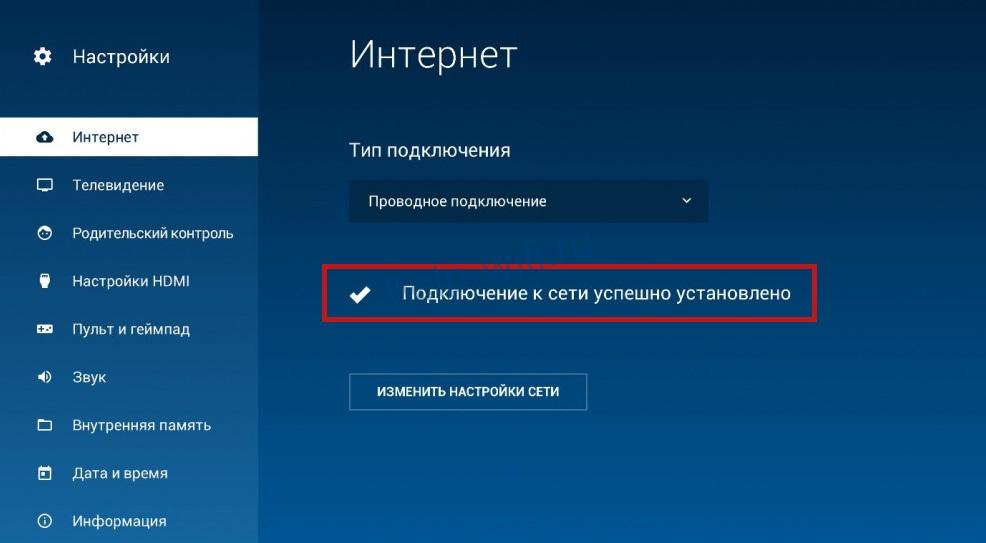
Если соединения нет, необходимо зайти в раздел «Интернет» (в разных прошивках интерфейс может различаться) и нажать на кнопку «изменить настройки сети», чтобы ввести параметры сети вручную. В настройках Ethernet нужно снять галочку с функции автоматического определения настроек и ввести нужные данные:
- IP-адрес приставки.
- Маску подсети.
- Основной шлюз.
- DNS-серверы.

Эти данные можно узнать у оператора интернета или посмотреть их в договоре. После успешного соединения можно пользоваться каналами с любых устройств, установив на них программу от Триколор и пройдя авторизацию.
Подключить интернет через Триколор по беспроводному соединению можно при помощи маршрутизатора с функцией Wi-Fi и новой модели ресивера, которая поддерживает эту функцию. Также маршрутизатор должен иметь функцию DHCP для раздачи IP-адресов известным устройствам. Необходима скорость не менее 12 Мбит в секунду для нормального видеопотока.
Чтобы подключить ресивер к маршрутизатору через Wi-Fi, зайдите в настройки приставки и найдите там раздел «Интернет». В разных моделях интерфейс настроек, а также расположение разделов и подразделов может различаться, но суть одна.
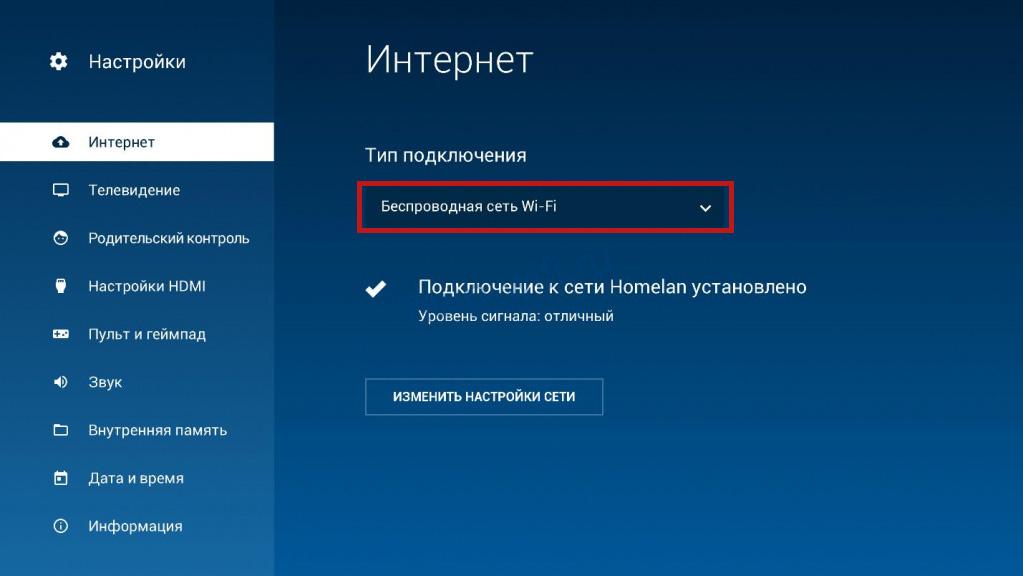
В разделе «Интернет» необходимо выбрать беспроводную сеть как основной тип подключения, после чего система произведет поиск всех беспроводных сетей в зоне доступности ресивера и выведет их списком. Необходимо выбрать имя своей сети и ввести пароль, если он установлен. Если пароль введен правильно, появится сообщение об успешном подключении к сети, после чего можно пользоваться сервисом.
Подключение к скрытой беспроводной сети
Если вы решили обезопасить свою сеть от возможных хакерских атак и скрыли ее имя от всех, то в панели администрирования приставки необходимо проделать немного другие действия. Устанавливать скрытый режим стоит по соображениям безопасности.
Чтобы подключить приемник к интернету, необходимо в настройках зайти в раздел «Интернет» и после выбора беспроводной сети нажать на кнопку «Добавить сеть», она находится в конце списка обнаруженных беспроводных сетей.
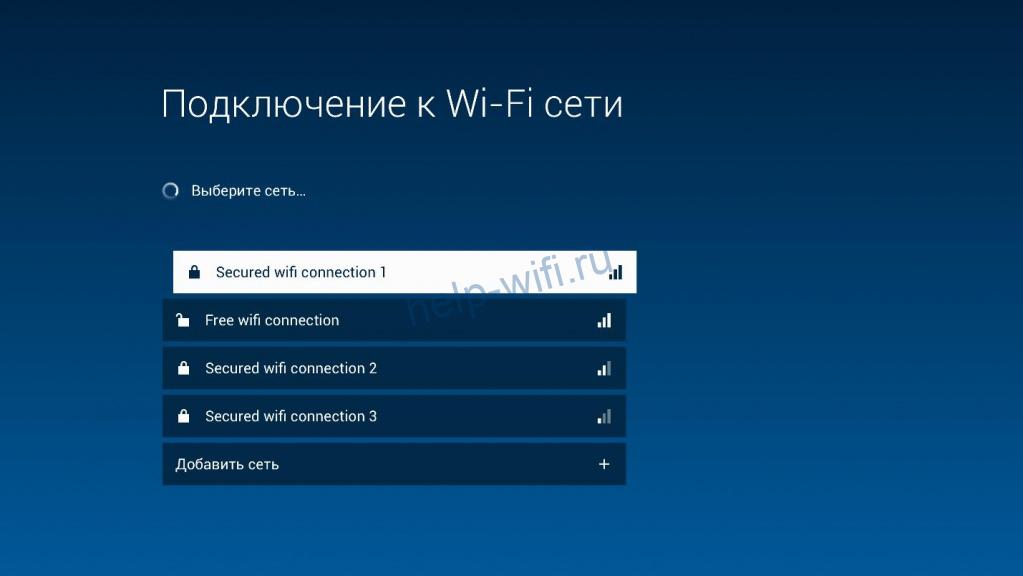
В открывшейся форме укажите имя своей сети (можно посмотреть в настройках роутера или на его задней панели, если оно не менялось), тип шифрования, пароль и нажать на кнопку «подключение». Если все введено правильно, появится сообщение об успешном соединении.
Настройка вещания
Для стабильной работы Триколор ТВ через интернет необходимо настроить вещание каналов. Это можно сделать в ручном и в автоматическом режиме. Ручной режим используется при серьезных сбоях.
Для этого необходимо зайти в меню телевизора в раздел настройки или «Приложения» и найти там раздел с заводскими установками, в котором можно выполнить сброс всех настроек. Потом нужно будет заново настаивать соединение.
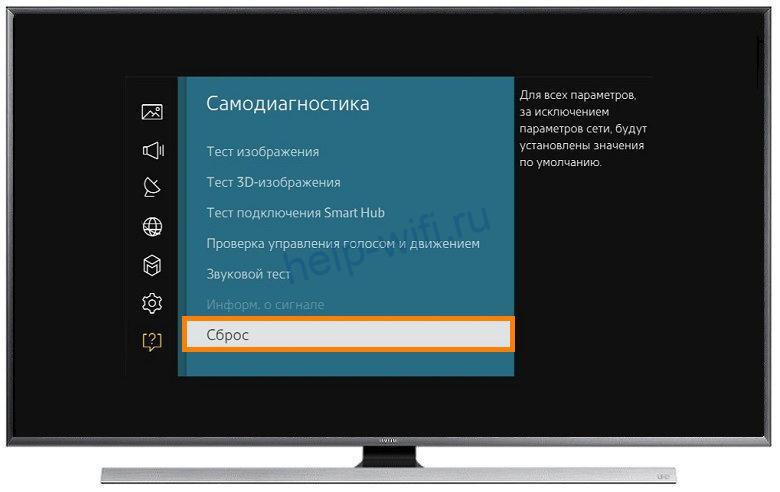
Для автоматического поиска необходимо в меню телевизора зайти в раздел «Телевидение» или «Телеканалы» и запустить автоматический поиск, который установит новые настройки программ.
Как подключить второй телевизор без второго ресивера
Если необходимо подключить второй телевизор, например, для просмотра других передач в другой комнате, можно применить один из двух способов. Первый способ — приобретение у компании Триколор ТВ оборудования по сниженной цене. В комплекте будет два приемника – ресивер-сервер и приставка-клиент. Покупать дополнительные подписки не нужно, на двух телевизорах можно смотреть разные программы одновременно.

Второй способ более простой и дешевый – второй телевизор подключается к гнезду встроенного RF-модулятора, который передает аналоговый сигнал на телевизор. Такой разъем есть только в старых моделях приставок. Недостаток этого способа в том, что одновременно на двух телевизорах будут показываться один канал, то есть будет синхронное вещание, так как трансляция идет с одной приставки. Этот способ будет удобен, если просмотр телевизоров будет не одновременно.
Распространенные проблемы
Самостоятельно подключить Триколор ТВ не всегда легко. Иногда возникают проблемы технического и программного характера:
- Старая модель приставки, несовместимость оборудования оператора и пользователя. Не все ресиверы поддерживают современные сетевые протоколы и могут не работать с ними, несмотря на наличие соответствующего разъема. Информацию о совместимости оборудования и протоколов можно посмотреть на сайте производителя или в службе поддержки провайдера.
- Медленное интернет-соединение или нестабильный сигнал Wi-Fi. Необходимо подобрать роутер с нужными техническими характеристиками для обеспечения качественного соединения с ресивером. Не всегда нужен новый маршрутизатор. Иногда достаточно правильно настроить роутер.
- Некорректная регистрация в сети оператора или нет подписки на телеканалы.
Купить
оборудование
Для просмотра спутникового или онлайн-телевидения
Зарегистрировать
оборудование
Из магазина электроники
и бытовой техники
Смотреть
в онлайн-кинотеатре
ТВ каналы, фильмы и сериалы
от лучших российских
и мировых студий
Выберите свой Триколор
Смотрите любимые каналы, фильмы и сериалы, где и как удобно: дома и на даче.
Или оставьте заявку
на подключение
Мы свяжемся с вами в ближайшее время

Если вы приобрели оборудование в магазине электроники
и бытовой техники, зарегистрируйтесь и активируйте свою подписку.
Онлайн-кинотеатр
«Триколор Кино и ТВ»
30 000+
фильмов и сериалов
Оригинальный
контент PREMIER
Просмотр
на 5 устройствах
по одному
Триколор ID
Напоминание и доступ
к архиву передач
до 7 дней
Популярные
сериалы и фильмы
Amediateka
Любимые фильмы, сериалы
и ТВ-каналы всегда под рукой
Скачивайте мобильное приложение
«Триколор Кино и ТВ» и смотрите, что
нравится, где и когда удобно.


Отсканируйте QR-код,
чтобы скачать приложение
Оставьте заявку на подключение
Мы свяжемся с вами в ближайшее время
Оплата и проверка подписок
Триколор тв крупнейший оператор спутникового телевидения нашей страны. Однако для того чтобы смотреть сотни телеканалов доступные абонентам триколора, не обязательно приобретать спутниковую тарелку. Все что вам нужно это высокоскоростной широкополосный интернет и ресивер данного оператора связи. Если у вас Смарт телевизор, просто установите специальное приложение из Плей маркета.
Подключение ресивера Триколор по Ethernet-кабелю
Для того чтобы смотреть каналы, без всяких зависаний через сеть интернет, лучше использовать проводной способ подключения. Как это сделать читайте далее.
Подключите один конец Ethernet-кабеля к свободному LAN-порту сетевого оборудования (роутера), а второй конец — к LAN-разъему на задней панели приёмника.
- Производим соединение оборудование триколора к интернету с помощью интернет кабеля обжатого с двух сторон разъемами RJ45.
- Для этого находим и вставляем его в LAN разъемы.
- Ресивер Триколор должен автоматически подключиться к сети интернет.
- Если на экране не появилось информации об успешной синхронизации оборудование, необходимо проверить настройки.
- Для этого нажимаем на кнопку Меню.
- Далее переходим в раздел настроек.
- Находим пункт Сеть.

- Выбираем Режим Авто для того чтобы ресивер мог автоматически подключаться к сети.

Самой удобный способ подключиться к интернету на ресивере Триколор ТВ, это использовать беспроводную сеть Wi-Fi. Ведь для этого не нужны никакие провода и шнуры, а точкой доступа может выступать даже смартфон с включенной раздачей интернета.
Однако если у вашего роутера нет встроенного Wi-Fi адаптера, придется приобрести его отдельно. Поэтому смотрим характеристики своего оборудование и при необходимости приобретаем необходимые комплектующие.
- С помощью пульта переходим в настройки приставки.
- Находим раздел Настройки приемника.
- Далее нажимаем на пунт Сеть или Подключение в зависимости от модели устройства.
- Выбираем в списке вариантов подключения Wi-Fi.


- Появиться доступные точки доступа Вай-фая.
- Кликаем на название своего Wi-Fi.
- Водим пароль и нажимаем на соединить.
При успешной синхронизации на экране телевизора появится окно с сообщением «Ваше устройство успешно подключено к сервису «Онлайн ТВ». Это будет означать что вы теперь можете пользоваться сервисом Триколор тв онлайн.
Смотрим Триколор на Смарт телевизоре
Для того чтобы смотреть Триколор на современных умных телевизорах Smart tv, необходимо скачать и настроить приложение Триколор кино и ТВ. Данный сервис доступен для устройств работающих на платформе Android tv. На данной ОС работают такие бренда как Xiaomi, TCL, Haier. Также если у вас телевизоры популярных брендов Samsung Smart Hub или LG webOS ищите данное приложение в маркете.

- Скачиваем приложение Триколор Кино и ТВ.
- Открываем его и проходим процедуру регистрации.
- Для этого потребуется номер вашего телефона.
- Вводим код который придет в ответ в соответствующее поле на экране телевизора.
- Также вы можете авторизоваться по логину и паролю от личного кабинета, созданного ранее.

- Проверяем работоспособность сервиса и смотрим любимые фильмы и сериалы, а также телеканалы с архивом 7 дней.

Кабель ethernet играет важную роль при установке и настройке сетевого оборудования для подключения к Триколор. Правильный выбор кабеля может существенно повлиять на скорость и стабильность интернет-соединения, а также на качество воспроизведения телевизионных каналов.
Основные параметры кабеля ethernet, на которые следует обратить внимание при выборе, это категория и скорость передачи данных. Кабели категории 5e и 6 обеспечивают достаточно высокую производительность и подходят для большинства пользователей. Однако, если вам требуется максимально быстрое и стабильное соединение, стоит обратить внимание на кабели категории 6A и 7.
Подключение кабеля ethernet для Триколор осуществляется через роутер или прямым подключением к спутниковому ресиверу. Для настройки сетевого оборудования и подключения к интернету с помощью кабеля ethernet необходимо следовать инструкциям, предоставленным поставщиком услуг. В общем случае, необходимо подключить один конец кабеля к роутеру или ресиверу, а другой конец — к компьютеру или ТВ-приставке.
Важно помнить, что правильное подключение и настройка кабеля ethernet для Триколор позволит получить наилучшее качество интернет-соединения и телевизионного сигнала. Если возникают проблемы с подключением или настройкой, следует обратиться к специалистам технической поддержки вашего провайдера.
Содержание
- Как выбрать кабель ethernet для Триколор
- Разъемы и длина кабеля ethernet для Триколор
- Разъемы
- Длина кабеля
- Вывод
- Как настроить кабель ethernet для Триколор
- 1. Подготовка кабеля
- 2. Подключение кабеля
- 3. Настройка сетевых параметров
- Что делать, если кабель ethernet для Триколор не работает
- Вопрос-ответ
- Какой кабель ethernet лучше использовать для Триколор?
- Можно ли использовать обычный сетевой кабель для подключения Триколор?
- Какой кабель ethernet выбрать, чтобы получить максимальную скорость интернета с Триколор?
- Как правильно настроить кабель ethernet для подключения Триколор?
- Могу ли я самостоятельно настроить кабель ethernet для Триколор?
- Сколько метров кабеля ethernet нужно для подключения Триколор?
Как выбрать кабель ethernet для Триколор
Кабель ethernet играет важную роль в передаче данных между Триколор и пользовательским оборудованием. Выбор правильного кабеля может повлиять на качество и стабильность передачи данных.
1. Тип кабеля: Для подключения кабельного телевидения Триколор чаще всего используется кабель категории 5 или выше (Cat 5e, Cat 6, Cat 6a). Эти категории кабелей обеспечивают высокую пропускную способность и надежность передачи данных.
2. Длина кабеля: При выборе кабеля следует учесть расстояние между Триколор и пользовательским оборудованием. Рекомендуется выбирать кабель не длиннее 100 метров, чтобы избежать потери качества сигнала.
3. Экранирование: Для обеспечения надежной передачи данных рекомендуется выбирать кабель с экранированием (FTP, STP). Экранированный кабель помогает снизить влияние внешних помех и защищает сигнал от искажений.
4. Скорость передачи данных: Если вам требуется высокая скорость передачи данных, выбирайте кабель с поддержкой Gigabit Ethernet. Такой кабель обеспечит стабильную передачу данных с высокой скоростью.
5. Бренд и качество: При выборе кабеля ethernet стоит обратить внимание на известных производителей, такие как D-Link, TP-Link, Netgear и другие. Кабели от надежных брендов обычно имеют высокое качество и надежность.
Важно: При подключении кабеля ethernet, удостоверьтесь, что кабель подключен к правильным портам на Триколор и пользовательском оборудовании. Также следует проверить настройки сети и убедиться, что все соединения настроены правильно.
Разъемы и длина кабеля ethernet для Триколор
Для подключения Триколор к интернету требуется использовать кабель ethernet. В данном разделе мы рассмотрим разъемы и длину кабеля, которые необходимы для подключения Триколор.
Разъемы
Для подключения Триколор к интернету потребуется использовать два разъема:
- Разъем RJ-45 – используется для подключения сетевого кабеля ethernet к приемнику Триколор.
- Разъем RJ-45 – используется для подключения сетевого кабеля ethernet к роутеру или модему.
Оба разъема RJ-45 имеют восемь контактов и используются для передачи данных по сети.
Длина кабеля
Максимальная длина кабеля ethernet, рекомендуемая для подключения Триколор, составляет 100 метров. Если кабель будет превышать данное значение, может возникнуть деградация сигнала и проблемы с подключением.
Для выполнения коротких подключений можно использовать кабели меньшей длины, такие как 1 метр, 2 метра и т.д. При выборе длины кабеля следует учитывать расстояние между приемником Триколор и роутером или модемом.
Вывод
При подключении Триколор к интернету с помощью кабеля ethernet необходимо использовать разъемы RJ-45. Максимальная рекомендуемая длина кабеля составляет 100 метров. Выбирая кабель ethernet, следует учитывать расстояние между приемником Триколор и роутером или модемом.
Как настроить кабель ethernet для Триколор
Для настройки кабеля Ethernet для Триколор, вам потребуется выполнить следующие шаги:
- Подготовка кабеля
- Подключение кабеля
- Настройка сетевых параметров
1. Подготовка кабеля
Перед подключением кабеля необходимо убедиться, что он соответствует требованиям Триколор:
- Используйте кабель категории 5е или выше
- Убедитесь, что кабель в хорошем состоянии
- Обрежьте концы кабеля и зачистите провода
2. Подключение кабеля
Подключите один конец кабеля к сетевой карте вашего компьютера или другого устройства, а другой конец – к роутеру или модему Триколор. Убедитесь, что кабель надежно подключен на обоих концах.
3. Настройка сетевых параметров
Для корректной работы кабеля Ethernet с Триколор необходимо настроить сетевые параметры на подключенном устройстве. Для этого выполните следующие действия:
- Откройте настройки сетевого подключения на вашем устройстве.
- В меню настроек выберите раздел сетевых параметров.
- Выберите режим настройки IP-адреса – автоматический (DHCP).
- Сохраните изменения и перезапустите устройство.
После выполнения этих шагов ваш кабель Ethernet должен быть настроен и готов к использованию вместе с Триколор. Убедитесь, что у вас подключена стабильная интернет-связь, чтобы получать качественные сигналы от Триколор.
Теперь вы знаете, как настроить кабель Ethernet для использования с Триколор. Получайте удовольствие от просмотра широкого выбора телеканалов и другого контента без сбоев и проблем с подключением!
Что делать, если кабель ethernet для Триколор не работает
Кабель Ethernet является важным компонентом для подключения телевизионной приставки Триколор к интернету. Если у вас возникли проблемы с работой кабеля, вот несколько шагов, которые помогут вам решить эту проблему:
- Проверьте подключение кабеля: убедитесь, что кабель Ethernet правильно подключен к порту на телевизионной приставке и к сетевому роутеру или модему. Проверьте также, что кабель не поврежден и все гнезда чистые и целые.
- Перезагрузите оборудование: попробуйте выключить и снова включить телевизионную приставку и сетевой роутер или модем. Может потребоваться некоторое время на перезагрузку оборудования, после чего проверьте работу кабеля Ethernet.
- Проверьте настройки сети: убедитесь, что настройки сети на телевизионной приставке заданы правильно. Обычно необходимо выбрать тип подключения «По проводам» и следовать инструкциям по настройке сети, предоставленным Триколор.
- Проверьте наличие интернет-соединения: убедитесь, что у вас есть активное интернет-соединение. Попробуйте открыть веб-страницу на другом устройстве, чтобы убедиться, что интернет работает.
- Проверьте наличие обновлений программного обеспечения: проверьте, что на вашей телевизионной приставке установлена последняя версия программного обеспечения. Если нет, обновите его и проверьте работу кабеля Ethernet снова.
Если после выполнения всех этих шагов проблема с кабелем Ethernet все еще не решена, рекомендуется обратиться в службу поддержки Триколор для получения дополнительной помощи.
Вопрос-ответ
Какой кабель ethernet лучше использовать для Триколор?
Для подключения Триколор стоит использовать кабель ethernet категории 5Е или выше. Он обеспечит стабильное и быстрое подключение.
Можно ли использовать обычный сетевой кабель для подключения Триколор?
Технически, обычный сетевой кабель можно использовать для подключения Триколор, но для стабильной и быстрой работы рекомендуется использовать кабель ethernet категории 5Е или выше.
Какой кабель ethernet выбрать, чтобы получить максимальную скорость интернета с Триколор?
Для получения максимальной скорости интернета с Триколор, рекомендуется использовать кабель ethernet категории 6 или выше. Этот кабель обеспечивает более высокую пропускную способность и уменьшает задержки в сети.
Как правильно настроить кабель ethernet для подключения Триколор?
Для настройки кабеля ethernet для подключения Триколор необходимо подключить один конец кабеля к роутеру или модему Триколор, а другой конец — к компьютеру, телевизору или другому устройству. После подключения, необходимо установить соединение в настройках сети на устройстве.
Могу ли я самостоятельно настроить кабель ethernet для Триколор?
Да, вы можете самостоятельно настроить кабель ethernet для подключения Триколор. Необходимо правильно подключить кабель к роутеру или модему Триколор и к устройству, а затем настроить сетевое соединение в настройках устройства.
Сколько метров кабеля ethernet нужно для подключения Триколор?
Для подключения Триколор достаточно использовать кабель ethernet длиной от 1 до 100 метров, в зависимости от расстояния от роутера или модема до устройства, к которому будет подключаться кабель.
Роутер Триколор ТВ является важным компонентом для доступа к мультимедийным контентам через спутниковое ТВ. Он обеспечивает стабильное соединение с интернетом и позволяет передавать сигнал на другие устройства в доме. Хорошая настройка роутера Триколор ТВ может значительно улучшить качество передачи сигнала и общую производительность сети.
В этой подробной инструкции мы рассмотрим основные этапы настройки роутера Триколор ТВ. Вы узнаете, как подключить роутер к модему и настроить его параметры сети. Также будут рассмотрены важные настройки безопасности, чтобы защитить вашу домашнюю сеть от несанкционированного доступа.
Шаг 1: Подключение роутера к модему
Первым шагом является подключение роутера к модему. Вам понадобятся два сетевых кабеля: один для соединения модема с роутером, а второй для соединения роутера с компьютером. Убедитесь, что модем и роутер находятся включеными. Первый кабель вставьте в отверстие для подключения модема на задней панели роутера, а другой конец кабеля воткните в порт Ethernet на модеме. Второй кабель вставьте в один из портов Ethernet на задней панели роутера и во второй порт Ethernet на задней панели компьютера.
Шаг 2: Настройка параметров сети
Теперь, когда роутер подключен к модему, можно приступить к настройке параметров сети. Откройте веб-браузер и введите IP-адрес роутера в адресной строке. Обычно это «192.168.0.1». Вас попросят ввести логин и пароль для доступа к настройкам роутера. Уточните эти данные в инструкции к роутеру или у своего интернет-провайдера.
Шаг 3: Важные настройки безопасности
После входа в настройки роутера найдите раздел безопасности. Рекомендуется изменить пароль на доступ к настройкам роутера и установить сложный пароль для доступа к Wi-Fi сети. Это поможет обезопасить вашу домашнюю сеть от несанкционированного доступа и защитит ваши личные данные.
Настройка роутера Триколор ТВ: пошаговая инструкция
Шаг 1: Понять необходимость настройки роутера
Перед началом настройки роутера Триколор ТВ, важно определиться с целью этой процедуры. Возможно, вам потребуется настроить роутер для обеспечения стабильного интернет-соединения, расширения покрытия Wi-Fi или создания сети для подключения Триколор ТВ-приемника.
Шаг 2: Проверить необходимые компоненты
Перед настройкой роутера, убедитесь, что у вас есть все необходимые компоненты. Вам понадобятся сам роутер Триколор ТВ, компьютер с доступом в Интернет, провод Ethernet для подключения компьютера к роутеру и провод Ethernet для подключения роутера к Триколор ТВ-приемнику.
Шаг 3: Подключить компьютер к роутеру
Сначала, подключите один конец Ethernet-кабеля к порту LAN на задней панели роутера, а другой конец к Ethernet-порту вашего компьютера. Убедитесь, что соединения кабелей крепкие и надежные.
Шаг 4: Войти в настройки роутера
Откройте веб-браузер и введите IP-адрес роутера в адресной строке. Обычно это 192.168.0.1 или 192.168.1.1. После этого нажмите клавишу Enter на клавиатуре. Если всё сделано правильно, вы будете перенаправлены на страницу входа в настройки роутера.
Шаг 5: Ввести данные для входа
На странице входа в настройки роутера, вам потребуется ввести логин и пароль. Эти данные предоставляются вместе с роутером. Если вы не знаете логин и пароль, обратитесь к документации к роутеру или свяжитесь с технической поддержкой.
Шаг 6: Провести основные настройки
После входа в настройки роутера, проведите необходимые основные настройки, такие как смена SSID и пароля для Wi-Fi сети, настройка типа подключения к интернету и другие параметры, в которых вы нуждаетесь.
Шаг 7: Подключить роутер к Триколор ТВ-приемнику
После завершения основных настроек, подключите Ethernet-кабель от одного из портов LAN роутера к порту Ethernet на Триколор ТВ-приемнике. Убедитесь, что кабель надежно подключен.
Шаг 8: Завершить настройку Триколор ТВ
Активируйте настройки Триколор ТВ-приемника с помощью пульта дистанционного управления. Следуйте инструкциям, которые отображаются на экране ТВ-приемника, чтобы завершить процесс настройки. После завершения настроек, вы сможете наслаждаться качественным видео и доступом к большому количеству телеканалов.
Следуя этой пошаговой инструкции, вы сможете самостоятельно настроить роутер Триколор ТВ и наслаждаться просмотром телеканалов без помех и проблем.
Выбор подходящего роутера для Триколор ТВ
При настройке Триколор ТВ важно выбрать подходящий роутер, чтобы обеспечить стабильное и качественное подключение. Использование правильного роутера поможет избежать проблем с сигналом и обеспечить бесперебойный просмотр телевизионных каналов.
При выборе роутера для Триколор ТВ следует обратить внимание на следующие особенности:
- Поддержка Wi-Fi стандарта 802.11n или выше: рекомендуется выбирать роутеры, поддерживающие стандарт Wi-Fi 802.11n или выше. Это позволит обеспечить более высокую скорость интернет-соединения и улучшить качество просмотра ТВ.
- Диапазон частот: убедитесь, что выбранный роутер поддерживает диапазон частот, используемый Триколор ТВ. Обычно это частотный диапазон 2,4 ГГц или 5 ГГц.
- Операционная система: проверьте, совместим ли выбранный роутер с операционной системой вашего устройства. Важно, чтобы роутер поддерживал операционные системы, такие как Windows, macOS, Android и iOS.
- Количество портов: учитывайте количество портов на роутере. В зависимости от количества устройств, которые вы планируете подключить к сети, выбирайте роутер с соответствующим количеством доступных портов.
- Бренд и отзывы: ознакомьтесь с брендом роутера и изучите отзывы пользователей. Рекомендуется выбирать роутеры известных брендов, имеющих положительные отзывы, чтобы быть уверенным в их надежности и качестве.
Помните, что правильный выбор роутера для Триколор ТВ поможет обеспечить качественное и стабильное подключение к интернету, а также сделает использование ТВ-ресивера более комфортным и удобным.