
Привет! Это будет универсальный ликбез по каналам Wi-Fi, их выбору и установке. Разумеется с теорией, практикой и лучшими подходами опытных сисадминов. Устраиваемся поудобнее. С вами Ботан из WiFiGid, и это будет горячий обзор! Предлагаю начать.
Что-то не получилось? Все действия в молоко? Есть вопрос к автору? Напишите комментарий, и на него обязательно будет ответ.
Содержание
- О каналах
- Ищем свободный канал
- Меняем канал на роутере
- TP-Link – старый интерфейс
- TP-Link – новый интерфейс
- ASUS
- ZyXEL Keenetic – старый интерфейс
- ZyXEL Keenetic – новый интерфейс
- D-Link
- Mercusys
- Netis
- Tenda
- Apple Airport
- Обозначения каналов
- Задать вопрос автору статьи
О каналах
Тема с каналами с каждым годом становится все актуальнее. Если сначала я как-то пренебрежительно относился к ней, но сейчас и правда попадаются ситуации когда теория проявляется на практике – загруженные каналы создают помехи для всех пользователей, скорости падают, соединения сбрасываются. Как выход приходится искать новый канал.
Это будет универсальная инструкция для всех производителей роутеров – TP-Link, ASUS, D-LInk, ZyXEL и т.д. Но если вы захотите точно и по шагам настроить свой конкретный роутер – рекомендую поискать статью на нашем сайте через поиск вводом туда своей модели. Там будет уже точная пошаговая инструкция!
Для начала предлагаю видео по теме. И про каналы Wi-Fi, и про выбор, и про настройку:
Современные домашние маршрутизаторы работают на следующих частотах:
- 2.4 ГГц – самая первая Wi-Fi частота. Диапазон – 2,401-2,483 ГГц. Именно на ней работает большая часть устройств. А число каналов то ограниченно – их всего 13, да и то от страны к стране ограничены (так в США доступно всего 11, из-за чего могут возникнуть некоторые конфликты, а Windows видит только 12 и т.д.). Как итог – каналы нагружаются, помехи увеличиваются, возникают проблемы с сетью. Особенно на этой частоте. Стандарты до 802.11n.
- 5 ГГц – относительно новая частота. И каналов тоже больше – 23. И использующих его устройств тоже меньше. Даже лично у автора статьи в настоящий момент в помещении стоит роутер только на 2.4 ГГц. Стандарты 802.11ac и новее.
Вот перечень частот с разделением на каналы:
| Канал | Частота | Канал | Частота |
|---|---|---|---|
| 1 | 2.412 | 34 | 5.170 |
| 2 | 2.417 | 36 | 5.180 |
| 3 | 2.422 | 38 | 5.190 |
| 4 | 2.427 | 40 | 5.200 |
| 5 | 2.432 | 42 | 5.210 |
| 6 | 2.437 | 44 | 5.220 |
| 7 | 2.442 | 46 | 5.230 |
| 8 | 2.447 | 48 | 5.240 |
| 9 | 2.452 | 52 | 5.260 |
| 10 | 2.457 | 56 | 5.280 |
| 11 | 2.462 | 60 | 5.300 |
| 12 | 2.467 | 64 | 5.320 |
| 13 | 2.472 | 100 | 5.500 |
| 104 | 5.520 | ||
| 108 | 5.540 | ||
| 112 | 5.560 | ||
| 116 | 5.580 | ||
| 120 | 5.600 | ||
| 124 | 5.620 | ||
| 128 | 5.640 | ||
| 132 | 5.660 | ||
| 136 | 5.680 | ||
| 140 | 5.700 | ||
| 147 | 5.735 | ||
| 149 | 5.745 | ||
| 151 | 5.755 | ||
| 153 | 5.765 | ||
| 155 | 5.775 | ||
| 157 | 5.785 | ||
| 159 | 5.795 | ||
| 161 | 5.805 | ||
| 163 | 5.815 | ||
| 165 | 5.825 |
Как правило у обычного пользователя каналы выбираются роутером автоматически, и не всегда самым лучшим образом. А мы пойдем другим путем – просканируем всю сеть вокруг, найдем свободные каналы и поменяем на них. И все будет хорошо!
Я все же верю в оптимальный выбор каналов роутера в автоматическом режиме, и вам советую того же! Установку статичного канала делайте только при полной уверенности в необходимости!
Появилась проблема с роутером? Просто перезагрузите его! Не заработало? Сделайте это еще несколько раз, пока не заработает. После перезагрузки роутер сам поменяет канал на правильный.
Ищем свободный канал
Для начала нужно определить, какой канал Wi-Fi является самым незагруженным в настоящий момент, а значит какой нам выбрать. Именно он будет самым лучшим для нас в текущий момент времени. Как это сделать?
- Для компьютера – используем программу inSSIDer.
- Для Android – используем приложение Wi-Fi Analyzer или Home Wi-Fi Alert.
Что бы вы ни выбрали, окно каналов будет почти всегда одинаковым:
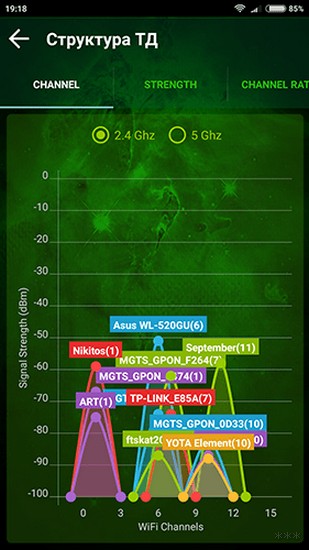
Посмотрели на глаз, и определили, что в этом случае самый свободный Wi-Fi канал – 5. Вот его и будем использовать. Универсальная быстрая методика, чтобы проверить свое окружение и определить наилучший канал. А вот то же самое для inSSIDer, можете сравнить:
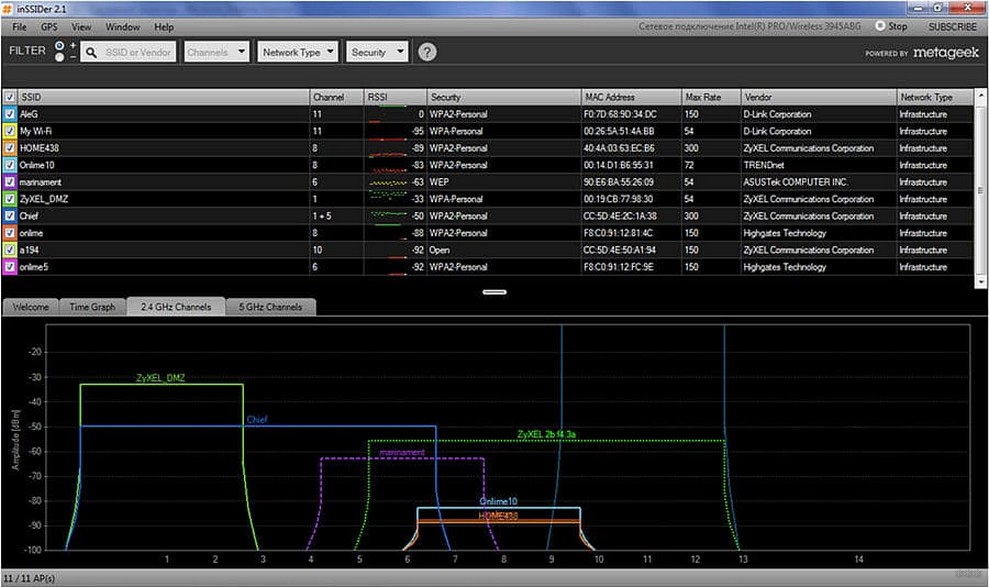
Как видите, не так уж и сложно узнать. Единственное, что может отпугнуть – многие каналы пересекаются между собой в частотном диапазоне, создают дополнительные помехи. Так что нужно выбирать и правда наименее занятые. Но всегда найти можно!
Для теоретиков. Список непересекающихся между собой каналов:
[1,6,11], [2,7], [3,8], [4,9], [5,10]
Лучшие каналы для установки – 1, 6 или 11.
Будьте осторожны с установкой 12 и 13 каналов. Некоторые устройства могут их не видеть!
Меняем канал на роутере
Как только выбрали самый свободный, можно переходить в настройки роутера и изменить частоту канала на выбранную. Делается это несложно!
Внимание! Мы не можем перечислить все настройки для каждой модели роутеров в этой статье. Но через поиск на нашем сайте и название вашей модели вы получите конкретную инструкцию под свой роутер! Здесь будет лишь общая информация.
Алгоритм работы:
- Входим в настройки. Адрес входа, логин и пароль ищем на дне роутера или уточняем в конкретной статье на нашем сайте.
- В настройках заходим в параметры беспроводного режима Wi-Fi сети. Если ваш роутер двухдиапазонный – для каждого диапазон 2.4 ГГц и 5 ГГц будут отдельные настройки.
- В настройках ищем параметр канала – выбираем его (обычно по умолчанию стоит auto), не забываем сохранить настройки и перезагрузить.
Выбранный канал всегда можно будет заменить тем же способом. Не бойтесь экспериментировать!
Для входа в настройки обычно используют следующие данные:
Адрес: 192.168.0.1 или 192.168.1.1
Логин – admin
Пароль – admin или пустой
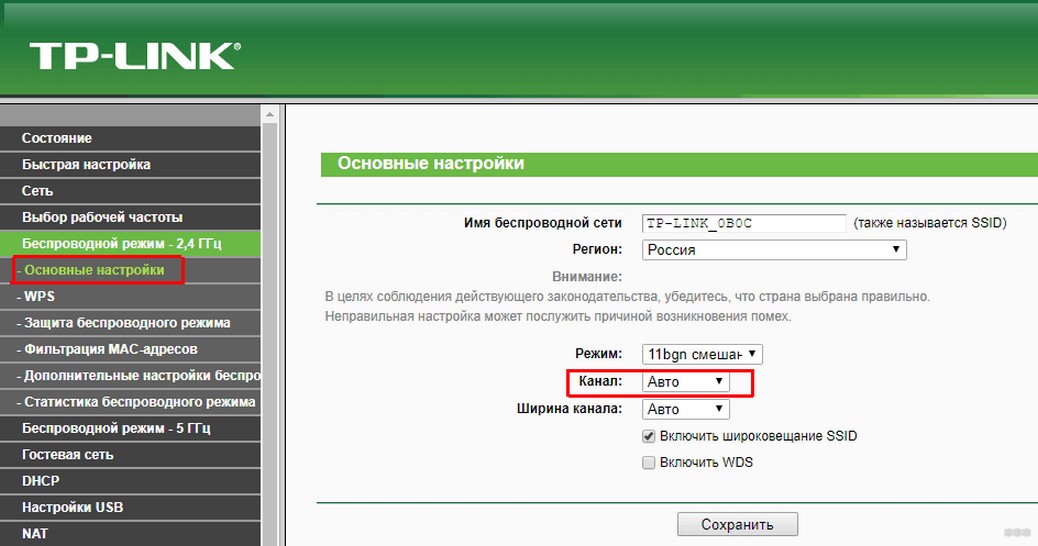
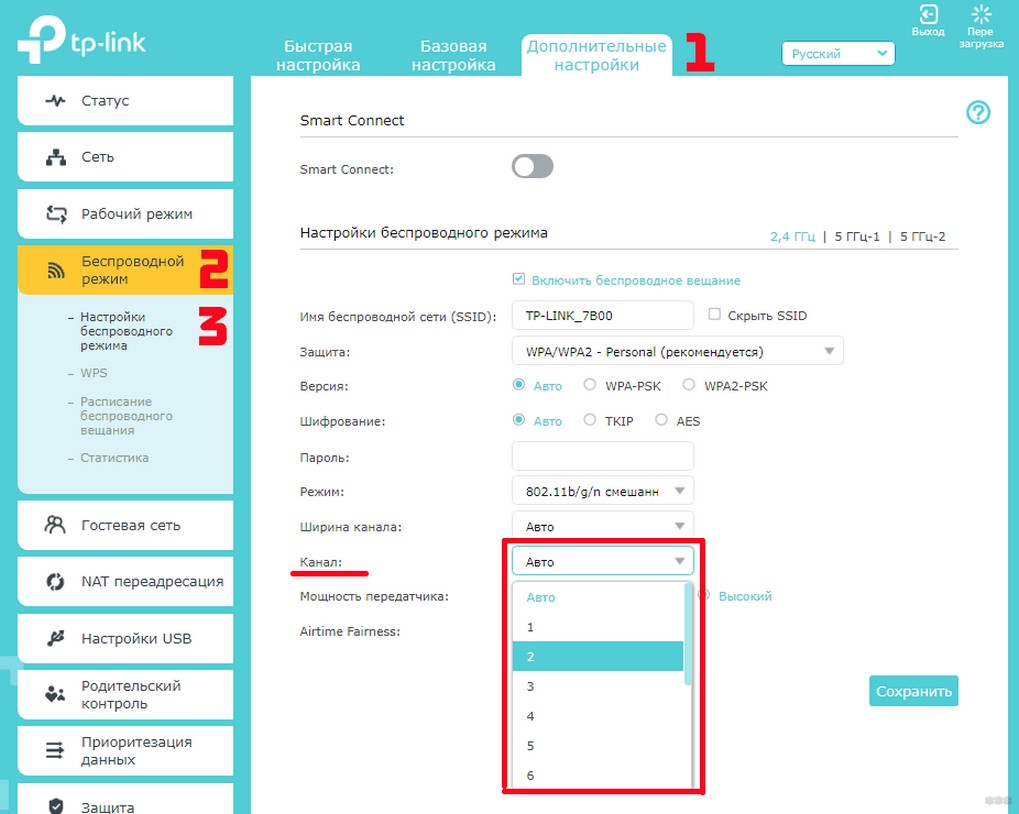
Ниже даю скриншоты правильной настройки каналов для разных моделей. Наверняка у вас будет что-то похожее.
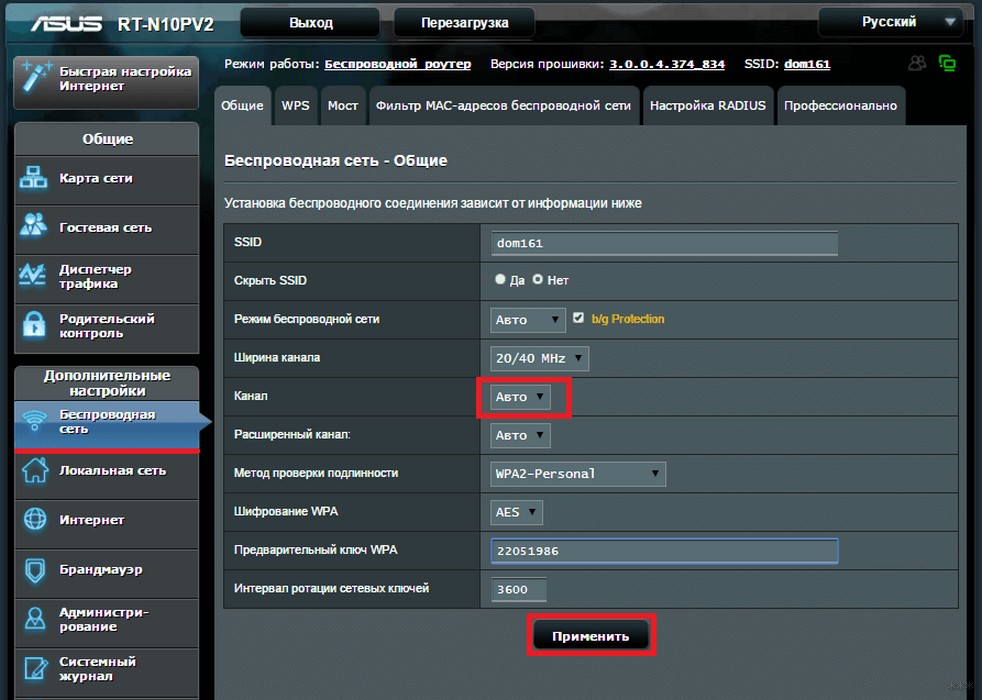
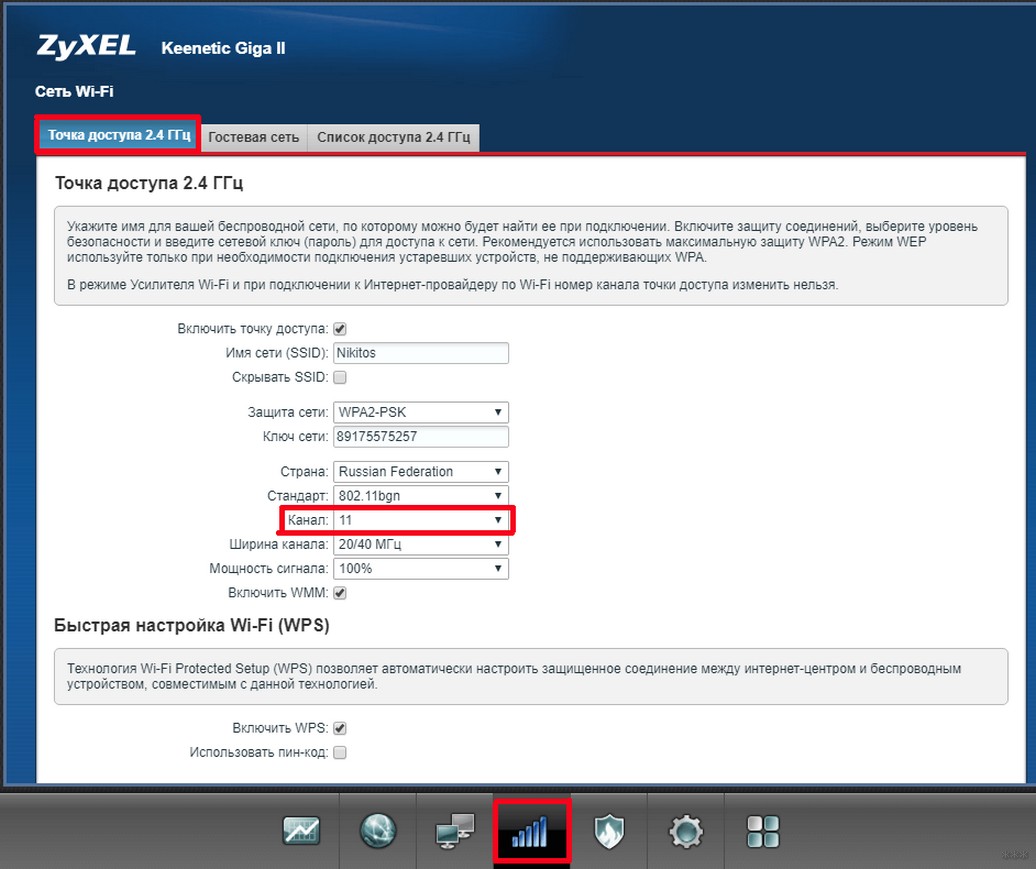
Для справки – на русском наша настройка называется «канал», на английском «channel».
TP-Link – старый интерфейс
TP-Link – новый интерфейс
ASUS
ZyXEL Keenetic – старый интерфейс
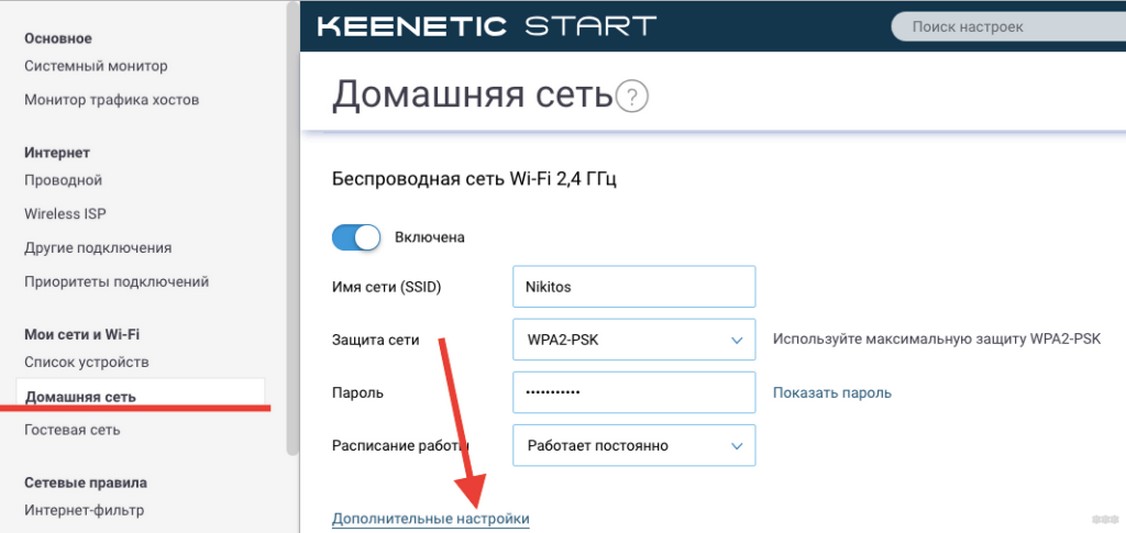
ZyXEL Keenetic – новый интерфейс
D-Link
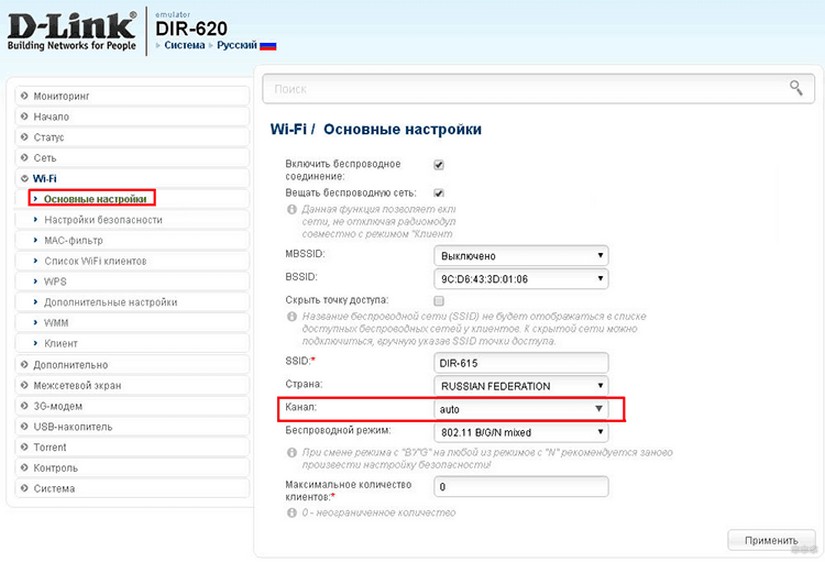
Mercusys
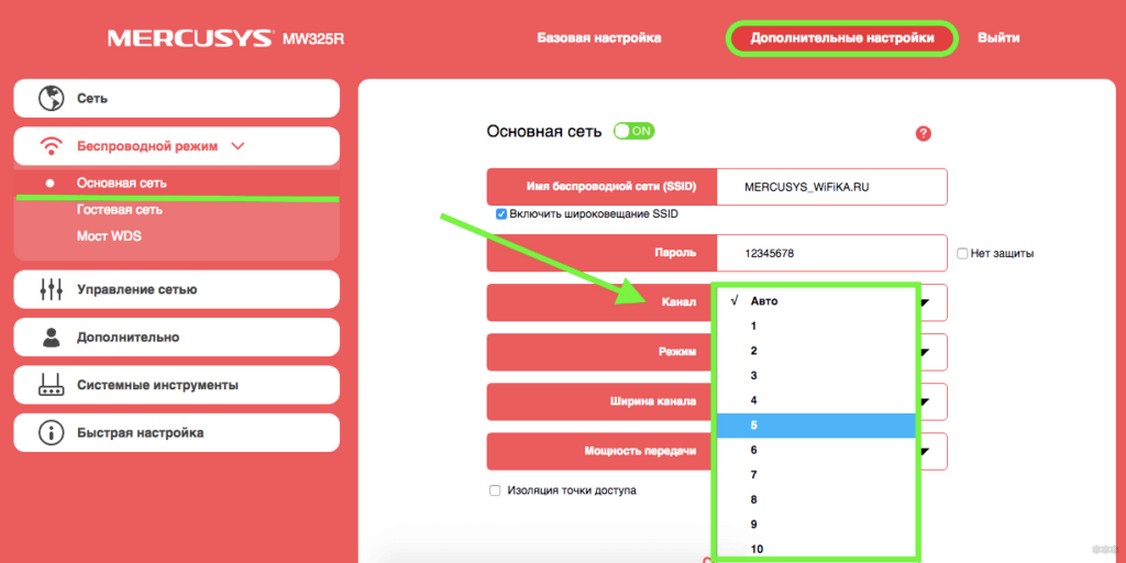
Netis
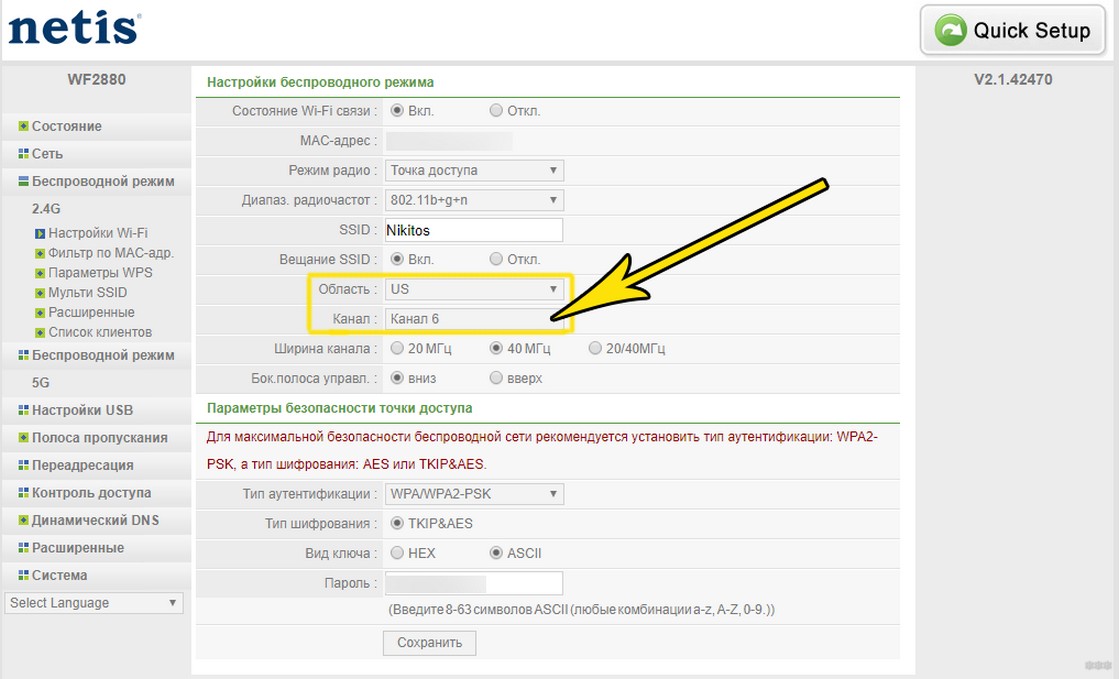
Tenda
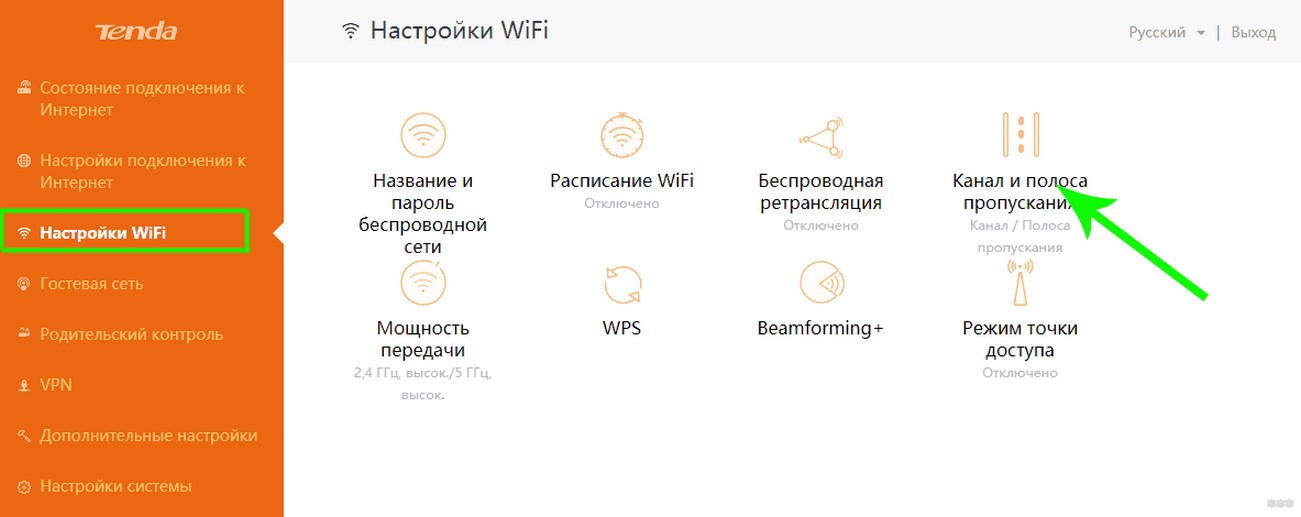
Apple Airport
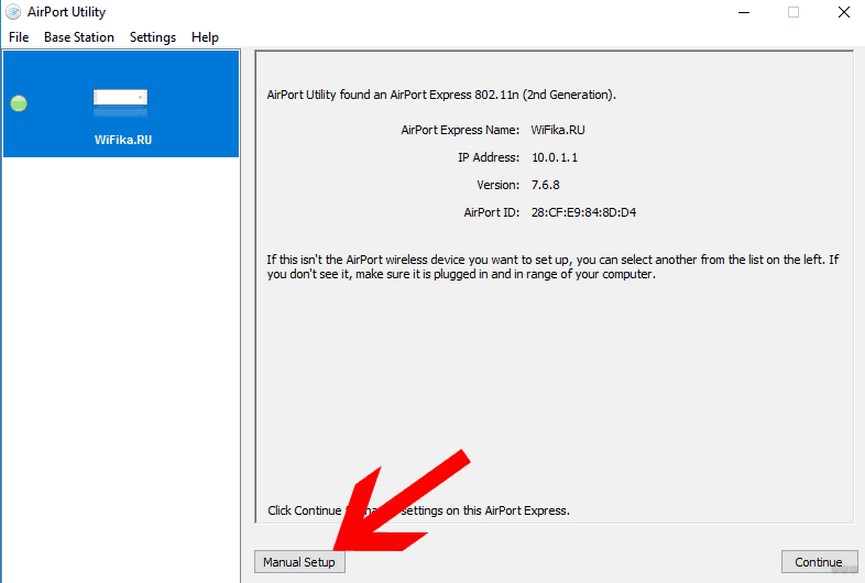
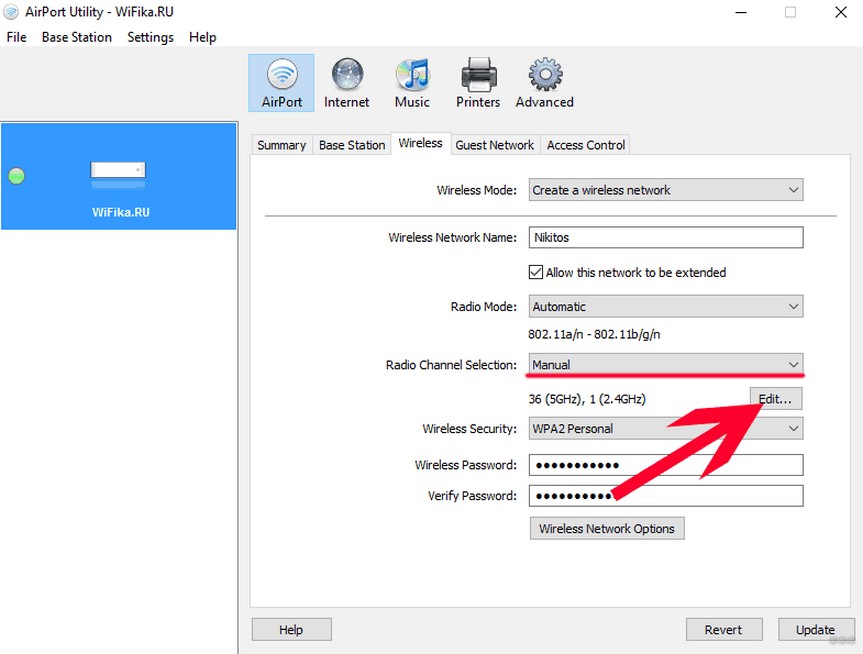
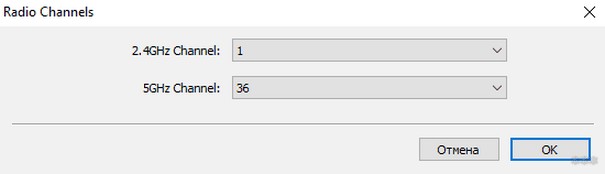
Обычно яблочники оставляют все лаконично… Настолько лаконично и просто, что сложные настройки или лежат глубоко, или вообще недоступно. Здесь что-то среднее. До каналов тоже можно докопаться:
Альтернативно этот роутер можно настроить и через мобильное приложение. Но это уже тема для отдельной статьи, в нашу универсальную так углубляться не хочу.
Не забывайте сохранять установленные настройки! А еще лучше дополнительно перезагружайте роутер!
Вот и все. Надеюсь, у тебя получилось сделать все, что было нужно! Но если вдруг где-то возникла проблема, обязательно напиши в комментарии. Выразить благодарность можно там же!
Обозначения каналов
Внезапно решил дополнить эту статью обозначениями. Многие программы при просмотре каналов сейчас пишут относительно странные вещи: 9+5, 40-1, 9+13, 1+1 и т.д. Встречали такое? На самом деле ничего сложного здесь нет.
Вся история с номером канала выше – это история про использование ширины канала 20 МГц. Сейчас многие роутеры спокойно уже используют ширину 40 МГц (а топовые 80 МГц или даже 160 МГц). Т.е. отсюда наш роутер теперь должен использовать целых 2 канала (разумеется, стоящих рядом друг с другом). Отсюда и возникают такие обозначения:
- 9+5 – основной канал 9, дополнительная полоса 20 МГц взята слева на 5 канале.
- 9+13 – основной канал 9, дополнительная полоса 20 МГц взята справа на 13 канале.
И так может быть для любого канала (где влезают наши 40 МГц). Т.к. вся суть здесь упирается в расположение дополнительной области СПРАВА или СЛЕВА, ввели вот такие сокращения:
- 9-1 – основной канал 9, дополнительная область СЛЕВА, тот же наш 9+5.
- 9+1 – основной канал 9, дополнительная область СПРАВА, тот же наш 9+13.
- 40-1 – и эти же правила касаются и 5 ГГц каналов.
- 1+1 – первый канал не может делать отступ влево, поэтому бывают вот такие забавные обозначения.
Смещение области вправо или влево уже зависит от вашего роутера, обычно мы на нее повлиять никак не можем.
На чтение 8 мин Просмотров 18.1к.

Кристина Горбунова
Высшее образование по специальности “Информационные системы”. В сфере более 7 лет, занимается разработкой сайтов на WordPress и Tilda.
Задать вопрос
Когда возникают проблемы со скоростью беспроводного интернета, не всегда виноват провайдер. Иногда неполадки связаны с клиентским оборудованием. Wi-Fi сеть, работающая в диапазоне 2,4 ГГц, как правило, сильно перегружена, так как практически все устройства функционируют на этой частоте и по умолчанию используют одинаковые каналы. По этой же причине скорость беспроводного соединения падает. Исправить эту проблему можно, сменив канал на маршрутизаторе.
В России и странах СНГ для настройки роутера можно использовать один из 13 радиоканалов. В Китае их доступно 14, а в Испании всего 4. Их количество определяется законодательством, регулирующим использование радиочастот. Далее расскажем, как поменять канал Wi-Fi на роутере TP-Link, Asus, Zyxel, Keenetic, D-Link.
Содержание
- Когда нужно менять канал
- Находим свободный
- inSSIDer
- WifiInfoView
- WiFi Monitor
- Вход в веб-интерфейс
- Как поменять канал на роутере
- Asus
- D-Link
- Keenetic
- Zyxel
- TP-Link
- Роутер МГТС
- Netis
- Tenda
- Роутер Ростелеком
- Возможные проблемы
Когда нужно менять канал
Существуют общие признаки, по которым можно определить, что пора сменить канал в роутере:
- слабый беспроводной сигнал;
- долгая загрузка сайтов;
- видео и фотографии в соцсетях, мессенджерах загружаются в плохом качестве;
- частые обрывы соединения в онлайн-играх.
Находим свободный
Не нужно вручную перебирать каналы на своем роутере, чтобы найти свободный. Существует специализированные программы, которые автоматически сканируют частоты и предоставляют информацию о занятых радиоканалах. Пользователю останется только выбрать свободную линию.
inSSIDer
Бесплатное приложение для сканирования беспроводных сетей. Отличается удобным и приятным графическим интерфейсом. Для доступа к функционалу программы необходимо зарегистрироваться на MetaGeek. После запуска и авторизации программа автоматически через Wi-Fi модуль на ноутбуке распознаёт доступные беспроводные сети.
Для того, чтобы получить информацию о занятых каналах, необходимо открыть вкладку «Networks». Возле сети, к которой подключен компьютер, стоит звездочка.

WifiInfoView
Бесплатная портативная программа для сбора информации о беспроводных сетях. Собирает информацию о каналах через подключенный или встроенный в компьютер Wi-Fi адаптер. Поддерживает русский язык.
Регистрироваться на сайте разработчика для того, чтобы воспользоваться функциями сканера, не нужно. Программа готова к использованию сразу после распаковки архива.

WiFi Monitor
Когда свободный канал нужно найти на стационарном ПК, у многих пользователей возникает проблема, так как обычно у сетевых карт нет встроенного Wi-Fi модуля. В этом случае найти свободный канал можно при помощи смартфона или планшета.
WiFi Monitor – анализатор и сканер, разработанный специально для мобильных устройств. Программу нужно установить в смартфон и включить. Сканер автоматически соберет информацию о всей беспроводной технике, подключенной к сети.
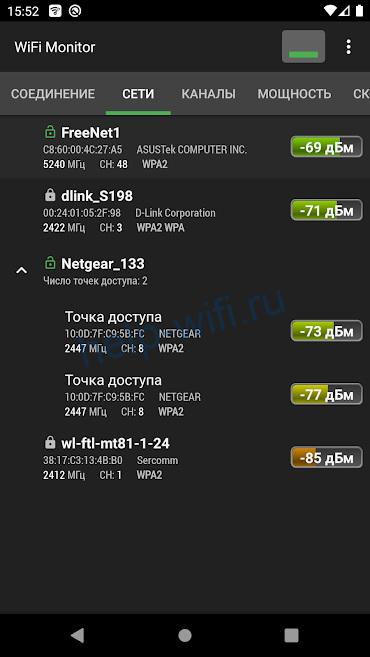
На отдельной вкладке отображается список всех отсканированных устройств с их IP-адресами.

Вход в веб-интерфейс
Изменить канал на Wi-Fi роутере можно через встроенное ПО. Для этого открываем браузер и набираем в адресной строке IP устройства. Большинство роутеров доступны по адресу 192.168.1.1 или 192.168.0.1.
Далее необходимо авторизоваться в веб-интерфейсе роутера. Имя пользователя по умолчанию – admin, а пароль для авторизации обычно указан на наклейке на нижней части корпуса устройства. В большинстве случаев он тоже admin или 12345.Также на наклейке указан адрес для входа.
Логин и пароль после авторизации рекомендуется сменить. Это повысит уровень безопасности соединения. Злоумышленники не смогут быстро подобрать данные для авторизации в веб-интерфейсе роутера и не получат доступ к настройкам.
Как поменять канал на роутере
Способ смены канала Wi-Fi определяется моделью маршрутизатора.
Asus
Для того, чтобы поменять канала на вайфай роутере, необходимо:
- Открыть раздел с дополнительными настройками.
- Перейти во вкладку «Беспроводная сеть».
- Найти пункт «Канал» и вместо «Auto» установить один из номеров.

- Кликнуть на кнопку применить. Убедиться, что после настройки каналов беспроводная сеть работает.

Для светлой версии прошивки все действия аналогичны.
D-Link
Для того, чтобы в настройках роутера изменить канал Wi-Fi, необходимо:
- Перейти в расширенные настройки.

- Открыть основные настройки Wi-Fi.

- Выбрать один из свободных каналов. Во многих моделях роутеров D-Link автоматически демонстрируется загруженность радиоканалов, но эти данные не всегда точны. Перед тем, как переключить канал, проверьте ещё раз в программе его загруженность.

Кликните на кнопку «Применить». Роутер автоматически перезагрузится и запустится с новыми настройками.


В интерфейсе AIR нужно зайти в раздел Wi-Fi, затем перейти в основные настройки нужной частоты. Выбираем необходимый канал и нажимаем кнопку «Применить».
Keenetic
Порядок действий будет следующим:
- Откройте подраздел «Домашняя сеть» на вкладке «Мои сети и Wi-Fi».

- Откройте «Дополнительные настройки» для нужного диапазона.

- Выберите один из 13 каналов в соответствующем пункте настроек и кликните на кнопку «Сохранить».


Zyxel
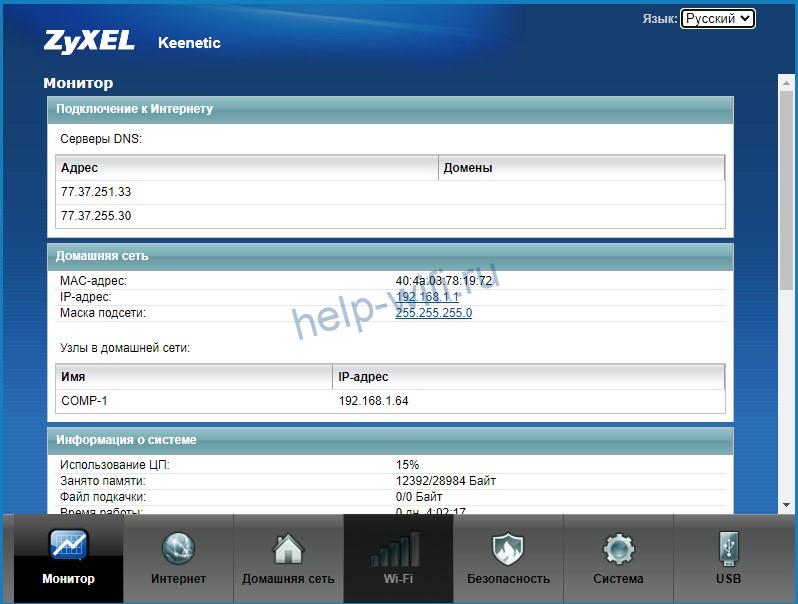
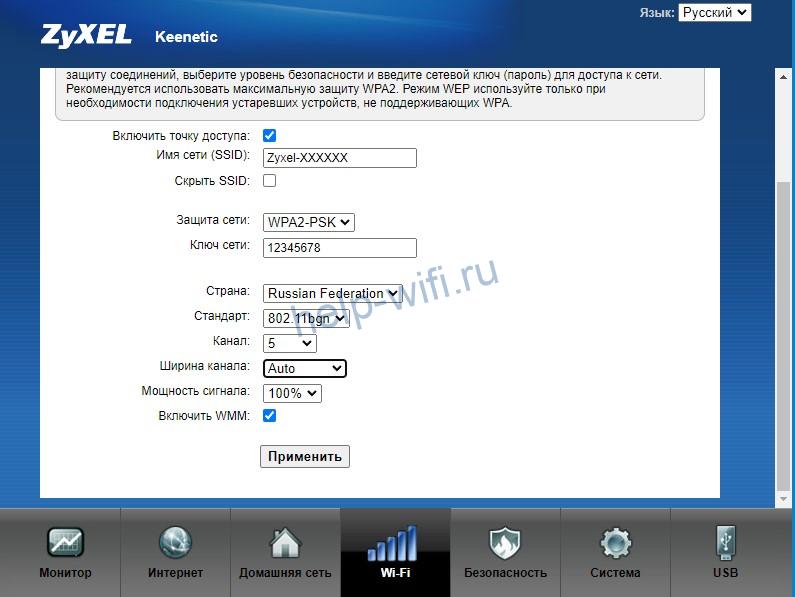
В прошивке часть настроек спрятаны в графические элементы. Для замены канала передачи данных необходимо:
- Кликнуть на значок Wi-Fi. Далее выбрать вкладку «Точка доступа».

- В открывшихся настройках беспроводного соединения установить свою страну и выбрать один из свободных каналов.

- Кликнуть на кнопку «Применить».
TP-Link
У роутеров этого производителя множество прошивок с разными интерфейсами. Разберем основные типы.
В зеленом интерфейсе необходимо выбрать тип беспроводного режима, для которого настраиваются каналы.

И далее в соответствующем пункте настроек выбрать номер радиоканала, а затем сохранить изменения.

В голубом интерфейсе необходимо сразу открыть дополнительные настройки и выбрать беспроводной режим. Там нужно зайти в подраздел «Настройки» и задать номер канала в нужном режиме.

В бирюзовом интерфейсе тоже все настройки сети задаются в разделе нужного беспроводного режима.

Роутер МГТС
Прошивка провайдера установлена на ONT SERCOM RV6699. Она полностью заменяет заводское ПО, поэтому при настройке беспроводного соединения у некоторых пользователей могут возникнуть трудности.
Чтобы поменять частоту Wi-Fi роутера, необходимо:
- Открыть раздел настроек беспроводных сетей.
- Перейти на вкладку «Основные параметры».
- В параметре «Канал» вместо авто выбрать одну из цифр.

- Кликнуть на кнопку «Сохранить».

Netis
У роутеров Netis есть два разных типа прошивок. Чаще встречаются устройства с графическим и адаптированным для обычный пользователей веб-интерфейсом. Для того, чтобы настроить радиоканал в таком ПО, кликаем на Advanced.
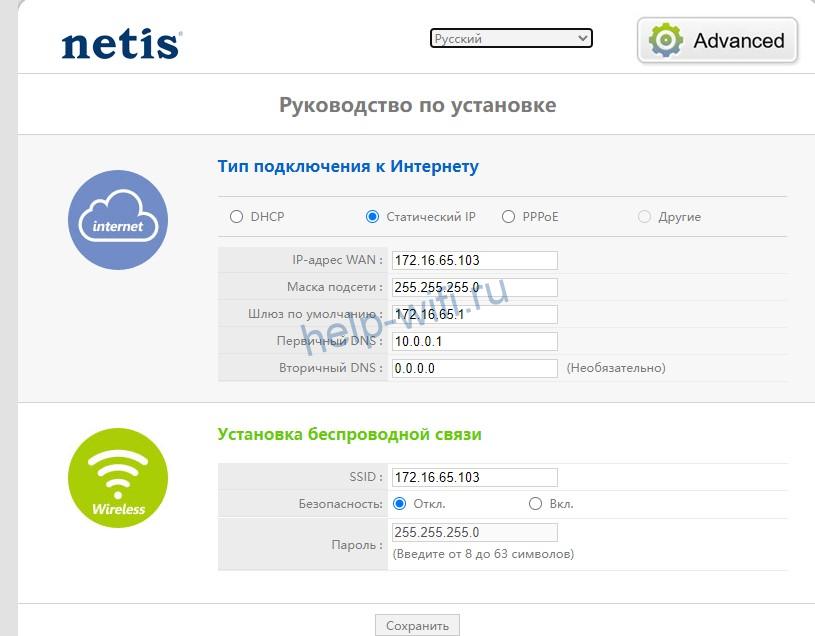 Переходим в раздел Wireless. Находит пункт Channel и выставляем нужное значение.
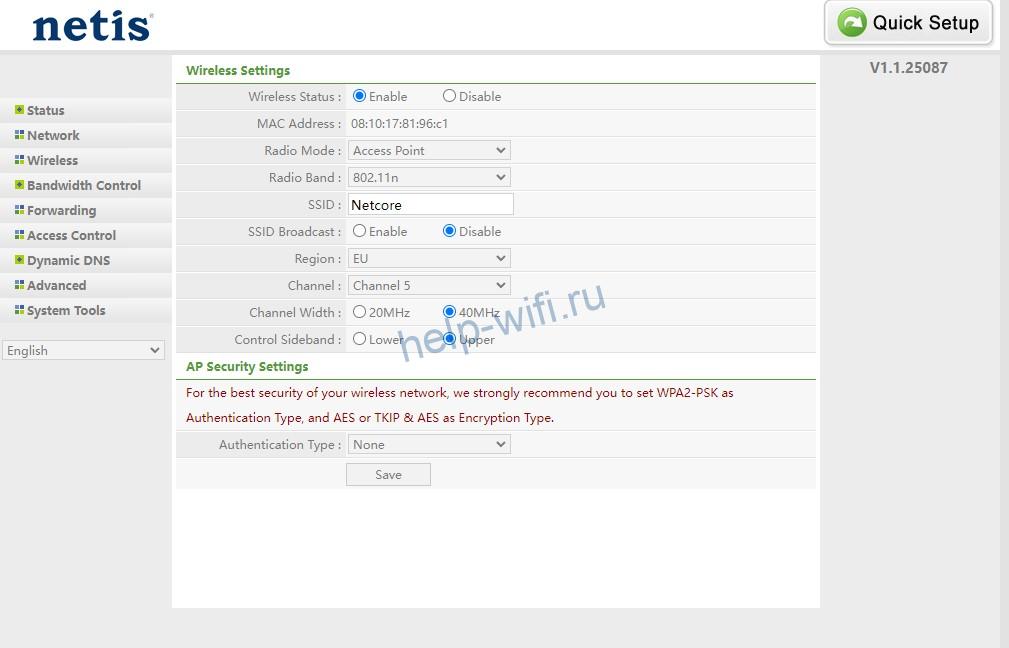
В голубом интерфейсе для смены радиоканала необходимо открыть настройки раздела Wireless.

Tenda
У роутеров этой компании все версии прошивок выполнены в похожем дизайне и настраиваются аналогичным образом. После авторизации пользователь должен кликнуть на настройки Wi-Fi.

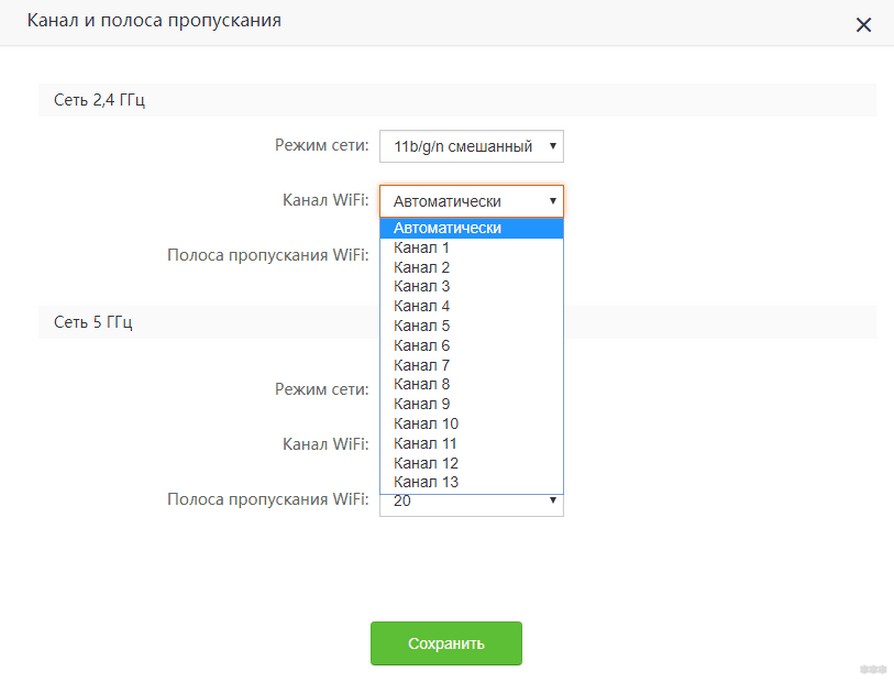
В отобразившихся настройках нужно выбрать пункт «Канал и полоса пропускания». Откроется окно с выбором Wi-Fi параметров для поддерживаемых роутером диапазонов. Необходимо выбрать радиоканал нужного номера и сохранить настройки.

В другой версии прошивки следует перейти в раздел Wireless Settings. Откроется окно с параметрами настройки беспроводного соединения.

Немного промотать настройки вниз страницы. Там будет пункт Wireless Channel. В нем и нужно выбирать номер радиоканала.

Роутер Ростелеком
Чтобы сменить канал на Wi-Fi роутере Ростелеком, необходимо открыть дополнительные настройки WLAN и в открывшемся окне выбрать радиоканал. Не забудьте кликнуть на кнопку «Применить».

Возможные проблемы
Иногда смена канала не помогает и приходится изменить диапазон сети Wi-Fi, чтобы беспроводное соединение работало более стабильно. Для этого в интернет-браузере снова запустите конфигуратор роутера. Дальнейший порядок действий зависит от модели устройства.
У TP-Link поменять частоту в роутере можно в отдельных разделах. По умолчанию там активны оба режима на 2,4 ГГц и 5 ГГц. Пользователь может деактивировать ненужный в разделе «Выбор рабочей частоты».

Если после смены рабочей частоты устройства работать беспроводная сеть стала стабильно, значит причиной сбоев была перегрузка диапазона 2,4 ГГц. Если после замены канала и частоты интернет продолжает работать нестабильно, необходимо вернуть автоматический режим, а затем протестировать другие линии.
Если к беспроводному соединению не подключается ноутбук или компьютер, необходимо изменить приоритет Wi-Fi. В Windows 7 настройка происходит следующим образом:
- Откройте «Центр управления сетями и общим доступом».
- Кликните на «Управление беспроводными сетями».
- Кликните правой кнопкой мыши на нужную сеть и выберите «Переместить вверх».
После изменения приоритетов беспроводной адаптер будет сначала будет пытаться установить подключение с сетью, размещенной на первом месте.
Поиск настроек Wi-Fi

Настройка Wi-Fi на роутере Ростелеком может потребоваться для улучшения качества и скорости сети. Для этого необходимо знать, как найти настройки Wi-Fi, а именно — канал.
Канал Wi-Fi — это частота, на которой работает ваш роутер, и которая используется для передачи сигнала в вашем доме или офисе. Как правило, по умолчанию роутеры Ростелеком настроены на автоматический режим выбора канала, но иногда может потребоваться изменить этот параметр вручную.
Для поиска настроек Wi-Fi на роутере Ростелеком выполните следующие шаги:
- Откройте веб-браузер на вашем компьютере или мобильном устройстве.
- Введите следующий IP-адрес в адресной строке: 192.168.1.1 или 192.168.0.1.
- Нажмите клавишу «Enter» или «Ввод» на клавиатуре.
- В появившемся окне авторизации введите логин и пароль, который был указан вам при установке роутера Ростелеком. Обычно это «admin» и «admin», но если вы их не знаете, обратитесь в службу поддержки Ростелеком.
- После успешной авторизации вы попадете в панель управления роутером.
- Найдите раздел «Настройки Wi-Fi» или «Wireless Settings».
- В разделе настройки Wi-Fi вы сможете увидеть текущий канал, на котором работает ваш роутер.
- Если вы хотите изменить канал Wi-Fi, выберите другой канал из списка доступных в настройках и сохраните изменения.
После изменения канала Wi-Fi рекомендуется выполнить перезагрузку роутера для применения новых настроек. Также стоит учитывать, что не все каналы одинаково хороши, поэтому рекомендуется выбирать канал, который наименее загружен в вашей окрестности.

Теперь вы знаете, как найти и настроить канал Wi-Fi на роутере Ростелеком. Не стесняйтесь экспериментировать с разными каналами, чтобы достичь наилучшего качества и скорости Wi-Fi сети.
Выбор нужного канала Wi-Fi
Настроить канал Wi-Fi на роутере Ростелеком можно для улучшения качества сигнала и устранения возможных помех. Как правило, Wi-Fi роутеры Ростелеком используют стандартные 2,4 ГГц и/или 5 ГГц частоты, которые делятся на несколько каналов.
Для выбора нужного канала Wi-Fi на роутере Ростелеком выполните следующие шаги:
- Откройте веб-браузер и введите IP-адрес роутера Ростелеком («192.168.0.1» или «192.168.1.1») в адресную строку.
- Войдите в раздел настроек Wi-Fi, используя логин и пароль, указанные на задней панели роутера или в документации.
- Найдите раздел настройки канала Wi-Fi, обычно называемый «Channel» или «Канал».
- В зависимости от модели роутера Ростелеком, вы можете выбрать один из доступных каналов вручную или воспользоваться автоматическим режимом выбора канала.
- Если вы выбираете канал вручную, учитывайте проблемы с перекрытием сигналов от других беспроводных сетей. Оптимальным вариантом является выбор канала с наименьшим количеством сетей.
- Подтвердите выбор канала и сохраните настройки.
После настройки канала Wi-Fi роутера Ростелеком, проверьте качество сигнала на вашем устройстве и, при необходимости, повторите процесс выбора канала для достижения наилучшей производительности Wi-Fi.

Сохранение изменений и проверка связи
После того как вы настроили канал Wi-Fi на роутере Ростелеком, вам необходимо сохранить изменения, чтобы они вступили в силу.
Как сохранить изменения на роутере Ростелеком:
- Перейдите в настройки роутера.
- Найдите раздел с настройками Wi-Fi.
- Внесите все необходимые изменения, например, смените канал.
- Нажмите кнопку «Сохранить» или «Применить».
После сохранения изменений роутер Ростелеком перезагрузится, чтобы вступить в силу новые настройки. В это время подключение к интернету может быть временно прервано.
После перезагрузки роутера, рекомендуется проверить связь, чтобы убедиться, что измененный канал работает правильно.
Как проверить связь после изменения канала Wi-Fi:
- Подключитесь к Wi-Fi сети на устройстве (например, смартфоне или ноутбуке).
- Откройте любой веб-браузер и введите любой веб-сайт в адресную строку.
- Если сайт открывается без проблем, то связь работает корректно.
- Если возникают проблемы с открытием сайта или связь непостоянна, то можно попробовать сменить канал Wi-Fi снова или проконсультироваться с технической поддержкой Ростелеком.
После проверки связи вы можете полноценно пользоваться вай-фай настройками своего роутера Ростелеком.
На нашем сайте вы найдете множество советов по ремонту и обслуживанию мобильных телефонов
Как изменить канал Wi-Fi на роутере Ростелеком?
Чтобы изменить канал Wi-Fi на роутере Ростелеком, вам понадобится зайти в настройки роутера. Откройте браузер и введите в адресную строку IP-адрес вашего роутера. После этого вам нужно будет ввести логин и пароль для входа. После успешного входа найдите раздел настроек Wi-Fi и выберите опцию смены канала. В большинстве случаев вы сможете выбрать канал из предложенного списка или установить режим автоматического выбора канала.
Как узнать IP-адрес своего роутера Ростелеком?
Для того чтобы узнать IP-адрес своего роутера Ростелеком, вам нужно открыть командную строку на компьютере. Выполните команду «ipconfig» или «ifconfig», и вы увидите список сетевых адаптеров. Найдите адаптер, который соответствует вашему подключению Wi-Fi, и найдите строку «Default Gateway» или «Основной шлюз». IP-адрес, указанный в этой строке, и будет являться IP-адресом вашего роутера.
Какой канал выбрать для Wi-Fi на роутере Ростелеком?
При выборе канала Wi-Fi для роутера Ростелеком, рекомендуется выбирать каналы, которые не пересекаются с другими близлежащими сетями Wi-Fi. Лучшим выбором будет канал, на котором нет других сетей или на котором меньше всего активных сетей. Вы также можете воспользоваться программами для сканирования Wi-Fi сетей, которые помогут определить, какие каналы заняты.
Что делать, если изменение канала Wi-Fi на роутере Ростелеком не дает результатов?
Если изменение канала Wi-Fi на роутере Ростелеком не дает результатов, попробуйте перезагрузить роутер. Иногда изменения настроек могут не применяться, пока роутер не будет перезагружен. Также убедитесь, что вы выбрали свободный канал и нет других сетей, которые могут создавать помехи. Если проблема не исчезает, может потребоваться связаться со службой технической поддержки Ростелеком для получения дополнительной помощи.
Зачем изменять канал на Wi-Fi роутере?
Все очень просто. Если к примеру есть два роутера, сигнал которых пересекается и работает на одном и том же канале, то в работе этих роутеров, точнее в работе беспроводных Wi-Fi сетей могут возникать самые разные ошибки. Такие как постоянный обрыв соединения с маршрутизатором, низкая скорость интернета и еще много самых разных и непонятных проблем.
А теперь возьмите свой ноутбук, или телефон и посмотрите, сколько у Вас доступных для подключения беспроводных сетей. У соседей наверняка есть установлены маршрутизаторы, не только у Вас Wi-Fi :), хотя все может быть.
И возможно одна из тех беспроводных сетей работает на такой же частое, что и Ваша. А из-за этого уже может быть низкая скорость, нестабильное соединение и т. п.
Какой канал установить в настройках маршрутизатора?
Если у Вас поблизости нет много, или ни одной Wi-Fi сети, то Вы можете не беспокоиться о смене канала. И установить по желанию. Но советую все таки установить статичный канал, а не Auto. Почему? Не знаю так ли это, но заметил, что у меня на 1 канале сигнал более сильный, чем при автоматическом выборе канал.
В случае, если есть много каналов, или же все 13 заполнены, то советую установить автоматический поиск и выбор более свободного канала.
Увеличивать скорость через провайдера, подключая другие интернет тарифы не имеет смысла, если у вас старое сетевое оборудование, не поддерживающее новые Wi-Fi стандарты и частоты. С увеличением количества пользователей, возросла и нагрузка на беспроводную сеть, с той же прогрессией растет и количество помех в диапазоне 2,4 ГГц.
Как работать со специальными программами?
Когда ваше устройство (будь это ноутбук, смартфон или что-то другое) показывает, что в близлежащем радиусе имеется много разных сетей, воспользуйтесь специальными программами, которые укажут вам на наличие свободного канала.
Самой известной программой данного назначения по праву считается inSSIDer. Её главный плюс – свободный доступ, то есть она абсолютно бесплатная. Меню на русском языке не предусмотрено, в английском разобраться будет несложно.
Хорошая альтернатива – программка WiFiInfoView (советую использовать именно ее).
- Для начала её необходимо скачать. Домашняя версия 3.0.3.53 (на данный момент) для Windows 7 Windows 8 и Windows 10.
- Далее идет установка. Запускаете установщик, выполняете рекомендации, предложенные в инструкции.
- Запускаете её, кликнув по соответствующему ярлыку (ярлык будет на рабочем столе).
- Программа легко устанавливается не только на компьютеры, но и на телефоны (на базе Android/iOS).
- Включите Wi-Fi.
- После запуска программы идем на вкладку NETWORKS. Вашему взору предстанет список доступных Wi-Fi сетей, что находятся поблизости, в том числе и ваша. О подключении к последней вы можете узнать при наличии звездочки рядом.
- Обращаем внимание на Channel, а именно – на то, что отображается под этой вкладкой (информация о занятых каналах).
- Делаем выбор в пользу того или иного.
Эта программа еще легче в освоении, чем предыдущая. Её даже устанавливать не придется. Да, она выдаст вам поменьше информации, но и ее будет достаточно.
- Открытие скачанного файла. Запуск WifiInfoView.exe.
- Столбец Channel содержит сведения о том, какой канал используется сетью.
- Анализируем занятые, делаем выбор в пользу наиболее свободного. Номер устанавливаем в настройках своего маршрутизатора. Далее расскажем, как это сделать.
12, 13 каналы устанавливать не рекомендуется в связи с тем, что некоторые устройства их не видят.
Изменяем канал на роутере Tp-Link
В случае, когда ваш роутер марки Tp-Link, руководствуйтесь следующей инструкцией при желании изменить канал:
- Устанавливаем подключение к роутеру (беспроводное или проводное – без разницы);
- В строке браузера вводим адрес панели управления своего роутера – 192.168.1.1, 192.168.0.1, другие серые IP-адреса или hostname. Если Вы не можете узнать свой адрес или испытываете проблемы по входу – прочитайте статьи о входе по адресу 192.168.0.1 и входе по 192.168.1.1.
- Вылезет окошко с запросом ввода данных. Стандартные значения – это admin, admin. В вашем случае они могут быть другими – вдруг вы их меняли.
Перед этим стоит сделать проверку правильности указанного региона. Для этого посмотрите на вкладку Region – она находится здесь же.
Помогите вдруг перестал работать вайфай на Андроиде,не работает вайфай в другой комнате, рядом с роултером работает,что надо сделать, пожалуйста ????
Введение
Начнем разбор полетов с самого основного. Немного теории о каналах беспроводного подключения. В настоящее время большинство роутеров настроены на частоту 2,4 ГГц. Так что этот показатель считается стандартным. Есть цифры больше – например, 5 ГГц, но они встречаются у недавно выпущенных моделей, поэтому их всё равно меньше.
Проблемы с перегрузом каналов происходят при подключении к нему сразу же нескольких сетей. Каким образом это происходит?
- Вы устанавливаете, к примеру, 5-ый канал.
- Сосед рядом тоже решает сделать выбор в пользу 5-ого канала.
- Таким образом, уже несколько сетей задействовали 5-ый канал. А представьте, когда таких соседей несколько.
- Происходит перегрузка канала.
Это проблема очень часто встречается в многоквартирных домах, а в частных – реже, так как расстояние до соседей большое.
Первоначальные настройки таковы – при включении маршрутизатора выбирается автоматически любой канал (тот, что менее загружен). Когда вы выключаете и включаете роутер заново, выбирается уже другой канал.
Полезная штука – это специальные программы, которые призваны отслеживать, какие каналы заняты, а какие свободны. О них речь пойдет далее.
Но всё-таки самый легкий и доступный способ расправиться с неполадками беспроводного подключения такой – перезагрузите свой роутер. Если после первого раза не удастся решить проблемы, то сделайте это еще раз. Также можете поэкспериментировать с настройками:
– если была выбрана установка статического, то есть постоянного, канала, перейдите на автоматический выбор;
– если же, наоборот, роутер автоматически выбирал канал, задайте его конкретный номер – сначала попробуйте 1,6 и 11.
Если попытки оказались неудачными, можете обратиться к специальным программам. Они называются inSSIDer, WiFiInfoView. Полезные помощники сообщат вам информацию о свободных канал, к которым можно подключиться.
Однако перебои с интернетом не всегда связаны исключительно с загруженностью того или иного канала. Иногда выявляются неполадки с системой питания, помехи, исходящие от других гаджетов, поломки отдельных деталей.
Вывод
Увеличивать скорость через провайдера, подключая другие интернет тарифы не имеет смысла, если у вас старое сетевое оборудование, не поддерживающее новые Wi-Fi стандарты и частоты. С увеличением количества пользователей, возросла и нагрузка на беспроводную сеть, с той же прогрессией растет и количество помех в диапазоне 2,4 ГГц.
Частота 5 ГГц для Wi-Fi роутеров сейчас более свободна и стабильна, имеет больше непересекающихся каналов, а значит сигналы с соседствующих устройств реже накладываются друг на друга и не делят скорость.
Чтобы увеличить сигнал Wi-Fi и скорость интернета, нужно идти в ногу со временем и приобретать современные маршрутизаторы, соответствующие новым требованиям беспроводной сети.
Россия, г. Санкт-Петербург ул. Типанова, 40 7 (812) 647-00-44
Лицензии:
№140776 на оказание услуг связи по передаче данных, №140777 на оказание телематических услуг связи, №140778 на оказание услуг местной телефонной связи.
Как Сменить Канал Wifi на Роутере Ростелеком
Статья получилась очень информативной и полезной для всех пользователей всемирной паутины. В ней мы постарались разобрать самые легкие и доступные способы по устранению наиболее часто встречающихся проблем с интернетом и беспроводным подключением к Wi-Fi.
Как сделать выбор, применяя смартфон?
Для планшетов или «умных телефонов» есть целый ряд утилит, которые позволяют анализировать сетевое состояние. Наиболее популярной считается «Вай-Фай Аналайзер».
От числа звездочек зависит рейтинговая оценка. Чем их насчитывается больше, тем выше рейтинговая оценка канала, тем более высокая степень помехоустойчивости и выше приоритетное значение.
Wifi – это беспроводная технология, которая позволяет подключить различные устройства к интернету без использования проводов. Большинство современных домашних роутеров, в том числе и роутеров Ростелеком, поддерживают возможность изменения канала Wifi. Замена канала может быть полезной, если вы столкнулись с проблемами в сети, такими как медленная скорость или периодическое пропадание сигнала.
Настроить канал на роутере Ростелеком – процедура довольно простая. Она сводится к нескольким простым шагам. В первую очередь, необходимо зайти в административную панель роутера. Для этого вам понадобится знать IP-адрес вашего роутера, логин и пароль администратора, которые можно найти на задней панели роутера или в документации. После того, как вы успешно вошли в административную панель, перейдите в раздел настройки беспроводной сети или безопасности.
Как выбрать подходящий канал Wifi? Для начала, стоит знать, что Wifi работает на определенном диапазоне частот, который может использовать несколько каналов. Частотный диапазон 2,4 ГГц наиболее распространен и состоит из 13 каналов. Частотный диапазон 5 ГГц содержит 23 канала. Каждый канал имеет свои особенности и может быть занят другими беспроводными устройствами, что может привести к перекрытию сигнала и снижению производительности. Чтобы избежать таких проблем, рекомендуется выбрать канал, который мало используется в вашем окружении.

В наше время вай-фай стал неотъемлемой частью нашей повседневной жизни. Он позволяет нам настраивать беспроводное подключение к интернету, обмениваться файлами и использовать множество других онлайн-сервисов.
Однако, случается так, что скорость и качество сигнала WiFi оставляют желать лучшего. Причиной этого может стать явление, известное как «интерференция».
Интерференция вай-фай сигнала возникает, когда на одной и той же частоте работают сразу несколько устройств, например, роутеры других пользователей, магнитные поля электропроводки или даже металлические предметы в окружении.
Одним из способов решения проблем с интерференцией является изменение настроек нашего роутера Ростелеком путем смены канала WiFi.
Канал WiFi определяет радиочастоту, на которой работает роутер и которую используют устройства для передачи данных. Установка правильного канала помогает избежать конфликтов и пересечений с другими беспроводными сетями.
Таким образом, если вы заметили, что скорость и качество вашего WiFi подключения стало хуже, то изменение канала может значительно улучшить ситуацию. Для настройки канала WiFi на роутере Ростелеком существует несколько простых шагов, которые можно выполнить самостоятельно.

Как проверить текущий канал WiFi на роутере Ростелеком
Для проверки текущего канала WiFi на роутере Ростелеком, следуйте приведенным ниже инструкциям:
- Откройте веб-браузер на вашем компьютере или мобильном устройстве.
- Введите IP-адрес роутера в адресной строке браузера. Обычно это 192.168.1.1 или 192.168.0.1. Нажмите Enter, чтобы перейти на страницу настроек роутера.
- На странице настроек роутера введите логин и пароль администратора. Если вы не внесли свои настройки, используйте стандартные: логин admin, пароль admin или password.
- После успешной авторизации вы попадете на главную страницу настроек роутера.
- Найдите раздел, который отвечает за настройки WiFi. Обычно он называется «WiFi» или «Wireless».
- В этом разделе вы должны увидеть текущую информацию о настройках WiFi, включая текущий канал.
- Примите во внимание текущий канал WiFi и запомните его.
Теперь вы знаете, как проверить текущий канал WiFi на роутере Ростелеком. Если вы хотите изменить канал, вы можете продолжить и перейти к следующему разделу статьи: «Как настроить канал WiFi на роутере Ростелеком».

Как сменить канал Wifi на роутере Ростелеком
Wifi-сигнал роутера Ростелеком может быть подвержен интерференции от других беспроводных устройств вокруг вас. Для улучшения скорости и стабильности сети иногда необходимо изменить канал Wifi на роутере. В этой статье мы расскажем, как настроить канал Wifi на роутере Ростелеком.
- Откройте веб-браузер и введите адрес роутера в адресной строке. Обычно адрес роутера Ростелеком — 192.168.1.1.
- В появившемся окне введите логин и пароль от роутера. Если вы не изменили логин и пароль, они по умолчанию – admin.
- Найдите раздел «Настройки Wifi» или «Wireless Settings» в меню роутера Ростелеком.
- В этом разделе вы увидите список доступных каналов Wifi. Выберите канал, который наиболее свободен от других сетей и интерференции.
- Сохраните настройки и перезагрузите роутер.
- После перезагрузки роутера новый канал Wifi будет активирован и сеть будет работать на нем.
При необходимости вы можете повторить эту процедуру, чтобы найти наиболее оптимальный канал Wifi для вашей сети.
Таким образом, меняя канал Wifi на роутере Ростелеком, вы можете улучшить скорость и стабильность вашей беспроводной сети. Удачного вам настроить Wifi на роутере Ростелеком!
Рекомендации по выбору оптимального канала Wifi на роутере Ростелеком
Канал Wifi на роутере Ростелеком играет важную роль в стабильности и скорости сети. Выбор правильного канала позволяет избежать помех и интерференций, а также повысить качество сигнала. В этом разделе мы рассмотрим рекомендации по выбору оптимального канала Wifi на роутере Ростелеком.
1. Изучите текущий канал
Прежде чем настраивать канал, необходимо узнать, какой канал используется в данный момент. Для этого можно воспользоваться специальными приложениями или встроенными инструментами роутера.
2. Избегайте перегруженных каналов
Вай-фай использует различные каналы для передачи данных. Некоторые из них могут быть перегружены другими устройствами в окружении. Чтобы избежать помех, рекомендуется выбрать канал, который наименее занят другими сетями.
3. Анализируйте окружающую среду
При выборе канала учитывайте наличие других беспроводных сетей и электронных устройств в окружении. Стены, мебель и другие преграды также могут оказывать влияние на качество сигнала. Попробуйте разные каналы и анализируйте, какой из них наиболее эффективен в вашем конкретном случае.
4. Обновляйте программное обеспечение
Регулярное обновление программного обеспечения роутера может привнести улучшения в работу сети и качество сигнала Wifi. Проверьте наличие обновлений на сайте производителя роутера или в настройках самого роутера.
5. Консультируйтесь с провайдером
Если у вас возникают сложности с выбором оптимального канала Wifi на роутере Ростелеком, не стесняйтесь обратиться за помощью к провайдеру. Они смогут предложить рекомендации и настроить канал Wifi в соответствии с вашими потребностями.
Надеемся, что эти рекомендации помогут вам выбрать оптимальный канал Wifi на роутере Ростелеком и улучшить качество вашей сети.
Форум, посвященный ремонту сотовых телефонов (мобильных)
Как изменить канал Wifi на роутере Ростелеком?
Чтобы изменить канал Wifi на роутере Ростелеком, нужно войти в настройки роутера через веб-интерфейс. Для этого откройте браузер и в адресной строке введите IP-адрес роутера, затем введите логин и пароль. После входа в настройки, найдите раздел «Настройки Wifi» или «Wireless» и выберите вкладку с настройками каналов. Там вы сможете изменить канал на один из доступных.
Как узнать, на каком канале работает мой роутер Ростелеком?
Для того чтобы узнать, на каком канале работает ваш роутер Ростелеком, войдите в настройки роутера через веб-интерфейс. В разделе «Настройки Wifi» или «Wireless» найдите информацию о текущем канале. Чаще всего эта информация находится на основной странице настроек Wi-Fi.
Как выбрать наиболее подходящий канал Wifi для роутера Ростелеком?
Для выбора наиболее подходящего канала Wifi для роутера Ростелеком рекомендуется использовать программу для анализа сетей Wi-Fi. Такие программы позволяют сканировать доступные каналы и определять их загруженность. На основе полученных данных можно выбрать менее загруженный канал для своей сети, чтобы избежать пересечений с другими беспроводными сетями.
Можно ли изменить канал Wifi на роутере Ростелеком через мобильное приложение?
Да, в некоторых версиях мобильного приложения Ростелеком есть возможность изменить канал Wifi на роутере. Чтобы воспользоваться этой функцией, вам нужно открыть приложение, найти раздел с настройками Wi-Fi и выбрать вкладку с настройкой каналов. Там вы сможете выбрать нужный канал для своей сети.
Какой канал Wifi лучше всего выбрать для роутера Ростелеком?
Выбор лучшего канала Wifi для роутера Ростелеком зависит от многих факторов, включая загруженность других беспроводных сетей в вашем окружении. Чтобы определить наиболее подходящий канал, можно воспользоваться программой для анализа сетей Wi-Fi, которая покажет загруженность каждого доступного канала. Часто рекомендуется выбирать менее загруженные каналы, чтобы избежать пересечений с другими сетями.
Как на роутере изменить канал Wi-Fi
Возникают резонные вопросы: как исправить сложившуюся ситуацию, как на домашнем роутере поменять канал wifi. Разберемся с этим подробнее с приведением конкретных примеров.
После того как пользователь поменяет этот параметр, увеличится пропускная способность для передачи данных в «глобальной сети».
Смену канала на роутере производят через веб-интерфейс. Ниже будет дана инструкция со скриншотами, как поменять это значение у известных производителей сетевых устройств.
Как Сменить Канал Wifi на Роутере Ростелеком
По умолчанию, значение в поле Channel — «Авто». При помощи вышеуказанной программы необходимо найти свободный на данный момент номер. После этого поменять статус «Авто» на найденное значение, нажать кнопку «Сохранить». Далее следует перезагрузить оборудование, чтобы изменения применились.
Как подобрать канал, используя программу Wi — FiInfo View
- Вначале необходимо осуществить скачивание программы, после чего выполнить ее запуск. Тут колонка «Чэнел» изображает № канала для всех сетей, которые будут найдены.
- Как найти свободный канал? Следует отметить для себя частоты, которые заняты, и выбрать тот, что свободен. Его нужно указать в маршрутизаторных настройках.
Стоит сказать сразу, чтобы поменять диапазон с 2,4 ГГц на 5 ГГц, нужно что бы маршрутизатор технически поддерживал эту частоту и соответствующий сертификат Wi-Fi, о чем мы подробнее писали в предыдущей статье.
Введение
Начнем разбор полетов с самого основного. Немного теории о каналах беспроводного подключения. В настоящее время большинство роутеров настроены на частоту 2,4 ГГц. Так что этот показатель считается стандартным. Есть цифры больше – например, 5 ГГц, но они встречаются у недавно выпущенных моделей, поэтому их всё равно меньше.
Проблемы с перегрузом каналов происходят при подключении к нему сразу же нескольких сетей. Каким образом это происходит?
- Вы устанавливаете, к примеру, 5-ый канал.
- Сосед рядом тоже решает сделать выбор в пользу 5-ого канала.
- Таким образом, уже несколько сетей задействовали 5-ый канал. А представьте, когда таких соседей несколько.
- Происходит перегрузка канала.
Это проблема очень часто встречается в многоквартирных домах, а в частных – реже, так как расстояние до соседей большое.
Первоначальные настройки таковы – при включении маршрутизатора выбирается автоматически любой канал (тот, что менее загружен). Когда вы выключаете и включаете роутер заново, выбирается уже другой канал.
Полезная штука – это специальные программы, которые призваны отслеживать, какие каналы заняты, а какие свободны. О них речь пойдет далее.
Но всё-таки самый легкий и доступный способ расправиться с неполадками беспроводного подключения такой – перезагрузите свой роутер. Если после первого раза не удастся решить проблемы, то сделайте это еще раз. Также можете поэкспериментировать с настройками:
– если была выбрана установка статического, то есть постоянного, канала, перейдите на автоматический выбор;
– если же, наоборот, роутер автоматически выбирал канал, задайте его конкретный номер – сначала попробуйте 1,6 и 11.
Если попытки оказались неудачными, можете обратиться к специальным программам. Они называются inSSIDer, WiFiInfoView. Полезные помощники сообщат вам информацию о свободных канал, к которым можно подключиться.
Однако перебои с интернетом не всегда связаны исключительно с загруженностью того или иного канала. Иногда выявляются неполадки с системой питания, помехи, исходящие от других гаджетов, поломки отдельных деталей.
Как узнать свободный канал Wi-Fi
- После запуска ПО перейти во вкладку Network. Там будут отражены все доступные подключения по wi-fi. Подсоединение, используемое клиентом, помечено звездочкой.
- В столбце Channel проставлены номера, применяемые каждым беспроводным устройством. Внимательно просмотреть их, выбрать редко встречающуюся цифру.
- Далее зайти в конфигурации роутера. В разделе «Беспроводная сеть» установить значение вручную на нужный канал.
Если в столбце Channel значения указаны как, например, 1+5, это означает, что пользователь одно из них поменял вручную, а второе выбрано автоматически сетевым устройством.
Отдельно стоит отметить, что маршрутизаторы никогда не используют три цифры: 1, 6, 11. Они всегда свободны.
Альтернатива вышеуказанной программе – утилита WifiInfoView, представляющая собой архив. После его распаковки следует запустить программу.
Принцип действия схож с InSSIDer. Только при этом WifiInfoView отображает подробную информацию о каждой беспроводной сети. После ее запуска она просканирует окружающее пространство, отобразит список доступных подключений с указанием расстояния до каждого из них. Таким образом, вполне реально найти наименее загруженную wi-fi-сеть для подключения к ней.
Что касается других роутеров, то думаю, что в них этот процесс не сильно отличаться. Ищите смену канала на вкладке с настройкой Wi-Fi сети.
Вывод
Увеличивать скорость через провайдера, подключая другие интернет тарифы не имеет смысла, если у вас старое сетевое оборудование, не поддерживающее новые Wi-Fi стандарты и частоты. С увеличением количества пользователей, возросла и нагрузка на беспроводную сеть, с той же прогрессией растет и количество помех в диапазоне 2,4 ГГц.
Частота 5 ГГц для Wi-Fi роутеров сейчас более свободна и стабильна, имеет больше непересекающихся каналов, а значит сигналы с соседствующих устройств реже накладываются друг на друга и не делят скорость.
Чтобы увеличить сигнал Wi-Fi и скорость интернета, нужно идти в ногу со временем и приобретать современные маршрутизаторы, соответствующие новым требованиям беспроводной сети.
Россия, г. Санкт-Петербург ул. Типанова, 40 7 (812) 647-00-44
Лицензии:
№140776 на оказание услуг связи по передаче данных, №140777 на оказание телематических услуг связи, №140778 на оказание услуг местной телефонной связи.
Как Сменить Канал Wifi на Роутере Ростелеком
Статья получилась очень информативной и полезной для всех пользователей всемирной паутины. В ней мы постарались разобрать самые легкие и доступные способы по устранению наиболее часто встречающихся проблем с интернетом и беспроводным подключением к Wi-Fi.
Как узнать свободный канал Wi-Fi
- После запуска ПО перейти во вкладку Network. Там будут отражены все доступные подключения по wi-fi. Подсоединение, используемое клиентом, помечено звездочкой.
- В столбце Channel проставлены номера, применяемые каждым беспроводным устройством. Внимательно просмотреть их, выбрать редко встречающуюся цифру.
- Далее зайти в конфигурации роутера. В разделе «Беспроводная сеть» установить значение вручную на нужный канал.
Если в столбце Channel значения указаны как, например, 1+5, это означает, что пользователь одно из них поменял вручную, а второе выбрано автоматически сетевым устройством.
Отдельно стоит отметить, что маршрутизаторы никогда не используют три цифры: 1, 6, 11. Они всегда свободны.
Альтернатива вышеуказанной программе – утилита WifiInfoView, представляющая собой архив. После его распаковки следует запустить программу.
Принцип действия схож с InSSIDer. Только при этом WifiInfoView отображает подробную информацию о каждой беспроводной сети. После ее запуска она просканирует окружающее пространство, отобразит список доступных подключений с указанием расстояния до каждого из них. Таким образом, вполне реально найти наименее загруженную wi-fi-сеть для подключения к ней.
Далее нажать «Применить», а потом перезагрузить маршрутизатор, чтобы изменения применились.
Как сделать выбор, применяя смартфон?
Для планшетов или «умных телефонов» есть целый ряд утилит, которые позволяют анализировать сетевое состояние. Наиболее популярной считается «Вай-Фай Аналайзер».
От числа звездочек зависит рейтинговая оценка. Чем их насчитывается больше, тем выше рейтинговая оценка канала, тем более высокая степень помехоустойчивости и выше приоритетное значение.
Содержание страницы
- Для чего устанавливать канал вручную
- Анализ загруженности WiFi сети
- Как выбрать подходящий канал
- Какой выбрать подходящий канал для диапазона 2.4 ГГц
- Какой выбрать подходящий канал для диапазона 5 ГГц
- DFS каналы и влияние RADAR
На большинстве точек доступа по умолчанию используется автоматический выбор канала. Обычно это работает хорошо, но в плотной застройке, возникает множество проблем. Точка доступа не может определится с выбором канала, поэтому клиенты порой вообще не могут подключиться. Связано это с тем, что на одном канале поблизости работает большое количество точек доступа и клиентских устройств, создавая помехи.
Для чего устанавливать канал вручную
В ~95% случаев маршрутизаторы настроены на выбор канала в автоматическом режиме и делают это не всегда корректно. В результате сигналы смешиваются, создают помехи и мешают друг другу работать.
Данная проблема связана с большим ростом количества одновременно работающих точек доступа в диапазонах 2.4 ГГц и 5 ГГц. Старые стандарты WiFi не позволяют в полной мере использовать одинаковые каналы с соседними точками доступа, повторное использование каналов стало возможным с приходом WiFi 6 и поддержкой BSS Coloring.
Помимо этого, стоит учитывать региональные ограничения, ввиду того, что часть устройств может продаваться не для вашего региона. Например, в России запрещены к использованию каналы 100-128, большинство маршрутизаторов, которые продаются в розничных сетях имеют Европейский регион, и поэтому могут автоматически устанавливать абсолютно никем не занятый 100 канал, большая часть клиентских устройств перестанет подключаться к такой сети.
Идеально — попытаться договориться с соседями о распределении каналов и уменьшении мощностей передатчиков для уменьшения помех. Находящиеся поблизости друг от друга точки доступа должны быть разнесены по неперекрывающимся каналам (например, 1, 6, 11), а мощность передатчиков — уменьшена, чтобы покрывать лишь нужную площадь.
Анализ сети это первое что стоит сделать, для этого нам понадобится любое устройство с WiFi модулем и возможностью свободно перемещается, прекрасно подойдут телефоны, планшеты и даже ноутбуки. На данных устройствах необходимо установить программное обеспечение, которое позволит сканировать WiFi сети в нужном диапазоне 2.4 ГГц, 5 ГГц и даже 6 ГГц.
Примеры приложений:
- для ОС Windows: InSSIDer, WinFi
- для ОС Linux: LinSSID
- для Mac OS X: WiFi Scanner, InSSIDer
- для Android: WiFiAnalyzer
- для iOS: ?
Как выбрать подходящий канал
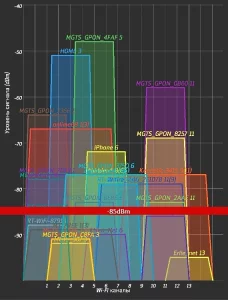 После сканирования сети, уже имеем некоторое представление о загруженности сети. И стоит внимательно оценить полученные результаты.
Беспроводные сети созданные точкой доступа с уровнем сигнала ниже -85 dBm, можно опустить, большая часть находится достаточно далеко для того что бы использовать эти каналы повторно, с уровнем сигнала от -50 dBm до -40 dBm бороться практически бесполезно, остается отступить от них и выбрать промежуток доступный для использования, на данном примере это 7, 8, 9 каналы, так же можно рассмотреть 10 и 11 каналы.
Какой выбрать подходящий канал для диапазона 2.4 ГГц
- Не стоит выбирать канал уровень сигнала которого самый высокий, за исключением если там меньше всего точек доступа
- Номер канала должен отличается на 5, например самый занятый 1 канал, значит вы должны выбрать минимум 6 канал или выше
- Лучшие каналы для 2.4ГГц – это /1, 6, 11/, в режиме авто роутеры выбирают именно эти каналы. Так же стоит рассмотреть и другие наборы /2, 7/, /3, 8/, /4, 9/, /5, 10/
- Стоит избегать каналы 12, 13 и 14, некоторые устройства могут с ними не работать, так же выше 11 канала не доступна ширина 40 МГц
- Если вся сеть «занята», стоит выбрать канал где наименьший уровень сигнала, либо наименьшее число точек доступа
Какой выбрать подходящий канал для диапазона 5 ГГц
- Не стоит выбирать канал уровень сигнала которого самый высокий, за исключением если там меньше всего точек доступа
- На территории России недоступны каналы в диапазоне UNII-2 Extended 100, 104, 108, 112, 116, 120, 124, 128 – вмести с этим не возможно использование 160 МГц на данных каналах, смотрите региональные ограничения, несмотря на это некоторые устройства могут их использовать
- Лучшие каналы для 5 ГГц
- с шириной 20Мгц: любой доступный канал
- с шириной 40Мгц: без DFS 36, 40, 44, 48, 149, 153, 157, 161 | DFS 52, 56, 60, 64 | DFS и RADAR 100, 104, 108, 112, 116, 120, 124, 128, 132, 136
- с шириной 80Мгц: без DFS 40, 44, 48, 149, 157 | DFS 52, 56 | DFS и RADAR 100, 104, 108, 112, 116, 120, 124, 128
- с шириной 160Мгц: без DFS 40, 44, 48 | DFS 52, 56 | DFS и RADAR 108, 112, 116, 120
- Не рекомендованные каналы
- данные каналы у многих производителей сниженную мощность сигнала: без DFS 36, 161 | DFS 64 | DFS и RADAR 140, 144
- каналы с ограниченной конфигурацией ISM 165 имеет только 20 МГц (это ограничение отменяется если ваше устройство поддерживает расширение диапазона до 5.9 ГГц UNII-4: 169, 173 и 177 каналы)
- каналы имеющие множественное пересечение с ограничениями других стран: 120, 124, 128, 140, 144
- Если вся сеть «занята», стоит выбрать канал где наименьшая мощность, либо наименьшее число точек доступа
DFS каналы и влияние RADAR
Динамический выбор частоты (DFS) – это функция WiFi, которая позволяет использовать частоты в диапазоне 5 ГГц зарезервированные для радаров частоты.
Если включена поддержка DFS, точкам доступа Wi-Fi необходимо провести проверку доступности выбранного канала, на предмет отсутствия радара или другого специального оборудования. Этот процесс выполняется во время процесса загрузки точки доступа, а также во время ее обычных операций.
Если точка доступа обнаруживает, что радар использует определенный канал DFS, он исключит этот канал из списка доступных каналов. Это состояние будет длиться 30 минут, после чего точка доступа снова проверит, можно ли использовать канал для передачи.
Проверка доступности канала осуществляется во время процесса загрузки может занять от 1 до 10 минут, в зависимости от того, в какой стране вы находитесь, обычно это занимает 10 минут. По этой причине, каналы DFS не сразу доступны , когда точка доступа выбирает канал или устанавливаете его в ручную.