
Адреса серверов
Внимание! С 11 октября 2022 года были изменены адреса серверов времени.
Пожалуйста, используйте доменные имена из списка ниже при настройке.
Выберите один или несколько адресов NTP-серверов и настройте свою систему на синхронизацию времени. Старайтесь, без необходимости, избежать использования серверов, имеющих ярус 1. Серверы яруса 2 являются не менее точными.
| Ярус | Адрес сервера | IPv6 | Состояние | Нагрузка |
|---|---|---|---|---|
| 2 | ntp0.ntp-servers.net | Есть | Работает | Низкая |
| 2 | ntp1.ntp-servers.net | Нет | Работает | Низкая |
| 2 | ntp2.ntp-servers.net | Есть | Работает | Низкая |
| 2 | ntp3.ntp-servers.net | Есть | Работает | Низкая |
| 2 | ntp4.ntp-servers.net | Есть | Работает | Низкая |
| 2 | ntp5.ntp-servers.net | Нет | Работает | Низкая |
| 2 | ntp6.ntp-servers.net | Есть | Работает | Низкая |
| 2 | ntp7.ntp-servers.net | Нет | Работает | Низкая |
При использовании наших NTP серверов, старайтесь не отправлять слишком много запросов за короткий промежуток времени, в противном случае ваш IP адрес может быть заблокирован на срок не менее 30 суток с момента начала блокировки.
Проверить наличие своего IP в списке заблокированных адресов можно здесь.
Время с NTP-сервера (UTC)
—:—:—
Время на компьютере (UTC)
—:—:—
Сменить часовой пояс для показа времени с NTP-сервера можно на главной странице сайта.
Сервер точного времени на маршрутизаторе.
В вашей локальной сети появилась потребность в использовании внутреннего сервера точного времени (NTP-сервера)? В данной короткой заметке я расскажу, как организовать NTP-сервер на базе современного маршрутизатора D-Link.
Функционал современного маршрутизатора изобилует разными полезными возможностями, используя которые можно легко и быстро решать некоторые IT-задачи.
Так в актуальных моделях маршрутизаторов D-Link с русифицированными прошивками начиная с версий 3.0.0 можно найти переключатель активации функции «Запустить в качестве сервера для локальной сети», который обычно располагается на странице «Системное время» раздела «Система» левого меню.

После активации этой функции в качестве сервера времени в локальной сети будет работать ваш маршрутизатор. При этом его локальный IP-адрес (обычно 192.168.0.1) можно указывать в качестве NTP-сервера в настройках сетевых устройств, таких как компьютеры, IP-камеры, видеорегистраторы, принтеры и др.
Для того, чтобы у самого маршрутизатора была информация о точном текущем времени, необходимо корректно настроить и другие его параметры на той же странице. В частности должна быть активна сама функция NTP («Включить NTP»), должен быть указан желаемый работающий сервер времени для синхронизации, и должен быть правильно выбран свой часовой пояс.
[Беспроводные устройства] Как проверить системное время маршрутизатора ASUS и настроить NTP-сервер?
В маршрутизаторах ASUS есть некоторые функции, связанные с системным временем маршрутизатора, такие как планирование Wi-Fi, планирование времени родительского контроля и расписание перезагрузки маршрутизатора. Если системное время маршрутизатора неверно, эти функции могут работать неправильно.
Здесь мы покажем Вам, как проверить системное время маршрутизатора и настроить NTP-сервер.
Содержание
Где я могу проверить системное время?
Что такое NTP сервер?
Как настроить NTP сервер в роутере ASUS?
Где я могу проверить системное время?
Ниже мы возьмем в качестве примера маршрутизатор Zen Wi Fi XT8:
Шаг 1. Подключите компьютер к маршрутизатору с помощью проводного соединения и введите https://router.asus.com для доступа в веб меню (WEB GUI).

Пожалуйста ознакомтесь с информацией о том, как открыть страницу настроек роутера(Web GUI) (ASUSWRT)?
Шаг 2. Введите имя пользователя и пароль Вашего маршрутизатора для входа в систему.
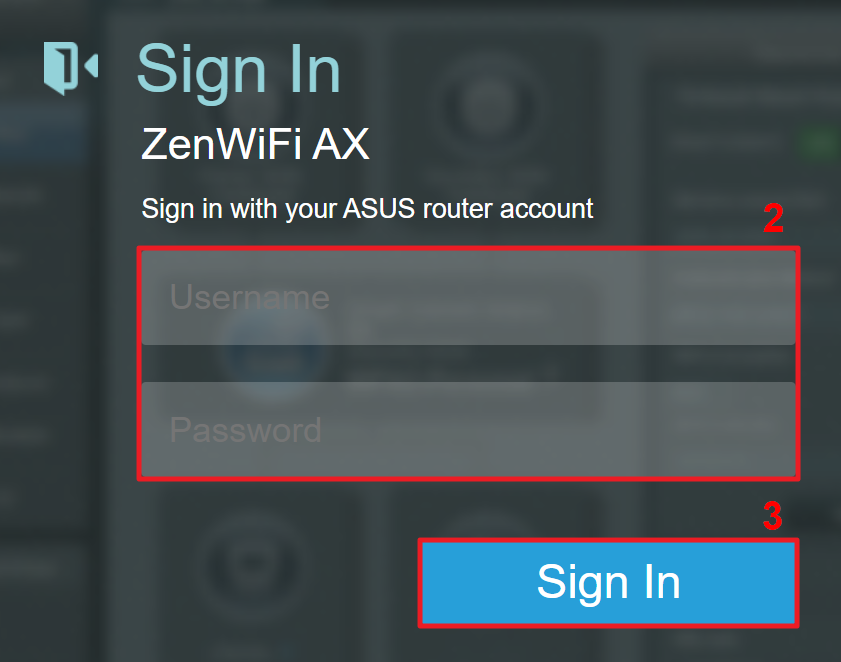
Примечание: Если Вы забыли имя пользователя и/или пароль, пожалуйста, восстановите заводские настройки маршрутизатора по умолчанию. (Имя пользователя и пароль по умолчанию — admin/admin).
Пожалуста ознакомтесь с информацией о том, как Как вернуть роутер ASUS к заводским настройкам?
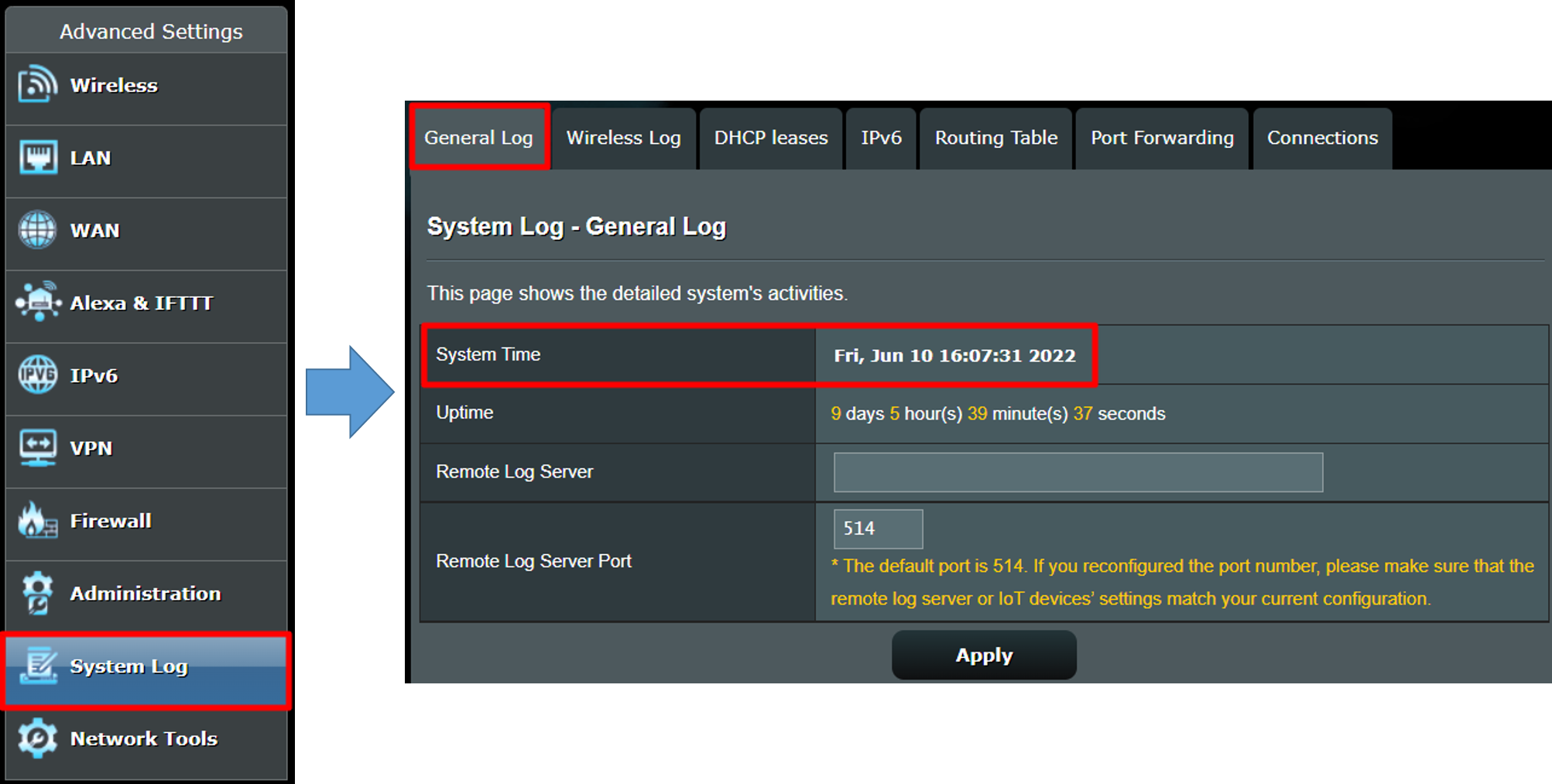
Шаг 3. Нажмите [Системный журнал] > [Общий журнал], чтобы проверить системное время маршрутизатора.
Что такое NTP сервер (Network Time Protocol сервер)?
NTP (Network Time Protocol) может синхронизировать время на устройстве с доступом в Интернет, чтобы оборудование могло использовать приложения или функции вовремя.
После настройки маршрутизатора ASUS и получения обычного доступа к Интернету системное время маршрутизатора будет синхронизировано со временем сервера NTP.
Как настроить NTP сервер в роутере ASUS?
Шаг 1. Подключите компьютер к маршрутизатору с помощью проводного соединения и введите https://router.asus.com
Пожалуйста ознакомтесь с информацией о том, как открыть страницу настроек роутера(Web GUI) (ASUSWRT)? .
Шаг 2. Введите имя пользователя и пароль Вашего маршрутизатора для входа в систему.
Примечание: Если Вы забыли имя пользователя и/или пароль, пожалуйста, восстановите заводские настройки маршрутизатора по умолчанию. (Имя пользователя и пароль по умолчанию — admin/admin).
Пожалуйста ознакомтесь с информацией о том, как вернуть роутер к заводским настройкам?
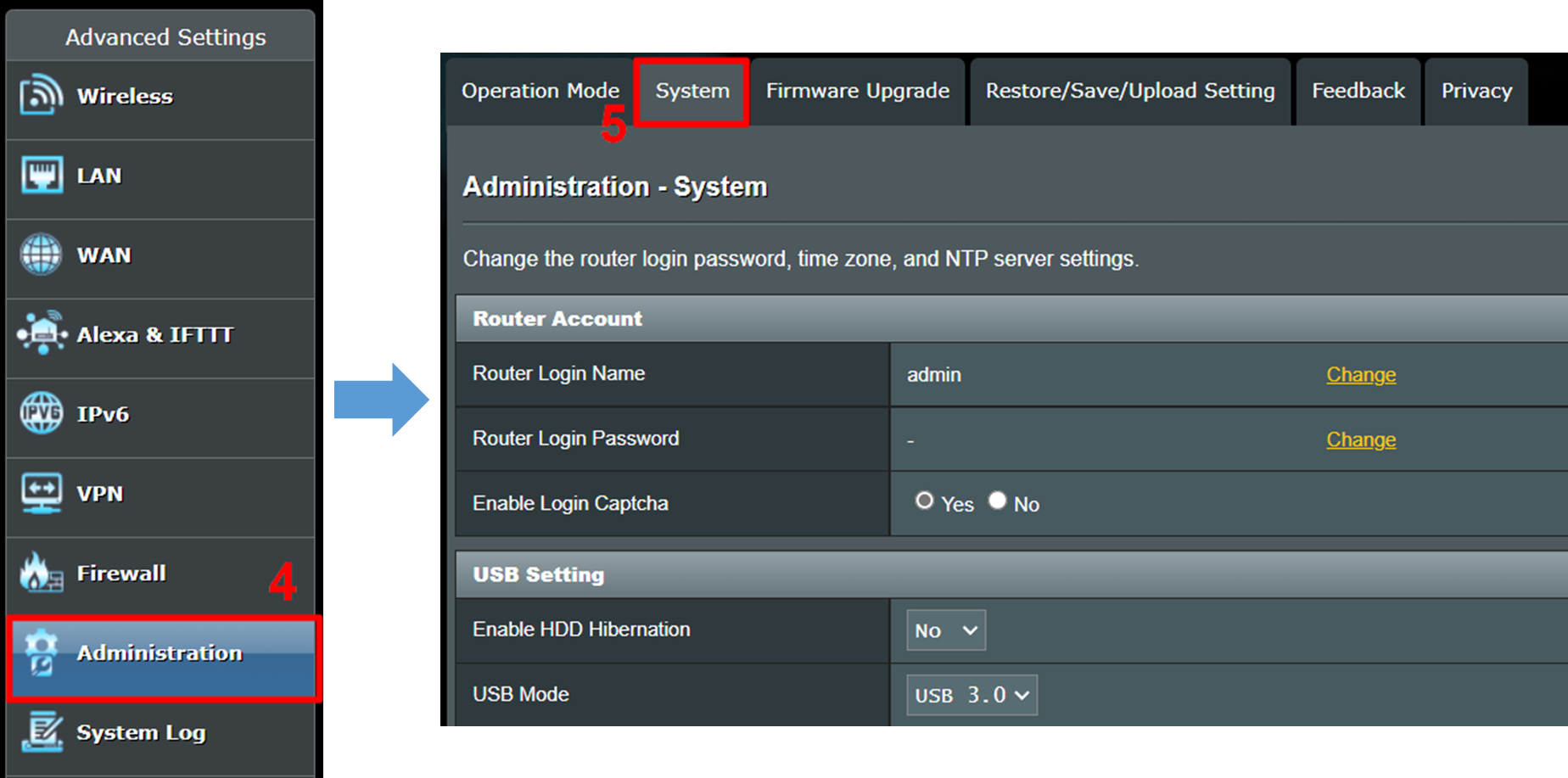
Шаг 3. Нажмите [Администрирование] > [Система]
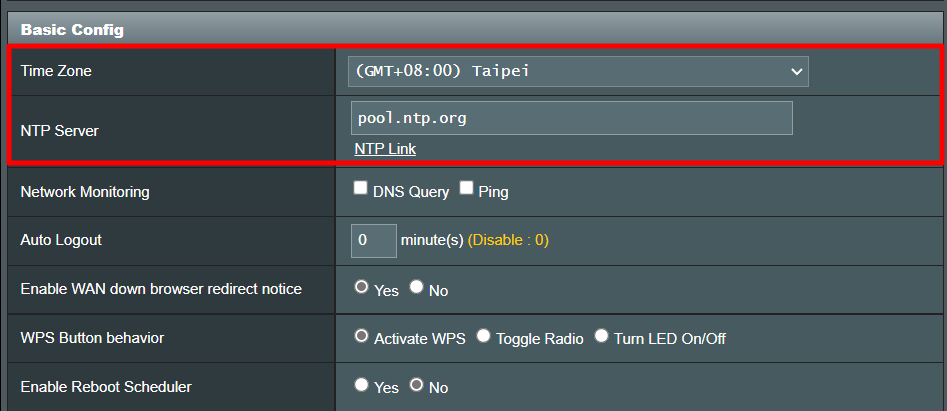
Шаг 4. Найдите область [Базовая конфигурация] и настройте [Часовой пояс] и [NTP-сервер].
Возьмем в качестве примера Тайвань, приведенный ниже:
Часовой пояс: Выберите GMT+08:00 Тайбэй
Сервер NTP: Сервер по умолчанию pool.ntp.org
Если Вы хотите перейти на другой сервер NTP, пожалуйста, введите новый адрес сервера NTP в столбце Сервер NTP.
Шаг 5: Найдите кнопку [Применить] и нажмите её, чтобы завершить настройку.
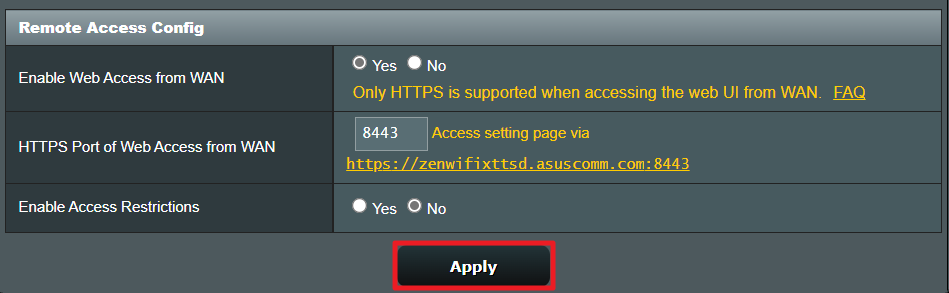
Примечание: Мы рекомендуем Вам подтвердить правильность системного времени маршрутизатора после завершения настройки.
Часто задаваемые вопросы
1. Что произойдет, если системное время маршрутизатора неверно?
Если системное время маршрутизатора не соответствует местному времени, связанные со временем функции маршрутизатора, такие как планирование Wi-Fi, планирование времени родительского контроля и расписание перезагрузки маршрутизатора могут выполняться неправильно в установленное Вами время.
2. Что я могу сделать, если системное время маршрутизатора неверно после настройки NTP-сервера?
а. Пожалуйста, убедитесь, что Ваш маршрутизатор подключен к Интернету.
б. Пожалуйста, убедитесь, что на маршрутизаторе установлена последняя версия прошивки.
в. Попробуйте другой NTP-сервер.
г. Пожалуйста, попробуйте восстановить настройки Вашего маршрутизатора по умолчанию и снова настроить его.
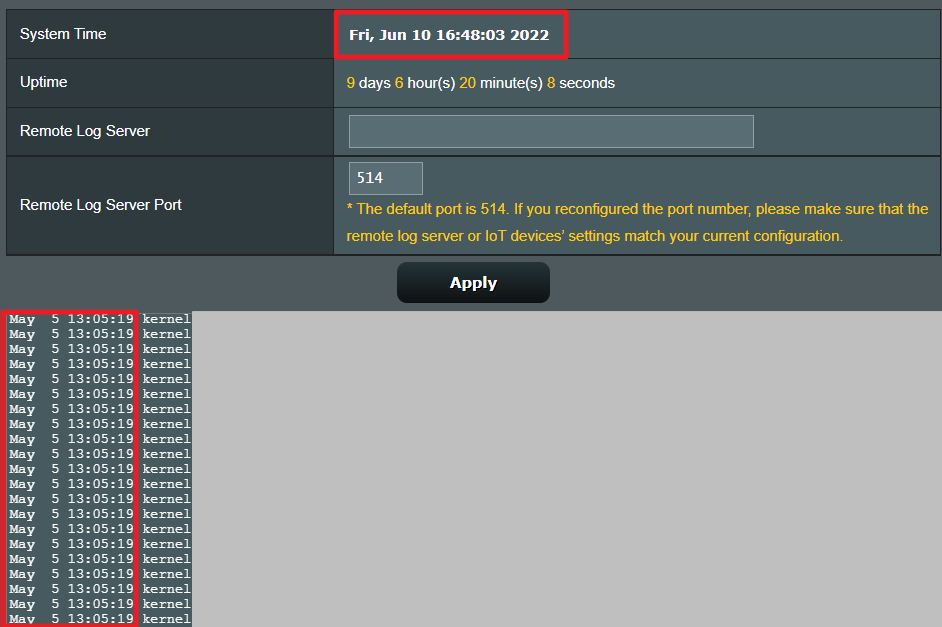
3. Почему время перезагрузки маршрутизатора в системном журнале не совпадает с фактическим временем перезагрузки? (Как показано на рисунке ниже)
Маршрутизатор не сможет синхронизироваться с сервером NTP и записывать фактическое время в системный журнал, когда у него нет подключения к Интернету, например, когда вы получаете совершенно новый маршрутизатор или восстанавливаете его настройки по умолчанию или перезагружаете его.
Когда маршрутизатор настроен и подключен к Интернету, он синхронизируется с сервером NTP и отображает правильное время.
Как получить програмное обеспечение (Утилита/Прошивка)?
Вы можете скачать программное обеспечение с Центр загрузки ASUS.
Если вам нужна дополнительная информация о Центре загрузки ASUS, пожалуйста, обратитесь по ссылка.
From DD-WRT Wiki
Jump to: navigation, search
Contents
- 1 Серверы времени
- 1.1 Настройки часового пояса
- 1.2 Устранение неполадок
- 2 Ссылки
Клиент NTP (Network Time Protocol) — это программный клиент, который позволяет маршрутизатору синхронизировать время с сервером в интернете. Текущее время маршрутизатора отображается в правом верхнем углу веб-интерфейса DD-WRT. Некоторые функции, такие как Ограничение доступа и график трафика по месяцам «Traffic by Month» в разделе Status, будут работать неправильно, если на маршрутизаторе установлено неправильное время из-за того, что он не синхронизирован с сервером времени. Или если синхронизирован, но не был задан правильный часовой пояс. Нельзя установить время вручную, поэтому нужно сделать это по протоколу NTP. Не думайте, что если задана настройка часового пояса в разделе Setup → Basic Setup → Time Settings, то всё нормально. Этот параметр предназначен только для подстройки времени, полученного с сервера в соответствии с местным временем.
Как утверждает разработчик DD-WRT Brainslayer: «If NTP is disabled the time starts at zero which is 1 January 1970». Это означает, что если синхронизация времени по NTP отключена, при запуске маршрутизатора время начинается с нуля для значения даты в системах Linux, т.е. с 1 января 1970 года.
Как уже упоминалось, нельзя просто задать время на маршрутизаторе, а затем забыть об этом. Однако можно настроить его на синхронизацию с общедоступным сервером времени с помощью NTP-клиента, а затем забыть об этом. Для настройки клиента NTP войдите в веб-интерфейс маршрутизатора и перейдите в «Setup» → «Basic Setup» → «Time Settings». После этого:
- Для параметра NTP Client задайте значение Enable.
- Выберите подходящий часовой пояс Time Zone для вашего региона.
- Установите летнее время (DST) соответствующим образом (см. Настройки часового пояса ниже).
- Введите доменное имя или IP-адрес выбранного сервера времени (см. Серверы времени ниже).
Не забудьте сохранить и применить настройки.
Как часто происходит синхронизация по NTP? Согласно сообщению на форуме от пользователя redhawk0, синхронизация происходит первый раз при запуске маршрутизатора, а затем через каждые 120 секунд.
Только что произошел переход на летнее или зимнее время в вашем регионе, но часы DD-WRT всё ещё отстают или спешат на час? Откройте командную строку Telnet или SSH и выполните следующие три команды (подробнее об этом можно прочитать на форуме):
- ntpclient pool.ntp.org
- stopservice process_monitor
- startservice process_monitor
Примечание. Сервер времени жестко запрограммирован в прошивке DD-WRT. Если вы включите NTP-клиент (включен по умолчанию), но оставите поле Server IP / Name пустым, маршрутизатор всё равно будет синхронизироваться. Один участник форума сообщил о сервере времени ntp2.usno.navy.mil в своём файле конфигурации. Только разработчик Brainslayer специалист в этом вопросе.
[edit] Серверы времени
Рекомендуется использовать ближайший сервер времени для снижения интернет-трафика. Актуальный адрес сервера для вашего региона или страны вы можете найти по адресу http://www.pool.ntp.org/ . Далее приведены примеры для ряда областей:
Северная Америка
- 0.north-america.pool.ntp.org
- 1.north-america.pool.ntp.org
- 2.north-america.pool.ntp.org
Соединенные штаты Америки
- 0.us.pool.ntp.org
- 1.us.pool.ntp.org
- 2.us.pool.ntp.org
Канада
- 0.ca.pool.ntp.org
- 1.ca.pool.ntp.org
- 2.ca.pool.ntp.org
Европа
- 0.europe.pool.ntp.org
- 1.europe.pool.ntp.org
- 2.europe.pool.ntp.org
Германия
- de.pool.ntp.org
Литва
- ntp1.litnet.lt
- ntp2.litnet.lt
Нидерланды
- nl.pool.ntp.org
Объединенное Королевство
- uk.pool.ntp.org
Швейцария
- swisstime.ethz.ch
[edit] Настройки часового пояса
Начиная с 2007 года в США и некоторых районах Канады переход на летнее время начинается во второе воскресенье марта и заканчивается в первое воскресенье ноября. В Европе используется последнее воскресенье марта — последнее воскресенье октября. (Примечание: UTC далее обозначает всемирное координированное время).
Соединенные штаты
Восточный часовой пояс
UTC-05:00 / 2nd Sun Mar — first Sun Nov
Центральный часовой пояс
UTC-06:00 / 2nd Sun Mar — first Sun Nov
Горный часовой пояс
UTC-07:00 / 2nd Sun Mar — first Sun Nov
Тихоокеанский часовой пояс
UTC-08:00 / 2nd Sun Mar — first Sun Nov
Гавайско-Алеутский часовой пояс
UTC-10:00 / none
Европа
Франция
UTC+01:00 / last Sun Mar — Last Oct
Германия
UTC+01:00 / last Sun Mar — Last Oct
Литва
UTC+02:00 / last Sun Mar — Last Oct
Нидерланды
UTC+01:00 / last Sun Mar — Last Oct
Объединенное Королевство
UTC / last Sun Mar — last Sun Oct
[edit] Устранение неполадок
Вы следовали инструкциям этой стать, чтобы синхронизировать время (часы) маршрутизатора, но время всё ещё неправильное. Вероятно, это одна из трех проблем:
- (A) Маршрутизатор не имеет действующего маршрута по умолчанию к шлюзу в интернет. Это распространенная проблема для конфигураций WDS, CB, RB, WAP, которые отключают WAN, поэтому они не получают автоматически настроенный шлюз. Убедитесь, что в разделе веб-интерфейса Basic Settings правильно указан IP-адрес шлюза — основного маршрутизатора с доступом в Интернет. Подключитесь к маршрутизатору через Telnet или SSH, а затем выполните проверку связи командой ping с IP-адресом основного маршрутизатора в качестве аргумента.
- (B) Маршрутизатор не может получить IP-адрес NTP-сервера по заданному доменному имени. Попробуйте ввести в поле NTP server IP-адрес сервера вместо доменного имени. Если это решит проблему с NTP, значит есть проблема с DNS, которую нужно будет решить, указав действующий IP-адрес DNS-сервера в поле Local DNS. Подключитесь к маршрутизатору через Telnet или SSH, а затем выполните проверку связи командой ping с доменным именем NTP-сервера в качестве аргумента.
- (C) Вы выбрали неправильные настройки часового пояса в раскрывающемся меню Setup → Basic Setup → Time Settings.
[edit] Ссылки
http://www.pool.ntp.org/ Официальный сайт NTP
Ntp сервер – это сервис, который позволяет роутеру синхронизировать свое время с точными источниками. Настройка Ntp сервера для роутера является важной процедурой, которая помогает обеспечить точность времени на сетевом устройстве. В этой статье мы рассмотрим шаги для настройки Ntp сервера на роутере и дадим несколько рекомендаций по его правильному использованию.
Первым шагом для настройки Ntp сервера для роутера является выбор правильного источника времени. Существует множество публичных Ntp серверов, которые можно использовать. Однако, рекомендуется выбрать надежный источник времени, который обладает стабильностью и низкой задержкой. Вы можете найти список таких серверов на официальном сайте Ntp.
Далее, необходимо настроить Ntp сервер на роутере. Это можно сделать, войдя в настройки администратора роутера и выбрав соответствующую опцию. В большинстве случаев, вам нужно будет указать адрес выбранного Ntp сервера и настроить частоту обновления времени (например, каждые 10 минут).
Важно помнить, что настройка Ntp сервера для роутера необходима не только для обеспечения актуального времени на устройстве, но и для поддержки безопасности сети. Например, некоторые атаки, такие как атаки переполнения буфера, могут быть связаны с так называемыми атаками с отключением времени Ntp.
Содержание
- Что такое Ntp сервер?
- Важность настройки Ntp сервера для роутера
- Выбор правильного Ntp сервера для роутера
- Подробная инструкция по настройке Ntp сервера для роутера
- Рекомендации по настройке Ntp сервера для роутера
- Проверка работы Ntp сервера на роутере
Что такое Ntp сервер?
Ntp сервер (Network Time Protocol) – это протокол сетевого времени, предназначенный для синхронизации часов различных устройств в компьютерной сети. Он обеспечивает точное и надежное определение и распространение времени с использованием специализированных серверов.
В современном мире точное время играет важную роль в множестве областей. Банки, финансовые учреждения, телекоммуникационные компании, научные и исследовательские учреждения, а также многие другие организации и индустрии зависят от точной временной метки для корректной работы своих систем. Поэтому использование Ntp сервера становится неотъемлемой частью построения надежной и синхронизированной сети.
Основной функцией Ntp сервера является распределение данных о времени по сети. Он получает информацию о точном времени от внешнего источника (обычно указанный в настройках), а затем передает это время другим устройствам в сети, чтобы они могли использовать его для синхронизации своих часов. Это позволяет связанным устройствам работать в едином временном пространстве и обеспечивает точность и надежность временных меток.
Ntp серверы могут предоставлять доступ к нескольким внешним источникам времени, что позволяет получать более надежные данные при синхронизации часов. Кроме того, они обычно имеют встроенные механизмы для повышения надежности и защиты от ошибок, такие как проверка и автоматическая коррекция времени, обнаружение и исправление синхронизационных искажений, а также защита от атак и несанкционированного доступа.
Важность настройки Ntp сервера для роутера
Ntp (Network Time Protocol) – это протокол, который используется для синхронизации времени на сетевых устройствах. Роутеры являются одними из ключевых элементов в сети и имеют важное значение для обеспечения стабильной работы сети. Неправильная настройка времени на роутере может привести к сбоям в работе сети и возникновению ошибок.
Вот несколько причин, почему настройка Ntp сервера для роутера является важным шагом:
- Обеспечение точности времени
- Борьба с атаками DDoS
- Соблюдение временных ограничений
- Обновление программного обеспечения
Правильная синхронизация времени на роутере позволяет точно определять последовательность событий в сети. Это особенно важно в случае анализа логов, отладки и выявления проблем в работе сети. Если время на роутере не синхронизировано, данные о времени в логах будут неточными, что может затруднить решение проблем.
Ntp сервер может служить дополнительным механизмом защиты от атак типа DDoS, в которых большое количество устройств одновременно отправляют много сетевых пакетов на целевой сервер или роутер. Синхронизация времени позволяет обнаруживать аномалии и отклонения в потоке сетевых пакетов, что помогает отличить легитимный трафик от атакующего и принять соответствующие меры для его блокировки.
Некоторые сервисы и программы могут требовать точного соблюдения временных ограничений. Если время на роутере неправильно настроено, это может вызвать ошибки в работе этих сервисов и программ. Например, при работе с сертификатами SSL/TLS важно, чтобы время на роутере было синхронизировано с доверенными источниками времени, чтобы не возникало ошибок проверки подлинности.
Некоторые роутеры используют Ntp сервер для установки и обновления программного обеспечения. Чтобы получать обновления вовремя, необходимо правильно настроить Ntp сервер на роутере. Если время на роутере слишком сильно отклоняется, это может привести к проблемам с обновлением программного обеспечения и уязвимостям в безопасности.
Правильная настройка Ntp сервера для роутера позволяет обеспечить стабильную и безопасную работу сети. Убедитесь, что вы настроили роутер с использованием надежного и доступного Ntp сервера, чтобы избежать возможных проблем и улучшить производительность сети.
Выбор правильного Ntp сервера для роутера
Настройка Ntp сервера на роутере позволяет поддерживать точное время на всех устройствах, подключенных к сети. Важно выбрать правильный Ntp сервер, чтобы гарантировать стабильную и точную синхронизацию времени.
При выборе Ntp сервера для роутера следует учитывать несколько факторов:
- Близость географического расположения: Чем ближе Ntp сервер к вашему роутеру, тем быстрее будет происходить синхронизация времени. Рекомендуется выбирать серверы в вашем регионе или стране.
- Надежность: Выбирайте серверы, которые имеют высокую степень надежности и доступности. Перед использованием сервера проверьте его статус и доступность через онлайн-инструменты или команды в командной строке.
- Статистика и метрики: Имеет смысл выбирать серверы, предоставляющие статистику производительности и точности времени, чтобы иметь представление о качестве и надежности сервера.
- Список серверов: Для обеспечения резервирования и повышения надежности, вы можете выбрать несколько Ntp серверов и указать их в настройках роутера. Роутер будет выбирать сервер с лучшей доступностью и производительностью.
Помимо этих факторов, также рекомендуется обратить внимание на обслуживание и поддержку серверов Ntp, чтобы быть уверенным в их стабильности и обновлениях.
| Название сервера | URL или IP-адрес | Страна |
|---|---|---|
| Ntp1.example.com | ntp1.example.com | Россия |
| Ntp2.example.com | ntp2.example.com | Россия |
| Ntp3.example.com | ntp3.example.com | Россия |
Приведенная выше таблица представляет пример списка Ntp серверов. Перед использованием убедитесь в их доступности и надежности.
Выбор правильного Ntp сервера для роутера поможет обеспечить точное время на всех устройствах в сети. Учитывайте географическое расположение, надежность, статистику и поддержку серверов при принятии решения. Использование нескольких серверов также повысит надежность и доступность синхронизации времени.
Подробная инструкция по настройке Ntp сервера для роутера
Служба NTP (Network Time Protocol) позволяет синхронизировать время на устройствах в компьютерной сети. Настройка NTP сервера для роутера позволяет получать точное время с интернет-серверов и предоставлять его другим устройствам в сети.
Вот подробная инструкция по настройке NTP сервера для роутера:
-
Подключитесь к веб-интерфейсу своего роутера. Для этого введите IP-адрес роутера в адресную строку браузера.
-
Авторизуйтесь в системе с использованием административного имени пользователя и пароля.
-
Найдите раздел «Настройки времени» или «Time Settings» в настройках роутера.
-
В разделе «Настройки времени» найдите опцию «NTP сервер» или «NTP Server».
-
В поле «NTP сервер» введите IP-адрес или доменное имя NTP сервера, который вы хотите использовать. Вы можете найти список общедоступных NTP серверов в Интернете.
-
Сохраните изменения и перезагрузите роутер, чтобы применить настройки.
После выполнения этих шагов ваш роутер будет использовать указанный NTP сервер для синхронизации времени. Устройства в вашей сети будут автоматически получать точное время от роутера.
Рекомендации по настройке Ntp сервера для роутера
Ntp сервер (Network Time Protocol) предназначен для синхронизации времени на различных устройствах в компьютерных сетях. Настройка Ntp сервера на роутере позволяет обновлять время на всех подключенных устройствах с точностью до нескольких миллисекунд.
Для успешной настройки Ntp сервера для роутера, рекомендуется следовать следующим рекомендациям:
-
Выберите надежный Ntp сервер. При выборе Ntp сервера рекомендуется обратить внимание на его стабильность и надежность. Лучше всего выбирать официальные и проверенные источники времени, такие как государственные Ntp серверы или серверы университетов.
-
Настройте доступ к серверу. Важно настроить правильные параметры доступа к выбранному Ntp серверу. Обычно это включает в себя указание его IP-адреса или доменного имени, а также порта, по которому будет происходить обмен данными.
-
Установите правильные часовые пояса. Правильное настроенное время невозможно без установки правильных часовых поясов на роутере. Убедитесь, что на роутере установлен правильный часовой пояс для вашего региона.
-
Настройте интервал обновления времени. Рекомендуется настроить интервал обновления времени на роутере. Обычно это делается с помощью указания временных интервалов (например, каждые 1-2 часа) или по расписанию (например, каждый день в определенное время).
-
Проверьте работу Ntp сервера. После настройки рекомендуется проверить работу Ntp сервера. Для этого можно использовать специальные утилиты или команды в командной строке роутера, которые позволяют проверить текущее время и точность синхронизации.
Следуя этим рекомендациям, вы сможете успешно настроить Ntp сервер для вашего роутера и обеспечить точное синхронизированное время на всех подключенных устройствах в сети.
Проверка работы Ntp сервера на роутере
После настройки Ntp сервера на роутере необходимо убедиться в его правильной работе. Для этого можно выполнить несколько простых шагов.
1. Проверка доступности Ntp сервера
- Подключитесь к роутеру с помощью программы-терминала или консоли.
- Выполните команду
show ntp associations, чтобы увидеть список всех текущих связей с Ntp серверами. - Убедитесь, что в списке присутствует Ntp сервер, который вы настроили на роутере.
2. Проверка синхронизации времени
- Выполните команду
show ntp status, чтобы увидеть информацию о статусе синхронизации времени. - Убедитесь, что поле «Clock is synchronized» имеет значение «Yes», что означает успешную синхронизацию с Ntp сервером.
- Также обратите внимание на поле «Stratum», которое должно иметь значение меньше 16. Значение 0 указывает на отсутствие синхронизации.
3. Проверка логов Ntp сервера
- Выполните команду
show ntp log, чтобы увидеть логи работы Ntp сервера. - Проанализируйте логи на наличие ошибок или проблемных ситуаций.
- Особое внимание обратите на сообщения с уровнем «Error» или «Warning», которые могут указывать на проблемы синхронизации.
В случае обнаружения проблем с Ntp сервером на роутере, рекомендуется повторно проверить настройки, убедиться в доступности Ntp сервера, а также обратиться к документации производителя роутера или к специалистам в области сетевых технологий.