
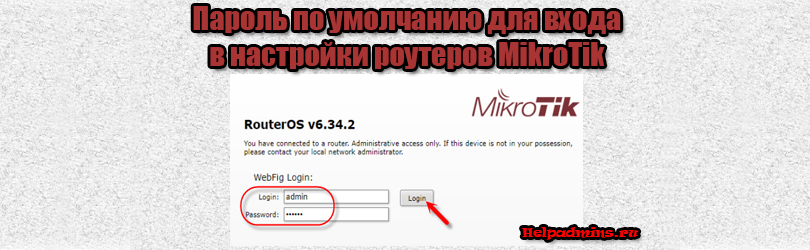
Как зайти в настройки роутера Mikrotik?
Роутеры и маршрутизаторы фирмы mikrotik зарекомендовали себя как стабильные и безотказные устройства. К сожалению, они не получили такого распространения, как роутеры TP-Link или Huawei из за более высокой стоимости и сложности в настройках.
Тем не менее если вы стали обладателем сетевой продукции от mikrotik, то наверняка у вас возникает вопрос по ее настройке. А именно по поводу стандартного пароля для входа в настройки, а также ip адреса по умолчанию.
Как зайти в настройки роутера Mikrotik?
После того как сетевой кабель от роутера вставлен в сетевой порт компьютера или ноутбука, открываем любой браузер и в адресную строку вводим 192.168.88.1. Данный ip адрес является стандартным для любого сетевого устройства Mikrotik.
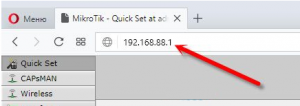
Стандартный адрес для входа в настройки MikroTik
Затем нажимаем Enter и на экране отобразится окно авторизации, где будет предложено ввести комбинацию логин/пароль для входа в настройки.
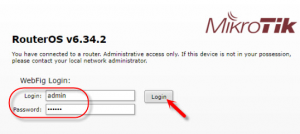
Запрос авторизационных данных
По умолчанию на всех роутерах и коммутаторах фирмы Mikrotik пароль для входа в настройки отсутствует! В поле “Login” нужно вводить “admin”, а поле “password” оставляете пустым! Далее нажимаете “Login” после чего вы попадете в начальное окно настройки роутера.
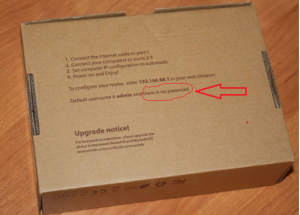
Указание на отсутствующий по умолчанию пароль для вход в настройки MikroTik на упаковке
Если у вас не получается попасть в настройки с пустым полем “Password”, значит ваш маршрутизатор уже пытались настроить и установили какой – то пароль.
В этом случае единственным вариантом будет сброс роутера на заводские настройки.
Как сбросить пароль на роутере MikroTik?
Для этого необходимо:
- Отключить питание роутера (вытащить вилку из розетки);
- Найти на корпусе роутера кнопку reset и нажать ее;
- Не отпуская reset, включить роутер в розетку (включить питание);
- Как только индикатор ACT заморгает отпустить кнопку Reset.
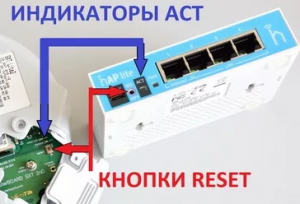
Пример расположения кнопки Reset и индикатора ACT на роутере MikroTik
Важно отпустить кнопку Reset именно тогда, когда ACT будет мигать. Если вы передержите reset нажатой до тех пор, когда ACT перестанет моргать, то роутер перейдет в режим переустановки операционной системы.
Друзья, добро пожаловать в очередную краткую инструкцию от Ботана из WiFiGid. Здесь вы наверняка узнаете про логин и пароль по умолчанию от MikroTik. База и возможные отклонения от стандартных сценариев.
А еще по яркой ссылке вверху этой статьи вы можете перейти на наш абсолютно бесплатный текстовый курс по настройке MikroTik. Да, там мы тоже рассматриваем стандартные логины и пароли, но кроме этого углубляемся в функционал роутеров, чтобы они отрабатывали себя на полную катушку.
Содержание
- Кратко
- Логин и пароль по умолчанию
- Не подходит – Правильный адрес входа
- Не подходит – Сброс настроек на заводские
- Задать вопрос автору статьи
Кратко
Логин: admin
Пароль: нет пароля (оставляем пустым)
IP-адрес: 192.168.88.1
Логин и пароль по умолчанию
Обычно, после первичной настройки пользователи задают свои логин и пароль (как минимум пароль). Так что дефолтные данные могут и не подходить вовсе. Дополнение читайте ниже.
Стандартная пара для всего оборудования MikroTik на базе RouterOS из коробки:
Логин: admin
Пароль:
Все правильно, никакой опечатки нет – пароль в состоянии по умолчанию действительно пустой (не отсутствует, а именно пустой). Так что при вводе в поле пароля ничего вводить не нужно. Эту же информацию можно узнать и на коробке (Login & Default Password). Но если не подходит – читаем ниже. Кстати, логин Админ тоже вполне себе могли и изменить… И внезапно системный логин admin вовсе может и не принадлежать к администратору. Но это уже другая история – если что-то подобное, тоже читайте ниже.
Не подходит – Правильный адрес входа
В моей практике был очень оригинальный случай – пользователь писал, что пытается зайти в конфигуратор, получает форму логина и пароля, сделал правильный сброс, а данные не принимаются. Куковали мы так еще очень долго, пока в тайной переписке он мне не скинул адрес входа – 192.168.1.1 – так я сразу понял, что человек просто пробует подключаться абсолютно к другому железу (в нашем случае это был роутер TP-Link).
И тут надо отметить два момента:
- Перед входом в настройщик вы должны быть подключены строго к маршрутизатору MikroTik (по проводу или Wi-Fi). Никаких других настроенных «вайфаев» или даже мобильного интернета – только MikroTik.
- Самый верный адрес для входа:
192.168.88.1
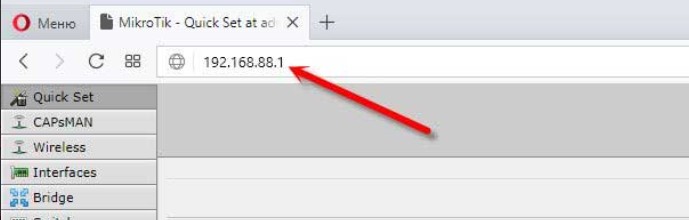
Конечно, можно войти и через WinBOX, но это уже другая история. Отсылаю вас к нашему курсу. Эта статья лишь про логин и пароль.
Не подходит – Сброс настроек на заводские
Но обычно пароль MikroTik не подходит по другой причине – он уже был ранее установлен на другой. И единственный разумный способ сделать его стандартным – сбросить на заводские настройки железно.
И тут нужно отметить – МикроТик заморочились и сделали сброс очень нестандартным. Т.е. нажать кнопку и подождать 3 секунды – здесь это не работает. Очень краткий принцип сброса (лучше посмотреть про свою модель ниже):
- Выключаем роутер из сети. Лампочки потухли.
- Ищем кнопку RESET (бывает вынесена, бывает на плате). Зажимаем ее.
- Подаем питание.
- Лампочки моргнут (возможен писк) – отпускаем RESET (не держим дольше, а то потратим время на еще одну переустановку системы, читайте ниже).
Запутанно? Так можно сбрасывать и до разных состояний, да и сами алгоритмы могут различаться. Именно поэтому у нас есть отдельная статья:
БОЛЬШАЯ СТАТЬЯ ПО СБРОСУ MIKROTIK НА ЗАВОДСКИЕ НАСТРОЙКИ
Ну вот и все. Очень надеюсь, что смог вам в оперативном порядке помочь. Если что – комментарии доступны ниже. В свободной форме помощи другим читателям принимают пожелания, предложения, вопросы. До скорых встреч!
Информация обновлена 3 октября 2023 г.
В большинстве роутеров MikroTik по умолчанию используется имя пользователя admin, пароль - и IP-адрес 192.168.88.1.
Эти учетные данные для MikroTik необходимы, чтобы осуществить вход в веб-интерфейс роутера MikroTik с целью изменения каких-либо настроек.
Поскольку некоторые модели не соответствуют стандартам, вы можете ознакомиться с ними в нижеприведенной таблице.
Под таблицей также приведены инструкции на те случаи, когда вы забыли свой пароль к роутеру MikroTik, необходимо сбросить роутер MikroTik к заводским настройкам по умолчанию или сброс пароля не работает.
Совет: Нажмите ctrl+f (или cmd+f на Mac) для быстрого поиска номера вашей модели.
Список паролей по умолчанию для MikroTik (актуально на Октябрь 2023)
Инструкции и общие вопросы
Забыли пароль к роутеру MikroTik?
Изменили имя пользователя и/или пароль своего роутера MikroTik и забыли их?
Не волнуйтесь: все роутеры MikroTik поставляются с заводским паролем по умолчанию, который можно восстановить, выполнив нижеприведенные инструкции.
Сброс пароля по умолчанию для роутера MikroTik
Если вы решите вернуть роутер MikroTik к заводским настройкам по умолчанию, вам следует выполнить сброс 30-30-30 следующим образом:
- Когда роутер MikroTik включен, нажмите и удерживайте кнопку сброса в течение 30 секунд.
- Удерживая кнопку сброса нажатой, отключите питание роутера и удерживайте ее еще в течение 30 секунд.
- Удерживая кнопку сброса нажатой, снова включите питание устройства и удерживайте ее еще в течение 30 секунд.
Теперь ваш роутер MikroTik должен быть сброшен к заводским настройкам. Воспользуйтесь таблицей, чтобы узнать их (скорее всего это будет admin / - ).
Если сброс к заводским настройкам не помог, ознакомьтесь с Руководством по сбросу настроек для MikroTik 30 30 30 .
Важно: для повышения безопасности вашего роутера после сброса к заводским настройкам не забудьте изменить имя пользователя и пароль по умолчанию, поскольку стандартные пароли можно легко найти в интернете (например, здесь).
Я по-прежнему не могу получить доступ к роутеру MikroTik, используя пароль по умолчанию
Поскольку роутеры MikroTik всегда должны возвращаться к заводским настройкам по умолчанию после сброса, убедитесь, что вы правильно выполнили инструкции по сбросу.
С другой стороны, всегда существует вероятность того, что ваш роутер поврежден и, возможно, требуется его ремонт или замена.
MikroTik — настраиваем Wi-Fi

Олег
- 12 сентября 2019
- Подробнее о MikroTik — настраиваем Wi-Fi

Быстрая настройка беспроводной сети на роутере MikroTik hAP AC lite RB952UI-5AC2ND. Этот роутер одновременно работает в двух диапазонах: 2.4 ГГц и 5 ГГц, соответственно, у нас будет два отдельных SSID. Процедура настройки Wi-Fi на других роутерах MikroTik аналогична.
Теги
- MikroTik
- network
MikroTik — reset
Олег
- 9 сентября 2019
- Подробнее о MikroTik — reset
Сбрасываем настройки роутера на заводские. Я буду делать сброс для роутера MikroTik hAP AC lite RB952UI-5AC2ND.
Теги
- network
- MikroTik
- special
Wi-Fi маршрутизатор MikroTik hAP AC lite RB952UI-5AC2ND
Олег
- 4 сентября 2019
- Подробнее о Wi-Fi маршрутизатор MikroTik hAP AC lite RB952UI-5AC2ND
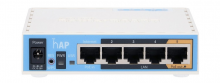
Двухдиапазонный (2.4 ГГц, 5 ГГц) Wi-Fi маршрутизатор MikroTik hAP AC lite (RB952Ui-5ac2nD) на процессоре Atheros QCA9531. Компактный, подходит для использования дома и в офисе. Операционная система RouterOS — мощный инструмент в руках специалиста, позволяет использовать обычный роутер для решения разного рода задач.
Теги
- MikroTik
- network
- hardware
- review
Содержание
- Пароль по умолчанию
- Сброс параметров
- Настройка Wi-Fi
- Защита от брутфорса и сканирования
- Частые вопросы
- Полезные советы
- Видео по теме
MikroTik – латвийский производитель сетевого оборудования. Компания выпускает роутеры и маршрутизаторы для общего пользователя. Техника отличается наличием фирменной операционной системы RouterOS с крайне гибкими и вариативными настройками. Сегодня мы поговорим о том, как восстановить логин и пароль от роутера по умолчанию, сбросить параметры и многое другое.
Важно!
Данная инструкция актуальна для большинства моделей маршрутизаторов компании. В зависимости от версии операционной системы могут незначительно меняться элементы интерфейса и названия меню.
Пароль по умолчанию
Начнем с первой авторизации в системе RouterOS. По умолчанию производитель не устанавливает защитную комбинацию, поэтому вход будет крайне простым:
- Подключите роутер с помощью кабеля к компьютеру или ноутбуку.
- Откройте любой браузер и в адресной строке введите 192.168.88.1, нажмите клавишу Enter для перехода к сайту.

Появится окно авторизации в системе. Введите стандартный логин admin, а поле Password оставьте пустым. Нажмите кнопку Login.

Готово! Теперь вы смогли авторизоваться в операционной системе роутера с заводскими настройками.
Важно!
Информация об отсутствии пароля указывается производителем МикроТик даже на обратной стороне коробки. Если войти с пустым полем Password не получается, значит, оборудование уже пытались настроить ранее.
Сброс параметров
Если вы забыли код для входа, не узнали его у системного администратора или получили в руки использованный роутер, то воспользоваться меню настроек не получится. Придется сбросить пароль и все параметры устройства аппаратным методом:
- Отключите роутер от источника питания (розетки).
- На задней панели найдите кнопку Reset и зажмите ее.
- С зажатой кнопкой сброса снова подключите устройство к розетке.
- Дождитесь, пока индикатор ACT начнет моргать, после чего отпустите кнопку.

Теперь вы можете перейти к предыдущей инструкции, войти в личный кабинет и сменить пароль по своему усмотрению. Также вы можете поменять защитный код и выполнить сброс настроек непосредственно через меню роутера. Начнем со смены пароля:
- Авторизовываемся в ЛК по первой инструкции из руководства.
- Через главное меню открываем вкладку System.
- Во вкладке Users двойным кликом мышки выбираем пользователя, например, admin.
- В открывшемся окне нужно нажать на кнопку Password и указать защитную комбинацию дважды.
- Остается подтвердить изменение параметров кнопками OK.

Перейдем к сбросу параметров маршрутизатора. Если при входе в настройки перед вами появилось окно со скриншота ниже, то просто нажмите на отмеченную кнопку:

Если данного окна нет, то параметры можно сменить на заводские вручную следующим способом:
- Перейдите в Reset Configuration, находящийся в разделе System.
- Установите галочку в пункте No Default Configuration.
- Кликните по кнопке Reset и дождитесь перезапуска роутера.
- Завершите процедуру кнопкой Yes. Настройки будут сброшены до заводских параметров, а вы сможете авторизовываться со стандартным логином и пустым паролем.

Настройка Wi-Fi
Еще одна область, в которой необходимо настраивать пароль – это беспроводная сеть Wi-Fi. Сначала рассмотрим процедуру настройки. Заходим в меню Wireless и выбираем профиль wlan1. Жмем кнопку Enable для активации.

Переключаемся во вкладку Security Profiles. Жмем кнопку Add. В поле Name вводим название профиля безопасности. Выставляем протокол WPA2 PSK. В нижнем поле вводим желаемый пароль для доступа к Wi-Fi. Сохраняем новые параметры.

Теперь задаем оставшиеся параметры через раздел Interface. После применения параметров перезагружать роутер не придется.
| Mode | Режим работы точки доступа, нажать «ap bridge» |
| Band | Стандарт обмена данными, нажать «2ghz-b/g/n» |
| SSID | Имя беспроводной сети |
| Wireless Protocol | Протокол для работы точки, указать 802.11 |
| Country | Russia |

Защита от брутфорса и сканирования
После того как «белый» IP-адрес попадает в глобальную сеть, он тут же подвергается сканированию со стороны злоумышленников. Защита от перебора паролей на роутерах MikroTik выполняется в несколько шагов. Сначала необходимо отключить лишние сервисы через окно IP-Services. Также допускается смена портов на нестандартные варианты.

Следом необходимо создать список исключений адресов, на которые не будут работать правила фильтрации. Для этого нужно зайти в IP, открыть Firewall и создать WhiteList, куда вносятся разрешенные адреса.

Теперь нужно поставить фильтр с определенными условиями. Операция выполняется через раздел Filter Rules. Если случайный IP-адрес обращается на стандартный порт, то он автоматически заносится в черный список при условии, что его нет в белом списке.

Если все сделано правильно, уже спустя несколько минут в таблице Firewall будут появляться первые адреса, занесенные в черный список.

Частые вопросы
Как узнать текущий пароль от администраторской записи?
Посмотреть код через настройки роутера не получится. Для этого придется воспользоваться программой WinBox и файлом settings.cfg.viw. Запустите документ через текстовый редактор и найдите строку NUL ETX – напротив нее будет указан текущий пароль. Файл расположение по пути имя пользователя\AppData\Roaming\Mikrotik\Winbox.

Какой порт используется для подключения к роутеру?
По умолчанию оборудование MikroTik работает через порт 8291. Поменять настройки можно в меню IP-Services.
Полезные советы
Совет №1
Пароль администратора должен состоять минимум из 4 символов, содержать в себе цифры, латинские буквы любого регистра или комбинацию всего перечисленного. Для пароля от точки доступа Wi-Fi желательно комбинировать регистры, буквы и цифры друг с другом.
Совет №2
Для удобства управления роутером рекомендуется установка фирменного приложения под названием WinBox. Скачать установщик можно по ссылке https://mikrotik.com/download на официальном сайте. Поддерживаются 32 и 64-битные версии Windows. Авторизация осуществляется с помощью логина и пароля, установленных в параметрах роутера.