
Как подключить роутер
Перед настройкой роутера нам потребуется подключить устройство к кабелю провайдера, который при подключении услуги вам провел провайдер. Подключать данный кабель нужно в порт на роутере обозначенный отдельным цветом и подписанный как WAN, Ethernet, 0. В редких случаях может быть рисунок планеты. Кабель от провайдера должен быть подключен строго в порт, предназначенный для него, в порты Lan предназначенные для локальной сети его подключать не нужно, так услуга работать не будет. Пример изображение 1.

Изображение 1
Далее нам нужно подключить к роутеру устройства по патч-корду или по wi-fi.
В комплекте с роутером идет меленький патч-корд, подключаем его в компьютер с одной стороны, с другой стороны подключаем в роутер в порт lan (Изображение 2). В роутере есть порты lan они так и подписаны (Изображение 1).

Изображение 2
Если вдруг кабеля нет, то подключаем к роутеру компьютер или телефон по wi-fi. Данные для подключения к Wi-fi заводской сети роутера находятся на наклейке с обратной стороны роутера. Иногда сеть называется, как модель роутера, а пароль написан, как PIN: 12345678 будут написано именно 8 цифр. Увидеть это можно на изображении 3.

Изображение 3
Как зайти в настройки роутера
Вариант 1 Посмотреть адрес входа в настройки на роутере
Для входа в настройки роутера нам понадобится посмотреть «IP-адрес» роутера.
Посмотреть его можно перевернув роутер, на дне будет наклейка, на ней ищем «IP-адрес», там будет, например, 192.168.0.1 или 192.168.1.1 и другие (Изображение 4 — 5).
Если наклейки нет, то переходим к Варианту 2.

Изображение 4

Изображение 5
Вариант 2 Посмотреть адрес входа в настройки через компьютер
Для входа в настройки роутера нам понадобится посмотреть «IP-адрес» роутера если нет наклейки как в первом варианте.
Посмотреть его можно на компьютере, для этого подключаем роутер к компьютеру по патч-корду или по wi-fi.
Находясь на рабочем столе вашего ПК на клавиатуре потребуется нажать клавиши Windows + R, как на изображении 6.

Изображение 6
Появится окно. (смотри изображение 7)

Изображение 7
В нем пишем control нажимаем OK. (смотри изображение 

Изображение 8
В зависимости от настроек просмотра мы можем увидеть два типа значков:
При выборе пункта просмотр категория отобразится так (смотри изображение 9). В таком случае мы заходим в пункт Сеть и Интернет.

Изображение 9
Далее в центр управления сетями и общим доступом (Смотри Изображение 10)

Изображение 10
Если в поле Просмотр выбраны крупные или мелкие значки, то сразу заходим в пункт центр управления сетями и общим доступом (смотри Изображение 11).

Изображение 11
Далее выбираем пункт изменения параметров адаптера (смотри изображение 12).

Изображение 12
В нашем случае подключение по кабелю. Если у вас подключение по Wi-fi проделываем с ним аналогичные действия (Смотри изображение 13).

Изображение 13
Нажимаем правой кнопкой мыши по подключению, появляется контекстное меню в нем выбираем пункт состояние (смотри изображение 14).

Изображение 14
Далее сведения (смотри изображение 15).

Изображение 15
Нам нужен пункт шлюз. Это и будет адрес роутера (смотри изображение 16).

Изображение 16
Настройка роутера
Рассматривается настройка нового роутера, купленного в магазине. Если роутер б/у, дали знакомые и т.д. Потребуется произвести сброс настроек до заводских. На уже подключенном в розетку роутере зажать кнопочку Reset, RST. И удерживать кнопку зажатой до момента, пока на роутере не моргнут все лампочки одновременно. Роутер сброшен.
Для настройки роутера нужно узнать его IP адрес, это можно сделать в разделе «Как зайти в настройки роутера». Для этого нам потребуется устройство, подключенное к роутеру кабелем, называемым патч-корд (идет в комплекте с купленным роутером имеет длину от 1 метра до 1,5 метра), либо устройство, подключенное по радиосигналу Wi-fi сеть.
Зная шлюз, теперь мы открываем браузер (программа для выхода в интернет, открытия интернет страничек), например, Google Chrome. Набираем данный адрес в адресной строке браузера. Важно не путать адресную строчку (выделена красным) и поисковую (выделена оранжевым). (смотри изображение 17)

Изображение 17
Когда адрес набран в адресной строке, как показано на картинке ниже. (смотри изображение 18).

Изображение 18
На клавиатуре нажимаем клавишу enter. (Смотри изображение 19)

Изображение 19
Когда перешли по адресу роутера видим окно авторизации изображение 20.

Изображение 20
Заводские логин и пароль, для авторизации в web интерфейс роутера находится на наклейке с обратной стороны роутера (Изображение 21).
Если логин и пароль не подходят, то вероятно роутер уже был настроен, делаем сброс настроек как написано в начале раздела.

Изображение 21
При первом входе в настройки роутера TP-Link у вас выйдет быстрая настройка, если не вышла, то нажимаем сами (Изображение 22):

Изображение 22
Нажимаем кнопку «Далее» (Изображение 23)

Изображение 23
Выбираем (Изображение 24) в поле «Страна» – Россия, в поле «Город/Регион» — в зависимости, где вы живете, как показано на примере г. Новосибирск, в поле «Поставщик Интернет-услуг» – ТТК, в поле «Тип подключения» – Динамический IP-адрес. Нажимаем кнопку «Далее».

Изображение 24
Ставим галочку: нет, мне НЕ нужно клонировать МАС-адрес (Изображение 25). Нажимаем кнопку «Далее».

Изображение 25
Настраиваем сеть wi-fi 2,4ГГц (Изображение 26).
В поле «Имя беcпроводной сети» 2,4ГГц – указываем имя как будет называется сеть wi-fi на ваше усмотрение (желательно использовать английские буквы), если хотите можете оставить как предлагает роутер.
В поле «Защита» — выбираем WPA2-PSK и прописываем пароль для сети wi-fi, можно использовать цифры и/или буквы (желательно использовать английские буквы), не менее 8 символов, если хотите можете оставить как предлагает роутер. Нажимаем кнопку «Далее».

Изображение 26
Тоже самое проделываем и для wi-fi с частотой 5ГГц (Изображение 27). «Имя беспроводной сети» 5ГГц можно указать такое же, как и для wi-fi 2,4ГГц, но нужно в конце приписать 5G, чтобы было легче различать разные диапазоны wi-fi сети. Пароль можно указать такой же, как и для wi-fi 2,4ГГц чтобы было легче запомнить. Нажимаем кнопку «Далее»

Изображение 27
Проверяем чтобы точно было указано: тип подключения — Динамический IP-адрес (Изображение 28). Нажимаем кнопку «Сохранить».

Изображение 28
Роутер сохраняет настройки, проверяет доступ в интернет и если все успешно, то выдаст вам следующий результат (Изображение 29).
После успешной настройки нажимаем кнопку «Завершить»

Изображение 29
Если вы сделали все по инструкции, но интернет не появился. Потребуется позвонить по номеру 8-800-775-0775, для сброса привязки со стороны провайдера. Регистрация производится по MAC адресу оборудования. Оператора просим дословно: «Сбросьте привязку, подключили новое оборудование».
Сегодня мы будем настраивать роутер TP-LINK Archer C20. Это двухдиапазонный Wi-Fi роутер, который по техническим характеристикам и цене очень похож на модель Archer C20i. Это практически одинаковые устройства, только в разных корпусах. Что касается процесса настройки, то здесь все просто. Мы рассмотрим настройку маршрутизатора через панель управления. Можно так же настроить роутер со смартфона, или планшета. Через браузер, как и с компьютера, или через приложение TP-LINK Tether.
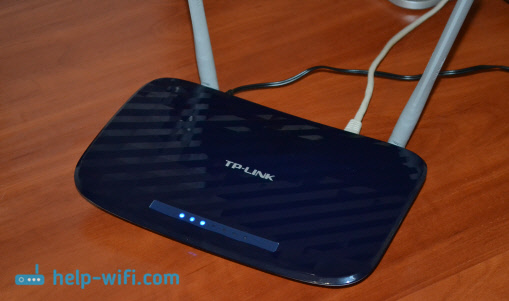
Я хотел выполнить настройку этого маршрутизатора через мастер быстрой настройки, где можно пошагово задать необходимые параметры (подключение к провайдеру, настройка Wi-Fi сети), но у меня не получилось. Как только я заканчивал настройку, появлялась ошибка, что я не задал параметры для подключения к интернету через 3G/4G модем. Но в процессе настройки, я отключал этот пункт, так как модема у меня нет.
В моем случае, настройки роутера сразу были на английском языке. На официальном сайте есть прошивка на русском. После обновления прошивки, панель управления стала более понятна. Настраивать так намного проще. Если хотите, можете сразу обновить прошивку роутера. Сам процесс обновления ничем не отличался от других моделей TP-LINK. Поэтому, можете смотреть эту инструкцию. А если нет желания этим заниматься, то можете настраивать и на английской версии. Правда, в последнем обновлении добавлено много новых возможностей и улучшений. Например, поддержка 3G/4G модемов.
Подключение роутера TP-LINK Archer C20
Здесь все по стандартной схеме. Сначала подключаем маршрутизатор к электросети и включаем его, чтобы загорелись индикаторы на передней панели. Дальше, в Internet порт (он синий) подключаем кабель от нашего интернет-провайдера, или от ADSL модема.
Если вы хотите настраивать роутер по сетевому кабелю, подключив его к ПК, или ноутбуку, то возьмите сетевой кабель, который идет в комплекте, и соедините компьютер с маршрутизатором. Если есть возможность, то советую настраивать именно по кабелю. Так надежнее, и сможете избежать многих непонятных моментов.

Если хотите, можете подключится к роутеру по Wi-Fi. После включения, ваши устройства должны обнаружить Wi-Fi сеть с заводским названием. Для подключения к этой сети нужно использовать пароль (PIN-код), который указан на наклейке, снизу роутера Archer C20. Там же указаны и стандартные названия Wi-Fi сетей.
Вход в панель управления
Чтобы зайти в настройки роутера TP-LINK Archer C20, достаточно на устройстве, которое подключено к роутеру открыть любой браузер, и перейти по адресу tplinklogin.net. Появится страница авторизации, где нужно указать имя пользователя и пароль. По умолчанию – admin и admin. Адрес для входа в настройки, и другие заводские параметры, так же указаны на наклейке снизу маршрутизатора.

После этого должна открыться страница с настройками роутера. Где мы зададим все необходимые параметры.
TP-LINK Archer C20: настройка подключения к интернету
В настройке любого роутера, главное выбрать правильный тип подключения к интернету, и задать необходимые параметры. Что бы роутер смог установить соединение с интернет-провайдером. Именно здесь, большинство сталкивается с проблемой, когда к роутеру устройства подключаются, но интернет не работает. Без доступа к интернету. Все это именно из-за неправильных настроек интернета.
Прежде чем продолжить, вы должны знать тип подключения к интернету, который использует ваш интернет-провайдер. И если это не «Динамический IP», то у вас должен быть еще как минимум логин и пароль. Их выдает интернет провайдер.
В настройках перейдите на вкладку «Сеть» – «WAN». Здесь, первым делом нужно выбрать тип подключения. У меня, например, Динамический IP. Если у вас такой же способ подключения, то выбирать ничего не нужно, он установлен по умолчанию. И интернет через роутер уже должен работать, а индикатор на роутере должен гореть синим, а не оранжевым. Единственный момент, если у вас «Динамический IP», то провайдер может делать привязку по MAC-адресу. Если роутер не подключаться к интернету, то уточните этот вопрос у провайдера.

А если у вас PPPoE, или L2TP, то выбираем соответствующий тип подключения в меню, и задаем необходимые параметры, которые вам выдал провайдер. Если что, можете позвонить в поддержку провайдера, и уточнить у них всю информацию по настройке.
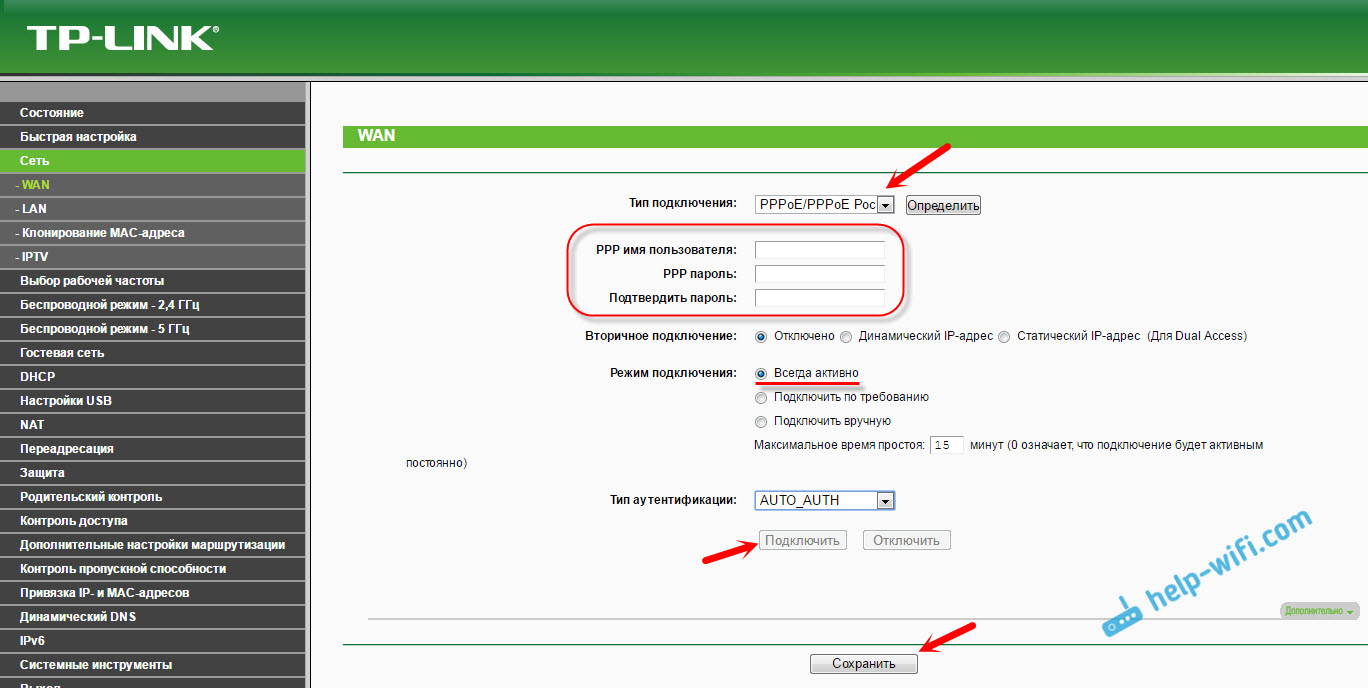
Там есть еще кнопка «Определить», нажав на которую, роутер попробует сам определить тип вашего подключения к интернету.
Необходимо, чтобы интернет заработал через наш TP-LINK Archer C20. Индикатор «Internet» должен гореть синим цветом.
Если никак не получается настроить, то почитайте еще статью: при настройке роутера пишет «Без доступа к интернету», или «Ограничено» и нет соединения с интернетом. Ну а если интернет уже работает, то можно переходить к настройке Wi-Fi сети.
Настройка Wi-Fi и установка пароля на TP-LINK Archer C20
Так как это двухдиапазонный роутер, то он транслирует две Wi-Fi сети. Одну на частоте 2.4 ГГц, а вторую на 5 ГГц. Если вам не нужна какая-то сеть, то предлагаю перейти на вкладку «Выбор рабочей частоты», и отключить сеть на той частоте, которая вам не нужна. Достаточно просто убрать галочку, и сохранить настройки. А можете оставить обе сети. Например, старые устройства подключать к 2.4 ГГц, а новые, которые поддерживают, к Wi-Fi 5 ГГц.

Дальше переходим на вкладку Wi-Fi сети, которую нам нужно настроить. Задаем название сети, и выбираем свой регион.
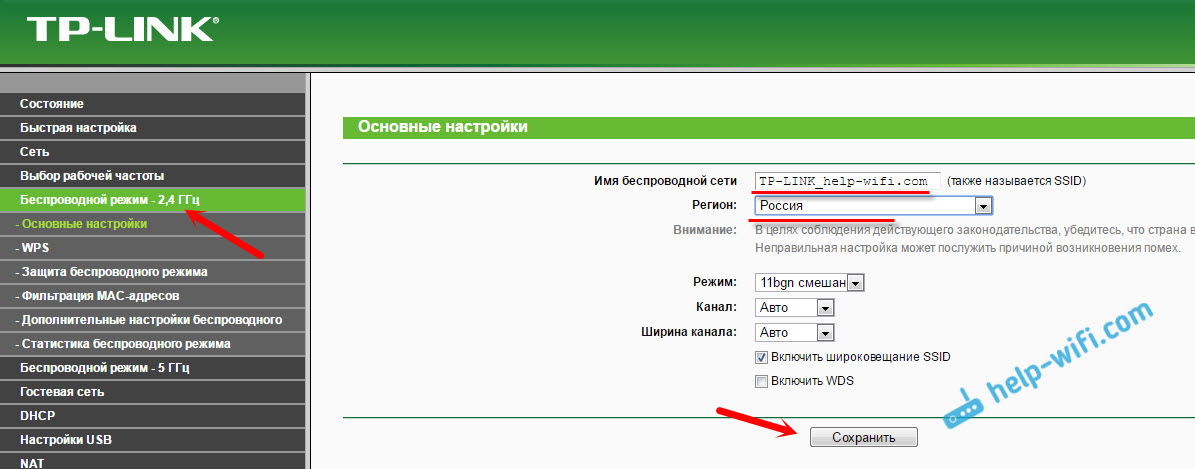
Не забудьте сохранить настройки. Следующий шаг – установка пароля на Wi-Fi сеть. Перейдите на вкладку «Защита беспроводного режима». Выставьте параметры как на скриншоте ниже, и в поле «Пароль беспроводной сети» задайте пароль, который будет использоваться для подключения к вашей сети. Сохраните настройки, и перезагрузите роутер.

Важно! Если вы оставили трансляцию сетей на частоте 2.4 ГГц и 5 ГГц, то задайте настройки для обоих сетей, и установите пароль.
Если вы до настройки Wi-Fi подключали к беспроводной сети какие-то устройства, то после смены пароля и перезагрузки роутера, нужно будет подключить их заново, уже указав новый пароль.
На этом настройка беспроводной сети закончена.
Смена пароля admin
Настоятельно рекомендую сменить заводской пароль admin, который используется для защиты настроек маршрутизатора. Сделать это можно на вкладке «Системные инструменты» – «Пароль». Просто укажите старый пароль и имя пользователя, и новые данные. Сохраните настройки.

Только постарайтесь не забыть установленный пароль, а то не сможете зайти в панель управления, придется делать сброс настроек, и настраивать свой TP-LINK Archer C20 заново.
Все, можете пользоваться своим роутером.
Послесловие
Если у вас панель управления на русском языке, то думаю, что будет несложно разобраться в настройках, которых там не мало. Тех настроек, которые мы задали, достаточно для того, чтобы пользоваться маршрутизатором. Возможно, вы захотите настроить какие-то другие функции. Много инструкций есть у нас на сайте, если не найдете нужной, то спрашивайте в комментария, обязательно подскажу.
Ну и если в процессе настройки роутера TP-LINK Archer C20 возникли какие-то проблемы, то можете оставлять вопросы в комментариях. Хотя, думаю, у вас все получилось. У меня роутер заработал без проблем, и сразу начал раздавать интернет. Всего хорошего!
На чтение 12 мин Просмотров 14к.

Сергей Сакадынский
Работал в сфере IT-консалтинга, занимался созданием и администрированием интернет-ресурсов. 10 лет опыта работы по проектированию и обслуживанию компьютерных сетей.
Задать вопрос
TP-Link Archer C20 – бюджетный двухдиапазонный роутер для домашнего использования. Ничем особенным среди устройств своего класса не выделяется. Но в то же время ничуть не хуже конкурентов. Вполне способен удовлетворить запросы среднестатистического пользователя – подключить интернет на скорости до 100 Мбит/сек и раздать на компьютер, пару смартфонов и телевизор.
В этой статье мы разберём технические характеристики и настройку роутера TP-link Archer C20 AC750.
Содержание
- Обзор и технические характеристики
- Индикаторы и разъемы
- Подключение
- Вход в настройки роутера
- Автоматическая настройка
- Ручная настройка
- Подключение и параметры Wi-Fi
- Настройка IP TV
- Смена пароля
- Режим моста и повторителя
- Настройка через мобильное приложение
- Обновление прошивки
- Сброс настроек
Обзор и технические характеристики
Беспроводной маршрутизатор Archer С20 AC750 – младшая модель в линейке ТП-линк Арчер. Лаконичный стильный дизайн такой же, как у более мощного коллеги С2. Выпускается в двух версиях — V1 и V5. В пятой ревизии разработчики решили убрать порт USB и добавили третью антенну. Решение неоднозначное – мощность сигнала вещь нужная, но и USB-порт в домашнем роутере не будет лишним. Но здесь, видимо, стояла задача не выйти за предельную стоимость аппарата, поэтому решили сэкономить. В дальнейшем мы будем рассказывать о технических параметрах и настройке роутера на примере пятой версии.
Средняя цена за Archer C20 – около 2000 рублей.
Главное достоинство этой модели – поддержка частоты 5 ГГц. Если уж менять старый роутер на что-то бюджетное, то однозначно с двухдиапазонным Wi-Fi. Скорость передачи данных 300 Мбит/сек на частоте 2.4 ГГц и 433 Мбит/сек на 5 ГГц. Немного по нынешним меркам, но, учитывая, что сетевые порты обеспечивают только 100 Мбит/сек, этого вполне достаточно.
Три антенны с усилением 5 dBi обеспечивают покрытие, достаточное для трёхкомнатной квартиры. Сигнал неплохо пробивает бетонные стены.
Кроме основного режима работы, роутер можно настроить в качестве моста или усилителя сигнала.
Подробные характеристики устройства есть на сайте производителя. Чтобы перейти на страницу с описанием, достаточно отсканировать QR-код на коробке.
По отзывам пользователей, роутер занимает достойное место в своём ценовом сегменте. Недостатков как таковых нет – скорее, мелкие придирки.
Невысокая цена
Простая и быстрая настройка
Двухдиапазонный Wi-Fi
Большой размер
Иногда пропадает Wi-Fi, лечится перезагрузкой
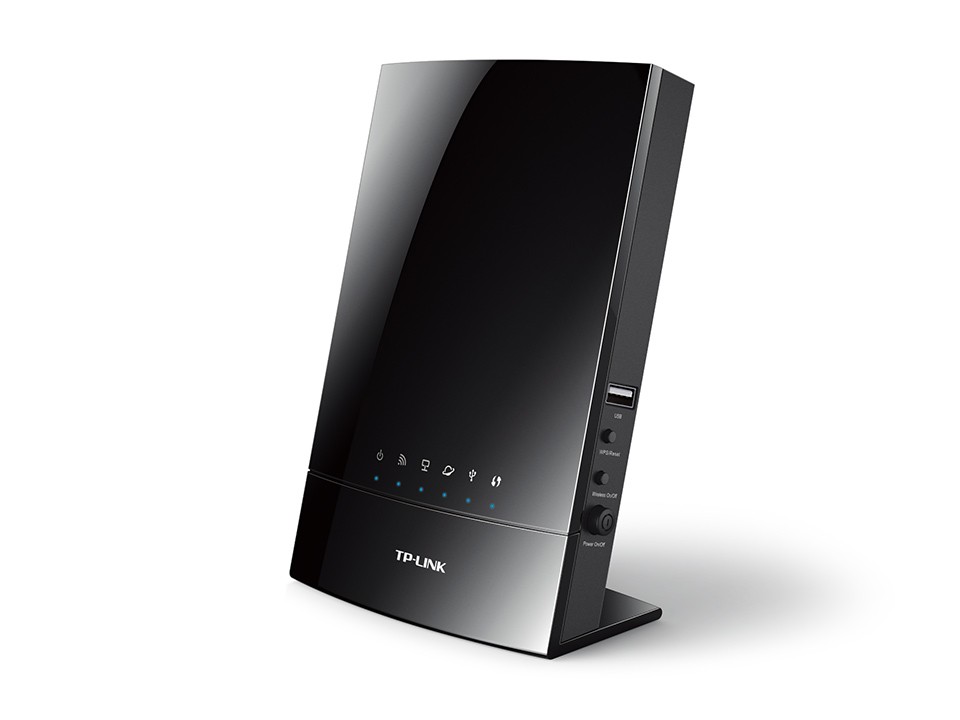
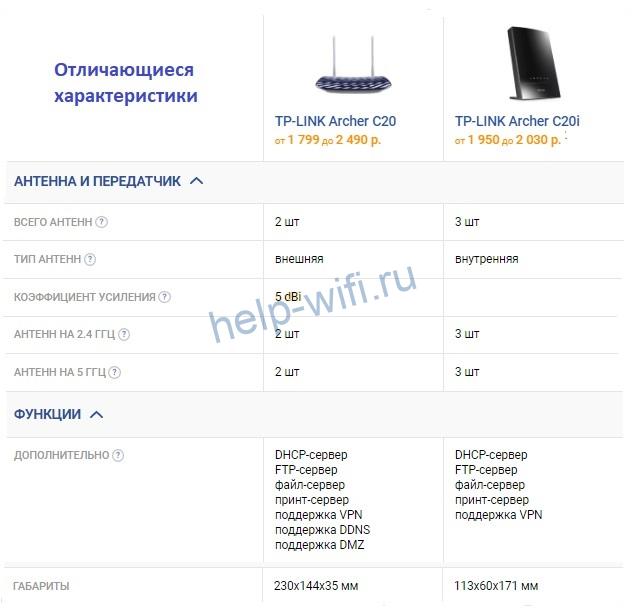
TP-link Archer C20i — еще одна модель той же линейки. От C20 отличается формой и типом антенн (они встроенные). Другие отличия можно посмотреть в таблице. Настраивается этот маршрутизатор так же, как Archer C20.
Индикаторы и разъемы
На лицевой панели Archer C20 V5 расположены шесть светодиодных индикаторов.
Индикатор питания мигает в процессе загрузки и постоянно горит, когда роутер работает. Два индикатора Wi-Fi (отдельно для каждого диапазона) сообщают о состоянии беспроводной сети. А вот у Ethernet-портов лампочка одна на всех. Индикатор подключения к интернету показывает, что происходит с подключением к провайдеру: не горит – кабель отключен или отсутствует сигнал; горит синим – интернет подключен, горит оранжевым – сигнал есть, но интернета нет. Лампочка WPS информирует о подключении устройств: медленно мигает – идёт подключение, горит – устройство подключено, быстро мигает – подключиться не удалось.
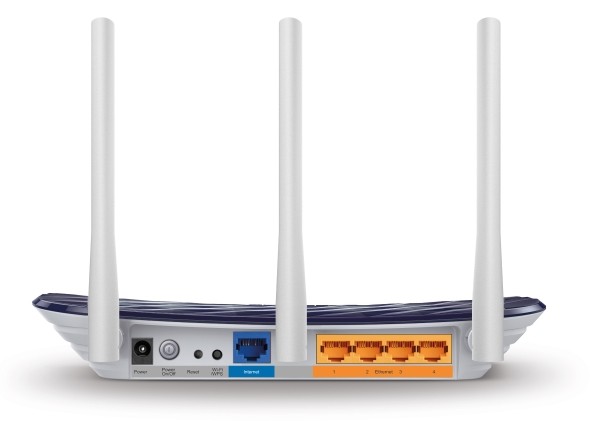
На задней панели слева направо расположены разъёмы и кнопки. Сразу возле антенны выход под адаптер питания. Рядом с ним кнопка включения питания. Затем кнопка RESET (сброс настроек). За ней кнопка беспарольного подключения к беспроводной сети (WPS). Порт WAN для подключения кабеля провайдера обозначен синим цветом. LAN-порты локальной сети жёлтые.
Подключение
Для начала подключите к роутеру адаптер питания. Индикатор должен загореться. Если этого не произошло, проверьте, не выключена ли кнопка на задней панели.
К Ethernet-порту синего цвета подсоедините кабель провайдера. А к одному из жёлтых портов – прилагающийся в комплекте патч-корд. Другой его конец вставьте в разъём сетевой карты компьютера.

Для настройки роутера необязательно использовать кабель. Беспроводная сеть уже работает, поэтому вы можете использовать Wi-Fi. SSID ваших сетей (5 и 2,4 ГГц) указаны на наклейке на нижней панели роутера. Пароль у них общий. Он прописан там же. Для быстрого подключения роутера к беспроводной сети можно отсканировать размещённый рядом QR-код.

Когда подключение выполнено, можно переходить к настройке TP-link Archer C20.
Вход в настройки роутера
Откройте любой браузер и впишите адрес tplinkwifi.net. Или IP 192.168.0.1. Откроется страница входа в веб-интерфейс роутера Archer C20.
Для входа в роутер потребуется ввод логина и пароля. В обоих полях впишите слово admin. В последней версии прошивки вам сразу предложат придумать пароль, подтвердить его и перелогиниться.

Запустится мастер быстрой настройки.
Автоматическая настройка
Мастер с помощью подсказок поможет настроить роутер TP-link Archer C20 за несколько простых шагов.
В зависимости от версии прошивки, интерфейс может немного отличаться. В разных версиях все шаги выполняются одинаково и сложностей при настройке возникнуть не должно.
Выбираем слева пункт «Быстрая настройка» и в открывшемся окне жмём кнопку «Далее».

Выбираем режим работы устройства. В нашем случае это «Беспроводный роутер».

Мастер предложит указать страну и другие данные. Поставьте здесь галочку «Я не нашёл подходящих настроек» и переходите к следующему окну.

На этом этапе мы будем настраивать подключение к интернету.
Из предложенного списка выберите ваш тип подключения.

Большинство провайдеров используют динамический IP-адрес. Если у вас такой тип подключения, отметьте его галочкой и переходите к следующему этапу. Возможно, ваш провайдер работает с PPPoE или L2TP. Тогда выберите нужный тип и введите дополнительные данные (логин и пароль, адрес сервера).
Эта информация обычно указана в договоре на предоставление услуг. Если её у вас нет, уточните необходимые параметры подключения в службе поддержки провайдера.
Некоторые провайдеры привязывают подключение к конкретному МАС-адресу. Обычно это МАС сетевой карты компьютера. В этом случае выберите пункт «Клонировать МАС-адрес». В случае, когда такой привязки нет, отметьте галочкой первый пункт и жмите «Далее».

Поскольку роутер TP-link Archer C20 двухдиапазонный, мастер предлагает настроить две беспроводных сети. Обе они отмечены галочками. Если вы не хотите настраивать одну из сетей, просто отключите её, сняв галочку.

В следующем окне настраиваем непосредственно параметры сети: меняем имя сети (SSID) и пароль по умолчанию.

Если вы оставили включенными обе сети Wi-Fi, в следующем окне точно так же поменяйте настройки сети 5 ГГц.
На последнем этапе подтвердите настройки нажатием кнопки «Сохранить».

Роутер перезагрузится. Обратите внимание, что теперь вы потеряете подключение к Wi-Fi, потому что в настройках изменили параметры сети. Найдите в списке сетей ваш новый SSID и подключитесь заново.
На этом базовая настройка маршрутизатора завершена. Интернет подключён и раздаётся на ваши устройства по кабелю и Wi-Fi.
Если остались вопросы, скачайте официальную инструкцию по быстрой настройке Archer C20(RU).
Ручная настройка
Для изменения параметров роутера вручную снова войдите в веб-интерфейс. Обычно перенастраивать интернет не требуется, если всё работает нормально и провайдер не изменил настройки. Но может понадобиться скорректировать некоторые параметры – например, настроить IPTV для «Билайн», изменить пароль беспроводной сети или открыть порты на роутере для игр и файлообмена.
Если после настройки в автоматическом режиме интернет всё равно не работает или нужно изменить параметры подключения, в меню справа откройте пункт «Сеть» и кликните на раздел WAN. По умолчанию в качестве типа подключения установлен «Динамический IP». Никаких дополнительных настроек здесь не предусмотрено. Интернет должен работать. В случае наличия проблем с подключением, обратитесь в службу поддержки провайдера.
Если у вас подключение PPPoE, выберите этот тип. Появятся поля для ввода дополнительной информации.

Вам нужно знать логин и пароль. Впишите их в соответствующие поля и нажмите кнопку «Подключить».
Для L2TP и PPTP принцип тот же, только кроме логина и пароля ещё необходим адрес сервера.
Если провайдер использует статический IP-адрес, точно так же выбираем нужный тип подключения и вписываем IP, адрес шлюза, DNS-сервера. Жмём кнопку «Подключить» и проверяем работает ли интернет.
Подключение и параметры Wi-Fi
Для ручной настройки Wi-Fi сети откройте вкладку «Беспроводной режим 2,4 ГГц». В разделе «Основные настройки» можно изменить SSID, выбрать режим (рекомендуется смешанный, чтобы любые устройства могли подключаться без проблем), канал (оставьте в положении «Авто») и ширину канала. Здесь же отключается и включается вещание сети.
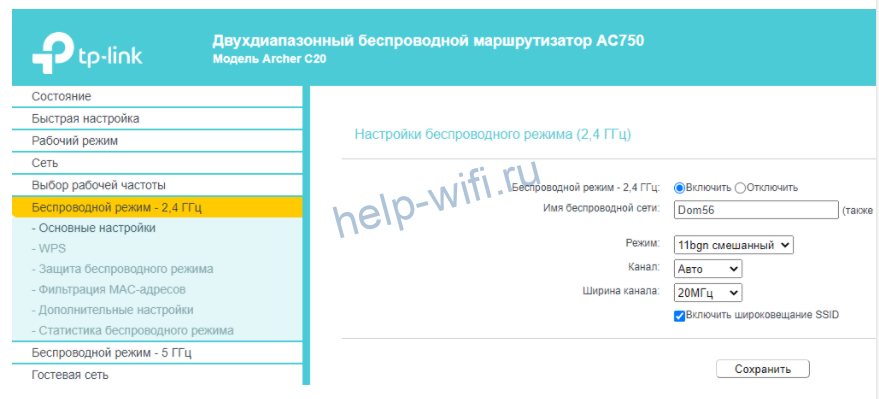
Мощность передатчика изменяется в разделе «Дополнительные настройки». Другие параметры здесь трогать не нужно.

На вкладке «Защита беспроводного режима» устанавливаются параметры безопасности. Здесь можно изменить пароль, задать тип шифрования (рекомендуется WPA2/PSK).
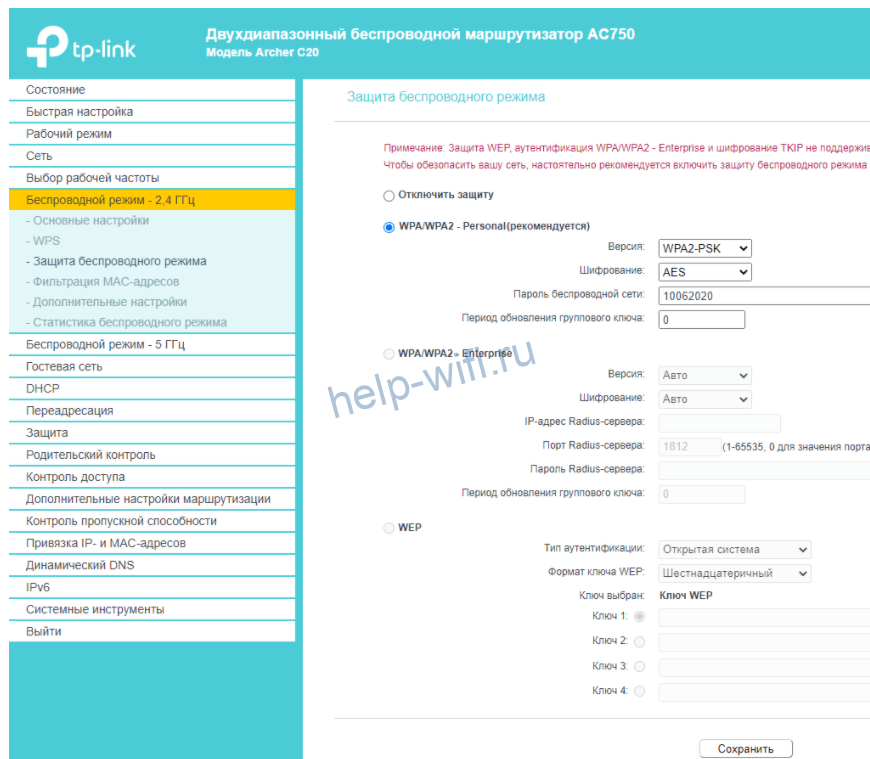
После того, как вы закончите редактировать параметры, нажмите кнопку «Сохранить».
Точно так же в соответствующей вкладке настраивается сеть 5 ГГц.
В разделе «Гостевая сеть» вы можете настроить Wi-Fi с ограниченными параметрами доступа.
Настройка IP TV
Обычно IPTV работает автоматически и не требует дополнительной настройки. Однако для некоторых провайдеров придётся подкорректировать некоторые параметры.
Для изменения настроек IPTV в меню откройте «Сеть» и перейдите в раздел IPTV. IGMP Proxy должен быть включен. Напротив пункта «Режим» выберите из выпадающего списка «Мост». А напротив «Порт для IPTV» укажите тот сетевой разъём, который будет использоваться для подключения ТВ-приставки.
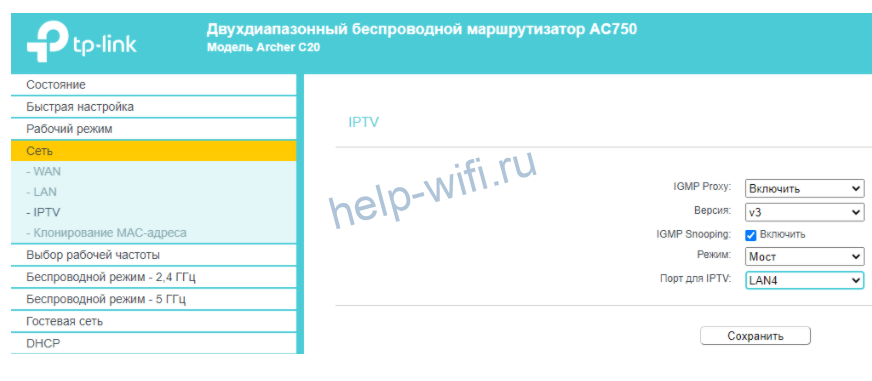
После сохранения настроек проверьте, работает ли IPTV.
Смена пароля
Пароль администратора периодически стоит менять из соображений безопасности. Для этого в меню откройте «Системные инструменты», раздел «Пароль».
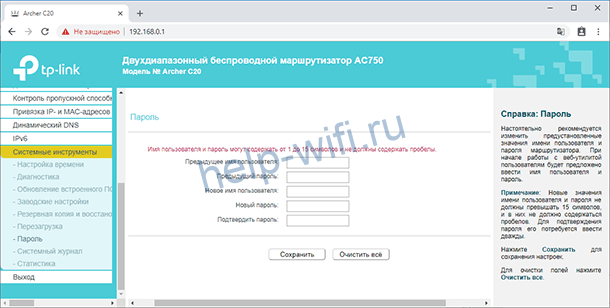
Здесь нужно ввести старые данные пользователя, затем новые и сохранить изменения. Изменения вступят в силу после перезагрузки.
Режим моста и повторителя
Archer C20, кроме основного режима, может работать в качестве моста или усилителя сигнала (репитера). И тот, и другой предназначены для ретрансляции сети Wi-Fi с другого роутера.
Для настройки работы в режиме моста откройте настройки беспроводной сети, для которой этот режим будет работать. В разделе «Основные настройки» установите галочку «Включить WDS».

Ниже нажмите кнопку «Поиск». Роутер найдёт доступные Wi-Fi сети. Выберите ту, к которой собираетесь подключиться.

Введите пароль для доступа к сети и нажмите кнопку «Сохранить». Теперь перейдите в настройки DHCP и отключите DHCP-сервер как показано на скриншоте.

После этого откройте «Сеть», раздел LAN и измените IP-адрес вашего роутера так, чтобы он на одну цифру отличался от IP главного роутера. Например, если у главного роутера адрес 192.168.0.1, назначьте вашему 192.168.0.2.

Сохраните изменения и перезагрузите роутер.
Простой способ настроить роутер в качестве усилителя сигнала (репитера) запустить быструю настройку и на этапе выбора режима работы отметьте «Усилитель Wi-Fi сигнала».

На следующем шаге выберите сеть, которую собираетесь усиливать и вводите пароль. Затем для порта LAN выбираете значение «Smart IP (DHCP)».

В последнем окне проверяете настройки и жмёте кнопку «Завершить». Ваш роутер перезагрузится и будет работать как усилитель сигнала.
Настройка через мобильное приложение
Для управления Archer C20 со смартфона удобно использовать мобильное приложение Tether. Его можно скачать в Google Play или AppStore. Можно сосканировать QR-код с роутера, и смартфон сразу загрузит программу.

Для управления роутером подключитесь к нему по Wi-Fi и запустите приложение. Вы увидите название вашего маршрутизатора и его МАС-адрес. Чтобы подключиться к нему потребуется ввести логин и пароль для доступа к веб-интерфейсу.
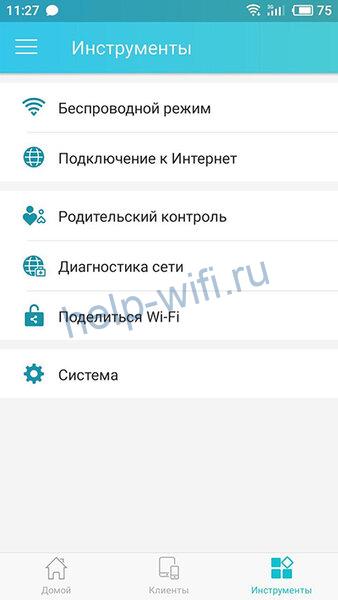
Через приложение можно настроить интернет, изменить параметры Wi-Fi, в режиме реального времени отслеживать состояние сети и подключенные устройства.
Обновление прошивки
Сначала скачиваем файл прошивки с официального сайта TP-Link
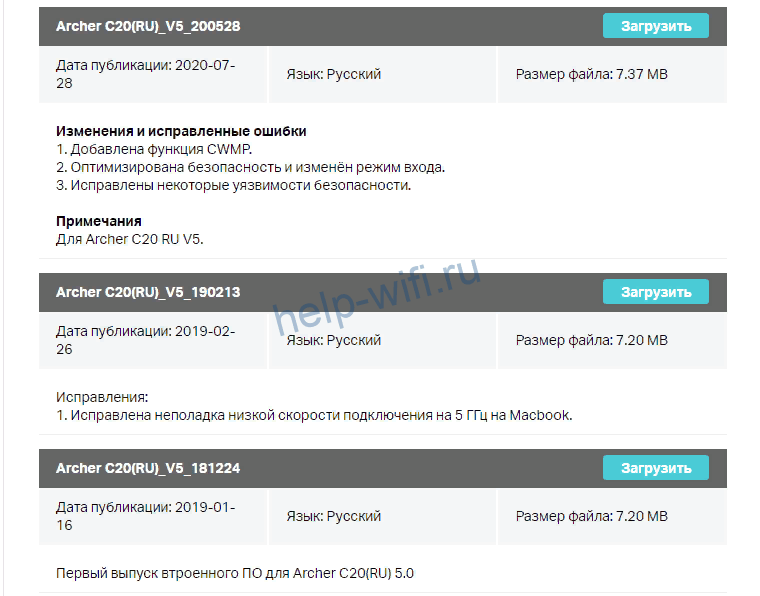
Распаковываем файл в папку на компьютере. Теперь переходим к обновлению. Для этого открываем в меню вкладку «Системные инструменты» и находим раздел «Обновление встроенного ПО».

Жмём кнопку «Выберите файл» и находим скачанную прошивку. Нажимаем кнопку «Обновить» и ждём завершения процесса. Он длится 3-4 минуты. Затем роутер перезагрузится. Все ваши настройки при этом сохранятся.
Сброс настроек
Если вы потеряли доступ к веб-интерфейсу (забыли пароль) или хотите вернуть настройки роутера к заводским, чтобы настроить его с чистого листа, воспользуйтесь кнопкой сброса (RESET) на задней панели роутера. Зажмите её и удерживайте в течение нескольких секунд. Индикаторы на передней панели должны мигнуть, а затем начнётся перезагрузка. Роутер включится с параметрами по умолчанию.
To get access to your TP-Link Archer C20, you need the IP of your device, the username and password. You’ll find such information in the Manual of your TP-Link Archer C20 router. But if you do not have the manual for your router or you do not want to read the whole manual to find the default login information then you can use the quick guide below. To get to the router login page it’s necessary that you are connected to the router.

TP-Link Archer C20 Login Guide
- Open your web browser (e.g. Chrome, Firefox, Opera or any other browser)
- Type 192.168.0.1 (the default IP to access the admin interface) in the address bar of your internet browser to access the router’s web-based user interface.
- You should see 2 text fields where you can enter a username and a password.
- The default username for your TP-Link Archer C20 is admin.
The default password is admin. - Enter the username & password, hit «Enter» and now you should see the control panel of your router.
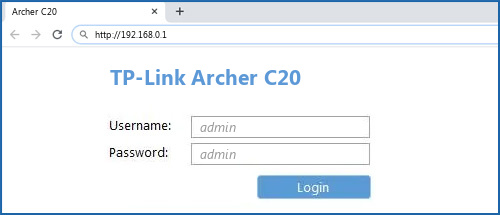
If above login credentials doesn’t work with your TP-Link Archer C20 router then try this method
Try different ID/password combinations that are widely used by TP-Link that you’ll find below. In this list are the most popular default username and password combinations used by TP-Link. Sometimes the username and password doesn’t work that we mentioned in the top of this guide. Then you can try these username/password combinations below to get access to your TP-Link Archer C20 wireless router.
| # | Username | Password |
| 1 | admin | admin |
| 2 | admin | |
| 3 | admin | ttnet |
| 4 | (blank) | admin |
| 5 | (blank) | user created |
| 6 | admin | 2011 |
| 7 | create in setup | create in setup |
| 8 | n/a | admin |
| 9 | n/a | |
| 10 | (n/a) | super |
| 11 | (blank) | (blank) |
Default login IPs for my TP-Link router
You tried different router IPs but nothing worked? Did you try the following IPs? In the list below we listed all known router IPs for the manufacturer TP-Link. Maybe this will work for you.
| # | Default Router IP |
| 1 | 192.168.1.1 |
| 2 | 192.168.0.1 |
| 3 | 192.168.0.254 |
| 4 | 192.168.1.254 |
| 5 | http://tplinkplc.net |
| 6 | 192.168.1.253 |
| 7 | tplogin.cn |
| 8 | http://tplinkap.net |
| 9 | 192.168.100.1 |
| 10 | http://tplogin.cn |
| 11 | http://tplinkmodem.net/ |
| 12 | 192.168.10.1 |
| 13 | dd |
| 14 | 192.168.0.100 |
| 15 | 172.10.10.1 |
Manuals for TP-Link Archer C20
Datasheet
Nothing of the methods worked for me and I still not get access to my TP-Link !
All you need to do is to reset your modem. This can be done easily by clicking on the reset button at the back or at the bottom of your router. If you hold down this small button for approximately 20 seconds, (you may have to use a toothpick), then your modem will get restored to the factory settings. What you need to keep in mind is that when you reset your modem, you will lose your connection online. It is therefore better to take an expert’s assistance in this regard. Note: If you have not enough information, it is obviously recommended that you should get help from a person who has all the knowledge about this topic.
На этой странице вы сможете найти информацию о стандартных параметрах для популярных моделей роутеров TP-LINK. Здесь собраны данные о стандартном IP-адресе, логине и пароле. Кроме этого, для части моделей есть информация о стандартном названии Wi-Fi сети (SSID) и пароле для подключения.
Эти параметры нужно знать для того, чтобы подключиться к беспроводной сети роутера, зайти в веб-интерфейс и настроить маршрутизатор для дальнейшей работы.
TP-LINK AD7200
Стандартный IP-адрес, логин и пароль для входа в настройки роутера AD7200 Talon Multi-Band Wireless route:
- IP-адрес: 192.168.0.1 (или http://tplinkwifi.net)
- Логин: admin
- Пароль: admin
Стандартное название Wi-Fi сети (SSID) и пароль от Wi-Fi по умолчанию:
- SSID: Наклейка на корпусе роутера
- Пароль от Wi-Fi: Наклейка на корпусе роутера
TP-LINK Archer C2
Стандартный IP-адрес, логин и пароль для входа в настройки роутера Archer C2 AC750 Wireless Dual Band router:
- IP-адрес: 192.168.0.1 (или http://tplinklogin.net)
- Логин: admin
- Пароль: admin
TP-LINK Archer C20i
Стандартный IP-адрес, логин и пароль для входа в настройки роутера Archer C20i AC750 Dualband WLAN route:
- IP-адрес: 192.168.0.1 (или http://tplinkwifi.net)
- Логин: admin
- Пароль: admin
Стандартное название Wi-Fi сети (SSID) и пароль от Wi-Fi по умолчанию:
- SSID: Начинается с TP-LINK_
- Пароль от Wi-Fi: Начинается с TP-LINK_
TP-LINK Archer C2600
Стандартный IP-адрес, логин и пароль для входа в настройки роутера Archer C2600 AC2600 Wireless Dual-Band route:
- IP-адрес: 192.168.0.1 (или http://tplinkwifi.net)
- Логин: admin
- Пароль: admin
Стандартное название Wi-Fi сети (SSID) и пароль от Wi-Fi по умолчанию:
- SSID: Наклейка на корпусе роутера
- Пароль от Wi-Fi: Наклейка на корпусе роутера
TP-LINK Archer C3000
Стандартный IP-адрес, логин и пароль для входа в настройки роутера Archer C3000 AC3000 Wireless Gigabit route:
- IP-адрес: 192.168.0.1 (или http://tplinkwifi.net)
- Логин: admin
- Пароль: admin
Стандартное название Wi-Fi сети (SSID) и пароль от Wi-Fi по умолчанию:
- SSID: Наклейка на корпусе роутера
- Пароль от Wi-Fi: Наклейка на корпусе роутера
TP-LINK Archer C3150
Стандартный IP-адрес, логин и пароль для входа в настройки роутера Archer C3150 AC3150 Dualband Gigabit WLAN route:
- IP-адрес: 192.168.0.1 (или http://tplinkwifi.net)
- Логин: admin
- Пароль: admin
Стандартное название Wi-Fi сети (SSID) и пароль от Wi-Fi по умолчанию:
- SSID: Наклейка на корпусе роутера
- Пароль от Wi-Fi: Наклейка на корпусе роутера
TP-LINK Archer C3200
Стандартный IP-адрес, логин и пароль для входа в настройки роутера Archer C3200 Tri-Band WiFi Gigabit route:
- IP-адрес: 192.168.0.1 (или http://tplinkwifi.net)
- Логин: admin
- Пароль: admin
Стандартное название Wi-Fi сети (SSID) и пароль от Wi-Fi по умолчанию:
- SSID: Наклейка на корпусе роутера
- Пароль от Wi-Fi: Наклейка на корпусе роутера
TP-LINK Archer C5
Стандартный IP-адрес, логин и пароль для входа в настройки роутера Archer C5 AC1200 Wireless Dual Band route:
- IP-адрес: 192.168.0.1 (или http://tplinkwifi.net)
- Логин: admin
- Пароль: admin
Стандартное название Wi-Fi сети (SSID) и пароль от Wi-Fi по умолчанию:
- SSID: Начинается с TP-LINK_
- Пароль от Wi-Fi: Начинается с TP-LINK_
TP-LINK Archer C50
Стандартный IP-адрес, логин и пароль для входа в настройки роутера Archer C50 AC1200 Wireless Dual Band route:
- IP-адрес: 192.168.0.1 (или http://tplinkwifi.net)
- Логин: admin
- Пароль: admin
Стандартное название Wi-Fi сети (SSID) и пароль от Wi-Fi по умолчанию:
- SSID: Начинается с TP-LINK_
- Пароль от Wi-Fi: Начинается с TP-LINK_
TP-LINK Archer C5200
Стандартный IP-адрес, логин и пароль для входа в настройки роутера Archer C5200 AC5200 Wireless Tri-Band route:
- IP-адрес: 192.168.0.1 (или http://tplinkwifi.net)
- Логин: admin
- Пароль: admin
Стандартное название Wi-Fi сети (SSID) и пароль от Wi-Fi по умолчанию:
- SSID: Наклейка на корпусе роутера
- Пароль от Wi-Fi: Наклейка на корпусе роутера
TP-LINK Archer C5400
Стандартный IP-адрес, логин и пароль для входа в настройки роутера Archer C5400 AC5400 Tri-Band Wireless route:
- IP-адрес: 192.168.0.1 (или http://tplinkwifi.net)
- Логин: admin
- Пароль: admin
Стандартное название Wi-Fi сети (SSID) и пароль от Wi-Fi по умолчанию:
- SSID: Начинается с TP-LINK_
- Пароль от Wi-Fi: Начинается с TP-LINK_
TP-LINK Archer C59
Стандартный IP-адрес, логин и пароль для входа в настройки роутера Archer C59 AC1350 Wireless Dual Band router of TP-LINK:
- IP-адрес: 192.168.0.1 (или http://tplinkwifi.net)
- Логин: <пусто>
- Пароль: <пусто>
TP-LINK Archer C7
Стандартный IP-адрес, логин и пароль для входа в настройки роутера Archer C7 AC1750 Wireless Dual Band route:
- IP-адрес: 192.168.0.1 (или http://tplinklogin.net)
- Логин: admin
- Пароль: admin
Стандартное название Wi-Fi сети (SSID) и пароль от Wi-Fi по умолчанию:
- SSID: Начинается с TP-LINK_
- Пароль от Wi-Fi: Начинается с TP-LINK_
TP-LINK Archer C8
Стандартный IP-адрес, логин и пароль для входа в настройки роутера Archer C8 AC1750 Wireless Dual Band Gigabit route:
- IP-адрес: 192.168.0.1 (или http://tplinklogin.net)
- Логин: admin
- Пароль: admin
Стандартное название Wi-Fi сети (SSID) и пароль от Wi-Fi по умолчанию:
- SSID: Начинается с TP-LINK_
- Пароль от Wi-Fi: Начинается с TP-LINK_
TP-LINK Archer C9
Стандартный IP-адрес, логин и пароль для входа в настройки роутера Archer C9 AC1900 Wireless Dual Band Gigabit route:
- IP-адрес: 192.168.0.1 (или http://tplinkwifi.net)
- Логин: admin
- Пароль: admin
Стандартное название Wi-Fi сети (SSID) и пароль от Wi-Fi по умолчанию:
- SSID: Наклейка на корпусе роутера
- Пароль от Wi-Fi: Наклейка на корпусе роутера
TP-LINK Archer D5
Стандартный IP-адрес, логин и пароль для входа в настройки роутера Archer D5 AC1200 Wireless Gigabit ADSL2+ router:
- IP-адрес: 192.168.1.1 (или http://tplinkmodem.net)
- Логин: admin
- Пароль: admin
TP-LINK Archer D7
Стандартный IP-адрес, логин и пароль для входа в настройки роутера Archer D7 AC1750 Wireless Dual Band Gigabit router:
- IP-адрес: 192.168.1.1 (или http://tplinkmodem.net)
- Логин: admin
- Пароль: admin
TP-LINK Archer MR200
Стандартный IP-адрес, логин и пароль для входа в настройки роутера Archer MR200 4G Dualband Wireless router of TP-LIN:
- IP-адрес: 192.168.1.1 (или http://tplinkmodem.net)
- Логин: <пусто>
- Пароль: <пусто>
Стандартное название Wi-Fi сети (SSID) и пароль от Wi-Fi по умолчанию:
- SSID: Наклейка на корпусе роутера
- Пароль от Wi-Fi: Наклейка на корпусе роутера
TP-LINK Archer VR2600v
Стандартный IP-адрес, логин и пароль для входа в настройки роутера Archer VR2600v AC2600 VoIP WLAN router of TP-LIN:
- IP-адрес: 192.168.1.1 (или http://tplinkmodem.net)
- Логин: <пусто>
- Пароль: <пусто>
Стандартное название Wi-Fi сети (SSID) и пароль от Wi-Fi по умолчанию:
- SSID: Наклейка на корпусе роутера
- Пароль от Wi-Fi: Наклейка на корпусе роутера
TP-LINK CPE510
Стандартный IP-адрес, логин и пароль для входа в настройки роутера CPE510 5GHz 300Mbps 13dBi Outdoor route:
- IP-адрес: 192.168.0.254
- Логин: admin
- Пароль: admin
Стандартное название Wi-Fi сети (SSID) и пароль от Wi-Fi по умолчанию:
- SSID: Начинается с TP-LINK_Outdoor_
- Пароль от Wi-Fi: Начинается с TP-LINK_Outdoor_
TP-LINK Deco M5
Стандартный IP-адрес, логин и пароль для входа в настройки роутера Deco M5 AC1300 WiFi router of TP-LINK:
- IP-адрес: 192.168.1.1
- Логин: in the documents that come with the router
- Пароль: in the documents that come with the router
TP-LINK TD-8616
Стандартный IP-адрес, логин и пароль для входа в настройки роутера TD-8616 ADSL2/2+ Ethernet router:
- IP-адрес: 192.168.1.1
- Логин: admin
- Пароль: admin
TP-LINK TD-8816
Стандартный IP-адрес, логин и пароль для входа в настройки роутера TD-8816 ADSL2+ Annex A router:
- IP-адрес: 192.168.1.1
- Логин: admin
- Пароль: admin
TP-LINK TD-8817
Стандартный IP-адрес, логин и пароль для входа в настройки роутера TD-8817 ADSL2/2+ Ethernet/USB router:
- IP-адрес: 192.168.1.1
- Логин: admin
- Пароль: admin
TP-LINK TD-8840T
Стандартный IP-адрес, логин и пароль для входа в настройки роутера TD-8840T ADSL2+ router:
- IP-адрес: 192.168.1.1
- Логин: admin
- Пароль: admin
TP-LINK TD-VG3631
Стандартный IP-адрес, логин и пароль для входа в настройки роутера TD-VG3631 300Mbps Wireless N VoIP router:
- IP-адрес: 192.168.1.1
- Логин: admin
- Пароль: admin
TP-LINK TD-W8901N
Стандартный IP-адрес, логин и пароль для входа в настройки роутера TD-W8901N 150Mbps ADSL2+ Wireless router:
- IP-адрес: 192.168.1.1 (или http://tplinkmodem.net)
- Логин: admin
- Пароль: admin
TP-LINK TD-W8950N
Стандартный IP-адрес, логин и пароль для входа в настройки роутера TD-W8950N 150Mbps Wireless N ADSL2+ router:
- IP-адрес: 192.168.1.1 (или http://tplinkmodem.net)
- Логин: admin
- Пароль: admin
TP-LINK TD-W8951ND
Стандартный IP-адрес, логин и пароль для входа в настройки роутера TD-W8951ND 150Mbps WiFi ADSL2+ Modem route:
- IP-адрес: 192.168.1.1
- Логин: admin
- Пароль: admin
Стандартное название Wi-Fi сети (SSID) и пароль от Wi-Fi по умолчанию:
- SSID: Начинается с TP-LINK_
- Пароль от Wi-Fi: Начинается с TP-LINK_
TP-LINK TD-W8960N
Стандартный IP-адрес, логин и пароль для входа в настройки роутера TD-W8960N 300Mbps Wireless N ADSL2+ router:
- IP-адрес: 192.168.1.1 (или http://tplinkmodem.net)
- Логин: admin
- Пароль: admin
TP-LINK TD-W8961N
Стандартный IP-адрес, логин и пароль для входа в настройки роутера TD-W8961N 300Mbps Wireless N ADSL2+ router:
- IP-адрес: 192.168.1.1
- Логин: admin
- Пароль: admin
TP-LINK TD-W8961ND
Стандартный IP-адрес, логин и пароль для входа в настройки роутера TD-W8961ND 300Mbps Wireless N ADSL2+ router:
- IP-адрес: 192.168.1.1
- Логин: admin
- Пароль: admin
TP-LINK TD-W8968
Стандартный IP-адрес, логин и пароль для входа в настройки роутера TD-W8968 300Mbps Wireless N USB ADSL2+ router:
- IP-адрес: 192.168.1.1
- Логин: admin
- Пароль: admin
TP-LINK TD-W8970
Стандартный IP-адрес, логин и пароль для входа в настройки роутера TD-W8970 300Mbps Wireless N Gigabit ADSL2+ router:
- IP-адрес: 192.168.1.1
- Логин: admin
- Пароль: admin
TP-LINK TD-W8980
Стандартный IP-адрес, логин и пароль для входа в настройки роутера TD-W8980 N600 Wireless Dual Band Gigabit router:
- IP-адрес: 192.168.1.1
- Логин: admin
- Пароль: admin
TP-LINK TL-ER5120
Стандартный IP-адрес, логин и пароль для входа в настройки роутера TL-ER5120 Gigabit Broadband router:
- IP-адрес: 192.168.0.1
- Логин: admin
- Пароль: admin
TP-LINK TL-ER6020
Стандартный IP-адрес, логин и пароль для входа в настройки роутера TL-ER6020 Gigabit Dual-WAN VPN router:
- IP-адрес: 192.168.0.1
- Логин: admin
- Пароль: admin
TP-LINK TL-ER604W
Стандартный IP-адрес, логин и пароль для входа в настройки роутера TL-ER604W Wireless N Gigabit Broadband VPN router:
- IP-адрес: 192.168.0.1
- Логин: admin
- Пароль: admin
TP-LINK TL-ER6120
Стандартный IP-адрес, логин и пароль для входа в настройки роутера TL-ER6120 Gigabit Dual-WAN VPN router:
- IP-адрес: 192.168.0.1
- Логин: admin
- Пароль: admin
TP-LINK TL-MR3020
Стандартный IP-адрес, логин и пароль для входа в настройки роутера TL-MR3020 Portable 3G/4G Wireless N route:
- IP-адрес: 192.168.0.254
- Логин: admin
- Пароль: admin
Стандартное название Wi-Fi сети (SSID) и пароль от Wi-Fi по умолчанию:
- SSID: Начинается с TP-LINK_POCKET_3020_
- Пароль от Wi-Fi: Начинается с TP-LINK_POCKET_3020_
TP-LINK TL-MR3040 V1
Стандартный IP-адрес, логин и пароль для входа в настройки роутера TL-MR3040 V1 Portable 3G/3.75G Wireless N route:
- IP-адрес: 192.168.0.1
- Логин: admin
- Пароль: admin
Стандартное название Wi-Fi сети (SSID) и пароль от Wi-Fi по умолчанию:
- SSID: Начинается с TP-LINK_POCKET_3040_
- Пароль от Wi-Fi: Начинается с TP-LINK_POCKET_3040_
TP-LINK TL-MR3040 V2
Стандартный IP-адрес, логин и пароль для входа в настройки роутера TL-MR3040 V2 Portable 3G/4G Wireless N route:
- IP-адрес: 192.168.0.1
- Логин: admin
- Пароль: admin
Стандартное название Wi-Fi сети (SSID) и пароль от Wi-Fi по умолчанию:
- SSID: Начинается с TP-LINK_POCKET_3040_
- Пароль от Wi-Fi: Начинается с TP-LINK_POCKET_3040_
TP-LINK TL-MR3220 V1
Стандартный IP-адрес, логин и пароль для входа в настройки роутера TL-MR3220 V1 3G/3.75G Wireless Lite N route:
- IP-адрес: 192.168.1.1
- Логин: admin
- Пароль: admin
Стандартное название Wi-Fi сети (SSID) и пароль от Wi-Fi по умолчанию:
- SSID: Начинается с TP-LINK_
- Пароль от Wi-Fi: Начинается с TP-LINK_
TP-LINK TL-MR3220 V2
Стандартный IP-адрес, логин и пароль для входа в настройки роутера TL-MR3220 V2 3G/4G Wireless N route:
- IP-адрес: 192.168.0.1
- Логин: admin
- Пароль: admin
Стандартное название Wi-Fi сети (SSID) и пароль от Wi-Fi по умолчанию:
- SSID: Начинается с TP-LINK_
- Пароль от Wi-Fi: Начинается с TP-LINK_
TP-LINK TL-MR3420 V1
Стандартный IP-адрес, логин и пароль для входа в настройки роутера TL-MR3420 V1 3G/3.75G Wireless N route:
- IP-адрес: 192.168.1.1
- Логин: admin
- Пароль: admin
Стандартное название Wi-Fi сети (SSID) и пароль от Wi-Fi по умолчанию:
- SSID: TP-LINK_
- Пароль от Wi-Fi: TP-LINK_
TP-LINK TL-MR3420 V2
Стандартный IP-адрес, логин и пароль для входа в настройки роутера TL-MR3420 V2 3G/4G Wireless N route:
- IP-адрес: 192.168.0.1
- Логин: admin
- Пароль: admin
Стандартное название Wi-Fi сети (SSID) и пароль от Wi-Fi по умолчанию:
- SSID: Начинается с TP-LINK_
- Пароль от Wi-Fi: Начинается с TP-LINK_
TP-LINK TL-MR6400
Стандартный IP-адрес, логин и пароль для входа в настройки роутера TL-MR6400 300 Mbps Wireless 4G router of TP-LIN:
- IP-адрес: 192.168.1.1 (или http://tplinkmodem.net)
- Логин: <пусто>
- Пароль: <пусто>
Стандартное название Wi-Fi сети (SSID) и пароль от Wi-Fi по умолчанию:
- SSID: Наклейка на корпусе роутера
- Пароль от Wi-Fi: Наклейка на корпусе роутера
TP-LINK TL-R402M
Стандартный IP-адрес, логин и пароль для входа в настройки роутера TL-R402M Cable/DSL Broadband router:
- IP-адрес: 192.168.0.1
- Логин: admin
- Пароль: admin
TP-LINK TL-R460
Стандартный IP-адрес, логин и пароль для входа в настройки роутера TL-R460 Cable/DSL router:
- IP-адрес: 192.168.0.1
- Логин: admin
- Пароль: admin
TP-LINK TL-R470T+
Стандартный IP-адрес, логин и пароль для входа в настройки роутера TL-R470T+ Load Balance Broadband router:
- IP-адрес: 192.168.0.1
- Логин: admin
- Пароль: admin
TP-LINK TL-R480T+
Стандартный IP-адрес, логин и пароль для входа в настройки роутера TL-R480T+ Load Balance Broadband router:
- IP-адрес: 192.168.0.1
- Логин: admin
- Пароль: admin
TP-LINK TL-R600VPN
Стандартный IP-адрес, логин и пароль для входа в настройки роутера TL-R600VPN Gigabit Broadband VPN router:
- IP-адрес: 192.168.0.1
- Логин: admin
- Пароль: admin
TP-LINK TL-R860
Стандартный IP-адрес, логин и пароль для входа в настройки роутера TL-R860 Cable/DSL Broadband router:
- IP-адрес: 192.168.0.1
- Логин: admin
- Пароль: admin
TP-LINK TL-WDR3500
Стандартный IP-адрес, логин и пароль для входа в настройки роутера TL-WDR3500 N600 Wireless Dual Band router:
- IP-адрес: 192.168.0.1 (или http://tplinklogin.net)
- Логин: admin
- Пароль: admin
TP-LINK TL-WDR3600
Стандартный IP-адрес, логин и пароль для входа в настройки роутера TL-WDR3600 N600 Wireless Dual Band router:
- IP-адрес: 192.168.0.1 (или http://tplinklogin.net)
- Логин: admin
- Пароль: admin
TP-LINK TL-WDR4300
Стандартный IP-адрес, логин и пароль для входа в настройки роутера TL-WDR4300 N750 Wireless Dual Band router:
- IP-адрес: 192.168.0.1 (или http://tplinklogin.net)
- Логин: admin
- Пароль: admin
TP-LINK TL-WR1042ND
Стандартный IP-адрес, логин и пароль для входа в настройки роутера TL-WR1042ND 300Mbps Wireless N Gigabit router:
- IP-адрес: 192.168.0.1 (или http://tplinklogin.net)
- Логин: admin
- Пароль: admin
TP-LINK TL-WR1043ND
Стандартный IP-адрес, логин и пароль для входа в настройки роутера TL-WR1043ND Wireless N Gigabit router:
- IP-адрес: 192.168.1.1 (или http://tplinklogin.net)
- Логин: admin
- Пароль: admin
TP-LINK TL-WR700N
Стандартный IP-адрес, логин и пароль для входа в настройки роутера TL-WR700N 150Mbps Wireless N Mini Portable router:
- IP-адрес: 192.168.0.254
- Логин: admin
- Пароль: admin
TP-LINK TL-WR702N
Стандартный IP-адрес, логин и пароль для входа в настройки роутера TL-WR702N 150Mbps Wireless N Portable router:
- IP-адрес: 192.168.0.254
- Логин: admin
- Пароль: admin
TP-LINK TL-WR710N
Стандартный IP-адрес, логин и пароль для входа в настройки роутера TL-WR710N WiFi Pocket router:
- IP-адрес: 192.168.0.254
- Логин: admin
- Пароль: admin
TP-LINK TL-WR720N
Стандартный IP-адрес, логин и пароль для входа в настройки роутера TL-WR720N 150Mbps Wireless N router:
- IP-адрес: 192.168.0.1 (или http://tplinklogin.net)
- Логин: admin
- Пароль: admin
TP-LINK TL-WR740N
Стандартный IP-адрес, логин и пароль для входа в настройки роутера TL-WR740N 150Mbps Wireless N router:
- IP-адрес: 192.168.0.1 (или http://tplinklogin.net)
- Логин: admin
- Пароль: admin
TP-LINK TL-WR741ND
Стандартный IP-адрес, логин и пароль для входа в настройки роутера TL-WR741ND 150Mbps Wireless N router:
- IP-адрес: 192.168.0.1 (или http://tplinklogin.net)
- Логин: admin
- Пароль: admin
TP-LINK TL-WR743ND
Стандартный IP-адрес, логин и пароль для входа в настройки роутера TL-WR743ND 150Mbps Wireless AP/Client router:
- IP-адрес: 192.168.0.1 (или http://tplinklogin.net)
- Логин: admin
- Пароль: admin
TP-LINK TL-WR802N
Стандартный IP-адрес, логин и пароль для входа в настройки роутера TL-WR802N 300Mbps Wireless N Nano route:
- IP-адрес: 192.168.0.254 (или http://tplinkwifi.net)
- Логин: admin
- Пароль: admin
Стандартное название Wi-Fi сети (SSID) и пароль от Wi-Fi по умолчанию:
- SSID: Начинается с TP-LINK_
- Пароль от Wi-Fi: Начинается с TP-LINK_
TP-LINK TL-WR810N
Стандартный IP-адрес, логин и пароль для входа в настройки роутера TL-WR810N 300Mbps Wi-Fi Mini route:
- IP-адрес: 192.168.0.254 (или http://tplinkwifi.net)
- Логин: admin
- Пароль: admin
Стандартное название Wi-Fi сети (SSID) и пароль от Wi-Fi по умолчанию:
- SSID: Начинается с TP-LINK_
- Пароль от Wi-Fi: Начинается с TP-LINK_
TP-LINK TL-WR840N
Стандартный IP-адрес, логин и пароль для входа в настройки роутера TL-WR840N 300Mbps Wireless N router:
- IP-адрес: 192.168.0.1 (или http://tplinklogin.net)
- Логин: admin
- Пароль: admin
TP-LINK TL-WR841HP
Стандартный IP-адрес, логин и пароль для входа в настройки роутера TL-WR841HP 300Mbps High Power router:
- IP-адрес: 192.168.0.1 (или http://tplinklogin.net)
- Логин: admin
- Пароль: admin
TP-LINK TL-WR841N
Стандартный IP-адрес, логин и пароль для входа в настройки роутера TL-WR841N 300Mbps Wireless N router:
- IP-адрес: 192.168.0.1 (или http://tplinklogin.net)
- Логин: admin
- Пароль: admin
TP-LINK TL-WR841ND
Стандартный IP-адрес, логин и пароль для входа в настройки роутера TL-WR841ND 300Mbps Wireless N router:
- IP-адрес: 192.168.0.1 (или http://tplinklogin.net)
- Логин: admin
- Пароль: admin
TP-LINK TL-WR842ND
Стандартный IP-адрес, логин и пароль для входа в настройки роутера TL-WR842ND 300Mbps Wireless N router:
- IP-адрес: 192.168.0.1 (или http://tplinklogin.net)
- Логин: admin
- Пароль: admin
TP-LINK TL-WR843ND
Стандартный IP-адрес, логин и пароль для входа в настройки роутера TL-WR843ND 300Mbps Wireless AP/Client router:
- IP-адрес: 192.168.0.1 (или http://tplinklogin.net)
- Логин: admin
- Пароль: admin
TP-LINK TL-WR940N
Стандартный IP-адрес, логин и пароль для входа в настройки роутера TL-WR940N 300Mbps Wireless N router:
- IP-адрес: 192.168.0.1 (или http://tplinklogin.net)
- Логин: admin
- Пароль: admin
TP-LINK TL-WR941ND
Стандартный IP-адрес, логин и пароль для входа в настройки роутера TL-WR941ND 300Mbps Wireless N router:
- IP-адрес: 192.168.0.1 (или http://tplinklogin.net)
- Логин: admin
- Пароль: admin
Посмотрите также:
- Роутеры D-Link: стандартный пароль, логин и IP-адрес
- Как узнать IP роутера
- Как открыть настройки роутера
- Как поменять пароль на Wi-Fi на роутере ASUS
- Как поставить пароль на роутер