
На чтение 10 мин Просмотров 26.8к.

Кристина Горбунова
Высшее образование по специальности “Информационные системы”. В сфере более 7 лет, занимается разработкой сайтов на WordPress и Tilda.
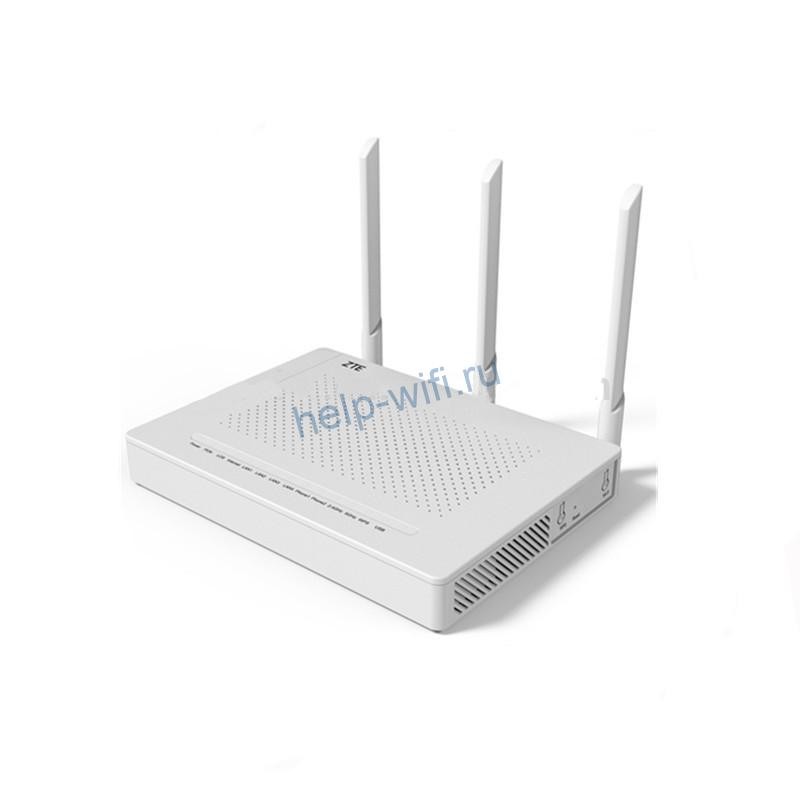
Оптический терминал ZTE ZXHN F670 изготовлен специально по заказу ПАО «Ростелеком». Он предназначен для обеспечения доступа к высокоскоростному интернету по технологии GPON. Это устройство сочетает функции роутера, Wi-Fi точки доступа, гигабитного четырехпортового коммутатора и оптического модема. Рассмотрим, как настроить роутер ZTE ZXHN F670 для Ростелеком и МГТС.
Содержание
- Характеристики
- Индикаторы и разъемы
- Подключение и вход
- Быстрая настройка
- Ручная настройка
- Wi-Fi
- Обновление прошивки
- IPTV
- Смена пароля администратора
- Заводской сброс
- SIP
- WPS
- Фильтрация
Характеристики
Высокоскоростной оптический терминал поставляется со встроенной прошивкой Ростелекома. Роутер полностью русифицирован. Подойдет для офиса или большой квартиры. Обеспечивает стабильное и высокоскоростное подключение к интернету по технологии GPON.
Краткие характеристики ZTE ZXHN F670:
- 4 LAN-порта для подключения кабеля стандарта Ethernet;
- один порт SFF для подсоединения оптоволокна;
- 2 телефонных входа RJ-11, которые можно использовать для подключения внешних антенн;
- 3 антенны, обеспечивающие работы Wi-Fi в двух диапазонах – 2,4 ГГц и 5 ГГц.
Возможности устройства и встроенного ПО:
- обеспечивает стабильную передачу данных на скорости до 500 Мбит/с;
- поддерживает возможность подключения охранных систем, IPTV, VoIP-телефонии;
- может использоваться в качестве модема, маршрутизатора или беспроводной точки доступа;
- позволяет одновременно раздавать Wi-Fi сеть в двух диапазонах: 2,4 и 5 ГГц;
- поддерживает настройку принт-сервера через USB.
Индикаторы и разъемы
Оптический терминал ZTE ZXHN F670 выполнен в стандартном для многих роутеров белом оттенке. Пластик прочный, глянцевый, немаркий. На верхней панели и по бокам находятся вентиляционные отверстия.
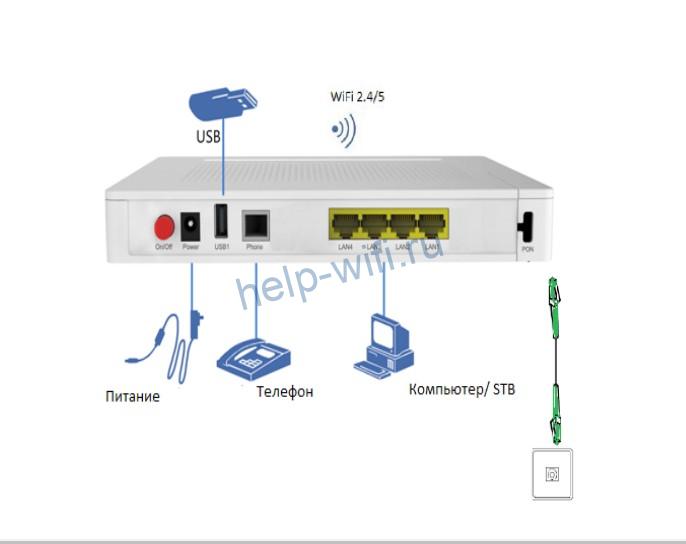
На задней панели присутствуют следующие разъемы и кнопки:
- кнопка включения питания;
- разъем для подключения электропитания под постоянным током 12 В;
- USB 2.04;
- разъем для подключения телефонного коммутатора с коннектором RJ-11;
- 4 порта LAN;
- разъем SC PON для подключения к провайдеру.

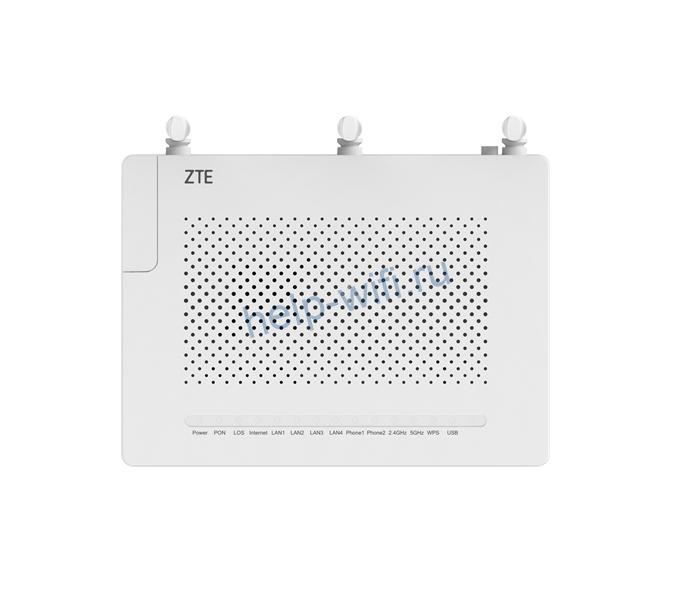
Индикаторы выведены на верхнюю панель. Во время работы горят зеленым. Всего индикаторов 14:
- электропитание от сети 220 В;
- PON – регистрация терминала в сети;
- LOS – состояние приемника оптического сигнала;
- Internet – соединение с сетью;
- LAN1– LAN4 – соединение по локальной сети;
- Phone 1-2 – подключение телефонного коммутатора;
- 2,4 GHz, 5 GHz – активна ли раздача Wi-Fi в указанном диапазоне;
- WPS – активна ли функция WPS;
- USB – подключено ли устройство по USB.
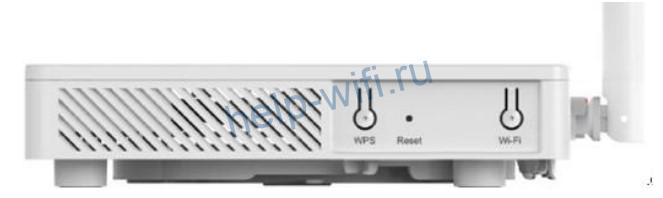
На правой боковой панели расположено 3 кнопки:
- активации и выключения Wi-Fi;
- включения WPS;
- кнопка Reset для возврата к заводским настройкам.
Подключение и вход
Прежде чем приступить к настройке GPON роутера ZXHN F670, нужно подключить:
- LAN-порт устройства к сетевой карте при помощи коммутационного шнура;
- кабель интернет-провайдера к оптическому разъему;
- блок питания самого устройства.
Схема подключения стандартная, только вместо WAN-кабеля используется Gigabit PON.
Для входа в меню настроек нужно открыть браузер и в адресной строке указать 192.168.1.1. Откроется страница авторизации. Вместо полного адреса роутера также можно ввести rt/. Далее необходимо указать ZTE F670 ZXHN логин и пароль администратора от Ростелекома или МГТС.
В зависимости от поставщика роутера эти комбинации могут отличаться. У MGTS обычно для авторизации используется связка user/user. В роутерах Ростелекома для авторизации используются другие пары логина и пароля:
- admin/admin;
- admin/1234;
- admin/password;
- admin без заполнения поля «пароль».
Войти в роутер ZTE F670 Ростелеком или МГТС также можно под учетной записью суперадмина. Она предназначена для инженеров сервисных центров и мастеров настройки. После авторизации под этой учетной записью в роутере можно активировать или отключить некоторые протоколы, например, TR-069.
Чтобы авторизоваться в режиме суперадмина в роутерах МГТС нужно ввести логин mgts и пароль mtsoao. В устройствах Ростелекома для активации этой учетной записи, нужно:
- Ввести логин superadmin.
- В окне пароль указать Zte521zTE@ponXXXXX, где XXXXX – последние 5 цифр серийного номера роутера.

Быстрая настройка
В прошивку ZTE F670 встроен «Мастер быстрой настройки». Для подключения к интернету достаточно следовать его рекомендациям:
- Выбрать регион и город предоставления услуг.
- Изменить логин и пароля для авторизации в прошивке роутера.

- Выбрать тип подключения. У Ростелекома это протокол PPPoE. Чтобы регистрация в сети прошла успешно, нужно указать логин и пароль для подключения к сети. Эти данные указаны в договоре с провайдером.
- Указать конкретный порт для IPTV.
- Ввести параметры Wi-Fi (имя сети и ключ для авторизации).
- Проверить введенные данные.
- Сохранить настройки.
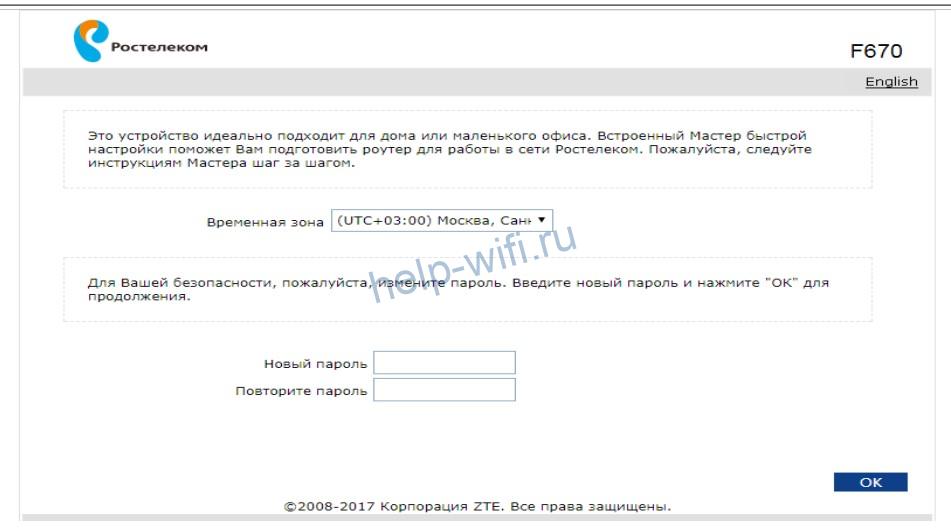
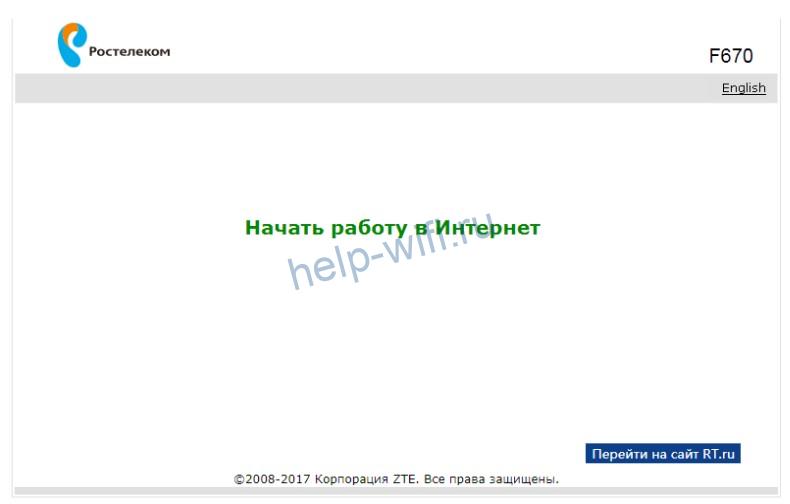
Интернет заработает после автоматической перезагрузки оптического терминала.
Ручная настройка
Самостоятельно сконфигурировать Wi-Fi терминал ZTE F670 можно после авторизации в веб-интерфейсе.

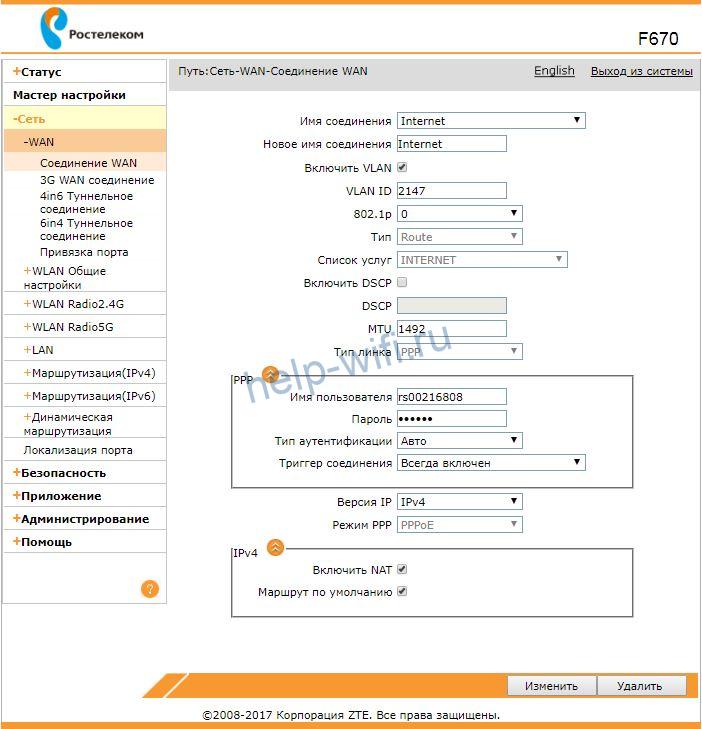
Чтобы настроить интернет:
- Откройте раздел «Сеть» и перейдите во вкладку WAN.
- Укажите имя соединения.
- Поставьте галочку рядом с VLAN.
- Укажите имя пользователя и пароль, предоставленные провайдером.
- Кликните на кнопку «Изменить» для сохранения данных.
- Через 2-3 сек устройство перезагрузится. А затем автоматически подключится к интернету.
Отдельно можно настроить переключение портов. Эту функцию активируют для интернет-приложений, неспособных работать через встроенный брандмауэр. Переключение портов работает только с исходящим трафиком.
Чтобы активировать функцию:
- Перейдите в раздел «Приложения» и выберите «Переключение портов».
- Поставьте галочку напротив «Разрешить триггирование порта».
- В окне «Приложение» укажите программу, для которой задается переключение.
- В типе услуги выберите тип сервиса приложения: TCP, UDP, TCP и UDP.
- В окне «Триггирование порта» обязательно укажите порт протокола, для которого нужен доступ.
- Тип соединения с внешней сетью можно оставить по умолчанию (TCP) или выбрать UDP, TCP и UDP.
- Начальный и конечный порт WAN. Укажите диапазон портов или конкретный порт. Если приложение использует для работы один порт, укажите его в оба окна.
- Задайте таймаут использования указанного порта другим приложением.

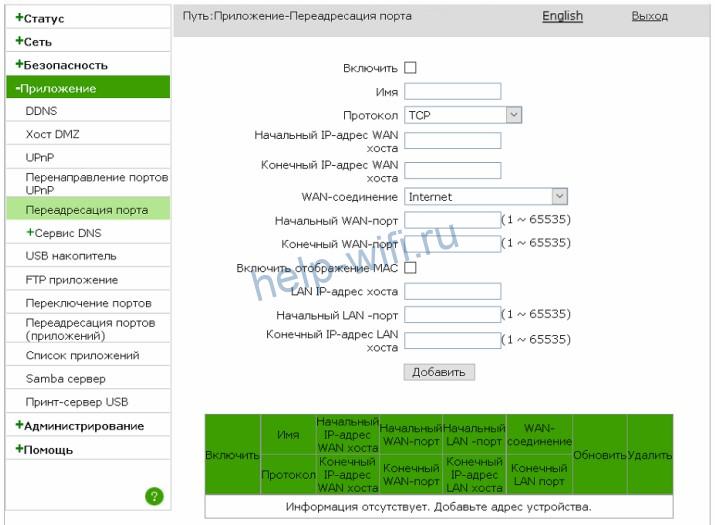
Аналогичным образом можно настроить переадресацию портов. Для этого:
- В разделе «Приложения» найдите вкладку «Переадресация портов».
- Поставьте галочку рядом с надписью «Включить».
- Укажите протокол.
- Задайте диапазон IP-адресов внешнего маршрутизатора.
- Выберите WAN-соединение.
- Укажите WAN-порт или диапазон портов. Если порт всего один, то его указывают в начальном и в конечном значении.
- Галочка возле MAC активируется, если нужно, чтобы созданное правило работало с конкретным MAC-адресом устройства.
- Укажите LAN IP-адрес устройства.
- Задайте диапазон LAN-портов. Если порт один, его указывают в начальное и конечное значение.
- После ввода нужных значений нажмите на кнопку «Добавить». В списке отобразится новое правило.
Wi-Fi
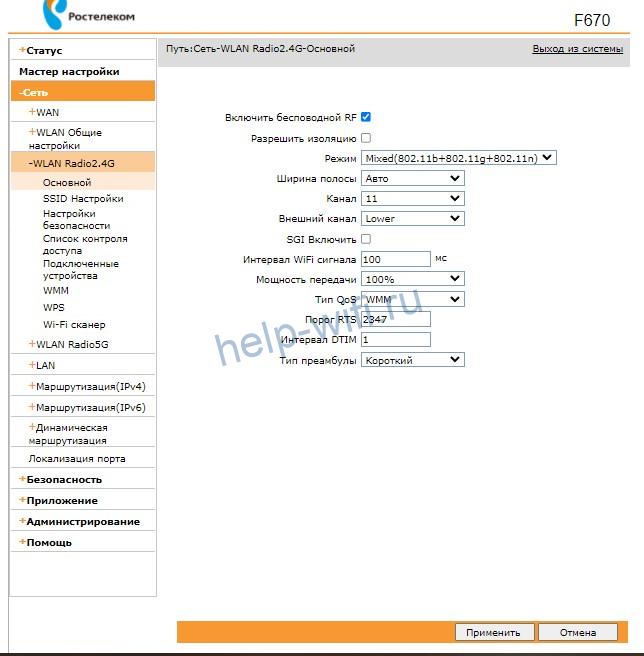
В роутере ZTE F670 настройка Wi-Fi осуществляется в подразделе «Сеть».
Настраивать беспроводное подключение нужно отдельно для каждого диапазона.
Алгоритм в обоих случаях одинаковый:
- Перейдите на вкладку «Основной».
- Поставьте галочку рядом с «Включить беспроводной RF».
- Нажмите на кнопку «Применить».
Изменять какие-либо другие настройки на этой вкладке не потребуется.
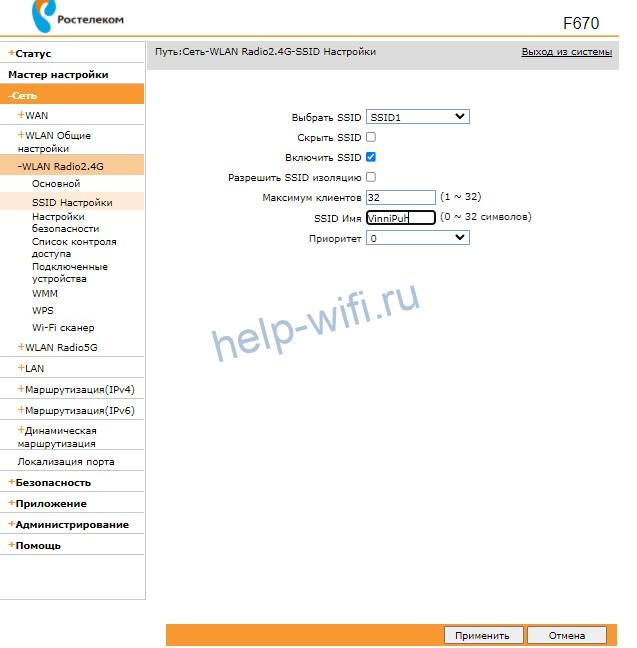
Откройте вкладку SSID Настройки. Там укажите:
- Задайте имя сети для простой идентификации.
- Укажите максимальное количество клиентов (устройств), которые могут к ней подключиться.
- Нажмите на кнопку «Применить».
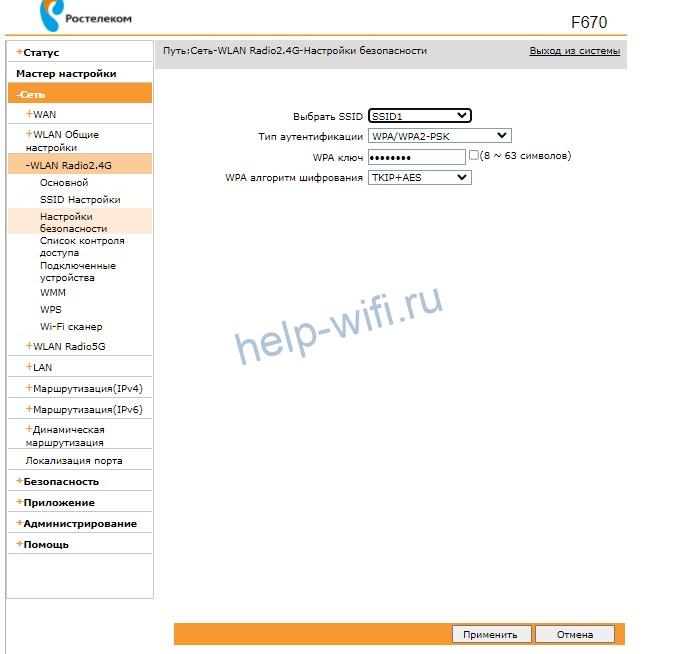
Перейдите во вкладку «Настройки безопасности» и укажите пароль для беспроводной сети в окне WPA-ключ.
Настройке аналогичным образом беспроводную сеть в диапазоне 5G.
Обновление прошивки
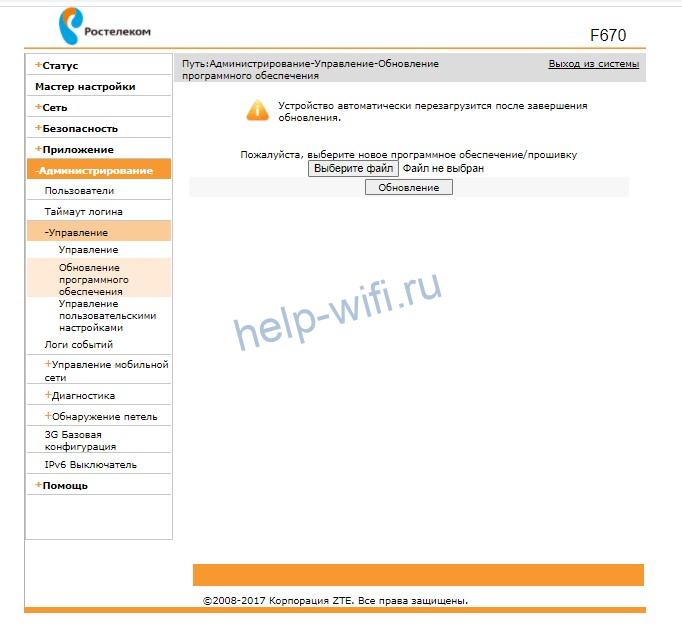
Ростелеком и МГТС выпускают разные прошивки для роутеров. Файл с нужным ПО надо скачивать на сайте провайдера. Обновление, независимо от версии прошивки, осуществляется по стандартному алгоритму:
- откройте раздел «Администрирование»;
- перейдите в подраздел «Управление»;
- откройте вкладку «Обновление программного обеспечения»;
- выберите разархивированный файл с прошивкой;
- нажмите на кнопку «Обновление».
Процедура установки нового ПО длится примерно 250-300 секунд. После этого роутер перезагрузится и потребуется заново ввести пароль администратора.
IPTV
Нужно создать в разделе WAN новое соединение с именем и типом IPTV.
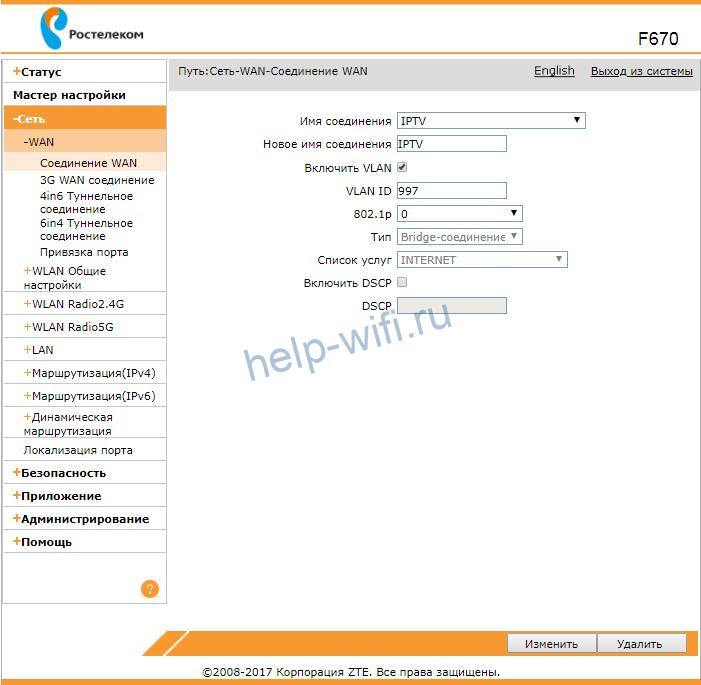
Далее нужно задать группировку интерфейсов. Для этого откройте вкладку «Привязка порта» и выберите порт, к которому будет подключена IPTV-приставка.

Смена пароля администратора
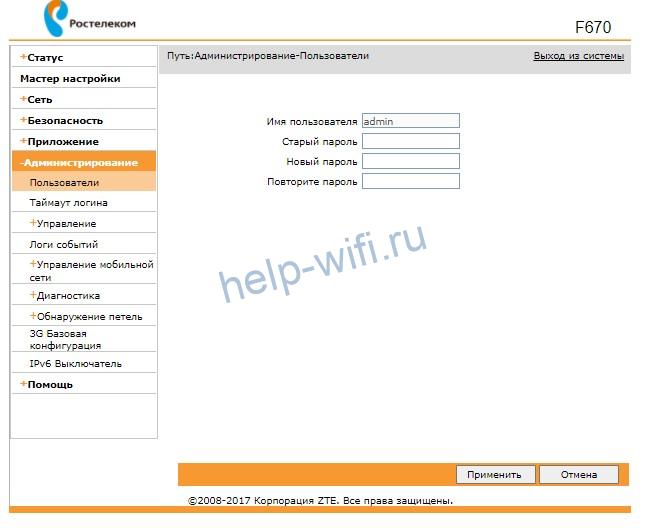
Для изменения стандартного пароля откройте раздел «Администрирование» и перейдите во вкладку «Пользователи». Потребуется указать старый и новый пароль. После ввода данных нажмите на кнопку «Применить».
Заводской сброс
Иногда из-за ввода неправильных настроек или переполнения кэша роутер начинает работать некорректно. В этом случае единственный способ нормализовать его функционал – обнуление, сброс до заводских настроек. Для этого:
- перейдите в раздел «Администрирование»;
- откройте подраздел «Управление»;
- нажмите на кнопку «Восстановить по умолчанию».
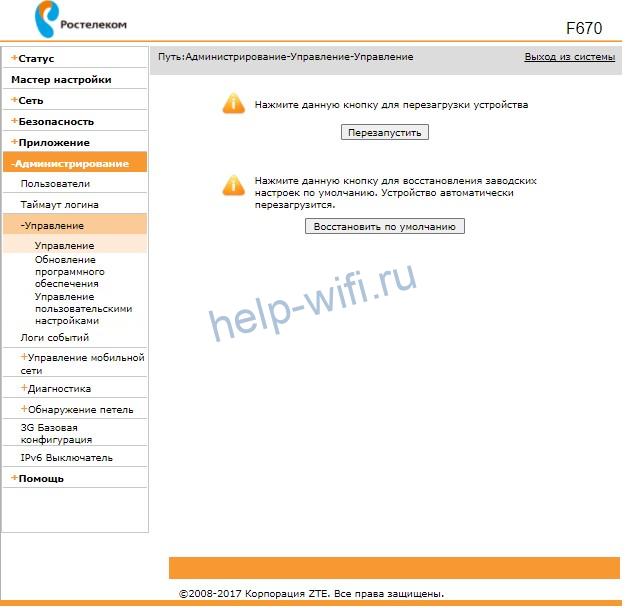
Настройки сбросятся до заводских.
Второй способ обнуления устройства – удерживать кнопку Reset на боковой панели в течение 15 секунд. После сброса настроек для авторизации в веб-интерфейсе нужно вводить логин и пароль, указанные на наклейке в нижней части роутера.
SIP
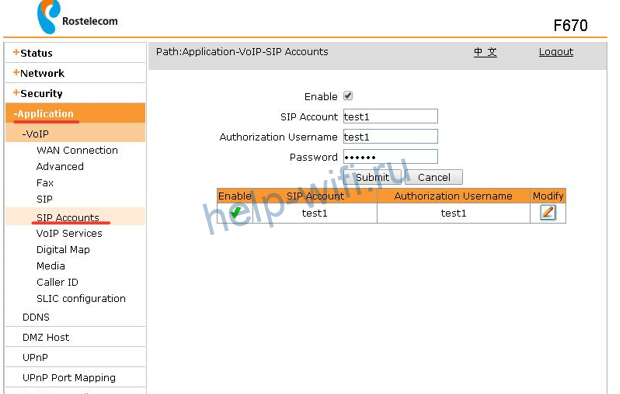
Настройка облачной телефонии осуществляется в разделе «Приложения». Откройте подраздел «VoIP» и перейдите во вкладку «SIP». В сервере для регистрации и прокси укажите данные, предоставленные провайдером.
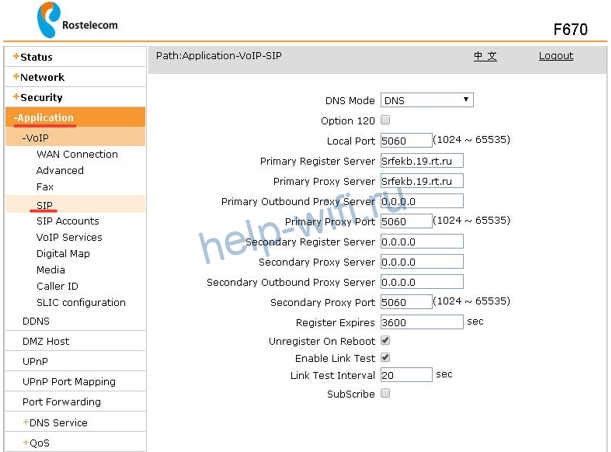
Перейдите во вкладку «Аккаунты SIP». Укажите данные учетной записи, предоставленные провайдером. Нажмите на кнопку «Применить».
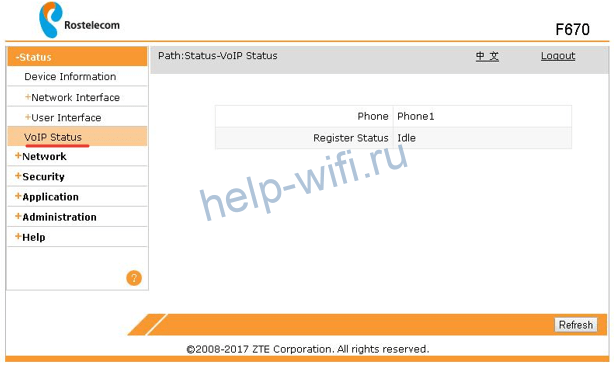
Проверьте работоспособность SIP, открыв раздел «Статус» и перейдя во вкладку «Статус VoIP». Значение должно быть «Активен».
WPS
В роутерах ZTE F670 можно настроить защищенное беспроводное соединение. Эта функция настраивается для каждого диапазона отдельно. Чтобы включить WPS:
- откройте раздел «Сеть»;
- перейдите в подраздел «WLAN Radio2.4G»;
- откройте вкладку «WPS»;
- выберите один из режимов WPS.

Оптический терминал поддерживает два метода настройки защищенных беспроводных сетей. Первый – PBC. Производители рекомендуют использовать его при наличии кнопки активации WPS на роутере и подключаемом устройстве. Для подсоединения к сети нужно по очереди нажать кнопку на девайсе и на оптическом терминале.
Если же у подключаемого устройства отсутствует кнопка WPS, выберите PIN-метод. PIN-код может создаваться на клиентском устройстве или же надо будет вводить непосредственно PIN роутера.
Фильтрация
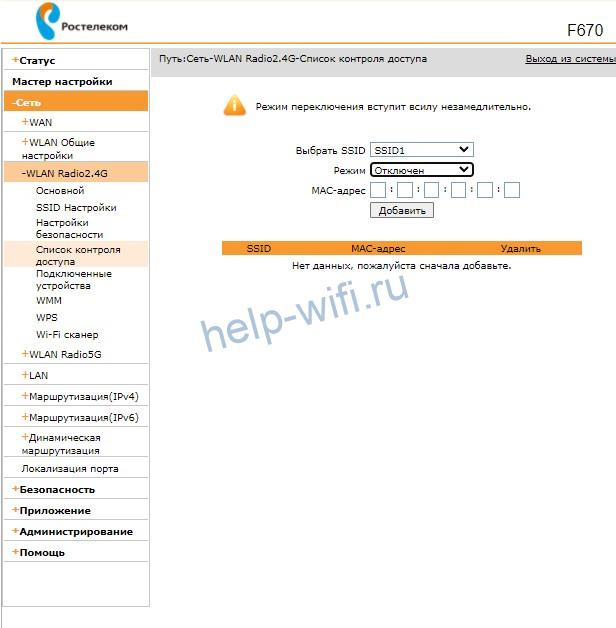
Еще один способ защиты сети – фильтрация по MAC-адресам. Пользователь сможет задать диапазон устройств, которые смогут получить доступ к Wi-Fi, а какие будут блокироваться при попытке установить подключение. Чтобы настроить фильтрацию по MAC:
- перейдите во вкладку «Список контроля доступа»;
- выберите режим: разрешить или заблокировать;
- укажите mac-адрес устройства;
- нажмите на кнопку «Добавить».
 .
.
Новое правило появится сразу. Если выбрать «Разрешить», устройства с указанными MAC-адресами смогут подключиться к сети, а прочие – нет. Если же выбрать «Заблокировать», то роутер сформирует черный список девайсов, которые не могут подключаться к Wi-Fi. Настраиваться эта функция также отдельно для каждого диапазона.
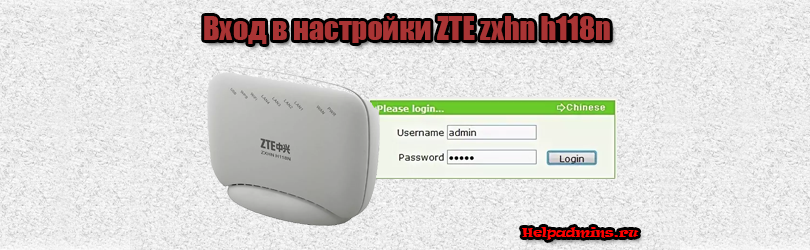
Как зайти в настройки ZTE ZXHN H118N если admin/admin не подходит?
Роутер данной модели является очень распространенным. Многие интернет провайдеры выдают его своим клиентам бесплатно. Как правило он сразу идет настроенный, либо приходит специалист из технической поддержки и настраивает его для работы в сети провайдера.
Но что делать, если вам понадобилось что – либо изменить в его параметрах, например пароль от Wi-Fi, ведь для этого нужно зайти через веб интерфейс в конфигурационное меню, введя логин и пароль. Об этой заветной комбинации мы и поговорим в данной статье.
Логин и пароль по умолчанию для входа в настройки ZTE ZXHN H118N
Для многих не секрет, что стандартной комбинацией логин/пароль для практически всех роутеров ZTE является admin/admin. Но бывает так, что некоторые поставщики услуг интернета прошивают выдаваемые роутеры своей модифицированной прошивкой.
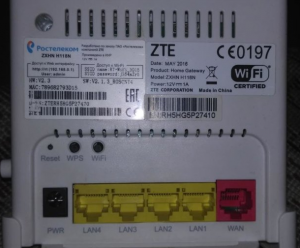
Задняя стенка роутера
И в этом случае стандартная комбинация уже может не подходить. Также не исключено, что настройщик мог изменить стандартные логин admin и пароль admin на какие – то свои.
Что делать, если admin/admin не подходит?
В этом случае стоит попробовать следующие комбинации логин/пароль:
- admin\admin1
- admin\admin2
- admin/RTadministrator
- superadmin/Fn@ztE118zTE
Если ничего из вышеописанного не подошло, то у вас остается два варианта:
- Сброс настроек роутера на заводские через кнопку Reset на задней панели. Но здесь стоит учесть что после этого у вас скорее всего перестанет работать интернет, так как настройки будут сброшены. И это поможет только если пароль был изменен настройщиком. Если стоит модифицированная прошивка с модифицированными данными для входа в настройки по умолчанию, то сброс не поможет.
- Звонить в службу тех. поддержки вашего поставщика интернет услуг и спрашивать комбинацию логин/пароль для входа в настройки ZTE ZXHN H118N у них.
При установке роутера Ростелеком ZTE, вам потребуется сменить стандартный пароль для обеспечения безопасности вашей сети. Стандартный пароль, который предустановлен на роутере, не обеспечивает достаточной защиты от несанкционированного доступа к вашей сети и данных.
Чтобы сменить пароль, вам потребуется выполнить несколько простых шагов. В первую очередь, подключите компьютер к роутеру через Ethernet-кабель или по Wi-Fi. Затем откройте любой веб-браузер и введите в адресную строку IP-адрес роутера. Обычно это 192.168.0.1 или 192.168.1.1. После этого нажмите Enter.
Вы увидите страницу авторизации, где вам потребуется ввести логин и пароль. Стандартный логин обычно admin или admin@rostelecom.ru. Что касается стандартного пароля, в зависимости от модели роутера, он может быть разным. Например, для некоторых моделей пароль может быть указан на наклейке на задней или нижней стороне роутера, а для других моделей стандартный пароль может быть указан в документации.
Важно: смените стандартный пароль сразу после установки роутера для обеспечения безопасности вашей сети.
В настройках роутера найдите раздел, отвечающий за безопасность или Wi-Fi. В этом разделе вы сможете изменить пароль. Для усиления безопасности пароль должен содержать как минимум 8 символов и состоять из комбинации букв (в верхнем и нижнем регистрах), цифр и специальных символов. Следуйте инструкциям на экране, чтобы сохранить новый пароль.
Теперь вы успешно установили и сменили стандартный пароль на роутере Ростелеком ZTE. Помните, что регулярная смена пароля является необходимым элементом для обеспечения безопасности вашей домашней сети.
Содержание
- Стандартный пароль на роутер Ростелеком ZTE
- Как узнать стандартный пароль
- Инструкция по установке пароля
Стандартный пароль на роутер Ростелеком ZTE
При настройке роутера Ростелеком ZTE, вам необходимо будет задать пароль для защиты вашей сети Wi-Fi. Также, настройки вашего роутера могут потребоваться в случае изменения пароля или настройки других параметров.
Стандартный пароль на роутер Ростелеком ZTE заводской установки может быть разным, в зависимости от модели роутера и поставщика услуги связи. Обычно, стандартный пароль можно найти на наклейке на задней панели роутера или в документации, поставляемой вместе с роутером.
При отсутствии информации о стандартном пароле, можно воспользоваться универсальными стандартными паролями, часто применяемыми для доступа к роутерам. Некоторые из таких паролей:
- admin
- password
- 12345
- 12345678
Однако, стандартные пароли на роутеры Ростелеком ZTE могут быть изменены по усмотрению пользователей. Если стандартный пароль не подошел, вам потребуется сбросить настройки роутера к заводским настройкам. В этом случае, обратитесь за подробной информацией к технической поддержке Ростелеком или к поставщику вашего роутера.
С учетом небольшой сложности получения стандартного пароля на роутер Ростелеком ZTE, рекомендуется изменить пароль после установки роутера, чтобы обеспечить безопасность вашей сети Wi-Fi и предотвратить несанкционированный доступ к вашему интернет-соединению.
Как узнать стандартный пароль
Стандартный пароль на роутер Ростелеком ZTE можно узнать с помощью следующих методов:
- Проверить документацию. Вместе с роутером Ростелеком ZTE должен поставляться документ, в котором указаны стандартный логин и пароль.
- Проверить наклейку на задней или боковой стороне роутера. Некоторые роутеры имеют наклейку с информацией о стандартном логине и пароле.
- Обратиться в техническую поддержку. В случае, если у вас нет документации или наклейки с паролем, вы можете обратиться в техническую поддержку Ростелеком для получения информации о стандартном пароле.
Если вам не удалось узнать стандартный пароль с помощью этих методов, возможно, вам понадобится сменил пароль самостоятельно. Для этого вам потребуется выполнить определенные шаги, которые описаны в инструкции по смене пароля.
Инструкция по установке пароля
Для обеспечения безопасности вашей сети и предотвращения несанкционированного доступа к роутеру Ростелеком ZTE, следует установить пароль. В этом разделе представлена инструкция по установке пароля на роутере Ростелеком ZTE.
Шаги:
- Откройте веб-браузер и в адресной строке введите IP-адрес роутера. Обычно это 192.168.0.1 или 192.168.1.1. Нажмите Enter.
- В открывшемся окне введите стандартное имя пользователя и пароль, которые по умолчанию являются ‘admin’.
- На главной странице настройки роутера найдите раздел ‘Настройки безопасности’ или ‘Пароль доступа’.
- В данном разделе установите новый пароль для административного доступа к роутеру.
- Убедитесь, что пароль достаточно сложный, чтобы обеспечить надежность сетевого соединения.
- Сохраните внесенные изменения.
После выполнения этих шагов пароль на роутере Ростелеком ZTE будет установлен и готов к использованию. Рекомендуется также регулярно менять пароль для дополнительной защиты вашей сети.
| Шаг | Описание |
|---|---|
| 1 | Откройте веб-браузер и введите IP-адрес роутера |
| 2 | Введите стандартное имя пользователя и пароль |
| 3 | Найдите раздел ‘Настройки безопасности’ или ‘Пароль доступа’ |
| 4 | Установите новый пароль |
| 5 | Убедитесь в надежности пароля |
| 6 | Сохраните изменения |
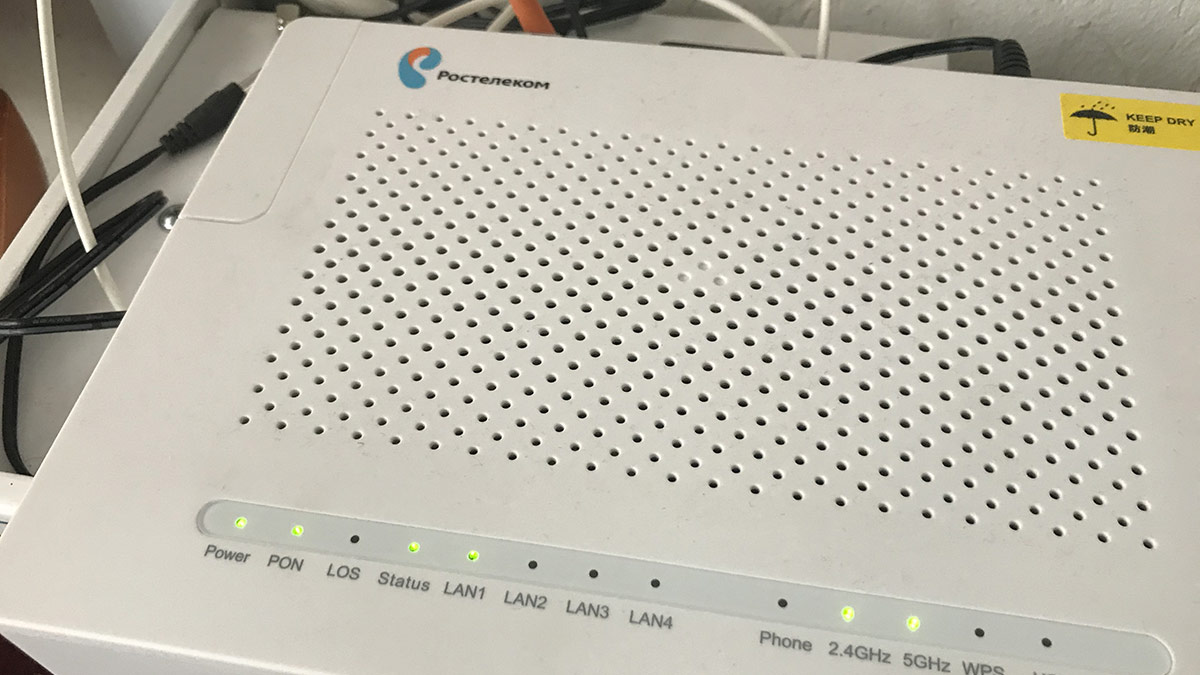
Большинство провайдеров предоставляет своим абонентам различное оборудование в аренду. Как правило на арендованных роутерах устанавливаются одинаковые логины и пароли: admin / admin. Но иногда пароль может отличаться…
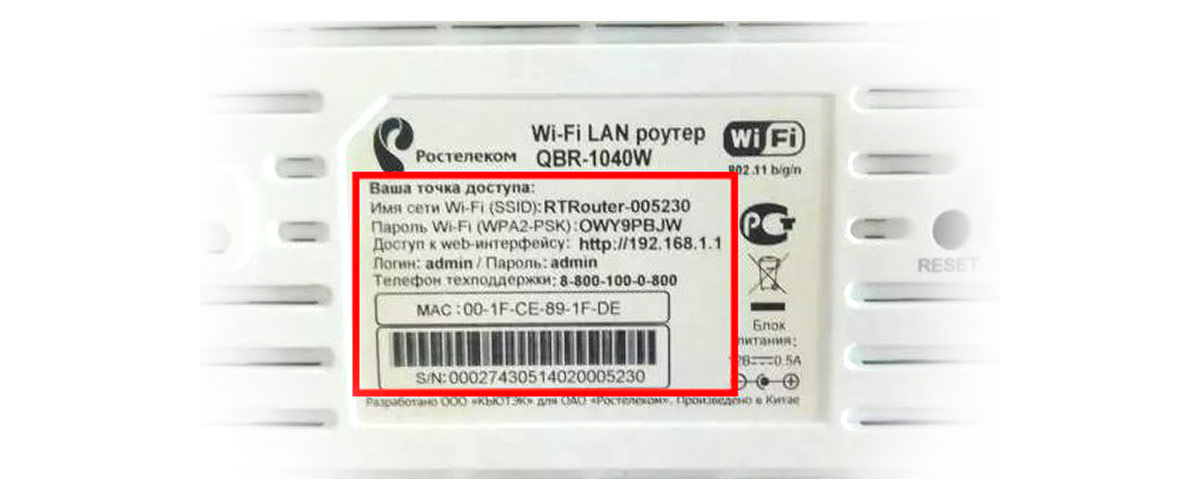
Перед новогодними праздниками мне потребовалось изменить сетевые настройки на роутере ZTE ZHHN F670 от Ростелекома, определив его в качестве шлюза. Обычно, пароли на Wi-Fi и доступ в «админку» арендованных роутеров написаны на задней крышке, достаточно его перевернуть. Но тут меня ждал сюрприз:
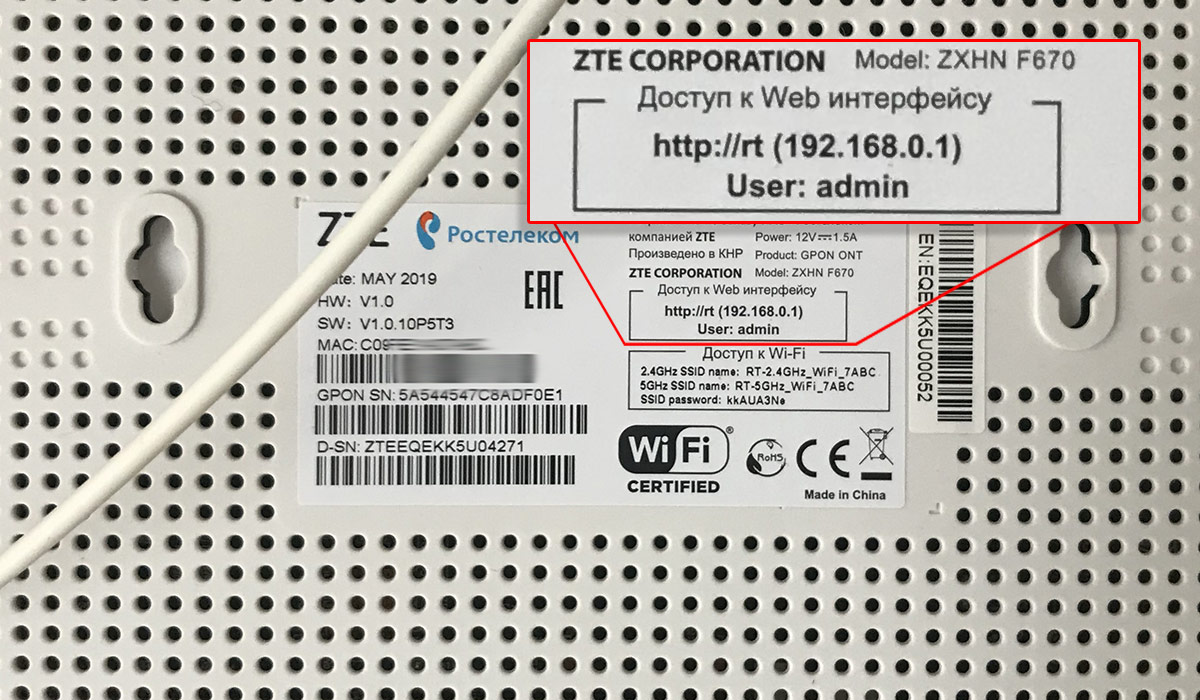
По всей видимости, Ростелеком решил скрасить мои серые будни и предлагал почувствовать себя участником битвы экстрасенсов. Первая попытка со стандартным паролем оказалась неудачной, с пустым паролем тоже… процесс настройки роутера предвещал затянуться на неопределённое время, что в мои планы совсем не входило.
Можно было пойти долгим путём позвонив в техподдержку Ростелеком и пройти несколько линий обороны из девочек-менеджеров, однако поиск паролей по умолчанию для ZTE ZXHN F670 в сети Интернет мне показался более перспективным в плане экономии времени.
Результат не заставил себя долго ждать. На одном из форумов нашёл инфу о паролях, которые чаще всего встречаются на роутерах Ростелеком. Решил поделиться этой «секретной» информацией, может кому-то пригодится:
Стандартные пользовательские пароли для роутеров Ростелеком:
admin
admin1
password
1234
Не забываем вариант, при котором пользовательского пароля может не быть вовсе (в этом случае поле для ввода пароля необходимо оставить пустым). В моём случае подошёл admin1.
Кроме пользовательских, есть ещё административные пароли, так называемого суперпользователя (логин — superadmin). Тут уже как повезёт, но в Ростелекоме могут устанавливать пароли следующего вида:
Zte521zTE@ponXXXXX
где XXXXX — 5 последних символов GPON SN (указан на наклейке на дне роутера)
Подписывайтесь на канал
Яндекс.Дзен
и узнавайте первыми о новых материалах, опубликованных на сайте.
На чтение 3 мин Опубликовано Обновлено
Забытый или неизвестный пароль для входа в роутер может стать настоящей проблемой для пользователей. В данной статье мы расскажем вам, как установить и изменить пароль для входа в роутер ZTE, который предоставляется провайдером Ростелеком.
Первым шагом для установки пароля является подключение компьютера или ноутбука к роутеру с помощью сетевого кабеля или Wi-Fi модуля. Затем откройте браузер и введите IP-адрес роутера ZTE в адресной строке. Обычно адрес 192.168.1.1 или 192.168.0.1. Нажмите Enter.
После открытия страницы авторизации введите стандартные логин и пароль (admin/admin). Если они не подошли, необходимо связаться с технической поддержкой Ростелекома для получения актуальных данных.
После успешной авторизации настроек роутера, найдите вкладку «Настройки безопасности» или «Изменить пароль». Здесь вы сможете установить новый пароль для входа в роутер. Рекомендуется использовать сложные пароли, состоящие из цифр, букв (в верхнем и нижнем регистрах) и специальных символов.
После ввода нового пароля сохраните изменения и перезагрузите роутер. Теперь вы сможете войти в роутер ZTE с использованием нового пароля.
Как установить пароль для входа в роутер ZTE Ростелеком
Для обеспечения безопасности вашей домашней сети, рекомендуется установить пароль для входа в роутер ZTE Ростелеком. Это позволит предотвратить несанкционированный доступ к настройкам роутера и защитить вашу сеть от потенциальных угроз.
Для установки пароля во вход в роутер ZTE Ростелеком следуйте инструкции ниже:
| Шаг | Действие |
|---|---|
| 1 | Откройте веб-браузер на вашем компьютере и введите адрес роутера в адресную строку. Обычно это 192.168.1.1 или 192.168.0.1. Нажмите Enter для открытия страницы входа в роутер. |
| 2 | Введите логин и пароль администратора. По умолчанию логином является «admin», а пароль — «admin» или оставьте поле пароля пустым. |
| 3 | После успешного входа в настройки роутера, найдите раздел «Настройки безопасности» или «Смена пароля». |
| 4 | Выберите опцию «Сменить пароль» и введите новый пароль для входа в роутер. Убедитесь, что пароль надежный и никому неизвестен. |
| 5 | Нажмите «Сохранить» или «Применить», чтобы сохранить изменения. |
| 6 | Теперь при каждом входе в настройки роутера вам потребуется вводить новый пароль. Обязательно запомните его или сохраните в надежном месте. |
Помните, что установка пароля для входа в роутер ZTE Ростелеком является важным шагом для обеспечения безопасности вашей домашней сети. Не делитесь паролем с другими людьми и периодически проверяйте его надежность и безопасность.
Подробная инструкция по установке пароля
Для обеспечения безопасности соединения с роутером ZTE Ростелеком, необходимо установить пароль для входа в его настройки. Для этого выполните следующие шаги:
| Шаг 1 | Откройте браузер на компьютере или устройстве, подключенном к роутеру. |
| Шаг 2 | Введите в адресной строке браузера IP-адрес роутера. Обычно это 192.168.1.1. |
| Шаг 3 | Нажмите клавишу Enter на клавиатуре или выполните переход по адресу, чтобы открыть страницу входа в настройки роутера. |
| Шаг 4 | Введите логин и пароль для входа в настройки роутера. Если вы ранее не изменяли их, используйте стандартные данные: логин — admin, пароль — admin. Нажмите кнопку «Войти». |
| Шаг 5 | На странице настроек найдите раздел «Настройки безопасности» или аналогичный. |
| Шаг 6 | В разделе «Настройки безопасности» найдите поле для установки пароля и введите новый пароль. |
| Шаг 7 | Повторите новый пароль в поле подтверждения пароля. |
| Шаг 8 | Сохраните изменения, нажав кнопку «Сохранить» или аналогичную. |
После выполнения всех указанных шагов пароль для входа в настройки роутера ZTE Ростелеком будет успешно установлен. Рекомендуется выбирать надежный пароль, состоящий из букв верхнего и нижнего регистров, цифр и специальных символов.