
Модем pppoe или точка доступа к интернету от провайдера требует специального оборудования для настройки домашней Wi-Fi сети. Вай-фай роутеры профессионально справляются с этой задачей, обеспечивая быстрый, стабильный и безопасный доступ в интернет.
Выбор правильного роутера может быть сложным, учитывая множество моделей и технических параметров. Чтобы сделать правильный выбор, необходимо учесть несколько ключевых факторов, таких как скорость передачи данных, покрытие сети, безопасность и функциональность.
Скорость передачи данных является одним из самых важных факторов при выборе роутера. Помните, что скорость передачи данных зависит от максимального объема информации, который может быть передан по сети за определенное время. Чем выше скорость передачи данных, тем быстрее будет работать ваше подключение к интернету.
Покрытие сети также является важным фактором, особенно если вы планируете использовать роутер в крупном доме или офисе. Роутер должен иметь достаточное покрытие сигнала Wi-Fi, чтобы позволить вам подключаться к интернету с любого места в здании.
Выбор безопасного роутера также очень важен, чтобы защитить вашу сеть от возможных взломщиков. Обратите внимание на наличие функций защиты, таких как защита от вредоносных программ и файрволл.
И помните, что эксперты рекомендуют постоянно обновлять прошивку вашего роутера и настраивать уникальные пароли для доступа к настройкам сети.
Содержание
- Как выбрать вай фай роутер для pppoe подключения
- Лучшие модели вай фай роутеров для pppoe подключения
- Важные характеристики для выбора вай-фай роутера
- Полезные советы по настройке вай-фай роутера для pppoe подключения
Как выбрать вай фай роутер для pppoe подключения
При выборе вай фай роутера для pppoe подключения следует обратить внимание на несколько важных факторов. Такой роутер должен иметь поддержку протокола pppoe, который используется для подключения к сети Интернет через Ethernet.
Важным аспектом при выборе роутера является его производительность. Рекомендуется выбирать модели с высокими скоростями передачи данных и поддержкой стандарта Wi-Fi 6 (802.11ax). Это обеспечит более стабильное и быстрое подключение к интернету.
Также нужно обратить внимание на количество антенн у роутера. Чем больше антенн, тем лучше покрытие Wi-Fi сигналом. Избежать зон с плохим приемом сигнала помогут модели с внешними антеннами или роутеры с усилителем сигнала.
Для более надежного и безопасного подключения можно выбрать модель с функцией VPN (Virtual Private Network). Это позволит создать защищенный канал связи, который обеспечит сохранность передаваемых данных.
Кроме этого, рекомендуется обратить внимание на наличие портов LAN (Ethernet), чтобы можно было подключить к роутеру не только беспроводные устройства, но и проводные.
Важным аспектом является также наличие возможности управления роутером через мобильное приложение или веб-интерфейс. Это позволит настроить и контролировать роутер с помощью смартфона или компьютера.
При выборе вай фай роутера для pppoe подключения стоит обратить внимание на отзывы пользователей и мнение экспертов. Часто это помогает сделать осознанный выбор и получить качественное устройство, которое будет долго служить без сбоев и проблем.
Помимо выбора роутера, важно правильно настроить его для работы с pppoe подключением. В основном, эту информацию можно найти в инструкции к приобретенному роутеру или на сайте производителя.
- Подключите роутер к источнику питания и компьютеру с помощью Ethernet-кабелей.
- Зайти в настройки роутера через веб-интерфейс или мобильное приложение.
- Найти раздел настройки подключения к интернету и выбрать режим pppoe.
- Ввести логин и пароль, предоставленные Вашим интернет-провайдером.
- Сохранить настройки и перезагрузить роутер.
- Проверить подключение к интернету и убедиться, что все работает корректно.
Правильный выбор вай фай роутера и его настройка для pppoe подключения позволит получить стабильное и высокоскоростное интернет-соединение. Следуя рекомендациям и советам, можно сделать выбор, который будет наиболее подходящим для Ваших потребностей и обеспечит комфортное использование сети.
Лучшие модели вай фай роутеров для pppoe подключения
При выборе вай-фай роутера для подключения по протоколу pppoe следует обратить внимание на несколько важных характеристик. Во-первых, роутер должен поддерживать данный протокол и иметь возможность настройки pppoe-подключения. Во-вторых, необходимо обратить внимание на скорость передачи данных, так как от нее зависит качество интернет-соединения.
Среди лучших моделей вай-фай роутеров для pppoe подключения можно выделить:
- TP-Link Archer C7 – универсальный роутер, оснащенный технологией Dual-Band, которая обеспечивает высокую скорость передачи данных;
- ASUS RT-AC66U – модель с поддержкой протокола pppoe и возможностью настройки внешнего модема;
- NETGEAR Nighthawk R7000 – мощный роутер с высокой скоростью передачи данных и простым процессом настройки.
При выборе вай-фай роутера для pppoe подключения также стоит обратить внимание на наличие дополнительных функций, таких как установка родительского контроля, защита от вирусов и мощность сигнала Wi-Fi. Кроме того, рекомендуется ознакомиться с отзывами пользователей о выбранной модели, чтобы убедиться в ее надежности и удобстве использования.
Важные характеристики для выбора вай-фай роутера
1. Скорость передачи данных: Одним из ключевых параметров является скорость передачи данных, которая измеряется в мегабитах в секунду (Мбит/с). При выборе роутера необходимо учитывать скорость вашего интернет-соединения, чтобы обеспечить оптимальную производительность сети.
2. Поддержка протокола PPPoE: Убедитесь, что выбранный вами роутер поддерживает протокол PPPoE, поскольку он требуется для подключения к провайдеру с помощью этого протокола. Без поддержки PPPoE вы не сможете настроить соединение.
3. Количество портов: Роутер должен иметь достаточное количество LAN-портов, чтобы подключить все устройства в вашей домашней сети. Если вам нужно подключить большое количество устройств (например, компьютеры, телевизоры, планшеты и смартфоны), то обратите внимание на количество портов.
4. Стандарт Wi-Fi: Важно выбрать роутер со поддержкой современного стандарта Wi-Fi, чтобы обеспечить быструю и стабильную беспроводную связь. Наиболее распространенные стандарты – это 802.11ac и 802.11n.
5. Диапазон частот: Роутеры работают на разных частотах – 2,4 ГГц и/или 5 ГГц. Если в вашей квартире или доме много других Wi-Fi сетей, то рекомендуется выбрать роутер с поддержкой 5-ГГц диапазона, чтобы избежать перегрузки канала и обеспечить более стабильную скорость.
6. Мощность и тип антенн: Если вам нужно обеспечить покрытие всего дома или квартиры, обратите внимание на мощность и тип антенн. Роутеры с более мощными антеннами и большей мощностью обеспечивают лучшее покрытие и сигнал Wi-Fi на большее расстояние.
7. Наличие USB-портов: USB-порты могут быть полезными для подключения различных устройств, таких как принтеры или внешние жесткие диски, к роутеру. Если у вас есть потребность в таких функциях, не забудьте убедиться, что роутер имеет USB-порты.
8. Производительность процессора и объем оперативной памяти: Если у вас планируется использование большого количества устройств или выполнение требовательных задач, то важно выбрать роутер с достаточно мощным процессором и объемом оперативной памяти, чтобы обеспечить быструю обработку данных.
Учитывая указанные выше факторы, вы сможете выбрать подходящий вай-фай роутер для вашего PPPoE подключения и настроить стабильную и быструю сеть в вашем доме или офисе.
Полезные советы по настройке вай-фай роутера для pppoe подключения
Когда дело доходит до настройки вай-фай роутера для использования с pppoe-подключением, есть несколько важных советов, которые помогут вам сделать это максимально эффективно:
- Проверьте совместимость роутера: перед покупкой убедитесь, что выбранный вами роутер поддерживает pppoe-протокол. Изучите технические характеристики устройства на официальном сайте производителя.
- Настройте соединение: после подключения роутера к интернету, вам нужно настроить соединение. Войдите в административную панель роутера с помощью указанных в инструкции логина и пароля. Затем выберите pppoe-соединение и введите данные, предоставленные вашим интернет-провайдером.
- Установите надежный пароль: для защиты вашего Wi-Fi сети и предотвращения несанкционированного доступа, установите сложный пароль. Рекомендуется использовать комбинацию строчных и прописных букв, цифр и специальных символов.
- Обновляйте прошивку регулярно: производители регулярно выпускают обновления прошивки, которые могут улучшить безопасность и функциональность роутера. Постоянно проверяйте наличие новых версий и устанавливайте их при необходимости.
- Настройте беспроводную сеть: чтобы обеспечить надежную и стабильную работу Wi-Fi, настройте канал, шифрование и другие параметры беспроводной сети. Избегайте наложения каналов соседних сетей, чтобы избежать помех и ухудшения качества сигнала.
- Включите защиту файрвола: активируйте встроенный файрвол роутера, чтобы защитить вашу сеть от вредоносных программ и попыток несанкционированного доступа. Настройте его правила в соответствии с вашими потребностями и рекомендациями производителя.
- Управляйте доступом к сети: многие роутеры позволяют настроить родительский контроль и ограничения доступа к определенным сайтам или приложениям. Это полезно, если у вас есть дети или вы хотите ограничить использование сети определенными устройствами.
- Проверяйте скорость и стабильность: регулярно проверяйте скорость вашего подключения и стабильность Wi-Fi сигнала. Если возникают проблемы, свяжитесь с вашим интернет-провайдером для устранения неисправностей.
Следуя этим советам, вы сможете максимально эффективно настроить вай-фай роутер для pppoe подключения и получить стабильное и безопасное интернет-соединение.
При подключении к интернету через провайдера, который использует протокол PPPoE, вам необходимо настроить свой роутер для установки соединения. PPPoE (Point-to-Point Protocol over Ethernet) является универсальным протоколом, который позволяет передавать данные по сети Ethernet с использованием протокола PPP.
Выбор правильного роутера для PPPoE соединения – ключевой момент, который обеспечит надежную и стабильную работу вашего интернета. Важно учитывать такие факторы, как поддержка PPPoE, возможность настройки виртуальных каналов (VLAN), наличие портов Gigabit Ethernet для быстрой передачи данных и удобство использования интерфейса управления.
После выбора подходящего роутера, необходимо настроить его для работы с вашим провайдером. Настройки роутера для PPPoE соединения могут варьироваться в зависимости от провайдера. Обычно, требуется указать логин и пароль от вашей учетной записи провайдера, а также параметры соединения, такие как тип установки соединения (автоматическая или ручная) и адрес DNS-сервера.
Необходимо отметить, что некоторые провайдеры могут ограничивать использование сторонних роутеров и требовать использовать только свои собственные модели. Поэтому перед приобретением роутера, обязательно свяжитесь с вашим провайдером для получения рекомендаций и проверьте совместимость роутера с сетью провайдера.
После настройки роутера для PPPoE соединения, вы сможете наслаждаться быстрым и стабильным доступом в интернет. При возникновении проблем, обратитесь к документации вашего роутера или провайдера для получения дополнительной информации.
Содержание
- Подготовка к настройке роутера
- Анализ требований к сети
- Выбор подходящего роутера
- Проверка совместимости ISP с роутером
- Настройка роутера для pppoe соединения
Подготовка к настройке роутера
Перед тем как приступить к настройке роутера для подключения по протоколу PPPoE, необходимо выполнить несколько шагов подготовки, которые обеспечат стабильное и безопасное соединение с интернетом. Вот что следует сделать перед началом настройки:
- Ознакомьтесь с документацией. Найдите руководство пользователя роутера и изучите его на предмет основных функций и возможностей.
- Обновите прошивку. Проверьте, необходимо ли обновление прошивки для вашего роутера. Скачайте последнюю версию прошивки с официального сайта производителя и выполните обновление.
- Сбросьте настройки роутера. Если вы уже использовали роутер ранее, рекомендуется выполнить сброс настроек к заводским значениям. Это поможет избавиться от возможных конфликтов и настроек, созданных в предыдущем использовании.
- Подключите роутер к компьютеру. Найдите Ethernet-порт на задней панели роутера и подключите его к вашему компьютеру при помощи сетевого кабеля.
- Включите роутер. Подключите роутер к электрической сети и включите его. Дождитесь, пока роутер полностью загрузится и готов к работе.
После выполнения этих шагов вы будете готовы к настройке роутера для подключения по протоколу PPPoE. Продолжайте чтение статьи, чтобы узнать, как это сделать.
Анализ требований к сети
Прежде чем выбрать и настроить роутер для pppoe соединения, необходимо провести анализ требований к сети.
1. Интернет-провайдер:
Необходимо узнать требования вашего интернет-провайдера к роутеру. Проверьте, поддерживает ли роутер протокол pppoe, необходимый для вашего соединения. Также уделите внимание скорости и типу подключения, чтобы роутер соответствовал требованиям провайдера.
2. Размер сети:
Определите, сколько устройств будет подключено к сети. Если сеть будет большой, то нужен роутер с более мощным процессором и большим объемом оперативной памяти.
3. Тип использования:
Определите, для каких целей будет использоваться сеть. Если вам нужна высокая скорость интернета и производительность, то выбирайте роутер с поддержкой стандарта Wi-Fi 5 (802.11ac) или Wi-Fi 6 (802.11ax).
4. Защита и безопасность:
Обратите внимание на встроенные функции защиты роутера. Наличие фаервола, шифрования и фильтрации контента повышает безопасность вашей сети.
Проведя анализ требований к сети, вы сможете выбрать и настроить подходящий роутер для pppoe соединения, который обеспечит надежную и стабильную работу вашей сети.
Выбор подходящего роутера
При выборе роутера для настройки PPPoE соединения необходимо учесть несколько важных факторов:
- Скорость подключения: убедитесь, что роутер поддерживает требуемую скорость вашего интернет-соединения. Проверьте максимальную пропускную способность роутера и убедитесь, что она соответствует вашим требованиям.
- Тип подключения: убедитесь, что роутер поддерживает PPPoE-соединение. Это важно, так как в противном случае, он не сможет корректно настроиться для работы с вашим интернет-провайдером.
- Беспроводные возможности: если вам необходимо иметь беспроводную сеть, проверьте, что роутер поддерживает Wi-Fi (стандарт 802.11) и имеет достаточно сильный сигнал для охвата вашего жилого помещения.
- Производительность: обратите внимание на быстродействие роутера. Просмотрите отзывы пользователей, чтобы узнать, насколько он стабилен и надежен в работе.
- Дополнительные функции: некоторые роутеры имеют дополнительные функции, такие как медиа-серверы, возможность подключения внешних накопителей или VPN-серверы. Изучите список доступных функций и выберите роутер, который соответствует вашим потребностям.
- Цена: рассмотрите свой бюджет перед покупкой роутера. Установите определенные параметры цены, чтобы выбрать роутер, который соответствует вашим финансовым возможностям.
- Поддержка и обновления: проверьте, есть ли у производителя регулярные обновления программного обеспечения и поддержка. Это позволит вам быть в курсе всевозможных обновлений и устранения возможных проблем.
Учитывая эти факторы, вы сможете выбрать подходящий роутер, который обеспечит стабильное и безопасное PPPoE-соединение.
Проверка совместимости ISP с роутером
Прежде чем приступить к выбору и настройке роутера для PPPoE соединения, необходимо убедиться в его совместимости с интернет-провайдером (ISP). В этом разделе мы рассмотрим, как проверить совместимость ISP с роутером.
1. Узнайте, какой тип авторизации использует ваш ISP для подключения к интернету. Самым распространенным типом является PPPoE (Point-to-Point Protocol over Ethernet). Однако некоторые провайдеры могут использовать PPTP (Point-to-Point Tunneling Protocol) или L2TP (Layer 2 Tunneling Protocol).
2. Узнайте, поддерживает ли выбранный вами роутер требуемый тип авторизации. Обычно эта информация указана в описании или характеристиках роутера на его производительском сайте.
3. Если вы уже приобрели роутер, но не уверены, поддерживает ли он требуемый тип авторизации, вы можете найти эту информацию в его настройках. Подключите компьютер к роутеру с помощью кабеля Ethernet и откройте веб-браузер. Введите IP-адрес роутера в адресной строке браузера и нажмите Enter. Вы будете перенаправлены на страницу настроек роутера.
4. Во вкладке «Настройки соединения» или подобной, найдите опцию «Тип авторизации» или «ISP тип соединения». Здесь должны быть перечислены поддерживаемые роутером типы авторизации.
5. Если вы не можете найти поддерживаемый тип авторизации в настройках роутера или ничего не понимаете в этих технических данных, рекомендуется обратиться в техническую поддержку вашего ISP. Они смогут подсказать, совместим ли ваш роутер с их услугами.
Важно убедиться в совместимости ISP с выбранным роутером, чтобы избежать проблем при подключении к интернету и обеспечить его стабильную и надежную работу.
Настройка роутера для pppoe соединения
Вот пошаговая инструкция, как настроить роутер для pppoe соединения:
- Подключите роутер к компьютеру. Используйте Ethernet-кабель, чтобы соединить один из LAN-портов роутера с сетевой картой компьютера.
- Откройте веб-браузер и введите IP-адрес роутера. Обычно он указан в руководстве пользователя вашего роутера. Например, может быть 192.168.1.1.
- Войдите в административную панель роутера. Введите свои учетные данные для авторизации. Обычно имя пользователя и пароль по умолчанию указаны в руководстве пользователя или на задней панели роутера.
- Найдите раздел с настройками соединения. Возможно, он называется «Internet», «WAN» или что-то подобное.
- Выберите протокол PPPoE и введите свои данные. Укажите имя пользователя и пароль, предоставленные вам вашим интернет-провайдером.
- Сохраните изменения. Нажмите кнопку «Сохранить» или «Применить», чтобы сохранить настройки.
- Перезагрузите роутер. Выполните перезагрузку роутера, чтобы изменения вступили в силу.
После завершения этих шагов ваш роутер должен быть готов к использованию PPPoE соединения. Теперь вы можете подключить другие устройства к роутеру и настроить их для использования Интернета через PPPoE.
Обратите внимание, что точное расположение настроек может отличаться в зависимости от модели роутера и его прошивки.
PPPoE (Point to Point Protocol over Ethernet) является одним из самых распространенных протоколов для подключения к сети Интернет через широкополосное соединение, такое как xDSL или оптоволокно. При выборе роутера для этого типа соединения следует обратить внимание на ряд ключевых факторов. В этой статье мы рассмотрим, какой роутер следует выбрать для подключения по протоколу PPPoE.
Производительность и характеристики роутера
Одним из самых важных аспектов при выборе роутера для соединения по протоколу PPPoE является его производительность. Убедитесь, что выбранный роутер обладает достаточным процессором и оперативной памятью для обработки высокой нагрузки от интернет-трафика.
Также важными характеристиками роутера являются его сетевые возможности, такие как скорость передачи данных (битрейт), количество портов Ethernet и наличие беспроводного интернета (Wi-Fi). Убедитесь, что выбранный роутер имеет достаточное количество портов для подключения необходимых устройств и поддержку нужных стандартов беспроводного соединения.
Поддержка протокола PPPoE
Выбранный роутер должен поддерживать протокол PPPoE. Проверьте спецификации роутера или обратитесь к производителю, чтобы узнать о его совместимости с протоколом PPPoE. Убедитесь, что у роутера есть опция ввода логина и пароля, необходимых для соединения с вашим провайдером интернет-услуг.
Надежность и безопасность
Надежность и безопасность являются ключевыми аспектами при выборе роутера. Исследуйте рейтинги и отзывы пользователей о выбранной модели роутера, чтобы убедиться в его надежности и стабильности работы.
Также обратите внимание на функциональность безопасности роутера, такую как брандмауэр, виртуальная частная сеть (VPN) и возможность обновления прошивки. Убедитесь, что выбранный роутер обеспечивает должную защиту вашей сети от внешних угроз и имеет возможность установки последних обновлений безопасности.
Цена
Цена является одним из важных факторов при выборе роутера. Установите свой бюджет и оцените функциональность и возможности роутера, чтобы найти подходящую модель по оптимальной цене. Сравните различные варианты и обратите внимание на гарантию, предоставляемую производителем.
Вывод
При выборе роутера для соединения по протоколу PPPoE следует учитывать производительность, поддержку протокола, надежность, безопасность и ценовую категорию. Тщательно проконсультируйтесь со специалистами или обратитесь к отзывам и рейтингам пользователей, чтобы выбрать оптимальную модель роутера, которая удовлетворит все ваше требования и сделает ваше подключение к Интернету быстрым и стабильным.
- Почему Windows 2008 считает, что нет сетевого подключения? Хотя оно есть.
- Что с ее ногами?
- Изменения в личной жизни будут ли в этом году?
- А ведь это не твое имя на нике… хочется, чтобы тебя настоящим именем здесь называли??? )))
- Что может обследовать эндокринолог, если пожаловаться на раздражительность?
- Как называется минус из песни «Вы соглашаетесь (6.66 утра)»? В сети все эти и те, и ты с ними. Ок?
- Если выход из создавшейся ситуации не найден, надо ли положиться на случай, или на что?
- Ну что, продолжим вечернее движение? 🎉
На чтение 13 мин Просмотров 84.2к.

Юрий Санаев
Системный администратор. Менеджер по продажам компьютеров и wi-fi оборудования. Опыт работы – 10 лет. Знает о «железе» и софте все и даже больше.
При настройке роутера пользователи регулярно сталкиваются с типом подключения PPPoE. Его использует большинство известных провайдеров – Ростелеком, Билайн, МТС и другие. Чтобы узнать, что такое PPPoE, нужно разобраться с его принципом работы, отличительными чертами, преимуществами в сравнении с прочими протоколами. А также со способами настройки через маршрутизатор или с помощью собственных возможностей ОС, установленной на компьютере.
Содержание
- Определение
- Принцип работы и преимущества
- Отличие от других протоколов
- Где найти логин и пароль
- Настройка через роутер
- Asus
- D-Link
- TP-Link
- Keenetic
- Настройка соединения в Windows
- Windows 7
- Windows 10
- Настройка в дистрибутивах Linux
- FreeBSD
- Debian и производные ОС
- Удаление соединения
- Частые ошибки и их решение
Определение
«PPoE» или «ПППоЕ» расшифровывается как «Point-to-Point Protocol over Ethernet» и означает «сетевой протокол передачи данных через Ethernet от точки к точке». Иными словами, PPPoE – это туннель, создаваемый в виртуальной сети между парой точек. Первая точка – это сервер поставщика услуг, а вторая – ПК, ноутбук или другая техника пользователя, подключаемая к Интернету. Среди таких устройств могут быть и гаджеты на базе Android. Соединение между точками устанавливается с помощью роутеров, модемов, репитеров, повторителей или иных приборов с портами Ethernet.

Принцип работы и преимущества
PPPoE соединение работает следующим образом. После запуска высокоскоростного подключения к Сети поверх Ethernet формируется виртуальный тоннель между провайдером и поставщиком. Этот путь позволяет сформировать и настроить иные протоколы, например, IP внутри PPP.
PPPoE подключение имеет ряд преимуществ в сравнении с соединением по телефонному проводу. Во-первых, выше скорость передачи информации. Во-вторых, оно зашифрованное и поэтому более защищенное.
Для доступа к Сети через протокол PPPoE нужен ввод учетных данных и имени поставщика услуг.
Другие достоинства PPPoE:
- простота и комфорт в использовании;
- сжатие информации при передаче и, как следствие, увеличение скорости;
- авторизация при каждом подключении к Сети, что исключает несанкционированный доступ к системе;
- протокол работает на разных платформах;
- высокая устойчивость ко сбоям сети;
- один из наиболее дешевых протоколов для доступа к Интернету;
- шифрование информации выполняется без потери пропускной способности.
За счет этих преимуществ протокол PPPoE наиболее популярен и чаще используется в сравнении с другими видами.
Отличие от других протоколов
Чтобы оценить подключение PPPoE, стоит сравнить его с прочими протоколами – PPTP и L2TP.
В сравнении с PPTP соединение PPPoE имеет преимущества:
- более высокая скорость;
- повышенная надежность;
- для PPPoE нужно одно подключение, для PPTP – два (для получения информации и для служебных данных);
- проще настраивается: для авторизации требуются только логин и пароль.
L2TP – более безопасное соединение, чем PPPoE, так как требует двухфакторной идентификации в виде сертификата, устанавливаемого на роутер или ПК, и ввода логина и пароля. Но это преимущество нуждается в большей мощности роутера для установки бесперебойного соединения на высокой скорости.
Среди преимуществ PPPoE в сравнении с L2TP:
- проще настроить на ПК или роутере;
- дешевле в работе для провайдера;
- протокол менее требователен к техническим параметрам устройства.
Из всех перечисленных протоколов PPPoE – оптимальный. Он предлагает лучшую защиту в сравнении с PPTP, но проигрывает по этому показателю L2TP. В то же время PPPoE проще настраивается и обслуживается.
Где найти логин и пароль
Запрос авторизационных данных для входа в Интернет выполняется при каждом подключении через PPPoE. Обычно это автоматический процесс, при котором роутер отправляет запрос на доступ, а сервер запрашивает логин и пароль соединения PPPoE. Если данные верны, начинается новая интернет-сессия.
Найти имя пользователя и пароль для PPPoE подключения пользователь сможет в договоре, заключенном с провайдером. Если он недоступен, нужно обратиться в офис провайдера или позвонить в службу поддержки, чтобы получить учетные данные. Потребуется предоставить информацию о себе – паспортные данные, ФИО, так как все сведения предоставляются только человеку, заключавшему договор с компанией.
Восстановить учетные данные можно с помощью специальных программ. Это такие утилиты как Dialupass, Network Password Recovery, BulletsPassView и другое ПО такого типа. Они способны помочь узнать логин и пароль PPPoE, но только если последние были сохранены в памяти ноутбука или компьютера на Windows 10, 8, 7 или иных версий.
Пользоваться сторонними программами для восстановления учетных данных рекомендуется с осторожностью. Они могут нанести вред технике при неправильных действиях. Поэтому лучше обратиться в техподдержку или к сотрудникам в офисе поставщика услуг.
Настройка через роутер
Перед тем, как настроить PPPoE соединение, стоит решить, как именно будет выполнен этот процесс – через интерфейс роутера или с помощью собственных возможностей ОС Windows и Linux.
Процесс настройки PPPoE на роутерах зависит от модели и бренда, выпустившего устройство.
Asus
Настройка PPPoE соединения на роутерах ASUS различается на различных версиях прошивки.
Начальные действия одинаковы. Перевернуть роутер, найти на наклейке IP-адрес и указать его в браузере для открытия веб-интерфейса. Логин и пароль размещены там же.

На экране появится меню быстрой настройки. Требуется закрыть его и перейти на главную страницу. Далее на роутерах с синим интерфейсом нажать «Дополнительные настройки» — «WAN», с черным веб-интерфейсом кликнуть «Интернет».
Далее:
- В поле «Тип WAN-подключения» выбрать «PPPoE».
- Установить автоматический запрос роутером IP-адреса.
- Соединение с DNS-сервером поставить автоматическое.
- Ввести имя пользователя и пароль.
- Кликнуть «Применить».

Обычно этого достаточно для соединения. Если провайдер предоставляет статический IP, напротив строк «Получить IP-адрес автоматически» и «Подключаться к DNS-серверу автоматически» выбрать «Нет», а затем указать данные, предоставленные поставщиком услуг.

D-Link
Роутеры D-Link имеют несколько прошивок, но действия на них почти одинаковы. Сначала требуется войти в веб-интерфейс и авторизоваться, пропустить окно быстрой настройки. Далее:
- Кликнуть «Расширенные настройки».
- В разделе «Сеть» нажать «WAN».

- Нажать «Добавить».

- Указать тип соединения – PPPoE
- Заполнить имя, дважды пароль.
- Кликнуть «Применить».


Маршрутизатор будет перезагружен, чтобы изменения вступили в силу.
TP-Link
У роутеров TP-Link три варианта прошивки и, соответственно, три варианта веб-интерфейса – зеленый, синий и бирюзовый.
Для настройки PPPoE подключения на роутере с зеленым и бирюзовым веб-интерфейсом:
- Кликнуть «Сеть», выбрать «WAN».
- Указать «Тип подключения» — «PPPoE».
- Ввести имя, дважды пароль.
- Выбрать динамический или статический IP-адрес. Во втором случае потребуется вручную ввести IP и маску подсети.
- Кликнуть «Сохранить».

Действия для роутеров с синим веб-интерфейсом:
- Кликнуть «Базовая настройка».
- Нажать «Интернет».
- Выбрать способ соединения – «PPPoE».
- Ввести имя пользователя, пароль.
- Нажать «Сохранить».

После перезагрузки роутера можно будет воспользоваться новым соединением.
Keenetic
Чтобы настроить PPPoE соединение на роутерах Zyxel Keenetic:
- Кликнуть «Интернет» в веб-интерфейсе.
- Выбрать вкладку «PPPoe/VPN».
- Нажать «Добавить подключение».

- Установить тип (протокол) – PPPoE.
- Указать имя пользователя и пароль.
- Выбрать автоматическую установку параметров IP или ручную. Во втором случае потребуется ввести IP-адрес, маску подсети, шлюз, DNS.
- Сохранить изменения.


После перезагрузки новые параметры станут действительными.
Читайте, что делать, если DNS-сервер не отвечает.
Настройка соединения в Windows
На различных версиях ОС Windows от Microsoft процесс соединения по PPPoE очень схож.
Windows 7
Руководство для Windows 7:
- Открыть «Панель управления» через меню кнопки «Пуск».
- Кликнуть на «Центр управления сетями…».
- Приступить к созданию и настройке нового подключения или сети.
- Кликнуть «Подключение к Интернету».
- Указать «Высокоскоростное (с PPPoE)».
- Ввести данные для входа.
- Кликнуть «Подключить».
На экране высветится уведомление о созданном соединении.
Windows 10
Инструкция:
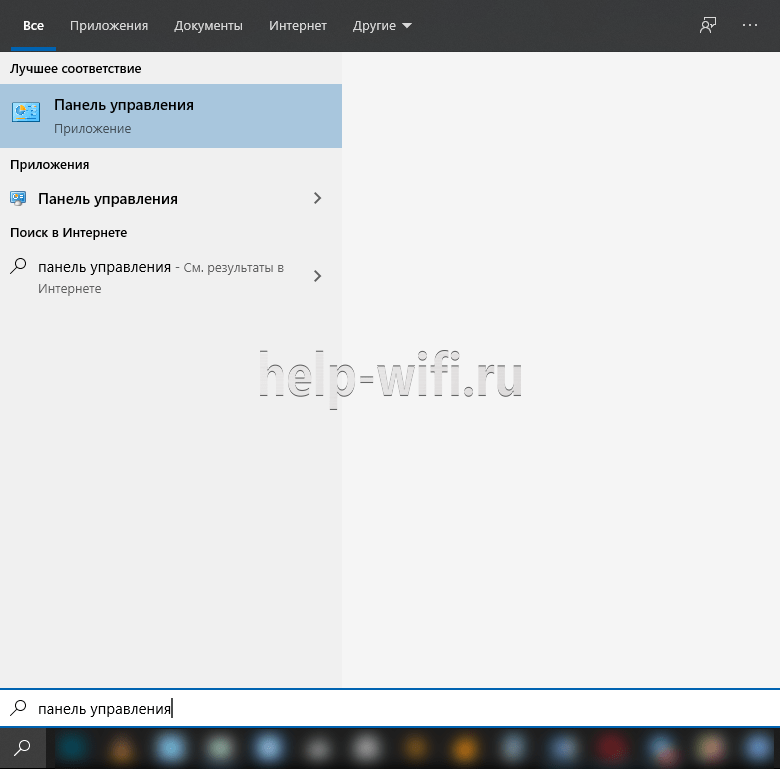
- Через поисковую строку найти «Панель управления».

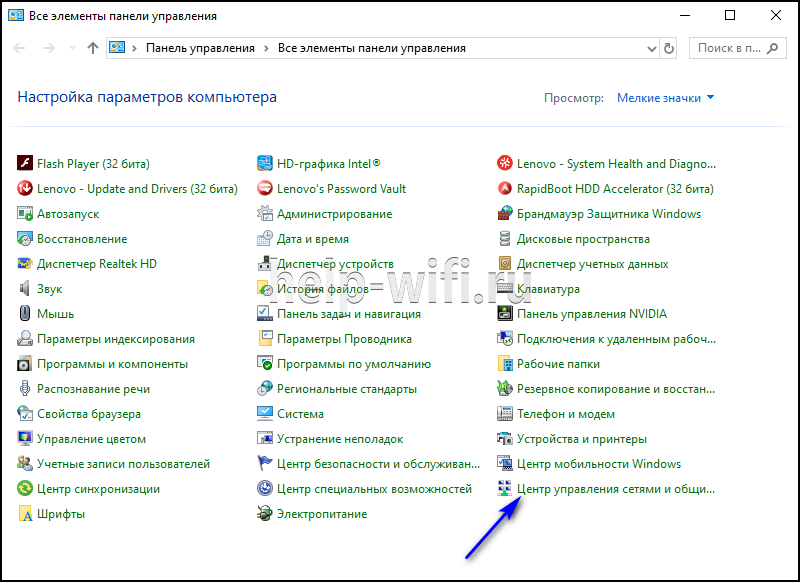
- Справа выбрать «Мелкие значки» и кликнуть на «Центр управления сетями…».

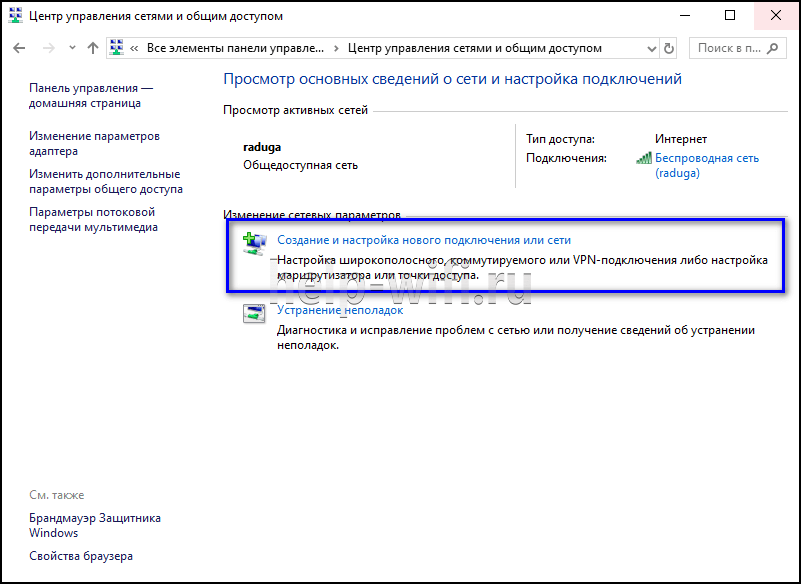
- Выбрать «Создание и настройка нового подключения или сети».

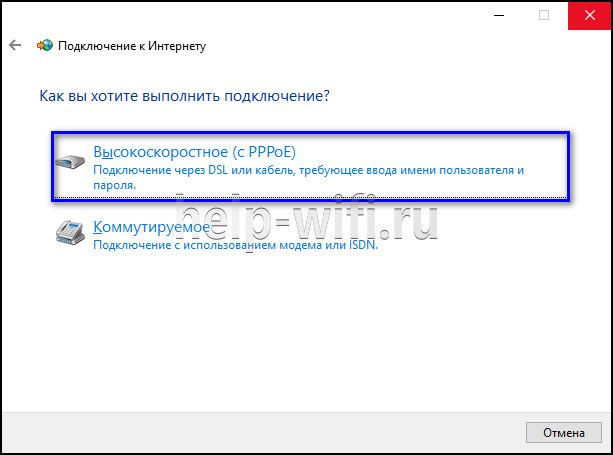
- Указать «Подключение к Интернету».

- Нажать «Высокоскоростное (с PPPoE)».

- Ввести имя пользователя, пароль, название.

- Кликнуть «Подключить».

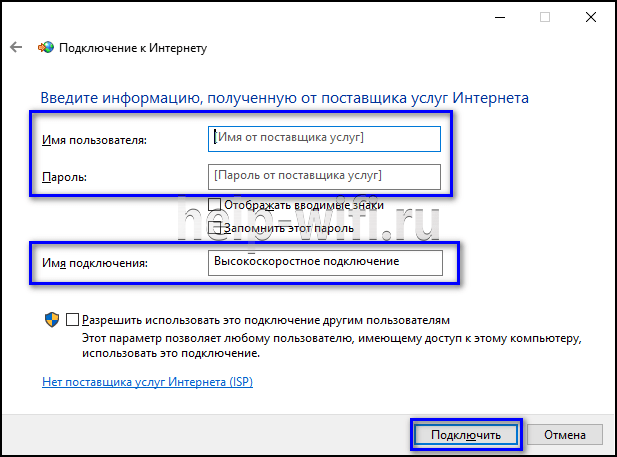
Появится уведомление о созданном соединении.
Настройка в дистрибутивах Linux
Чтобы подключить через PPPoE протокол ПК с Linux, нужно учитывать, что для внесения любых изменений в ОС потребуются ROOT-права. Их получение отличается в зависимости от дистрибутива.
Обычно для настройки параметров при работе в Linux используется терминал. Он комфортен в обращении и предлагает широкий набор функций, но стоит знать как минимум начальный набор команд.
FreeBSD
Настройка PPPoE в этой ОС выполняется в файле конфигурации ppp.conf, расположенном по пути: /etc/ppp/. Он имеет вид, как на скриншоте ниже.
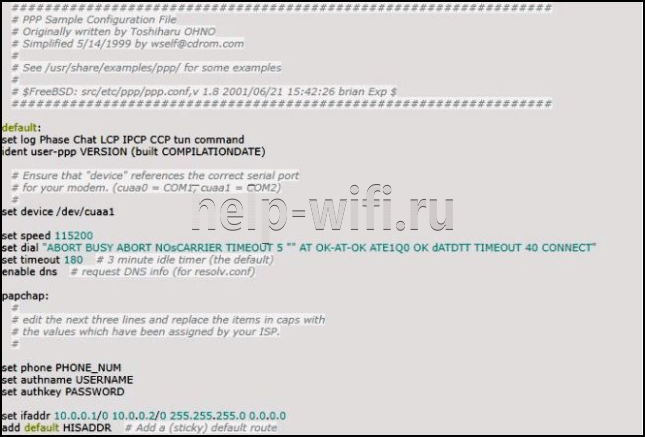
Чтобы создать соединение, нужно изменить файл в виде:
Default:
Set log Phase tun command
myisp:
set device PPPoE: rl0
set authname your_login
set authkey your_password
enable dns
add default HISADDR
Расшифровка параметров:
- set – установка параметров в системе;
- log – запись событий в журнал;
- phase – разделение записей в лог-файле на этапы для простоты понимания;
- tun – виртуальное устройство, формирующее подключение, в этом случае – «туннелирование»;
- comand – сохранение в журнал входящих запросов;
- myisp – наименование соединения, можно ввести любое слово;
- device – задействованное для подключения физическое устройство;
- PPPoE – указание используемого протокола;
- authname, authkey – имя пользователя и пароль, вместо строк «your_name» и «your_pasword» ввести данные, выданные провайдером;
- enable dns – сведения о серверах DNS получать из файла etc/resolv.conf.
- add default – команда, указывающая, что для соединения должен быть использован указанный в Linux по умолчанию адрес;
- HISSADR – IP-адрес подключенного сервера.
В файл resolv.conf самостоятельно внести данные, выданные провайдером. Они добавляются в строки «nameserver».
После ввода команд запустить соединение запросом: #ppp – ddial myisp. Чтобы вручную не вводить постоянно запрос, открыть файл автозапуска по адресу: /etc/rc.conf и ввести данные:
#echo ‘ppp_enable=”YES»’
#echo ‘ppp_mode=”ddial»’
#echo ‘ppp_profile=”myisp»
Чтобы вручную завершить соединение, а затем заново его запустить, нужно воспользоваться командами «/etc/rc.d/ ppp stop» и «/etc/rc.d/ ppp start» соответственно.
Debian и производные ОС
Руководство для Debian и Ubuntu:
- Запустить терминал, ввести запрос «sudo pppoeconf», где «sudo» — SuperUser do – означает запуск от имени администратора, а «pppoeconf» — переход к корректировке настроек PPPoE.
- Ввести пароль для входа в ОС.

- В окне, предупреждающем о добавлении изменений в файл, подтвердить действие. ОС выполнит поиск сетевых устройств. Выбрать нужное.

- Система выполнит поиск PPPoE. Если соединение не будет установлено, нужно посмотреть, подключен ли к устройству провод.

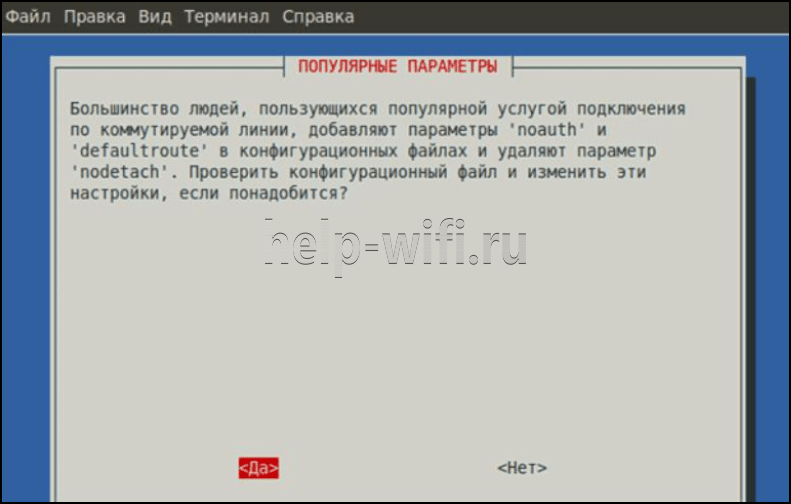
- В появившемся окне выбрать «Да», чтобы добавить параметры «noauth» и «defaultroute» и удалить параметр «nodetach».

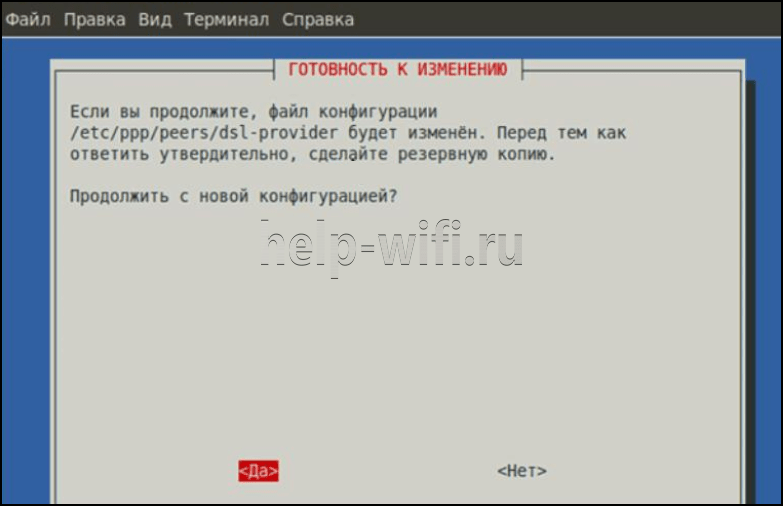
- Появится оповещение о редактировании конфигурации «dsl-provider». Нужно сделать резервную копию, чтобы в случае сбоя иметь возможность восстановить начальную версию, а затем продолжить работу с новой конфигурацией.

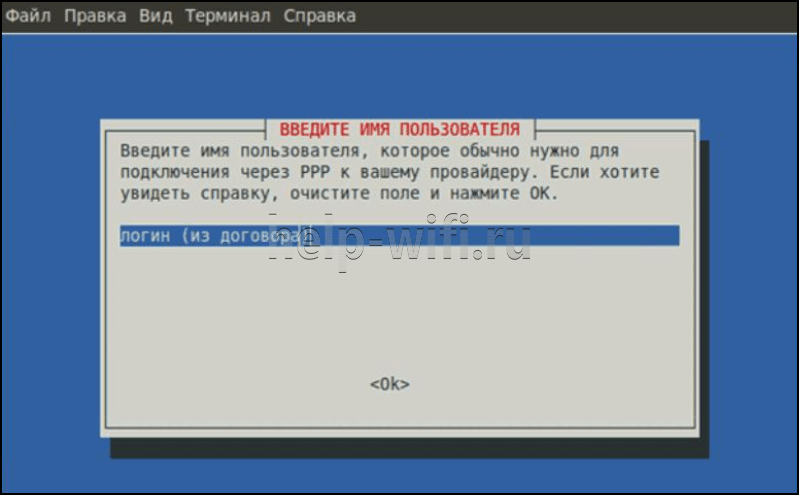
- Ввести логин, предоставленный поставщиком услуг.

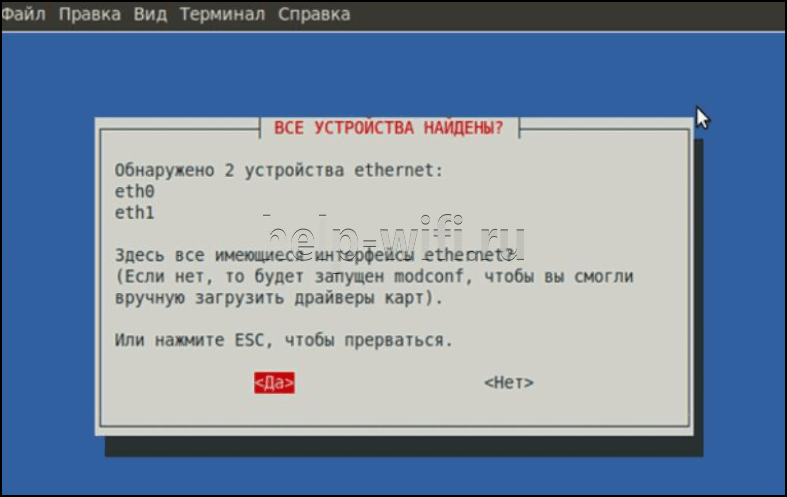
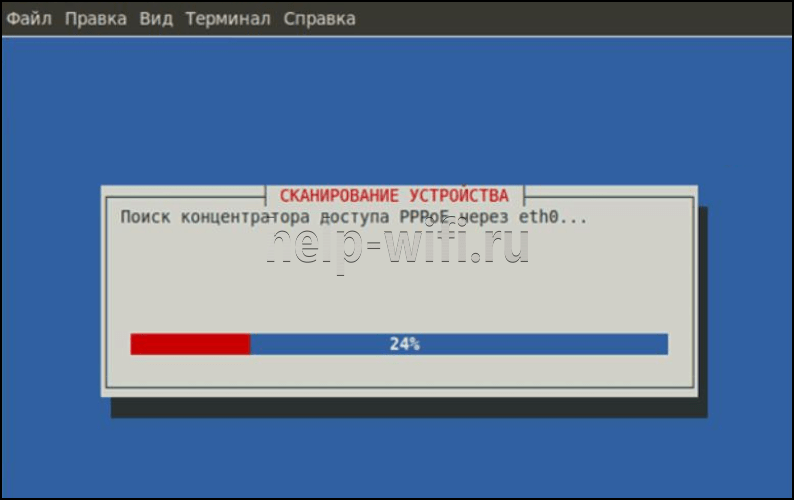
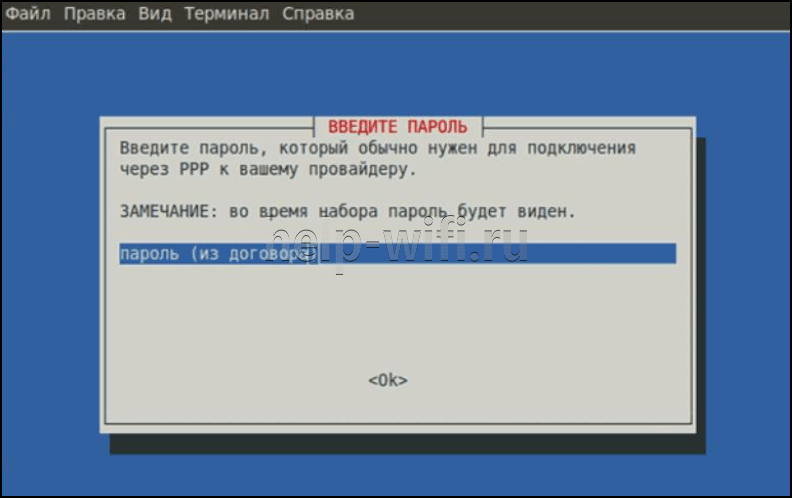
- Указать пароль.

- Подтвердить добавление адреса сервера в автоматическом режиме.

- Кликнуть «Да» в новом окне.

- Установить соединение, кликнув «Да».

- Проверить соединение, нажав «Да».



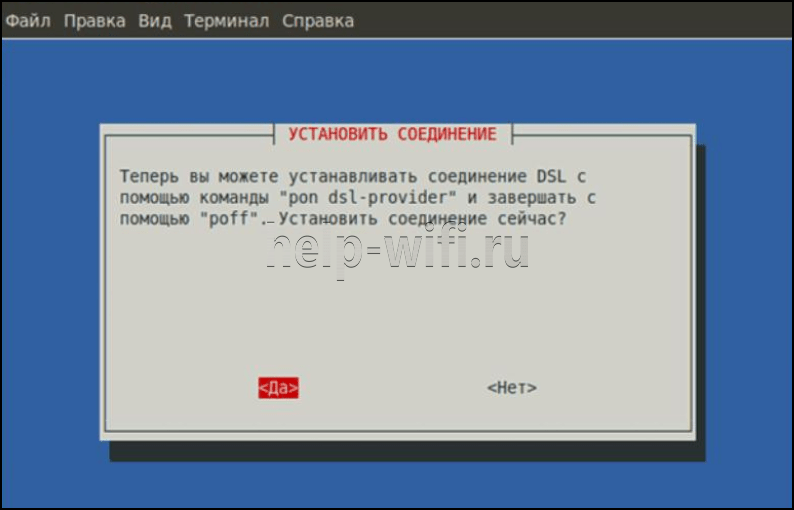
Создание подключения завершено.
Удаление соединения
Удалить подключение PPPoE можно:
- через «Панель управления»;
- через «Диспетчер устройств»;
- при помощи строки «Выполнить».
Через «Панель управления»:
- Кликнуть на «Центр управления сетями».
- Выбрать «Изменение параметров адаптера».

- Навести курсор на подключение, правой клавишей мыши (ПКМ) вызвать меню, выбрать «Удалить».

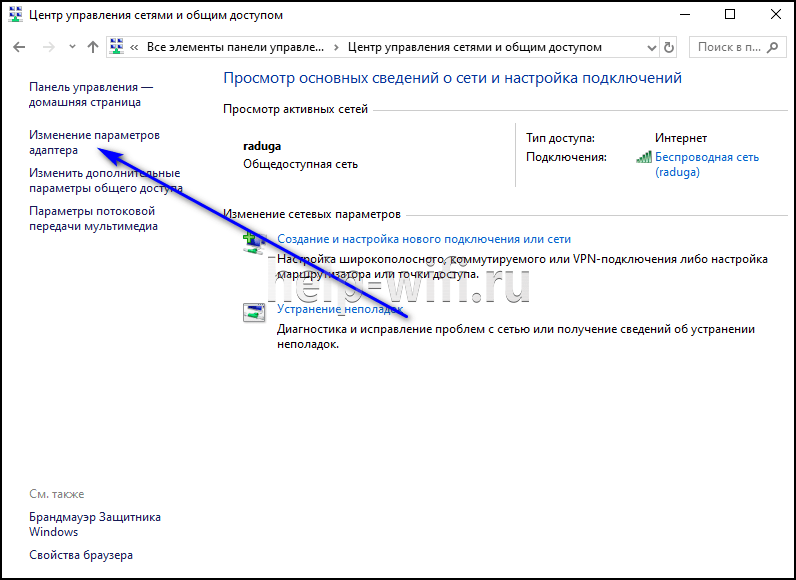

Через «Диспетчер устройств»:
- Через строку поиска вызывать «Диспетчер устройств».

- Развернуть вкладку «Сетевые устройства».
- Кликнуть на ненужном адаптере ПКМ и выбрать «Удалить».

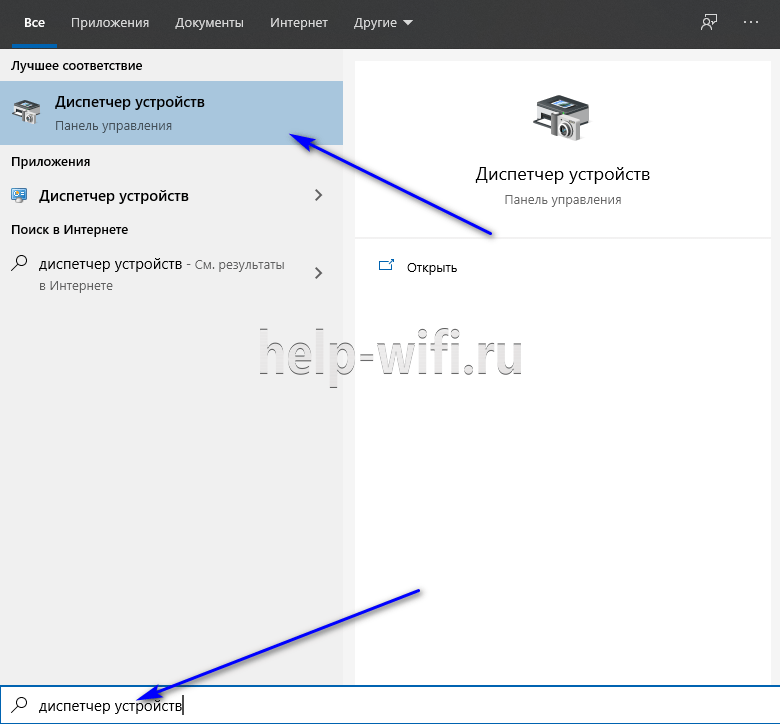

Через строку «Выполнить»:
- Через поисковую строку запустить командную строку «Выполнить» или использовать клавиши «Win» + «R».

- Ввести «regedit».
- Открыть путь «HKEY_LOCAL_MACHINE\SOFTWARE\Microsoft\Windows NT\CurrentVersion\NetworkList\Profiles».

- Стереть все профили, первый символ в названии которых «{».
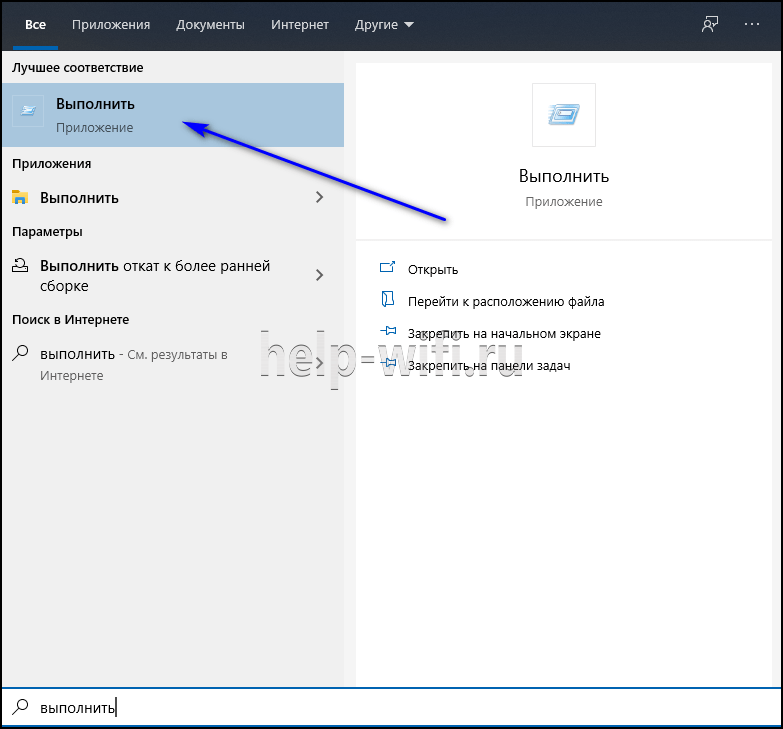

После удаления соединения PPPoE любым из способов нужно перезагрузить компьютер.
Частые ошибки и их решение
При подключении к Сети через PPPoE проверяется подлинность подключения. В этот момент могут возникнуть ошибки, о которых оповестит техника.
Чаще всего встречаются:
- Ошибка 691. Некорректный логин или пароль, выданные поставщиком услуг или срок оплаты тарифа пользователя просрочен. Нужно положить деньги на счет.
- Ошибка 651. Сервер поставщика услуг недоступен. Иногда он перегружен, но чаще всего проводится техническое обслуживание. В службе поддержки можно узнать, когда работы завершатся.
- Ошибка 619. Характерна для 3G модемов. Недостаток средств на балансе SIM или некорректное указание данных для авторизации. Нужно проверить и пополнить счет, посмотреть, правильно ли введены логин и пароль.
- Ошибка 711 или сообщение «Не удается загрузить службу диспетчера подключений удаленного доступа». Неполадки в службах ОС Windows (Plug and Play, Диспетчер подключений удаленного доступа, Диспетчер автоматических подключений удаленного доступа, Служба SSTP, Телефония). Нужно перейти в раздел «Службы» операционной системы и проверить каждую из перечисленных. Можно завершить их работу, а затем запустить повторно.
- Ошибка 720. Характерна для пользователей Билайн. Неправильная работа протокола TCP/IP, к которому прикреплен адаптер удаленного доступа. Нужно удалить его, а затем заново установить этот компонент.
- Ошибки 678, 815. Удаленный ПК не отвечает на запросы. Причины – неисправный кабель, некорректная работа антивирусного ПО или файервола, сбои на сервере.
- Ошибки 769, 800. Нет соединения с Сетью. Нужно обратиться к имеющимся подключениям и включить вручную нужное.
- Ошибка 734. В ходе соединения происходит обрыв. Во вкладке «Безопасность» нужно выбрать «Небезопасный пароль» при проверке или заново создать подключение.
- Ошибка 735. Неверный IP. В параметрах сетевого адаптера выбрана ручная установка IP-адреса. Нужно выбрать «Автоматический режим».
Подключение по PPPoE – это удобный способ настройки интернет-соединения. Создать его можно как с помощью собственных возможностей ОС, так и через веб-интерфейс роутера. Если возникают ошибки при установке связи, их легко исправить, так как все они известны и для них найдены способы решения.
Всем привет!
Мой легендарный, но безнадежно устаревший Linksys WRT54GL после максимального тюнинга держит соединение с провайдером pppoe лишь на скорости 5.6 мегабайт в секунду (44.8 Мбит/с).
Хочу поставить перед ним мощную железяку, чтобы держала спокойно 100 Мбит/с, но стоимостью до 1000 рублей. WiFi в устройстве не нужен.
Реально ли это? Может mikrotik или tp-link предлагают что-нибудь подобное?
Заранее, спасибо!
-
Вопрос задан
-
11927 просмотров
Пригласить эксперта
Кто ж мощные железки мегабитами меряет? Меряют их пакетами, а тут уж как сложится — от провайдера тоже в этом смысле многое зависит.
Возможно, подойдет zyxel keenetic — на pptp и l2tp выдает достаточно приятные цифры, pppoe сходу не вижу, но когда искал, вроде бы видел цифры порядка 80-90Мбит/сек, хотя сейчас и не поручусь.
Хех. На 100 мбит мелких пакетов (торрентов, в том числе) умирают взрослые процессоры (процесс pppoe упирается в одной ядро), а вы роутер хотите такой =)
У меня xl2tp выедает 100% ядра Туриона и курит в районе 30 mbps, так что вам повезло ещё)
У меня Dlink DIR-655 ревизии А уже более 2-х лет (брал тогда еще за 4300р)
pptp на 100 мегабитах тянет, на торрентах не зависает и не перезагружается. Как будто все напрямую без роутера =)
На пппое не тестировал, но если очень надо — то могу =)
Жаль в продаже их нет, сейчас ревизию B продают, она не очень…
Спасибо! Мне нужно чтобы 100 Мбит торентов тянул. 
Так и не понял, умеет ли routerboard-750gl pppoe и в каком оно там виде. Провайдер Netbynet (Москва).
safright
понятно ) в последнее время я увлекся как раз BD-образами. А их аж по 2.5 часа приходится качать при моем соединении (вот только что 38 гигов качалось 2.30 минут).
Провайдер стал предлагать 100 Мбит по вменяемой цене, а роутер не может столько.
Покупать железку больше, чем за 3000 руб. как-то лень, учитывая что я свой роутер купил всего 2 года назад.
Colobock, обычный свитч за 500 рублей тоже тянет 100 мбит без преобразования.
-
Показать ещё
Загружается…
10 окт. 2023, в 02:14
2000 руб./за проект
10 окт. 2023, в 01:56
2000 руб./за проект
10 окт. 2023, в 01:23
160000 руб./за проект