
На чтение 10 мин Просмотров 180к. Опубликовано
Обновлено
В этой статье речь идет о том, как найти свободный канал WiFi на роутере и поменять его в настройках маршрутизатора. Также поговорим про то, какую ширину канала беспроводной сети выбрать в диапазоне частот 2.4 ГГц или 5 ГГц. С каждым годом с распространением беспроводных технологий загруженность сетей становится все выше, а значит тема смены канала и изменения его ширины становится все более актуальна. Поэтому далее я покажу, как проверить эфир со смартфона Android или iPhone с помощью программы-сканера. После чего провести анализ и найти лучший свободный канал WiFi, настроить и поменять его на различных частотах на роутерах TP-Link, Asus, D-Link, Zyxel Keenetic, Tenda, Netis, Upvel, Mercusys, Huawei и Apple.
Зачем нужно менять канал WiFi на роутере на частотах 2.4 ГГц или 5 ГГц?
Как вы знаете, сейчас в крупных и не очень городах беспроводной интернет имеется почти повсеместно. Но несмотря на то, что уже давно появился и потихоньку развивается диапазон частот на 5 ГГц, большинство устройств по-прежнему сидят на забитой «по самое не могу» частоте 2.4 ГГц (подробнее про отличие этих диапазонов можете почитать в другой моей публикации).
Количество одновременно работающих роутеров на частотах 2.4 ГГц и 5 ГГц неуклонно растет. И получается, что одновременно в одном диапазоне на разных каналах WiFi работает множество локальных сетей. Они друг другу мешают своими перекрещивающимися сигналами. Причем в 99% случаев маршрутизаторы настроены на выбор канала в автоматическом режиме и делают это не всегда адекватно. В результате сигналы смешиваются, создают помехи и мешают друг другу работать. Из-за этого падает скорость и качество интернета.
Но все не так уж плохо, поскольку wifi каналов в этом диапазоне несколько, а значит мы можем выбрать ту, которая более свободна, и настроить на нее свой роутер. В России и странах СНГ для использования доступно 13 каналов.
Именно поэтому я советую после первичной настройки маршрутизатора в обязательном порядке найти свободный канал WiFi и поменять его. Особенно если вы планируете работать на частоте 2.4 GHz.
Как проверить на загруженность и найти лучший свободный канал WiFi?
Для того, чтобы у вас все работало стабильно и без помех, сначала надо проверить, какие каналы задействованы на точках доступа ваших соседей. Чтобы найти самый свободный канал wifi и выбрать лучший в вашей конкретной ситуации, будем использовать бесплатное приложение — сканер каналов wifi для смартфона, который называется Home WiFi Alert. Оно бесплатно доступно для пользователей Android, а вот для iPhone мне удалось найти только платные аналоги.
Устанавливаем его и запускаем, после чего заходим в раздел «Структура ТД» и выбираем здесь флажком диапазон 2.4 Ghz.

У многих будет такая же картина, как у меня — обнаружится множество параллельных сетей от разных точек доступа с различной силой приема. Рядом с их названием есть цифра — это как раз и есть канал, на котором они работают. Три на «10», три на «1», по одной на «6» и «7».
Какой канал wifi на 2.4 ГГц лучше выбрать для маршрутизатора?
Для наилучшего качества связи нужно перенастроить канал и выбирать ту частоту, которая на 5 единиц отличается от самых используемых. В нашем случае от первого и десятого (всего их, кстати, 14).
Следовательно, мне лучше всего подойдут каналы пятый и шестой, но поскольку «6» уже есть, выберем «5».
Также аналогичная программа есть и для ноутбука — Inssider. Устанавливаете ее, запускаете и она начнет сканирование эфира и определит параметры каждой из сетей в зоне доступа. Нас будет интересовать параметр «Channel»

Для удобства привожу подробный список непересекающихся каналов:
[1,6,11], [2,7], [3,8], [4,9], [5,10]
Заметили, я не указал 12, 13 и 14? Дело в том, что в разных странах своё законодательство по количеству разрешённых каналов WiFi. Например, в Японии — все 14, а во Франции — всего 4. В России и странах СНГ поддерживается 13 каналов. Ну а если у вас будет роутер, произведенный в или для Штатов, то на нем будет только 11 каналов.
После того, как вы подобрали подходящий самый свободный канал, можно переходить к настройкам на маршрутизаторе.
Выбор самого мощного канала на 5 ГГц
В диапазоне 5 ГГц используется уже не 12-13 каналов, а все 17. При этом чем выше его номер, тем выше частота, а значит меньше пробивная способность. Поэтому если для вас важно кроме высокой скорости и отсутствия помех также сохранить широкую площадь охвата сигнала, рекомендуется выставлять в настройках значение канала от 36 до 64.
Как поменять канал на WiFi роутере TP-Link
Для того, чтобы изменить канал WiFi на роутере TP-Link, нужно авторизоваться в панели администратора по адресу http://192.168.0.1. О том, как узнать данные для авторизации, я рассказывал в другой статье. Обычно логин и пароль совпадают и по умолчанию выглядят как «admin».
Далее следует зайти в раздел настроек того беспроводного режима, для которого вы хотите изменить канал WiFi ТП-Линк. То есть 2.4 GHz или 5 GHz, если ваш роутер двухдиапазонный. В «Основных настройках» в админке TP-Link выбранной частоты ищем выпадающий список «Канал». Здесь выбираем нужный нам, на который необходимо перенастроить маршрутизатор. После чего нажимаем на кнопку «Сохранить».

В новой версии панели управления роутерами TP-Link меню изменения канала WiFi находится во вкладке «Дополнительные настройки». Здесь надо зайти в раздел «Беспроводная сеть» и выбрать пункт меню «Настройки беспроводного режима»
Как выбрать и поменять канал wifi на маршрутизаторе Asus?
Чтобы открыть панель конфигураций Asus, нужно набрать в браузере адрес http://192.168.1.1. Надеюсь, у вас не возникнет проблем со входом в его настройке. Если да, то обязательно прочитайте наше подробное руководство. В новой прошивке на роутерах Asus изменить канал беспроводного сигнала WiFi необходимо в разделе «Беспроводная сеть», вкладка «Общие».
Для сохранения жмем на кнопку «Применить»
Изменяем WiFi канал в роутере Zyxel Keenetic
Настройка выбора WiFi канала на маршрутизаторе Zyxel Keenetic находится в рубрике «Wi-Fi» (нижнее меню). Здесь во вкладке «Точка доступа 2.4 ГГц» на одной странице собраны все параметры беспроводного сигнала, в том числе и смена его канала.
Выбираем нужный и нажимаем на кнопку «Применить» для активации.
Для выбора канала беспроводной сети на новых маршрутизаторах Keenetic нужно перейти в рубрику «Домашняя сеть» и кликнуть на ссылку «Дополнительные настройки»
И в списке «Канал» выбираем необходимое значение
И сохраняемся без перезагрузки.
Смена канала WiFi на роутере D-Link
Выбор канала WiFi на роутерах фирмы D-Link происходит в разделе меню «Wi-Fi — Основные настройки». Попасть в раздел настроек можно по тому же адресу, что и на TP-Link.
После переключения параметров частоты канала для вступления их в действие необходимо нажать сначала на кнопку «Применить». А затем на красную кнопку восклицательного знака, чтобы перейти на еще одну страницу. На ней окончательно сохраняются все конфигурации.
Выбор WiFi канала на Mercusys
Раздел настроек беспроводного соединения на роутере Mercusys находится в меню «Дополнительные настройки — Беспроводной режим».
Здесь выбираем канал wifi в соответствующем выпадающем списке и сохраняем настройки
Изменяем канал беспроводного сигнала в маршрутизаторе Netis
Роутер Netis также по умолчанию самостоятельно выбирает, какой канал WiFi более предпочтителен для работы в данный момент. Но делает он это не всегда адекватно, поэтому существует также и ручная настройка. Для того, чтобы изменить его на Netis, идем в администраторскую панель и кликаем по кнопке «Advanced», чтобы попасть в расширенные настройки.
Здесь заходим в меню в раздел «Беспроводной режим 2.4G» и открываем ссылку «Настройки WiFi». Среди множества пунктов, которые мы обязательно рассмотрим отдельно в другой раз, находим два — «Область» и «Канал». В первом из них выставим «EU», так как в США («US») некоторые каналы запрещены.
А во втором — как раз сам нужный канал.
После этого нажатием на кнопку «Сохранить» применяем изменения.
Как поменять wi-fi канал в Tenda?
Теперь посмотрим, как произвести смену канала в настройках на роутере Tenda. Для этого для начала авторизуемся в админке — она расположена по веб-адресу http://192.168.0.1.
Переходим в раздел «Настройки WiFi» находим пункт «Канал и полоса пропускания»
Из выпадающего списка «Канал WiFi» выбираем один из 13
И сохраняем настройки. После перезагрузки роутер Tenda начнет работать на выбранном канале WiFi. Если ситуация со стабильностью и скоростью сети не улучшилась, попробуйте повторить операцию, поменяв канал Wi-Fi на другой.
Изменения канала вай-фай на роутере Huawei
Для того, чтобы вручную изменить номер беспроводного канала на wifi роутере Huawei, необходимо зайти в меню «Дополнительные функции» и открыть подраздел «Расширенные настройки Wi-Fi». Здесь в графе «Канал» выбираем нужное значение.
Смена беспроводного канала на Apple Airport
Переходим к настройкам роутера Apple Airport. Как ни удивительно, но на нем тоже есть возможность задать свой канал Wireless. Почему я так говорю? Потому что я уже давно привык, что все гаджеты Apple являются некими «вещами в себе» и доступ к их функционалу весьма ограничен. Но даже в этом случае разработчики из Куппертино не рискнули задать роутеру полную автоматизацию и оставили нам возможность кое-что сконфигурировать самим.
Итак, запускаем программу Airport Utility, «Manual Setup»
Находим вкладку «Wireless». Здесь в пункте «Radio Channel Selection» меняем «Automatic» на «Manual». Отобразится информация о текущих каналах WiFi. Нас интересует 2.4 GHz — сейчас рабочий канал «1». Чтобы его сменить, жмем на кнопку «Edit»
Меняем в разделе 2.4 GHz на другой и жмем «ОК».
После чего сохраняем настройки и перезагружаем роутер кнопкой «Update» в правом нижнем углу. Если качество связи не улучшится, то проделываем все то же самое и меняем канал wifi на Apple Airport еще раз, пока не найдется оптимальный.
Меняем Wireless каналы на роутере Apple через iPhone
Сменить каналы на сетях 2.4. и 5 ГГц на маршрутизаторе Apple AirPoert можно также и в том случае, если компьютера под рукой нет — с помощью iPhone. Для этого заходим в приложение Airport
кликаем по изображению роутера
вводим пароль
и жмем на кнопку «Изменить»
Затем открываем пункт «Дополнительно» и входим в «Настройки Wi-Fi»
Здесь заходим в «Радиоканал»
Деактивируем переключатели «Автоматический канал» и вручную выбираем тот, который нам нужен.
После чего сохраняем все изменения, нажав на кнопку «Готово» в правом верхнем углу.
Выбор канала на маршрутизаторе Upvel
Настройки параметров канала в маршрутизаторе Upvel производятся в меню «Wi-Fi сеть — Основные». Тут можно поменять ширину канала
и его значение
Изменение канала беспроводной сети на других роутерах
В данный момент смена wifi канала актуальна только для 2.4 ГГц. Те, кто используют 5 ГГц, пока могут вздохнуть спокойно — этой частотой мало кто пользуется и она не слишком сильно нагружена.
Прилагаю также изображения настроек для изменения wifi канала на некоторых моделях иных производителях:
При замене маршрутизатора или провайдера также нужно следить за тем, чтобы не сбился выбор беспроводного канала. Иначе потом будете думать, что виновник проблем новый оператор или устройство, а на самом деле все дело в несохраненных настройках сети.
Видео, как поменять беспроводной канал вай-фай
Актуальные предложения:
Задать вопрос
- 10 лет занимается подключением и настройкой беспроводных систем
- Выпускник образовательного центра при МГТУ им. Баумана по специальностям «Сетевые операционные системы Wi-Fi», «Техническое обслуживание компьютеров», «IP-видеонаблюдение»
- Автор видеокурса «Все секреты Wi-Fi»
Время на прочтение
9 мин
Количество просмотров 264K
2,4 ГГц — это плохо. 5 ГГц — это хорошо. 6 ГГц — это ещё лучше, но послезавтра. Все это знают, кого я тут учу, в самом деле. Всё это хорошо, только делать-то что, когда ты такой, как умный, открываешь какой-нибудь Wi-Fi Explorer, а там сатанизм и этажерки, как на скриншоте?
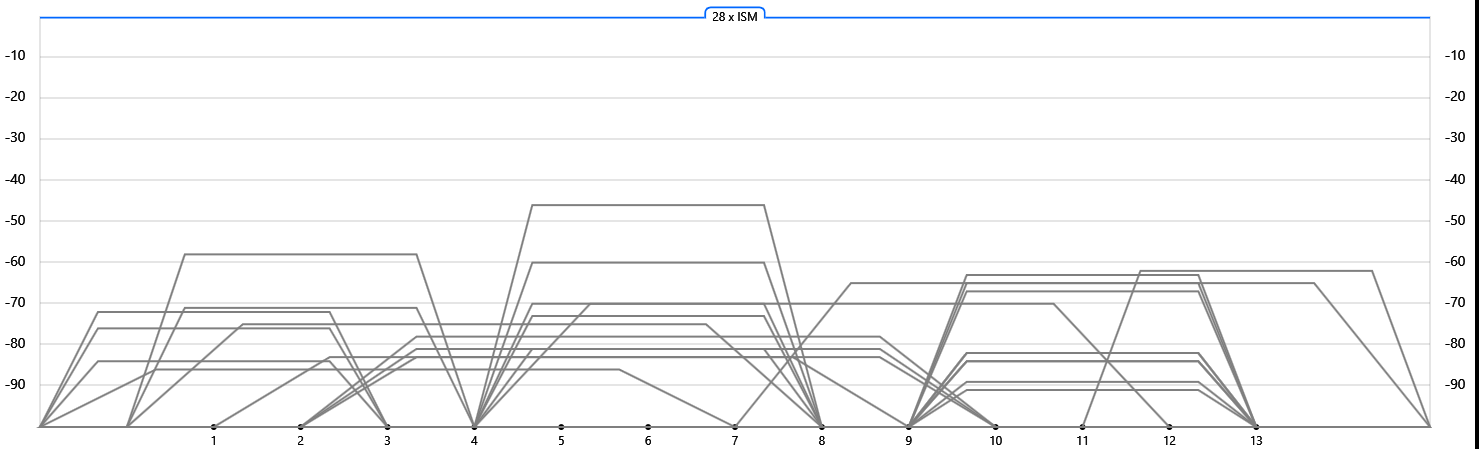
Шаг первый — поплакать. Шаг второй — нырнуть под кат. Вопрос простой, а ответ — нет.
Для начала — разминочный тест. Ситуация номер раз: занят один канал в 2.4 ГГц, нужно поставить свою точку доступа. На какой канал?
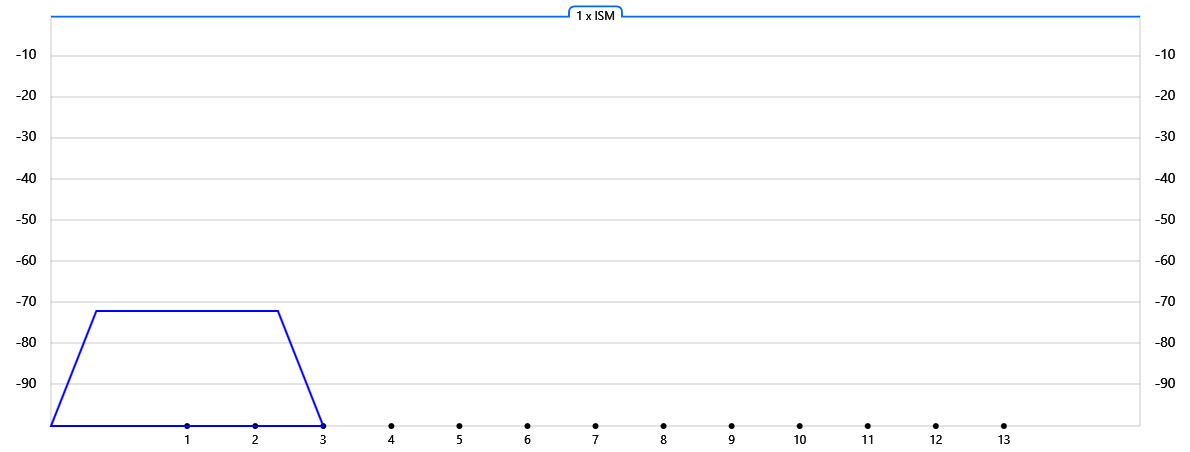
- На любой, кроме того же самого;
- Плюс-минус пять каналов от занятого, то есть, шестой и дальше;
- Лучше, конечно, на шестой или одиннадцатый;
- На тот же самый канал.
Ситуация вторая: диапазон 2,4 ГГц занят двумя точками доступа: одна вещает на первом канале с шириной 40 МГц, вторая — на девятом в такой же ширине. Куда нам встать со своей точкой доступа?
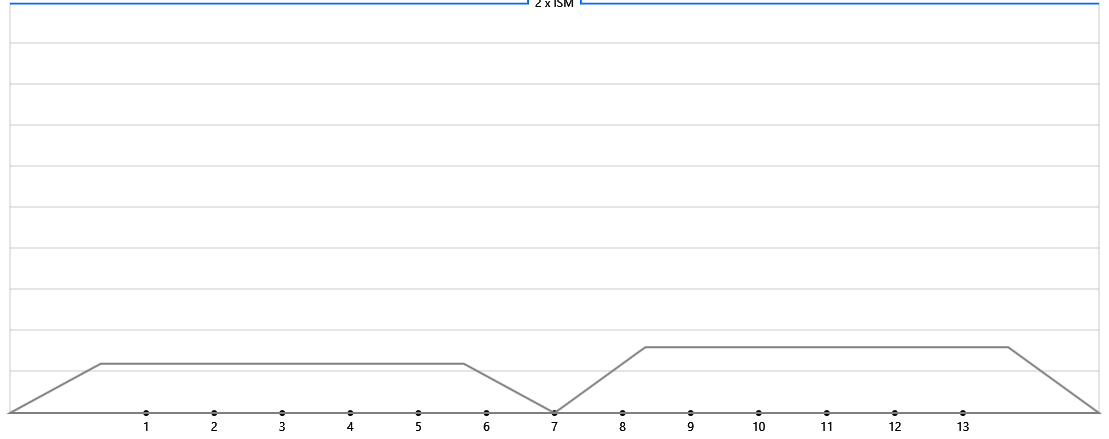
- На любой канал, кроме первого или девятого, очевидно же;
- Желательно на тринадцатый, чтобы как можно дальше от этих двух;
- На первый, пятый, девятый или двенадцатый;
- На первый или девятый.
Ситуация под цифрой три, тут похитрее задачка: в эфире три точки доступа, по 20 МГц на первом, шестом и одиннадцатом канале (“во-первых, это красиво”). Куда поставить свою точку доступа?

- На любой канал, кроме первого, шестого и одиннадцатого;
- На первый, шестой или одиннадцатый — наверное, лучше на первый, потому что мощность пониже;
- На первый, шестой или одиннадцатый — может, есть ещё какая-то характеристика, на которую надо посмотреть?
- Третий-четвёртый или восьмой-девятый, что-то из этого, потому что там пустые места есть.
Ситуация 4: Этажерка Безнадёжности. Куда поставить точку доступа?
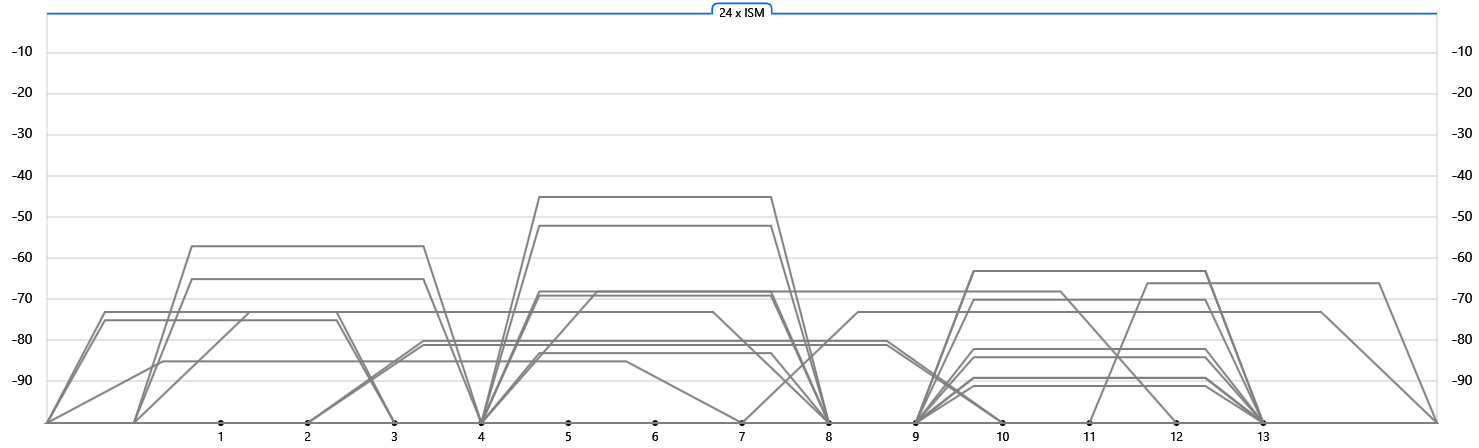
- На каналах с девятого и дальше мощность ниже всех остальных, так что надо ставить туда;
- Меньше всего точек доступа на 13 канале, так что на него;
- Всё настолько плохо, что уже без разницы. На любой наугад.
Про 5 ГГц я не говорю по той простой причине, что там всё примерно то же самое, но не совсем, а, как всегда в вайфае, всё зависит от всего. Основные принципы выбора там будут примерно те же самые, только кое-что будет полегче, а другое кое-что — посложнее. Но это, как говорил Каневский, уже совсем другая история.
Если вы быстро и без запинки ответили на этот стартовый тест, то поздравляю: либо вы узнаете много нового из этой статьи, либо не узнаете ничего. Правильные ответы —
Вот такие:
Ситуация 1 — любой из ответов лучше варианта 1, но вариант 3 приличнее и вежливее всего;
Ситуация 2 — вариант 4;
Ситуация 3 — варианты 2 или 3, причём вариант 3 лучше;
Ситуация 4 — вариант 3, он же “против всех”.
Для того, чтобы понять принцип, по которым более правильно так, а не по-другому, нам нужно обсудить на пальцах, как сети Wi-Fi дружат друг с другом — если бы это сосуществование было серьезной проблемой, Wi-Fi не торчал бы в каждой кофеварке. Как мы уже выяснили в предыдущей моей заметке, основная цель протокола 802.11 — не обеспечение максимально возможной пропускной способности на один мегагерц занятого эфира, а бескомпромиссная совместимость и работоспособность протокола даже в самых плохих условиях (типа заглавной картинки, да). Придуман протокол грамотно, реализован, кхм, по-разному, но в целом тоже не глупо, и всё-таки рано или поздно всякий запас прочности познаёт свой предел.
Итак, представим, что в мире остались всего два устройства, которые умеют работать с Wi-Fi, и это точка доступа и клиент. Первое правило вайфай —
никому не расска
“Пока говорит один — остальные молчат”. И не просто молчат, а внимательно слушают.
Собираясь передать данные, первое, что делает любое устройство Wi-Fi — внимательно слушает, не передаёт ли кто свои данные. Получится очень неловко, если мы начнём говорить одновременно с кем-то ещё, не так ли? В отличие от 802.3, он же Ethernet (слишком обобщённо, но пусть будет), в котором момент одновременного разговора определяют, когда он произошёл (помните лампочку Collision на старых хабах? Я тоже нет, но речь о ней), в 802.11 стараются такого момента избежать и не допустить. Главная причина в том, что разница между передаваемым и принимаемым сигналом в вайфае может достигать МИЛЛИАРДА раз (я не шучу!), и то, что передаёт передатчик, может наглухо забить и сжечь приёмник, если он попробует слушать одновременно с передачей. Весь этот этикет взаимного “После Вас — нет, после Вас!” среди устройств 802.11 называется сложной аббревиатурой CSMA/CA, которая делится на три части:
CS — Carrier Sense, определение несущей;
MA — Multiple Access, множественный доступ;
CA — Collision Avoidance, избежание коллизий.
У меня шевелится паучье чутьё на тему того, что вы всю эту лирику уже не раз читали, но потерпите чуть-чуть, сейчас мы доберёмся до мясца нашей задачи о расстановке козы, волка и капусты. В рамках этой заметки нас интересуют первые две буквы, а именно CS. Что это вообще такое?
Так вот, определение несущей — это, по сути, и есть механизм определения, говорит ли сейчас кто-то ещё или нет. Всё сводится к тому, что практически постоянно проверяется наличие двух возможных причин занятости эфира — Wi-Fi-устройства и все остальные устройства (да, вот так вот ксенофобовато, “наши и все остальные” — двадцать с лишним лет протоколу, а актуальности, как видите, не теряет!). Перед тем, как только подумать о передаче данных, устройству нужно провести оценку занятости эфира (натурально, так и называется — Clear Channel Assesment, или CCA). “Наши” и “не наши”, по мнению каждого устройства, не равны по значимости, и есть два пороговых значения — это SD (Signal Detect), которое означает, что мы услышали что-то на языке 802.11, и ED (Energy Detect), которое означает любую мощность на входе приёмника (любой другой язык).
А теперь внимание: к “нашим” вайфай-устройства в СТО раз более внимательны, чем к “всем остальным”. То есть, эфир считается занятым, если мы услышали какой-то 802.11-фрейм на уровне всего на 4 дБ лучше уровня шума — мы ооооочень вежливы к другим устройствам Wi-Fi! А все остальные (всякие там Bluetooth, к примеру) помешают что-то передать только тогда, когда уровень сигнала от них будет выше шума на 24 дБ!
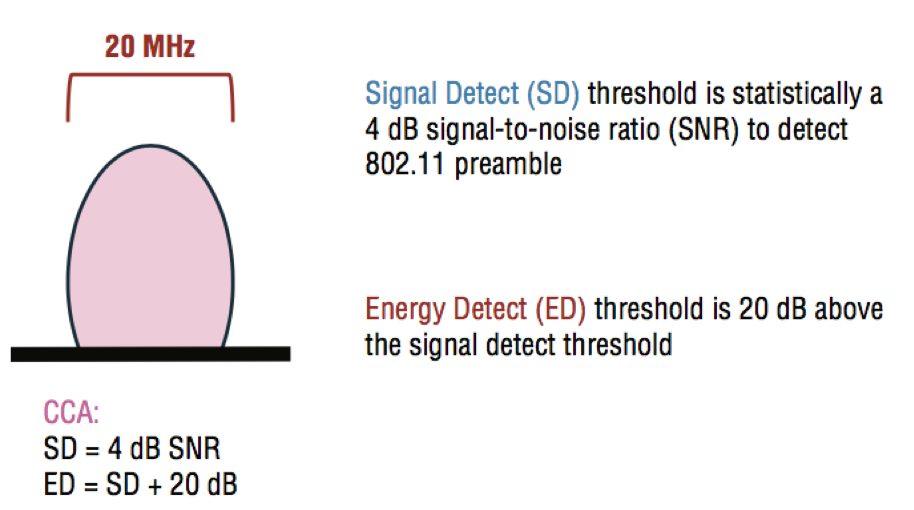
Спасибо замечательному David Coleman за эту красивую картинку.
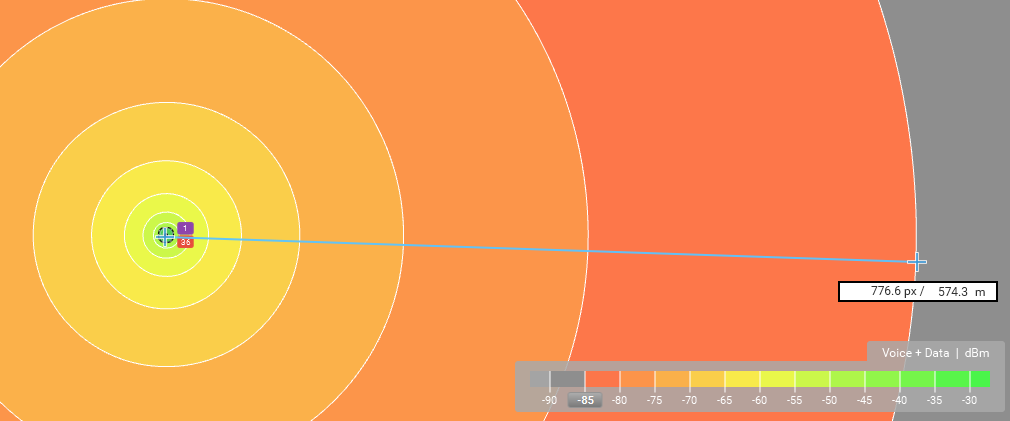
Много это или мало? Давайте приведём самые хрестоматийные числа в качестве примера. Итак, для того, чтобы устройства стандарта 802.11n развили максимальные скорости (при ширине канала в 20 МГц и одном приёмопередатчике это 72,2 Мб/с), им нужен сигнал уровнем примерно -64 дБм при соотношении “сигнал/шум” не меньше 25 дБ (если кому интересно, откуда я взял эти числа — то вот отсюда, пользуйтесь, если до сих пор не заглядывали в статью skhomm «Все полезные материалы по Wi-Fi в одном месте»). То есть, передачу данных остановит ЛЮБОЙ кадр на этом же канале с уровнем приёма выше -85 дБм! В каком-нибудь многоквартирном доме это добрые плюс-минус два этажа (я терпеть не могу оценивать мощность длиной, но в этом случае готов согрешить ради наглядности), а в чистом поле — полкилометра расстояния!
А вот если наше готовое к передаче устройство услышит какой-то сигнал, но не сможет его расшифровать, то оно будет его игнорировать вплоть до -65 дБм, то есть, до тех пор, пока уровень этой сторонней помехи почти не сравняется с уровнем сигнала от той самой идеальной точки доступа, на которую оно и хотело передать данные. Вот это да!
“Но позвольте” — совершенно правильно возразит кто-нибудь моими же собственными пальцами, — “мы же все знаем, что блютус мешает вайфаю, как ему мешают микроволновки, камеры там всякие!”. Совершенно верно. При уровне “нечитаемой” помехи в, скажем, -70 дБм (ну, то есть, она ещё не считается достаточно сильной для того, чтобы остановить всю передачу и заставить считать среду занятой) она становится тем самым шумом, от которого мы соотношение “сигнал/шум” и отсчитываем. Мы слышим нашу точку доступа на уровне -65 дБм, мы слышим любой нечитаемый сигнал на уровне -70 дБм, таким образом, наше соотношение “сигнал-шум” вдруг упало до 5 дБ, а при таких параметрах канальную скорость в 72,2 Мб/с уже не развить, а максимум, что можно развить — это несчастные 27 Мб/с. Все в радиусе действия этой помехи резко уронили свои канальные скорости, в итоге за секунду трафика через точку доступа можно прокачать существенно меньше — вот и начались “тормоза в вайфае”, ай-ай-ай, всё плохо, колёсико крутится, ютьюб не грузится. Так-то!
“Какое же отношение” — последует новый логичный вопрос от внимательного идеализированного мной читателя, — “какой-то там блютус имеет к нашему вопросу? Ведь на картинках в тесте нет никакого блютуса, там только вайфай!”. А вот какое: любое 802.11-устройство может декодировать фрейм только тогда, когда он передан ПОЛНОСТЬЮ на канале, который она слушает! Посмотрите на эти две сети:
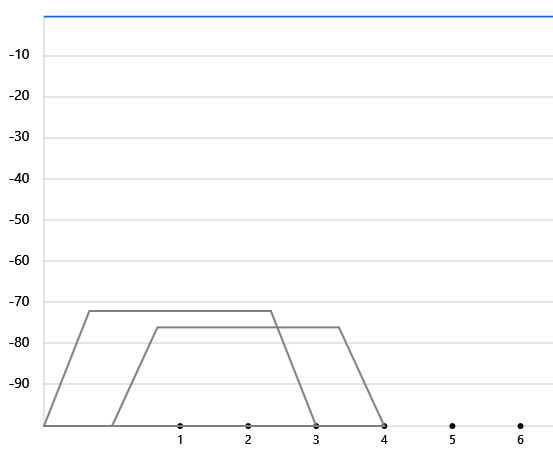
Точка доступа, работающая на первом канале, в упор не понимает, что говорит вторая точка доступа, потому что слышит только 75% того, что она передаёт (как и точка на втором канале, которая слышит только 75% того, что говорит первая). Именно поэтому она не понимает, что это “наши” — она не считает, что должна уступить среду для передачи! Отсюда соотношение “сигнал/шум” катится вниз, канальная скорость (а с ней и итоговая пропускная способность) катятся вниз, и, заметьте, совсем даже не пропорционально перекрытию каналов, а обратно пропорционально разнице в мощности — чем лучше клиент, который хочет передать данные первой точке, слышит вторую, тем сильнее упадёт его канальная скорость.
Но и это, к сожалению, ещё не все причины разрушительного действия перекрывающихся каналов. Теперь мы обратимся к следующим двум буквам, а именно MA, или Multiple Access. Мы не будем углубляться в детали доступа к среде в протоколах 802.11 — я отмечу только одну особенность, которая важна в контексте обсуждаемого вопроса. Итак, после каждого фрейма, неважно, служебный он или содержит данные, любое Wi-Fi устройство должно выждать некоторое время, прежде чем снова пытаться получить доступ к среде. Более того, неважно, само ли оно отправило этот фрейм или только услышало его — придётся подождать определённое время, называемое InterFrame Space (IFS), и только потом затевать игру “Кто первый застолбит среду”. Этих самых IFS существует несколько, и вот что интересно: если наше устройство после передачи фрейма не услышало подтверждения, что адресат его получил, то оно будет ждать дольше, чем если бы получило. В разы дольше.
Вернёмся к картинке из позапрошлого абзаца. Точка доступа с первого канала принимает фрейм. В это время точка доступа со второго канала тоже принимает фрейм. Оба этих фрейма повреждаются, и обе сети вынуждены простаивать бОльшее время, ещё сильнее теряя в пропускной способности (потому что, как мы помним, время = деньги, а для вайфая время = пропускная способность). Полная засада.
Итак, из всего этого следует простое правило: если не можете избежать пересечения каналов — ставьте точки доступа на один канал! Да, обе сети потеряют в пропускной способности, но, во всяком случае, они рассчитаны на такую работу.
Я напомню ситуацию 4.
Скрытый текст
В эфире не осталось ни одного канала, на котором не работает две и больше пересекающихся и мешающих друг другу сети, все мешают друг другу, все испытывают проблемы, поэтому ни мощность, ни выбор канала, ни волшебные алгоритмы, ни BSS Coloring, ни крёстная фея в такой ситуации уже не помогут. Можно ставить свою точку доступа куда угодно.
Понятное дело, что в таком беспроводном адке уже ничего не исправить, но что нужно делать, чтобы не оказаться в такой ситуации? В первую очередь, запомнить раз и навсегда, что есть всего три не мешающих друг другу канала в диапазоне 2,4 ГГц — первый, шестой и одиннадцатый. Конечно, можно заметить, что третий, восьмой и тринадцатый тоже друг другу не мешают, но, во-первых, тринадцатый можно не везде (в США всего 11 каналов), а во-вторых, если вы отклонитесь от мантры “1-6-11”, а кто-то другой не отклонится, то весь эффект сойдёт на нет — все каналы снова пересекутся и испортят друг другу жизнь. Это как обжимать витую пару — в принципе, если с двух сторон последовательность одинаковая, то может и заработать, только вот разбираться кому-то потом в распиновке каждой розетки будет ох как несладко. Ещё раз: первый. Шестой. Одиннадцатый.
Хорошо, вот ситуация под номером 3.
Скрытый текст
Ну хорошо, вот они, первый, шестой или одиннадцатый. Какой из них выбрать? Да, в принципе, любой из этих трёх подходит, но если выбирать до конца оптимально — то нам гораздо важнее, как часто передаются данные на каждом из этих каналов; то есть, идеальный ответ — смотреть на ещё один параметр, а именно утилизацию эфира. Это просто: если к точке доступа на первом канале подключено 100 клиентов, а к точкам на 6 и 11 — ни одного, то гораздо выгоднее встать на 6 или 11. В англоязычной терминологии есть два слова — airtime и utilization, и они означают, строго говоря, не одно и то же, но можно ориентироваться как на одно, так и на другое, показометры эти взаимозависимые.
Теперь — ситуация 2.
Скрытый текст
Мы уже поняли, что пересекать каналы нельзя, поэтому варианты с 13 и любым каналом отпадают. Почему же нельзя поставить точку доступа на пятый канал?
Причина — в истории. Нет, серьёзно. Каналы шире 20 МГц появились только в стандарте 802.11n, когда впервые предложили слепить воедино два соседних канала и говорить по ним в два раза — эээээээ… толще? В два раза продуктивнее! Но с точки зрения совместимости вся служебная информация, то есть, все фреймы, которые должны быть понятными для остальных сетей, идёт только в основных 20 МГц занятой полосы. Я напомню вот эту классную картинку с анатомией передачи данных по Wi-Fi, она всегда к месту:
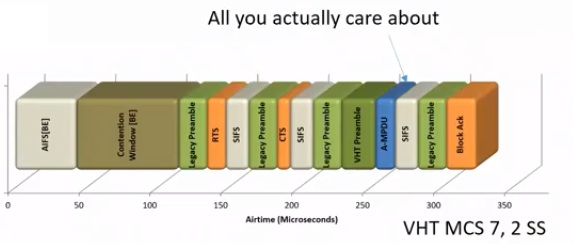
Обратите внимание: только синяя часть на диаграмме использует все 40 МГц эфира! Все “шестерёнки” протокола крутятся в основных двадцати мегагерцах! Это, кстати, верно и для 80 МГц, доступных в 802.11ac: всё служебное летит в первой двадцатке, а оставшиеся 60 простаивают бОльшую часть времени. Ладно, почти всё, рано или поздно к вопросу широких каналов мы вернёмся — оооо, я обещаю, мы их ещё обсудим!
И в итоге получается, что пятый канал, хоть и попадает целиком внутрь одной сети, всё равно видеть её не будет — со всеми описанными вытекающими (кхм, какая двусмысленная фраза). Для нормальной работы нам остаются лишь первый и девятый каналы. Как определить номер основного канала? Очень просто — он будет написан в свойствах сети, когда вы посмотрите на неё с помощью любого приложения-сканера сетей:
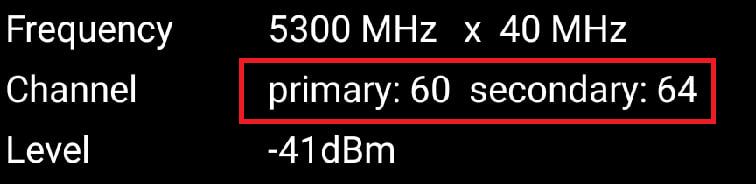
Номер primary-канала и есть тот номер, который важен для нас.
Ну, и первая ситуация теперь вообще не вызывает вопросов, правда?
Скрытый текст
Тезисно сформулируем всё, что мы смогли обсудить в таком сложном ответе на такой простой вопрос:
- Можно работать на одном канале, но никогда не нужно каналы пересекать;
- Нам нужны первые 20 МГц канала, остальное по-прежнему нельзя пересекать;
- (стройный хор): Первый! Шестой! Одиннадцатый!
Пользуясь случаем, передаю привет МГТС, которые в своё время прославились тем, что ставили все домашние роутеры абонентам на шестой канал. Пожалуй, это не самое тупиковое решение, как могло бы показаться на первый взгляд.
На чтение 9 мин Просмотров 18к.

Олег Cash Diver
Занимался администрированием компьютерных сетей, проектированием web-сайтов. В числе профессиональных интересов кибербезопасность, программирование баз данных на SQL и технологии беспроводной связи.
Задать вопрос
Зоны действия роутеров способны перекрывать одна другую, что плохо сказывается на скорости и стабильности подключения к интернету. Так бывает в многоэтажных офисных и жилых зданиях. Часто качество снижается из-за неверной конфигурации роутера. Один из ключевых параметров сети — ширина канала Wi-fi. Указав значение, к примеру, 20 или 40 МГц, можно наладить и даже оптимизировать подключение. Нельзя однозначно сказать, какая ширина лучше, это зависит от условий использования роутера.
Содержание
- Ширина канала wi-fi: что это такое и на что влияет
- Какой режим выбрать
- 20 МГц
- 40 МГц
- 20/40 МГц (авто)
- 20/40/80 МГц (авто)
- Как установить или изменить ширину канала на роутере
- TP-Link
- Asus
- Zyxel Keenetic
- Keenetic
- D-link
- Tenda
Широта беспроводного канала (другие названия — Channel Width, Bandwidth) — это его пропускная способность. Полоса пропускания влияет на скорость интернета.
Большинство современных роутеров предлагает выбор диапазонов 2,4 ГГц и 5 ГГц. Выгодное отличие диапазона 5 ГГц — значительно большее число сегментов сети.

Эти каналы представляют собой отдельные полосы частоты выбранного диапазона, через которые идёт вещание роутера. Пропускную способность можно сравнить с автомобильным шоссе, по которому данные «едут» к пользователю и обратно. Чем оно шире, тем быстрее происходит обмен информацией. К примеру, частотный диапазон 2,4 ГГц обычно позволяет выбрать ширину канала wifi протяжённостью 20 или 40 МГц.
Благодаря делению сети на такие сегменты все устройства в зоне покрытия могут иметь качественное интернет-соединение. Если же один канал диапазона используют сразу два или несколько устройств, это пропорционально замедляет работу подключения.
Вещание с идентичного сегмента в области пересечения с беспроводным покрытием другого маршрутизатора вызывает заметные помехи, скорость соединения падает. Определить, какой выбрать режим, можно в соответствии с нужной шириной и занятостью канала.
Какой режим выбрать
Лучше всего будут работать так называемые непересекающиеся каналы, которые имеют определённые номера. Их можно определить самостоятельно, если взглянуть на диаграмму вещания, к примеру, диапазона 2,4 ГГц:
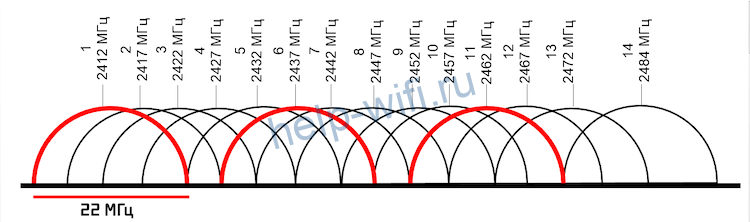
Изначально маршрутизаторы с этим режимом частот могут вещать на всех 14 каналах, но некоторые из них резервируют для социальных и государственных нужд. К примеру, в США официально используют 11 каналов. При этом формально законы Соединённых Штатов не запрещают гражданским использовать 12-й и 13-й сегменты диапазона 2,4 ГГц в режиме пониженного энергопотребления. На территориях России и Украины доступны все каналы, кроме 14. Купленные в разных странах устройства могут видеть только те сегменты диапазона частоты, использование которых одобряет соответствующее законодательство.
Исходя из числа доступных россиянам и украинцам 13 каналов, лучше всего будут работать 1-й, 6-й и 11-й. Ширину сегмента сети также определяет стандарт беспроводной связи, который тоже полезно учитывать при выборе этого параметра.
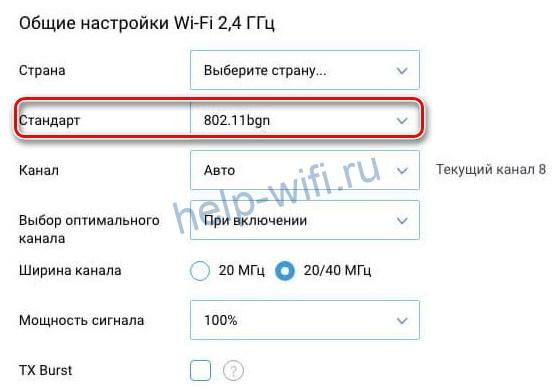
К примеру, минимальная условная ширина канала спецификаций 802.11g и 802.11n составляет 20 МГц, в то время как её реальное значение снизилось до 16,25 МГц. Это обусловлено современными технологиями модуляции сигнала. Спектр каналов диапазона 2,4 ГГц со значением ширины 16,25 МГц имеет уже не 3, а 4 минимально пересекающихся сегмента с номерами 1, 5, 9 и 13.
Вещание на частоте 5 ГГц предоставляет значительно большее число каналов с идентичной начальной пропускной способностью. Эта более современная технология беспроводной связи позволяет выбрать из 23 непересекающихся сегментов, доступных в зависимости региона использования. Такие каналы обычно выделены жирным шрифтом в настройках маршрутизатора.
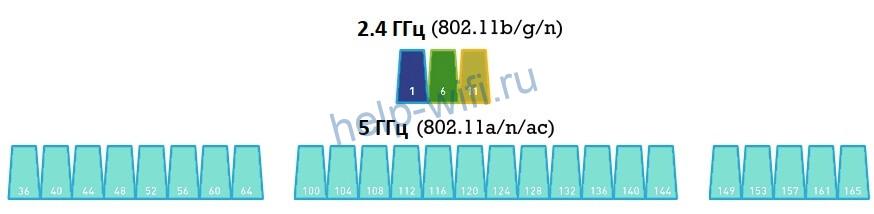
Устройства, которые поддерживают высокую скорость вещания на частоте 5 ГГц, дороже и не так распространены. Поэтому в эфире этого диапазона реже встречаются радиошум и помехи. При повышении пропускной способности до 40 или 80 МГц число непересекающихся сегментов сети 5 ГГц снизится до 10 либо 5 каналов соответственно.
Если же устройство работает со значением пропускной способности в 160 МГц, которое достигают посредством объединения двух потоков по 80 МГц, количество независимых полос диапазона уменьшится до двух.
Ширину каналов диапазона 2,4 ГГц можно повысить до 40 МГц, но это уменьшит число минимально взаимодействующих каналов до одного. Если же роутер вещает посредством 802.11N и более поздних спецификаций Wi-fi, количество непересекающихся сегментов шириной 40 МГц вырастет до двух — 3 и 11.
Современные стандарты беспроводной связи позволяют повысить значение пропускной способности до 80 и даже 160 МГц, однако это не всегда способствует стабильности и качеству подключения. Также следует учитывать, что чем больше ширина канала, тем меньше зона покрытия. Определить номер наименее востребованного сегмента диапазона сети и прочие показатели её работы можно при помощи следующих программ:
| Windows | MacOS | Linux | Android |
| InSSIDer | WiFi Scanner | LinSSID | AirScout Live |
| WirelessNetView | iStumbler | iwScanner | Wi-Fi Analyzer |
| Free Wi-Fi Scanner | WiFi Explorer | Wi-Fi Visualizer | |
| Acrylic WiFi Home | AirRadar | WiTuners Mobile |
При диапазоне от 40 и более МГц номера каналов могут иметь вид двух цифр со знаком сложения или вычитания между ними. Они означают основной и вспомогательный сегменты сети соответственно. Для лучшего понимания рекомендуется представить потоки вещания роутера в виде дуг. Если между цифрами знак плюс, то главный канал использует левую дугу дополнительной полосы, а если минус, то правую. Смещение потоков взаимодействия определяет модель роутера. Примеры значений:
- «9+5» — роутер раздаёт интернет с канала 9, дополнительно используя левую область полосы 5.
- «40-1» — устройство вещает с сегмента 40, используя правую дугу потока 1.
20 МГц
Величина одной полосы пропускания диапазона 2,4 ГГц составляет 22 МГц, однако в настройках это значение сокращают до 20 МГц. Несмотря на меньшую пропускную способность, в отдельных ситуациях этот режим обеспечивает стабильное и быстрое подключение. Его поддерживает большинство устройств, включая устаревшие модели планшетов и телефонов.
20 МГц рекомендуется выбирать при пересечении покрытия роутера с чужим вещанием. Это исключит помехи, которые можно встретить в многоэтажных домах и офисах с интенсивным использованием Wi-fi.
2,4 ГГц является самым востребованным режимом. Роутеры с настройками по умолчанию могут автоматически выбирать наибольшую пропускную способность, что сильно загружает вещание с шириной 40 МГц. По той же причине покрытие с каналами шириной 20 МГц часто бывает относительно свободным. Задав в настройках роутера это значение протяжённости канала, можно обеспечить качественным эфиром как минимум 3 устройства.
40 МГц
Диапазон 2,4 ГГц позволяет увеличить полосу пропускания до 40 МГц, но такое значение сделает интернет недоступным для гаджетов, чьи Wi-fi-модули ограничены 20 МГц. Среди недостатков более высокой пропускной способности также называют меньшее количество устройств, которые смогут одновременно получать качественное вещание с роутера.
Ширина канала в 40 МГц подходит как альтернатива автоматическому выбору полосы или при отсутствии пересечения с чужими зонами покрытия. В таких условиях можно будет обеспечить скоростным интернетом одно-два устройства. 40 МГц также имеет смысл указывать при использовании mesh-системы — однорангового покрытия, которое обеспечивают два и более устройств или ретрансляторов.
20/40 МГц (авто)
Этот режим установлен в заводской конфигурации роутера, так устройство самостоятельно подбирает оптимальную пропускную способность. Если подключение быстрое и стабильное, то указывать конкретные значения ширины канала необязательно.
20/40/80 МГц (авто)
Этот способ определения диапазона отличается от автоматического выбора между 20 или 40 МГц только наличием третьего варианта. Значение 80 МГц присутствует в конфигурациях более современных устройств.
Как установить или изменить ширину канала на роутере
Любой маршрутизатор может вещать в режиме 2,4 ГГц. Наиболее современные устройства также поддерживают режим работы 5 ГГц. Немногие из стандартов беспроводной связи работают только в этом диапазоне, но и они имеют обратную совместимость с гаджетами для 2,4 ГГц. Перед тем, как указать полосу пропускания, следует обратить внимание на спецификацию Wi-fi в настройках. Не тот стандарт связи может сделать недоступной конфигурацию желаемого диапазона частот.
Расположение параметров ширины канала, его номера и стандарта беспроводной связи в конфигурации роутера зависит от версии прошивки.
Старое оборудование может не иметь доступа в интернет после настройки, если ширина канала Wi-fi составляет 40 и более МГц. Если роутер работает в неподходящем режиме, устройства способны опознавать сеть без реального доступа к ней. Такое соединение подходит только для обмена системными данными между маршрутизатором и устройством.
Чтобы поменять значение полосы пропускания, сначала нужно открыть настройки роутера. Для этого необходимо подключить его к системному блоку, включить и ввести в адресной строке IP-адрес устройства. Он обычно указан вместе с логином и паролем по умолчанию на нижней или задней стороне корпуса.
Настройки пропускной способности определяются моделью роутера, версией и локализацией прошивки. Параметры «Ширина канала» или «Пропускная способность» также могут иметь названия Channel Width и Bandwidth.
TP-Link
Чтобы задать ширину канала вайфай в интерфейсе TP-Link, нужно перейти на вкладку «Беспроводной режим» в меню слева, и выбрать «Настройки беспроводного режима».

Asus
Конфигурация частотного диапазона для устройств этой фирмы находится в пункте «Беспроводная сеть» списка «Дополнительные настройки».

Zyxel Keenetic
Настройки ширины канала роутеров Zyxel Keenetic находятся на вкладке Wi-Fi.

В некоторых версиях этого интерфейса пропускную способность сети можно задать в дополнительных настройках вкладки «Домашняя сеть».
Keenetic
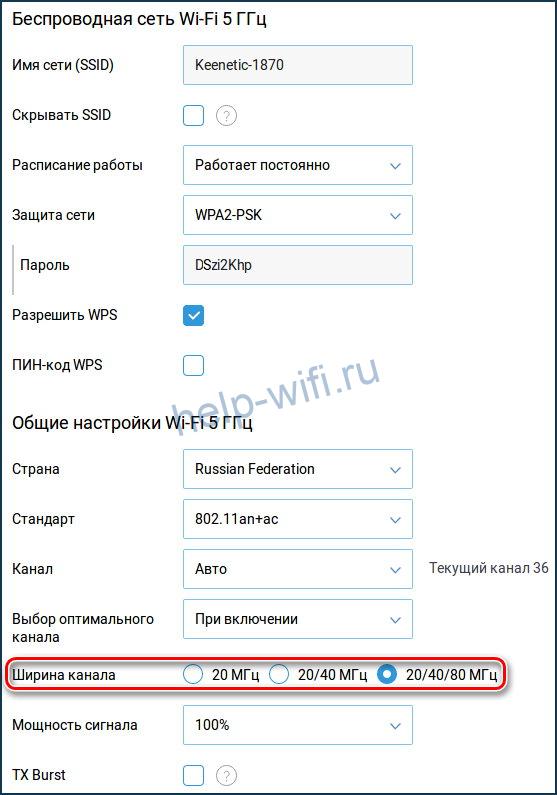
Чтобы указать ширину канала Wifi в современных маршрутизаторах Keenetic, понадобится перейти на вкладку «Домашняя сеть» в разделе «Мои сети и Wi-Fi».

Каждый диапазон частот имеет ссылку «Дополнительные настройки». Щёлкнув по ней, можно задать пропускную способность и прочие параметры Wifi.
D-link
Для выбора протяжённости полосы пропускания в устройствах D-Link потребуется перейти в пункт «Дополнительные настройки» меню Wi-Fi.

Tenda
Параметры выбора ширины канала Wifi в программной оболочке от Tenda находятся на вкладке Wireless Settings.

Высокое значение пропускной способности увеличивает скорость соединения, но не может служить гарантией его стабильности. Широкие полосы соседствующих покрытий перебивают друг друга, снижая качество подключения ниже показателей диапазона 2,4 ГГц.
Привет! Сегодня будет годная статья про ширину канала. Что такое ширина канала, какую лучше выбрать – 20 МГц или 40 МГц, и как все-таки правильно? Эти и многие другие вопросы в авторской статье Ботана на WiFiGid.ru.
Если у тебя остались какие-то вопросы или есть интересные идеи, пожалуйста, напиши их в комментарии. Их обработают, ответят, а статью обновят, чтобы у следующих читателей точно все классно получилось с первого раза!
Содержание
- Что нужно установить?
- Что такое ширина?
- Какую ширину канала выбрать?
- Как изменить?
- Ширина и обозначения каналов
- Задать вопрос автору статьи
Что нужно установить?
Сначала хотелось бы разобраться с практическим вопросом, а вся теория уже будет ниже, дабы не напрягать читателей, ищущих лучший вариант пеленками текста. Итак, вот основные значения на роутерах 2,4 ГГц:
- 20/40 Мгц (Авто) – рекомендуется установить, если нет никаких проблем.
- 20 МГц – рекомендуется попробовать при подозрении на общие помехи от соседей и плохую работу Wi-Fi.
- 40 МГц – особый случай, если роутер не слушается. Лучше попробовать с Авто.
На новых 5 ГГц роутерах появился еще один режим: 20/40/80 МГц. Использование аналогично.
Чистые режимы вроде 40 МГц не рекомендованы стандартами IEEE 802.11n, т.к. могут вызвать несовместимость старых устройств. Именно поэтому на роутерах иногда присутствуют всего 2 режима – 20 MHz и Авто.
Что такое ширина?
Если очень коротко, ширина канала – это пропускная способность канала.
Но круче самого слова «ширина» здесь и не подберешь. Немного теории. Весь частотный диапазон около частот 2,4 ГГц и 5 ГГц, используемых в Wi-Fi, делится на каналы – небольшие полосы частот, чтобы можно было в рамках одной частоты уместить очень много устройств без сильного влияния друг на друга. В том же 2,4 ГГц их выделено стандартом 13 штук:
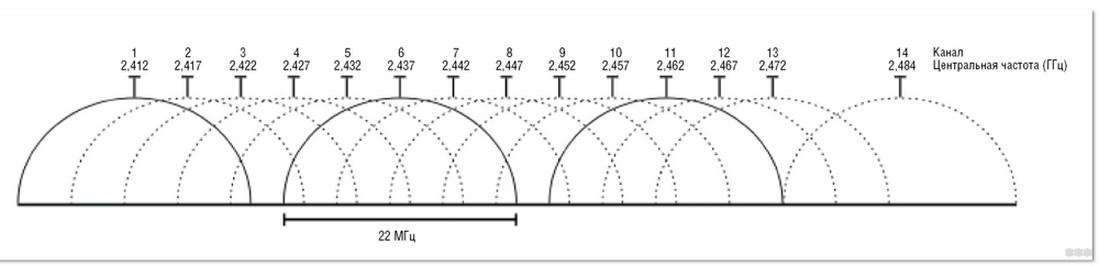
Видите эти дуги шириной в 22 МГц? Это и есть ширина канала. При этом обратите внимание, как пересекаются каналы между собой. Так и в жизни, Wi-Fi соседей в нашем доме как-то влияет и на нашу сеть, а в самом худшем случае могут возникнуть такие помехи, что скорость сети провалится просто в дно. Поэтому тема с выбором каналов и переездом в 5 ГГц (где общая ширина и количество каналов больше) становится все актуальнее в последнее время.
Но оказывается, что можно установить ширину в 40 МГц. Т.е. разница будет в том – что канал захватит больше места. Что от этого изменится? Изменится его полоса пропускания. На пальцах – есть проселочная грунтовая дорога. Едет по ней трактор, а все остальные будьте добры провалиться в кювет, т.к. места нет. А есть МКАД – полос больше, в общем машин пропускает больше, но тоже иногда стоит. А теперь представьте, что на МКАДе все снести и проложить там грунтовку…
Какую ширину канала выбрать?
Вот так и с шириной канала – чем он шире, тем больше через него пройдет. Чем уже – тем меньше. Для увеличения скорости лучше поставить 40 МГц.
Но не все так радужно. Взгляните еще раз на рисунок с каналами выше. Если посмотрите, там выделены 3 канала – 1й, 6й и 11й. Смысл их выделения – они не пересекаются. Т.е. при выборе ширины канала в 20 МГц мы получаем 3 непересекающихся каналов. Конечно, использовать можно и пересекающиеся, но здесь больше смысл в свободе общего диапазона от помех – в диапазоне можно разнести 3 устройства, и они абсолютно никак не будут влиять друг на друга.
Другое дело с 40 МГц – такой канал можно разместить лишь один. Все остальные будут пересекаться с ним, создавать помехи, влиять на итоговую скорость – это негативное отличие от узкой полосы. А если все будет совсем плохо, через Wi-Fi даже может пострадать итоговая скорость интернета на конечных устройствах.
Так все-таки, какая ширина канала лучше – 20 или 40 МГц? Как итог:
- Если у вас нет соседей – ставим 40 МГц.
- Если есть соседи – ставим 20 МГц.
- Если до сих пор ничего не поняли – ставим АВТО. Тоже хороший выбор, особой разницы не будет, роутер тоже не большой дурак.
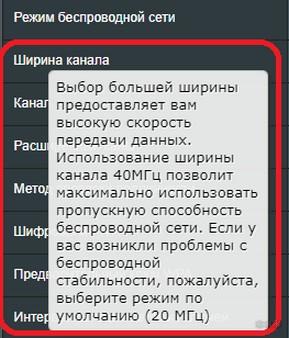
О том же примерно пишется и в справках роутеров:
Можно провести испытания методом тыка – поставили 40 МГц. Проверили работу в течение пары дней. Если что-то не понравилось, поставили 20 МГц на еще пару дней. Сравнили.
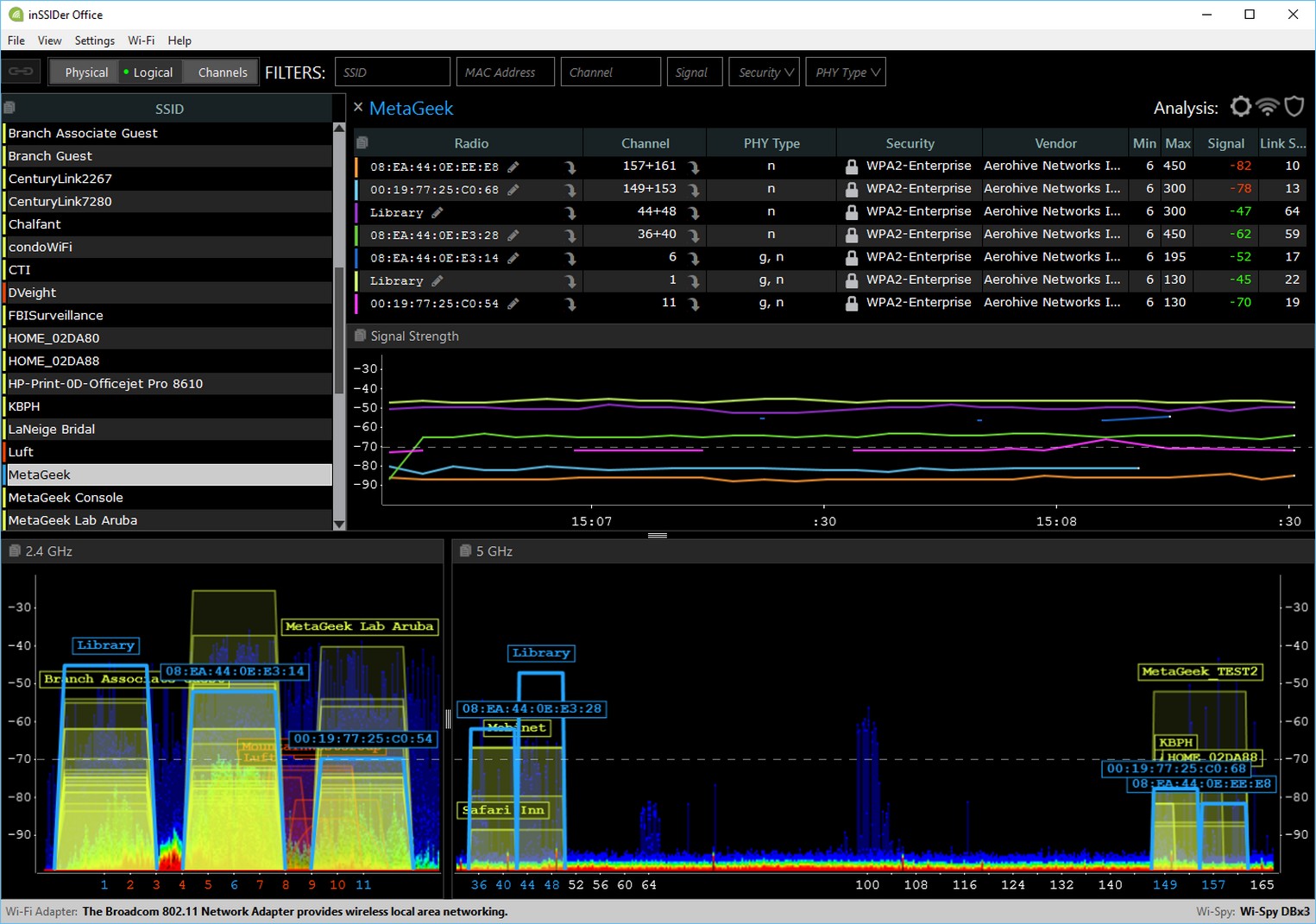
Для теоретиков же можно предварительно посмотреть загрузку по каналам перед выбором режима с помощью того же inSSIDer.
Или вот еще интересное видео по выбору канала (а от него и ширины):
Как изменить?
Изменять ширину канала нужно в настройках самой точки доступа. Пусть в нашем случае это будет самый обычный домашненький роутер. Для начала нужно войти в настройки своего роутера и выбрать настройки беспроводной сети.
Как это сделать – тема не этой статьи. Каждый роутер немного отличается друг от друга, рекомендую воспользоваться поиском по нашему сайту и ввести туда свою модель – у нас очень много инструкций по настройке маршрутизаторов почти под любую модель. Там же прочитаете и про вход в веб-конфигуратор.
Ну а там уже все будет выглядеть примерно вот так (на примере своего TP-Link):
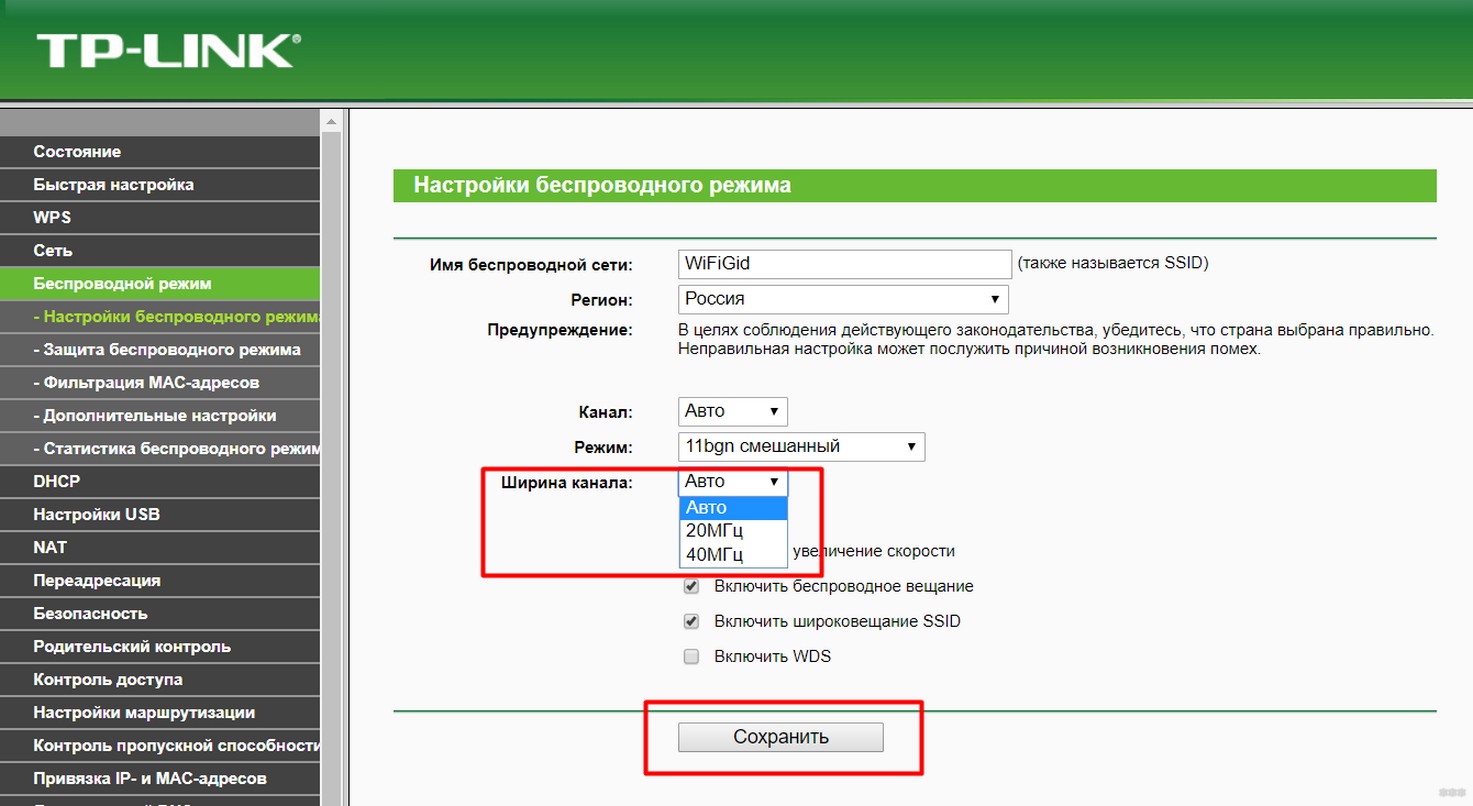
На других роутерах нередко называется Bandwidth или Channel Width.
Не забывайте сохранять настройки! А то бывают у нас в вопросах отдельные случаи…
Вот вроде бы и все. Наш портал рассчитан на обычного пользователя, без лишних заумностей, так что рекомендация – смело ставьте 20/40 MHz и не чурайтесь такой автоматики. В 99% случаев это работает идеально. На этом прощаюсь, всем хорошего дня!
Ширина и обозначения каналов
Небольшое дополнение про влияние ширины на обозначение каналов. Если мы используем стандартные 20 МГц, то там все просто – используется один канал. Но если мы переключаемся уже на 40 МГц, то приходится использовать 2 канала. И такие обозначения уже начинают выглядеть интересно: 9+5, 6+1, 1+1, 40-1 и т. д. А если используется ширина 80 МГц или даже 160 МГц? Разумеется, сложность обозначения растет. Более подробно об этом я уже написал в основной статье про каналы Wi-Fi.
Всё чаще Wi-Fi пользователи задаётся вопросами улучшения качества беспроводной связи. Важным моментом в этом является выбор беспроводного канала для передачи данных между пользовательскими устройствами. Именно о нюансах выбора Wi-Fi каналов я и расскажу в этой заметке.
Чаще всего пользователи вообще не задумываются о том, на каком канале работают их беспроводные устройства. Выбором канала в этих случаях обычно занимаются домашние беспроводные маршрутизаторы, в которых установлен режим автоматического выбора канала исходя из загруженности эфира (среда передачи, т.е. то пространство вокруг нас, через которое идёт передача сигнала). И здесь первый нюанс, у большинства маршрутизаторов автоматический выбор канала происходит только при включении маршрутизатора. В итоге, если не было необходимости перезагружать маршрутизатор, и не было пропаданий электричества (даже такое бывает у некоторых), то маршрутизатор как выбрал при загрузке канал, так на нём и работает, даже если ситуация в эфире давно поменялась, и на этом канале сейчас больше всего помех. Пользователь при этом будет испытывать проблемы со стабильностью и скоростью беспроводной сети, для устранения которых иногда достаточно просто выключить и включить снова свой маршрутизатор, чтобы он снова проанализировал эфир и выбрал наиболее свободный и менее зашумлённый беспроводной канал на данный момент.
В последних прошивках маршрутизаторов компании D-Link решили автоматизировать процесс отслеживания наиболее подходящего канала во время работы маршрутизатора без его перезагрузки. Для этого они добавили функцию периодического сканирования, для включения которой надо в основных настройках Wi-Fi включить переключатель «Включить периодическое сканирование» и указать желаемый «Период сканирования (в секундах)». По умолчанию период равен 60 секундам, я бы указал 3600 секунд, чтобы проверка была каждый час, чаще нет необходимости, на мой взгляд. Функция доступна на странице «Основные настройки» раздела «Wi-Fi» левого меню.

Следующим важным нюансом является критерий оценки свободного канала в режиме автоматического выбора. В подавляющем большинстве домашних маршрутизаторов критерием является минимальный уровень сигнала от соседних точек на канале. Эффективность этого критерия не всегда отвечает потребностям пользователей. Например, в многоэтажных домах количество одновременно вещающих беспроводных устройств в месте проверки часто достигает нескольких десятков. Уровни сигналов ближайших точек могут быть очень большими и существенными, в итоге весь эфир оказывается, с точки зрения такого маршрутизатора, полностью занят, выбрать лучший канал по критерию уровня сигнала практически невозможно. Хотя в реальности некоторые каналы могут быть частично или полностью неактивны, т.е. реальная передача пакетов может отсутствовать. И можно было бы в данное время эффективно работать на этих каналах, несмотря на высокий уровень сигнала от соседних сетей.
И здесь есть заслуга Российских разработчиков Firmware компании D-Link, которые пытаются прийти на помощь обычным пользователям. В последних прошивках их современных беспроводных маршрутизаторов добавили метод определения лучшего канала путём анализа объёма данных, передаваемых в соседних беспроводных сетях. При этом маршрутизатор выбирает канал с минимальным суммарным числом пакетов, передаваемых в момент сканирования сетей. Также доработан и функционал выбора канала по уровню сигналов соседних сетей, при котором по специальному алгоритму учитывается влияние индивидуально по каждому каналу от всех беспроводных сетей, спектр которых затрагивает этот канал (информация предоставлена консультантами компании D-Link).
Выбрать метод можно на странице «Дополнительно» раздела «Wi-Fi» левого меню. Функция называется «Метод автоматического выбора канала», доступны два варианта:
- BSS (по уровню сигнала);
- FA & CCA (по количеству передаваемой информации).
Для информации, BSS – это Basic Service Set, основная зона обслуживания, а FA & CCA — это False Alarm, ложная тревога; Clear Channel Assessment, оценка состояния канала.

Если, по мнению пользователя, маршрутизатор не корректно делает автоматический выбор канала, или же по любой другой причине, пользователь может выбрать вручную желаемый канал. При этом часто для помощи выбора клиенту маршрутизатор заботливо просканирует эфир, проанализирует каналы и даст свои рекомендации. Например, в маршрутизаторах D-Link это выглядит так:

Причём при выборе желаемого канала, маршрутизатор подсвечивает весь диапазон каналов, который будет занимать маршрутизатор при данных настройках.
И последний нюанс, на который считаю, стоит обратить внимание, особенно владельцам портативных устройств из США. В России и во многих других странах доступными в диапазоне 2,4 ГГц являются 13 каналов. Но в некоторых странах разрешёнными считается меньшее количество каналов, например, для США это 11 каналов. Поэтому, может возникнуть ситуация, когда портативное устройство пользователя, рассчитанное на работу в США, может не увидеть беспроводную сеть пользователя, если маршрутизатор выбрал для работы 13 канал, не доступный в США.
И снова разработчики D-Link подумали об этом и в последних версиях прошивок стали добавлять функционал исключения из выбора 12 и 13 канала при автоматическом выборе каналов. Для активации исключения нужно отключить функцию «Включить дополнительные каналы», расположенную на странице «Основные настройки» раздела «Wi-Fi» левого меню.

На этом всё, что хотел написать. Не претендую на полноту рассмотрения заявленного вопроса, описывал лишь то, что сам использую в работе. Примеры приводил на оборудовании D-Link, так как активно его использую, и всегда есть что-нибудь под рукой.