
Тип безопасности и шифрования беспроводной сети. Какой выбрать?
Чтобы защитить свою Wi-Fi сеть и установить пароль, необходимо обязательно выбрать тип безопасности беспроводной сети и метод шифрования. И на данном этапе у многих возникает вопрос: а какой выбрать? WEP, WPA, WPA2, или WPA3? Personal или Enterprise? AES, или TKIP? Какие настройки безопасности лучше всего защитят Wi-Fi сеть? На все эти вопросы я постараюсь ответить в рамках этой статьи. Рассмотрим все возможные методы аутентификации и шифрования. Выясним, какие параметры безопасности Wi-Fi сети лучше установить в настройках маршрутизатора.
Обратите внимание, что тип безопасности, или аутентификации, сетевая аутентификация, защита, метод проверки подлинности – это все одно и то же.
Тип аутентификации и шифрование – это основные настройки защиты беспроводной Wi-Fi сети. Думаю, для начала нужно разобраться, какие они бывают, какие есть версии, их возможности и т. д. После чего уже выясним, какой тип защиты и шифрования выбрать. Покажу на примере нескольких популярных роутеров.
Я настоятельно рекомендую настраивать пароль и защищать свою беспроводную сеть. Устанавливать максимальный уровень защиты. Если вы оставите сеть открытой, без защиты, то к ней смогут подключится все кто угодно. Это в первую очередь небезопасно. А так же лишняя нагрузка на ваш маршрутизатор, падение скорости соединения и всевозможные проблемы с подключением разных устройств.
Защита Wi-Fi сети: WPA3, WPA2, WEP, WPA
Есть три варианта защиты. Разумеется, не считая «Open» (Нет защиты).
- WEP (Wired Equivalent Privacy) – устаревший и небезопасный метод проверки подлинности. Это первый и не очень удачный метод защиты. Злоумышленники без проблем получают доступ к беспроводным сетям, которые защищены с помощью WEP. Не нужно устанавливать этот режим в настройках своего роутера, хоть он там и присутствует (не всегда).
- WPA (Wi-Fi Protected Access) – надежный и современный тип безопасности. Максимальная совместимость со всеми устройствами и операционными системами.
- WPA2 – доработанная и более надежная версия WPA. Есть поддержка шифрования AES CCMP. Это актуальная версия протокола, которая все еще используется на большинстве домашних маршрутизаторов.
- WPA3 – это новый стандарт, который позволяет обеспечить более высокую степень защиты от атак и обеспечить более надежное шифрование по сравнению с предыдущей версией. Так же благодаря шифрованию OWE повышается безопасность общественных открытых сетей. Был представлен в 2018 и уже активно используется практически на всех современных роутерах и клиентах. Если ваши устройства поддерживают эту версию – используйте ее.
WPA/WPA2 может быть двух видов:
- WPA/WPA2 — Personal (PSK) – это обычный способ аутентификации. Когда нужно задать только пароль (ключ) и потом использовать его для подключения к Wi-Fi сети. Используется один пароль для всех устройств. Сам пароль хранится на устройствах. Где его при необходимости можно посмотреть, или сменить. Рекомендуется использовать именно этот вариант.
- WPA/WPA2 — Enterprise – более сложный метод, который используется в основном для защиты беспроводных сетей в офисах и разных заведениях. Позволяет обеспечить более высокий уровень защиты. Используется только в том случае, когда для авторизации устройств установлен RADIUS-сервер (который выдает пароли).
Думаю, со способом аутентификации мы разобрались. Лучшие всего использовать WPA3. Для лучшей совместимости, чтобы не было проблем с подключением старых устройств, можно установить смешанный режим WPA2/WPA3 — Personal. На многих маршрутизаторах по умолчанию все еще установлен WPA2. Или помечен как «Рекомендуется».
Шифрование беспроводной сети
Есть два способа TKIP и AES.

Рекомендуется использовать AES. Если у вас в сети есть старые устройства, которые не поддерживают шифрование AES (а только TKIP) и будут проблемы с их подключением к беспроводной сети, то установите «Авто». Тип шифрования TKIP не поддерживается в режиме 802.11n.
В любом случае, если вы устанавливаете строго WPA2 — Personal (рекомендуется), то будет доступно только шифрование по AES.
Какую защиту ставить на Wi-Fi роутере?
Используйте WPA2/WPA3 — Personal, или WPA2 — Personal с шифрованием AES. На сегодняшний день, это лучший и самый безопасный способ. Вот так настройки защиты беспроводной сети выглядит на маршрутизаторах ASUS:

Подробнее в статье: как установить пароль на Wi-Fi роутере Asus.
А вот так эти настройки безопасности выглядят на роутерах от TP-Link (со старой прошивкой).

Более подробную инструкцию для TP-Link можете посмотреть здесь.
Инструкции для других маршрутизаторов:
- Настройка защиты Wi-Fi сети и пароля на D-Link
- Защита беспроводной сети на роутерах Tenda
- Инструкция для Totolink: установка метода аутентификации и пароля
Если вы не знаете где найти все эти настройки на своем маршрутизаторе, то напишите в комментариях, постараюсь подсказать. Только не забудьте указать модель.
Так как WPA2 — Personal (AES) старые устройства (Wi-Fi адаптеры, телефоны, планшеты и т. д.) могут не поддерживать, то в случае проблем с подключением устанавливайте смешанный режим (Авто). Это же касается и WPA3. Если у вас есть устройства без поддержи этой версии, то нужно устанавливать смешанный режим WPA2/WPA3.
Не редко замечаю, что после смены пароля, или других параметров защиты, устройства не хотят подключаться к сети. На компьютерах может быть ошибка «Параметры сети, сохраненные на этом компьютере, не соответствуют требованиям этой сети». Попробуйте удалить (забыть) сеть на устройстве и подключится заново. Как это сделать на Windows 7, я писал здесь. А в Windows 10 нужно забыть сеть.
Пароль (ключ) WPA PSK
Какой бы тип безопасности и метод шифрования вы не выбрали, необходимо установить пароль. Он же ключ WPA, Wireless Password, ключ безопасности сети Wi-Fi и т. д.
Длина пароля от 8 до 32 символов. Можно использовать буквы латинского алфавита и цифры. Так же специальные знаки: — @ $ # ! и т. д. Без пробелов! Пароль чувствительный к регистру! Это значит, что «z» и «Z» это разные символы.
Не советую ставить простые пароли. Лучше создать надежный пароль, который точно никто не сможет подобрать, даже если хорошо постарается.

Вряд ли получится запомнить такой сложный пароль. Хорошо бы его где-то записать. Не редко пароль от Wi-Fi просто забывают. Что делать в таких ситуациях, я писал в статье: как узнать свой пароль от Wi-Fi.
Так же не забудьте установить хороший пароль, который будет защищать веб-интерфейс вашего маршрутизатора. Как это сделать, я писал здесь: как на роутере поменять пароль с admin на другой.
Если вам нужно еще больше защиты, то можно использовать привязку по MAC-адресу. Правда, не вижу в этом необходимости. Новый WPA3, или даже уже устаревший WPA2 — Personal в паре с AES и сложным паролем – вполне достаточно.
А как вы защищаете свою Wi-Fi сеть? Напишите в комментариях. Ну и вопросы задавайте 🙂
На чтение 5 мин Просмотров 110к. Опубликовано
Обновлено
Сегодня мы чуть глубже копнем тему защиты беспроводного соединения. Разберемся, что такое тип шифрования WiFi — его еще называют «аутентификацией» — и какой лучше выбрать. Наверняка при настройке роутера вам попадались на глаза такие аббревиатуры, как WEP, WPA, WPA2, WPA2/PSK, WPA3-PSK. А также их некоторые разновидности — Personal или Enterprice и TKIP или AES. Что ж, давайте более подробно изучим их все и разберемся, какой тип шифрования выбрать для обеспечения максимальной безопасности WiFi сети без потери скорости.
Отмечу, что защищать свой WiFi паролем нужно обязательно, не важно, какой тип шифрования вы при этом выберете. Даже самая простая аутентификация позволит избежать в будущем довольно серьезных проблем.
Почему я так говорю? Тут даже дело не в том, что подключение множества левых клиентов будет тормозить вашу сеть — это только цветочки. Главная причина в том, что если ваша сеть незапаролена, то к ней может присосаться злоумышленник, который из-под вашего роутера будет производить противоправные действия, а потом за его действия придется отвечать вам, так что отнеситесь к защите wifi со всей серьезностью.
Шифрование WiFi данных и типы аутентификации
Итак, в необходимости шифрования сети wifi мы убедились, теперь посмотрим, какие бывают типы:
- WEP
- WPA
- WPA2
- WPA3
Что такое WEP защита wifi?
WEP (Wired Equivalent Privacy) — это самый первый появившийся стандарт, который по надежности уже не отвечает современным требованиям. Все программы, настроенные на взлом сети wifi методом перебора символов, направлены в большей степени именно на подбор WEP-ключа шифрования.
Что такое ключ WPA или пароль?
WPA (Wi-Fi Protected Access) — более современный стандарт аутентификации, который позволяет достаточно надежно оградить локальную сеть и интернет от нелегального проникновения.
Что такое WPA2-PSK — Personal или Enterprise?
WPA2 — усовершенствованный вариант предыдущего типа. Взлом WPA2 практически невозможен, он обеспечивает максимальную степень безопасности, поэтому в своих статьях я всегда без объяснений говорю о том, что нужно устанавливать именно его — теперь вы знаете, почему.
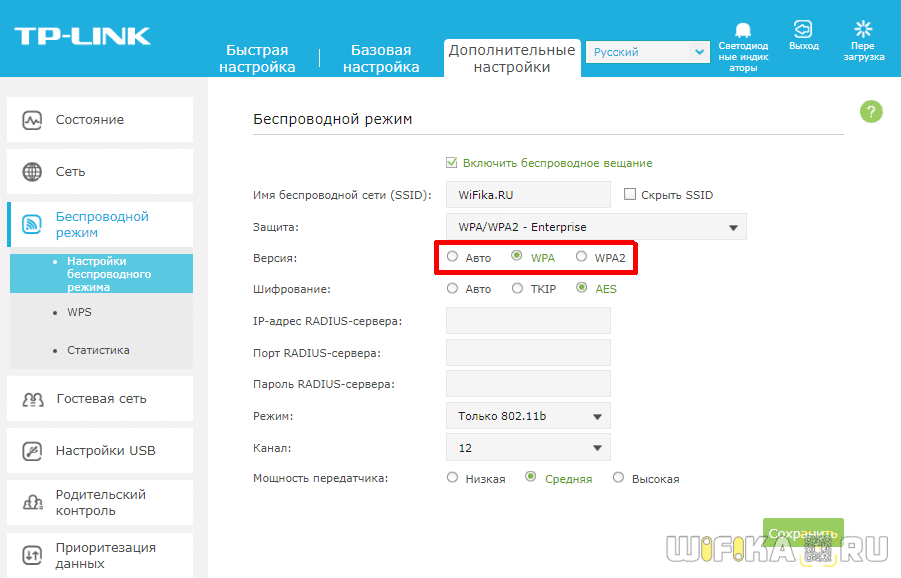
У стандартов защиты WiFi WPA2 и WPA есть еще две разновидности:
- Personal, обозначается как WPA/PSK или WPA2/PSK. Этот вид самый широко используемый и оптимальный для применения в большинстве случаев — и дома, и в офисе. В WPA2/PSK мы задаем пароль из не менее, чем 8 символов, который хранится в памяти того устройства, которые мы подключаем к роутеру.
- Enterprise — более сложная конфигурация, которая требует включенной функции RADIUS на роутере. Работает она по принципу DHCP сервера, то есть для каждого отдельного подключаемого гаджета назначается отдельный пароль.

Что такое WPA3-PSK?
Стандарт шифрования WPA3-PSK появился совсем недавно и пришел на смену WPA2. И хоть последний отличается очень высокой степенью надежности, WPA3 вообще не подвержен взлому. Все современные устройства уже имеют поддержку данного типа — роутеры, точки доступа, wifi адаптеры и другие.
Типы шифрования WPA — TKIP или AES?
Итак, мы определились, что оптимальным выбором для обеспечения безопасности сети будет WPA2/PSK (Personal), однако у него есть еще два типа шифрования данных для аутентификации.
- TKIP — сегодня это уже устаревший тип, однако он все еще широко употребляется, поскольку многие девайсы энное количество лет выпуска поддерживают только его. Не работает с технологией WPA2/PSK и не поддерживает WiFi стандарта 802.11n.
- AES — последний на данный момент и самый надежный тип шифрования WiFi.

Какой выбрать тип шифрования и поставить ключ WPA на WiFi роутере?
С теорией разобрались — переходим к практике. Поскольку стандартами WiFi 802.11 «B» и «G», у которых максимальная скорость до 54 мбит/с, уже давно никто не пользуется — сегодня нормой является 802.11 «N» или «AC», которые поддерживают скорость до 300 мбит/с и выше, то рассматривать вариант использования защиты WPA/PSK с типом шифрования TKIP нет смысла. Поэтому когда вы настраиваете беспроводную сеть, то выставляйте по умолчанию
WPA2/PSK — AES
Либо, на крайний случай, в качестве типа шифрования указывайте «Авто», чтобы предусмотреть все-таки подключение устройств с устаревшим WiFi модулем.
При этом ключ WPA, или попросту говоря, пароль для подключения к сети, должен иметь от 8 до 32 символов, включая английские строчные и заглавные буквы, а также различные спецсимволы.
Защита беспроводного режима на маршрутизаторе TP-Link
На приведенных выше скринах показана панель управления современным роутером TP-Link в новой версии прошивки. Настройка шифрования сети здесь находится в разделе «Дополнительные настройки — Беспроводной режим».
В старой «зеленой» версии интересующие нас конфигурации WiFi сети расположены в меню «Беспроводной режим — Защита». Сделаете все, как на изображении — будет супер!
Если заметили, здесь еще есть такой пункт, как «Период обновления группового ключа WPA». Дело в том, что для обеспечения большей защиты реальный цифровой ключ WPA для шифрования подключения динамически меняется. Здесь задается значение в секундах, после которого происходит смена. Я рекомендую не трогать его и оставлять по умолчанию — в разных моделях интервал обновления отличается.
Метод проверки подлинности на роутере ASUS
На маршрутизаторах ASUS все параметры WiFi расположены на одной странице «Беспроводная сеть»
Защита сети через руотер Zyxel Keenetic
Аналогично и у Zyxel Keenetic — раздел «Сеть WiFi — Точка доступа»
В роутерах Keenetic без приставки «Zyxel» смена типа шифрования производится в разделе «Домашняя сеть».
Настройка безопасности роутера D-Link
На D-Link ищем раздел «Wi-Fi — Безопасность»
Что ж, сегодня мы разобрались типами шифрования WiFi и с такими терминами, как WEP, WPA, WPA2-PSK, TKIP и AES и узнали, какой из них лучше выбрать. О других возможностях обеспечения безопасности сети читайте также в одной из прошлых статей, в которых я рассказываю о фильтрации контента на роутере по MAC и IP адресам и других способах защиты.
Видео по настройке типа шифрования на маршрутизаторе
Актуальные предложения:
Задать вопрос
- 10 лет занимается подключением и настройкой беспроводных систем
- Выпускник образовательного центра при МГТУ им. Баумана по специальностям «Сетевые операционные системы Wi-Fi», «Техническое обслуживание компьютеров», «IP-видеонаблюдение»
- Автор видеокурса «Все секреты Wi-Fi»
Wi-Fi изначально уязвимее проводной сети, потому что доступ к нему может получить любое устройство в радиусе действия. И установить сложный пароль на Wi-Fi — это далеко не все, что нужно сделать для безопасности. Неправильная настройка роутера может привести к уязвимости вашей сети и к заражению устройств в ней вредоносными программами.
Еще раз о сложном пароле
Про это говорят всегда, как только речь заходит об информационной безопасности. Но все равно подбор пароля по словарю остается самым эффективным способом взлома сетей Wi-Fi. Остальные способы взлома требуют специальных знаний, а порой и специального оборудования. Вот только приложение для брутфорса (перебора паролей) может скачать и установить на свой смартфон любой школьник.

Если пароль вашей сети — как-то упорядоченная последовательность цифр, чье-то имя, любая дата рождения или вообще любое осмысленное слово — считайте, что защиты у вашей сети просто нет. Да, пароли наподобие «W:e2x@3_&4asD» плохо запоминаются и небыстро вводятся, зато подбор такого пароля займет не одну сотню лет. Чего не скажешь о «Timur98», «12071991» или «12345678».
Защита Wi-Fi
Первое, что происходит при соединении клиента с Wi-Fi сетью — аутентификация. Клиент должен «представиться», роутер должен удостовериться, что клиенту можно дать доступ. А теперь вспомним, что и клиента, и роутер «слышат» все устройства в радиусе нескольких десятков метров. Это как если бы два шпиона в людном месте при встрече громко орали друг другу: «Пароль?», — «Синие ежики!». Очевидно, аутентификацию следует организовать так, чтобы посторонние устройства из этого радиообмена ничего не поняли.
Далее (при удачной аутентификации) идет обмен данными клиента и роутера. Но если эти данные будут открытыми, то злоумышленникам даже пароль узнавать не нужно — зачем, если весь «разговор» и так слышен? Поэтому обмен данных между роутером и клиентом шифруется.
Алгоритмы защиты сетей Wi-Fi содержат в себе механизмы шифрования и аутентификации и бывают нескольких видов:
Open
Аутентификация открытая, шифрования нет. Роутер дает доступ всем клиентам. Частный случай — не всем, а только тем, чей MAC-адрес есть в списке роутера. Но это не является эффективной защитой, потому что враждебное устройство вполне может «подслушать» правильный МАС-адрес из открытого радиообмена и пользоваться им.

Открытые сети абсолютно небезопасны, пересылаемая по ним информация может быть подслушана кем угодно. Имейте это в виду, пользуясь открытыми сетями в общественных местах. Используйте VPN, или, как минимум, только HTTPS соединения в браузере.
WEP
Wired Equivalent Privacy («Эквивалент защищенности проводных сетей») — первый стандарт защиты Wi-Fi-сетей, описывающий как правила аутентификации, так и шифрования. Несмотря на название, обеспечить должный уровень защищенности не может, так как имеет множество уязвимостей. И для аутентификации, и для шифрования используется один ключ. Шифрование производится простейшей операцией с использованием ключа. Перехватив достаточное количество пакетов, злоумышленник может его расшифровать. Это возможно даже в пассивном режиме за несколько часов, а активные «взломщики» вскрывают WEP-защиту за минуты.
В 2004 году концерном IEEE защита WEP признана неэффективной и к использованию не рекомендована. Тем не менее, в целях совместимости, она оставлена на некоторых роутерах и некоторый процент сетей до сих пор ее использует.
WPA
Wi-Fi Protected Access — «Защищенный доступ к Wi-Fi» — был разработан, когда стала очевидна уязвимость WEP. Первый стандарт разрабатывался в спешке, поэтому некоторые недоработки в нем присутствуют. WPA использует один из двух алгоритмов аутентификации: PSK (WPA-PSK, Personal) и EAP (WPA, Enterprise).
Упрощенный алгоритм PSK (Pre-Shared Key — «Заранее известный ключ») чаще используется в частных и защищенных общественных сетях. Для соединения клиента и роутера на обоих устройствах задается пароль PSK из минимум 8 символов.

При аутентификации обмен пакетами шифруется заданным паролем и, не зная его, стороннее устройство этот обмен расшифровать не может. При высокой криптографической стойкости ключа-пароля алгоритм достаточно надежен, но в некоторых случаях неудобен. Например, чтобы предотвратить доступ в корпоративную сеть уволенного сотрудника, ключ придется менять на всех устройствах.
Основной алгоритм аутентификации WPA — Entrprise («Корпоративный») — подразумевает использование сервера аутентификации RADIUS, выдающего динамические ключи. Поскольку ключ сети постоянно меняется, то и наличие у уволенного сотрудника старого ключа никак ему не поможет при попытке несанкционированного подключения.

Алгоритмы аутентификации WPA считаются достаточно надежными и почти без изменений перекочевали в следующий стандарт. А вот шифрование поначалу подвело.
Протокол шифрования TKIP (Temporal Key Integrity Protocol — «Протокол целостности временного ключа») был предложен как временная мера, но «прописался» во многих устройствах и нередко используется в связке с WPA и по сей день. Принцип шифрования остался тот же, что и в WEP, так что криптостойкость его невелика — современные специализированные программы «взламывают» WPA с TKIP за 12–15 минут.
Предложенный для защиты от атак на WEP алгоритм проверки целостности сообщений блокирует станцию на 60 секунд при попытке подбора пароля, но эта мера оказалась «палкой о двух концах». Теперь злоумышленнику, чтобы «положить» сеть нужно было всего лишь каждую минуту слать пару «неправильных» пакетов. В настоящее время TKIP не рекомендован к использованию.
В дальнейшем в защите WPA применялся алгоритм шифрования AES со 128-битным ключом, который (с некоторыми изменениями) используется и по сей день. Алгоритм AES обладает высокой криптостойкостью — в 2003 году в Америке AES принят как стандарт защиты сведений, являющихся государственной тайной.
WPA2
Этот стандарт защиты принят в качестве основного в 2004 году, с 2006 года все выпускаемое беспроводное оборудование должно его поддерживать. В стандарте учтены все недоработки предшественников. Алгоритмы аутентификации используются те же, что в WEP — PSK и Enterprise. Шифрование обеспечивается протоколами AES и CCMP (также основан на AES).

WPA2 долгое время считался достаточно надежным, единственным способом взлома был подбор пароля, но в 2016 году бельгийскими исследователями была обнаружена уязвимость стандарта, позволяющая злоумышленнику расшифровывать траффик между клиентом и роутером. Атака с переустановкой ключа (Key Reinstallation Attacks, KRACK-атака) вмешивается в процесс первоначальной аутентификации, сбрасывая ключ на клиенте и подменяя пакеты от роутера своими. В результате траффик от клиента идет через устройство злоумышленника незашифрованным.
Большинство устройств, выпущенных после 2017 года, имеет защиту от KRACK, на остальные рекомендуется установить обновления прошивок и драйверов.
WPA3
WPA3 — самый новый стандарт защиты Wi-Fi. В нем используется новый алгоритм аутентификации SAE, защищенный от всех известных атак, включая брутфорс (перебор паролей) и KRACK. WPA3 использует еще более мощный алгоритм шифрования на основе 192-битного ключа. К сожалению, для использования возможностей WPA3 он должен поддерживаться всеми устройствами сети. Стандарт был обнародован в 2018 году и многие современные устройства имеют его поддержку. Но далеко не все.

Enhanced Open
Еще один относительно недавний — с 2018 года — стандарт призван обеспечить защиту открытых сетей. Использование общественных сетей для кражи конфиденциальных данных местами приняло массовый характер, поэтому Wi-Fi Alliance наконец-то перестал надеяться только на информированность и сознательность пользователей. В новом стандарте защиты открытых сетей передаваемые данные шифруются протоколом OWE (Opportunistic Wireless Encryption — «Оппортунистическое беспроводное шифрование»). Оно не требует ввода паролей или каких-то дополнительных действий от пользователя, а просто шифрует передаваемый трафик, предотвращая кражу информации.
Уязвимости роутера
WPS
WPS (Wi-Fi Protected Setup — «Защищенная настройка Wi-Fi») позволяет подключать к сети устройства, на которых ввести пароль затруднительно. Например, сетевые принтеры, IP-камеры, «умные» устройства и т.д. Для подключения достаточно нажать кнопку и клиент подключается к роутеру с использованием восьмизначного цифрового PIN-кода — эдакий легальный способ обхода защиты по паролю. Уже звучит подозрительно, а еще и при разработке стандарта была допущена ошибка и для входа в сеть с использованием WPS достаточно четырех верных цифр из пароля, что дает всего 10 000 возможных комбинаций. Вот такая вот «защищенная настройка».

После обнаружения уязвимости большинство производителей стали автоматически отключать WPS на некоторое время после нескольких получений неверного пин-кода. Но это не предотвращает взлом сети, а только удлиняет его — максимум до нескольких дней.
Проще говоря, если у вас на роутере включен WPS, то взлом сети — только вопрос времени. Поэтому WPS рекомендуется включать только на время подключения необходимых устройств.
Удаленный доступ к роутеру
Этот пункт не относится к параметрам Wi-Fi, но также является частой причиной взлома сети. Многие провайдеры при установке роутера оставляют стандартный пароль и включенный удаленный доступ. Это облегчает работу техподдержки — в случае неполадок специалист может подключиться к роутеру напрямую. Но никто не гарантирует, что пароли не «утекут» к злоумышленникам, как и данные из вашей сети. Поэтому после установки роутера следует установить уникальный пароль на вход и удостовериться, что удаленный доступ отключен.

Скрытый SSID и МАС-фильтрация
В статьях, посвященных безопасности Wi-Fi, часто встречается рекомендация скрывать SSID (имя сети) и настраивать МАС-филтьрацию для защиты от хакеров. При скрытом SSID ваша сеть не будет видна в списке беспроводных сетей на устройствах поблизости. А МАС-фильтрация позволит допускать в сеть только те устройства, МАС-адрес которых прописан в списке на сервере. На самом деле, смысла в этих опциях не много.
Во-первых, такая «защита» снижает удобство пользования Wi-Fi. Имя сети при подключении придется не выбирать в списке, а вводить вручную. Да и перед подключением каждого нового устройства сначала придется узнать его МАС-адрес и вписать в таблицу на роутере.
Во-вторых, обе эти опции защищают только от совсем неопытных взломщиков. При скрытии SSID роутер перестает периодически рассылать пакеты со своим «именем». Но SSID все равно присутствует во всех пакетах, которыми роутер обменивается с клиентами. «Подслушать» его для грамотного злоумышленника не составляет никаких проблем.
То же относится и к МАС-фильтрации — злоумышленник может «подслушать» МАС-адрес любого допущенного в сеть устройство и пользоваться далее уже им.
Взлом устройств IoT
«Умные» устройства получают все большее распространение. Вот только вместе с удобством они приносят нам и новые уязвимости. Многие современные гаджеты имеют возможность беспроводного обновления, чем и пользуются злоумышленники. Пользователи часто не меняют пароль по умолчанию, облегчая доступ к устройству. Кроме того, некоторые производители оставляют в своих устройствах «заводской» пароль для беспроводного обновления. Подключившись со стандартным или заводским паролем, злоумышленник устанавливает на «умное» устройство вредоносное ПО.
Именно так в 2016 году распространился ботнет «Mirai», заразивший по всему миру миллионы «умных» устройств, таких как домофоны, веб-камеры, радионяни и т.д. Через домашнюю сеть злоумышленник может получить доступ к локальным ресурсам, заразить компьютеры и гаджеты в сети. Для предотвращения этого рекомендуется создать на роутере отдельную сеть Wi-Fi для «умных» устройств.

Установки сложного пароля недостаточно для качественной защиты Wi-Fi сети. Чтобы предотвратить взлом, используйте последние из доступных для всех ее пользователей алгоритмы защиты — в порядке убывания надежности: WPA3, WPA2, WPA+AES. Установите последние обновления прошивки на роутеры и сетевые устройства, установите все обновления на операционную систему. Отключите WPS и сделайте отдельную сеть для «умных» устройств.
Время на прочтение
9 мин
Количество просмотров 615K
Синоптики предсказывают, что к 2016 году
наступит второй ледниковый период
трафик в беспроводных сетях на 10% превзойдёт трафик в проводном Ethernet. При этом от года в год частных точек доступа становится примерно на 20% больше.
При таком тренде не может
не
радовать то, что 80% владельцев сетей не меняют пароли доступа по умолчанию. В их число входят и сети компаний.
Этим циклом статей я хочу собрать воедино описания существующих технологии защит, их проблемы и способы обхода, таким образом, что в конце читатель сам сможет сказать, как сделать свою сеть непробиваемой,
и даже наглядно продемонстрировать проблемы на примере незадачливого соседа
(do not try this at home, kids). Практическая сторона взлома будет освещена с помощью Kali Linux (бывший Backtrack 5) в следующих частях.
Статья по мере написания выросла с 5 страниц до 40, поэтому я решил разбить её на части. Этот цикл — не просто инструкция, как нужно и не нужно делать, а подробное объяснение причин для этого. Ну, а кто хочет инструкций — они такие:
Используйте WPA2-PSK-CCMP с паролем от 12 символов
a-z(2000+ лет перебора на ATI-кластере). Измените имя сети по умолчанию на нечто уникальное (защита от rainbow-таблиц). Отключите WPS (достаточно перебрать 10000 комбинаций PIN). Не полагайтесь на MAC-фильтрацию и скрытие SSID.
Оглавление:
1) Матчасть
2) Kali. Скрытие SSID. MAC-фильтрация. WPS
3) WPA. OpenCL/CUDA. Статистика подбора
Но сначала — матчасть.
Передайте мне сахар
Представьте, что вы — устройство, которое принимает инструкции. К вам может подключиться каждый желающий и отдать любую команду. Всё хорошо, но на каком-то этапе потребовалось фильтровать личностей, которые могут вами управлять. Вот здесь и начинается самое интересное.
Как понять, кто может отдать команду, а кто нет? Первое, что приходит в голову — по паролю. Пусть каждый клиент перед тем, как передать новую команду, передаст некий пароль. Таким образом, вы будете выполнять только команды, которые сопровождались корректным паролем.
Остальные — фтопку.
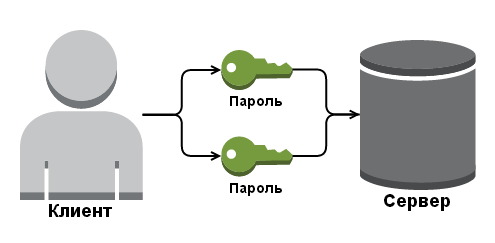
Именно так работает базовая авторизация HTTP (Auth Basic):
AuthType Basic
AuthName "My super secret zone!"
AuthUserFile /home/.htpasswd
Require valid-user
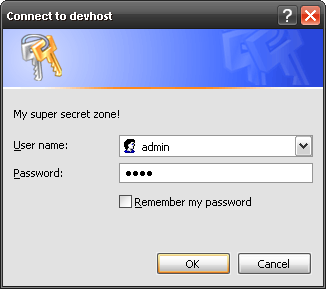
После успешной авторизации браузер просто-напросто будет передавать определённый заголовок при каждом запросе в закрытую зону:
Authorization: Basic YWRtaW46cGFzcw==
То есть исходное:
echo -n 'admin:pass' | base64
# YWRtaW46cGFzcw==
У данного подхода есть один большой недостаток — так как пароль (или логин-пароль, что по сути просто две части того же пароля) передаётся по каналу «как есть» — кто угодно может встрять между вами и клиентом и получить ваш пароль на блюдечке. А затем использовать его и распоряжаться вами, как угодно!
Для предотвращения подобного безобразия можно прибегнуть к хитрости: использовать какой-либо двухсторонний алгоритм шифрования, где закрытым ключом будет как раз наш пароль, и явно его никогда не передавать. Однако проблемы это не решит — достаточно один раз узнать пароль и можно будет расшифровать любые данные, переданные в прошлом и будущем, плюс шифровать собственные и успешно маскироваться под клиента. А учитывая то, что пароль предназначен для человека, а люди склонны использовать далеко не весь набор из 256 байт в каждом символе, да и символов этих обычно около 6-8… в общем, комсомол не одобрит.
Что делать? А поступим так, как поступают настоящие конспираторы: при первом контакте придумаем длинную случайную строку (достаточно длинную, чтобы её нельзя было подобрать, пока светит это солнце), запомним её и все дальнейшие передаваемые данные будем шифровать с использованием этого «псевдонима» для настоящего пароля. А ещё периодически менять эту строку —
тогда джедаи вообще не пройдут
.
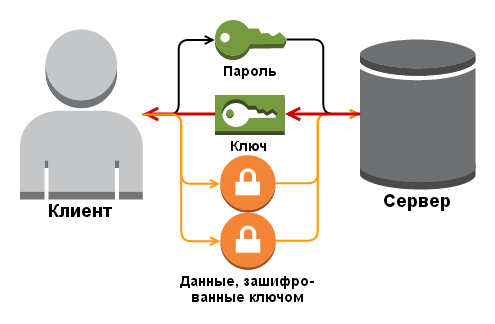
Первые две передачи (зелёные иконки на рисунке выше) — это фаза с «пожатием рук» (handshake), когда сначала мы говорим серверу о нашей легитимности, показывая правильный пароль, на что сервер нам отвечает случайной строкой, которую мы затем используем для шифрования и передачи любых данных.
Итак, для подбора ключа хакеру нужно будет либо найти уязвимость в алгоритме его генерации (как в случае с Dual_EC_DRBG), либо арендовать сотню-другую параллельных вселенных и несколько тысяч ATI-ферм для решения этой задачи при своей жизни. Всё это благодаря тому, что случайный ключ может быть любой длины и содержать любые коды из доступных 256, потому что пользователю-человеку никогда не придётся с ним работать.
Именно такая схема с временным ключом (сеансовый ключ, session key или ticket) в разных вариациях и используется сегодня во многих системах — в том числе SSL/TLS и стандартах защиты беспроводных сетей, о которых будет идти речь.
План атаки
Внимательные читатели, конечно, заметили, что как бы мы не хитрили — от передачи пароля и временного ключа в открытой или хэшированной форме нам никуда не деться. Как результат — достаточно хакеру перехватить передачу на этой фазе, и он сможет читать все последующие данные, а также участвовать в процессе, вставляя свои пять копеек. И отличить его невозможно, так как вся информация, которой бы мог руководствоваться сервер для выдачи временного ключа или проверки доступа базируется именно на том, что было в начале передачи — handshake. Поэтому хакер знает всё то же, что и сервер, и клиент, и может водить обоих за нос, пока не истечёт срок действия временного ключа.
Наша задача при взломе любой передачи так или иначе сводится к перехвату рукопожатия, из которого можно будет либо вытащить временный ключ, либо исходный пароль, либо и то, и другое. В целом, это довольно долгое занятие и требует определённой удачи.
Но это в идеальном мире…
Механизмы защиты Wi-Fi
Технологии создаются людьми и почти во всех из них есть ошибки, иногда достаточно критические, чтобы обойти любую самую хорошую в теории защиту. Ниже мы пробежимся по списку существующих механизмов защиты передачи данных по радиоканалу (то есть не затрагивая SSL, VPN и другие более высокоуровневые способы).
OPEN

OPEN — это отсутствие всякой защиты. Точка доступа и клиент никак не маскируют передачу данных. Почти любой беспроводной адаптер в любом ноутбуке с Linux может быть установлен в режим прослушки, когда вместо отбрасывания пакетов, предназначенных не ему, он будет их фиксировать и передавать в ОС, где их можно спокойно просматривать.
Кто у нас там полез в Твиттер?
Именно по такому принципу работают проводные сети — в них нет встроенной защиты и «врезавшись» в неё или просто подключившись к хабу/свичу сетевой адаптер будет получать пакеты всех находящихся в этом сегменте сети устройств в открытом виде. Однако с беспроводной сетью «врезаться» можно из любого места — 10-20-50 метров и больше, причём расстояние зависит не только от мощности вашего передатчика, но и от длины антенны хакера. Поэтому открытая передача данных по беспроводной сети гораздо более опасна.
В этом цикле статей такой тип сети не рассматривается, так как взламывать тут нечего. Если вам нужно пользоваться открытой сетью в кафе или аэропорту — используйте VPN (избегая PPTP) и SSL (https://, но при этом поставьте HTTPS Everywhere, или параноидально следите, чтобы из адресной строки «внезапно» не исчез замок, если кто включит sslstrip — что, впрочем, переданных паролей уже не спасёт), и даже всё вместе. Тогда ваших котиков никто не увидит.
WEP

WEP — первый стандарт защиты Wi-Fi. Расшифровывается как Wired Equivalent Privacy («эквивалент защиты проводных сетей»), но на деле он даёт намного меньше защиты, чем эти самые проводные сети, так как имеет множество огрехов и взламывается множеством разных способов, что из-за расстояния, покрываемого передатчиком, делает данные более уязвимыми. Его нужно избегать почти так же, как и открытых сетей — безопасность он обеспечивает только на короткое время, спустя которое любую передачу можно полностью раскрыть вне зависимости от сложности пароля. Ситуация усугубляется тем, что пароли в WEP — это либо 40, либо 104 бита, что есть крайне короткая комбинация и подобрать её можно за секунды (это без учёта ошибок в самом шифровании).
WEP был придуман в конце 90-х, что его оправдывает, а вот тех, кто им до сих пор пользуется — нет. Я до сих пор на 10-20 WPA-сетей стабильно нахожу хотя бы одну WEP-сеть.
На практике существовало несколько алгоритмов шифровки передаваемых данных — Neesus, MD5, Apple — но все они так или иначе небезопасны. Особенно примечателен первый, эффективная длина которого — 21 бит (~5 символов).
Основная проблема WEP — в фундаментальной ошибке проектирования. Как было проиллюстрировано в начале — шифрование потока делается с помощью временного ключа. WEP фактически передаёт несколько байт этого самого ключа вместе с каждым пакетом данных. Таким образом, вне зависимости от сложности ключа раскрыть любую передачу можно просто имея достаточное число перехваченных пакетов (несколько десятков тысяч, что довольно мало для активно использующейся сети).
К слову, в 2004 IEEE объявили WEP устаревшим из-за того, что стандарт «не выполнил поставленные перед собой цели [обеспечения безопасности беспроводных сетей]».
Про атаки на WEP будет сказано в третьей части.
Скорее всего в этом цикле про WEP не будет, так как статьи и так получились очень большие, а распространённость WEP стабильно снижается. Кому надо — легко может найти руководства на других ресурсах.
WPA и WPA2

WPA — второе поколение, пришедшее на смену WEP. Расшифровывается как Wi-Fi Protected Access. Качественно иной уровень защиты благодаря принятию во внимание ошибок WEP. Длина пароля — произвольная, от 8 до 63 байт, что сильно затрудняет его подбор (сравните с 3, 6 и 15 байтами в WEP).
Стандарт поддерживает различные алгоритмы шифрования передаваемых данных после рукопожатия: TKIP и CCMP. Первый — нечто вроде мостика между WEP и WPA, который был придуман на то время, пока IEEE были заняты созданием полноценного алгоритма CCMP. TKIP так же, как и WEP, страдает от некоторых типов атак, и в целом не безопасен. Сейчас используется редко (хотя почему вообще ещё применяется — мне не понятно) и в целом использование WPA с TKIP почти то же, что и использование простого WEP.
Одна из занятных особенностей TKIP — в возможности так называемой Michael-атаки. Для быстрого залатывания некоторых особо критичных дыр в WEP в TKIP было введено правило, что точка доступа обязана блокировать все коммуникации через себя (то есть «засыпать») на 60 секунд, если обнаруживается атака на подбор ключа (описана во второй части). Michael-атака — простая передача «испорченных» пакетов для полного отключения всей сети. Причём в отличии от обычного DDoS тут достаточно всего двух (двух) пакетов для гарантированного выведения сети из строя на одну минуту.

WPA отличается от WEP и тем, что шифрует данные каждого клиента по отдельности. После рукопожатия генерируется временный ключ — PTK — который используется для кодирования передачи этого клиента, но никакого другого. Поэтому даже если вы проникли в сеть, то прочитать пакеты других клиентов вы сможете только, когда перехватите их рукопожатия — каждого по отдельности. Демонстрация этого с помощью Wireshark будет в третьей части.
Кроме разных алгоритмов шифрования, WPA(2) поддерживают два разных режима начальной аутентификации (проверки пароля для доступа клиента к сети) — PSK и Enterprise. PSK (иногда его называют WPA Personal) — вход по единому паролю, который вводит клиент при подключении. Это просто и удобно, но в случае больших компаний может быть проблемой — допустим, у вас ушёл сотрудник и чтобы он не мог больше получить доступ к сети приходится
применять способ из «Людей в чёрном»
менять пароль для всей сети и уведомлять об этом других сотрудников. Enterprise снимает эту проблему благодаря наличию множества ключей, хранящихся на отдельном сервере — RADIUS. Кроме того, Enterprise стандартизирует сам процесс аутентификации в протоколе EAP (Extensible Authentication Protocol), что позволяет написать собственный
велосипед
алгоритм. Короче, одни плюшки для больших дядей.
В этом цикле будет подробно разобрана атака на WPA(2)-PSK, так как Enterprise — это совсем другая история, так как используется только в больших компаниях.
WPS/QSS

WPS, он же
Qikk aSS
QSS — интересная технология, которая позволяет нам вообще не думать о пароле, а просто
добавить воды
нажать на кнопку и тут же подключиться к сети. По сути это «легальный» метод обхода защиты по паролю вообще, но удивительно то, что он получил широкое распространение при очень серьёзном просчёте в самой системе допуска — это спустя годы после печального опыта с WEP.
WPS позволяет клиенту подключиться к точке доступа по 8-символьному коду, состоящему из цифр (PIN). Однако из-за ошибки в стандарте нужно угадать лишь 4 из них. Таким образом, достаточно всего-навсего 10000 попыток подбора и вне зависимости от сложности пароля для доступа к беспроводной сети вы автоматически получаете этот доступ, а с ним в придачу — и этот самый пароль как он есть.
Учитывая, что это взаимодействие происходит до любых проверок безопасности, в секунду можно отправлять по 10-50 запросов на вход через WPS, и через 3-15 часов (иногда больше, иногда меньше) вы получите ключи
от рая
.
Когда данная уязвимость была раскрыта производители стали внедрять ограничение на число попыток входа (rate limit), после превышения которого точка доступа автоматически на какое-то время отключает WPS — однако до сих пор таких устройств не больше половины от уже выпущенных без этой защиты. Даже больше — временное отключение кардинально ничего не меняет, так как при одной попытке входа в минуту нам понадобится всего 10000/60/24 = 6,94 дней. А PIN обычно отыскивается раньше, чем проходится весь цикл.
Хочу ещё раз обратить ваше внимание, что при включенном WPS ваш пароль будет неминуемо раскрыт вне зависимости от своей сложности. Поэтому если вам вообще нужен WPS — включайте его только когда производится подключение к сети, а в остальное время держите этот бекдор выключенным.
Атака на WPS будет рассмотрена во второй части.
p.s: так как тема очень обширная, в материал могли закрасться ошибки и неточности. Вместо криков «автор ничего не понимает» лучше использовать комментарии и ЛС. Это будет только приветствоваться.
Оглавление:
1) Матчасть
2) Kali. Скрытие SSID. MAC-фильтрация. WPS
3) WPA. OpenCL/CUDA. Статистика подбора
Хорошо защищенная сеть Wi-Fi играет важную роль в обеспечении безопасности вашего домашнего интернет-подключения. В настоящее время, когда все больше устройств подключается к Wi-Fi, важно принять все меры для защиты вашего роутера от попыток несанкционированного доступа.
В этой статье мы рассмотрим различные методы защиты и предоставим вам советы по выбору наиболее подходящих мер безопасности. Однако, прежде чем приступить к настройке, необходимо убедиться, что вы используете надежное устройство роутера от известного производителя, так как это обеспечит более высокий уровень безопасности и защиты вашей домашней сети.
Важно отметить, что настройки безопасности на каждом роутере могут отличаться, поэтому обязательно обратитесь к руководству пользователя вашего устройства для получения точной информации о доступных опциях защиты.
Один из наиболее распространенных и простых методов защиты вашей сети Wi-Fi — это использование шифрования WPA2 (Wi-Fi Protected Access 2). WPA2 является наиболее надежной и безопасной опцией, доступной в настоящее время. Он предлагает уровень защиты, который намного превышает устаревшие методы, такие как WEP (Wired Equivalent Privacy), и обеспечивает надежную защиту от попыток несанкционированного доступа к вашей сети Wi-Fi. Не забудьте также задать уникальное и сложное парольное слово для вашей сети.
Содержание
- Выбор защиты для wifi роутера: важные советы
- Рекомендации по выбору защиты для wifi роутера
- Какие факторы следует учитывать при выборе защиты
- Распространенные ошибки при выборе защиты для wifi роутера
Когда дело доходит до защиты вашего wifi роутера, вам необходимо принять ряд важных решений. В этом разделе мы предлагаем несколько советов, которые помогут вам выбрать наиболее подходящий способ защиты для вашего wifi роутера.
| Совет | Описание |
|---|---|
| Измените стандартные учетные данные | Первым шагом к защите вашего wifi роутера является изменение стандартных учетных данных, таких как имя пользователя и пароль. Уникальные учетные данные сделают ваш роутер более защищенным от злоумышленников. |
| Включите шифрование | Убедитесь, что ваш wifi роутер использует шифрование для защиты передаваемых данных. Рекомендуется использовать шифрование WPA2, так как оно считается наиболее надежным в настоящее время. |
| Установите сложный пароль для wifi сети | Важно выбрать сложный и непредсказуемый пароль для доступа к вашей wifi сети. Используйте комбинацию букв, цифр и специальных символов, чтобы сделать пароль максимально защищенным. |
| Включите брандмауэр | Брандмауэр может помочь блокировать несанкционированный доступ к вашему wifi роутеру. Убедитесь, что брандмауэр включен и настроен правильно для вашей сети. |
| Ограничьте доступ к Mac-адресам | Возможность ограничить доступ к вашему wifi роутеру только для определенных Mac-адресов может обеспечить дополнительный уровень безопасности. Настройте роутер так, чтобы он разрешал только определенные Mac-адреса подключаться к сети. |
Применение этих советов поможет усилить защиту вашего wifi роутера и защитить вашу сеть от потенциальных угроз. Не забывайте обновлять программное обеспечение роутера и следить за новостями в области безопасности, чтобы быть в курсе последних угроз и методов защиты.
Рекомендации по выбору защиты для wifi роутера
- Используйте сильный пароль
- Обновляйте программное обеспечение роутера
- Включите шифрование wifi сети
- Отключите функцию WPS
- Отключите функцию гостевой сети
- Включите брандмауэр роутера
Первый шаг к обеспечению безопасности вашего wifi роутера — это выбор сильного пароля. Пароль должен быть длинным, содержать буквы разных регистров, цифры и специальные символы. Избегайте использования простых паролей, таких как «password» или «123456».
Регулярно обновляйте прошивку вашего wifi роутера. Производители часто выпускают обновления, которые содержат исправления уязвимостей и улучшения безопасности. Проверьте наличие обновлений на официальном сайте производителя или в настройках роутера.
Одним из важных аспектов безопасности wifi роутера является шифрование сети. Рекомендуется использовать протокол WPA2, который является наиболее безопасным на данный момент. Избегайте использования устаревших протоколов, таких как WEP.
Функция WPS (Wi-Fi Protected Setup) может быть уязвимой к атакам и использованию слабого PIN-кода. Рекомендуется отключить эту функцию в настройках роутера и настроить подключение к wifi сети вручную.
Гостевая сеть может быть удобной функцией для разделения доступа к wifi сети. Однако она также может быть уязвимой к атакам. Если вам не требуется гостевая сеть, рекомендуется отключить эту функцию в настройках роутера.
Брандмауэр является важным элементом защиты сети. Убедитесь, что брандмауэр вашего wifi роутера включен и настроен на блокировку входящих подключений, если это возможно.
Следуя этим рекомендациям, вы сможете увеличить безопасность вашего wifi роутера и защитить свою домашнюю сеть от внешних угроз.
Какие факторы следует учитывать при выборе защиты
При выборе защиты для wifi роутера следует учитывать несколько факторов, важных для обеспечения безопасности вашей сети:
- Уровень шифрования: Определите, какой уровень шифрования поддерживает выбранная защита. Рекомендуется использовать протокол WPA2, так как он является наиболее безопасным на данный момент.
- Сложность пароля: Обратите внимание на требования к паролю, которые предлагает выбранная защита. Чем сложнее пароль, тем выше уровень защиты. Рекомендуется использовать длинные пароли, состоящие из комбинации строчных и прописных букв, цифр и специальных символов.
- Обновления и патчи: Убедитесь, что выбранная защита регулярно обновляется и обеспечивает своевременное внедрение патчей для исправления уязвимостей. Только актуальная защита может эффективно защитить вашу сеть.
- Настройки доступа: Изучите функционал выбранной защиты и возможности управления доступом к вашей сети. Рекомендуется выбирать защиту, которая предлагает настройку разных уровней доступа для разных пользователей.
- Дополнительные функции: Узнайте, какие дополнительные функции предлагает выбранная защита, например, возможность блокировки нежелательных сайтов или контроля родительского доступа к интернету.
- Совместимость: Удостоверьтесь, что выбранная защита совместима с вашим wifi роутером. Проверьте список поддерживаемых моделей и производителей.
Выбирая защиту для wifi роутера, стоит обратить внимание на совокупность перечисленных факторов, чтобы обеспечить максимальную безопасность своей сети.
Распространенные ошибки при выборе защиты для wifi роутера
При выборе защиты для wifi роутера многие пользователи допускают ряд распространенных ошибок, которые могут значительно увеличить риск взлома и несанкционированного доступа к персональным данным. Важно знать эти ошибки и избегать их, чтобы обеспечить максимальную защиту своей домашней сети.
1. Использование слабого пароля
Пароль является основной линией обороны вашей wifi сети. Использование слабого пароля, такого как «123456» или «password», делает вашу сеть уязвимой к взлому. Рекомендуется использовать пароль длиной не менее 8 символов, включающий в себя буквы (в верхнем и нижнем регистре), цифры и специальные символы.
2. Отключение WPA2 защиты
WPA2 является самым надежным методом защиты wifi сети на сегодняшний день. Однако некоторые пользователи отключают эту защиту, поскольку считают ее избыточной или мешающей подключаться к сети. Такой подход делает вашу сеть открытой для всех и позволяет злоумышленникам легко получить доступ к вашим данным. Рекомендуется всегда использовать WPA2 защиту и обновлять ее до последней версии.
3. Размещение роутера в небезопасном месте
Расположение роутера в небезопасном месте, таком как близость окна или высокого трафика общественных мест, делает его более уязвимым к атакам и взломам. Злоумышленники могут перехватить сигнал вашей wifi сети извне и получить несанкционированный доступ к вашим данным. Рекомендуется размещать роутер в центре помещения и подключать его к более надежной электрической сети.
4. Необновление программного обеспечения роутера
Многие производители регулярно выпускают обновления для своих роутеров, которые исправляют уязвимости и улучшают безопасность. Однако многие пользователи не обновляют свое программное обеспечение, что делает их роутер уязвимым к известным атакам. Рекомендуется регулярно проверять и обновлять программное обеспечение своего роутера.
5. Отсутствие учетной записи администратора
Указание уникального имени пользователя и пароля для учетной записи администратора роутера является важным шагом для обеспечения безопасности. Некоторые пользователи не создают учетную запись администратора или используют стандартные учетные данные, предоставляемые производителем. Это делает роутер уязвимым к атакам, так как злоумышленник может получить полный доступ к настройкам и данным вашего роутера. Рекомендуется всегда создавать учетную запись администратора со сложным паролем.
Избегая эти распространенные ошибки, вы значительно повысите уровень защиты вашей wifi сети и сможете быть уверены в безопасности своих данных.