
Приложение Tapo будет вести вас по шагам в процессе настройки камеры, тем не менее у вас не всегда получится пройти все шаги настройки правильно в связи с возникшими трудностями. Эта инструкция расскажет о том как преодолеть те или иные трудности возникшие при пошаговой настройке.
Важно:
1. Убедитесь что перед началом настройки индикатор у камеры попеременно горит красным и зелёным цветом, только этот режим индикатора сообщает что камера готова к тому чтобы её настраивали, если индикатор горит по-другому, пожалуйста выполните сброс настроек путём нажатия и удерживания кнопки RESET не менее пяти секунд на корпусе самой камеры. Подробнее инструкция о том как выполнить сброс расположена по этой ссылке
2. Проверьте действительно ли вы загрузили приложение Tapo через магазин приложений App Store или Google Play. Наша компания имеет ряд других приложений которые работают с камерами предыдущих моделей линейки NC (KASA) или VIGI. Сверьтесь с названием приложения и иконкой.
3. Убедитесь что название модели было выбрано правильно при добавлении камеры в список устройств на аккаунте приложения.
Список наиболее распространённых случаев.
Случай 1: Заводской сети камеры, к которой нужно подключиться перед настройкой не видно, смартфон не может её обнаружить при сканировании сетей wi-fi модулем.

Решение:
Шаг 1: Проверьте состояние индикатора у камеры. Камера будет вещать заводскую сеть камеры тогда, когда настройки камеры являются заводскими. Если индикатор горит по-другому это может подсказывать о том, что камеру пытались настроить ранее. В этом случае камера уже не будет вещать свою сеть в открытую. В этом случае выполните сброс настроек камеры по этой инструкции:
Шаг 2: IOS: После того как сброс настроек сделан, посетите страницу настроек смартфона, нажмите на функцию WI-FI, дождитесь пока смартфон просканирует сети вокруг и укажите ему на нужную сеть. По умолчанию сеть, которую будет вещать камера называется «Tapo_XXXX»
Android: После того как сброс настроек сделан, посетите страницу настроек смартфона, нажмите на функцию WI-FI, дождитесь пока смартфон просканирует сети вокруг и укажите ему на нужную сеть. По умолчанию сеть, которую будет вещать камера называется «Tapo_XXXX»
Шаг 3: Проверьте, совпадает ли заводское название камеры с окончанием её МАС адреса, который напечатан на наклейке на корпусе камеры. Обычно окончание названия заводской сети будет совпадать с последними символами МАС адреса на наклейке.
Шаг 4: Проверьте, не запущены ли у смартфона VPN подключения/приложения/дополнения, которые могли остаться не выключенными, если они все же запущены, выключите их, ведь данная функция может мешать телефону правильно обнаружить и подключиться к сети камеры. Как альтернативный вариант, попробуйте обнаружить заводскую сеть через сканирование у другого смартфона под рукой.
Шаг 5: Если данные результат данных действий остался неудовлетворительным и сеть по прежнему не видна, вновь выполните сброс настроек по инструкции и попробуйте пройти шаги заново ещё один раз.
Случай 2: Сеть камеры получилось обнаружить но на следующем шаге не получается найти сеть которую вещает роутер, приложение показывает другие сети, сети роутера нет в списке.


Решение:
Шаг 1 Сила сигнала вещания сети у роутера должна быть достаточной, чтобы не создавать проблем при подключении. Для того чтобы создать лучшие условия для камеры, поднесите её близко к роутеру, только для процесса настройки, после того как вы завершите настройку камеру можно будет перенести в другое место. Если эта рекомендация вам не подходит, как альтернативный вариант, вы можете попробовать изменить параметры вещания у самого роутера. Они находятся в меню его настроек. Попробуйте изменить следующий параметр: «Канал вещания». Попробуйте использовать 1ый, 6ой или 11ый канал вещания.
Шаг 2 Если имя сети роутера не появилось само автоматически, нажмите «повторное сканирование» для того, чтобы приложение вновь показало сети к которым может подключиться камера.
Шаг 3 В роутерах можно скрывать сеть, после чего она не будет видна устройствам, которые их сканируют. Если вы не знаете точно, отключена ли подобная настройка у роутера, тогда нажмите «другая сеть» и вы сможете самостоятельно напечатать название и пароль для скрытой сети. Камера сможет подключиться.
Шаг 4 Проверьте, на какой частоте домашний роутер вещает сеть, камеры Tapo поддерживают работу с сетями на частоте 2.4 Ггц, а также НЕ поддерживают работу с сетями 5Ггц.
Шаг 5 Попробуйте также выполнить настройку на другом смартфоне.
Шаг 6 Если данные результат данных действий остался неудовлетворительным и сеть по прежнему не видна, вновь выполните сброс настроек по инструкции и попробуйте пройти шаги заново ещё один раз.
Случай 3: Не получается соединить камеру с wi-fi сетью роутера.

Шаг 1
Подождите минуту или две и проверьте состояние индикаторов у камеры.
Если индикатор камеры горит зелёным, это означает что соединение между камерой и роутером установлено. Теперь вы можете просматривать изображение камеры в реальном времени и управлять настройками через мобильное приложение.
Шаг 2
Если индикатор камеры горит зелёным, но камеру по-прежнему не удаётся найти на Домашней странице приложения Tapo, пожалуйста проверьте не включена ли в роутере функция «Изоляция точки доступа/Изоляция клиентов». Если да, выключите её, перезагрузите роутер, камеру и проверьте работу.
Шаг 3
Если камера подключается к усилителю сигнала, прежде всего, попробуйте подключать её к сети главного роутера.
Шаг 4
Если данные результат данных действий остался неудовлетворительным и сеть по-прежнему не видна, вновь выполните сброс настроек по инструкции и попробуйте пройти шаги заново ещё один раз.
Случай 4 Ошибка «Невозможно подключиться к вашей сети» или «Не удалось получить IP адрес»

Пожалуйста, свяжитесь с отделом Технической поддержки, с полученной информацией благодаря этой инструкции, если по-прежнему камеру не удаётся подключить.
Подготовьте следующую информацию:
- Ваш Tp-Link ID
- Модель камеры и МАС адрес, указанный на наклейке на корпусе камеры.
- Какие рекомендации из списка выше не удалось выполнить, а какие нет? Какие результаты были получены?
Чтобы узнать больше деталей о каждой функции и способах её настройки, пожалуйста, посетите «Центр загрузок» чтобы загрузить инструкцию к вашему устройству
Ответ
Добрый день.
Мне кажется, я уже в предыдущем ответе писал вам, чтобы вы сделали сброс настроек камеры и попробовали настроить ее по этой инструкции: https://help-wifi.com/tp-link/nastrojka-ip-kamery-tp-link-nc250-nc200-videonablyudenie-cherez-internet-oblako/.
Теперь пройдемся по вашим пунктам:
- Камеру к ноутбуку можно подключить и сетевым кабелем, напрямую. Но это необязательно. Более правильно подключить камеру к тому же роутеру, к которому подключен ноутбук.
- IP адреса нужно вводить в адресной строке браузера. Не в строке поиска. Думаю, вы так и делали.
- При выключенном питании камеры вы в ее настройки никогда не зайдете.
- Если подключение напрямую, то роутер может быть выключен.
- Если роутер был выключен, то как ноутбук был подключен к интернету.
- Эмулятор оставьте на потом.
- tpCamera никогда не увидит камеру TP-Link NC220 без роутера. Камера и телефон, на котором запускаете tpCamera должны быть подключены к одному роутеру.
Там все очень просто. Главное, чтобы камера была подключена к роутеру, к которому подключен ноутбук и смартфон. На ноутбук можете установить программу TP-LINK Camera Control. Она обнаружит камеру и покажет ее IP-адрес в сети. Через который, в браузере вы сможете зайти в панель управления.
 17.06.17

 0
0
 Автор вопроса: Дмитрий
Обычно пользователи могут использовать приложение для настройки Wi-Fi камеры, а затем могут мгновенно получить доступ к камере. Однако камера может не подключиться к маршрутизатору, и люди перестанут пытаться использовать ее, потому что почувствуют разочарование. Поскольку камеры Yoosee очень популярны, мы ежедневно получаем множество запросов в службу технической поддержки от наших клиентов, и ошибка подключения камеры к сети во время первоначальной настройки является одной из 10 основных проблем.
1. Перезагрузите камеру во время начальной настройки
Питер — техник в Unifore, он пришел к выводу, что большинству пользователей не удалось настроить камеру просто потому, что они не сбросили настройки камеры во время первоначальной настройки. Кстати, камеры Wi-Fi поддерживают только диапазон Wi-Fi 2,4 ГГц. Если у вас двухдиапазонный маршрутизатор, убедитесь, что камера подключена к SSID Wi-Fi 2,4 ГГц, потому что она не поддерживает диапазон Wi-Fi 5 ГГц.
2. Попробуйте проводное подключение, если настройка Wi-Fi не удалась
Если камера не подключается к сети Wi-Fi, пользователи могут попробовать проводное подключение Ethernet. Просто подключите кабель Ethernet между камерой и маршрутизатором. Как только камера станет доступной, вы можете переключить проводную сеть на Wi-Fi, запустив приложение.
3. Включите DHCP и отключите MAC-фильтр
Кроме того, убедитесь, что на вашем маршрутизаторе включен DHCP, иначе камера не сможет автоматически получить IP-адрес и затем подключиться к локальной сети. Настройки вашего маршрутизатора заблокируют доступ пользователей к камере. Например, пользователи должны отключить функцию фильтра MAC, иначе камера не сможет подключиться к локальной сети.
4. Откройте порты, если на маршрутизаторе установлены правила брандмауэра
Для школьных и офисных маршрутизаторов у них обычно есть правила брандмауэра для блокировки определенных сетевых портов. Следовательно, сетевому администратору необходимо войти на страницу веб-администратора маршрутизатора, чтобы открыть порты. Порты UDP (51700, 51880, 51881), TCP-порт (8787) должны быть открыты, если пользователи хотят использовать Wi-Fi-камеры Yoosee / CoT Pro.
5. Камеры должны находиться в зоне действия Wi-Fi
Установка или размещение камеры в зоне действия сигнала Wi-Fi имеет решающее значение, когда люди используют или устанавливают беспроводные / WiFi камеры. Здесь мы делимся некоторыми советами, которые помогут вам найти место с хорошим сигналом Wi-Fi в вашем доме. Как мы знаем, зона действия сигнала Wi-Fi ограничена, в зависимости от вашего маршрутизатора, сигнал Wi-Fi может достигать не более 10-30 метров в доме, если вы установите камеру в слепой зоне, вы либо не сможете получить доступ к камере, либо получите неприятный опыт просмотра видео в реальном времени.
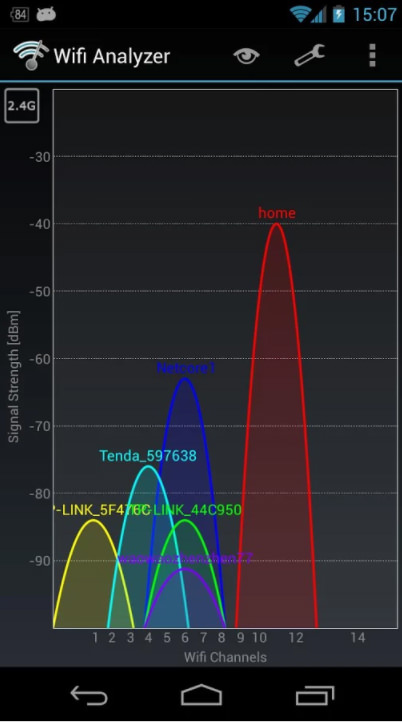
Технически говоря, убедитесь, что уровень сигнала Wi-Fi для вашей камеры -70 дБм. Итак, возникает вопрос: как узнать силу сигнала Wi-Fi?
Вам не нужно использовать специальный инструмент для проверки или измерения мощности Wi-Fi, для этого вы можете использовать свой смартфон с установленным бесплатным приложением WiFi signal analysis tool. Существует множество приложений, которые могут обнаруживать слепые зоны, сканировать и просматривать уровень сигнала Wi-Fi. Для телефонов Android мы рекомендуем WiFi Analyzer, это идеальное приложение, которое не только показывает уровень сигнала вашей сети Wi-Fi, но также может предоставить информацию о силе и рабочем канале других сетей в этом районе.
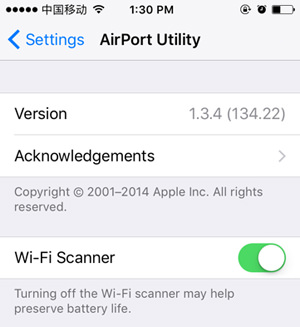
Для iOS Apple предлагает собственное приложение для сканирования и просмотра сети Wi-Fi в этом районе, а также распространения каналов на предмет возможных помех. Вам просто нужно загрузить программу Airport Utility на свой телефон, зайти в панель глобальных настроек приложения и включить сканер Wi-Fi.
Конечно, для компьютеров с Windows доступно множество программ / инструментов для сканирования и анализа Wi-Fi. Например. вы можете установить NetStumbler, Wi-Fi inspector, inSSIDer и т. Д. Некоторые из них бесплатны, а некоторые стоят ежемесячной платы.
Дорогие пользователи! У нас появился новый форум на платформе tp-link.community (Сообщество)
Форум доступен по ссылке https://community.tp-link.com/ru
Если при регистрации в Сообществе Вы укажете адрес электронный почты, который используете на данном форуме, то Ваши данные будут перенесены на форум Сообщества автоматически.
Также, если на форуме Сообщества Ваш никнейм будет занят, то Вам предложат сменить его или оставить, но с приставкой «_RU».
Подробнее Вы можете прочитать тут: https://community.tp-link.com/ru/home/f … pic/501542
Убедительная просьба не дублировать темы на старом/новом форуме.
не видит камеру
-
ar2r
- Сообщения: 4
- Зарегистрирован: 14 дек 2012, 01:23
- Страна: Россия
не видит камеру
вообщем не знаю что делать.
после покупки зашел на камеру , лазил по меню, ничего не настраивал.. и черер 5 минут перестал заходить на камеру, сброс не помог, программа Intelligent IP Installer камеру перестала видеть.
отнес в сервисный центр — починили — заменив какую-то деталь.
пришел домой та же ситуаци… перестал комп видеть камеру.
снова в сервис отнес — когда забирал вернули с пометкой что все впорядке — работает. на месте подрубил к ноуту — работает… приехал домой опять тоже самое .. сброс не помогает…
что делать? задолбался в серви ездить. читал в инете про схожую ситуацию и походу я не один такой.
-
slam007
- Сообщения: 5
- Зарегистрирован: 02 дек 2012, 10:48
- Страна: Россия
Re: не видит камеру
Сообщение
slam007 » 14 дек 2012, 20:23
Как подключение происходило? напрямую в ноут или через роутер?
-
ar2r
- Сообщения: 4
- Зарегистрирован: 14 дек 2012, 01:23
- Страна: Россия
Re: не видит камеру
Сообщение
ar2r » 18 дек 2012, 01:47
пробовал всевозможные способы. и напрямую и к роутеру.
по умолчанию на камере стоит статический ip/ при покупке заходил на камеру, проверял. подключаю напрямую к компу.
сбрасывал и заходил по статическому ип, который находил через прогу ip intell…
но после минут 5-ти .. всё.. не заходит, не видит и не сбрасывается.
2 раза возил в СЦ. Повезу третий, не могу понять, почему, если проблема известна, не могут сделать ничерта. Что за сотрудники такие.
Причем в СЦ объяснял, что не достаточно просто сбросить и зайти на камеру… нужно именно попользоваться и тогда она зависает… но по видимому мимо ушей всё!
Последний раз редактировалось ar2r 18 дек 2012, 01:51, всего редактировалось 1 раз.
-
ar2r
- Сообщения: 4
- Зарегистрирован: 14 дек 2012, 01:23
- Страна: Россия
Re: не видит камеру
Сообщение
ar2r » 18 дек 2012, 01:49
Если, после третьего раза не починят, буду писать гневные письма, начиная с руководства и заканчивая роспотребнадзором. Потому что и так времени потрачено на СЦ достаточно.
-
slam007
- Сообщения: 5
- Зарегистрирован: 02 дек 2012, 10:48
- Страна: Россия
Re: не видит камеру
Сообщение
slam007 » 21 дек 2012, 07:45
Вопрос глупый, но задам: браузер использовали IE ?
У меня так же камера зависала при использовании, потом как-то перестала тупить, но я всё равно её заменил.
-
Yogurttt
- Сообщения: 2
- Зарегистрирован: 04 янв 2013, 11:59
- Страна: Россия
Re: не видит камеру
Сообщение
Yogurttt » 04 янв 2013, 12:02
Такая же проблема — с начала всё работает, потом бац — просто как нет камеры. В Intelligent IP Installer нажимаешь «Поиск», на камере мигает огонек активности сети, но камеру в упор не видит…
В сервис дорога, значит?((
Блин, а я ведь раньше любил эту марку…
-
Bist
- Сообщения: 2
- Зарегистрирован: 15 май 2013, 20:44
- Страна: Ukraine
Re: не видит камеру
Сообщение
Bist » 15 май 2013, 20:46
Печаль. Купил камеру, программа её на отрез не видит. Видит мои роутеры TP-linkовские, а камеру нет. Тех поддержка не берет трубку.
-
Bist
- Сообщения: 2
- Зарегистрирован: 15 май 2013, 20:44
- Страна: Ukraine
Re: не видит камеру
Сообщение
Bist » 15 май 2013, 21:13
Bist писал(а):Печаль. Купил камеру, программа её на отрез не видит. Видит мои роутеры TP-linkовские, а камеру нет. Тех поддержка не берет трубку.
Разобрался! В начале нужно подключать через сетевой кабель, после чего в настройках камеры (через IE) подключать роутер. Отлично, зря регистрировался на форуме 
На чтение 9 мин Просмотров 24.8к. Опубликовано
Обновлено
Поговорим про подключение IP камеры TP-Link к WiFi роутеру. Что, если я скажу, что настроить несложную систему сетевого видеонаблюдения по WiFi в наше время не представляет никакой сложности даже для новичков. При этом к ней будет круглосуточный беспроводной доступ для просмотра с обычного мобильного телефона и из любого места через интернет. Звучит как фантастика? Вовсе нет! Сегодня огромное распространение получили недорогие китайские модели от Xiaomi, Hikvision, YouSee или Dahua с поворотным механизмом PTZ. Мы же рассмотрим подключение к WiFi и настройку видеонаблюдения через интернет на примере беспроводной сетевой IP камеры Tapo C200 от TP-Link — можно ли вести с ее помощью просмотр с компьютера или запись в облако? Обо всем в этой статье…
Приложение для IP камер TP-Link Tapo с управлением через PTZ
Первым шагом для организации полноценного видеонаблюдения с помощью ip камеры TP-Link Tapo C200 будет подключение ее к интернету по WiFi. Для этого необходимо сначала вставить штекер питания

И установить на свой смартфон фирменное приложение для IP камер TP-Link под назанием «Tapo». Менее месяца назад для каждого устройства из серии умного дома ТП-Линк была разработана своя собственная программа. Сейчас их все логично объединили в одно приложение, которое подходит как для сетевых IP камер, так и умных розеток и лампочек. Теперь управлять всей электроникой в доме гораздо удобнее.

Также сразу рекомендую зайти на Android или iPhone в настройки разрешений для приложений и открыть доступ для Tapo к камере, микрофону, памяти и местоположению. Это нужно, чтобы программа работала корректно и у вас была возможность управлять всеми PTZ функциями непосредственно с телефона.

Далее запускаем приложение и регистрируемся в облачном сервисе TP-Link ID. Если у вас роутер этого же бренда, то скорее всего уже есть учетная запись для удаленного доступа к настройкам сети. Так что можно использовать существующий аккаунт.
Видео
Как настроить WiFi роутер для IP камеры видеонаблюдения TP-Link?
Многие спрашивают, как настроить WiFi роутер для работы сетевой IP камеры. Так вот, никаких дополнительных конфигураций на маршрутизаторе при подключении камер Tapo производить НЕ ТРЕБУЕТСЯ. Инструкция по подключению подходит для любого маршрутизатора — TP-Link, Zyxel, Keenetic, D-Link, Asus, Tenda, Netis и т.д.
Подключение сетевой IP камеры TP-Link Tapo C200 к WiFi роутеру
Попадаем на главную страницу Tapo, где отображаются все добавленные к аккаунту устройства умного дома TP-Link. В частности, у меня имеется розетка Tapo P100, на которую был обзор ранее на канале.
- Для добавления нового жмем на плюсик в углу экрана

- И выбираем модель Tapo C200
- Приложение попросит нас убедиться в том, что камера включена и индикатор горит поочередно красным и зеленым цветом.
- После этого происходит обнаружение камеры смартфоном. Дело в том, что сразу при включении она начинает ретранслировать беспроводной сигнал. Подключение к нему через приложение происходит автоматически.
- А вот далее нужно будет выбрать wifi сеть от своего роутера и ввести пароль, чтобы подключить камеру к интернету. Из-за технических возможностей Tapo C200 для соединения доступны только сети в диапазоне частот 2.4 ГГц.
- Далее даем имя для нашей ip камеры, под которым она будет отображаться в списке устройств в приложении.
- И указываем ту комнату, в которой она будет установлена. Это удобно, если вы будете использовать сразу несколько камер, чтобы понимать, в настройки какой именно из них вы заходите.
- Завершаем подключение
- После чего камера появится на главном экране мобильного приложения
Настройка сетевой камеры IP видеонаблюдения TP-Link Tapo C200 для просмотра через смартфон
Нажимаем на нее и попадаем на страницу управления камерой. В верхней части отображается картинка, которая транслируется в режиме онлайн. Под ней меню, по которому мы сейчас пройдемся.
Поворот IP камеры — PTZ
Первый пункт — это так называемая функция PTZ, управление поворотом и наклоном объектива Tapo C200. Удобный экранный пульт позволяет вручную двигать камеру вверх-вниз и вправо-влево.
При этом можно настроить шаг в градусах, на который камера будет делать движение.
Также можно задать автоматическое постоянное сканирование камерой пространства по вертикали или горизонтали.
Также обратите внимание на вкладку «Метка». Здесь можно добавить в память текущее положение камеры, чтобы впоследствии при необходимости в один клик перевести ее в эту сторону. Например, вы решили использовать Tapo C200 в качестве радионяни. Такая возможность есть благодаря встроенному микрофону. И добавили в избранное положение, в котором она направлена на кровать ребенка.
При поступлении уведомления на смартфон или если услышите звуки, можно в касание направить объектив на ребенка, чтобы посмотреть, что с ним происходит.
Голосовой вызов
Нажатием на «Голосовой вызов» вы активируете динамик на камере, благодаря которому вас смогут услышать те, кто находится в комнате. Можете разговаривать с ними через микрофон смартфона.
Конфиденциальность
Если вы находитесь в данный момент в доме и не хотите, чтобы кто-то мог «подсматривать» за происходящим, то жмем на «Режим конфиденциальности». Картинка с камеры в приложении тут же пропадет
Включить уведомления
Настройка отправки оповещений при срабатывании датчика движения находится во внутреннем меню. Но для быстрого включения уведомлений эту функцию вынесли на главный экран приложения Tapo
Воспроизведение и память
В разделе воспроизведение находится график записи тех видео, которые были сохранены на установленную флеш-карту при срабатывании датчика движения или в результате ручной активации. Они удобно разгруппированы по часам и минутам
Во вкладке «Память» — список всех файлов фото и видео.
Если выбрать одно из них, то откроется вспомогательное меню, из которого документ можно удалить, сохранить на телефон, поделиться с кем-то или добавить в избранное.
Ошибка «Похоже достигнут лимит устройства для воспроизведения этого видео — повторите попытку» — что делать?
В процессе работы камер TP-Link Tapo у пользователей иногда возникает ошибка, которая выдает сообщение следующего содержания: «Похоже достигнут лимит устройства для воспроизведения этого видео — повторите попытку». При этом, картинка с камеры на экране телефона в мобильном приложении не отображается. Что делать, если вы столкнулись с данной проблемой? По сути, это небольшой глюк в работе операционной системы камер видеонаблюдения. Лечится он простой перезагрузкой устройства и роутера.
Как настроить запись с сетевой IP камеры Tapo C200 в облако или на карту памяти?
Теперь обратимся к небольшой панели меню, расположенной на черном фоне сразу под картинкой с камеры. Здесь размещены кнопки для настройки отображения картинки на экране, а также для быстрой записи видео с ip камеры или создания фото.
Быстрое меню записи
- Если нажать на значок в виде камеры, то начнется запись видео на установленную SD карту памяти.
- Иконка в виде фотоаппарата отвечает за создание снимка изображения с камеры наблюдения
- Пункт меню в виде громкоговорителя вызовет настройку громкости микрофона
- А под разделом «HQ» выбор качества видео — высокое High Quality (HD 1080P) или «LQ», то есть низкое, Low Quality
Также можно поставить его на АВТО. Тогда камера будет сама выбирать качество картинки в зависимости от внешних условий и качества беспроводной связи с интернетом по WiFi.
Расширенные настройки записи
Для настройки записи видео с сетевой IP камеры на карту памяти необходимо пройти в меню настроек под значком в виде шестеренки в правом верхнем углу приложения.
Для того, чтобы включить запись с IP камеры на носитель, необходимо ее активировать в пункте «Локальная запись»
Нас интересует раздел «SD карта». Здесь мы можем видеть полный объем памяти установленной карточки. Когда вы только подключите ее к IP камере, то необходимо будет нажать на кнопку «Форматировать», чтобы разметить ее в соответствии с файловой системой Tapo C200.
Также целесообразно включить циклическую запись, чтобы при заполнении памяти новые видео записывались поверх старых. Иначе запись на сетевую камеру будет остановлена.
Расписание записи
Следующий раздел меню, отвечающий за настройку записи с сетевой IP камеры TP-Link Tapo, это «Расписание записи». В нем можно выставить конкретные дни и часы, в которые будет производиться видеофиксация на карту памяти. Например, в дневное время в будни, когда вы на работе. Или в выходные, которые вы проводите на даче
Обращаю внимание, что вести запись в облако с помощью камеры TP-Link Tapo C200 невозможно! Данный сервис предназначен только для онлайн просмотра картинки без дополнительных настроек, но не для сохранения видео.
Настройка оповещений и уведомлений
Добрались до одной из самых интересных настроек беспроводной ip камеры — отправки уведомлений в приложение Tapo на мобильный телефон.
- Для начала нужно включить «Уведомления»
- После чего активировать отправку сообщений при срабатывании датчика движения
- Дополнительно можно настроить область экрана, при обнаружении движения в котором будет срабатывать сигнал
- И также уровень чувствительности. Это нужно для того, чтобы, например, камера не замечала колыхающиеся от ветра предметы, но увидела проходящего мимо объектива человека.
В подразделе «Оповещения камеры» можно дополнительно включить сирену, которая будет срабатывать одновременно с появлением движущегося объекта в кадре. Есть возможность выбрать звук и настроить расписание активации звукового сигнала.
Дополнительные настройки PTZ IP камеры
Если вернуться в основное меню настроек сетевой камеры, то обратим внимание на то, что можно отредактировать часовой пояс, локацию камеры и отключить световой LED индикатор. А также включить переворот картинки. Это удобно для правильного отображения картинки на экране смартфона в случае, если камеры установлена «вниз головой» на потолке.
Теперь откроем раздел «Дополнительные настройки»
В данной рубрике можно
- Создать учетную запись камеры
- Настроить информацию, которая будет отображаться на экране
- Включение режима конфиденциальности
- Частота света для наилучшего отображения картинки, чтобы она не рябила
Актуальные предложения:
Задать вопрос
- 10 лет занимается подключением и настройкой беспроводных систем
- Выпускник образовательного центра при МГТУ им. Баумана по специальностям «Сетевые операционные системы Wi-Fi», «Техническое обслуживание компьютеров», «IP-видеонаблюдение»
- Автор видеокурса «Все секреты Wi-Fi»