
Роутеры, предоставляемые интернет-провайдером Ростелеком, по умолчанию настроены только для работы с его собственной услугой доступа в интернет. Однако, если у вас есть необходимость использовать другого оператора связи, возможно вам понадобится перепрошить роутер.
Перепрошивка роутера позволяет изменить программное обеспечение устройства, чтобы оно стало совместимо с требованиями другого оператора. Очень важно следовать инструкциям точно и не пропускать шаги, чтобы не повредить роутер. Перепрошивка может быть сложной для среднестатистического пользователя, поэтому будьте внимательны и осторожны.
Перед тем, как приступить к перепрошивке, убедитесь, что у вас есть правильная модель роутера Ростелеком и необходимое программное обеспечение для перепрошивки. Также рекомендуется взять несколько резервных копий настроек вашего роутера, чтобы в случае неудачи можно было восстановить его и не потерять свои данные.
Обратите внимание, что перепрошивка роутера может нарушить гарантийные обязательства интернет-провайдера, поэтому перед этим стоит связаться с оператором связи и уточнить все детали и возможные последствия.
Итак, если вы уверены, что хотите перепрошить роутер Ростелеком для работы с другим оператором связи, приступим к пошаговой инструкции. Помните, что любые действия с роутером выполняете на свой страх и риск.
Шаг 1: Подключите свой компьютер или ноутбук к роутеру посредством ethernet-кабеля.
Шаг 2: Запустите веб-браузер и введите адрес роутера в адресной строке. Обычно это 192.168.1.1 или 192.168.0.1, но в случае роутера Ростелеком, возможно, нужно будет использовать другой адрес. Узнайте его у вашего интернет-провайдера.
Шаг 3: Введите логин и пароль для доступа к настройкам роутера. Обычно они указаны на самом роутере или предоставляются провайдером.
Шаг 4: Найдите раздел с настройками прошивки роутера. Обычно он называется «Обновление (прошивка) ПО», «Настройки системы» или что-то похожее.
Шаг 5: Загрузите файл с новой прошивкой для роутера. Он должен быть в формате, совместимом с вашей моделью роутера и оператором связи, с которым вы хотите использовать устройство. Обычно на сайте производителя роутера можно найти необходимые файлы.
Шаг 6: Нажмите на кнопку «Обновить» или что-то похожее, чтобы начать процесс перепрошивки роутера. В течение процесса не отключайте питание роутера и не перезагружайте компьютер.
После завершения перепрошивки, ваш роутер Ростелеком должен быть готов к работе с другим оператором связи. Однако, не забудьте проверить настройки соединения и убедиться, что все работает корректно. В случае проблем, обратитесь за помощью к специалистам или оператору связи, которого вы хотите использовать.
Важность перепрошивки роутера Ростелеком
Основная причина, по которой пользователи хотят перепрошить роутер Ростелеком, это необходимость смены оператора связи. Когда договор с Ростелеком заканчивается или пользователю не нравится качество предоставляемых ими услуг, перепрошивка роутера позволяет свободно выбирать другого оператора и использовать его сеть без ограничений.
Еще одна важная причина для перепрошивки — это расширение функционала роутера. Оригинальная прошивка ограничивает пользователя в настройках и возможностях, альтернативные прошивки, такие как DD-WRT или OpenWRT, позволяют добиться большей гибкости в настройке сети, установке различных приложений и добавлении дополнительных функций.
Перепрошивка роутера Ростелеком также позволяет обновлять устройство до более новой и стабильной версии прошивки. Это может быть особенно полезно, если официальные обновления больше не выпускаются для данной модели роутера. Благодаря альтернативным прошивкам, пользователи получают доступ к последним обновлениям и исправлениям без необходимости покупки нового оборудования.
Однако, перед тем как перепрошивать роутер, необходимо учесть некоторые нюансы. Во-первых, неправильная прошивка или некорректная установка альтернативной прошивки может привести к поломке роутера или его неправильной работе. Поэтому, для технически неопытных пользователей рекомендуется обратиться к специалистам, чтобы избежать проблем с оборудованием.
Во-вторых, перепрошивка роутера часто аннулирует гарантию, предоставляемую производителем или оператором связи. Это стоит учитывать при решении о перепрошивке, так как в случае поломки после прошивки придется обращаться к мастерам за свой счет.
В целом, перепрошивка роутера Ростелеком может быть полезным и важным шагом для расширения функционала и свободного выбора оператора связи. Однако, перед этим рекомендуется внимательно взвесить все плюсы и минусы процесса, и, при необходимости, обратиться к профессиональным специалистам для максимального комфорта и безопасности.
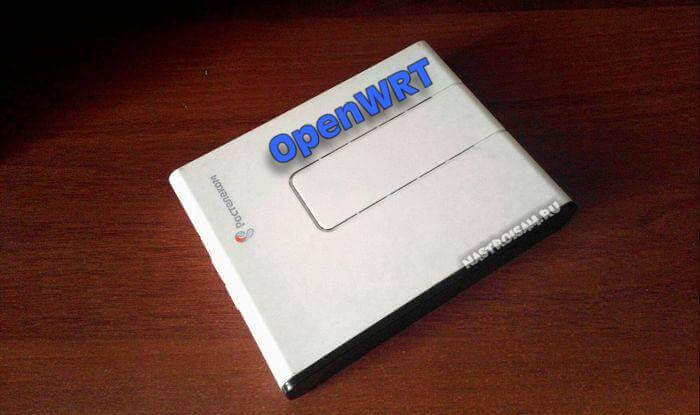
Среди всего многообразия брендированных устройств Ростелеком, которые выдаются клиентам при подключении, встречаются разные модели — с какими то проблем больше, с какими-то меньше. И реально хороших и надежных не так то и много. WiFi роутер Sagemcom F@ST 2804 v7 действительно отличный универсальный маршрутизатор, отлично себя зарекомендовавший за несколько лет работы. Он отлично держит сигнал ADSL на плохих линиях, не сбрасывает настройки при перепадах электричества, позволяет решать некоторые нетипичные задачи и т.п.
Родная прошивка у этой модели, хоть и порядком замудренная, но тем не менее очень функциональна. Её возможностей хватит для удовлетворения потребностей 99% пользователей.
Но есть и такие, кому этого кажется мало и они начинают искать альтернативные микропрограммы. Долгое время ничего подобного не встречалось, но позже появилась версия свободно распространяемой операционной системы OpenWRT на базе OS Linux, которая умеет работать на Саджемком, причем сразу на двух роутерах 2804 v7 и v7 rev.1.
Альтернатива — это всегда хорошо, но, на мой взгляд, смысл её ставить есть только если Вы подключаетесь к Билайн, так как там реализован нормальный VPN клиент, или если Вы подключены к Интернету через 3G/4G модем, который не поддерживается штатным программным обеспечением.
О том как установить ОпенВРТ я сейчас подробно расскажу.
Для начала, надо немного подготовиться, а именно скачать всё необходимое ПО:
— нужную версию OpenWRT для данной модели Вы можете на здесь — ссылка. Это версия 15.05 Chaos Calmer с русифицированным интерфейсом Luci. Сразу стоит оговорится, что с ней не будет работать ADSL-порт роутера, а 4-й LAN-порт будет функционировать как WAN.
— последнюю версию официальной прошивки Ростелеком. На моём сайте можно найти 6.54 для Саджемком 2804 v7 и 7.257 для rev.1.
После того, как эти файлы появятся у Вас на жестком диске компьютера, можно приступать к работе.
Существуют два варианта как прошить Sagemcom 2804 на OpenWRT.
1. Через обычный веб-интерфейс
Этот способ рекомендован разработчиками, но срабатывает не всегда.
Открываем браузер, заходим в веб-интерфейс роутера и открываем раздел Управление -> Обновление ПО:
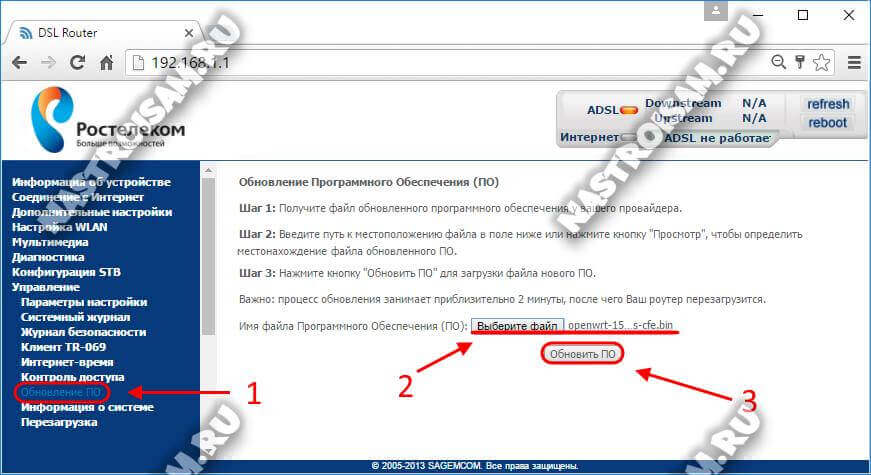
Нажимаем кнопку «Выберите файл», указываем файл микропрограммы и нажимаем на кнопку «Обновить ПО».
Теперь ждём 2-3 минуты, после чего устройство должно загрузиться уже новым ПО.
У меня этот вариант не сработал и маршрутизатор либо вообще отказывался принимать новую микропрограмму:
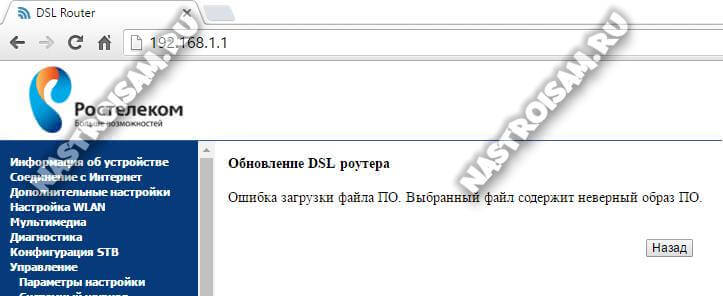
Либо принимал, перезагружался, но каждый раз возвращался со старым программным обеспечением.
2. Через интерфейс аварийного восстановления.
В Sagemcom 2804 v7 есть отличный инструмент восстановления, который не позволяет пользователю сделать из универсального маршрутизатора «кирпич» в случае ошибки или выключения электричества при перепрошивке маршрутизатора.
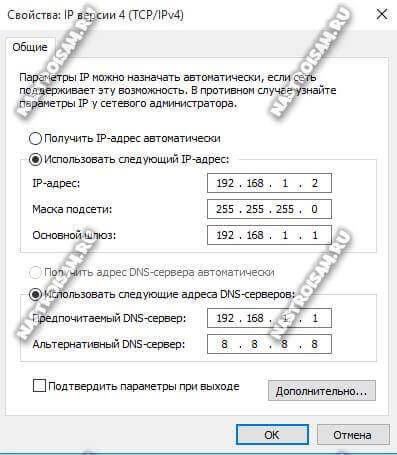
Чтобы в него попасть, надо сначала прописать на сетевой карте статический IP 192.168.1.2 с маской 255.255.255.0:
Потом необходимо выключить роутер, скрепкой зажать кнопку «Reset» и, держа её, включить питание устройства. Кнопку надо держать нажатой где-то около двух минут, пока индикатор состояния не сменит цвет с зеленого на красный.
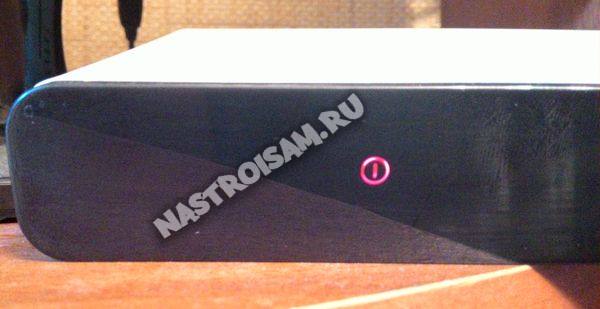
Теперь «Reset» можно отпустить.
Запускаем веб-браузер и вводим адрес роутера — 192.168.1.1. Должна открыться вот такая страничка:
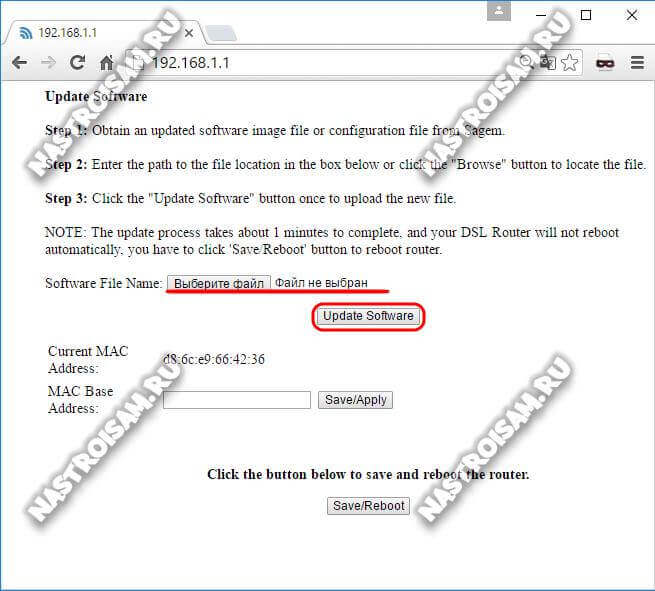
Нажимаем кнопку «Выберите файл» и указываем файл прошивки OpenWRT для роутера Sagemcom F@ST 2804 v7. Кликаем на кнопку «Update Software» и ждем результата. Примерно через пару минут пробуйте снова подключиться к маршрутизатору. Если все прошло успешно — мы увидим вот такое окно авторизации:
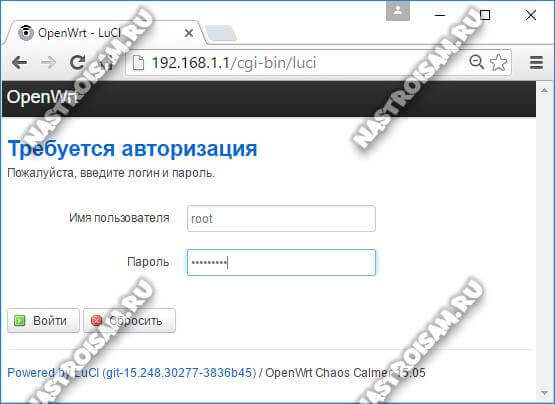
Вводим логин: root, пароль: qwerty12345 и попадаем в интерфейс графический интерфейс Luci.
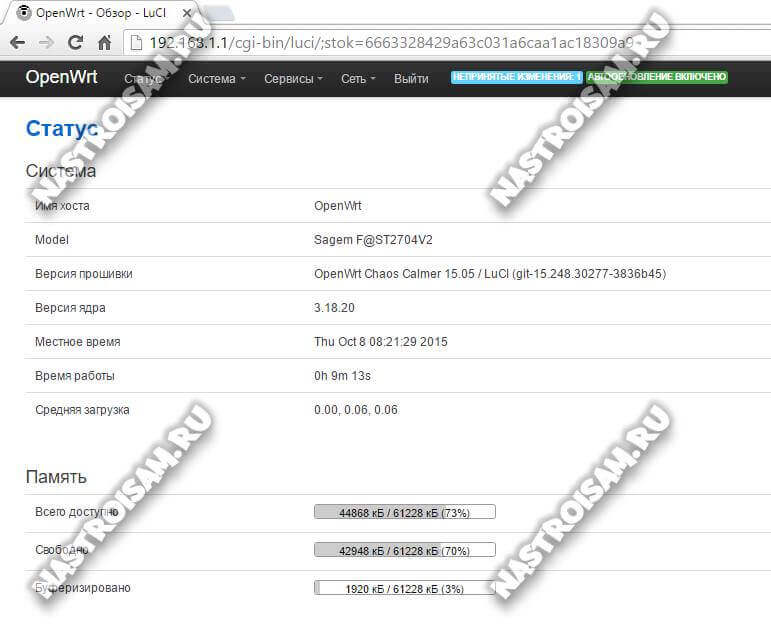
Примечание: для возврата обратно на прошивку от Ростелеком — повторите второй способ с той лишь разницей, что нужно будет указать файл заводской микропрограммы роутера.
Содержание
- Шаг 1: Вход в интернет-центр
- Шаг 2: Определение используемой версии ПО
- Шаг 3: Поиск прошивки
- Шаг 4: Резервное копирование настроек роутера
- Шаг 5: Обновление прошивки
- Вопросы и ответы

В этой статье пойдет о самой популярной модели маршрутизаторов, которую предоставляет Ростелеком, — Sagemcom f@st. Если же вы обладаете роутером от компании TP-Link или любой другой, воспользуйтесь поиском по нашему сайту, чтобы отыскать подходящее руководство, где будет показан полный процесс обновления прошивки целевого сетевого оборудования.
Шаг 1: Вход в интернет-центр
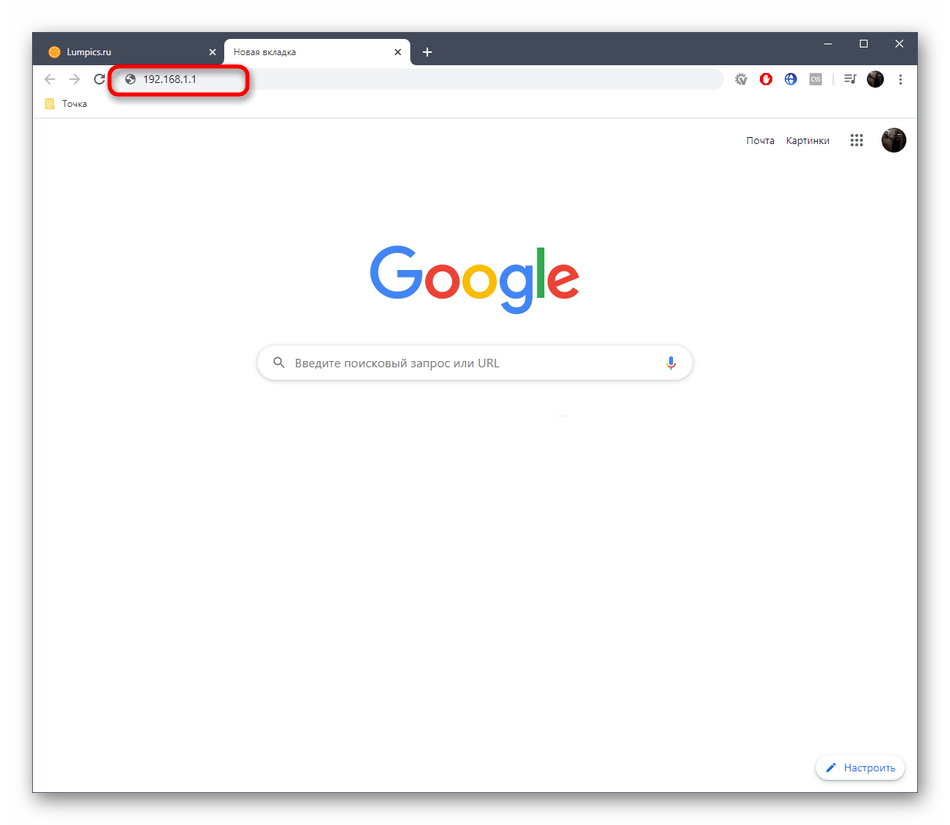
Все действия, относящиеся к обновлению программного обеспечения маршрутизатора Sagemcom f@st, производятся через фирменный веб-интерфейс. Это меню пригодится и для определения основной информации, по которой выполняется поиск версии ПО, поэтому авторизация в интернет-центре является обязательной процедурой. Если вы ранее никогда не сталкивались с ней, обратитесь к другому руководству на нашем сайте, помогающему справиться с поставленной задачей.
Подробнее: Вход в настройки роутера Ростелеком
Шаг 2: Определение используемой версии ПО
Узнать используемую версию программного обеспечения маршрутизатора нужно для того, чтобы потом, отталкиваясь от этой информации, отыскать обновление, а не случайно скачать такую же сборку или старее. Эта операция займет буквально несколько секунд, ведь необходимые сведения есть в интернет-центре сетевого оборудования.
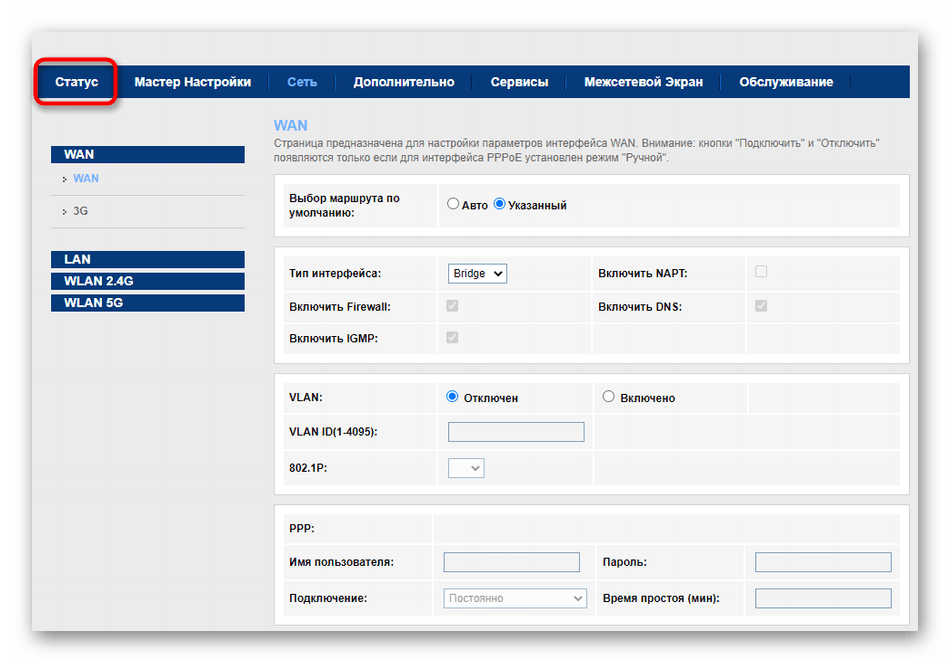
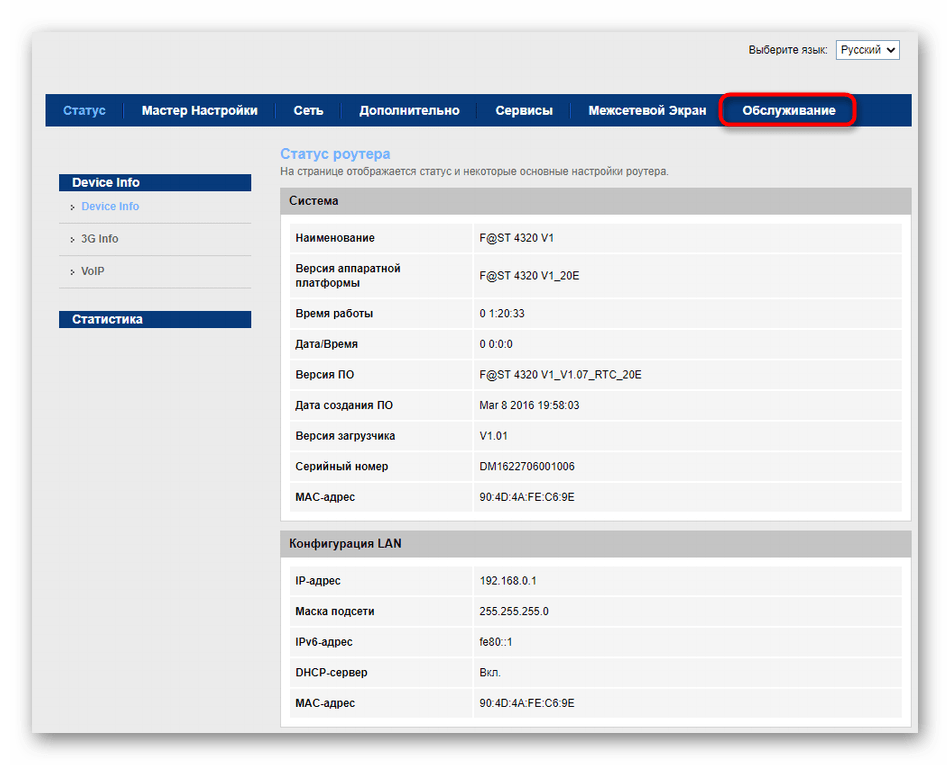
- После успешной авторизации в веб-интерфейсе откройте раздел «Статус», перейдя к нему через панель сверху.
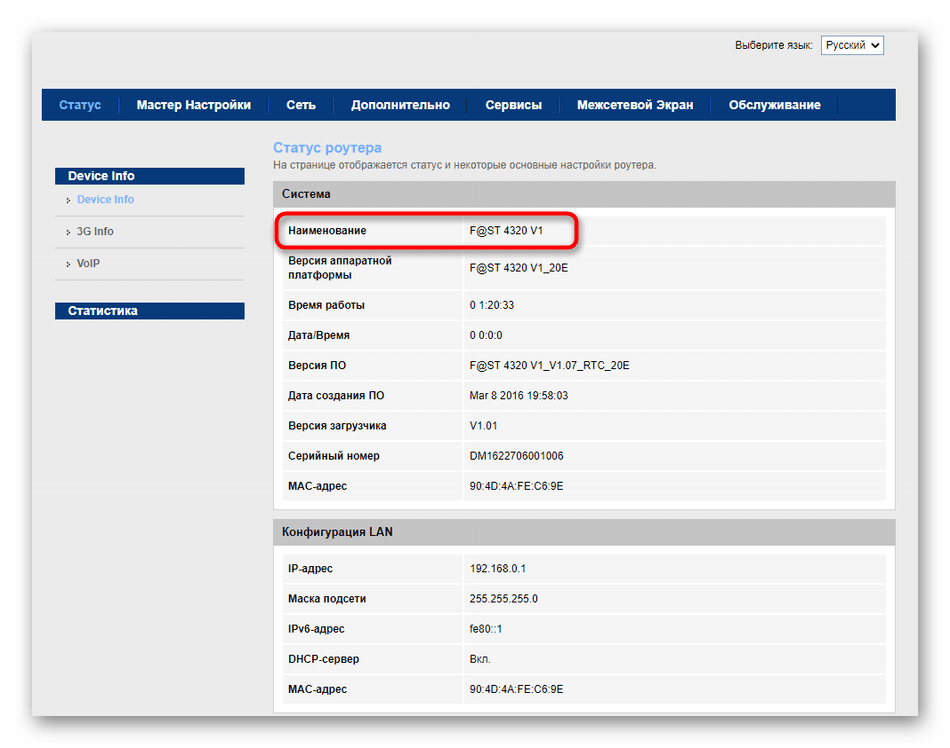
- Ознакомьтесь с наименованием модели, если не знаете точное название используемого роутера.
- Далее обратите внимание на строки «Версия аппаратной платформы» и «Версия ПО». Первое значение пригодится для того, чтобы просто не перепутать две разные спецификации роутера, а второе поможет найти новую версию ПО.
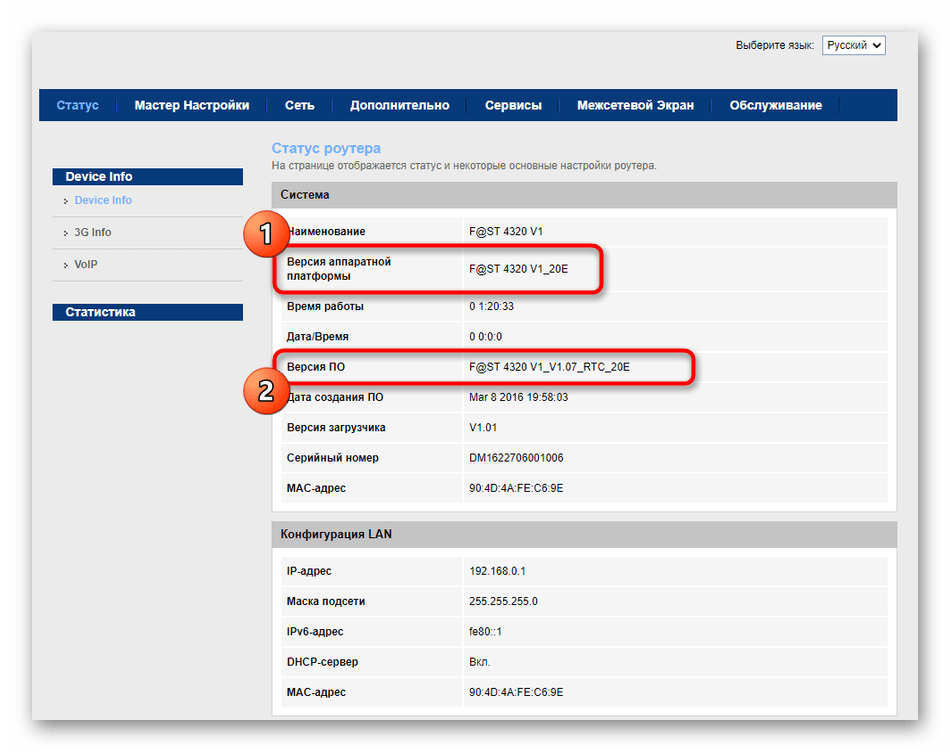
Запомните или запишите данные для их использования при выполнении следующего шага. Внимательно смотрите на каждую цифру, ведь названия версий прошивки могут отличаться незначительно.
Шаг 3: Поиск прошивки
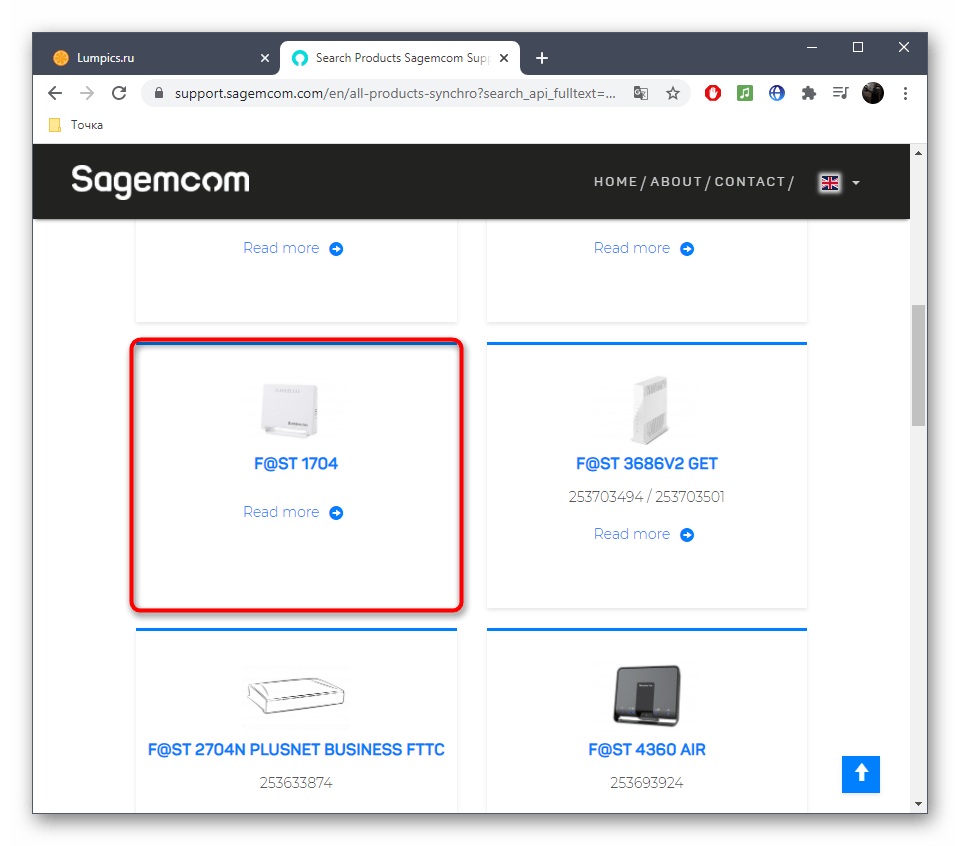
Самый главный этап — найти подходящую прошивку на официальном сайте. К сожалению, компания Sagemcom выпускает обновления далеко не для каждого оборудования, однако перечисление поддерживаемых моделей займет много времени, поэтому предлагаем вручную отыскать страницу используемого оборудования и ознакомиться с доступными файлами.
Перейти к официальному сайту Sagemcom
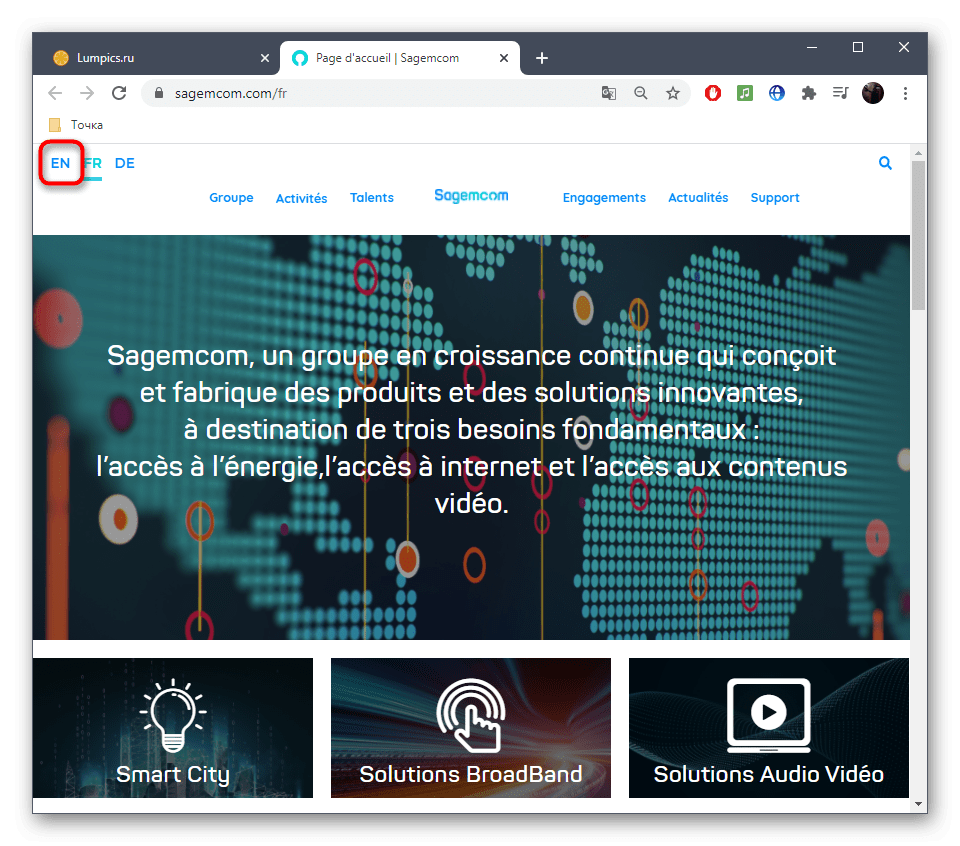
- Для этого кликните по ссылке выше, чтобы оказаться на главной странице сайта производителя маршрутизаторов, где в первую же очередь переключитесь на английский язык для упрощения понимания пунктов меню.
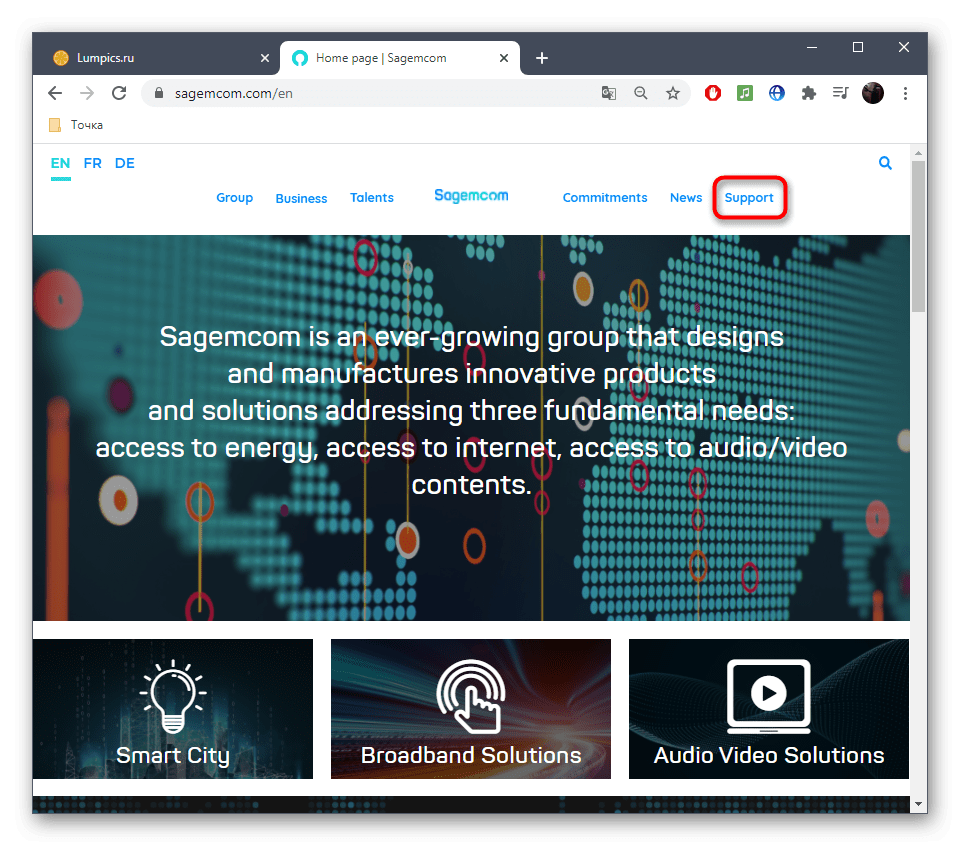
- После этого вам нужен раздел «Support».
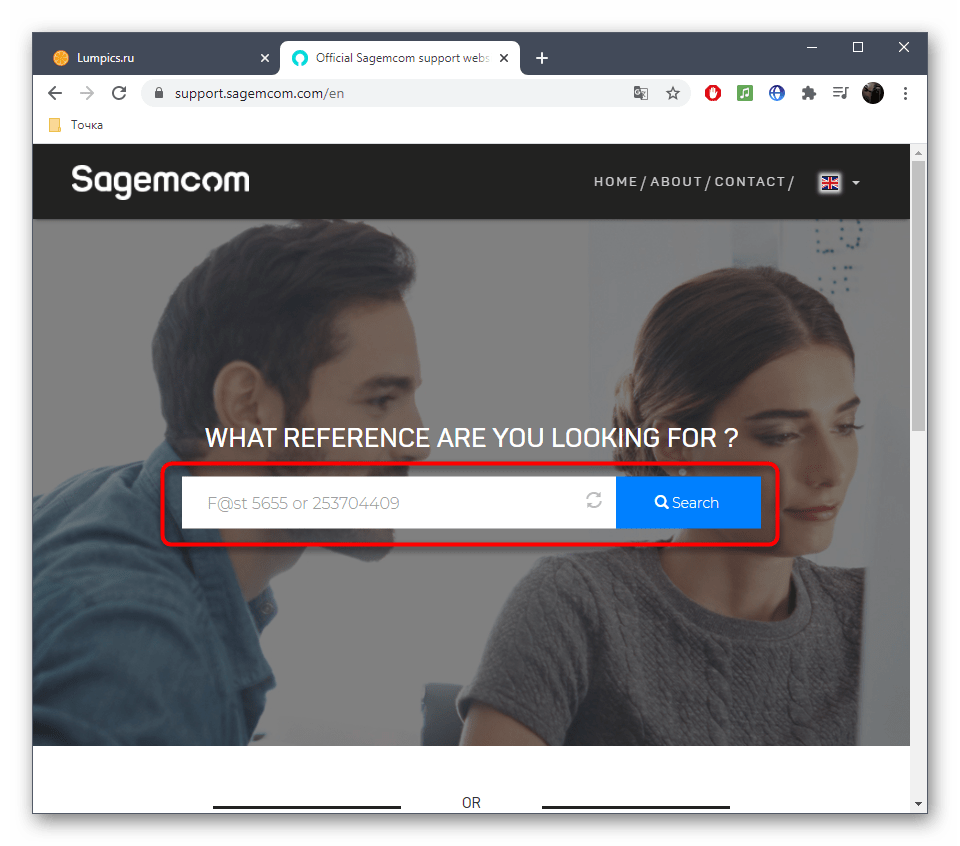
- Воспользуйтесь строкой поиска, вписав там название своего маршрутизатора.
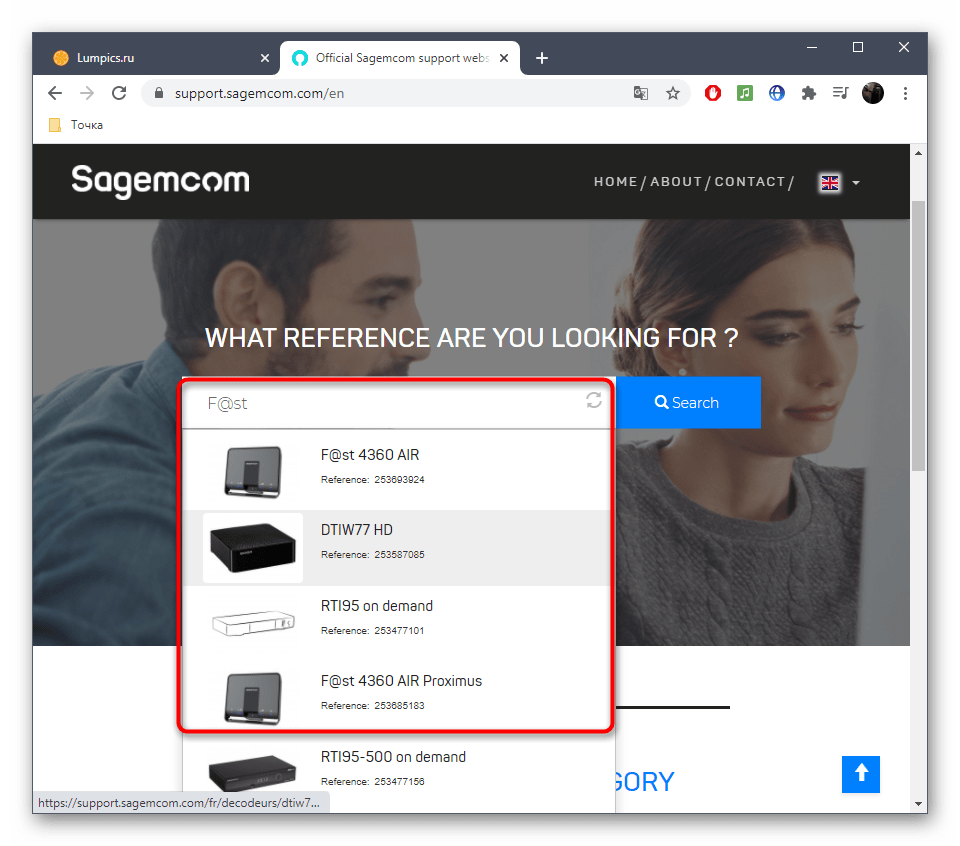
- Среди результатов в выпадающем меню найдите нужный.
- Вместо этого можно просто перейти к списку всех устройств и найти там свое.
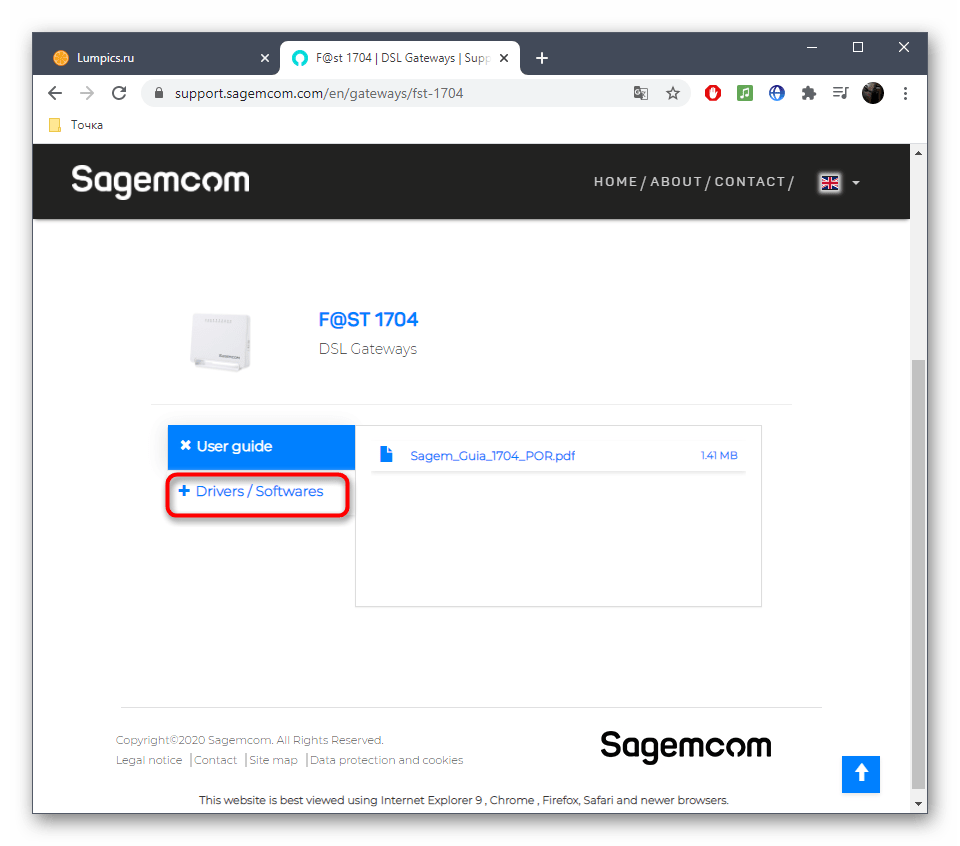
- На странице роутера следует выбрать категорию «Drivers/Softwares».
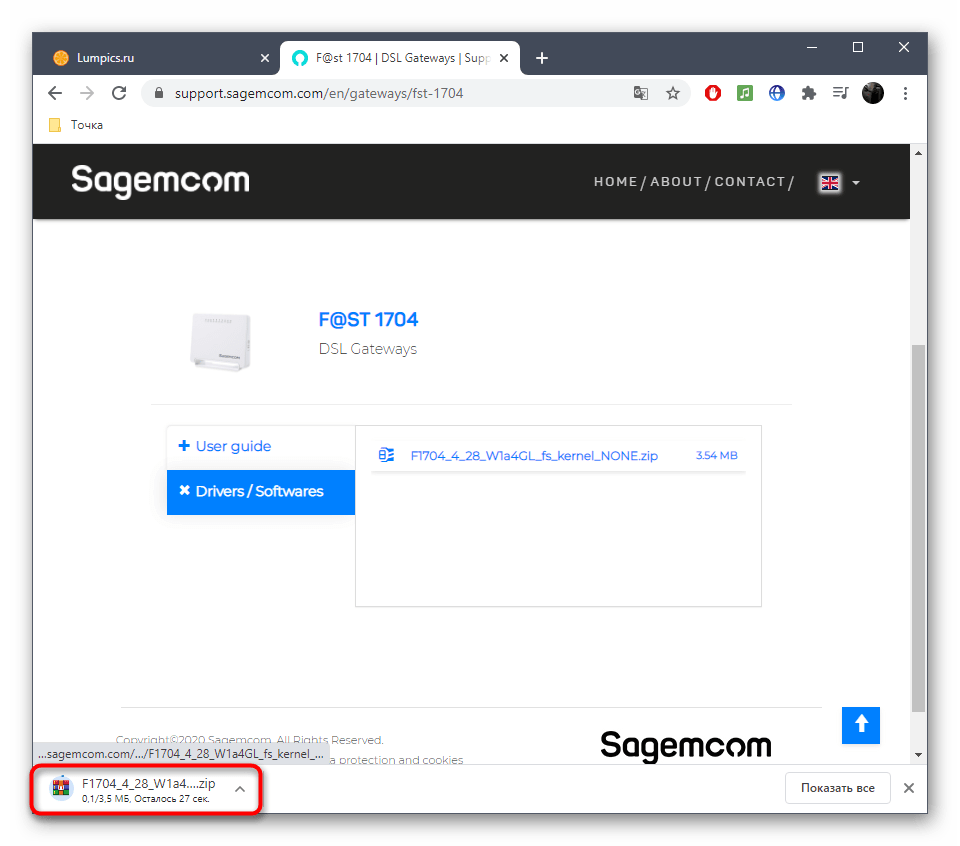
- Ознакомьтесь со списком доступных прошивок и скачайте последнюю версию.
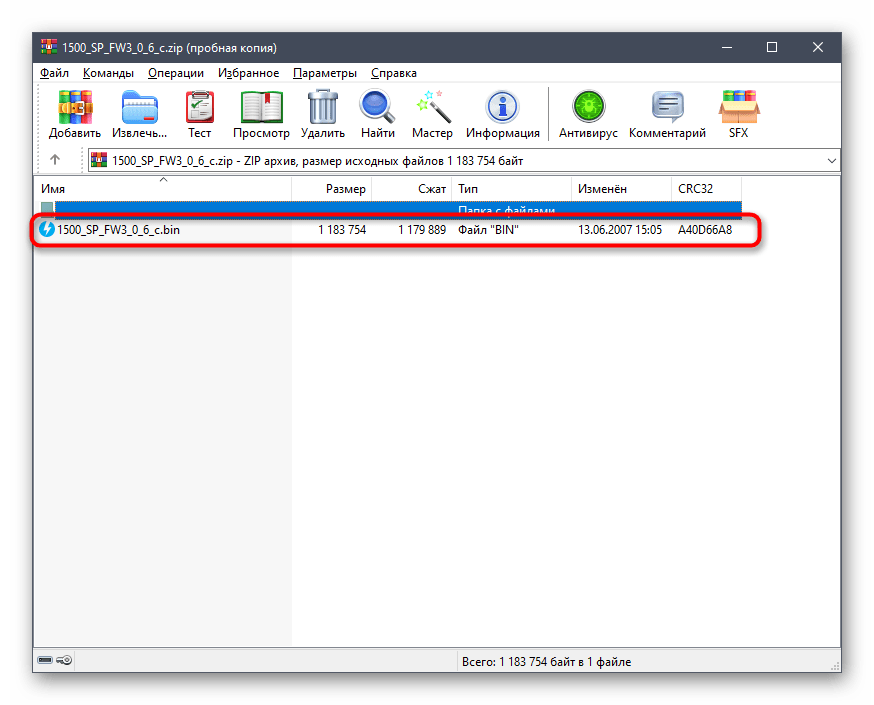
- Откройте полученный каталог через архиватор.
- Распакуйте находящийся там файл типа BIN, который и является прошивкой, в любое место на компьютере.

Шаг 4: Резервное копирование настроек роутера
Иногда обновление прошивки маршрутизатора сопровождается полным сбросом его настроек, поэтому если вы хотите их сохранить, можно воспользоваться встроенной функцией резервного копирования. Так конфигурация будет получена в виде отдельного файла, а по необходимости доступна для загрузки в том же разделе восстановления.
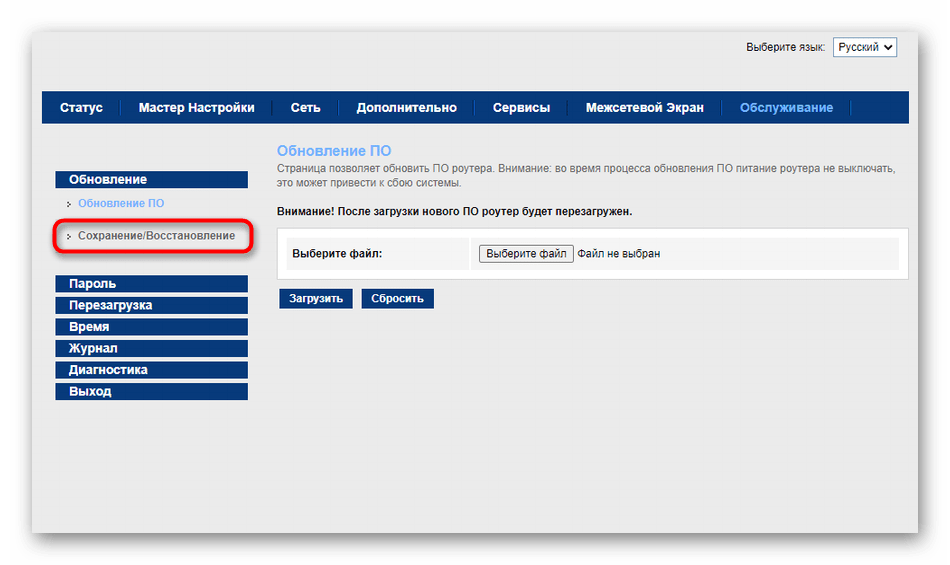
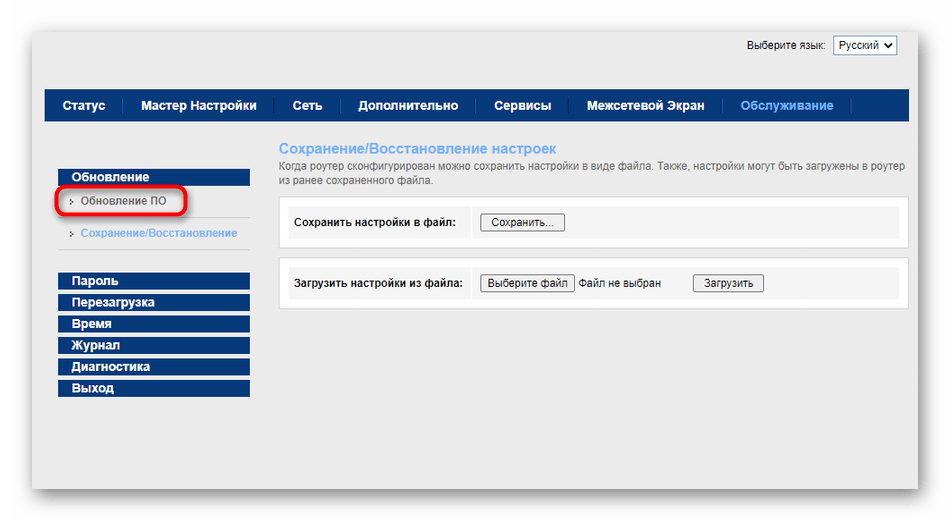
- В веб-интерфейсе Sagemcom f@st перейдите в раздел «Обслуживание».
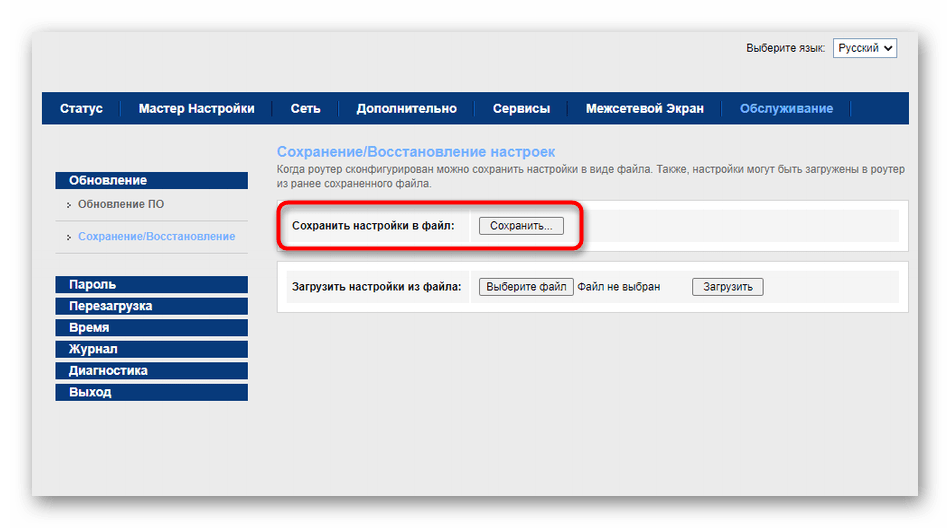
- Там вас интересует категория «Сохранение/Восстановление».
- Напротив пункта «Сохранить настройки в файл» нажмите «Сохранить» и поместите полученный файл в любую папку на ПК.
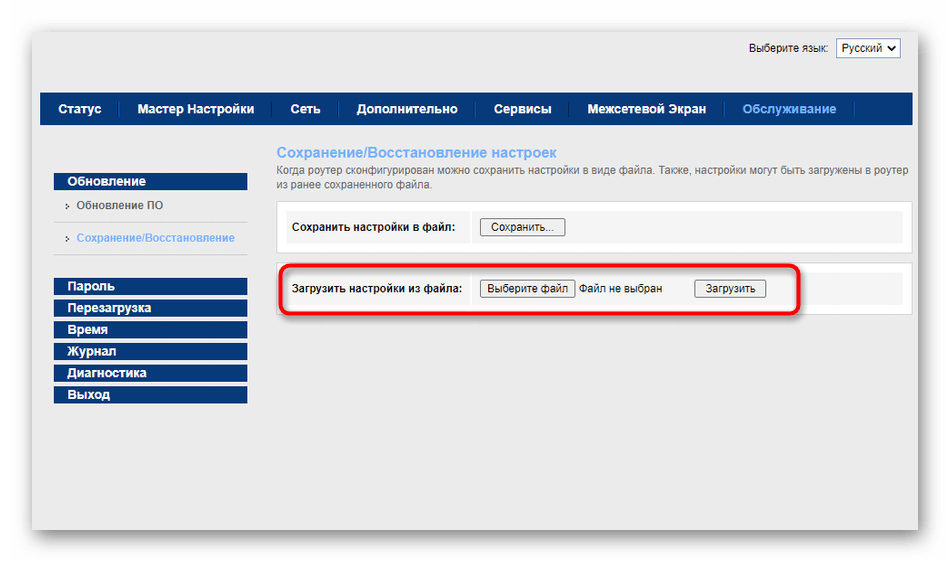
- Остается только загрузить его через этот раздел, если вдруг потребуется вернуть настройки к тому состоянию, в котором они были до обновления прошивки.
Дополнительно отметим, что если у вас нет желания или возможности сохранить настройки, прочтите инструкцию по ссылке ниже. Она поможет разобраться с повторным конфигурированием маршрутизатора в том случае, когда текущая конфигурация все же будет сброшена.
Подробнее: Настройка роутера Ростелеком
Шаг 5: Обновление прошивки
Осталось только обновить прошивку маршрутизатора, чтобы добавить новые функции или улучшить его работоспособность. Этот процесс тоже выполняется через веб-интерфейс и справится с ним даже начинающий пользователь.
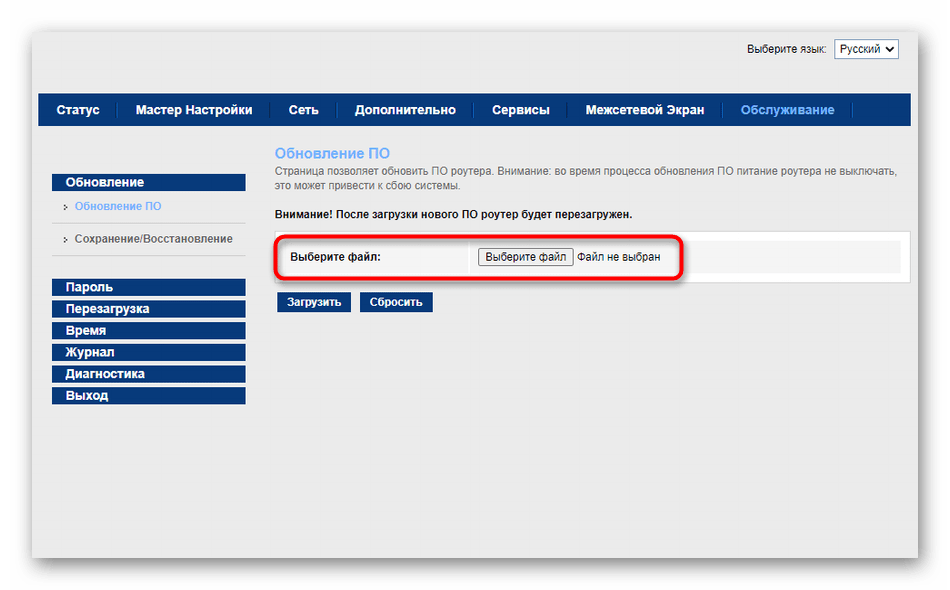
- В том же разделе «Обслуживание» откройте категорию «Обновление ПО».
- Сразу переходите к выбору скачанного ранее файла прошивки.
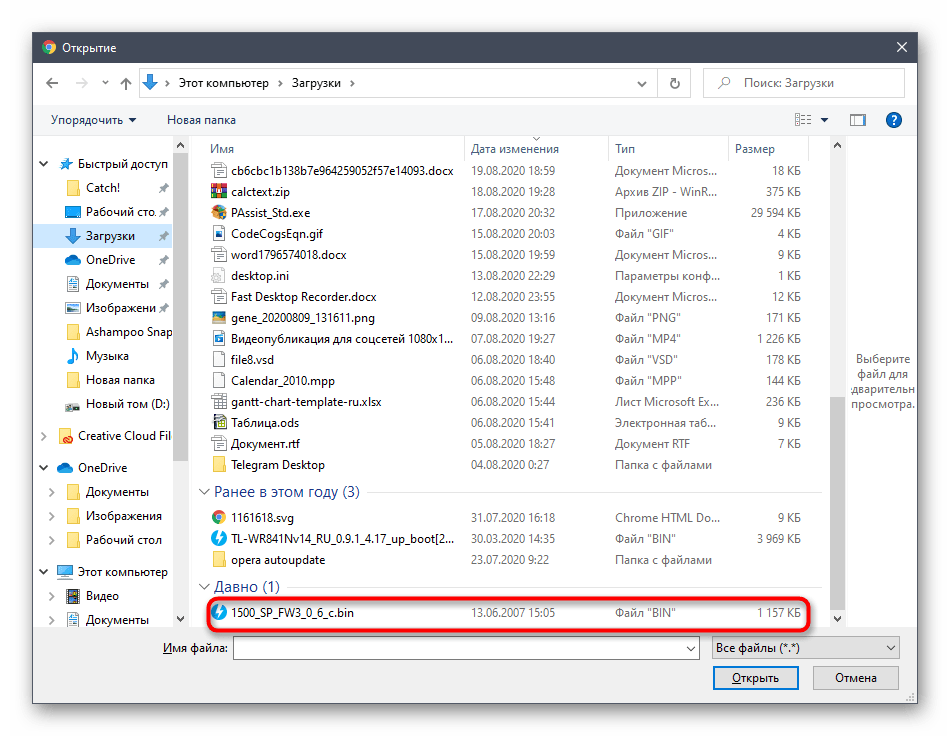
- Отыщите BIN-объект в «Проводнике» и дважды кликните по нему левой кнопкой мыши, чтобы открыть.
- Нажмите «Загрузить» и подтвердите обновление.
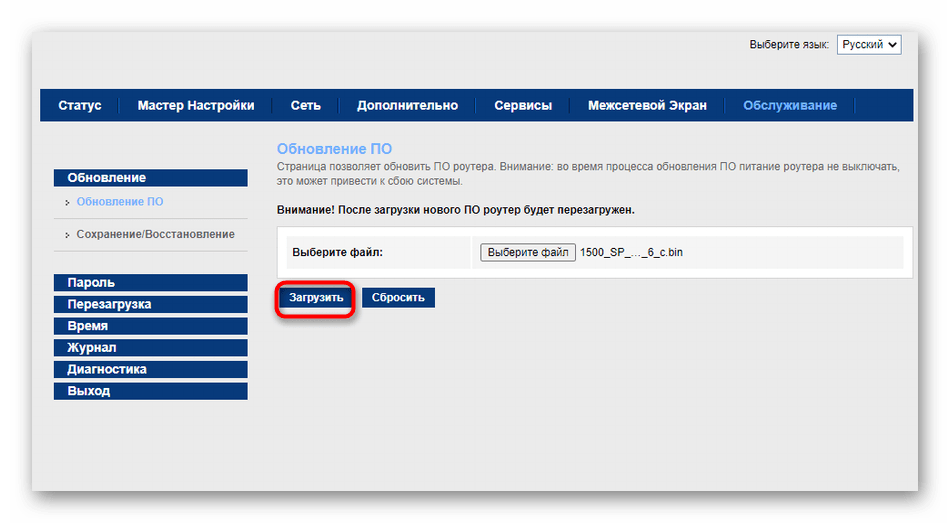
Учтите, что обновление прошивки займет несколько минут, поэтому во время процесса не будет доступа к сети. Важно не закрывать веб-интерфейс, пока на экране не появится соответствующее уведомление.
Еще статьи по данной теме:
Помогла ли Вам статья?
Попробовать сбросить настройки роутера, и подключить роутер к новому провайдеру. В настройках роутера выбрать подключение по DHCP. Если не получиться, то я думаю что можно с сайта роутера скачать последнею прошивку и прошить.
Это если бы Ростелеком сам сделал этот роутер, тогда были бы проблеммы, а так думаю, что проблем с подключением данного девайса к другому провайдеру не будет.
Попробуйте найти модель вашего роутера.
Далее через telnet восстанавливаете оригинальную прошивку.
В нем есть как WAN для подключения по кабелю, так и ADSL
Если провайдер дает подключение по кабелю (витой паре) то:
Зайдя в интерфейс (192.168.1.1 admin/admin), следует выбрать Настройка интерфейса = Интернет
На вкладке последовательно выставить:
Режим передачи Ethernet
Где номер сервиса — поставить галку выключить
Режим подключения — Динамичный IP адрес (не ржать, такой именно перевод)
VLAN — выключить
Прошивка роутера от «Ростелекома»
Возможности стандартных прошивок иногда не удовлетворяют требованиям пользователя, поэтому возникает необходимость обновить ПО роутера. Прошивка роутера компании «Ростелеком» происходит как с обновлением установленной программы, так и со сменой на новое программное обеспечение. Роутер «Ростелеком» обновляют в нескольких случаях: при нестабильной работе, ошибках прибора или периодических потерях связи.
Перепрошить роутер — дело небезопасное, особенно для неопытных пользователей. Неправильно подобранная версия, резкое отключение питания способны вывести роутер из строя.
Содержание
- Обновление прошивки
- Автоматическое
- Прошиваем через компьютер
- Ссылки для скачивания прошивок
- Как перенастроить роутер «Ростелекома» на другого провайдера
- Про резервную копию
- Вывод
Обновление прошивки
Прошить модем возможно автоматически или при помощи компьютера. При выполнении перепрошивки роутера от «Ростелекома» следует последовательно выполнять все этапы.
Автоматическое
Некоторые устройства снабжены системой автоматического обновления ПО. Важно, чтобы при этом присутствовало подключение к интернету. Для автоматической прошивки устройства необходимо:
- Перейти в конфигуратор модема «Ростелеком».
- На странице найти строки «Базовая версия» и «Обновление».
- При наличии обновлений высветится надпись «Доступны», кликнуть по ней.

- На окне появится страница с данными базовой системы.
- Нажать «Обновить».
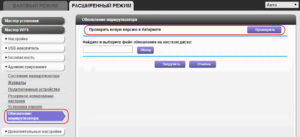
Установка запустится в автоматическом режиме.
Прошиваем через компьютер
Алгоритм прошивки через компьютер роутера «Ростелеком»:
- Скачать необходимую версию, распаковать архив.
- Проверить подключение прибора к сети, отключить кабель поставщика услуг из WAN.
- Открыть веб-интерфейс модема, введя в адресной строке 192.168.1.1. или 192.168.0.1 для D-Link.
- Заполнить логин admin или набор цифр 1234 (либо оставить строку пустой).

- «Системные настройки».
- Найти «Обновление ПО».
- Нажать кнопку «Обзор», выбрать требуемый файл.

- Нажать «Обновить».
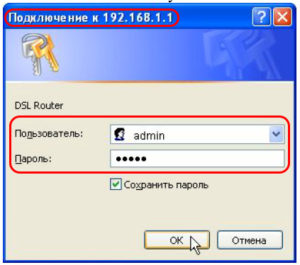

После этого начнется обновление. По окончании приставка «Ростелекома» перезагрузится.
Важно! При прошивке устройство нельзя выключать из сети.
Ссылки для скачивания прошивок
Для разных типов роутеров «Ростелекома» есть своя программа. Узнать модель можно внизу или сбоку на наклейке устройства.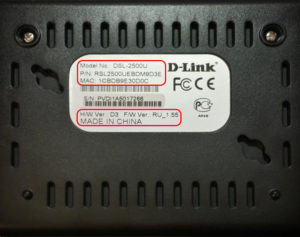 Скачать прошивку рекомендуется по следующим ссылкам:
Как перенастроить роутер «Ростелекома» на другого провайдера
При смене провайдера с «Ростелекома» на другой важно перенастроить модем. Алгоритм подключения к провайдеру:
- Сброс старых параметров.
- Вход в «Управление устройством».
- Ввод новых параметров.
Для сброса настроек на модели предусмотрена кнопка Reset. Ее надо нажать и удерживать в течение 10 секунд, после чего модем «Ростелекома» подключить с помощью проводов.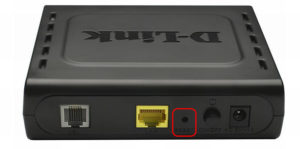 Для установки нового соединения необходимо ввести логин и пароль, тип соединения и основную информацию.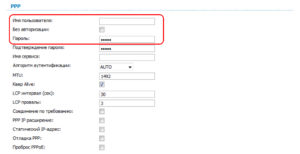
Для настройки роутера на работу с новым провайдером нужно перейти в «Системные данные», где вводятся логин и пароль. 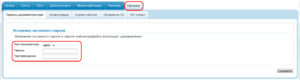 Возможно, потребуется для девайса от компании «Ростелеком» прошивка. А также обязательно меняются параметры интернета и данные о Wi-Fi-соединении (логин и пароль).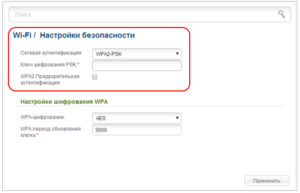
Про резервную копию
Для восстановления настроек есть шанс создать резервную копию. Резервное копирование – один из самых надежных способов сохранения введенных данных. У разных моделей алгоритм похож, могут лишь отличаться названия кнопок. Также разнится формат скачиваемых файлов: для TP-Link документ будет в двоичном BIN-коде, для остальных моделей – в текстовом JSON.
Сохранение настроек роутера «Ростелеком» производится следующим образом:
- На «Панели управления» выбирается пункт «Резервное копирование и восстановление».
- Нажать кнопку «Резервное копирование», далее выберите файл и скачайте архив с конфигурационным файлом.

- Затем нажимается «Сохранить».
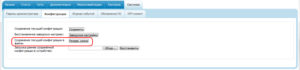
Записанные данные останутся в памяти компьютера, и к ним всегда можно вернуться. Для восстановления настроек надо нажать кнопку «Восстановить» и указать путь к адресу с файлом настроек. 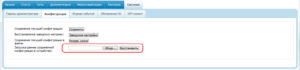 После этого требуется роутер «Ростелеком» перезагрузить.
Вывод
Обновление прошивки роутера от «Ростелекома» — действие, требующее внимания и аккуратности. Неправильно выбранная версия роутера, скачки напряжения при установке способны навредить девайсу и вывести из строя. Следуя каждому пункту алгоритма перепрошивки роутера, можно самостоятельно настроить устройство, не вызывая мастера.

Подгорнов Илья Владимирович
Всё статьи нашего сайта проходят аудит технического консультанта. Если у Вас остались вопросы, Вы всегда их можете задать на его странице.