
Шаг 1
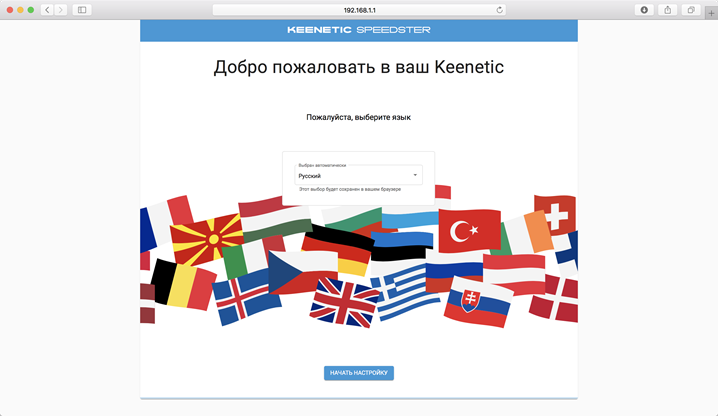
Вам нужно открыть любой интернет-браузер и в адресной строке ввести http://192.168.1.1. Откроется веб-интерфейс роутера Keenetic. Нажмите кнопку «Начать настройку».
Шаг 2
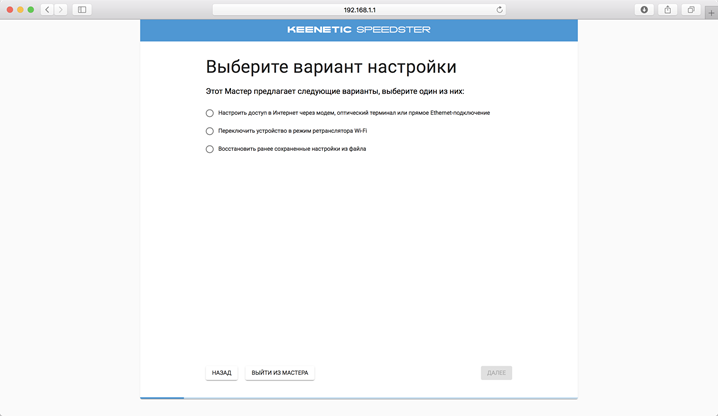
Далее необходимо нажать на кнопку «Выйти из мастера», так получится настроить роутер быстрее.
Шаг 3
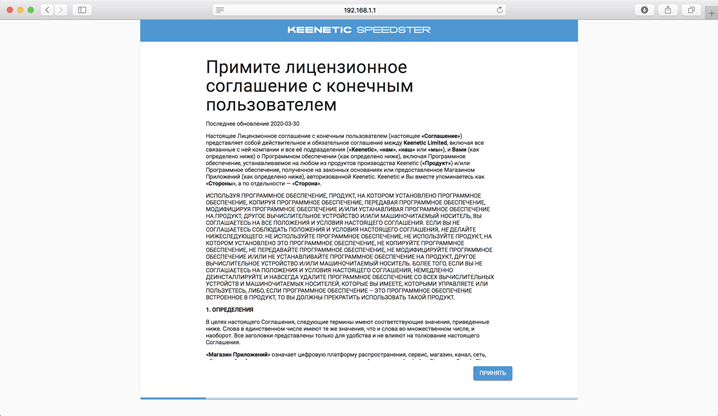
Роутер Keenetic предложит вам согласиться с лицензионным соглашением — нажмите кнопку «Принять».
Шаг 4
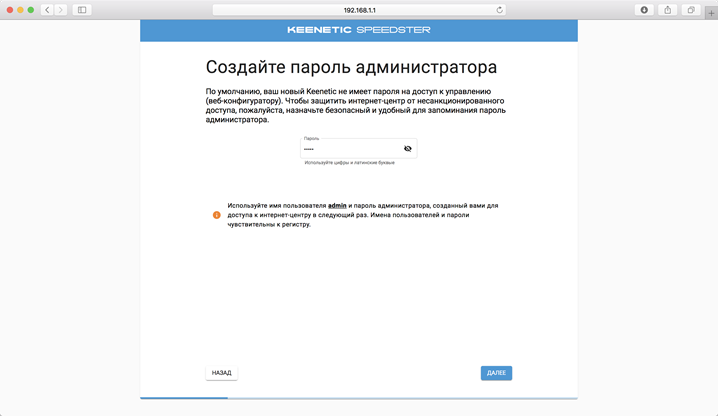
Нужно задать пароль для доступа на роутер, постарайтесь не использовать пароль вида admin, 12345, qwerty и т.п. чтобы обезопасить себя от несанкционированного доступа к вашему роутер, а, следовательно, и к вашей сети. После нажмите кнопку «Далее».
Обязательно запишите пароль, чтобы его не забыть и не потерять доступ к настройкам роутера.
Шаг 5
Вы попадете в главное меню роутера. Далее выберете нужную инструкцию ниже и раскройте ее.
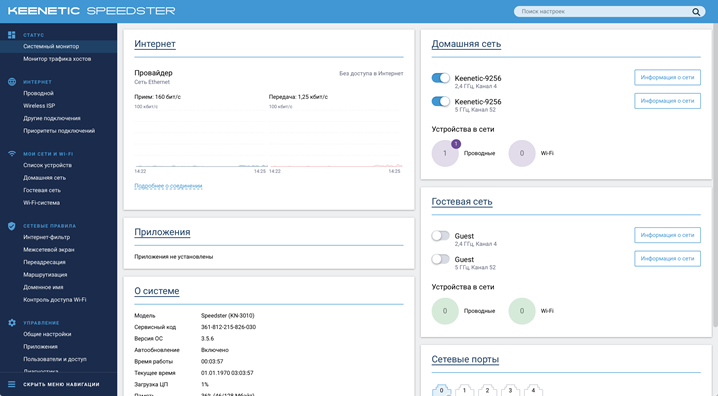
Если вы ранее проходили авторизацию на IPOE – инструкцию «Настройка интернета» пропустите, она вам не нужна.
Шаг 1
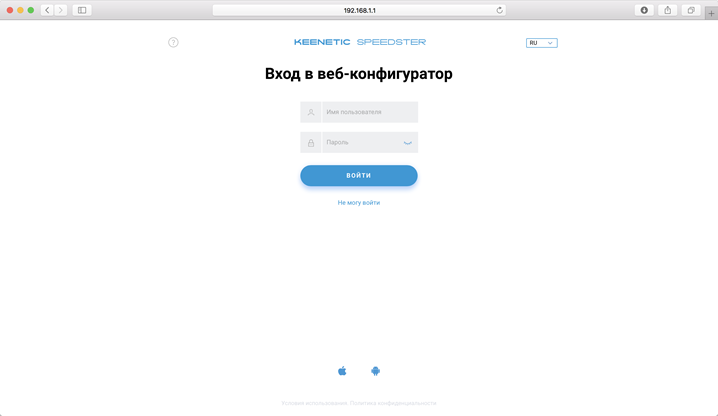
Вам нужно открыть любой интернет-браузер и в адресной строке ввести http://192.168.1.1. Откроется веб-интерфейс роутера Keenetic.
Роутер предложит вам ввести имя пользователя и пароль.
Имя пользователя – admin.
Пароль – тот, который вы устанавливали при первичной настройке.
Нажмите кнопку «Войти».
Шаг 2
Вы попадете в главное меню роутера.
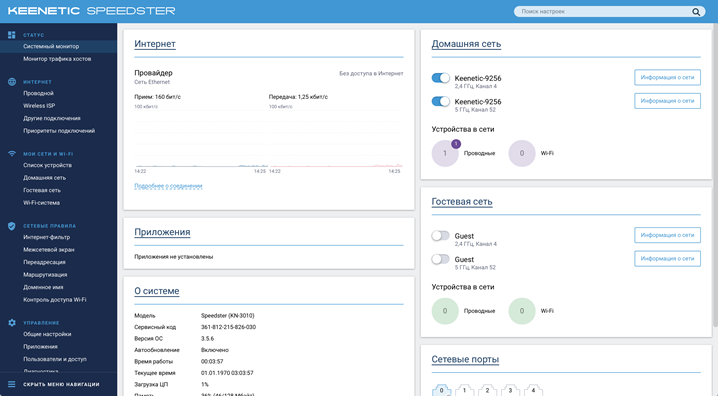
Далее выберете нужную инструкцию ниже и раскройте ее.
Если вы ранее проходили авторизацию на IPOE – инструкцию «Настройка интернета» пропустите, она вам не нужна.
Шаг 1
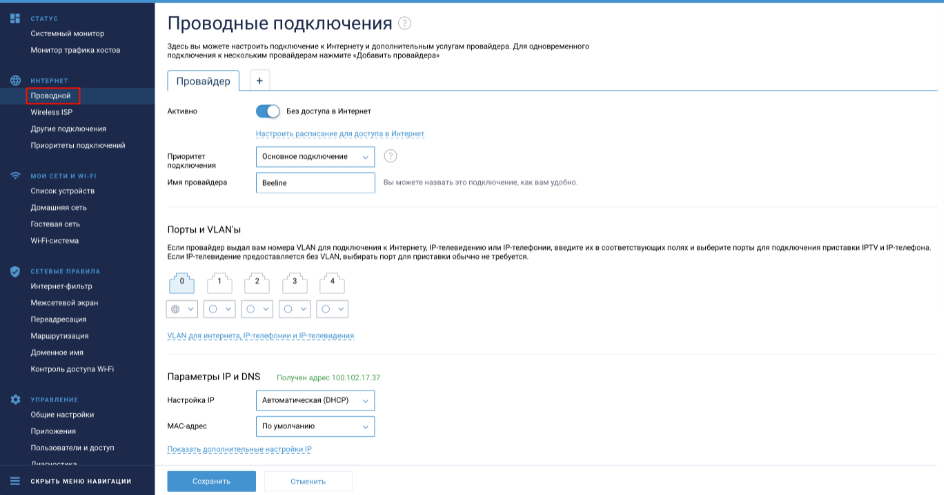
В левом меню выберите в разделе «Интернет» пункт «Проводной». Откроются настройки подключения.
Шаг 2
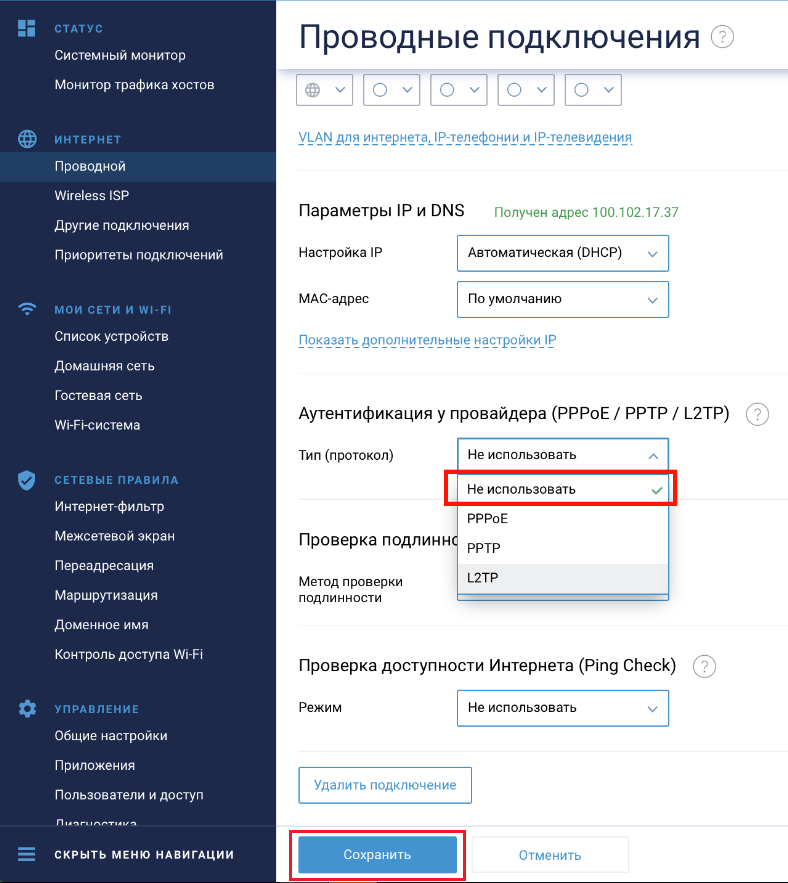
Прокрутите страницу немного вниз до пункта «Аутентификация у провайдера (PPoE/PPTP/L2TP)».
В строке «Тип (протокол)» выберите «Не использовать», затем нажмите кнопку Сохранить.
Если вы ранее проходили авторизацию на IPOE – инструкцию «Настройка интернета» пропустите, она вам не нужна.
Шаг 1
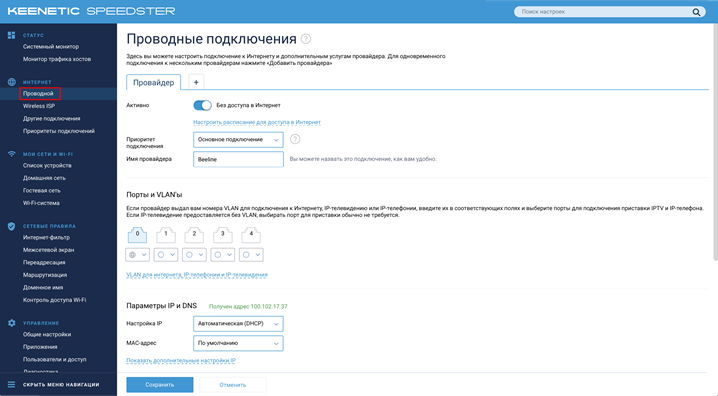
В левом меню выберите в разделе «Интернет» пункт «Проводной». Откроются настройки подключения.
Шаг 2
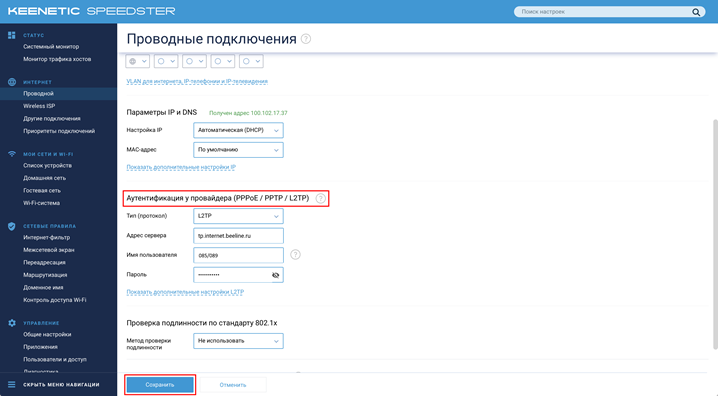
Прокрутите страницу немного вниз до пункта «Аутентификация у провайдера (PPoE/PPTP/L2TP)»
Настраиваем соединение:
Тип (протокол) – L2TP
После выбора протокола, ниже появятся дополнительные поля для настройки:
Адрес сервера – tp.internet.beeline.ru
Имя пользователя – логин от домашнего интернета (может начинаться на 089 или 085)
Пароль – пароль от домашнего интернета
Нажмите на кнопку «Сохранить» и если все настройки введены корректно – в течение минуты интернет заработает.
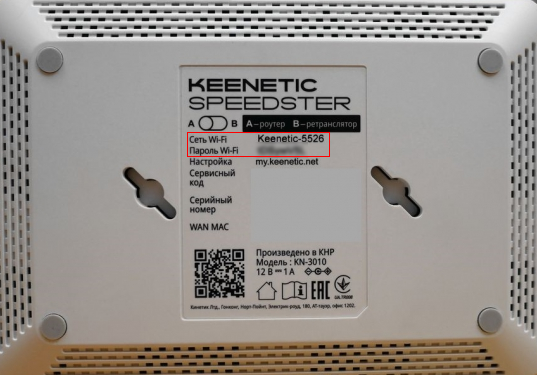
По умолчанию Wi-Fi-сеть роутера уже защищена паролем, данные для входа (Имя Wi-Fi-сети и пароль) напечатаны на наклейке, расположенной на нижней панели роутера. Если вы хотите изменить имя Wi-Fi-сети или пароль переходим к следующему шагу, если вас устраивать значения, установленные производителем, можете пропустить настройку Wi-Fi сети.
Шаг 1
Зайдите раздел Мои сети и Wi-Fi и выберите пункт «Домашняя сеть».
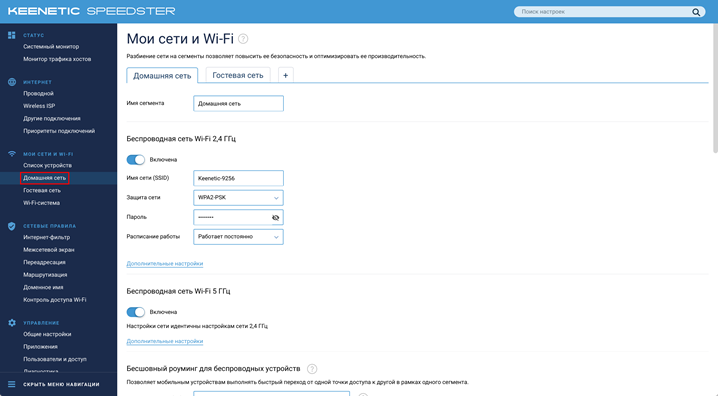
Настройка Wi-Fi сети 2,4 ГГц.
Шаг 1
В разделе «Беспроводная сеть Wi-Fi 2,4 ГГц» нажмите «Дополнительные настройки».
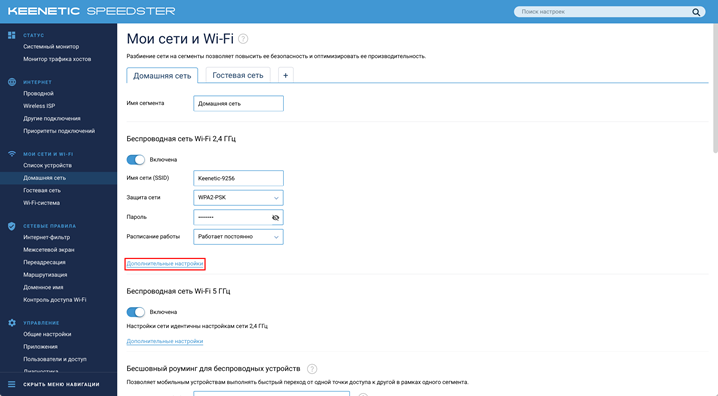
Шаг 2
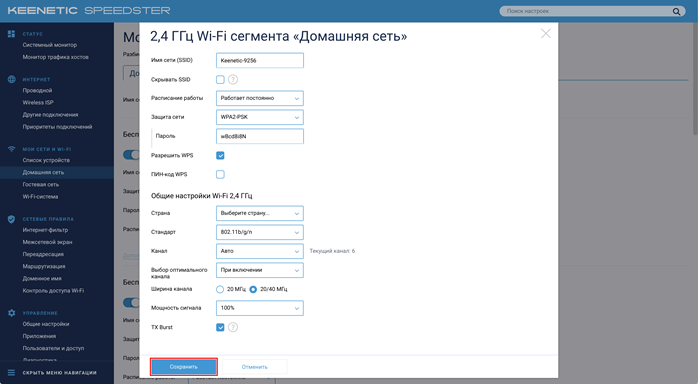
Настраиваем Wi-Fi сеть:
Имя сети – так сеть будет отображаться на устройствах в списках сетей. Можете придумать любом имя сети, но на латинице.
Пароль – с помощью этого пароля будет выполняться подключение к Wi-Fi сети. Пароль должен быть не менее 8 символов.
Защита сети – WPA2-PSK
Стандарт – 802.11 b/g/n
Ширина канала – 20/40 МГц
Нажимаем «Сохранить». Настройка 2,4 ГГц сети завершена.
Настройка Wi-Fi сети 5 ГГц
Шаг 1
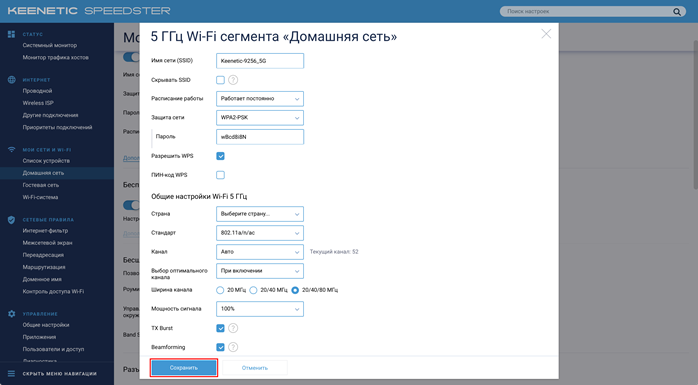
Прокрутите чуть ниже. Если ваша модель роутера Keenetic поддерживает частотный диапазон 5ГГц, вам будет доступна опции роуминга и Band Steering, первую рекомендуется отключить если у вас больше нет роутеров Keenetic в квартире, вторая функция позволяет роутеру автоматически переключать подключенные к Wi-Fi-сети устройства с одной Wi-Fi-сети на другую в зависимости от качества принимаемого сигнала. Если выставите значение поля «Band Steering» «Не использовать» у вас появится возможность настроить имя Wi-Fi-сети 5ГГц и пароль, для этого в разделе Wi-Fi сеть 5ГГц кликните по ссылке «Дополнительные настройки».
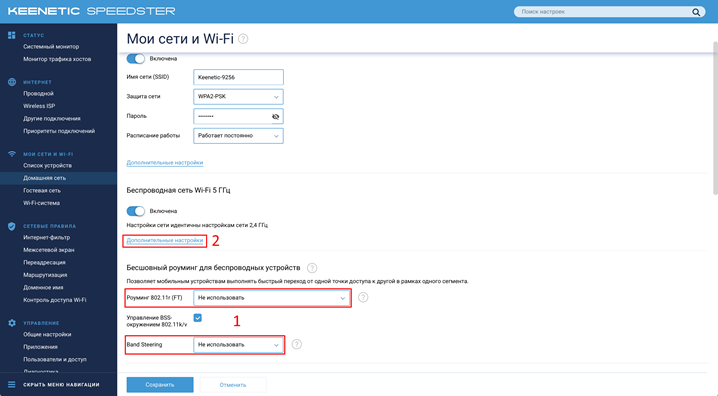
Шаг 2
Настраиваем Wi-Fi сеть:
Имя сети – так сеть будет отображаться на устройствах в списках сетей. Можете придумать любом имя сети, но на латинице.
Пароль – с помощью этого пароля будет выполняться подключение к Wi-Fi сети. Пароль должен быть не менее 8 символов.
Защита сети – WPA2-PSK
Стандарт – 802.11 a/n/ac
Ширина канала – 20/40/80 МГц
Нажимаем «Сохранить». Настройка 5 ГГц сети завершена.
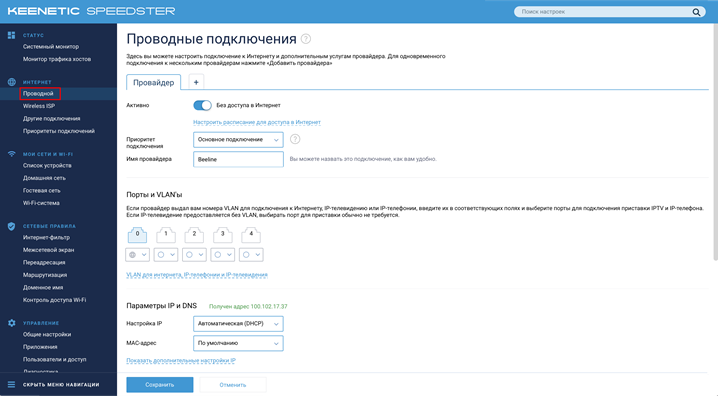
Настройка порта для IPTV необходима только при наличии IPTV приставки. Если приставка Beeline TV (TVE) – настраивать порт для IPTV не нужно.
Шаг 1
В левом меню выберите в разделе «Интернет» пункт «Проводной». Откроются настройки подключения.
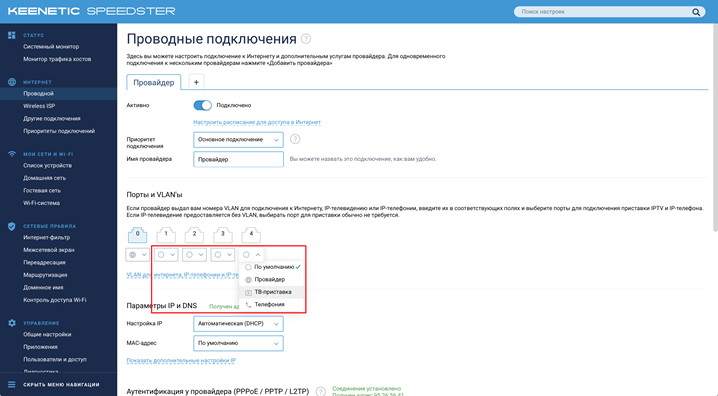
Шаг 2
В разделе «Порты и VLAN’ы», под портом, в который подключена IPTV-приставка раскройте список и выберете «ТВ-приставка», далее нажмите «Сохранить».
Выбранный порт будет работать только для IPTV-приставки. Если в этот порт подключить компьютер – интернет на нем работать не будет. Необходимо будет зайти настройки и выбрать по умолчанию.
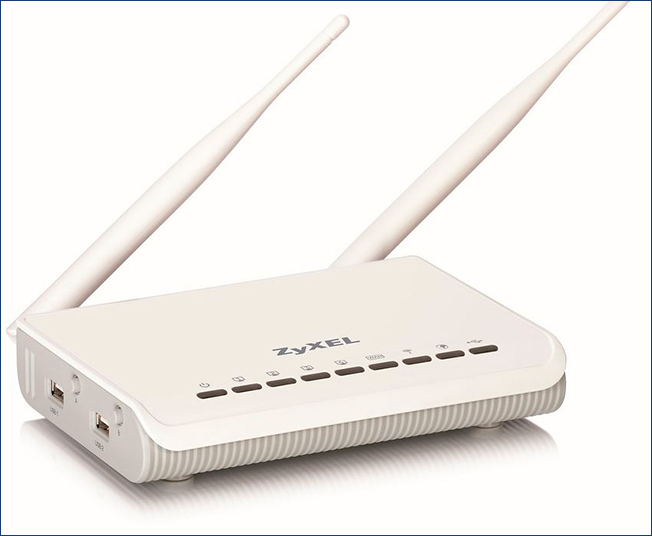
Wi-Fi роутер Zyxel Keenetic GIGA
В этой инструкции я постараюсь подробно описать процесс настройки Wi-Fi роутеров линейки Zyxel Keenetic для работы с домашним интернетом от Билайн. Настройка роутеров Keenetic Lite, Giga и 4G для данного провайдера производится аналогичным образом, так что вне зависимости от того, какая именно из моделей роутера у Вас, данное руководство должно быть полезным.
Подготовка к настройке и подключение роутера
Прежде чем начать настраивать Ваш беспроводный маршрутизатор, рекомендую сделать следующее:
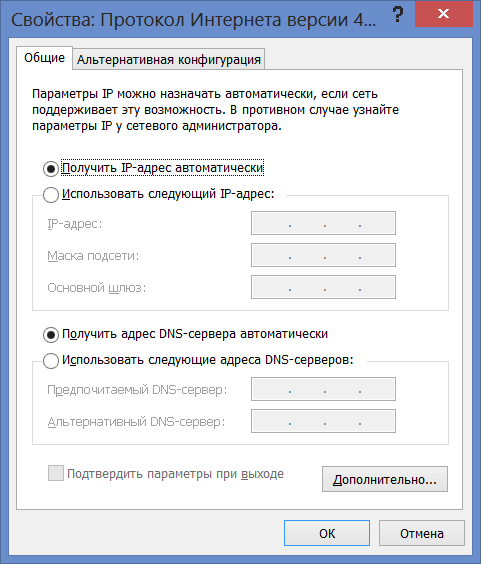
Параметры LAN перед настройкой роутера
- В Windows 7 и Windows 8 зайдите в «Панель управления» — «Центр управления сетями и общим доступом», выберите слева «Изменение параметров адаптера», после чего нажмите правой клавишей по значку соединения по локальной сети и кликните пункт контекстного меню «Свойства». В списке компонентов сети выберите «Протокол Интернета версии 4» и, опять же, нажмите свойства. Убедитесь, что в параметрах установлено: «Получать IP адрес автоматически» и «Получать адрес DNS сервера автоматически». Если это не так, установите галочки соответствующим образом и сохраните настройки. В Windows XP то же самое следует сделать в «Панель управления» — «Сетевые подключения»
- Если Вы ранее уже пытались настроить этот роутер, но безуспешно, или привезли его из другой квартиры, или же купили его б.у., рекомендую предварительно сбросить настройки на заводские — для этого нажмите и удерживайте в течение 10-15 секунд кнопку RESET на обратной стороне устройства (маршрутизатор должен быть включен в розетку), после чего отпустите кнопку и подождите минуту-две.
Подключение роутера Zyxel Keenetic для последующей настройки производится следующим образом:
- Подключите кабель провадйера Билайн к порту, подписанному WAN
- Один из портов LAN на роутере соедините прилагаемым кабелем с разъемом сетевой карты компьютера
- Включите роутер в розетку
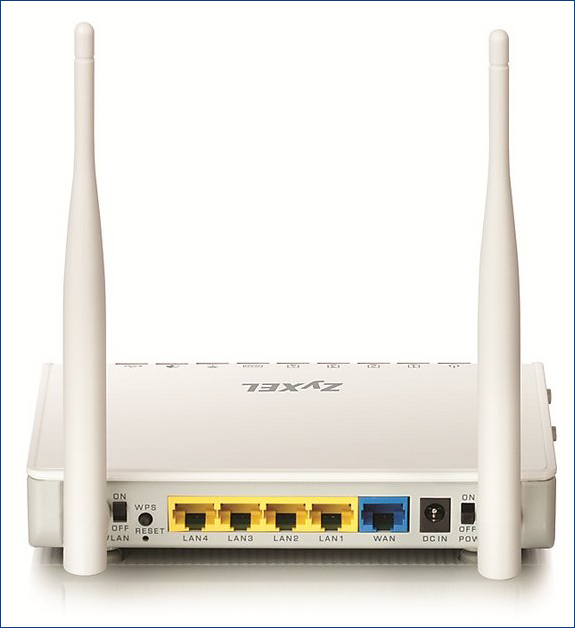
Важное примечание: с этого момента и в дальнейшем подключение Билайн на самом компьютере, если таковое имеется, должно быть отключено. Т.е. отныне устанавливать его будет сам роутер, а не компьютер. Примите это как данное и не включайте Билайн на компьютере — слишком часто проблемы с настройкой Wi-Fi роутера возникают у пользователей именно по этой причине.
Настройка подключения L2TP для Билайн
Запустите любой интернет-браузер при подключенном роутере и введите в адресную строку: 192.168.1.1, на запрос логина и пароля введите стандартные данные для роутеров Zyxel Keenetic: логин — admin; пароль — 1234. После ввода этих данных Вы окажетесь на главной странице настроек Zyxel Keenetic.
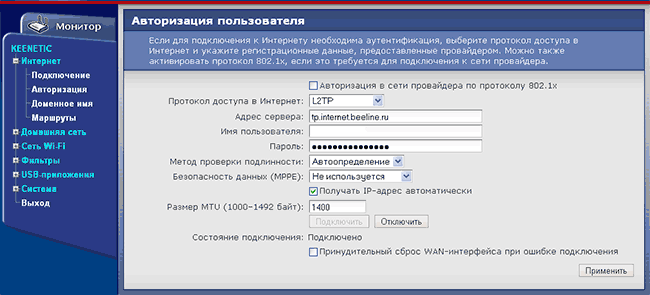
Настройка подключения к Билайн
Слева, в разделе «Интернет», выбираем пункт «Авторизация», где следует указать следующие данные:
- Протокол доступа в Интернет — L2TP
- Адрес сервера: tp.internet.beeline.ru
- Имя пользователя и пароль — логин и пароль, выданные Вам Билайн
- Остальные параметры можно оставить без изменения.
- Нажимаем «Применить»
После этих действий, роутер самостоятельно должен установить подключение с Интернетом и, если Вы не забыли о моем совете держать подключение на самом компьютере разорванным, то уже можно проверить, открываются ли страницы в отдельной вкладке браузера. Следующий шаг — настроить Wi-Fi сеть.
Настройка беспроводной сети, установка пароля на Wi-Fi
Для того, чтобы с удобством пользоваться беспроводной сетью, раздаваемой Zyxel Keenetic, рекомендуется установить имя точки доступа Wi-Fi (SSID) и пароль на эту сеть, с тем, чтобы соседи не пользовались Вашим интернетом бесплатно, тем самым снижая скорость вашего доступа к нему.
В меню настроек Zyxel Keenetic в разделе «Сеть Wi-Fi» выбираем пункт «Соединение» и указываем желаемое имя беспроводной сети, латинскими символами. По этому имени Вы сможете отличать Вашу сеть от всех остальных, которые могут «увидеть» различные беспроводные устройства.
Сохраняем настройки и переходим к пункту «Безопасность», здесь рекомендуются следующие настройки безопасности беспроводной сети:
- Проверка подлинности — WPA-PSK/WPA2-PSK
- Остальные параметры не изменяем
- Пароль — любой, не менее 8 символов латиницы и цифр
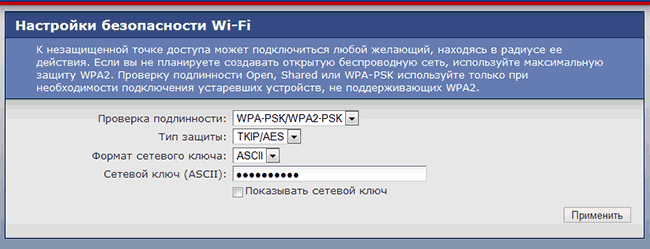
Установка пароля на Wi-Fi
Сохраняем настройки.
Вот и все, если все действия были выполнены правильно, то теперь Вы можете подключиться к точке доступа Wi-Fi с ноутбука, смартфона или планшета и удобно пользоваться интернетом из любой точки квартиры или офиса.
Если по какой-то причине после проделанных настроек доступ к интернету отсутствует, попробуйте воспользоваться статьей о типичных проблемах и ошибках при настройке Wi-Fi роутера по этой ссылке.
В этой статье я пошагово опишу, как самому настроить Интернет от Билайна на роутере Zyxel, при этом не важно какая модель Zyxel используется: Start, Lite, 4G, Keenetic, Omni, Giga, Ultra.
Начнем с подключения Zyxel к сети:
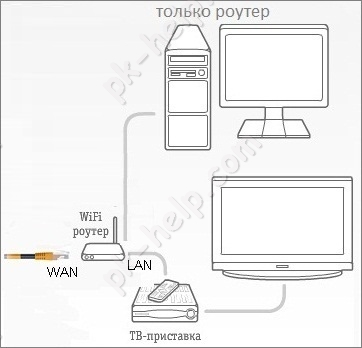
1) Если у вас есть только роутер, подключите основной сетевой кабель (идущий из подъезда) в порт WAN (Internet). Далее сетевым кабелем, идущим в комплекте с роутером, подключите любой порт LAN роутера и компьютер/ ноутбук.
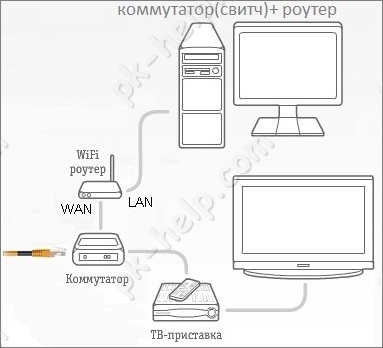
2) Если у вас есть еще и коммутатор (свитч), то основной сетевой кабель (идущий из подъезда) подключите в любой порт свитча, соедините одним патч-кордом порт WAN (Internet) роутера и свитч, а другим — любой порт LAN роутера и компьютер/ ноутбук.
После этого проверьте, что бы на компьютере/ ноутбуке с которого вы хотите производить настройку, было настроено автоматическое получение сетевых настроек.
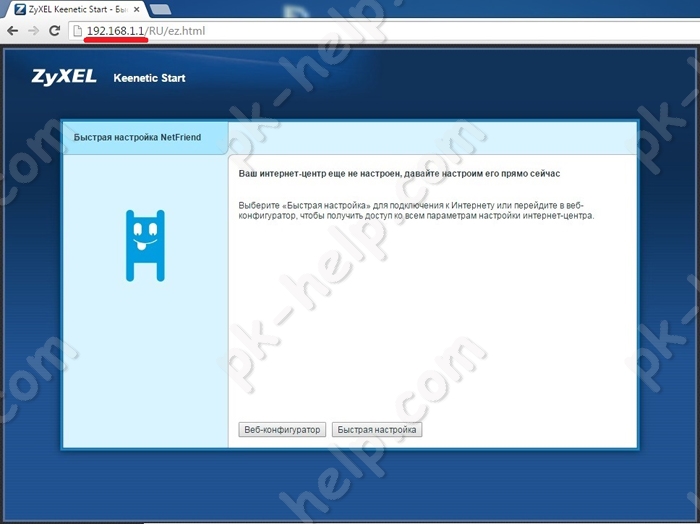
Откройте любой браузер (Chrome, Mozilla, IE, Opera и т.д.) на компьютере/ ноутбуке и в адресной строке введите 192.168.1.1. Откроется окно веб интерфейса роутера.
Все роутеры Zyxel Keenetic позволяют настроить Интернет двумя способами:
1) С помощью Быстрой настройки;
2) С помощью Ручной настройки.
Предлагаю разобрать каждый из способов.
Настройка Интернета Билайн на Zyxel Keenetic с помощью Быстрой настройки.
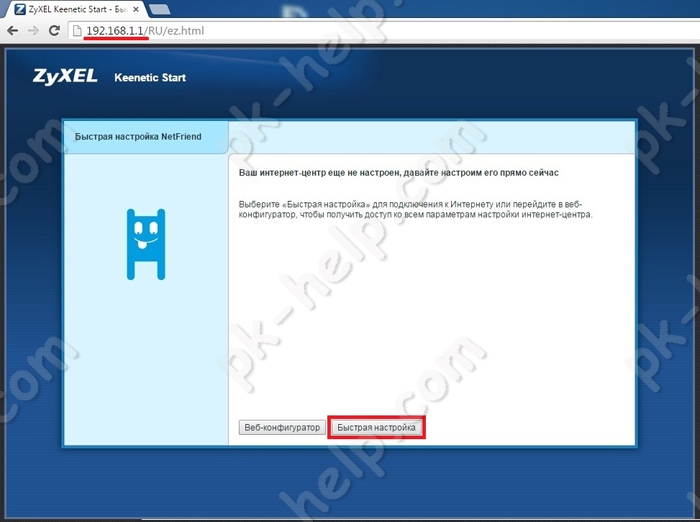
Выбираете «Быстрая настройка».
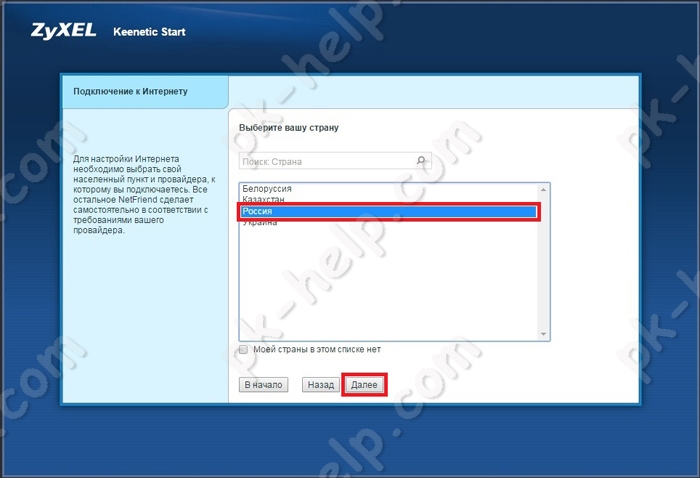
Указываете страну «Россия».
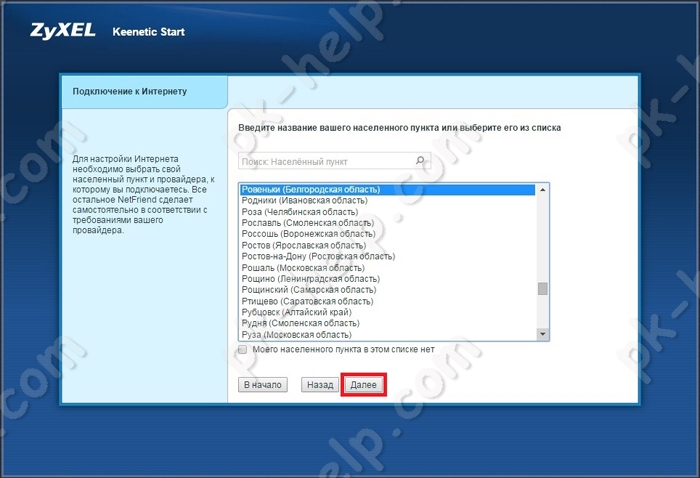
Выбираете регион своего проживания.
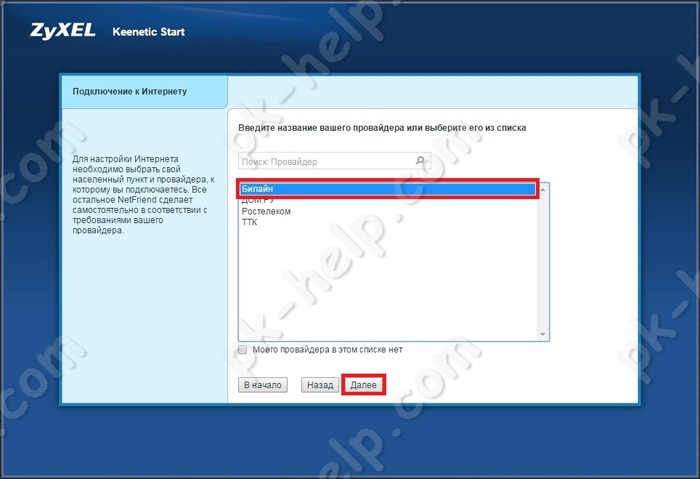
Из списка провайдеров выбираете Билайн.
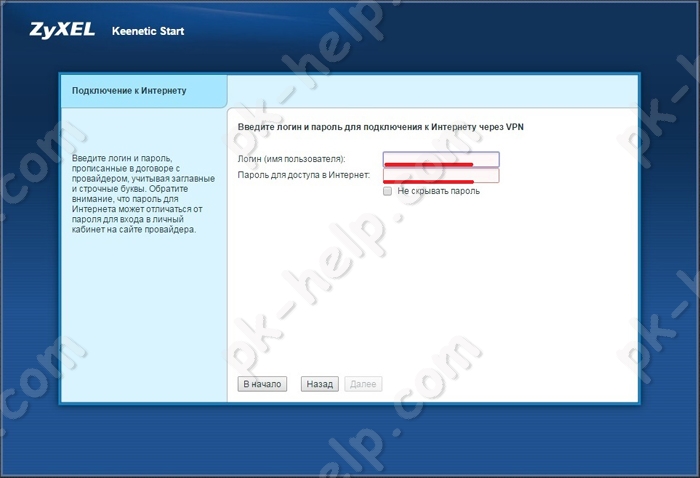
Указываете логин и пароль, их необходимо взять в договоре с провайдером.
Выбираете порт для подключения ТВ приставки, если вы используете второй тип подключения (со свитчем) или не используете телевидение от Билайн, то ничего указывать не нужно.
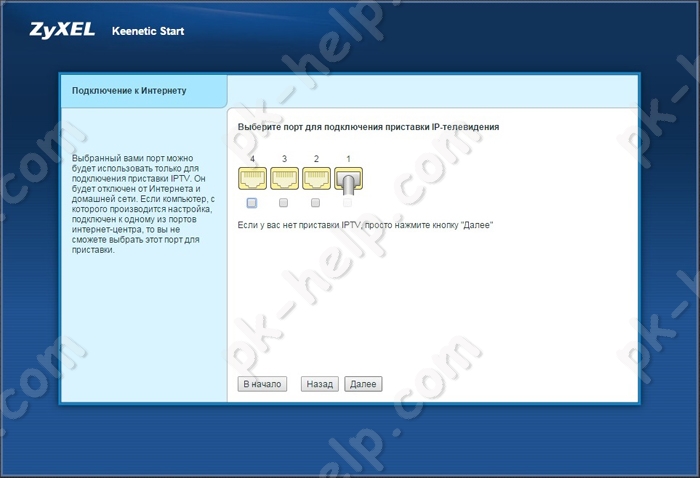
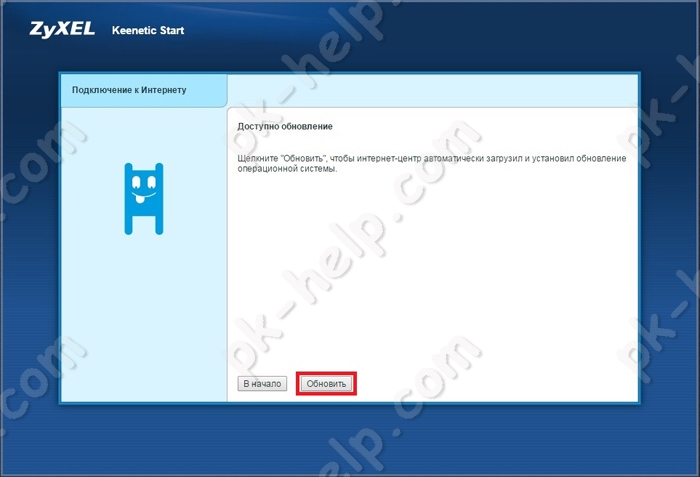
В результате роутер получит доступ в Интернет и первое, что он попросит сделать — обновить прошивку, рекомендую сделать это и нажать «Обновить».
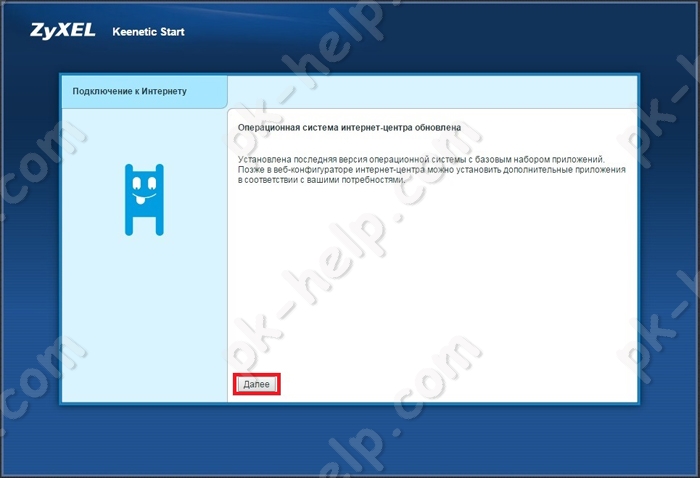
Zyxel Keenetic скачает прошивку и во время перезагрузки установит ее. Вам необходимо подождать несколько минут, после чего нажать кнопку «Далее».
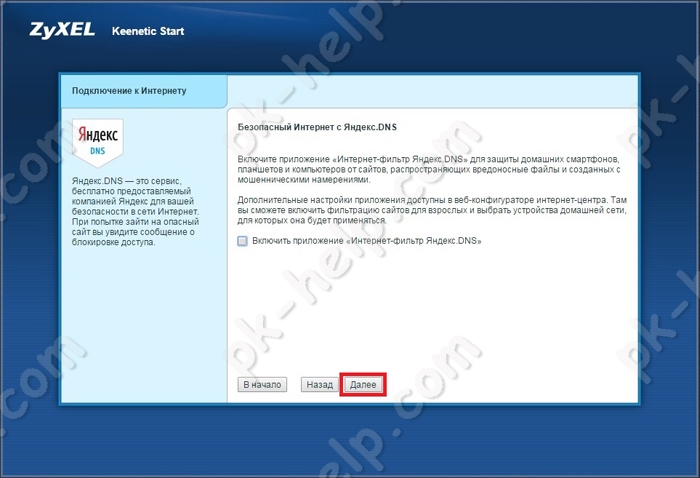
На свое усмотрение можете включить Яндекс ДНС.
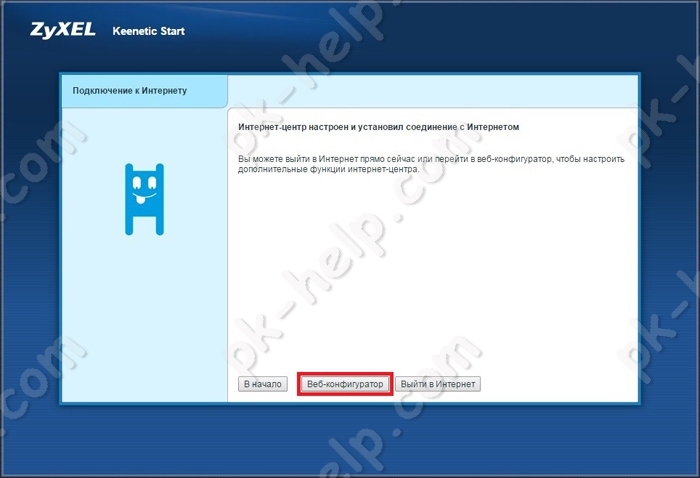
После этого настройку Zyxel Keenetic можно считать законченной, нажмите кнопку «Выйти в Интернет». Если вы нажмете «Веб конфигуратор», то после указания пароля попадете на основное меню роутера.
Настройка Интернета Билайн на Zyxel Keenetic с помощью Ручной настройки.
Для этого способа выберите пункт «Веб- конфигуратор».
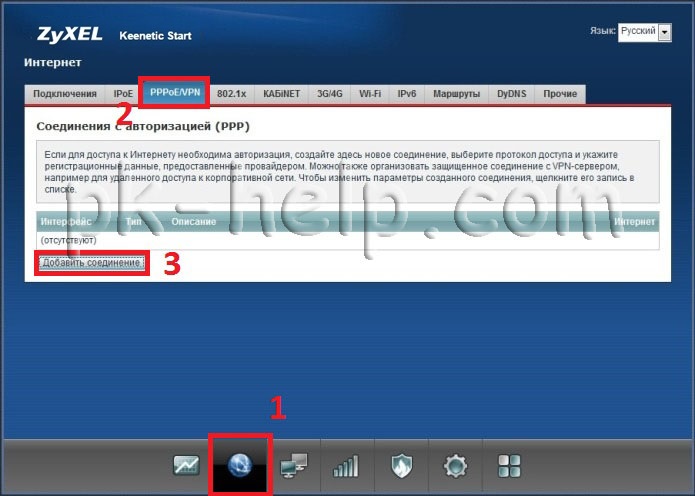
Откроется основное меню роутера. Выберите в меню «Интернет» — «PPPoE/VPN» нажмите «Добавить соединение».
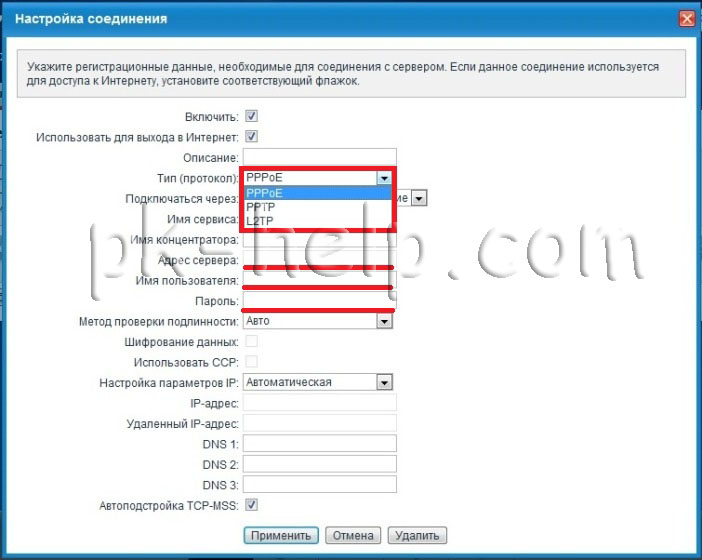
Создайте подключение со следующими настройками:
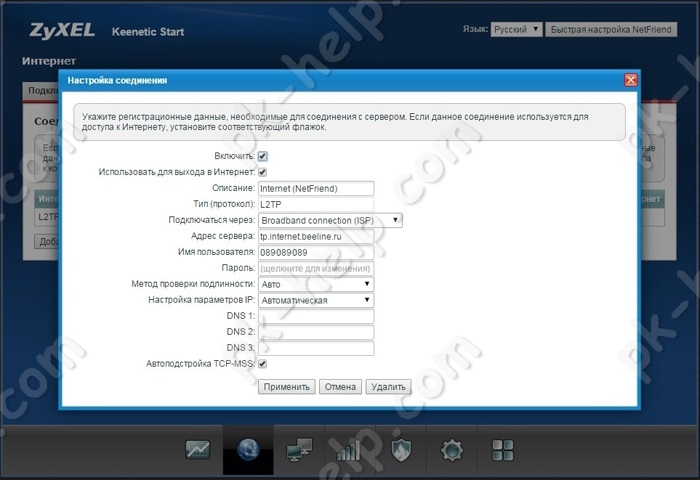
Тип (протокол) L2TP
Адрес сервера: tp.internet.beeline.ru
Имя пользователя и пароль — логин и пароль, выданные Вам Билайном (прописаны в договоре).
Остальные параметры можно оставить без изменения.
Нажимаем «Применить»
В итоге у вас должно получится примерно такое соединение.
На этом настройку Интернета Билайн на роутерах Zyxel можно считать оконченное, проверьте подключение к Интернету.
После настройки Интернета можно приступить к настройке Wi-Fi, однако это вовсе не обязательно, поскольку на наклейке роутера уже указаны имя беспроводной сети и пароль к ней.
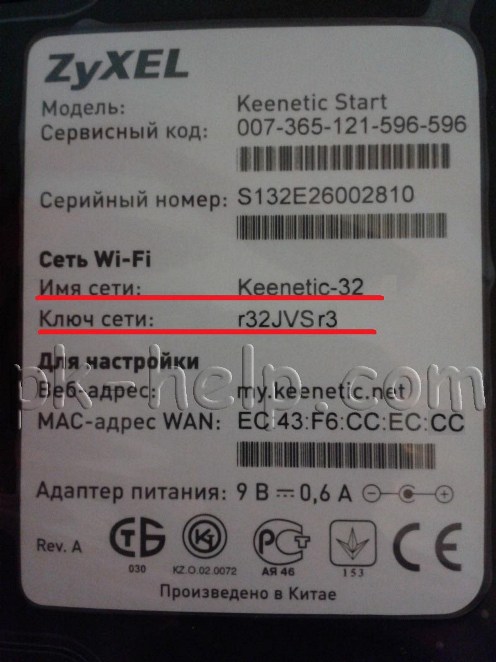
Таким образом, можно самому настроить Интернет от Билайна на роутерах Zyxel.
Я очень надеюсь, моя статья помогла Вам! Просьба поделиться ссылкой с друзьями:
Keenetic Air — это мощное и удобное устройство, которое можно использовать для настройки домашней сети и обеспечения высокоскоростного интернет-соединения. Если вы являетесь клиентом оператора Билайн и хотите сконфигурировать роутер Keenetic Air для использования интернет-подключения этого оператора, то в данной статье мы предоставим вам подробные инструкции по настройке.
В начале процесса настройки вам понадобятся определенные данные от Билайн, такие как логин и пароль от вашего аккаунта. Они будут использоваться при подключении к сети Билайн. Кроме того, вам может понадобиться информация о типе подключения (например, PPPoE или DHCP) и другие настройки, которые вам предоставит Билайн.
После получения всех необходимых данных вы можете приступить к настройке вашего роутера Keenetic Air. Сначала подключите роутер к источнику питания и кабелю, обеспечивающему интернет-соединение от Билайн. Затем, подключившись к сети Wi-Fi роутера с помощью вашего устройства (например, смартфона или ноутбука), откройте веб-браузер и введите IP-адрес вашего роутера (обычно это 192.168.1.1 или 192.168.0.1).
Важно отметить, что процесс настройки может отличаться в зависимости от версии прошивки роутера Keenetic Air и оператора Билайн. Если у вас возникнут сложности во время настройки, рекомендуем обратиться за помощью к специалистам Билайн или к руководству пользователя роутера Keenetic Air.
Содержание
- Настройка роутера Keenetic Air для Билайн
- Подготовка к настройке
- Подключение роутера к Интернету
- Вход в настройки роутера
- Создание учетной записи оператора
- Настройка параметров подключения
- Настройка беспроводной сети
- Настройка безопасности и защиты
- Проверка подключения к сети Интернет
Настройка роутера Keenetic Air для Билайн
Настройка роутера Keenetic Air для использования с интернет-провайдером Билайн может потребовать некоторых специфических действий. В этом руководстве мы расскажем вам, как выполнить эти шаги пошагово.
- Подключите роутер Keenetic Air к источнику питания и подождите, пока он запустится.
- Подключите компьютер или ноутбук к роутеру по проводу Ethernet или через Wi-Fi.
- Откройте веб-браузер и введите в адресной строке IP-адрес роутера. Обычно это 192.168.1.1. Нажмите Enter, чтобы перейти к странице входа в настройки роутера.
- Введите логин и пароль для доступа к настройкам роутера. Если вы не меняли эти данные, они по умолчанию «admin» и «admin». Нажмите Войти, чтобы продолжить.
- На главной странице настройки роутера найдите раздел «Интернет» или «WAN».
- В этом разделе выберите тип подключения «PPPoE».
- В поле «Логин» введите ваш логин от Билайн.
- В поле «Пароль» введите ваш пароль от Билайн.
- Если у провайдера Билайн есть специальные DNS-серверы, введите их адреса в соответствующие поля. Если не знаете, оставьте эти поля пустыми для автоматической настройки DNS.
- Сохраните изменения и перезагрузите роутер.
После перезагрузки роутера вам следует иметь доступ к интернету через свою сеть Wi-Fi или проводное подключение. Если у вас будут проблемы с подключением, обратитесь в службу поддержки провайдера Билайн для получения дополнительной помощи.
Подготовка к настройке
Перед настройкой роутера Keenetic Air для Билайн следует выполнить несколько подготовительных действий:
1. Получите от вашего интернет-провайдера Билайн следующую информацию:
| Тип подключения: | Обычно это PPPoE или DHCP, однако существуют и другие варианты, поэтому уточните эту информацию у оператора. |
| Логин и пароль: | Эти данные необходимы для авторизации на сервере Билайн. Обычно эта информация указывается при подключении к услуге. |
| IP-адрес и маска подсети: | Обычно эти значения получаются автоматически через DHCP. Однако уточните у провайдера, есть ли другие значения, которые следует использовать. |
| Шлюз по умолчанию: | Это IP-адрес маршрутизатора провайдера. Иногда его также можно получить автоматически через DHCP. |
| DNS-сервер: | DNS-серверы используются для преобразования доменных имен в IP-адреса. Их адреса также обычно получаются автоматически через DHCP, но провайдер может указать и другие значения. |
2. Убедитесь, что у вас есть все необходимые компоненты и кабели:
— Роутер Keenetic Air;
— Адаптер питания для роутера;
— Ethernet-кабель;
— Телефонный кабель (для подключения к DSL-линии);
— Фильтр ADSL (если предусмотрено вашим интернет-провайдером).
3. Подготовьте физическое подключение:
а) Подключите адаптер питания к роутеру и подключите его к розетке;
б) Подключите DSL-кабель к разъему DSL на роутере и к телефонной розетке;
в) Соедините роутер с компьютером с помощью Ethernet-кабеля, подключив его к разъему 1 на роутере и к сетевой карте вашего компьютера.
Подключение роутера к Интернету
Прежде чем начать настраивать роутер keenetic air, необходимо подключить его к Интернету.
Для подключения роутера вам потребуется:
- Интернет-кабель, подходящий по типу и длине;
- Модем, предоставленный вашим интернет-провайдером.
Следуйте инструкциям ниже, чтобы подключить роутер к Интернету:
- Подключите один конец интернет-кабеля к порту WAN роутера keenetic air.
- Подключите другой конец к порту Ethernet модема.
- Проверьте, включен ли модем. Если нет, включите его и дождитесь, пока он загрузится.
- Дождитесь, пока роутер keenetic air установит соединение с Интернетом. Обычно это занимает не более нескольких минут.
- Проверьте наличие подключения к Интернету на устройствах, подключенных к роутеру keenetic air.
В случае, если у вас возникли проблемы с подключением роутера к Интернету, рекомендуется обратиться к специалистам вашего интернет-провайдера для получения дополнительной помощи.
Вход в настройки роутера
Для начала настройки роутера Keenetic Air от Билайн, необходимо войти в его настройки. Для этого выполните следующие шаги:
- Соедините компьютер с роутером с помощью Ethernet-кабеля.
- Откройте веб-браузер на компьютере (например, Google Chrome, Mozilla Firefox, Internet Explorer и т.д.).
- В адресной строке браузера введите IP-адрес роутера. Обычно это 192.168.1.1 или 192.168.0.1. Нажмите Enter.
- Откроется страница входа в настройки роутера. Введите логин и пароль для доступа. Обычно по умолчанию логин «admin», пароль «admin» или оставьте поле пароля пустым. Нажмите Войти или ОК.
После успешного входа в настройки роутера, вы сможете приступить к его дальнейшей настройке в соответствии с требованиями и настройками Билайн.
Создание учетной записи оператора
Перед началом настройки роутера keenetic air для Билайн необходимо создать учетную запись оператора. Это позволит вам получить доступ к настройкам роутера и управлять интернет-соединением.
Для создания учетной записи оператора выполните следующие шаги:
- Подключитесь к роутеру keenetic air с помощью Ethernet-кабеля или через Wi-Fi.
- Откройте веб-браузер и в адресной строке введите адрес роутера: http://192.168.1.1.
- В появившемся окне авторизации введите логин и пароль по умолчанию. Логин: admin, пароль: admin.
- После успешной авторизации откроется панель управления роутером.
- На панели управления найдите раздел «Управление» и выберите вкладку «Аккаунт».
- В открывшемся окне нажмите кнопку «Создать».
- Заполните необходимые поля: введите логин, пароль и повторите пароль для подтверждения.
- Выберите тип учетной записи (оператор) и назначьте ей соответствующие права доступа.
- Нажмите кнопку «Сохранить» для завершения процесса создания учетной записи оператора.
После создания учетной записи оператора вам будет доступна полная функциональность роутера keenetic air для настройки сетевых параметров и подключения к интернету.
Настройка параметров подключения
После того, как вы включили роутер Keenetic Air и подключили его к модему Билайн, необходимо настроить параметры подключения. Для этого выполните следующие шаги:
- Откройте веб-браузер и введите в адресной строке IP-адрес вашего роутера Keenetic Air. Обычно это 192.168.1.1
- Нажмите Enter и вы перейдете на страницу авторизации.
- Введите логин и пароль от роутера. Если вы их не меняли, то используйте значения по умолчанию. Логин: admin, пароль: admin.
- После успешной авторизации вы попадете на главную страницу управления роутером.
- На главной странице найдите и выберите вкладку «Настройки интернета» или «WAN».
- Выберите тип подключения к интернету. В данном случае, выберите «PPPoE».
- Введите ваш логин и пароль от интернет-провайдера Билайн.
- В поле «Достоверность устройства» выберите «Автоопределение».
- Нажмите кнопку «Применить» или «Сохранить», чтобы сохранить настройки.
После завершения всех шагов, ваш роутер Keenetic Air будет настроен для подключения к интернету от Билайн. Теперь у вас будет доступ к сети и вы сможете насладиться быстрым и стабильным интернетом.
Настройка беспроводной сети
Для настройки беспроводной сети на роутере Keenetic Air для Билайн следуйте следующим шагам:
Шаг 1: Подключите компьютер к роутеру Keenetic Air с помощью сетевого кабеля.
Шаг 2: Откройте веб-браузер и введите IP-адрес роутера Keenetic Air в адресной строке. По умолчанию IP-адрес — 192.168.1.1.
Шаг 3: Введите логин и пароль для доступа к панели администрирования роутера. По умолчанию логин — admin, пароль — admin.
Шаг 4: Войдите в панель администрирования роутера и найдите раздел настроек беспроводной сети. Обычно он называется «Wi-Fi» или «Wireless».
Шаг 5: В этом разделе вы сможете установить имя вашей беспроводной сети (SSID), пароль для доступа к сети и выбрать тип шифрования. Рекомендуется использовать шифрование WPA2-PSK.
Шаг 6: После того, как вы настроили все параметры беспроводной сети, сохраните изменения и перезагрузите роутер.
Теперь ваш роутер Keenetic Air настроен для использования беспроводной сети. Вы можете подключать устройства, такие как смартфоны, планшеты и ноутбуки, к вашей беспроводной сети с помощью указанного SSID и пароля.
Настройка безопасности и защиты
При настройке роутера keenetic air для Билайн важно обеспечить безопасность своей домашней сети. В этом разделе мы рассмотрим некоторые ключевые меры для защиты вашего роутера и предотвращения несанкционированного доступа.
- Измените пароль администратора роутера. По умолчанию, роутер имеет администраторский пароль, который может быть легко подобран злоумышленником. Создайте надежный пароль, состоящий из разных символов, и запомните его.
- Обновляйте прошивку регулярно. Производители постоянно выпускают обновления прошивки для роутеров, в которых исправляют уязвимости и улучшают безопасность. Проверяйте наличие новых версий прошивки и устанавливайте их при необходимости.
- Включите защиту беспроводной сети Wi-Fi. Установите сложный пароль для доступа к Wi-Fi и используйте шифрование WPA2. Это поможет предотвратить несанкционированное подключение к вашей сети.
- Отключите гостевой доступ Wi-Fi, если вам он не нужен. Гостевая сеть может быть источником уязвимостей и представлять угрозу для безопасности основной сети.
- Включите брандмауэр. Брандмауэр поможет фильтровать входящий и исходящий трафик, предотвращать несанкционированный доступ к вашей сети и защищать ваши устройства от вредоносного программного обеспечения.
- Включите фильтрацию URL-адресов. Это позволит блокировать доступ к определенным веб-сайтам или категориям сайтов, содержание которых может быть вредным или небезопасным.
- Используйте встроенные функции безопасности, такие как защита от атак DoS и DDoS, блокировка ICMP-пакетов и т. д. Они позволяют обнаруживать и предотвращать попытки атаки на вашу сеть.
- Регулярно проверяйте журнал событий роутера. В нем отображаются все события, происходящие в сети, включая попытки входа в систему, подключения устройств и другие важные события. Проверяйте журнал на предмет подозрительной активности.
Установка этих базовых мер безопасности поможет защитить вашу домашнюю сеть и предотвратить несанкционированный доступ к вашим данным.
Проверка подключения к сети Интернет
Чтобы убедиться в успешном подключении вашего роутера Keenetic Air к сети Интернет, следуйте инструкциям ниже:
- Откройте веб-браузер на компьютере или любом устройстве, подключенном к роутеру.
- В адресной строке браузера введите IP-адрес вашего роутера (обычно по умолчанию 192.168.1.1) и нажмите клавишу Enter.
- В появившемся окне авторизации введите логин и пароль роутера.
- После успешной авторизации вы увидите главное меню настроек роутера.
- Перейдите на вкладку «Статус» или «Общие сведения», где будет отображена информация о подключении к сети Интернет.
- Проверьте статус подключения к Интернету. Если вы видите информацию о подключении и IP-адрес, значит, подключение к сети Интернет успешно установлено.
Если вы не видите информацию о подключении или видите сообщение об ошибке, попробуйте перезагрузить роутер и повторить процедуру проверки подключения. Если проблема все еще не решена, свяжитесь с технической поддержкой вашего интернет-провайдера.
Zyxel Keenetic 4G III — это высокоскоростной маршрутизатор с поддержкой 4G сетей, который позволяет организовать стабильное и быстрое подключение к интернету. В данной статье будет рассмотрена подробная инструкция по настройке данного роутера в совместной работе с Билайн модемом.
Перед началом настройки необходимо установить все необходимые компоненты и провести подключение устройств. Подключите основной интернет-кабель к порту WAN на роутере и включите Zyxel Keenetic 4G III в розетку. Затем подключите Билайн модем к USB-порту на задней панели роутера.
После успешного подключения необходимо включить роутер и выполнить первоначальную настройку. Зайдите в веб-интерфейс роутера, набрав его IP-адрес в адресной строке браузера. По умолчанию адрес — 192.168.1.1. Введите логин и пароль для доступа к настройкам.
Перейдите в раздел «Интернет» и выберите «Настройка соединения». В появившемся окне выберите «Броадбэнд» и нажмите «Далее». Введите данные от провайдера Билайн: логин, пароль, тип соединения и IP-адрес. После внесения всех настроек сохраните изменения и перезагрузите роутер.
В результате выполненных действий роутер Zyxel Keenetic 4G III будет полностью настроен для работы с Билайн модемом. Вы сможете наслаждаться стабильным и быстрым интернет-соединением в вашем доме или офисе.
Содержание
- Покупка и подключение роутера
- Первоначальная настройка
- Подключение Билайн модема
- Настройка интернет-соединения
- Настройка Wi-Fi сети
- Защита сети и пароль
- Дополнительные возможности и рекомендации
Покупка и подключение роутера
Процесс покупки и подключения роутера Zyxel Keenetic 4G III для Билайн модема достаточно прост и не требует особых технических навыков. Вот шаги, которые вам потребуется выполнить:
- Выберите магазин, где вы хотите приобрести роутер. Можно ознакомиться с предложениями в интернет-магазинах или обратиться в ближайший розничный магазин электроники.
- Проверьте наличие роутера Zyxel Keenetic 4G III в выбранном магазине. Также уточните его стоимость и наличие гарантии на устройство.
- Оформите покупку роутера. Для этого предоставьте все необходимые документы и оплатите покупку согласно выбранному способу оплаты.
- Получите роутер в магазине. Проверьте его комплектацию, убедитесь, что внешне устройство не имеет повреждений.
- Выберите место, где будет установлен роутер. Найдите ровную поверхность и розетку поблизости, чтобы была возможность подключить роутер к питанию.
- Возьмите сетевой кабель и подключите один его конец к роутеру, а другой конец в розетку.
- Подключите роутер к сети доступа Интернет, используя сетевой кабель и один из Ethernet-портов роутера. Таким образом, вы получите доступ к сети для настройки устройства.
- Включите роутер, нажав на кнопку питания на передней панели устройства.
- Дождитесь, пока роутер загрузится и установит соединение с сетью Интернет. Обычно это занимает несколько минут, в течение которых светодиоды роутера будут мигать.
- Проверьте подключение, открыв веб-браузер на вашем компьютере и перейдя на любой сайт. Если вы видите страницу, значит, подключение к Интернету установлено успешно.
Теперь вы можете приступить к настройке роутера Zyxel Keenetic 4G III для работы с Билайн модемом.
Первоначальная настройка
Перед началом настройки роутера Zyxel Keenetic 4G III для Билайн модема, убедитесь, что у вас есть следующая информация:
- Имя пользователя и пароль для доступа к интернету
- Серийный номер вашего роутера
Шаги по настройке роутера:
Шаг 1:
Подключите роутер к электропитанию и подключите его WAN-порт к Билайн модему с помощью Ethernet-кабеля.
Шаг 2:
Включите роутер, нажав кнопку питания на его задней панели.
Шаг 3:
Подождите несколько минут, пока роутер загрузится и установит соединение с Билайн модемом.
Шаг 4:
Откройте веб-браузер на вашем компьютере и введите IP-адрес роутера (по умолчанию 192.168.1.1) в адресную строку.
Шаг 5:
В появившемся окне введите имя пользователя и пароль для доступа к настройкам роутера. По умолчанию имя пользователя и пароль — admin.
Шаг 6:
В настройках роутера найдите раздел «Настройки подключения» или «Интернет» и выберите тип подключения «PPPoE».
Шаг 7:
Введите имя пользователя и пароль, предоставленные вам вашим интернет-провайдером, в соответствующие поля.
Шаг 8:
Сохраните настройки и перезагрузите роутер.
Теперь ваш роутер Zyxel Keenetic 4G III должен быть настроен для работы с Билайн модемом. Вы можете подключить свои устройства к Wi-Fi сети роутера и пользоваться доступом в интернет.
Подключение Билайн модема
Для начала необходимо правильно подключить Билайн модем к роутеру Zyxel Keenetic 4G III. Для этого выполните следующие шаги:
- Убедитесь, что роутер и модем выключены.
- Подсоедините кабель Ethernet от порта WAN на роутере к порту LAN на Билайн модеме. Порты обычно обозначены соответствующими надписями.
- Включите Билайн модем и дождитесь, пока он полностью запустится и подключится к Интернету (индикатор соединения должен загореться или замигать зеленым цветом).
- Включите роутер Zyxel Keenetic 4G III и подождите, пока он загрузится.
После проведения всех вышеуказанных действий ваш Билайн модем успешно будет подключен к роутеру Zyxel Keenetic 4G III и вы сможете настроить его для использования в вашей домашней сети.
Настройка интернет-соединения
Для настройки интернет-соединения на роутере Zyxel Keenetic 4G III с Билайн модемом, следуйте инструкциям ниже:
- Подключите кабель от модема Билайн к порту WAN роутера.
- Подключите питание к роутеру и включите его.
- Откройте веб-браузер и введите адрес http://my.router в адресной строке.
- Введите логин и пароль для доступа к панели управления роутера.
- Нажмите на вкладку «Сеть» в верхнем меню.
- Выберите «Настройки подключения» в левом меню.
- Нажмите на кнопку «Добавить» в разделе «Подключение к сети».
- Выберите тип соединения «DHCP» или «PPPoE», в зависимости от настроек вашего интернет-провайдера.
- Введите данные, предоставленные вашим интернет-провайдером: логин, пароль, тип адресации (статический или динамический).
- Нажмите на кнопку «Применить» для сохранения настроек.
- Проверьте подключение к интернету, перейдя на вкладку «Состояние» и проверив статус подключения.
После завершения настройки интернет-соединения вы сможете пользоваться высокоскоростным и стабильным интернетом через роутер Zyxel Keenetic 4G III.
Настройка Wi-Fi сети
Для настройки Wi-Fi сети на роутере Zyxel Keenetic 4G III выполните следующие шаги:
- Откройте веб-браузер на компьютере, подключенном к роутеру.
- Введите IP-адрес роутера в адресную строку браузера. По умолчанию адрес равен 192.168.1.1.
- Введите логин и пароль для доступа к настройкам роутера. По умолчанию логин «admin», пароль «1234».
- Перейдите в раздел «Настройки Wi-Fi» или «Wireless Settings» (зависит от языка интерфейса).
- Включите Wi-Fi, установив переключатель в положение «Вкл».
- Зайдите в настройки точки доступа (AP) и установите SSID (имя сети).
- Выберите режим работы Wi-Fi сети — «Mixed» для поддержки разных стандартов Wi-Fi или «N» для работы только с устройствами, поддерживающими стандарт Wi-Fi N.
- Установите тип безопасности и введите пароль для доступа к Wi-Fi сети.
- Нажмите кнопку «Применить» или «Apply», чтобы сохранить настройки.
После завершения этих шагов ваш роутер Zyxel Keenetic 4G III будет настроен для работы в Wi-Fi сети.
Защита сети и пароль
При настройке роутера Zyxel Keenetic 4G III для Билайн модема необходимо обеспечить достаточную защиту сети и установить надежный пароль. Вот несколько рекомендаций:
- Измените стандартное имя сети (SSID) на что-то уникальное. Это сделает вашу сеть более защищенной, так как злоумышленникам будет сложнее идентифицировать модель вашего роутера.
- Установите надежный пароль для доступа к административной панели роутера. Пароль должен быть достаточно длинным (не менее 8 символов) и содержать разные типы символов (цифры, буквы верхнего и нижнего регистра, специальные символы).
- Отключите функцию WPS (Wi-Fi Protected Setup), так как она может создать дополнительные уязвимости в безопасности вашей сети. WPS позволяет соединять устройства сети одним нажатием кнопки, но этот метод доступен и для злоумышленников.
- Включите защиту сети с использованием шифрования WPA2-PSK (AES). Этот метод шифрования считается наиболее надежным на данный момент и обеспечит защиту вашей сети от несанкционированного доступа.
- Регулярно проверяйте список подключенных устройств к вашей сети и блокируйте доступ неизвестным устройствам. Если вы заметите подозрительные активности или неизвестные устройства, сбросьте пароль для доступа к роутеру.
Следуя этим рекомендациям, вы можете обеспечить надежную защиту вашей сети и предотвратить несанкционированный доступ к вашему роутеру.
Дополнительные возможности и рекомендации
1. Расширение Wi-Fi сети
С помощью роутера Zyxel Keenetic 4G III вы можете расширить свою Wi-Fi сеть, увеличивающую область покрытия сигнала. Для этого используйте функцию «Репитер». Просто настройте роутер в режиме репитера и следуйте инструкциям на экране.
2. Ограничение доступа к интернету
Вы можете ограничить доступ к интернету на определенные устройства, например, для детей. Используйте функцию «Контроль доступа» и настройте ограничения на основе IP-адресов или MAC-адресов устройств.
3. Создание гостевой сети
Создайте отдельную Wi-Fi сеть для гостей, чтобы защитить вашу основную сеть от несанкционированного доступа. Включите функцию «Гостевая сеть» и установите пароль для гостевого доступа.
4. Настройка порт-блокировки
Вы можете блокировать определенные порты на роутере, чтобы предотвратить доступ к определенным услугам или приложениям. Используйте функцию «Порт-блокировка» и добавьте необходимые порты, которые вы хотите заблокировать.
5. Регулярное обновление прошивки
Для оптимальной работы роутера рекомендуется регулярно проверять наличие обновлений прошивки. Это позволит получить новые возможности и исправить возможные ошибки в работе устройства.
6. Установка пароля на роутер
Для обеспечения безопасности вашей сети рекомендуется установить пароль на роутер. Используйте сложный пароль, который состоит из комбинации букв, цифр и специальных символов. Убедитесь, что пароль не похож на личные данные, чтобы минимизировать риск взлома.
Следуя этим рекомендациям, вы сможете раскрыть все возможности роутера Zyxel Keenetic 4G III и создать стабильную и безопасную сеть.