
Роутер + внешний HDD = автономное устройство для закачки торрентов.
Когда лучше использовать роутер как качалку торрентов
Какие модели роутеров могут выступать в этой роли
Что, помимо роутера, нужно для этой задачи
Как настроить роутер
Когда лучше использовать роутер как качалку торрентов
Пока правозащитники с обеих сторон ломают копья в попытках запретить торрент как источник вселенского зла или, наоборот, признать его легальным средством обмена информацией между пользователями, последние активно потребляют данный сервис, а производители уделяют внимание его поддержке в самых разнообразных устройствах.
В немалой степени этому способствует увеличение пропускной способности каналов связи с удешевлением Интернета. Традиционное использование торрентов на ПК уже не самое привлекательное решение – иногда удобнее освободить ресурсы десктопа или ноутбука, переложив функции торрент-клиента на специализированное аппаратное устройство (к слову, это позволяет не оставлять включенным ПК в отсутствие хозяев, а в остальное время избавит от назойливого шума систем охлаждения, особенно ночью).
Аппаратные же решения, содержащие встроенный торрент-клиент, весьма разнообразны и привлекательны: медиацентры, сетевые хранилища данных, медиапроигрыватели и даже телевизоры.
И, конечно, если бюджет позволяет, приобрести подобный гаджет не составит труда, а если его функции (кроме торрентов) не так уж необходимы в хозяйстве, то смысла в приобретении нет. Но задумаемся: в любой домашней сети, где найдется более одного компьютера, обязательно присутствует сетевой шлюз – роутер (маршрутизатор), работающий и в качестве беспроводной точки доступа. Он всегда подключен к Интернету, потребляет мало электроэнергии, не шумит – ну разве не идеальное решение для работы в качестве торрент-качалки? Нужно всего лишь подсоединить внешний USB-накопитель к соответствующему порту и выполнить минимум настроек. Впрочем, обо всем по порядку.
Какие модели роутеров могут выступать в этой роли
Как показывает практика, для этих целей годится практически любой роутер, оснащенный портом USB. Но с оговоркой: подразумевается, что он допускает перепрошивку альтернативным софтом, написанным энтузиастами и прочими «кулибиными». Разумеется, это потребует от пользователя некоторой квалификации (как правило, речь идет о базовом знании команд и структур хранения данных
в ОС Linux). И, хотя принято считать, что операция требует всего лишь предельной внимательности и точнейшего соблюдения последовательности действий, далеко не всякий сможет пройти этот путь до конца, получив положительный результат: любая ошибка (или нештатная ситуация) приведет к отказу роутера, нередко без возможности реанимации даже силами специалистов сервисной службы.
Если вы все-таки решитесь на подобную операцию с целью превратить свой D-Link DIR-320 (список поддерживаемых моделей можно увидеть на ресурсе http://www.dd-wrt.com/) в качалку торрентов, воспользуйтесь поисковиком по запросу, содержащему слова «торрент» и «роутер», и найдете достаточно рекомендаций, пошаговых инструкций и подробных описаний. А я поостерегусь приводить пример подобной настройки хотя бы из соображений разумных размеров статьи, а также потому, что такие действия приводят к утрате гарантии на устройство. Так что, если у вас нет уверенности в собственных силах и слова SAMBA, mount, tftp, wget, chmod и пр. звучат пугающей тарабарщиной, лучше приобретите готовое решение.
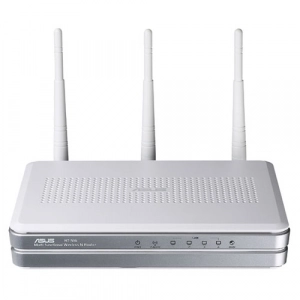
Вы все-таки настроены на эксперименты? Тогда совет: выбирайте роутеры, изначально рассчитанные на такую возможность. Например, встроенным менеджером закачек обладает ASUS RT-N16, посредством которого и осуществляется загрузка контента с HTTP, FTP и BitTorrent. Управляется качалка с помощью программы Download Master, которую необходимо запускать на ПК. Полученные данные сохраняются на жестком диске, подсоединяемом к роутеру по USB-интерфейсу (впрочем, для этой же цели можно воспользоваться флеш-накопителем).
Особых претензий к работе ASUS RT-N16 как торрент-качалки нет (проблемы были у ранних версий), но все же «родная» прошивка вызывает недовольство у продвинутых пользователей, которые предпочитают работу с альтернативными прошивками от энтузиастов (самые известные – Tomato и «от Олега»). Действительно, после ее замены появляется много дополнительных возможностей, так что выбирать эту модель лучше все-таки тем, кто сможет довести ее до ума. Впрочем, «из коробки» она тоже будет работать.
Еще одна модель роутера того же вендора – ASUS RT-N56U – привлекает и неординарным видом, и вертикальной компоновкой. Но во всем остальном ее возможности аналогичны предыдущей: тот же

Download Master, который необходимо устанавливать на ПК, та же невозможность тонкого управления закачками и параметрами раздач – в общем, базовый набор для непритязательных пользователей.
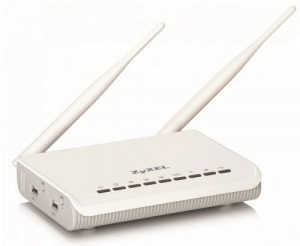
Если желания возиться с прошивками нет, а расширить возможности управления хочется, обратите внимание на серию ZyXEL Keenetic, в которой примечательны две модели: Keenetic и Keenetic Giga. Различие между ними в том, что вторая поддерживает гигабитные порты (первая – 100 Мбит/с) и оснащена двумя портами USB, для каждого из которых предусмотрена отдельная кнопка «размонтирования» подключенного устройства. Разумеется, два порта лучше, чем один, но это некритично и для младшей модели: дополнительные накопители к ней можно подсоединить через USB-хаб (правда, при этом тяжело будет отключать устройства в случае необходимости, да и автономное питание придется обеспечить – один порт не выдержит такой нагрузки).
Оба роутера обладают развитыми средствами работы с Интернетом: в наличии и беспроводная связь, и брандмауэр, и поддержка функций медиасервера, и многое другое. Но главное (в нашей ситуации) то, что пиринговый клиент реализован на очень распространенном движке Transmittion, позволяя не только управлять им посредством веб-интерфейса, но и специальными программами, которые можно установить на ПК (например, Transmission Remote).
Примечательно, что несложными настройками можно включить возможность управления роутером через Интернет, что дает возможность управлять загрузками отовсюду. Встроенный торрент-клиент обладает развитыми настройками, в том числе предлагает возможность изменения номеров портов, реализована поддержка UPnP и DHT, а также раздача загруженных файлов и другие опции.
Единственное ограничение касается скорости передачи данных – 1 Мбайт/с. Впрочем, этого достаточно для одновременной работы с пятью-шестью файлами, хотя запустить можно и больше. Зато при такой скорости маршрутизатор не ограничивает другие сервисы: вы не будете испытывать дискомфорт при работе в сети из-за снижения пропускной способности или повышения латентности. Для удобства роутер можно настроить на автоматический запуск торрент-клиента при подсоединении внешнего накопителя.
Что, помимо роутера, нужно для этой задачи
Конечно, для работы без ПК, да еще по схеме «24/7», понадобится надежный жесткий диск. Выбирать скоростной и высокопроизводительный нет смысла: скорость обмена данными невысока, а борьбу за тишину и низкое энергопотребление никто не отменял. Следовательно, приобретать надо низкоскоростной накопитель (5400 об/мин), и лучше всего – в виде готового внешнего устройства.
Крайне желательно выбирать из устройств, оснащенных дополнительным высокоскоростным интерфейсом (eSATA): это облегчит перенос загруженных десятков гигабайт информации на жесткий диск вашего компьютера. Например, подойдет Apacer AP500GAC601W-S или Western Digital Elements Black WDBAAU0010HBK-EESN. Последний, правда, оснащен только USB-интерфейсом, зато более

емкий. Вообще, предпочтительнее двухдюймовые накопители, если предполагается подключать их напрямую к портам роутера; если же будет организовано отдельное электропитание каждого винчестера, на это можно не обращать внимания.
Второе устройство, не обязательное, но крайне желательное, – источник бесперебойного питания. Мощный не нужен, достаточно, чтобы он мог поддерживать работоспособность маршрутизатора в течение 10-15 минут (хватит модели мощностью 300 В·А). За это время или подача электроэнергии возобновится, или вы корректно отсоедините диски и отключите роутер; в противном случае ситуация чревата потерей информации.
Как настроить роутер
Если взять в качестве примера ZyXEL Keenetic, процедура выглядит просто. В первую очередь необходимо настроить подключение к интернет-провайдеру и изменить штатные параметры учетной записи – пароль и логин. Это можно сделать как при помощи веб-интерфейса, так и мастером первоначальной настройки.
Пропущу этапы настройки беспроводного вещания, брандмауэра и специфических сервисов и перейду сразу к настройкам торрентов. Для этого в главном меню отмечаем пункты «USB-приложения – Торренты» и в появившемся окне выбираем дисковый накопитель, а затем папку для хранения закачек. Порты для подключения можно оставить нетронутыми, если нет других пожеланий (хотя порт для удаленного управления я всегда изменяю в целях безопасности). Если вы намерены управлять торрент-клиентом дистанционно, следует выбрать «Разрешить» в выпадающем меню «Доступ из Интернета» и установить галочку «Использовать учетную запись администратора интернет-центра».
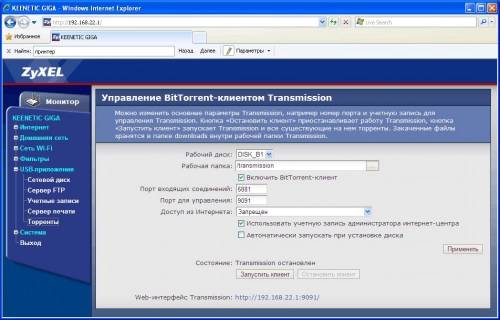
Следующий пункт, отвечающий за автоматическое включение трекера при подсоединении накопителя, я также делаю активным.
На этом прописывание параметров можно считать завершенным. Остается активировать пункт «Включить BitTorrent-клиент», нажать кнопку «Применить» и вслед за ней – «Запустить клиент».
Всё. Теперь можно использовать торрент-клиент, при желании изменив его настройки (параметры ограничения скорости раздач и закачки).
Выводы
Кому-то ближе танцы с бубном над старым «железом», а кто-то, напротив, предпочтет свежую модель – и тоже вдоволь поиграет с ее настройками и доведет до ума собственными руками. Я же предпочитаю готовые решения. В конце концов, сколько интересного можно загрузить за время, потраченное на настройку упрямого роутера, – не лучше ли сразу воспользоваться «коробкой»?
Итак, выбор за вами, варианты есть на все случаи жизни. Но не забывайте: большинство «перешитых» роутеров, изначально не предназначенных для работы в качестве торрент-качалки, не обеспечат должной производительности. В первую очередь скажется слабый процессор, сильно уступающий специализированным устройствам.
Торрент-технология является одним из самых популярных методов обмена файлами в интернете. Она позволяет пользователям скачивать и загружать различные файлы, обмениваться информацией и участвовать в коллективном распределении данных. Часто скачивание больших файлов приходится делать на компьютере или ноутбуке, что занимает значительное время и ресурсы. Однако, если у вас есть роутер с встроенным торрент-клиентом, вы можете значительно упростить этот процесс.
Установка торрент-клиента на роутеры стала популярной среди пользователей, так как это позволяет избежать необходимости постоянно держать ваш компьютер включенным для скачивания файлов. Вместо этого, файлы могут быть загружены непосредственно на роутер, который будет работать как промежуточный узел между вами и другими пирами, обмениваясь данными по торрент-протоколу. Это позволяет экономить электроэнергию и время, так как роутер обычно работает круглосуточно, а не только во время скачивания.
Настройка торрент-клиента на роутере обычно достаточно простая. В большинстве случаев вам достаточно зайти в веб-интерфейс роутера и активировать соответствующую функцию. Некоторые модели роутеров имеют уже установленные торрент-клиенты, в то время как в других случаях вам может потребоваться установить дополнительное программное обеспечение на ваш роутер. После настройки торрент-клиента вы сможете управлять загрузкой и закачкой файлов через удобный веб-интерфейс роутера или специальное приложение для смартфона.
Использование торрент-клиента на роутере имеет свои преимущества. Во-первых, это позволяет вам скачивать файлы непосредственно на роутер, освобождая ваш компьютер от этой задачи и позволяя ему работать быстрее и более эффективно. Во-вторых, такая настройка помогает защитить вашу частную жизнь и безопасность, так как ваши загрузки будут анонимными и не требуют от вас предоставления личной информации другим пирам. И, наконец, это просто удобно! Вы можете дистанционно управлять загрузками через веб-интерфейс или приложение на вашем смартфоне, что позволяет вам быть связанным и контролировать весь процесс в любое время и в любом месте.
Содержание
- Зачем нужен торрент клиент в роутере
- Преимущества и возможности
- Удобство и экономия ресурсов
- Безопасность и анонимность
- Как настроить торрент клиент в роутере
- Шаги и инструкция
- Рекомендации и лучшие практики
- Вопрос-ответ
- Какой смысл использования торрент клиента в роутере?
- Как настроить торрент клиент в роутере?
- Какие преимущества использования торрент клиента в роутере?
- Какие роутеры поддерживают торрент клиенты?
- Какие ограничения могут быть при использовании торрент клиента в роутере?
- Могут ли быть проблемы при настройке торрент клиента в роутере?
Зачем нужен торрент клиент в роутере
В настоящее время многие пользователи активно пользуются торрент-сетями для загрузки и обмена файлами. Однако, чтобы загружать файлы через торрент, требуется наличие специального программного обеспечения — торрент-клиента. Обычно, пользователи устанавливают торрент-клиенты на своих компьютерах, но есть и другой способ — использование торрент-клиента непосредственно на роутере.
Торрент клиент, установленный на роутере, позволяет загружать торрент-файлы прямо с роутера, без необходимости оставлять компьютер включенным и подключенным к интернету. Это очень удобно, особенно если у вас есть задача загрузить большой файл или несколько файлов и вы хотите сэкономить энергию компьютера.
Вот несколько ключевых преимуществ использования торрент-клиента в роутере:
-
Экономия энергии
При использовании торрент-клиента на роутере, вы можете выключить компьютер, а загрузка файлов будет продолжаться. Это позволяет сэкономить энергию и продлить срок службы компьютера.
-
Постоянная доступность
Если вы настроите торрент-клиент на роутере, загрузка файлов будет осуществляться даже при отсутствии постоянного подключения к интернету на компьютере. Вы сможете загружать файлы даже при выключенном компьютере или когда вы не дома.
-
Удобство использования
Использование торрент-клиента на роутере освобождает вас от необходимости устанавливать и настраивать программу на каждом компьютере в домашней сети. Все компьютеры в сети могут получить доступ к торрент-клиенту на роутере и загружать файлы без дополнительной установки программного обеспечения.
-
Загрузка больших файлов
Торрент-клиент на роутере позволяет загружать большие файлы без необходимости оставлять компьютер включенным в течение длительного времени. При этом вы можете быть уверены в стабильности загрузки, так как роутер обычно имеет более надежную и стабильную сетевую связь, чем компьютер.
Таким образом, наличие торрент-клиента в роутере может быть очень полезным для пользователей, которые часто используют торрент-сети для загрузки и обмена файлами. Это позволяет сэкономить энергию компьютера, быть постоянно доступным для загрузки файлов, удобно использовать в домашней сети и загружать большие файлы без необходимости держать компьютер включенным.
Преимущества и возможности
Торрент клиент встроенный в роутер предлагает целый ряд преимуществ и возможностей:
- Непрерывная загрузка: Программа работает непрерывно, даже когда компьютер выключен или отключен от сети. Это позволяет процессу загрузки файлов продолжаться в фоновом режиме, без необходимости оставлять компьютер включенным.
- Простота использования: Настройка и использование торрент клиента в роутере обычно очень просты. Пользователю требуется всего лишь указать параметры подключения и выбрать нужный торрент файл для загрузки.
- Высокая скорость загрузки: Загрузка торрент файлов через роутер может происходить с использованием оптимальных настроек, что обеспечивает более высокую скорость загрузки по сравнению с загрузкой на компьютере.
- Удобство и эффективность: Когда торрент клиент работает на роутере, компьютер пользователя освобождается от процесса загрузки и раздачи файлов, что позволяет ему выполнять другие задачи или выключиться, не прерывая загрузку.
- Возможность обмена файлами: Встроенный торрент клиент в роутере также предоставляет возможность обмена файлами с другими пользователями сети. Это позволяет быстро и легко обмениваться информацией без необходимости использовать внешние сервисы.
В целом, использование торрент клиента в роутере значительно упрощает процесс загрузки и обмена файлами, обеспечивает высокую скорость и удобство использования. Он позволяет пользователю сэкономить время и ресурсы компьютера, что делает эту технологию очень привлекательной для многих пользователей.
Удобство и экономия ресурсов
Использование торрент-клиента в роутере предоставляет ряд преимуществ, которые способны значительно повысить удобство пользовательского опыта и экономить ресурсы.
- Постоянная работоспособность: Роутер с установленным торрент-клиентом обеспечивает постоянное соединение с интернетом и возможность скачивать или делиться файлами без необходимости включения компьютера или другого устройства.
- Отсутствие простоя: Поскольку работа торрент-клиента происходит в фоновом режиме, вы можете скачивать файлы даже при выключенном компьютере или отсутствии подключенных устройств.
- Экономия ресурсов: Использование роутера для скачивания торрентов позволяет сократить нагрузку на личные компьютеры или ноутбуки, особенно если процессоры этих устройств не сильно производительные. Таким образом, ресурсы компьютера можно использовать для других задач, не связанных с загрузкой или обработкой торрентов.
- Меньшее потребление энергии: Поскольку роутеры обычно потребляют меньше энергии, чем компьютеры, скачивание торрентов через роутер может способствовать снижению энергозатрат и, соответственно, сокращению счетов за электроэнергию.
- Удобство: Торрент-клиент в роутере позволяет пользователю управлять загрузками и настройками скачивания через веб-интерфейс. Это значит, что вы можете использовать любое устройство с доступом к сети для мониторинга и управления процессом загрузки файлов.
В целом, использование торрент-клиента в роутере обеспечивает удобство, экономию ресурсов и повышение эффективности процесса скачивания и обмена файлами через торренты. Каждый пользователь может самостоятельно выбрать удобный способ установки торрент-клиента и настройки роутера для получения максимальной выгоды от данной функциональности.
Безопасность и анонимность
Использование торрент клиента в роутере может предоставить дополнительные уровни безопасности и анонимности при загрузке и раздаче файлов через торренты. Ниже приведены несколько преимуществ, которые связаны с безопасностью и анонимностью при использовании торрент клиента в роутере.
-
Защита личной информации: Когда торрент клиент запущен на роутере, ваш компьютер и его IP-адрес становятся невидимыми для других участников сети. Вместо этого, весь трафик отправляется через IP-адрес вашего роутера, обеспечивая дополнительный уровень анонимности.
-
Блокировка нежелательного трафика: Некоторые торрент клиенты в роутере имеют встроенную функцию блокировки нежелательного трафика. Это позволяет избежать загрузки и раздачи файлов, которые могут содержать вредоносные программы или нарушать авторские права.
-
Защита от нежелательных атак: Когда торрент клиент запущен на вашем роутере, весь трафик обрабатывается через его защищенную сеть. Это означает, что ваш компьютер будет защищен от вредоносных атак через торренты, таких как DDoS или другие виды хакерских атак.
-
VPN и прокси-сервер: Некоторые торрент клиенты в роутере поддерживают работу с VPN и прокси-серверами. Это позволяет добавить дополнительные уровни безопасности и анонимности при использовании торрентов. VPN может скрыть ваш реальный IP-адрес, а прокси-сервер может обеспечить дополнительную анонимность при загрузке и раздаче файлов.
В целом, использование торрент клиента в роутере может повысить уровень безопасности и анонимности при работе с торрентами. Однако, необходимо помнить, что безопасность всегда должна быть в приоритете, и важно принимать все необходимые меры для обеспечения безопасности во время использования торрентов.
Как настроить торрент клиент в роутере
Настройка торрент клиента в роутере позволяет скачивать торрент файлы напрямую на устройство, подключенное к домашней сети, без необходимости использовать компьютер. Это удобно, так как роутер работает непрерывно, а скачивание файлов происходит даже при выключенном компьютере.
Для настройки торрент клиента в роутере, в большинстве случаев, требуется использовать специальное прошивку, которая добавляет данную функцию в роутер. Ниже приведены шаги, которые помогут вам настроить торрент клиент в роутере.
- Определите подходящую прошивку для вашего роутера. Проверьте совместимость вашего роутера с различными прошивками и выберите наиболее подходящую.
- Скачайте выбранную прошивку и установите ее на роутер. Следуйте инструкциям производителя или разработчика прошивки для установки.
- После установки прошивки, войдите в настройки роутера через веб-интерфейс. Обычно это делается через ввод IP-адреса роутера в браузере.
- Найдите раздел с настройками торрент клиента и активируйте его. Установите параметры скачивания, такие как путь для сохранения файлов и ограничение скорости.
- Теперь вы можете добавлять торрент файлы в клиент через веб-интерфейс роутера. Некоторые прошивки также позволяют добавлять торренты из локальной сети.
- После добавления торрентов, они будут начинать скачиваться на ваше устройство, подключенное к роутеру. Вы можете отслеживать прогресс скачивания и управлять загрузками через веб-интерфейс.
Кроме этого, настройки торрент клиента в роутере могут включать функции, такие как расписание, которое позволяет запускать скачивание только в определенные часы, или удаленное управление, которое позволяет управлять загрузками через интернет.
| Преимущества настройки торрент клиента в роутере: |
|---|
| Непрерывная работа — роутер работает круглосуточно и скачивание файлов продолжается даже при выключенном компьютере. |
| Удобство — скачивание происходит напрямую на устройство, подключенное к роутеру, без необходимости использовать компьютер. |
| Экономия энергии — в отличие от скачивания на компьютере, не требуется оставлять компьютер включенным на всю ночь. |
| Управление через интернет — некоторые прошивки роутеров позволяют управлять загрузками даже из удаленной сети. |
Настройка торрент клиента в роутере может быть полезной особенно для тех, кто часто скачивает большие файлы или оставляет компьютер включенным для скачивания. Это позволяет сэкономить время, энергию и обеспечивает надежное и непрерывное скачивание файлов.
Шаги и инструкция
Для установки и настройки торрент клиента в роутере следуйте следующим шагам:
-
Выберите подходящий роутер:
Не все роутеры поддерживают установку и настройку торрент клиента. Перед покупкой роутера убедитесь, что он имеет поддержку данной функции.
-
Обновите прошивку роутера:
Перед установкой торрент клиента обновите прошивку вашего роутера до последней версии. Это позволит избежать возможных ошибок и проблем в процессе установки и использования торрент клиента.
-
Установите торрент клиент:
Зайдите в настройки роутера через веб-интерфейс и найдите раздел, отвечающий за установку приложений или дополнительные функции. Здесь вы сможете скачать и установить торрент клиент, предоставленный производителем роутера.
-
Настройте торрент клиент:
После успешной установки торрент клиента, зайдите в его настройки через веб-интерфейс и выполните необходимые настройки. В зависимости от модели вашего роутера и торрент клиента, настройки могут включать выбор папки для загрузки файлов, ограничение скорости закачки и отдачи, добавление торрент-файлов и т.д.
-
Загрузите и управляйте торрентами:
После завершения настройки вы можете начать загрузку торрент-файлов напрямую на ваш роутер. Добавляйте торрент-файлы в торрент клиент, настраивайте приоритеты загрузки и отслеживайте прогресс загрузки через веб-интерфейс роутера
Следуя этим шагам, вы сможете установить и настроить торрент клиент в роутере, что позволит вам загружать и управлять торрентами без необходимости включения компьютера.
Рекомендации и лучшие практики
Вот несколько рекомендаций и лучших практик при использовании торрент-клиента в роутере:
- Выбор подходящего роутера: Перед тем, как установить торрент-клиент в роутер, убедитесь, что ваш роутер поддерживает данную функцию. Не все модели роутеров имеют такую возможность, поэтому вам может потребоваться обновить роутер или приобрести новую модель.
- Установка и настройка торрент-клиента: После того, как вы убедились, что ваш роутер поддерживает торрент-клиент, следует установить и настроить его. Обычно настройка производится через веб-интерфейс роутера, где вы можете задать настройки, такие как порт, пропускную способность, расписание загрузок и другие параметры.
- Безопасность: Одним из важных аспектов при использовании торрент-клиента в роутере является обеспечение безопасности. Убедитесь, что ваши настройки безопасности на роутере настроены правильно и что ваша сеть защищена от вредоносных программ и взломов.
- Ограничение скорости: Если вы хотите сохранить вашу скорость Интернета для других устройств в сети, рекомендуется ограничить скорость загрузки и отдачи торрентов в настройках торрент-клиента. Это позволит вам избежать перегрузки вашей сети.
- Расписание загрузок: Если вы хотите загружать торренты в определенное время, вы можете использовать функцию расписания загрузок в настройках торрент-клиента в вашем роутере. Это позволит вам запланировать загрузки на определенное время, чтобы не вмешиваться в вашу обычную сетевую активность.
Таким образом, следуя этим рекомендациям и лучшим практикам, вы сможете максимально эффективно использовать торрент-клиент в роутере, получая все преимущества данной функции.
Вопрос-ответ
Какой смысл использования торрент клиента в роутере?
Торрент клиент в роутере позволяет загружать и скачивать торренты непосредственно на сам роутер, что освобождает компьютер от этой работы и позволяет экономить ресурсы.
Как настроить торрент клиент в роутере?
Для начала, вам нужно убедиться, что ваш роутер поддерживает такую функцию. Затем, вы должны войти в настройки роутера через веб-интерфейс, найти раздел торрент клиента и включить его. После этого, вам нужно будет настроить параметры загрузки и разрешить доступ к торрент-трекерам.
Какие преимущества использования торрент клиента в роутере?
Использование торрент клиента в роутере позволяет скачивать торренты непосредственно на роутер и освобождает компьютер от этой работы. Это также позволяет экономить ресурсы компьютера, так как он может быть выключен или использоваться для других задач во время загрузки. Кроме того, такой способ загрузки является более безопасным, так как устройства в сети роутера могут быть защищены от возможных угроз.
Какие роутеры поддерживают торрент клиенты?
Не все роутеры поддерживают торрент клиенты, поэтому перед покупкой роутера следует проверить его характеристики и функционал. Некоторые популярные модели, такие как Asus RT-AC66U, TP-Link Archer C9 и D-Link DIR-885L/R, имеют встроенные торрент клиенты.
Какие ограничения могут быть при использовании торрент клиента в роутере?
Использование торрент клиента в роутере может иметь некоторые ограничения. Например, скорость загрузки и раздачи может быть медленнее, чем с использованием программного клиента на компьютере. Также, встроенный торрент клиент может иметь ограниченные функции по сравнению с полноценным клиентом на компьютере.
Могут ли быть проблемы при настройке торрент клиента в роутере?
При настройке торрент клиента в роутере могут возникнуть некоторые проблемы. Например, если роутер не поддерживает такую функцию, то вам придется искать другие способы загрузки торрентов. Также, настройка параметров загрузки и доступа к трекерам может быть сложной для новичков. Если вы столкнулись с проблемами, рекомендуется обратиться к документации роутера или получить помощь от специалиста.
Маршрутизатор — ключевой элемент в организации домашней или корпоративной сети. Помимо своей основной функции это устройство может выполнять массу других весьма полезных задач. Фильтрация трафика, организация работы IPTV, сбор статистики и многое другое. Мы подробнее расскажем о полезных функциях в вашем роутере, которые вы могли упустить из виду.
Переназначение WAN на LAN-порт
Гроза — одна из самых частых причин выхода из строя роутеров. В некоторых случаях поломка ограничивается только одним портом — WAN, к которому и подключается интернет-кабель. Решить эту проблему можно достаточно просто даже без разбора конструкции. В большинстве роутеров вы можете переназначить WAN на любой другой LAN-порт. Благодаря этому маршрутизатором снова можно пользоваться в полной мере.

Делается это в веб-интерфейсе устройства. Вы можете выбрать, какой именно из LAN-портов будет выполнять роль WAN. С учетом того, что у большинства пользователей всегда есть свободный порт, эта функция поможет сэкономить на покупке нового маршрутизатора. Как правило, такая функция называется «зеркалированием», «перенаправлением» или «виртуальным портом».


Функционал USB-порта
Некоторые модели роутеров оснащаются одним или даже двумя USB-портами. Не обязательно, чтобы устройство было из высокой ценовой категории — в магазинах можно найти и бюджетные модели с этой конструктивной особенностью.

USB может выполнять одну из нескольких функций:
- Подключение съемных носителей. Многие не знают, но к роутеру легко подключить флешку или даже полноценный HDD через соответствующую док-станцию. Благодаря этому все устройства в сети будут иметь доступ к информации с носителя. При этом вам не придется мучиться с организацией доступа.
- Использование 3G/4G модема или смартфона. Если у вас пропал Интернет, то можно воспользоваться мобильной сетью. Через USB можно подключить модем или телефон, обеспечив выход в сеть всем устройствам в домашней локальной сети.

- FTP-сервер. Его также можно организовать через USB-порт маршрутизатора, при этом доступ к серверу будут иметь все пользователи сети, а при дополнительных настройках можно организовать ограничение прав и доступ из вне. Такой подход позволяет сэкономить пространство на компьютере, поскольку FTP-сервер будет непосредственно на съемном USB-накопителе.
- Подключение сетевого принтера. Что делать, если у вас есть несколько компьютеров, которым необходимо организовать доступ к принтеру? Совсем не обязательно делать подключение по LAN — воспользуйтесь USB на самом роутере. При этом доступ к принтеру будут иметь даже ноутбуки, подключенные по Wi-Fi.

- Подключение веб-камеры. На некоторых роутерах через USB можно настроить трансляцию с веб-камеры, которая будет доступна всем пользователям в сети.
Если вы все-таки решили взять роутер с USB, то обратите внимание на несколько моментов. Во-первых, все вышеописанные функции маршрутизатор должен поддерживать программно. Например, наличие USB еще не гарантирует, что вы сможете сделать FTP-сервер. Во-вторых, рекомендуем заранее ознакомиться со списком совместимых модемов и максимальным объемом подключаемых накопителей. Например, старые роутеры не работают с дисками или флешками от 1 ТБ.
Функция автозагрузки и торрента
Наличие USB-порта открывает еще одну важную функцию — автозагрузка. Суть в том, что маршрутизатор можно запрограммировать на скачивание файла или торрента, после чего отключить компьютер. Главное преимущество — вы можете поставить скачиваться объемные данные на ночь и при этом не гонять впустую ПК или ноутбук, которые подключены к сети. Нужный вам файл в итоге загрузится на подключенный USB-носитель. Как правило, режим «оффлайн-загрузки» можно включить в разделе настроек USB.

В расширенных настройках можно задать ограничение скорости, расписание, а также другие параметры. При этом скачанные файлы могут быть доступны сразу всем устройствам в домашней сети.
Встроенный торрент-клиент также пригодится в том случае, если вы планируете вести какую-либо раздачу круглосуточно. Тогда у вас не будет необходимости все время держать компьютер включенным.
На некоторых моделях может быть вшитое ограничение на скорость скачивания торрентов, чтобы обеспечить стабильную работу устройства.
Функция WPS
Можно ли подключить устройство к Wi-Fi, если вы забыли пароль и не хотите лезть в веб-интерфейс? Легко — достаточно воспользоваться WPS (Wi-Fi Protected Setup). Пользователям нужно нажать соответствующую кнопку на обоих устройствах, после чего произойдет сопряжение. Мобильные гаджеты при включении WPS могут подключаться к Wi-Fi автоматически.

В некоторых роутерах для подключения через WPS нужно ввести PIN. Посмотреть код или полностью отключить его можно в настройках маршрутизатора.

Кнопка WPS может быть одновременно и RESET, поэтому перед использованием почитайте в инструкции, как именно ее нужно нажимать
Функции репитера, точки доступа и беспроводного моста
Одного роутера очень часто не хватает для покрытия большой площади, особенно, если вы живете в большом частном доме или многокомнатной квартире. Если у вас дома завалялся второй роутер, то с большой вероятностью из него можно сделать полноценною точку доступа.
Эти режимы могут быть двух типов:
- Режим точки доступа. Второй роутер подключается посредством LAN к первому и становится дополнительной точкой, к которой могут подключаться пользователи. Пароль и SSID при этом не меняется.
- Режим моста WDS. В отличие от предыдущего варианта, два роутера соединяются между собой через Wi-Fi, поэтому второе устройство должно находиться в зоне покрытия первого. Подойдет для тех, кто не хочет или не может тянуть сетевой кабель между маршрутизаторами.

Все настройки выполняются в веб-интерфейсе. На некоторых моделях роутеров для использования режима точки доступа придется задать ip-адрес вручную и отключить DHCP-сервер.
Функция ограничения доступа
Практически все современные маршрутизаторы имеют родительский контроль. Это крайне полезная функция, если у вас есть дети. В настройках можно указать список запрещенных адресов и для каких конкретно устройств будут недоступных эти сайты.

Это намного удобнее и быстрее, чем настраивать блокировки на каждом отдельном устройстве. Также родительский контроль будет полезен и в корпоративном секторе, если нужно ограничить сотрудникам доступ к развлекательному контенту.
Функции IPTV и DNLA
Если вас не устраивает список доступных каналов на телевизоре или вы хотите смотреть с удобством ТВ на компьютере, то будет полезна функция IPTV. Роутер может транслировать телесигнал как по кабелю, так и через Wi-Fi. Как правило, достаточно только разрешить мультикаст (многоадресную маршрутизацию) в настройках роутера. В IPTV пользователи могут настроить список каналов на свой вкус.
Еще одна полезная функция — медиа-сервер посредством Digital Living Network Alliance (DNLA). Используя подключенный к роутеру USB-накопитель, вы можете создавать библиотеку фильмов или музыки. Доступ к ней будут иметь все гаджеты в сети. Это актуально, когда у вас есть несколько смарт-устройств.

Функция приоритета трафика QoS
С появлением умных вещей к домашнему Wi-Fi подключается все больше устройств. Нередко они доставляют небольшие неудобства, отбирая весомую долю трафика. Quality of Service позволит выставить приоритеты, тем самым распределяя пропускную способность. Роутер будет отдавать большую пропускную способность конкретным направлениям с учетом действующих приоритетов.

Задать приоритеты обычно можно по протоколам или конкретным приложениям.

Съемная антенна
На многих W-Fi роутерах конструкция позволяет заменить антенну, причем на модель с другим коэффициентом усиления. Это открывает дополнительные возможности в создании домашней беспроводной сети. Например, на территории частного дома можно организовать связь между двумя удаленными роутерами, если они находятся в прямой видимости друг друга. Для этого достаточно выбрать антенну с соответствующим коэффициентом усиления — 8-9 dbi.

Контроль подключенных устройств
Как узнать, не подключился ли к вашему Wi-Fi сосед или другой посторонний? На самом деле никаких специализированных программ не потребуется — все необходимое уже есть в веб-интерфейсе вашего маршрутизатора. Для этого достаточно перейти в раздел «Беспроводные сети» и найти соответствующее меню. Роутер покажет текущий IP и MAC-адрес подключенных устройств, а также по возможности их наименование. Это позволит быстро найти воришку трафика.

MAC-адреса своих устройств вы всегда сможете узнать в настройках. В ноутбуках — через свойства беспроводного адаптера, а на мобильных устройствах — в свойствах Wi-Fi.
Торрент клиент — это программа, которая позволяет загружать и делиться файлами с другими пользователями через протокол BitTorrent. Однако, для удобного использования торрентов необходимо иметь компьютер, работающий 24/7. Вместо этого можно установить торрент клиент непосредственно на роутер.
Встроенный торрент клиент в роутере предоставляет несколько преимуществ. Прежде всего, он позволяет загружать файлы непосредственно на роутер, что экономит ресурсы компьютера и ускоряет скачивание. Кроме того, если роутер находится включенным и подключенным к Интернету круглосуточно, то он может самостоятельно загружать торренты даже в ваше отсутствие.
Существует несколько способов установки торрент клиента на роутер. Один из них — использование специального прошивки, например, Tomato или DD-WRT. Эти прошивки добавляют дополнительные функции к стандартному программному обеспечению роутера, включая поддержку торрент клиента. Второй способ — использование дополнительных устройств, таких как Raspberry Pi или NAS, которые можно подключить к роутеру и настроить для загрузки торрентов.
Содержание
- Торрент клиент в роутере
- Определение торрент клиента в роутере
- Преимущества использования торрент клиента в роутере
- Способы использования торрент клиента в роутере
- Вопрос-ответ
- Что такое торрент клиент в роутере?
- Какие преимущества использования торрент клиента в роутере?
- Как можно использовать торрент клиент в роутере?
Торрент клиент в роутере
Торрент-клиент в роутере – это программа, которая позволяет загружать и обмениваться файлами по протоколу BitTorrent напрямую с роутера, обходя необходимость в установке клиента на компьютере или другом устройстве.
Такая функция обычно доступна в некоторых моделях роутеров и может быть активирована через специальный раздел настройки.
Преимущества использования торрент-клиента в роутере включают:
- Возможность загружать и обмениваться файлами через торрент без прокси-сервера или VPN. Это может быть полезно, если у вас есть доступ к быстрому и надежному интернет-соединению, но ограниченные возможности подключения других устройств.
- Экономия ресурсов компьютера, так как торрент-клиент работает непосредственно на роутере, а не на каждом отдельном устройстве.
- Постоянная доступность торрент-клиента, даже если компьютер выключен или не подключен к сети.
- Удобство управления загрузками и настройками торрент-клиента через веб-интерфейс роутера.
Для использования торрент-клиента в роутере необходимо выполнить несколько шагов:
- Убедитесь, что ваш роутер поддерживает функцию торрент-клиента и обновите его программное обеспечение до последней версии, если необходимо.
- Откройте веб-интерфейс роутера, введите логин и пароль для входа.
- Перейдите в раздел настроек торрент-клиента.
- Включите функцию торрент-клиента и настройте необходимые параметры, такие как скорость загрузки и отдачи, максимальное количество подключений, выбор портов и т.д.
- Сохраните изменения и перезапустите роутер, если требуется.
После выполнения этих шагов, вы сможете загружать и обмениваться файлами по протоколу BitTorrent непосредственно с вашего роутера.
Определение торрент клиента в роутере
Торрент клиент в роутере – это специальное программное обеспечение, которое позволяет загружать и загружать файлы через протокол BitTorrent непосредственно с роутера, без необходимости использования компьютера или других устройств.
Роутер с торрент клиентом может выполнять функции обычного торрент-клиента, такие как загрузка и скачивание файлов, управление загрузками, задание приоритетов и т. д. При этом все эти операции выполняются непосредственно на самом роутере, что позволяет использовать сеть BitTorrent на всех подключенных к роутеру устройствах.
Основным преимуществом торрент клиента в роутере является возможность экономии энергии и ресурсов компьютера. Загрузка и загрузка файлов через роутер позволяет освободить компьютер для других задач, в то время как сам роутер может работать непрерывно и самостоятельно обрабатывать загрузки. Это удобно, особенно если роутер настроен как домашний медиа-сервер, обеспечивающий доступ к файлам на подключенных хранилищах данных.
Для использования торрент клиента в роутере необходимо наличие соответствующей прошивки, поддерживающей эту функцию. Некоторые производители роутеров предлагают готовые решения с установленным торрент клиентом, в то время как другие позволяют устанавливать прошивки сторонних разработчиков, добавляющие эту функцию.
Также стоит отметить, что использование торрент клиента в роутере может быть законно или незаконно в зависимости от того, какие файлы загружаются. Перед использованием такого клиента необходимо убедиться, что вы соблюдаете авторские права и не нарушаете законодательство вашей страны.
Преимущества использования торрент клиента в роутере
Установка торрент клиента на роутер может принести ряд преимуществ и удобств для пользователей. Вот некоторые из них:
-
Постоянное подключение к торрент сети: Подключив торрент клиент к своему роутеру, вы обеспечиваете его постоянное присутствие в торрент сети. Это позволяет загружать и раздавать файлы без необходимости держать компьютер включенным.
-
Экономия времени и энергии: Установив торрент клиент на роутер, вы можете скачивать и распространять файлы, не используя компьютер. Это позволит вам сэкономить время и энергию, которые обычно требуются для поддержания компьютера включенным.
-
Удобство использования: Используя торрент клиент в роутере, вы можете управлять загрузками и раздачами файлов непосредственно через веб-интерфейс. Вам не нужно устанавливать дополнительное программное обеспечение на каждом устройстве.
-
Оптимизация сетевого трафика: Торрент клиент в роутере может автоматически оптимизировать использование сетевого трафика. Например, он может настраивать приоритеты для разных типов трафика, чтобы обеспечить лучшую производительность сети.
-
Защита от нежелательных контентов: Некоторые роутеры с торрент клиентами поддерживают функцию блокировки определенных сайтов или типов файлов, чтобы предотвратить загрузку нежелательных или вредоносных контентов.
Использование торрент клиента в роутере может быть полезным и удобным решением для загрузки и распространения файлов в торрент сети. Оно позволяет сэкономить время, энергию и дает больше гибкости в управлении загрузками.
Способы использования торрент клиента в роутере
Установка торрент клиента в роутере открывает ряд новых возможностей для организации загрузки и скачивания файлов. Вот несколько способов использования торрент клиента в роутере:
- Постоянная загрузка и скачивание файлов — основная функция торрент клиента в роутере. Установив торрент клиент на роутер, вы сможете непрерывно загружать или скачивать файлы, не зависимо от включения компьютера или другого устройства.
- Отсутствие необходимости в постоянном включении компьютера — торрент клиент в роутере позволяет загружать и скачивать файлы непосредственно на самом роутере, минуя обязательное включение компьютера или другого устройства.
- Управление загрузками через веб-интерфейс — большинство торрент клиентов, установленных на роутере, предоставляют возможность управления загрузками через веб-интерфейс. Это означает, что вы можете проверять прогресс загрузки, добавлять или удалять торренты, настраивать приоритеты и многое другое, не выходя из браузера.
- Распределение загрузок по устройствам — торрент клиент в роутере позволяет распределять загрузки по различным устройствам, подключенным к роутеру. Вы можете настроить приоритеты загрузок для каждого устройства, что позволит управлять скоростью и пропускной способностью загрузок.
- Защита от неблагоприятных сетевых условий — загрузка через торрент клиент в роутере может быть более устойчивой к перебоям в сети, так как роутер автоматически повторяет попытки загрузки, если соединение было потеряно. Это особенно полезно в случае скачивания больших файлов или при нестабильном соединении.
Использование торрент клиента в роутере может значительно упростить процесс загрузки и скачивания файлов, а также повысить эффективность использования доступной пропускной способности вашей сети.
Вопрос-ответ
Что такое торрент клиент в роутере?
Торрент клиент в роутере — это программное обеспечение, которое позволяет загружать и скачивать файлы через протокол BitTorrent, установленное непосредственно на самом роутере. Это позволяет пользователям обмениваться файлами более эффективно и без необходимости запуска торрент-клиента на отдельном компьютере.
Какие преимущества использования торрент клиента в роутере?
Использование торрент клиента в роутере имеет несколько преимуществ. Во-первых, он позволяет загружать и скачивать файлы напрямую с роутера, что упрощает и ускоряет процесс скачивания. Во-вторых, это позволяет скачивать файлы, даже когда компьютер выключен или находится в режиме ожидания. Третье преимущество состоит в том, что использование торрент клиента в роутере обеспечивает защиту компьютера от вирусов и вредоносного программного обеспечения, так как скачивание файлов происходит непосредственно на роутере.
Как можно использовать торрент клиент в роутере?
Существует несколько способов использования торрент клиента в роутере. Один из способов — это установка специального прошивки, которая позволяет добавить функциональность торрент клиента в стандартное программное обеспечение роутера. Другой способ — это использование роутера с предустановленным торрент клиентом. В таком случае, все, что нужно сделать, это настроить торрент клиент на роутере и начать загружать и скачивать файлы через протокол BitTorrent.
На чтение 6 мин Просмотров 88.5к. Опубликовано
Обновлено
Думаю, объяснять, что такое торрент, вам объяснять не нужно — почти каждый пользователь компьютера хоть раз в жизни это делал. Я, как и многие пользователи интернета, достаточно много файлов скачиваю через настроенный торрент клиент на wifi роутере Zyxel Keenetic. Не подумайте ничего плохого, просто много знакомых, которые делятся своими семейными роликами. При этом я люблю просматривать видео на большом экране телевизора, а не на компьютере. Каким образом обычно происходит весь процесс с файлом, с момента его загрузки до попадания на ТВ?
Напоминаю, что скачивание материалов, защищённых авторским правом, является пиратством и наказывается в соответствии УК РФ. Обменивайтесь только файлами, которые не попадают под действие закона и только в личных целях.
Для чего скачивать торрент через роутер Zyxel и Keenetic?
- Мы скачиваем его компьютер
- Далее перекидываем на флешку
- И наконец, вставляем накопитель в USB порт телека или приставки и смотрим
При этом, как вы понимаете, воспроизвести с флешки его можно только на том устройстве, у которого есть USB вход, либо имеется OTG кабель, если речь идет о смартфонах и планшетах — при условии его поддержки устройством. В общем, все сложно и не удобно. Однако, у многих современных роутеров, оснащенных USB портом, есть встроенная функция скачивания торрента напрямую на флеш-накопитель, подключенный к роутеру. Добавим к этому поддержку таких технологий, как DLNA, Samba и FTP, и..
Вы уже поняли, к чему я клоню. Нет, конечно скачать торрент на компьютер, подключенный к интернету через wifi роутер, не составляет никаких проблем, единственное что может понадобиться — пробросить порты. Но сегодня с помощью роутера можно провернуть одну очень классную штуку — скачать торрент через роутер на подключенную к его USB порту флешку и раздать этот файл по сети WiFi на любой девайс, который к нему подключен. Включая даже те, у кого вообще нет никаких USB разъемов! Тем самым мы расширяем возможности для воспроизведения медиа контента и убираем лишние действия в виде загрузки на ПК и переписыванию на съемный носитель.
В этой статье речь пойдет о том, как скачать фильмы с торрента в сетевое хранилище файлов на роутере Zyxel Keenetic, чтобы потом доступ к нему имели все устройства, входящие в локальную сеть — 1 раз загрузили, и можно смотреть хоть с настольного ПК, хоть с ноутбука, хоть с телефона или планшета.

Как настроить торрент клиент на роутере Zyxel и Keenetic?
Многие современные роутеры имеют в своем арсенале поддержку внешнего накопителя, который можно настроить в качестве сетевого хранилища и раздавать файлы по локальной сети через torrent. Более дорогие модели роутеров дополнительно снабжены встроенным клиентом Transmission и позволяют скачивать их прямо на этот накопитель. В числе таких моделей и Zyxel Keenetic Giga II, на примере которого разберем сегодня всю схему.
К этому маршрутизатору Zyxel можно подключить любые типы внешних накопителей — от HDD и SSD до флеш-карт, но для работы с торрентами рекомендуется использовать именно старый добрый жесткий диск.
Итак, включаем роутер и вставляем в USB жесткий диск — он должен определиться в админке роутера.
Если роутер не видит диск, то проверьте, включен ли на нем модуль, отвечающий за работу с торрентами. Сделать это можно в разделе «Система», вкладка «Компоненты». У нас должна стоять галочка напротив пункта «Bit-torrent клиент Transmission». Если ее нет, то ставим, нажимаем кнопку «Применить» внизу таблицы и ждем, пока данный модуль скачается и установится.
Если устройство определилось, то в нижнем меню открываем последний пункт — иконку «Приложения». И заходим на вкладку «Клиент BitTorrent». Здесь нужно активировать флажок «Включить» и выбрать папку на диске, в которую будут сохраняться скачанные через торрент файлы. Также при необходимости можно разрешить доступ к управлению торрент-клиентом из интернета. Остальные значения оставляем те, которые были по умолчанию. После чего жмем кнопку «Применить».
Обратите внимание на пункт «Порт TCP для интерфейса управления» — он понадобиться в дальнейшем для подключения к клиенту и управления торрентами. В моем случае — «8090».
Далее необходимо добавить нового пользователя для администрирования торрентов или разрешить эту функцию админской учетной записи. Для этого идем в нижнем меню в раздел «Система» на вкладку «Пользователи» и либо добавляем нового пользователя, либо кликаем по записи «admin».
Задаем для нового пользователя имя и пароль для входа, а также ставим галочку на «torrent».
По умолчанию этому пользователю будет дан полный доступ к клиенту. Если же мы хотим отредактировать права доступа, то сделать это можно в разделе «Приложения» (нижнее меню), вкладка «Права доступа».
Теперь открываем на компьютере, подключенном к локальной сети, браузер и вводим адрес вида «ip роутера:порт интерфейса управления», у нас это будет «192.168.1.1:8090«.
В открывшемся окне вводим логин и пароль от пользователя, которому мы разрешили доступ
И попадаем в торрент клиент роутера, который у Zyxel называется Transmission.
Хочу также обратить внимание, что в модели Giga скорость скачивания торрента составляет до 5 Мбит в секунду из соображений обеспечения стабильности работы устройства.
Для добавления файла скачиваем torrent с одного из сайтов
И сохраняем его в папку на компьютере.
Возвращаемся в программу-клиент Transmission и выбираем скачанный торрент из папки на компьютере, после чего нажимаем «ОК». Раздел добавления файла находится под иконкой в виде открытой папки
И ждем окончания загрузки
BitTorrent клиент Transmission на новом маршрутизаторе Keenetic
В обновленной серии роутеров Keenetic BitTorrent клиент не входит в компоненты, установленных по умолчанию. Поэтому его также нужно установить отдельно. Для этого заходим в «Общие настройки системы — Изменить набор компонентов».
И активируем галочкой «BitTorrent клиент Transmission»
После этого возвращаемся на главную страницу «Системный монитор» и в блоке «Приложения» жмем на ссылку «Перейти к закачкам»
Здесь необходимо выбрать папку для хранения загруженных данных. Так что нажимаем соответствующую кнопку
И выбираем одну из существующих директорий на флешке.
Либо жмем на иконку папки с плюсиком в верхнем меню и создаем новую.
Выделяем ее и нажимаем на «Выбрать»
После чего она отобразится в поле «Папка для хранения». Дополнительно можно разрешить доступ к управлению данным накопителем из Интернета. Остается только сохранить изменения.
Теперь активируем torrent-клиент Transmission переключаетелем в разделе «Приложения»
Теперь можно еще раз перейти к закачкам и полноценно работать с обычным приложением Transmission. Точно так же, как бы вы это делали на компьютере. То есть добавить заранее скачанный файл торрента для загрузки видео на накопитель.
О том, как теперь посмотреть этот файл с ПК или смартфона, читайте в отдельной статье.
Задать вопрос
- 10 лет занимается подключением и настройкой беспроводных систем
- Выпускник образовательного центра при МГТУ им. Баумана по специальностям «Сетевые операционные системы Wi-Fi», «Техническое обслуживание компьютеров», «IP-видеонаблюдение»
- Автор видеокурса «Все секреты Wi-Fi»