
Для работы проектов iXBT.com нужны файлы cookie и сервисы аналитики.
Продолжая посещать сайты проектов вы соглашаетесь с нашей
Политикой в отношении файлов cookie
Я давно выделил для себя практически идеальный роутер в плане цена/качество, и этим роутер стал Xiaomi 3G. Его я перепрошил в «Padavan» и роутер стал уже более функционален и с очень стабильной работой. Но время не стоит на месте, технологии тоже. Поэтому сейчас сменить прошивку со стоковой MiWiFi или с Padavan на OpenWRT уже дело, практически 2 минут. Все дело в установке другого загрузчика – BREED, благодаря которому можно менять прошивки на роутере, как перчатки, используя только скрепку и кнопку reset. Функционала в целом хватало, пока не появился роутер AC2100 и идея связать их WiFi в MESH сеть. А для этого необходимо на каждом роутере установить прошивку Keenetic.
Роутер Xiaomi 3G – КУПИТЬ
Все файлы для прошивки роутера в Keenetic и другие прошивки — СКАЧАТЬ
Мой канал в телеграмм @Lubops- ПОДПИСАТЬСЯ
Содержание
- Подготовка.
- Установка загрузчика Breed из под прошивки Padavan
- Установка Breed из «стоковой» прошивки MiWiFi
- Установка прошивки Padavan из Breed
- Установка прошивки Keenetic на роутер mi 3G
- Обзор Keenetic на роутере Xiaomi 3G
- Подробная видео инструкция
- Вывод
Подготовка.
Выключить антивирус и брандмауэр. Скачать и разархивировать файлы для перепрошивки в корень диска D/E/F, отформатировать флешку в FAT32, разогнуть скрепку и найти Ethernet кабель любой длины (до 100 метров  )
)
Если у вас кроме «родного» Дефендера не установлен никакой, другой антивирус ( что правильно ), то отключаем его и брандмауэр Windows. Думаю, по скриншотам понятно даже для «чайников», как сделать эту процедуру.
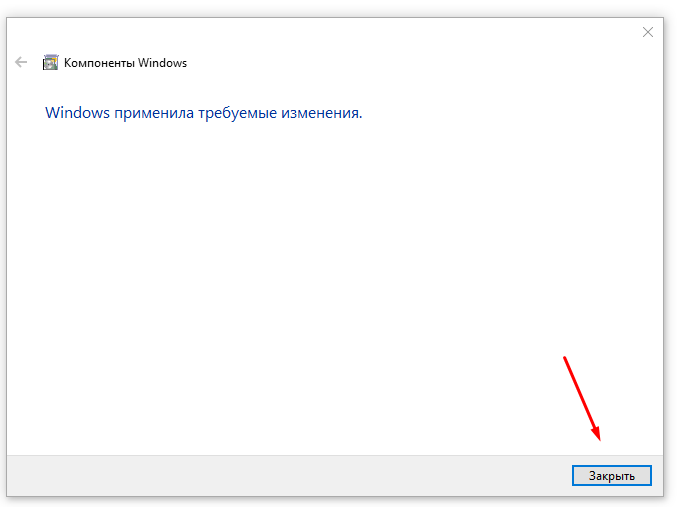
Все действия актуальны для Windows 10. Но по умолчанию в Win10 не установлен клиент Telnet, устанавливаем его. «Параметры Windows» — «Приложения».
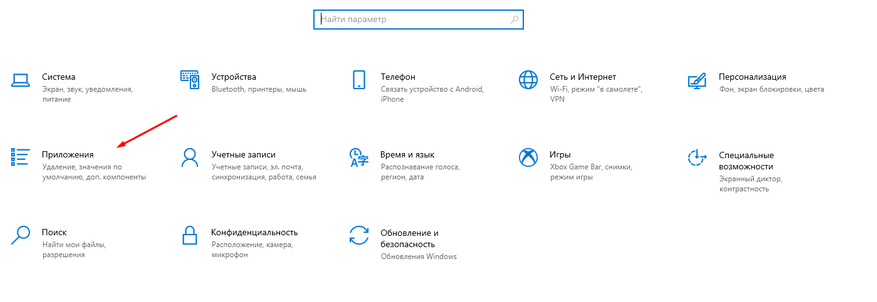
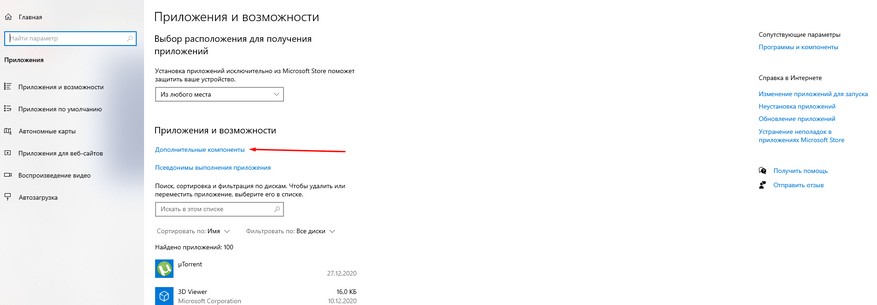
Делаем все как на скриншотах
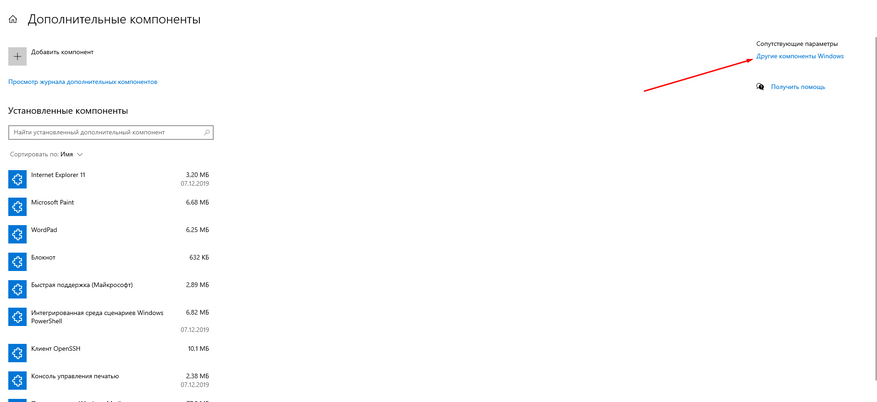
СТАВИМ галочку напротив «Telnet клиент«
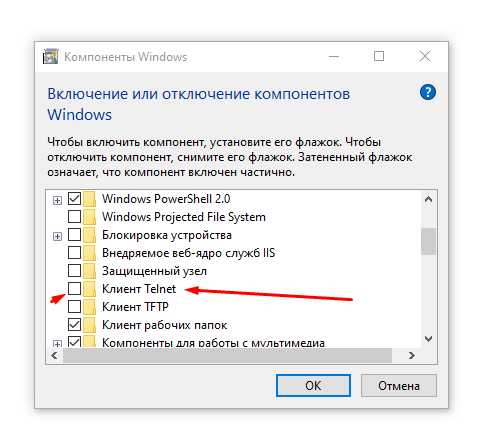
Завершаем установку.
Установка загрузчика Breed из под прошивки Padavan
Если прошивку Padavan вы устанавливали достаточно давно, допустим по этой инструкции:
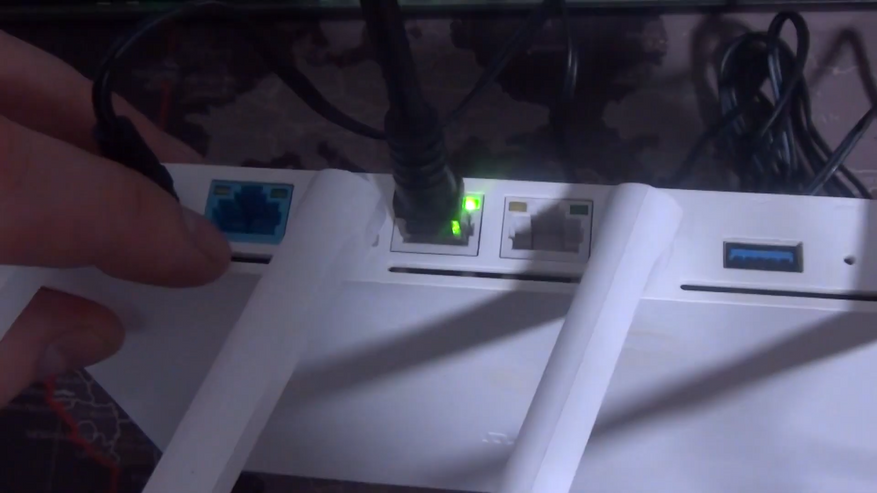
То сейчас необходимо сделать следующие шаги: соединяем роутер Ethernet кабелем LAN-порт ПК (или ноутбука).
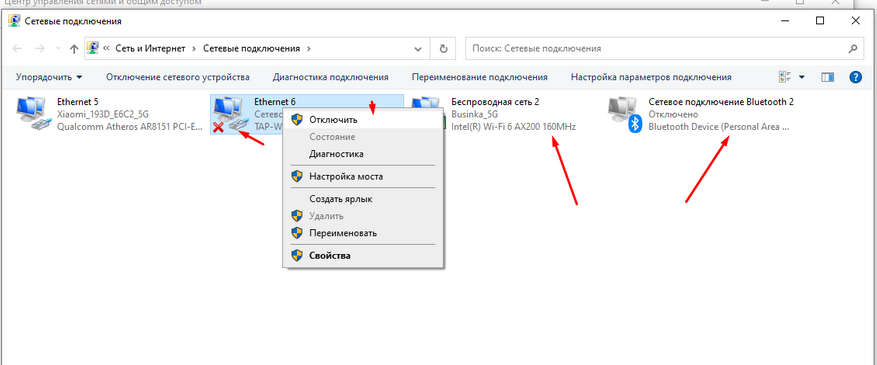
После этого отключаем беспроводные и прочие интерфейсы, кроме нашего LAN подключения.
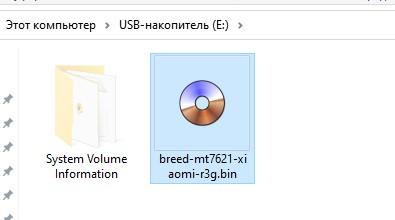
Теперь достаем флешку, желательно до 4 Гб, и форматируем ее в файловую систему — Fat32. Из папки «3G-Breed-Keenetic\Firmware» копируем на флешку файл под названием breed-mt7621-xiaomi-r3g.bin.
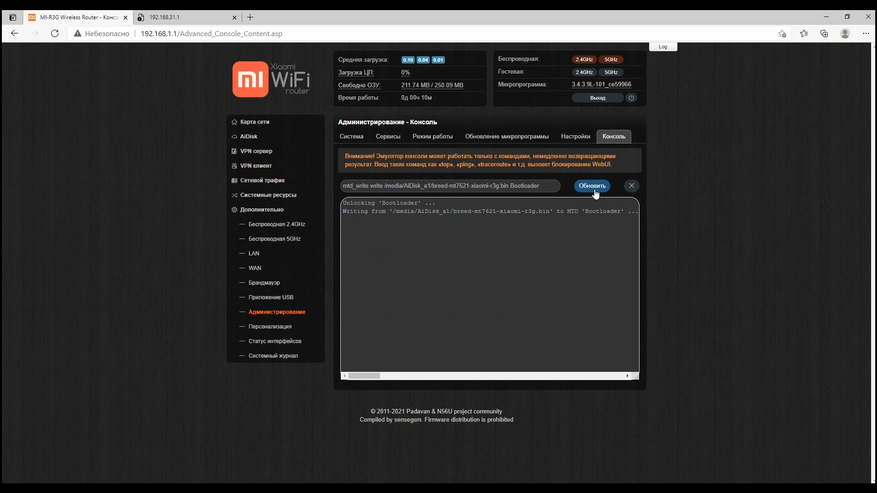
Вставляем флешку в USB порт роутера Xiaomi 3G. И переходим в административную часть роутера по адресу http://192.168.1.1 У вас этот адрес может быть немного другим, все зависит от настроек локальной сети в роутере. Переходим в пункт «Администрирование» — «Консоль». В консоли вводим команду «mount» для проверки подключенных к роутеру накопителей.

Исходя из того, как «обозвалась» ваша флешка изменяем команду «mtd_write write /media/AiDisk_a1/breed-mt7621-xiaomi-r3g.bin Bootloader» где вместо AiDisk_a1 вписываем данные, из окна выше. В моем случае правильно будет «mtd_write write /media/DISK_IMG/breed-mt7621-xiaomi-r3g.bin Bootloader»
Вставляем новую команду «mtd_write write /media/DISK_IMG/breed-mt7621-xiaomi-r3g.bin Bootloader» в строку и нажимаем обновить.
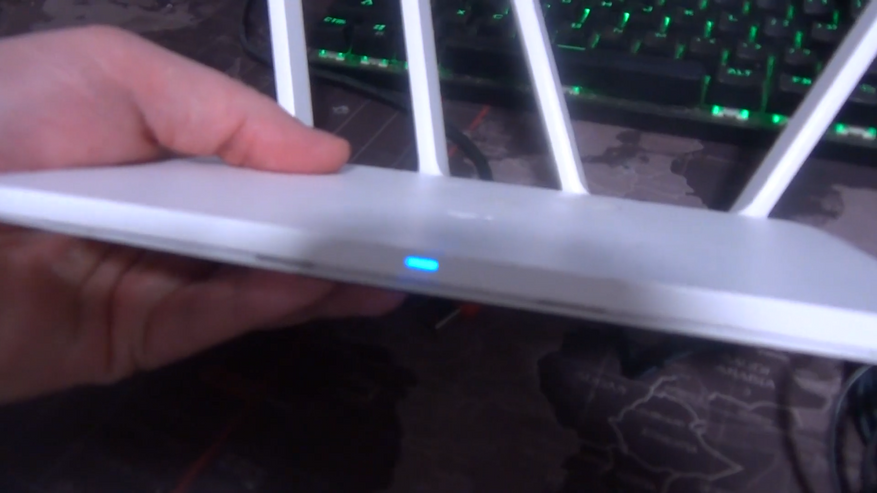
Спустя пару минут, отключаем флешку из роутера, вытаскиваем штекер питания и зажимаем кнопку «Reset» тонкой скрепкой, в задней части роутера. после этого подключаем питание, не отпуская Reset. Считаем до 7, и убеждаемся, что светодиод на передней панели начал быстро моргать синим цветом. После этого, вытаскиваем нашу скрепочку.
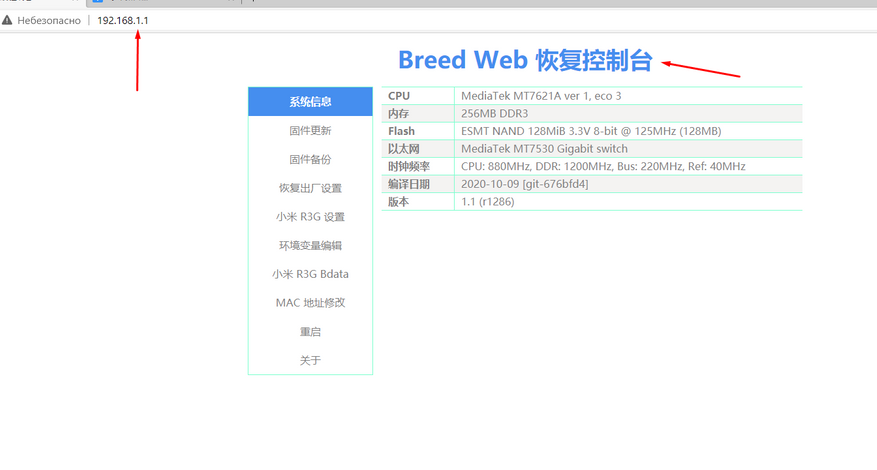
Обновляем страницу по адресу http://192.168.1.1 и попадаем в загрузчик Breed, из которого уже можно устанавливать, практически любую подходящую к mi3G прошивку.
Установка Breed из «стоковой» прошивки MiWiFi
Сбрасываем роутер на «дефолт», для этого удерживаем скрепкой кнопку Reset 10 секунд и ждем перезагрузки роутера. Делаем предварительную настройку «чистого» роутера, можно даже без интернета. Указываем пароль для WiFi и админки роутера.
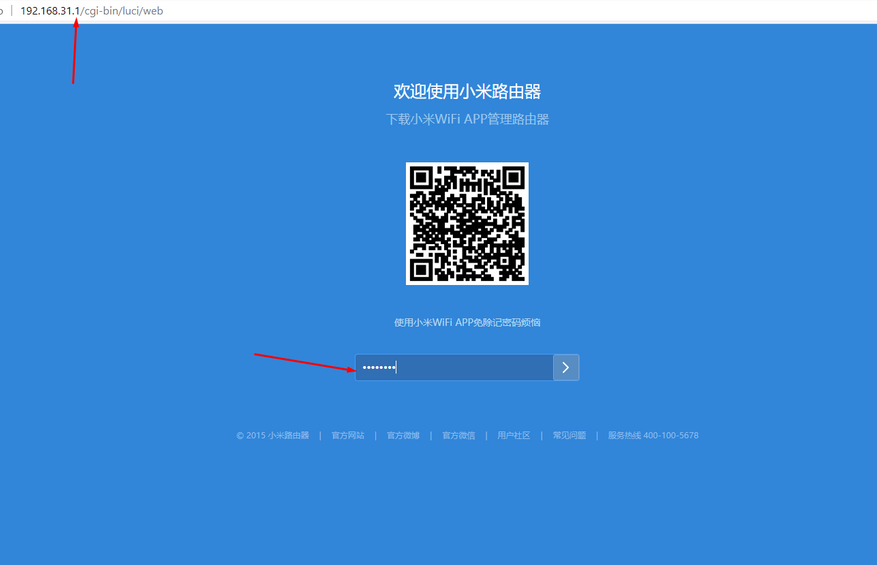
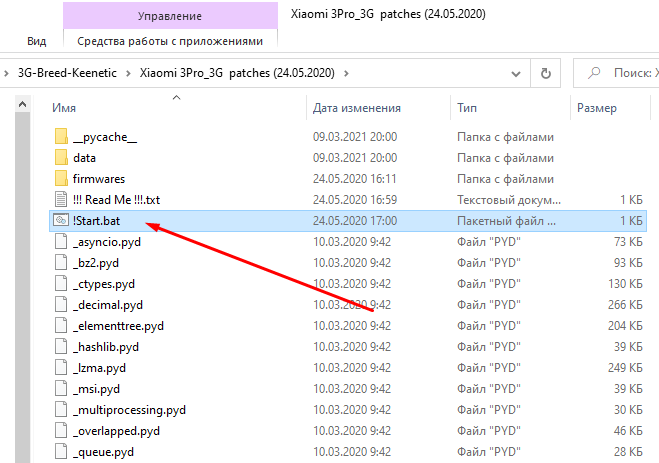
Как и в случае прошивки из-под Padavan, отключаем ВСЕ сетевые интерфейсы, кроме того, к которому подключен Ethernet кабель. Переходим в папку прошивки «Xiaomi 3Pro_3G patches (24.05.2020)» и запускаем файл Start.bat
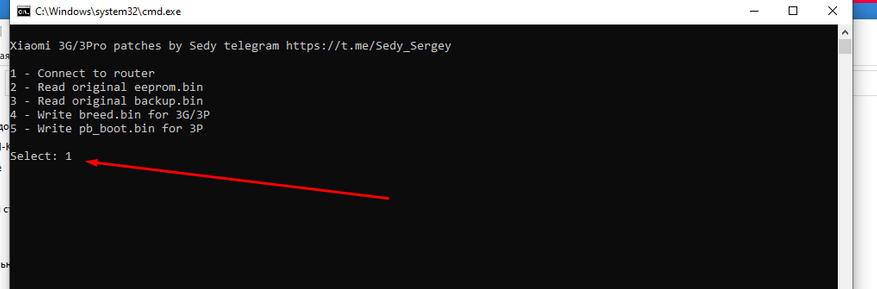
В открывшемся окне нажимаем 1 и ждем подключения к роутеру.
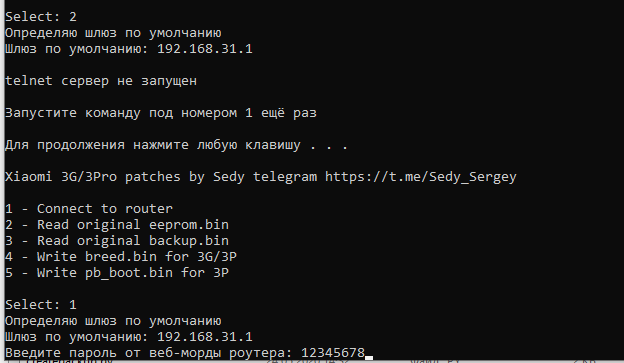
За скрипт спасибо Sedy c 4pda.ru! После того как шлюз определился вводим ваши учетные данные к административной панели miWiFi. В моем случае это admin и пароль 12345678. Жмем Enter.
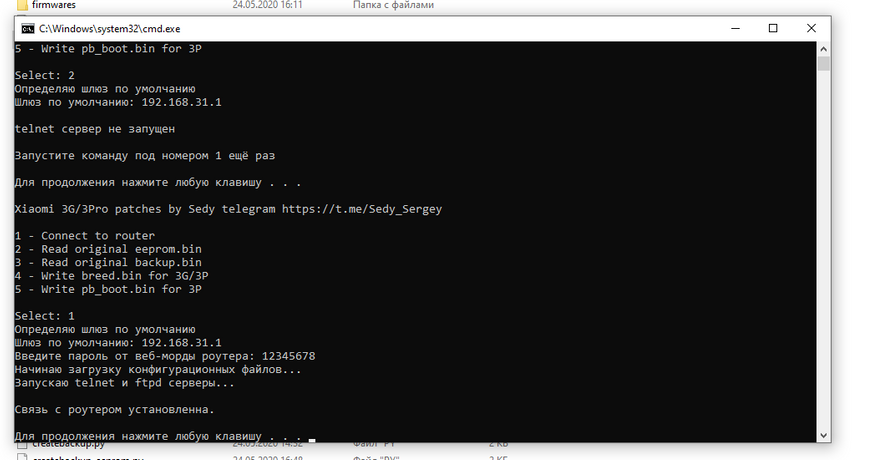
Если все ок, получаем такую картинку с запущенными сервисами telnet и ftpd.
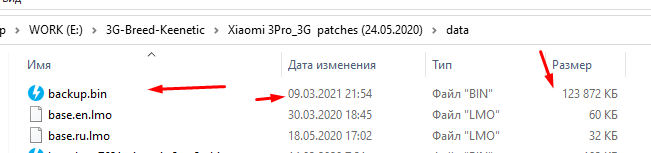
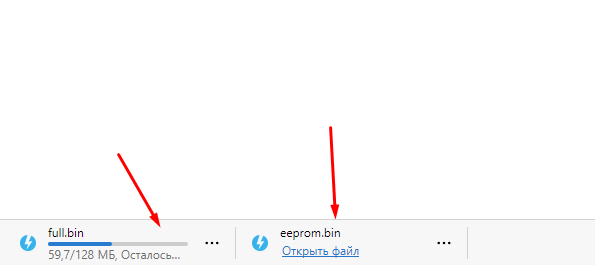
На всякий случай сохраняем оригинальный eeprom и backup, последовательно нажимая 2 и 3 в консоли скрипта.
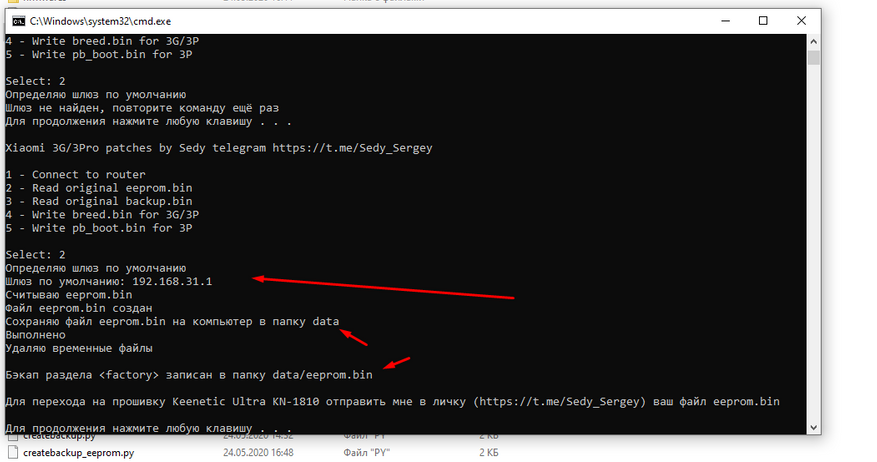
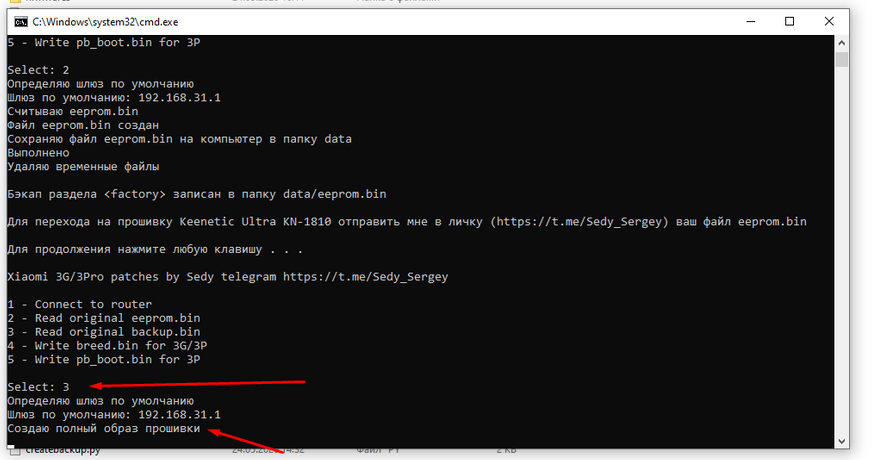
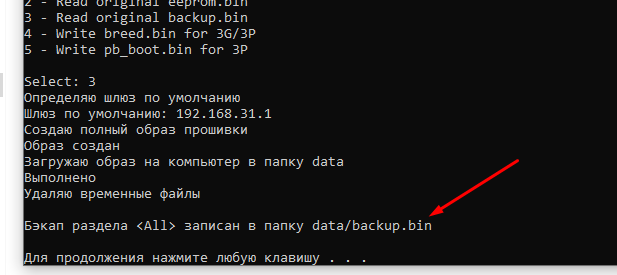
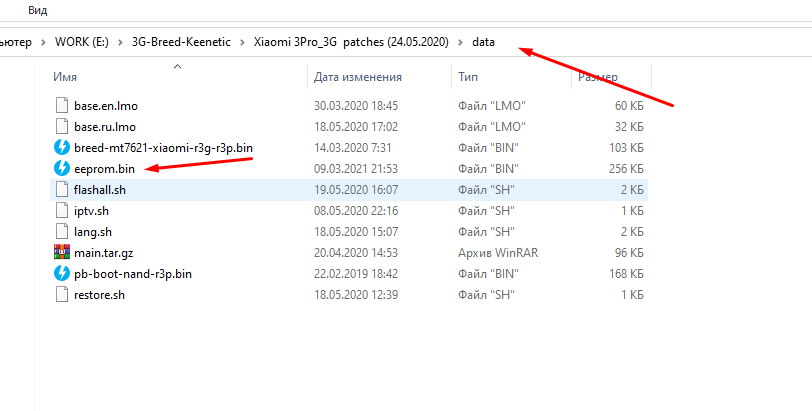
Убеждаемся, что файлы создались, и сохраняем их для себя, в очень далекую папку, на всякий случай.
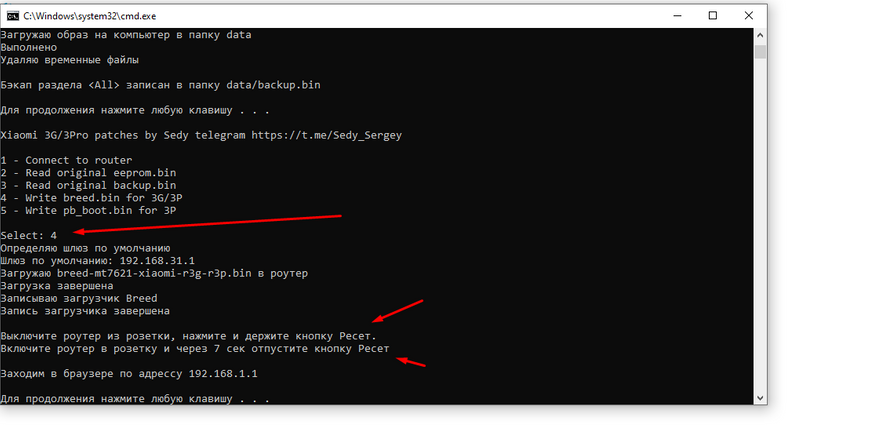
И теперь заливаем загрузчик Breed в мозги нашего роутера. Для этого жмем 4 и Enter. После этого выключаем роутер из розетки, зажимаем скрепкой и держим кнопку Reset. Подключаем роутеру питание, ждем 7-10 секунд, после того, как светодиод начнет моргать, отпускаем Reset.
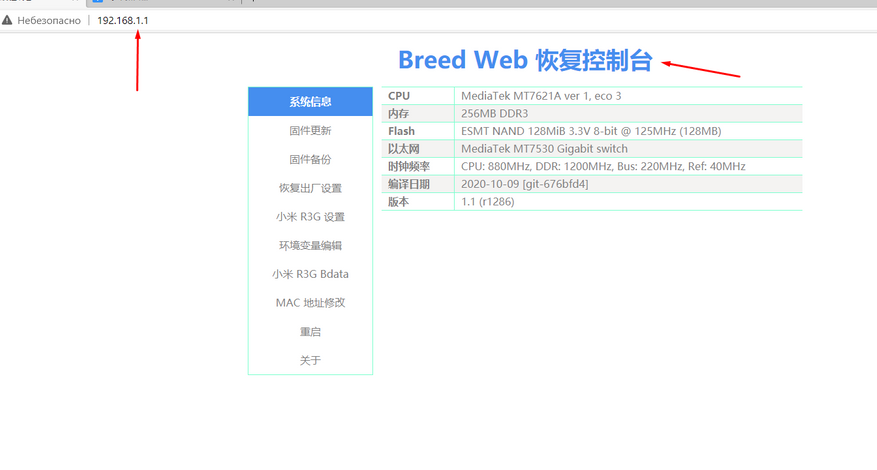
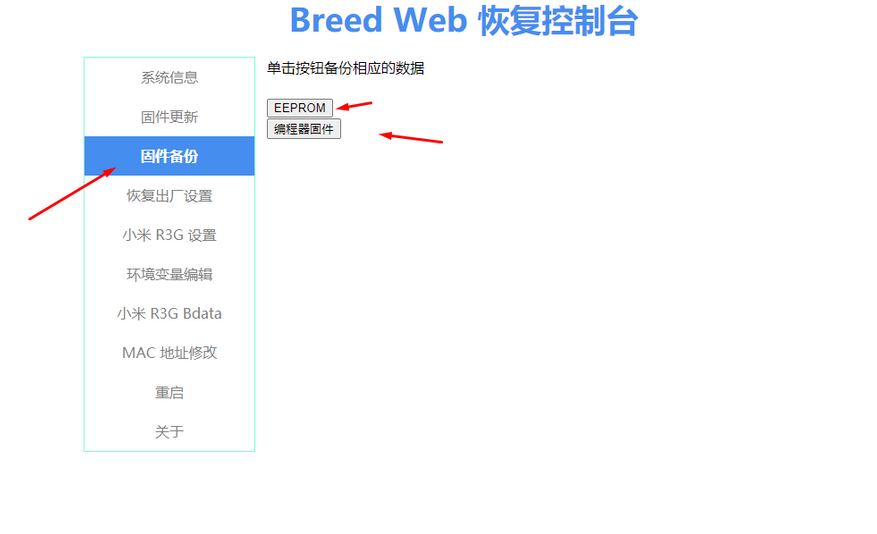
Так же, очень рекомендую скачать оригинальный eeprom и backup, для этого переходим в 3тюю вкладку левого меню, и поочередно скачиваем eeprom и backup.
Установка прошивки Padavan из Breed
На примере установки прошивки Padavan, попробую показать, насколько просто и быстро можно установить практически любую прошивку на mi3G роутер. Переходим по адресу http://192.168.1.1 и попадаем в загрузчик Breed.
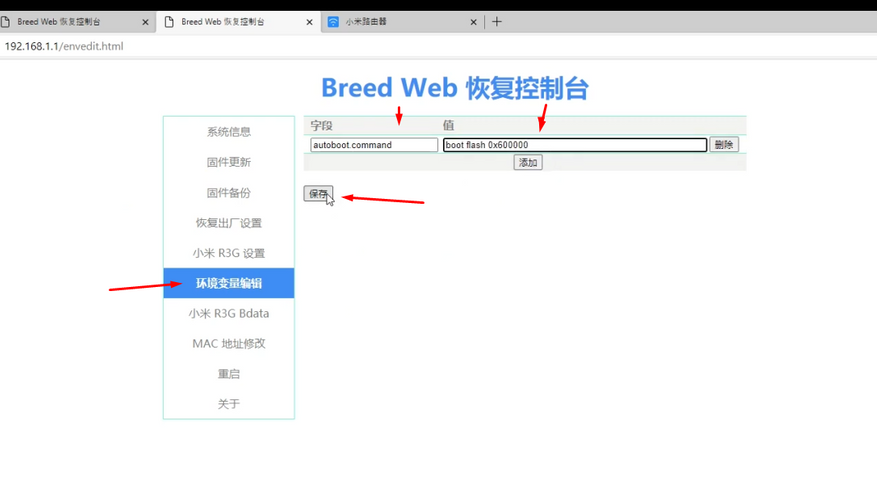
Сразу переходим в 6ой пункт левого меню и прописываем такие значения «autoboot.command boot flash 0x600000», после чего жмем применить.
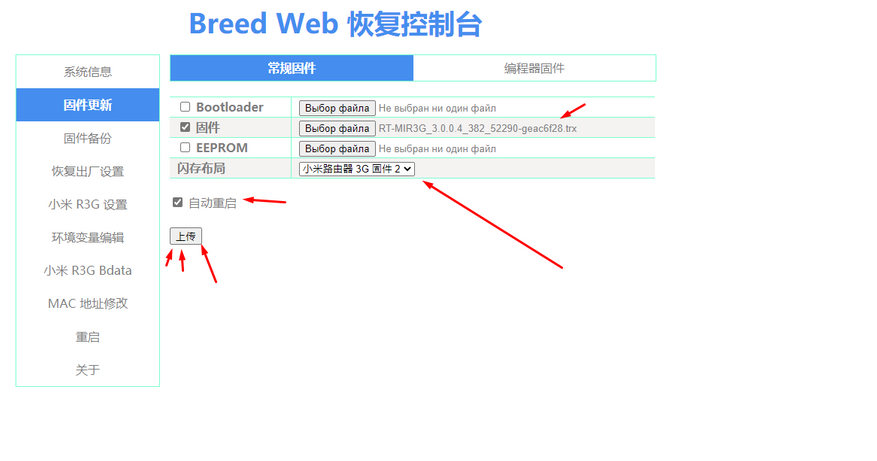
Переходим на вторую колонку левого меню, ставим галочку в среднем меню выбора файла, предварительно выбрав его из папки 3G-Breed-Keenetic\Firmware. Я выбрал последний на 26/03/2021 сборку Padavan — RT-MIR3G_3.0.0.4_382_52290-geac6f28.trx. Пишем прошивку во второй раздел и ставим галочку о необходимости перезагрузки роутера и жмем на кнопку «прошивка» на китайском языке.
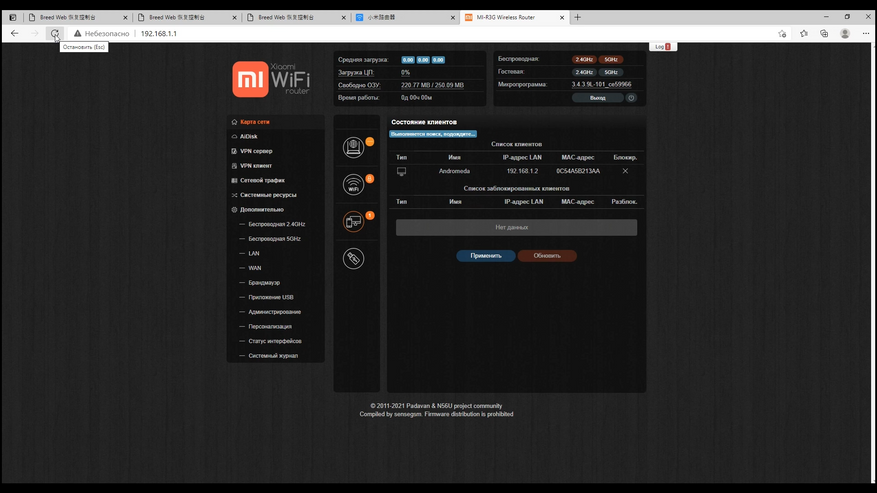
1-2 минуты и Padavan уже установлен.
Установка прошивки Keenetic на роутер mi 3G
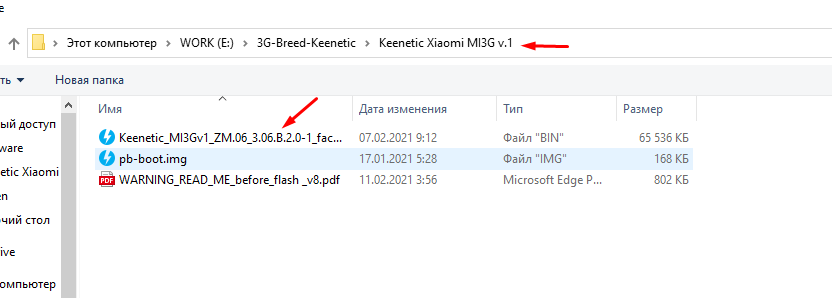
Переходим в загрузчик Breed, выключаем роутер из розетки, зажимаем скрепкой и держим кнопку Reset. Подключаем роутеру питание, ждем 7-10 секунд, после того, как светодиод начнет моргать, отпускаем Reset. Переходим во 2ой пункт меню, в левой колонке и зашиваем новый, временный, загрузчик pb-boot.img из папки 3G-Breed-Keenetic\Keenetic Xiaomi MI3G v.1
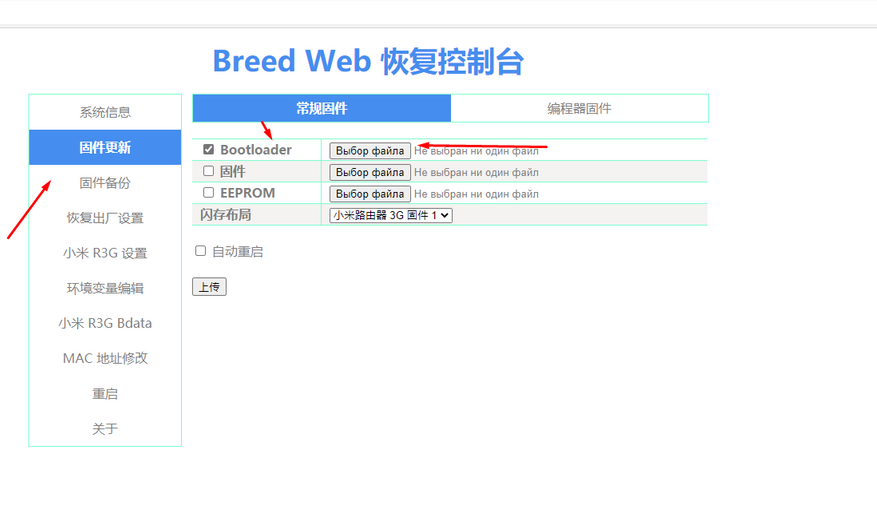
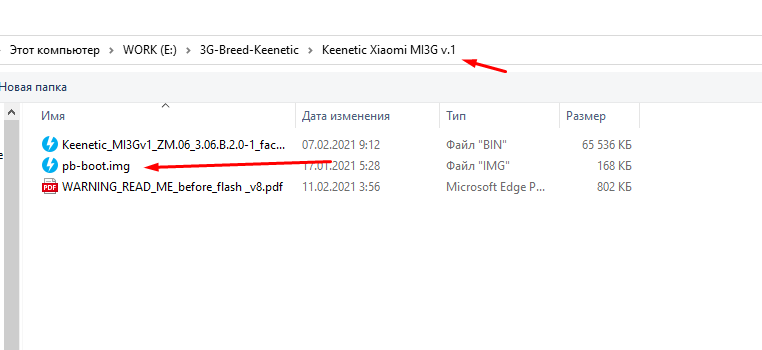
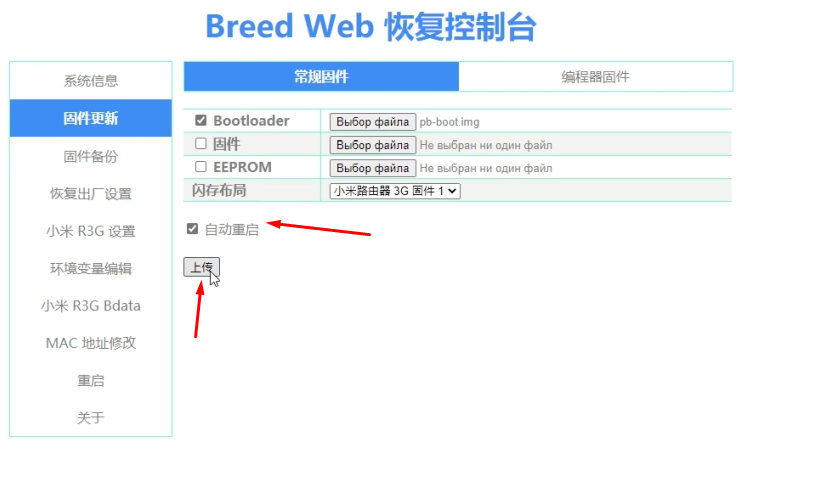
Галочку в поле «перезагрузка» устанавливаем и жмем «прошивка».
После установки временного загрузчика Pandora Box, который так же, должен открыть по адресу http://192.168.1.1. Если этого не произошло, опять переходим в режим boorloader — выключаем роутер из розетки, зажимаем скрепкой и держим кнопку Reset. Подключаем роутеру питание, ждем 7-10 секунд, после того, как светодиод начнет моргать, отпускаем Reset
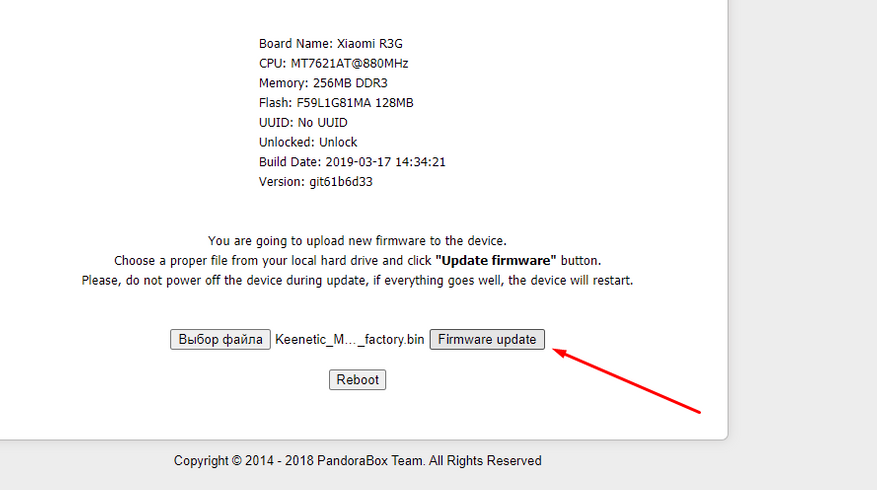
Выбираем «Выбор файла» и указываем прошивку Кинетик — Keenetic_MI3Gv1_ZM.06_3.06.B.2.0-1_factory.bin для нашего mi3G роутера.
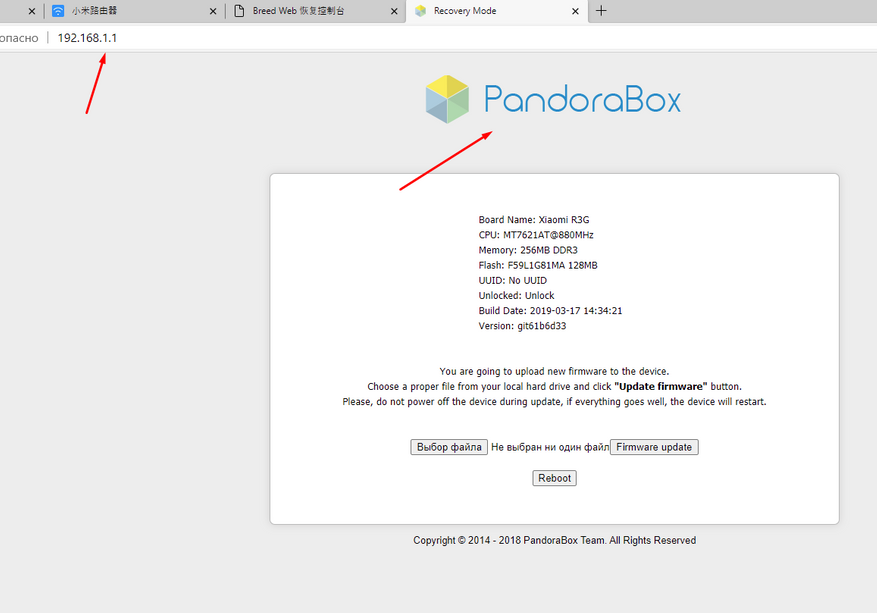
Жмем «Firmware update» и ждем завершения прошивки.
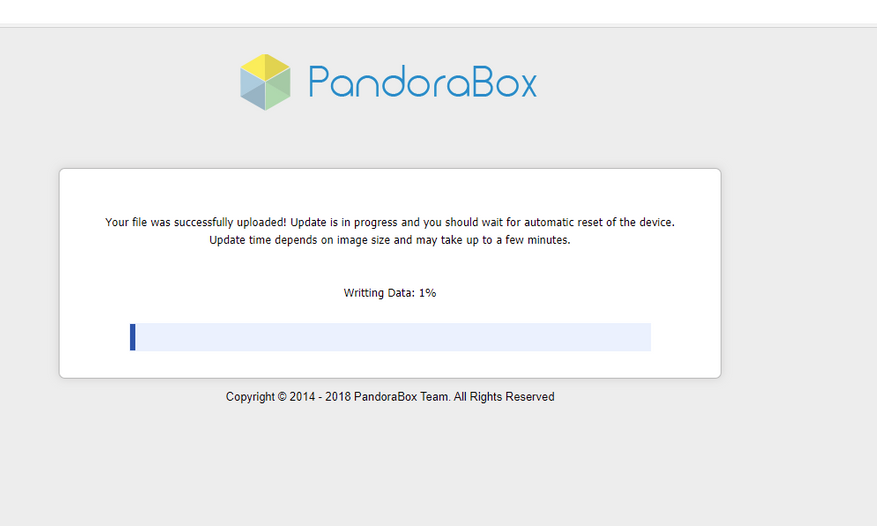
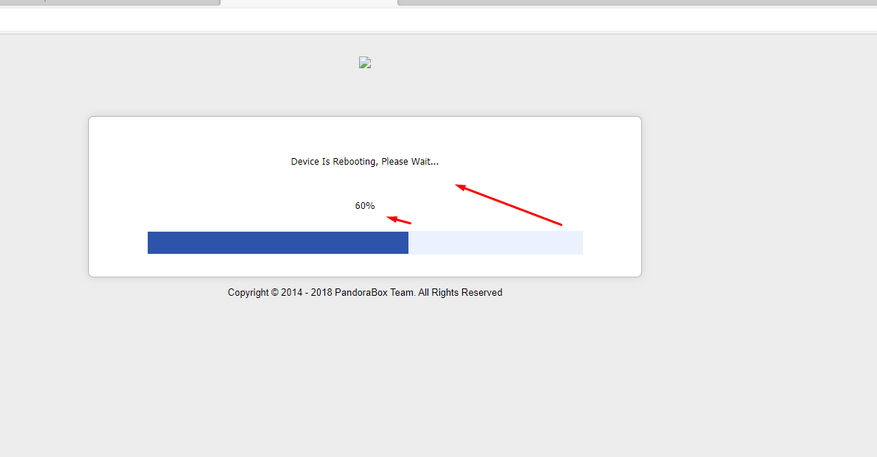
После этого меню, а именно перезагрузки роутера, рекомендую перейти в режим загрузчика. Выключаем роутер из розетки, зажимаем скрепкой и держим кнопку Reset. Подключаем роутеру питание, ждем 7-10 секунд, после того, как светодиод начнет моргать, отпускаем Reset. Как видим, загрузчик у нас остался Breed, Пандора Бокс был временный для прошивки Кинетик. «После установки прошивки Кинетик ни в коем случае нельзя перепрошивать другой Breed, а то на 4пда в ветке роутера уже есть счастливчики попробовавшие прошить breed с английским языком. С падаваном, OpenWrt, или стоком можно шить любой.»
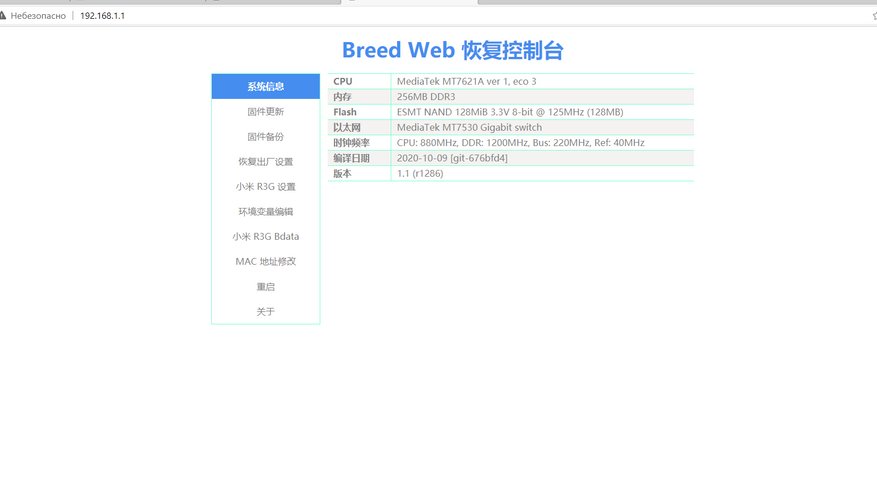
Для управления нашим роутером, родным приложением для смартфона от Кинетик, нам надо изменить в 5ом пункте левого меню строки servicetag, servicepass, sernumb иcloudalias внеся вместо последних шести нулей 000000 любые цифры, причем разные во всех строках, по типу569812, 235145, 569870 и 561120.
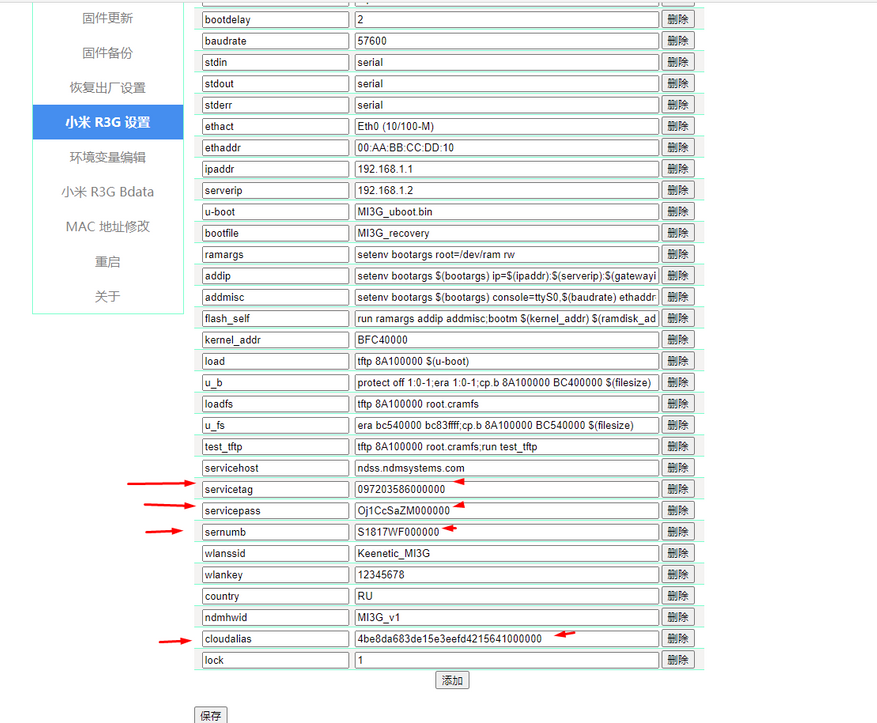
Должно получится, что-то типа такого. Сохраняем, нажимая на кнопочку.

Теперь нам надо изменить МАС адрес, который находится в 8ом пункте левого меню. Изменяем 3-4 любых цифры в нижних двух строках.
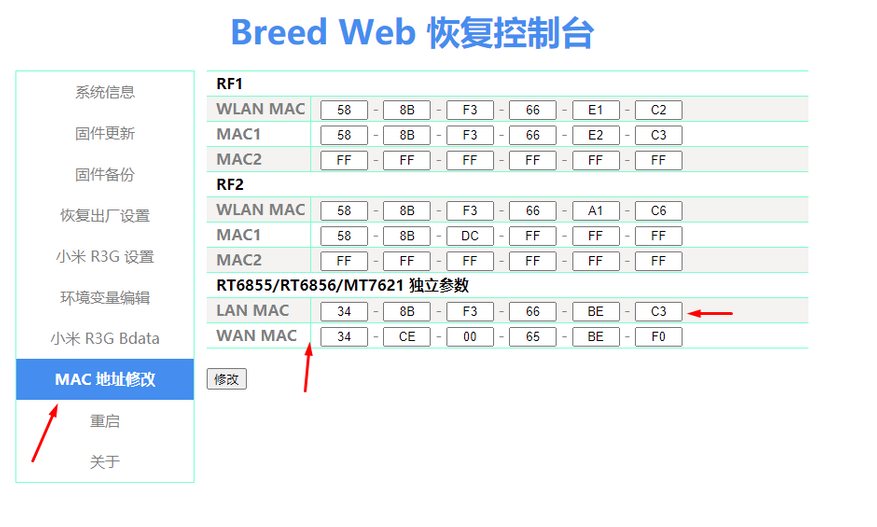
Перезагружаем роутер отключив и включив питание. Уже можно включить все сетевые адаптеры. WiFi уже доступен — пароль по умолчанию 12345678
Обзор Keenetic на роутере Xiaomi 3G
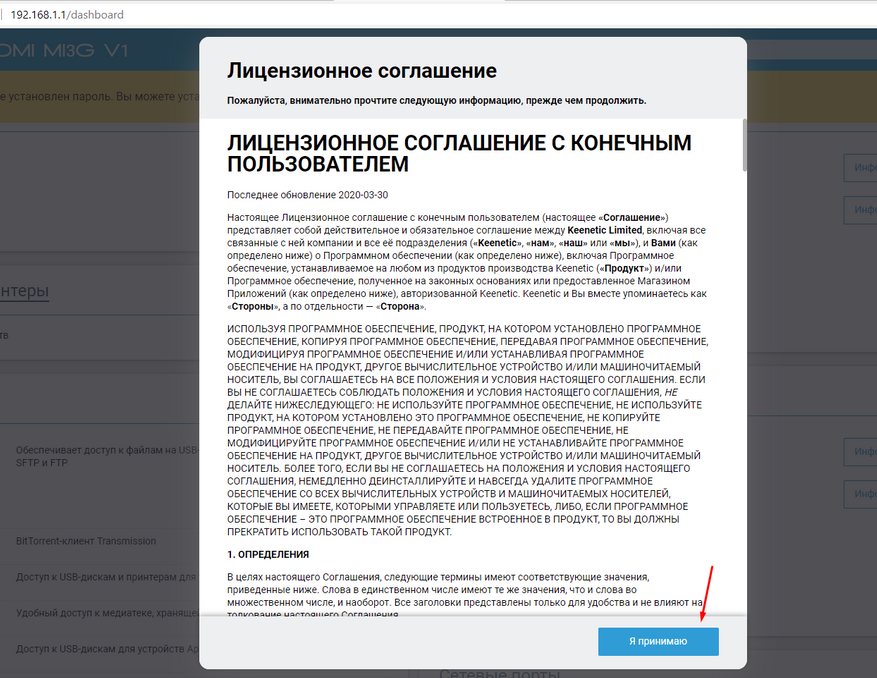
Принимаем условия соглашения, и оказываемся в прошивке, которая открывает нам роутер полностью с другой стороны, с новыми возможностями, без затрат на железо. Кто скажет, мол «ай вей», «украли памагите» — вот GitHub от Кинетик, с исходниками прошивок — просто собери под себя — https://github.com/keenetic/keenetic-sdk
Тут описывать можно много и долго, но, по сути это полноценная прошивка Кинетик, на роутер Xiaomi 3G, которая при этом ПОЛНОСТЬЮ использует все потоки и ядра процессора Xiaomi.
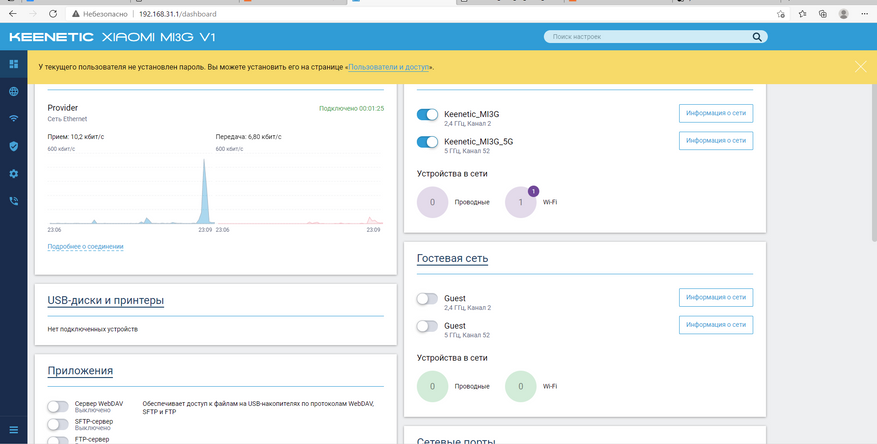
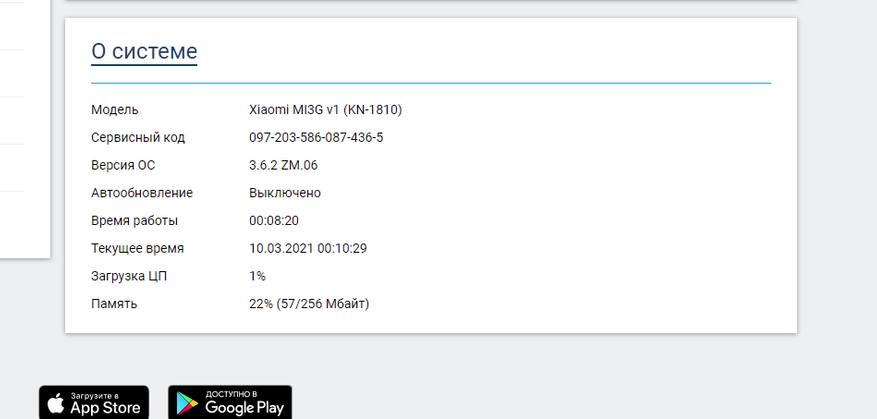
Единственное НО, не обновлять прошивку ни по «по воздуху», ни в ручном режиме — НИКОГДА!!! Пока автор на 4pda не выкатит новую прошивку. Но и эта прошивка очень стабильная и готовая к 24/7 работе.
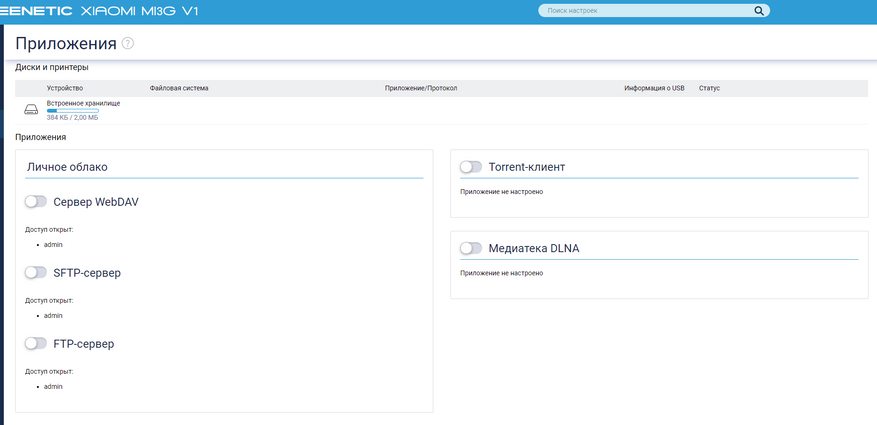
Так как mi3G имеет ЮСБ порт, то мы можем не только подключить «4G свисток» местного провайдера телефонии, для организации автоматического резервного канала. Так и установить жесткий диск и сделать ftp, dlna или торрент сервер — 1 кликом мышки.
Пробуем скачать на смартфон приложение с ПлейМаркета от Кинетик — https://play.google.com/store/apps/details?id=com.keenetic.kn
Регистрируемся, находим в локальной сети наш Кинетик и подключаемся к нему. Никаких вопросов нет, родное приложение от Кинетик, вполне работает с нашим Xiaomi роутером.
Минус только 1, через определенное время, Кинетик, вот такие «левые» подключения банит. Кому-то везет и на 6 месяцев управлять роутером с телефона, а мне только 2 дня, потом красное предупреждение и роутер выпал из приложения. Надо опять заходить в Breed и менять те значения в 4 полях.
Роутер Xiaomi 3G – КУПИТЬ
Все файлы для прошивки роутера в Keenetic и другие прошивки — СКАЧАТЬ
Мой канал в телеграмм @Lubops — ПОДПИСАТЬСЯ
Подробная видеоинструкция
Вывод
Все работает стабильно, настроек стало тоже намного больше, чем в Padavan. Благодаря наличию Breed, теперь можно в любой момент вернуть Padavan, откатится на OpenVRT или установить Кинетик в несколько кликов. Благодаря уважаемому zbancam с http://bit.do/fPvKr который модифицировал прошивку под 3G, мы можем на железе от Xiaomi использовать все огромные возможности от Keenetic. Начиная от дополнительного резервного канала провайдера, или использования 3/4G модема, до встроенной блокировки рекламы, использования родного мобильного приложения для управления роутером и до создания MESH сетей.
Привет!
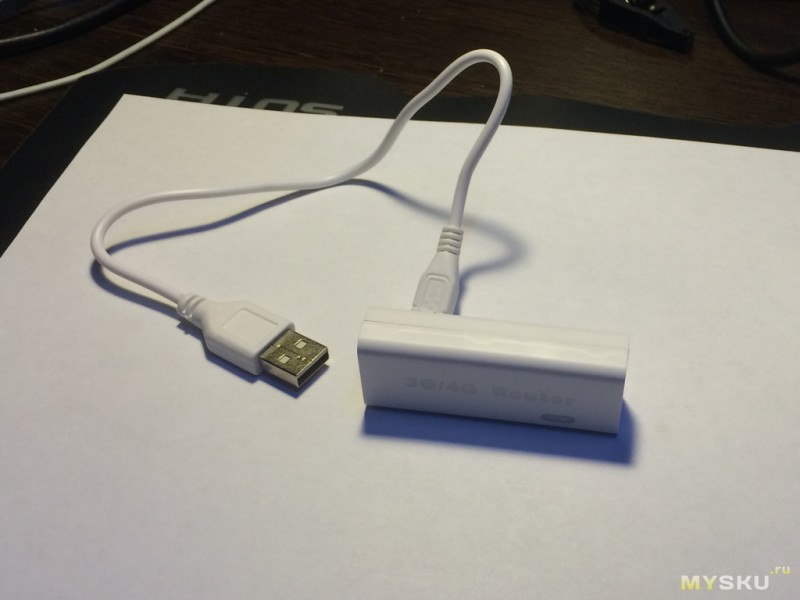
Сегодня обзор безымянного роутера  По внешнему виду он является клоном Hame A15, но по начинке он превосходит оригинал, плюс он дешевле. Плюс… эй, стоп, хватит! И так достаточно причин предпочесть его перед оригиналом
А для затравочки сегодня необычное — гифка!

Обзор получался совершенно обычным, до того момента когда я вдруг обнаружил маленький глючок в веб-интерфейсе роутера, и уже не смог остановиться в своем исследовании роутера и осуществил полный ДЖЕЙЛБРЕЙК/РУТ устройства, описание многошагового взлома китайской прошивки и всё остальное ждет под катом.
ЭТОТ РОУТЕР ПО МОЕЙ МЕТОДИКЕ УСПЕШНО ПЕРЕШИВАЕТСЯ В ZYXEL KEENETIC 4G!
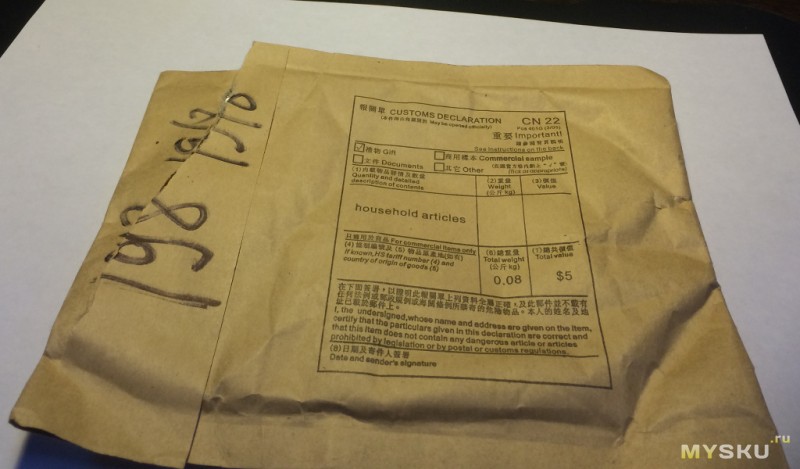
Изделие приехало в таком пакете с таможенной декларацией «Household articles», т.е. домашние инструменты, ну что ж, можно согласиться с большой натяжкой.
Общий план.
Характеристики роутера от продавца
Description:
Compatible with HSDPA/HSUPA/HSPA+, CDMA EVDO Rev A/B, including more than 400 kinds of popular USB 3G modems all over the world, dial automatically without any manual setting.
Compatible with all the operating system such as Mac, iOS, Windows, Linux, Android.
NEEWER’s patented software, automatically recognize ADSL/DHCP and WAN/LAN without any preset.
Compatible with IEEE.802b/g/n standards and data spread rate up to 150Mbps.
Features:
Interface:
1*Micro USB for power supply
1*Rj45 for WAN or LAN
1*USB 2.0 for USB dongle
3G: Support HSDPA/HSUPA/HSPA+, CDMA EVDO Rev A/B USB modem
Auto Access Point Name(apn), Dial-up 3G automatically
Automatically recognize ADSL/DHCP and WAN/LAN without any preset profile
Compatible with HSDPA/HSUPA/HSPA+, CDMA EVDO Rev A/B USB dongle
Complies with IEEE802.11b/g/n standards and data rate up to 150Mbps
Encryption: OPEN, SHARED, WEPAUTO, WAP-PSK, WEP2-PSK, WPA, WPA2, WPA-PSK/WPA2-PSK, WPA/WPA2, 802.1x
External Interface
Frequency Band: 2412-2483MHz
Function Button: 1*Reset
Gateway: TCP/IP/UDP/DHCP Server/NAT/MAPT/UPnP/Static Routing/MAC/URL/IP filter/VPN Pass through
Plug and Play, no need install any software
Protocol: IEEE802.11b/g/n up to 150Mbps
User amount: Supports 20 Users at the same Time
Wi-Fi
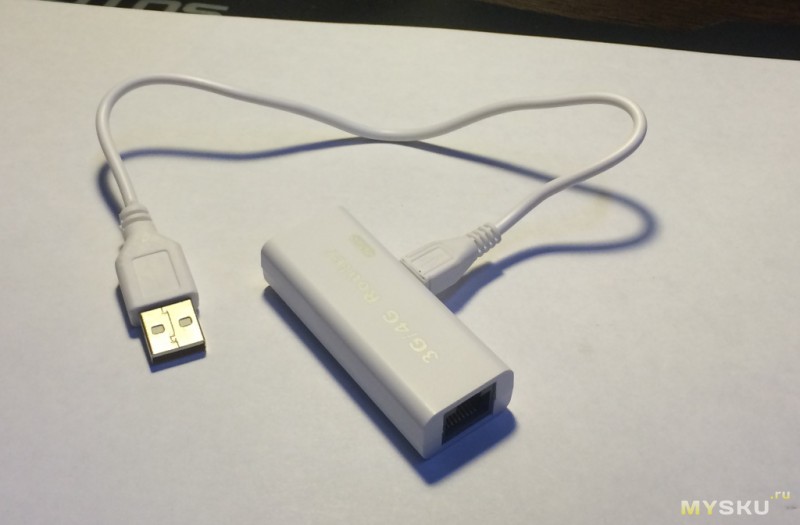
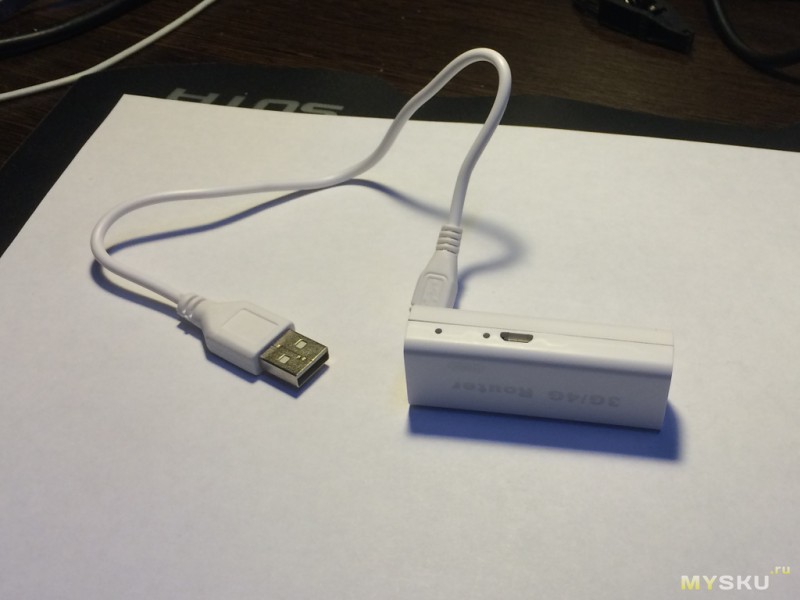
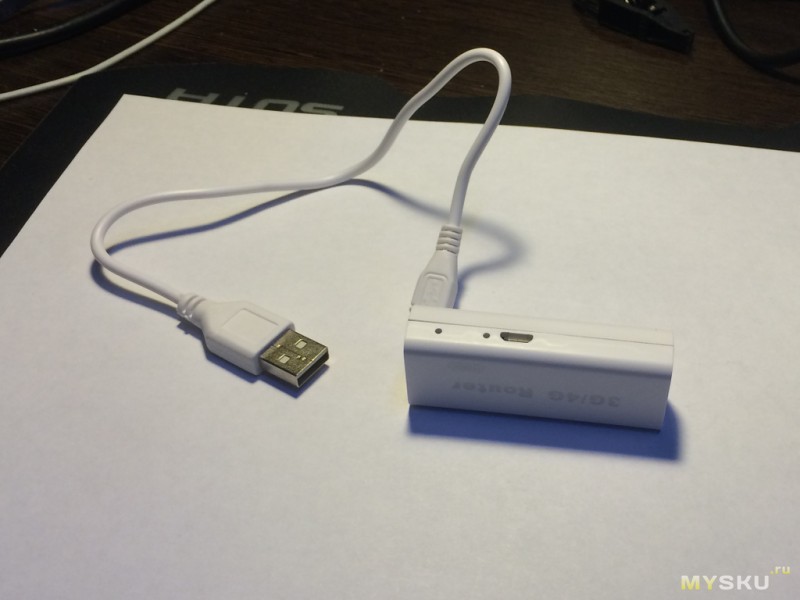
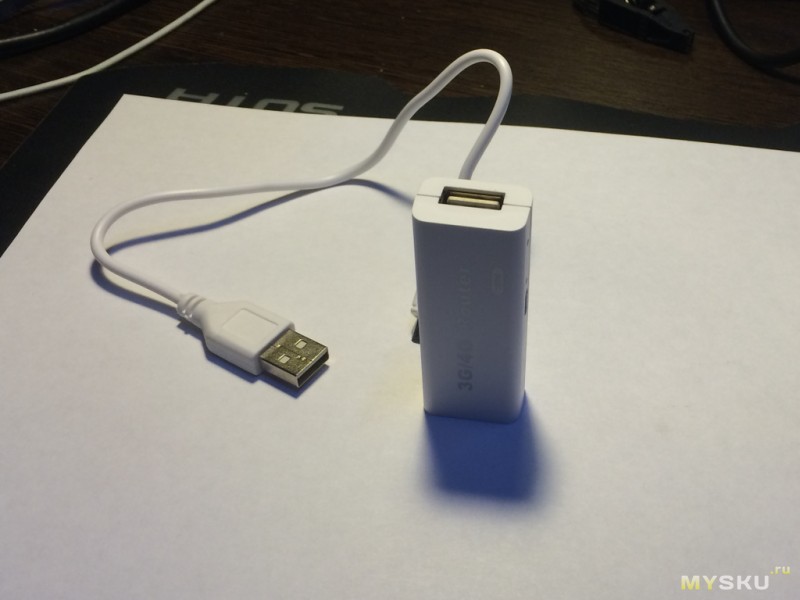
Итак, что перед нами такое? В общем, роутер. Питание от microusb. Ethernet-порт. Что еще?
Поддерживает 3g-модемы обычные, новомодные модемы(встречаются названия hostless, HiLink), которые прикидываются сетевой картой не поддерживает. Естественно, с вайфаем стандарта n, 150 мегабит, 1 антенна, т.е. по факту 73 мегабита.
Умеет читать флешки, отдает через samba и ftp. Так же через веб-интерфейс доступен просмотр файлов. Обновиться через веб-интерфейс, на альтернативную прошивку, к сожалению, нельзя, нужна правильная цифровая подпись прошивки.
Добавлю тут описание от ded1971, уточняющее:
Общепотребительские свойства — универсальный компактный 3G-WiFi-роутер. Удобно брать в поездки, подключать 3G/4G- модем, организовывать свою WiFi-сеть, либо использовать в качестве репитера для усиления WiFi, подключать интернет в смарт-телевизоре, если нет встроенного WiFi. Вообщем, куча полезных функций за смешные деньги
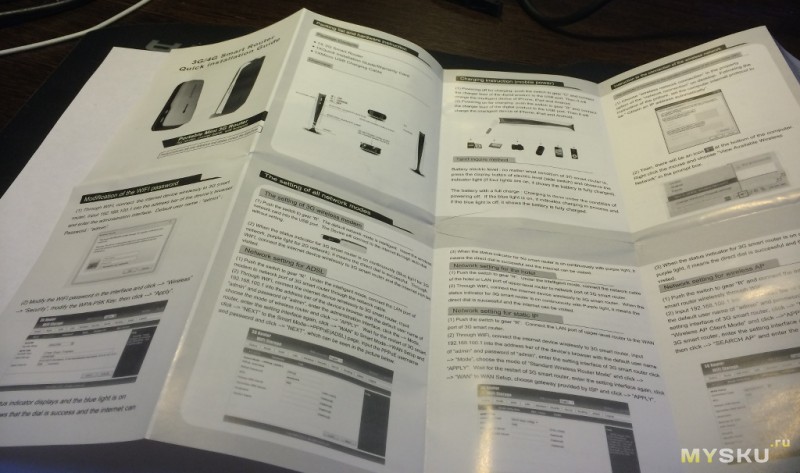
В комплекте идет инструкция, правда, от другого роутера, но веб-интерфейс — тот же.
Я часа три пытался залить в него openwrt, но каждый раз меня поджидала неудача. То одно, то другое. В общем, я психанул, снял с него образ, и залил прошивку от nexx wt1520 через usb-программатор. Моему удивлению не было границ, когда роутер загрузился и как ни в чем не бывало стал делать вид, что он nexx
Впрочем, это было ожидаемо — железо на 90% совпадает, различие только в gpio, на которых висят светодиоды и в наличии второго ethernet-порта на nexx. После чего я, довольный, вернул устройство в первоначальное состояние и решил попытать удачу на следующий день.
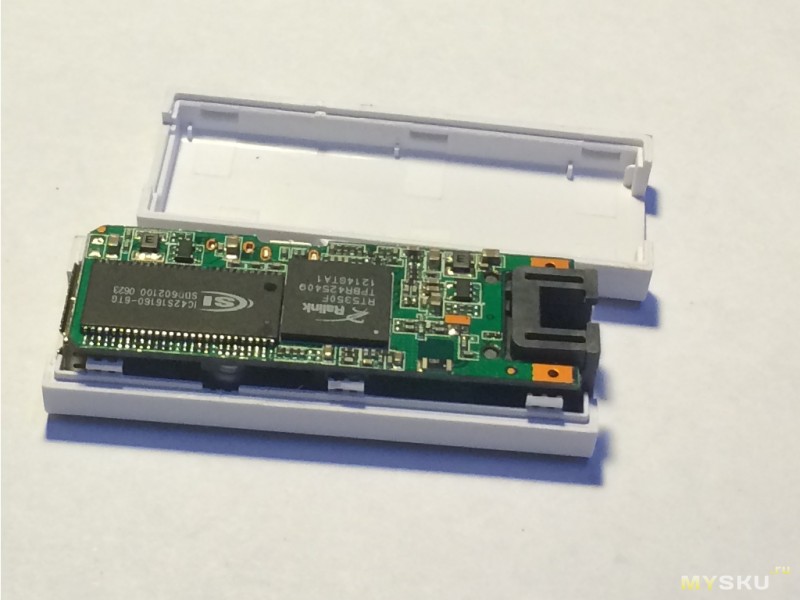
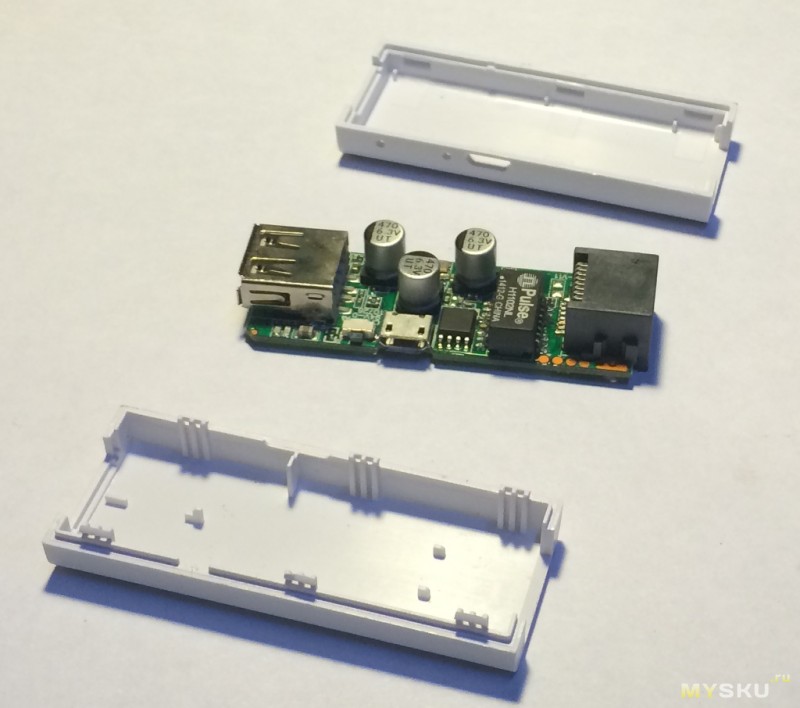
А на следующий день всё получилось с пол пинка — через консоль загрузчика залил в него прошивку-openwrt которую в прошлый раз готовил для своего роутера из предыдущего обзора.
Распиновка консоли, считать от ethernet-разъема:
GND
RX
TX
3.3V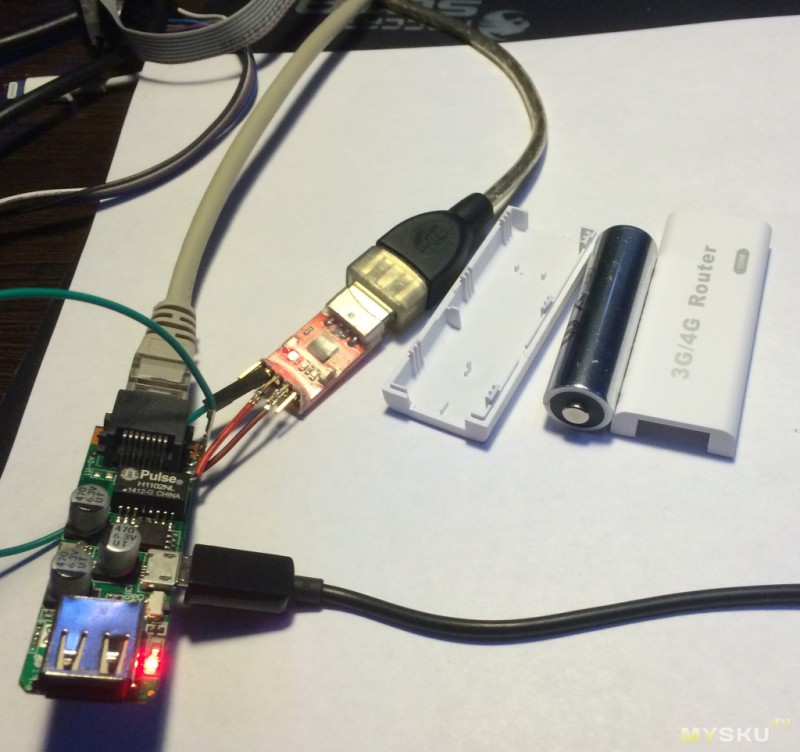
Прошивка openwrt, сложный способ, про простой читаем дальше
Ничего сложного — нужен только терминал и tftp-сервер.
простыня текста из консоли
U-Boot 1.1.7 (Dec 13 2011 - 13:49:42)

Board: Ralink APSoC DRAM:  32 MB
relocate_code Pointer at: 81fb4000
******************************
Software System Reset Occurred
******************************
spi_wait_nsec: 42
spi device id: 7f 9d 46 7f 9d (9d467f9d)
Warning: un-recognized chip ID, please update bootloader!
raspi_read: from:30000 len:1000
.*** Warning - bad CRC, using default environment

============================================
Ralink UBoot Version: 3.6.0.0
--------------------------------------------
ASIC 5350_MP (Port5<->None)
DRAM_CONF_FROM: Boot-Strapping
DRAM_TYPE: SDRAM
DRAM_SIZE: 256 Mbits
DRAM_WIDTH: 16 bits
DRAM_TOTAL_WIDTH: 16 bits
TOTAL_MEMORY_SIZE: 32 MBytes
Flash component: SPI Flash
Date:Dec 13 2011  Time:13:49:42
============================================
icache: sets:256, ways:4, linesz:32 ,total:32768
dcache: sets:128, ways:4, linesz:32 ,total:16384

 ##### The CPU freq = 360 MHZ ####
 estimate memory size =32 Mbytes
raspi_read: from:40028 len:6
.
raspi_read: from:0 len:30004
....*************Is_update = 0 plat = 1**************

Please choose the operation:
   1: Load system code to SDRAM via TFTP.
   2: Load system code then write to Flash via TFTP.
   3: Boot system code via Flash (default).
   4: Entr boot command line interface.
   7: Load Boot Loader code then write to Flash via Serial.
   9: Load Boot Loader code then write to Flash via TFTP.

You choosed 2
                                                                                                                 0

2: System Load Linux Kernel then write to Flash via TFTP.
 Warning!! Erase Linux in Flash then burn new one. Are you sure?(Y/N)
 Please Input new ones /or Ctrl-C to discard
        Input device IP (192.168.1.109) ==:192.168.1.109
        Input server IP (192.168.1.55) ==:192.168.1.55
        Input Linux Kernel filename () ==:openwrt-ramips-rt305x-nexx-wt1520-squashfs-sysupgrade.bin

 netboot_common, argc= 3

 NetTxPacket = 0x81FE6AC0

 KSEG1ADDR(NetTxPacket) = 0xA1FE6AC0

 NetLoop,call eth_halt !

 NetLoop,call eth_init !
Trying Eth0 (10/100-M)

 Waitting for RX_DMA_BUSY status Start... done


 Header Payload scatter function is Disable !!

 ETH_STATE_ACTIVE!!
Using Eth0 (10/100-M) device
TFTP from server 192.168.1.55; our IP address is 192.168.1.109
Filename 'openwrt-ramips-rt305x-nexx-wt1520-squashfs-sysupgrade.bin'.

 TIMEOUT_COUNT=10,Load address: 0x80100000
Loading: Got ARP REPLY, set server/gtwy eth addr (f4:f9:51:f2:77:94)
Got it
#################################################################
         #################################################################
         #################################################################
         #################################################################
         #################################################################
         #################################################################
         #################################################################
         #################################################################
         #################################################################
         #################################################################
         #################################################################
         ##
done
Bytes transferred = 3670020 (380004 hex)
NetBootFileXferSize= 00380004
raspi_erase_write: offs:50000, count:380004
raspi_erase: offs:50000 len:380000
........................................................
raspi_write: to:50000 len:380000
........................................................
raspi_read: from:50000 len:10000
.raspi_read: from:60000 len:10000
.raspi_read: from:70000 len:10000
.raspi_read: from:80000 len:10000
.raspi_read: from:90000 len:10000
.raspi_read: from:a0000 len:10000
.raspi_read: from:b0000 len:10000
.raspi_read: from:c0000 len:10000
.raspi_read: from:d0000 len:10000
.raspi_read: from:e0000 len:10000
.raspi_read: from:f0000 len:10000
.raspi_read: from:100000 len:10000
.raspi_read: from:110000 len:10000
.raspi_read: from:120000 len:10000
.raspi_read: from:130000 len:10000
.raspi_read: from:140000 len:10000
.raspi_read: from:150000 len:10000
.raspi_read: from:160000 len:10000
.raspi_read: from:170000 len:10000
.raspi_read: from:180000 len:10000
.raspi_read: from:190000 len:10000
.raspi_read: from:1a0000 len:10000
.raspi_read: from:1b0000 len:10000
.raspi_read: from:1c0000 len:10000
.raspi_read: from:1d0000 len:10000
.raspi_read: from:1e0000 len:10000
.raspi_read: from:1f0000 len:10000
.raspi_read: from:200000 len:10000
.raspi_read: from:210000 len:10000
.raspi_read: from:220000 len:10000
.raspi_read: from:230000 len:10000
.raspi_read: from:240000 len:10000
.raspi_read: from:250000 len:10000
.raspi_read: from:260000 len:10000
.raspi_read: from:270000 len:10000
.raspi_read: from:280000 len:10000
.raspi_read: from:290000 len:10000
.raspi_read: from:2a0000 len:10000
.raspi_read: from:2b0000 len:10000
.raspi_read: from:2c0000 len:10000
.raspi_read: from:2d0000 len:10000
.raspi_read: from:2e0000 len:10000
.raspi_read: from:2f0000 len:10000
.raspi_read: from:300000 len:10000
.raspi_read: from:310000 len:10000
.raspi_read: from:320000 len:10000
.raspi_read: from:330000 len:10000
.raspi_read: from:340000 len:10000
.raspi_read: from:350000 len:10000
.raspi_read: from:360000 len:10000
.raspi_read: from:370000 len:10000
.raspi_read: from:380000 len:10000
.raspi_read: from:390000 len:10000
.raspi_read: from:3a0000 len:10000
.raspi_read: from:3b0000 len:10000
.raspi_read: from:3c0000 len:10000
.raspi_read: from:3d0000 len:10000
.raspi_erase: offs:3d0000 len:10000
.
raspi_write: to:3d0000 len:10000
.
raspi_read: from:3d0000 len:10000
.Done!
## Booting image at bc050000 ...
raspi_read: from:50000 len:40
.   Image Name:   NEXXWT1520
   Created:      2014-07-23  15:19:24 UTC
   Image Type:   MIPS Linux Kernel Image (lzma compressed)
   Data Size:    1043374 Bytes = 1018.9 kB
   Load Address: 80000000
   Entry Point:  80000000
raspi_read: from:50040 len:febae
................   Verifying Checksum ... OK
   Uncompressing Kernel Image ... OK
No initrd
## Transferring control to Linux (at address 80000000) ...
## Giving linux memsize in MB, 32

Starting kernel ...

[    0.000000] Linux version 3.10.44 (openwrt@gb-13) (gcc version 4.8.3 (OpenWrt/Linaro GCC 4.8-2014.04 r41360) ) #1 Sat Jun 28 03:10:26 UTC 2014
[    0.000000] SoC Type: Ralink RT5350 id:1 rev:3
[    0.000000] bootconsole [early0] enabled
[    0.000000] CPU revision is: 0001964c (MIPS 24KEc)
[    0.000000] MIPS: machine is NEXX WT1520
итд... тут уже пошла загрузка openwrt
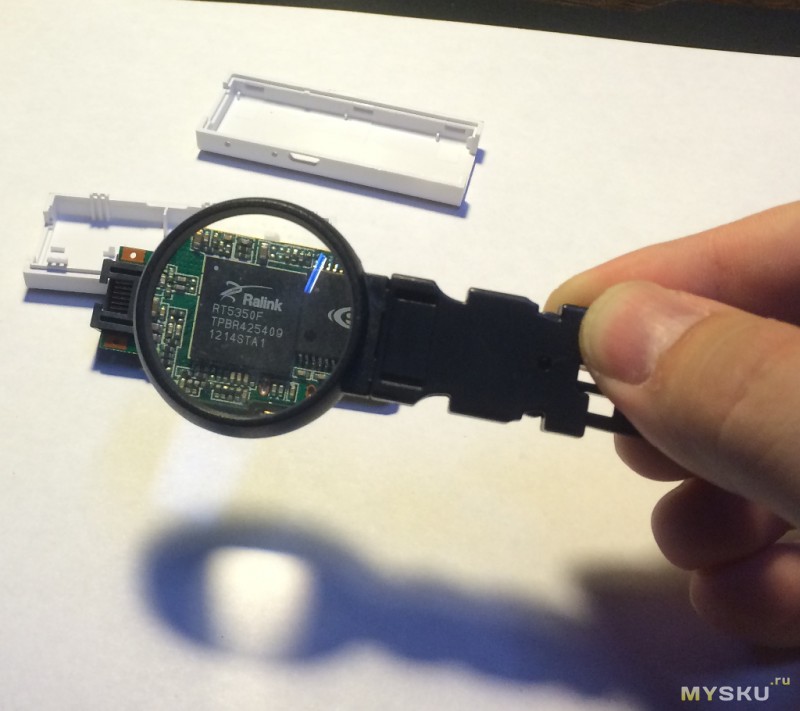
Система на чипе:
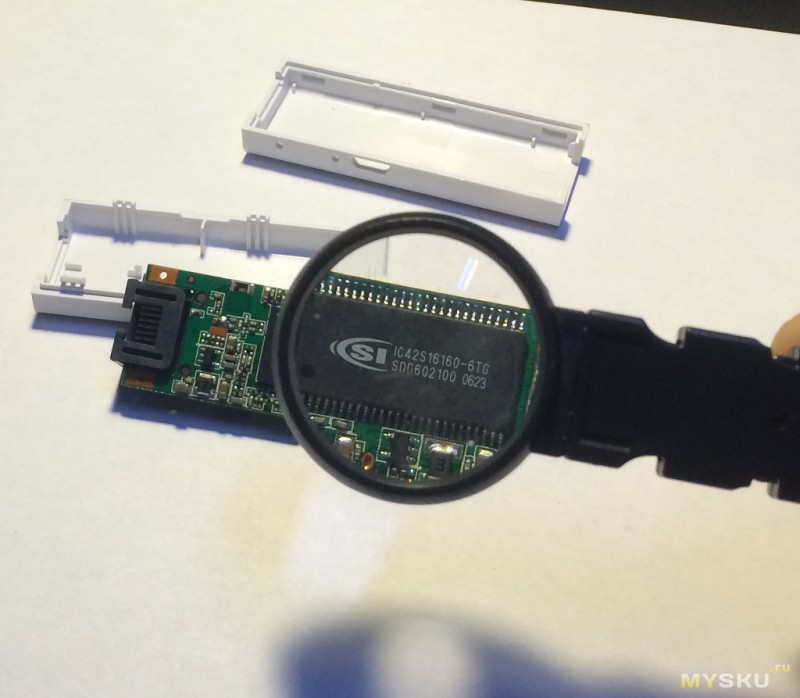
Модуль памяти
И вот в тот самый момент когда я стал скриншотить штатный интерфейс, мой глаз зацепился за косячки в веб-интерфейсе…
Скриншоты штатного веб-интерфейса:
И вот, внимательный взгляд старого(относительно) сисадмина, делая скриншоты зацепился за… постойте-ка, это что еще такое?
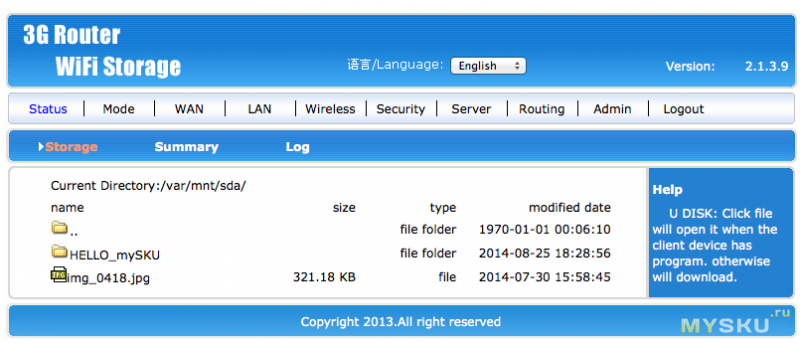
Хмм, /var/mnt/sda/. А что если передать javascript-у вместо /var/mnt/sda/ /etc/?!
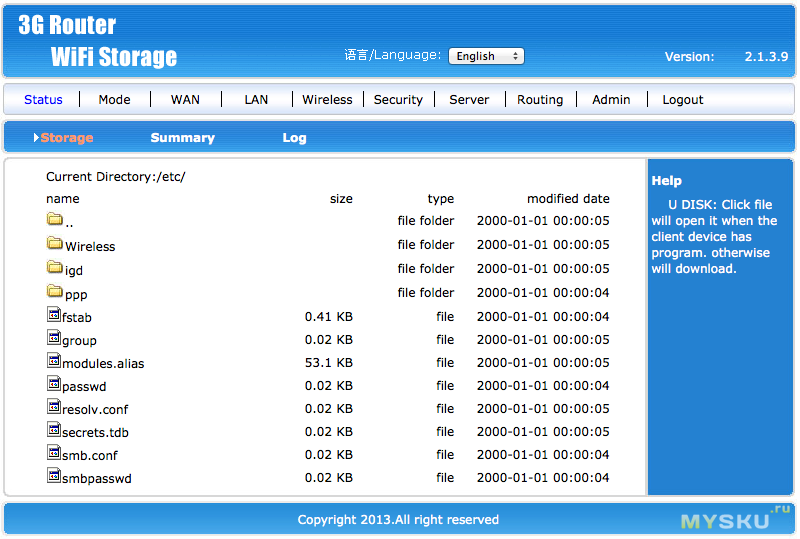
Ага, не проверяем мы входные данные. Уязвимое место номер раз. Может еще где есть дырка в прошивке? Передадим / вместо /etc/. Ага. Всё верно. А почему файлики отдаются с какого-то левого порта?
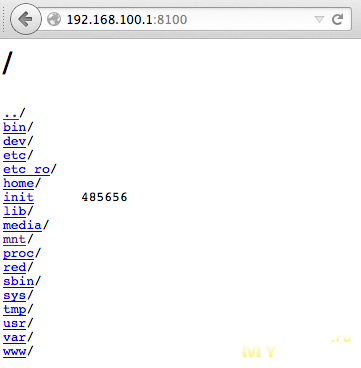
Ага!
Уязвимое место номер два. Но загрузить файлики так не получится. Что у нас там есть? Самба-шара! Что там с настройками? Смотрим:
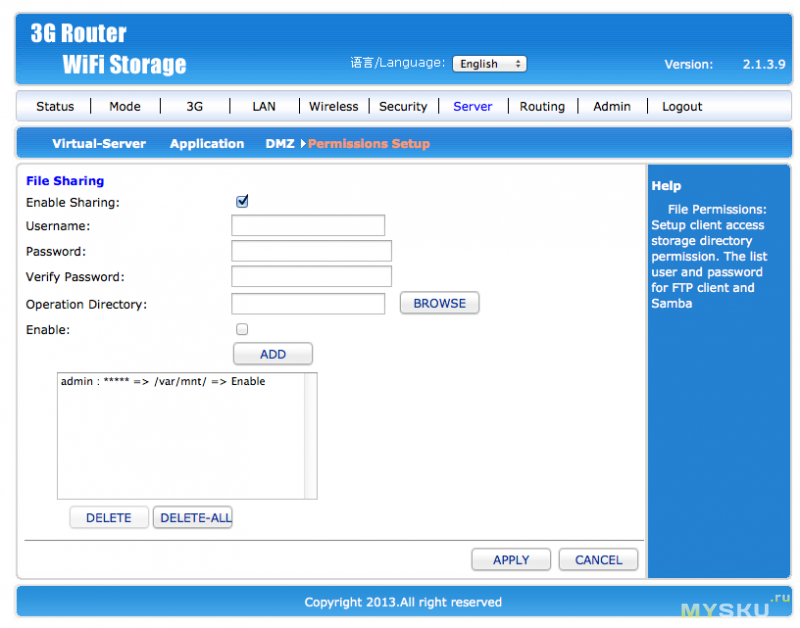
Мммм, /var/mnt/, admin? а что если написать вместо /var/mnt/ / и в поле username указать root?!
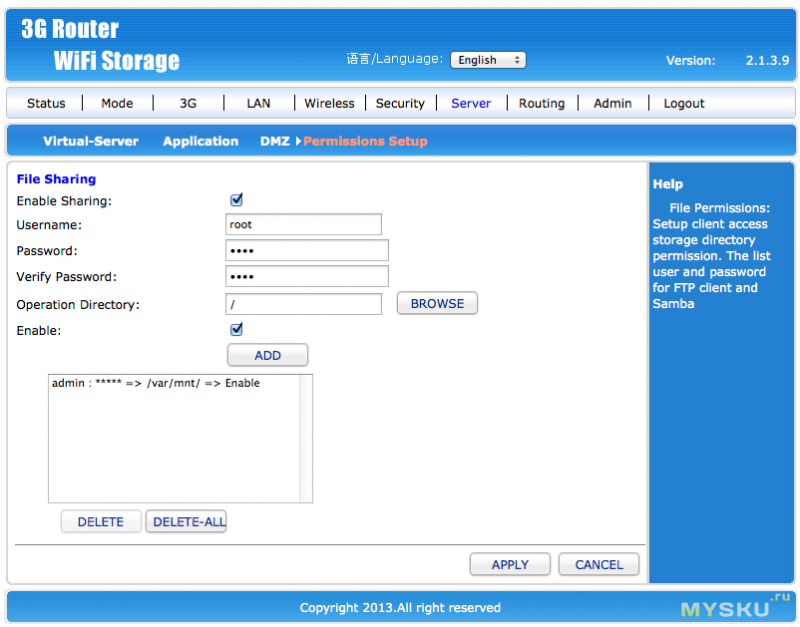
Проверим! Жмякаем на add, apply и видим следующую картинку:
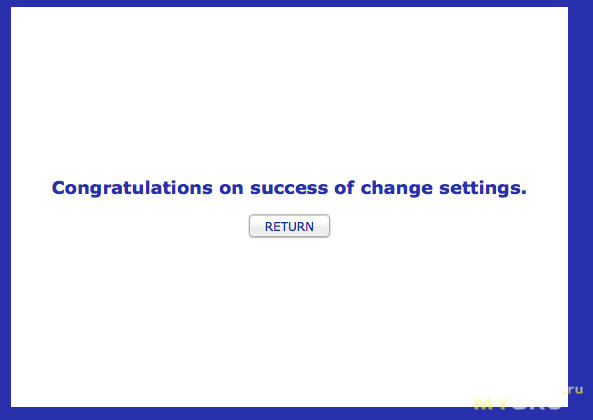
Так-так-так, что получилось?
Круто! Корневая директория роутера доступна для записи!
Вспоминаем что на 23-м порту висит телнет-сервер с ограниченными возможностями управления сетевой части роутера.
BoC Router>
BoC Router> help

 ?                   ->Display help information.
 help                ->Display help information, same as '?' command.
 clear               ->Clear various talbes, type clear for help.
 ping                ->ping HOST, type ping for help.
 traceroute          ->route trace, type traceroute for help.
 ipmac               ->ip mac bind settings.
 quit                ->Close terminal session.
 show                ->Display various talbes information, type show for help.
 restart_httpd       ->Restart web server.
 restore_defaults    ->Restore the config to the default factory value.
 ated                ->run ated for MP test.

BoC Router> show
  ip          < ip informations
  ipmac       < ipmac binding information.
  nat         < nat informations
  dev         < show device statistics
  system      < system basic informations

BoC Router> show system
Дааааа, вообще тухляк, ничего не умеет. Но ведь у нас есть доступ на запись в корневую систему роутера! Так можно же переписать telnet-сервер своим! А тут как раз есть у меня такой, от роутера nexx wt1520! Подменяем!
Подключаемся к самба-шаре, находим /bin/busybox, удаляем его, переписываем на его место
свой busybox. Пробуем подключиться через telnet к роутеру!
(пароль я подбирал в прошлый раз, когда взламывал роутер nexx, пароль — y1n2inc.com0755)
$ telnet 192.168.100.1
Trying 192.168.100.1...
Connected to 192.168.100.1.
Escape character is '^]'.
(none) login: nexxadmin
Password:


BusyBox v1.12.1 (2013-10-17 11:35:12 HKT) built-in shell (ash)
Enter 'help' for a list of built-in commands.

#
АГА! Мы в системе. Осталось залить прошивку openwrt(можно и ddwrt, способ-то универсальный!). А есть ли чем нам совершить запись в флешку?..
Нечем  Нужный исполняемый файл mtd(или mtd_write) — отсутствует. Не сдаемся, снова вытаскиваем из прошивки nexx файл mtd_write и по самбе закидываем на роутер в /tmp/(на всякий случай) вместе с файлом прошивки openwrt.
Заходим в открытом окне телнет в /tmp/:
# cd /tmp/
# ls
mtd_write
openwrt-ramips-rt305x-nexx-wt1520-squashfs-sysupgrade.bin
Есть все нужные файлы. Тогда начинаем самое главное. Сначала убедимся что у нас хватает памяти:
# free
              total         used         free       shared      buffers
  Mem:        29204        28192         1012            0            8
Если меньше 1 мегабайта, то попробуем убить лишние запущенные процессы(но скорее всего будет примерно как у меня, ~~ 1012, т.е. хватать):
killall -9 smbd; killall -9 upgraded; killall -9 udhcpd
Но так как не у всех есть usb-программатор, то снимем-ка резервные копии на флешку.
# for i in 1 2 3 4 5 6; do cat /dev/mtdblock$i > /var/mnt/sda/mtdblock$i; done
# for i in 1 2 3 4 5 6; do cat /dev/mtdblock$i >> /var/mnt/sda/fullflash; done
#
Стираем раздел флешки, предназначенный для прошивки:
./mtd_write erase  mtd3

getFileSize: No such file or directory
Unlocking mtd3 ...
Erasing mtd3 ...
Erase char is 255


#
Стёрли. Теперь зальём нашу прошивку! Несмотря на то, что прошивка предназначена для nexx, мне было лень проходить все круги ада, писать патчи для поддержки этой модели и компилировать новую прошивку, но прошивка полностью совместима. Когда захочется перешить на другую прошивку, проблем не возникнет, в openwrt-прошивке есть sysupgrade и mtd write
# ./mtd_write -r write openwrt-ramips-rt305x-nexx-wt1520-squashfs-sysupgrade.bin mtd3
Через 1-2 минуту роутер моргнет своим светодиодом и перезагрузится.
А там нас ждёт уютненькая теплая ламповая морда openwrt
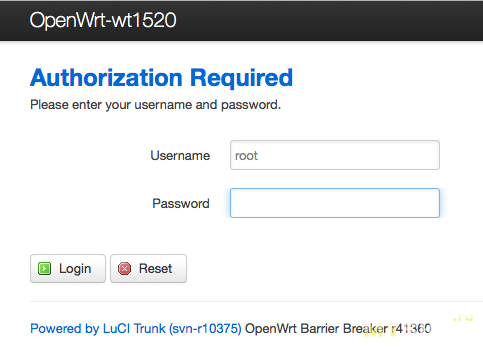
Но это еще не всё, необходимо еще раз залить прошивку openwrt поверх openwrt, т.к. заливали мы её изначально «хакерским» способом, там могут быть мелкие косячки в файловой системе, лучше перепрошить.
Для этого еще раз зальём файл openwrt-ramips-rt305x-nexx-wt1520-squashfs-sysupgrade.bin на роутер через scp/sftp в директорию /tmp/, после этого зайдем по ssh и напишем в терминале:
# cd /tmp/
# sysupgrade -F -n openwrt-ramips-rt305x-nexx-wt1520-squashfs-sysupgrade.bin
Вот и всё, роутер успешно джейлбрейкнут/зарутован, чувство выполненной работы присутствует, можно и на муську черкануть Благодарю за внимание.
Рекзвизиты на роутер
ip 10.10.10.123
netmask 255.255.255.0


ssh login: root
password: openwrt

wifi name: wt1520
wifi password: openwrtopenwrt
Файлы, необходимые для джейлбрейка
Плюсы:
+ Дешевый
+ Мелкий
+ Есть usb
+ Есть ethernet
+ Можно перешить в openwrt
+ 32 мегабайта ОЗУ, у оригинала — 16
Минусы:
— Греется
— С штатного веб-интерфейса перешиться в openwrt нельзяМожно!
Вот такой необычный и прикольный роутер приехал ко мне. Искать уязвимые места в прошивке изначально я не планировал, но шаловливые ручки взяли своё. А приехал он, кстати, не просто так, а для использования в будущем проекте, который, по завершению, опишу на мусечке.
Фото на мне, ой, простите, котик
С котиком Хьюго закрыли дачный сезон.

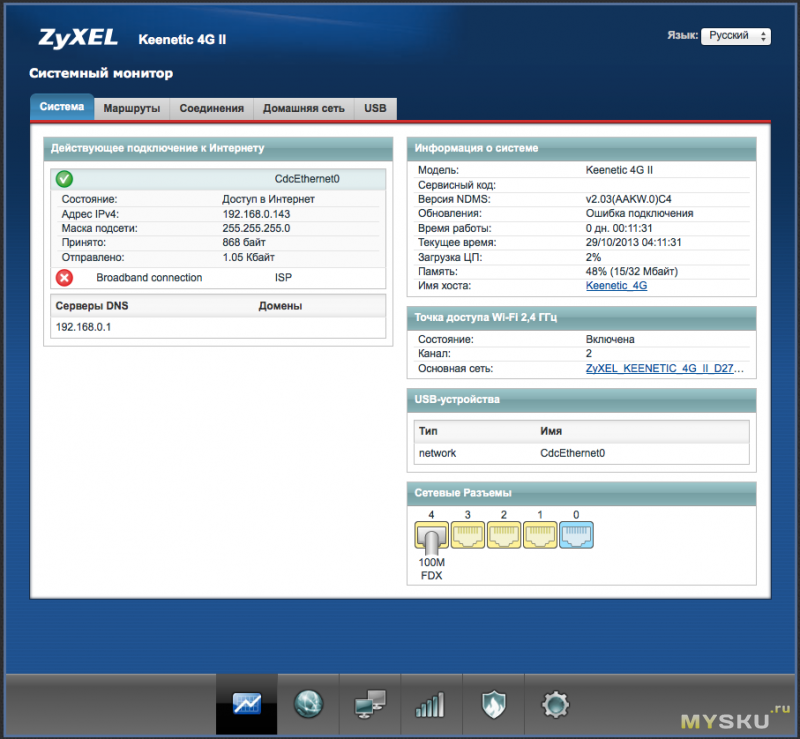
update: по данной методике успешно удалось перешить роутер в zyxel keenetic 4g
Скрин с hilink-модемом zte mf823
Скрин с обычным модемом, Huawei 171
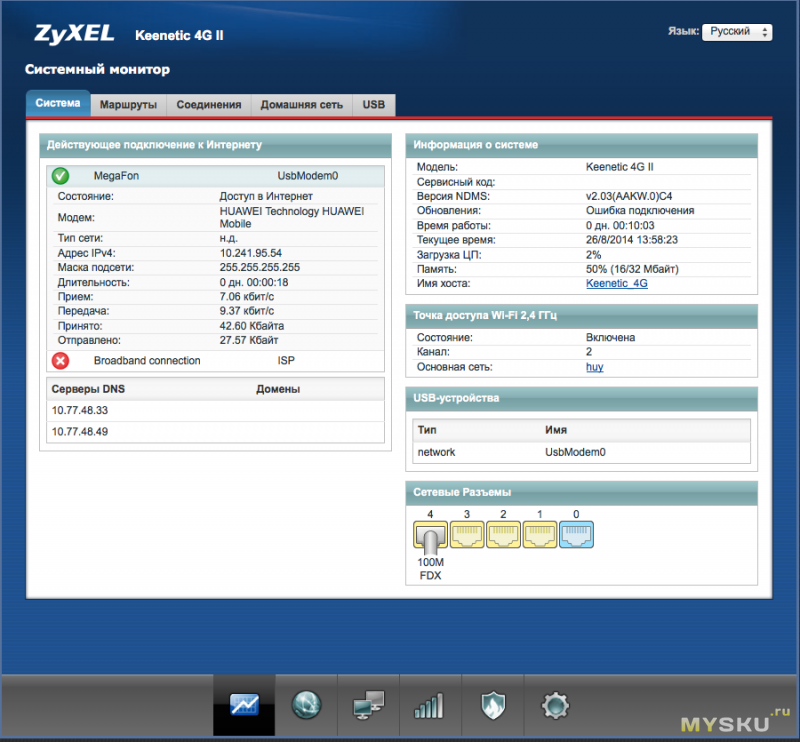
Кнопка сброса этого роутера в таком случае является кнопкой wps. Lan-порт является 4-м портом, как wan использовать нельзя, увы.(хотя можно попробовать поколдовать с вланами)
update2: Роутер из предыдущего обзора, nexx 1520, должен так же прошиваться в keenetic, плюс скорее всего будет работать и wan-порт!
update3: Перешивается, lan-порт попал в порт4 кинетика, wan-порт получился wan-портом кинетика, можно смело шиться. Методика та же. Кнопка сброса nexx получилась кнопкой сброса.
update4: В моём новом обзоре расписал более простой способ и для большего количества роутеров.
Другие мои обзоры

Мегаобзор-взлом 5 китайских дешевых портативных роутеров, продолжаем играть в хакера, на новом уровне

Клон hame a15, который меня удивил, или когда копия бывает лучше оригинала. Играем в хакера или zyxel keenetic 4g за 10 долларов

Пульт народной китайской фирмы ЧУНГОП с нераскрытым потенциалом

Антенна Яги 2100 МГц или сравнительный обзор четырёх 3g/4g-антенн в условиях дачи

Точка доступа Vonets-MINI300

Паяльная подставка c светодиодной лампой, держателем и другими прибамбасами для новичка

Фонарик… в usb-порту. С элементом внезапности

Антенна 4g+3g

Кабели-симпатяжки, прочные, полосатые, плетёные, 10 штук, часть 2

Самая дешевая HD IP-камера

Коробочка под жесткий диск 2.5″ (+шпионские штучки)

Кабели-симпатяжки, прочные, полосатые, плетёные

Экранчик с двумя входами-тюльпанами

Портативный роутер-мечта NEXX WT1520 (переделка в openwrt)
Оплата по QR коду / Наложенный платеж / Безналичный расчет
Купить этот товар у нас на «МАРКЕТПЛЕЙС»
|
-
Описание
Мощный WiFi роутер для дома и квартиры с поддержкой 3G/4G модемов и современной прошивкой Zyxel Keenetic Omni 2.
Бюджетный роутер ZBT WE1626 является привлекательным решением для пользователей, которым требуется недорогой, но функциональный маршрутизатор для подключения к интернету по выделенной Ethernet-линии или с помощью 3G/4G-модема (не гарантируется работа со всеми модемами производителей). Роутер ZBT-WE1626 оборудован USB разъемом и функционирует до 300 разными модемами.
Подходит для любого провайдера интернета.
Прекрасно подойдёт для офисного и домашнего использования (проводной интернет и беспроводной), так как имеет широкую зону покрытия сигнала wi-fi.
Каждая из 4 антенн имеет мощность 5 db с функцией MIMO удвоение мощности WiFi .
Маршрутизатор оснащен модулем WiFi, работающим на частоте 2,4 ГГц и поддерживающим наиболее распространенные стандарты 802.11b/g/n. Максимальная скорость передачи данных по беспроводной сети составляет 300 Мбит/с.
Поскольку ко многим USB-модемам может быть подключена внешняя антенна, ZBT WE1626 часто используется в основе различных систем усиления мобильного интернета.
| Характеристики | |
| Стандарт WiFi | 802.11b/g/n |
| Частотный диапазон WiFi | 2,4 ГГц |
| Скорость передачи данных WiFi | 300 Мбит/с |
| Мощность WiFi-передатчика | 15 дБм ±2 дБм |
| Процессор | MT7620N 580 МГц |
| Оперативная память | 64 МБ SDRAM |
| Внутренняя память | 16 МБ SPI flash-памяти |
| Антенны | несъемные внешние антенны с коэффициентом усиления 5 дБи |
| Порты и интерфейсы | 4 x LAN 1 x WAN 1 x USB |
| Ethernet | 10/100 Мбит/с |
| Безопасность WiFi | WEP/WPA-PSK/WPA2-PSK/WPA-PSK + WPA2-PSK, WPS (через веб-интерфейс) |
| Максимальное энергопотребление | < 5 Вт |
| Питание | 12В, 1А |
| Диапазон рабочих температур | от 0°С до +40°С |
| Температура хранения | от -40°С до +70°С |
| Допустимая влажность | от 10% до 90% (без конденсации) |
| Размер (без антенн) | 140 x 85 x 25 мм |
| Вес | 160 г |
| Комплектация | роутер, блок питания, Ethernet-кабель |