

Такая уж штука этот пароль на Вай-Фай, что его все постоянно забывают. Это не удивительно, ведь большинство людей вводят его несколько раз для подключения к роутеру всех своих устройств и потом благополучно выбрасывают его из головы. Проходит время и возникает необходимость снова подключить какой-нибудь гаджет. Встаёт вполне резонный вопрос — а как теперь узнать ключ безопасности WiFi на роутере? Неужели придётся сбрасывать его настройки и заново настраивать?! Конечно же нет! Всё гораздо проще!
Небольшой ликбез для тех, кто первый раз столкнулся с беспроводными сетями. Пароль от Вай-Фай и ключ безопасности сети — это одно и то же. На текущий момент это главная и основная защита у большинства пользовательских маршрутизаторов. Смысл его в том, чтобы предотвратить несанкционированный доступ к домашней или офисной сети со стороны посторонних. Держать свой WiFi открытым, то есть без пароля, крайне не рекомендуется.
Примечание: Если у Вас есть компьютер или ноутбук, подключенный к данной сети, то Вы всегда можете быстро и без проблем посмотреть на нём пароль на Вай-Фай. Я уже показывал здесь как это сделать. А вот когда такой возможности нет, тогда следует использовать один из предложенных ниже способов.
Пароль от Вай-Фай написан на роутере
Возьмите свой беспроводной маршрутизатор и найдите на нём стикер-наклейку. На многих современных роутерах производитель пишет имя сети по умолчанию (SSID) и ключ безопасности WiFi прямо на корпусе, вернее в наклейке. Вот пример для Keenetic:
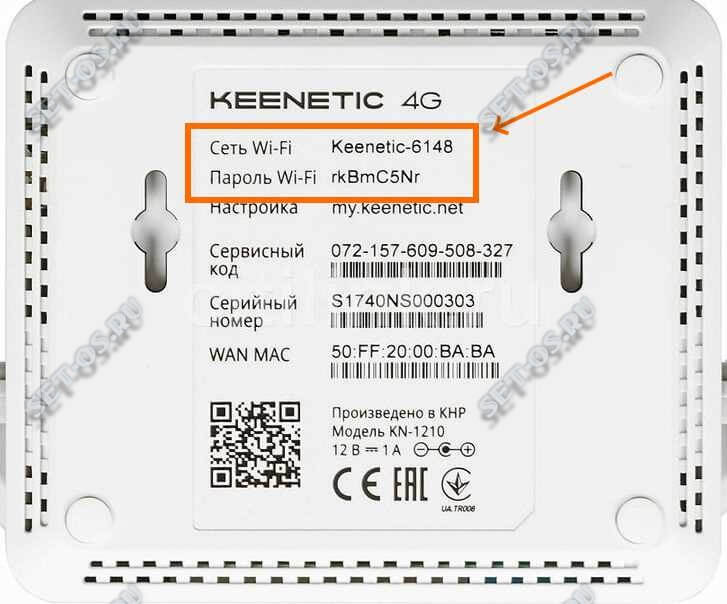
А вот так пароль на беспроводную сеть написан на роутерах Netis:
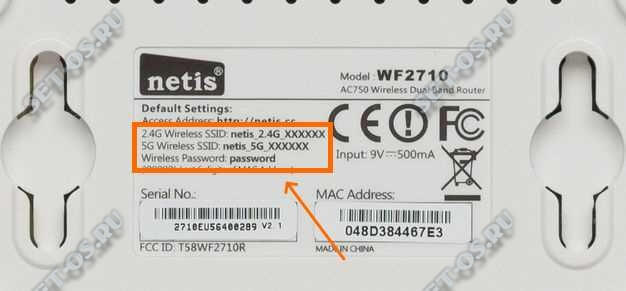
Если маршрутизатор двухдиапазонный, то ключ безопасности делают либо одинаковых на оба диапазона, либо пишут пароль для обоих диапазонов.
Замечание: Нужно понимать, что данный способ подходит только в том случае, если конфигурацию параметров WiFi при первоначальной настройке устройства оставили на заводских значениях. То есть подключение к провайдеру настроили, а Вай-Фай не трогали. Так же данный способ подойдёт, если Вы только распаковали новый роутер и не знаете как к нему подключиться.
Смотрим ключ безопасности в настройках маршрутизатора
Этот способ на все 100% позволит Вам узнать ключ безопасности WiFi роутера. Единственное при этом условие — Вы должны иметь доступ к его настройкам. Ну а дальше всё просто. Заходим в его веб-интерфейс и открываем раздел с настройками беспроводной сети. Вот так это выглядит на современных маршрутизаторах D-Link DIR-300, DIR-615 и т.п.:
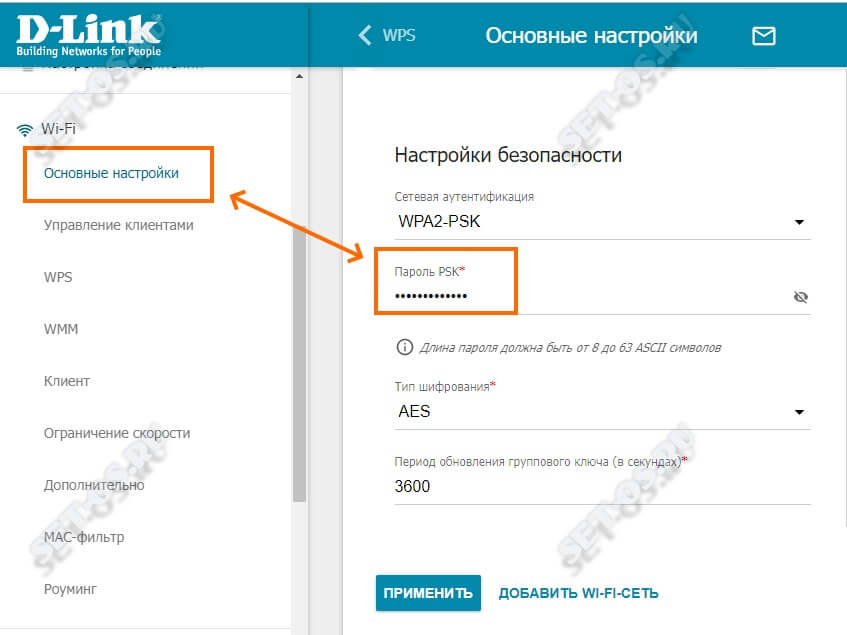
Там необходимо прокрутить страничку вниз, пока не откроются настройки безопасности. Там будет отображаться используемый стандарт шифрования сети, а ниже — строчка с паролем. По-умолчанию он скрыт.
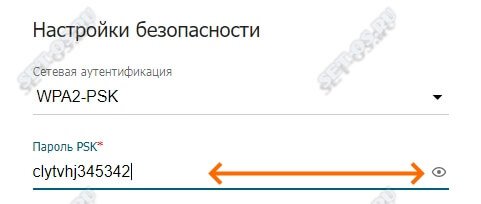
Но если кликнуть на значок в виде глаза в конце строки и вместо звёздочек отобразится ключ безопасности маршрутизатора.
А вот так это выглядит на маршрутизаторах Keenetic:
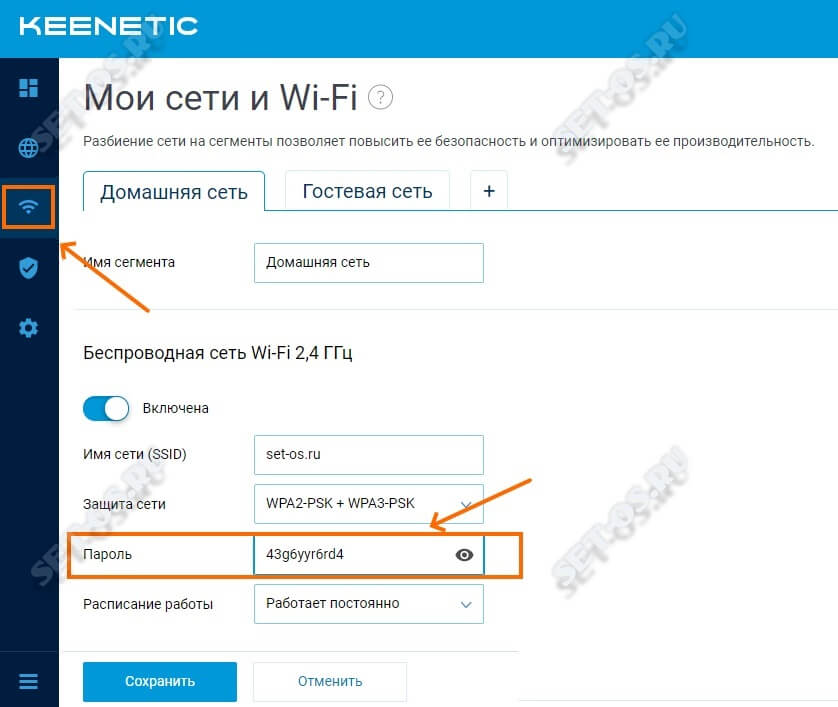
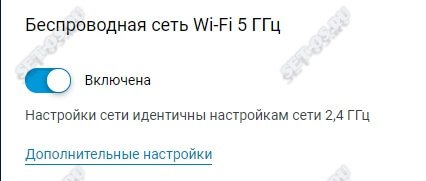
На этой модели все настройки WiFi находятся в одном разделе.
На двухдиапазонных маршрутизаторах чаще всего настройки беспроводной сети в диапазонах 2,4 ГГц и 5 ГГц по умолчанию совпадают.
А вот на роутерах TP-Link, особенно семейства Archer, для каждого диапазона настройки находятся в отдельном разделе.
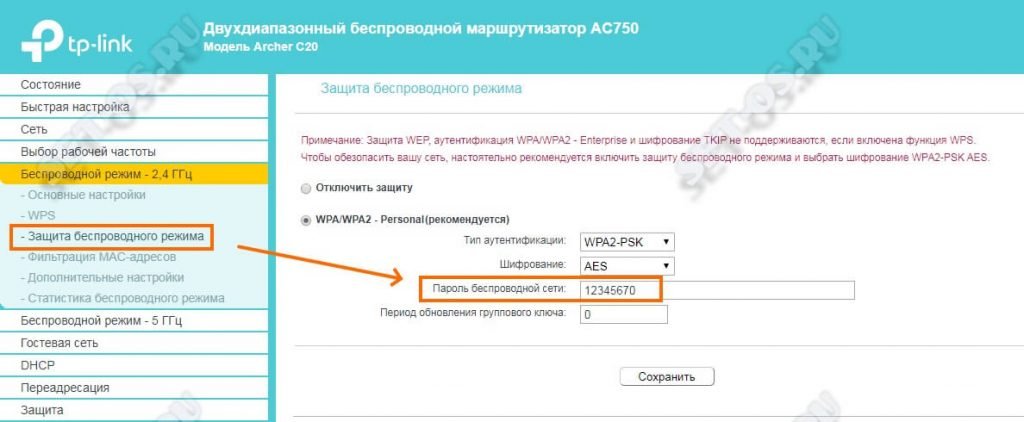
Соответственно, если Вам нужно узнать ключ безопасности для сети WiFi в диапазоне 5 ГГц — откройте раздел настройки этого диапазона:
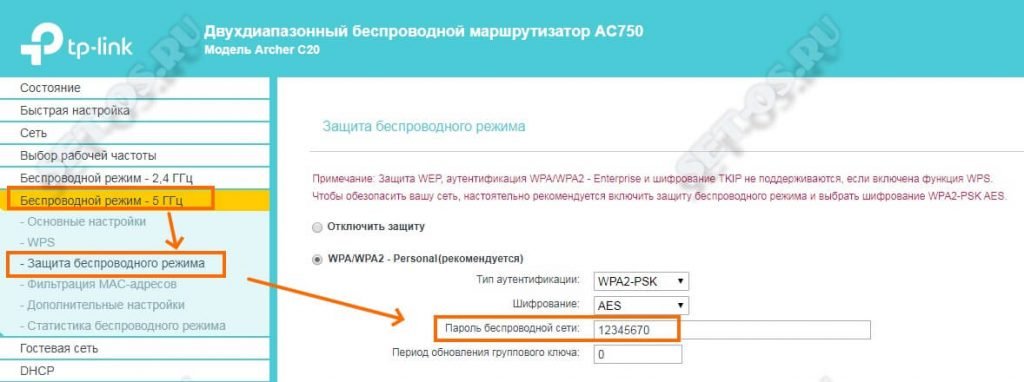
Перейдите в подраздел «Защита беспроводного режима» найдите поле «Пароль беспроводной сети» — в ней и будет написан ключ. На TP-Link’ах он отображается в открытом виде.
Вопрос: Настройка шифрации данных Wi-Fi в интернет-шлюзах серии DIR-xxx с русскоязычным интерфейсом (на примере DIR-300NRU)
Ответ:
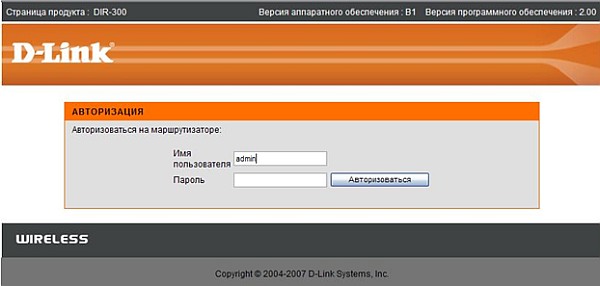
Подключите устройство к компьютеру кабелем, поставляющимся в комплекте. Откройте Internet Explorer и наберите в строке адреса 192.168.0.1. Подключение по беспроводной связи к устройству или попытка открытия настроек через любой другой Интернет-браузер не всегда могут быть успешными.
Имя пользователя: admin
Пароль: (оставьте поле пустым)
На вкладке Установка, выберите вкладку Установка беспроводной сети и нажмите на кнопку Настройка беспроводного соединения вручную.
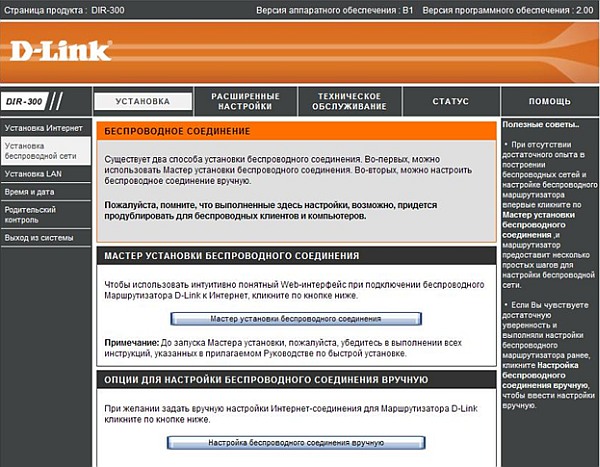
Попадете на следующую страницу:
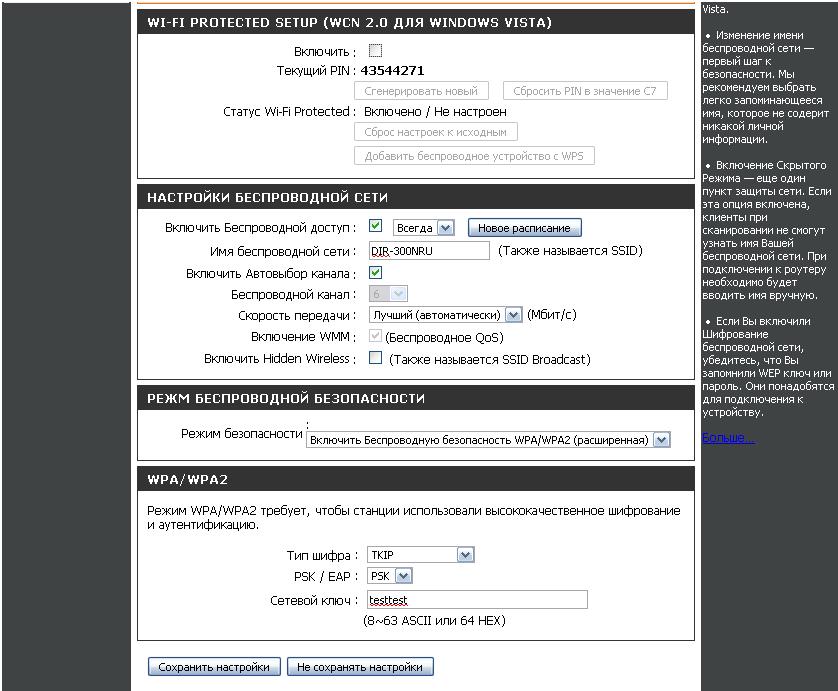
В разделе «WI-FI PROTECTED SETUP» c пункта Enable галочку лучше снять, поскольку не все беспроводные адаптеры поддерживают технологию Wi-Fi Protected Setup.»
В разделе «НАСТРОЙКА БЕСПРОВОДНОЙ СЕТИ»:
1. Включить Беспроводной доступ: — поставьте галочку.
2. Имя беспроводной сети: Здесь вводится произвольное название сети. В дальнейшем сеть будет отображаться именно с этим названием. Используйте латинские буквы и цифры.
3. Включить автовыбор канала – автоматический выбор рабочего канала.
4. Включить Hidden Wireless – скрытие имени сети в эфире. Лучше не включать этот режим, поскольку не все адаптеры могут подключаться к скрытым сетям.
Перейдите к разделу Режим беспроводной безопасности.
Выберите пункт Включить беспроводную безопасность WPA/WPA2 (расширенная).
Появляется раздел с настройками выбранного вами типа шифрования.
1. Тип шифрования: TKIP
2. PSK/EAP: PSK
3. Введите Сетевой ключ (пароль) для авторизации в сети. Используйте латинские буквы и цифры (от 8 до 63 символов).
Нажмите на кнопку Сохранить настройки.
На этом настройка беспроводной сети маршрутизатора закончена.
Настройка беспроводного сетевого адаптера компьютера в Windows Vista
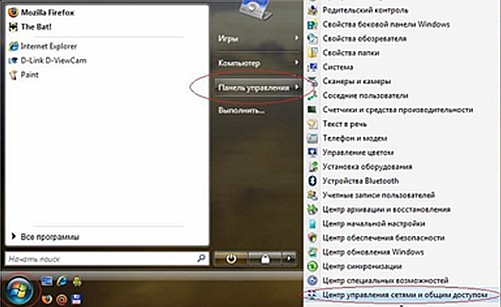
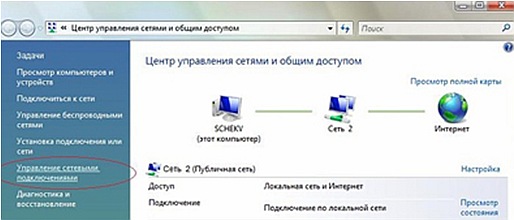
Зайдите в меню «Пуск->Панель управления->Центр управления сетями и общим доступом»
В разделе «Задачи» выберите «Управление сетевыми подключениями»
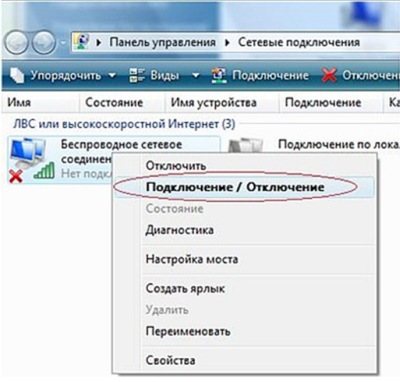
Нажмите правую кнопку мыши на пункте «Беспроводное сетевое подключение» и в выпадающем меню выберите «Подключение/Отключение».
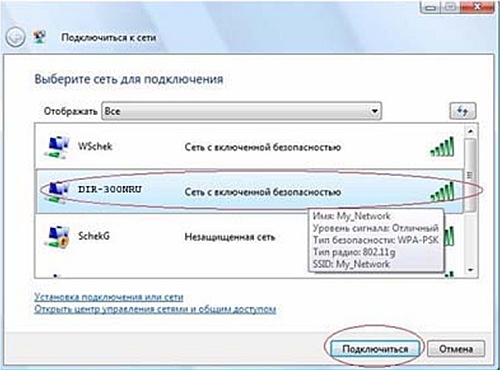
В перечне обнаруженных беспроводных сетей найдите и выделите имя сети «DIR-300NRU», затем нажмите кнопку «Подключить» внизу окна.
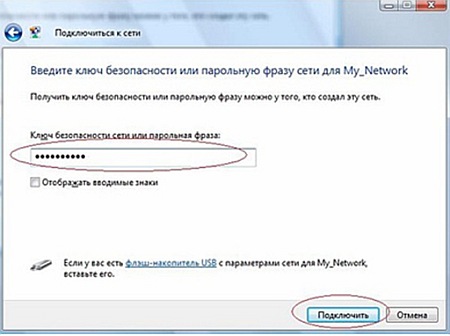
Введите ключ сети:
При удачном подключении появится окно:
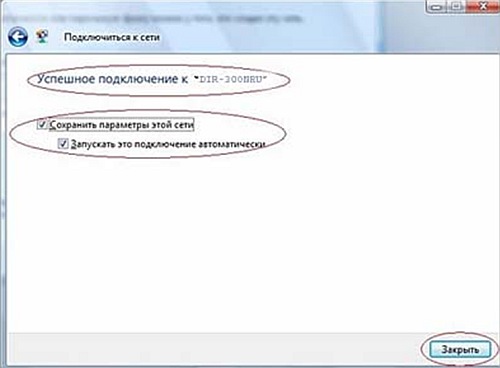
На этом процедура настройки беспроводной сети закончена.
Роутеры компании D-Link имеют большую популярность среди пользователей. Поэтому, всегда актуальны инструкции по настройке, установке пароля, решению каких-то проблем и т. д. В этой статье мы будем ставить пароль на Wi-Fi, на роутере компании D-Link. Весь процесс я покажу на примере модели роутера D-link DIR-615, которую мы настраивали в этой статье. В инструкциях по настройке определенных моделей, я всегда стараюсь писать об установке пароля на беспроводную сеть. Но, общая статья для всех моделей D-Link не помешает.
По этой инструкции вы сможете поставить пароль на D-link DIR-300, DIR-615, DIR-320 и другие модели. Разве что, там есть разные версии прошивок, которые отличаются интерфейсом. Поэтому, рассмотрим несколько вариантов.
Что касается вопроса об установке защиты на Wi-Fi сеть, то ставить пароль нужно обязательно. И желательно в процессе первой настройки. Поверьте, желающих подключиться много. А это лишняя нагрузка на роутер, низкая скорость соединения, да и не безопасно это. Может быть даже такое, что подключившись к вашей сети, сторонний человек получит доступ к вашим файлам. Вот если у вас сейчас нет пароля, можете глянуть, сколько устройств подключено к вашей Wi-Fi сети. Если сеть у вас открыта долго, то уверен, что вы там увидите не только свои устройства.
Поэтому, я советую придумать хороший пароль, обязательно запомнить его (или записать), и защитить свою домашнюю сеть.
Инструкция по установке пароль на Wi-Fi сеть роутера D-Link
На самом деле, ничего сложно. Для начала, заходим в настройки роутера. Желательно, подключится к роутеру по кабелю. Но, если такой возможности нет, то можно и по Wi-Fi (если возникнут какие-то проблемы послу установки, то смотрите решения в конце этой статьи).
Для входа на страницу с настройками, нужно открыть любой браузер (можно даже с планшета, или смартфона), и в адресной строке набрать адрес 192.168.0.1. Переходим по нему нажав на клавишу Enter. Если появится запрос имени и пароля, то укажите admin и admin (если вы их не меняли). Если что-то не получается, то смотрите подробную инструкцию: https://help-wifi.com/d-link/kak-zajti-v-nastrojki-routera-d-link-zaxodim-na-adres-192-168-0-1/.
В настройках переходим на вкладку Wi-Fi — Настройки безопасности (если у вас английский язык меню, то смените его на русский). В выпадающем меню Сетевая аутентификация ставим WPA2-PSK. В поле Ключ шифрования PSK укажите пароль, который будет использоваться для подключения к вашей Wi-Fi сети. Только придумайте более сложный, чем мой «123456789»:) Пароль должен быть минимум из 8 символов.
В разделе «Настройки шифрования WPA» ничего не меняем, просто нажимаем на кнопку Применить.

Дальше, наведите курсор на пункт меню Система (сверху). Сначала нажмите на кнопку Сохранить, а затем — Перезагрузить.
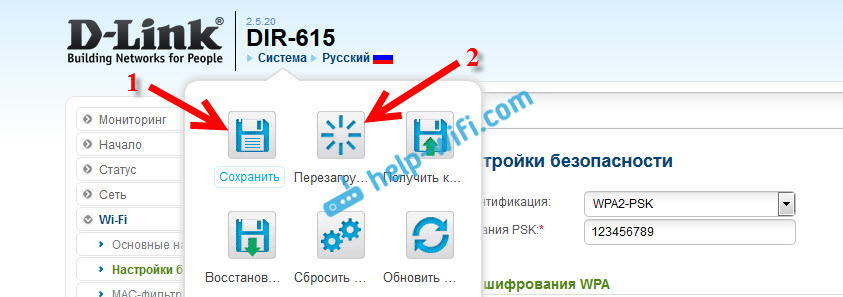
Роутер перезагрузится, и ваша Wi-Fi сеть будет защищена паролем. Который желательно не забыть:). Если что, смотрите эту статью: Как узнать свой пароль от Wi-Fi, или что делать, если забыли пароль?
Если у вас панель управления отличается от той, которая у меня на скриншоте выше, то вы можете попробовать обновить прошивку.
Если не хотите обновлять ПО, то вот еще инструкция по установке защиты на D-link с более старой прошивкой (светлый интерфейс):
В настройках перейдите на вкладку Настроить вручную.

Затем, откройте вкладку Wi-Fi и Настройки безопасности.

Задайте пароль, сохраните настройки, и перезагрузите роутер.
И еще инструкция для прошивки с темным интерфейсом:
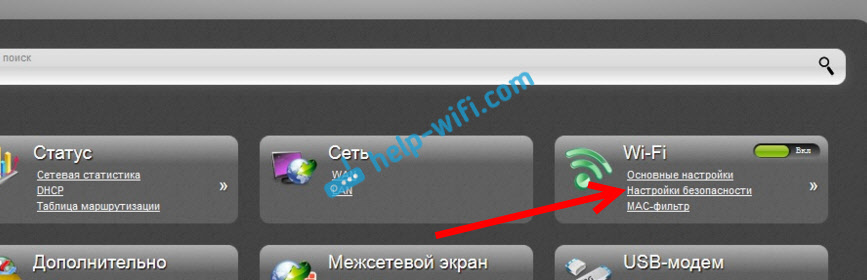
На главной странице, снизу нажимаем на ссылку Расширенные настройки.

Дальше, на вкладке Wi-Fi выбираем пункт Настройки безопасности.
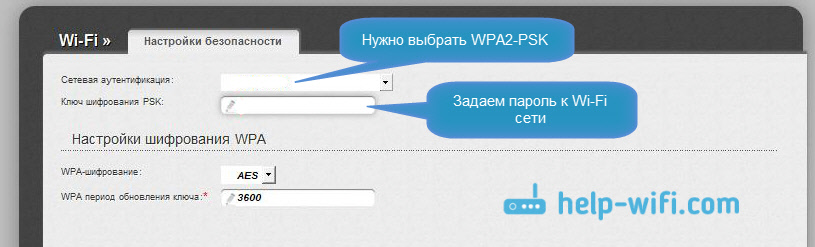
Ну а дальше, все как обычно. Напротив Сетевая аутентификация нужно выбрать WPA2-PSK. Указываем пароль (остальные настройки не меняем) и нажимаем на кнопку Применить.
Сохраняем настройки и перезагружаем маршрутизатор.
Что делать, если после установки пароля нет подключения к Wi-Fi?
Очень популярная проблема, когда после того, как поставили пароль на Wi-Fi, компьютеры, телефоны, планшеты, и другие устройства не подключаются к беспроводной сети. На компьютере, это как правило уже всем известная ошибка «Параметры сети, сохраненные на этом компьютере, не соответствуют требованиям этой сети», или «Windows не удалось подключится к…». Мобильные устройства могут просто не подключатся.
Что нужно сделать. Нужно просто удалить Wi-Fi сеть на компьютере, забыть ее, и заново подключится с паролем, который задали в настройках роутера. Сделать это очень просто. Подробно об этом я писал в этой статье: https://help-wifi.com/reshenie-problem-i-oshibok/udalyaem-wi-fi-set-na-windows-7/. Если у вас Windows 10, то смотрите эту инструкцию.
На мобильных устройствах нужно просто нажать на сеть, подержать немного, и в меню выбрать Удалить.
Этот роутер уже стал легендой, с ним я познакомился в 2012 году, когда работал системным администратором на бывшей работе. Самая популярная модель десятых годов, очень надёжный, но имеет муторные настройки из-за неприветливого интерфейса. Именно поэтому настройка интернета и WiFi у D-Link DIR-300 сложнее чем у подобных моделей сторонних фирм.
На данный момент его уже не воспроизводят, но он всё равно остается одним из самых популярных, так как в своё время очень много людей купили именно этот аппарат. Сразу скажу, что есть два типа интерфейса: обычный классический и AIR – более новый. Инструкции по обоим я расскажу в статье.
Содержание
- Подключение
- Настройка для классической версии прошивки
- Новая прошивка
- Видео по настройке
- Задать вопрос автору статьи
Подключение
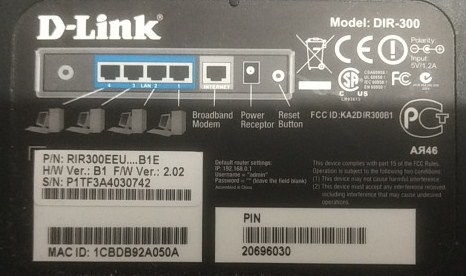
Лучше всего подключиться по проводу, для этого берём сетевой провод и вставляем в один из LAN портов. Можно конечно и подключиться по вай-фай. Просто подключаемся к беспроводной сети и вводим пароль от неё. Если роутер ранее никто не настраивал, то подключиться можно по WPS, при подключении нужно ввести PIN код, который указан на этикетке.
Теперь открываем любой браузер и вписываем в адресную строку IP адрес аппарата. По умолчанию это 192.168.0.1. Если адрес не подходит попробуйте воспользоваться ДНС адресом – tplinkwifi.net. Далее вас попросят ввести логин и пароль. По умолчанию это admin-admin. Если пароль не подходит, попробуйте пустую строку ключа.
В случае отказа надо будет сбросить аппарат до заводских настроек. Для этого находим на задней стороне дырочку с надписью Reset и зажимаем её на 15 секунд. Ждём пока роутер перезагрузится и снова заходим на него. По настройке интернета есть отдельная статья от моего коллеги.
Настройка для классической версии прошивки
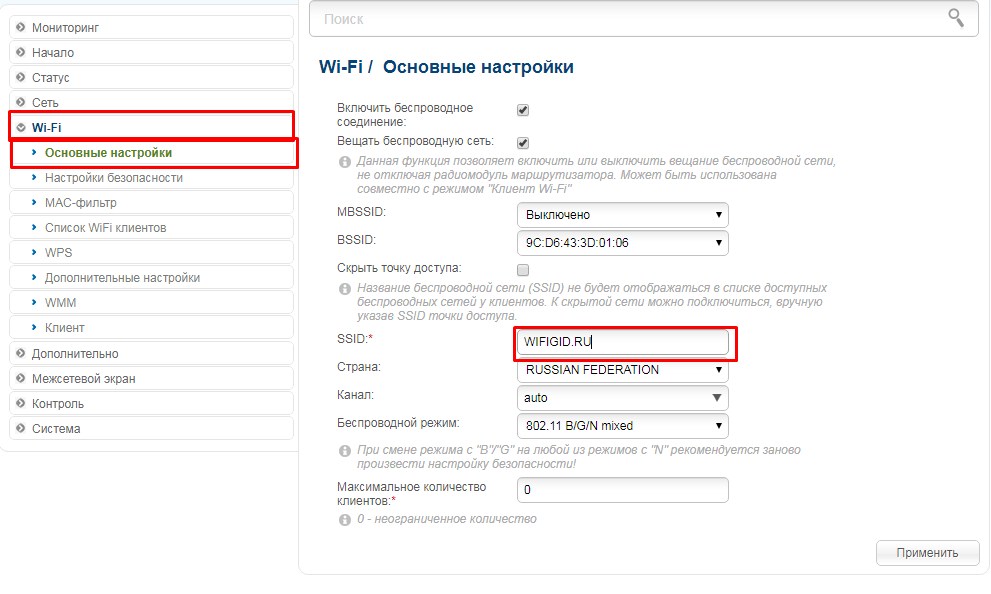
- Теперь вы узнаете – как поставить пароль от WiFi. Для этого находим пункт с тем же названием и переходим туда. Вы сразу же попадёте в раздел «Основные настройки». В поле «SSID» будет название беспроводной сети – можете назвать её как угодно или оставить название по умолчанию. Нажимаем «Применить».
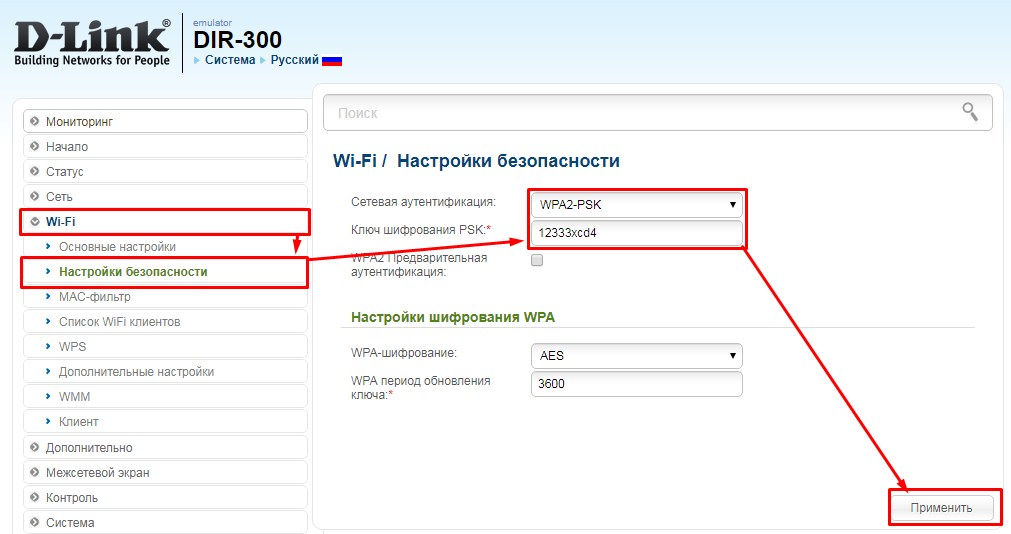
- Идём в раздел безопасности. Установите сетевую аутентификацию в режим «WPA2-PSK» и впишите пароль. Теперь нажимаем «Применить».
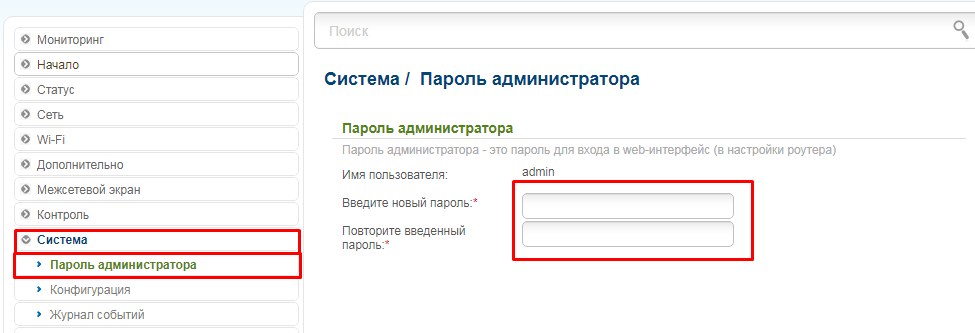
- Если вы хотите дополнительное установить пароль от этого Web-интерфейса, идём во вкладку «Система» и два раза вписываем ключ. Не нужно оставлять ключ от «адмики» по умолчанию.
Новая прошивка
Как поменять WiFi ключ шифрования PSK на маршрутизаторе ДИР-300 на новой прошивке? Как ни странно, но новый интерфейс куда запутаннее, поэтому расскажу более подробно.
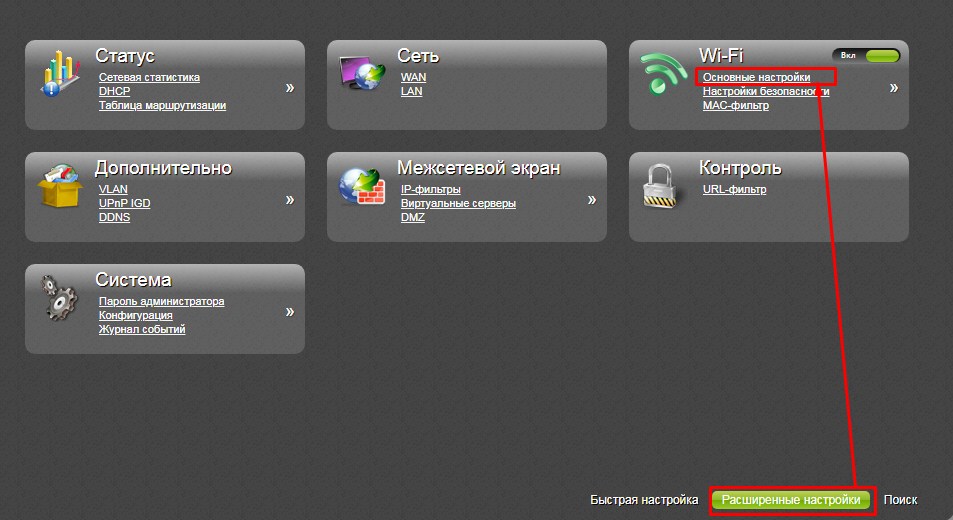
- В самом низу нажимаем «Расширенные настройки» и в разделе «Wi-Fi» нажимаем «Основные настройки».
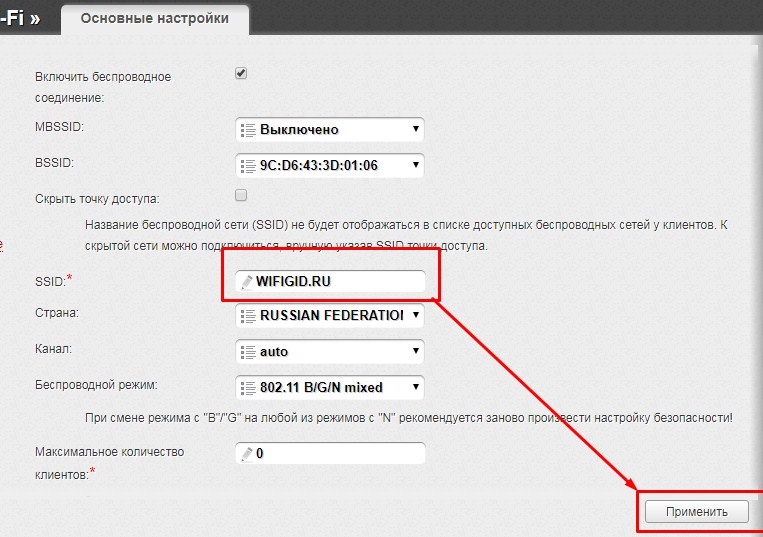
- Устанавливаем имя сети и применяем конфигурацию.
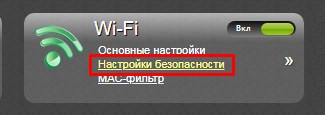
- Возвращаемся обратно и нажимаем «Настройки безопасности».
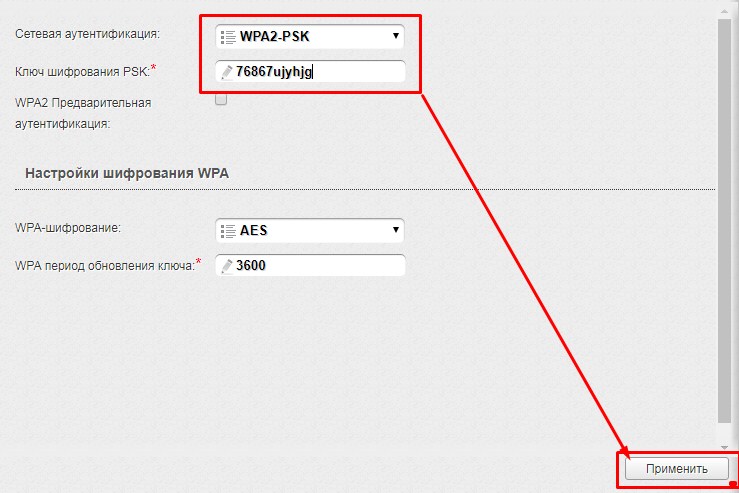
- Режим шифрования устанавливаем как WPA2-PSK. Вводим ключ и сохраняемся.
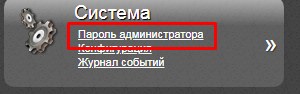
- Администраторский пароль можно поменять в разделе «Система».
Видео по настройке
На чтение 8 мин Просмотров 9.7к. Опубликовано
Многих пользователей домашней локальной сети интересует вопрос: как поменять пароль на wifi роутере D-Link? Данный вид устройств пользуется большой популярностью среди абонентов интернет – провайдеров, поэтому эта информация будет актуальна для всех, кто забыл (а их в системе два) или просто хочет обезопасить свою локальную сеть от взломщиков. Полноценная отладка девайса – чрезвычайно важный вопрос, с которым сталкивается каждый юзер. Сведения есть на официальном сайте производителя, как и подробная инструкция по подключению.
Содержание
- Когда необходимо изменить пароль
- Когда необходимо изменить пароль
- Безопасность маршрутизатора
- Безопасность беспроводной сети
- Меняем пароль доступа к настройкам роутера
- Изменение пароля доступа к беспроводной сети
- Как создать надежный пароль
- Особенности при установке пароля через Wi Fi подключение
- Проверка работы wi fi
Когда необходимо изменить пароль
Итак, рассмотрим вопрос, как правильно сменить данные на роутере Д-Линк разных моделей. Прежде всего, необходимо подключить браузер на девайсе. Здесь неважно, какую обслуживающую сеть используете: вай фай или кабельный интернет. Специалисты склоняются к мысли, что кабельное соединение в данном случае более выигрышно, особенно если шифр просто забыт или вы не знаете его вовсе. Требуется выполнить такие шаги:
- внимательно впишите в строку адресных данных браузера следующую комбинацию: «192. 168. 0.1»;
- стандартные данные одинаковые – слово «admin». Его нужно написать в соответствующее поле «логин» и «пароль». Запомните, что требуемый ключ – не тот, который нужен для подключения к сети вайфай;

- для дальнейшей отладки нужно обратить внимание на прошивку роутера. В каждом меню должен быть пункт «Настройка вручную». На некоторых устройствах это называется как «расширенные» или «Manual Setup»;
- кликните графу «беспроводная сеть», найдите пункт о конфиденциальности;
- измените кодовое слово на подключение к локальной сети, предыдущее запоминать не придется – оно больше не понадобится. Если ваша аутентификация «WPA2/PSK», минимальное количество символов на пароле должно быть не меньше 8 букв (или других символов)

Последний, завершающий этап – сохранения внесенных правок. Чтоб изменить кодовое слово администратора, нужно зайти в раздел «расширенные», и кликнуть «система». Далее, вы увидите поле с паролем.
Когда необходимо изменить пароль
Существует много ситуаций, которые могут послужить поводом поменять код доступа на Wi-Fi роутер D-Link. Самая распространенная из низ них – подключение посторонних пользователей к вашей локальной сети. Это своеобразное воровство, ведь юзеры таким образом воруют трафик администратора, заметно снижая скорость загрузки фильмов, скачивание музыки, просмотры в интернете. К открытой сети часто подключаются хитрые соседи или даже кто-то с улицы. Чтобы не возникало подобных прецедентов, нужно знать, как запаролить свой интернет.
Желательно настраивать все функции при первой отладке роутера. Если вы забыли запаролить сеть, появляется лишняя нагрузка, снижается скорость соединения. Нередко происходит так, что через интернет посторонний человек сможет получить доступ к вашим личным файлам. Проверить, подключен ли кто – то, можно в настройках. Вторая возможная причина – пользователь просто забыл информацию. В таком случае, нужно сбросить заводские настройки, ввести данные заново и сохранить их.
Безопасность маршрутизатора
Существует еще один важный пункт, который гораздо серьезнее, чем смена пароля на сети вайфай. Как изменить кодовое слово на самом роутере, от панели управления устройством? От этого зависит безопасность вашего девайса, степень его защищенности. Проблема может заключаться в следующем: если посторонний пользователь смог подключиться к вашему роутеру и пользоваться вашим интернетом – не так страшно. А вот если ваши персональные данные состоят из стандартного слова – «админ» латиницей, опытный юзер может взломать ваш доступ – изменить ключ, и тогда вам придется обращаться в службу технической поддержки.
Если у постороннего пользователя есть эта комбинация, узнать ваш логин не составит труда. Администратор может даже не знать об этой проблеме. Вы можете менять его много раз, но от этого ситуация не измениться. К примеру, юзер, используя телефон, выбирает «подключение WPS». Администратор должен выбрать на компьютере «WPS». Эта функция нередко используется для быстрой настройки, что наносит вред вашему роутеру – он становится уязвим и доступен остальным. Кроме того, злоумышленники могут подвергнуть девайс влиянию вирусов и серьезных проблем с безопасностью. Как поменять пароль на роутере d link? Нужно зайти в систему (соответствующий пункт находится в левом углу меню), перейти в ключ администратора. После введения новых сведений не забудьте сохранить их.
Безопасность беспроводной сети
Настроить безопасность локальной сети несложно: после того, как сбросили заводские стандартные данные, остался старым только старый логин. Нужно зайти в меню с левой стороны интерфейса, пункт «вай фай». Ниже будет приведен список, в котором нужно кликнуть «настройка безопасности». Находим ключ от вашего роутера – он называется PSK. К нему подключена функция шифрования. Введите новый код вайфай, и сохраните изменения кнопкой «применить». После этого просто зажмите кнопку включения и перезагрузите маршрутизатор.
Меняем пароль доступа к настройкам роутера
Смена кодового слова может быть разным процессом для каждой отдельной модели роутера. Настройка ви фи – точно также. Для того, чтобы внести корректные изменения в девайсе, перейдите в панель управления. В адресной строке введите символы – 192. 168. 0.1, клик «ентер». Слово «admin» является стандартным паролем и логином для входа.
Список логинов и паролей по умолчанию:
| Модель | Логин | Пароль |
|---|---|---|
| 2730R | admin | password |
| 604 | n/a | admin |
| adsl | admin | admin |
| DAP-1350 | admin | blank |
| DCM-604 | unknown | unknown |
| DFL-1100 | admin | admin |
| DFL-200 | admin | admin |
| DFL-700 | admin | admin |
| DFL-80 | admin | admin |
| DGL-3420 | NONE | blank |
| DGL-4100 | NONE | blank |
| DGL-4300 | admin | admin |
| DGL-4500 | admin | admin |
| DGL-5500 | none | blank |
| DHP-1565 | Admin | blank |
| DI-514 | admin | blank(no password) |
| DI-514v2 | admin | blank(no password) |
| DI-524 | admin | blank |
| DI-524UP | admin | blank |
| DI-524v3 | admin | blank |
| DI-524v4 | admin | blank |
| DI-524v5 | admin | blank |
| DI-604 | admin | blank |
| DI-604v2 | admin | blank |
| DI-604v3 | admin | blank |
| DI-604v4 | admin | blank |
| DI-614+ | admin | blank |
| DI-614+v2 | admin | blank |
| DI-624 | admin | blank |
| DI-624+ | admin | blank |
| DI-624M | admin | blank |
| DI-624S | admin | blank |
| DI-624v2 | admin | blank |
| DI-624v3 | admin | blank |
| DI-624v5 | admin | blank |
| DI-634M | Admin | blank |
| DI-634Mv1 | admin | blank |
| DI-704 | NONE | admin |
| DI-704P | admin | blank |
| DI-704P-revA | NONE | admin |
| DI-704P-revB | admin | blank |
| DI-704P-revC | admin | blank |
| DI-704P-revC-v3.09 | admin | blank |
| DI-704pV2.60 | admin | blank |
| DI-704Pv3.11 | admin | blank |
| DI-704UP | admin | blank |
| DI-707 | NONE | admin |
| DI-707P | admin | blank |
| DI-711 | admin | blank |
| DI-713 | NONE | admin |
| DI-713P | NONE | admin |
| DI-714 | admin | none |
| DI-714+v1.31 | admin | blank |
| DI-714P+ | admin | blank |
| di-714P+ver2 | blank | |
| DI-724 | admin | blank |
| DI-724GU | admin | blank |
| DI-724P+ | admin | blank |
| DI-724U | admin | blank |
| DI-754 | admin | blank |
| DI-764 | admin | blank |
| DI-774 | admin | blank |
| DI-784 | admin | blank |
| DI-804 | admin | none |
| DI-804HV | admin | blank |
| DI-804HVv2.00 | admin | blank |
| DI-804V | admin | blank |
| DI-808HV | admin | blank |
| DI-824VUP | admin | admin |
| DI-904 | blank | |
| DI-LB604 | admin | blank |
| DIR-100 | admin | blank |
| DIR-100v2 | unknown | unknown |
| DIR-120 | admin | blank |
| DIR-130 | admin | blank |
| DIR-300 | admin | blank |
| DIR-301 | admin | blank |
| DIR-320 | admin | blank |
| DIR-330 | admin | blank |
| DIR-400 | admin | blank |
| DIR-412 | admin | blank |
| DIR-450 | admin | |
| DIR-450 | admin | blank |
| DIR-451 | admin | |
| DIR-451 | admin | blank |
| DIR-506L | admin | blank |
| DIR-515 | admin | blank |
| DIR-600 | admin | blank |
| DIR-601 | admin | blank |
| DIR-605L | admin | admin |
| DIR-615 | admin | blank |
| DIR-625 | admin | blank |
| DIR-625v3 | admin | blank |
| DIR-628 | admin | blank |
| DIR-632 | admin | blank |
| DIR-635 | admin | blank |
| DIR-645 | admin | blank |
| DIR-655 | admin | blank |
| DIR-655v2 | Admin | |
| DIR-657 | admin | blank |
| DIR-660 | admin | blank |
| DIR-685 | admin | blank |
| DIR-815 | unknown | unknown |
| DIR-825 | admin | blank |
| DIR-825v2 | admin | blank |
| DIR-825_v2.50VT | admin | blank |
| DIR-826L | admin | blank |
| DIR-855 | admin | blank |
| DIR-860L | Admin | blank |
| DIR-862L | Admin | blank |
| DIR-866L | admin | blank |
| DIR-868L | admin | blank |
| DMG-6661 | admin | blank |
| DPN-5402 | admin | admin |
| DSA-3100 | admin | admin |
| DSA-3200 | admin | admin |
| DSA-5100 | admin | admin |
| DSL-2500E | admin | blank |
| DSL-2500U | admin | admin |
| DSL-2500Uv2 | admin | admin |
| DSL-2520U | admin | blank |
| DSL-2524B | admin | admin |
| DSL-2540T | admin | admin |
| DSL-2540U | admin | admin |
| DSL-2542B | admin | admin |
| DSL-254OU | admin | admin |
| DSL-2600U | unknown | unknown |
| DSL-2640B | admin | admin |
| DSL-2640Bv2 | admin | admin |
| DSL-2640Bv3 | admin | admin |
| DSL-2640B_SEA_1.00 | admin | admin |
| DSL-2640R | admin | admin |
| DSL-2640S | admin | sky |
| DSL-2640T | admin | admin |
| DSL-2640U | admin | admin |
| DSL-2642B | admin | admin |
| DSL-2680 | admin | admin |
| DSL-2730B | admin | admin |
| DSL-2730U | admin | admin |
| DSL-2740B | admin | admin |
| DSL-2740B-F1 | admin | admin |
| DSL-2740B_SEA_1.01 | admin | admin |
| DSL-2740R | admin | admin |
| DSL-2740U | admin | admin |
| DSL-2750B | admin | admin |
| DSL-2750U | admin | admin |
| DSL-2750U_Etisalat | admin | admin |
| DSL-2760U | admin | admin |
| DSL-2760U-BN | admin | admin |
| DSL-2780 | admin | admin |
| DSL-2870B | admin | admin |
| DSL-2890AL | Admin | blank |
| DSL-302G | admin | admin |
| DSL-302Gv2 | admin | admin |
| DSL-302v2 | admin | admin |
| DSL-320G | admin | admin |
| DSL-3680 | admin | admin |
| DSL-3780 | admin | admin |
| DSL-500 | admin | admin |
| DSL-500B | admin | admin |
| DSL-500G | admin | admin |
| DSL-500Gv4 | admin | admin |
| DSL-500T | admin | admin |
| DSL-500Tv2 | admin | admin |
| DSL-502G | admin | admin |
| DSL-502T | admin | admin |
| DSL-502Tv1.0 | admin | |
| DSL-504 | admin | admin |
| DSL-504G | admin | admin |
| DSL-504Gv2 | admin | admin |
| DSL-504Gv3 | admin | admin |
| DSL-504T | admin | admin |
| DSL-504Tv1.0 | admin | admin |
| DSL-504Tv2 | admin | admin |
| DSL-504v2 | admin | admin |
| DSL-520B | admin | admin |
| DSL-520T | admin | admin |
| DSL-524T | admin | admin |
| DSL-526B | admin | admin |
| DSL-584T | admin | admin |
| DSL-604+ | admin | admin |
| DSL-604+vR6.10 | admin | blank |
| DSL-6740U | admin | admin |
| DSL-G604T | admin | admin |
| DSL-G604Tv1.00B02 | admin | admin |
| DSL-G604Tv2 | admin | admin |
| DSL-G624M | admin | admin |
| DSL-G624T | admin | admin |
| DSL-G624Tv2 | admin | admin |
| DSL-G684T | admin | admin |
| DSL-G804V | admin | admin |
| DVA-G3170i | admin | admin |
| DVA-G3340S | admin | admin |
| DVA-G3810BN-TL | admin | telus |
| DVG-1102M | UNKNOWN | |
| DVG-1120M | UNKNOWN | UNKNOWN |
| DVG-1120Mv2 | UNKNOWN | UNKNOWN |
| DVG-1402S | admin | admin |
| DVG-5102S | none | admin |
| DVG-G1402S | admin | admin |
| DVG-N5402SP | admin | password |
| DWL-1700AP | admin | blank |
| DWL-1750 | admin | blank |
| DWL-3150 | admin | blank |
| DWL-G730AP | admin | blank |
| DWR-113 | admin | blank |
| DWR-512 | admin | blank |
| EBR-2310 | admin | blank |
| EBR-2310v2 | admin | admin |
| GLB-502C | admin | admin |
| GLB-502T | admin | admin |
| GLB-802C | admin | admin |
| GO-RT-N150 | admin | blank |
| TM-G5240 | admin | admin |
| VWR-11.4.0 | user | user |
| VWR-VR | user | user |
| WBR-1310 | admin | admin |
| WBR-1310v2 | admin | admin |
| WBR-2310 | admin | blank |
| WBR-2310v2 | admin | blank |
Если ваша проблема заключается в том, что вы забыли ключ, зажмите на несколько секунд кнопку «RESET» для сброса заводских данных. Ведите новый шифр, нажмите «сохранить». Не забывайте перезагружать девайс для его дальнейшего корректного подключения.
Изменение пароля доступа к беспроводной сети
Установка нового ключа не так сложна. Зайдите в меню роутера с помощью любого браузера. Графа «вайфай» (Wireless), «безопасность». В пункте о сетевой аутентификации кликните на «WPA2-PSK», введите ключ шифрования, пароль (минимальное количество символов – 8). Далее, кнопка «применить». В меню «система» выберите сохранение внесенных изменений, и перезагрузит устройство. Пароль внесите в закладки на гаджете или запишите. Если что – то не получается, обновите прошивку. В поисковике достаточно много инструкций по обеспечению защиты роутера со старой версией прошивки.
Как создать надежный пароль
Как поставить действительно надежный пароль на Wi-Fi? Стоит помнить, что новый ключ должен надежно защищать ваше устройство от взломщиков и «халявщиков», желающих пользоваться бесплатным доступом. Подбирайте максимально сложную комбинацию, проявите фантазию, избегайте простых комбинаций в несколько букв или цифр подряд. Разбавьте комбинацию скобками, точками, запятыми, ставьте заглавные буквы, меняйте кириллицу и латиницу. Для того, чтобы точно не забыть выбранный ключ, запишите его на бумагу. Код должен быть максимально непростым – помните, что для продвинутых хакеров совершенно не составит труда взломать простенький шифр.
Каким должно быть количество символов? В идеале, это 8 и больше чисел. Чтобы не забыть композицию, подбирайте фразу с определенной ассоциацией. Но не переусердствуйте – слишком сложные комбинации невероятно трудно запомнить, правильно ввести, не забыть порядок символов и их верное написание. На каждый ввод дается несколько попыток – если это количество использовано, вход блокируется. Не стоит писать имена или даты рождения свои или близких родственников – возможно, кто – то из ваших соседей или других жителей знает эти значения. Несложно понять также и несколько комбинаций в порядке возрастания. Готовый шифр внимательно запишите, бумагу прикрепите над рабочей поверхностью, чтобы не терять из виду в случае чего. Рекомендуется менять ключ раз в несколько месяцев – так вы точно обезопасите свою систему.
Особенности при установке пароля через Wi Fi подключение
При отладке роутера D-Link DIR 620 или другой модели, важно учитывать особенности различных провайдеров. Прочтите инструкцию, которую можно найти на официальном сайте. Рекомендуется выбрать поле «WPA2-PSK» в сетевой аутентификации – именно этот алгоритм считается одним из самых стойких к взломам. Выбирайте надежный ключ! Он должен состоять не менее 8 символов, не забывайте сохранять изменения. Процесс его изменения не отличается и для роутеров с новыми прошивками: в графе «вайфай» нужно выбрать «настройки безопасности». Если возникают проблемы с подключением к локальной паутине после внесенных правок, нужно найти центр управления сетью, удалить свою точку доступа. Введите информацию заново и перезагрузите устройство.
Проверка работы wi fi
Для того, чтобы пароль на вай фай, установленный на роутер D-Link, работал и обеспечивал качественную связь, необходимо перезагрузить устройство. Возможно появление некоторых проблем, к примеру, старые девайсы, после смены ключа отказываются подключаться заново. Причина проста: на данных гаджетах сохранен старый логин, который не совпадает с новым. На мониторах компьютера выдает ошибку или фразу «параметры локальной сети не соответствуют новым данным».
Что делать в этой ситуации? Зайдите в меню управления, попробуйте подключиться снова. Если у вас установлена операционная система Виндовс 7, вам нужно перейти в графу «Сеть». На некоторых устройствах это может быть пункт «Интернет управление локальной сетью». Просто нажмите правой кнопкой мышки на требуемую функцию и кликните «Удалить». Далее просто подключитесь заново. Если установлена операционная система «Виндовс 8», кликните пункт «Имя», далее – «Удалить». Ориентируйтесь по интерфейсу своего девайса. После введенных изменений рекомендуется перезагрузить роутер.