

Такая уж штука этот пароль на Вай-Фай, что его все постоянно забывают. Это не удивительно, ведь большинство людей вводят его несколько раз для подключения к роутеру всех своих устройств и потом благополучно выбрасывают его из головы. Проходит время и возникает необходимость снова подключить какой-нибудь гаджет. Встаёт вполне резонный вопрос — а как теперь узнать ключ безопасности WiFi на роутере? Неужели придётся сбрасывать его настройки и заново настраивать?! Конечно же нет! Всё гораздо проще!
Небольшой ликбез для тех, кто первый раз столкнулся с беспроводными сетями. Пароль от Вай-Фай и ключ безопасности сети — это одно и то же. На текущий момент это главная и основная защита у большинства пользовательских маршрутизаторов. Смысл его в том, чтобы предотвратить несанкционированный доступ к домашней или офисной сети со стороны посторонних. Держать свой WiFi открытым, то есть без пароля, крайне не рекомендуется.
Примечание: Если у Вас есть компьютер или ноутбук, подключенный к данной сети, то Вы всегда можете быстро и без проблем посмотреть на нём пароль на Вай-Фай. Я уже показывал здесь как это сделать. А вот когда такой возможности нет, тогда следует использовать один из предложенных ниже способов.
Пароль от Вай-Фай написан на роутере
Возьмите свой беспроводной маршрутизатор и найдите на нём стикер-наклейку. На многих современных роутерах производитель пишет имя сети по умолчанию (SSID) и ключ безопасности WiFi прямо на корпусе, вернее в наклейке. Вот пример для Keenetic:
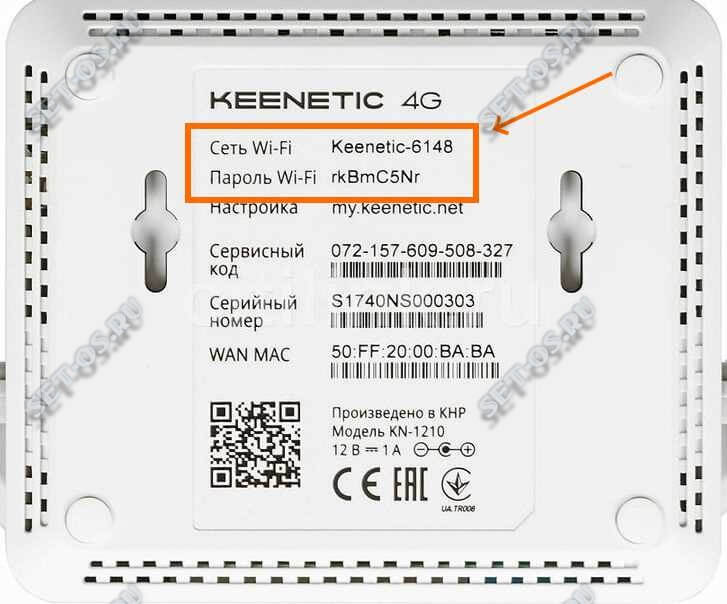
А вот так пароль на беспроводную сеть написан на роутерах Netis:
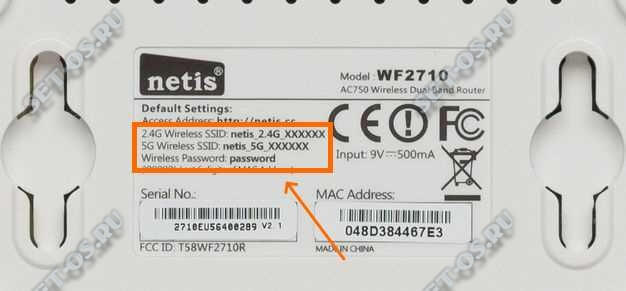
Если маршрутизатор двухдиапазонный, то ключ безопасности делают либо одинаковых на оба диапазона, либо пишут пароль для обоих диапазонов.
Замечание: Нужно понимать, что данный способ подходит только в том случае, если конфигурацию параметров WiFi при первоначальной настройке устройства оставили на заводских значениях. То есть подключение к провайдеру настроили, а Вай-Фай не трогали. Так же данный способ подойдёт, если Вы только распаковали новый роутер и не знаете как к нему подключиться.
Смотрим ключ безопасности в настройках маршрутизатора
Этот способ на все 100% позволит Вам узнать ключ безопасности WiFi роутера. Единственное при этом условие — Вы должны иметь доступ к его настройкам. Ну а дальше всё просто. Заходим в его веб-интерфейс и открываем раздел с настройками беспроводной сети. Вот так это выглядит на современных маршрутизаторах D-Link DIR-300, DIR-615 и т.п.:
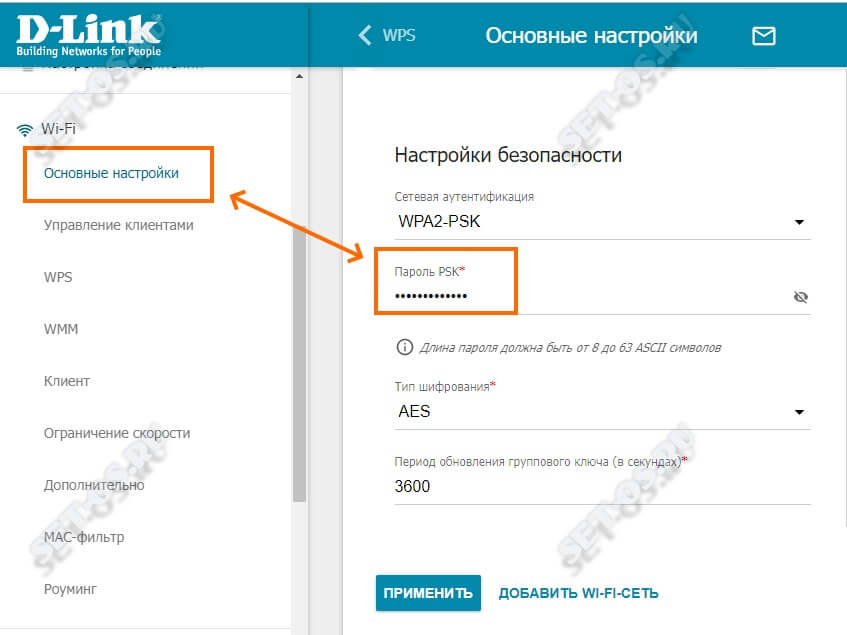
Там необходимо прокрутить страничку вниз, пока не откроются настройки безопасности. Там будет отображаться используемый стандарт шифрования сети, а ниже — строчка с паролем. По-умолчанию он скрыт.
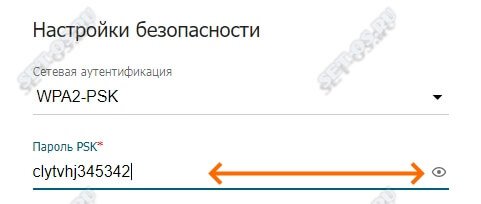
Но если кликнуть на значок в виде глаза в конце строки и вместо звёздочек отобразится ключ безопасности маршрутизатора.
А вот так это выглядит на маршрутизаторах Keenetic:
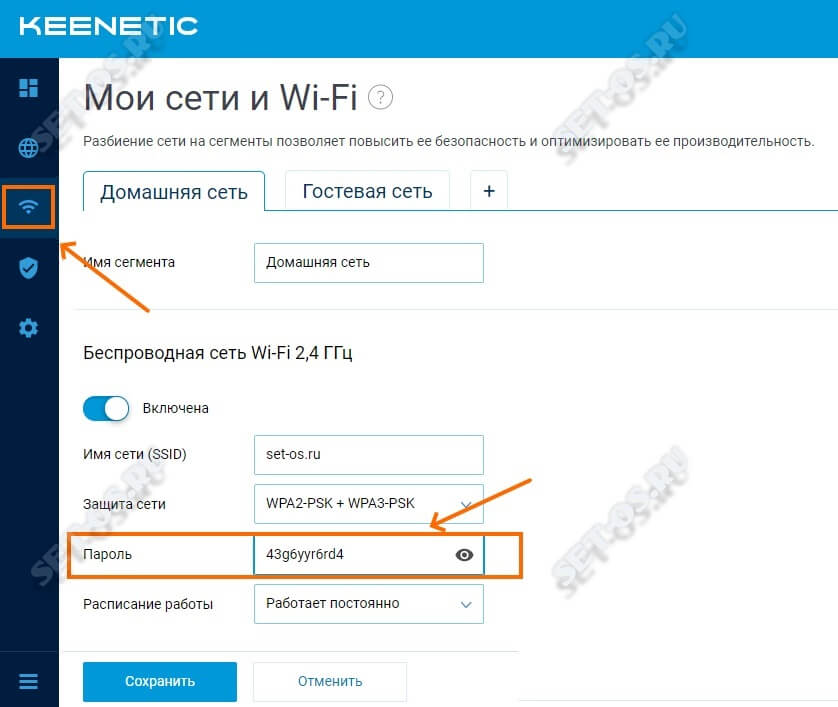
На этой модели все настройки WiFi находятся в одном разделе.
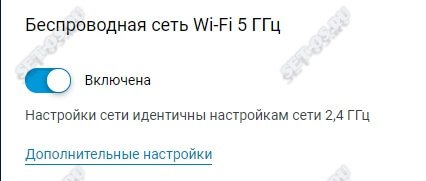
На двухдиапазонных маршрутизаторах чаще всего настройки беспроводной сети в диапазонах 2,4 ГГц и 5 ГГц по умолчанию совпадают.
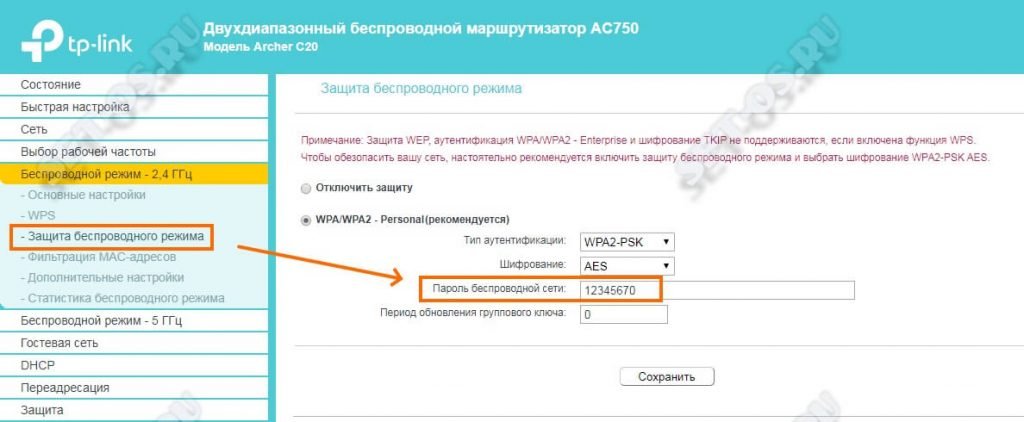
А вот на роутерах TP-Link, особенно семейства Archer, для каждого диапазона настройки находятся в отдельном разделе.
Соответственно, если Вам нужно узнать ключ безопасности для сети WiFi в диапазоне 5 ГГц — откройте раздел настройки этого диапазона:
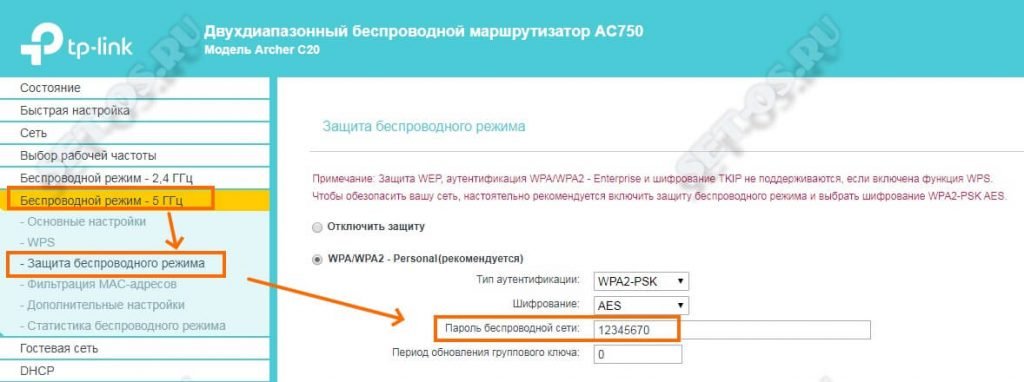
Перейдите в подраздел «Защита беспроводного режима» найдите поле «Пароль беспроводной сети» — в ней и будет написан ключ. На TP-Link’ах он отображается в открытом виде.
Этот роутер уже стал легендой, с ним я познакомился в 2012 году, когда работал системным администратором на бывшей работе. Самая популярная модель десятых годов, очень надёжный, но имеет муторные настройки из-за неприветливого интерфейса. Именно поэтому настройка интернета и WiFi у D-Link DIR-300 сложнее чем у подобных моделей сторонних фирм.
На данный момент его уже не воспроизводят, но он всё равно остается одним из самых популярных, так как в своё время очень много людей купили именно этот аппарат. Сразу скажу, что есть два типа интерфейса: обычный классический и AIR – более новый. Инструкции по обоим я расскажу в статье.
Содержание
- Подключение
- Настройка для классической версии прошивки
- Новая прошивка
- Видео по настройке
- Задать вопрос автору статьи
Подключение
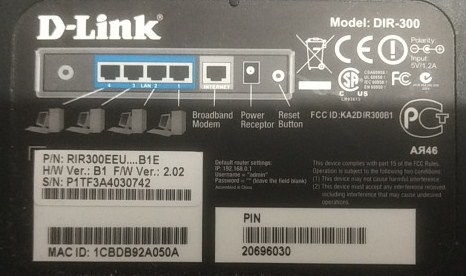
Лучше всего подключиться по проводу, для этого берём сетевой провод и вставляем в один из LAN портов. Можно конечно и подключиться по вай-фай. Просто подключаемся к беспроводной сети и вводим пароль от неё. Если роутер ранее никто не настраивал, то подключиться можно по WPS, при подключении нужно ввести PIN код, который указан на этикетке.
Теперь открываем любой браузер и вписываем в адресную строку IP адрес аппарата. По умолчанию это 192.168.0.1. Если адрес не подходит попробуйте воспользоваться ДНС адресом – tplinkwifi.net. Далее вас попросят ввести логин и пароль. По умолчанию это admin-admin. Если пароль не подходит, попробуйте пустую строку ключа.
В случае отказа надо будет сбросить аппарат до заводских настроек. Для этого находим на задней стороне дырочку с надписью Reset и зажимаем её на 15 секунд. Ждём пока роутер перезагрузится и снова заходим на него. По настройке интернета есть отдельная статья от моего коллеги.
Настройка для классической версии прошивки
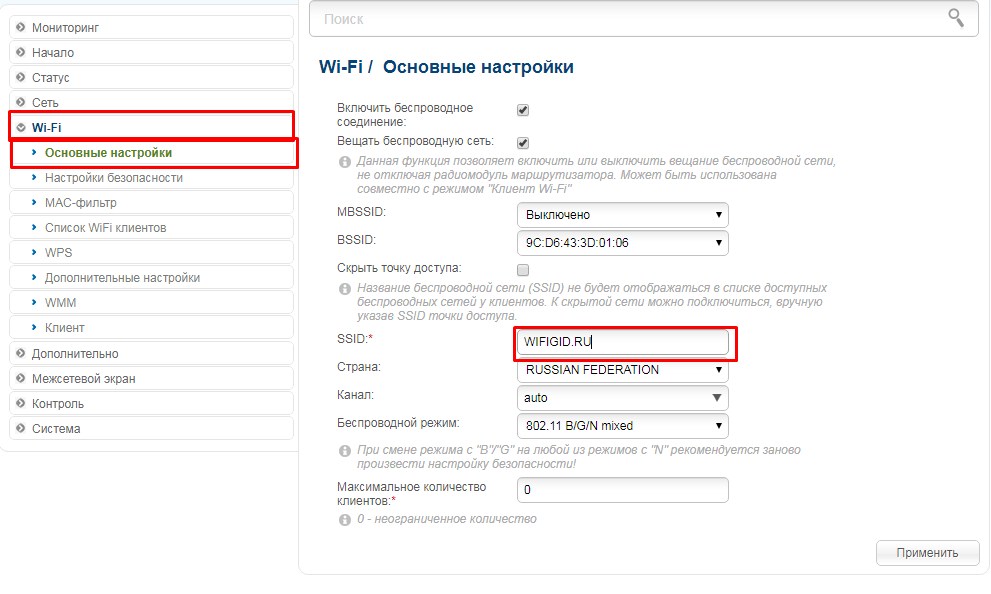
- Теперь вы узнаете – как поставить пароль от WiFi. Для этого находим пункт с тем же названием и переходим туда. Вы сразу же попадёте в раздел «Основные настройки». В поле «SSID» будет название беспроводной сети – можете назвать её как угодно или оставить название по умолчанию. Нажимаем «Применить».
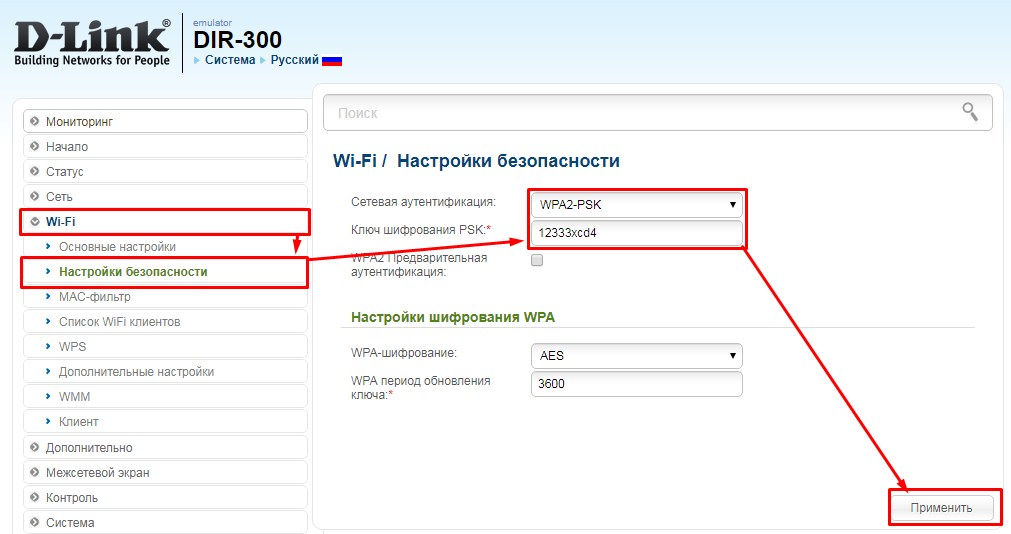
- Идём в раздел безопасности. Установите сетевую аутентификацию в режим «WPA2-PSK» и впишите пароль. Теперь нажимаем «Применить».
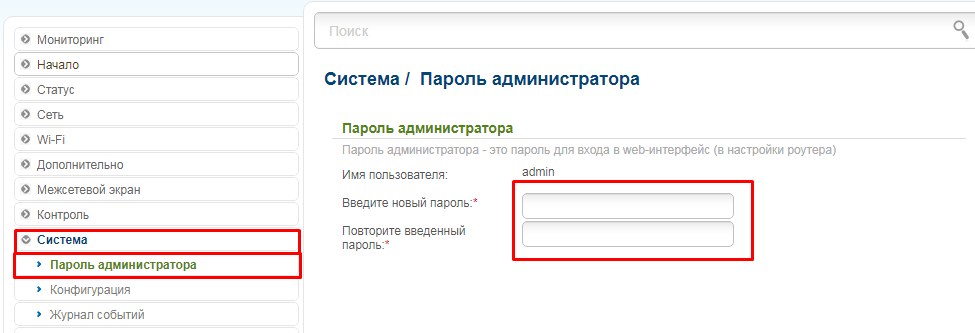
- Если вы хотите дополнительное установить пароль от этого Web-интерфейса, идём во вкладку «Система» и два раза вписываем ключ. Не нужно оставлять ключ от «адмики» по умолчанию.
Новая прошивка
Как поменять WiFi ключ шифрования PSK на маршрутизаторе ДИР-300 на новой прошивке? Как ни странно, но новый интерфейс куда запутаннее, поэтому расскажу более подробно.
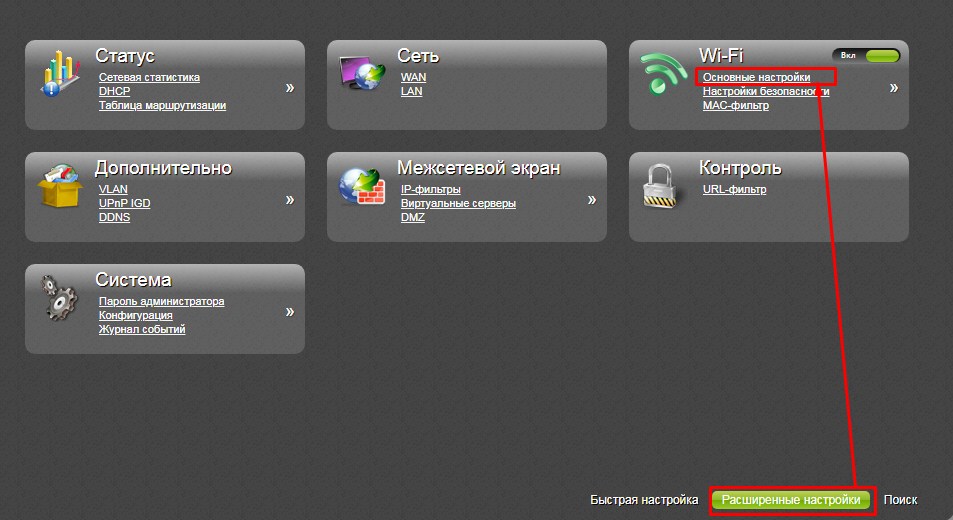
- В самом низу нажимаем «Расширенные настройки» и в разделе «Wi-Fi» нажимаем «Основные настройки».
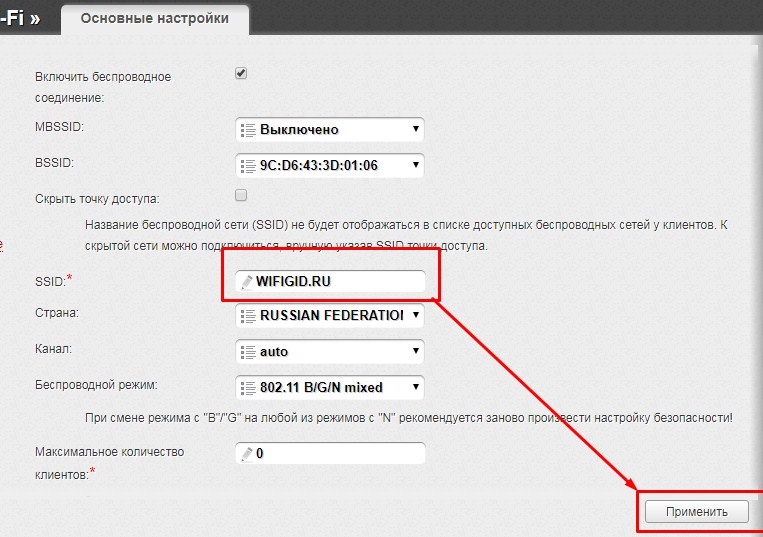
- Устанавливаем имя сети и применяем конфигурацию.
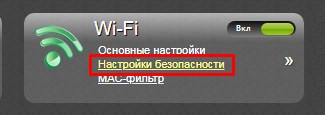
- Возвращаемся обратно и нажимаем «Настройки безопасности».
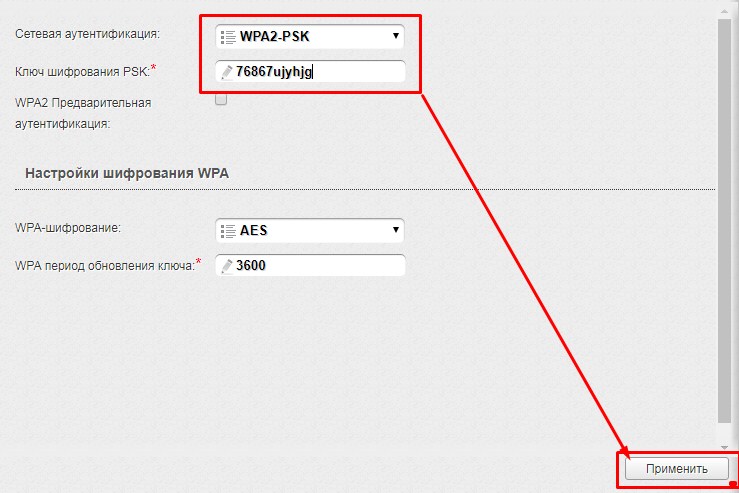
- Режим шифрования устанавливаем как WPA2-PSK. Вводим ключ и сохраняемся.
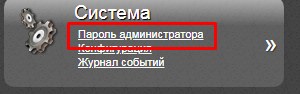
- Администраторский пароль можно поменять в разделе «Система».
Видео по настройке
Безопасность сети является одним из основных аспектов, которые нужно учесть при настройке роутера D-Link DIR-300. Одним из самых популярных и надежных методов защиты является использование ключа для безопасности Wi-Fi соединения. Ключ представляет собой последовательность символов, которую необходимо ввести для доступа к сети.
Преимущества использования ключа для защиты Wi-Fi очевидны. Во-первых, это защищает вашу сеть от несанкционированного доступа и предотвращает возможность подключения незнакомых устройств к вашему Wi-Fi. Во-вторых, это обеспечивает конфиденциальность передаваемых данных, так как все сообщения, которые передаются по вашей сети, шифруются.
Для настройки безопасности на роутере D-Link DIR-300 с помощью ключа нужно выполнить несколько простых шагов. В первую очередь, необходимо подключиться к интерфейсу роутера с помощью браузера, введя IP-адрес роутера в адресную строку браузера. После того как вы войдете в интерфейс роутера, найдите раздел «Настройки безопасности» или «Security Settings». В этом разделе вы должны найти опцию «Wi-Fi Password» или «Ключ безопасности». Введите желаемый ключ в соответствующее поле. Хорошим решением будет выбрать ключ, содержащий сочетание букв и цифр, что сделает его более надежным.
После ввода ключа не забудьте сохранить настройки, нажав на кнопку «Применить» или «Сохранить». После этого роутер будет перезагружен и новый ключ будет активирован. Не забудьте также обновить ключ на всех устройствах, которые подключены к вашей Wi-Fi сети. Это позволит избежать проблем с подключением, которые могут возникнуть из-за использования старого ключа.
Содержание
- Настройка безопасности роутера D-Link DIR-300
- Использование ключа для обеспечения безопасности
- Шаги по установке ключа на роутере
- Преимущества использования ключа для безопасности роутера D-Link DIR-300
Настройка безопасности роутера D-Link DIR-300
Настройка безопасности роутера D-Link DIR-300 очень важна для защиты вашей сети от несанкционированного доступа. С помощью правильной конфигурации вы можете предотвратить несанкционированное подключение к вашей сети и защитить ваши данные.
Для настройки безопасности на роутере D-Link DIR-300 вы можете использовать ключ WPA или WPA2. Вам необходимо войти в настройки роутера, для этого откройте веб-браузер и введите IP-адрес роутера, который указан на задней панели устройства. Затем введите логин и пароль для доступа к настройкам.
| Настройка безопасности | Описание |
|---|---|
| 1. Вход в настройки | Введите IP-адрес роутера в веб-браузере и введите логин и пароль для доступа к настройкам. |
| 2. Выбор типа безопасности | Выберите вкладку «Настройки безопасности» и выберите тип безопасности WPA или WPA2. |
| 3. Создание ключа | Создайте ключ, который будет использоваться для защиты сети. Ключ должен быть достаточно сложным, чтобы предотвратить его подбор. |
| 4. Применение настроек | Сохраните изменения и примените настройки, чтобы активировать новую безопасность. |
После выполнения этих шагов ваш роутер D-Link DIR-300 будет защищен от несанкционированного доступа. Рекомендуется периодически изменять ключ безопасности для повышения защиты вашей сети.
Использование ключа для обеспечения безопасности
Чтобы использовать ключ для обеспечения безопасности, вам необходимо выполнить следующие шаги:
- Войдите в настройки роутера, введя его IP-адрес в адресной строке браузера.
- Перейдите на вкладку «Настройки безопасности» или «Wi-Fi безопасность».
- Выберите тип безопасности, такой как WPA или WPA2.
- Введите ключ, состоящий из набора символов.
- Сохраните изменения и перезагрузите роутер.
После выполнения этих шагов ваш роутер будет защищен с использованием ключа. Когда вы подключаете устройства к сети, они будут запрашивать ключ для доступа.
Шаги по установке ключа на роутере
В этом разделе будет описано, как установить защитный ключ на роутере D-Link DIR-300 для обеспечения безопасности вашей Wi-Fi сети.
Шаг 1: Подключите компьютер к роутеру с помощью Ethernet-кабеля и введите адрес роутера в адресной строке браузера. По умолчанию адрес роутера D-Link DIR-300 составляет 192.168.0.1.
Шаг 2: Введите имя пользователя и пароль для входа в панель управления роутером. По умолчанию имя пользователя и пароль — admin
Шаг 3: В панели управления роутером найдите раздел, отвечающий за настройку Wi-Fi сети. Обычно он именуется как «Wireless», «Wi-Fi» или «Беспроводная сеть».
Шаг 4: В найденном разделе найдите параметр «Security» или «Безопасность» и выберите тип шифрования Wi-Fi сети. Рекомендуется выбрать WPA2-PSK для наиболее надежного защищенного соединения.
Шаг 5: Введите ключ шифрования в соответствующее поле. Ключ может состоять из латинских букв и цифр, а также может быть смешанным. Убедитесь, что ключ достаточно сложный и не может быть легко угадан.
Шаг 6: Нажмите кнопку «Применить» или «Сохранить» для сохранения внесенных изменений.
Шаг 7: Перезагрузите роутер для применения новых настроек.
Шаг 8: Теперь ваш роутер D-Link DIR-300 защищен ключом, и только устройства, знающие этот ключ, смогут подключиться к вашей Wi-Fi сети.
Следуя этим шагам, вы сможете настроить безопасность на роутере D-Link DIR-300 с помощью ключа и обеспечить защиту своей Wi-Fi сети от несанкционированного доступа.
Преимущества использования ключа для безопасности роутера D-Link DIR-300
Основные преимущества использования ключа для безопасности роутера DIR-300:
- Защита от несанкционированного доступа. Использование ключа позволяет предотвратить подключение к вашей Wi-Fi сети неизвестных устройств или неавторизованных пользователей. Злоумышленники будут иметь значительные проблемы с проникновением в вашу сеть.
- Криптографическая безопасность. Ключ использует передовые алгоритмы шифрования для защиты передаваемой информации. Это позволяет защитить личные данные и конфиденциальную информацию от перехвата и использования третьими лицами.
- Стабильное и надежное соединение. Использование стандарта безопасности Wi-Fi позволяет создать надежное соединение между роутером DIR-300 и связанными устройствами. Это позволяет избежать проблем с интерференцией и обеспечить стабильную работу сети.
- Простота использования. Настройка ключа для безопасности роутера D-Link DIR-300 является достаточно простым и понятным процессом. С помощью нескольких простых шагов вы сможете создать надежную и безопасную Wi-Fi сеть.
- Гибкость и настраиваемость. Вы можете выбрать сложность и тип ключа, подходящий для вашего уровня безопасности. Роутер DIR-300 предоставляет большое количество настроек безопасности, чтобы удовлетворить ваши индивидуальные требования.
Внимание! Не забудьте сохранить ключ в надежном месте и не передавайте его третьим лицам. Меняйте ключ периодически или при необходимости, чтобы обеспечить максимальный уровень безопасности вашей Wi-Fi сети.
Первоначально роутер D-Link DIR-300 поставляется с предустановленным стандартным паролем, и этот пароль известен всем. Если не изменить его, это может представлять угрозу безопасности вашей беспроводной сети.
Стандартный пароль роутера D-Link DIR-300 может быть легко угадан злоумышленниками, что позволит им получить несанкционированный доступ к вашей сети. Это может привести к краже личных данных, взлому аккаунтов или использованию вашей сети для злонамеренных целей.
Важно изменить стандартный пароль роутера D-Link DIR-300 на новый, надежный пароль, чтобы обеспечить безопасность вашей сети. Новый пароль должен состоять из комбинации букв (в верхнем и нижнем регистрах), цифр и символов. Рекомендуется использовать как минимум 8 символов.
Чтобы изменить пароль роутера D-Link DIR-300, войдите в административную панель роутера, введя его IP-адрес в веб-браузере и введя административные учетные данные. Затем найдите раздел «Настройки безопасности» или «Сменить пароль» и следуйте инструкциям по изменению пароля.
Содержание
- Стандартный пароль роутера D-Link DIR-300
- Как изменить пароль роутера
- Обеспечение безопасности сети
Стандартный пароль роутера D-Link DIR-300
При покупке роутера D-Link DIR-300, по умолчанию установлен стандартный пароль, который предоставляет доступ к его настройкам. Важно знать, что использование стандартного пароля может стать угрозой для безопасности вашей сети.
Стандартный пароль для роутера D-Link DIR-300 выглядит следующим образом:
Логин: admin
Пароль: admin
В целях обеспечения безопасности вашей сети, рекомендуется немедленно изменить стандартный пароль на уникальный и сложный.
Для изменения пароля роутера D-Link DIR-300:
- Откройте веб-браузер и введите в адресной строке IP-адрес вашего роутера. По умолчанию это 192.168.0.1, но в некоторых моделях может быть отличным.
- Введите стандартный логин и пароль (admin/admin).
- Перейдите в раздел «Настройки безопасности» или «Смена пароля».
- Введите новый пароль и сохраните изменения.
Убедитесь, что новый пароль достаточно сложен и уникален. Рекомендуется использовать комбинацию заглавных и строчных букв, цифр и специальных символов.
Не забывайте, что изменение пароля роутера обеспечивает безопасность вашей сети и защищает от нежелательного доступа.
Будьте внимательны и не забывайте хранить свой пароль в надежном месте.
Как изменить пароль роутера
Для начала, вам потребуется зайти в настройки роутера D-Link DIR-300. Для этого откройте веб-браузер и в адресной строке введите IP-адрес вашего роутера. Обычно это 192.168.0.1 или 192.168.1.1. Нажмите клавишу Enter, чтобы перейти на страницу входа в настройки роутера.
На странице входа вам нужно будет ввести логин и пароль администратора. По умолчанию логин — admin, а пароль — пустое поле. Если вы ранее меняли данные для входа, используйте их. Если нет, оставьте поле пароля пустым и нажмите «Войти».
После того, как вы вошли в настройки роутера, найдите вкладку «Настройки безопасности» или «Изменить пароль». В большинстве моделей D-Link DIR-300 эта вкладка находится в разделе «Настройки системы».
На вкладке «Настройки безопасности» найдите поле для изменения пароля. Введите новый пароль, который будет сложным и надежным, чтобы предотвратить несанкционированный доступ к вашей сети. Убедитесь, что пароль состоит из комбинации букв верхнего и нижнего регистра, цифр и специальных символов. Рекомендуется использовать пароль, которого сложно угадать, но легко запомнить.
После ввода нового пароля нажмите кнопку «Сохранить» или «Применить». После этого роутер перезагрузится и новый пароль будет установлен.
Поздравляем! Вы успешно изменили пароль роутера D-Link DIR-300. Теперь ваша домашняя сеть защищена от несанкционированного доступа. Рекомендуется регулярно изменять пароль для повышения безопасности сети.
Обеспечение безопасности сети
1. Изменение стандартного пароля:
Первым шагом к обеспечению безопасности вашей сети должно быть изменение стандартного пароля. Стандартный пароль может быть легко угадан злоумышленниками, поэтому важно выбрать пароль, который будет достаточно сложным и уникальным.
Примечание: Помните, что пароль должен быть запоминающимся только для вас, но не очевидным для других.
2. Включение шифрования:
Включение безопасного шифрования Wi-Fi является одним из ключевых моментов в обеспечении безопасности сети. Настройте роутер таким образом, чтобы только авторизованные пользователи имели доступ к вашей Wi-Fi сети. Лучше использовать WPA2-PSK(AES) или WPA3-PSK, так как они считаются наиболее безопасными методами.
3. Ограничение доступа:
Ограничение доступа к вашей сети можно настроить с помощью функции «MAC-фильтрация». Выберите допустимые адреса MAC-адресов и разрешите доступ только этим адресам. Это будет ограничивать доступ к вашей сети только для указанных устройств.
4. Обновление ПО роутера:
Периодически обновляйте программное обеспечение вашего роутера. Это позволит вам получить доступ к последним исправлениям уязвимостей и улучшениям безопасности, которые может предложить производитель.
Примечание: Не забудьте перезагрузить роутер после обновления.
Применение этих мер безопасности поможет сделать вашу сеть более защищенной и надежной, предотвращая несанкционированный доступ и атаки злоумышленников.
Технология Wi-Fi все больше и больше завоевывает популярность. И это не удивительно, ведь это очень удобный способ для подключения к интернету и связывания различных устройств, т.к. нет необходимости в использовании проводов.
Но, пользуясь Wi-Fi сетью, не стоит забывать о ее безопасности. Если у вас до сих пор не установлен пароль для вай фай или он слишком простой, возможно, соседский ребенок уже давно взломал вашу сеть и пользуется халявным интернетом в свое удовольствие.

Конечно, может вы очень добрый человек и вам для дорогих соседей ничего не жалко, но тогда не стоит жаловаться на то, что ваши любимые сайты стали плохо загружаться.
Если же вы все-таки решили обезопасить свою сеть, давайте разберемся, как поставить пароль на вай фай.
Содержание
- Где ставится пароль на Wi-Fi?
- Вход в настройки роутера
- Установка пароля на Wi-Fi
- Проверка работы Wi-Fi
Где ставится пароль на Wi-Fi?
Роутер (маршрутизатор) является самым распространенным устройством при использовании технологии Wi-Fi, поэтому будем рассматривать, как установить пароль именно на этом устройстве.
Сейчас на рынке есть много фирм производителей роутеров (D-Link, TP-Link, Zyxel, Asus и др.) и еще больше различных моделей этих устройств. Поэтому в рамках этой статьи мы не будем рассматривать установку пароля для всех этих моделей, а разберем эту процедуру на примере одного из популярных маршрутизаторов D-Link DIR-300.

Настройки большинства современных беспроводных роутеров открываются с помощью интернет-браузера. Это можно сделать на компьютере, ноутбуке, планшете или на любом другом устройстве, которое подключено к маршрутизатору с помощью проводов или по беспроводной связи.
Желательно производить эту процедуру на устройстве, которое подключено к роутеру по кабелю. Дело в том, что если вы подключены по Wi-Fi, при смене пароля произойдет отключение от сети и вам придется заново заходить в настройки.
Для того чтобы открыть необходимые нам настройки нужно в адресной строке браузера ввести IP-адрес устройства. Большинство производителей используют стандартные IP-адреса, но некоторые из них могут иметь свой специфический адрес.
Самые распространенные IP-адреса роутеров:
- 192.168.0.1
- 192.168.1.1
- 192.168.2.1
- 10.0.0.1
- 10.0.1.1
Если вам не подойдет не один из этих адресов, то можно узнать его несколькими способами:
- Посмотреть на корпусе маршрутизатора. Обычно производители пишут IP-адрес интерфейса роутера на наклейке на дне устройства.
- Изучить инструкцию или компакт-диск, которые были в комплекте.
- Поискать в Интернете информацию по модели вашего маршрутизатора.
Возможен такой вариант, что у вас установлен нестандартный IP-адрес. В этом случае нужно узнать этот адрес у человека, который вам настраивал роутер или сбросить устройство к заводским настройкам.
Вход в настройки роутера
После того как вы определили какой IP-адрес подходит для вашего устройства, введите его в адресной сроке браузера.
 Если соединение с роутером прошло успешно, должно появиться окно ввода имени пользователя и пароля.

Для большинства маршрутизаторов стандартное имя пользователя и пароль «admin». Не исключением является и D-Link DIR-300. Поэтому вам нужно ввести это слово в оба поля и нажать ссылку «Вход».
Если после этих действий у вас не получилось войти в настройки устройства, то либо для вашего роутера предусмотрены другие данные для входа, либо эти данные были изменены.
Если вы не знаете имени и пароля для входа в устройство, то тут 2 варианта:
- Как и в случае с IP-адресом – посмотреть на корпусе, почитать инструкцию, поискать в Интернет.
- Если первый пункт не помогает, то нужно сбросить роутер к стандартным настройкам при помощи специальной кнопки на устройстве.
Установка пароля на Wi-Fi
После того как вы вошли в интерфейс роутера, найдите пункт «Настройки безопасности» в разделе «Расширенные настройки». В настройках других моделей маршрутизаторов меню будет выглядеть по-другому, но аналогичные пункты можно легко найти по ключевым словам wi-fi и безопасность.

На странице «Настройки безопасности» нужно установить значение следующих пунктов:
- Сетевая аутентификация
- Ключ шифрования PSK
- WPA-шифрование

В поле «Сетевая аутентификация» нужно выбрать по какой технологии аутентификации будет происходить защита вашей wi-fi сети. WPA2 в настоящее время является наиболее безопасным методом аутентификации для беспроводной сети. Поэтому рекомендуется выбирать именно этот пункт для надежной защиты вашего wifi.
Далее нужно заполнить поле «Ключ шифрования PSK». Это и будет ваш пароль на WiFi, который вы будете вводить при подключении к беспроводной сети.
Нельзя относиться к выбору пароля халатно. Пароль должен быть достаточно сложным, состоять из букв в разных регистрах и цифр. Желательно, чтобы это был какой-то бессмысленный набор, а не конкретные слова. Такую комбинацию сложнее взломать, а вам не обязательно его запоминать. Запишите его куда-нибудь и используйте при подключении новых устройств к беспроводной сети.
Следующим этапом будет настройка шифрования WPA. Для этого в поле «WPA-шифрование» нужно выбрать алгоритм шифрования. Рекомендуется выбирать AES, т.к. он является одним из наиболее надежных.
После ввода всех параметров нажмите кнопку «Изменить» для сохранения настроек. После изменения параметров большинство маршрутизаторов требуют перезагрузки. Поэтому, скорее всего, произойдет отключение от сети и вам придется вводить пароль заново.
Проверка работы Wi-Fi
После перезагрузки роутера вам нужно будет заново подключиться к сети на всех устройствах и ввести новый пароль.
Если при подключении возникает ошибка, то, скорее всего, на вашем устройстве сохранились старые параметры для подключения к wifi. Чтобы устранить эту проблему нужно удалить вашу сеть из списка подключений и произвести повторный поиск точек доступа. После того как ваша сеть вновь появится в списке, подключайтесь к ней и вводите новый пароль.