
Порой крупные компании любят повыпендриваться. Производители сетевого оборудования тоже не лишены этого. Примером может служить протокол Wi-Fi Protected Setup или просто WPS, который служит для быстрого создания защищенной беспроводной сети и простого подключения к ней различных устройств — ноутбуков, планшетов, смартфонов, телефонов, телевизоров и т.п. Эту технологию активно используют все вендоры, практически на каждом современном роутере есть кнопка WPS.
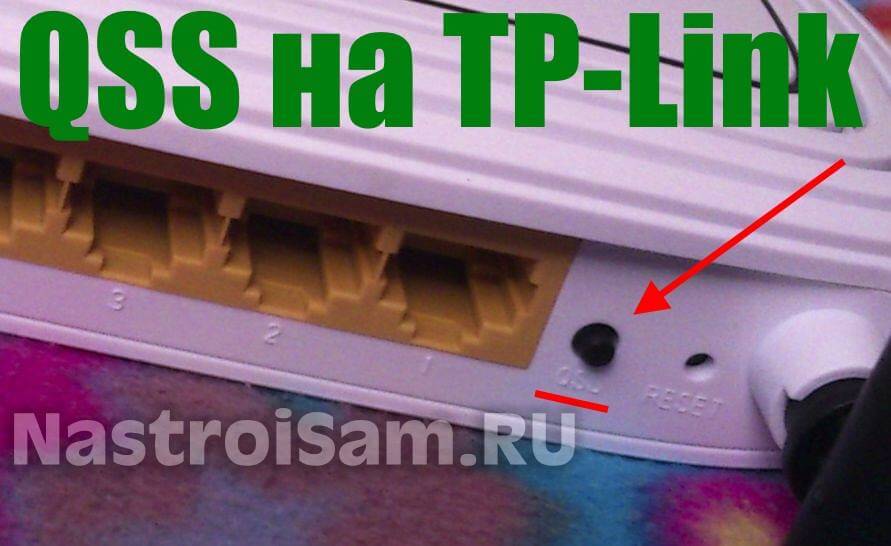
И вот тут на сцене появляется компания TP-Link со своим «велосипедом»: на некоторых моделях её сетевых устройств можно увидеть кнопку QSS. В качестве примера могу привести модели TL-WR741ND и TL-WR841ND. Само собой, у просто пользователя резонно возникает вопрос — что это за функция и для чего она нужна на роутере?
Всё как всегда оказалось просто. Технология Quick Security Setup — QSS — это фактически тот же самый WPS и отличия обычный пользователь вряд ли найдёт. Принцип работы такой же — подключение к сети Вай-Фай с помощью простого нажатия кнопки либо через ввод пин-кода.
Параметры конфигурации технологии Quick Security Setup в роутер TP-Link находится в разделе «Функция QSS» веб-интерфейса.
Если Вы не собираетесь ей пользоваться, то её можно отключить нажав тут же соответствующую кнопку.
Есть два варианта подключения к роутеру используя технологию QSS.
1 — Пин-Код
Этот вариант используется по умолчанию. Смотрим ПИН-код в веб-интерфейсе:
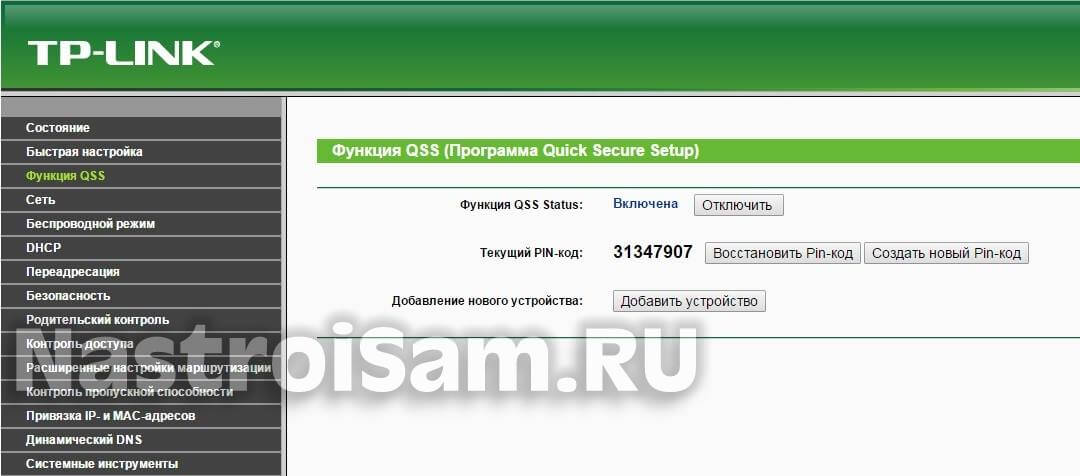
При желании — можно сгенерировать новый либо восстановить старый.
После этого пытаемся подключиться к беспроводной сети роутера.
В ответ получим запрос ввода PIN:
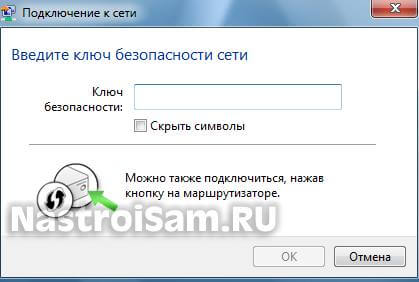
После проверки правильности кода, Вы подключитесь к Вай-Фай и получите доступ в сеть Интернет.
Примечание:
Если изначально беспроводная сеть не была сконфигурирована, то при попытке подключения к ней — запуститься мастер настройки:
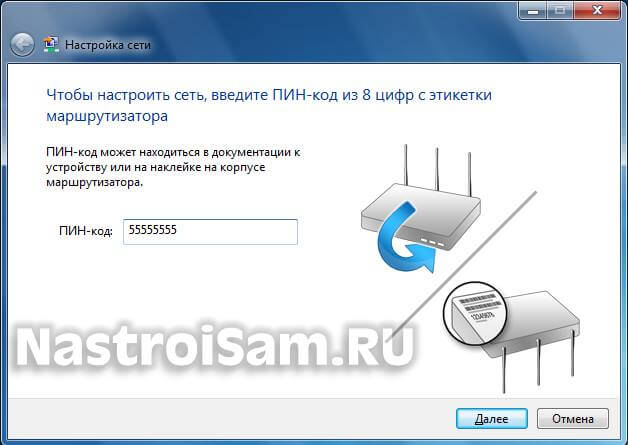
После проверки ПИН-кода, в окне появятся основные настройки — Имя сети, тип шифрования и ключ безопасности. Вы можете оставить те, что идут по-умолчанию, а можете ввести свои собственные.
После завершения работы мастера снова попробуйте подключиться к роутеру.
2. Нажатие копки
Второй способ подключения к сети Вай-Фай используя технологию QSS заключается в использовании специальной кнопки (при условии, конечно, что о есть на подключаемом оборудовании). При этом на роутере в разделе веб-интерфейса «Функция QSS» Надо нажать кнопку «Добавить устройство». Откроется такое окно:
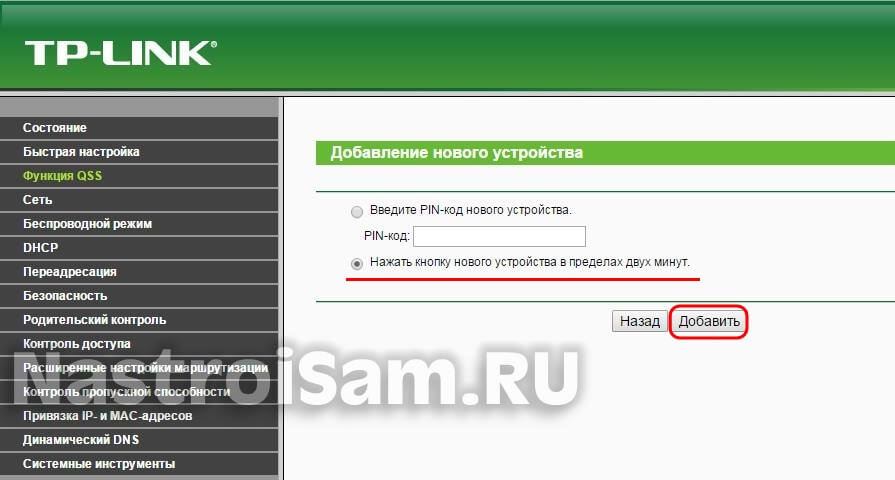
Ставим флажок на пункт «Нажать кнопку нового устройства в пределах двух минут» и кликаем на «Добавить».
После этого, на подключаемом устройстве нажимаем кнопку QSS( или WPS).
Если всё сделано правильно, то Вы подключитесь к роутеру и получите доступ в Интернет.
Всем привет! И сегодня утром, пришло ещё одно интересное письмо с вопросом: «QSS на роутере TP-Link – что это, для чего нужно и как этим пользоваться?». И так для начала рассмотрим само сокращенно название «Q.S.S» или Quick Security Setup, что дословно можно перевести как «Быстрая настройка безопасности». Пока ничего не понятно, но если копать глубже, то окажется, что QSS – это тоже самое, что и WPS (Wi-Fi Protected Setup).
Вот WPS уже для многих должно быть известно, так как именно это название используется почти во всех роутерах, телевизорах, телефонах, принтерах и всех тех устройств, которые можно подключить к беспроводной сети.
WPS и QSS позволяет быстро подключить устройство к роутеру, без знания пароля. Вот вам пример, вы пришли к своему знакомому домой и попросили подключиться по Wi-Fi. Конечно же друг пароля не помнит, так как вводил его последний раз несколько лет назад. Но не беда, можно просто подключиться с помощью этой кнопки.
Содержание
- Как подключиться с помощью QSS
- Как отключить QSS в интернет-центре Tp-Link
- Задать вопрос автору статьи
Покажу на примере телефона и роутера. Но на деле таким образом можно подключить почти все устройства. На данное время почти все современные аппараты: телевизоры, планшеты, принтеры, ноутбуки – поддерживают эту функцию.
- На телефоне, как обычно включите Wi-Fi и зайдите в раздел, где будет отображаться все известные сети. Аналогично делаем это и на других устройствах.
- Теперь нажимаем на нужную беспроводную сеть и вас вопросят ввести пароль. На телефонах можно зайти в дополнительные настройки, чтобы подключиться по WPS – как я и говорил эта функция называется в других устройствах немного по-другому.
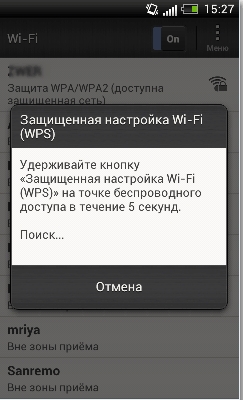
- Далее вы увидите короткую инструкцию для подключения. В моем случае мне нужно зажать кнопку QSS на 5 секунд. Но будьте аккуратны, так как в некоторых маршрутизаторах TP-Link QSS (WPS) кнопка также сопряжена с кнопкой Reset, которая при нажатии до 10 секунд, сбрасывает настройки интернет-центра до заводских. Кнопка QSS на роутере может находиться сзади, где порты рядом с кнопкой Reset.
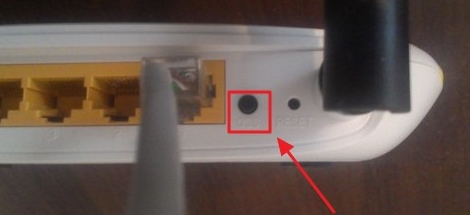
- После этого подключение должно произойти.
Как отключить QSS в интернет-центре Tp-Link
Сразу скажу, что сама кнопка WPS или QSS никакой опасности не несет. То есть если даже нечаянно на неё нажать, подключиться другой человек не сможет. Так как сопряжение устройств происходит в короткое время и то, только при отправке запроса от первичного аппарата. Но есть небольшой минус в том, что по умолчанию помимо кнопочного подключения, можно подключиться с помощью простого PIN кода, который состоит исключительно из 8 цифр.
ПРИМЕЧАНИЕ! Дело в том, что QSS — это функция, которая есть только на старых роутерах TP-Link, со старой прошивкой. Сейчас на новой прошивке название заменили на WPS.
Поэтому при первой настройке – его вообще стоит отключать. Но я это говорю к тому, что эти 8 цифр, о которых я только что сказал – очень легко взломать перебором. Примерно за 2-3 часа можно взломать данное подключение. И без разницы – какой сложности стоит у вас пароль на Wi-Fi.
Поэтому всё же его стоит отключить. Для этого подключитесь к роутеру по Wi-Fi или по кабелю. Откройте любой браузер и в адресную строку вписываем 192.168.1.1 или http://tplinklogin.net. Далее вас попросят ввести логин и пароль от Web-интерфейса. Тут нужно вспомнить – какие данные вы вводили при первой настройке. Если его настраивали не вы, а работники провайдера, то звоним им и узнаем пароль.
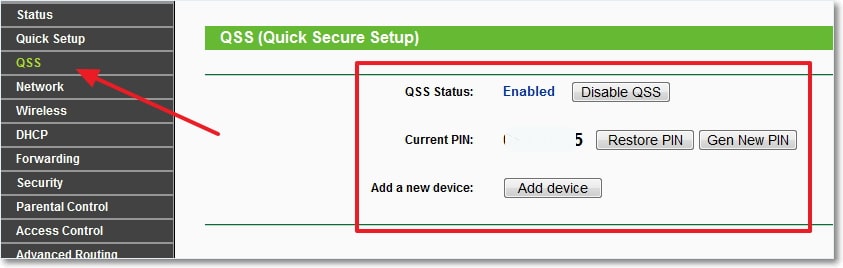
Как только попадете туда находим слева раздел «QSS». Также он может находится внутри раздела «Wireless». Теперь, чтобы отключить просто нажимаем «Disable QSS». Также вы тут можете поменять PIN код или получить новый. После отключения, индикатор QSS или лампочка спереди маршрутизатора должна погаснуть.
Содержание
- Как включить, (отключить) QSS на роутере TP-Link?
- Как подключить устройство к Wi-Fi роутеру, с помощью технологии QSS?
- Чем угрожает использование технологии WPS (QSS)?
Привет! Решил сегодня рассказать о технологии WPS (QSS), так же расскажу для чего кнопка QSS на Wi-Fi роутере и как применить ее на практике. Мне кажется, что сейчас на все современных роутерах есть технология WPS (QSS), поэтому информация актуальна. В моем роутере TL-WR841N, да и вообще в роутерах TP-Link, эта функция называется QSS.
QSS, или WPS, это технология, которая позволяет полуавтоматически создавать беспроводное Wi-Fi соединение между роутером и устройством которое вы хотите подключить к сети.
Расшифровывается как:
WPS — Wi-Fi Protected Setup
QSS — Quick Security Setup
Теперь расписываю своими словами. Например к вам пришли гости, и они хотят подключится к вашей Wi-Fi сети. Что вы обычно делаете? Ищите свой пароль от Wi-Fi, затем нужно ввести его на устройстве и только так подключится. А технология QSS упрощает эту процедуру.
Вы просто на устройстве находите свою сеть, в дополнительных настройках выбираете WPS и нажимаете «Кнопка Puch» (у меня так в телефоне), затем нажимаете подключить, а на роутере нажимаем кнопку кнопку QSS. Устройства обмениваются PIN-кодом и подключаются друг к другу. Как видите все удобно, ничего вводить не нужно. Проверял у себя, все отлично работает.
Сейчас подробнее напишу:
- Как включить (отключить) QSS на роутере TP-Link.
- Как подключить устройство (телефон) к Wi-Fi роутеру, с помощью технологии QSS
- Чем угрожает использование технологии WPS (QSS).
Как включить, (отключить) QSS на роутере TP-Link?
Я когда писал статью по настройке TL-WR841N, то упоминал о кнопке QSS, на этом роутере выглядит она вот так:

Сразу, пока не забыл, хочу дать ответ тем, кто спрашивает: а если я нажму на эту кнопку QSS, то это значит, что все смогут подключаться к моему роутеру? Ответ нет, эта кнопка работает только когда вы ее нажали, и еще некоторое время после нажатия (не долго), а в этот момент подключаете телефон, или планшет. Процесс подключения и обмена PIN-кодом выполняется всего несколько секунд.
Функцию QSS, можно включить и отключить в настройках роутера. Сразу после настройки роутера, эта технология у меня была включена, да и сейчас работает. Для того, что бы включить, или отключить протокол QSS, или генерировать новый PIN-код, а так же для добавления нового устройства из панели управления роутером, нужно зайти в настройки роутера.
Я уже неоднократно писал как это сделать, наберите в адресной строке браузера адрес 192.168.1.1, введите логин и пароль для доступа к настройкам (по умолчанию admin и admin) и подтвердите вход.
Затем слева перейдите на вкладку «QSS», откроется страница «QSS (Quick Secure Setup)». Если у вас напротив QSS Status: стоит Enabled, то значит технология включена, что бы отключить QSS, нажмите кнопку «Disable QSS». И соответствен, если она отключена, то для включения нужно нажать кнопку «Enabled».
Как подключить устройство к Wi-Fi роутеру, с помощью технологии QSS?
Я покажу процесс подключения к роутеру с помощью технологии QSS, на примере роутера WR841N и телефона HTC One V.
Включаем на телефоне Wi-Fi, и ждем пока в списке появится наша сеть. Нажимаем на нее, и нам тут же телефон предложит ввести пароль. Но мы выбираем «Расширенные параметры», затем «WPS» и Кнопка «Push». В этот момент зажмите кнопку QSS на роутере, а на телефоне нажмите «Подключить». Собственно все, телефон подключится к роутеру, кнопку на роутере можно отпускать.
Чем угрожает использование технологии WPS (QSS)?
Есть уязвимости друзья, и есть опасность, что вашу сеть взломают через QSS. В принципе полностью защитить свою Wi-Fi сеть невозможно, но включение QSS только повышает риск взлома.
И мой вам совет, если вы редко подключаете новые устройства к своему роутеру, то лучше отключите протокол QSS, он вам же практически не нужен. Ну а если вы часто подключаете новые устройства, то пользуйтесь QSS и не думайте о плохом :), иногда проверяйте кто подключен к вашей Wi-Fi сети. Если вам с этой технологией удобно, то не стоит от нее отказываться. Удачи!
Понравилась статья? Оцените её:
TP-Link — это известный производитель сетевого оборудования, среди которого широко распространены роутеры. Одним из основных элементов роутера TP-Link является кнопка OSS, которая зачастую вызывает интерес и вопросы у пользователей.
Кнопка OSS стоит в некоторых моделях роутеров TP-Link и представляет собой отличительную особенность, которая дает пользователям доступ к открытому исходному коду программного обеспечения роутера. Открытый исходный код (Open Source Software, OSS) предоставляет возможность разработчикам и техническим специалистам изучать и изменять программное обеспечение роутера для улучшения его функциональности и безопасности.
Кнопка OSS на роутере TP-Link позволяет загрузить и установить альтернативную версию прошивки, основанную на открытом исходном коде. Такая прошивка может предлагать расширенные возможности, улучшенную защиту и дополнительные функции, которые могут быть полезными для опытных пользователей, разработчиков и энтузиастов сетевых технологий.
Важно отметить, что использование кнопки OSS и загрузка альтернативной прошивки может привести к потере гарантии на устройство и недопустимой работе роутера.
Тем не менее, кнопка OSS на роутере TP-Link открывает дополнительные возможности для изучения и настройки сетевого оборудования, позволяя пользователям углубить свои знания и опыт в этой области. Это важный шаг в направлении большей открытости и гибкости, которую предлагает компания TP-Link своим клиентам.
Содержание
- TP-Link: кнопка OSS на роутере
- Информация о кнопке OSS на роутере от TP-Link
- Как работает кнопка OSS на роутере?
- Разъяснение процесса работы кнопки OSS на роутере TP-Link
- Преимущества использования кнопки OSS
- Почему стоит воспользоваться кнопкой OSS на роутере TP-Link?
TP-Link: кнопка OSS на роутере
TP-Link поддерживает использование открытых исходных кодов, что позволяет пользователям создавать и изменять программное обеспечение для своих роутеров. Кнопка OSS на роутере позволяет пользователям установить и использовать открытое программное обеспечение, которое соответствует их требованиям и предпочтениям.
Нажатие кнопки OSS на роутере активирует специальный режим, который позволяет пользователю загрузить и установить открытое программное обеспечение. После установки, пользователи могут настраивать и изменять программное обеспечение в соответствии с их потребностями и предпочтениями.
Кнопка OSS на роутере TP-Link предоставляет пользователю свободу выбора программного обеспечения и позволяет легко настраивать и управлять его функциональностью. Она представляет собой важную функцию для тех, кто хочет использовать и изменять открытое программное обеспечение на своем роутере.
TP-Link поддерживает развитие сообщества открытого программного обеспечения и сотрудничает с разработчиками, чтобы предоставить пользователям лучший опыт использования своих роутеров.
Информация о кнопке OSS на роутере от TP-Link
Кнопка OSS (Open Source Software) на роутере от TP-Link предоставляет информацию о программном обеспечении с открытым исходным кодом, используемом в устройстве.
TP-Link активно поддерживает принципы открытого исходного кода и предоставляет пользователю возможность изучить и модифицировать программное обеспечение, установленное на их роутерах. Кнопка OSS обычно размещается на лицевой панели роутера и имеет специальный значок или надпись «OSS».
Нажатие на кнопку OSS открывает доступ к списку компонентов программного обеспечения с открытым исходным кодом, используемых в роутере. В этом списке указывается название каждого компонента и ссылка на исходный код, а также его лицензия.
Открытый исходный код позволяет пользователям изучать и модифицировать код, что дает больше свободы в настройке и оптимизации работы роутера под свои потребности. Однако, для модификации программного обеспечения, необходимо обладать навыками программирования и пониманием работы роутеров.
Важно: при внесении изменений в программное обеспечение или его компоненты с открытым исходным кодом, пользователь должен быть осведомлен о возможных рисках и собственной ответственности за последствия таких изменений. TP-Link не несет ответственности за любой ущерб или потерю функциональности, возникшие в результате модификации программного обеспечения.
Как работает кнопка OSS на роутере?
Кнопка OSS на роутере TP-Link предназначена для включения и выключения режима открытого исходного кода (Open Source Software). Этот режим позволяет пользователям изменять и модифицировать программное обеспечение роутера в соответствии с их потребностями и предпочтениями.
Кнопка OSS активирует режим OSS, который включает доступ к исходному коду роутера и дополнительным настройкам. В режиме OSS пользователи могут производить технические и программные изменения для оптимизации производительности или добавления новых функций.
Однако важно отметить, что при включении режима OSS пользователь берет на себя полную ответственность за модификацию программного обеспечения и возможные негативные последствия. В случае неправильной настройки или модификации, роутер может перестать работать корректно или даже полностью выйти из строя.
Прежде чем использовать кнопку OSS, рекомендуется внимательно изучить документацию, предоставляемую TP-Link, и держать в уме возможные риски и ограничения. Также стоит помнить, что использование режима OSS может отменить гарантию на роутер, поэтому рекомендуется быть осторожным и обдуманным в принятии решения об использовании данной функции.
| Преимущества | Ограничения |
|
|
Разъяснение процесса работы кнопки OSS на роутере TP-Link
Путем нажатия на кнопку OSS пользователь получает доступ к исходному коду программного обеспечения, который был использован в разработке данной модели роутера. Это позволяет пользователям возможность изучения и анализа работы программ, а также внесение собственных изменений для улучшения функциональности или исправления ошибок.
Однако, необходимо отметить, что внесение изменений в исходный код программного обеспечения может привести к потере гарантийного обслуживания роутера со стороны производителя. Кроме того, некорректные изменения могут привести к сбоям в работе роутера или даже его поломке.
Если у пользователя есть необходимость в изучении исходного кода программного обеспечения или внесении изменений, он может использовать кнопку OSS на роутере TP-Link для получения доступа к соответствующим файлам.
Важно помнить о том, что работа с открытым программным обеспечением требует определенных знаний и навыков. Если вы не являетесь программистом или не уверены в своих знаниях, рекомендуется обратиться за помощью к специалистам или ограничиться использованием стандартного программного обеспечения, предоставляемого производителем.
Преимущества использования кнопки OSS
Кнопка OSS на роутере TP-Link предоставляет ряд значительных преимуществ, обеспечивая пользователям большую свободу и контроль над настройками и функционалом устройства.
Вот основные преимущества использования кнопки OSS:
- Свобода выбора программного обеспечения: Кнопка OSS позволяет пользователям загружать и устанавливать сторонние программное обеспечение, открывая возможности для настройки роутера по своему усмотрению. Это позволяет настраивать роутер в соответствии с потребностями и предпочтениями пользователя.
- Расширение функционала: Благодаря возможности установки сторонних программ и плагинов, кнопка OSS позволяет расширить функционал роутера. Пользователи могут добавлять новые функции, такие как VPN-серверы, медиасерверы, защиту от рекламы и т. д., чтобы улучшить свои сетевые возможности.
- Удовлетворение индивидуальных потребностей: Благодаря возможности настройки роутера через кнопку OSS, пользователи имеют возможность настроить устройство под свои индивидуальные потребности. Это включает настройку безопасности, контроля родительского доступа, настройку сетевых параметров и других важных функций.
- Поддержка сообщества и разработчиков: Открытость для стороннего программного обеспечения, которая предоставляется кнопкой OSS, способствует активному развитию сообщества и взаимной поддержке пользователей. Он также способствует сотрудничеству с разработчиками, которые могут создавать новые функции и улучшать прошивку для роутеров.
Использование кнопки OSS при работе с роутерами TP-Link дает пользователям больше возможностей для настройки и усовершенствования своей домашней сети, делая их сетевой опыт более гибким и персонализированным.
Почему стоит воспользоваться кнопкой OSS на роутере TP-Link?
Кнопка OSS на роутере TP-Link предоставляет пользователю возможность использования открытого программного обеспечения (Open Source Software). Это привлекательная опция, которая предлагает ряд преимуществ и улучшений для пользователей.
Поддержка стороннего ПО: Использование кнопки OSS позволяет пользователям устанавливать и запускать сторонние программы на роутере TP-Link. Это открывает дополнительные возможности, например, установку пользовательских приложений, настройку дополнительных функций и улучшение производительности.
Гибкость настроек: С помощью кнопки OSS пользователи могут изменять настройки роутера на более гибкие и индивидуальные. Она позволяет пользователям настраивать различные параметры и функции, а также делать свои собственные настройки, чтобы лучше соответствовать их уникальным потребностям.
Доступ к дополнительным функциям: Кнопка OSS также открывает доступ к различным дополнительным функциям и инструментам, которые могут быть полезными для пользователей. Например, это может включать в себя функциональность мониторинга сети, расширенные возможности безопасности или дополнительные средства настройки.
Поддержка сообщества: Открытое программное обеспечение часто разрабатывается и поддерживается сообществом разработчиков. Использование кнопки OSS на роутере TP-Link позволяет пользователям воспользоваться этой поддержкой и получить доступ к обновлениям и улучшениям, которые разрабатываются сообществом разработчиков.
В итоге, использование кнопки OSS на роутере TP-Link представляет собой инструмент, который расширяет возможности роутера и позволяет пользователям настроить его по своему вкусу. Она предоставляет доступ к следующему уровню гибкости и функциональности, что делает роутер TP-Link еще более мощным и эффективным инструментом для управления домашней сетью.
На чтение 3 мин Опубликовано Обновлено
Кнопка OSS (One-Stop Solution) на роутере TP-Link – это удобный инструмент для быстрой настройки и управления вашей домашней сетью. Она предлагает простое и интуитивно понятное решение для связи различных устройств и обеспечивает безопасность вашей сети и конфиденциальность вашей информации.
Включение кнопки OSS на вашем роутере TP-Link позволит вам мгновенно обмениваться данными между вашими устройствами, такими как компьютеры, смартфоны, планшеты и другая техника. Это полезно, когда вы хотите передавать файлы, стримить мультимедийный контент или играть в онлайн-игры со своими друзьями и семьей.
Настройка кнопки OSS на роутере TP-Link также позволит вам защитить вашу сеть и данные, включая установку пароля, контроль доступа, подключение через виртуальную частную сеть (VPN) и многое другое. Вы можете настроить и управлять вашей сетью через простой и удобный интерфейс, который обеспечивает надежную защиту от вторжений и доступ по требованию.
С помощью кнопки OSS на роутере TP-Link вы получаете все необходимые инструменты для удобного управления вашей домашней сетью и обеспечения ее безопасности. Настроить и наладить свою сеть стало проще и доступнее, благодаря этой удобной и мощной функции.
Итак, рассмотрим подробнее, как назначить и настроить кнопку OSS на роутере TP-Link. Следуйте нашим полезным советам и инструкциям, чтобы воспользоваться всеми преимуществами этой удобной функции и насладиться стабильной и безопасной работой вашей домашней сети.
Роутер TP-Link: назначение и особенности кнопки OSS
Назначение кнопки OSS на роутере TP-Link
Кнопка OSS (Open Source Software) на роутере TP-Link предназначена для управления открытым программным обеспечением. Открытое программное обеспечение (Open Source Software) — это программное обеспечение, распространение и использование которого не ограничены дополнительными лицензиями и ограничениями. Кнопка OSS на роутере TP-Link позволяет пользователям включить или отключить открытое программное обеспечение, в зависимости от их потребностей и предпочтений.
Особенности кнопки OSS на роутере TP-Link
Кнопка OSS на роутере TP-Link имеет несколько особенностей, которые делают ее полезной и удобной для пользователей:
- Простое управление: Кнопка OSS позволяет пользователям легким нажатием включать или отключать открытое программное обеспечение на роутере. Это значительно упрощает процесс настройки и конфигурирования роутера, особенно для тех, кто не имеет опыта в работе с открытым программным обеспечением.
- Гибкость и настраиваемость: Кнопка OSS на роутере TP-Link позволяет пользователям гибко настраивать параметры открытого программного обеспечения в соответствии с их потребностями. Это позволяет улучшить производительность роутера и обеспечить более стабильное и надежное подключение к сети.
- Расширенные возможности: Кнопка OSS на роутере TP-Link поддерживает различные функции и опции, которые позволяют пользователям расширить возможности своего роутера. Например, можно включить функции маршрутизации IPv6 или настроить VPN-сервер с помощью открытого программного обеспечения.
Важно помнить, что некорректная настройка или использование открытого программного обеспечения может привести к неполадкам в работе роутера. Перед включением или настройкой кнопки OSS на роутере TP-Link рекомендуется ознакомиться с документацией и инструкциями производителя, а также проконсультироваться с экспертами или специалистами.