
Кнопки на роутере
Современные маршрутизаторы могут быть оснащены кнопками, которые выполняют различные функции и упрощают работу с устройством. Перечень их невелик, но не все пользователи знают об их назначении. В этой статье мы расскажем, какие бывают кнопки на роутерах и для чего они нужны.
Какие есть кнопки
Обычно они располагают на задней панеле. Но есть и такие, к которым нужен постоянный доступ. Они могут быть вынесены на переднюю панель устройства.

Рассмотрим какие есть кнопки на Wi-Fi роутерах и их значение.
Питание/Power
Предназначена для включения/выключения питания. Встречается не на всех моделях роутеров. Обычно расположена на задней панели рядом с гнездом адаптера питания. Позволяет выключить устройство, не отсоединяя адаптер от розетки. Это удобно, особенно если нужно перезагрузить устройство. Если её на вашем роутере нет, то для перезагрузки потребуется вынуть адаптер из розетки, а затем снова подключить его. Не очень удобно, если розетка расположена в труднодоступном месте, за шкафом или под столом. Иногда ей пользуются для выключения роутера на ночь.
Включения и отключения Wi-Fi
Некоторые маршрутизаторы снабжены кнопкой, одним нажатием которой можно выключить или включить трансляцию беспроводной сети. Точно так же, как и в случае с кнопкой Power, она есть не на всех моделях роутеров. Обозначается надписью WLAN или значком подключения к беспроводной сети. Располагается она обычно на лицевой части устройства, сверху или сбоку. Если её нет, для отключения и включения Wi-Fi потребуется войти в веб-интерфейс устройства и сделать это оттуда. Наличие аппаратной кнопки упрощает эту процедуру.
 На роутерах фирмы ZyXEL кнопка Wi-Fi расположена на передней панели. При кратковременном её нажатии она действует как кнопка WPS, которую мы рассмотрим ниже. Если же её удерживать нажатой дольше трёх секунд, она включит или отключит Wi-Fi. О текущем состоянии видно по индикатору WLAN.
WPS (QSS)
Такая кнопка есть на большинстве современных роутеров.
 На роутерах TP-Link она обозначается как QSS. Расположена она сверху или сбоку, иногда на задней панели и часто обозначается двумя стрелочками. За аббревиатурой WPS прячется Wi-Fi Protected Setup, технология упрощённого подключения к сети Wi-Fi. Она позволяет подключиться к беспроводной сети без ввода пароля.
Достаточно нажать кнопку на роутере и активировать WPS-подключение на смартфоне или ноутбуке. Подключение будет установлено автоматически. Как использовать WPS описано в специальной статье на нашем сайте.
RESET (сброс настроек)
Она присутствует на всех маршрутизаторах. Предназначена для возврата устройства к заводским настройкам. Может понадобиться в случае если вы что-то поменяли в параметрах и роутер начал работать неправильно. А также если утерян пароль и вы не можете войти в веб-интерфейс. Рекомендуется также сбросить настройки устройства если ранее оно уже настраивалось, а теперь вы его планируете подключить к другому провайдеру.
Кнопка RESET располагается на задней панели и чаще всего утоплена в корпусе. Чтобы нажать на неё понадобится тонкий твёрдый предмет. Например, канцелярская скрепка. Для сброса настроек нужно нажать и удерживать более 10 секунд. На некоторых роутерах, как уже было отмечено, кнопка RESET совмещена с WPS. В этом случае она выглядит как обычная кнопка.
Кнопка FN
Самая универсальная кнопка, какая только встречается на домашних роутерах. Правда, встречается она редко. Оснащены ею роутеры фирмы ZyXEL, но не все. По умолчанию используется для безопасного отключения USB-устройств. Но на самом деле кнопка FN многофункциональная.
Аббревиатура FN – это сокращение английского слова «Function», то есть «Функция».
Кнопке FN на Wi-Fi роутере можно назначить различные функции, например для управления:
- Wi-Fi сетями.
- DLNA-сервером.
- Встроенным Торрент-клиентом.
Функции можно выбрать из списка в меню настройки. А настраивается кнопка FN через веб-интерфейс.
Вот таков перечень кнопок, которые встречаются на домашних Wi-Fi роутерах.
Безопасное отключение USB
Размещаются рядом с USB портами. Описанная выше FN отвечает по умолчанию за эту же функцию.

Выше на фотографии изображён роутер Zyxel Keenetic Giga. На его боковой панеле расположены два USB порта. Для безопасного извлечения рядом с каждым из портов есть соответствующие им кнопки A и B.
Источник
Сброс настроек на роутере Netis
Нередко бывают случаи, когда в процессе настройки роутера, или при возникновении каких-то проблем, нужно сделать сброс настроек к заводским. Сейчас мы рассмотрим два способам, которыми можно сбросить настройки роутера Netis. Первый способ – с помощью специальной кнопки на корпусе маршрутизатора. Второй способ – через панель управления.
После этой процедуры настройки на роутере будут восстановлены к заводским. Так же будут сброшены все пароли: на Wi-Fi сеть, и пароль который нужно вводить для входа в настройки (если вы его устанавливали) . Кстати, если вы забыли пароль, который защищает настройки маршрутизатора, то без сброса параметров не обойтись. Ну и я всегда советую перед настройкой выполнять возврат к заводским параметрам, что бы те параметры, которые уже возможно заданы, не мешали нам в процессе настройки.
Netis: сброс настроек и пароля кнопкой на роутере
Самый просто и надежный способ. Подключите питание к роутеру, и включите его. Найдите на задней стороне (как правило) устройства кнопку Default, она как правило утоплена в корпус, возьмите что-то острое, и нажмите на нее. Нужно зажать ее примерно на 10-15 секунд.
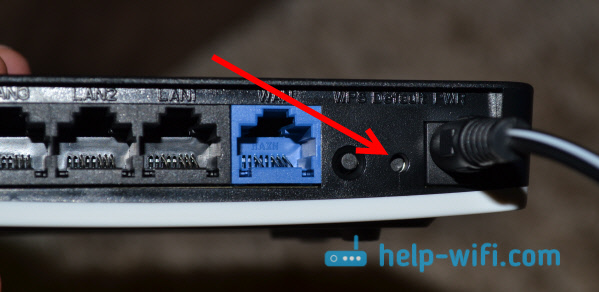
Роутер перезагрузится, и настройки будут восстановлены к заводским.
Второй способ: через панель управления
Нам нужно зайти в настройки маршрутизатора. Для этого, нужно подключится к нашему Netis, открыть любой браузер и перейти по адресу http://netis.cc, или 192.168.1.1. Если появится запрос имени пользователя и пароля, то укажите их (вы должны их помнить, так как устанавливаются они пользователем) .
На странице управления нажимаем на кнопку Advanced, что бы открыть расширенные настройки.

Дальше переходим на вкладку Система – Заводские настройки, и нажимаем на кнопку Восстановить.
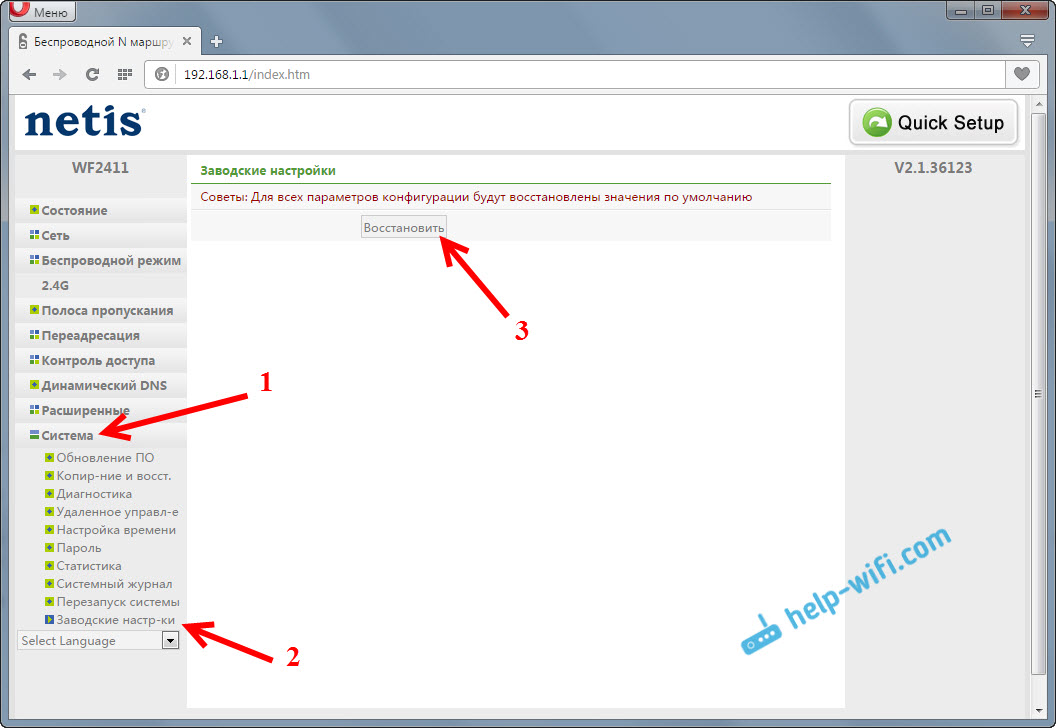
Появится предупреждение, нажимаем Ok.
Ждем пока закончится процесс восстановления.

Маршрутизатор будет перезагружен, и если вы подключались по кабелю, то откроется страница с настройками.
После восстановления параметров, для подключения к Wi-Fi используйте стандартный пароль, который указан снизу роутера. Сама Wi-Fi сеть так же будет иметь стандартное название.

Я показывал на примере модели Netis WF2411, у вас же сама кнопка Default может быть размещена немного иначе. Но это ничего не меняет, все делаем по инструкции.
Источник
Что будет, если нажать кнопку WPS на роутере?
Вы наверняка видели на своём роутере кнопку обозначенную как WPS. На многих моделях роутеров имеется даже специальная лампочка для этого режима работы, но вот что она означает и для чего предназначена, большинство пользователей даже не догадывается. Сегодня я решил не углубляться в дебри технологии, а постараюсь объяснить коротко и простым языком что такое WPS и почему на своём домашнем роутере я отключил данную функцию.
Итак, загадочные буквы WPS означают Wi-Fi Protected Setup, то есть что-то связанное с безопасным подключением к беспроводной сети. Данная технология специально разрабатывалась чтобы упростить жизнь обычным пользователям и позволяет без долгих настроек и специальных знаний подключаться к Wi-Fi сети без ввода пароля, просто нажав кнопочку на устройстве.
В роутерах компании TP-Link вместо WPS можно встретить название QSS (Quick Security Setup) .
Варианты подключения к беспроводной сети по технологии WPS
- Кнопка WPS имеется как на маршрутизаторе, так и на самом устройстве, которое подключается к сети (например USB Wi-Fi приемник). Нажимаем соотвествующие кнопки на обоих устройствах и они уже соединились – мечта гуманитария.
- Кнопка WPS есть только на роутере. Даже в этом случае подключение на компьютере должно происходить автоматически, достаточно активировать WPS кнопкой на роутере. На мобильных устройствах, в настройках следует выбрать подключение с помощью WPS (всё зависит от конкретного устройства).
- На некоторых моделях роутеров нет физической кнопки WPS, однако это ещё не значит, что технология не поддерживается. Скорее всего в настройках роутера вам удасться активировать данную функцию, если она отключена (но я бы этого не стал делать, почему читайте чуть ниже). В этом случае, для подключения вам нужно вручную ввести пин-код, который обычно написан на задней крышке роутера.
Описанные варианты подключения к сети Wi-Fi доступны только в случае активной функции WPS. В большинстве случаев, она включена по умолчанию, но бывают и исключения. Автоматическое сопряжение устройств после нажатия кнопки WPS должно произойти в интервале не более двух минут.
Стоит отметить, что кнопка WPS бывает совмещена с функцией сброса настроек маршрутизатора, так что не советую держать нажатой кнопку «WPS/RESET» дольше 5 секунд.
Почему функцию WPS на роутере лучше отключить?
Напрашивается резонный вопрос, раз это такая хорошая функция, зачем же её отключать? У любой технологии есть сильные и слабые стороны и WPS не стала исключением.
Как вы думаете, насколько безопасны 8-ми значные цифровые пароли? Именно таким представляется PIN-код к точке доступа и подбирается он довольно легко всего за несколько часов, ведь количество уникальных комбинаций тут около 100 000 000.
На самом деле ещё меньше, так как последняя цифра высчитывается на основании семи первых цифр, кроме того, уязвимость протокола позволяет разделить пин-код на две части, 4 и 3 цифры и проверять каждую на корректность отдельно. В итоге получается не многим более 10 000 комбинаций для проверки. То есть взломать ваш роутер с активной функцией WPS получится в течении одного вечера.
Подписывайтесь на канал Яндекс.Дзен и узнавайте первыми о новых материалах, опубликованных на сайте.
ЕСЛИ СЧИТАЕТЕ СТАТЬЮ ПОЛЕЗНОЙ,
НЕ ЛЕНИТЕСЬ СТАВИТЬ ЛАЙКИ И ДЕЛИТЬСЯ С ДРУЗЬЯМИ.
Источник
Нередко бывают случаи, когда в процессе настройки роутера, или при возникновении каких-то проблем, нужно сделать сброс настроек к заводским. Сейчас мы рассмотрим два способам, которыми можно сбросить настройки роутера Netis. Первый способ – с помощью специальной кнопки на корпусе маршрутизатора. Второй способ – через панель управления.
После этой процедуры настройки на роутере будут восстановлены к заводским. Так же будут сброшены все пароли: на Wi-Fi сеть, и пароль который нужно вводить для входа в настройки (если вы его устанавливали). Кстати, если вы забыли пароль, который защищает настройки маршрутизатора, то без сброса параметров не обойтись. Ну и я всегда советую перед настройкой выполнять возврат к заводским параметрам, что бы те параметры, которые уже возможно заданы, не мешали нам в процессе настройки.
Netis: сброс настроек и пароля кнопкой на роутере
Самый просто и надежный способ. Подключите питание к роутеру, и включите его. Найдите на задней стороне (как правило) устройства кнопку Default, она как правило утоплена в корпус, возьмите что-то острое, и нажмите на нее. Нужно зажать ее примерно на 10-15 секунд.
Роутер перезагрузится, и настройки будут восстановлены к заводским.
Второй способ: через панель управления
Нам нужно зайти в настройки маршрутизатора. Для этого, нужно подключится к нашему Netis, открыть любой браузер и перейти по адресу http://netis.cc, или 192.168.1.1. Если появится запрос имени пользователя и пароля, то укажите их (вы должны их помнить, так как устанавливаются они пользователем).
На странице управления нажимаем на кнопку Advanced, что бы открыть расширенные настройки.
Дальше переходим на вкладку Система – Заводские настройки, и нажимаем на кнопку Восстановить.
Появится предупреждение, нажимаем Ok.
Ждем пока закончится процесс восстановления.
Маршрутизатор будет перезагружен, и если вы подключались по кабелю, то откроется страница с настройками.
После восстановления параметров, для подключения к Wi-Fi используйте стандартный пароль, который указан снизу роутера. Сама Wi-Fi сеть так же будет иметь стандартное название.
Я показывал на примере модели Netis WF2411, у вас же сама кнопка Default может быть размещена немного иначе. Но это ничего не меняет, все делаем по инструкции.
На чтение 9 мин Просмотров 10.2к.

Сергей Сакадынский
Работал в сфере IT-консалтинга, занимался созданием и администрированием интернет-ресурсов. 10 лет опыта работы по проектированию и обслуживанию компьютерных сетей.
В этой статье речь пойдёт о том, как сбросить роутер до заводских настроек. Процедура эта не сложная. Даже неопытный пользователь с ней легко справится. Но некоторых пугает сама фраза «сброс настроек». Вдруг после этого роутер вообще перестанет работать. Сразу скажу, что сломать его таким способом вы не сможете. А вот настройки подключения придётся восстановить. Теперь обо всём по порядку.
Содержание
- Зачем сбрасывать настройки
- Аппаратный сброс кнопкой RESET
- Программный сброс
- TP-Link
- Asus
- D- link
- Keenetic
- Tenda
- Возможные проблемы
- Кнопка RESET не срабатывает
- Не удается сбросить настройки
- Как настроить роутер после сброса до заводских настроек
- Как восстановить настройки
Зачем сбрасывать настройки
Некоторые путают сброс настроек роутера с перезагрузкой. Так вот, перезагрузка – это отключение и включение питания устройства. Все параметры при этом сохраняются. А сброс – это возврат к заводским настройкам. То есть все параметры будут возвращены в исходное состояние.
Причины для сброса настроек маршрутизатора бывают разные.
- Вы не можете войти в веб-интерфейс – забыли пароль или кто-то его поменял.
- Вам достался роутер, которым уже пользовались до вас, и вам нужно настроить его заново.
- Вы что-то поменяли в настройках, интернет не работает. Но вы не помните, какие параметры изменили.
Бывает, что из-за перепада напряжения или программного сбоя настройки роутера слетают. Тогда тоже его следует обнулить и настроить заново. Стоит сбросить настройки даже нового роутера, только что купленного в магазине. Не исключено, что его там уже включали с целью проверки или демонстрации и что-то меняли.
Аппаратный сброс кнопкой RESET
Самый простой способ сбросить роутер — воспользоваться кнопкой RESET. Преимущество этого варианта в том, что не нужно входить в настройки. Это особенно актуально, когда вы не знаете пароль. Вся процедура занимает не больше минуты.
Почти у всех маршрутизаторов RESET находится на задней панели, рядом с сетевыми портами.

Бывают экзотические варианты расположения кнопки сброса, но встречаются они редко.
Чаще всего кнопка утоплена в корпусе. Чтобы на неё нажать, берём скрепку, распрямляем и вставляем в отверстие. Питание роутера должно быть включено.
Удерживать кнопку нужно десять секунд или дольше. Смотрите на светодиодные индикаторы. Когда они мигнут и погаснут, настройки сбросились и кнопку можно отпускать. Роутер загрузится с заводскими параметрами.
Программный сброс
Можно выполнить сброс настроек роутера через панель управления. Этот вариант подходит только в том случае, если у вас есть пароль. На разных моделях маршрутизаторов свои особенности этой процедуры. Сейчас я покажу, как выполнить сброс на примере устройств популярных производителей.
TP-Link
Входим в веб-интерфейс роутера TP-Link, прокручиваем страницу вниз и в меню слева ищем пункт «Системные инструменты». Раскрываем меню и нажимаем «Заводские настройки». Откроется страница, на которой вы увидите кнопку «Восстановить». Жмём на неё, чтобы скинуть параметры до заводских.

Ждём, пока роутер перезагрузится.
Если у вас другая версия веб-интерфейса, перейдите на вкладку «Дополнительные настройки», в меню «Системные инструменты» выберите «Резервная копия и восстановление». Прокрутите страницу вниз и нажмите кнопку «Восстановить заводские настройки».

В интерфейсе некоторых маршрутизаторов такой кнопки почему-то нет. В этом случае придётся использовать аппаратный сброс.

Asus
На вайфай роутере Asus прокручиваем меню вниз и выбираем «Администрирование». В этом разделе переходим на вкладку «Управление настройками». Здесь рядом с надписью «Заводские настройки» нажимаем кнопку «Восстановить».

Ждём, пока роутер перезагрузится.
D- link
Сбросить маршрутизатор D-Link на заводские настройки ещё проще. Для этого не нужно углубляться в меню. В сером и голубом интерфейсе сброс выполняется одинаково.
Откройте главную страницу веб-интерфейса. Вверху вы увидите раскрывающееся меню «Система». Нажмите на него. Выберите пункт «Заводские настройки» (в голубом интерфейсе «Сбросить настройки»).


Роутер попросит подтвердить действие. Жмите «Да» и ждите, когда устройство выполнит перезагрузку.
Keenetic
Чтобы сделать сброс интернет-центра Keenetic, в меню слева откройте пункт «Общие настройки». В зависимости от версии прошивки, он может обозначаться значком шестерёнки. Прокрутите страницу вниз. В разделе «Перезагрузка системы» находится кнопка «Вернуть заводские настройки».

Нажмите на неё. Роутер попросит подтвердить действие. Введите в поле слово RESET заглавными буквами и нажмите «Удалить настройки».
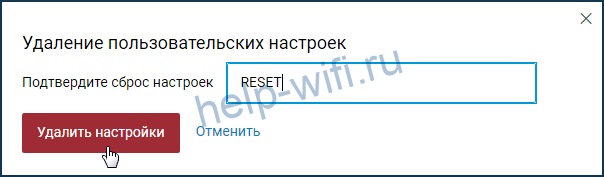
В старой прошивке откройте раздел «Система» (шестерёнка внизу) и перейдите на вкладку «Конфигурация».

Нажмите кнопку «Вернуться к заводским настройкам» внизу страницы.
Tenda
На роутерах Tenda обнуление выполняется следующим образом. Открываем меню и слева находим пункт «Системные настройки». Нас интересует «Перезагрузка и сброс». Жмём на неё.

В открывшемся окне нажимаем кнопку «Сброс».

Роутер перезапустится с заводскими параметрами.
Возможные проблемы
Кнопка RESET не срабатывает
Ваш роутер не сбрасывается кнопкой RESET.
Возможно, вы недостаточно долго удерживаете кнопку. У некоторых устройств коротким нажатием на RESET активируется режим WPN или выполняется перезагрузка маршрутизатора. Попробуйте держать кнопку 10-15 секунд.
Убедитесь, что вы действительно нажимаете на кнопку. Бывает, что пользователи применяют слишком толстый предмет, который попросту не входит в отверстие.
Посмотрите, что написано по этому поводу в инструкции к вашему роутеру. Встречаются нестандартные варианты, когда сначала нужно зажать RESET, а только потом включить питание роутера.
Самый плохой из возможных вариантов – у вас сломана кнопка сброса. Если у вас есть пароль для входа в веб-интерфейс, вы можете сбросить настройки роутера до заводских программно. В случае, когда пароль утерян, обнуление параметров невозможно. Роутер придётся отнести в сервис, чтобы там починили кнопку или сбросили настройки, замкнув контакты на плате.
Не удается сбросить настройки
Сброс настроек не происходит. Роутер снова загружается с теми же параметрами.
Возможно, в программном обеспечении маршрутизатора произошёл сбой. Попробуйте его перепрошить. Скачайте с сайта разработчика прошивку для вашей модели и загрузите её. Если это не помогает, скорее всего, у вас проблемы с флеш-памятью устройства. Обратитесь в сервисный центр для диагностики и ремонта.
Как настроить роутер после сброса до заводских настроек
После возврата к заводским параметрам ваш роутер не сможет подключиться к интернету. Также изменятся настройки Wi-Fi и пароль для входа в веб-интерфейс. Всё это придётся настроить заново.
Чтобы настроить роутер после сброса, нужно войти в его интерфейс. Для этого нужно использовать стандартные параметры. Они указаны на наклейке на его нижней панели.

Если наклейка оторвана или повреждена, попробуйте использовать стандартные параметры. Для большинства роутеров вход в настройки выполняется по IP адресу 192.168.0.1 или 192.168.1.1. Логин и пароль по умолчанию admin. Чаще всего пароль вообще не требуется. После перехода по адресу сразу запустится мастер настройки.
Если войти в интерфейс ни по одному из указанных IP не получается, возможно, ваш маршрутизатор использует нестандартный адрес. Узнать его можно в параметрах подключения Windows.
Соедините роутер и компьютер кабелем. Откройте Центр управления сетями и общим доступом. Кликните по названию активного подключения, нажмите в открывшемся окошке кнопку «Сведения». Появится ещё одно окно. Строка «шлюз по умолчанию» будет IP-адресом вашего роутера.
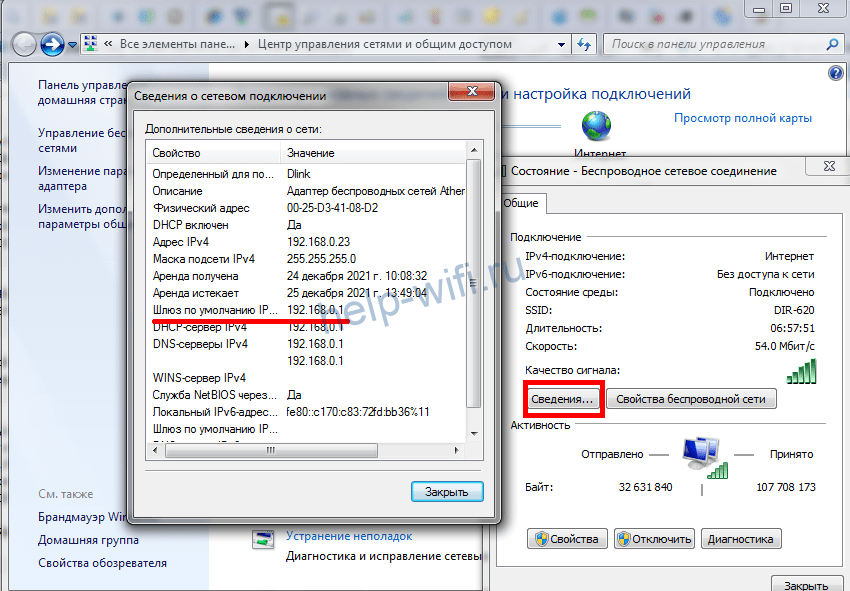
Введите его в адресной строке браузера и следуйте подсказкам мастера быстрой настройки. Под рукой у вас должен быть договор с провайдером или приложение к нему, где указаны параметры подключения к интернету: тип (динамический IP, PPPoE или другой), логин, пароль, адрес сервера (если требуется). В случае, когда такой информации нет, позвоните в службу поддержки и уточните данные.
Большинство современных роутеров настраиваются с помощью мастера за три-четыре простых шага. Вам будет предложено задать пароль для входа в веб-интерфейс, указать параметры подключения к интернету и настроить беспроводную сеть.
На примере TP-Link это выглядит так. Выбираете часовой пояс.

Нажимаете кнопку «Далее». Выбираете тип подключения. При необходимости, внизу открываете дополнительные настройки, указываете логин, пароль и другие параметры.

На следующем этапе настраиваете МАС-адрес. Если привязки по МАС-адресу нет, клонировать его не нужно. Второй пункт выбираете, когда интернет у вас привязан к сетевой карте компьютера.

И последний шаг — настраиваете беспроводную сеть. Нужно задать имя (SSID) и пароль.

В случае необходимости сверяйтесь с инструкцией для вашей модели роутера. И с нашими статьями:
- Как настроить роутер Asus;
- Как настроить Wi-Fi роутер Tp-Link;
- Как настроить новый роутер D-Link;
- Как настроить роутер Tenda.
Как восстановить настройки
Производители роутеров предусмотрели быстрый способ вернуть все настройки после сброса, выполнив восстановление из резервной копии. Однако для этого заранее нужно сохранить конфигурацию в файл на компьютере. Делать это рекомендуется после того, как вы настроили ваш роутер, и в его работе не наблюдается никаких проблем. Сохранение и восстановление параметров выполняется по одному принципу для большинства маршрутизаторов. Как это сделать, покажу на двух примерах.
В интерфейсе роутера TP-Link откройте меню «Системные инструменты», раздел «Резервная копия и восстановление». Для сохранения настроек в файл нажмите кнопку «Резервная копия».
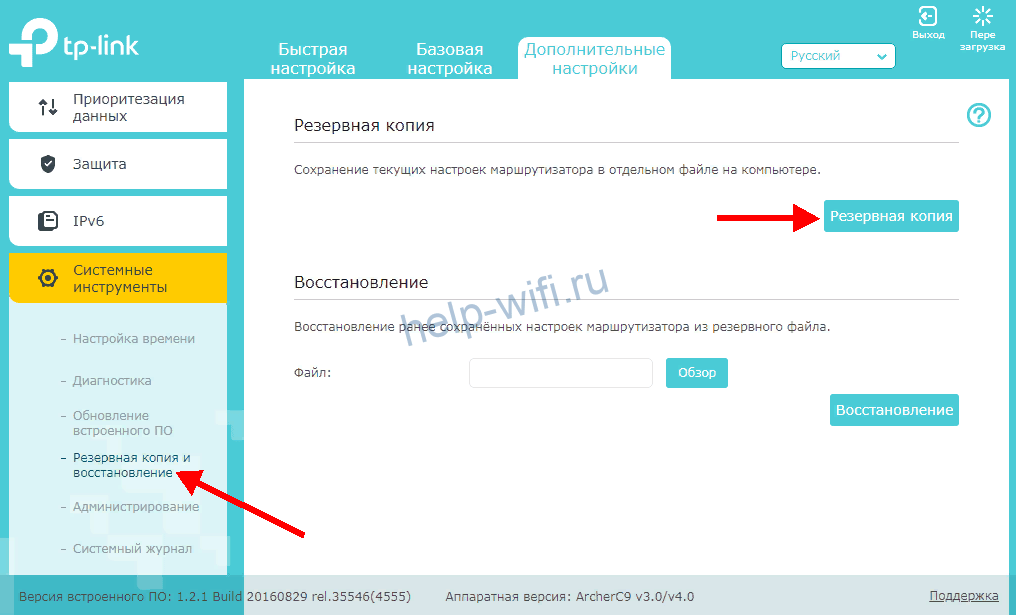
Будут сохранены все параметры устройства — настройки интернета, беспроводной сети, безопасности и так далее.
Для восстановления роутера после сброса на этой же странице ниже через обзор укажите путь к файлу настроек и нажмите кнопку «Восстановление». Все параметры будут восстановлены после перезагрузки.
На роутере D-Link откройте раздел «Система» и перейдите на страницу «Конфигурация». Для сохранения настроек в файл нажмите кнопку «Резервная копия».

Чтобы восстановить настройки, нажмите кнопку «Обзор» и выберите файл конфигурации, который вы создали ранее.
Wps default – это функция, которая позволяет упростить процесс настройки Wi-Fi соединения между роутером и устройствами. Wps – это акроним от Wi-Fi Protected Setup, что означает защищенную настройку Wi-Fi. Благодаря использованию Wps default, пользователь может подключить свое устройство к Wi-Fi сети без необходимости вводить сложные пароли или сетевые настройки.
Wps default на роутере использует методы PIN-кода и кнопки WPS для установления соединения между роутером и устройством. PIN-код – это 8-значный уникальный код, который генерируется роутером и передается устройству для автоматической настройки соединения. Кнопка WPS – это физическая кнопка, которая находится на роутере и позволяет запустить процесс настройки соединения с помощью Wps default.
Важно отметить, что использование Wps default может представлять определенные риски в отношении безопасности Wi-Fi сети. Поэтому рекомендуется использовать данную функцию только в тех случаях, когда вы уверены в безопасности вашей сети и доверяете устройствам, подключающимся к ней.
Настройка Wps default на роутере обычно осуществляется через веб-интерфейс роутера. Для этого необходимо войти в настройки роутера, найти раздел, связанный с безопасностью Wi-Fi, и активировать функцию Wps default. Затем можно выбрать метод настройки, либо указать PIN-код роутера, либо нажать кнопку WPS на роутере и на устройстве одновременно.
В заключение, Wps default – это удобная функция, которая сокращает время и усилия, которые требуются для настройки Wi-Fi соединения. Однако, необходимо быть внимательными и запускать Wps default только в безопасных условиях.
Содержание
- Определение функции Wps на роутере
- Как работает функция Wps default?
- Плюсы и минусы использования Wps default
- Как настроить Wps default на роутере
Определение функции Wps на роутере
Wps работает на основе двух методов подключения: PIN-кода и кнопки WPS. При использовании PIN-кода роутер и устройство обмениваются уникальными числовыми кодами, что позволяет им установить защищенное соединение.
Кнопка WPS на роутере предоставляет еще один способ подключения устройств к Wi-Fi. Для этого достаточно нажать кнопку WPS на роутере и запустить процесс подключения на устройстве в течение нескольких минут. Этот метод также обеспечивает безопасное соединение между устройством и роутером.
Использование Wps default на роутере позволяет восстановить настройки по умолчанию. Если вы забыли пароль или произошла какая-то ошибка в настройках, вы можете сбросить роутер и вернуть его к начальному состоянию. После сброса потребуется повторно установить все настройки сети.
Функция Wps является удобным и безопасным способом подключения устройств к беспроводной сети. Она упрощает процесс настройки и обеспечивает защиту от несанкционированного доступа к Wi-Fi сети.
Как работает функция Wps default?
Функция Wps default (Wi-Fi Protected Setup) используется для упрощения процесса подключения устройств к Wi-Fi сети. Она позволяет безопасно и легко добавить новое устройство в сеть, используя кнопку WPS или PIN-код.
В основе работы функции Wps default лежит протокол WPS, который предоставляет два метода подключения:
| 1. Метод кнопки WPS | 2. Метод PIN-кода |
|
При использовании метода кнопки WPS, пользователю необходимо нажать на кнопку WPS на роутере и на устройстве, которое нужно добавить в сеть. Автоматический процесс подключения затем инициируется и завершается через некоторое время. |
Метод PIN-кода требует ввода уникального PIN-кода, который отображается на экране роутера. На устройстве, которое нужно подключить, пользователю также необходимо ввести этот PIN-код для завершения процесса добавления. |
В обоих случаях функция Wps default обеспечивает защищенное и надежное соединение между роутером и устройством, используя при этом протоколы безопасности Wi-Fi, такие как WPA или WPA2.
Однако, следует отметить, что использование функции Wps default может быть опасно для безопасности вашей Wi-Fi сети, так как некоторые устаревшие версии протокола WPS могут быть уязвимыми к взлому. Поэтому, рекомендуется отключить функцию WPS или обновить программное обеспечение вашего роутера до последней версии, чтобы обеспечить безопасность вашей сети.
Плюсы и минусы использования Wps default
Плюсы:
- Удобство настройки: используя Wps default, вы можете упростить процесс подключения устройств к вашему роутеру. Вам не нужно вводить длинные пароли, достаточно всего лишь нажать на кнопку WPS и подключиться к сети.
- Безопасность: Wps default предоставляет дополнительный уровень безопасности, так как все устройства, подключенные с помощью WPS, должны иметь физический доступ к роутеру.
Минусы:
- Уязвимость: хотя Wps default обеспечивает удобство использования, он также может быть уязвим для атак злоумышленников. Существуют методы взлома WPS, которые позволяют злоумышленникам получить доступ к вашей сети.
- Ограничения: не все устройства поддерживают WPS, поэтому вы можете испытывать проблемы с подключением новых устройств к сети, если они не имеют функции WPS.
Рекомендации:
Если вы решите использовать Wps default на своем роутере, рекомендуется принять следующие меры для повышения безопасности:
- Измените стандартный пароль для доступа к настройкам роутера.
- Отключите функцию WPS, если вы не используете ее, чтобы предотвратить возможную уязвимость.
- Регулярно обновляйте прошивку своего роутера для исправления известных уязвимостей и получения новых функций безопасности.
Как настроить Wps default на роутере
- Откройте веб-браузер и введите IP-адрес вашего роутера в адресную строку. Обычно IP-адрес указан на задней панели роутера или в инструкции к нему.
- Введите имя пользователя и пароль для входа в настройки роутера. Если вы не меняли эти данные, обратитесь к документации или поставщику интернета, чтобы узнать их значения по умолчанию.
- Найдите раздел настроек беспроводной сети. Обычно он называется «Wireless» или «Wi-Fi».
- В разделе настроек найдите опцию «WPS». WPS (Wi-Fi Protected Setup) позволяет устройствам быстро и безопасно подключаться к беспроводной сети.
- Включите опцию «WPS». Обычно для этого требуется установить флажок или переключатель в положение «Включено».
- Сохраните изменения и перезагрузите роутер, если это требуется. После перезагрузки опция WPS default будет активирована.
Теперь, когда WPS default включен на вашем роутере, вы можете подключать устройства к сети, не вводя пароль. Просто нажмите кнопку WPS на вашем устройстве, а затем кнопку WPS на роутере, и они автоматически установят безопасное соединение. Обратите внимание, что некоторые роутеры могут иметь специфические инструкции для активации WPS default, поэтому рекомендуется проверить документацию к вашему конкретному устройству.
Кнопка «default» на роутере – это важная функция, которая позволяет сбросить все настройки устройства и вернуть его к заводским значениям. Это полезная возможность, которая может пригодиться в случае необходимости восстановления работы роутера, если что-то пошло не так с его настройками.
Использование кнопки «default» на роутере несложно. Для начала, необходимо роутер включить. Затем, при помощи острым предметом (например, зубочисткой или спичкой) нужно нажать и удерживать кнопку «default» в течение нескольких секунд. После этого роутер перезагрузится и все настройки будут сброшены до заводских значений.
Важно понимать, что сбросить настройки роутера до заводских значений означает утерю всех предыдущих настроек, включая пароль Wi-Fi, пользовательские настройки, настройки безопасности и другие. Поэтому перед использованием кнопки «default» необходимо убедиться, что все важные данные от роутера, которые могут быть потеряны, сохранены в надежном месте.
В случае, если работа роутера стала нестабильной, возникают проблемы соединения или вы забыли текущий пароль, использование кнопки «default» может помочь вернуть устройство к начальному состоянию и решить проблему. Однако, стоит помнить, что после сброса роутера до заводских настроек, все настройки придется настраивать заново.
Содержание
- Кнопка default на роутере: зачем и как использовать
- Роль кнопки default на роутере
- Защита сети: важность кнопки default
- Обеспечение безопасности: использование кнопки default
- Восстановление настроек: кнопка default на роутере
- Процесс восстановления: использование кнопки default
- Возможные проблемы: кнопка default на роутере
- Предосторожности при использовании кнопки default
Зачем нужна кнопка default? Во-первых, она может использоваться для восстановления роутера после настройки, которую вы хотите отменить. Например, если вы внесли некорректные изменения в настройки роутера и столкнулись с проблемами в сети, нажатие кнопки default может вернуть все настройки к значениям, которые были изначально установлены производителем.
Во-вторых, кнопка default может быть полезна в случае, когда вы не можете войти в интерфейс управления роутером из-за забытого пароля. Если вы забыли пароль для доступа к настройкам роутера, кнопка default может помочь, так как она сбрасывает все настройки, включая пароли, и позволяет войти в настройки роутера с использованием значений по умолчанию.
Как использовать кнопку default? Обычно, кнопка default на роутере находится на задней или нижней панели устройства. Чтобы использовать ее, необходимо выполнить следующие шаги:
- Проверьте инструкцию по эксплуатации: Прежде чем использовать кнопку default, рекомендуется прочитать инструкцию к вашему роутеру. В ней должны быть указаны подробные инструкции о том, как правильно использовать кнопку default.
- Найдите кнопку default: Откройте заднюю или нижнюю панель роутера и найдите кнопку с надписью «Default» или «Reset».
- Нажмите кнопку default: Используя острием ручки, нажмите и удерживайте кнопку default примерно в течение 10 секунд. Обычно, для успешного сброса настроек роутера необходимо удерживать кнопку некоторое время, пока не загорится индикатор, указывающий на успешное выполнение операции.
- Дождитесь перезагрузки: После нажатия кнопки default роутер перезагрузится, и все настройки будут сброшены к значениям по умолчанию. Подождите несколько минут, чтобы роутер полностью перезагрузился и настройки вступили в силу.
Важно отметить, что использование кнопки default сбрасывает все настройки роутера, включая конфигурацию сети и пароли. Поэтому после выполнения сброса роутера до значений по умолчанию, вам необходимо будет выполнить настройку сети и установить новые пароли для доступа к роутеру и Wi-Fi.
Роль кнопки default на роутере
Кнопка default на роутере играет важную роль при настройке и восстановлении соединения в сети. При нажатии на эту кнопку, роутер сбрасывает все настройки и возвращается к своим заводским установкам.
Кнопка default может быть полезна в следующих случаях:
| 1. | Восстановление настроек. Если пользователь изменил настройки роутера и что-то пошло не так, нажатие кнопки default позволяет вернуть роутер к исходным настройкам. Это особенно полезно, если забыли пароль или IP-адрес роутера. |
| 2. | Обновление прошивки. При обновлении прошивки роутера часто рекомендуется сбросить его настройки до заводских стандартов. Это гарантирует правильное обновление и предотвращает возможные ошибки. |
| 3. | Изменение режима работы. В некоторых случаях требуется изменить режим работы роутера, например, с маршрутизации на мост или наоборот. Нажатие кнопки default позволяет легко переключиться между различными режимами работы. |
Важно отметить, что нажатие кнопки default влечет за собой потерю всех настроек роутера. Перед ее использованием рекомендуется сохранить важные настройки и данные, чтобы потом можно было восстановить сетевое соединение без проблем.
В заключение, кнопка default на роутере является мощным инструментом для восстановления и изменения настроек. Ее правильное использование помогает обеспечить стабильное и безопасное соединение в сети.
Защита сети: важность кнопки default
Кнопка default обычно располагается на задней или нижней панели роутера и имеет символ «Reset» или изображение маленькой кнопки. При нажатии на нее происходит сброс всех пользовательских настроек и восстановление фабричных настроек роутера.
Использование кнопки default позволяет быстро решать проблемы с сетью, такие как утеря пароля администратора или некорректные настройки, вызывающие неполадки в работе устройства. Кроме того, кнопка default может помочь в случае взлома роутера или несанкционированного доступа к сети.
Однако важно помнить, что сброс настроек роутера также удалит все пользовательские данные, сохраненные на устройстве. Поэтому перед использованием кнопки default рекомендуется создать резервные копии важных файлов и настроек.
В целом, кнопка default является неотъемлемой частью защиты сети и обеспечивает возможность быстрого восстановления устройства при возникновении проблем. Регулярное обновление паролей и других настроек роутера также поможет предотвратить несанкционированный доступ к сети и повысить безопасность системы.
Обеспечение безопасности: использование кнопки default
Кнопка default на роутере играет важную роль в обеспечении безопасности сети. Она позволяет восстановить настройки роутера к заводским значениям и устранить все изменения, которые могли быть сделаны пользователями. Это полезно в случае утери пароля или возникновения проблем с настройками роутера.
Использование кнопки default должно быть осознанным и требует выполнения определенных шагов. Прежде всего, необходимо убедиться, что роутер отключен от сети электропитания. Затем нужно найти кнопку default на корпусе роутера. Обычно она находится на задней панели и помечена надписью «Reset» или «WPS/Reset».
Для сброса настроек роутера к заводским значениям следует нажать и удерживать кнопку default не менее 10-15 секунд. Важно отслеживать индикацию на панели управления роутером. После того как индикаторы начнут мигать или загорятся, можно отпустить кнопку default.
После сброса настроек роутера все пользовательские изменения будут удалены. Поэтому рекомендуется заранее сделать резервные копии важных данных, если они хранятся на роутере. После этого можно будет повторно настроить роутер в соответствии с требованиями и установить новый пароль для обеспечения безопасности сети.
Использование кнопки default на роутере с целью обеспечения безопасности требует осторожности. Делайте сброс настроек только в случае крайней необходимости и будьте готовы к последующей повторной настройке роутера. Соблюдайте все рекомендации производителя и убедитесь, что вы действуете в соответствии с инструкцией, чтобы избежать возможных проблем и помех в работе вашей сети.
Восстановление настроек: кнопка default на роутере
На каждом роутере есть кнопка default, которая позволяет вернуть устройство к заводским настройкам. Это может быть полезно в тех случаях, когда роутер работает нестабильно, есть проблемы с подключением или забыт логин и пароль для доступа к настройкам.
При нажатии на кнопку default все настройки роутера будут обнулены и восстановлены к значениям, установленным производителем. Это означает, что все пользовательские настройки, такие как Wi-Fi-пароль, IP-адреса, порты и другие параметры, будут удалены.
Для использования кнопки default на роутере нужно выполнить следующие шаги:
- Найдите кнопку default на задней панели или нижней стороне роутера. Обычно она небольшая и находится в углублении, чтобы избежать случайного нажатия.
- С помощью острым предмета, такого как скрепка или иголка, нажмите и удерживайте кнопку default в течение нескольких секунд. Обычно для восстановления настроек требуется удерживать кнопку в течение 10-15 секунд.
- После этого роутер перезагрузится и все настройки будут восстановлены по умолчанию. Подключитесь к роутеру с помощью стандартных логина и пароля, указанных в документации или на корпусе устройства.
Важно отметить, что восстановление настроек роутера может привести к потере всех пользовательских данных и настроек. Поэтому перед выполнением данной операции рекомендуется создать резервную копию всех важных данных и настроек.
Кнопка default на роутере может быть полезной в случае, если вы забыли логин и пароль для доступа к настройкам устройства или столкнулись с проблемами в работе роутера. Она позволяет быстро и легко вернуть роутер к начальным настройкам и начать процесс настройки заново.
Процесс восстановления: использование кнопки default
Кнопка default на роутере предназначена для восстановления настроек устройства по умолчанию. Она может быть полезна в ситуациях, когда возникли проблемы с настройками, устройство перестало работать или заблокировалось.
Использование кнопки default позволяет сбросить все настройки роутера до заводских установок. При этом будут удалены все измененные настройки, включая пароли, адреса IP, порты и фильтры. В результате роутер вернется к исходным настройкам, и вы сможете начать настройку устройства заново.
Чтобы использовать кнопку default, необходимо выполнить следующие шаги:
- Найдите на задней панели роутера кнопку с подписью «Reset» или «Сброс».
- Нажмите и удерживайте кнопку default при помощи острым предметом, например, карандаша или скрепки. Удерживайте кнопку до тех пор, пока не начнут мигать светодиоды на передней панели роутера.
- Отпустите кнопку default. Подождите несколько секунд, чтобы роутер перезагрузился и применил настройки по умолчанию.
После этого роутер будет готов к настройке. Обычно для доступа к веб-интерфейсу роутера используется адрес 192.168.1.1 или 192.168.0.1. В браузере введите один из этих адресов, и вы увидите страницу настройки роутера.
Учтите, что использование кнопки default сбросит все настройки роутера, включая пароль для доступа к веб-интерфейсу. Поэтому после восстановления настроек убедитесь в необходимости смены пароля и выполните настройку роутера в соответствии с вашими требованиями и предпочтениями.
Возможные проблемы: кнопка default на роутере
Кнопка default на роутере может стать причиной возникновения различных проблем и неудобств для пользователей. Ниже перечислены некоторые из них:
1. Нежелательный сброс настроек
При нажатии кнопки default на роутере, происходит сброс всех настроек к заводским установкам. Это может привести к потере всех пользовательских настроек, включая пароли, сетевые настройки и настройки безопасности. Если пользователь не ожидает этого сброса или забыл сохранить все необходимые настройки, он может столкнуться с проблемами подключения к сети или использования роутера.
2. Потеря соединения с Интернетом
После сброса настроек с помощью кнопки default, роутер может перестать подключаться к интернету. Пользователь будет вынужден повторно настраивать роутер, чтобы восстановить соединение. Этот процесс может быть сложным и требовать специальных знаний, особенно для неопытных пользователей.
3. Уязвимость для взлома
Применение кнопки default может оставить роутер уязвимым для взлома. После сброса настроек, роутер может быть доступен для несанкционированного доступа извне, тогда как до этого были применены дополнительные меры безопасности. Это может представлять угрозу для пользователя и его данных.
В целом, кнопка default на роутере имеет свои риски и потенциальные проблемы. Если ее использование не является необходимым, рекомендуется избегать ее нажатия и вместо этого искать альтернативные способы решения возникших проблем или настройки роутера.
Предосторожности при использовании кнопки default
Кнопка default на роутере предназначена для восстановления настроек по умолчанию. Однако, ее использование может быть связано с определенными рисками и предостережениями.
Перед нажатием кнопки default важно учесть следующие моменты:
| 1 | Потеря данных | При нажатии кнопки default все настройки роутера будут сброшены до заводских значений. Это может привести к потере всех сохраненных данных, включая пароли, настройки сетевых подключений и другие пользовательские настройки. Поэтому перед использованием кнопки рекомендуется создать резервные копии важных данных или загрузить их на облачное хранилище. |
| 2 | Сетевые проблемы | Сброс настроек может привести к временным проблемам с сетевым подключением и доступом к Интернету. После сброса роутера может потребоваться выполнить повторную настройку подключения и вводить параметры, такие как IP-адрес, маску подсети и шлюз по умолчанию. |
| 3 | Потеря функциональности | Некоторые пользовательские настройки и функции могут быть не предусмотрены в заводских настройках. Поэтому после сброса может потребоваться повторная настройка роутера для использования определенных функций, таких как настройка порт-форвардинга, виртуальных локальных сетей (VLAN) и других. |
| 4 | Необратимость | После сброса настроек роутера восстановить предыдущие настройки может быть затруднительно или невозможно. Поэтому перед нажатием кнопки default рекомендуется внимательно продумать необходимость данной процедуры и убедиться, что все важные данные и настройки сохранены в безопасности. |
В заключение, кнопка default на роутере является мощным инструментом, который следует использовать с осторожностью и осознанием возможных последствий. Перед ее нажатием рекомендуется ознакомиться с инструкцией производителя или обратиться к специалисту, чтобы избежать потери данных и проблем с сетевым подключением.