
Как перезагрузить роутер? Инструкция для TP-Link, D-Link, Asus, NETGEAR
Набрал в поисковой системе запрос «как перезагрузить роутер», посмотрел результаты, и не нашел ни одной подробной статьи, в который было бы все написано понятно и с картинками, как вы любите:). Поэтому, решил написать свою инструкцию по правильной перезагрузке маршрутизаторов разных производителей: D-Link, TP-Link, Asus, NETGEAR, Tenda и т. д. Хотя, способ перезагрузки на всех маршрутизаторах практически одинаковый. Перед тем как перейти к самой инструкции, хочу кое-что уточнить. В этой статье будет написано именно о перезагрузке роутера, эту процедуру не нужно путать со сбросом настроек, это разные вещи.
Для чего и когда нужно перезагружать маршрутизатор?
Роутер, это такое устройство, которое рассчитано на постоянную работу. Это значит, что перезагрузка, или отключение питания на таких устройствах вообще не нужно. Именно поэтому, некоторые производители даже не устанавливают кнопку отключения питания (например, на Asus RT-N13U B1 ее нет). Перезагрузка нужна разве что при смене настроек, когда роутер сам просить перезагрузит его.
Но, на практике не все так хорошо, как должно быть. Особенно, с недорогими моделями сетевых устройств. Они частенько подвисают, пропадает интернет (без доступа к интернету, когда появляется желтый значок), устройств не хотят подключатся и еще ряд других проблем. Например, на Tp-Link TL-WR741ND очень часто просто пропадает интернет, и спасает только перезагрузка. Писал об этом в этой статье. У меня вот Asus RT-N13U B1 работает с USB модемом, так интернет может пропасть несколько раз на день. Приходится его просто перезагружать (в чем проблема такой нестабильной работы, до этой поры не смог определить).
Перезагрузка, это первое что я посоветовал бы сделать при любых проблемах в работе вашего роутера. Очень часто, это помогает решить множество проблем.
Перезагрузка с помощью кнопки, или отключения питания
Здесь все просто. Абсолютно любой маршрутизатор можно перезагрузить просто отключив от него питание на секунд 30, и включить обратно. Просто вытягиваем блок питания с розетки, немного ждем и включаем (можно и сразу включать, но лучше немного подождать).
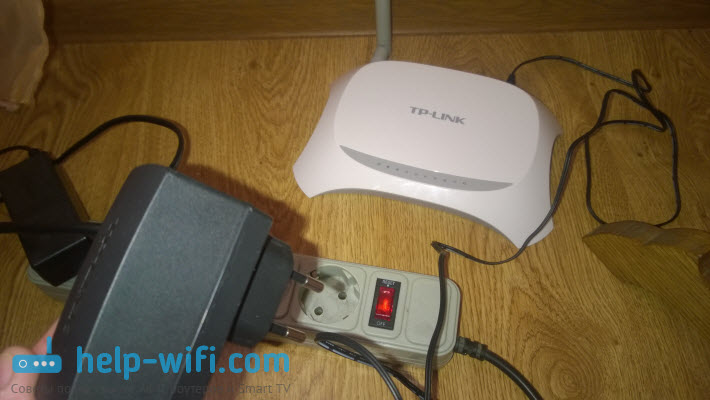
Можно просто отключить питание с помощью специальной кнопки On/Off, если она конечно же есть на корпусе вашего маршрутизатора. Просто отключаем, немного ждем и включаем обратно.
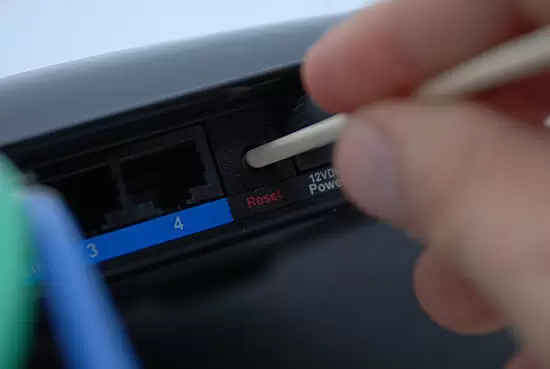
 Насколько я знаю, перезагрузку можно выполнить так же кнопкой Reset, нажать на нее чем-то острым и быстро отпустить (если подержать, то будет выполнен сброс настроек). Но я бы не советовал вам этот способ. Еще случайно настройки скинете, потом придется все заново настраивать. В этом деле безопасных и простых способов хватает.
Перезагрузка через панель управления
Если вы сами настраивали свой маршрутизатор, то скорее всего замечали в панели управления кнопки «Перезагрузка», или «Reboot». Нужны они там для того, что бы выполнять программную перезагрузку. Заходим в настройки, нажимаем на кнопку и наш роутер перезагружается. Этим способом хорошо пользоваться во время настройки маршрутизатора (когда вы уже находитесь в панели управления), или когда нет возможности отключить питание, или нажать на кнопку. Проще говоря, когда нет доступа до самого маршрутизатора.
Важно! Во время настройки роутера выполняйте перезагрузку только через панель управления. Не нужно делать это отключением питания. Так как настройки могут просто не сохранится.
Какая модель у вас бы не была, для начала, нужно будет зайти в настройки. Для этого, подключившись к роутеру по Wi-Fi, или по кабелю, нужно открыть любой браузер и в адресной строек набрать адрес: 192.168.0.1, или 192.168.1.1. Перейти по этому адресу и в появившемся окне указать логин и пароль для входа в настройки.
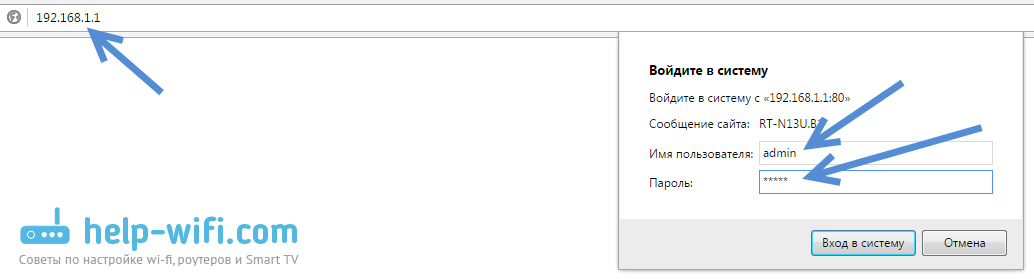 Если вы их не меняли, то стандартные скорее всего admin и admin. В любом случае, адрес доступа к настройкам и данные для входа указаны на наклейке на самом роутере.
Tp-Link
На роутерах этой популярной компании, кнопку для перезагрузки почему то спрятали в боковое меню. Что бы до нее добраться, переходим слева в пункт Системные инструменты — Перезагрузка и нажимаем на кнопку Перезагрузка. Это для русской версии прошивки, если у вас на английском, то пункты System Tools — Reboot и кнопка Reboot.

Кстати, я уже писал, как можно на роутере TP-Link перевести панель на русский язык.
Перезагрузка маршрутизаторов Asus
Здесь все очень просто. Не важно, какая на вид у вас панель управления, кнопка «Перезагрузка» находится на главной странице. Просто нажимаем на нее, подтверждаем и все.

D-Link
На маршрутизаторах D-Link, вы увидите выпадающее меню Система. Нажав на которое нужно выбрать Перезагрузить, либо Сохр. и перезагрузить.

NETGEAR
На роутерах компании NETGEAR, нужно перейти на вкладку Расширенные настройки, слева выбрать Состояние маршрутизатора и нажать на кнопку Перезагрузка.
Послесловие
В будущем постараюсь добавить скриншот для NETGEAR и инструкцию для других производителей: ZyXEL, Cisco, Tenda. Если кто хочет поделится информацией, то буду благодарен.
Главное, это запомнить, что любой роутера можно перезагрузить отключением питания.
Есть еще минимум два способа, которыми можно выполнить эту процедуру: через telnet, или с помощью специального скрипта. Но, обычный пользователь этими способами пользоваться точно не будет. Да и для чего, если все можно сделать без лишних заморочек. О telnet и скрипте я возможно напишу позже, но это будет уже отдельная статья.
Если что-то не получается, пишите в комментария, постараюсь ответить быстро и помочь.

Сергей Ефимов
1 декабря, 2016
Инструкция расскажет, как перезагрузить роутер Asus, D-Link, NETGEAR, TP-Link, Zyxel, Huawei и другие. Подготовьте роутер, положите его на свободное освещенной место и возьмите острый предмет, например, спицу. В качестве основных примеров будут взяты маршрутизаторы от производителей D-Link, TP-Link, Asus, NETGEAR, Tenda, Zyxel, Huawei. Убедитесь ниже, что перезагрузка Вам действительно необходимо и чего делать не надо, что бы роутер не превратился в кирпич или потерял все Ваши настройки.
Следует сразу оговориться, что процедура для разных фирм похожа, но не путайте сбросом настроек. Эти две операции не стоит путать.
Причина перезагрузки
По каким причинам требуется перегрузка?
Маршрутизатор, не зависимо от производителя, предполагает длительную и бесперебойную работу. Он не требует своего отключения в вечернее или ночное время. В связи с этим на некоторых моделях кнопка питания может отсутствовать полностью. Так произошло на маршрутизаторе Asus RT-N13U B1. Перезагрузка чаще всего необходима, если Вы произвели смену настроек и им необходимо вступить в силу. В такой ситуации устройство само предлагает ее выполнить.
Несмотря на заявленное бесперебойное функционирование, на практике оказывается, что устройства могут подвисать, периодически исчезает соединение с сетью. Такие проблемы больше всего характерны для бюджетной линейки маршрутизаторов. Встречаются они и у производителя Tp-Link. Для него характерно пропадание интернета без видимых причин. На модели маршрутизатора Asus RT-N13U B1 такая неприятность тоже встречает. Те, кто им пользуются, говорят, что перезагрузки приходится производить по несколько раз в день.
Произвести перезагрузки – это первая и основная рекомендация, которую дают при возникновении проблем с работой маршрутизатора без видимых причин.
Перезагрузка кнопкой или выключением из сети
Перезагрузка посредством кнопки питания или отключения из розетки
Первый и самый простой способ осуществить перезагрузку – отключить питание. Чтобы перезагрузка была выполнена питание должно быть отключено не менее чем на 30 секунд. Рекомендуется подержать устройство выключенным 1-2 минуты. Для того чтобы выключить любой маршрутизатор, достаточно вытащить вилку из розетки.
Второй вариант данной процедуры – кнопка On/Off, которая имеется на отдельных моделях. Если Ваше устройство ее имеет, то отключите его с ее помощью и подождите пару минут. Затем включите обратно.
Есть еще третий вариант, он связан с использованием кнопки reset. Данная кнопка утоплена в корпус роутера. Для ее нажатия требуется использовать острый предмет. Нажать ее следует на 1-2 секунды и отпустить. После этого произойдет перегрузка. Если удерживать кнопку слишком долго, то будет выполнен сброс настроек. По этой причине данный способ использовать не рекомендуется.
Перезагрузка через панель настроек
Каждый пользователь, который самостоятельно производит настойку роутера знакомится с его параметрами и возможностями. По этой причине он наверняка видел на странице администрирования кнопку Перезагрузка. С ее помощью производится рестарт устройства программными средствами. Запустить ее просто. Первоначально необходимо авторизоваться на странице администрирования, затем найти раздел с кнопкой и кликнуть на нее. Этот способ отлично подходит для тех ситуаций, когда роутер располагается далеко от администратора, то есть, нет физического контакта с устройством.
Если Вы производите первичный ввод параметров или изменяете данные на маршрутизаторе, то перезагрузка должна производиться только через страницу администрирования. Нажатие кнопки выключения или отсоединение от сети электропитания может привести к ошибкам и не сохранению данных.
Последовательность действий
Первое действие, которое выполняется, не зависимо от модели роутера – авторизация в панели администрирования. Это означает, что необходимо подключиться к устройству и зайти по адресам 192.168.0.1, или 192.168.1.1. Загрузится форма, где следует указать данные для логина и пароля. После этого панель управления будет доступна. Если возникнут проблемы, прочитайте актуальную для Вашего роутера статью: адрес входа в роутер – 192.168.0.1 или как зайти в роутер по 192.168.1.1.
Большинство пользователей параметры авторизации не изменяют, поэтому их значения будут admin и admin. Если изменили ключ, то указывайте тот, который записали в настройках.
- Роутер Tp-link. данная марка устройств очень распространена у пользователей. У них кнопка перезагрузки спрятана в меню с боку. Чтобы к ней перейти необходимо в левом меню выбрать Системные инструменты – Перезагрузка. После этого кликните на ссылку Перезагрузка. Так названия разделов и кнопок выглядят русскоязычной версии. В случае применения английской прошивки, следует найти раздел System Tools – Reboot и кнопка Reboot. Модели маршрутизаторов Tp-link поддерживают перевод на русский язык.
- Роутер Asus. Данный производитель позаботился о своих пользователях. Не зависимо от версии прошивки кнопка перезагрузки располагается в одном месте – на главной странице. Ее следует нажать, подтвердить действие и подождать нужное время.
- Роутер D-link. Если Вы обладаете данным устройством, то в панели администрирования Вам следует найти выпадающее меню Система. В нем будет пункт Перезагрузить. Возможен вариант перезагрузки с сохранением, тогда Вам следует выбрать Сохр. и перезагрузить.
- Роутер NETGEAR. Если Вы обладаете данным устройством, то в параметрах следует найти пункт Расширенные настройки. В левой части располагается раздел Состояние маршрутизатора. В нем нажмите на кнопку Перезагрузка.
Есть и другие модели маршрутизаторов, например ZyXEL, Cisco, Tenda. В них перезапуск также осуществляется программными средствами. Но они в этой статье описаны не будут. Следует отметить, что не зависимо от производителя, если возникли проблемы с устройством, его перезапуск выполняется простой операцией – выключением из сети электропитания.
Крайние способы перезагрузки
Если все описанные действия не подходят, то можно предложить еще два варианта – специальный скрипт или telnet. Но данные варианты подходят больше для опытных пользователей или программистов. Обычному пользователю, без специализированных знаний их использовать не стоит.
Автор
Сергей Ефимов
Дипломированный специалист по безопасности компьютерных сетей. Навыки маршрутизации, создание сложных схем покрытия сетью, в том числе бесшовный Wi-Fi.
[Беспроводное устройство] Как вернуть роутер ASUS к заводским настройкам?
Если вы хотите сбросить все настройки вашего маршрутизатора по умолчанию, вы можете попробовать следующие 2 способа.
Способ 1 : Сбросьте параметры роутера через интерфейс.
Примечание: этот способ актуален для тех случаев, когда у вас все еще есть возможность попасть в интерфейс роутера.
Способ 2: Сбросьте параметры роутера через кнопку RESET.
Примечание: этот способ чаще используется в тех случаях, когда вы не можете попасть в интерфейс роутера. Например: вы забыли логин или пароль от входа в роутер, произошел сбой при обновлении ПО, или сброс первым способом не помог.
Способ 1 : Сброс параметров роутера через интерфейс.
Примечание: после восстановления все настройки роутера будут сброшены. Если для подключения к Интернету требуется учетная запись и пароль или особые настройки, сохраните информацию заранее или сначала обратитесь к своему поставщику услуг Интернета (ISP).
Шаг 1: Войдите в интерфейс роутера.
Возьмем роутер [RT-AC66U B1] в качестве примера.
1-1 Чтобы настроить роутер по проводному подключению:
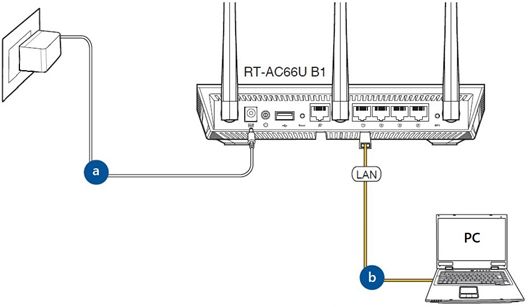
a. Подключите адаптер переменного тока беспроводного маршрутизатора в порт DC-IN и в розетку. На рисунке схема
b. С помощью прилагаемого сетевого кабеля подключите компьютер к LAN-порту беспроводного маршрутизатора. На рисунке схема
1-2 Откройте браузер и укажите в адресной строке http://router.asus.com.

1-3 Укажите имя пользователя и пароль от входа в роутер и нажмите [Войти].
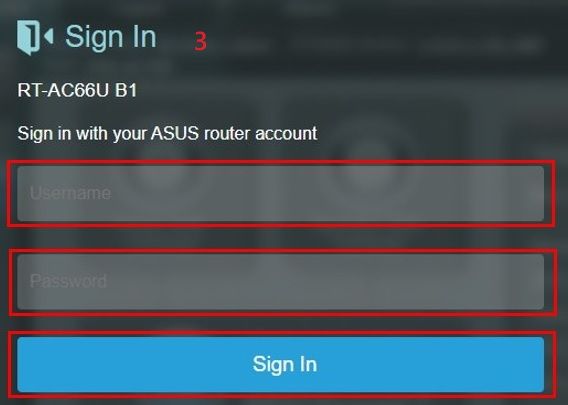
Примечание: если вы забыли логин или пароль от входа в роутер, пожалуйста, выполните сброс параметров.
Узнать больше можно по ссылке: [Беспроводное устройство] Как войти в интерфейс (ASUSWRT)
Шаг 2: Сброс настроек
2-1 Нажмите [Администрирование] > [Сбросить/Сохранить/Загрузить настройки].
2-2 Нажмите [Сброс] для сброса роутера к заводским параметрам.
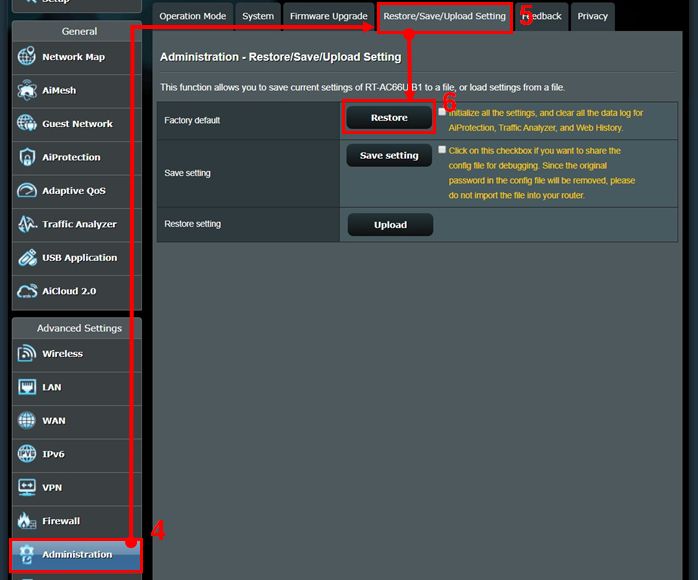
Примечание: Сброс WPS и инициализация пользовательского интерфейса — это аппаратный сброс, который приведет к восстановлению заводских настроек по умолчанию, а также очистит весь журнал данных для AiProtection, анализатора трафика и истории веб-поиска. Дополнительные сведения о сбросе можно найти в разделе «Полный сброс настроек маршрутизатора ASUS».
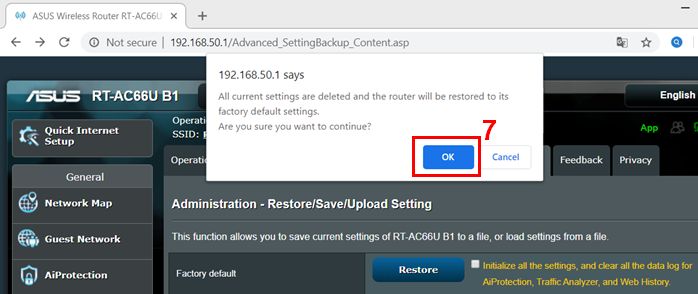
2-3 Затем появится всплывающее окно с вопросом, действительно ли вы хотите продолжить восстановление?
Нажмите [OK] для запуска сброса.
Примечание: Все текущие настройки будут удалены, и на маршрутизаторе будут восстановлены заводские настройки по умолчанию. Такие настройки как Интернет, SSID и пароль настроек беспроводной сети будут удалены.
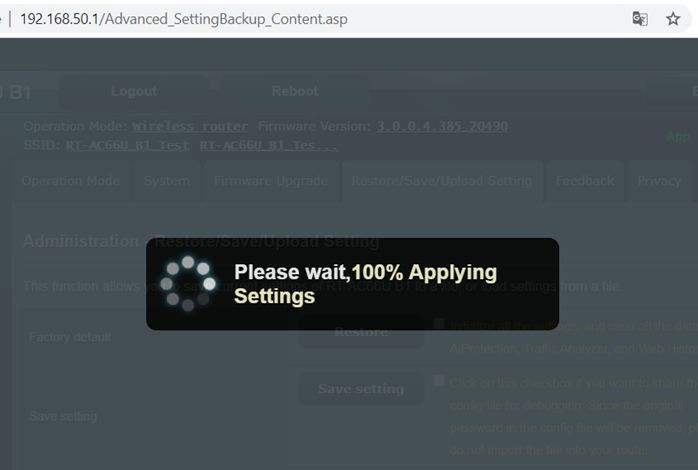
2-4 Пожалуйста, дождитесь окончания процесса перезагрузки. Не отключайте роутер в процессе сброса.
2-5. Сброс настроек завершен. Теперь вы можете использовать веб-интерфейс для настройки новых параметров вашего беспроводного маршрутизатора ASUS.
Примечание: Некоторые функции могут отличаться в зависимости от модели и версии прошивки.
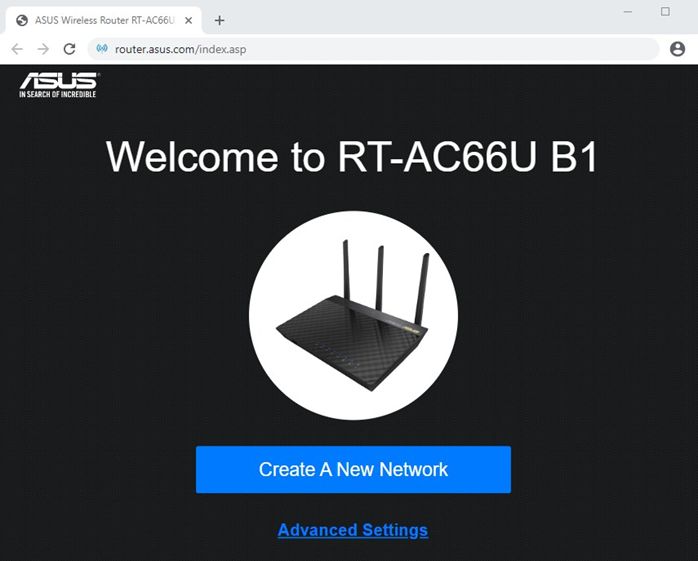
Способ 2: Сброс параметров роутера через кнопку RESET
Шаг 1. Найдите кнопку RESET на роутере, как показано на рисунке ниже.
На рисунке ниже представлена модель [RT-AC66U B1] в качестве примера.
(на разных моделях расположение кнопки и ее наименование может различаться, обратитесь к руководству пользователя)
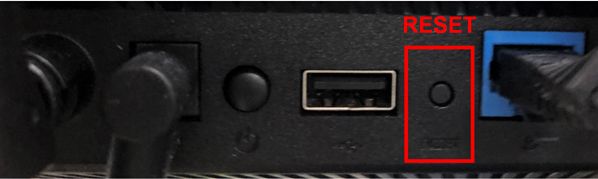
Шаг 2. Зажмите кнопку RESET на 5-10 секунд, пока индикатор включения не начнет мигать.
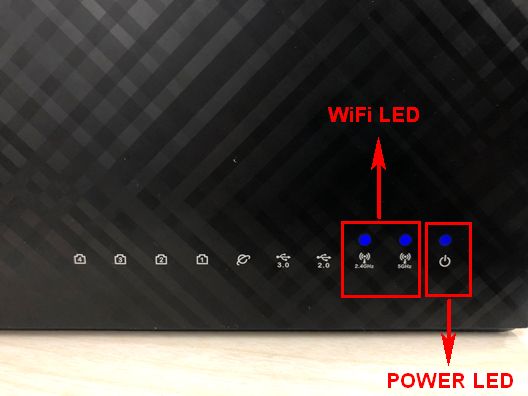
Ни один из светодиодных индикаторов не должен гореть в это время. Это нормальное явление.
Подождите, пока светодиодные индикаторы снова не включатся, как показано на рисунке ниже, что означает, что сброс выполнен.
Затем попробуйте снова войти в интерфейс роутера.
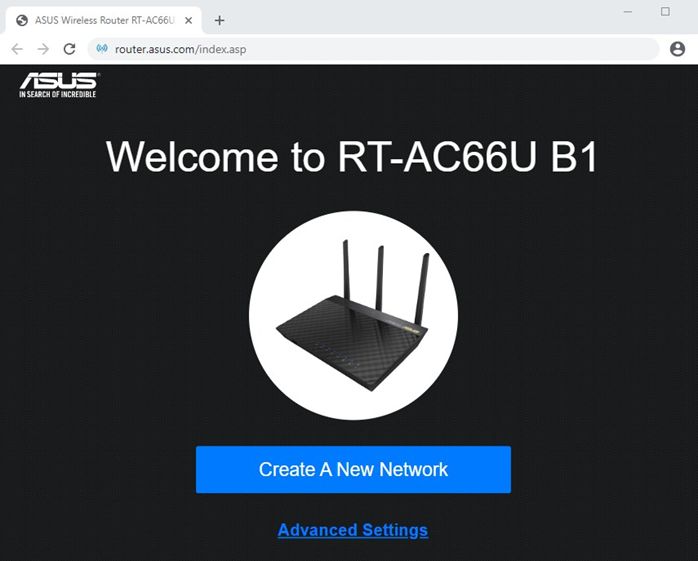
FAQ
Q: Что если я так и не могу войти в роутер и два способа выше не помогли?
A: Вы можете попробовать выполнить аппаратный сброс.
Больше информации об этом по ссылке: ASUS роутер — аппаратный сброс
Вы также можете воспользоваться FAQ для устранения неполадки.
Почему я не могу войти в настройки роутера?
Как использовать аварийное восстановление (Firmware Restoration)?
Примечание: Режим восстановления не является обычным способом обновления прошивки вашего роутера.
Восстановление прошивки можно использовать только в режиме восстановления. Мы предлагаем вам обновить прошивку, загрузив ее с https://www.asus.com/ru/ или с ASUSWRT.
Как скачать (Утилиты / ПО)?
Вы можете загрузить последние версии драйверов, программного обеспечения, микропрограмм и руководств пользователя из ASUS Центра загрузок.
Узнать больше о Центре загрузок ASUS можно по ссылке.
Перезагрузка роутера ASUS может быть полезным и эффективным способом решения проблем с сетью. Однако, многие пользователи не знают, как это сделать правильно. В этой статье мы расскажем о том, как вручную перезагрузить роутер ASUS и предоставим пошаговую инструкцию для различных моделей роутеров.
Прежде чем мы начнем, важно отметить, что перезагрузка роутера может привести к временной потере подключения к интернету. Поэтому перед выполнением данной процедуры, убедитесь, что у вас есть альтернативный способ подключения к интернету, например, с помощью мобильных данных.
Теперь рассмотрим пошаговую инструкцию по перезагрузке роутера ASUS. В большинстве моделей роутеров ASUS есть кнопка перезагрузки на задней панели. Эта кнопка обычно помечена словом «Reset» или «Reboot». Чтобы перезагрузить роутер, следуйте следующим шагам:
- Шаг 1: Найдите кнопку перезагрузки на задней панели роутера ASUS. Она обычно находится рядом с разъемом питания.
- Шаг 2: Используйте острым предметом, таким как скрепка или игла, чтобы нажать на кнопку перезагрузки и удерживайте ее нажатой в течение нескольких секунд.
- Шаг 3: После удержания кнопки перезагрузки, вы увидите, как индикаторы на роутере начнут мигать и роутер перезагрузится. Подождите несколько минут, чтобы роутер полностью перезагрузился.
Важно помнить, что перезагрузка роутера ASUS является временным решением и может не решить все проблемы. Если у вас по-прежнему возникают проблемы со сетью, рекомендуется обратиться к специалистам или посетить форумы поддержки ASUS для получения дополнительной помощи.
Надеемся, что эта пошаговая инструкция поможет вам правильно перезагрузить роутер ASUS и решить возникшие проблемы с сетью. Следуйте указанным выше шагам, и не забудьте проверить, исправились ли проблемы после перезагрузки. Удачи!
Содержание
- Роутер ASUS: как перезагрузить его вручную
- Почему перезагрузка роутера важна
- Шаги по перезагрузке роутера ASUS
Роутер ASUS: как перезагрузить его вручную
Периодическая перезагрузка роутера ASUS может помочь в устранении различных проблем с его работой, таких как снижение скорости интернета или потеря подключения. Если вы хотите перезагрузить роутер ASUS вручную, следуйте этой пошаговой инструкции:
Шаг 1: Найдите кнопку питания на задней панели роутера ASUS. Она обычно имеет символ включения и выключения.
Шаг 2: Нажмите и удерживайте кнопку питания на несколько секунд, пока все индикаторы питания на роутере не выключатся.
Примечание: Если вы не можете найти кнопку питания на роутере ASUS, проверьте инструкцию пользователя или обратитесь к технической поддержке производителя.
Шаг 3: Подождите несколько секунд и затем снова нажмите кнопку питания, чтобы включить роутер ASUS.
Шаг 4: Дождитесь, пока все индикаторы питания на роутере не загорятся, что указывает на его успешную перезагрузку.
Теперь ваш роутер ASUS перезагружен и готов к дальнейшей работе. Помните, что перезагрузка роутера необходима только в случаях, когда возникают проблемы с его работой, и регулярная перезагрузка может быть полезной для поддержания стабильного подключения к интернету.
Почему перезагрузка роутера важна
1. Очистка памяти
В процессе работы роутер накапливает различную информацию в своей памяти, такую как таблицы маршрутизации, DHCP-аренды IP-адресов и т.д. Постепенно, эта информация может стать устаревшей или некорректной, что может привести к проблемам с сетью. Перезагрузка роутера позволяет очистить память и обновить эту информацию.
2. Устранение сбоев и ошибок
Роутеры, как и любая другая техника, могут иногда работать некорректно или сталкиваться с сбоями. Перезагрузка роутера может помочь в исправлении таких ситуаций, поскольку процесс перезагрузки позволяет роутеру перезапустить все свои функции и настроиться заново.
3. Оптимизация производительности
Некоторые роутеры, особенно те, которые работают длительное время без перезагрузки, могут постепенно снижать свою производительность. Перезагрузка роутера может помочь оптимизировать его работу и улучшить производительность сети.
4. Применение изменений
Когда вы делаете изменения в настройках роутера, например, добавляете новые порты или настраиваете безопасность, перезагрузка роутера может быть необходима для применения этих изменений и вступления их в силу.
Важно отметить, что перезагрузка роутера может отключить вашу сеть на некоторое время, поэтому рекомендуется проводить перезагрузку в удобное время, чтобы минимизировать время простоя сети.
Шаги по перезагрузке роутера ASUS
Шаг 1: Найдите кнопку сброса на задней панели роутера ASUS. Обычно она находится рядом с портами Ethernet.
Шаг 2: Во избежание возможных проблем сети, убедитесь, что все устройства, подключенные к роутеру, завершили свою работу.
Шаг 3: Возьмите острие ручки или отвертки и нажмите и удерживайте кнопку сброса на роутере ASUS в течение 10-15 секунд.
Шаг 4: Во время удержания кнопки сброса, индикаторы роутера могут мигать. Не отпускайте кнопку до полного завершения процесса перезагрузки.
Шаг 5: После завершения перезагрузки роутера, индикаторы перестанут мигать и восстановятся в нормальное состояние.
Шаг 6: Подождите несколько минут, пока роутер ASUS полностью загрузится и начнет свою работу.
Шаг 7: Проверьте, исправно ли работает интернет-соединение после перезагрузки роутера ASUS. Если возникли проблемы, попробуйте еще раз выполнить все шаги или обратитесь в службу технической поддержки.
Перезагрузка роутера Asus может понадобиться по разным причинам, например для устранения проблем с подключением к интернету или для обновления настроек. В этой статье мы рассмотрим несколько способов перезагрузки роутера Asus, а также как выполнить сброс настроек к заводским параметрам.
- Способы перезагрузки роутера Asus
- 1. Перезагрузка роутера самостоятельно
- 2. Перезагрузка через панель управления
- 3. Перезагрузка роутера вручную
- Как выполнить сброс настроек роутера Asus
- 1. Сброс параметров через панель управления
- 2. Сброс роутера к заводским параметрам
- Полезные советы и выводы
Способы перезагрузки роутера Asus
1. Перезагрузка роутера самостоятельно
Прежде всего, выключите роутер из сети путем извлечения шнура питания или нажатия кнопки питания на задней панели роутера. После этого подождите около 10 секунд, чтобы устройство полностью перезагрузилось, а затем снова включите роутер в сеть. Кнопка питания находится обычно на задней панели рядом с блоком портов подключения.
2. Перезагрузка через панель управления
Войдите в панель управления роутером, введите в адресную строку браузера 192.168.0.1 или 192.168.1.1. Введите имя пользователя и пароль от учетной записи (не путайте с данными для точки Wi-Fi). Перейдите на вкладку «Системные инструменты» и найдите пункт «Перезагрузка». Там вы увидите кнопку «Перезагрузить», нажмите на нее для выполнения перезагрузки.
3. Перезагрузка роутера вручную
Если вы предпочитаете более прямой способ перезагрузки роутера, то вы можете сделать это вручную. Войдите в настройки роутера и найдите раздел «Системные инструменты». В русской версии интерфейса кликните по пункту «Перезагрузка», а в английской версии выберите «System Tools» и затем «Reboot». После этого нажмите кнопку «Reboot». В некоторых моделях роутеров Asus может также потребоваться зажать кнопку на задней панели корпуса в течение 10-15 секунд.
Как выполнить сброс настроек роутера Asus
1. Сброс параметров через панель управления
Если вы забыли логин или пароль от входа в панель управления роутером, вам потребуется выполнить сброс настроек. Войдите в панель управления роутером и найдите раздел «Администрирование». Там вы увидите пункт «Сбросить/Сохранить/Загрузить настройки». Нажмите на «Сброс», чтобы вернуть роутер к заводским параметрам.
2. Сброс роутера к заводским параметрам
Если вам не удается выполнить сброс параметров через панель управления, вы можете воспользоваться кнопкой сброса на задней панели роутера. Найдите на задней панели корпуса кнопку «Reset» и зажмите ее на 10-15 секунд. Это приведет к сбросу настроек роутера к заводским параметрам.
Полезные советы и выводы
- Перед перезагрузкой роутера убедитесь, что все данные, которые могут быть потеряны, были сохранены.
- Если перезагрузка роутера не решает проблему, попробуйте выполнить сброс настроек к заводским параметрам.
- Не забывайте, что после сброса настроек все настройки роутера будут удалены, поэтому вам придется вновь настроить его с нуля.
- Если у вас возникают проблемы с перезагрузкой или сбросом роутера Asus, обратитесь за помощью к производителю или посетите его официальный сайт для получения дополнительной информации.
В этой статье мы рассмотрели различные способы перезагрузки и сброса настроек роутера Asus. Выберите подходящий для вас способ и следуйте представленным инструкциям. Надеемся, что эта информация будет полезной и поможет вам в устранении возможных проблем с роутером Asus.
Как перезагрузить Wi-Fi роутер Билайн
Для перезагрузки Wi-Fi роутера Билайн можно воспользоваться кнопкой включения или блоком питания. Независимо от выбранного способа, процесс перезагрузки остается одинаковым. Нужно просто нажать кнопку включения и затем отпустить ее, чтобы отключить питание роутера. Подождите около 30-40 секунд, чтобы устройство полностью выключилось. Затем снова нажмите кнопку и отпустите ее, чтобы включить роутер. После этого устройство должно загрузиться и подключиться к интернету. Такая перезагрузка может решить некоторые проблемы с работой роутера, например, если интернет стал недоступен или скорость стала сильно снижаться. Если после перезагрузки проблема не исчезает, можно обратиться в службу поддержки провайдера для получения дополнительной помощи.
Что делать после сброса роутера TP-Link
После сброса роутера TP-Link до заводских настроек, необходимо выполнить несколько шагов для его подготовки к работе в сети провайдера. Сначала следует подключить роутер к компьютеру или ноутбуку с помощью сетевого кабеля. После этого нужно открыть веб-браузер и в адресной строке ввести IP-адрес роутера (обычно это 192.168.0.1 или 192.168.1.1). Появится окно входа, где требуется ввести имя пользователя и пароль (по умолчанию admin/admin). После успешного входа в панель управления, следует настроить роутер в соответствии с данными провайдера. Возможно, потребуется указать тип подключения, ввести учетные данные от провайдера и настроить сетевые параметры. После завершения всех настроек, необходимо сохранить изменения и перезагрузить роутер. Теперь он готов к работе в вашей сети. Если возникнут затруднения, рекомендуется обратиться за помощью к специалистам или к службе поддержки провайдера.
Как сделать сброс до заводских настроек Асус
Чтобы сделать сброс до заводских настроек Асус, нужно выполнить несколько шагов. Сначала нажмите и удерживайте кнопку уменьшения громкости. Затем, не отпуская кнопку уменьшения громкости, нажмите и удерживайте кнопку увеличения громкости. Во время удерживания этих двух кнопок, выберите опцию «wipe data/factory reset», используя кнопку уменьшения громкости (или кнопку увеличения громкости). После выбора этой опции, нажмите кнопку питания, чтобы начать процесс сброса до заводских настроек. Важно отметить, что при выполнении этой операции все данные, хранящиеся на устройстве, будут удалены. Поэтому перед сбросом рекомендуется сделать резервную копию всех важных данных. После сброса до заводских настроек устройство вернется к исходному состоянию и будет готово к дальнейшей настройке.
Как сделать сброс на роутере
Сброс на роутере — это процедура, позволяющая вернуть настройки роутера к заводским значениям. Для выполнения сброса вам потребуется иголка или зубочистка, которая должна поместиться в отверстие Reset на вашем роутере. Сначала вставьте иголку или зубочистку в отверстие и нажмите на кнопку, которая находится внутри. Удерживайте кнопку нажатой в течение 15-20 секунд. В это время должны произойти изменения в индикации на роутере, а сам роутер перезагрузится. По итогу выполнения сброса ваши настройки будут восстановлены к исходным, и вы сможете настроить роутер заново. Важно отметить, что сброс может быть полезным, если у вас возникли проблемы с подключением к интернету или с настройками роутера в целом.