
Приветствую вас в очередной статье на портале WiFiGid! На этот раз я решил подготовить для вас отдельную инструкцию, как поменять IP-адрес роутера. Так как реальные запросы читателя могут отличаться, очень рекомендую ознакомиться со вводным разделом, а уже позднее перейти непосредственно к нужному вам.
Содержание
- Зачем вам это нужно?
- Вариант 1 – Поменять внешний IP-адрес роутера
- Вариант 2 – Поменять локальный IP-адрес роутера
- TP-Link
- ASUS
- D-Link
- ZyXEL
- Tenda
- Mercusys
- Вариант 3 – Меняем IP-адрес на клиенте
- Задать вопрос автору статьи
Зачем вам это нужно?
И вроде бы поставленный вопрос простой, но почему-то поневоле у меня напрашиваются три возможные ситуации (и наверняка найдется кто-то особенный вне этого списка):
- Меняем внешний IP адрес роутера. Тот самый адрес, который фактически выдается роутеру в интернете от провайдера.
- Меняем локальный IP роутера. Тот адрес, который выступает шлюзом в локальной сети, через который мы подключаемся к его вебконфигуратору. Обычно его никто не меняет, но чтобы, допустим, завести 2 роутеру в одну локальную сеть, одному из них придется переписать адрес для избегания конфликтов.
- Вы просто хотите поменять свой адрес клиента, чтобы в интернете он отображался по-другому. Да, такие люди тоже вполне могут попасть в эту статью, путая фактическое место смены IP. Но кратко рассмотрим и этот случай.
И если вашу ситуацию можно отнести к четвертому или пятому пункту – добро пожаловать в комментарии. Делимся своим опытом, задаем вопросы, помогаем другим.
Вариант 1 – Поменять внешний IP-адрес роутера
Здесь речь идет именно о внешнем IP-адресе роутера, через который вы и попадает в интернет. Именно его видят многие другие сайты, именно его зачастую они и блокируют. Смена внешнего IP через сам роутер – очень неэффективное занятие, такое лучше выносить на клиент. Поэтому здесь я оставлю лишь несколько разумных замечаний, которые мы можем вынести в обсуждения:
- Если ваш провайдер выдает вам динамический белый IP адрес (сам тип подключения может быть любым – Динамический IP, PPPoE, L2TP и т.д.), для получения нового IP-адреса достаточно простой перезагрузки роутера. Выключили роутер, подождали пару минут, включили – все готово. В случае с выделенным статическим IP или серым единым адресом, такое не поможет, и вряд ли вообще что-то здесь поможет, кроме клиентского метода.
- Некоторые роутеры (далеко не все, но порой это лечит альтернативная прошивка) умеют подключаться к VPN-серверам. Т.е. они способны самостоятельно подключиться к любому OpenVPN серверу, от которого у вас есть данные. Такой метод, разумеется, изменит внешний IP, более того – он будет полностью подконтролен вам. Минусы – не все роутеры это поддерживают. Использование роутера в связке с VPN – тема отдельной статьи, поэтому здесь на этом останавливаться не сильно хочется. Но если что и вдруг, рекомендую посмотреть на нашем сайте инструкции конкретно под свою модель роутера, а вдруг что-то и найдется дельное.
Вариант 2 – Поменять локальный IP-адрес роутера
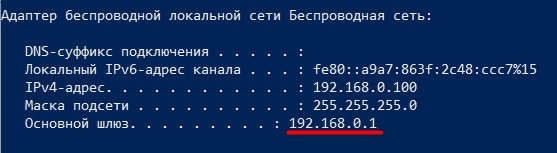
А вот это уже ближе к изначальной сути нашей статьи. У любого роутера есть локальный IP-адрес, от которого он и начинает строить вашу домашнюю локальную сеть. Его можно увидеть, например, в шлюзе подключения:
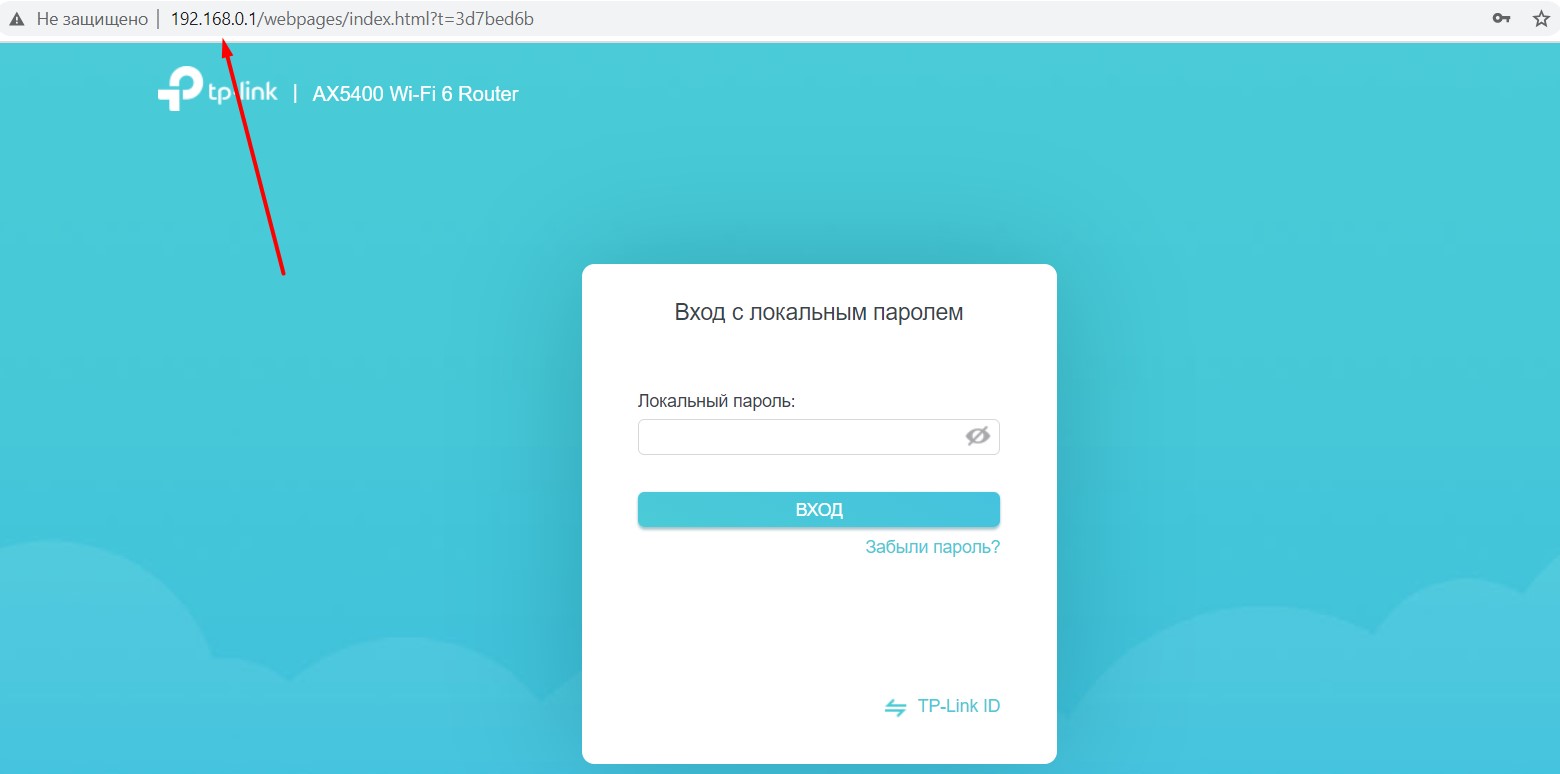
Или в привычном нам адресе входа в веб-конфигуратор роутера:
Обычно его никто не трогает, но для некоторых задач требуется его изменение (например, ввод двух роутеров в одну сеть или подключение внешнего DHCP-сервера). Как его поменять? Нужно сделать два действия:
- Входим в веб-конфигуратор своего роутера. Переворачиваем роутер дном вверх и ищем наклейку – там обычно находится адрес входа в настройки (он тот же самый, который вы только собираетесь менять). Традиционно это 192.168.0.1 или 192.168.1.1. Но бывают и исключения, поэтому если что-то пошло не так – ищем на нашем сайте инструкцию к своему роутеру и заходим в конфигуратор. Но я думаю, раз вы знаете, что вам нужно его менять, значит вы уж точно не полный чайник, а то вдруг и менять не нужно вовсе.
- В конфигураторе ищем нужный раздел (смотрим ниже).
Т.к. роутеров и интерфейсов существует очень много, показать абсолютно все здесь я не смогу. Но основные пути поиска вы наверняка поймете.
Если вдруг после смены адрес не меняется – не забудьте перезагрузить ваш роутер.
TP-Link
На примере последней прошивки, адрес такой:
Дополнительные настройки – Сеть – LAN
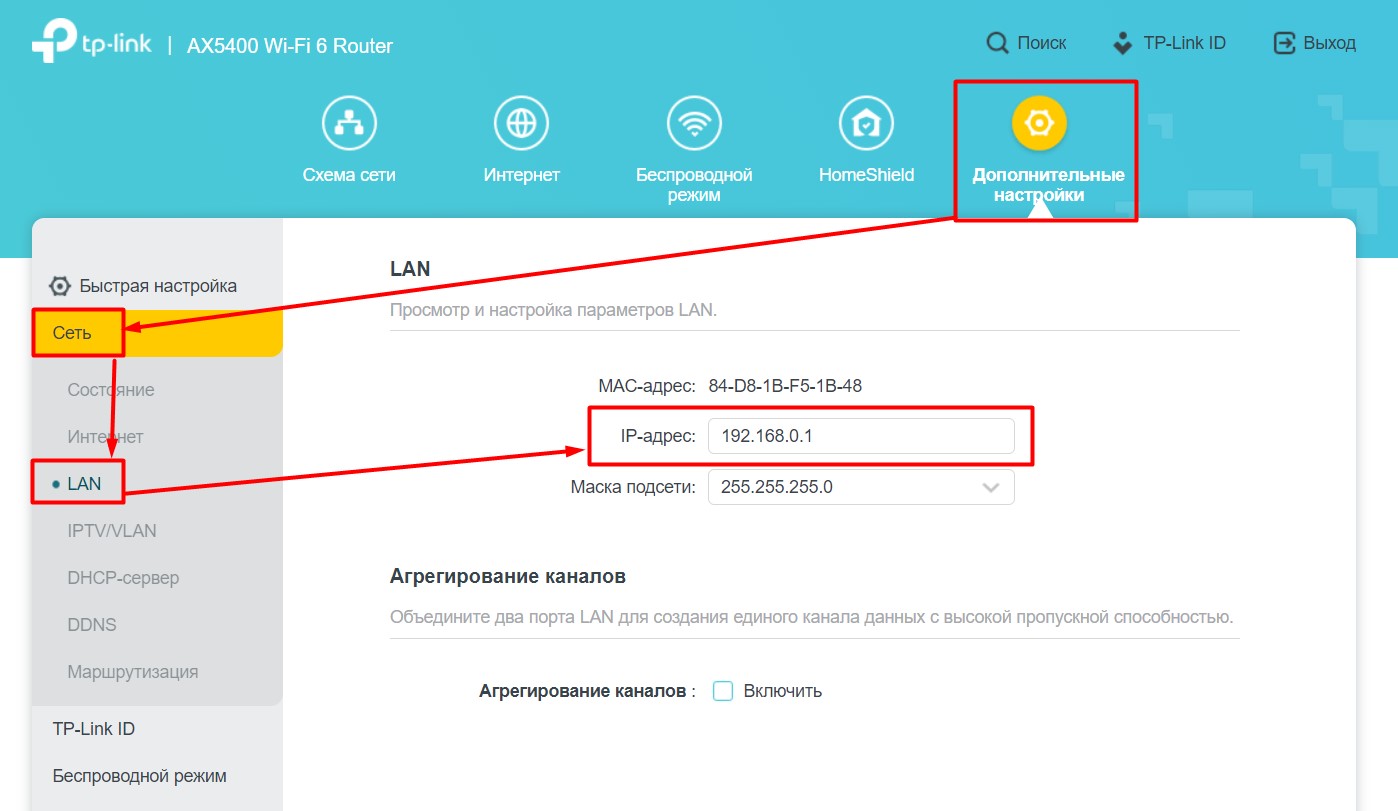
Абсолютно на всех прошивках, которые прошли через мои руки этот адрес сохраняется. В английском интерфейсе – Network – LAN. Дублировать скриншоты не буду, просто смотрите на свое меню.
ASUS
Почти все прошивки укладываются в следующий адрес:
Дополнительные настройки – Локальная сеть
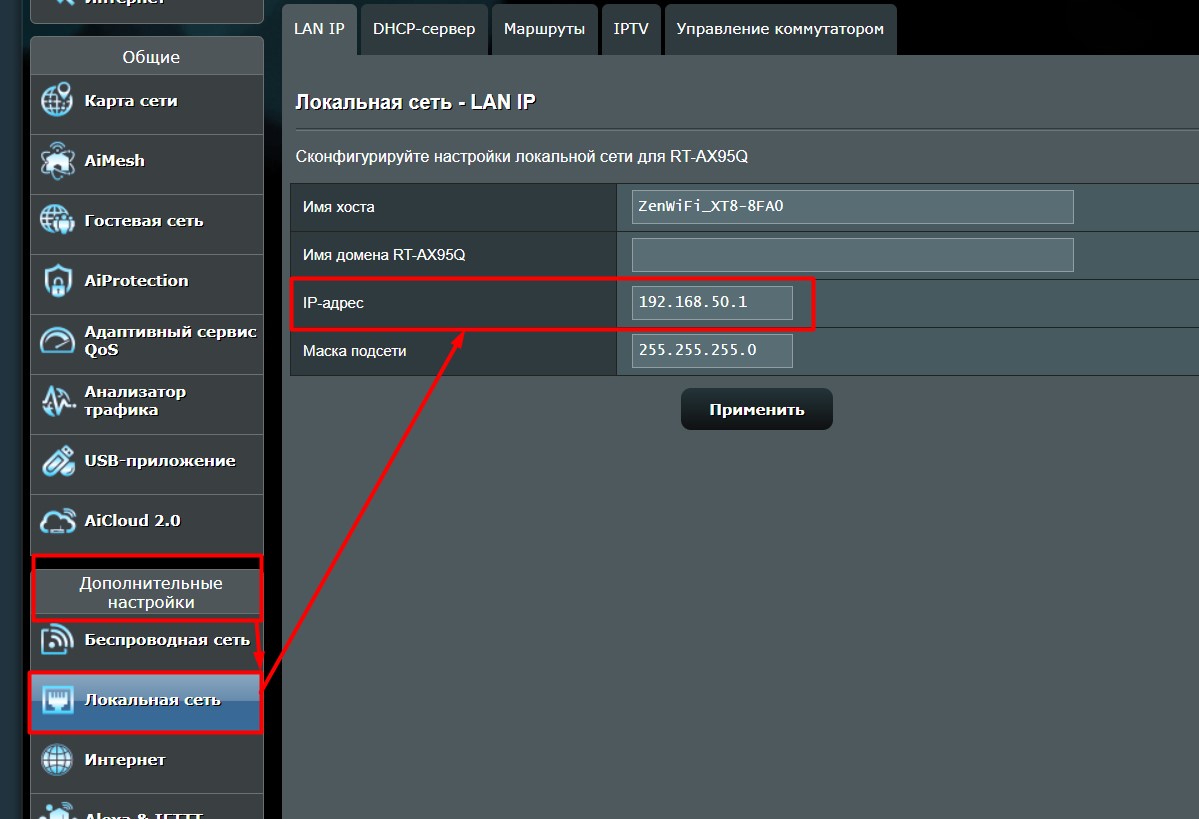
Вместо «Локальная сеть» встречались также «LAN» и «ЛВС», что по сути является тем же самым. Поэтому просто смотрите своими глазами.
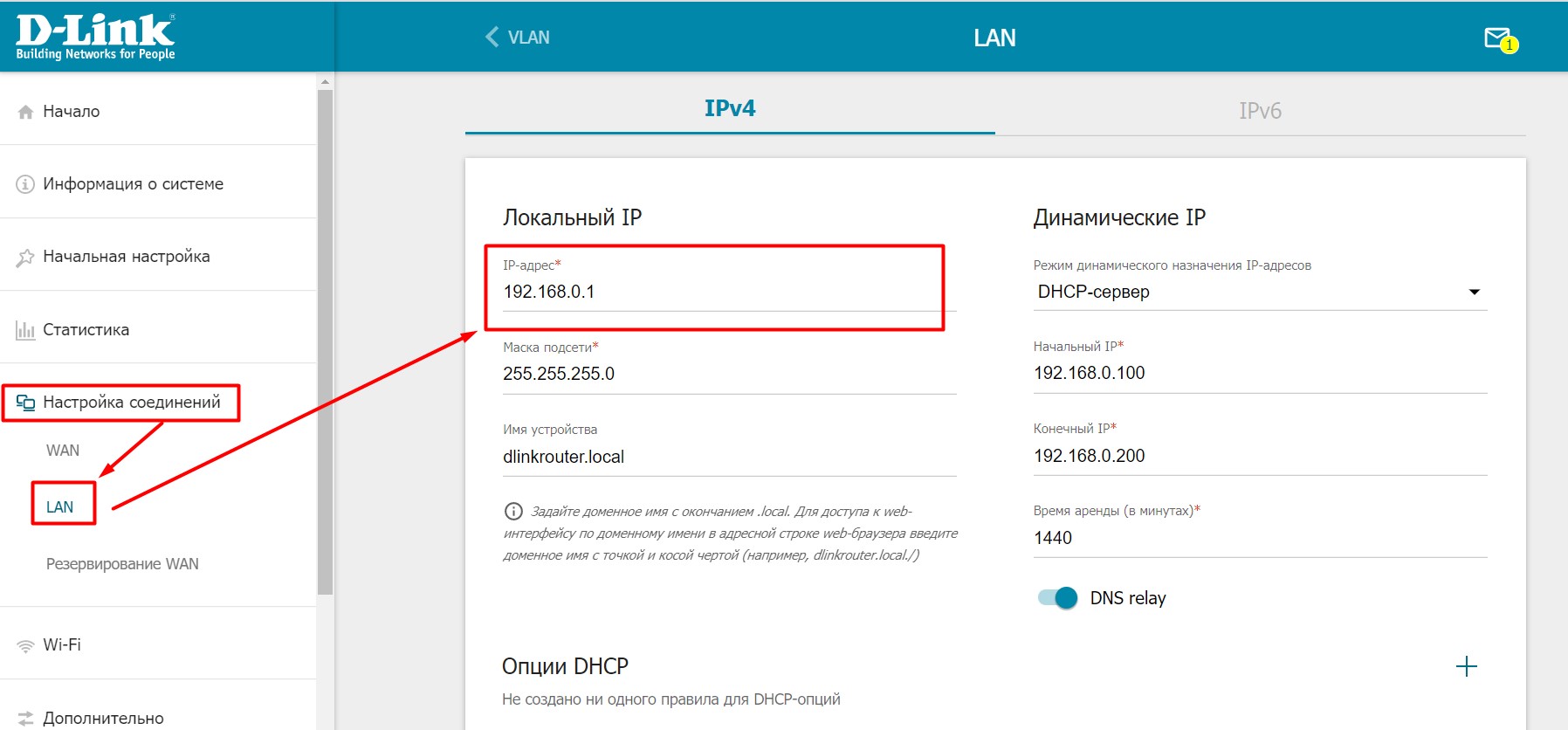
D-Link
Переходим сюда:
«Настройка соединений – LAN»
ZyXEL
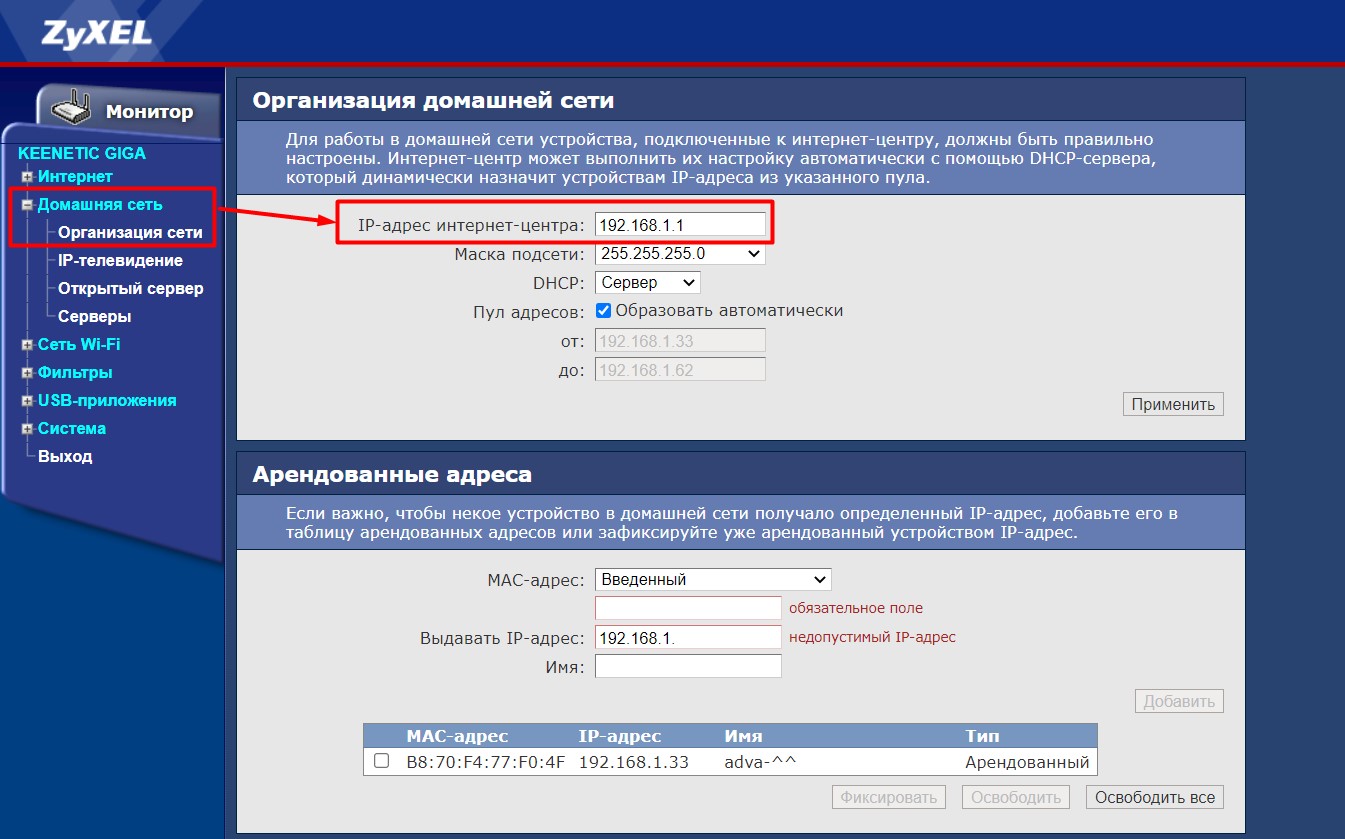
У ZyXEL тут вообще полное разнообразие интерфейсов, но основные принципы поиска остаются:
Домашняя сеть – Организация сети
Tenda
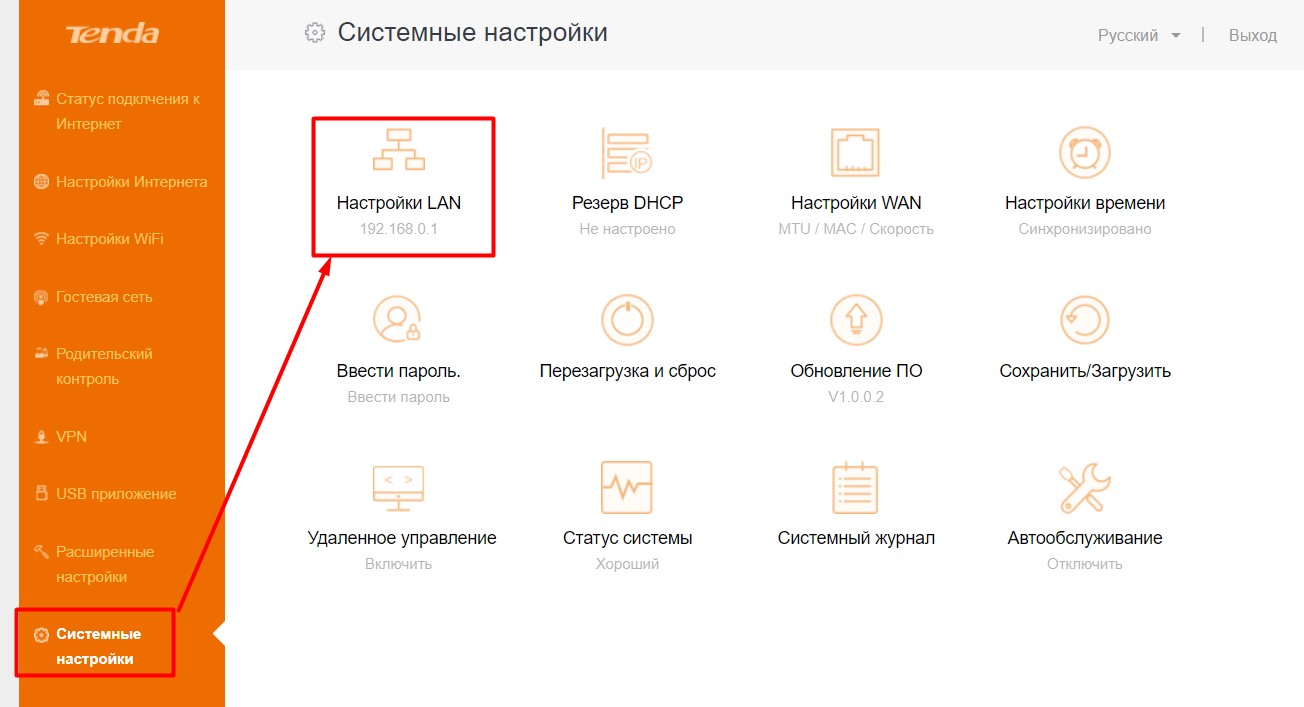
Системные настройки – Настройки LAN
Mercusys
Новые роутеры, набирающие популярность. Несмотря на то, что это дочка TP-Link, и они имеют похожие интерфейсы, но с этим разделом здесь намудрили. Чтобы поменять IP-адрес на роутере, идем сюда:
Интернет – LAN – Статический IP-адрес
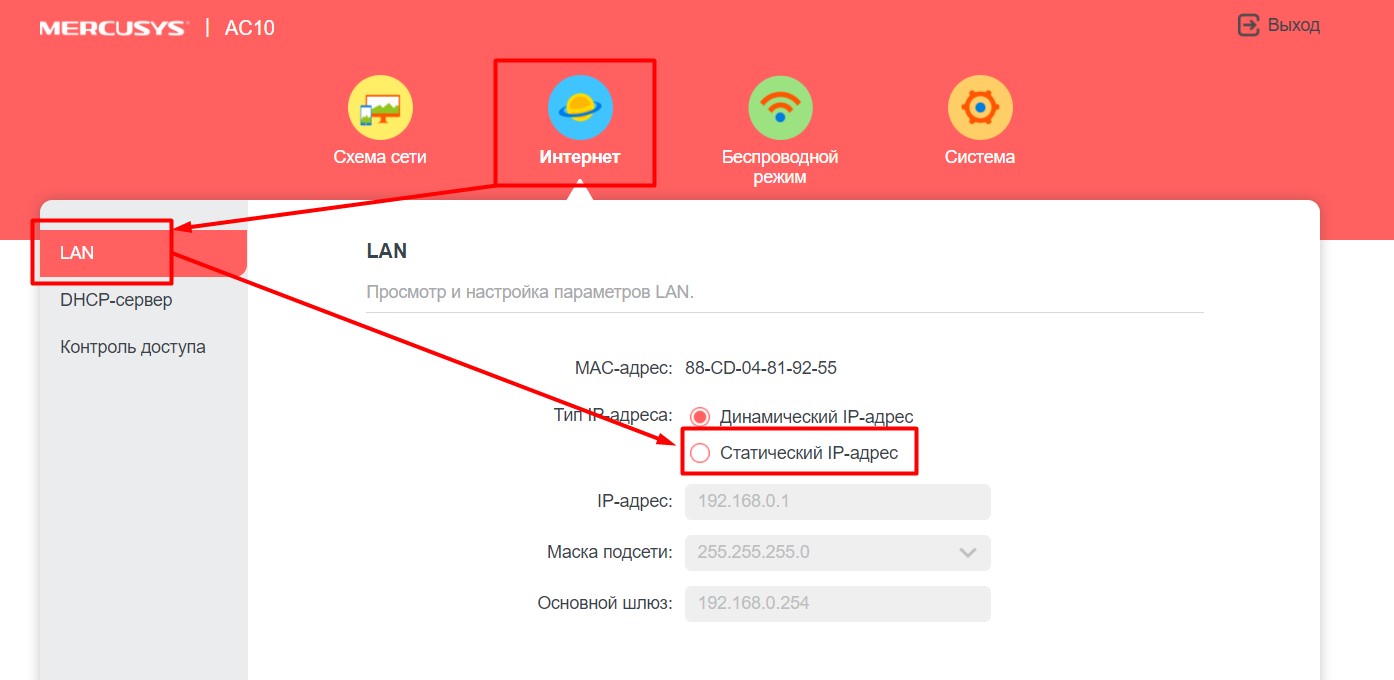
Как видите, во всех роутерах нужно искать примерно одно и то же. Если же что-то не получается – добро пожаловать в комментарии, обсудим.
Вариант 3 – Меняем IP-адрес на клиенте
Все верно, тема статьи не перепутана. Некоторые пользователи думают, что им нужно сменить IP-адрес на роутере, хотя для этого достаточно провести локальную замену. Базовая задача – чтобы внешний IP-адрес на вашем компьютере отображался другим, а в идеале пускало на какие-то по ошибке закрытые сайты.
Тут есть два основных варианта: ставим прокси или VPN. Как это сделать правильно, уже ранее описал наш Бородач в ЭТОЙ СТАТЬЕ. Там все описано очень подробно и даны нужные отсылки, рекомендую к ознакомлению.
А на этом предлагаю закончить. На мой поверхностный взгляд без глубоких отклонений более сказать на эту тему нечего. Пользуемся, меняем, радуемся.
Роутер сам меняет адреса внутри сети
| Автор | Сообщение | ||
|---|---|---|---|
|
|||

Member Статус: Не в сети |
Есть два компа, которые, через Zyxel P660 HT модем работает через СТРИМ. |
 Добавлено: 21.06.2012 19:59
 | Реклама | |
|
Партнер |
|
ScurHVG |
|
|
Member Статус: Не в сети |
DHCP Reservation — неее, не слышали??? Резервируешь персональный постоянный IP для всех компов в сети и всё… Делов на 2 минуты! |
|
Fuyou |
|
|
Member Статус: Не в сети |
Да все верно DHCP Reservation или еще называется Static DHCP, или прописать статические адреса в настройках каждой машины. По поводу интернета, это скорее всего не «подкручивать» надо, а вызывать мастера, чтобы кабеля проверял. |
|
Серегарус |
|
|
Member Статус: Не в сети |
не, не слышали… и не знаем даже, что и где надо протыкать за эти 2 минуты… |
|
Fuyou |
|
|
Member Статус: Не в сети |
Ну в роутер залезь и почитай мануал — проставляешь ай-пи в соответствии с мак-адресам подключенных компов, их в свою очередь он тоже где-нибудь да показывает или смотришь в свойствах-сведения сетевого подключения на самой машине. |
|
Серегарус |
|
|
Member Статус: Не в сети |
ну где надо галки Reserve поставить, я нашёл… |
|
Fuyou |
|
|
Member Статус: Не в сети |
Так и должно быть, это ай-пи с которого начинаются выдаваться адреса в сети. Можно поставить 192.168.1.100 — тогда компьютеры будут получать 192.168.1.101 *.102 и т.д. |
|
Серегарус |
|
|
Member Статус: Не в сети |
всем спасибо большое… |
|
ILYA-HAMSTER |
|
|
Member Статус: Не в сети |
Серегарус лс то глянь, раз ты всё руками прописал и в роутере и на компах ,так раздачу DHCP сервером адресов во внутреннюю сеть отключи. |
|
NTaker |
|
|
Member Статус: Не в сети |
Серегарус, время аренды это как раз время аренды. но к постоянному привязанному адресу не имеет отношения. по истечению времени аренды произойдет перерегистрация устройств в соотвествии с правилами резервирования и всего то. у тебя же разрывы связи у прова бывают раз в сутки примерно? вот тебе и время аренды — перерегиструется устройство в это время ) Добавлено спустя 2 минуты 58 секунд: ILYA-HAMSTER писал(а): раз ты всё руками прописал и в роутере и на компах ,так раздачу DHCP сервером адресов во внутреннюю сеть отключи. а логика где? он резервирование прописал, а не просто статику. при резервировании dhcp резерв-адрес не отдаст никому. зато при подключении нового устройства по вафле например — придется лезть в свойства адаптера сетевого и писать все руками. |
|
ILYA-HAMSTER |
|
|
Member Статус: Не в сети |
NTaker на вкус и цвет, каждый строит как хочет, не так ли ? у меня все свои адреса зарезервированы и отключена их раздача, мне эта раздача ненужно я всё своё барахло знаю. |
|
NTaker |
|
|
Member Статус: Не в сети |
ILYA-HAMSTER, соседнюю тему глянь. я там тебе ((Вам)как угодно) описал удобство резервирования при включенном dhcp — лишних телодвижений меньше при %это_тот_самый_случай%. |
|
yorka |
|
|
Member Статус: Не в сети |
Серегарус писал(а): IP Pool Starting Address 192.168.1.2 Поставить 192.168.1.4. На одном компьютере жестко прописать: IP: 192.168.1.2 На втором: IP: 192.168.1.3 Вот и все дела… |
|
Серегарус |
|
|
Member Статус: Не в сети |
спасибо, попробую… ещё хотелось бы понять, а сами компы, система или что-то ещё могут менять , к примеру, mac адреса, какую-то свою регистрацию в сети и т.п. или роутер всё таки главный, и от него зависит как оно будет организовано? Т.е. прописанные в нём параметры главные, и самостоятельно ни системы, ни что-то другое их поменять не могут… |
|
Fuyou |
|
|
Member Статус: Не в сети |
Главный юзер и то как все организовано зависит от него. Машины будут устанавливать подключение по прописанным в них настройкам, что может вызвать конфликт с роутером или другими устройствами. Поэтому прописываем им адреса до 192.168.1.3 включительно, а в настройках роутера просим его эти адреса самому больше никому не давать — это один из вариантов. |
|
yorka |
|
|
Member Статус: Не в сети |
Серегарус писал(а): а сами компы, система или что-то ещё могут менять , к примеру, mac адреса, какую-то свою регистрацию в сети и т.п. или роутер всё таки главный, и от него зависит как оно будет организовано? Главный здесь человек и его руки… Серегарус писал(а): Т.е. прописанные в нём параметры главные, и самостоятельно ни системы, ни что-то другое их поменять не могут… Нет! Серегарус писал(а): п.с. а в чём суть для IP Pool Starting Address 192.168.1.4. Суть в том, что это та нижняя граница диапазона IP адресов, которые роутер будет раздавать по DHCP. Т.е если в настройках TCP/IP сетевого адаптера стоит получать IP адрес автоматически, то он получит адрес >= 192.168.1.4. Серегарус писал(а): тем более, что других устройств не предвидится в ближайшее время… Поэтому пропиши в настройках статические IP как я написал выше и не парься… |
|
NTaker |
|
|
Member Статус: Не в сети |
yorka писал(а): Поэтому пропиши в настройках статические IP как я написал выше и не парься… + резервацию айпи по макс-адресу, чтобы исключить варианты своей же ошибки прописания одного и того же айпи на разные устройства. |
|
Серегарус |
|
|
Member Статус: Не в сети |
малость разночтения в терминологии |
|
Fuyou |
|
|
Member Статус: Не в сети |
Ты не перепутал про какие настройки речь? Цитата: IP: 192.168.1.2 На втором: IP: 192.168.1.3 Это настройки компьютеров. На роутере должны быть другие настройки (возможно пустые, если он их получает автоматом от провайдера — это зависит от типа подключения) GW — Gateway, по-русски Шлюз. Для компьютеров — это IP роутера, для роутера — некий айпи выданный провайдером, тоже может быть не указан, если получается автоматически. Pool Size у тебя это, вероятно, максимально разрешенное количество выдаваемых адресов. У моего асуса такого параметра нет. |
—
Кто сейчас на конференции |
|
Сейчас этот форум просматривают: нет зарегистрированных пользователей и гости: 5 |
| Вы не можете начинать темы Вы не можете отвечать на сообщения Вы не можете редактировать свои сообщения Вы не можете удалять свои сообщения Вы не можете добавлять вложения |
Лаборатория
Новости
Введение
Когда вы подключаетесь к Интернету, ваш провайдер назначает вам уникальный IP-адрес. Этот адрес используется для идентификации вашего устройства в Интернете. Однако, если вы хотите обеспечить безопасность вашей сети, то лучше сменить этот адрес после каждой перезагрузки вашего роутера.
Шаги для изменения IP-адреса
- Подключите ваш компьютер к роутеру с помощью Ethernet-кабеля или Wi-Fi.
- Откройте браузер и введите IP-адрес вашего роутера в адресную строку. Обычно этот адрес указан на задней панели вашего роутера. Для большинства моделей это 192.168.0.1 или 192.168.1.1.
- Введите логин и пароль для вашего роутера. Если вы не знаете эти данные, то обратитесь к инструкции вашего роутера или к вашему провайдеру.
- Найдите раздел настройки DHCP. DHCP – это протокол, который назначает IP-адрес вашим устройствам в сети.
- Найдите опцию для изменения длительности аренды IP-адресов. Обычно это называется «Lease Time» или «DHCP Lease Time».
- Установите длительность аренды равной 1 минуте или наименьшему значению, доступному для вашего роутера.
- Сохраните изменения и перезагрузите роутер.
Как обеспечить безопасность сети
- Измените логин и пароль для вашего роутера. Это поможет защитить вашу сеть от несанкционированного доступа.
- Включите шифрование Wi-Fi. Это поможет защитить вашу сеть от несанкционированного доступа через беспроводное подключение.
- Обновляйте программное обеспечение вашего роутера. Это поможет исправить уязвимости и защитить вашу сеть от новых угроз.
- Включите брандмауэр на вашем компьютере. Это поможет защитить ваш компьютер от атак из Интернета.
- Не используйте слабые пароли. Сильный пароль должен содержать как минимум 8 символов и включать в себя цифры, буквы и знаки препинания.
Вывод
Настройка роутера для изменения IP-адреса после перезагрузки поможет обеспечить безопасность вашей сети. Однако, это не единственная мера безопасности, которую стоит принимать. Следуйте рекомендациям по обеспечению безопасности, чтобы защитить вашу сеть от атак.
Содержание
- 1 Зачем необходимо менять IP-адрес
- 2 Изменение IP-адреса
- 2.1 Через веб-интерфейс
- 2.2 При помощи консоли
- 3 Изменение DHCP-сервера
- 4 Заключение
- 5 Видео по теме
IP-адрес — уникальные координаты, которые соединяют персональный компьютер с Интернетом. Если в их значении произошел какой-то сбой, то соединение прекратится. Поэтому каждому пользователю Всемирной паутины не помешает понимать, как поменять IP-адрес Wi-Fi-роутера.
Зачем необходимо менять IP-адрес
Прежде чем разобраться, как изменить IP-адрес Wi-Fi-роутера, следует понять: в каких ситуациях необходимо поменять это значение.
Прежде всего, замену придется произвести при смене провайдера, предоставляющего услуги интернет-соединения. Но если пользователь не захочет менять подключенный к роутеру ethernet-кабель, то в этом случае смена подключения производится через изменение маршрута айпи.
Замена возможна только при условии статичного IP-адреса, в случае динамичного варианта роутер будет возвращаться к старым настройкам после каждой перезагрузки.
Порой роутер работает в целой системе маршрутизаторов, и чтобы подключить прибор к определенной группе устройств, приходиться изменять настройки устройства. В частности прописывать новый маршрут айпи.
Изменение IP-адреса
Существуют два основных способа смены адреса:
- Использование веб-интерфейса маршрутизатора.
- Изменение программного кода через консоль браузера персонального компьютера.
Естественно, первый вариант замены гораздо проще, однако иногда случаются такие ошибки оборудования, которые можно исправить только, прописывая другие системные значения. Поэтому следует рассмотреть оба способа смены значения маршрута.
Через веб-интерфейс
Наиболее удобный способ изменить IP-адрес роутера — использовать веб-интерфейс маршрутизатора. Хоть настройки каждой модели роутера внешне отличаются друг от друга, процесс настройки интуитивно схож у всех типов приборов.
Для этого следует:
- Открыть любой интернет-браузер.
- Напечатать в адресной строке программы «данные для входа по умолчанию» (например, http://192.168.0.1/).

- Ввести «Имя пользователя» и «Пароль» маршрутизатора.

- Перейти в меню «Сеть» («Network»).
- Открыть подраздел «LAN» или «Интерфейс» в зависимости от модели роутера.
- Найти строку IP-адрес.
- Изменить значение на необходимое.


После выполнения всех этапов инструкции следует сохранить изменения. В противном случае пользователю придется повторять весь процесс заново.
При помощи консоли
Если в результате системной ошибки изменить значение через веб-интерфейс нельзя, то пользователь может поменять маршрут айпи при помощи командной строки.
Любое вмешательство в программный код может быть чревато еще более сложными ошибками. Изменяя значение сети при помощи консоли, следует быть осторожным.
Чтобы изменить значение при помощи командной строки, требуется:
- Открыть любой интернет-браузер.
- Напечатать в адресной строке программы «данные для входа по умолчанию» (например, http://192.168.0.1/).
- Ввести «Имя пользователя» и «Пароль» маршрутизатора.
- Нажать на клавишу F12.
- Перейти во вкладку консоль.
- Ввести в командную строку значение «NetworkCfgHelpRpm».
- Поменять параметр на необходимый при помощи кода: «ip_addr: *значение*».

Значение, которое необходимо ввести в командную строку может изменяться от модели роутера. Прежде всего, необходимо ориентироваться на слова «Network» и «Config» в их разных формах.
Как и в случае с использованием стандартного веб-интерфейса, сменив IP-адрес через консоль браузера, следует сохраниться, чтобы изменения вступили в силу.
Изменение DHCP-сервера
Из-за того, что статический адрес порой самостоятельно раздает значения, измененный недавно маршрут айпи может снова вернуться к своему первоначальному состоянию. Чтобы избежать этого неудобства, следует изменит DHCP-сервер роутера:
- Открыть любой интернет-браузер.
- Напечатать в адресной строке программы «данные для входа по умолчанию» (например, http://192.168.0.1/).
- Ввести «Имя пользователя» и «Пароль» маршрутизатора.
- Открыть раздел DHCP.
- Перейти во вкладку «Настройки DHCP».
- Перевести опцию в режим «Отключить».

После настройки DHCP-сервера все маршруты айпи станут равны одному значению, и пользователю больше не нужно их постоянно менять.
Заключение
Таким образом, изменить IP-адрес можно двумя путями: через веб-интерфейс роутера и при помощи консоли браузера. Однако, чтобы избежать дополнительных ошибок, лучше использовать первый способ.
Видео по теме
Почему после перезагрузки роутера ip компьютера не меняется? Почему после перезагрузки роутера ip компьютера не меняется
начну с того, что что ни один из выше ответивших не спросил про какой ip идёт речь.
Если тут упомянут ip самого компьютера, то скорее всего он прописан в настройках самого адаптера.
ПЕРЕД ВНЕСЕНИЕ ИЗМЕНЕНИЙ СДЕЛАЙ ПРИНТСКРИН ИЛИ ЗАПОМНИ ИЗНАЧАЛЬНЫЕ НАСТРОЙКИ, чтобы можно было вернуть всё обратно.
На windows 7 и выше нужно войти в центр управления сетей и с левой стороны нажать изменить параметры адаптера. Откроется окно сетевого окружения, где нужно зайти в свойства нужного адаптера, где в открывшемся окошки зайти в свойства протокола версии 4 или 6 (в зависимости какой сейчас активен) и установить получить ip автоматически.
После этого роутер будет присваивать первый свободный ip из списка, который внесён в настройки самого устройства.
Если в пункте описанном выше стоит всё автоматически, то нужно зайти в настройки роутера, т. к. он присваивает определённый ip данному компьютеру по MAC адресу сетевой карты.
Тут нужно смотреть инструкцию своего роутера и там отключить привязку по MAC адресу. Если говориться о «внешнем» ip, то его раздаёт провайдер и тут нужно смотреть в условиях договора — если стоит статический ip, то связываться с провайдером и просить перевести на динамический. Что касается завершения сессии, то перезагрузка роутера (для изменения «внешнего» ip) и/или сетевой карты (для изменения ip, который присваивает роутер) делает её автоматически, так же как и сам провайдер (он это делает раз в 24 часа) Источник
Как сменить IP адрес компьютера?
Здравствуйте. IP Адрес присваивается вашим провайдером интернета. Чтобы его поменять, можно: Выключить/Включить роутер (или отсоединить кабель от компьютера/ноутбука) на 15-20 секунд, а потом снова включить. Так как подавляющее большинство провайдеров предоставляют динамический IP адрес — при новом подключении, он сменится, но будет из той же подсети. Поменять провайдера. Самый банальный пример — включить раздачу Wi-Fi на телефоне и подключиться к созданной точке доступа на компьютере/ноутбуке. Воспользоваться VPN сервисами. VPN — технология проводящая весь входящий/исходящий трафик с устройства через сторонние сервера, тем самым сменяя конечный IP адрес пользователя (тут приведен список поулярных VPN сервисов с бесплатным периодом https://rutopinfo.ru/vpn.html) — это если совсем в кратце. Вы самостоятельно выбираете сервер и страну, в которой он расположен. На мой взгляд — самое оптимальное решение — надо сменить IP — включили VPN, надо вернуть всё обратно — выключили. Использовать Proxy — практически тоже самое, что и VPN, но правильный подбор Proxy и дальнейшая настройка, могут показаться «рядовому» пользователю сложным. И если использовать бесплатные варианты — не самое стабильное решение. 8 4 · Хороший ответ 6 1 · Хороший ответ
2 7 · Хороший ответ
Как вычислить по ip-адресу?
Для этого необходимо немного потрудиться. На Speed-Tester.Info есть специальный сервис – «узнать чужой IP». Просто щёлкаете на пункте меню и переходите на страничку с этим сервисом. А теперь, чтобы вычислить IP-адрес чужого компьютера, поступаем просто: вводим свой адрес электронной почты и имя интересующего нас пользователя (вместо имени может быть ник, e-mail). Сервис генерирует короткую ссылку, и мы отправляем её собеседнику. Как только он по ней переходит, получаем на почту его «ай-пи». Принятый адрес можно проверить на упомянутых ресурсах или на любом из сервисов «whois», которых полно в Интернете. Если у вас UNIX-подобная операционная система, и вам нужно получить информацию, например, об адресе 125.124.13.41 то просто набираете в терминале команду « $ whois 125.124.13.41″ и видите на экране всё о предоставившем его провайдере. Итак, как вычислить IP-адрес компьютера, разобрались. 6 3 · Хороший ответ
Что делать, если не отвечает сервер DNS?
Такая проблема может возникнуть из-за неправильных настроек антивируса или файрвола. Проверьте правильность их настроек. Но такое случается редко. Сначала попробуйте перезагрузить роутер и компьютер. Если проблема осталась, то попробуйте выставить альтернативный адрес DNS сервера. Для этого наведите курсор на иконку сети в панели задач и нажмите правую кнопку мыши. Выберите пункт «Центр управления сетями и общим доступом». Нажмите на название вашей сети. Появится окно , там выберите пункт «Свойства». Далее следуйте по пути «Сеть» — «Протокол Интернета v4» — «Свойства» — вкладка с DNS-адресами. Пропишите альтернативный адрес DNS сервера.
9 8 · Хороший ответ
Как вычислить по IP?
Сначала нужно понять: откуда вы можете взять IP-адрес? один момент, когда IP-адрес собеседника можно «вытащить» из входящего письма. А, вот, в других случаях маловероятно, что вы сможете узнать его IP-адрес. Но если, даже, вы смогли «вытащить» IP-адрес, то далее прямая дорога вам на ripe.net Это глобальный ресурс учёта IP-адресов. Далее, нужно понимать, что есть несколько видов IP-адресов в широком понимании: белый и серый. Белый IP-адрес — адрес, который присваивается на конкретное интернет-соединение и который не изменяется в течение времени.
Серый IP-адрес — адрес, который выдаётся провайдером на ваше подключение и может меняться в течение времени. Так вот, если у вашего аппонента белый IP-адрес, то вы о нем узнаете достаточно много информации. В случае серого — только город (не факт) и наименование провайдера. А дальше без спецзапросов к провайдеру узнать ничего нельзя будет.
Почему ip адрес одинаковый с разных источников входа в почту?
Доброе утро, нет, ищите крысу среди домашних. Кто то подключается к вашему аккаунту используя туже WiFi сеть, что и Вы, от этого и одинаковые ip адреса.
У меня Интернет дома со статическим адресом. Стоит ли подключиться дешевле, но с динамическим ip, что я потеряю или выиграю?
Статический ip-адрес товар сам по себе, так как количество ip-адресов лимитировано и они стоят денег. То есть интернет компании продают статический ip-адрес как услугу. Статический ip-адрес, например используется для создания ip-телефонии, удалённого доступа к компьютеру, это своего рода ваш адрес в сети. В некоторых случаях статический ip-адрес используется в качестве идентификатора, то есть человек с другим ip-адресом не сможет зайти на сайт, если на сайте настроена такая идентификация. Фактически обычному пользователю интернета статический ip-адрес не нужен, иначе бы вы этот вопрос и не задавали. Динамический ip-адрес так называется из-за того, что он меняется в зависимости от сессии (сегодня вышли в интернет — он один, завтра — он другой), в том диапазоне адресов, которыми владеет ваш провайдер интернета. То есть провайдер предлагая динамические адреса таким образом увеличивает количество возможных интернет-соединений, а так же и количество своих клиентов, то есть он уже не связан обязательством, что именно под этим ip-адресом выходите в интернет только вы, под одним динамическим ip-адресом в интернет могут выходить сотни клиентов провайдера. Таким образом подключая динамический ip-адрес, во-первых, получаете меньшую оплату за интернет, во-вторых, какую-никакую анонимность, так как теперь по динамическому ip-адресу сложнее вычислить именно вас. Источник
Как поменять IP-адрес роутера
IP-адрес — уникальные координаты, которые соединяют персональный компьютер с Интернетом. Если в их значении произошел какой-то сбой, то соединение прекратится. Поэтому каждому пользователю Всемирной паутины не помешает понимать, как поменять IP-адрес Wi-Fi-роутера.
Зачем необходимо менять IP-адрес
Прежде чем разобраться, как изменить IP-адрес Wi-Fi-роутера, следует понять: в каких ситуациях необходимо поменять это значение. Прежде всего, замену придется произвести при смене провайдера, предоставляющего услуги интернет-соединения. Но если пользователь не захочет менять подключенный к роутеру ethernet-кабель, то в этом случае смена подключения производится через изменение маршрута айпи.
Замена возможна только при условии статичного IP-адреса, в случае динамичного варианта роутер будет возвращаться к старым настройкам после каждой перезагрузки.
Порой роутер работает в целой системе маршрутизаторов, и чтобы подключить прибор к определенной группе устройств, приходиться изменять настройки устройства. В частности прописывать новый маршрут айпи.
Изменение IP-адреса
- Использование веб-интерфейса маршрутизатора.
- Изменение программного кода через консоль браузера персонального компьютера.
Естественно, первый вариант замены гораздо проще, однако иногда случаются такие ошибки оборудования, которые можно исправить только, прописывая другие системные значения. Поэтому следует рассмотреть оба способа смены значения маршрута.
Через веб-интерфейс
Наиболее удобный способ изменить IP-адрес роутера — использовать веб-интерфейс маршрутизатора. Хоть настройки каждой модели роутера внешне отличаются друг от друга, процесс настройки интуитивно схож у всех типов приборов.
- Открыть любой интернет-браузер.
- Напечатать в адресной строке программы «данные для входа по умолчанию» (например, http://192.168.0.1/).

- Ввести «Имя пользователя» и «Пароль» маршрутизатора.
- Перейти в меню «Сеть» («Network»).
- Открыть подраздел «LAN» или «Интерфейс» в зависимости от модели роутера.
- Найти строку IP-адрес.
- Изменить значение на необходимое.
После выполнения всех этапов инструкции следует сохранить изменения. В противном случае пользователю придется повторять весь процесс заново.
При помощи консоли
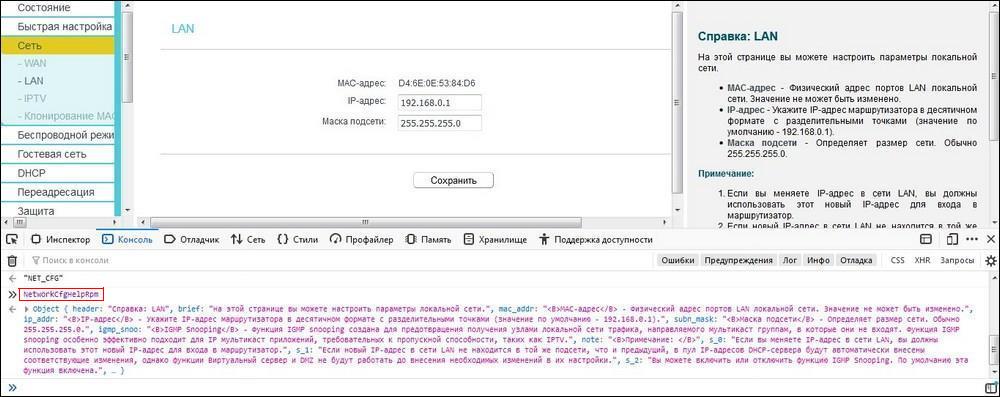
Если в результате системной ошибки изменить значение через веб-интерфейс нельзя, то пользователь может поменять маршрут айпи при помощи командной строки.
Любое вмешательство в программный код может быть чревато еще более сложными ошибками. Изменяя значение сети при помощи консоли, следует быть осторожным.
Чтобы изменить значение при помощи командной строки, требуется:
- Открыть любой интернет-браузер.
- Напечатать в адресной строке программы «данные для входа по умолчанию» (например, http://192.168.0.1/).
- Ввести «Имя пользователя» и «Пароль» маршрутизатора.
- Нажать на клавишу F12.
- Перейти во вкладку консоль.
- Ввести в командную строку значение «NetworkCfgHelpRpm».
- Поменять параметр на необходимый при помощи кода: «ip_addr: *значение*».
Значение, которое необходимо ввести в командную строку может изменяться от модели роутера. Прежде всего, необходимо ориентироваться на слова «Network» и «Config» в их разных формах.
Как и в случае с использованием стандартного веб-интерфейса, сменив IP-адрес через консоль браузера, следует сохраниться, чтобы изменения вступили в силу.
Изменение DHCP-сервера
Из-за того, что статический адрес порой самостоятельно раздает значения, измененный недавно маршрут айпи может снова вернуться к своему первоначальному состоянию. Чтобы избежать этого неудобства, следует изменит DHCP-сервер роутера:

- Открыть любой интернет-браузер.
- Напечатать в адресной строке программы «данные для входа по умолчанию» (например, http://192.168.0.1/).
- Ввести «Имя пользователя» и «Пароль» маршрутизатора.
- Открыть раздел DHCP.
- Перейти во вкладку «Настройки DHCP».
- Перевести опцию в режим «Отключить».
После настройки DHCP-сервера все маршруты айпи станут равны одному значению, и пользователю больше не нужно их постоянно менять.
Заключение
Таким образом, изменить IP-адрес можно двумя путями: через веб-интерфейс роутера и при помощи консоли браузера. Однако, чтобы избежать дополнительных ошибок, лучше использовать первый способ.