
Необходимость сброса роутера МТС к заводским настройкам может возникнуть по разным причинам. Это может быть связано с нарушением работы устройства, забытым паролем настройки или желанием полностью обновить систему. В этой статье мы подробно рассмотрим, как выполнить сброс роутера МТС к заводским настройкам и вернуть его к исходному состоянию.
Прежде чем приступить к процедуре сброса, необходимо убедиться, что вы имеете доступ к роутеру и его настройкам. Для этого включите компьютер или мобильное устройство, подключите его к роутеру с помощью кабеля Ethernet или Wi-Fi, откройте любой браузер и введите IP-адрес роутера в адресной строке. В большинстве случаев стандартный IP-адрес роутера МТС равен 192.168.1.1.
Обратите внимание, что процедура сброса роутера МТС к заводским настройкам может по-разному выглядеть в зависимости от модели устройства. Поэтому перед выполнением этой операции рекомендуется обратиться к руководству пользователя или сайту производителя для получения точной информации и инструкций.
Содержание
- Шаг 1. Подключение к роутеру
- Шаг 2. Переход в веб-интерфейс роутера
- Шаг 3. Вход в настройки роутера
Шаг 1. Подключение к роутеру
Перед тем как сбросить роутер МТС к заводским настройкам, необходимо сделать подключение к нему.
1. Подключите роутер к электрической сети, используя соответствующий шнур питания.
2. Подключите один конец кабеля Ethernet к порту WAN на задней панели роутера, а другой конец к модему или другому источнику интернета.
3. Подключите компьютер или ноутбук к роутеру, используя второй кабель Ethernet. Один конец кабеля необходимо вставить в порт LAN на задней панели роутера, а другой – в сетевую карту вашего устройства.
Таким образом, вы создадите локальную сеть, позволяющую вам получить доступ к настройкам роутера.
Важно: при подключении компьютера к роутеру убедитесь, что сетевая карта вашего устройства настроена на автоматическое получение IP-адреса, либо установите его вручную.
Шаг 2. Переход в веб-интерфейс роутера
После ввода IP-адреса, нажмите клавишу Enter или кликните по кнопке «Ввод». Браузер перенаправит вас на страницу веб-интерфейса роутера.
Если открывается страница с запросом логина и пароля, введите данные для входа. Обычно логин и пароль администратора указаны на наклейке, которая находится на задней стороне роутера МТС. Если наклейка отсутствует или вы изменили логин и пароль ранее, введите актуальные учетные данные.
Шаг 3. Вход в настройки роутера
Для сброса роутера МТС к заводским настройкам необходимо выполнить вход в его настройки. Для этого:
Шаг 3.1. Подключите ваш компьютер к роутеру с помощью Ethernet-кабеля.
Шаг 3.2. Откройте любой веб-браузер (например, Google Chrome, Mozilla Firefox или Internet Explorer) на вашем компьютере.
Шаг 3.3. В адресной строке браузера введите IP-адрес роутера. Обычно это 192.168.0.1 или 192.168.1.1. Нажмите клавишу Enter.
Шаг 3.4. В появившемся окне авторизации введите логин и пароль для входа в настройки роутера. Если вы не меняли эти данные ранее, то по умолчанию логин — admin, а пароль — admin или пустое поле (в случае, если пароль не установлен).
Шаг 3.5. После ввода логина и пароля нажмите кнопку «Войти» или «OK». Вы будете перенаправлены на страницу настроек роутера.
Обратите внимание, что точная последовательность действий может отличаться в зависимости от модели роутера МТС. Информацию о необходимых действиях можно найти в инструкции к роутеру или на сайте оператора связи.
Роутер является устройством, которое позволяет соединять несколько устройств в одну сеть и обеспечивать доступ к интернету. Во время использования возникают различные ситуации, когда требуется сбросить настройки роутера МТС. Это может быть связано с ошибкой в настройках, сбоем в работе или желанием перевести роутер в исходное состояние.
Сброс настроек роутера МТС позволяет вернуть устройство к его заводским настройкам и избавиться от всех сделанных изменений. Это может быть полезно при настройке роутера снова с нуля или при необходимости исправить ошибки в настройках.
Процесс сброса настроек роутера МТС обычно достаточно прост и занимает всего несколько минут. В большинстве случаев это можно сделать, нажав на кнопку «Сбросить» на задней панели роутера или используя специальную комбинацию клавиш на устройстве. Однако, перед сбросом настроек роутера МТС, рекомендуется сохранить важные данные и настройки на компьютере или на другом устройстве.
Содержание
- Почему нужно сбросить настройки роутера МТС?
- Перед сбросом роутера МТС необходимо:
- Как сбросить настройки роутера МТС?
- Варианты сброса настроек роутера МТС
- Как сбросить настройки роутера МТС через веб-интерфейс?
- Как сбросить настройки роутера МТС через кнопку сброса?
- Что делать после сброса настроек роутера МТС?
- Итоги
Почему нужно сбросить настройки роутера МТС?
Сброс настроек роутера МТС может потребоваться по нескольким причинам:
-
Проблемы с интернетом: Если у вас возникают проблемы с подключением к Интернету, медленная загрузка страниц или другие технические неисправности, сброс настроек роутера может помочь восстановить нормальное функционирование сети.
-
Забытый пароль: Если вы забыли пароль для входа в интерфейс управления роутером МТС, сброс настроек позволит вернуться к настройкам по умолчанию, включая пароль.
-
Неизвестные настройки: Если вы получили роутер МТС от предыдущего владельца или компании, возможно, у вас остались некорректные или ненужные настройки. Сброс настроек позволит получить чистый старт и настроить роутер под свои нужды.
-
Активация новых настроек: В некоторых случаях, для применения новых настроек или программного обновления роутера, может потребоваться сброс всех текущих настроек до заводских.
Важно помнить, что сброс настроек роутера МТС будет возвращать его к состоянию, установленному производителем. Поэтому перед сбросом стоит обязательно сохранить все настройки и данные, которые вам могут понадобиться после данной процедуры.
Перед сбросом роутера МТС необходимо:
- Убедиться, что у вас есть физический доступ к роутеру.
- Найти кнопку сброса на задней панели роутера. Она обычно имеет надпись «Reset» или «Сброс».
- Во избежание потери настроек, запишите важную информацию, такую как логин и пароль для доступа к интернету, настройки Wi-Fi и другие важные данные.
- Узнать стандартный логин и пароль для доступа к веб-интерфейсу роутера МТС. Обычно они указаны на задней панели роутера или в документации.
Как сбросить настройки роутера МТС?
Сброс настроек роутера МТС может быть необходим в случае, если у вас возникли проблемы с Интернетом или требуется вернуть устройство к заводским настройкам. В данной статье мы расскажем, как выполнить сброс настроек роутера МТС.
- Убедитесь, что роутер подключен к электрической сети и включен.
- Найдите на корпусе роутера кнопку сброса. Обычно она находится на задней панели и помечена надписью «Reset» или «Сброс».
- Используйте острую тонкую палочку или иголку, чтобы нажать на кнопку сброса и удерживайте ее в течение нескольких секунд.
- Во время удерживания кнопки сброса, роутер может перезагрузиться или загореться индикаторами. Продолжайте удерживать кнопку сброса, пока не увидите, что все индикаторы на роутере погасли.
- Отпустите кнопку сброса. В этот момент роутер будет возвращен к заводским настройкам.
После выполнения сброса роутера МТС, вам необходимо будет настроить устройство заново, введя логин и пароль для доступа в настройки роутера.
Обратите внимание, что при сбросе настроек роутера МТС будут удалены все пользовательские настройки, а также WiFi-пароль и имя сети. Быть готовым к этому и заранее сохранить настройки, если они вам важны.
Варианты сброса настроек роутера МТС
Существует несколько способов сбросить настройки роутера МТС. Вот некоторые из них:
- Сброс кнопкой на задней панели роутера. Многие модели роутеров МТС имеют кнопку сброса на задней панели. Чтобы сбросить настройки, необходимо нажать и удерживать эту кнопку в течение 10-15 секунд. После этого роутер перезагрузится и вернется к заводским настройкам.
- Сброс через веб-интерфейс роутера. Для этого в браузере откройте адрес 192.168.1.1 или 192.168.0.1 (это зависит от модели роутера) и войдите в веб-интерфейс, используя логин и пароль администратора роутера. В настройках роутера найдите раздел «Сброс настроек» или подобный и выполните сброс.
- Связаться с технической поддержкой МТС. Если у вас нет доступа к настройкам роутера или вы не можете выполнить сброс самостоятельно, вы можете связаться с технической поддержкой МТС и запросить помощь по сбросу настроек роутера.
Запомните, что сброс настроек роутера МТС приведет к потере всех настроек, включая пароль Wi-Fi и настройки подключения к интернету. Поэтому перед сбросом рекомендуется сделать резервную копию настроек, если это возможно.
Как сбросить настройки роутера МТС через веб-интерфейс?
Если вам требуется сбросить настройки роутера МТС и восстановить заводские настройки по умолчанию, вы можете выполнить эту операцию с помощью веб-интерфейса вашего роутера. Веб-интерфейс – это специальная страница, которую можно открыть веб-браузере для управления настройками роутера.
Чтобы сбросить настройки роутера МТС через веб-интерфейс, выполните следующие действия:
- Подключитесь к роутеру МТС через Wi-Fi или с помощью кабеля Ethernet.
- Откройте веб-браузер и введите адрес 192.168.1.1 в адресной строке.
- Нажмите клавишу Enter, чтобы открыть страницу веб-интерфейса роутера.
- Введите логин и пароль администратора. Обычно логин – admin, а пароль – admin или указанный на задней панели роутера.
- Найдите веб-интерфейс роутера раздел с настройками сброса или сброса настроек.
- Щелкните на этой настройке, чтобы выполнить сброс настроек роутера.
- Дождитесь завершения операции сброса настроек. В это время роутер будет перезагружаться.
После завершения сброса роутера МТС к заводским настройкам, вы сможете настроить его заново, используя указания провайдера или ваши предпочтения.
Обратите внимание, что сброс настроек роутера МТС через веб-интерфейс может привести к потере всех ранее настроенных параметров, включая пароли и другие пользовательские настройки. Перед сбросом настроек рекомендуется создать резервную копию важной информации и сохранить ее на внешнем носителе.
Как сбросить настройки роутера МТС через кнопку сброса?
Сброс настроек роутера МТС может быть полезен, если вы хотите вернуть его к исходному состоянию или исправить проблемы с подключением. Одним из способов сброса настроек является использование кнопки сброса, которая находится на задней панели роутера.
Вот простая инструкция о том, как сбросить настройки роутера МТС через кнопку сброса:
- Найдите кнопку сброса на задней панели роутера. Обычно она расположена рядом со входом для питания и имеет подпись «Reset» или «WPS/Reset».
- Вставьте острым предметом, например, спичкой или иголкой, в отверстие рядом с кнопкой сброса. Нажмите и удерживайте кнопку сброса в течение 10 секунд.
- Во время удерживания кнопки сброса может мигать индикатор на передней панели роутера. Это означает, что процесс сброса настроек идет.
- После 10 секунд отпустите кнопку сброса и дождитесь, пока роутер перезагрузится. Это может занять несколько минут.
После сброса настройки роутера МТС будут восстановлены в исходное состояние. Вам нужно будет повторно настроить роутер, чтобы подключиться к Интернету или настроить безопасность Wi-Fi.
Обратите внимание, что сброс настроек роутера МТС также сбросит пароль доступа к его настройкам. Поэтому убедитесь, что у вас есть все необходимые учетные данные и инструкции от провайдера или поставщика услуг перед сбросом роутера.
Что делать после сброса настроек роутера МТС?
После сброса настроек роутера МТС необходимо выполнить несколько шагов, чтобы вернуть устройству его функциональность:
- Подключите компьютер или ноутбук к роутеру по Ethernet-кабелю или через Wi-Fi.
- Откройте веб-браузер и введите IP-адрес роутера в адресной строке. Обычно это 192.168.1.1 или 192.168.0.1. Нажмите Enter.
- Вам будет предложено ввести логин и пароль для доступа к настройкам роутера МТС. Введите данные, которые указывались при первом включении устройства или используйте стандартные данные (логин и пароль обычно admin или root).
- В открывшемся интерфейсе роутера найдите раздел настройки Wi-Fi и установите новое имя сети (SSID) и пароль доступа (WPA2). Эти данные необходимы для безопасного подключения к вашей домашней Wi-Fi сети.
- Проверьте другие настройки роутера, такие как время, режим работы, наличие подключенных устройств и т.д. Установите необходимые значения.
- Сохраните изменения и перезапустите роутер, чтобы применить новые настройки.
После выполнения этих шагов ваш роутер МТС будет готов к использованию. Вы сможете подключить к нему различные устройства по Wi-Fi или посредством проводного подключения и наслаждаться высокоскоростным интернетом.
Итоги
В результате выполнения инструкции по сбросу настроек роутера МТС, вы сможете вернуть его к заводским настройкам. Это может быть полезно, если вы забыли пароль или столкнулись с проблемами в работе устройства. Следуя указаниям, вы освободите роутер от всех настроек, включая Wi-Fi-сеть и пароль.
Следует иметь в виду, что сброс настроек роутера приведет к удалению всех пользовательских настроек. Поэтому рекомендуется предварительно сохранить все необходимые данные, чтобы потом можно было восстановить их.
Сам процесс сброса настроек МТС-роутера несложный. Следуйте инструкции и не пропускайте ни один шаг, чтобы избежать возможных проблем.
После выполнения сброса рекомендуется настроить роутер в соответствии с вашими потребностями. Это включает в себя настройку Wi-Fi-сети, пароля и других параметров.
Не забудьте также обновить прошивку устройства до последней версии, чтобы обеспечить его стабильную и безопасную работу.
Существует несколько методов как сбросить настройки роутера до заводских. В статье рассмотрены способы, применимые для широко распространенных Wi-Fi роутеров моделей TP-link, D-Link, Zyxel Keenetic, Asus, МТС.
Содержание
- Для чего необходима процедура сброса?
- Методики выполнения
- Аппаратный сброс
- Программный возврат
- После сброса
- Самостоятельный сброс настроек
- Задать вопрос автору статьи
Для чего необходима процедура сброса?
Инструкция может понадобиться, когда:
- требуется восстановить пароль от админки или сети Wi-Fi;
- нет возможности изменить параметры маршрутизации;
- необходимо перенастроить роутер с нуля из-за технической проблемы – зависание маршрутизатора, некорректная работа протоколов.
При проведении этой процедуры все заданные параметры (конфигурация сети, установки файрвола, пароли, расписания) удаляются и вместо них устанавливаются заводские, а интернет необходимо будет настраивать снова.
Поэтому следующие действия необходимо выполнять только в случае крайней необходимости и, если уже имеется базовый опыт конфигурирования.
Методики выполнения
Делятся на два вида – аппаратный и программный сброс.
Аппаратный сброс
Как происходит сброс кнопкой Reset, смотрите в видео:
Выполняется с помощью кнопки Reset на роутере, но перед выполнением лучше освободить USB порты и отключить сетевые кабеля (оставить только питание). Эта кнопка обычно утоплена в корпус оборудования, и чтобы ее нажать, нужно воспользоваться острым предметом (например, скрепкой) и удерживать ее в таком положении около 10 секунд.
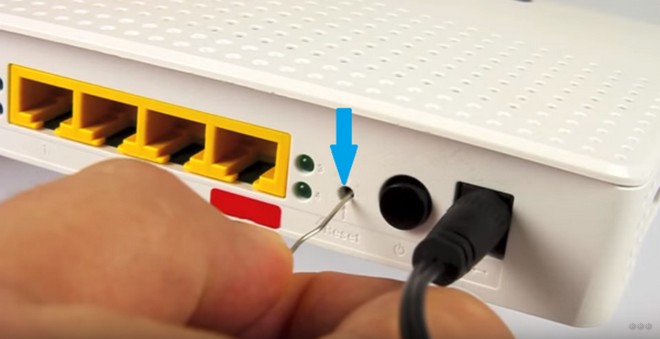
Светодиодная индикация сначала должна подсветить одновременно все лампочки, а затем погаснуть на некоторое время. После этого роутер перезагрузится и можно начинать конфигурирование.
У роутера МТС кнопка сброса находится под аккумулятором, для этого предварительно нужно его вытащить, сняв крышку.
Программный возврат
Видео-инструкцию смотрите в следующем ролике:
Сбросить настройки маршрутизатора можно также с помощью web-интерфейса роутера или через админку. Но здесь необходимо иметь доступ на сам маршрутизатор, т.е. компьютер или ноутбук должен быть соединен с роутером. Это нужно для того чтобы попасть в меню настроек.
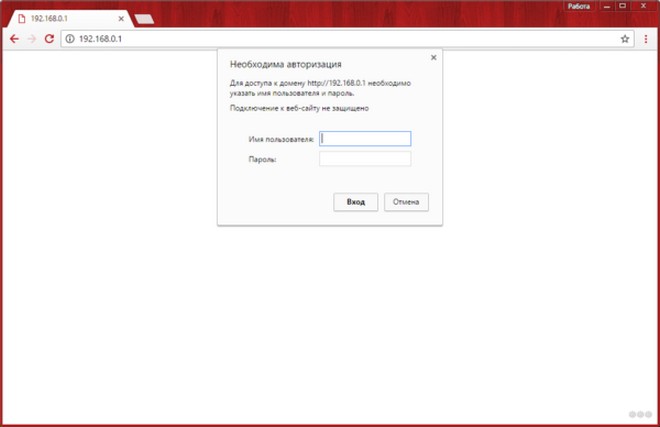
После подключения к устройству (авторизовавшись на портале администрирования) необходимо найти раздел с установкой заводских настроек. У различных брендов оборудования они находятся в разных разделах.
Опишем вкратце, как восстановить заводские настройки в разных моделях роутеров. В Вай-Фай роутере Zyxel Keenetic необходимо перейти в раздел «Система». Для сброса настроек нужно нажать кнопку «Восстановить заводские настройки»:
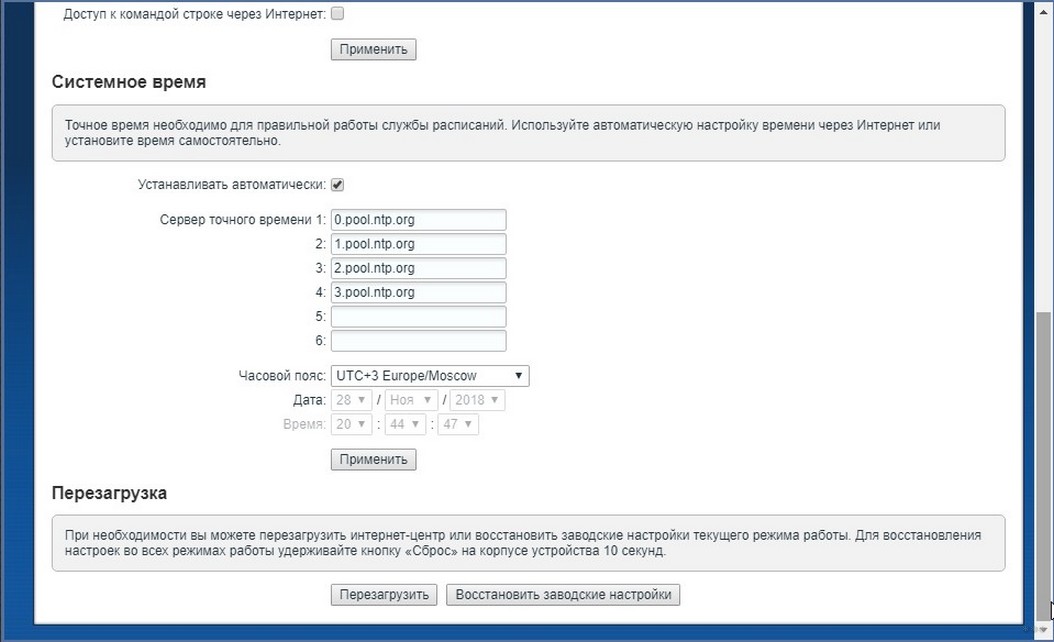
При этом система обязательно выдаст предупреждение о том, что параметры интернет-центра будут удалены и связь с ним будет потеряна:
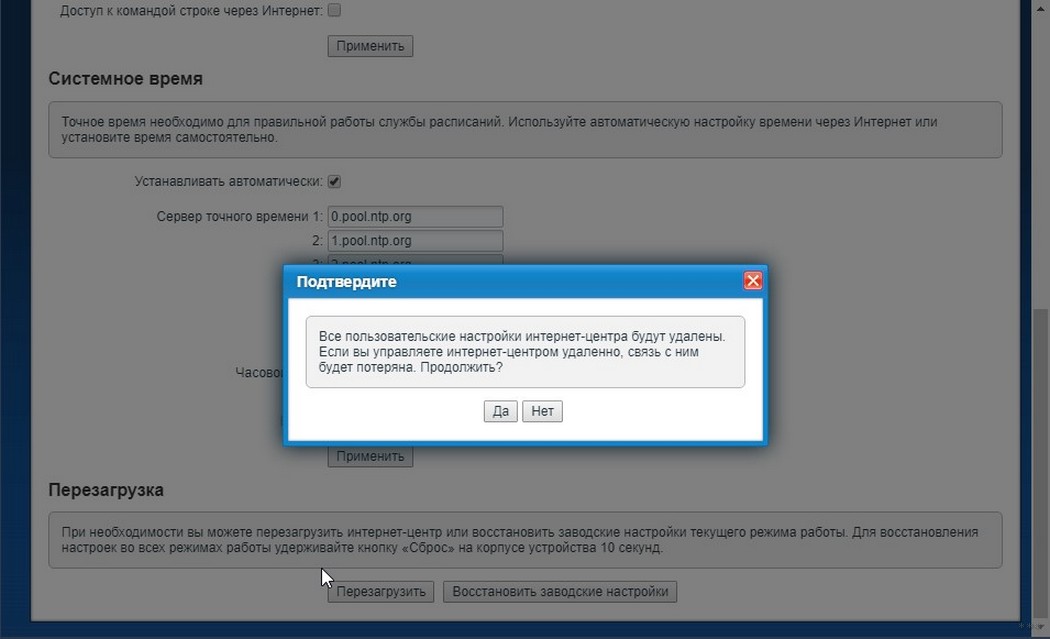
В других маршрутизаторах сброс можно найти в следующих разделах:
- В роутере TP-Link раздел находится в «Системных инструментах» (System Tools) и называется «Заводские настройки» или «Factory Defaults». Операция выполняется с помощью кнопки Restore.
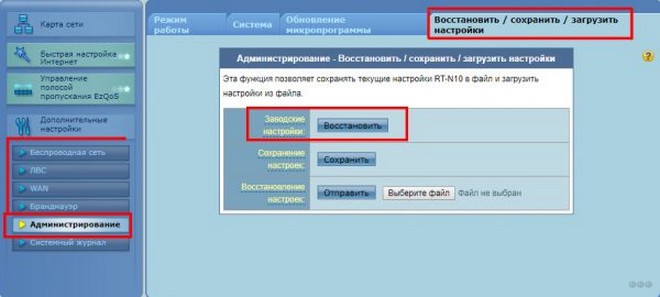
- В роутере ASUS – в разделе «Администрирование» на закладке «Управление настройками». В разделе «Заводские настройки» нужно нажать кнопку «Восстановить».
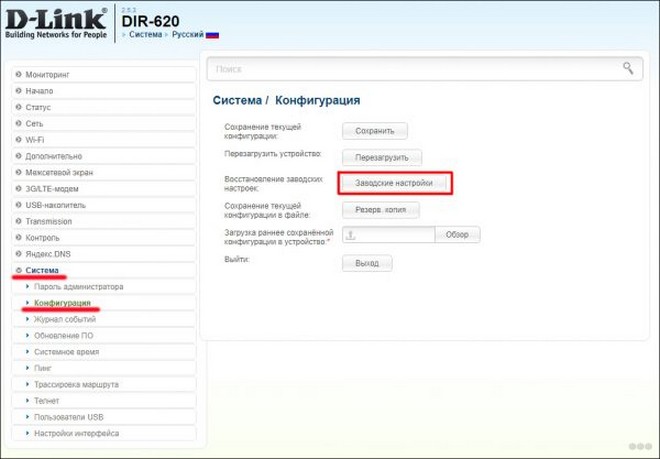
- В роутере D-Link в разделе «Система» или «Maintenance» нужно выбрать –> «Restore Device» или «Заводские настройки».
Необходимо учитывать, что после выполнения сброса через web-интерфейс по вышеуказанным инструкциям, доступ к устройству будет потерян.
После сброса
После того как удалось сбить настройки Wi-Fi роутера, необходимо получить доступ к нему через web – интерфейс. Для этого в любом браузере в адресной строке набрать 192.168.1.1. Предварительно роутер должен быть подключен к ноутбуку или компьютеру через сетевое соединение, используя патч-корд (сетевой кабель, обжатый с обоих концов коннекторами RJ45, часто комплектуется с устройством). При включении сетевого кабеля на маршрутизаторе должен загореться светодиод на порту. Это означает, что link «поднялся» т.е. соединение установлено.
Или есть другой способ, если маршрутизатор его поддерживает – через модуль Wi-Fi, используя предустановленную в прошивке гостевую сеть. Параметры – название сети SSID, логин и пароль обычно должны быть указаны на корпусе устройства, с нижней стороны.
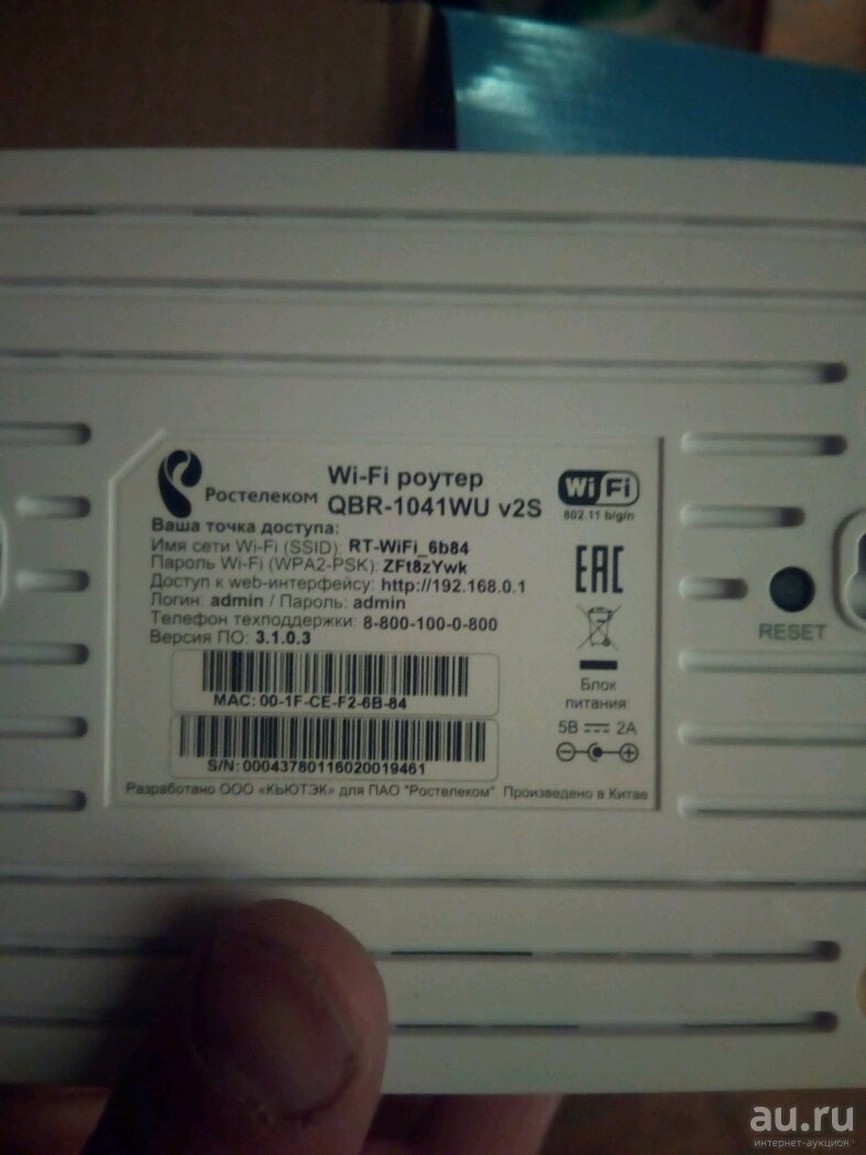
Именно IP адрес 192.168.1.1 чаще всего назначается по умолчанию изготовителем оборудования. Но возможно будет предустановлен или получен по DHCP другой – для выяснения потребуется проверить техническую документацию.
Далее для входа в админку необходимо ввести логин и пароль по умолчанию или воспользоваться мастером установки при первом подключении (такой мастер подключения есть у Zyxel).
Самую простую проверку готовности маршрутизатора к работе после сброса настроек можно выполнить с помощью командной строки и утилиты «telnet». Для этого в командной строке cmd нужно набрать команду «telnet 192.168.1.1 80» (где 80 – это порт веб-службы роутера). Результатом успешного выполнения этой команды (после нажатия Enter) должно произойти подключение на веб-интерфейс.
Также простую диагностику можно выполнить, запустив в cmd команду «ping 192.168.1.1». Должен быть получен ответ получения пакетов от маршрутизатора. В противном случае будет выдана ошибка подключения (заданный узел недоступен, превышен интервал ожидания). Тогда остается попробовать выполнить процедуру обнуления повторно, и если роутер не сбрасывается на заводские настройки, то придется обратиться уже в сервисный центр.
Самостоятельный сброс настроек
Случается, что роутер сам скидывает настройки, которые вы ему задали. Это может проявляться в том, что роутер не дает настроить опции и параметры и постоянно их сбрасывает. А бывает все параметры слетают после выключения устройства.
Посоветую, что делать в такой ситуации:
- Попробуйте зайти в настройки с другого браузера. Иногда это помогает, если роутер не дает себя настроить.
- Если настройки слетают после выключения маршрутизатора, можно попробовать перезагрузку через вэб-интерфейс или принудительный откат к заводским параметрам.
- Последний вариант – перепрошить устройство.
Если ничего не помогло, значит дело плохо и выхода всего 2 – ремонт или покупка нового оборудования.
Будем рады, если статья была вам полезной и надеемся на обратную связь! Всем спасибо!
Роутер является одним из главных устройств в домашней сети, и иногда возникают ситуации, когда его необходимо перезагрузить. Перезагрузка роутера — это простая и эффективная процедура, которая позволяет устранить множество проблем с сетью и увеличить ее стабильность.
МТС предлагает своим абонентам различные роутеры, которые широко используются для подключения к интернету. В этой статье мы рассмотрим, как правильно перезагрузить роутер от МТС в нескольких простых шагах.
Прежде чем начать, стоит отметить, что перезагрузка роутера может помочь, если вы столкнулись с проблемами, такими как медленная скорость интернета, временные сбои в работе сети или перебои в подключении. Перезагрузка роутера помогает очистить кеш и обновить настройки, что может привести к улучшению стабильности и скорости соединения.
Содержание
- Почему перезагрузка роутера важна
- Шаги по перезагрузке роутера
- Как перезагрузить роутер через интерфейс
- Как перезагрузить роутер через кнопку на корпусе
- Перезагрузка роутера для улучшения скорости интернета
- Как перезагрузить роутер без потери настроек
Почему перезагрузка роутера важна
Перезагрузка роутера позволяет освободить оперативную память и закрыть все открытые сетевые соединения. Это помогает устранить проблемы с подключением к сети, повысить скорость интернет-соединения и улучшить качество связи.
Кроме того, перезагрузка роутера может быть полезна в случае, когда в сети произошли изменения или обновления, которые требуют перезапуска роутера для полноценной работы. Также, периодическая перезагрузка роутера может помочь устранить временные ошибки или неполадки в сети.
Важно помнить, что перезагрузка роутера – это не сброс настроек. При перезагрузке роутер сохраняет свои настройки, но освобождается от накопившейся информации в памяти, что влияет на его производительность. Кратковременное отключение питания, длительностью не менее 10-15 секунд, считается оптимальным для перезагрузки роутера.
Таким образом, перезагрузка роутера является простым и эффективным способом поддержания его оптимальной работы и стабильного интернет-соединения.
Шаги по перезагрузке роутера
Чтобы перезагрузить роутер от МТС, следуйте этим простым шагам:
- Найдите кнопку питания на задней панели роутера. Обычно она расположена рядом с разъемом для питания.
- Нажмите и удерживайте кнопку питания в течение нескольких секунд.
- Подождите, пока роутер полностью выключится.
- После того, как роутер выключится, отпустите кнопку питания.
- Подождите несколько секунд, а затем нажмите кнопку питания снова.
- Роутер начнет загружаться. Подождите несколько минут, пока загрузка завершится.
- Проверьте, что роутер успешно перезагружен, проверив подключение к интернету.
После выполнения этих шагов ваш роутер от МТС будет перезагружен и готов к использованию.
Как перезагрузить роутер через интерфейс
Воспользуйтесь следующей инструкцией, чтобы перезагрузить роутер через интерфейс:
- Откройте любой интернет-браузер на вашем устройстве и введите адрес роутера в адресной строке. Обычно это
192.168.1.1или192.168.0.1. - Нажмите кнопку Enter на клавиатуре или кликните по кнопке «Перейти» (это может выглядеть как стрелка или надпись «Go»).
- В появившемся окне введите ваш логин и пароль от роутера. Если вы не изменяли их ранее, обратитесь к документации вашего роутера или обратитесь к поставщику услуг интернета.
- После успешной авторизации вы попадете в административную панель роутера, где можно будет произвести различные настройки.
- Найдите раздел, содержащий настройки роутера, обычно называемый «Настройки», «Управление» или «Администрирование».
- После открытия нужного раздела вы найдете возможность перезагрузить роутер. Это может быть кнопка или ссылка с надписью «Перезагрузить», «Restart», «Reboot» или что-то похожее.
- Нажмите на эту кнопку или ссылку и подождите, пока роутер перезагрузится.
После перезагрузки роутера все подключенные к нему устройства потеряют временное подключение к интернету, поэтому позвольте роутеру завершить процесс перезагрузки прежде, чем пытаться снова подключиться к интернету.
Как перезагрузить роутер через кнопку на корпусе
Некоторые роутеры от компании МТС имеют специальну кнопку на корпусе, которая позволяет их перезагрузить без необходимости подключения к компьютеру или мобильному устройству. Это очень удобно, если возникли проблемы с интернет-соединением или нужно сбросить настройки роутера.
Для перезагрузки роутера через кнопку на корпусе следуйте инструкциям:
- Найдите кнопку с надписью «Reset» или «Питание» на корпусе роутера. Обычно она находится на задней или боковой панели.
- Используйте острые или тонкие предметы (например, скрепку или головку шариковой ручки), чтобы нажать на кнопку. Убедитесь, что роутер включен и подключен к электропитанию.
- Удерживайте кнопку в нажатом положении примерно 10-15 секунд, пока не увидите, что индикаторы на роутере начинают мигать или переходят в специальный режим.
- Отпустите кнопку и дождитесь, пока роутер полностью перезагрузится. Это может занять несколько минут.
После перезагрузки роутер вернется к своим стандартным настройкам и может потребоваться повторная настройка подключения к интернету. Если у вас есть инструкция по настройке роутера от МТС, следуйте ее рекомендациям для повторной настройки соединения.
Обращаем внимание, что перезагрузка роутера может решить некоторые проблемы с интернет-соединением или настройками, но не всегда. Если проблема сохраняется, рекомендуется обратиться в службу поддержки оператора МТС для получения более подробной информации и помощи.
Перезагрузка роутера для улучшения скорости интернета
Иногда пользователи интернета сталкиваются с проблемами медленного соединения, и в таких случаях перезагрузка роутера может стать полезным решением. Это поможет освободить память устройства, устранить некоторые проблемы с сетью и улучшить скорость интернета.
Вот пошаговая инструкция о том, как перезагрузить роутер от МТС для улучшения скорости интернета:
| Шаг | Действие |
| 1 | Найдите кнопку питания на задней или боковой панели роутера. |
| 2 | Нажмите и удерживайте кнопку питания в течение примерно 10 секунд. |
| 3 | Отпустите кнопку питания и подождите, пока роутер полностью выключится. |
| 4 | Подождите несколько секунд, затем снова нажмите и удерживайте кнопку питания, чтобы включить роутер. |
| 5 | Дождитесь, пока роутер полностью загрузится, что обычно занимает несколько минут. |
После выполнения этих шагов роутер будет перезагружен, и скорость вашего интернет-соединения может улучшиться.
Не забывайте, что перезагрузка роутера не является универсальным способом решения всех проблем с интернетом, и если проблемы с медленной скоростью возникают регулярно, стоит обратиться в службу поддержки провайдера для дальнейшей диагностики и устранения проблемы.
Как перезагрузить роутер без потери настроек
Перезагрузка роутера без потери настроек может быть полезна, если у вас возникают проблемы с подключением к интернету или если роутер начал работать некорректно. Важно отметить, что при перезагрузке роутера все временные настройки будут сброшены, но основные настройки останутся без изменений.
Вот простая инструкция о том, как перезагрузить роутер без потери настроек:
- Найдите кнопку питания на задней панели роутера.
- Нажмите и удерживайте кнопку питания в течение 10-15 секунд.
- Если на задней панели роутера нет кнопки питания, отсоедините роутер от источника питания на некоторое время.
- После 10-15 секунд отпустите кнопку питания или подключите роутер обратно к источнику питания.
- Подождите, пока роутер полностью перезагрузится. Это может занять несколько минут.
После перезагрузки роутера можно будет снова подключиться к интернету и настроить дополнительные параметры, если необходимо. Если проблемы с подключением к интернету сохраняются, рекомендуется связаться со службой поддержки провайдера для получения дальнейшей помощи.
Как перезагрузить роутер от мтс?
Перезагрузка с помощью кнопки включения или блока питания. От внешнего вида смысл не меняется. Нужно просто нажать её и отпустить — этим действием Вы выключите питание роутера. Через 30-40 секунд снова нажмите её и отпустите для включения.
Как сделать перезагрузку роутера?
Обычно кнопка питания роутера находится на его задней панели рядом с блоком портов подключения. После того как вы выключили роутер из сети, необходимо подождать 10 секунд для полной перезагрузки устройства, а затем можно снова включить роутер в сеть.
Как сделать перезагрузку модема?
Отключите от электричества модем и маршрутизатор (если используется). Оставьте устройства отключенными от электричества на 5 минут. Включите модем и маршрутизатор и дождитесь, пока подключение будет установлено. Запустите компьютер и дождитесь его полного загрузки.
Как перезагрузить Wi-Fi?
Все очень просто: выключите его с розетки на 15-20 секунд. Также можно отсоединить его от роутера. Не бойтесь, что это собьет настройки, современные роутеры уже не боятся таких перезагрузок.
Как зайти в настройки роутера от мтс?
Теперь зайдите в программный интерфейс роутера — откройте в браузере страницу 192.168.1.1. — при запросе авторизации введите имя пользователя (username) — admin, а в качестве пароля (password) укажите mts. После этого вы сможете зайти на сервер с настройками маршрутизатора.
Как перезагрузить модем мтс?
Перезагрузка с помощью кнопки включения или блока питания. От внешнего вида смысл не меняется. Нужно просто нажать её и отпустить — этим действием Вы выключите питание роутера. Через 30-40 секунд снова нажмите её и отпустите для включения.
Нужно ли перезагрузка роутера?
Это простое действие позволит очистить память роутер от накопившейся информации, в том числе ошибок, а также восстановит сетевое соединение. В большинстве случаев после перезагрузки роутера скорость заметно увеличивается.
Что делать если не работает интернет на роутере?
Рассмотрим основные способы решения отсутствия доступа к сети:
- Перезагрузить роутер.
- Проверить интернет-кабель.
- Проверить настройки роутера.
- Проверить настройки сети на компьютере.
- Подключиться к интернету напрямую по интернет-кабелю.
- Проверить подключение на других устройствах.
- Обратиться в службу техподдержки.
Что делать если не работает вай фай роутер?
Если интернет по Wi-Fi не работает из-за проблем в роутере:
- Для начала, просто перезагрузите свой роутер.
- Обязательно нужно убедится, что интернет оплачен, и нет никаких проблем на стороне провайдера.
- Проверьте, правильно ли подключены провода к роутеру.
- Если интернет без роутера работает, то нужно проверить настройки.
Как перезагрузить?
Удерживайте одновременно кнопки УВЕЛИЧЕНИЕ ГРОМКОСТИ и ПИТАНИЕ до перезагрузки телефона.
Как сделать перезагрузку сети интернета?
Нажмите кнопку « Пуск», а затем выберите параметры > сети & интернет- > состояние > сети. На экране сброса сети нажмите кнопку « Сбросить> »Да «, чтобы подтвердить. Дождитесь перезапуска компьютера и посмотрите, устранена ли проблема.
Можно ли удаленно перезагрузить роутер?
С помощью telnet. Можно перезагрузить роутер дистанционно через командную строку (Telnet), что избавит от необходимости входить в веб-интерфейс. Telnet — это программа, только работающая в текстовом интерфейсе, без графической оболочки. Но здесь важно, чтобы сам роутер поддерживал эту функцию.
Как проверить роутер работает или нет?
Шаг 1 Откройте веб-браузер и введите в адресную строку IP -адрес маршрутизатора (по умолчанию — 192.168.1.1). Нажмите Enter. Шаг 2 На странице входа введите имя пользователя и пароль, имя пользователя и пароль по умолчанию — admin, в нижнем регистре. Шаг 3 Нажмите Diagnostic (Диагностика) в левой части страницы.
Как обновить прошивку роутера мтс?
Авторизуйтесь с применением логина admin и актуального пароля (заводское значение пароля: admin); откройте раздел «Система», далее перейдите в подраздел «Обновление ПО»; нажмите кнопку «Обзор», выберите скачанный ранее файл с версией ПО 2.5.29 и нажмите «Обновить».
Какой пароль у роутера мтс?
Перейдите в веб-интерфейс по адресу http://192.168.1.1. В строчках имя и пароль введите user.
Как попасть на настройку роутера?
Откройте браузер (Google Chrome, Safari, IE, Mozilla, Opera) и введите в адресной строке IP‑адрес маршрутизатора (по умолчанию это 192.168.0.1 или 192.168.1.1), после чего нажмите клавишу Enter.
Как сбросить настройки роутера и настроить заново?
Разыщите на корпусе роутера кнопку »reset« — она может быть выполнена как в виде кнопки, так и в виде спрятанной мембраны (отверстия), которую можно нажать острым предметом (иголкой или зубочисткой). Зажав эту кнопку на 5-10 секунд вы сбросите настройки роутера.
Как сделать перезагрузку сети Интернета?
Нажмите кнопку » Пуск«, а затем выберите параметры > сети & интернет- > состояние > сети. На экране сброса сети нажмите кнопку » Сбросить> «Да », чтобы подтвердить. Дождитесь перезапуска компьютера и посмотрите, устранена ли проблема.
Что будет после перезагрузки роутера?
Что происходит в процессе перезагрузки? То же самое, что и при перезагрузке компьютера. Память роутера освобождается, стирается вся лишняя информация, в том числе накопившиеся ошибки. Замечено, что после перезагрузки роутера скорость интернета заметно увеличивается.
Если Сбились Настройки Роутера МТС Что Делать
Что делать, если слетели настройки роутера при нажатии на Reset
Привет, дорогие читатели портала «WiFi Гид»! Сегодня мы поговорим про достаточно редкую, но важную проблему – что делать если сбились настройка роутера. Именно такой вопрос ко мне пришел на почту сегодня утром. Тут нежно уточнить, а точно ли они сбросились. Возможно, вам просто так кажется. На всякий случай я бы его просто перезагрузил. Для этого найдите кнопку включения и выключения и два раза нажмите на нее.
Если боитесь нажать куда-то не туда – просто выдерните его из розетки и вставьте обратно. После этого проверьте связь. Сразу скажу, что сбросить настройки можно только зажав кнопку Reset (Сброс) на роутере. Именно зажав ровно на 10 секунд. У многих моделей есть защита от детей, то есть если кнопочка будет зажата дольше или меньше, то сброс не произойдет.

Если вы нечаянно нажали на нее один раз – то боятся не стоит. Так что в первую очередь проверьте связь, интернет и подключение по Wi-Fi. Подключитесь к беспроводной сети с телефона, планшета или ноутбука, используя старый пароль. Также иногда бывает, что люди неправильно вводя пароль, начинают думать, что он сброшен.
- Как понять, что сеть сброшена?
- Причины: почему сбиваются настройки роутера
- Как настроить
Как понять, что сеть сброшена?
Беспроводная сеть, к которой вы постоянно подключались – будет отсутствовать. При сбросе на многих современных моделях уже включается вайфай сеть, но она имеет стандартное название. Его можно посмотреть на этикетке под корпусом. Кстати, оно обычно дублирует полное название модели.

Причины: почему сбиваются настройки роутера
Как я уже говорил ранее, они сбиваются только в случае нажатия на кнопку сброса. Дело в том, что обычно производители утапливают ее в корпус, а нажать на нее можно только с помощью скрепки или иголки. Но есть кнопки совмещенные с «WPS».

Как настроить
Все же перед повторной настройкой я бы советовал сделать правильный сброс. На всякий случай, чтобы сброс произошел правильно. Поэтому находим кнопку, зажимаем ее на 10 секунд. Придется немного подождать. После сброса настроек нужно подключиться к сети роутера. Это можно сделать по проводу или по вай-фай. Название сети вы уже знаете где смотреть – там же будет и пароль от нее по умолчанию.

На этикетке также есть IP или DNS адрес, на который нужно зайти с браузера, устройства, подключенного к сети маршрутизатора. Очень часто используют адреса: 192.168.1.1 или 192.168.0.1.
Далее инструкции будут отличаться. Каждая компания делает свой аппарат со своей прошивкой. Поэтому я рекомендую посмотреть общие инструкции по настройке:
- TP-Link
- ZyXEL
- D-Link
- ASUS
- MikroTik
Вам обязательно нужно иметь под рукой договор от провайдера, так как без него вы ничего не настроите. Там должны быть указаны данные для подключения интернета. Все провайдеры используют разные типы подключения и данные.
Также вы можете найти на нашем портале отдельную инструкцию по своей отдельной модели. Для этого посмотрите на той же этикетке полное название и вбейте его в поисковую строку нашего портала. Далее останется прочесть подробную инструкцию с картинками. В случае возникновения вопросов вы смело можете писать в комментариях под этой статьей я постараюсь вам помочь.
Wi-Fi роутер МТС: от настроек до интернета
Компания MTS в последнее время стала расширяться и теперь помимо мобильной связи предоставляет в широкое использование безлимитный 3G/4G интернет, а также доступ к телевидению. Но сегодня в статье мы поговорим – как зайти в настройки роутера МТС, настроить его или произвести какие-то изменения в конфигурациях. Обычная подобные аппараты уже имеют нужные настройки, давайте же в этом разберемся.
ПРОСЬБА! Пишите свои отзывы о качестве связи интернета внизу в комментариях. Нам очень важен отзыв от каждого клиента.

- Как подключить
- Подключение
- Настройка
- IPoE
- PPPoE
- PPTP или L2TP
- Статический PPtP, L2TP, Static IP
- 802.1x
Как подключить
Начнем с самого начала, чтобы зайти в конфигуратор нужно подключиться к маршрутизатору. Вам не нужно устанавливать дополнительное программное обеспечение. Подключиться можно двумя способами:

- По сетевому кабелю, если сзади у модели есть LAN порт. Просто берем провод и втыкаем один конец в сетевую карту компьютера или ноутбука, а второй конец в сетевой порт на роутере.

- По Wi-Fi – после включения на экране вы должны увидеть ключ от WiFi сети. После первого включения она сразу же будет работать, так что останется просто подключиться с любого устройства: ноутбука, планшета или телефона.
Подключение
- Интернет-центр имеет встроенный Web-конфигуратор, поэтому для доступа нужно открыть любой браузер. Заходим по адресу 192.168.1.1 .

- Вводим логин и пароль – как admin-admin.

- Настройки интернета расположены в разделе «Настройка интернета» – «WAN». Не перепутайте с «LAN».

Далее инструкции будут отличаться в зависимости от типа подключения интернета. Если у вас переносной 4G, 3G модем, то настраивать ничего не нужно, а изменить настройки вайфай можно в разделе «Беспроводной режим». Там просто указываете имя вай-фай сети и пароль от нее.
Чтобы понять: как настроить WiFi роутер МТС для домашнего интернета – вам нужно уточнить тип подключения. Он указан в договоре, который вам выдали при подключении. Также вы можете уточнить данный тип по телефону – 8 800 250 0890.
Настройка

В самом верху в качестве типа указываем « DHCP Client». Имя хоста – « MTSRouter». Также убедитесь, что стоит галочка «Автоматическое получение DNS адресов». После этого в самом низу нажимаем кнопку «Применить» и перезагружаем роутер.
PPPoE

Указываем тип как « « вводим логин и пароль для подключения. Больше ничего указывать не нужно, применяем параметры и перезагружаемся.
PPTP или L2TP

Выбираем одно из подключений «PPTP» или «L2TP».

Смотрите, по умолчанию стоит галочка автоматического определения настроек. Их вручную вписывать не нужно, так как маршрутизатор уже прошит с необходимыми данными IP, маски и шлюза. Нужно ввести адрес сервера, логин и пароль. В самом низу нажимаем кнопку применить и перезапускаем передатчик.
Статический PPtP, L2TP, Static IP

Указываем тип. Далее ставим галочку «Задать IP адрес вручную:». Нужно вручную из договора вписать: IP, Маску, шлюз, адрес сервера, логин и пароль (для Static IP вводит не нужно). Также там должны быть указаны DNS адреса. Я бы советовал их также вписать, нажав «ручной ввод DNS адресов». Но можете нажать на автоматическое определение. Если будут проблемы с какими-то сайтами, то вы всегда можете вернуться и ввести эти данные вручную. В самом конце не забудьте сохранить настройки и перезагрузится.

802.1x
Указываем « DHCP Client».

Пролистываем в самый низ, находим и ставим галочку «Включить 802.1 x Authentification для WAN». Метод EAP ставим как « MD5″. Внимательно вписываем логин и пароль и нажимаем «Применить».
Как сбросить WiFi роутер до заводских настроек МТС что это
Возвращение к корням, или Как сбросить настройки роутера до заводских
Работу роутера, как и любого другого цифрового устройства, можно настроить благодаря встроенной панели инструментов. Однако такого рода изменения могут привести к ряду системных ошибок, технических проблем и критических сбоев. К тому же роутер — это технический прибор, поэтому со временем он начинает испытывать перебои в работе. Для устранения всех неполадок в каждом роутере предусмотрена особая функция — сброс настроек.
Причин, из-за которых может появиться необходимость сброса настроек маршрутизатора, масса: начиная от восстановления забытого пароля для входа в сеть и заканчивая неожиданно возникшими внутрисистемными ошибками совместимости с ОС Windows. Существует два способа перезагрузки роутера: программный и аппаратный. Оба этих способа подходят для любых марок и моделей маршрутизаторов.
-
Открыть браузер и в адресной строке ввести 192.168.1.1 (Enter), после чего войти в панель управления (логин и пароль по умолчанию — admin/admin).
Отличительной чертой роутеров от D-Link является развернутая система настроек. Благодаря ей программную перезагрузку маршрутизатора можно выполнить двумя способами.
-
Зайдите в браузер и перейдите по адресу 192.168.1.1. Заполните форму для входа (в обеих строках — admin). После этого у вас будет два варианта сброса настроек роутера.
Вы также можете посмотреть все необходимые данные для входа в меню на обратной стороне роутера (наклейка с техническими характеристиками)
Мне как-то раз довелось столкнуться с одной проблемой во время попытки сбросить настройки роутера D-Link. После выполнения операции «Восстановление заводских настроек» не последовало никаких положительных изменений по восстановлению работоспособности маршрутизатора. Решением возникшей проблемы стала перезагрузка роутера через пункт меню «Система»/»Конфигурация»/»Перезагрузить устройство» сразу же после сброса настроек.
Алгоритм перезагрузки роутера ZyXEL практически ничем не отличается от описанных выше, кроме слегка запутанной навигации по его панели настроек.
-
Запустите браузер и пропишите в адресной строке 192.168.1.1, после чего нажмите Enter и заполните стандартное окно авторизации (логин и пароль по умолчанию — admin/admin).
Аппаратный сброс настроек производится с помощью специальной кнопки (WPS/RESET) на корпусе роутера. Такая кнопка имеется на всех моделях маршрутизаторов. Единственным отличием является то, что она может быть либо утоплена внутрь корпуса, либо выступать из него.
Чтобы выполнить сброс настроек роутера, необходимо сначала включить его и дождаться полного запуска (пока не загорятся все индикаторы), а затем нажать на кнопку WPS/RESET и удерживать ее не менее 5 секунд. После этого настройки маршрутизатора будут восстановлены до заводских.
Рано или поздно в любом роутере может произойти критический сбой в работе. Для быстрого решения проблемы производители добавили в инструментарий своих маршрутизаторов специальную функцию перезагрузки, которая позволяет сбросить все настройки до заводских. Выполнить ее можно как программно (через панель настроек роутера), так и аппаратным способом благодаря отдельной кнопке WPS/RESET, расположенной на корпусе прибора.
Сброс настроек роутера: способы и последствия
Рано или поздно, каждый, кому хоть немного интересен компьютер, все-таки доберется до панели управления роутера. Неважно, было ли это сделано из любопытства или же с целью настроить порты и отфильтровать трафик. Важно лишь то, что после большинства таких манипуляций интернет пропадает, оставляя гореть только светодиод питания. В этой ситуации очень поможет сброс настроек роутера. Как это сделать и чем это полезно?
- Роутер перестал работать на полную мощность.
- Есть подозрения на атаки извне.
- После манипуляций в панели управления роутер перестал подавать признаки жизни.
- Смена провайдера или перенастройка.
- Сброс также поможет в случае утери пароля.
Помните, что, сбросив настройки любым из методов, их необходимо будет восстановить для нормальной работы устройства. Если вы не уверены в своих силах, лучше отнести роутер в сервис, где с большинством проблем разберутся за несколько минут. Итак, если вы не передумали исправить маршрутизатор, давайте подробно разберем, как сбросить настройки роутера и ничего при этом не повредить.
Самый простой и быстрый метод. С помощью физического вмешательства можно сбросить все настройки роутера даже в том случае, если не удается войти в панель управления.
Кнопка находится на корпусе и может иметь разные названия, в зависимости от производителя и модели роутера: Reset, WPS, Res и т. д. На дешевых роутерах зачастую одна кнопка выполняет несколько функций в зависимости от времени нажатия, но их может быть и несколько. Стандартно для сброса хватает – 10 сек., больше – не страшно, меньше – ничего не произойдет.
Нажмите и удерживайте кнопку до тех пор, пока не загорится индикатор WPS. Затем отпустите ее и дайте устройству перезагрузиться.
Фактически вместо кнопки вы чаще можете наблюдать дырку с надписью Reset. В таких моделях кнопка находится внутри корпуса для того, чтобы случайно не нажиматься. Ресетнуть такой маршрутизатор можно при помощи иголки или спички. Если это не помогло, давайте рассмотрим – как сбросить настройки на роутере более жесткими манипуляциями.
Этот метод поддерживают далеко не все модели, а после того, как будут сброшены настройки роутеров Asus, Cisco, Linksys, старших Tp-Link и некоторых других, скорее всего, потребуется сразу же их перепрошивать.
Если терять нечего, можно попробовать ресетнуть технику таким способом, но желательно почитать мануалы по этому делу. К тому же, сделать из роутера кирпич за полторы минуты довольно просто.
Этот метод хорош в тех случаях, когда технически маршрутизатор в порядке – вы можете выполнить вход в панель управления, на нем горят лампочки и он нормально запускается, вот только нет самого подключения или не работают порты.
У каждого роутера есть панель управления, в которую можно попасть путем ввода в адресную строку любого браузера IP 192.168.1.1. Дальше будет предложено авторизоваться при помощи логина и пароля. Обычно эти данные указываются на корпусе самого маршрутизатора. Если их нет, то можно сбросить настройки роутера как в предыдущем пункте.
Далее, необходимо найти раздел отвечающий за подобные операции. Обычно это разделы: «Администрирование», «Управление», «Восстановление» и «Обновление», Software и подобные, а попасть в них можно прямо со стартовой страницы. Например, на роутере ZTE меню выглядит так.
После сброса роутер сам перезагрузится. Кстати, на большинстве роутеров есть возможность сделать бэкап, а после сброса параметры будет в несколько раз проще восстановить из файла.
Помимо полного ресета всех настроек, можно сбросить только значения одного раздела, например, WI-FI. Для этого также есть несколько способов.
- Программный. Перезагрузить сетевой адаптер можно через меню самого роутера в соответствующем разделе. Не во всех роутерах есть подобная функция.
- Физический – перезагрузка происходит при помощи кнопки WLAN на корпусе роутера. Иногда эта кнопка также бывает утоплена.
Однозначного ответа на этот вопрос, к сожалению, нет. Если роутер отказался работать после падения или резкого отключения питания то, большая вероятность того, что дни его сочтены и починить аппарат не удастся. Если интернет пропал после вашего вмешательства или смены точки доступа, то можно рассчитывать на то, что после того, как сбросятся настройки на роутере, он вернется к жизни.
Важно понимать, что некоторые настройки не сбрасываются даже после жесткого ресета. Вероятно, помочь в таком случае сможет только перепрошивка, которая, по сути, является одним из подвидов программного ресета либо замена самого роутера.
Как сбросить пароль и настройки на Wi-Fi роутере
Сегодня продолжу свой ряд статей о Wi-Fi роутерах и всему что с ними связано, и напишу как сбросить пароль и настройки на Wi-Fi роутере к заводским. Если у вас установлен Wi-Fi роутер, и вы его настраивали через веб-интерфейс, то скорее всего знаете, что для того, что бы получить доступ к настройкам роутера, нужно ввести логин и пароль.
Сразу после покупки роутера, на нем для входа в настройки установлены стандартные логин и пароль, но в настройках их можно изменить. А вот, что делать, если вы изменили пароль и логин для входа в настройки Wi-Fi роутера и забыли их, я напишу ниже.
Так же, сброс к заводским настройкам, может пригодиться не только для сброса пароля, но и для того, что бы установить все настройки роутера по умолчанию. Это может пригодиться очень часто, например в процессе настройки роутера, вы неправильно его настроили. И сделать полный сброс настроек к заводским намного проще, чем искать те параметры, которые выставлены неверно.
Я уже писал об этом выше, но не лишним будет повторить. Я выделяю две основные проблемы, в решении которых нужно обнулять настройки роутера.
Если вы забыли пароль и логин к настройкам роутера, то не спешите делать сброс. Попробуйте для доступа к настройкам стандартные логин и пароль, которые были установлены для вашего роутера. Обычно это admin и admin, на TL-WR841N, точно. Так же данные для доступа к настройкам могут быть указаны на самом роутере, поищите наклей с этими данными. На том же TL-WR841N они указаны снизу роутера.
Сам процесс очень простой. На роутере есть кнопка, даже дырочка, которую нужно чем-то острым зажать на десять секунд, лучше подержите больше десяти секунд. Все настройки сброшены к заводским. Для входа в панель управления используйте стандартные логин и пароль.
знал за кнопку резет но далеко до роутера за шкафами добираться, но твоя статья все таки убедила что выхода нет)) спасибо за так сказать толчок к действиям хоть интернет норм настроил теперь)) респект автору статья впринципе проста в смысле что многие соображающие в компах знают, но для новичков, женского пола при наличии листа настроек провайдера все легко осуществимо)) мпецом провери, жену попросил проделать сброс роутера и настроить все смогла) +1 тебе автор к карме)
Не знаю в чем проблема, я делал сброс, вводил ( admin, admin ) толку 0 !
Пишет Ошибка аутентификации ! А проблема вообще в том что когда мне устанавливали интернет и Wi-Fi я не был дома, попросил соседа что бы просмотрел за установкой, в итоге пароль ему не сказали и я пароль не знаю, решил сделать сброс, толку 0, admin по умолчанию не работает ! Модель роутера DIR-615
После сброса на заводские, появляется сеть но зайти в нее вы не сможете, так как она закрыта, как у вас могло получится подключиться по wi-fi не понимаю…..
Здраствуйте, у меня мобильный Wi Fi роутер «Verizon». Я попытался поменять пароль на своем роутере, изменив его я подключилась к вай фаю и как по правилам если пароль новый то нужно ввести новый пароль, я его написал а мне пишет что пароль неправильный. Так вот, я увидел вашу статью о том, как можно сбросить настройки роутера к заводским и что на роутере должна быть дырочка, я попытался ее зажать, но настройки не сбросились. Посоветуйте что то, чтобы разблокировать роутер.
произвел сброс на заводские настройки и теперь не могу войти в настройки роутера не принимает пароль и логин
ввожу как на роутере пишет что пароль и логин не должны совпадать
другие пароли не принимает ни в какую
если потерял карточку с логи номер и паролем, как теперь мне настроить соединение PPPoE на роутере интеркросс
сделать так: планшет подключен к роутеру а к планшету смартфон, чтоб планшет работал и раздавал тоже. Так как не хватает дальности сигнала.
Скажите пожалуйста,можно устранить проблему такую без вызова мастера,на компьютере на школе интернета не показывает приема Wi-Fi и на школе желтый кружочек,до выключения все работал интернет был. На других устройствах ловит Wi-Fi.
такая проблема: установили роутер модели TL – MR3420 с раздачей Wi- Fi. Через Wi- Fi работает все, но один компьютер подключен через кабель, но не работает. Пишет, что интернет подключен, но когда открываешь браузер, он пишет что нет подключения к интернету, хотя значок подключения показывает что есть. В чем может быть проблема и как ее решить?
Было полезно(серия и номер–>ipTIME N5).Hажал кнопку держал более шестидесяти секунд. Все настройки password login сброшены. Спасибо большое чувак:)
такая проблема что я хочу отключить мою сеть Wi-Fi от компьютера к которому не имею доступа(компьютер друга) Возможно ли это? И если да, как это сделать?
Роутер HUAWEI B593
У меня такая проблема сначала при подключении wi-fi на ноуте писалось «нет доступа к сети» и на телефонах не открывались страницы, из этого я поняла, что проблема в самом роутере, я читала разные сайты и делала все по инструкциям( вводила значения) к слову роутер у меня не из лучших от Ростелеком Ericsson T073G… Так вот после всей проделанной работы так ничего и не поменялось. Я психанула и сбросила настройки роутера. Дальше хуже. Во-первых название сети изменилось и пароль который мне давали не подходит, т. е я даже подключиться не могу! Не знаю, что делать ( помогите! Заранее спасибо
Доброй ночи.
У меня такая же проблема.
Возле роутера подключение есть, а в комнате другой нет.
Я меня настройки,каналы. Сброс настроек тоже был, но не работает все равно.
Роутеру и 4 месяцев нет.
Не могу понять в чем проблема.
Подскажите
После сброса настроек роутера пароль к WI-Fi не подходит в следствии чего невозможно зайти в настройки роутера. Как получить доступ к настройкам что бы поменять версию ПО?
(Данная проблема появилась после установки не правильного ПО)
Помогите пожалуйста. После нажатия reset я не могу пользоваться беспроводной сетью что мне надо сделать что бы у меня работал вай фай и я мог зайти на IP 192.168.1.1
Купила недавно б/у роутер wr41n без установочного диска,расскажите пожалуйста что мне нужно делать по шагам? Заранее благодарю! С уважением!
Испрвляю: tp link tl wr841n
Роутер trendnet tew-631brp, достался по наследству. Пароль от настроек неизвестен, резет проводил многократно, а он все равно не вопринимает стандартное админ/админ. Есть идеи, как взломать? ))) Спасибо.
в настройках вводишь заводской пароль, даже после «ресет». Мастер настройки не может завершится, так как на шаге 6/7 постоянно после ввода заводского пароля пишет, что неправильный пароль.
Если человек поменял мне название сити и пас, а так же лог и пас в настройках сети, кроме сброса что нибудь поможет? Настроить заного роутер тяжело? в моем случае роутер mgts gpon
Роутер работал год точно нормально,но вдруг перестал видеть ноутбук. Почему то видит только mail.ru и то только почту и все. Смарт и планшет все оккей. Странно, не правда ли?
Компьютер был подключен к интернету, а телефон и планшет были подключены, но не выходили в интернет. Оказалось все просто: после настройки, зашла на страницу интернет-провайдера и нажала авторизировать сетевой аадаптер и через несколько минут начал работать:)
это попасть в настройки роутера. В этой статье https://f1comp.ru/sovety/ne-zaxodit-v-nastrojki-routera/ можете посмотреть возможные причины, по которым вы не можете попасть в настройки.
Но, я думаю, что ваш роутер просто сломался.
у меня Tp-Link TL-WR740N не работает WIFI не могу зайти на WIFI с телефона,Ноутбука…. но когда включи Beeline кабель на ноут он работает, а через WIFI нет!?……. что делать.
Как сбросить настройки на заводские на роутере мтс?
При включенном маршрутизаторе, нажмите и удерживайте кнопку WPS/RESET (более 10 секунд) до тех пор, пока светодиодный маршрутизатор SYS не начнет сначала медленно, а затем быстро мигать. После этого отпустите кнопку и подождите, пока маршрутизатор восстановится к заводским настройкам.
Как перезагрузить вай фай роутер мтс?
Перезагрузка роутера спасает от многих проблем с сетью. Перезапустить устройство можно, нажимая расположенную на нём кнопку включения или вынув кабель питания из розетки, а также через панель управления или стороннюю программу. Если ошибки остаются, то стоит прибегнуть к жёсткой перезагрузке через кнопку Reset.
Как сбросить пароль на роутере мтс?
- Запустить браузер.
- В адресной строке набрать 192.168.1.1.
- Ввести «admin» как логин и пароль.
- Заходим в настройки и выбираем подпункт WLAN.
- В строке «SSID» вводим новое имя.
- Выбераем «WPA/WPA2-PSK» как тип шифрования
- Жмем «применить»
Что будет если сделать reset роутера?
В любом случае, если на вашем роутере сбросились настройки, его придется настраивать заново. Заходить в панель управления, задавать параметры для подключения к провайдеру, настраивать Wi-Fi и т. . Скорее всего, вы этой поймете по отсутствию вашей Wi-Fi сети.
Как сбросить роутер Xiaomi до заводских настроек?
Возьмите зубочистку, или что-то острое, нажмите утопленную в корпус кнопку «Reset», держите ее и смотрите на индикатор. Примерно через 10-15 секунд индикатор замигает, и начнет гореть красным. Все, кнопку можно отпускать. По идеи, роутер должен сам перезагрузится, и настройки будут сброшены.
Как перезагрузить вай фай?
Абсолютно любой маршрутизатор можно перезагрузить просто отключив от него питание на секунд 30, и включить обратно. Просто вытягиваем блок питания с розетки, немного ждем и включаем (можно и сразу включать, но лучше немного подождать).
Что делать если на Wi Fi роутере горит красная лампочка?
- Неисправности розетки или блока питания. Чтобы убедиться в этом, нужно:
- подключить роутер к другой розетке;
- подключить роутер через другой блок питания, имеющий такие же параметры.
- Проблемы с прошивкой роутера (системный сбой).
Как узнать пароль от wi-fi роутера мтс?
- Первое, что можно сделать – посмотреть наклейку на корпусе прибора или инструкцию производителя.
- Модель “4G LTE” оборудована дисплеем. При двойном нажатии кнопки WPS нужная информация отображается на экране.
- Свяжитесь с техподдержкой оператора.
Можно ли подключить роутер через телефон?
На самом деле, роутер легко можно настроить с планшета Android и iPad или телефона — также на Android или Apple iPhone. Впрочем, это можно сделать и с любого другого устройства, где есть экран, возможность подключиться по Wi-Fi и браузер.
Что будет если нажать кнопку WPS на роутере?
С помощью WPS можно подключать устройства к Wi-Fi роутеру без необходимости вводить пароль от беспроводной сети. Что очень удобно. Практически на каждом современном маршрутизаторе, есть кнопка WPS. Такой же раздел есть в настройках роутера.