
Если вы потеряли инструкцию к роутеру бренда TP-Link или не можете в ней разобраться, эта статья поможет вам понять базовые приемы подключения и настройки любого маршрутизатора этой фирмы. В инструкции мы с вами разберем назначение кнопок роутера, выясним, почему индикаторы могут мигать или светиться красным, а также детально рассмотрим шаги подключения и настройки роутера.
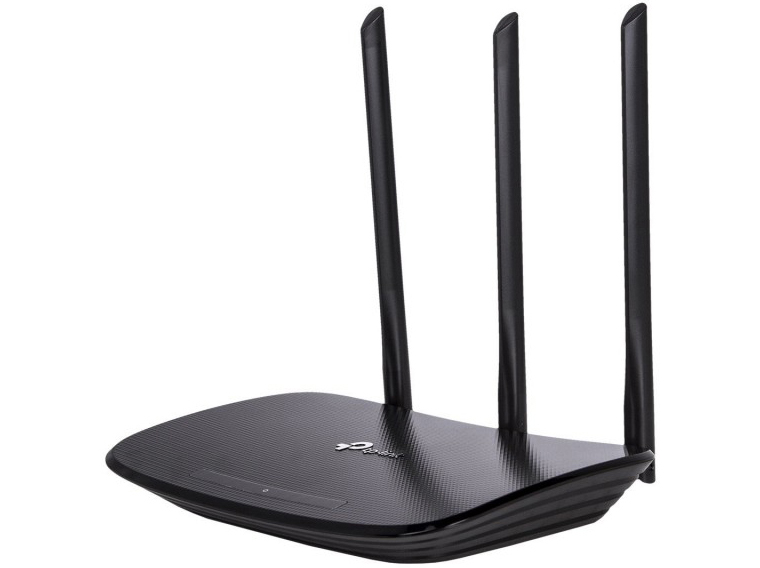
В этом разделе мы выясним, что обозначает тот или иной индикатор, разберемся с непонятными кнопками вроде WPS, QSS и тем, как их использовать на практике.
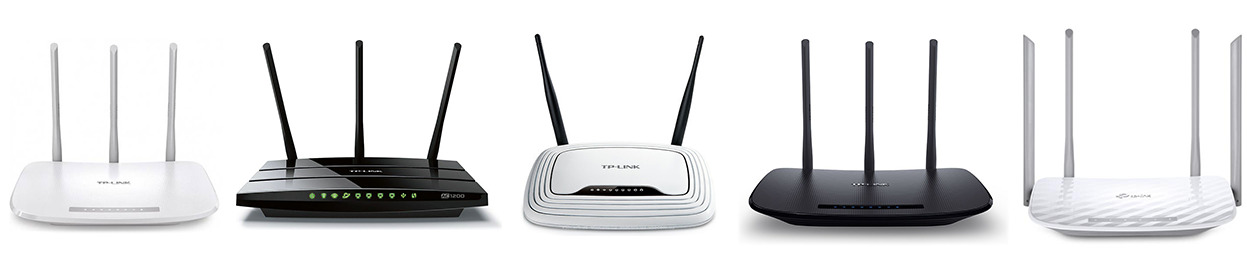
Почему на TP-Link индикатор мигает, не горит или стал красным (оранжевым)
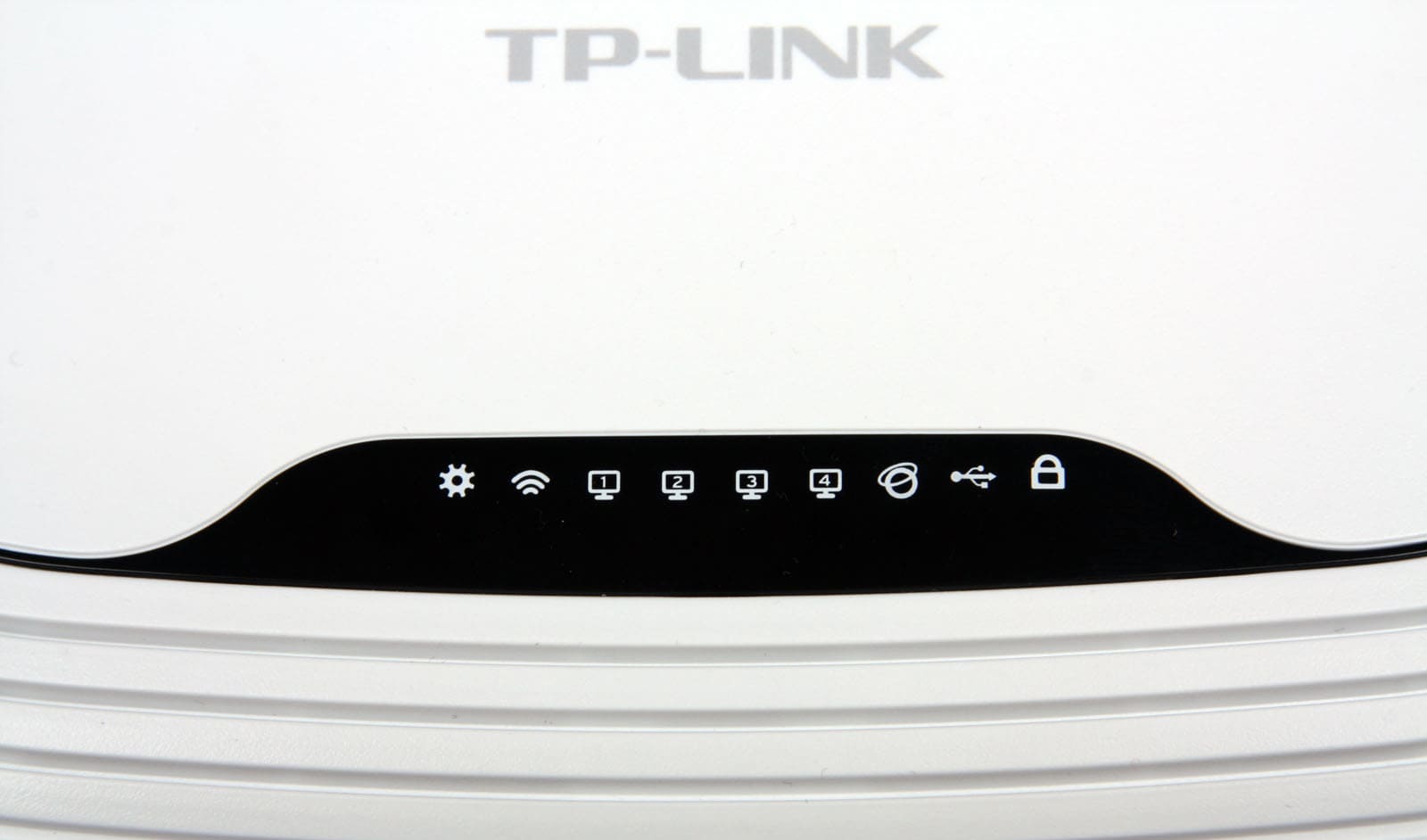
Многих смущает, когда какой-то из индикаторов на роутере TP-Link вдруг начинает мигать, горит оранжевым цветом или вообще не активен. Но вы должны знать, что для некоторых индикаторов мигание или смена цвета является нормой. Чтобы понимать показания роутера, рассмотрим таблицу ниже, в которой представлены типичные обозначения индикаторов большинства моделей бренда TP-Link.
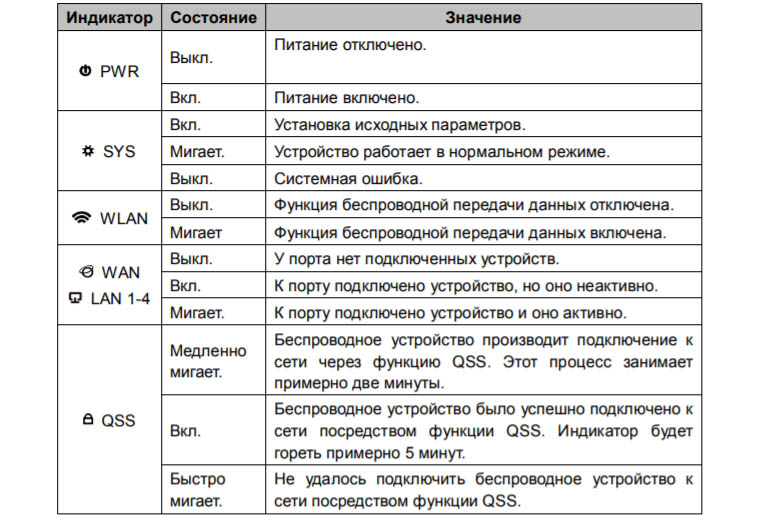
Как мы видим, индикатор «Система» в своем нормальном рабочем состоянии всегда должен мигать. Если мигают индикаторы WLAN, WAN или LAN, это говорит о том, что между подключенными устройствами происходит обмен данными (прием или передача). Мигать может и значок WPS, причем медленное мигание сообщает о процессе подключения устройств, а быстрое мигание говорит о том, что подключение не удалось.
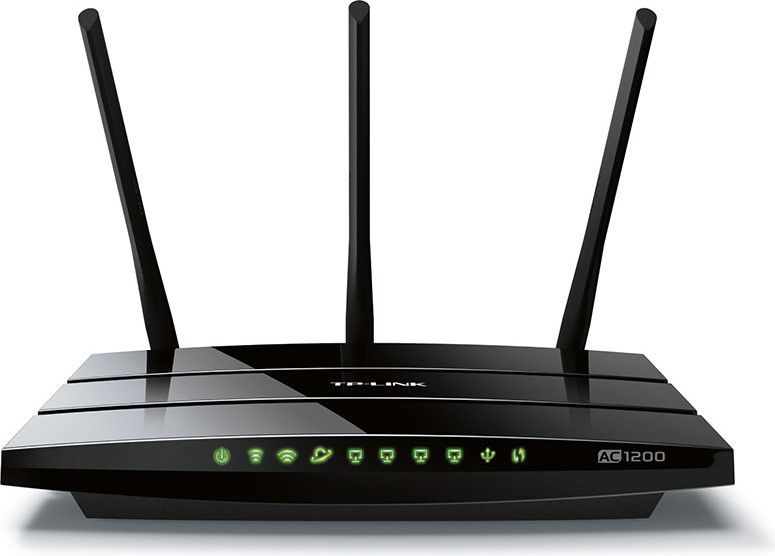
Выключенный индикатор также не всегда означает проблему. Так, погасший индикатор питания говорит об отсутствии энергопотребления, если не горят индикаторы WAN, LAN или WLAN, то к соответствующим портам ничего не подключено или не подключены устройства по Wi-Fi. Однако погасший индикатор системы говорит о возникновении системной ошибки. Часто она исправляется при помощи обновления прошивки роутера.
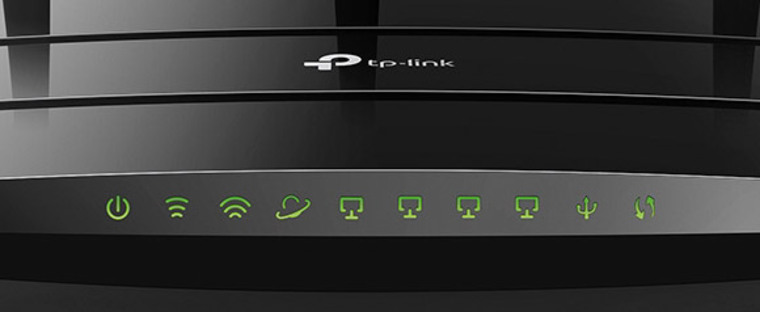
Что касается красного или оранжевого индикатора интернета, то он появился в новых аппаратных версиях некоторых моделей TP-Link. Индикатор горит красным (оранжевым) в том случае, если кабель подключен, но доступа к интернету нет. Наиболее частыми причинами отсутствия доступа могут быть проблемы на стороне провайдера (авария, замена оборудования и пр.) или неверная настройка роутера (выбран не тот тип подключения WLAN, заданы ошибочные данные и пр.).
Зачем на TP-Link нужны кнопки Reset и Wi-Fi
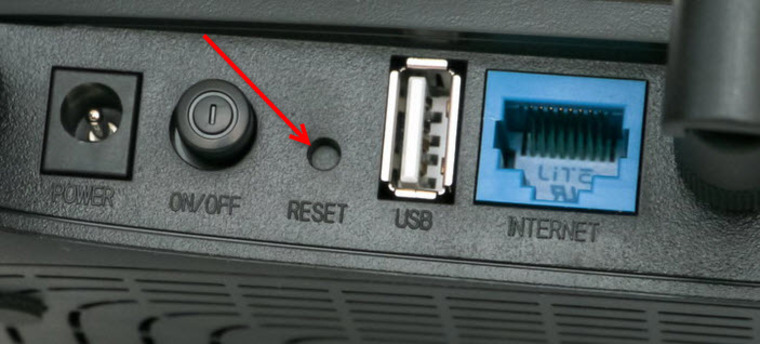
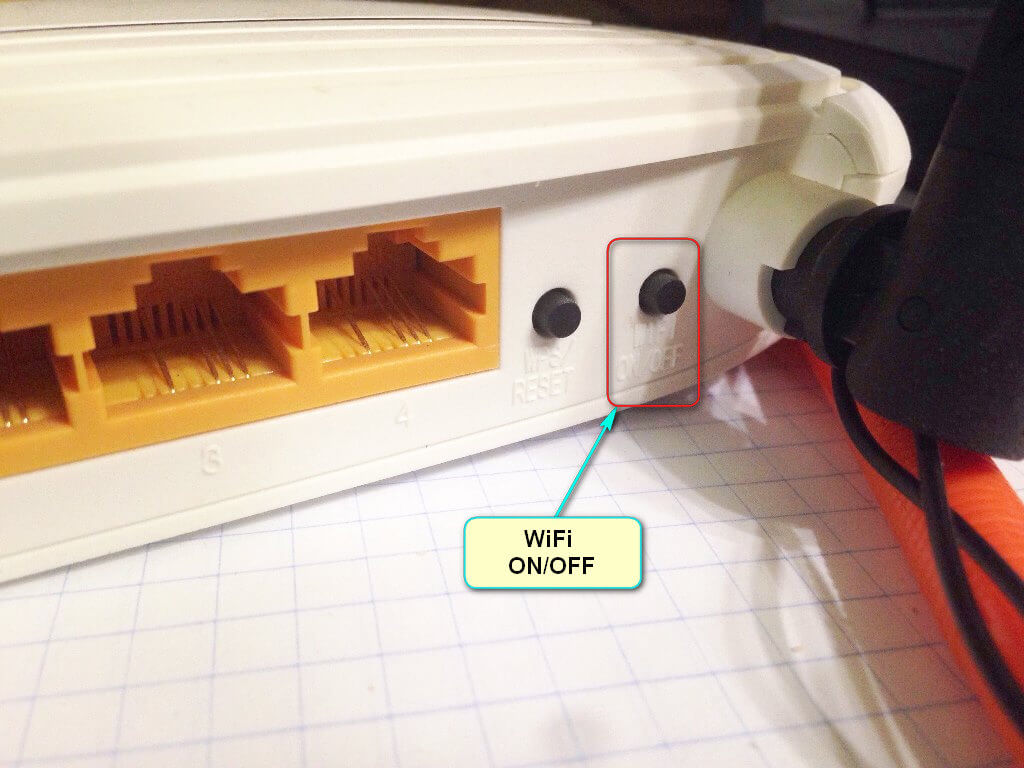
Кнопка Reset пригодится вам в том случае, если нужно обнулить настройки роутера. Например, если вы поменяли пароль к панели управления, но вспомнить его не смогли. А также если купили маршрутизатор с рук, если сделали какие-то неудачные настройки, после которых пропал интернет, или в работе устройства произошел сбой. Во всех этих случаях можно вернуть роутер к заводским настройкам.
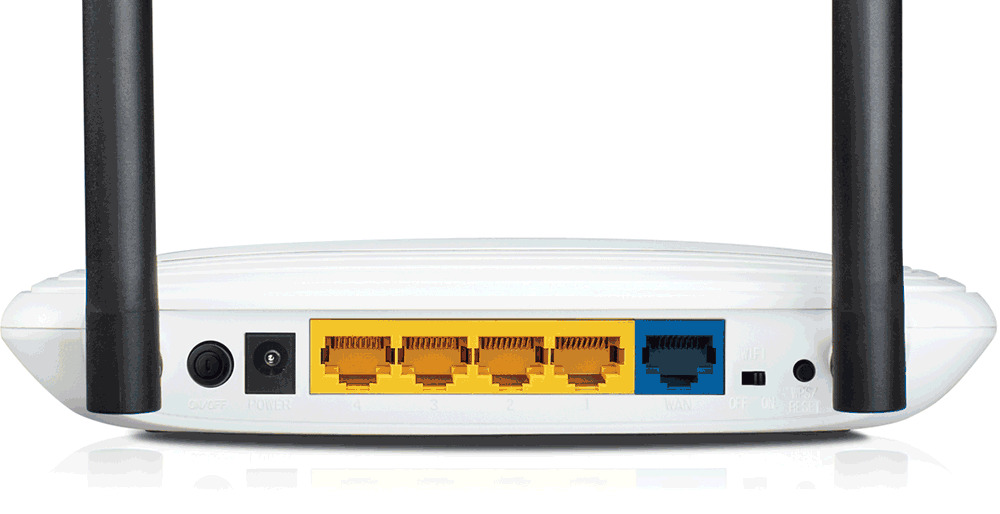
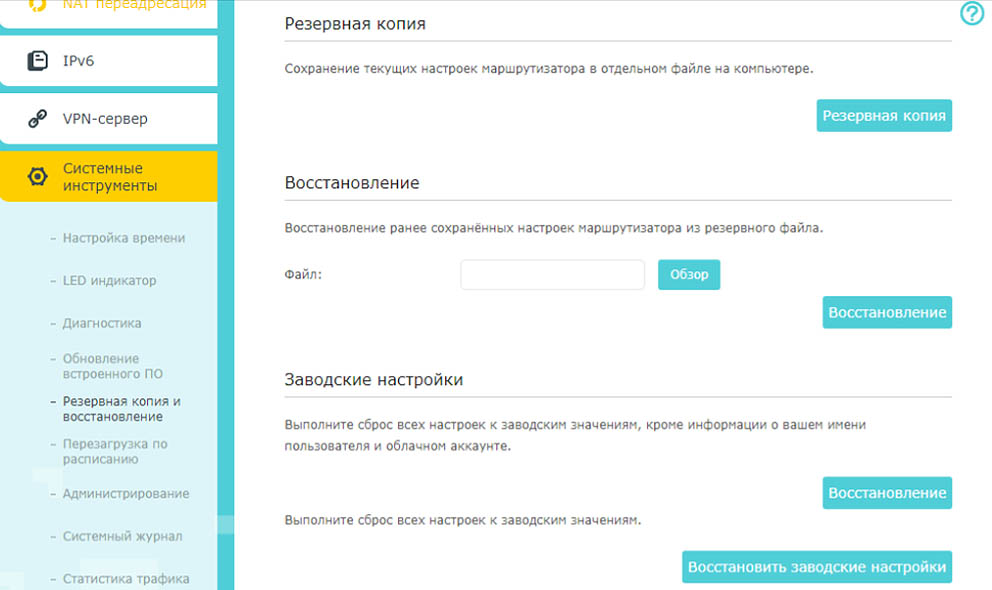
При этом для панели управления и вашей сети Wi-Fi вновь установятся имя и пароль, указанные на наклейке на корпусе вашего роутера. Остальные настройки также вернутся к тем, что были по умолчанию, а это потребует повторной настройки маршрутизатора. Поэтому перед использованием кнопки настоятельно рекомендуем вначале выполнить через панель управления резервное копирование. План действий здесь такой: создать резервную копию настроек (они сохранятся в файл на вашем компьютере), выполнить сброс, дождаться перезагрузки роутера и затем восстановить прежние настройки из сохраненного файла. Все действия выполняются в разделе «Системные инструменты», а сброс можно выполнить как через меню, так и кнопкой Reset, которая зажимается на 5-8 секунд до смены индикации.
С кнопкой Wi-Fi все намного проще. Нажав ее, вы выключите в доме сеть Wi-Fi, и ваши дети или гости быстрее отложат смартфоны и займутся другими делами. Эта кнопка может быть отдельной или совмещать две функции. Например, в модели Archer C20 она получила название Wireless (англ. — беспроводной), в модели Archer C6 она совмещена с функцией WPS, в моделях TL-WR940N и TL-WR941ND совмещена с функцией Reset. Длительность нажатия также во всех моделях разная: где-то Wi-Fi активируется коротким нажатием, где-то удержанием около трех секунд.
Зачем на TP-Link нужна кнопка WPS (QSS)
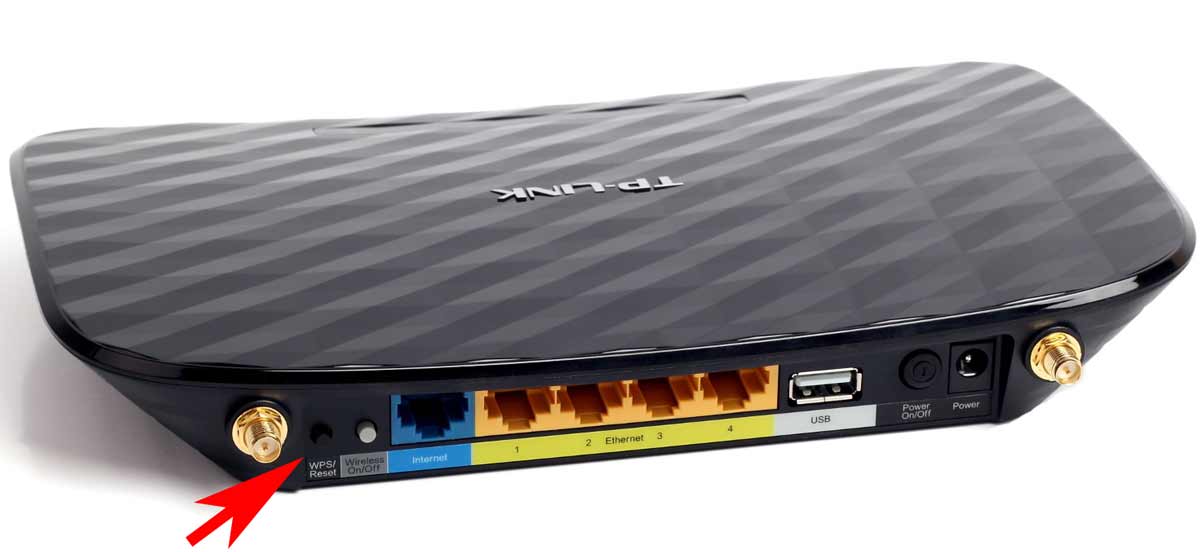
Самой сложной для понимания является кнопка WPS или QSS. Начнем с расшифровки этих понятий. Wi-Fi Protected Setup переводится как защищенная установка по Wi-Fi, а Quick Security Setup — быстрая настройка безопасности. За этими названиями скрывается одна и та же функция создания полуавтоматической беспроводной сети. Поясним это на примере. Если вам захотелось подключить к роутеру по Wi-Fi какое-то устройство, то вам нужно найти в списке доступных сетей сеть Wi-Fi-роутера и задать пароль от нее. Это не всегда удобно, так как многие из нас не помнят длинных паролей своих домашних сетей. Вместо вспоминания пароля можно нажать на роутере кнопку WPS (QSS), а затем нажать такую же кнопку на устройстве, которое мы хотим подключить. При этом роутер автоматически передаст этому устройству сгенерированный ключ шифрования. Таким образом, и устройства оказываются защищены, так как связаны сложным паролем, и прежний пароль знать не нужно. Но все же уточним, что хакеры могут взломать ключ и несанкционированно подключиться к вашему роутеру.
Как подключить Wi-Fi-роутер TP-Link
Как подготовить место и устройства
Некоторые игнорируют совет по выбору места для роутера, а затем страдают от того, что в каких-то местах дома сигнал слишком слабый или не ловится вовсе, а также вынуждены тянуть длинные провода. Поэтому не торопитесь и продумайте, какие устройства будете подключать к роутеру по проводу и по Wi-Fi. По проводу чаще всего подсоединяют компьютеры, TV-приставки, игровые консоли, разнообразные мультимедийные центры и другую технику с сетевым портом, для которой желателен мощный стабильный сигнал. По Wi-Fi вы сможете подключать телефоны, планшеты, роботы-пылесосы, веб-камеры и прочие гаджеты с Wi-Fi-модулем. Оцените, где находятся эти устройства, и расположите роутер по возможности в центре вашего Wi-Fi-пространства, а также подготовьте провода подходящей длины для всех проводных устройств.
Чтобы роутер раздавал интернет в вашем доме, вам нужны следующие устройства: модем (не требуется, если к вам в квартиру заходит кабель провайдера) и компьютер (мобильный телефон). ПК или смартфон необходимы для того, чтобы зайти в панель управления и ввести необходимые регистрационные данные, выданные вам провайдером. Для подключения к маршрутизатору компьютера и модема вам нужны соответствующие Ethernet-кабели, которые часто идут в комплекте с роутерами и модемами. Для подключения мобильного телефона провода не нужны, но рекомендуется скачать мобильное приложение Tether.
Как подключить роутер TP-Link к интернету
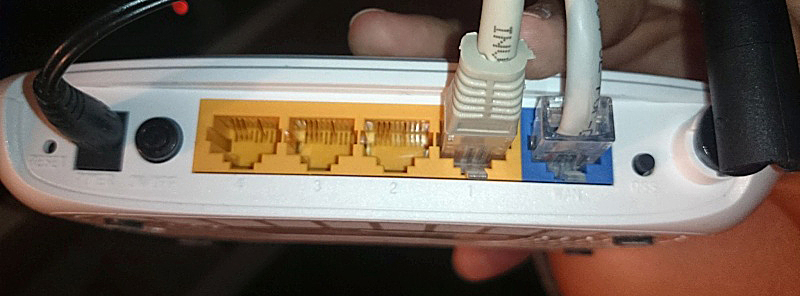
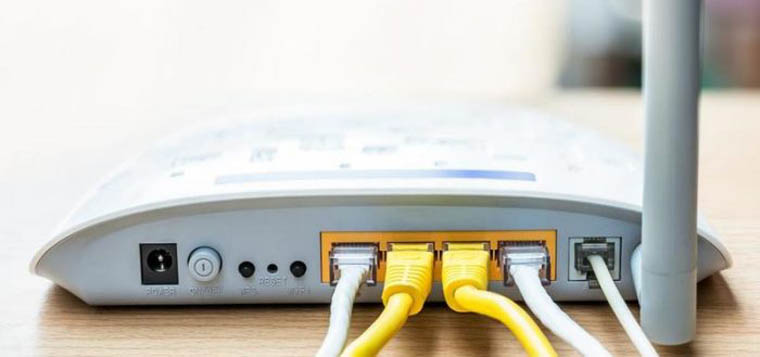
После подготовки всех устройств, проводов и выбора места, вам нужно подключить роутер к интернету. В случае кабеля интернет-провайдера все просто — вставьте его в порт WAN (обычно синего цвета) роутера. В случае модема соедините Ethernet-кабелем порт WAN роутера и порт LAN модема. Модем подключите к интернету, например, вставьте в порт модема телефонный провод. Все соединения делайте при выключенных устройствах.
Как подключить роутер TP-Link к компьютеру (ноутбуку) или телефону
Для соединения компьютера или ноутбука с роутером воспользуйтесь все таким же Ethernet-кабелем. Вставьте этот кабель одним концом в какой-либо порт LAN, а другим в подходящий порт компьютера. Возможен и такой вариант, когда ноутбук или ПК подключаются к роутеру по Wi-Fi (у них должен быть адаптер Wi-Fi). Этот же способ используется и для мобильного телефона. В этом случае на ПК или телефоне нужно включить Wi-Fi, построить список доступных сетей, найти в нем сеть, указанную на наклейке вашего роутера, и подключиться к ней (заводской пароль тоже прописан на наклейке).
Как настроить Wi-Fi-роутер TP-Link
Заход в панель управления
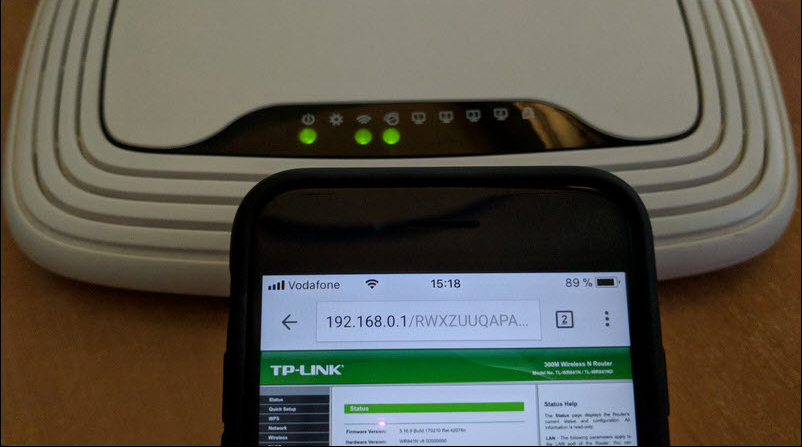
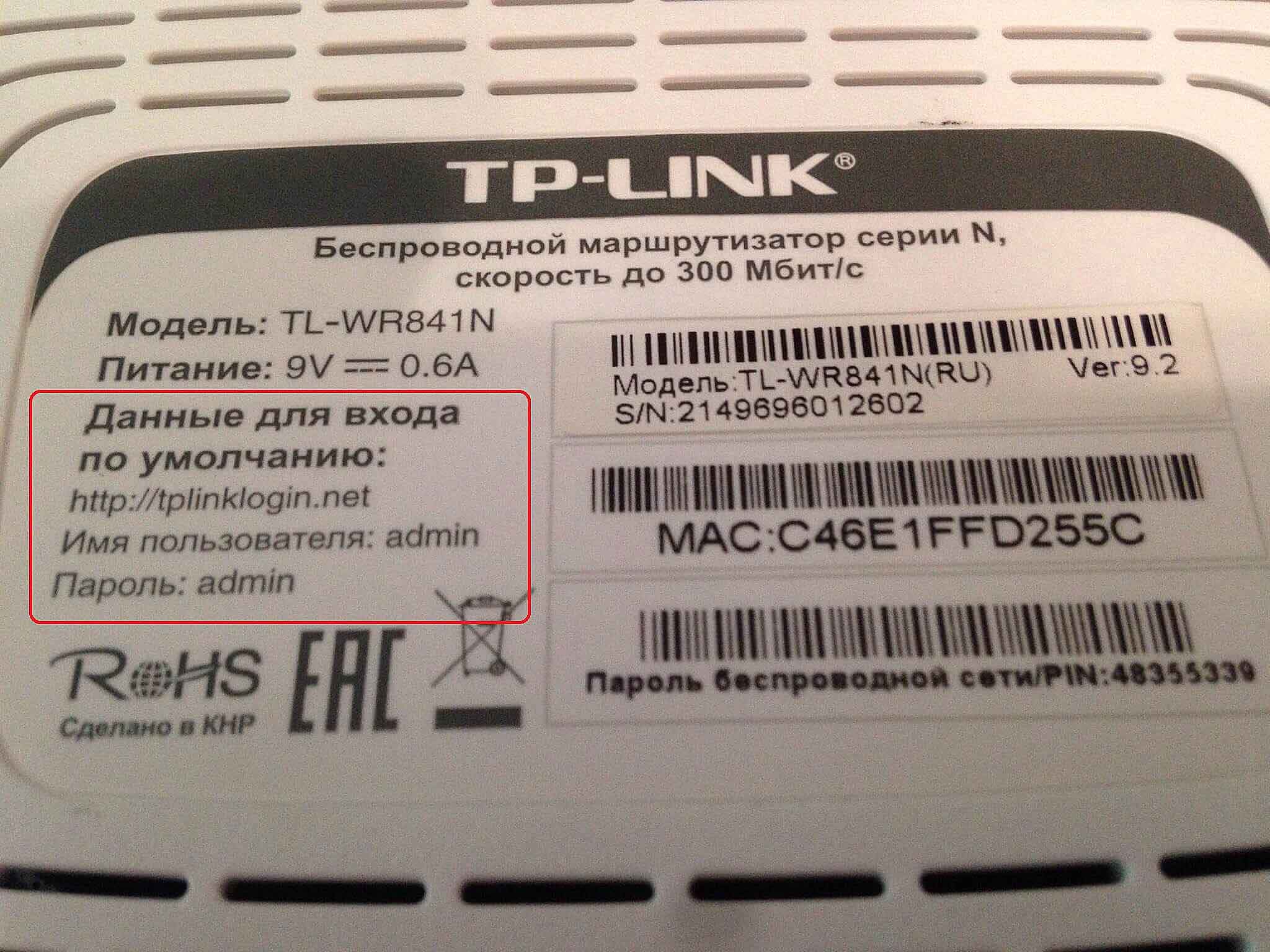
Настройка роутера с телефона или ПК не отличается по своей сути, так как в любом случае требуется вводить регистрационные данные через панель управления. Для захода в нее вам нужно знать адрес, имя и пароль администратора. Все эти сведения указаны на этикетке вашего роутера. Перейдите по адресу http://192.168.0.1 или http://tplinkwifi.net/ и введите имя и пароль пользователя. Чаще всего имя и пароль по умолчанию такие: admin и admin.
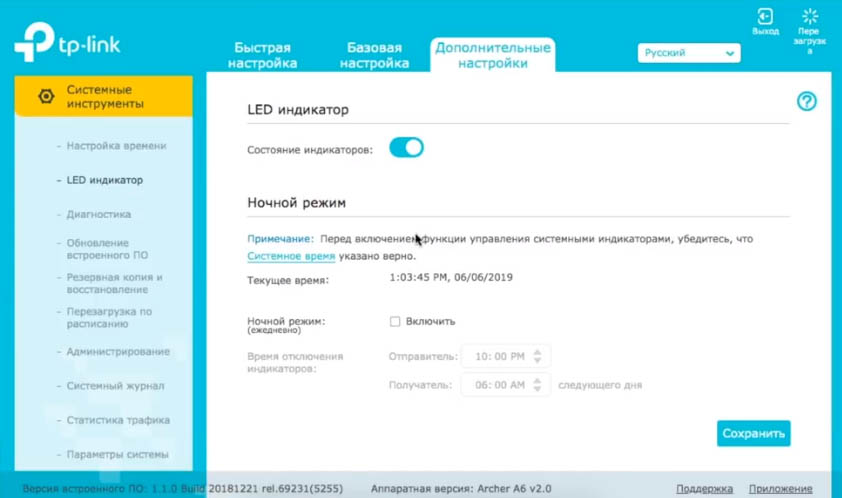
Сама админ-панель может иметь разный дизайн в зависимости от модели и версии прошивки роутера. Поэтому не смущайтесь, если вместо дизайна в зеленых тонах встретите голубой дизайн. Админ-панель последнего типа в чем-то удобнее «зеленой» версии, например в ней объединены в одно окно резервное копирование, восстановление и сброс и есть дополнительные функции вроде проверки последней версии обновления. Однако все базовые настройки выполняются примерно одинаково там и там.
Запуск быстрой настройки или самостоятельный ввод данных
Для настройки роутера в любой версии панели управления есть вариант запустить быструю настройку и ответить на все вопросы или задавать данные самостоятельно через разные разделы меню. С некоторыми роутерами TP-Link в комплекте идут установочные CD-диски, которые по сути заменяют быструю настройку через панель управления.
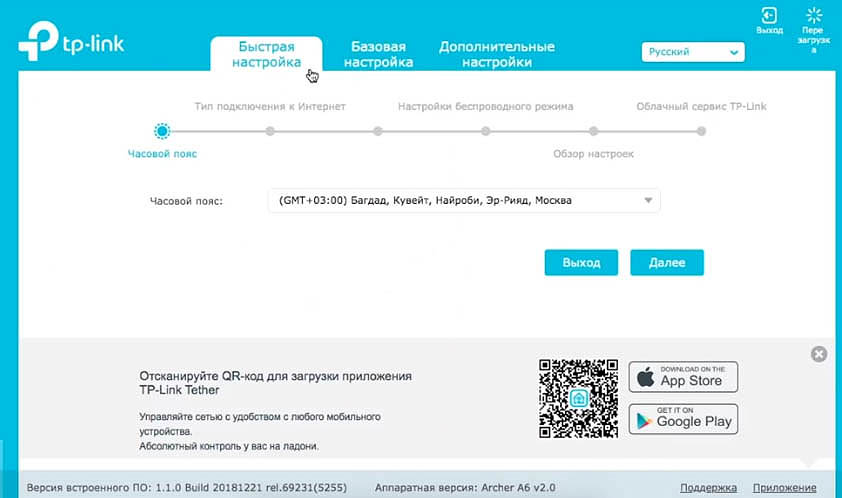
При запуске быстрой настройки или самостоятельном вводе данных важно не ошибиться с регистрационной информацией, полученной от провайдера. Вам необходимо верно выбрать тип подключения, задать соответствующие ему данные, настроить Wi-Fi-сеть (придумать ей имя и пароль) и сменить пароль к панели управления. Понять это вам помогут примеры настроек в статьях: «Инструкция к роутерам TP-Link TL-WR740N и TL-WR741ND», «Инструкция по настройке роутера TP-Link TL-WR840N», «Инструкция по настройке роутера TP-Link Archer C6».
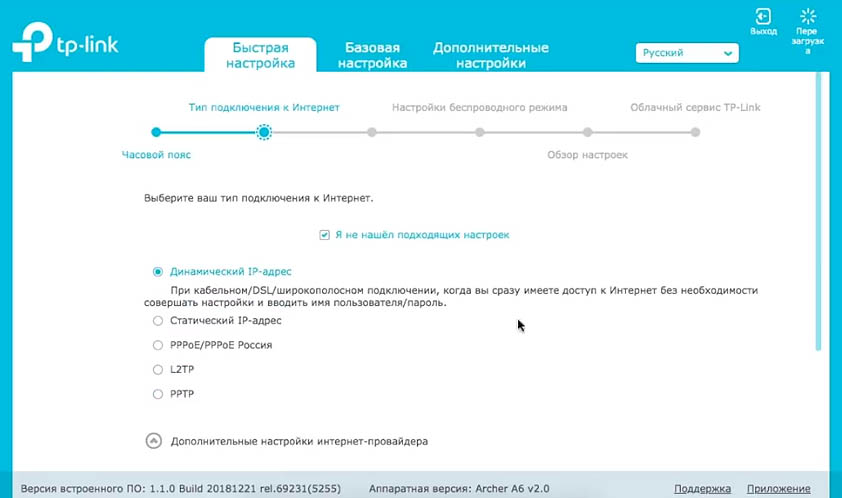
Дополнительные настройки
Многие не используют дополнительные настройки, так как попросту не знают о них. В то же время во многих роутерах TP-Link есть возможность настраивать интернет для детей (запрещать некоторые сайты, задавать расписание и пр.), обустраивать гостевую сеть, задавать ночной режим работы роутера и другое. Изучите самостоятельно возможности вашего маршрутизатора и опробуйте те функции, которые вас заинтересовали. Но перед началом экспериментов советуем сделать резервную копию настроек, так как неправильные настройки могут привести к исчезновению доступа к интернету. Если это произойдет, выполните сброс роутера кнопкой Reset и восстановите файл через раздел восстановления панели управления.
Надеемся, что после выполнения шагов этой инструкции вас уже не будет смущать необходимость подключения роутера TP-Link. Поняв принципы настройки один раз, вы легко подключите другую модель маршрутизатора этой компании и быстрее освоитесь с роутерами других производителей.
Требования к использованию
Дата последнего обновления: 03-17-2023 14:40:52 PM
 15471480
Как войти в веб-интерфейс управления роутеров TP‑Link
Примечание: в данной статье в качестве примера используется модель серии Archer, однако данная инструкция подходит для всех роутеров TP‑Link.
Способ 1: Встроенными средствами windows
Шаг 1
Подключите устройство к роутеру по кабелю или по Wi‑Fi.


Шаг 2
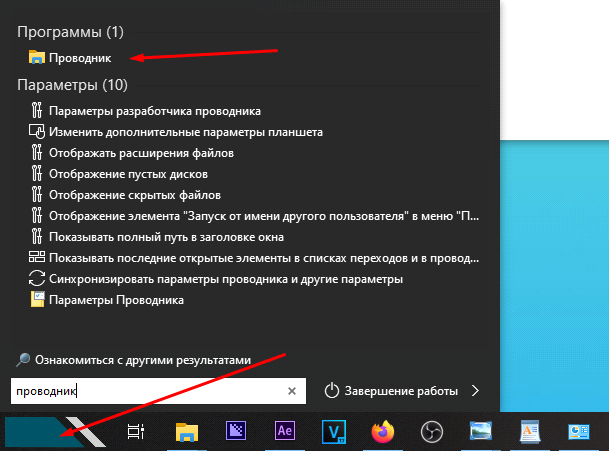
Нажмите Пуск — Этот компьютер или Пуск — Проводник. Или просто зайдите в любую папку на вашем компьютере.
Также проводник можно найти по поиску в меню программ.
Перейдите в раздел Сеть

Нажмите по разделу Сеть правой кнопкой мыши и перейдите в свойста сети.

Нажмите Изменить дополнительные параметры общего доступа.

Включите компьютеру Сетевое обнаружение (См рисунок ниже) чтобы он мог видеть ваш роутер.

Снова зайдите в раздел Сеть через «Проводник» или «Этот компьютер«
Дождитесь пока компьютер осмотрит вашу домашнюю сеть и найдёт роутер.
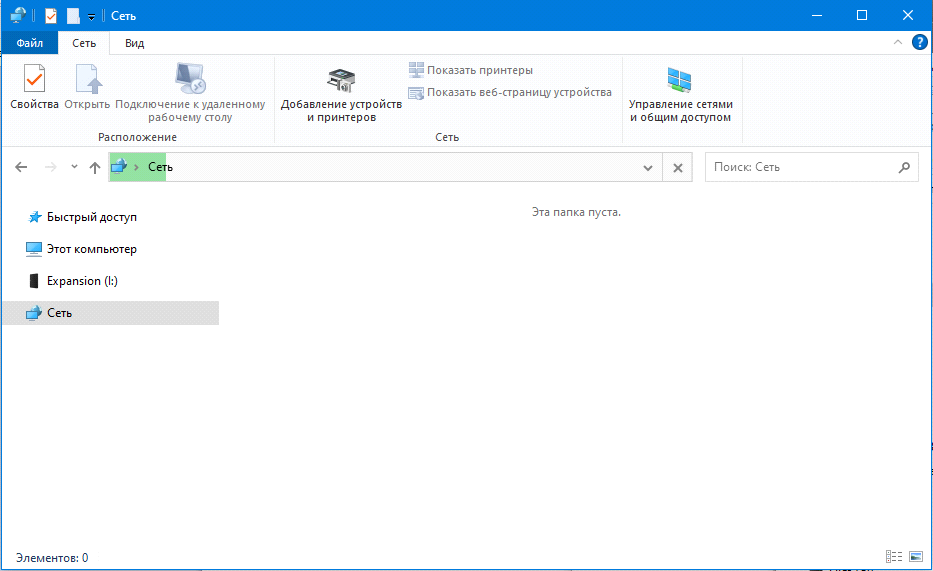
Найдите ваш роутер в разделе “Сетевая инфраструктура”
Нажмите правой кнопкой мыши по иконке роутера.
Выберите “Просмотр веб-страницы устройства”

Шаг 3
В окне входа в систему укажите имя пользователя и пароль. По умолчанию имя пользователя и пароль — admin.

Если вы забыли локальные логин или пароль для входа на эту страницу, воспользуйтесь следующей инструкцией для восстановления доступа.
Способ 2: Через веб браузер
Шаг 1
Подключите устройство к роутеру по кабелю или по Wi‑Fi.


Шаг 2
Откройте браузер (Google Chrome, Safari, IE, Mozilla, Opera) и введите в адресной строке IP‑адрес маршрутизатора (по умолчанию это 192.168.0.1 или 192.168.1.1), после чего нажмите клавишу Enter.

Примечание: если получить доступ к адресу 192.168.0.1 не получается, проверьте IP‑адрес компьютера. Он должен быть в формате 192.168.X.X, где X — число от 0 до 254. Если IP‑адрес отсутствует или он в другом формате, то:
- отсоедините кабель провайдера от порта WAN роутера;
- проверьте IP‑адрес компьютера; если он по‑прежнему в другом формате, найдите другое устройство (компьютер/ноутбук) и повторите шаг 1 на новом устройстве.
Шаг 3
В окне входа в систему укажите имя пользователя и пароль. По умолчанию имя пользователя и пароль — admin.

Примечания
- Сообщение «неверный пароль» означает, что ранее пароль для входа в настройки был изменён. В этом случае необходимо следовать данной инструкции, после чего вернуться к третьему шагу.
- Если окно входа в систему не появляется, ознакомьтесь с этой статьей, чтобы устранить проблему.
Похожие статьи
- Что делать, если вы забыли пароль маршрутизатора?
- How to connect to wireless networks on various operating systems
- Как настроить беспроводной маршрутизатор TP‑Link серии Archer для работы с кабельным модемом (новый логотип)?
- What should I do if I can’t log into web-based interface of my TP-Link device?
- Почему не удается получить доступ к tplinkwifi.net?
- Как настроить беспроводной маршрутизатор TP‑Link серии Archer для работы с DSL‑модемом (PPPoE, новый логотип)?
- How to login to the TP-Link Router’s web management page when HTTPS is enabled
Был ли этот FAQ полезен?
Ваш отзыв поможет нам улучшить работу сайта.
Что вам не понравилось в этой статье?
- Недоволен продуктом
- Слишком сложно
- Неверный заголовок
- Не относится к моей проблеме
- Слишком туманное объяснение
- Другое
Как мы можем это улучшить?
Спасибо
Спасибо за обращение
Нажмите здесь, чтобы связаться с технической поддержкой TP-Link.
Роутеры Tp-link являются одними из самых популярных устройств для создания домашней сети. Они позволяют подключать несколько устройств к интернету и обеспечивают стабильное и быстрое подключение. Но помимо основной задачи, роутеры Tp-link также имеют несколько кнопок, каждая из которых выполняет определенную функцию.
Первая и, пожалуй, самая важная кнопка на роутере Tp-link — это кнопка питания. Она позволяет включить или выключить роутер. Казалось бы, очевидная функция, но она может быть полезна в ряде ситуаций. Например, если вы хотите временно отключить роутер, чтобы сэкономить энергию или для безопасности, когда вам не нужно подключаться к интернету.
Следующая важная кнопка — кнопка сброса. Она расположена на задней панели роутера и позволяет сбросить настройки и вернуть роутер к заводским настройкам. В случае, если вы забыли пароль или что-то пошло не так с конфигурацией, кнопка сброса поможет вернуть все в исходное состояние. Однако не забывайте, что при сбросе настроек вся текущая конфигурация будет удалена, поэтому будьте внимательны и сохраните важные данные заранее.
Кнопки Wifi и WPS также заслуживают внимания. Кнопка Wifi позволяет включить или выключить беспроводную сеть на роутере. Она может быть полезной, если вам нужно временно отключить Wi-Fi, например, чтобы сэкономить энергию или повысить безопасность. Кнопка WPS (Wi-Fi Protected Setup) используется для упрощенного подключения устройств к Wi-Fi сети. Она позволяет установить безопасное соединение без ввода пароля, нажав всего одну кнопку.
Загляните под капот роутера Tp-link и узнайте обо всех его кнопках. Зная функционал каждой кнопки, вы сможете легко управлять и настраивать вашу домашнюю сеть. Не забывайте о безопасности и сохраняйте важные данные перед сбросом роутера. Удачного вам воспользования вашим роутером Tp-link!
Содержание
- Кнопка питания и ее роль в работе роутера Tp link
- Кнопка сброса настроек – как использовать и когда это необходимо
- Кнопка WPS и ее значение для быстрого подключения к сети Wi-Fi
- Кнопка включения/выключения Wi-Fi: как ею правильно пользоваться
- Кнопка настройки времени – зачем она нужна и как правильно использовать
- Кнопка обновления прошивки – важность регулярного обновления
- Кнопка настройки режима работы роутера – что это и как выбрать подходящий режим
- Кнопка настройки гостевой сети – как использовать и как обеспечить безопасность
Кнопка питания и ее роль в работе роутера Tp link
Кнопка питания является одной из основных элементов управления роутером Tp link. Она играет важную роль во включении и выключении устройства, влияет на его работу и энергопотребление.
Функции кнопки питания:
- Включение роутера: нажатие на кнопку питания позволяет включить роутер и начать его работу. После включения роутер может быть настроен и использован для установления беспроводного соединения.
- Выключение роутера: нажатие и удерживание кнопки питания в течение нескольких секунд позволяет выключить роутер. Это может быть полезно, если требуется временно отключить устройство или перезагрузить его.
- Энергосбережение: кнопка питания также может использоваться для включения или отключения режима энергосбережения роутера. В режиме энергосбережения роутер потребляет меньше электроэнергии, что позволяет снизить затраты и продлить время автономной работы устройства.
Расположение кнопки питания на роутере может отличаться в зависимости от модели. Обычно она находится на задней или боковой панели устройства и имеет символ включения/выключения электропитания.
Важно помнить, что при выключении роутера с помощью кнопки питания, все текущие настройки могут быть потеряны. Чтобы избежать потери данных или настроек, рекомендуется использовать функцию выключения роутера через веб-интерфейс управления устройством.
Кнопка сброса настроек – как использовать и когда это необходимо
Кнопка сброса настроек является одной из наиболее полезных и часто используемых функций на роутерах Tp link. Она позволяет вернуть устройство к заводским настройкам, удаляя все пользовательские конфигурации и восстанавливая исходные параметры.
Сброс настроек может быть необходим, когда вы забыли пароль или настройки, и не можете получить доступ к роутеру. Это также может быть полезно, если вы хотите очистить все настройки и начать с чистого листа.
Чтобы использовать кнопку сброса настроек, следуйте инструкциям:
- Найдите кнопку сброса на задней панели роутера. Она может быть обозначена как «Reset» или иметь символ перевернутой стрелки.
- С помощью острых предметов, например, штырька или скрепки, нажмите и удерживайте кнопку сброса настроек в течение 10-15 секунд.
- Отпустите кнопку сброса. Роутер перезагрузится и вернется к исходным настройкам.
Важно отметить, что сброс настроек удалит все пользовательские данные, включая пароли, сетевые настройки, список подключенных устройств и другие конфигурации. После сброса роутер будет иметь исходные настройки, и вы должны будете повторно настроить его в соответствии с вашими потребностями.
Обратите внимание: Перед сбросом настроек рекомендуется создать резервную копию всех важных данных и настроек, чтобы восстановить их после сброса.
Кнопка WPS и ее значение для быстрого подключения к сети Wi-Fi
На роутерах Tp link есть особая кнопка, которая называется WPS (Wi-Fi Protected Setup). Эта кнопка имеет большое значение для быстрого и безопасного подключения устройств к Wi-Fi сети.
WPS — это стандарт безопасности, разработанный Wi-Fi Alliance, который позволяет устройству подключаться к Wi-Fi сети, не вводя пароль. Кнопка WPS на роутере используется для упрощения процесса подключения устройств к Wi-Fi сети без необходимости запоминать сложные пароли.
Подключение к сети при помощи кнопки WPS происходит в несколько простых шагов:
- Убедитесь, что устройство, которое вы хотите подключить к Wi-Fi, поддерживает функцию WPS.
- Нажмите и удерживайте кнопку WPS на роутере Tp link в течение нескольких секунд.
- На вашем устройстве найдите настройки Wi-Fi и активируйте WPS.
- Устройство будет автоматически подключено к Wi-Fi сети без ввода пароля.
Важно отметить, что после активации кнопки WPS пароль к Wi-Fi сети может быть изменен. Это нужно для обеспечения безопасности вашей сети.
Если вы хотите отключить функцию WPS на роутере Tp link из соображений безопасности, вы можете сделать это в настройках роутера. После этого кнопка WPS перестанет активировать процесс подключения без ввода пароля.
Кнопка включения/выключения Wi-Fi: как ею правильно пользоваться
Кнопка включения/выключения Wi-Fi на роутерах Tp link – это удобный и простой способ управления беспроводной сетью. С помощью этой кнопки можно быстро включить или отключить Wi-Fi для всех подключенных устройств.
Чтобы воспользоваться функцией кнопки включения/выключения Wi-Fi, следуйте следующим рекомендациям:
- Проверьте статус Wi-Fi. Перед использованием кнопки удостоверьтесь, что Wi-Fi на роутере включен. Обычно статус Wi-Fi можно увидеть на самом роутере или в административной панели роутера.
- Используйте правильную комбинацию кнопок. Кнопка включения/выключения Wi-Fi может иметь дополнительные функции. Узнайте, какая комбинация кнопок активирует нужное действие. Часто это комбинация с кнопкой режима WPS или кнопкой сброса настройки.
- Продолжительность нажатия кнопки. В зависимости от модели роутера, продолжительность нажатия кнопки может иметь значение. Некоторые роутеры требуют нажатия кнопки на короткое время, чтобы включить или выключить Wi-Fi, в то время как другие модели могут требовать длительного нажатия.
- Ожидайте перезагрузку роутера. После нажатия кнопки включения/выключения Wi-Fi может потребоваться некоторое время, чтобы изменения вступили в силу. Роутер может перезагрузиться самостоятельно или вам может потребоваться перезагрузить его вручную для применения изменений.
Кнопка включения/выключения Wi-Fi на роутерах Tp link – облегчает управление беспроводной сетью, позволяя быстро контролировать доступ к Интернету. Не забудьте ознакомиться с инструкцией и рекомендациями к вашей модели роутера, чтобы получить максимум от этой функции.
Кнопка настройки времени – зачем она нужна и как правильно использовать
Кнопка настройки времени на роутере Tp link предназначена для установки текущего времени на устройстве. Эта функция необходима для правильной работы различных возможностей роутера, таких как фильтры доступа по времени, планирование Wi-Fi или настройка расписания работы устройства.
Зачем она нужна?
Настройка времени на роутере Tp link позволяет использовать дополнительные функции, которые основаны на временных параметрах. Например, вы можете установить фильтр доступа к определенным сайтам или приложениям только в определенные интервалы времени, таким образом ограничивая доступ в интернет для детей в ночное время или во время уроков.
Также, настройка времени позволяет установить расписание работы Wi-Fi на роутере. Вы можете указать временные интервалы, в которые Wi-Fi будет отключаться автоматически, что поможет сэкономить энергию и снизить излучение сигнала в непотребное время.
Еще одна полезная функция, основанная на настройке времени, – планирование работы самого устройства. Вы можете установить определенное время, в которое роутер будет автоматически отключаться и включаться. Это может быть полезно, например, для энергосбережения или для удобного перезагрузки роутера для исправления некоторых проблем.
Как правильно использовать кнопку настройки времени?
Чтобы правильно использовать кнопку настройки времени на роутере Tp link, вам понадобится знать текущее время и установить его на устройстве.
- Откройте веб-интерфейс роутера, введя его IP-адрес в адресную строку браузера и введите данные авторизации.
- Найдите раздел настройки времени или синхронизации времени.
- В этом разделе вы можете выбрать способ синхронизации времени: через NTP-сервер или вручную. Если вы выбираете автоматическую синхронизацию через NTP-сервер, вам нужно будет указать адрес сервера.
- Если вы выбираете ручную настройку времени, укажите текущие дату и время в соответствующих полях.
- Нажмите кнопку «Сохранить» или подобную, чтобы применить изменения.
После этого временные функции роутера Tp link будут правильно работать в соответствии с установленным временем.
Кнопка настройки времени на роутере Tp link предоставляет ряд полезных функций, основанных на временных интервалах. Правильное использование этой кнопки позволяет значительно расширить возможности роутера и увеличить удобство его использования.
Кнопка обновления прошивки – важность регулярного обновления
Кнопка обновления прошивки на роутере Tp link является одной из самых важных функций устройства. Обновление прошивки позволяет исправить возможные ошибки и уязвимости, а также добавить новые функции и улучшения в работу роутера.
Регулярное обновление прошивки является неотъемлемой частью обслуживания роутера Tp link. Производитель регулярно выпускает обновления прошивок, в которые входят исправления ошибок, обновления безопасности и новые возможности. Поэтому, чтобы быть уверенным в стабильной и безопасной работе роутера, рекомендуется периодически проверять наличие новых версий прошивки и устанавливать их на устройство.
Почему так важно обновлять прошивку?
- Исправление ошибок: Обновление прошивки позволяет исправить возможные ошибки и неисправности, которые могут влиять на работу роутера. Это может быть связано с неправильным подключением к интернету, проблемами с соединением или неправильной работой определенных функций.
- Улучшение безопасности: Регулярное обновление прошивки помогает устранить уязвимости, которые могут быть использованы злоумышленниками для несанкционированного доступа к вашей сети. Это особенно важно в наше время, когда многие устройства подключены к Интернету и подвержены различным угрозам.
- Новые функции и улучшения: Обновления прошивки также могут добавлять новые функции и улучшения в работу роутера. Например, может появиться поддержка новых стандартов Wi-Fi, возможность настройки особых режимов работы или улучшение производительности.
Однако, при обновлении прошивки необходимо соблюдать некоторые правила:
- Перед обновлением прошивки сделайте резервную копию настроек вашего роутера, чтобы восстановить их в случае необходимости.
- Убедитесь, что вы загружаете прошивку с официального сайта производителя и что она подходит для вашей модели роутера Tp link.
- Во время обновления не отключайте питание роутера и не перезагружайте его, это может привести к повреждению устройства.
- После обновления прошивки проверьте, что все настройки сохранены и ваш роутер работает стабильно и корректно.
Обновление прошивки – это несложная процедура, которая может значительно улучшить работу вашего роутера Tp link. Регулярное обновление позволяет исправлять ошибки, улучшать безопасность и добавлять новые функции, поддерживая устройство в актуальном состоянии.
Кнопка настройки режима работы роутера – что это и как выбрать подходящий режим
На роутерах Tp link можно обнаружить кнопку, которая предназначена для настройки режима работы устройства. Нажатие на эту кнопку позволяет выбрать определенный режим функционирования роутера, что дает возможность подстроить его под специфические потребности пользователя.
Выбор подходящего режима работы роутера зависит оттого, как вы хотите использовать устройство и какие функции вам необходимы.
Вот некоторые из наиболее распространенных режимов работы роутеров Tp link:
- Режим маршрутизатора: Это самый распространенный режим работы, который используется для создания домашней сети. Роутер подключается к вашему провайдеру интернета и обеспечивает доступ к Интернету для всех устройств в доме.
- Режим точки доступа: В этом режиме роутер используется для создания Wi-Fi точки доступа. Это полезно, если у вас уже есть маршрутизатор, но вам нужно расширить зону покрытия Wi-Fi сети.
- Режим универсального повторителя: В этом режиме роутер работает как Wi-Fi повторитель сигнала, усиливая зону покрытия и увеличивая сигнал Wi-Fi сети.
- Режим клиента: В этом режиме роутер используется в качестве клиента Wi-Fi сети. Это позволяет подключать устройства, не имеющие собственного Wi-Fi модуля, к беспроводной сети.
Выбор подходящего режима зависит от ваших потребностей и конкретной ситуации. Возможно, вам понадобится обратиться к руководству пользователя роутера, чтобы узнать подробности о каждом режиме и определить наиболее подходящий для вас.
Кнопка настройки режима работы роутера является одной из самых важных и удобных функций, которые предоставляет Tp link. Используйте ее, чтобы получить максимальную отдачу от вашего роутера и настроить его под свои потребности.
Кнопка настройки гостевой сети – как использовать и как обеспечить безопасность
На многих моделях роутеров Tp link есть кнопка, которая позволяет настроить гостевую сеть. Гостевая сеть – это отдельная Wi-Fi сеть, которую можно предоставить вашим гостям, без необходимости передавать им пароль от основной сети. Это удобное решение, которое позволяет гостям использовать интернет, не вмешиваясь в работу основной сети.
Использование кнопки настройки гостевой сети довольно просто:
- Найдите на своем роутере кнопку, помеченную как «Гостевая сеть» или с символом «Wi-Fi» и «гостя». Обычно эта кнопка находится на передней панели роутера.
- Нажмите на кнопку и удерживайте ее несколько секунд, пока не загорится индикатор, указывающий на процесс настройки гостевой сети.
- После этого, гостевая сеть будет создана, и на вашем роутере будет отображено имя (SSID) и пароль для подключения к гостевой сети.
Однако при использовании гостевой сети необходимо обеспечить ее безопасность:
- Установите пароль: При настройке гостевой сети рекомендуется установить пароль, чтобы предотвратить несанкционированный доступ к сети. Пароль должен быть достаточно сложным, содержать буквы, цифры и специальные символы.
- Ограничьте доступ: В настройках роутера можно ограничить доступ к основной сети через гостевую сеть. Это позволит гостям использовать только интернет, но не получить доступ к вашей локальной сети и подключенным устройствам.
- Ограничьте скорость: Если вы хотите снизить нагрузку на свою основную сеть, вы можете ограничить скорость подключения к гостевой сети. Это позволит предоставить гостям минимальную скорость интернета, не влияя на качество вашего подключения.
- Периодически меняйте пароль: Для повышения безопасности гостевой сети, рекомендуется периодически менять пароль. Это поможет предотвратить несанкционированный доступ и защитить вашу основную сеть.
- Отключайте гостевую сеть: Если вы больше не нуждаетесь в гостевой сети, рекомендуется выключить ее, чтобы предотвратить несанкционированный доступ и снизить нагрузку на роутер.
Следуя этим рекомендациям, вы сможете использовать кнопку настройки гостевой сети на роутере Tp link и обеспечить безопасность вашей Wi-Fi сети.
Современные маршрутизаторы могут быть оснащены кнопками, которые выполняют различные функции и упрощают работу с устройством. Перечень их невелик, но не все пользователи знают об их назначении. В этой статье мы расскажем, какие бывают кнопки на роутерах и для чего они нужны.
Какие есть кнопки
Обычно они располагают на задней панеле. Но есть и такие, к которым нужен постоянный доступ. Они могут быть вынесены на переднюю панель устройства.

Рассмотрим какие есть кнопки на Wi-Fi роутерах и их значение.
Питание/Power
Предназначена для включения/выключения питания. Встречается не на всех моделях роутеров. Обычно расположена на задней панели рядом с гнездом адаптера питания. Позволяет выключить устройство, не отсоединяя адаптер от розетки. Это удобно, особенно если нужно перезагрузить устройство. Если её на вашем роутере нет, то для перезагрузки потребуется вынуть адаптер из розетки, а затем снова подключить его. Не очень удобно, если розетка расположена в труднодоступном месте, за шкафом или под столом. Иногда ей пользуются для выключения роутера на ночь.
Включения и отключения Wi-Fi
Некоторые маршрутизаторы снабжены кнопкой, одним нажатием которой можно выключить или включить трансляцию беспроводной сети. Точно так же, как и в случае с кнопкой Power, она есть не на всех моделях роутеров. Обозначается надписью WLAN или значком подключения к беспроводной сети. Располагается она обычно на лицевой части устройства, сверху или сбоку. Если её нет, для отключения и включения Wi-Fi потребуется войти в веб-интерфейс устройства и сделать это оттуда. Наличие аппаратной кнопки упрощает эту процедуру.
 На роутерах фирмы ZyXEL кнопка Wi-Fi расположена на передней панели. При кратковременном её нажатии она действует как кнопка WPS, которую мы рассмотрим ниже. Если же её удерживать нажатой дольше трёх секунд, она включит или отключит Wi-Fi. О текущем состоянии видно по индикатору WLAN.
WPS (QSS)
Такая кнопка есть на большинстве современных роутеров.
 На роутерах TP-Link она обозначается как QSS. Расположена она сверху или сбоку, иногда на задней панели и часто обозначается двумя стрелочками. За аббревиатурой WPS прячется Wi-Fi Protected Setup, технология упрощённого подключения к сети Wi-Fi. Она позволяет подключиться к беспроводной сети без ввода пароля.
Достаточно нажать кнопку на роутере и активировать WPS-подключение на смартфоне или ноутбуке. Подключение будет установлено автоматически. Как использовать WPS описано в специальной статье на нашем сайте.
Если на вашем роутере кнопки WPS нет, то запустить эту технологию можно из веб-интерфейса устройства.
Будьте внимательны, при её использовании. На некоторых роутерах, например, фирмы TP-Link, она совмещена с кнопкой сброса настроек. В этом случае она обычно обозначена как WPS/RESET. При кратковременном нажатии активируется технология WPS, а при длительном, 10 секунд и более, происходит обнуление настроек роутера. Поэтому не держите её зажатой долго.
RESET (сброс настроек)
Она присутствует на всех маршрутизаторах. Предназначена для возврата устройства к заводским настройкам. Может понадобиться в случае если вы что-то поменяли в параметрах и роутер начал работать неправильно. А также если утерян пароль и вы не можете войти в веб-интерфейс. Рекомендуется также сбросить настройки устройства если ранее оно уже настраивалось, а теперь вы его планируете подключить к другому провайдеру.
Кнопка RESET располагается на задней панели и чаще всего утоплена в корпусе. Чтобы нажать на неё понадобится тонкий твёрдый предмет. Например, канцелярская скрепка. Для сброса настроек нужно нажать и удерживать более 10 секунд. На некоторых роутерах, как уже было отмечено, кнопка RESET совмещена с WPS. В этом случае она выглядит как обычная кнопка.
Обратите внимание, что нажатие RESET вернёт все настройки роутера к заводским. Будут сброшены не только логин и пароль, но и параметры интернета и домашней сети. Отменить это действие будет невозможно, и настраивать роутер придётся заново.
Кнопка FN
Самая универсальная кнопка, какая только встречается на домашних роутерах. Правда, встречается она редко. Оснащены ею роутеры фирмы ZyXEL, но не все. По умолчанию используется для безопасного отключения USB-устройств. Но на самом деле кнопка FN многофункциональная.
Аббревиатура FN – это сокращение английского слова «Function», то есть «Функция».
Кнопке FN на Wi-Fi роутере можно назначить различные функции, например для управления:
- Wi-Fi сетями.
- DLNA-сервером.
- Встроенным Торрент-клиентом.
Функции можно выбрать из списка в меню настройки. А настраивается кнопка FN через веб-интерфейс.
Вот таков перечень кнопок, которые встречаются на домашних Wi-Fi роутерах.
Безопасное отключение USB
Размещаются рядом с USB портами. Описанная выше FN отвечает по умолчанию за эту же функцию.

Выше на фотографии изображён роутер Zyxel Keenetic Giga. На его боковой панеле расположены два USB порта. Для безопасного извлечения рядом с каждым из портов есть соответствующие им кнопки A и B.
На чтение 14 мин Просмотров 469к.

Юрий Санаев
Системный администратор. Менеджер по продажам компьютеров и wi-fi оборудования. Опыт работы – 10 лет. Знает о «железе» и софте все и даже больше.
Компания TP-Link выпускает надежные и качественные маршрутизаторы, недорогие и простые в обращении. Перед использованием важно правильно выполнить подключение и настройку роутера TP-Link. В пошаговой инструкции разберем технические характеристики маршрутизаторов этой компании, познакомимся с возможными разъемами и индикаторами, а также рассмотрим все тонкости ручной и автоматической настройки.
Содержание
- Особенности и технические характеристики
- Подключение
- Вход в настройки роутера
- Автоматическая настройка
- Ручная настройка
- Настройка через мобильное приложение
- Подключение и параметры Wi-Fi
- Настройка IP TV
- Смена пароля
- Режим повторителя
- Обновление прошивки
- Сброс настроек
- Отзывы
Особенности и технические характеристики
Маршрутизаторы TP-Link представлены в разных ценовых сегментах, от бюджетного до премиального. В зависимости от возможностей и технических характеристик, они подходят для решения разных задач – настройки Wi-Fi в маленькой квартире или беспроводной сети в большом офисе. Приборы предлагают разную скорость по Wi-Fi – от 150 до 3000 Мбит/с и поддерживают скорость Интернета от 100 до 3000 Мбит/с.

Устройства имеют разные режимы – их можно использовать не только для настройки проводной или беспроводной сети, но и в режиме повторителя или точки доступа.
Роутеры TP-Link работают с разными видами подключений – с их помощью можно настроить соединение через оптоволокно, телефонную линию или USB-модем.
Важная особенность продукции компании – это простота настройки. Создать подключение, выбрать режим работы, задать параметры проводной или беспроводной сети можно как через WEB-интерфейс, так и в мобильном приложении (для моделей среднего и премиального ценового сегмента). В веб-интерфейсе для всех маршрутизаторов есть мастер быстрой настройки, с помощью которого сможет настроить соединение даже неопытный пользователь.
Дополнительный функционал роутеров TP-Link очень широк. Технику можно использовать для доступа к IP TV, создания VPN-туннелей, гостевых сетей, настройки файл-, медиа-, FTP- и принт-серверов (через USB) или для решения иных задач.
Сравнить модели и подобрать наиболее подходящую для решения своих задач можно на сайте производителя по ссылке https://www.tp-link.com/ru/home-networking/wifi-router/?page=1
Подключение
Перед тем как подключить роутер, нужно правильно его установить в помещении. Если планируется настраивать беспроводную сеть, устройство рекомендуется расположить в ее центре. Так будет обеспечен равномерный сигнал во всех комнатах. При необходимости роутер можно повесить на стену — на нижней стороне большинства моделей есть отверстия для вертикального монтажа.
Прибор должен быть размещен так, чтобы кабель Ethernet или питания не был натянут – так его можно выдернуть неосторожным движением. Не нужно убирать устройство в нишу, крепить слишком высоко или придвигать вплотную к стене – так будет затруднен доступ к кнопкам на корпусе.

После установки к роутеру нужно подвести кабель от поставщика. Телефонный провод подключается к разъему ADSL, Ethernet-кабель – к порту WAN. Далее от разъемов LAN проводится сетевой кабель к аналогичным входам на системном блоке ПК или других устройствах. Адаптер питания подключается к разъему на корпусе, а затем вставляется в розетку. Если есть кнопка включения, нужно нажать на нее, чтобы запустить роутер, иначе он заработает сразу после подключения к сети.
Перед тем, как приступить к настройке, нужно подготовить договор, полученный от провайдера, и найти в нем данные для установки подключения. Если его нет, уточнить необходимую информацию можно, позвонив в службу поддержки поставщика услуг.
Вход в настройки роутера
Чтобы настроить соединение с Интернетом на маршрутизаторе, нужно знать, как подключиться к TP-Link для решения этой задачи. Все операции с устройством выполняются через WEB-интерфейс.
Инструкция:
- Запустить любой браузер, в адресной строке ввести IP-адрес 192.168.0.1 или 192.168.1.1.
- Появится окно, в котором нужно заполнить учетные данные. Если роутер новый, то значения с завода – «admin/admin».
- Нажать на кнопку ввода.
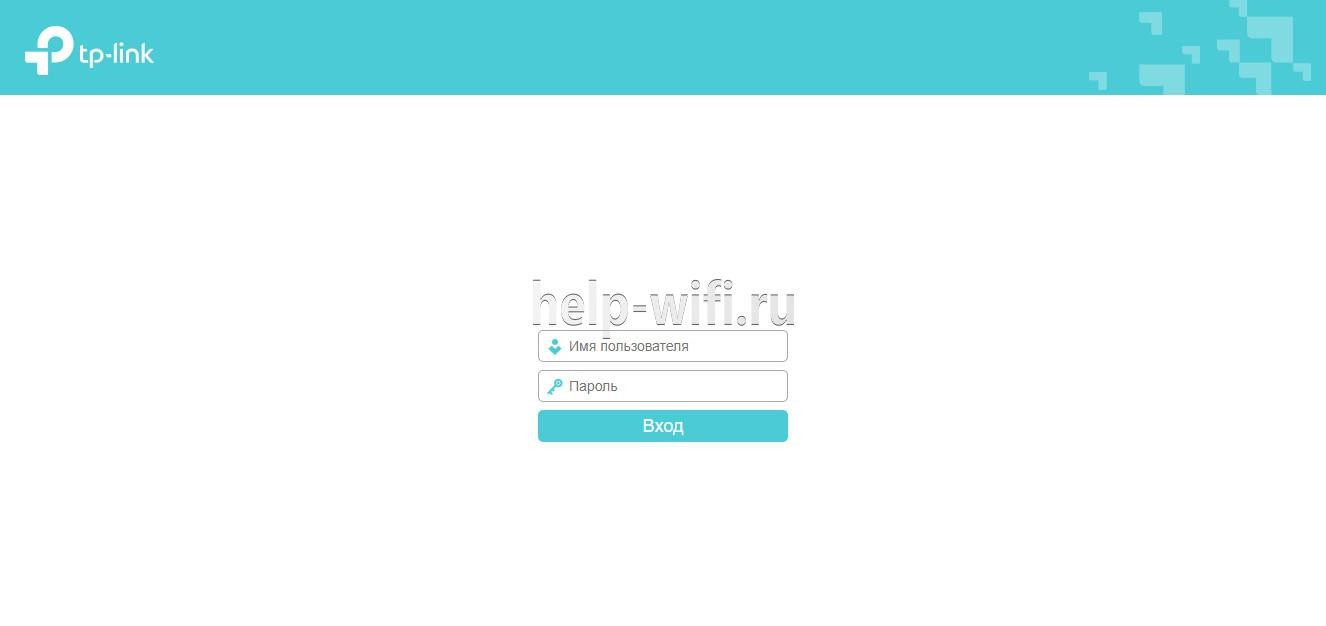
Откроется веб-интерфейс, в котором пользователь сможет установить подключение к Сети и настроить роутер TP-Link для дальнейшей работы.
В зависимости от модели маршрутизатора, встречаются 3 типа интерфейса – синий, зеленый и черный. Инструкции для них похожи, но названия и местоположение разделов могут отличаться. Если пользователя интересует настройка для конкретной модели роутера, лучше найти руководство именно для нее.
Читайте, что делать, если не получается зайти в настройки TP-Link.
Автоматическая настройка
Автоматическая или быстрая настройка роутера TP-Link – это самый простой способ настроить соединение с Интернетом. Пошаговый мастер поможет создать подключение даже неопытным пользователям.
Инструкция:
- Нажать «Быстрая настройка» или «Quick Setup».
- Выбрать часовой пояс.
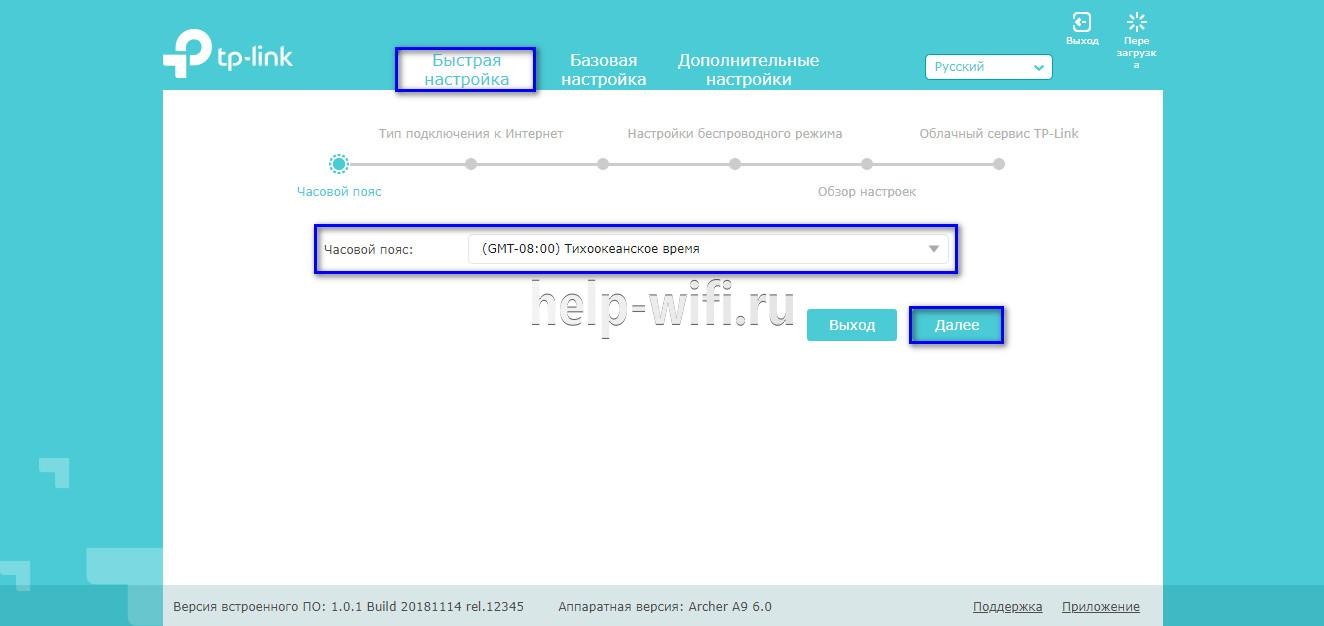
- Установить «Тип подключения». Если маршрутизатор поддерживает такую функцию, кликнуть «Автоопределение», чтобы он самостоятельно выбрал тип соединения.
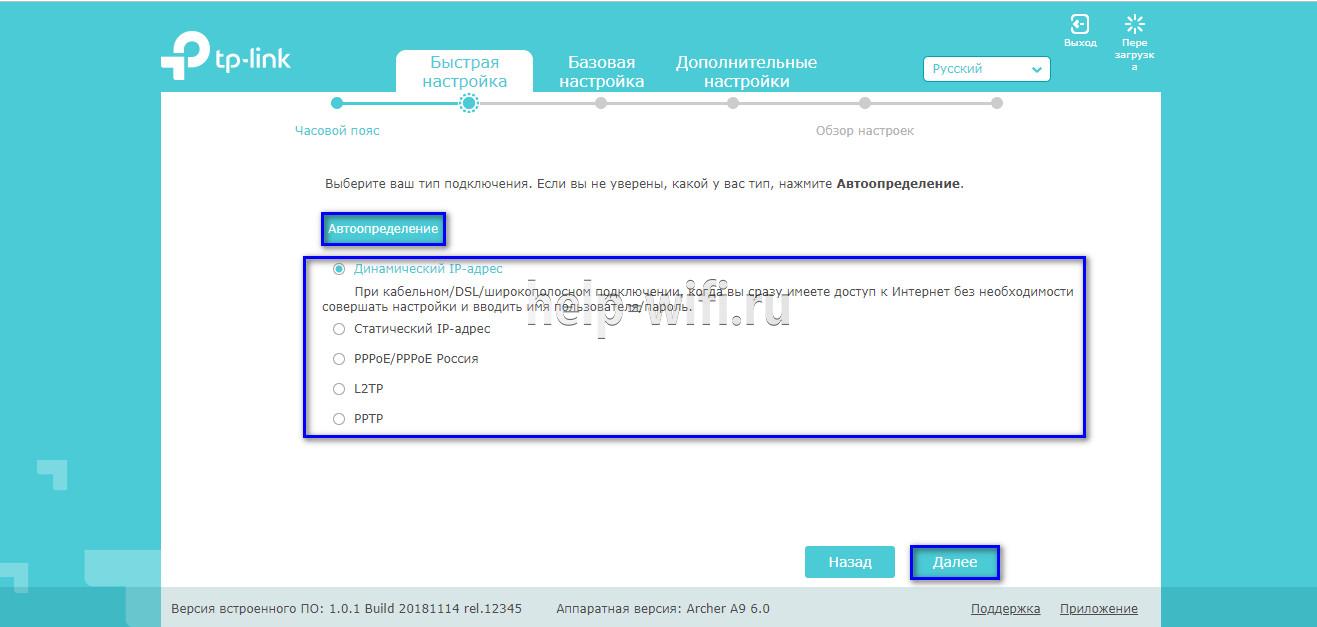
- Если провайдер использует Динамический IP, других данных указывать не потребуется. Если же выбраны Статический IP, PPPOE, PPTP или L2TP, потребуется ввести дополнительные данные – логин, пароль, IP-адрес и т.д., в зависимости от способа подключения. Эту информацию можно получить у поставщика услуг.
- Выбрать «Не клонировать MAC-адрес».

- Настроить беспроводную сеть – указать название, включить шифрование, придумать пароль. Если роутер работает на двух частотах, повторить действие для беспроводной сети на второй частоте.

- Проверить правильность внесенных настроек, если все верно, нажать «Сохранить».
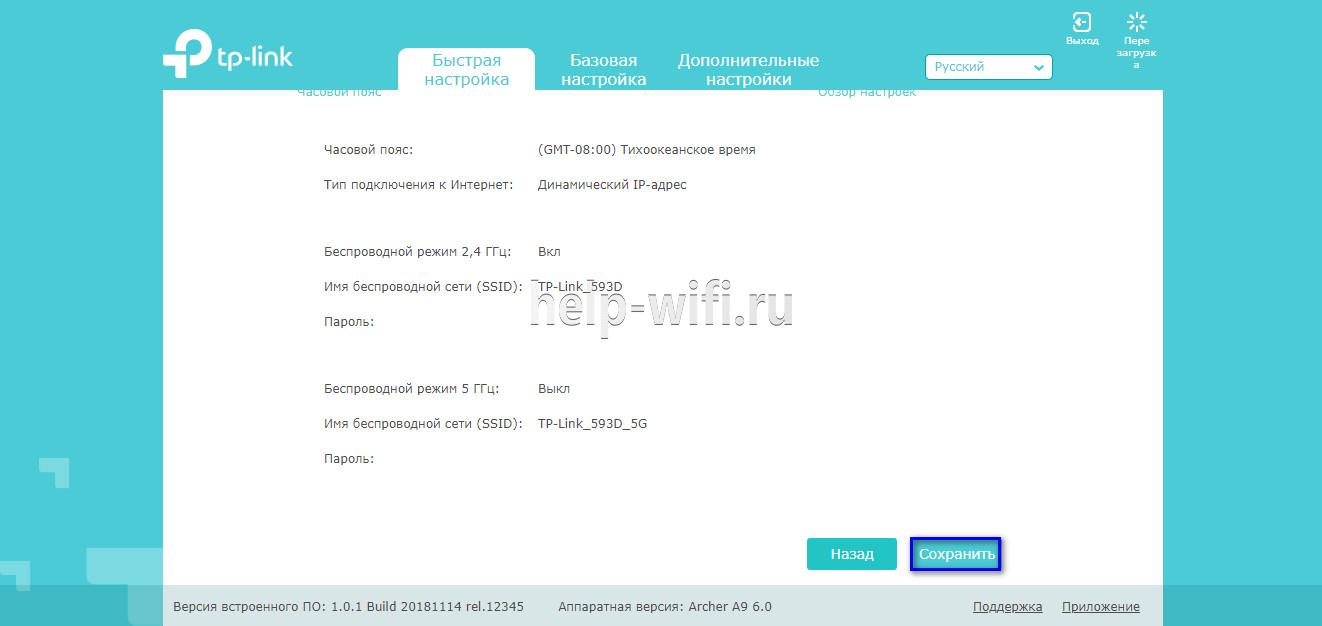
Быстрая настройка роутера завершена. В зависимости от модели маршрутизатора и типа веб-интерфейса некоторых шагов может не быть, либо они будут отличаться. Если возникнут затруднения, в инструкции к конкретной модели будет более подробное описание.
Ручная настройка
Пошаговая ручная настройка роутера TP-Link более гибкая в сравнении с автоматической. В ней пользователю доступно больше параметров, которые можно изменить, в отличие от быстрой, где представлены только основные установки.
Выполнить ручную настройку TP-Link на ноутбуке или компьютере можно с помощью пошаговой инструкции:
- Кликнуть «Базовая настройка».
- Нажать «Автоопределение», чтобы маршрутизатор вручную определил тип подключения. Если такой опции нет, нужно узнать у провайдера, какое он поддерживает подключение, и выбрать необходимый вид в списке. Обычно это «Динамический IP», он автоматизирован и не требует ввода каких-либо данных.

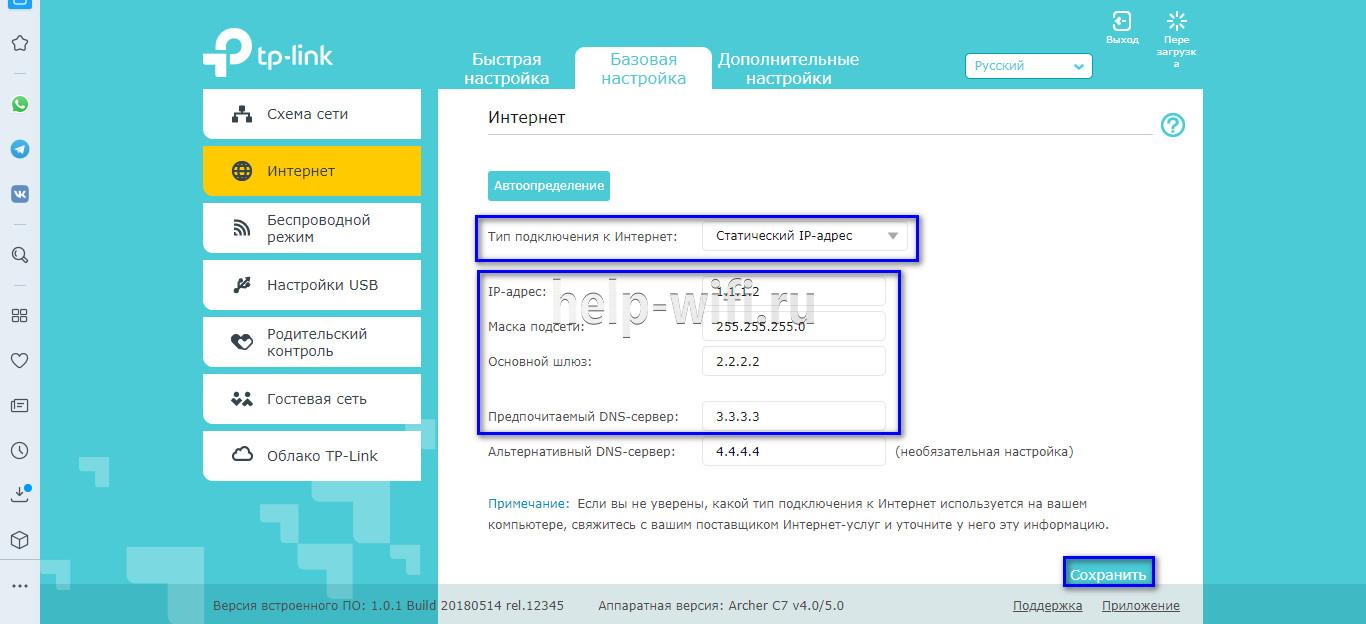
- При выборе «Статического IP» потребуется вручную заполнить IP, маску подсети, шлюз и DNS-сервер.
- Подключение PPPOE требует указания логина и пароля, предоставленных поставщиком услуг.

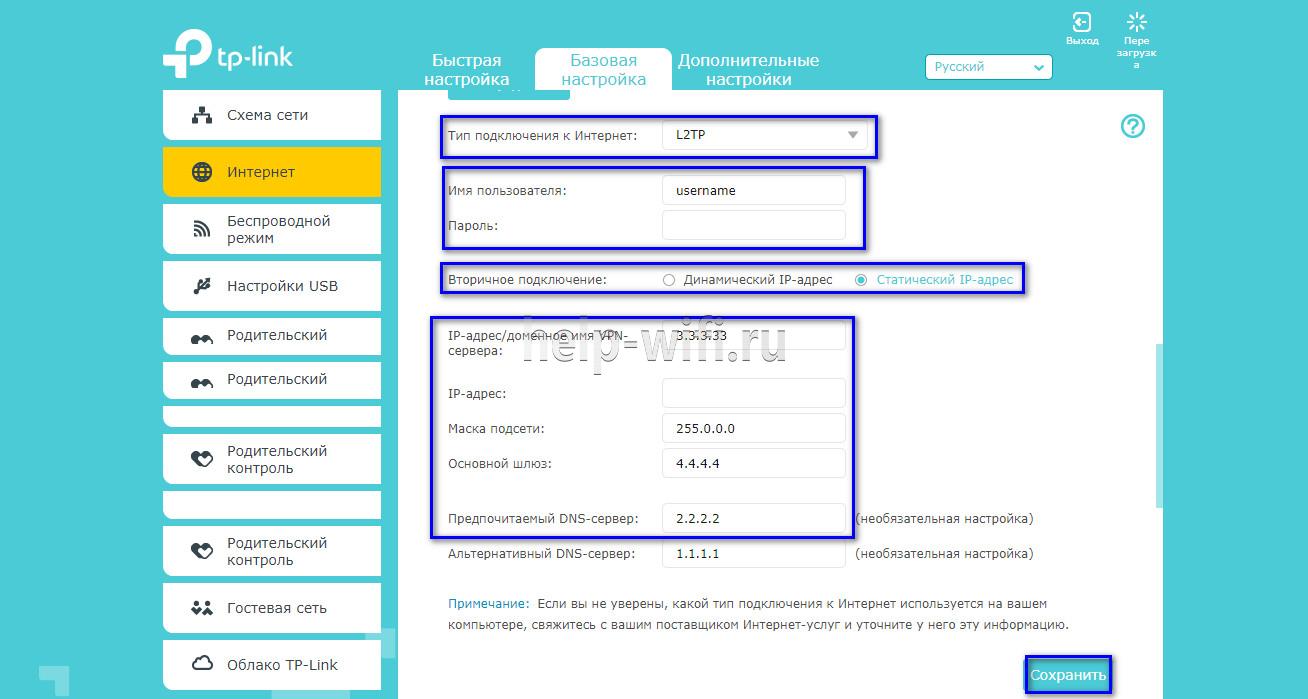
- При установке L2TP или PPTP соединения заполняют имя пользователя, пароль и IP. Если IP-адрес статический, дополнительно вводят маску подсети, шлюз и предпочтительный DNS-сервер.
- После внесения изменений в работу маршрутизатора сохранить изменения.
Чтобы настройки вступили в силу, роутер будет перезагружен.
Перенастроить маршрутизатор на другой тип подключения можно в разделе «Сеть», вкладка «Интернет».
Настройка через мобильное приложение
Управлять маршрутизаторами TP-Link можно с помощью приложения для Android и iOS. Это функциональная программа, которая работает не со всеми моделями роутеров. Чтобы познакомиться со списком поддерживаемых устройств, нужно открыть страницу приложения в Google Play или в App Store.
Среди возможностей программы:
- просмотр состояния маршрутизатора;
- установка статуса для подключенных пользователей;
- настройка родительского контроля;
- создание гостевых сетей;
- управление роутером на большом расстоянии;
- настройка маршрутизатора: создание подключения, имени и пароля для Wi-Fi сети;
- управление беспроводной сетью в режиме настоящего времени: просмотр подключившихся пользователей, блокировка нежелательных клиентов.
Для работы с маршрутизатором нужно скачать и установить приложение на смартфон, а затем запустить его. Приложение потребует регистрации через электронную почту.
Чтобы управлять роутером, нужно просто подключиться к нему по Wi-Fi. Если необходимо настроить новый прибор, его нужно включить в розетку, а затем подключиться к появившейся стандартной беспроводной сети (имя и пароль находятся на наклейке на нижней части маршрутизатора).
Теперь необходимо запустить приложение. Роутер появится в списке обнаруженных устройств. Чтобы начать управлять им, нужно ввести логин и пароль («admin»/«admin» или установленные пользователем).

На главной странице показана схема сети. Можно нажать на любое подключенное устройство и заблокировать его, если оно нежелательно.

Во вкладке «Управление» можно включить или отключить беспроводную сеть, изменить пароль или имя, сделать ее открытой.
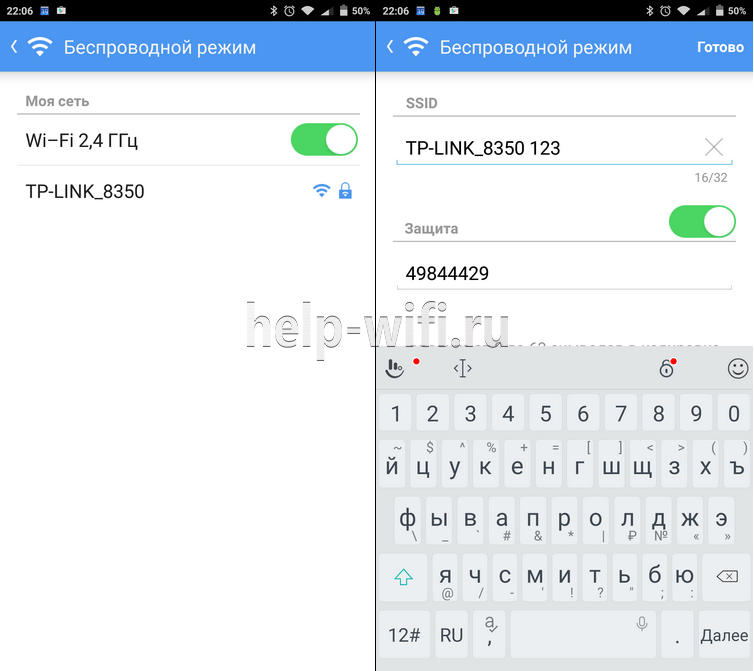
В разделе «Родительский контроль» происходит добавление или отключение устройств, к которым применяются установленные параметры. Сама настройка правил выполняется через браузер.

Вкладка «Заблокированные клиенты» показывает заблокированные устройства.
Раздел «Подключение к Интернету» используется при первой настройке роутера. Здесь выбирается тип подключения (Динамический IP, Статический IP и т.д.) и вводятся данные (имя пользователя, пароль, адрес IP и т.д.), которые предоставляет провайдер. Более глубокие настройки выполняются через WEB-интерфейс.
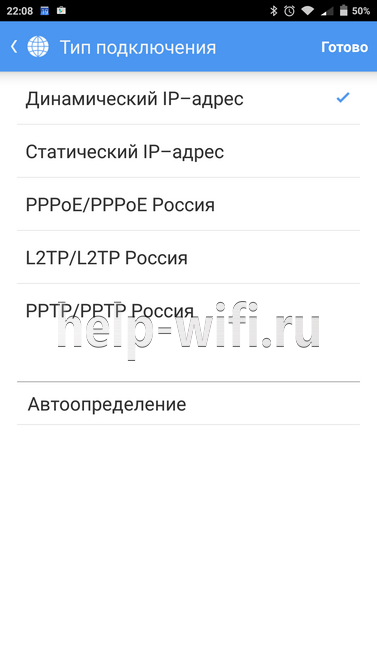
В разделе «Система» выполняется сброс роутера до заводских параметров, перезагрузка, смена паролей для входа в приложение и в веб-интерфейс.

Подключение и параметры Wi-Fi
Создание беспроводной сети на маршрутизаторах TP-Link выполняется в процессе быстрой настройки, но если пользователь ее не сделал, настройку Wi-Fi сети он может выполнить позднее в WEB-интерфейсе роутера.
Роутеры TP-Link могут работать в одном или двух диапазонах, а значит, создать на них можно одну или две вай-фай сети.
Руководство на примере двухдиапазонного маршрутизатора Archer C20:
- Кликнуть «Выбор рабочей частоты», указать обе частоты или выбрать одну.
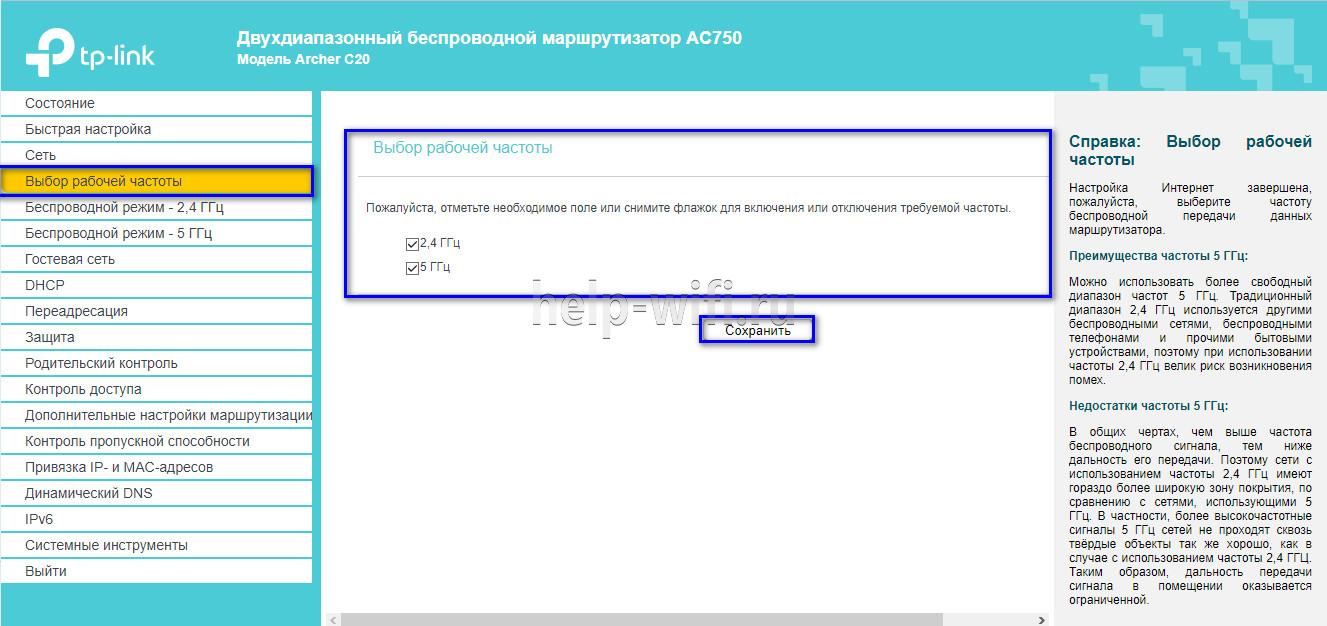
- Нажать «Беспроводной режим 2,4 ГГц». Установить метку в поле «Включить», ввести название сети, включить широковещание SSID, чтобы созданная Wi-Fi сеть была видна в поиске на подключаемых устройствах. Если убрать метку, сеть не будут видеть посторонние, но на своей технике вводить ее название и пароль потребуется вручную.
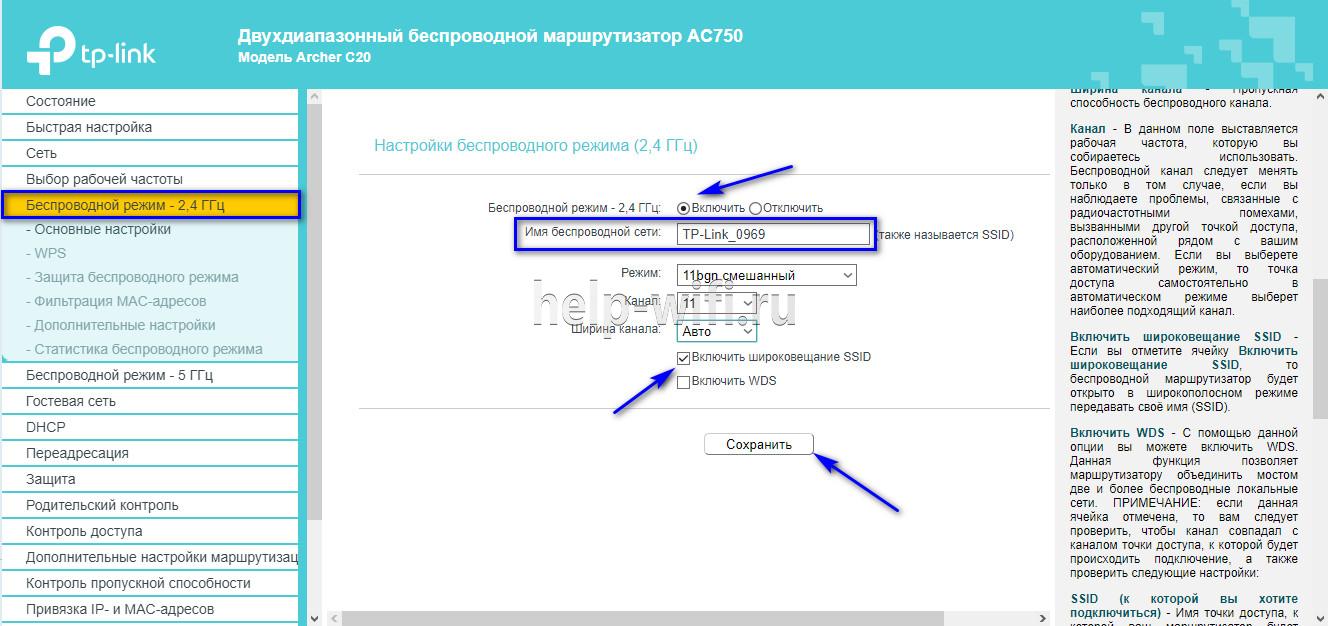
- Кликнуть «Защита беспроводного режима». Выбрать тип «WPA/WPA2-Personal», придумать и ввести пароль.

- Выбрать беспроводной режим 5 ГГц, повторить действия по созданию и защите сети, описанные в шагах 2-3.
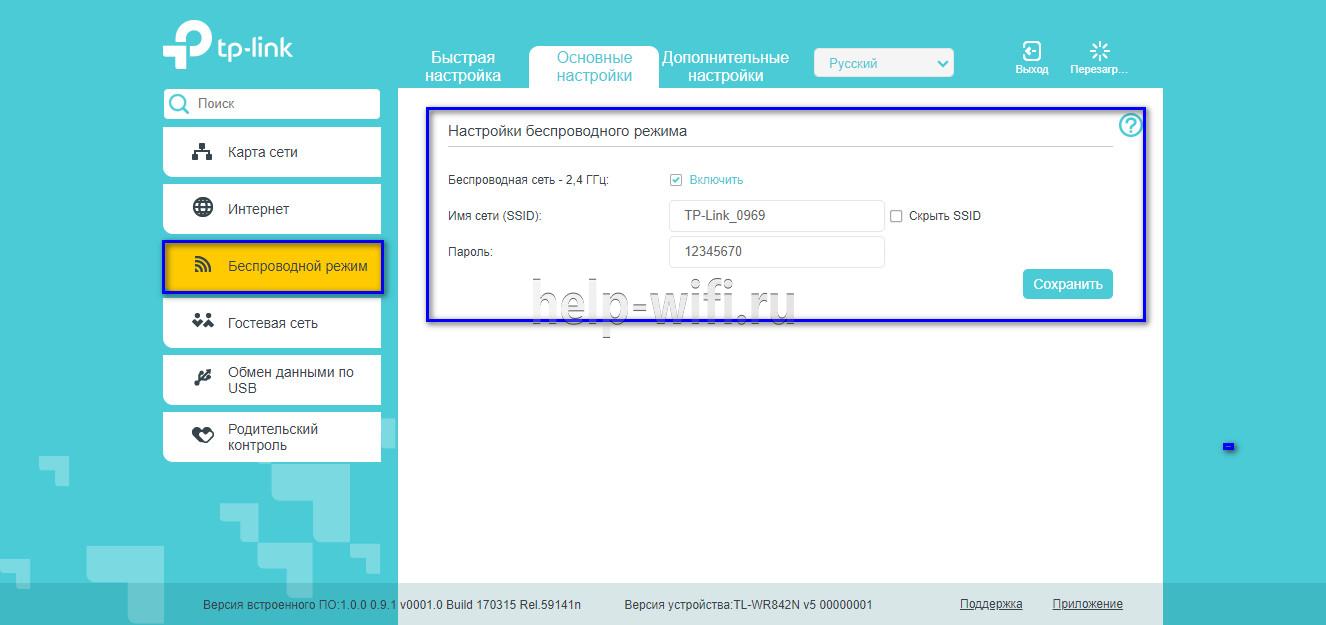
Для маршрутизаторов с одним диапазоном не нужно выбирать рабочую частоту. В их веб-интерфейсе необходимо кликнуть «Беспроводной режим», включить сеть, ввести имя и пароль, выбрать, скрывать SSID или нет.
Настройка IP TV
Если роутер поддерживает IP TV, пользователь сможет настроить просмотр интерактивного телевидения на всех своих устройствах, подключенных к беспроводной сети.
Руководство:
- Подключить IP TV приставку к разъему LAN на корпусе маршрутизатора.
- В веб-интерфейсе открыть «Сеть» — «IP TV».
- Включить «IGMP прокси» (если отсутствует кнопка, пропустить шаг).
- Выбрать разъем LAN, к которому подключена приставка.
- Для большинства провайдеров выбрать режим «Мост» и сохранить изменения.

- Некоторые поставщики услуг (Ростелеком) требуют при подключении указание значения VLAN ID. Этот параметр нужно узнать у специалиста поддержки, а затем вместо режима «Мост» выбрать «802.1Q Tag VLAN».
- Отключить «VLAN TAG для Интернет», в поле «Идентификатор VLAN для услуги IP TV» вписать значение, полученное от провайдера. Выбрать порт для IP TV. Сохранить изменения.
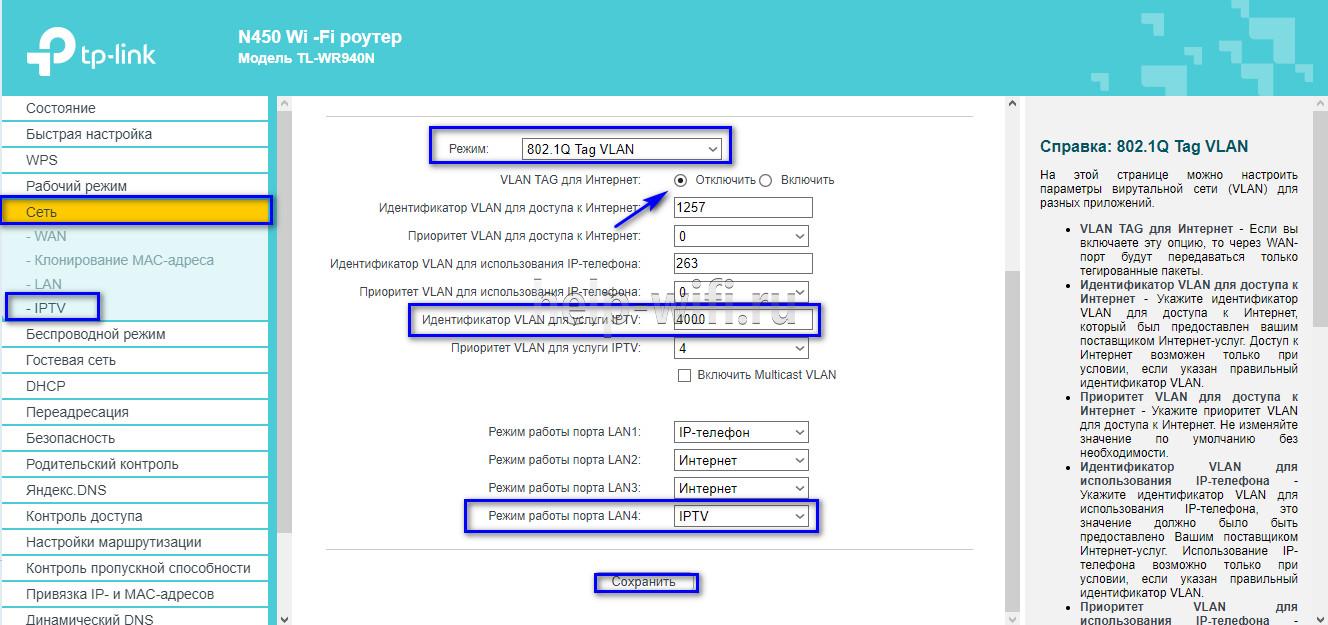
В зависимости от веб-интерфейса, чтобы открыть вкладку «IP TV», потребуется перейти в раздел «Дополнительные настройки», а затем в «Сеть».
Смена пароля
Смену пароля нужно выполнить в обязательном порядке, чтобы к роутеру не получили доступ посторонние и не изменили его настройки. Для этого нужно:
- Открыть вкладку «Системные инструменты».
- Выбрать «Пароль».
- Ввести старый логин и пароль (если роутер новый, нужно ввести «admin/admin»).
- Указать новый логин, придумать, ввести и повторить новый пароль.
- Сохранить изменения.
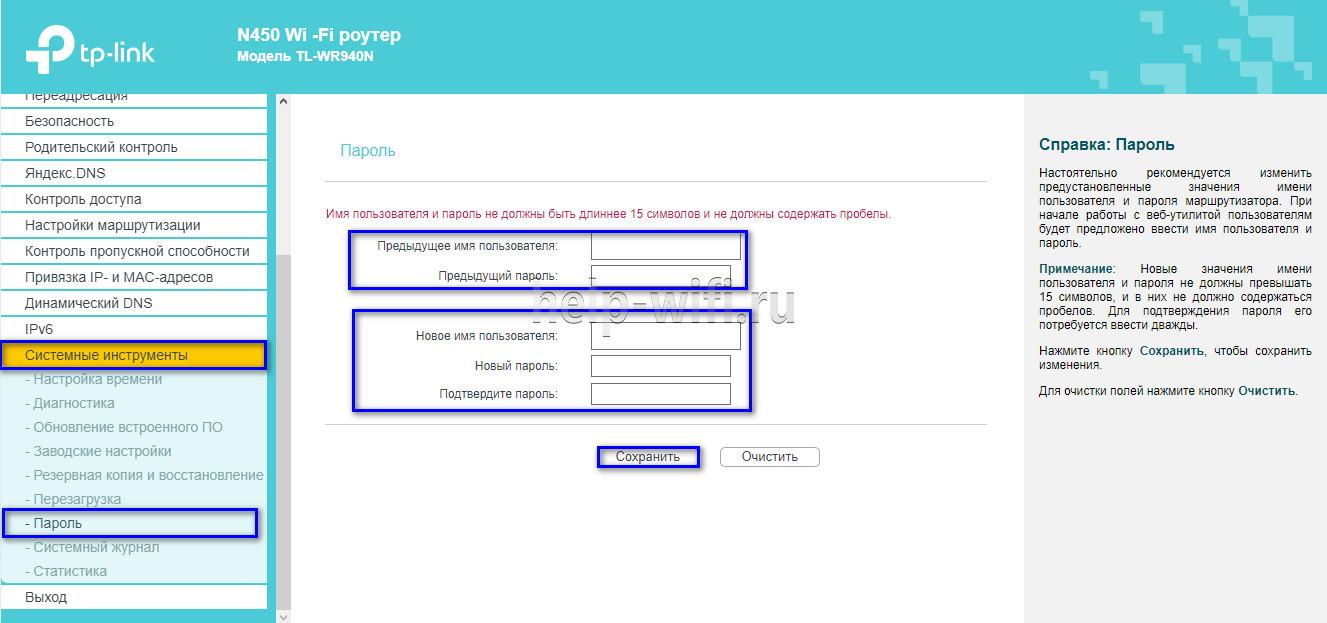
Новые логин и пароль не должны быть длиннее 15 символов и содержать пробелы.
Режим повторителя
Режим повторителя (репитера, усилителя сигнала) – удобная опция, позволяющая маршрутизатору получать и усиливать беспроводной сигнал от основного роутера, чтобы расширить площадь его покрытия.
Данный режим присутствует не у всех моделей маршрутизаторов TP-Link. Узнать о его наличии можно в технических характеристиках определенного устройства или в его веб-интерфейсе. Если прибор имеет несколько режимов работы, у него будет раздел «Рабочий режим». Нужно открыть его и найти «Усилитель сигнала», выбрать и нажать «Сохранить».
Роутер перезагрузится. Во вкладке «Состояние» будет видно, что режим работы изменился на «Усилитель Wi-Fi сигнала».
Теперь нужно открыть «Беспроводной режим», выбрать «Подключение к сети» и запустить «Поиск». При необходимости можно вручную прописать имя основной сети и MAC-адрес. Когда маршрутизатор найдет ее, нужно нажать «Подключить», ввести пароль и нажать «Сохранить».
Теперь роутер должен подключиться к действующей Wi-Fi сети и расширить ее.
Обновление прошивки
Обновление прошивки маршрутизатора выполняется двумя способами – автоматическим (часть моделей) или ручным. Новые версии для обновления вручную следует скачивать только с официального сайта по ссылке https://www.tp-link.com/ru/support/download/. Загрузка программного обеспечения с других ресурсов может привести не только к поломке роутера, но и к заражению компьютера вирусами или установке вредоносного ПО.

Инструкция по автоматическому обновлению прошивки:
- Открыть «Дополнительные настройки» и перейти в раздел «Системные инструменты».
- Выбрать «Обновление встроенного ПО».
- Кликнуть «Проверить наличие обновлений».
- Если новая версия ПО будет найдена, появится соответствующее уведомление и предложение установить ее. Нужно подтвердить действие, а затем дождаться завершения загрузки и установки прошивки.
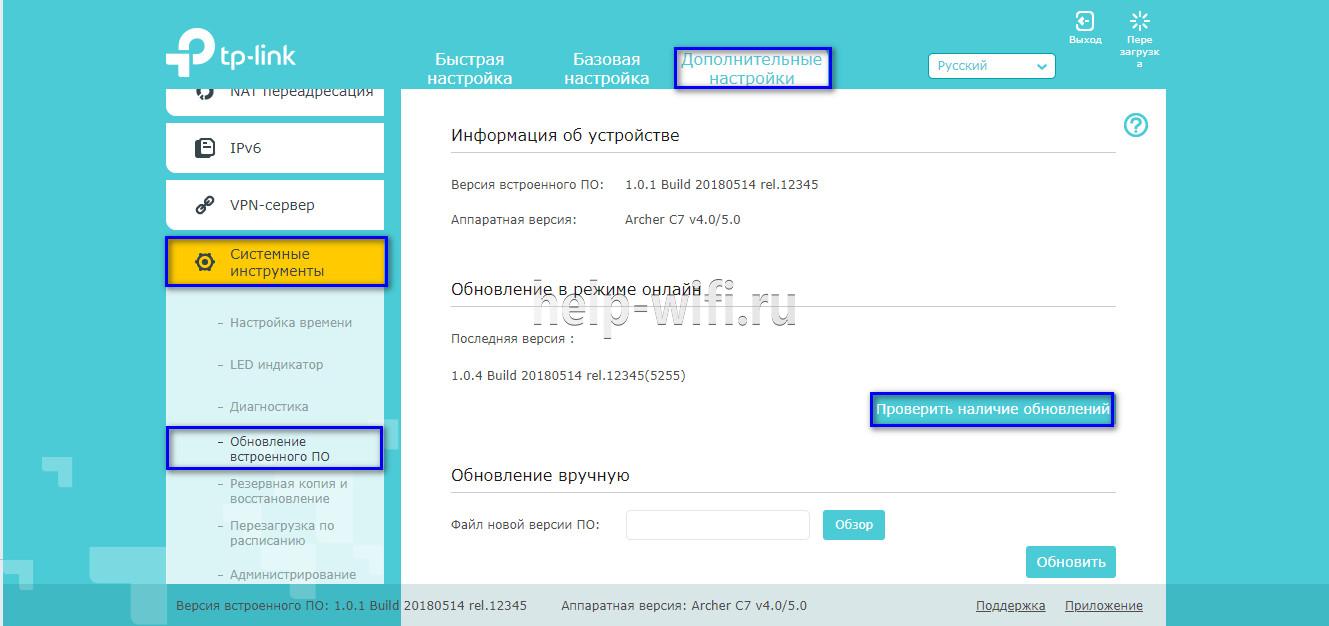
Обновление онлайн рекомендуется выполнять только при стабильном Интернет-соединении, подключившись к провайдеру через кабель. Беспроводные сети менее надежны, а разрыв связи может привести к сбою в процессе обновления и поломке устройства.
Руководство по обновлению прошивки вручную:
- Загрузить официальный сайт производителя https://www.tp-link.com/ru/support/download/.
- Выбрать тип устройства и название модели маршрутизатора, перейти на страницу прибора и во вкладке «Встроенное ПО» скачать последнюю версию программного обеспечения. Распаковать архив, извлечь файл.
- Открыть «Дополнительные настройки» -«Системные инструменты» — «Обновление встроенного ПО».
- Нажать «Обзор», указать путь к файлу с прошивкой, нажать «Обновить».
- Дождаться завершения процесса.
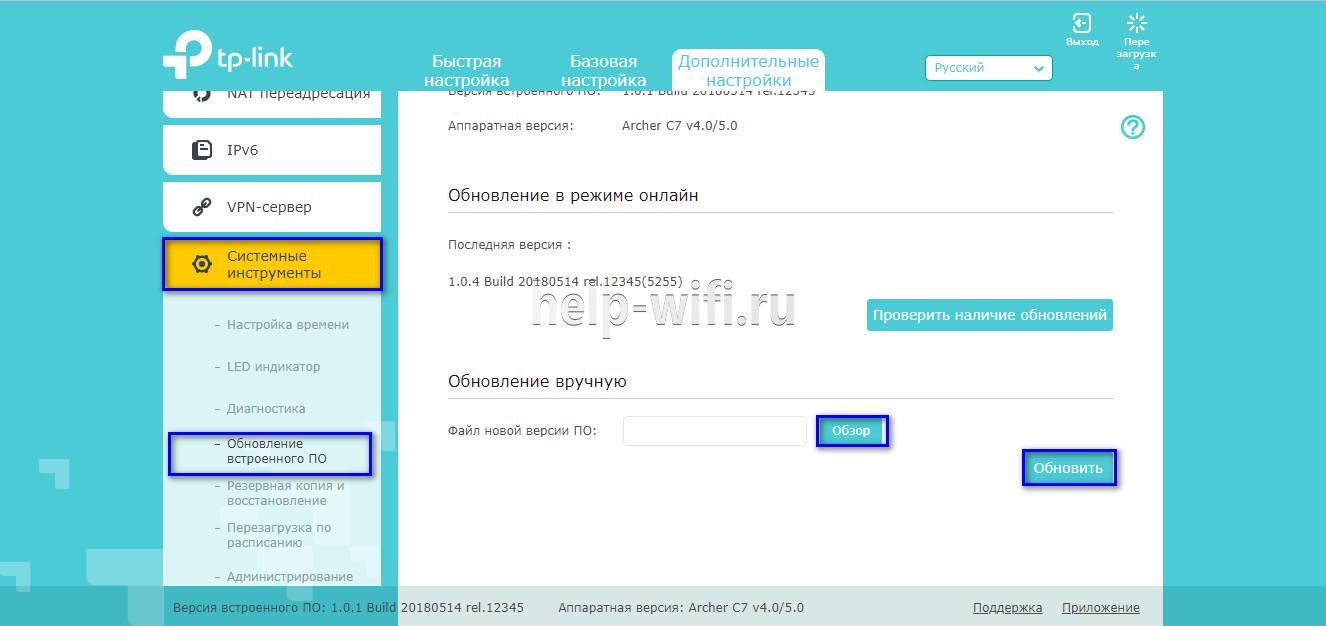
В ходе установки обновления запрещено выключать роутер. Это может стать причиной его поломки.
Сброс настроек
Сброс настроек маршрутизатора выполняют, если устройство некорректно работает после установки новой прошивки, технического сбоя или неправильных действий пользователя.
Инструкция:
- Открыть «Дополнительные настройки», выбрать вкладку «Системные инструменты».
- Кликнуть «Резервная копия и восстановление».
- Нажать «Восстановить заводские настройки».

Роутер будет перезагружен, его параметры будут возвращены к начальным, а пользовательские установки стерты. Настройку маршрутизатора придется выполнить заново.
Часть моделей поддерживают восстановление устройства другим способом. Если на корпусе прибора есть кнопка «Reset», нужно нажать на нее, а затем не менее 10 секунд удерживать нажатой, пока не моргнут индикаторы на корпусе. Будет выполнена перезагрузка роутера и сброс параметров к заводским.
Отзывы
Стоимость маршрутизаторов TP-Link — от 1000 рублей. Техника компании представлена в бюджетном, среднем и премиальном ценовом сегменте, но, независимо от принадлежности к любому из них, все устройства имеют примерно один и те же достоинства и недостатки.
простота настройки
стабильный сигнал
стоимость в сравнении с устройствами с аналогичными параметрами от конкурентов
средний радиус покрытия
недорогие модели подвисают, пропадает сигнал
Некоторые пользователи отмечают, что недорогие роутеры плохо справляются с большой площадью покрытия, но это не их задачи. Для таких целей следует покупать устройства средней или премиальной ценовой категории или воспользоваться несколькими приборами с помощью режима повторителя.
Маршрутизаторы TP-link – это надежная техника, выделяющаяся доступной ценой и простотой настройки. Среди нее представлены решения для самых разных задач, будь то настройка беспроводной сети для маленькой квартиры или создание Wi-Fi сети в большом офисе. В статье представлены общие пошаговые инструкции по настройке роутеров TP-Link. Более точную информацию по настройке какой-либо функции можно получить в руководстве к определенной модели.