
Содержание
- Что происходит с роутером после перезагрузки?
- 5 способов перезагрузки маршрутизатора
- 1. Кнопка Reset
- 2. Отключение питания
- 3. Веб интерфейс
- 4. Командная строка
- 5. Дистанционная перезагрузка
- Собьются ли настройки после перезагрузки?
- Что делать если роутер перезагружается сам?
- ВидеоФакт: 8 домашних способов по ускорению WiFi
Как перезагрузить роутер Ростелеком? В этом нет ничего сложного, и ниже мы опишем, для чего нужна перезагрузка маршрутизатора, а также перечислим все возможные способы, как ее осуществить, в том числе и дистанционно.
Что происходит с роутером после перезагрузки?
Перезагрузка нужна прежде всего для того, чтобы в маршрутизаторе:
- Очистилась память.
- Очистились ARP-таблицы.
- Обновились сведения о подсоединенных клиентах.
- Вступила в силу новая конфигурация оборудования (порой после изменения некоторых настроек маршрутизатора в веб-интерфейсе перезагрузку нужно осуществлять обязательно).
Перезагружать маршрутизатор рекомендуется в следующих случаях:
- Устройство не может восстановить соединение с интернетом. На компьютере при этом на значке соединения появился желтый треугольник. Очень часто проблему решает элементарная перезагрузка.
- Накопилось множество ошибок. Вай фай роутер следует периодически перезагружать, потому что в его системе накапливаются мелкие сбои, переполняется память, в некоторых случаях нагрузка на оборудование может быть слишком большой.
- После скачков напряжения или отключении электричества маршрутизатор может зависать. В большинстве современных маршрутизаторов, тем не менее, есть специальные микросхемы, которые защищают аппарат от скачков напряжения (но не на всех, а также встроенных микросхем иногда бывает недостаточно, если скачки наблюдаются постоянно).
1. Кнопка Reset
Здесь возникает путаница, потому что можно легко перепутать кнопку питания и кнопку RESET. Сначала опишем, для чего нужна первая.
На некоторых устройствах присутствует кнопка питания, которая включает и выключает устройство.
Чтобы полностью перезагрузить модем, следует нажать на эту кнопку, дождаться пока аппарат выключится, подождать от 30 секунд до минуты, а затем снова включать его.
Кнопка RESET же предназначена для полного сброса настроек устройства до заводских значений. Она находится в глубоком отверстии, и нажать ее можно только маленьким тонким предметом, наподобие булавки или иголки. Ее не следует использовать, если вы просто хотите выключить и включить устройство. Если же вам нужно сбросить конфигурацию оборудования, то нажмите на эту кнопку и удерживайте в течение 15 секунд, пока световые индикаторы на корпусе не начнут мигать.
Затем произойдет перезагрузка роутера Ростелеком с полностью обнуленной конфигурацией. Все установки (интернет, беспроводная сеть) придется производить заново.
2. Отключение питания
Самый простой способ, работающий для любых WiFi устройств – вытащить кабель питания из розетки. Такой способ подойдет, к примеру, если на корпусе маршрутизатора отсутствует кнопка питания.
Это совсем не опасно и не приведет к поломке устройства. Если вы вытащите вилку и вставите обратно, в результате произойдет перезагрузка оборудования. Перед выключением и включением нужно подождать некоторое время, желательно около минуты.
При этом совершенно не обязательно вынимать другие провода из устройства, помимо шнура питания – витую пару или кабель интернета. Для перезагрузки нужно вытаскивать именно провод питания.
3. Веб интерфейс
Перезагрузку можно осуществить и через веб-интерфейс маршрутизатора. Процедура несколько отличается в зависимости от модели маршрутизатора Ростелеком, но в общих чертах все действия похожи. Пошаговая инструкция:
- Запускаем браузер на компьютере, который подключен к роутеру по проводу или по беспроводному соединению. Можно тоже самое сделать и на телефоне, который подсоединен к точке доступа.
- Вверху, в адресной строке браузера, нужно прописать IP адрес роутера. Для моделей маршрутизатора Ростелеком подходят адреса «192.168.1.1» или «192.168.0.1». Если при введении обоих ничего не происходит, возможно, актуальный адрес для вашей модели маршрутизатора иной. Обычно он указывается на наклейке на корпусе наряду с другой информацией о вашем устройстве.
- Возможно, что при открытии настроек потребуется авторизоваться. Введите комбинацию логина и пароля admin/admin и подтвердите ввод.
- Далее нужно найти раздел, связанный с перезагрузкой. Для этого на главной странице находим в меню слева пункт «Управление», кликаем по нему, затем переходим в подраздел «Перезагрузка».
- Нажимаем по единственной кнопке «Перезагрузка» на открывшемся экране. Роутер в автоматическом режиме выключится и через некоторое время включится обратно.
4. Командная строка
Данный способ подойдет для опытных пользователей ПК, так как является довольно непростым в исполнении. Он сработает только в том случае, если ваша модель роутера Ростелеком поддерживает работу с протоколом Telnet. Подробная инструкция для Windows 7, 8 и 10:
- Загружаем программу для установки Telnet, к примеру, подойдут такие утилиты, как Putti или Kitty.
Официальный сайт утилиты Kitty: https://putty.org.ru
- Запускаем утилиту.
- Вводим IP-адрес маршрутизатора, подключенного к компьютеру. Как уже говорилось выше, подходят адреса «192.168.1.1» или «192.168.0.1». Выбираем тип подключения Telnet, затем жмем на кнопку внизу «Open», чтобы отобразилось окно командной строки.
- Выбираем тип подключения и авторизуемся.
- Вводим «reload», reboot или После ввода команды начнется перезагрузка маршрутизатора. Нужно подождать несколько минут.
На более старой версии ОС Windows – XP – этот способ осуществляется значительно проще, и не требуется скачивать никакого дополнительного стороннего софта, достаточно системных инструментов. Подробная инструкция:
- Запускаем окошко «Выполнить» при помощи комбинации клавиш «Win+R».
- После прописываем в данном окне команду telnet вместе с IP-адресом роутера.
- Делаем то же самое, что и в способе для более новых версий Windows – авторизуемся и вводим команду для перезапуска роутера.
5. Дистанционная перезагрузка
Если настроить удаленный доступ к маршрутизатору через интернет, то можно управлять его настройками из любого места, неважно, как далеко вы находитесь от роутера. Подключение осуществляется через интернет по белому IP-адресу.
Не у всех моделей роутеров Ростелеком есть возможность настройки удаленного доступа. Ниже мы опишем инструкцию для роутеров D-Link, предоставляемых Ростелекомом:
- Заходим в веб-интерфейс, используя адрес «168.1.1» или «192.168.0.1». Авторизуемся, прописав логин и пароль admin/admin.
- На главном окне выбираем в левом меню пункт «Дополнительно», затем кликаем по подразделу «Удаленный доступ».
- Нажимаем на единственную кнопку «Добавить правило».
- Потребуется прописать IP-адрес устройства, с которого будет разрешен доступ к настройкам данного роутера. Если вы хотите оставить возможность подключиться к веб-интерфейсу с любого устройства, передвиньте тумблер «Открыть доступ с любого внешнего хоста». Остальные строки можно не менять. После настройки нужно нажать по кнопке «Сохранить».
- Теперь удаленный доступ настроен, а только что созданное правило отображается в списке.
На более старой версии прошивки последовательность действий отличается незначительно:
- После входа в веб-интерфейс разворачиваем пункт в левом меню «Дополнительно», затем кликаем по «Удаленный доступ к устройству».
- Создаем новое правило, нажав на кнопку «Добавить». Указываем адрес устройства, с которого будет разрешен доступ к веб-интерфейсу, либо ставим галочку, если хотим, чтобы в настройки можно было входить удаленно с любого устройства.
- Всё, доступ настроен. Теперь правило появится в списке.
После того, как удаленный доступ настроен, можно зайти в веб-интерфейс роутера Ростелеком с любого устройства, после чего перезапустить роутер уже через него. Процесс перезагрузки через веб-интерфейс был описан выше.
Собьются ли настройки после перезагрузки?
Конфигурация оборудования не будет изменена после перезагрузки роутера от Ростелеком, если вы отключите его от питания (вытащив кабель или нажав на кнопку питания), либо сделаете это программным путем, через Telnet или веб-интерфейс.
Но если вы нажмете на кнопку RESET, произойдет не только перезагрузка, но и полный сброс конфигурации устройства до заводских значений. Это значит, что все установки, которые вы делали ранее (доступ в интернет, организация домашней сети, конфигурация IPTV, VPN, DHCP и так далее) будут сброшены, и придется всё настраивать заново вручную. Тем не менее, на некоторых моделях устройств есть возможность сохранить текущую конфигурацию в файл, а затем загрузить его в устройство, чтобы не перенастраивать все заново. О сохранении конфигурации настроек роутеров мы рассказывали в этой статье.
Что делать если роутер перезагружается сам?
Возможно, дело в том, что у вас в квартире наблюдаются частые скачки напряжения или отключение электричества. В этом случае рекомендуется подключить роутер к источнику бесперебойного питания, чтобы аппарат работал стабильно при нестабильности вашей электросети.
Также устройство может постоянно осуществлять перезагрузку, если оно расположено рядом с приборами с сильным излучением. Для стабильной работы маршрутизатор нужно расположить его подальше от таких приборов.
Возможно, что внутри аппарата вздулись конденсаторы. Их нужно заменить, в мастерской или самостоятельно.
Также не исключены проблемы с блоком питания. Чтобы это проверить, подключите свой блок к другому WiFi роутеру.
Перечислим общие рекомендации, что делать в данном случае:
- Обновите прошивку аппарата. Возможно, в новой версии ошибка, с которой вы столкнулись, была устранена.
- Уменьшить нагрузку на устройство.
Вам удалось перезагрузить свой роутер? Какой способ выбрали именно Вы? Может у Вас появились дополнительные вопросы или возникли сложности? Тогда обязательно расскажите об этом в комментариях, и наши эксперты помогут Вам с любым сетевым вопросом!
ВидеоФакт: 8 домашних способов по ускорению WiFi
Кнопка RESET на роутере Ростелеком — важный элемент для настройки и решения проблем с сетью. Она позволяет сбросить настройки роутера до заводских значений. В этой статье мы рассмотрим, где находится кнопка RESET на роутере Ростелеком и как ее использовать.
Обычно кнопка RESET на роутере Ростелеком расположена на его задней или нижней панели. Она выглядит как небольшая выступающая кнопка или отверстие, которое можно нажать острым предметом, например, шилом или скрепкой. Но перед тем как продолжить, важно понимать, что сброс роутера удалит все пользовательские настройки, включая пароли и Wi-Fi-сети.
Чтобы выполнить сброс роутера Ростелеком, следуйте следующим шагам. Вставьте острым предметом в отверстие кнопки RESET и удерживайте ее в нажатом положении около 10-15 секунд, пока светодиодные индикаторы на роутере не начнут мигать или пока не издастся звуковой сигнал. После этого роутер будет сброшен до заводских настроек.
Обратите внимание, что после сброса роутера, его имя и пароль по умолчанию будут восстановлены и указаны на его корпусе. Вам необходимо будет вновь настроить роутер с учетом своих потребностей.
Итак, теперь вы знаете, где находится кнопка RESET на роутере Ростелеком и как использовать ее. Не забывайте о последствиях сброса и будьте внимательны при настройке роутера после сброса.
Содержание
- Где находится кнопка RESET на роутере Ростелеком
- Что такое кнопка RESET на роутере Ростелеком
- Расположение кнопки RESET на роутере Ростелеком
- Как использовать кнопку RESET на роутере Ростелеком
- Восстановление настроек роутера Ростелеком с помощью кнопки RESET
- Частые проблемы с роутером Ростелеком и кнопкой RESET
- Что делать, если кнопка RESET на роутере Ростелеком не работает
- Настройка роутера Ростелеком после использования кнопки RESET
Если вам необходимо сбросить настройки вашего роутера Ростелеком, вы можете воспользоваться кнопкой RESET. Она позволяет восстановить заводские настройки устройства и вернуть его в исходное состояние.
Кнопка RESET обычно находится на задней или боковой панели роутера. Она может быть отмечена словом «RESET» или значком, например, кружком со стрелкой. Для активации кнопки RESET вам необходимо нажать на нее при помощи острым предметом, например, штырька или иголки.
Перед сбросом настроек рекомендуется сохранить важные данные и настройки, так как после выполнения сброса они будут удалены, и вам потребуется повторно настроить роутер.
Обратите внимание, что процедура сброса настроек может различаться в зависимости от модели роутера Ростелеком. Поэтому рекомендуется обратиться к инструкции, прилагаемой к вашему устройству, для получения точной информации о том, где находится кнопка RESET и как правильно выполнить процедуру сброса.
Что такое кнопка RESET на роутере Ростелеком
Кнопка RESET может быть использована в случае, когда возникают проблемы с работой роутера или необходимо провести его последовательное подключение к сети Ростелеком. При нажатии и удержании кнопки RESET происходит аппаратный сброс настроек, что позволяет устранить возможные неисправности и вернуть роутер к начальным параметрам.
Важно отметить, что при сбросе настроек роутера все пользовательские данные, такие как логин, пароль, настройки сети и прочие параметры, будут удалены. Поэтому перед использованием кнопки RESET рекомендуется сделать резервную копию всех важных данных и настроек.
Кнопка RESET – мощный инструмент для восстановления работы роутера Ростелеком, однако ее следует использовать с осторожностью и только при необходимости.
Расположение кнопки RESET на роутере Ростелеком
Кнопка RESET на роутере Ростелеком используется для сброса настроек устройства в исходное состояние. Это может потребоваться, например, при проблемах с подключением или забытом пароле администратора.
Кнопка RESET обычно располагается на задней панели роутера. Она может быть выполнена в виде небольшого отверстия или маленькой кнопки. Чтобы нажать на кнопку RESET, обычно требуется использовать острую точку или штырь.
Перед выполнением сброса рекомендуется ознакомиться с инструкцией производителя роутера. В некоторых моделях роутеров RESET может быть расположена на боковой или верхней стороне устройства.
Важно: При сбросе настроек роутера будут удалены все настройки, включая пароли и сетевые настройки. Поэтому перед выполнением сброса рекомендуется создать резервную копию всех необходимых данных.
Как использовать кнопку RESET на роутере Ростелеком
Кнопка RESET на роутере Ростелеком предназначена для сброса настроек устройства и возвращения его к заводским значениям. Это может понадобиться, если вы забыли пароль от Wi-Fi или возникли проблемы с подключением.
Чтобы использовать кнопку RESET, следуйте инструкциям:
- Найдите на задней или нижней стороне роутера кнопку с надписью RESET или с изображением маленького отверстия.
- Используйте острую и тонкую палочку, чтобы нажать на кнопку или вставить ее в отверстие.
- Удерживайте кнопку нажатой в течение 10-15 секунд.
- Во время нажатия кнопки роутер может перезагрузиться, и индикаторы на передней панели могут мигать.
- Когда индикаторы перестанут мигать, отпустите кнопку.
- Роутер будет перезагружен и восстановит заводские настройки.
Важно помнить, что сброс настроек удалит все изменения, которые вы внесли в конфигурацию роутера, включая пароль от Wi-Fi и настройки портов. После сброса рекомендуется повторно настроить роутер и обеспечить его безопасность, установив новый пароль.
Восстановление настроек роутера Ростелеком с помощью кнопки RESET
Как восстановить настройки роутера Ростелеком с помощью кнопки RESET?
Если у вас возникли проблемы с настройками роутера Ростелеком или вы забыли пароль от административной панели, вы можете восстановить заводские настройки устройства с помощью кнопки RESET.
Шаг 1: Найдите кнопку RESET на задней панели роутера. Обычно она имеет маленькое отверстие, в которое необходимо вставить острую и тонкую точку, например, специальную иглу или скрепку.
Шаг 2: Вставьте острую точку в отверстие и нажмите на кнопку RESET. Удерживайте кнопку нажатой в течение 10-15 секунд.
Шаг 3: Роутер автоматически перезагрузится и восстановит заводские настройки. Это может занять некоторое время, поэтому не отключайте питание роутера во время процесса.
Шаг 4: После перезагрузки роутера установите новый пароль для административной панели и выполните необходимые настройки сети.
Обратите внимание, что процедура восстановления заводских настроек роутера Ростелеком с помощью кнопки RESET полностью сбрасывает все настройки, включая пароли, безопасность Wi-Fi и другие параметры. Будьте внимательны и убедитесь, что у вас есть доступ к нужным данным для последующей настройки роутера.
Частые проблемы с роутером Ростелеком и кнопкой RESET
При использовании роутера Ростелеком могут возникать различные проблемы, которые требуют сброса настроек устройства. Кнопка RESET играет важную роль в решении этих проблем, позволяя сбросить настройки роутера до заводских значений. Однако, не всегда кнопка RESET находится на виду, и пользователи могут испытывать затруднения в поиске.
Одной из частых проблем, связанных с роутером Ростелеком, является отсутствие подключения к интернету. Если у вас нет доступа в Интернет, то первым шагом может быть сброс роутера. Чтобы найти кнопку RESET на устройстве, обратите внимание на заднюю панель роутера. Обычно кнопка RESET находится в маленьком отверстии рядом с разъемами подключения.
Чтобы сбросить настройки роутера, используйте острым предметом, например, специальную иглу или скрепку, чтобы нажать на кнопку RESET в отверстии. Удерживайте кнопку нажатой в течение нескольких секунд, пока все индикаторы на роутере не начнут мигать. Затем отпустите кнопку RESET и дождитесь, пока роутер перезагрузится.
Кроме отсутствия подключения к интернету, другой распространенной проблемой является забытый пароль Wi-Fi. Если вы забыли пароль Wi-Fi и не можете подключиться к интернету, то сброс настроек роутера может помочь. Выполните описанные выше шаги по сбросу настроек роутера и после перезагрузки устройства подключитесь к роутеру с помощью стандартного логина и пароля, которые указаны на задней панели роутера.
Если после сброса настроек роутера проблема не решается или возникают другие сложности, рекомендуется обратиться в службу поддержки Ростелеком для получения дополнительной помощи и консультации.
Что делать, если кнопка RESET на роутере Ростелеком не работает
Кнопка RESET на роутере Ростелеком предназначена для сброса настроек и восстановления значений по умолчанию. Однако, как и у любой другой кнопки, она может иногда не работать или не реагировать на нажатие. Если вы столкнулись с такой ситуацией, приведенные ниже рекомендации помогут вам разобраться в причинах и найти решение.
1. Проверьте соединение
Убедитесь, что ваш роутер надежно подключен к источнику питания. Проверьте кабель и убедитесь, что он целый и не поврежден. Также, проверьте, что ваш роутер подключен к компьютеру или устройству через провод или беспроводную сеть.
2. Перезагрузите роутер
Если кнопка RESET не работает, попробуйте перезагрузить роутер с помощью других методов. Отсоедините роутер от источника питания на несколько секунд, а затем включите его снова. Это может помочь восстановить работу кнопки RESET.
3. Обратитесь в службу поддержки
Если вы все еще не можете восстановить работу кнопки RESET, рекомендуется обратиться в службу поддержки Ростелеком. Они могут предоставить вам дополнительные инструкции и помощь при устранении неполадки для вашего конкретного роутера.
Обратите внимание, что сброс настроек роутера с помощью кнопки RESET может привести к потере всех настроек и конфигурации, включая пароль и имя сети Wi-Fi. Поэтому перед сбросом рекомендуется сохранить важную информацию и настройки.
Настройка роутера Ростелеком после использования кнопки RESET
Кнопка RESET на роутере Ростелеком используется для сброса настроек устройства до заводских. Если вы недавно нажали эту кнопку, вам потребуется выполнить настройку роутера заново. Ниже приведена подробная инструкция, как это сделать.
Шаг 1: Подключите компьютер к роутеру Ростелеком с помощью сетевого кабеля.
Шаг 2: Откройте любой веб-браузер и введите адрес «192.168.1.1» в адресную строку. Нажмите клавишу Enter.
Шаг 3: В открывшемся окне введите логин и пароль для доступа к настройкам роутера. Если вы не меняли эти данные ранее, то логин обычно равен «admin», а пароль — «admin» или оставлен пустым. Нажмите кнопку Войти.
Шаг 4: В интерфейсе управления роутером найдите раздел «Настройки» или «Settings». В нем вы сможете изменить все необходимые параметры для подключения к сети Ростелеком.
Шаг 5: Введите новый логин и пароль, если желаете изменить учетные данные для доступа к настройкам роутера. Важно сохранить новый логин и пароль в надежном месте.
Шаг 6: Установите имя сети (SSID) и пароль Wi-Fi, чтобы ваши устройства могли подключиться к интернету через беспроводное соединение. Внесите все необходимые изменения и сохраните настройки роутера.
Шаг 7: Выполните перезагрузку роутера, чтобы применить все внесенные изменения. Для этого нажмите кнопку Выход или аналогичную кнопку, если есть.
После выполнения всех указанных шагов, ваш роутер Ростелеком будет настроен и готов к использованию. Убедитесь, что все ваши устройства успешно подключены к сети и имеют доступ к интернету.
Роутер Ростелеком – это устройство, которое предоставляет доступ к интернету от провайдера Ростелеком. Как и любое другое сетевое оборудование, роутер Ростелеком может иногда требовать сброса настроек, чтобы исправить некоторые проблемы или восстановить его работу после сбоя.
Сброс роутера Ростелеком – это процесс, при котором все настройки устройства возвращаются к заводским значениям. Это может быть полезным, если вы забыли пароль от Wi-Fi сети, столкнулись с неполадками или просто хотите перенастроить роутер.
Процесс сброса роутера Ростелеком довольно прост и займет всего несколько минут. В большинстве случаев, для сброса роутера Ростелеком потребуется лишь небольшая кнопка на задней или нижней стороне устройства. Но перед тем, как начать процесс сброса, важно убедиться, что у вас есть доступ к информации о настройках роутера, так как после сброса все настройки будут утеряны.
Помните, что сброс роутера Ростелеком приведет к удалению всех настроек и восстановлению заводских установок, включая логин и пароль. Поэтому перед сбросом убедитесь, что у вас есть доступ к информации и учетным данным, необходимым для повторной настройки роутера.
Содержание
- Причины сброса настроек роутера Ростелеком
- Шаг 1. Подключение к роутеру
- Шаг 2. Вход в настройки роутера
- Шаг 3. Поиск раздела сброса
- Шаг 4. Выполнение сброса настроек
- Шаг 5. Проверка результатов сброса
- Шаг 6. Повторная настройка роутера Ростелеком
Причины сброса настроек роутера Ростелеком
Сброс настроек роутера Ростелеком может понадобиться по разным причинам. Некоторые из самых распространенных причин включают:
- Забытый пароль: Если вы забыли пароль от административной панели своего роутера Ростелеком, то сброс настроек позволит вам восстановить доступ к нему и установить новый пароль.
- Проблемы с подключением: Если у вас возникли проблемы с подключением или скорость интернета сильно упала, сброс настроек может помочь восстановить нормальную работу роутера и восстановить стабильное подключение.
- Неправильные настройки: Если вы внесли неправильные настройки в роутер Ростелеком и они привели к проблемам с подключением или безопасностью сети, сброс настроек может вернуть роутер к заводским настройкам и позволить вам начать с чистого листа.
- Посторонние устройства: Если вы обнаружили подозрительные устройства в своей сети или подозреваете, что кто-то несанкционированно использует вашу сеть, сброс настроек поможет выгнать всех подключенных устройств и вернуть роутер в безопасное состояние.
В любом случае, перед сбросом настроек роутера Ростелеком рекомендуется сделать резервную копию своих важных данных и проверить, нет ли более простых способов решения проблемы. Если сброс настроек не помогает, то возможно требуется обращение в техническую поддержку Ростелеком.
Шаг 1. Подключение к роутеру
Для начала процедуры сброса роутера Ростелеком необходимо подключиться к устройству.
Вам понадобятся:
- Компьютер или ноутбук
- Кабель для подключения (обычно Ethernet-кабель)
Следуйте инструкции:
- Выключите роутер, нажав на кнопку питания или отключив его от источника электропитания.
- Соедините компьютер или ноутбук с роутером с помощью кабеля. Один конец кабеля подключите к порту LAN (обычно они расположены на задней панели роутера), а другой конец – к сетевой карты компьютера.
- Включите роутер обратно. Подождите несколько минут, чтобы устройство запустилось.
Вы успешно подключились к роутеру Ростелеком и готовы к следующему шагу.
Шаг 2. Вход в настройки роутера
Чтобы начать процедуру сброса роутера Ростелеком, вам необходимо войти в настройки устройства. Для этого выполните следующие действия:
- Подключите компьютер или ноутбук к роутеру Ростелеком с помощью сетевого кабеля.
- Откройте любой веб-браузер (например, Google Chrome, Mozilla Firefox, Internet Explorer) на вашем устройстве.
- В адресной строке введите IP-адрес роутера Ростелеком. Обычно это адрес 192.168.1.1, но в некоторых моделях роутеров может использоваться другой IP-адрес. Если вы не знаете IP-адрес вашего роутера, вы можете найти его в документации к устройству или запросить его у службы поддержки Ростелеком.
- Нажмите клавишу Enter на клавиатуре или нажмите кнопку «Войти» (или аналогичную) на веб-странице браузера, чтобы открыть страницу входа в настройки роутера.
- В появившемся окне введите логин и пароль для доступа к настройкам роутера. Если вы не меняли данные доступа, обычно используется стандартная комбинация логина и пароля, такая как «admin/admin» или «admin/пустое поле». Если вы не знаете логин и пароль, вы можете найти их в документации к устройству или запросить их у службы поддержки Ростелеком.
После успешного входа в настройки роутера вы будете готовы приступить к дальнейшим шагам сброса устройства. Обратите внимание, что процесс входа в настройки роутера может отличаться в зависимости от конкретной модели устройства, поэтому рекомендуется обратиться к документации к устройству или службе поддержки Ростелеком для получения более подробных инструкций.
Шаг 3. Поиск раздела сброса
Чтобы сбросить настройки роутера Ростелеком, необходимо найти раздел, где находится функция сброса. Этот раздел обычно находится в настройках роутера.
Для того чтобы найти раздел сброса, выполните следующие действия:
- Откройте веб-браузер на вашем устройстве и введите адрес роутера в адресную строку. Обычно адрес роутера Ростелеком — 192.168.1.1.
- В появившемся окне введите логин и пароль для доступа к настройкам роутера. Если вы не знаете логин и пароль, обратитесь в службу поддержки Ростелеком.
- После успешной авторизации вы попадете в интерфейс управления роутером.
- На странице настроек найдите раздел, который обозначен как «Настройки», «Maintenance» или «Сброс». Обычно он находится в главном меню либо в подразделе «Advanced Settings».
- Внутри раздела сброса найдите опцию «Сброс настроек», «Reset» или что-то подобное.
В некоторых моделях роутеров Ростелеком может быть предусмотрена несколько опций сброса — сброс сетевых настроек, сброс настроек Wi-Fi, полный сброс настроек и т.д. Выберите ту опцию сброса, которая соответствует вашим требованиям.
Обратите внимание, что процедура сброса роутера может занять несколько минут. После завершения сброса роутер автоматически перезагрузится и вернется к заводским настройкам.
Теперь, когда вы знаете, как найти и выполнить сброс настроек роутера Ростелеком, можно переходить к следующему шагу.
Шаг 4. Выполнение сброса настроек
Для выполнения сброса настроек роутера Ростелеком, следуйте инструкции:
- Убедитесь, что роутер подключен к электрической сети и включен.
- Найдите на задней панели роутера кнопку сброса.
- Используйте острие тонкой непродольной скобки или другого подобного предмета, чтобы нажать и удерживать кнопку сброса.
- Удерживайте кнопку сброса в течение 10-20 секунд, пока не загорится или начнет мигать индикаторный светодиод на передней панели.
- Когда индикаторный светодиод начнет мигать, это означает, что роутер был сброшен до заводских настроек.
После выполнения сброса настроек, роутер Ростелеком вернется к своим стандартным настройкам. Вы можете повторно настроить его согласно инструкциям по установке или использовать стандартные данные для входа в систему.
Шаг 5. Проверка результатов сброса
После выполнения всех предыдущих шагов, необходимо проверить результаты сброса роутера Ростелеком и убедиться, что он был успешно сброшен до заводских настроек. Для этого выполните следующие действия:
- Подключите компьютер или ноутбук к роутеру Ростелеком с помощью сетевого кабеля или Wi-Fi соединения.
- Откройте веб-браузер и в адресной строке введите IP-адрес роутера, который указан в инструкции или на самом устройстве (обычно это 192.168.1.1).
- Нажмите клавишу Enter на клавиатуре или кликните по кнопке «Войти» (или аналогичной) на странице входа.
- Если вам будет предложено ввести пароль, оставьте это поле пустым и нажмите «Войти». Если пароль был успешно сброшен, вы будете автоматически авторизованы.
- После входа в настройки роутера проверьте, что все параметры установлены в значения по умолчанию: имя сети (SSID), пароль Wi-Fi, IP-адрес и другие.
- Также рекомендуется проверить, что вы можете подключиться к Интернету с помощью роутера Ростелеком. Для этого откройте веб-браузер и попробуйте загрузить любую веб-страницу.
Если все указанные шаги были выполнены корректно, то вы успешно сбросили роутер Ростелеком и установили его в исходное состояние.
Шаг 6. Повторная настройка роутера Ростелеком
После сброса настроек роутера Ростелеком необходимо выполнить повторную настройку устройства. В этом разделе мы расскажем, как это сделать:
- Подключите роутер к источнику питания и дождитесь его полной загрузки.
- Подключите компьютер к роутеру с помощью сетевого кабеля или подключитесь к беспроводной сети роутера, используя Wi-Fi.
- Откройте любой веб-браузер (например, Google Chrome, Mozilla Firefox, Internet Explorer) на компьютере и введите в адресной строке IP-адрес роутера Ростелеком. Обычно это 192.168.1.1 или 192.168.0.1. Нажмите клавишу «Enter» на клавиатуре.
- В появившемся окне введите логин и пароль, чтобы войти в настройки роутера. Если вы не внесли изменений в настройки роутера ранее, то логин и пароль по умолчанию могут быть admin/admin или root/admin. Если вы сами устанавливали логин и пароль, введите установленные вами данные. Нажмите на кнопку «Войти» или «OK».
- Откроется страница настроек роутера Ростелеком. Ваша задача — выполнить необходимые настройки согласно вашим потребностям. Первым делом рекомендуется изменить пароль от роутера на более надежный. Для этого найдите в настройках раздел «Пароль» или «Security» и следуйте инструкциям по его изменению.
- Дополнительно, может потребоваться настроить параметры подключения к интернету (например, ввод логина и пароля от учетной записи Ростелеком). В случае если у вас возникнут трудности, обратитесь в техническую поддержку Ростелеком для получения подробной инструкции по настройке.
- После выполнения всех необходимых настроек, сохраните изменения и перезапустите роутер.
Теперь ваш роутер Ростелеком настроен и готов к работе. Убедитесь, что все устройства успешно подключаются к беспроводной сети роутера и можно без проблем пользоваться интернетом.
Как восстановить настройки роутера Ростелеком?
Клиенты Ростелеком, которые пользуются домашним Wi-Fi, порой сталкиваются с обстоятельствами, при которых слетают все параметры маршрутизатора. В этой статье мы расскажем, как восстановить настройки роутера Ростелеком. Происходит это из-за сбоя в системе, вирусов или после принудительного сброса нажатием «Reset». От этого пропадает доступ к сети. Чтобы исправить ситуацию можно вызвать мастера. Но дешевле и быстрее сделать это самостоятельно.
Как восстановить настройки роутера Ростелеком?
Восстановление параметров, какой бы модели не был маршрутизатор, проводится по общему алгоритму, несмотря на незначительные различия. Поэтому инструкция будет актуальна для любого оборудования.
Давайте разберемся, как восстановить настройки модема Ростелеком. Этот процесс включает в себя несколько этапов.
- Подключение по кабелю.Для начала необходимо подсоединить кабели WAN, который отвечает за соединение с интернетом, и LAN из комплекта оборудования. Последний одним концом подсоединяют к нужному разъему на роутере, а другим к компьютеру.
- Ручная настройка на компьютере.Из меню «Пуск» перейдите в «Панель управления», затем в «Сеть и Интернет». Следующим шагом кликните на пункт «Управление сетями и общим доступом», после чего «Управление сетевыми подключениями» и «Изменение параметров адаптера». Откройте раздел «Подключение по локальной сети».
- Через его контекстное меню перейдите в «Свойства». Из списка компонентов кликните на «Протокол Интернета версии 4». В форме для заполнения ставите маркеры на «Получить адрес DNS сервера автоматически» и «Получить IP автоматически». Примените изменения.


Подключение Wi-Fi через интерфейс роутера.
После совершения всех выше описанных манипуляций, откройте на ПК браузер, в адресную строку которого потребуется вписать IP адрес оборудования. В основном это 192.168.0.1 или 192.168.1.1. Точные данные можно посмотреть на корпусе роутера. После ввода появится форма для входа в веб-интерфейс. Логин и пароль для авторизации по умолчанию «admin», но иногда код безопасности и вовсе отсутствует.

Перед Вами список параметров. В разделе «Network» выберите позицию «Internet» или «WAN», в зависимости от модели маршрутизатора. Появится форма, в которой нужно выбрать тип подключения «PPPoE/Russia PPPoE» и заполнить поля User name и Password. Эти логин и пароль есть в договоре. Сохраните изменения.
Сбились настройки роутера Ростелеком как их восстановить
Далее в разделе «Wireless» откройте «Wireless Settings» и заполните форму:
- SSID – в это поле впишите название сети, на Ваше усмотрение.
- Version или «Используемое шифрование» — WPA2-Personal.
- Encryption или «Тип шифрования» — AES/TKIP.
- Password или пароль – код безопасности для подключения к беспроводному интернету из 8 символов.
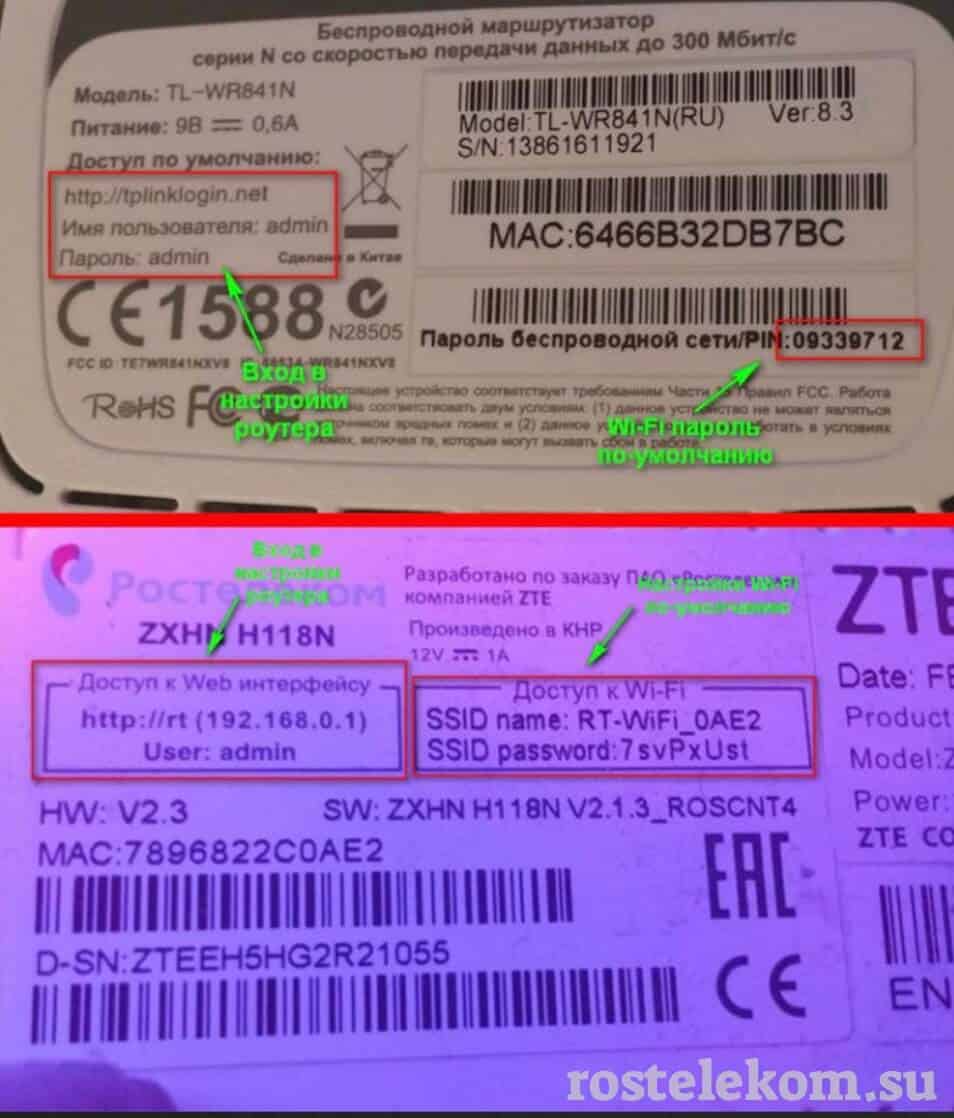
Примените все изменения, после чего нужна перезагрузка роутера, которая осуществляется автоматически.
На первый взгляд процесс может показаться сложным, но при правильном прохождении каждого шага с обновлением параметров вполне можно справиться самостоятельно. Если же Вы не уверены в своих силах, есть еще один способ, как восстановить настройки роутера Ростелеком.
Просто используйте специальную программу «Мастер настройки Ростелеком». Она обычно идет в комплекте с оборудованием. Поместите установочный диск в дисковод, и настройка пройдет в автоматическом режиме.
Источник
Перезагрузка роутеров от Ростелеком
Надобность в перезагрузке роутера Ростелеком может возникнуть, например, при проблемах с соединением или после внесения изменений в сетевые настройки. Существует три доступных способа осуществления поставленной задачи. Каждый из них подразумевает выполнение определенного алгоритма действий, поэтому будет подходящим только в конкретных случаях. Мы рекомендуем ознакомиться со всеми ними, чтобы выбрать и реализовать понравившийся вариант.
Способ 1: Кнопка на маршрутизаторе
На корпусе практически каждой модели маршрутизаторов от разных компаний имеется специально отведенная кнопка под названием «Reboot» или «ON/OFF». Как раз с ее помощью осуществляется полное отключение роутера или его перезагрузка. Посмотрите на заднюю панель используемого устройства и отыщите там соответствующую кнопку. Если она называется «Reboot», нажать ее стоит только один раз, ведь она отвечает конкретно за перезагрузку. Если же кнопка имеет маркировку «ON/OFF» или «Power», нажмите по ней дважды, сделав несколько секундную паузу между каждым нажатием.
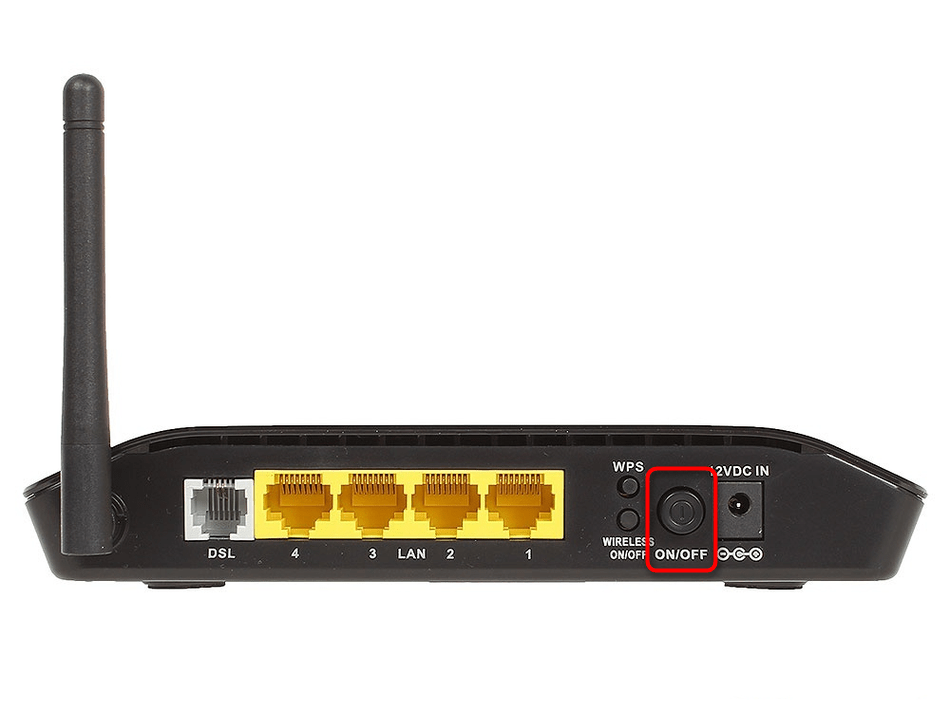
Остается только подождать буквально пару минут, чтобы маршрутизатор начал сове корректное функционирование после перезагрузки. Отдельно отметим кнопку «Reset», которая часто находится рядом возле рассмотренных только что переключателей. Не стоит без надобности нажимать на нее, ведь она отвечает за полный сброс настроек, что приведет к надобности повторной конфигурации устройства.
Способ 2: Веб-интерфейс маршрутизатора
Веб-интерфейс маршрутизатора — графическое меню управления, открываемое через браузер, где и осуществляется основная настройка устройства. Каждая модель роутеров имеет свое уникальное оформление окна, поэтому перед началом рассмотрения метода уточним, что за пример мы взяли последнюю актуальную версию оборудования под названием Sagemcom f@st 1744 v4, которое активно распространяется среди клиентов Ростелеком. Если же вы задействуете другую модель, просто учитывайте особенности интерфейса и отыщите те самые пункты меню, о которых пойдет речь далее.
- Для начала запустите удобный веб-обозреватель, где в адресной строке введите 192.168.1.1 и нажмите по клавише Enter для перехода.
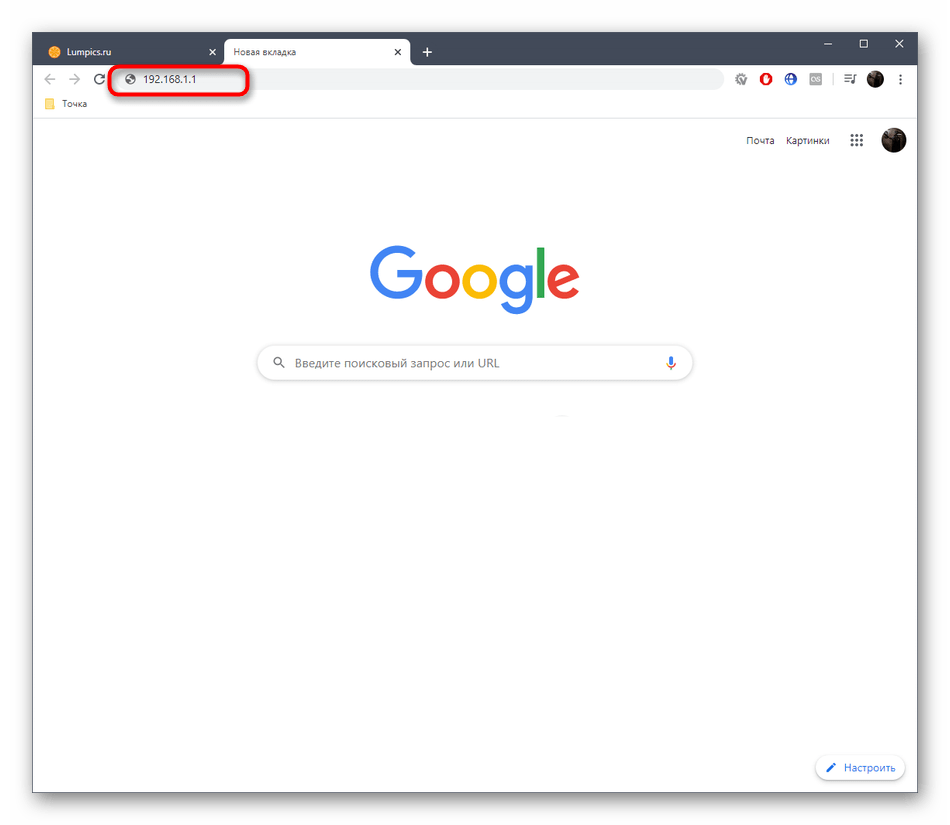

Если язык веб-интерфейса вас не устраивает, переключите его на русский, воспользовавшись всплывающим меню, которое расположилось справа вверху.
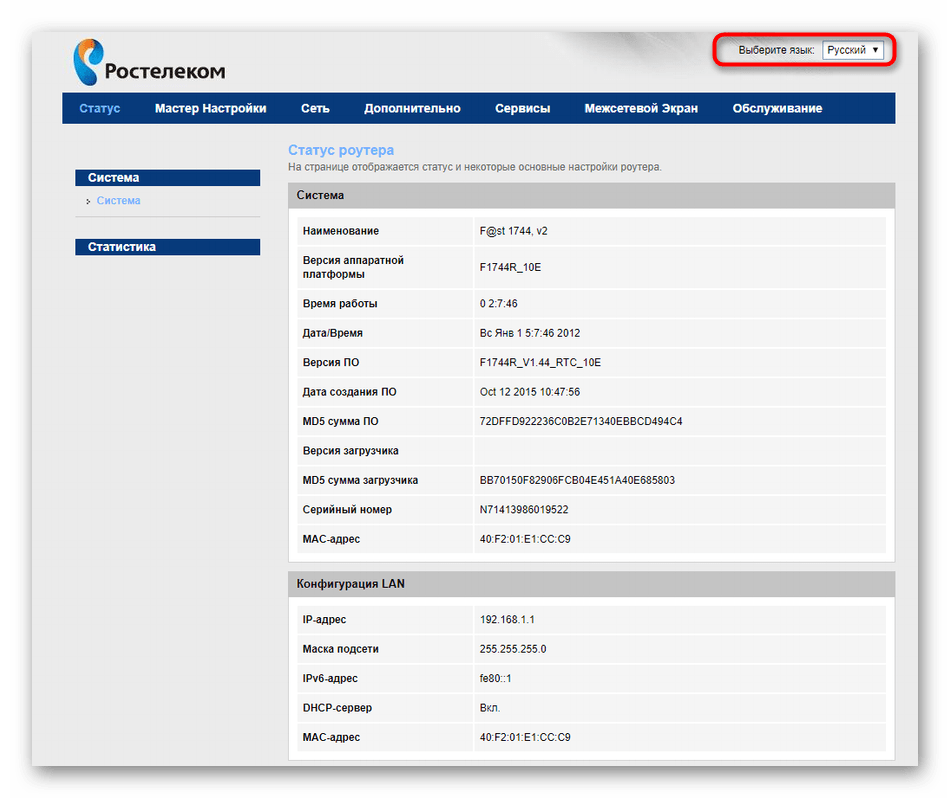
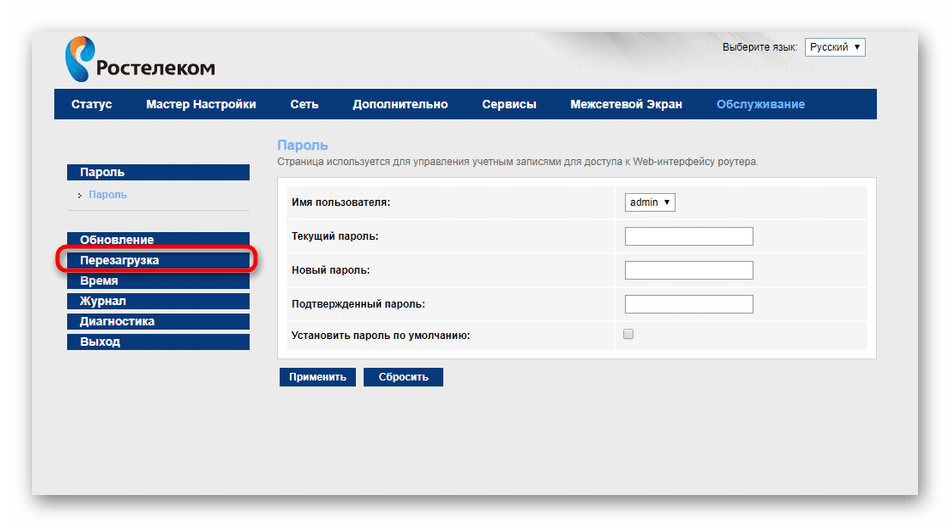
После этого переместитесь на вкладку «Обслуживание».

Здесь отыщите категорию «Перезагрузка».
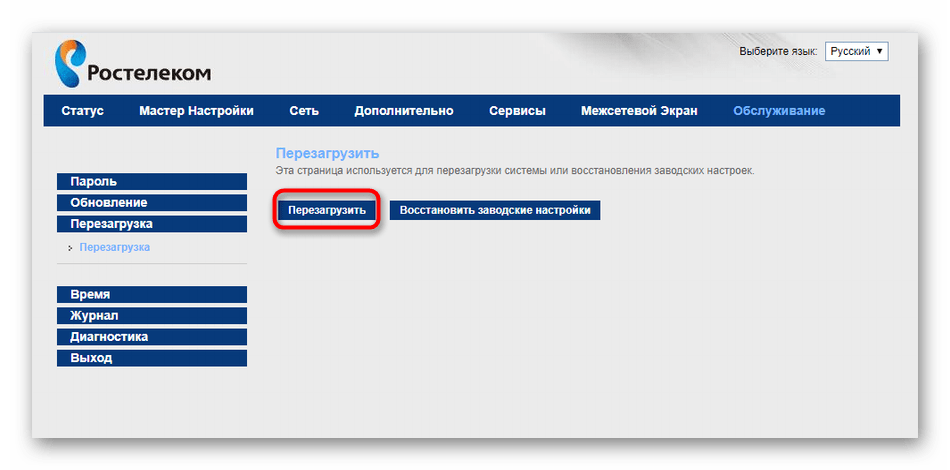
Вы будете уведомлены о начале перезагрузки устройства. Эта операция займет буквально несколько минут, после чего появится сообщение о том, что роутер снова вернулся в режим нормального функционирования.
Способ 3: Использование протокола Telnet
В Windows 10 и ранние версии данного семейства операционных систем по умолчанию встроенная технология под названием Telnet. Она отвечает за организацию управления интерфейсом маршрутизатора через терминал (Командную строку). При помощи ввода всего одной команды можно отправить роутер на перезагрузку, однако для этого тип соединения должен поддерживать Telnet, о чем можно узнать из документации от поставщика интернет-услуг или обратившись на горячую линию к провайдеру. Но ничего не мешает просто попробовать задействовать эту технологию, чтобы проверить, сработает ли она на используемой модели.
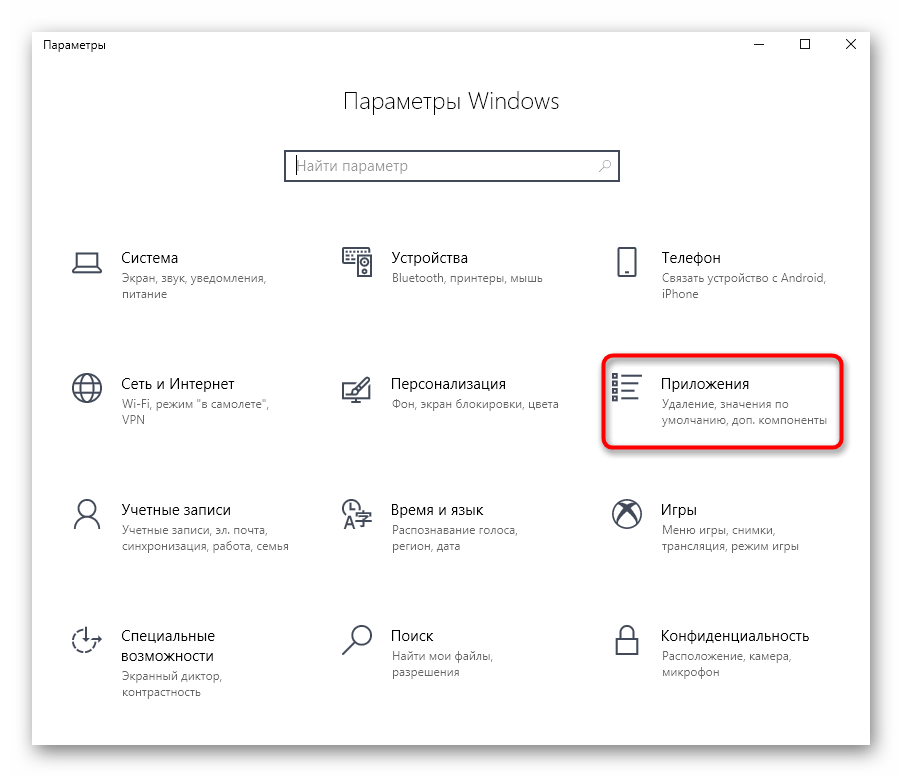
- Сначала потребуется активировать компонент Telnet, загрузив его файлы с официальных серверов Майкрософт. Для этого откройте «Пуск» и перейдите в «Параметры».
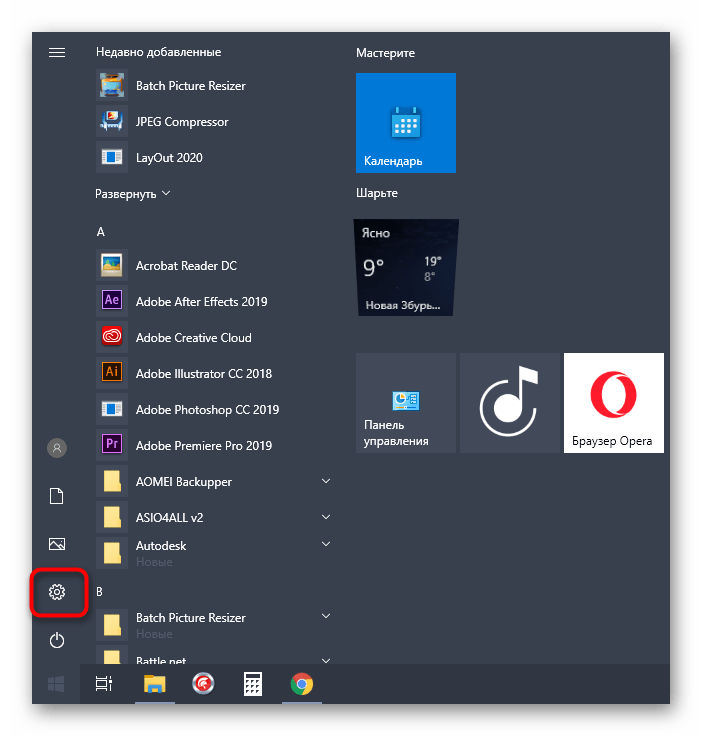
Выберите раздел «Приложения».
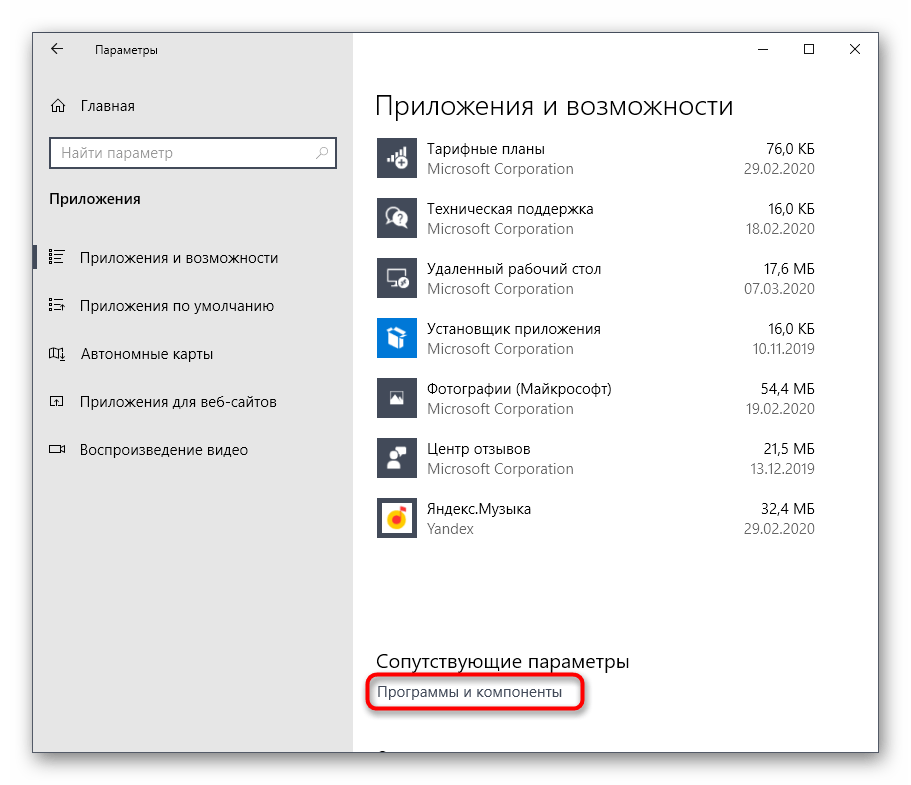
Опуститесь в самый низ, где отыщите надпись «Программы и компоненты».
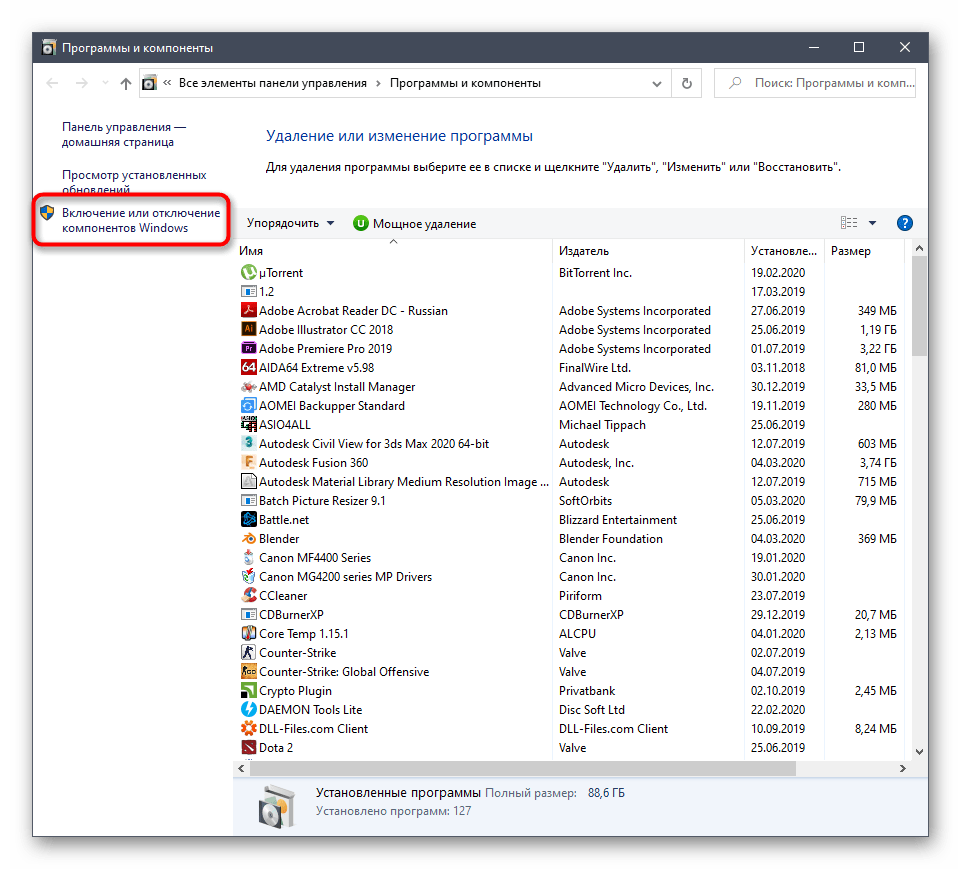
В открывшемся меню через левую панель переместитесь в «Включение или отключение компонентов Windows».
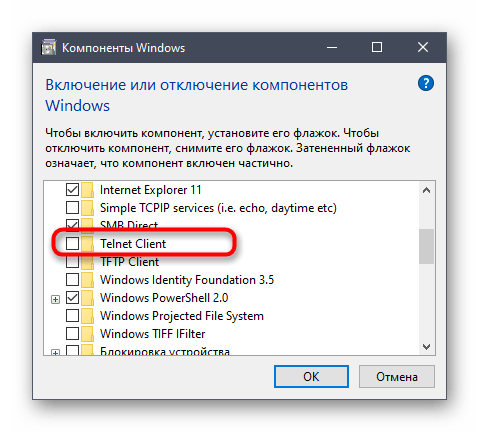
Среди пунктов списка найдите «Telnet Client» и отметьте строку галочкой.
Ожидайте завершения поиска требуемых файлов.
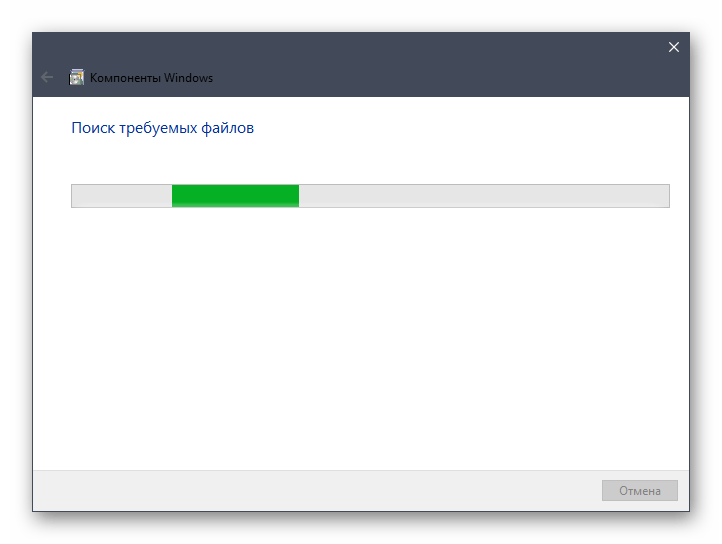
После их загрузки начнется автоматическое применение изменений.

Вы будете уведомлены о том, что технология добавлена и готова к использованию.
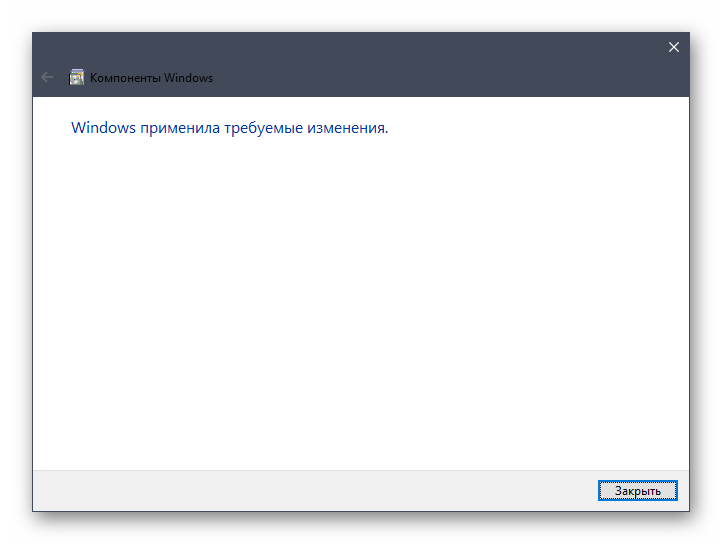
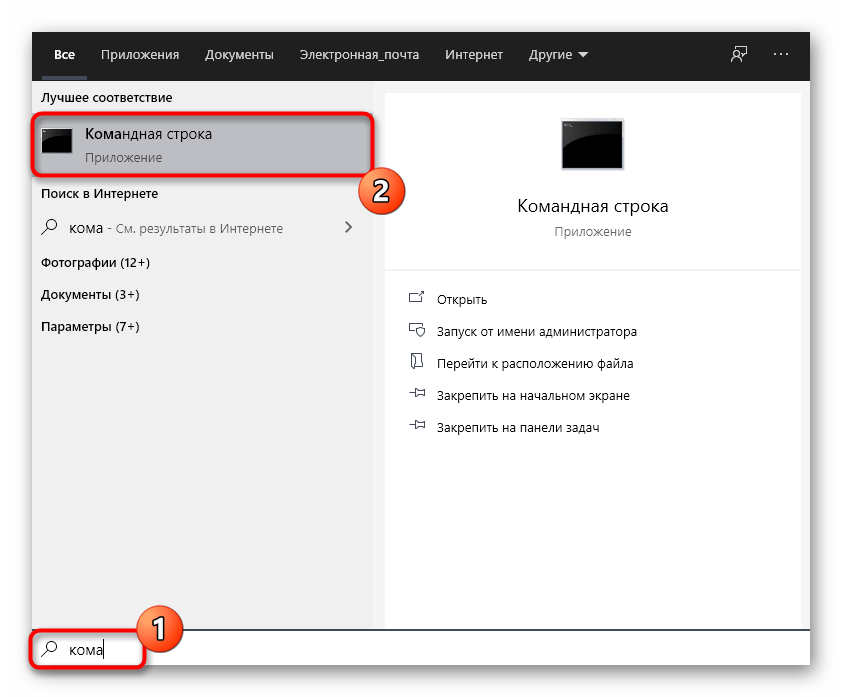
Закройте окно «Компоненты Windows» и запустите «Командную строку удобным» для вас способом, например, отыскав приложение через меню «Пуск».
Введите команду telnet 192.168.1.1 , чтобы подключиться к роутеру.
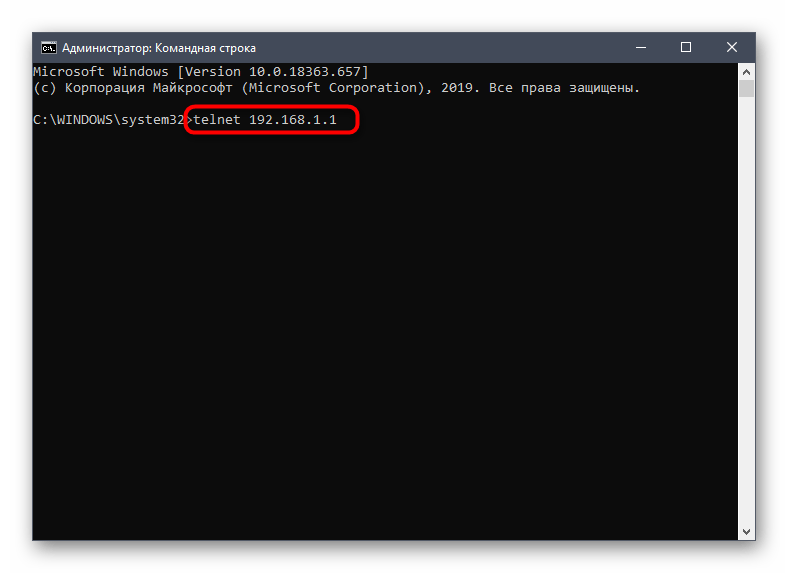
На экране появится уведомление о необходимости ввода данных для авторизации. Введите тот же логин и пароль, который используете для входа в веб-интерфейс.
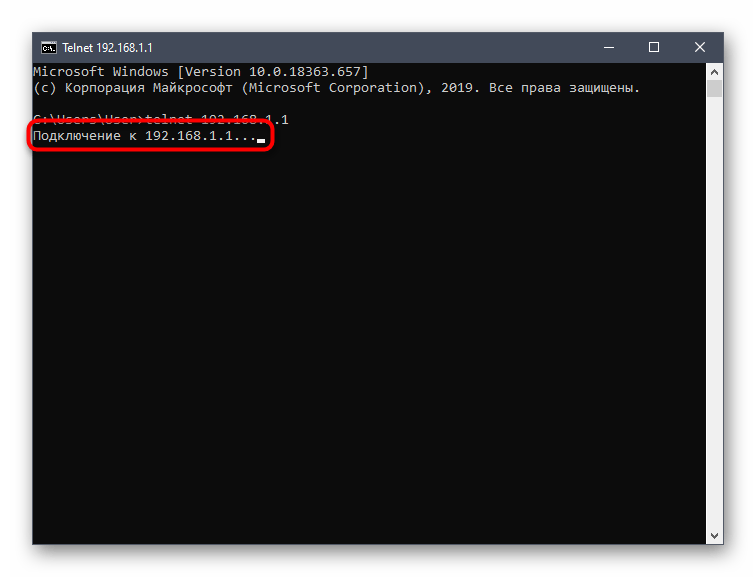
Остается только написать sys reboot , чтобы этой командной отправить маршрутизатор на перезагрузку.

Теперь вы знаете обо всех доступных методах перезагрузки роутеров от Ростелеком и можете применить любой из них, чтобы обнулить кэш устройства и наладить его нормальное функционирование, например, после внесения изменений в веб-интерфейсе.
Источник
Роутер является важным компонентом домашней сети, который обеспечивает подключение к интернету. В некоторых случаях может возникнуть необходимость сбросить настройки роутера, например, если вы забыли пароль или столкнулись с проблемами в работе устройства. В данной статье мы рассмотрим пошаговую инструкцию по сбросу настроек роутера Ростелеком.
Перед тем как начать процесс сброса настроек, важно отметить, что все сохраненные настройки будут удалены, восстановить их будет невозможно. Поэтому перед сбросом рекомендуется создать резервную копию всех важных данных и настроек.
Шаг 1. На задней панели роутера найдите кнопку сброса, которая может быть отмечена как «Reset», «Restore» или иметь значок в виде маленькой отвертки. Обычно кнопка находится в небольшом отверстии, что предотвращает случайное нажатие.
Шаг 2. Используя острие ручки или специальную кнопку, нажмите и удерживайте кнопку сброса на протяжении 10-15 секунд. В процессе удержания кнопки может мигать индикатор или произойти перезагрузка роутера.
Шаг 3. После окончания процесса сброса роутер вернется к заводским настройкам. Для доступа к интернету вам может потребоваться ввод логина и пароля, которые указаны на задней панели роутера или в документации от провайдера.
Важно помнить, что сброс настроек роутера Ростелеком приведет к удалению всех настроек, включая информацию о подключенных устройствах и предыдущих настройках сети. Поэтому перед сбросом рекомендуется сохранить все важные данные и настройки.
Содержание
- Роль роутера в сети Ростелеком
- Подготовка к сбросу
- Важная информация перед сбросом
- Подготовка необходимых материалов
- Шаги для сброса настроек
- Настройка подключения к роутеру
- Вход в настройки роутера
- Поиск опции сброса настроек
- Выбор и подтверждение сброса настроек
Роль роутера в сети Ростелеком
Роутер является одной из ключевых компонент в сети Ростелеком и играет важную роль в обеспечении соединения с интернетом. Это устройство выполняет несколько функций, которые помогают установить и поддерживать связь между вашим устройством (компьютером, ноутбуком, смартфоном и т. д.) и провайдером – Ростелекомом. Рассмотрим основные функции роутера:
- Маршрутизация. Роутер осуществляет пересылку пакетов данных между устройствами в сети. Он выполняет роль посредника, направляя данные с одного устройства на другое.
- Преобразование IP-адресов. Роутер присваивает каждому устройству в вашей сети уникальный IP-адрес, который используется для идентификации и адресации устройства в интернете. Благодаря этой функции, роутер позволяет вашим устройствам обмениваться данными с другими устройствами в интернете.
- Безопасность. Роутер имеет функции, которые обеспечивают безопасность вашей сети. Это может быть фильтрация трафика, защита от внешних угроз, таких как вирусы и злоумышленники, а также возможность настройки пароля для доступа к Wi-Fi.
- Распределение ресурсов. Роутер позволяет распределить доступ к интернету между несколькими устройствами в вашей сети. Он может управлять пропускной способностью сети, определять, какие устройства получают приоритетный доступ к ресурсам, и так далее.
Важно отметить, что роль роутера в сети Ростелеком включает и другие функции, в зависимости от конкретной модели и настроек. Роутеры Ростелеком предоставляются провайдером для обеспечения доступа к интернету и обеспечения стабильной работы сети.
Если возникли проблемы с вашим роутером Ростелеком, вы можете сбросить его настройки, чтобы восстановить стандартные параметры. Подробную пошаговую инструкцию по сбросу настроек роутера Ростелеком можно найти в соответствующей статье.
Подготовка к сбросу
Перед тем как приступить к сбросу настроек роутера Ростелеком, вам потребуется выполнить несколько подготовительных шагов:
- Ознакомьтесь с инструкцией – перед началом сброса настроек необходимо внимательно прочитать инструкцию, которая поставляется вместе с роутером. В ней содержится информация о правильной последовательности действий и возможных последствиях сброса.
- Сохраните важные данные – перед сбросом необходимо сохранить все данные, которые могут быть утеряны после сброса настроек. Это может быть список подключенных устройств, настройки безопасности Wi-Fi, порты, правила фильтрации и другие настройки, которые вы самостоятельно вносили в роутер.
- Выключите роутер – перед тем как выполнять сброс настроек, необходимо выключить роутер и подождать несколько секунд. Это даст возможность сбросить все текущие настройки и начать процесс с чистого листа.
- Подготовьте необходимые материалы – перед началом сброса настроек, рекомендуется подготовить все необходимые материалы, которые могут понадобиться в процессе сброса. Это может включать в себя шнур питания для роутера, кнопку для сброса настроек и компьютер, с которого будет осуществляться доступ к панели управления роутера.
Следуя данным простым указаниям, вы готовы приступить к сбросу настроек роутера Ростелеком и восстановлению его исходных параметров.
Важная информация перед сбросом
Перед сбросом настроек роутера Ростелеком, рекомендуется учесть следующую информацию:
- Потеря данных: После сброса настроек все данные и настройки, связанные с роутером, будут удалены. Это включает в себя Wi-Fi пароли, настройки портов и фильтров, а также другие пользовательские настройки.
- Выставление заводских настроек: После сброса роутер будет возвращен к заводским настройкам. Это означает, что вы потеряете любые изменения, сделанные вами ранее.
- Временное отключение интернета: В процессе сброса роутера Ростелеком, интернет-подключение может быть временно прервано. Поэтому, убедитесь, что у вас есть доступ к другому устройству, чтобы получить доступ к инструкции по сбросу.
При сбросе роутера Ростелеком, следуйте каждому шагу инструкции, чтобы избежать ошибок и проблем. Убедитесь, что вы предварительно сохраните все важные данные и настройки, чтобы восстановить их после сброса.
Подготовка необходимых материалов
Перед тем, как приступить к сбросу настроек роутера Ростелеком, убедитесь, что у вас есть следующие материалы:
- Роутер Ростелеком
- Компьютер или ноутбук со стабильным подключением к интернету
- Сетевой кабель для подключения компьютера к роутеру (обычно поставляется в комплекте с роутером)
- Карандаш или шариковая ручка для запоминания новых настроек
Убедитесь, что роутер Ростелеком подключен к электрической сети и включен. Если роутер был выключен, включите его и дождитесь, пока индикатор питания загорится или начнет мигать.
Также, перед началом сброса настроек, рекомендуется сохранить все важные данные, так как сброс настроек роутера приведет к удалению всех настроек и конфигураций, включая пароли и WiFi-сети.
Шаги для сброса настроек
Чтобы сбросить настройки роутера Ростелеком, следуйте этим простым шагам:
- Возьмите карандаш или небольшую иглу для нажатия кнопок.
- Найдите кнопку сброса на задней панели роутера. Обычно она находится в небольшом отверстии.
- Осторожно вставьте карандаш или иглу в отверстие и нажмите на кнопку сброса и удерживайте её.
- Удерживайте кнопку сброса примерно 10-15 секунд, пока не загорится индикатор или не появится другой признак сброса настройек.
- Отпустите кнопку сброса и дождитесь, пока роутер перезагрузится. Это может занять около минуты.
- После перезагрузки все настройки роутера будут сброшены до заводских значений.
После сброса настроек вам может потребоваться повторно настроить роутер Ростелеком в соответствии с вашими потребностями.
Настройка подключения к роутеру
Прежде чем приступить к настройке роутера Ростелеком, убедитесь, что у вас есть доступ к роутеру и знание его IP-адреса, логина и пароля. В большинстве случаев, IP-адрес роутера по умолчанию — 192.168.1.1, а логин и пароль — admin.
Следуйте инструкциям ниже, чтобы настроить подключение к роутеру Ростелеком:
- Подключите роутер к питанию и подождите, пока он полностью загрузится.
- С помощью Ethernet-кабеля подключите роутер к вашему компьютеру или ноутбуку.
- Откройте веб-браузер и введите IP-адрес роутера (например, 192.168.1.1) в адресной строке.
- В открывшемся окне введите свой логин и пароль роутера Ростелеком. Если вы не знаете эти данные, обратитесь в службу технической поддержки Ростелеком для получения помощи.
- После успешного входа в настройки роутера, найдите секцию «Настройки безопасности» или «Wireless Settings». Это может варьироваться в зависимости от модели роутера.
- В секции «Настройки безопасности» установите новый пароль для доступа к роутеру Ростелеком. Это поможет защитить вашу сеть от несанкционированного доступа.
- Настройте безопасность Wi-Fi, выбрав сложный пароль и зашифровав сеть с помощью протокола WPA2.
- Сохраните все внесенные изменения и перезагрузите роутер.
- После перезагрузки роутера, подключите все устройства к Wi-Fi сети, используя новый пароль.
Теперь вы успешно настроили подключение к роутеру Ростелеком. Убедитесь, что ваша сеть защищена и наслаждайтесь стабильным интернет-соединением!
Вход в настройки роутера
Для начала процесса сброса настроек роутера Ростелеком, вам потребуется выполнить вход в его настройки. Для этого выполните следующие действия:
- Убедитесь, что ваш компьютер подключен к роутеру посредством кабеля Ethernet или по Wi-Fi.
- Откройте любой веб-браузер (например, Google Chrome, Mozilla Firefox, Internet Explorer и т.д.) на компьютере или мобильном устройстве, подключенном к роутеру.
- В адресной строке браузера введите IP-адрес роутера Ростелеком. Обычно это адрес 192.168.1.1 или 192.168.0.1. Нажмите клавишу Enter.
- Откроется страница входа в настройки роутера. Введите логин и пароль администратора роутера. Если вы не помните свои учетные данные, обратитесь в службу технической поддержки Ростелеком.
После ввода правильных логина и пароля вы получите доступ к настройкам роутера Ростелеком и сможете выполнить сброс его настроек.
Поиск опции сброса настроек
Если вы хотите сбросить настройки своего роутера Ростелеком, следуйте этим простым шагам:
- Введите в адресной строке вашего браузера IP-адрес роутера Ростелеком. Обычно это 192.168.0.1 или 192.168.1.1. Нажмите Enter.
- Вас перенаправит на страницу аутентификации, где вы должны ввести логин и пароль для доступа к настройкам роутера. Обычно эти данные указаны на наклейке на задней панели роутера.
- После успешной аутентификации вы попадете на главную страницу настроек роутера.
- На главной странице настроек роутера найдите опцию «Сброс» или «Reset». Она может быть расположена в разных местах, в зависимости от модели роутера.
- Нажмите на опцию «Сброс» или «Reset».
- Вам может потребоваться подтверждение сброса настроек. Если такой запрос появится, подтвердите сброс. Убедитесь, что вы хорошо понимаете последствия сброса, так как это может привести к удалению всех настроек и нарушению работы Интернет-соединения.
После выполнения этих шагов настройки вашего роутера Ростелеком будут сброшены до заводских значений. Не забудьте настроить роутер заново, используя соответствующую документацию или обратившись в службу поддержки Ростелеком.
Выбор и подтверждение сброса настроек
Перед тем, как сбросить настройки роутера Ростелеком, убедитесь, что это действие необходимо. Сброс всех настроек может привести к потере доступа к Интернету и удалению всех текущих настроек.
Для выбора и подтверждения сброса настроек роутера Ростелеком выполните следующие шаги:
- Перейдите в веб-интерфейс роутера Ростелеком. Для этого введите в адресной строке браузера IP-адрес роутера. Обычно это 192.168.1.1 или 192.168.0.1. Введите логин и пароль от роутера Ростелеком.
- Найдите раздел настроек роутера, отвечающий за сброс настроек. Обычно это раздел с названием «Настройки» или «Система».
- В разделе настроек роутера найдите пункт «Сброс настроек» или похожий. Обычно он расположен в верхнем меню или боковой панели.
- Подтвердите сброс настроек роутера. Обратите внимание, что этот шаг необратим, и все настройки будут удалены. Если вы уверены в своем выборе, нажмите на кнопку «Сбросить» или «Применить».
После подтверждения сброса настроек роутера Ростелеком он перезагрузится и вернется к заводским настройкам. Вам придется настроить его заново, вводя данные от Интернет-провайдера и настройки подключения. Убедитесь, что у вас есть необходимые данные от провайдера перед выполнением сброса настроек.