
Кнопка ресет на роутере йота: назначение и инструкция по использованию
На чтение 3 мин Опубликовано Обновлено
Время от времени пользователи роутеров Йота могут столкнуться с проблемами в работе своего устройства. Некорректная настройка, сбой в системе или другие технические проблемы могут привести к неполадкам в работе роутера. В таких случаях рекомендуется воспользоваться функцией «ресет» или «сброс» на роутере Йота.
Кнопка ресет на роутере Йота предназначена для восстановления настроек до заводских значений. Это означает, что все пользовательские настройки, пароли, список блокировки устройств, настройки безопасности и другие изменения, внесенные в работу роутера, будут удалены. После сброса настроек роутер Йота вернется к стандартным настройкам, которые были заданы производителем.
Важно отметить, что сброс роутера Йота нельзя отменить или откатить. Поэтому перед использованием этой функции следует тщательно продумать и сохранить все необходимые данные и настройки.
Чтобы воспользоваться функцией «ресет» на роутере Йота, требуется найти соответствующую кнопку на задней или боковой стороне устройства. Обычно она обозначена словами «reset» или «сброс» и имеет небольшое отверстие, в которое можно вставить острую или тонкую палочку. Для активации сброса настроек необходимо нажать на эту кнопку и удерживать ее в течение нескольких секунд.
После сброса настроек рекомендуется перезагрузить роутер Йота и провести повторную настройку подключения к интернету. Обратите внимание, что после сброса ключи и пароли доступа к Wi-Fi также будут восстановлены до заводских значений, поэтому необходимо будет изменить их снова согласно вашим предпочтениям и требованиям безопасности.
Кнопка ресет на роутере йота: как использовать и что означает
Чтобы воспользоваться функцией ресета на роутере йота, следуйте инструкции:
| Шаг 1 | Найдите на роутере кнопку с надписью «Reset» или «Сброс». Обычно она расположена на задней или боковой панели роутера. |
| Шаг 2 | С помощью острым концом небольшой кнопки или штырька надавите и удерживайте кнопку в течение 10-15 секунд. |
| Шаг 3 | Дождитесь, пока индикаторы на роутере начнут мигать или загорятся по-разному. Это может занять несколько минут. |
| Шаг 4 | После этого роутер вернется к заводским настройкам и вы сможете настроить его заново. |
Однако, перед использованием функции ресета необходимо учесть, что все настройки и данные, сохраненные на роутере, будут удалены. После сброса вам придется перенастроить его заново, включая подключение к интернету и настройки безопасности.
Также стоит учесть, что ресет роутера йота может быть различным в разных моделях и версиях, поэтому перед использованием рекомендуется ознакомиться с инструкцией пользователя или обратиться за помощью к специалисту.
Как найти кнопку ресет на роутере йота
| Шаг | Действие |
|---|---|
| 1 | Переверните роутер йота и найдите небольшую кнопку с надписью «Reset» или «Сброс». Обычно она располагается на задней или боковой панели роутера. |
| 2 | С помощью острых концовок или штырька аккуратно нажмите на кнопку ресет и удерживайте ее примерно 10 секунд. |
| 3 | После 10 секунд отпустите кнопку и дождитесь, пока роутер полностью перезагрузится. |
После выполнения этих шагов настройки роутера йота будут восстановлены в исходное состояние. Обратите внимание, что все пользовательские настройки, такие как пароли и WIFI-пароли, будут сброшены, и вам придется настроить их заново.
Теперь вы знаете, как найти и использовать кнопку ресет на роутере йота. Если у вас возникли сложности или вы не уверены, что делаете, рекомендуется проконсультироваться с специалистом или обратиться в службу поддержки вашего интернет-провайдера.
Содержание
- Виды модемов от Yota
- Регистрация и активация модема
- Подключение к компьютеру или ноутбуку
- Вход в веб-интерфейс
- Общие настройки
- Настройка беспроводной сети
- Как открыть порты на модеме Yota?
- Подключение модема к роутеру
- Возможные неисправности и способы их устранения
- Индикатор наличия сети lte 4g
- Индикатор наличия WiFi
- Индикатор заряда батареи
- Перезагрузка модема и сброс параметров
- Reset
- Сброс параметров
- Видео: Обзор и тест на максимальную скорость модема Yota
- Итоги
Для устройств Yota настройка модема проводится очень просто. Достаточно лишь подключить устройство к ПК, и интернет будет работать. Но в редких случаях инструкция, как подключить модем Йота, несколько сложнее, так как могут возникнуть непредвиденные неполадки.
Для того, чтобы настроить модем Yota, необязательно искать особенную инструкцию для своей модели, процесс везде схож. Есть 2 основные версии девайсов:
- 4G LTE Yota. Устройство снабжено поддержкой беспроводного соединения четвертого поколения. Скорость интернета при этом может достигать 325 мегабит в секунду.
- 4G LTE WiFi Йота. Такой модем может работать как WiFi роутер, раздавая интернет подключенным к точке доступа устройствам (до восьми штук единовременно). Может работать со всеми версиями Windows кроме XP Service Pack 2, а также на Linux и MacOS.
Регистрация и активация модема
При первом входе в настройки необходимо будет зарегистрировать устройство, иначе оно не будет работать (нужна симка). Форма выглядит следующим образом.
После заполнения всех пунктов устройство незамедлительно подключается к интернету.
Подключение к компьютеру или ноутбуку
Пошаговая инструкция, как подключить модем Yota к ПК:
- Вставляем его в USB-порт компьютера.
- Ждем, пока загрузится мастер установки. Это произойдет автоматически.
- Соглашаемся с условиями.
На последних версиях Windows установка проводится в фоновом режиме, так что вы можете увидеть только ее результат (в виде окна с уведомлением) после того, как установите модем на ноутбук. Система загрузит необходимое программное обеспечение, затем сообщит пользователю, что через USB к ПК подключен девайс под названием RNDIS. Для подключения к интернету и полноценной работы никаких дополнительных настроек не требуется. Если эта инструкция, как подключить модем Ета к ноутбуку или ПК не помогает, то всегда можно обратиться за помощью в техническую поддержку (по телефону 8-800-550-00-07).
Вход в веб-интерфейс
Простая инструкция, как зайти в настройки модема:
- Подсоединяем девайс к USB-разъему ПК. Это необходимый шаг для первоначальной настройки модема Yota.
- При самом первом подключении модема к вашему компьютеру система будет устанавливать драйвера для корректной работы устройства посредством Yota Access. Автозапуск соответствующего ПО может не произойти, в этом случае нужно самому зайти в папку «Мой компьютер» и открыть новый диск, затем щелкнуть два раза по исполнительному файлу autorun.exe. Во избежание проблем, не прерывайте установку.
- Как только инсталляция закончилась, можно перейти в интерфейс модема через любой удобный браузер (одно из преимуществ устройства – отсутствие необходимости установки дополнительных приложений).
Нужно прописать в поисковой строке IP-адрес 10.0.0.1, либо символьный – status.yota.ru. Отобразится страница с данными, характеризующими работу девайса.
При проблемах со входом в параметры Йота модема чаще всего помогает элементарная перезагрузка ПК или ноутбука. Если это не помогает – возможно, проблема в некорректных сетевых настройках.
Общие настройки
Общие параметры модема состоят из 4 пунктов:
- Запуск или отключение беспроводной сети. Можно включить режим, при котором в интернет может заходить только пользователь компьютера, к которому модем подключен непосредственно через USB, либо активировать WiFi сигнал, позволяющий подсоединить другие устройства.
- Автоотключение беспроводной сети. Можно настроить время бездействия, через которое WiFi отключится автоматически.
- Название сети, отображаемое в списке других устройств при поиске.
- Тип защиты.
Настройка беспроводной сети
Если после того, как подключить Yota к компьютеру, не получается зайти в веб-меню через браузер – возможно, причина в неправильных настройках сетевого оборудования. Чтобы их исправить, необходимо зайти в параметры сети. Есть 2 способа, как это сделать:
- Вызываем меню «Пуск», нажав на соответствующую кнопку слева внизу, находим строку «Сетевые подключения».
- Нажимаем комбинацию клавиш Windows + R. Откроется окно «Выполнить». Набираем «ncpa.cpl», щелкаем Ввод.
Отобразилось окно со списком подключенного сетевого оборудования. В нем нужно отыскать строку «Подключение по локальной сети» (по-другому оно может называться «Ethernet») с цифрой, показывающей номер девайса в сети, к примеру 2 или 3.
Далее нужно открыть свойства подключения (нажав правую кнопку мыши и выбрав соответствующую строку). Ищем пункт «Internet Protocol Version 4 (TCP/IPv4)», открываем меню его свойств. Во вкладке «Общие» нужно переключиться на режим автоматического получения IP-адреса (отметив верхний пункт). Если он уже стоит, то придется наоборот устанавливать данные вручную.
Отметьте строку «Использовать следующий IP-адрес» и пропишите следующие значения:
- IP-адрес – 10.0.0.2;
- маска подсети – 255.255.255.0;
- основной шлюз – 10.0.0.1;
- предпочитаемый DNS-сервер – 8.8.8.8;
- альтернативный DNS-сервер – 8.8.4.4.
После изменения параметров их необходимо сохранить. Теперь модем Yota 4G должен работать должным образом. Проверьте это, зайдя в веб-меню через браузер.
Как открыть порты на модеме Yota?
Для открытия портов нужно открыть дополнительные настройки в меню модема:
- Прописываем один из следующих адресов.
- Далее открываем раздел «Порты», после чего приступаем к настройке перенаправления портов. Слева направо заполняем: внешний порт, внутренний порт, нужный протокол, IP-адрес устройства, для которого нужен порт.
- Нажимаем кнопку «Добавить порт». Теперь порт настроен.
Подключение модема к роутеру
Допустимо подключать модем не напрямую к USB-порту ПК, а к роутеру. Для этого нужно зайти в настройки роутера, найти пункт, связанный с USB.
Затем выбрать раздел «Модем».
После чего настраиваем следующие параметры:
- Сервис Yota APN – yota.ru;
- Набираемый номер — *99#;
- Имя пользователя и пароль оставляем незаполненными.
Перезапускаем устройстве. Теперь на роутере работает интернет, передающийся с модема.
Возможные неисправности и способы их устранения
Иногда устройство может некорректно функционировать на Windows 10. Чаще всего виной этому обновления ОС, во время которых могут пострадать сетевые драйвера. После обновления Windows 10 при возникновении неполадок с USB модемом рекомендуется переустановить драйвера устройства (нужно выбрать подходящие именно для данной версии ОС).
Проблемы встречаются не только в новых версиях Windows, но и в старых – конкретно в Windows XP SP2. Система не распознает подключенное устройство на компьютере. Лучше обновить ОС, либо поставить дополнительное ПО (свежие драйверы для Yota 4G LTE можно загрузить прямо с официального сайта оператора).
Бывает, что проблемы с выходом в интернет при подключении модема к ноутбуку или ПК связаны с плохим сигналом, или полным отсутствием сети. В этом случае на устройстве будет либо мерцать соответствующий индикатор, либо не будет светиться вообще (при нормальном сигнале лампочка стабильно горит). Попробуйте поставить устройство в другом месте в своей квартире – там, где сигнал лучше ловится.
Индикатор наличия сети lte 4g
Индикатор слева сообщает о наличии доступа к сети. Если он мигает – сигнал плохой, если не горит вообще – устройство находится все зоны покрытия. Попробуйте переместить его в другое место в квартире.
Индикатор наличия WiFi
Индикатор WiFi показывает, имеются ли подключенные по беспроводной сети устройства. Синий цвет – подключен один или несколько пользователей. Если индикатор не горит – никто не подсоединен к сети.
Индикатор заряда батареи
Этот индикатор отображает заряд аккумулятора устройства. Синий цвет говорит о достаточном заряде, красный – о том, что устройство надо зарядить.
Перезагрузка модема и сброс параметров
Иногда роутер Yota необходимо сбросить до заводских настроек, если пользователь столкнулся с неполадками при его работе. Но чаще всего помогает элементарная перезагрузка.
Reset
Для перезапуска роутера необходимо сделать следующее:
- Нажать на клавишу RESET на маршрутизаторе и держать не меньше 2 секунд (понадобится иголка или булавка).
- Для аварийной перезагрузки нужно держать кнопку запуска/отключения минимум 10 секунд.
Сброс параметров
Простая инструкция, как сбросить до заводских настроек роутер Yota:
- Держать клавишу RESET 10 секунд до выключения лампочки питания.
- Набираем в браузере http://status.yota.ru/advanced, чтобы зайти в дополнительные параметры в кабинете управления роутером.
- Кликаем на раздел «Порты» и восстанавливаем параметры по умолчанию.
Видео: Обзор и тест на максимальную скорость модема Yota
Итоги
Мы рассмотрели некоторые рекомендации, как настроить роутер Yota на корректную работу. Чаще всего никаких манипуляций не требуется, устройство работает при подключении и активации.
Оператор Yota предлагает оборудование для выхода в интернет, поддерживающее сети 3G/4G/LTE. Скорость передачи данных будет достаточно высокой, причем маршрутизаторы этого провайдера портативные и не требуют постоянного подключения к питанию. Однако, настройка роутера Йота отличается от работы с другими устройствами.
Сети 4G – новый стандарт, поддерживающий скорость приема данных в 178 Мбит/сек и получения 58 Мбит/сек. Роутеры от Yota могут поддерживать и более скоростной доступ через 4G/LTE. Во время презентации при тестировании были зафиксированы скорости 326 и 172 Мбит в секунду.
Сетевое оборудование этого производителя позволяет подключать одновременно до 5 пользователей (это указано в характеристиках). На практике можно подключить даже шесть клиентов. Использование сетей LTE подойдет, если необходимо обмениваться большими объемами трафика.
Обзор и тестирование мобильного роутера можно посмотреть тут:
Содержание
- Соединение с компьютером
- Доступ в панель администратора
- Настройка беспроводного подключения
- Подключение через USB
- Возврат к заводским настройкам
- Заключение
- Задать вопрос автору статьи
Соединение с компьютером
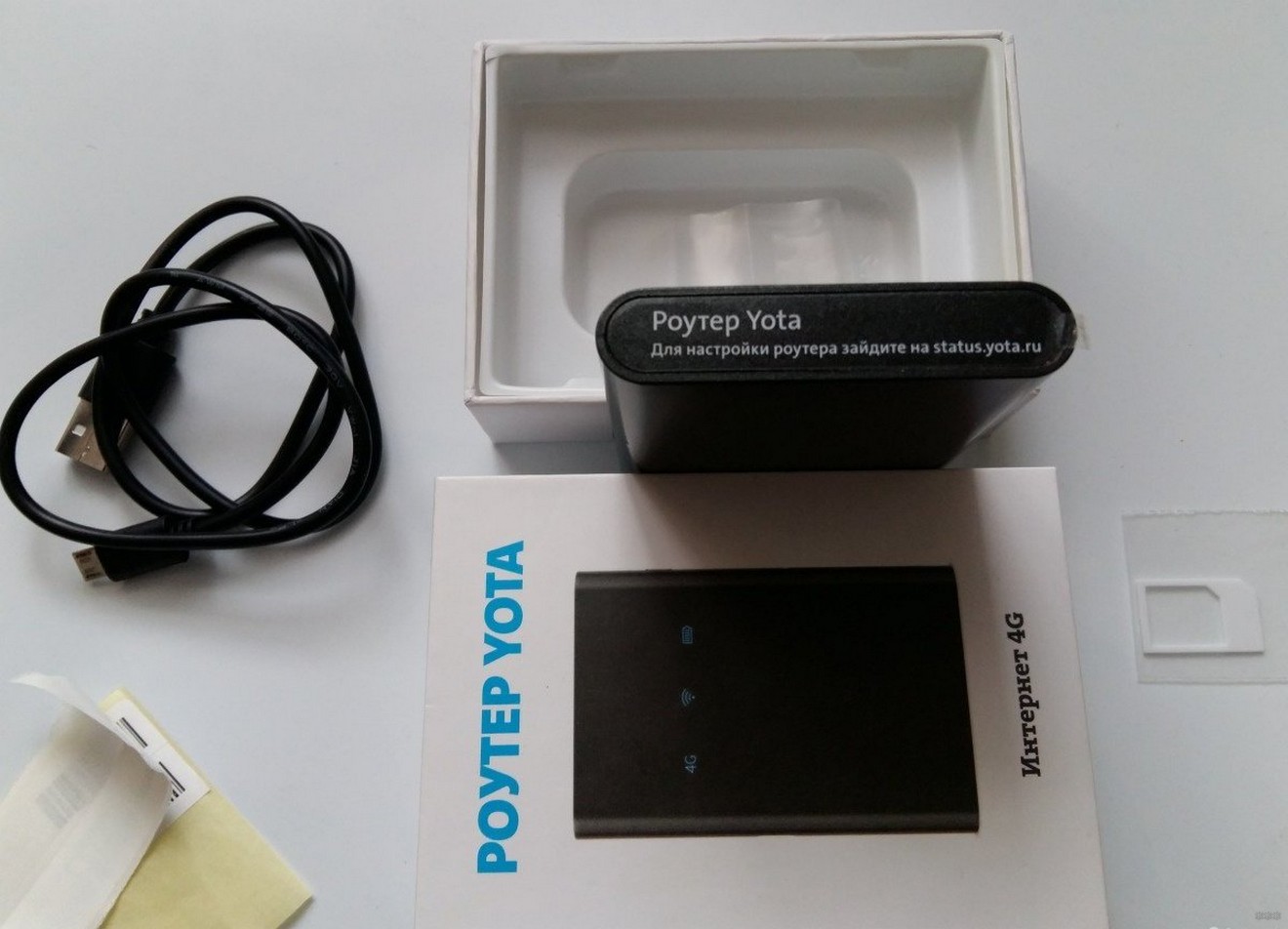
Перед тем, как настроить роутер Yota, его необходимо подключить к ПК через кабель USB, который предоставляется в комплекте:
- Соединить шнуром USB порты роутера и ПК;
- Если автозагрузка отключена, потребуется открыть роутер как физический накопитель и запустить в нем AutoInstall.exe;
- Если функция активна, продолжить действовать по инструкции программы для установки драйверов.
Можно подключиться «по воздуху» при наличии в компьютере беспроводной сетевой карты с поддержкой стандартов b/g. Это позволит не загромождать рабочее место проводами. По умолчанию в роутерах используется название сети YOTARouterXXXXX, где вместо X-ов указаны последние цифры физического адреса устройства.
Доступ в панель администратора
Настройка 4G Wi-Fi роутера Yota возможна через установленный браузер, независимо от его версии и названия. Она проводится следующим способом:
- Запустить свой браузер и набрать в адресной строке 192.168.1.1 или 10.0.0.1. Это IP-адрес маршрутизатора по умолчанию. Если один не сработал, должен открыться другой.
- В новом окне потребуется ввести данные для входа. Логин – слово admin, а пароль – 1234. При необходимости их можно изменить на свои значения.
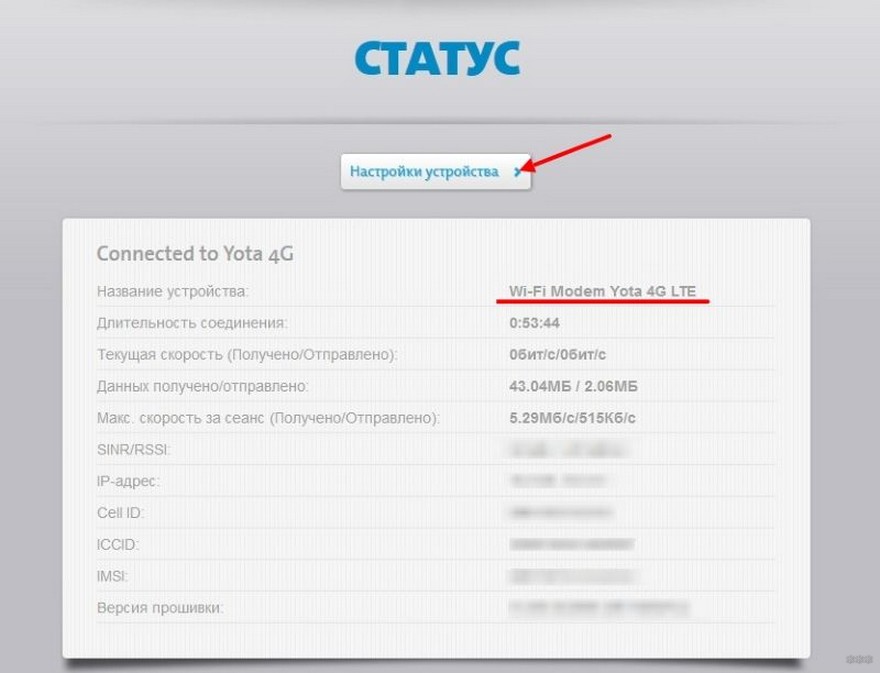
- В окне появится основное меню устройства, расположенное по левой стороне. Вкладки любого открытого раздела будут расположены сверху.
В основном окне показана информация о роутере, все параметры подключения.
Настройка беспроводного подключения
Если вы подключаете роутер Yota без проводов, нужно провести настройки Wi-Fi. Процесс не сложный, достаточно выполнить несколько действий:
- В настройках устройства среди вкладок в верхней стороне экрана выберите конфигурацию Wi-Fi. Появится возможность ввести название сети SSID, чтобы в будущем ее можно было удобнее распознавать.
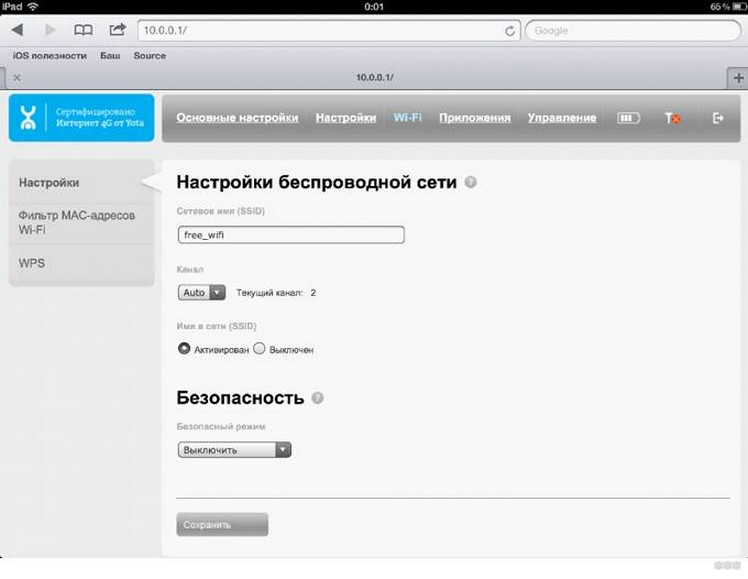
- Здесь же можно скрыть название сети, если важна безопасность. В таком случае, с других устройств SSID нужно будет прописывать вручную.
- В этом же разделе можно задать или отключить подключение к Wi-Fi через пароль.
- По умолчанию здесь выключена опция «Спящий режим». Ее не стоит активировать, поскольку периодически устройство будет переходить в режим ожидания, и сеть будет отключаться.
- Если нажать кнопку «Сохранить», в программе будут сохранены все изменения. Однако, чтобы они вступили в силу, потребуется перезапустить маршрутизатор.
Подключение через USB
При выборе проводного варианта соединения компьютера с 4G/LTE роутером для настройки, операционная система предложит установить драйвера, от чего не следует отказываться. Как только инсталляция будет завершена, устройство станет распознанным и сделает доступной поддержку выхода в сеть.
Теперь нужно:
- нажать на ярлык устройства в трее левой кнопкой мыши;
- в следующем окне ввести все данные для работы. Этого касается имени сети и пароля к ней, запуска или выключения Wi-Fi. При необходимости можно указать автоматическое отключение.
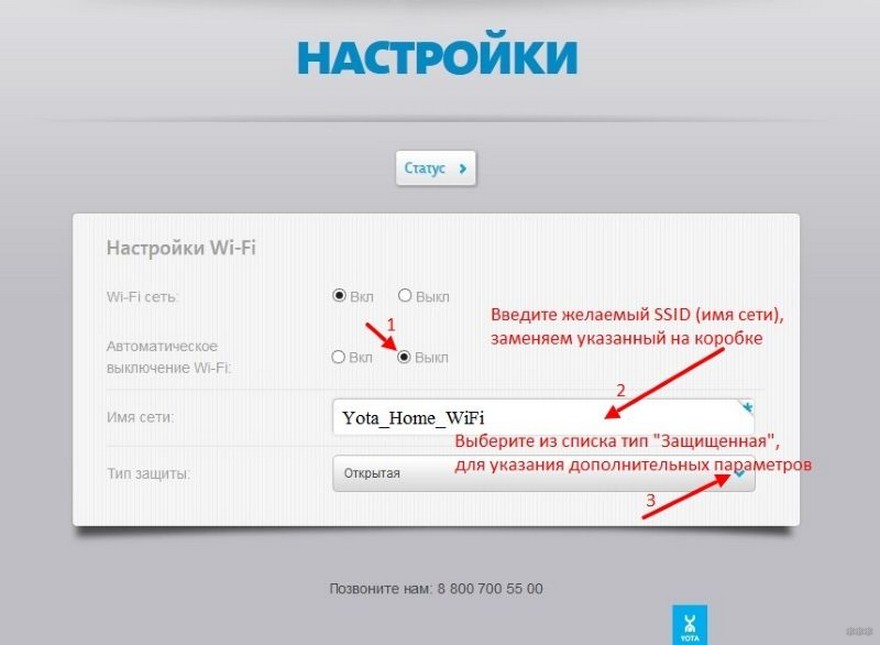
Прямое меню для новичка понятнее по сравнению с интерфейсом через браузер. Здесь все будет интуитивно понятным. Тем не менее, детальную настройку рекомендуется проводить именно через браузер, поскольку в нем доступны все опции. Это касается изменения физического адреса устройства, выбора другого канала, способа защиты сети и многого другого.
Настройка 4G/LTE роутера Yota сводится к простоте подключения. Здесь не понадобится выполнять сложные операции, что требуется в устройствах от других производителей. Первое подключение рекомендуется делать напрямую, через кабель USB. Вы сможете выполнить все желательные настройки.
Часто возникает потребность задать фиксированный IP-адрес. Для этого достаточно выйти в сеть с другого устройства, если ПК не может подключиться к мобильному IP, и в меню настроек «Сети» выбрать вместо динамического IP статический. Останется только указать новое значение.
Как только будет выполнено первое подключение к интернету, в роутере автоматически будет обновлена прошивка. Это позволит избежать лишних манипуляций и сэкономить время.
А здесь можно посмотреть отзыв про модемы оператора:
Возврат к заводским настройкам
Иногда после ввода неправильных данных интернет может перестать работать. Однако, сеть может отключиться и после внезапных изменений настроек провайдером. Вернуть роутер в исходное состояние можно через веб-интерфейс:
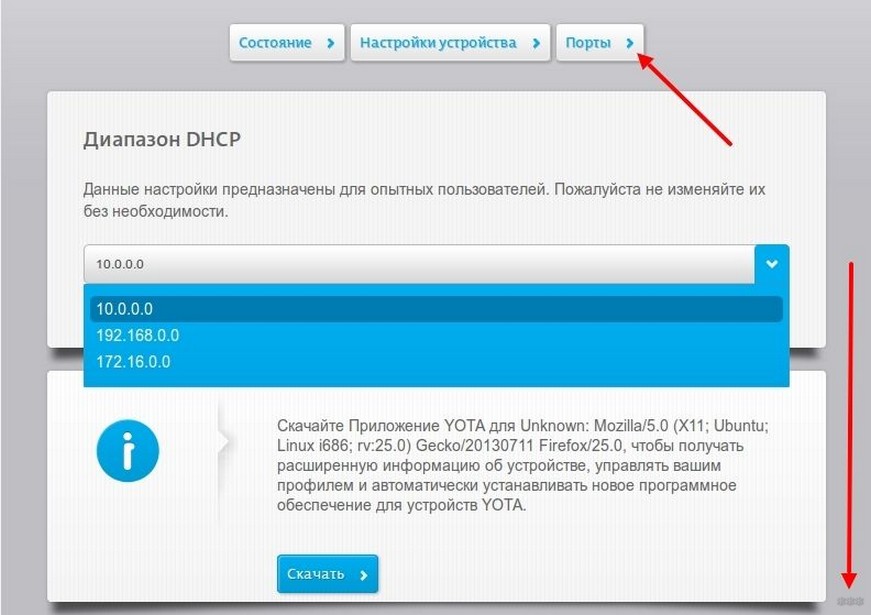
- Перейти по адресу status.yota.ru/advanced.
- Выбрать раздел «Порты» и пролистать страницу вниз.
- Найти «Восстановить настройки по умолчанию» и нажать.
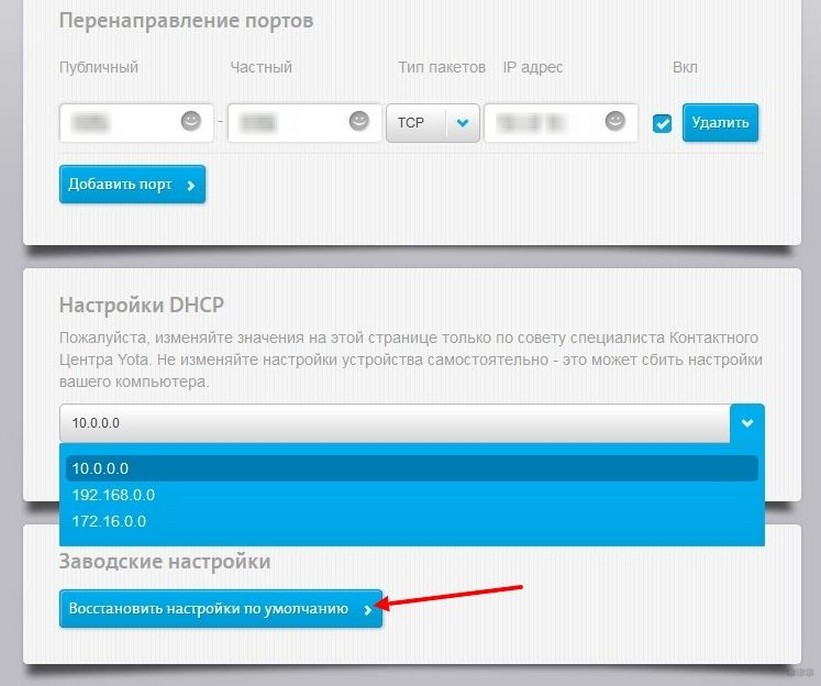
- Подождать некоторое время, пока система выполнит необходимые действия.
Если это не помогло, можно попробовать на устройстве нажать Reset и удерживать в течение 15 секунд. После перезагрузки предстоит выполнить настройку заново.
Заключение
Процесс подключения роутеров от Yota несложный. От пользователя достаточно только воспользоваться проводом USB или беспроводным соединением, и дальнейшая настройка будет проведена автоматически. Как правило, основных действий достаточно для обычных пользователей, а расширенные возможности могут потребоваться в исключительных случаях.
Неизвестные сбои в работе роутера или забытые настройки — все это может потребовать сброса устройства до заводских настроек. Если вы владеете роутером от компании Yota и столкнулись с непредвиденными проблемами, то данная пошаговая инструкция поможет вам решить текущую проблему.
Процедура сброса роутера Yota до заводских настроек довольно проста и не требует особых навыков. Однако, стоит учесть, что все настройки, которые вы сделали ранее, будут удалены. Поэтому перед началом процедуры, убедитесь, что вы имеете доступ к необходимой информации о подключении к Интернету, такой как логин и пароль.
Первый шаг — найти кнопку сброса на задней панели роутера. Обычно, она находится в небольшом отверстии. Используя острую тонкую палочку или карандаш, нажмите и удерживайте кнопку сброса в течение нескольких секунд.
После того, как вы отпустите кнопку сброса, подождите несколько секунд, чтобы роутер перезагрузился. Затем, можно будет приступить к настройке роутера заново, восстановив его заводские настройки. Вставьте роутер в розетку, подключите его к компьютеру и следуйте инструкциям, предоставленным компанией Yota для настройки соединения с Интернетом.
Важно помнить, что процедура сброса роутера до заводских настроек может различаться в зависимости от модели роутера Yota. Поэтому, рекомендуется ознакомиться с официальной документацией или обратиться в службу поддержки для получения точных инструкций.

Таким образом, сбросить роутер Yota до заводских настроек — достаточно простая и эффективная процедура, которая позволяет избавиться от возможных проблем и вернуть устройству исходные настройки. Следуя данной пошаговой инструкции, вы сможете быстро решить проблему и продолжить наслаждаться стабильным подключением к Интернету от компании Yota.
Как сбросить роутер Yota до заводских настроек
Существуют различные ситуации, когда необходимо сбросить роутер Yota до заводских настроек. Например, если вы забыли пароль администратора или роутер начал работать некорректно.
Чтобы выполнить сброс настроек роутера Yota, следуйте следующим шагам:
- Найдите кнопку сброса на задней панели роутера. Обычно она имеет надпись «Reset» или «Сброс».
- Используйте острую и тонкую точку, чтобы нажать и удерживать кнопку сброса в течение примерно 10 секунд.
- В результате роутер перезагрузится и вернется к заводским настройкам. Все пользовательские настройки будут удалены, и роутер вернется в состояние, в котором он был при покупке.
После сброса настроек роутера Yota вам необходимо будет повторно настроить его для подключения к Интернету. Обращайтесь к инструкции по настройке Yota или провайдеру для получения информации о том, как это сделать.

Подготовка к сбросу роутера Yota
Сбросить роутер Yota до заводских настроек может потребоваться в случае необходимости очистки всех изменений, выполненных в процессе настройки роутера. Если вы хотите сбросить роутер Yota до настроек, с которыми он был поставлен изначально, рекомендуется выполнить следующие шаги:
1. Резервное копирование важных данных
Перед началом процесса сброса роутера Yota до заводских настроек рекомендуется создать резервную копию всех важных данных, которые хранятся в роутере. Это может включать в себя пароли, настройки сети, список подключенных устройств и другую информацию. В случае сброса роутера до заводских настроек все эти данные будут удалены, и без резервной копии их будет невозможно восстановить.
2. Отключение от интернета
Перед началом процесса сброса роутера Yota до заводских настроек рекомендуется отключить его от интернета. Это можно сделать, отключив кабель Ethernet или отключив роутер от источника питания. Отключение роутера от интернета предотвратит возможные проблемы, связанные с потерей подключения и настройками сети во время процедуры сброса.
3. Подключение к роутеру
Для сброса роутера Yota до заводских настроек необходимо подключиться к нему. Возможные способы подключения включают подключение через кабель Ethernet или беспроводное подключение. Подключитесь к роутеру с помощью выбранного способа и убедитесь, что у вас есть доступ к его настройкам.

4. Настройка роутера для сброса
Для сброса роутера Yota до заводских настроек необходимо выполнить соответствующие настройки. Возможно, вам потребуется посмотреть инструкцию к роутеру или обратиться в службу поддержки Yota, чтобы узнать точные шаги для сброса роутера до заводских настроек. Обычно эту операцию можно выполнить через веб-интерфейс роутера, в разделе «Настройки» или «Система». Следуйте инструкциям и выполните необходимые действия для сброса роутера до заводских настроек.
Внимание: сброс роутера Yota до заводских настроек приведет к потере всех настроек, включая пароли и настройки сети. Убедитесь, что у вас есть резервная копия всех важных данных перед выполнением этой операции.
Шаги по сбросу настроек роутера Yota
Чтобы сбросить роутер Yota до заводских настроек, следуйте указанным ниже шагам:
1. Проверьте подключение
Убедитесь, что роутер Yota подключен к источнику питания и включен.
2. Найдите кнопку сброса
На задней панели роутера Yota найдите кнопку сброса (обычно обозначенную как «Reset» или «Сброс»).
3. Выключите роутер
Выключите роутер, нажав на кнопку питания на его задней панели и держа ее нажатой в течение нескольких секунд.
4. Нажмите кнопку сброса
Нажмите на кнопку сброса, используя острую концовку, например, зубочистку. Нажимайте на кнопку примерно на 10-15 секунд или до тех пор, пока не загорится индикатор на задней панели.
5. Дождитесь перезагрузки
Подождите несколько минут, пока роутер Yota полностью перезагрузится и восстановит заводские настройки.
Примечание: После сброса роутер Yota вернется к настройкам по умолчанию, все пользовательские настройки будут удалены, включая имя сети Wi-Fi (SSID) и пароль.
Теперь вы знаете, как сбросить роутер Yota до заводских настроек. Этот процесс может быть полезен, если вы забыли пароль или вам нужно начать с чистого листа с настройками роутера. Убедитесь, что вы предварительно сохранили все важные настройки или создали резервную копию, если это необходимо.
Проверка заводских настроек роутера Yota
Если вам необходимо сбросить роутер Yota до заводских настроек, первым делом стоит убедиться, что роутер действительно требует сброса. Для этого можно проверить настройки роутера и его работоспособность. В этом разделе мы рассмотрим, как это сделать.
Проверка настроек роутера
1. Подключите компьютер к роутеру с помощью сетевого кабеля или подключитесь к Wi-Fi, если он активен.
2. Откройте браузер и введите IP-адрес роутера в адресной строке. Обычно он указан на задней панели роутера или в инструкции.
Проверка работоспособности роутера
1. Проверьте, светится ли индикатор питания на роутере. Если нет, проверьте подключение кабеля питания.
2. Проверьте, активен ли Wi-Fi на роутере. Если Wi-Fi не работает, попробуйте подключиться к роутеру с помощью сетевого кабеля.
3. Введите логин и пароль для доступа к настройкам роутера. Обычно это «admin» и «password» или указано на задней панели роутера или в инструкции.
Проверка параметров подключения
1. Проверьте, есть ли подключение к интернету. Для этого можно открыть любую веб-страницу в браузере.
2. Проверьте настройки сетевого подключения в настройках роутера. Убедитесь, что они соответствуют параметрам вашего интернет-провайдера.
Проверка заводских настроек
1. Если вы все проверили и роутер все еще не работает корректно, можно попробовать сбросить его до заводских настроек.
2. Для этого найдите на задней панели роутера кнопку сброса. Нажмите на нее с помощью острым предметом (например, скрепкой) и удерживайте нажатой около 10 секунд.
3. Роутер перезагрузится и вернется к заводским настройкам. Затем вы можете повторно настроить роутер с помощью инструкции или обратиться к технической поддержке.
Надеемся, что эта информация поможет вам провести проверку заводских настроек роутера Yota и либо сбросить его, либо решить проблему в другом направлении.
Вы можете задать вопрос эксперту
Какие данные будут утеряны после сброса роутера Yota до заводских настроек?
После сброса роутера Yota до заводских настроек будут утеряны все пользовательские настройки, такие как пароли для доступа к Wi-Fi, настройки безопасности, а также любые другие изменения, которые вы сделали в настройках роутера. Поэтому перед сбросом рекомендуется сохранить все необходимые данные и настройки.
Как узнать пароль от вайфая йота. Подключаем и правильно настраиваем модем от Yota
Прежде чем устанавливать и активировать оборудование, убедитесь, что в месте использования есть уверенный сигнал 4G Yota. В любом случае оператор предоставляет трое суток для того, чтобы протестировать услугу
. Если ее качество вас не устроит, то в течение семи дней с момента покупки вы можете вернуть свои деньги.
. Интерфейс ПО роутера неинтересный, но очень простой. В нем можно подключить и отключить Wi-Fi, изменить название сети, установить автоматический режим для отключения и ввести пароль. Собственно, нас интересует последнее.
Откройте соответствующий раздел в меню. Активируйте режим типа защиты «Защищенная WPA2». Вам предложат ввести восемь уникальных символов для пароля. Перепишите их себе, чтобы не забыть, сохраните настройки и перезагрузите оборудование. Не вводите слишком простой шифр, а также последовательность цифр, либо свои значимые даты
. Лучшим вариантом будет чередующаяся символика из цифр и букв на латинице заглавными и строчными знаками.
Важно! При первоначальной настройке безопасности вы также можете выбрать WPA. Но данный тип шифрования морально устарел и очень быстро взламывается.
Установка и смена пароля
Для входа в параметры роутера, где можно установить и сменить защитный пароль, необходимо подключить его к ПК и ввести в строку браузера его IP-адрес. На большинстве современных маршрутизаторов снизу наклеен стикер, где указан алгоритм установки пароля.
Самый простой метод сбросить защитный пароль – зажать на устройстве кнопку «Reset» и держать её 15 секунд. Таким образом устройство будет приведено к заводским настройкам и пароль можно будет установить заново.
После процесса сброса настроек юзеру откроется стартовое меню, где ему необходимо будет прописать данные для совершения входа в интерфейс роутера. Заводские значения пароля и логина – «admin». При желании их можно изменить.
На устройстве
Иногда возникает дилемма, как сбросить пароль на Yota, если вы не помните данные для входа или нет времени использовать рассмотренный выше вариант. В таком случае можно воспользоваться альтернативным решением — сбросить данные на модеме с помощью специальной кнопки. Сделайте следующие шаги:
- Найдите в корпусе модема специальное отверстие, которое углублено внутрь (его расположение может отличаться).
- Нажмите на кнопку с помощью тонкой проволоки или скрепки.
- Удерживайте клавишу нажатой в течение 10 и более секунд.
- Дождитесь перезапуска девайса.
После выполнения указанных выше шагов происходит сброс пароля Yota, и появляется возможность входа без ввода личных данных. При этом все данные нужно ввести снова по рассмотренной выше схеме.
После прохождения авторизации или регистрации, в случае если вход выполняется первый раз. В открывшемся окне клиент Yota видит страницу с пунктами меню, из которых необходимо выбрать «Сервис DHCP». В открывшемся поле меню необходимо выбрать пункт «Запуск/включение сервера», а далее нажать кнопку «Продолжить».
Роутер Йота
При первом подключении он, так же как и модем, создает беспарольное соединение. Чтобы не допустить посторонних к своей сети, нужно поставить пароль на вай фай Йота. Для начала работы вставьте в слот SIM-карту стандарта 3G или LTE. Затем необходимо:
Также можно изменить имя сети. Устройство само сохранит настройки и перезагрузится.
Для разрешения доступа другим пользователям следует перевести переключатель питания в позицию Share. Затем в настройках роутера задать максимальное количество соединений и настроить их права.
Если в процессе работы возникнет необходимость сменить пароль, это можно сделать по такому же алгоритму неограниченное количество раз.
После подключения девайса к компьютеру, операционная система в автоматическом режиме выполнит поиск необходимых драйверов для корректной работы гаджета и установит их. Таким образом, модем сразу же получит возможность выхода в сеть.
Как сбросить пароль на модеме/роутере Yota
В процессе пользования услугами Интернета может возникнуть вопрос, как сбросить пароль на роутере Йота и установить новый код. Для этого существует два варианта — через встроенное меню или путем нажатия специальной кнопки. Рассмотрим каждое из решений подробнее на примере Gemtek и Yota Many.
Вход в настройки
Наиболее простой способ подключения роутеров Yota состоит из трёх шагов:
- Нужно подсоединить роутер к порту USB на ПК или ноутбуке. Первая настройка параметров устройства без этого не возможна.
- Если подсоединение выполнялось первый раз, то система запустит автоматическую установку драйвера маршрутизатора. Если установка не началась автоматически, юзеру требуется открыть новый появившийся диск в «Мой компьютер» и запустить файл с наименованием «autorun.exe». Далее нужно дождаться окончания процедуры и перезагрузить устройство.
- В завершение процесса юзеру необходимо в браузере перейти по адресу 10.0.0.1 либо же набрать в строке поиска «status.yota.ru» (без кавычек). После этого пользователю будет открыт требуемый конфигуратор со страничкой нынешнего статуса.
Если по какой-либо причине у пользователя не получилось зайти в веб-интерфейс роутера, то ему нужно, в первую очередь, перезагрузить свой ПК. Второй причиной может быть сбой в сетевых настройках – необходимо выставить режим «Автоматическое получение».
Как подключить устройство Yota к компьютеру
Первым делом после покупки роутера Yota и установки в него СИМ-карты, его необходимо подключить к компьютеру через USB-порт. Вдаваться в подробности относительно данной процедуры нет необходимости, поскольку она выполняется идентично подключению флешки или мобильного телефона к ПК.
После подключения девайса к компьютеру, операционная система в автоматическом режиме выполнит поиск необходимых драйверов для корректной работы гаджета и установит их. Таким образом, модем сразу же получит возможность выхода в сеть.
Когда ссылка status.yota.ru или IP-адрес успешно введены в строку браузера, перед пользователем появится окно с основной информацией об устройстве. Ниже будет показано, как перемещаясь по разделам меню, настроить свой модем-роутер Yota наилучшим образом.
Как зайти на модем или роутер Yota?!
На большинстве модемов и маршрутизаторов Yota для входа в веб-интерфейс устройства достаточно в браузере ввести в адресную строку: и нажать на клавишу Enter.
Если не получается, то попробуйте зайти в личный кабинет роутера Yota введя в браузере IP-адрес — 10.0.0.1:
После этого при нормальном сценарии развития событий должен открыться веб-интерфес устройства:
Здесь отображается подробная информация о текущем подключении к сети Ёта: IP-адрес, идентификатор, качество радио-сигнала, скорость и количество полученного и отправленного трафика. Вот ещё несколько полезных страниц интерфейса модема:
Для того, чтобы перепрошить модем или роутер, перед тем, как заходить на станичку обновления, сначала не забудьте скачать последнюю версию прошивки с официального сайта Yota.
Настройка роутера
Те юзеры, кто уже сталкивался с самостоятельной настройкой маршрутизаторов, отчётливо понимают, что для обретения доступа к устройству посредством локальной сети требуется ввести его адрес IP в поисковую строку браузера. В большинстве случаев это числовая комбинация 192.168.1.1. В редких случаях – 192.168.0.1.
Для новых маршрутизаторов компании Йота применяется совсем иной IP-адрес – числовая комбинация 10.0.0.1. Юзеры иногда называют переход по данному адресу входом в Личный кабинет. Такое определение не совсем верное, потому как за этим адресом располагается веб-интерфейс роутера.
В ситуациях, когда непосредственного ввода адреса IP для входа в настройки роутера оказалось мало, можно попробовать вместо него прописать хостнейм – значение «status.yota.ru», нередко это решает проблему с доступом к интерфейсу.
Как Сбросить Роутер Йота до Заводских Настроек
Самым эффективным и оптимальным методом усиления приёма сигнала является использование LTE – подсоединение антенн внешнего типа для сети Йота. Эти устройства помогут обрести высокоскоростной интернет-доступ с высоким качеством сигнала.
Откройте вкладку «Персонализация» и перейдите в раздел «Заводские настройки». Установите галочку «Восстановление заводских настроек устройства». Нажмите «Применить». После перезагрузки нужно восстановить настройки из файла и включить Wi-Fi.
Содержание
- 1 Почему на роутере Yota горит красным 4G?
- 2 Как перезагрузить модем йота?
- 3 Как настроить wi-fi модем Yota 4G LTE?
- 4 Что делать если модем йота не горит?
- 5 Почему не подключается модем Йота к ноутбуку?
- 6 Как перезагрузить йоту?
- 7 Что делать если забыл пароль от йоты?
- 8 Как работает роутер йота?
- 9 Как настроить wi-fi роутер йота?
- 10 Как подключить модем йота?
- 11 Как настроить модем Yota через роутер?
- 12 Как подключить роутер Йота к компьютеру?
- 13 Как подключить йота модем к компьютеру?
- 14 Какая точка доступа у Yota?
Почему на роутере Yota горит красным 4G?
Индикатор наличия сети LTE / 4G:
синий – роутер подключен к сети 4G / LTE; мигающий синий – поиск сети; красный – ошибка сети или ее отсутствие.
Как перезагрузить модем йота?
Сначала надо в браузере посетить эту страницу при включённом модеме. Там в строке состояние будет написано поиск. Далее идите на страницу http://10.0.0.1/advanced/ и внизу нажмите на «Возврат к заводским настройкам». Модем перезагрузится и приборы будут «видеть» его под названием YOTA.
Как настроить wi-fi модем Yota 4G LTE?
Чтобы настроить Yota 4G LTE Wi-Fi, необходимо подключить его по интерфейсу USB к компьютеру и запустить браузер. На странице активации будет предложено ввести номер телефона. Далее вам будет выслано SMS с кодом подтверждения.
Что делать если модем йота не горит?
Если не подключается модем Yota (не горит индикатор синим) – проблема физического повреждения. Прежде всего проверьте USB-порт. Попробуйте подсоединить модем к другому. Если это не помогло, а порт проверен и работает (видит другие устройства или флешки), значит модему может не хватать питания.
Почему не подключается модем Йота к ноутбуку?
Одной из причин, по которой компьютер плохо определяет модем Yota, может быть нехватка питания USB-порта, поэтому компьютер не видит модем Yota. … К продаже также предлагаются специальные усилители для LTE, оборудованные дополнительным питанием USB. Стоит попробовать отключить встроенное запоминающее устройство.
Как перезагрузить йоту?
Достаточно нажать на нее чем-то тонким (например, скрепкой) и подержать в течение нескольких секунд. Индикатор питания мигнет, и устройство будет перезагружено. Стоит заметить, что сброс настроек Yota Many до заводских значений данным способом не получится!
Что делать если забыл пароль от йоты?
1)Если Вы имеете ввиду пароль от входа в Личный кабинет — https://my.yota.ru/selfcare/login? То тогда там есть кнопка- Забыли пароль. 3)Пароль на Профиль-Введите имя пользователя, указанное при создании профиля. Временный пароль будет отправлен по электронной почте или на мобильный телефон.
Как работает роутер йота?
Мобильный роутер (Quanta)
- Откройте крышку мобильного роутера и вставьте аккумулятор, который находится в коробке.
- Включите мобильныи роутер, нажав на кнопку включения сверху на боковои грани устройства. …
- Найдите на устройстве, с помощью которого вы будете осуществлять доступ в интернет, Wi-Fi сеть, созданную мобильным роутером.
Как настроить wi-fi роутер йота?
Зайдите в веб-интерфейс по адресу http://10.0.0.1. Откройте вкладку «Управление» и перейдите в раздел «Настройки Wi-Fi». В разделе «Настройки беспроводной связи» задайте имя сети Wi-Fi и нажмите кнопку «Применить». В разделе «Безопасность» укажите необходимый пароль в поле WPAPSK2 и нажмите «Применить».
Как подключить модем йота?
Нормальный процесс активации Йота модема проходит следующим образом:
- Вставьте сим-карту в слот девайса;
- Воткните модем в USB-порт ПК;
- Дождитесь установки драйверов;
- Откройте браузер и наберите адрес любого сайта. …
- Введите номер телефона для получения кода доступа;
- Введите присланный в смс код;
26 янв. 2018 г.
Как подключить USB модем Йота к роутеру
- Откройте панель управления роутером. Для этого наберите адрес 192.168.1.1 или 192.168.0.1 в браузере. Логин и пароль указаны на нижней части корпуса.
- В пункте управления сетями выберите изменение настроек адаптера. Укажите:
17 янв. 2018 г.
Как подключить роутер Йота к компьютеру?
Как подключить YOTA к компьютеру?
- Подключите устройство и дождитесь, когда на нем загорится логотип YOTA.
- Откройте любой браузер и перейдите на любую страничку, например, Yandex.ru.
- Произойдет редирект на страничку Добро пожаловать в YOTA. …
- В этот момент будет создана ЭЦП (электронно-цифровая подпись), которой нужно будет подписать договор на услуги связи
Как подключить йота модем к компьютеру?
USB-модем с поддержкой стандарта 4G
- Подключить его к ноутбуку или маршрутизатору через гнездо USB;
- После этого возникнет новое соединение, которое можно увидеть через «Центр управления сетями и общим доступом» компьютера;
- Далее открыть интернет-обозреватель (автоматически отобразится главное меню Yota). …
- Готово.
21 нояб. 2017 г.
Какая точка доступа у Yota?
Для Android-устройств настраиваете раздел меню «Еще», где выбираете мобильную сеть, точку доступа APN, которую создаете или изменяете существующую – вносите данные Имя «YOTA» и APN «internet. yota».