

Добрый день! Буду благодарна если подскажите решение следующего вопроса. Купила роутер TP-LINK TL-WR940N целенаправленно именно его, т.к. на задней панели (фото прилагаю) есть кнопка отключения вай-фай.

Сам роутер работает исправно, но я не могу понять как с помощью этой кнопки (вай-фай/впс) отключить вай-фай? Пробовала и длительно и коротко и дважды, всё равно вай-фай есть! Я знаю, что вай-фай можно отключать и программно, но мне удобно пользоваться именно кнопкой. Подскажите пожалуйста, как нужно нажимать на эту кнопку, что бы вай-фай отключился? Заранее большое спасибо!
Ответ
Добрый день. Обычно, кнопка Wi-Fi/WPS на роутерах TP-Link работает следующим образом:
Попробуйте сделать все еще раз. Если не получается — возможно сломана сама кнопка. Обратите внимание на индикаторы Wi-Fi и WPS. Активируется ли функция WPS при нажатии на эту кнопку.
На всякий случай оставляю ссылку на инструкцию как отключить роутер, или Wi-Fi сеть. Там я так же показывал, как отключить беспроводную сеть через настройки роутера.
 08.08.19

 3
3
 Автор вопроса: Ангелина
Кнопка на роутере Tp-Link может быть очень полезной и удобной функцией. Она позволяет быстро включить или выключить роутер, а также выполнить другие действия без необходимости заходить в веб-интерфейс роутера. Если вы впервые сталкиваетесь с таким роутером и не знаете, как включить или найти эту кнопку, не волнуйтесь! В этой статье мы подробно расскажем, как включить кнопку на роутере Tp-Link.
Прежде чем приступить к настройке, вам нужно убедиться, что у вас есть доступ к веб-интерфейсу роутера. Для этого подключитесь к роутеру через Ethernet-кабель или с помощью Wi-Fi. Откройте веб-браузер и введите IP-адрес роутера, который обычно указан на его задней панели. После ввода IP-адреса нажмите клавишу «Enter» или «Ввод» на клавиатуре.
Когда вы попадете в веб-интерфейс роутера, найдите раздел «Настройки». Обычно он находится в верхней части страницы или в боковом меню. Вам потребуется просмотреть различные вкладки и подменю, чтобы найти нужную опцию. Обратите внимание на названия вкладок и подсказки, чтобы быстро найти нужную функцию.
Обратите внимание, что расположение кнопки включения может варьироваться в зависимости от модели вашего роутера Tp-Link. Поэтому рекомендуется прочитать руководство пользователя для вашей конкретной модели, чтобы узнать точное местоположение кнопки.
Как только вы нашли нужную кнопку, обычно она выделена цветом или имеет символ включения/выключения, просто нажмите на нее. Вам необходимо подождать несколько секунд, пока роутер выключится или включится. После этого вы сможете использовать кнопку для включения или выключения роутера в любое время без необходимости заходить в веб-интерфейс.
Содержание
- Подготовка к работе
- Настройка подключения
- Переход в конфигурацию роутера
- Настройка Wi-Fi сети
- Включение кнопки на роутере Tp-Link
- Проверка функционирования кнопки
- Завершение настройки
Подготовка к работе
Перед тем, как включить кнопку на роутере Tp-Link, необходимо провести некоторые подготовительные действия:
- Подключите роутер к питанию: Вставьте один конец кабеля питания в разъем питания на задней панели роутера, а другой – в розетку.
- Подключите роутер к компьютеру: Используйте кабель Ethernet, чтобы соединить один из портов LAN на задней панели роутера с сетевым портом на вашем компьютере.
- Включите компьютер и роутер: Нажмите кнопку питания на задней панели роутера, чтобы включить его, а затем включите компьютер.
После проведения этих простых подготовительных шагов вы будете готовы включить кнопку на роутере Tp-Link и приступить к настройке сети.
Настройка подключения
Для начала настройки подключения к роутеру Tp-Link вам понадобятся следующие данные:
| Имя сети (SSID) | Введите имя вашей Wi-Fi сети, которую вы хотите создать. |
| Безопасность | Выберите метод защиты вашей сети. Мы рекомендуем использовать WPA2-PSK для наибольшей безопасности. |
| Пароль | Введите пароль для вашей Wi-Fi сети. Пароль должен содержать не менее 8 символов и лучше использовать комбинацию из букв, цифр и специальных символов. |
После того как у вас есть все необходимые данные, следуйте этим шагам для настройки подключения:
- Подключите ваш компьютер к роутеру с помощью сетевого кабеля или подключитесь к Wi-Fi сети роутера.
- Откройте любой веб-браузер и введите IP-адрес вашего роутера в адресной строке. Обычно адрес равен 192.168.0.1 или 192.168.1.1.
- Введите имя пользователя и пароль для входа в настройки роутера. Если вы не меняли эти данные ранее, используйте значение по умолчанию. Обычно имя пользователя – admin и пароль – admin.
- После успешного входа в настройки, найдите раздел «Настройки беспроводной сети» или аналогичный.
- В этом разделе вы сможете указать имя сети (SSID), выбрать метод безопасности и ввести пароль для вашей Wi-Fi сети.
- После завершения настройки, сохраните изменения и перезагрузите роутер.
Теперь ваш роутер Tp-Link настроен и готов к использованию! Вы можете подключаться к нему с помощью введенного пароля и наслаждаться стабильным и безопасным интернет-подключением.
Переход в конфигурацию роутера
Перейти в конфигурацию роутера Tp-Link можно с помощью веб-браузера. Для этого необходимо выполнить следующие шаги:
1. Подсоедините компьютер к роутеру Tp-Link с помощью Ethernet-кабеля или подключитесь к Wi-Fi сети роутера.
2. Откройте веб-браузер (например, Google Chrome, Mozilla Firefox) на компьютере.
3. В адресной строке введите IP-адрес роутера Tp-Link. Обычно это 192.168.0.1 или 192.168.1.1. Нажмите Enter.
4. В появившемся окне авторизации введите логин и пароль от роутера. Если вы не меняли эти данные, то по умолчанию логин и пароль следующие: admin.
5. Нажмите кнопку «Войти» или «OK».
6. После успешной авторизации вы попадете в конфигурационную панель роутера Tp-Link, где сможете настроить различные параметры и функции.
Настройка Wi-Fi сети
Настройка беспроводной сети Wi-Fi может быть необходима для обеспечения бесперебойного доступа к интернету и расширения покрытия сигнала. В этом разделе мы рассмотрим, как настроить Wi-Fi сеть на роутере Tp-Link.
Шаг 1. Подключите компьютер к роутеру Tp-Link с помощью Ethernet-кабеля. Убедитесь, что роутер включен и работает.
Шаг 2. Откройте веб-браузер и введите адрес роутера в адресную строку. Обычно адрес состоит из чисел 192.168.0.1 или 192.168.1.1. Нажмите Enter.
Шаг 3. Введите имя пользователя и пароль для входа в административную панель роутера. Если вы не меняли эти данные, введите admin в качестве имени пользователя и пароль.
Шаг 4. В административной панели найдите раздел «Настройки Wi-Fi» или «Wireless Settings».
Шаг 5. В этом разделе вы увидите основные параметры Wi-Fi сети, такие как имя сети (SSID), режим работы, защита и пароль.
Шаг 6. Измените имя сети (SSID) на желаемое значение. Рекомендуется использовать уникальное имя, чтобы исключить возможность перекрытия сигнала с сетью соседей.
Шаг 7. Выберите подходящий режим работы. Обычно используется режим «Mixed» или «Auto», который поддерживает старые и новые устройства.
Шаг 8. Выберите уровень защиты Wi-Fi сети. Рекомендуется использовать WPA2-PSK, так как этот протокол обеспечивает высокую степень безопасности.
Шаг 9. Введите пароль для доступа к Wi-Fi сети. Пароль должен быть надежным и состоять из различных символов, цифр и букв в верхнем и нижнем регистре.
Шаг 10. Сохраните изменения и перезапустите роутер, чтобы новые настройки вступили в силу.
Теперь ваша Wi-Fi сеть на роутере Tp-Link настроена и готова к использованию. Убедитесь, что все устройства подключены к новой сети и наслаждайтесь бесперебойным интернет-соединением.
Включение кнопки на роутере Tp-Link
Кнопка на роутере Tp-Link может использоваться для различных целей, например, для включения или отключения беспроводного соединения, сброса настроек или установки резервного канала Wi-Fi. Включение кнопки на роутере Tp-Link может осуществляться по следующим шагам:
1. Убедитесь, что роутер подключен к источнику питания и включен.
2. Откройте веб-браузер (например, Google Chrome, Mozilla Firefox или Internet Explorer) на компьютере или устройстве, подключенных к роутеру.
3. В адресной строке браузера введите IP-адрес роутера Tp-Link. Обычно IP-адрес указан на наклейке на задней панели роутера или вручную можно ввести адрес «192.168.1.1». Нажмите клавишу «Enter» или «Go».
4. В открывшемся окне введите имя пользователя и пароль для доступа к настройкам роутера. Если вы не изменили эти данные, то введите стандартный логин и пароль: «admin». Нажмите клавишу «Enter» или «Login».
5. В левой части интерфейса роутера найдите и щелкните по вкладке «Wireless» (беспроводное соединение).
6. В открывшемся окне найдите и щелкните по пункту «Wireless Radio» (беспроводное соединение).
7. Проверьте, что опция «Enable Wireless Radio» (Включить беспроводное соединение) активна или установлена в положение «вкл». Если она выключена или установлена в положение «выкл», то щелкните по ползунку или установите флажок рядом с этой опцией.
8. После включения кнопки беспроводного соединения сохраните изменения, щелкнув по кнопке «Save» (Сохранить) внизу страницы.
После выполнения этих шагов кнопка на роутере Tp-Link должна быть включена и беспроводное соединение будет активировано. Если у вас возникли проблемы или вопросы, рекомендуется обратиться к руководству пользователя для вашей модели роутера Tp-Link или обратиться в службу поддержки Tp-Link для получения дополнительной помощи.
Проверка функционирования кнопки
Является ли кнопка на роутере Tp-Link рабочей или нет, можно проверить следующими признаками:
- Физический внешний вид: Визуально проверьте, нет ли видимых повреждений, трещин или следов износа на кнопке на роутере Tp-Link. Убедитесь, что кнопка находится на своем месте и не внутри устройства.
- Ощущение при нажатии: Чувствуете ли вы некоторый сопротивление и слышите ли щелчок при нажатии на кнопку на роутере? Если нажатие на кнопку ощущается так же, как и раньше, то она скорее всего функционирует правильно.
- Реакция устройства: Используя инструкцию вашего роутера Tp-Link, попробуйте включить или выключить определенные функции, нажимая на кнопку. Если устройство реагирует на нажатие кнопки, то она работает нормально.
Если вы заметили проблемы с функционированием кнопки, рекомендуется обратиться к специалисту или службе поддержки Tp-Link для получения рекомендаций по диагностике и ремонту устройства.
Завершение настройки
После того, как вы включили кнопку на роутере Tp-Link, у вас открывается множество возможностей для управления вашей сетью. Теперь вы можете настроить пароль и имя сети, установить ограничения доступа, настроить безопасность сети и многое другое.
Чтобы настроить пароль и имя сети, вам необходимо зайти в панель управления роутером. Для этого введите IP-адрес вашего роутера в адресной строке браузера. По умолчанию IP-адрес для роутеров Tp-Link составляет 192.168.0.1. После чего вам необходимо ввести логин и пароль для доступа к панели управления роутером. Если вы не изменили эти данные ранее, по умолчанию они равны admin и admin.
После входа в панель управления роутером, вы можете найти разделы для настройки пароля и имени сети. Рекомендуется изменить пароль от роутера для повышения безопасности вашей сети. Также рекомендуется изменить имя сети, чтобы оно было отличимым от других сетей в вашей окрестности.
Помимо настройки пароля и имени сети, вам доступны другие важные настройки, такие как ограничения доступа к сети, настройка безопасности, фильтры по содержанию и многое другое. Ознакомьтесь с руководством пользователя вашего роутера Tp-Link для получения дополнительной информации о доступных функциях и настройках.
После завершения всех необходимых настроек, не забудьте сохранить изменения и перезагрузить роутер для их применения. Теперь ваш роутер Tp-Link полностью настроен и готов к использованию.
Здравствуйте. Как то странно звучит заголовок, правда? Казалось бы, зачем на Wi-Fi роутере отключать Wi-Fi, на то он и Wi-Fi роутер :). Но не все так просто, разное бывает, и даже такой совет должен быть на моем сайте. На самом деле, посмотрев информацию, я заметил ,что запросы типа «Как отключить Wi-Fi на роутере» есть, а значит людям это нужно и они это ищут.
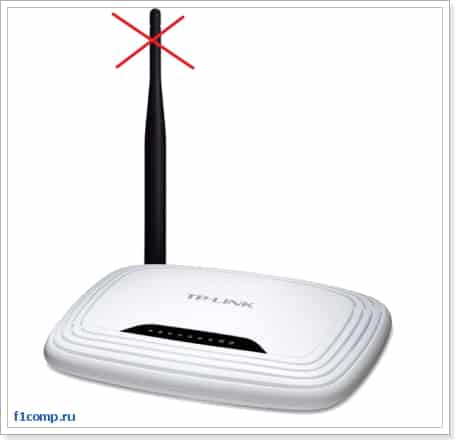
Для тех, кто еще не понял, о чем я буду писать, поясняю. Я напишу небольшую инструкцию, в которой покажу, как можно отключить Wi-Fi модуль на Wi-Fi роутере. То есть, что бы сам роутер не транслировал Wi-Fi сигнал, но при этом был включен и работал. Зачем все это? Да очень просто, например у вас есть ноутбук и компьютер, компьютер подключен к роутеру по сетевому кабелю. А подключением к Wi-Fi вы пользуетесь очень редко. Так можно отключить Wi-Fi в настройках роутера, зачем вам эти излучения в доме, кстати о вреде Wi-Fi читайте в статье Вреден ли Wi-Fi.
Или возможно у вас пока совсем нет устройств, которые подключаются по Wi-Fi, а вы купили Wi-Fi роутер и подключили компьютер по кабелю. В принципе вы сделали правильно, потому что такие устройства, которые будут подключаться к интернету по Wi-Fi рано, или поздно, у вас появляться. Но до той поры, Wi-Fi модуль можно просто отключить. Вариантов много.
Я напишу инструкцию о том, как отключить Wi-Fi модуль на роутерах фирмы TP-Link, а конкретнее TP-Link TL-WR841N, у меня такой. Но даже если у вас к примеру роутер D-Link, то думаю, что этот процесс в нем не очень отличается. И если у вас Wi-Fi уже отключен, то таким способом вы сможете его включить.
Отключаем (включаем) Wi-Fi модуль на роутере TP-Link
Итак, приступим.
На момент настройки нужно подключить роутер к компьютеру по сетевому кабелю.
Заходим в настройки роутера. Открываем браузер и в адресной строке вводим адрес 192.168.1.1, затем вводим имя пользователя и пароль для доступа к настройкам роутера и нажимаем «Отправить».

Дальше переходим на вкладку «Wireless». И если вам нужно отключить Wi-Fi модуль, то просто уберите галочку возле пункта «Enable Wireless Router Radio». Если нужно включить, то установите галочку, все просто :). Для сохранения результатов, нажмите кнопку «Save». Изменения вступят в силу после перезагрузи роутера.
Вот собственно и все друзья. Как я и обещал, все очень просто. Надеюсь вам пригодится мой совет. Удачи!
Понравилась статья? Оцените её:
Перезагрузка роутера это первое, что нужно сделать при возникновении неполадок с сетью. Довольно часто этого простого действия будет достаточно для того чтобы все начало работать так ка должно. В этом материале мы расскажем о том, как перезагрузить роутер TP-Link.
Перезагрузка роутера TP-Link через веб-интерфейс
Самый мягкий и безопасный способ перезагрузки любого роутера — это перезагрузка через веб-интерфейс. Если вы можете войти в веб-интерфейс, то попробуйте перезагрузить роутер именно этим способом. Возможно перезагрузки через веб-интерфейс будет достаточно для того чтобы решить вашу проблему.
Для того чтобы перезагрузить роутер TP-Link через веб-интерфейс вам необходимо открыть любой браузер и ввести в адресную строку IP адрес вашего роутера. Для роутеров TP-Link обычно это 192.168.1.1.
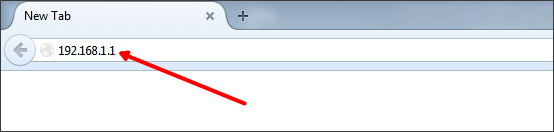
После ввода IP адреса вы увидите появится окно с требование ввести логин и пароль для доступа к веб-интерфейсу. На этом этапе просто введите ваш логин и пароль. Если логин и пароль верные, то перед вами появится веб-интерфейс роутера.
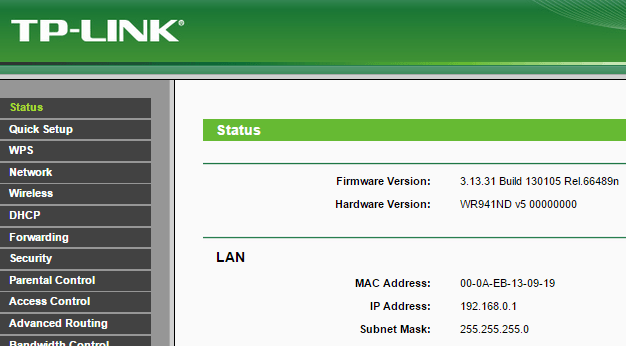
В веб-интерфейсе вам необходимо открыть раскрывающееся меню «System Tools» и выбрать в нем пункт «Reboot»
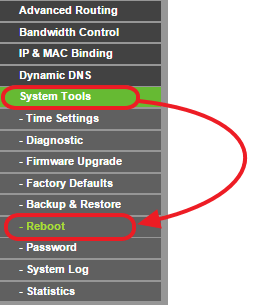
После этого откроется страница с функцией перезагрузки роутера. Здесь нужно просто нажать на кнопку «Reboot».
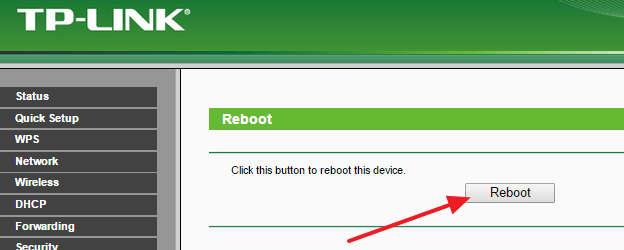
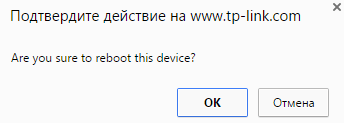
После этого появится всплывающее окно с просьбой подтвердить перезагрузку роутера TP-Link. Нажмите на кнопку «Ok» и роутер начнет перезагружаться.
Обычно перезагрузка роутера занимает 1-3 минуты. В этом время локальная сеть и Интернет не будет работать.
Перезагрузка роутера TP-Link с помощью кнопки включения и выключения
Еще один способ перезагрузки роутера TP-Link это включение и выключение устройства с помощью кнопки «On/Off» на задней панели устройства. Посмотрите на заднюю панель роутера. Если там есть кнопка с подписью «On/Off», то вы можете использовать ее для перезагрузки роутера. Просто нажмите на эту кнопку для того чтобы выключить роутер, подождите несколько секунд и нажмите на нее еще раз для того чтобы включить роутер обратно.
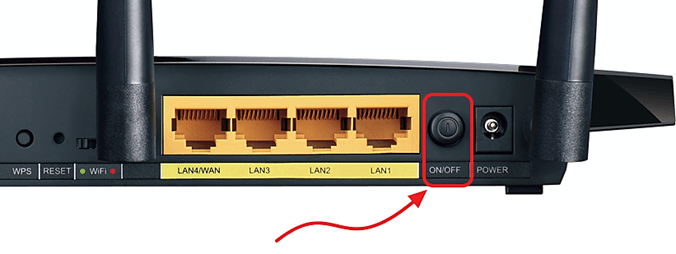
К сожалению, данный способ не всегда применим. Дело в том, что кнопка «On/Off» есть далеко не на всех моделях роутеров от TP-Link. Поэтому не удивляйтесь если не сможете найти такую кнопку на своем роутере.
Также нужно отметить, что кнопка с подписью «Reset» не предназначена для перезагрузки роутера. Данная кнопка используется для сброса настроек или так называемого «Hard reset». Поэтому не стоит пытаться перезагрузить роутер с помощью данной кнопки.
Как перезагрузить роутер если кнопка «On/Off» отсутствует
Если кнопки «On/Off» нет на вашем роутере TP-Link, а перезагрузка через веб-интерфейс не подходит по другим причинам (например, роутер завис намертво), то вы можете перезагрузить роутер просто отключив его от сети электропитания. Для этого отключите его от розетки на несколько секунд, после чего подключите обратно.

Как перезагрузить роутер через Telnet
Также существует такой довольно экзотический способ перезагрузки, как перезагрузка через Telnet. Данный способ используется только в специфических ситуациях, но не упомянуть о нем нельзя. Для того чтобы перезагрузить роутер через Telnet вам понадобится Telnet-клиент. Например, вы можете использовать бесплатный Telnet-клиент под названием Putty.
Запустите программу Putty на своем компьютере. После запуска появится окно для настройки Telnet соединения. В этом окне нужно ввести IP адрес роутера, выбрать способ соединения Telnet и нажать на кнопку «Open».
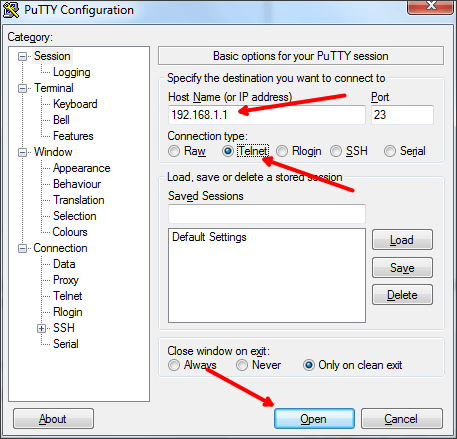
После нажатия на кнопку «Open» на экране появится окно с текстовым интерфейсом. С помощью данного окна вы можете управлять роутером через Telnet подключение. Первое что нужно сделать это ввести логин и пароль для доступа к роутеру.
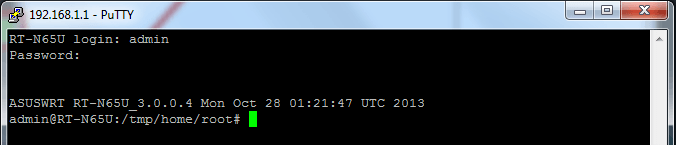
После ввода логина и пароля роутер можно будет перезагрузить для этого просто выполните команду «reboot».
Роутеры Tp-link являются одними из самых популярных устройств для создания домашней сети. Они позволяют подключать несколько устройств к интернету и обеспечивают стабильное и быстрое подключение. Но помимо основной задачи, роутеры Tp-link также имеют несколько кнопок, каждая из которых выполняет определенную функцию.
Первая и, пожалуй, самая важная кнопка на роутере Tp-link — это кнопка питания. Она позволяет включить или выключить роутер. Казалось бы, очевидная функция, но она может быть полезна в ряде ситуаций. Например, если вы хотите временно отключить роутер, чтобы сэкономить энергию или для безопасности, когда вам не нужно подключаться к интернету.
Следующая важная кнопка — кнопка сброса. Она расположена на задней панели роутера и позволяет сбросить настройки и вернуть роутер к заводским настройкам. В случае, если вы забыли пароль или что-то пошло не так с конфигурацией, кнопка сброса поможет вернуть все в исходное состояние. Однако не забывайте, что при сбросе настроек вся текущая конфигурация будет удалена, поэтому будьте внимательны и сохраните важные данные заранее.
Кнопки Wifi и WPS также заслуживают внимания. Кнопка Wifi позволяет включить или выключить беспроводную сеть на роутере. Она может быть полезной, если вам нужно временно отключить Wi-Fi, например, чтобы сэкономить энергию или повысить безопасность. Кнопка WPS (Wi-Fi Protected Setup) используется для упрощенного подключения устройств к Wi-Fi сети. Она позволяет установить безопасное соединение без ввода пароля, нажав всего одну кнопку.
Загляните под капот роутера Tp-link и узнайте обо всех его кнопках. Зная функционал каждой кнопки, вы сможете легко управлять и настраивать вашу домашнюю сеть. Не забывайте о безопасности и сохраняйте важные данные перед сбросом роутера. Удачного вам воспользования вашим роутером Tp-link!
Содержание
- Кнопка питания и ее роль в работе роутера Tp link
- Кнопка сброса настроек – как использовать и когда это необходимо
- Кнопка WPS и ее значение для быстрого подключения к сети Wi-Fi
- Кнопка включения/выключения Wi-Fi: как ею правильно пользоваться
- Кнопка настройки времени – зачем она нужна и как правильно использовать
- Кнопка обновления прошивки – важность регулярного обновления
- Кнопка настройки режима работы роутера – что это и как выбрать подходящий режим
- Кнопка настройки гостевой сети – как использовать и как обеспечить безопасность
Кнопка питания и ее роль в работе роутера Tp link
Кнопка питания является одной из основных элементов управления роутером Tp link. Она играет важную роль во включении и выключении устройства, влияет на его работу и энергопотребление.
Функции кнопки питания:
- Включение роутера: нажатие на кнопку питания позволяет включить роутер и начать его работу. После включения роутер может быть настроен и использован для установления беспроводного соединения.
- Выключение роутера: нажатие и удерживание кнопки питания в течение нескольких секунд позволяет выключить роутер. Это может быть полезно, если требуется временно отключить устройство или перезагрузить его.
- Энергосбережение: кнопка питания также может использоваться для включения или отключения режима энергосбережения роутера. В режиме энергосбережения роутер потребляет меньше электроэнергии, что позволяет снизить затраты и продлить время автономной работы устройства.
Расположение кнопки питания на роутере может отличаться в зависимости от модели. Обычно она находится на задней или боковой панели устройства и имеет символ включения/выключения электропитания.
Важно помнить, что при выключении роутера с помощью кнопки питания, все текущие настройки могут быть потеряны. Чтобы избежать потери данных или настроек, рекомендуется использовать функцию выключения роутера через веб-интерфейс управления устройством.
Кнопка сброса настроек – как использовать и когда это необходимо
Кнопка сброса настроек является одной из наиболее полезных и часто используемых функций на роутерах Tp link. Она позволяет вернуть устройство к заводским настройкам, удаляя все пользовательские конфигурации и восстанавливая исходные параметры.
Сброс настроек может быть необходим, когда вы забыли пароль или настройки, и не можете получить доступ к роутеру. Это также может быть полезно, если вы хотите очистить все настройки и начать с чистого листа.
Чтобы использовать кнопку сброса настроек, следуйте инструкциям:
- Найдите кнопку сброса на задней панели роутера. Она может быть обозначена как «Reset» или иметь символ перевернутой стрелки.
- С помощью острых предметов, например, штырька или скрепки, нажмите и удерживайте кнопку сброса настроек в течение 10-15 секунд.
- Отпустите кнопку сброса. Роутер перезагрузится и вернется к исходным настройкам.
Важно отметить, что сброс настроек удалит все пользовательские данные, включая пароли, сетевые настройки, список подключенных устройств и другие конфигурации. После сброса роутер будет иметь исходные настройки, и вы должны будете повторно настроить его в соответствии с вашими потребностями.
Обратите внимание: Перед сбросом настроек рекомендуется создать резервную копию всех важных данных и настроек, чтобы восстановить их после сброса.
Кнопка WPS и ее значение для быстрого подключения к сети Wi-Fi
На роутерах Tp link есть особая кнопка, которая называется WPS (Wi-Fi Protected Setup). Эта кнопка имеет большое значение для быстрого и безопасного подключения устройств к Wi-Fi сети.
WPS — это стандарт безопасности, разработанный Wi-Fi Alliance, который позволяет устройству подключаться к Wi-Fi сети, не вводя пароль. Кнопка WPS на роутере используется для упрощения процесса подключения устройств к Wi-Fi сети без необходимости запоминать сложные пароли.
Подключение к сети при помощи кнопки WPS происходит в несколько простых шагов:
- Убедитесь, что устройство, которое вы хотите подключить к Wi-Fi, поддерживает функцию WPS.
- Нажмите и удерживайте кнопку WPS на роутере Tp link в течение нескольких секунд.
- На вашем устройстве найдите настройки Wi-Fi и активируйте WPS.
- Устройство будет автоматически подключено к Wi-Fi сети без ввода пароля.
Важно отметить, что после активации кнопки WPS пароль к Wi-Fi сети может быть изменен. Это нужно для обеспечения безопасности вашей сети.
Если вы хотите отключить функцию WPS на роутере Tp link из соображений безопасности, вы можете сделать это в настройках роутера. После этого кнопка WPS перестанет активировать процесс подключения без ввода пароля.
Кнопка включения/выключения Wi-Fi: как ею правильно пользоваться
Кнопка включения/выключения Wi-Fi на роутерах Tp link – это удобный и простой способ управления беспроводной сетью. С помощью этой кнопки можно быстро включить или отключить Wi-Fi для всех подключенных устройств.
Чтобы воспользоваться функцией кнопки включения/выключения Wi-Fi, следуйте следующим рекомендациям:
- Проверьте статус Wi-Fi. Перед использованием кнопки удостоверьтесь, что Wi-Fi на роутере включен. Обычно статус Wi-Fi можно увидеть на самом роутере или в административной панели роутера.
- Используйте правильную комбинацию кнопок. Кнопка включения/выключения Wi-Fi может иметь дополнительные функции. Узнайте, какая комбинация кнопок активирует нужное действие. Часто это комбинация с кнопкой режима WPS или кнопкой сброса настройки.
- Продолжительность нажатия кнопки. В зависимости от модели роутера, продолжительность нажатия кнопки может иметь значение. Некоторые роутеры требуют нажатия кнопки на короткое время, чтобы включить или выключить Wi-Fi, в то время как другие модели могут требовать длительного нажатия.
- Ожидайте перезагрузку роутера. После нажатия кнопки включения/выключения Wi-Fi может потребоваться некоторое время, чтобы изменения вступили в силу. Роутер может перезагрузиться самостоятельно или вам может потребоваться перезагрузить его вручную для применения изменений.
Кнопка включения/выключения Wi-Fi на роутерах Tp link – облегчает управление беспроводной сетью, позволяя быстро контролировать доступ к Интернету. Не забудьте ознакомиться с инструкцией и рекомендациями к вашей модели роутера, чтобы получить максимум от этой функции.
Кнопка настройки времени – зачем она нужна и как правильно использовать
Кнопка настройки времени на роутере Tp link предназначена для установки текущего времени на устройстве. Эта функция необходима для правильной работы различных возможностей роутера, таких как фильтры доступа по времени, планирование Wi-Fi или настройка расписания работы устройства.
Зачем она нужна?
Настройка времени на роутере Tp link позволяет использовать дополнительные функции, которые основаны на временных параметрах. Например, вы можете установить фильтр доступа к определенным сайтам или приложениям только в определенные интервалы времени, таким образом ограничивая доступ в интернет для детей в ночное время или во время уроков.
Также, настройка времени позволяет установить расписание работы Wi-Fi на роутере. Вы можете указать временные интервалы, в которые Wi-Fi будет отключаться автоматически, что поможет сэкономить энергию и снизить излучение сигнала в непотребное время.
Еще одна полезная функция, основанная на настройке времени, – планирование работы самого устройства. Вы можете установить определенное время, в которое роутер будет автоматически отключаться и включаться. Это может быть полезно, например, для энергосбережения или для удобного перезагрузки роутера для исправления некоторых проблем.
Как правильно использовать кнопку настройки времени?
Чтобы правильно использовать кнопку настройки времени на роутере Tp link, вам понадобится знать текущее время и установить его на устройстве.
- Откройте веб-интерфейс роутера, введя его IP-адрес в адресную строку браузера и введите данные авторизации.
- Найдите раздел настройки времени или синхронизации времени.
- В этом разделе вы можете выбрать способ синхронизации времени: через NTP-сервер или вручную. Если вы выбираете автоматическую синхронизацию через NTP-сервер, вам нужно будет указать адрес сервера.
- Если вы выбираете ручную настройку времени, укажите текущие дату и время в соответствующих полях.
- Нажмите кнопку «Сохранить» или подобную, чтобы применить изменения.
После этого временные функции роутера Tp link будут правильно работать в соответствии с установленным временем.
Кнопка настройки времени на роутере Tp link предоставляет ряд полезных функций, основанных на временных интервалах. Правильное использование этой кнопки позволяет значительно расширить возможности роутера и увеличить удобство его использования.
Кнопка обновления прошивки – важность регулярного обновления
Кнопка обновления прошивки на роутере Tp link является одной из самых важных функций устройства. Обновление прошивки позволяет исправить возможные ошибки и уязвимости, а также добавить новые функции и улучшения в работу роутера.
Регулярное обновление прошивки является неотъемлемой частью обслуживания роутера Tp link. Производитель регулярно выпускает обновления прошивок, в которые входят исправления ошибок, обновления безопасности и новые возможности. Поэтому, чтобы быть уверенным в стабильной и безопасной работе роутера, рекомендуется периодически проверять наличие новых версий прошивки и устанавливать их на устройство.
Почему так важно обновлять прошивку?
- Исправление ошибок: Обновление прошивки позволяет исправить возможные ошибки и неисправности, которые могут влиять на работу роутера. Это может быть связано с неправильным подключением к интернету, проблемами с соединением или неправильной работой определенных функций.
- Улучшение безопасности: Регулярное обновление прошивки помогает устранить уязвимости, которые могут быть использованы злоумышленниками для несанкционированного доступа к вашей сети. Это особенно важно в наше время, когда многие устройства подключены к Интернету и подвержены различным угрозам.
- Новые функции и улучшения: Обновления прошивки также могут добавлять новые функции и улучшения в работу роутера. Например, может появиться поддержка новых стандартов Wi-Fi, возможность настройки особых режимов работы или улучшение производительности.
Однако, при обновлении прошивки необходимо соблюдать некоторые правила:
- Перед обновлением прошивки сделайте резервную копию настроек вашего роутера, чтобы восстановить их в случае необходимости.
- Убедитесь, что вы загружаете прошивку с официального сайта производителя и что она подходит для вашей модели роутера Tp link.
- Во время обновления не отключайте питание роутера и не перезагружайте его, это может привести к повреждению устройства.
- После обновления прошивки проверьте, что все настройки сохранены и ваш роутер работает стабильно и корректно.
Обновление прошивки – это несложная процедура, которая может значительно улучшить работу вашего роутера Tp link. Регулярное обновление позволяет исправлять ошибки, улучшать безопасность и добавлять новые функции, поддерживая устройство в актуальном состоянии.
Кнопка настройки режима работы роутера – что это и как выбрать подходящий режим
На роутерах Tp link можно обнаружить кнопку, которая предназначена для настройки режима работы устройства. Нажатие на эту кнопку позволяет выбрать определенный режим функционирования роутера, что дает возможность подстроить его под специфические потребности пользователя.
Выбор подходящего режима работы роутера зависит оттого, как вы хотите использовать устройство и какие функции вам необходимы.
Вот некоторые из наиболее распространенных режимов работы роутеров Tp link:
- Режим маршрутизатора: Это самый распространенный режим работы, который используется для создания домашней сети. Роутер подключается к вашему провайдеру интернета и обеспечивает доступ к Интернету для всех устройств в доме.
- Режим точки доступа: В этом режиме роутер используется для создания Wi-Fi точки доступа. Это полезно, если у вас уже есть маршрутизатор, но вам нужно расширить зону покрытия Wi-Fi сети.
- Режим универсального повторителя: В этом режиме роутер работает как Wi-Fi повторитель сигнала, усиливая зону покрытия и увеличивая сигнал Wi-Fi сети.
- Режим клиента: В этом режиме роутер используется в качестве клиента Wi-Fi сети. Это позволяет подключать устройства, не имеющие собственного Wi-Fi модуля, к беспроводной сети.
Выбор подходящего режима зависит от ваших потребностей и конкретной ситуации. Возможно, вам понадобится обратиться к руководству пользователя роутера, чтобы узнать подробности о каждом режиме и определить наиболее подходящий для вас.
Кнопка настройки режима работы роутера является одной из самых важных и удобных функций, которые предоставляет Tp link. Используйте ее, чтобы получить максимальную отдачу от вашего роутера и настроить его под свои потребности.
Кнопка настройки гостевой сети – как использовать и как обеспечить безопасность
На многих моделях роутеров Tp link есть кнопка, которая позволяет настроить гостевую сеть. Гостевая сеть – это отдельная Wi-Fi сеть, которую можно предоставить вашим гостям, без необходимости передавать им пароль от основной сети. Это удобное решение, которое позволяет гостям использовать интернет, не вмешиваясь в работу основной сети.
Использование кнопки настройки гостевой сети довольно просто:
- Найдите на своем роутере кнопку, помеченную как «Гостевая сеть» или с символом «Wi-Fi» и «гостя». Обычно эта кнопка находится на передней панели роутера.
- Нажмите на кнопку и удерживайте ее несколько секунд, пока не загорится индикатор, указывающий на процесс настройки гостевой сети.
- После этого, гостевая сеть будет создана, и на вашем роутере будет отображено имя (SSID) и пароль для подключения к гостевой сети.
Однако при использовании гостевой сети необходимо обеспечить ее безопасность:
- Установите пароль: При настройке гостевой сети рекомендуется установить пароль, чтобы предотвратить несанкционированный доступ к сети. Пароль должен быть достаточно сложным, содержать буквы, цифры и специальные символы.
- Ограничьте доступ: В настройках роутера можно ограничить доступ к основной сети через гостевую сеть. Это позволит гостям использовать только интернет, но не получить доступ к вашей локальной сети и подключенным устройствам.
- Ограничьте скорость: Если вы хотите снизить нагрузку на свою основную сеть, вы можете ограничить скорость подключения к гостевой сети. Это позволит предоставить гостям минимальную скорость интернета, не влияя на качество вашего подключения.
- Периодически меняйте пароль: Для повышения безопасности гостевой сети, рекомендуется периодически менять пароль. Это поможет предотвратить несанкционированный доступ и защитить вашу основную сеть.
- Отключайте гостевую сеть: Если вы больше не нуждаетесь в гостевой сети, рекомендуется выключить ее, чтобы предотвратить несанкционированный доступ и снизить нагрузку на роутер.
Следуя этим рекомендациям, вы сможете использовать кнопку настройки гостевой сети на роутере Tp link и обеспечить безопасность вашей Wi-Fi сети.