
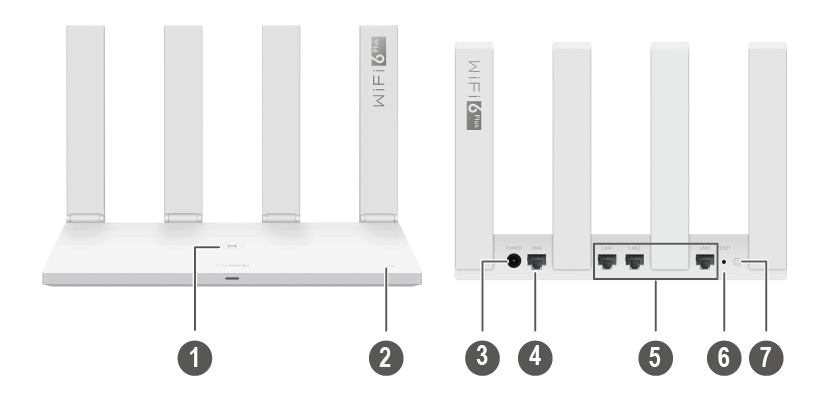
|
No. |
Button/Port |
Description |
|---|---|---|
|
1 |
H button |
The indicator will flash when the router discovers a device that supports HarmonyOS Connect. You can press the H button to connect the device to the router’s WiFi. By pressing the H button, you can also enable WPS to connect a WPS device to the router.
Devices that support HarmonyOS Connect include: HUAWEI routers, HUAWEI mobile phones (EMUI 5.1 or later), etc. |
|
2 |
NFC label |
Tap an Android device with NFC enabled against the NFC label to quickly connect to the WiFi network.
This feature is available on Android devices that support NFC, but some devices with non-standard NFC may be unable to connect. iOS devices do not support connecting through NFC. |
|
3 |
Power port |
Connect the power adapter to this port. |
|
4 |
WAN port |
The port that connects to the Internet (e.g., a fiber optic modem/broadband modem/cable modem). |
|
5 |
LAN ports |
The ports that connect to network devices such as a computer. |
|
6 |
RESET hole |
When the router is powered on, you can use a pointed object to press and hold the RESET hole for more than two seconds until the indicator turns off. The router should now be restored to factory settings. |
|
7 |
Power button |
Press once to power on the device, or press and hold for at least three seconds to power it off. |


Кнопка WPS (Wi-Fi Protected Setup) на роутере Huawei AX3 предоставляет простой и безопасный способ подключиться к беспроводной сети. Это удобное решение для пользователей, которые не хотят запоминать сложные пароли и тратить время на настройку соединения. WPS позволяет быстро установить соединение между устройствами, поддерживающими эту функцию, и роутером, используя всего одну кнопку.
При настройке и использовании кнопки WPS на роутере Huawei AX3 следует учесть несколько важных моментов. Во-первых, убедитесь, что ваше устройство (например, ноутбук или смартфон) поддерживает функцию WPS. Некоторые старые модели устройств могут не поддерживать данную технологию.
Для активации WPS на роутере Huawei AX3 необходимо нажать на кнопку WPS на задней панели роутера. Обычно эта кнопка обозначена значком WPS или имеет надпись «WPS». После нажатия на кнопку роутер будет готов к установлению соединения с другими устройствами.
Содержание
- Как настроить и использовать кнопку WPS на роутере Huawei AX3
- Шаг 1: Подключение к роутеру
- Шаг 2: Как найти кнопку WPS на роутере Huawei AX3
- Шаг 3: Настройка и использование кнопки WPS
Как настроить и использовать кнопку WPS на роутере Huawei AX3
Кнопка WPS (Wi-Fi Protected Setup) на роутере Huawei AX3 представляет собой удобную функцию, позволяющую установить безопасное соединение Wi-Fi между роутером и устройствами без необходимости вводить пароль.
Чтобы настроить и использовать кнопку WPS, следуйте инструкциям ниже:
Шаг 1:
- Убедитесь, что роутер Huawei AX3 подключен к питанию и находится в режиме работы.
- Найдите кнопку WPS на задней или боковой панели роутера.
- Убедитесь, что на устройстве, с которым вы хотите подключиться к Wi-Fi, также есть поддержка WPS.
Шаг 2:
- Нажмите и удерживайте кнопку WPS на роутере Huawei AX3 в течение нескольких секунд.
- Настройте подключение Wi-Fi на устройстве, выбрав опцию подключения через WPS.
- Устройство автоматически установит безопасное соединение Wi-Fi с роутером Huawei AX3.
Важно помнить, что процесс подключения через кнопку WPS может немного отличаться в зависимости от модели устройства, которое вы используете для подключения к Wi-Fi.
Использование кнопки WPS на роутере Huawei AX3 позволяет упростить процесс подключения к Wi-Fi и обеспечить безопасность вашей сети. Следуйте инструкциям выше, чтобы настроить и использовать кнопку WPS на роутере Huawei AX3 с легкостью.
Шаг 1: Подключение к роутеру
Перед началом настройки кнопки WPS на роутере Huawei AX3, вам необходимо подключиться к роутеру посредством беспроводного соединения или с помощью кабеля Ethernet.
Для подключения по беспроводному соединению выполните следующие действия:
- На вашем компьютере или устройстве выберите список доступных беспроводных сетей (Wi-Fi).
- Найдите сеть с именем, указанным на задней панели роутера (SSID).
- Выберите эту сеть и введите пароль Wi-Fi (если пароль указан).
- Дождитесь, пока ваше устройство подключится к роутеру.
Если вы хотите подключиться посредством кабеля Ethernet, выполните следующие действия:
- Подключите один конец кабеля Ethernet к роутеру Huawei AX3.
- Подключите другой конец кабеля Ethernet к сетевому порту вашего компьютера или другого устройства.
После выполнения этих действий вы успешно подключитесь к роутеру Huawei AX3 и будете готовы к следующим шагам настройки кнопки WPS.
Шаг 2: Как найти кнопку WPS на роутере Huawei AX3
Чтобы найти кнопку WPS на роутере Huawei AX3, выполните следующие действия:
- Перед вами роутер Huawei AX3. Разместите его таким образом, чтобы вы смогли увидеть его переднюю панель.
- На передней панели роутера в нижней части вы найдете различные разъемы и кнопки.
- Определите кнопку WPS. Обычно эта кнопка имеет надпись «WPS» или икону с изображением двух стрелок, направленных друг к другу.
- Если вам сложно найти кнопку WPS, обратитесь к инструкции по эксплуатации роутера Huawei AX3. Там должна быть подробная информация о размещении кнопки WPS на вашей модели роутера.
Когда вы найдете кнопку WPS на роутере Huawei AX3, переходите к следующему шагу для настройки и использования кнопки WPS.
Шаг 3: Настройка и использование кнопки WPS
Кнопка WPS (Wi-Fi Protected Setup) предназначена для быстрой и безопасной настройки соединения между роутером Huawei AX3 и устройствами Wi-Fi. С помощью кнопки WPS вы можете легко подключать новые устройства к вашей сети без необходимости вводить пароли вручную.
Чтобы настроить и использовать кнопку WPS на роутере Huawei AX3, следуйте этим простым шагам:
- Убедитесь, что ваш роутер Huawei AX3 включен и работает.
- На устройстве, которое вы хотите подключить к Wi-Fi сети, найдите и нажмите кнопку WPS.
- На роутере Huawei AX3 найдите кнопку WPS и нажмите на нее.
- Подождите, пока ваше устройство и роутер Huawei AX3 установят соединение через WPS.
Примечание: Некоторые устройства могут иметь встроенную функцию WPS, в то время как другие могут иметь отдельную кнопку WPS.
Примечание: Местоположение кнопки WPS может варьироваться в зависимости от модели вашего роутера Huawei AX3. Проверьте руководство пользователя для получения подробной информации.
Примечание: Время установки соединения может занять несколько секунд.
Поздравляем! Теперь вы настроили и используете кнопку WPS на роутере Huawei AX3. Вы можете повторить эти шаги, чтобы подключить другие устройства к вашей Wi-Fi сети с помощью WPS. Запомните, что кнопка WPS обеспечивает быструю и безопасную настройку соединения между роутером и устройствами Wi-Fi.
Wi-Fi роутер — устройство, которое в настоящее время можно встретить практически в каждом доме. Все благодаря массовому распространению оптоволоконных сетей, которые позволили приобщиться к всемирной паутине даже в отдаленных уголках страны.
Чуть больше 2 лет назад я также дождался прогресса и в наш частный сектор наконец-то протянули оптику. Именно в этот момент и встал вопрос приобретения роутера, которого было бы достаточно для 100 мегабитной линии с достаточным усилением сигнала для комфортного использования в частном доме.
Свой выбор я тогда остановил на модели от известного производителя электроники и сетевого оборудования Huawei — HUAWEI AX3 WS7200. И вот, спустя пару лет эксплуатации дозрел обзор с опытом использования на длительной дистанции.
Технические характеристики
| Код производителя | 53037711 |
| Цвет корпуса | белый |
|
Аппаратная часть |
|
| Процессор / Количество ядер | 1.4 ГГц / 4 |
| Объем оперативной памяти / ПЗУ | 256 МБ / 128 МБ |
|
Подключение к сети интернет (WAN) / Параметры Wi-Fi |
|
| Тип подключения | Ethernet |
| Поддержка IPv6 | есть |
| Стандарт Wi-Fi | 4 (802.11n), 5 (802.11ac), 6 (802.11ax) |
| Класс Wi-Fi | AX3000 |
| Максимальная скорость по частоте 2.4 ГГц / 5 ГГц | 574 Мбит/с / 2402 Мбит/с |
| Одновременная работа в двух диапазонах | поддерживается |
| Многопотоковая передача данных | MU-MIMO |
| Мощность передатчика | 28 dBm |
| Антенна | внешняя несъемная x4 шт |
| Коэффициент усиления, dBi | 5 |
| Безопасность соединения | WPA, WPA2-PSK, WPA3-SAE |
|
Порты |
|
| Количество LAN портов / Скорость передачи по проводному подключению | 3 / 1000 Мбит/с |
| Маршрутизация | DHCP, статическая маршрутизация, Dynamic DNS (DDNS) |
|
Безопасность |
|
| Функции безопасности | Межсетевой экран (Firewall), NAT, Демилитаризованная зона (DMZ), гостевая сеть, родительский контроль |
| Функции VPN | VPN pass through |
|
Дополнительно |
|
| Управление | Web-интерфейс, мобильное приложение |
| Комплектация | блок питания, документация, кабель Ethernet |
| Дополнительная информация | защита от DDoS, чип NFC, мобильное приложение, поддержка MESH |
| Тип и напряжение питания | блок питания 12В/1А |
|
Габариты |
|
| Ширина / длина / высота, мм | 225 / 159,2 / 39,7 |
| Вес, г | 387 |
| Гарантия от производителя | 3 года |
Более чем достойные спецификации для роутера начального среднего уровня. Роутер выделяется поддержкой современных стандартов Wi-Fi 5 (802.11ac), 6 (802.11ax), позволяющих значительно увеличить пропускную способность при одновременном подключении большого количества устройств. Также радует трехлетняя гарантия от производителя.
Основа роутера — 4-ядерный процессор Gigahome (Hi5651T), работающий на частоте 1,4 ГГц от дочерней компании Huawei HiSilicon Technologies, специализирующегося на выпуске процессоров, в том числе линейки Kirin для смартфонов.
Роутер может работать с полосой пропускания до 160 МГц (1024-QAM модуляция). В диапазоне 2,4 ГГц таких устройств может быть подключено до четырёх, а в диапазоне 5 ГГц — шестнадцать. На обоих диапазонах Wi-Fi к роутеру можно подключить до 128 устройств.
Упаковка и комплектация
Коробка — классический белый картон с лаконичным, но информативным содержанием. На лицевой стороне имеется изображение роутера, на обратной основные преимущества и типовая схема расположения устройства в 3-х комнатной квартире. На одной из боковых сторон присутствует стикер с технической информацией.
Внутри коробки роутер упакован в матовую защитную пленку и находится на картонном ложементе, под которым можно найти остальные аксессуары в виде блока питания, Ethernet кабеля и руководства пользователя. Комплект простой, но самое необходимое для начала работы имеется.
Фирменный блок питания с параметрами на выходе 12В, 1А и мощностью 12 Вт.
Модель блока питания: HW-120100E01

Маркировка Ethernet кабеля на фото:

Гарантийный талон, руководство пользователя и вкладыш к руководству:
Внешний вид
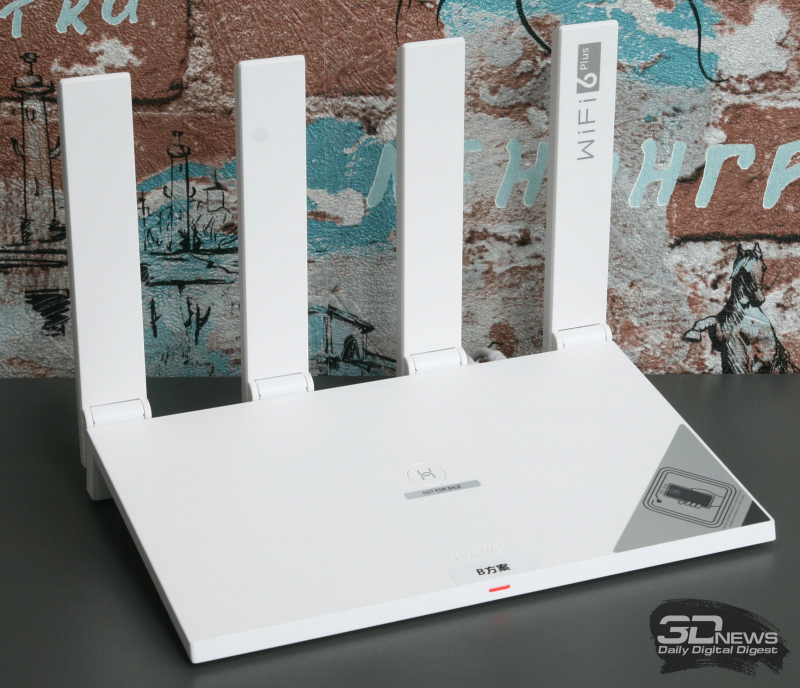
Общая форма корпуса выполнена в форма прямоугольной коробки, однако на многих боковых сторонах поверхности сходятся клином. На передней кромке размещён единственный светодиодный индикатор, информирующий о статусе работы устройства. На задней панели расположен разъем подключения БП, WAN порт для входящего Интернет-соединения и 3 гигабитных Ethernet порта. Тут же имеется кнопка включения и сброса к заводским настройкам — классическое и привычное размещение портов.
Пароль и адрес для подключения к панели администрирования указаны внизу на стикере с технической информацией. Здесь же находятся две узкие прорезиненные ножки.
Качество сборки отличное, даже спустя почти 2 года использования ничего не люфтит/не скрипит.
Yа верхней панели корпуса размещена кнопка WPS, она же кнопка сопряжения других роутеров в единую Mesh сеть. Там же, только в правом нижнем углу, находится область со встроенным модулем NFC — к ней нужно поднести смартфон для быстрого подключения к сети.
На передней грани по центру расположен двухцветный (красный и зеленый цвета) индикатор состояния.
Многочисленный прорези вентиляционных отверстий находятся на боковых гранях корпуса.
Роутер оснащен 4 плоскими складными антеннами, плавно поворачивающимися вокруг одной оси. Антенны имеют длинные продолжения ниже оси вращения, поэтому свободного пространства на задней панели корпуса под ними нет.
Настройка
Настройка роутера производится при помощи браузера или через фирменное мобильное приложение.
Чтобы зайти в панель управления через браузер необходимо ввести в адресной строке адрес 192.168.3.1, при этом роутер должен быть подключен к компьютеру при помощи кабеля.
Первичная настройка заключается в настройке имени и параметров сети Wi-Fi, если же необходимо настроить роутер более подробно — добро пожаловать в простое меню управления.
Скриншоты первичной настройки и основных меню управления:
Тестирование
Условия — частный дом, кирпичные стены и простые межкомнатные двери из ДСП и дерева.
Тестовый ПК: ноутбук Huawei D16 с поддержкой Wi-Fi 5 сети.
Тест скорости производился на портале 2ip.ru, поскольку провайдер не ограничивает скорость передачи на тестах.
Замеры мощности сигнала сети фиксировались при помощи программы NetSpot, тестировал поочередно частоты 2,4 и 5 ГГц.
Версия прошивки ПО роутера на момент тестирования: 11.0.5.5
Тест со стационарного ПК, подключенного при помощи кабеля к роутеру (по тарифу 100 мбит/с в обе стороны):

Результаты тестов 2.4 ГГц сети:

Прием достаточно уверенный, но в отдаленных комнатах сигнал слабеет и скорость ощутимо падает.
Результаты тестов 5 ГГц сети:

С тестом 5 ГГц сети роутер справился на отлично — кроме самой дальней и глухой комнаты скорость в 4-5 раз превысила тарифные 100 мбит/с, да и в дальней комнате заветная планка в 100 мбит/с была преодолена на прием и отдачу.
Благодаря достаточно мощным антеннам в диапазоне 5 ГГц в типовой квартире или доме у пользователей не должно возникнуть проблем с приемом сигнала сети Wi-Fi.
Заключение
|
Плюсы |
Минусы |
|
Простая настройка и управление |
Слабый сигнал и скорость на частоте 2.4 ГГц в отдаленных комнатах |
|
Наличие NFC для быстрого подключения к роутеру |
Нет USB порта |
|
Поддержка сети Wi-Fi 5 и 6 |
|
|
Уверенный прием в стандартном доме 80 кв.м. |
|
|
Приложение для управления роутером |
|
|
Возможность объединения нескольких аналогичных роутеров в единую Mesh сеть |
|
|
Приятный дизайн и высокое качество сборки и пластика |
|
|
Стабильная работа по принципу «настроил-забыл» |
|
|
Гарантия 3 года |
|
|
Отличная цена |
HUAWEI AX3 WS7200 проработал у меня практически два года. Среди замеченных недостатков за этот период было два инцидента, связанных с зависаниями роутера и необходимостью физической перезагрузки при помощи кнопки включения. Связано это было вероятнее всего с прошивкой, крайний такой случай был в прошлом году летом, после очередного обновления ПО никаких проблем больше не возникало.
Роутер работает по принципу «один раз настроил и забыл», поэтому получает заслуженные 5 из 5 по опыту использования. Любителям настройки всего и вся следует выбирать роутеры более высокого класса, однако эта модель в целом способна перекрыть все необходимые запросы 90% пользователей.
Минусов как таковых за период эксплуатации не выявлено — два зависания не в счет, это были временные проблемы с ПО, оперативно решенные выпуском свежей прошивки.
И да, я всегда настраиваю сети 2.4 и 5 ГГц отдельными сетями без автоматического объединения, поскольку не все старые устройства видят сеть, предпочитаю более тонкую настройку по частотам и каналам автоматическим алгоритмам работы роутеров.
Кроме того, аналогичный роутер был приобретен близким человеком и он в восторге от того, что кроме первичной настройки не надо постоянно лезть в роутер и что-нибудь подстраивать.
К покупке однозначно рекомендую.
Спасибо за внимание!
Будучи одним из официальных разработчиков стандарта Wi-Fi 6 (IEEE 802.11ax), компания Huawei не понаслышке знакома со всеми нюансами организации беспроводной передачи данных внутри локальных сетей. Кроме того, Huawei активно работает над созданием собственной домашней экосистемы, объединяющей различные клиентские устройства с доступом в Интернет. Среди них есть и роутеры, хотя в России они до недавнего времени не были такими популярными, как другие устройства этого производителя.
Модель Huawei Wi-Fi AX3 интересна своей высокой производительностью и при этом выгодно отличается от конкурентов ценой. В теории одна только эта модель может позволить компании почти мгновенно занять ощутимую долю рынка. Ну а поскольку Huawei сама участвует в стандартизации Wi-Fi 6, то и разработанный ею стандарт Wi-Fi 6 Plus, который поддерживают новые роутеры, не кажется какой-то кустарной поделкой. Что представляет собой технология — разберём по ходу обзора роутера Huawei Wi-Fi AX3, к знакомству с которым мы вот прямо сейчас и перейдём.
⇡#Комплект поставки
|
|
|
|
|
Упаковка и комплект поставки роутера Huawei Wi-Fi AX3 |
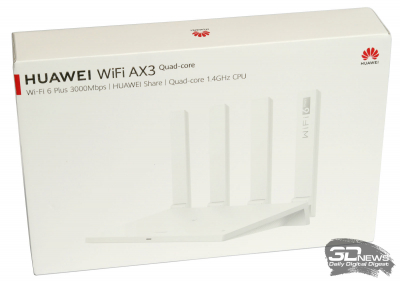
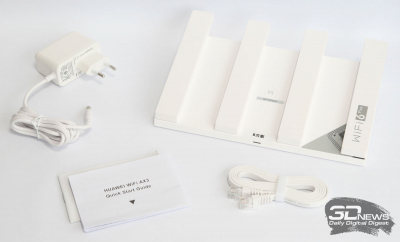
Роутер Huawei Wi-Fi AX3 поставляется в обычной картонной коробке. Внутри, кроме самого устройства, был обнаружен стандартный набор аксессуаров:
- адаптер питания;
- Ethernet-кабель;
- краткое печатное руководство по настройке.
⇡#Технические характеристики и возможности
| Роутер Huawei Wi-Fi AX3 (WS7200) | |
|---|---|
| Процессор | Gigahome 1,4 ГГц, 4 ядра |
| Оперативная память, Мбайт | 256, DDR3 |
| Флеш—память, Мбайт | 128, NAND |
| Стандарты | 802.11b/g/n/ax (2,4 ГГц, скорость беспроводного соединения до 574 Мбит/с); 802.11a/n/ac/ax (5 ГГц, скорость беспроводного соединения до 2402 Мбит/с) |
| Класс Wi-Fi | 6 Plus (теоретически обеспечивает скорость до 3000 Мбит/с) |
| Антенны | 4 × внешние 2 × 2, MU-MIMO |
| Порты Ethernet | 1 × WAN 10/100/1 000 Мбит/с 3 × LAN 10/100/1 000 Мбит/с |
| Порты USB | — |
| Аппаратные кнопки | 1 × сопряжение (кнопка H) 1 × сброс настроек 1 × питание |
| Дополнительные функции | NFC |
| Возможности ПО | Huawei Share (подключение в одно касание), Huawei HiLink и протокол 802.11v, IPv4 / IPv6, PPPoE/DHCP/статический IP-адрес / WAN (мост), таймер Wi-Fi, гостевая сеть Wi-Fi, ограничение скорости на устройствах, фильтрация MAC-адресов, родительский контроль, сквозной режим VPN, DMZ / виртуальный сервер |
| Безопасность | Защита TrustZone, защита от взлома учётной записи путём подбора логина и пароля, WPA3, брандмауэр, DMZ, PAP / CHAP, DMZ / защита от DoS-атак |
| Производительность | |
| Скорость сети Wi-Fi 2,4 ГГц, до, Мбит/с | 574 |
| Скорость сети Wi-Fi 5 ГГц, до, Мбит/с | 2402 |
| Суммарная скорость беспроводной сети, до, Мбит/с | 2976 |
| Размеры, мм | 225 × 160 × 40 |
| Масса, г | 403 |
| Официальная гарантия, мес. | 12 |
| Ориентировочная цена*, руб. | 4 990 |
* Стоимость в официальном магазине по предзаказу на момент написания статьи.
В основе новинки лежит четырёхъядерный процессор Gigahome, работающий с тактовой частотой 1,4 ГГц. Это разработка компании HiSilicon Technologies, процессорного подразделения Huawei, которое также выпускает чипы Kirin для смартфонов. Другое наименование этого процессора — Hi5651T. Отметим, что в России официально будут продаваться две модели этого роутера, различающиеся версией процессора и наличием встроенного модуля NFC, при помощи которого любой смартфон с соответствующей технологией можно подключить к домашней или гостевой сети в одно касание. У нас на тестировании старшая модель — с NFC и четырёхъядерным чипом. Младшая работает под управлением двухъядерного процессора с тактовой частотой 1,2 ГГц и стоит на полторы тысячи рублей меньше.
Мощность сигнала может достигать 6 дБ. Проводной интерфейс у Huawei Wi-Fi AX3 гигабитный. Беспроводной работает с сетями Wi-Fi 6 Plus, то есть совместим с общепринятым стандартом сетей IEEE 802.11ax. Наличие слова Plus в наименовании стандарта говорит о некоторых улучшениях, которые, правда, доступны только пользователям клиентских устройств Huawei. Во-первых, уровень сигнала между клиентом и роутером выше на 6 дБ. Во-вторых, доступна более тонкая «нарезка» полосы, вплоть до 2 МГц.
Новинка может работать с полосой пропускания до 160 МГц и с уровнем модуляции 1024-QAM, а технология разделения полосы OFDMA обеспечивает одновременную передачу данных на несколько устройств. В диапазоне 2,4 ГГц таких устройств может быть подключено до четырёх, а в диапазоне 5 ГГц – шестнадцать. Всего же на двух диапазонах Wi-Fi к роутеру можно подключить до 128 устройств. Чтобы все эти устройства не тратили попусту заряд при работе Wi-Fi-модуля, роутер умеет активировать их по требованию. По заявлению производителя, использование данной технологии позволяет сэкономить до 30 % энергии.

Технология обеспечения безопасности Huawei HomeSec
За безопасность у новинки отвечает комплексная программно-аппаратная технология Huawei HomeSec, включающая в себя безопасное окружение TEE и режим TrustZone. Примечательно, что новинка даже имеет сертификат степени защиты CC EAL5, которого может быть достаточно для коммерческого использования роутера.
Ну и вишенкой на торте можно назвать возможность объединения нескольких роутеров Huawei в Mesh-сеть. При этом совершенно необязательно, чтобы все роутеры были одной и той же модели. Самое главное, чтобы все они имели особую кнопку сопряжения «H» на корпусе. К сожалению, в нашем распоряжении был только один роутер, так что проверить работу Mesh мы не могли. Можно лишь сказать, что объединить роутеры Huawei в Mesh-сеть можно по Ethernet-кабелю, по Wi-Fi или сочетая сразу оба способа. В каком именно диапазоне Wi-Fi обеспечивается Mesh-соединение между самими роутерами, производитель не говорит. Известно лишь, что после настройки роутеры объединяются автоматически, а оптимальная точка доступа Wi-Fi выбирается на основе их текущего расположения.
В целом технические характеристики и возможности Huawei Wi-Fi AX3 заслуживали бы почти максимального балла, если бы не одно но. У новинки отсутствуют USB-порты — стало быть, подключить к ней дисковый накопитель или сделать это устройство проводным принт-сервером не получится. Впрочем, для многих пользователей данный факт наверняка не станет критичным.
⇡#Внешний вид
Судя по всему, в Россию обе модели роутера Huawei Wi-Fi AX3 будут поставляться только в белом цвете, хотя на просторах Интернета можно найти множество фотографий и описаний новинки в чёрном корпусе. Роутер довольно компактный, как и его внешний адаптер питания 12 В / 1 А. И адаптер, и кабель со штекером также выполнены в белом цвете, так что смотрится комплект гармонично. Отдельные слова благодарности хотелось бы сказать дизайнерам Huawei за матовый, устойчивый к появлению царапин пластик. Его легко протирать от пыли, а внешний вид самого роутера наверняка не изменится даже после нескольких лет использования, в отличие от лакированных устройств, которые шикарно смотрятся только на рекламных фото.
|
|
|
|
|
|
|
|
|
Общий вид роутера Huawei Wi-Fi AX3 |
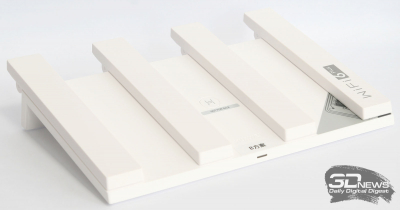
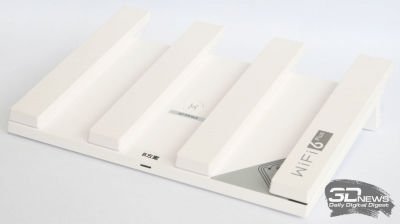
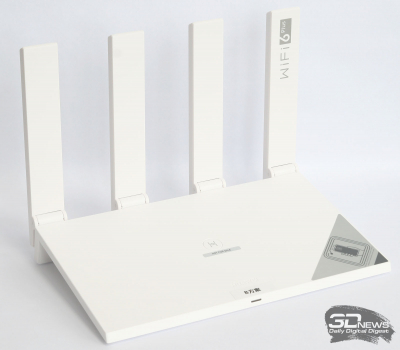
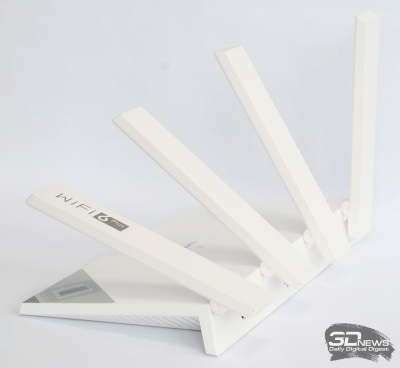
На первый взгляд прямоугольная форма корпуса Huawei Wi-Fi AX3 очень проста. Но, приглядевшись и рассмотрев новинку со всех сторон, начинаешь понимать дизайнерскую задумку. Везде, где только возможно, поверхности сходятся клином. Основная часть корпуса также сходится клином к передней кромке, на которой размещён единственный светодиодный индикатор, информирующий пользователя о статусе работы устройства.
|
|
|
|
|
Huawei Wi-Fi AX3: задняя панель |
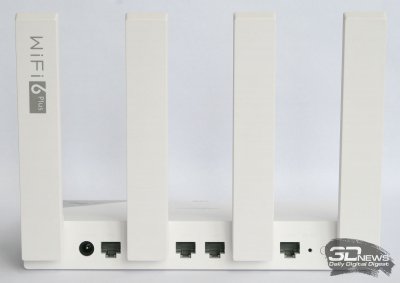
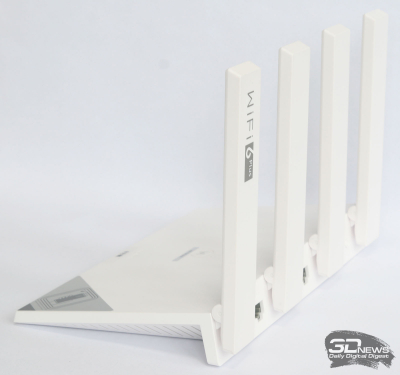
Те же дизайнерские решения прослеживаются и в плоских складных антеннах, поворачивающихся только вокруг одной оси. Так как антенны имеют длинные продолжения ниже оси вращения, свободного пространства на задней панели корпуса нет вообще. Три имеющихся промежутка между антеннами поделили между собой четыре Ethernet-порта, гнездо для подключения адаптера питания и две кнопки – для управления питанием и для сброса настроек к заводским. Интересно, что для включения устройства при подключении к сети нажимать на кнопку питания не требуется — роутер включится автоматически.
Ещё одна кнопка – WPS — размещена на верхней панели корпуса. Там же, только в правом нижнем углу, находится область со встроенным модулем NFC. Именно сюда нужно поднести смартфон для быстрого сопряжения с сетью.
|
|
|
|
|
Huawei Wi-Fi AX3: нижняя и боковая поверхности |
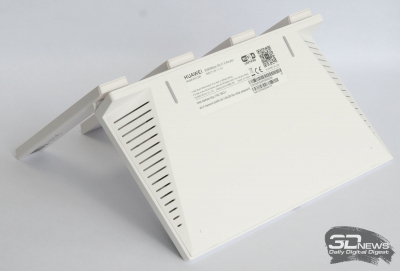
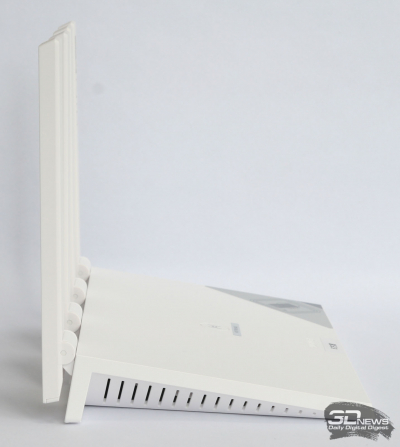
Ну а на нижней поверхности корпуса размещены две очень узкие резиновые ножки, а также многочисленные вентиляционные прорези, смещённые к боковым граням. Отверстий для вертикального крепления устройства к стене не предусмотрено, так как антенны в этом случае окажутся в горизонтальном положении. Это надо иметь в виду, если вы по каким-то причинам не готовы размещать роутер на полке или на столе.
В целом модель Huawei Wi-Fi AX3 смотрится свежо и современно, а расположение интерфейсов и органов управления в данном случае подчинено понятным традиционным правилам. Да и качество сборки у новинки заслуживает наивысшей оценки.
⇡#Подключение и настройка
Для подключения роутера при помощи смартфона можно использовать фирменное приложение HUAWEI AI Life, а можно просто ввести в адресной строке интернет-браузера IP-адрес устройства, указанный на корпусе с нижней стороны. Процедура первоначальной настройки проста и не требует каких-либо специальных знаний. Нужно лишь ввести имя и пароль, а также выбрать тип работы роутера, который при необходимости может быть переведён в режим ретранслятора сигнала. Отметим, что программный интерфейс официально поставляемой в Россию модели полностью русскоязычный.
|
|
|
|
||
|
Возможности подключения Huawei Wi-Fi AX3 к внешним сетям |
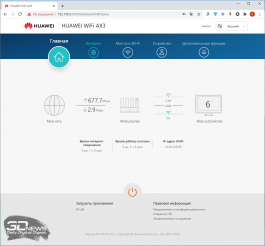
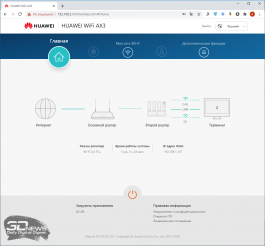
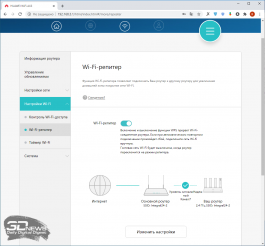
Основные настройки роутера ничем не отличаются от таковых у моделей других производителей. Подключение по WAN-порту возможно по DHCP, PPPoE или с заданием статического IP-адреса. Также Huawei Wi-Fi AX3 можно использовать в качестве моста или подключить к локальной сети в виде Wi-Fi-повторителя.
Настройки сетей Wi-Fi представлены в полном объёме. Здесь можно отключить возможность подключения на частоте 2,4 ГГц или установить приоритет, задать полосу пропускания, канал, защитный интервал и многое другое. Также у роутера имеется возможность настройки дополнительной гостевой сети со своими ограничениями, такими как максимальная скорость и даже длительность существования.
Функции безопасности традиционны. Здесь можно подключить встроенный брандмауэр, ПК в качестве DMZ-хоста, задать параметры родительского контроля, ограничивающие доступ в Интернет к определённым сайтам или по времени. В целом настройки роутера стандартны и представлены в достаточно полном составе. Ничего необычного здесь нет.
⇡#Тестирование
Мы проводили тестирование производительности Huawei Wi-Fi AX3 с несколькими клиентскими устройствами, среди которых был ноутбук ASUS ZenBook UX331U со встроенным сетевым адаптером Intel Wi-Fi 5 802.11ac (2 × 2), а также смартфоны Huawei P40 и Huawei P40 Pro с модулями Wi-Fi 6 802.11ax (2 × 2), HE160, 1024-QAM. То есть это идеальные мобильные клиенты для нашего роутера.
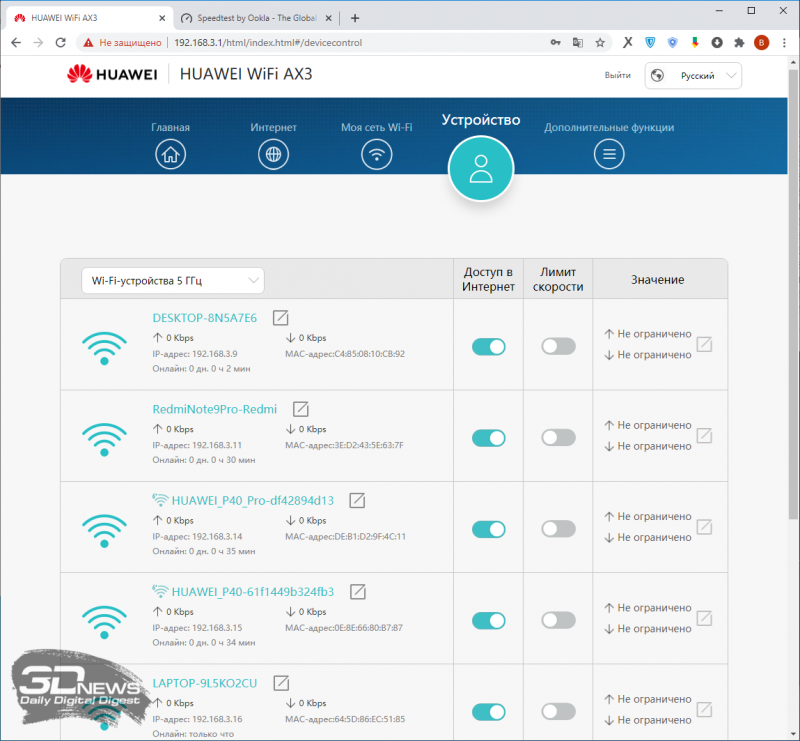
Одновременно подключённые к роутеру мобильные устройства
Сразу оговоримся, что с подключением данных смартфонов, а также смартфона Xiaomi Redmi 4 Pro произошла интересная история. При автоматических настройках роутера эти устройства напрочь отказались подключаться к Wi-Fi на частоте 5 ГГц. Они просто не видели сеть. И лишь вручную выставленный в веб-интерфейсе канал 36 позволил им подключиться. В дальнейшем никаких проблем с подключением и работой не наблюдалось. Вероятно, это связано с тем, что на руках у нас был предпродажный образец роутера, и данная проблема решалась, например, установкой какого-нибудь региона, отличного от России, или чего-нибудь в таком духе. Но мы экспериментировать не стали. Будем надеяться, что производитель обратит на это внимание и у конечного пользователя данных проблем с подключением устройств уже не возникнет.
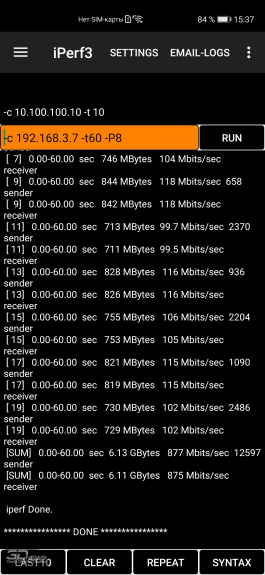
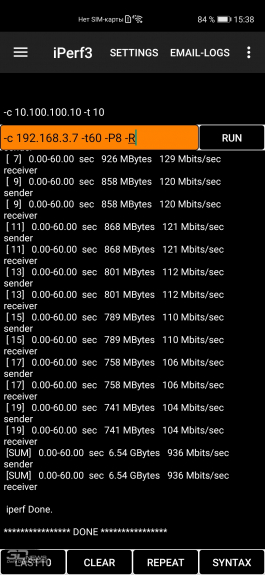
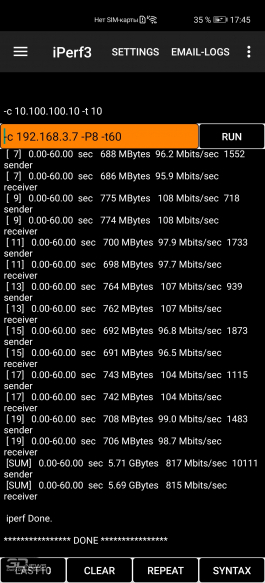
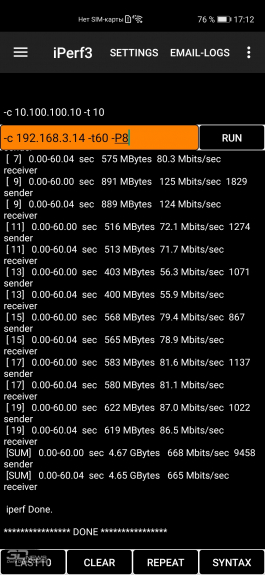
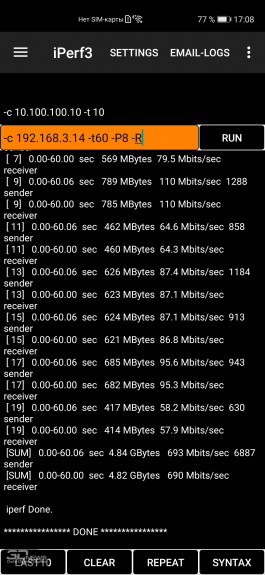
В качестве сервера использовался настольный ПК с двухпортовым гигабитным сетевым адаптером Intel I350-T2, который вёл обмен данными с клиентскими устройствами. Сервер работал под управлением ОС Microsoft Windows 10 Pro. Также в качестве сервера использовался и уже упомянутый выше смартфон Huawei P40 Pro для проверки обмена данными между устройствами, подключёнными только по Wi-Fi. Тестирование проводилось при помощи программного инструмента iPerf3. Применялась передача данных в восемь потоков. Условия тестирования и результаты сведены в таблицу ниже, а результаты первых тестов в качестве примера представлены также на скриншотах.
| № | Маршрут | Направление | Скорость, Мбит/с |
| 1 | Клиентские устройства на расстоянии 1,5 м от роутера. Передача данных поочерёдная | ||
| а) Сервер (S) — AX3 — Huawei P40 (C) | от C к S | 875 | |
| от S к C | 936 | ||
| б) Сервер (S) — AX3 — Huawei P40 Pro (C) | от C к S | 815 | |
| от S к C | 838 | ||
| в) Сервер (S) — AX3 — ASUS ZenBook UX331U (C) | от C к S | 453 | |
| от S к C | 334 | ||
| г) Huawei P40 Pro (S) — AX3 — Huawei P40 (C) | от C к S | 665 | |
| от S к C | 690 | ||
| д) Huawei P40 Pro (S) — AX3 — ASUS ZenBook UX331U (C) | от C к S | 153 | |
| от S к C | 121 | ||
| 2 | Клиентские устройства и роутер в разных комнатах. Передача данных поочерёдная | ||
| а) Сервер (S) — AX3 — Huawei P40 (C) | от C к S | 381 | |
| от S к C | 417 | ||
| б) Сервер (S) — AX3 — Huawei P40 Pro (C) | от C к S | 604 | |
| от S к C | 423 | ||
| в) Сервер (S) — AX3 — ASUS ZenBook UX331U (C) | от C к S | 201 | |
| от S к C | 187 | ||
| г) Huawei P40 Pro (S) — AX3 — Huawei P40 (C) | от C к S | 225 | |
| от S к C | 208 | ||
| д) Huawei P40 Pro (S) — AX3 — ASUS ZenBook UX331U (C) | от C к S | 115 | |
| от S к C | 102 | ||
| 3 | Клиентские устройства на расстоянии 1,5 м от роутера. Передача данных совместно со SpeedTest по WAN на сервере |
||
| а) Сервер (S) — AX3 — Huawei P40 Pro (C) | от C к S | 557 | |
| от S к C | 726 | ||
| б) Huawei P40 Pro (S) — AX3 — Huawei P40 (C) | от C к S | 591 | |
| от S к C | 712 |
Результаты тестирования пропускной способности Huawei Wi-Fi AX3 с различными вариантами подключения клиентских устройств
|
|
|
|
||
|
Тест 1а (от C к S) |
Тест 1а 2 (от S к C) |
Тест 1б (от C к S) |
||
|
|
|
|
||
|
Тест 1б 2 (от S к C) |
Тест 1г (от C к S) |
Тест 1г 2 (от S к C) |
||
|
Результаты тестов 1а, 1б, 1г |

|
|
|
|
||
|
Информация о подключении смартфонов к роутеру Huawei Wi-Fi AX3 |
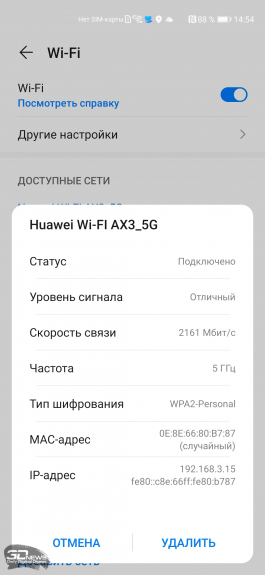
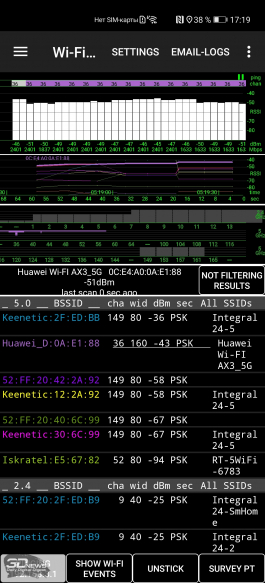
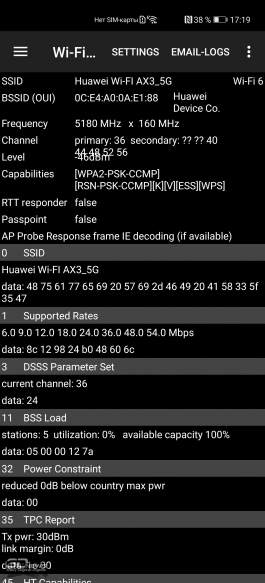
Если судить по результатам теста №1, при тестировании ограничение пропускной способности мы получали либо от гигабитного проводного канала, либо от возможностей смартфонов. К сожалению, имеющийся у нас ноутбук с модулем Wi-Fi 5 802.11ac в этом отношении оказался слабее современных смартфонов. Потенциал производительности у Huawei Wi-Fi AX3 явно выше, чем его раскрывают клиентские устройства.
Но в тестах № 1г и 1д, где скорость обмена данными измерялась между двумя беспроводными клиентами, подключёнными к роутеру, производительность снизилась и стала меньше возможностей клиентов. Так, для смартфонов скорость обмена данными снизилась с 800-900 Мбит/с до 650-700 Мбит/с. Сложно сказать, с чем именно это связано, так как другой техники с Wi-Fi 6 802.11ax у нас на тестировании не было.
Впрочем, слабое место беспроводного канала 5 ГГц, на котором подключались клиенты к роутеру, находится очень легко. Это стены. Серия тестов №2 наглядно демонстрирует снижение производительности при разнесении клиентских устройств в разные комнаты. Эти тесты полностью идентичны тестам серии №1 — с точностью до наличия стен между устройствами, но скорость падает в 1,5-2 раза. Данная проблема характерна не только для модели Huawei Wi-Fi AX3. К тому же в нашем случае она решается покупкой второго устройства, а если того требует помещение – третьего, четвёртого и так далее.
В третьей серии тестов мы усложнили задачу. В тесте №3a на проводном сервере параллельно с передачей данных в локальной сети был запущен закольцованный тест проверки скорости WAN-соединения SpeedTest Ookla. В тесте №3б, где в качестве сервера использовался смартфон, проверка скорости WAN-соединения SpeedTest Ookla также была запущена на проводном ПК, подключённом к роутеру. В качестве клиентов использовались смартфоны, продемонстрировавшие весьма схожие результаты, несмотря на несколько разные условия тестирования. Результаты оказались ниже максимальных, полученных в тестах № 1а и 1б.
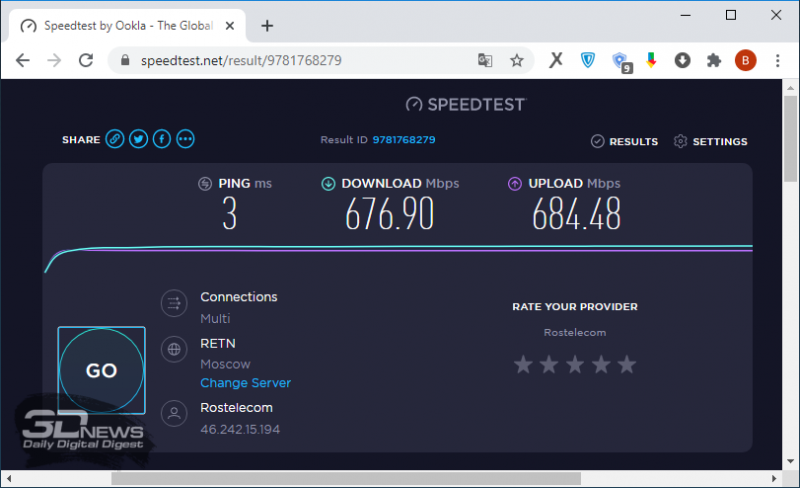
Тестирование WAN-подключения при помощи SpeedTest Ookla
Что касается результатов тестирования интернет-соединения при помощи SpeedTest Ookla, то здесь никаких сюрпризов не возникло. При подключении к провайдеру на скорости 700 Мбит/с показатели передачи данных в сети ограничиваются именно этим значением.
⇡#Выводы
Несмотря на невысокую стоимость, роутер Huawei Wi-Fi AX3 – это модель с серьёзным заделом на будущее. Производительности этого устройства достаточно, чтобы удовлетворить потребности практически любого домашнего пользователя. Небольшие недочёты в прошивке наверняка будут исправлены в скором времени, а во всём остальном новинка столь же хороша, сколь и какая-нибудь топовая модель от конкурентов, стоимость которой минимум в два раза выше. Единственный недостаток по железу – это отсутствие USB-портов. Зато достоинств куда больше:
- интересный дизайн;
- производительная аппаратная база;
- встроенный модуль NFC;
- полоса пропускания 160 МГц и другие достоинства Wi-Fi 6 Plus;
- программно-аппаратный комплекс безопасности с шифрованием данных;
- возможность организации Mesh-сети;
- простое и понятное ПО.
Что касается портов USB, то, поскольку на основе Huawei Wi-Fi AX3 можно построить Mesh-сеть, никто не мешает дополнительно подключить ещё один роутер, у которого будет требуемый порт. Заодно и зона покрытия существенно расширится. В общем, Huawei Wi-Fi AX3 – это очень интересный роутер по очень привлекательной цене.
Если Вы заметили ошибку — выделите ее мышью и нажмите CTRL+ENTER.
Huawei wifi ax3 — это высокоскоростной беспроводной роутер, который предоставляет быстрое и стабильное подключение к интернету. Однако, перед тем как начать пользоваться этим устройством, необходимо его настроить.
В этой пошаговой инструкции мы расскажем о нескольких простых шагах, которые помогут вам настроить Huawei wifi ax3 и наслаждаться его преимуществами.
Первым шагом является подключение роутера к источнику питания и вашему устройству. Убедитесь, что роутер правильно подключен и продолжайте дальше.
Затем откройте свой интернет-браузер и введите IP-адрес роутера в адресную строку. По умолчанию, этот адрес равен 192.168.3.1, но вы можете проверить его в документации или обратиться к поставщику услуг интернета.
Содержание
- Шаг 1: Подготовка к настройке Huawei wifi ax3
- Шаг 2: Подключение Huawei wifi ax3 к сети
- Шаг 3: Вход в настройки роутера Huawei wifi ax3
- Шаг 4: Настройка беспроводной сети на Huawei wifi ax3
- Шаг 1: Вход в панель управления
- Шаг 2: Вход в панель управления
- Шаг 3: Настройка беспроводной сети
- Шаг 4: Сохранение настроек
- Шаг 5: Настройка защиты сети на Huawei wifi ax3
- Шаг 6: Настройка гостевой сети на Huawei wifi ax3
- Шаг 7: Дополнительные функции и настройки на Huawei wifi ax3
Шаг 1: Подготовка к настройке Huawei wifi ax3
Перед началом настройки Huawei wifi ax3 необходимо выполнить несколько предварительных действий. Следуйте этим шагам для успешной подготовки:
- Подключите роутер
- Подключите модем
- Подготовьте компьютер или устройство
- Проведите базовые настройки
Подключите роутер к электрической сети с помощью прилагаемого кабеля питания.
Если у вас есть модем, подключите его к роутеру с помощью сетевого кабеля Ethernet. Этот шаг необходим, чтобы установить соединение с Интернетом.
Убедитесь, что у вас есть компьютер или устройство с доступом в Интернет. Вы будете использовать его для настройки роутера.
Перед началом настройки роутера Huawei wifi ax3, убедитесь, что вы знаете основные данные, такие как имя и пароль администратора роутера, SSID, пароль Wi-Fi и другую информацию, необходимую для успешной конфигурации.
Шаг 2: Подключение Huawei wifi ax3 к сети
Для того чтобы начать использовать Huawei wifi ax3, необходимо подключить его к вашей сети. В этом разделе мы рассмотрим подробную инструкцию по подключению.
- Включите роутер Huawei wifi ax3, подключив его к источнику питания.
- Найдите на задней панели роутера кнопку «WLAN/WPS».
- Нажмите на кнопку «WLAN/WPS» и удерживайте ее до тех пор, пока индикатор WLAN не начнет мигать. Это означает, что роутер вошел в режим WPS.
- На вашем устройстве (например, ноутбуке или смартфоне) зайдите в настройки Wi-Fi и найдите доступные сети.
- Выберите сеть с именем (SSID), которое соответствует имени вашего роутера Huawei wifi ax3.
- Введите пароль для подключения к сети. Пароль можно найти на задней панели роутера.
- После успешного подключения, индикатор WLAN на роутере перестанет мигать и останется постоянно гореть.
Теперь ваш роутер Huawei wifi ax3 полностью подключен к сети и готов к использованию.
Шаг 3: Вход в настройки роутера Huawei wifi ax3
Для входа в настройки роутера Huawei wifi ax3 выполните следующие действия:
- Подключите устройство к роутеру через Ethernet-кабель или Wi-Fi.
- Откройте веб-браузер на подключенном устройстве.
- Введите IP-адрес роутера в адресной строке браузера и нажмите Enter. Установленный по умолчанию IP-адрес Huawei wifi ax3 — 192.168.3.1.
- Откроется страница входа в настройки роутера Huawei wifi ax3. Введите имя пользователя и пароль для входа.
Если вы не меняли данные для входа, используйте значения по умолчанию:
- Имя пользователя: admin
- Пароль: admin
- Нажмите кнопку «Войти» для выполнения входа в настройки роутера Huawei wifi ax3.
После успешного входа в настройки роутера вы сможете выполнить необходимые настройки и изменить параметры сети в соответствии с вашими требованиями.
Шаг 4: Настройка беспроводной сети на Huawei wifi ax3
После успешного подключения вашего роутера Huawei wifi ax3 к интернету и перехода в панель управления, необходимо выполнить настройку беспроводной сети для обеспечения доступа к Интернету по Wi-Fi.
Шаг 1: Вход в панель управления
Откройте веб-браузер на устройстве, подключенном к роутеру Huawei wifi ax3, и введите в адресной строке «http://192.168.3.1» или «http://huaweiwifi.com». Нажмите клавишу «Enter», чтобы перейти на страницу входа в панель управления роутера.
Шаг 2: Вход в панель управления
На странице входа в панель управления роутера Huawei wifi ax3 введите логин и пароль, которые вы указали при первоначальной настройке. Нажмите кнопку «Войти» для входа в панель управления.
Шаг 3: Настройка беспроводной сети
В панели управления выберите раздел «Сеть» или «Wi-Fi», чтобы открыть настройки беспроводной сети.
На этой странице вы сможете настроить параметры беспроводной сети, такие как имя сети (SSID) и пароль. Рекомендуется использовать уникальное имя сети и надежный пароль для обеспечения безопасности вашей сети.
Шаг 4: Сохранение настроек
После завершения настройки беспроводной сети, нажмите кнопку «Сохранить» или «Применить», чтобы сохранить изменения.
Теперь ваш роутер Huawei wifi ax3 настроен для работы в беспроводном режиме. Вы можете подключить к нему различные устройства по Wi-Fi, чтобы пользоваться Интернетом без проводов.
Шаг 5: Настройка защиты сети на Huawei wifi ax3
Одним из важных аспектов при настройке роутера Huawei wifi ax3 является обеспечение безопасности вашей сети. В этом разделе мы рассмотрим как настроить защиту своей сети для предотвращения несанкционированного доступа.
Для начала откройте веб-браузер и введите IP-адрес вашего роутера (обычно это 192.168.3.1) в адресной строке. Нажмите Enter, чтобы перейти на страницу аутентификации роутера.
Войдите в систему, используя имя пользователя и пароль администратора (по умолчанию они оба равны «admin»). Если вы уже изменили пароль, введите новые учетные данные.
После входа в систему найдите в меню пункт «Безопасность» или «Security», и щелкните на нем.
В этом разделе вы можете настроить различные параметры безопасности сети:
- Измените имя сети (SSID) на свое уникальное значение. Это позволит вам отличать вашу сеть от других сетей в окружающих вас местах.
- Включите шифрование безопасности. Рекомендуется использовать протокол WPA2 или WPA3, так как они обеспечивают более высокий уровень безопасности, чем устаревший протокол WEP.
- Установите сложный пароль для доступа к вашей сети. Используйте комбинацию букв, цифр и специальных символов для создания надежного пароля.
- Включите функцию фильтрации MAC-адресов. Это позволит вам контролировать, какие устройства имеют доступ к вашей сети, и блокировать нежелательные устройства.
- Отключите функцию WPS (Wi-Fi Protected Setup), если вы не собираетесь использовать ее. WPS может иметь уязвимости, которые могут быть использованы злоумышленниками для несанкционированного доступа к вашей сети.
После настройки всех параметров безопасности, не забудьте сохранить изменения, чтобы они вступили в силу.
Теперь ваш роутер Huawei wifi ax3 настроен с учетом безопасности, и ваша сеть защищена от потенциальных угроз.
Шаг 6: Настройка гостевой сети на Huawei wifi ax3
Настройка гостевой сети на Huawei wifi ax3 позволяет создать отдельную идентификацию и пароль для гостей, чтобы они могли подключиться к интернету, не имея доступа к основной сети.
Вот как настроить гостевую сеть на Huawei wifi ax3:
- Откройте веб-браузер на устройстве, подключенном к Huawei wifi ax3.
- Введите адрес http://192.168.3.1 в адресную строку браузера и нажмите Enter.
- Введите имя пользователя и пароль для входа в панель управления роутера, если необходимо.
- Выберите вкладку «Настройки» в верхнем меню.
- В боковом меню выберите «Гостевая сеть».
- Включите гостевую сеть, переместив переключатель в положение «Вкл».
- Настройте параметры гостевой сети, включая имя сети (SSID) и пароль для гостей.
- Нажмите кнопку «Применить», чтобы сохранить изменения.
После завершения этих шагов, гостевая сеть будет создана и гости смогут подключаться к ней с помощью указанного пароля.
Шаг 7: Дополнительные функции и настройки на Huawei wifi ax3
В данном разделе мы рассмотрим несколько дополнительных функций и настроек, которые могут быть полезны при использовании роутера Huawei wifi ax3.
- Функция «Родительский контроль»
- Функция «Гостевая сеть»
- Функция «VPN-сервер»
- Настройка DNS-сервера
- Функция «Бесшумная работа»
Функция «Родительский контроль» позволяет ограничить доступ детей к определенным сайтам и приложениям, а также установить время, в течение которого они могут использовать Интернет. Для настройки этой функции вам необходимо перейти в меню «Родительский контроль» в интерфейсе роутера и следовать инструкциям.
Функция «Гостевая сеть» позволяет создавать отдельную Wi-Fi сеть для гостей. Это позволяет обеспечить им доступ в Интернет, не раскрывая пароль от основной сети. Для включения «Гостевой сети» вы должны перейти в соответствующий раздел меню настроек роутера и выполнить необходимые действия.
Функция «VPN-сервер» позволяет устанавливать безопасное соединение с вашей домашней сетью извне. Для использования данной функции вам необходимо настроить VPN-сервер в меню «Настройки VPN» и следовать указаниям.
Вы можете настроить DNS-сервер для улучшения скорости и безопасности работы в Интернете. В меню «Настройки DNS» вы сможете указать адреса предпочитаемого и альтернативного DNS-серверов. Следуйте инструкциям на экране для изменения настроек.
Функция «Бесшумная работа» позволяет отключить звуковые эффекты, связанные с установкой, настройкой и работой роутера. Это особенно полезно, если роутер установлен в спальне или в другом месте, где шум может быть нежелательным. Настройка этой функции доступна в меню «Звук» или «Настройки» роутера.
Вышеуказанные функции и настройки только некоторые из возможностей, предлагаемых роутером Huawei wifi ax3. Вам рекомендуется изучить руководство пользователя для получения более подробной информации о функциях, доступных на вашем устройстве.