
Wi-Fi Protected Setup (WPS) lets you add WiFi devices to your NETGEAR router’s secure WiFi network without selecting your network name (SSID) and entering your password on each device.
You might want to use WPS to let someone else connect to your WiFi network without sharing your credentials, or if you want to connect a WiFi device like a printer or TV that is frustrating to enter credentials into.
Not all WiFi devices support WPS connections. We recommend that you check your devices’ WiFi connection capabilities before proceeding.
When you press the WPS button to start the setup process, any WiFi devices within your network’s range can connect. If you are in an area where someone else could gain unauthorized access to your network, like a small office space or apartment building, we recommend that you use your network’s SSID and password to connect instead.
To use Wi-Fi Protected Setup (WPS) to connect to your NETGEAR WiFi network:
- Make sure that your router is turned on (the Power LED is lit).
- If possible, move your WiFi devices that you want to connect to the same room as your router.
- Check the WPS instructions for your WiFi device.
- Press the
 (WPS) button on your router.
WPS activates for two minutes. - Within two minutes, on your WiFi device, press its WPS button or follow its instructions for WPS connections.
Your WiFi device connects to your WiFi network.
 (WPS) button on your router.
You can also use the WPS Wizard in your router’s web interface for additional assistance. For more information, see How do I connect to my NETGEAR WiFi network using WPS Wizard?
Last Updated:03/07/2023
|
Article ID: 31574

Роутер Netgear N 150 использует распространенную технологию wifi 802.11g/n. Частота работы вай фай передатчика здесь 2,4 ГГц, а скорость обмена данными по беспроводному каналу – до 150 Мбит/с.
Также к девайсу можно одновременно подключать до 4 проводных устройств (стационарный компьютер, принтер, IP-TV-приставку и т.д.).
Кроме того, здесь предусмотрена весьма полезная для маршрутизатора функция двойного фаервола (который обезопасит домашнюю сеть от нежелательных «визитов» извне), а также защита от DoS атак.
К сожалению, внятная инструкция на русском языке «сопровождает» данный вай фай роутер далеко не всегда, поэтому здесь мы рассмотрим, как самостоятельно подключить и настроить беспроводной роутер netgear n 150.
Роутер netgear n 150: обзор и краткая характеристика
Внешне устройство представляет собой компактную пластиковую «коробочку», которую при установке девайса можно фиксировать в двух положениях с помощью специальной подставки из базовой комплектации маршрутизатора.
На передней панели расположены лампочки-индикаторы:

- – Питание
- – Статус WPS (подробнее о функции WPS можно узнать из статьи что такое WPS и для чего он нужен)
- – Состояние Wi Fi
- – Интернет-подключение (если данный индикатор не горит – стоит обратиться в службу поддержки провайдера: возможно, возникли неполадки «на линии» или временно приостановлено обслуживание данного абонента)
- – 4 индикатора, характеризующих подключенных проводных устройств.

С обратной стороны находятся:
- – Антенна для Wi-fi.
- – Кнопка включения.
- – Разъём питания.
- – Разъём для подключения интернета.
- – 4 LAN разъёма для подключения проводных устройств.
На боковой панели также имеются кнопки:
- – Кнопка вкл/выкл WPS
- – Кнопка вкл/выкл вай-фай
Как подключить роутер Netgear N 150?
Чтобы самостоятельно подключить роутер netgear n 150 к сети Интернет вам потребуется кабель, предоставляемый интернет-провайдером, и розетка для подключения устройства к электросети 220 в.

Сперва присоедините адаптер питания к задней панели маршрутизатора, а другой его конец подключите в розетку общей электросети, после чего нажмите кнопку включения.
При этом на передней панели Нетгир должен загореться индикатор питания. Как только он станет светиться ровным зелёным цветом — роутер готов к работе.
Далее подключите интернет-кабель в жёлтый разъём на задней панели девайса. При необходимости в остальные 4 разъёма можно подключить принтер, стационарный компьютер или внешний банк данных.
Для первичной настройки роутера следует подключить устройство к компьютеру с помощью сетевого кабеля. При этом на панели индикаторов должен загореться соответствующий занятому LAN разъему светодиод.
Если данный маршрутизатор Нетгир когда-либо был в эксплуатации, следует предварительно
сбросить настройки роутера до заводских
с помощью «утопленной» в корпус кнопки Reset на тыльной панели устройства.
Как настроить роутер Netgear N150?
После физического подключения к ПК вы можете попасть в настройки маршрутизатора через любой веб-браузер, установленный на вашем компьютере.
Для этого следует прямо в адресной строке ввести адрес http://www.routerlogin.net/ или http://www.routerlogin.com/ и нажать клавишу Enter (или «переход»).
Если данный адрес не отвечает – используйте статический IP адрес роутера, указанный на сервисной этикетке устройства. В большинстве случаев, это комбинация 192.168.1.1

После этого появится окно регистрации, где следует указать логин и пароль для входа в настройки роутера netgear n 150: по умолчанию это admin и password соответственно (вводить данные следует прописными буквами).

Если на данном этапе возникнет запрос поиска обновлений ПО для роутера – рекомендуется согласиться с предложением маршрутизатора.
Далее возможно два варианта настройки интернет-соединения на роутере netgear n 150: с помощью «Мастера Установки» и самостоятельно через «Расширенные настройки» маршрутизатора.
Для быстрой настройки в левом меню выберите опцию Setup Wizard или Мастер Установки и согласитесь с предложением мастера автоматически распознать сеть – настройка подключения к интернету завершена.

Для ручной настройки откажитесь от предложения автонастройки и перейдите в раздел «Настройки» -> «Основные настройки», после чего уточните из договора с провайдером (или в круглосуточной службе поддержки) предоставленный вам способ подключения к интернету и требуется ли при подключении к мировой паутине указывать логин/пароль.
При динамическом получении IP-адреса здесь будут следующие настройки.

При PPPoE подключении (для интернет-провайдеров Ростелеком, Дом ру и т.д.)

Роутер Netgear N150: как настроить WiFi?
Теперь разберёмся, как настроить беспроводный интернет.
Для подключения данной функции нажмите кнопку включения вай-фай на боковой панели устройства.
С компьютера в главном меню роутера выберите пункт «Wireless settings» или «Настройки беспроводного соединения».

Далее можете поменять SSID (имя вашей беспроводной сети, которое отображается при подключении мобильных устройств к вай фай ) с Netgear на что-то более удобное, например, номер вашей квартиры.
После этого можно ввести параметры безопасности беспроводной сети.
Как поменять пароль на роутере netgear N150?
Выберите в следующем пункте «Параметры безопасности» протокол WPA2-PSK (AES), рекомендуемый Нетгир (Также можете подробнее прочитать об используемых для беспроводной сети способах шифрования).
Далее придумайте пароль и введите его в соответствующее поле «Фраза-пароль». Это позволит получить защищённое паролем беспроводное соединение.
Как отключить WPS на роутере Netgear N150?
Нажмите кнопку WPS на боковой панели устройства, или софтовую кнопку в настройках роутера через браузер, и роутер продолжит работать в незащищённом режиме.
- Распечатать
Оцените статью:
- 5
- 4
- 3
- 2
- 1
(2 голоса, среднее: 3 из 5)
Поделитесь с друзьями!
Netgear routers are known for their innovative and advanced features. You will find a range of Netgear networking products for your home to business purposes. When you get a new Netgear router, you may find some issues in using it. Finding all ports and other buttons can also be a bit tricky for you. Among all these, one common query arises where I find the WPS button on Netgear Nighthawk router. The Netgear router WPS button is used for various purposes securing your connection and all. Now, if you are also finding it difficult to locate the WPS button on Netgear router, then follow the below section of the blog to know more on the Netgear router WPS button.
Call Time: 24*7 Support – Monday To Sunday
Usually, people think that a router is just a box with some blinking lights and buttons. This is one of the main reasons that we care least for routers, and when we get stuck with some problem, then we start discovering routers and netgear router setup. So, where is the WPS button on my Netgear router to find this read the below section.
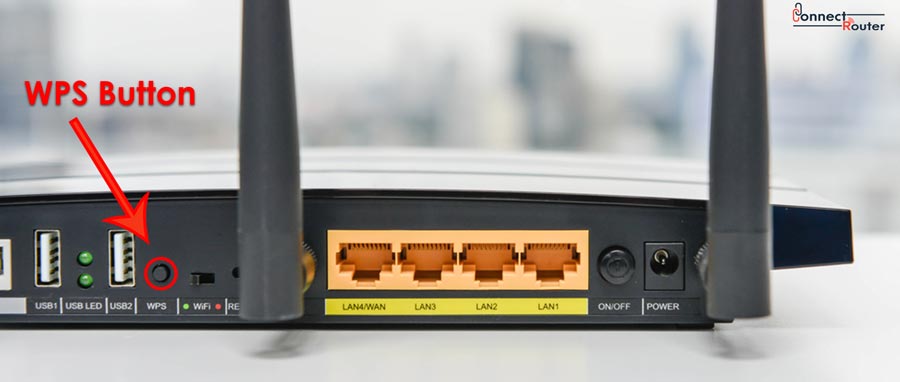
It doesn’t matter much that you know or not know about the working of the router. But you should know about the WPS feature and working. You need to know about WPS because when any issue occurs, you can resolve it in no time. If you know some basics, then you don’t have to wait for help; you can resolve issues on your own. It doesn’t require much technical or complex knowledge; with some basics, you can do a lot.
Generally, the WPS button is found at the back of the Netgear router; if you have some other brand router, then also commonly, the button is located at the back of the router. Now you know the location of the WPS button, then start connecting your router. Follow the below-given steps to complete the process.
- Switch ON the router if it is OFF.
- Now locate the WPS button in the respective router, usually found at the back of the machine.
- Read the instructions given at the back of the router on how to connect using the WPS button Netgear router.
This is the answer to “how do I enable WPS on my Netgear router”, follow these simple steps and instructions to complete the process. With this, you can easily locate the WPS button on Netgear router nighthawk. Another best thing is that in most Netgear routers, the WPS button is located more or less on a similar location. If you look for the WPS button on Netgear router c3700 or WPS button on Netgear router n600, the location is the same for all. You can also change channel on netgear router if you want to for a smooth experience of connection.
Why Do We Require the Netgear Router WPS Button?
The WPS button on Netgear Nighthawk router is quite useful for changing the network security status. Usually, it is used to change the network security; with the help of this, you can make the network accessible without password. This means that now the network is open, and anyone in the range can access it. The WPS Netgear has its own advantage; it also helps to change the password of the network.
Sometimes people find no WPS button on Netgear router, and this can be a possibility. In that case, you have another approach that doesn’t require a WPS button. But in most models like the Netgear n300 WPS button is available.
Frequently Asked Questions on Netgear WPS Button
Which button is the WPS button on Netgear router?
Generally, you will find the WPS button at the back of the Netgear router. The button is located alongside the Ethernet port; also, you will get the proper information on how to establish connection. You can easily connect wireless devices using the WPS button. For every other router, the location is the same for example, the WPS button on Netgear router ac1750 is also located at the back.
What is the WPS button on my wireless router?
WPS stands for Wi-Fi Protected Setup; the WPS button on Netgear nighthawk router is quite useful for network connection. It is used for changing the network security settings; you can make the security password open for all using the WPS button.
What is the symbol for WPS button?
The color of the button is usually blue, and it is located at the back of the router. A short press on the button will make the wifi OFF and ON. If you press the button for longer, more than three seconds, then it will enable or disable the WPS.
How do I press the WPS button on my router?
A short press on the button will make the wifi OFF and ON. If you press the button for longer, more than three seconds, then it will enable or disable the WPS. You need to press accordingly as per the need of the situation.
What happens if I press the WPS button?
There are many possibilities, like you can easily establish a connection using WPS. If you press it and release it within no time, then your wifi will be OFF and ON. After pushing the button, you just need to wait for a few seconds to get the connection done.
How long do I press the WPS button?
You need to press the WPS button as per the requirements of your setting; if you want to turn off or ON the printer, then just press and release the button. If you want to disable or enable the WPS, then press the button for three seconds.
Why did my WiFi stop working when I pressed WPS button?
Pressing the WPS button means that you’ve reset the router. A long press of the WPS button generally results in such a scenario. After resetting, it will take a while to turn ON and connect to the network. You need to do the connection establishment again.
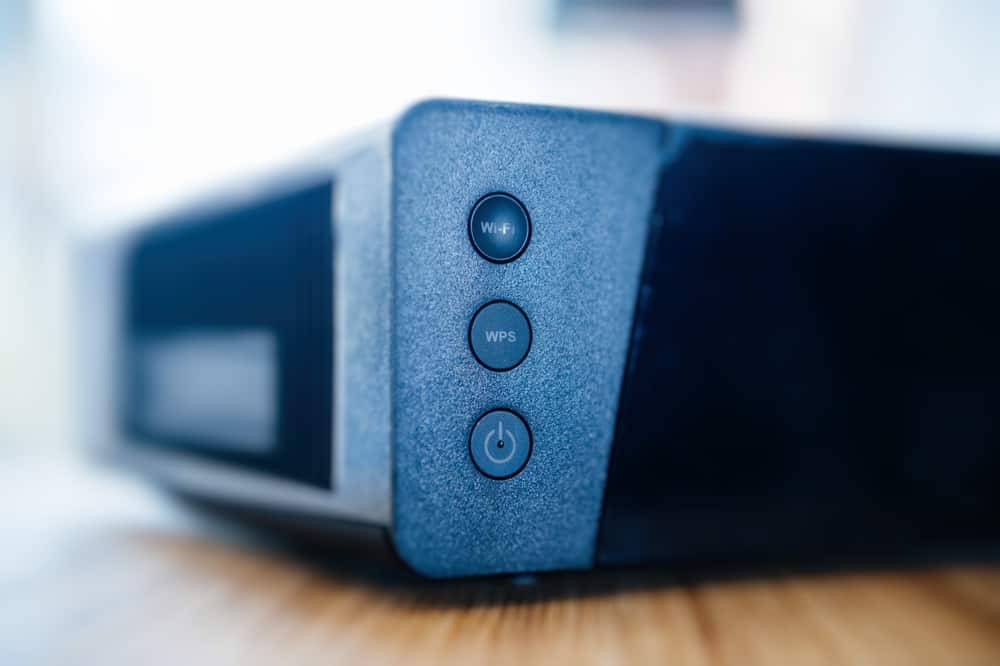
Очень важно найти кнопку WPS, потому что она понадобится вам для настройки маршрутизатора. Маршрутизаторы Netgear имеют кнопку WPS, которая обеспечивает безопасное соединение между маршрутизатором и другими устройствами с поддержкой WPS. Найти кнопку WPS может быть сложно, особенно если вы впервые используете маршрутизатор Netgear.
Итак, где находится кнопка WPS на маршрутизаторе Netgear?
Кнопка WPS расположена на задней панели маршрутизатора Netgear рядом с портом Ethernet на маршрутизаторе. Кнопка может выглядеть по-разному в зависимости от используемого маршрутизатора. Некоторые маршрутизаторы Netgear помечают кнопку WPS, в то время как другие имеют значок или символ WPS.
Обратите внимание, что на некоторых маршрутизаторах кнопка может располагаться на передней панели маршрутизатора или сбоку под кнопкой включения/выключения Wi-Fi.
Читайте дальше, чтобы узнать, как найти кнопку WPS на маршрутизаторе Netgear.
Wi-Fi Protected Setup (WPS) — это встроенная функция, предназначенная для упрощения подключения к маршрутизаторам и устройствам с поддержкой WPS. Кнопка WPS необходима для изменения состояния безопасности сети, чтобы сделать сеть доступной для других устройств без пароля. Вы также можете использовать его для изменения пароля Wi-Fi.
WPS имеет два метода подключения к устройствам с поддержкой WPS:
- Метод отправки WPS
- Метод PIN-кода WPS
Метод WPS push используется, когда ваш маршрутизатор и устройство поддерживают функцию WPS. Предположим, на вашем маршрутизаторе есть кнопка WPS, и у вас есть устройство с поддержкой WPS. В этом случае вы можете нажать кнопки WPS как на маршрутизаторе, так и на устройстве с поддержкой WPS, и они автоматически соединятся даже без пароля.
С другой стороны, если ваш маршрутизатор поддерживает WPS, но не имеет кнопки WPS, вы можете установить соединение с другими устройствами, используя метод PIN-кода WPS.
Как настроить маршрутизатор с помощью кнопки WPS
Найдя кнопку WPS, вы можете использовать ее для настройки маршрутизатора. Вот как это сделать:
- Подключите маршрутизатор к источнику питания и включите его.
- Откройте меню «Настройки» вашего роутера.
- Нажмите «Сеть» > «Настройка сети»/«Настройка сетевых подключений».
- Выберите «Wi-Fi».
- Нажмите «WPS» (кнопка), затем выберите «Пуск». Ваше устройство начнет поиск сети.
-
Нажмите кнопку WPS на маршрутизаторе Netgear.
- Нажмите на имя вашего маршрутизатора.
- Введите пароль, если это необходимо, и нажмите «ОК».
Как отключить WPS на маршрутизаторе Netgear
Чтобы отключить WPS, выполните следующие действия:
- Перейдите в адресную строку браузера и введите www.routerlogin.net.
- Введите необходимые учетные данные (имя пользователя по умолчанию — admin, а пароль по умолчанию — password).
- Нажмите «Расширенная настройка».
- Выберите «Настройки беспроводной сети».
- Нажмите «Отключить PIN-код маршрутизатора».
- Выберите «Применить».
Как отключить адаптер Netgear WPS с помощью диспетчера устройств
Чтобы отключить Netgear WPS на вашем ПК, выполните следующие действия:
- Нажмите кнопку «Пуск».
- Введите «Диспетчер устройств» в строке поиска и нажмите на него.
- Перейдите в категорию «Сетевые адаптеры» и разверните ее.
-
Щелкните правой кнопкой мыши адаптер Netgear WPS и выберите «Отключить».
Кнопка WPS на маршрутизаторе Netgear не работает
Есть несколько причин, по которым кнопка WPS может перестать работать. Чтобы исправить это, выполните следующую процедуру:
-
Сбросьте настройки маршрутизатора Netgear, вставив булавку в отверстие сброса на задней панели маршрутизатора.
- После перезагрузки роутера нажмите кнопку WPS примерно на пять секунд. Светодиод WPS начнет мигать.
Если приведенное выше решение не работает, вам потребуется настроить беспроводную сеть вручную.
Заключение
Как вы узнали из этой статьи, кнопка WPS расположена на задней панели маршрутизатора Netgear рядом с портом Ethernet. Функция WPS позволяет вашему маршрутизатору Netgear подключаться к устройствам с поддержкой WPS без необходимости ввода пароля. Надеемся, мы помогли вам узнать, как подключить ваше устройство к сети с помощью кнопки WPS.
Часто задаваемые вопросы
Когда вы нажимаете кнопку WPS, ваш маршрутизатор появляется в списке доступных сетей, и другие устройства в его диапазоне могут идентифицировать и подключаться к сети. Однако, если в вашей сети есть пароль, к ней смогут подключиться только те устройства, которые ввели правильный ключ безопасности.
Не нажимайте кнопку WPS более пяти секунд, если только вы не хотите сбросить настройки маршрутизатора Netgear.
Да, вы можете использовать кнопку WPS для перезагрузки маршрутизатора. Вы можете сделать это, нажав кнопку WPS более чем на 10 секунд. Отпустите кнопку WPS после того, как светодиодный индикатор WPS начнет мигать, и дождитесь перезагрузки маршрутизатора.
Не все маршрутизаторы оснащены кнопкой WPS. Если вы не можете найти кнопку WPS на маршрутизаторе, вы все равно можете настроить маршрутизатор с помощью веб-интерфейса.
Posted on 30 May 2023 | Netgear Router Help
Usually, people think the router is just a box, comes in white or black, and is placed in the corner. This box has green lights or orange that flash continuously. If you are using the Netgear router and you don’t know how it works or what WPS Is where is the wps button on my netgear router? You have to read this article.
To know how it works? They’ll see the blink lights as the router is working with perfection. Don’t care about the router because of some problems generally start calling customer care, either trying to solve it or another non-working way.
Find the WPS Button on Netgear Router
All are using routers and have little knowledge of resolving the problem easily. An effort regarding WPS Button on My Netgear Router. Truest form is this, Nowadays, many Internet users don’t feel the need to know how the routers actually work! But some of the different buttons mean more often than it’s not working, people only care when a problem occurs.
Though people are fed up calling the helpline number for Internet providers dealing with the questions may be quite meaningless. At least, in many cases the situation indicates users themselves solved the problem, they all are having. Just a little bit more knowledge about the routers.
The Connection is a Better Way to WPS by Using WPS Button on my Netgear Router:
A well-casted article, to help. As we do believe in empowering, people by providing them with some basic knowledge of technicality. Certainly, using any of the technology as discussed, ‘should be able to follow our tutorials without encountering any major problems. This may be the case with the WPS button on Netgear routers.
Why do We Need a WPS Button?
AT first, you have to understand is that, what is the meaning of WPS. The WPS does not only in Netgear Routers but on all routers. WPS is an acronym of something very important and useful. Wi-Fi protected setup- full form of WPS means, a simple explanation of the router, stuffs required to understand the concept.
In simple words, Wi-Fi is super secure in public places, and WPS takes care of the security of Internet connection. And don’t let any attacker attack you on your router.
Have a Glance at the Easiest Way Out.
In a simple way, the Nighthawk WPS button helps to make: Wi-Fi networking available without a password. However, it means anybody who comes into your range does have access to the Wi-Fi that you have. Basically, the button is provided so that we can use it rarely or in some solutions.
The button of WPS is found on any other router so the whole procedure will help if you have a router of some other company or you have a Netgear Router.
The whole Procedure will apply to all router models and Netgear Router too and Tech. You how you connect to WPS on Netgear Router:
Step 1: Firstly, you need to do some homework on basic things. You need to check if your router is switched on or not. To check if the router-id on is simply to check the lights of your router.
Step 2: Lights are off, the router is switched on so you need to plug the router with an electrical supply, and switch it on.
Step 3: Afterward, you have to find out where is the wps button on my nighthawk router on the respective router.
Step 4: Button WPS is found at the back of any router so it’s the same with the Netgear Router.
Step 5: Therefore, all you need to take your mobile on the computer and connect to the WPS network. You can get the proper instructions on How to connect to WPS on the back of your router.
This will help, knowing to connect WPS as we’ll find out where is the WPS button on my Netgear Router.
Posted on 30 May 2023 | Netgear Router Help