
Современные маршрутизаторы или роутеры обладают очень высокой защитой от взлома. Но если подойти к их настройке недостаточно серьезно, есть большой риск оставить вашу домашнюю сеть без защиты от проникновения. В случае, если злоумышленник получит доступ к настройкам вашего роутера, то он сможет не только сконфигурировать его для своих целей, но и завладеет информацией, хранящейся на вашем ПК и мобильных устройствах, подключенных к маршрутизатору. Кроме того, под угрозой окажутся и передаваемые через Wi-Fi банковские данные и ваше переписка по почте и в соцсетях, т.к. шифрование выполняется самим устройством.
Избежать утечек ваших ценных данных позволит правильная настройка безопасности маршрутизатора и сегментерование сети. Последнее важно, если вы применяете в доме умные устройства, соединенные через беспроводное подключение.
Но для начала нужно узнать, кто сейчас пользуется вашим Wi-Fi и провести несколько тестов защищенности вашей беспроводной сети с помощью бесплатных онлайн-сервисов и антивирусов.
Кто еще пользуется вашим Wi-Fi
Бесплатный доступ в Интернет дома — это всегда хорошо, ведь не надо платить абонентскую плату. Особенно велик соблазн им воспользоваться, если сосед по подъезду с мощным сигналом роутера забыл или по каким-то причинам не сумел защитить беспроводную сеть паролем.
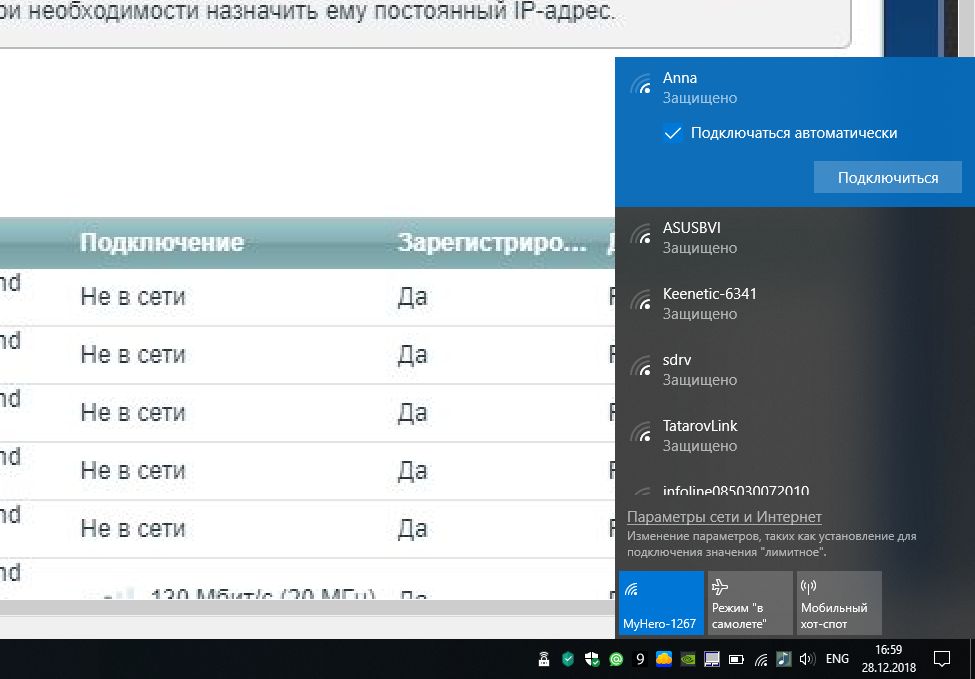 Однако, даже если ключ к доступу в домашнюю сеть имеется, он может быть недостаточно сложным, типа 123456 и другой простой популярной комбинацией на клавиатуре, которые легко подобрать простым перебором. В этом случае велик шанс заполучить несанкционированного пользователя в свою сеть.
Проверить, нет ли в вашей wi-fi сети чужих довольно легко. Для этого нужно войти в настройки роутера, введя IP-адрес устройства. Есть и альтернативные способы: например, владельцам устройств Zyxel Keenetic Giga II достаточно набрать в адресной строке браузера my.keenetic.net.
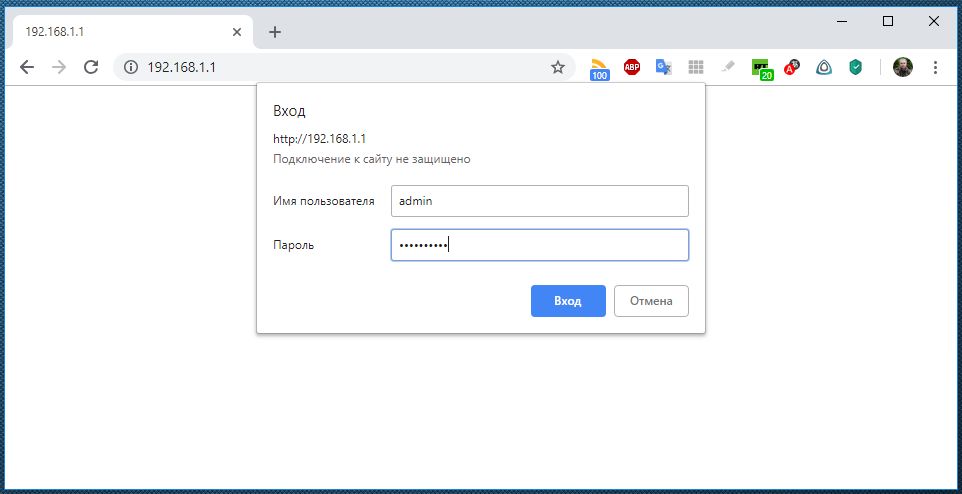 Узнать IP можно либо на нижней стороне роутера, либо введя команду в окно командной строки.
- Чтобы запустить команду, нажмите одновременно клавиши «Win+R»
- Введите в окне запроса в ней команду «cmd»
- Выполните «ipconfig/all»
- В разделе «Основной шлюз» вы найдете искомый IP-адрес.
Для роутеров Keenetic обычно это 192.168.1.1. Теперь откройте свой браузер и в адресной строке введите этот IP.
Ищем чужих
В интерфейсе настроек маршрутизатора кликните в нижнем меню на значке «Домашняя сеть» и перейдите в верхних закладках в раздел «Устройства». Перед вами откроется список зарегистрированных в домашней сети, если вы его ранее вводили. Если не вводили, то просто увидите все подключенные в данный момент к Wi-Fi устройства. Среди них не сложно идентифицировать свои смартфоны, планшеты и ноутбуки, если они в данный момент работают с сетью. Если нашли чужака, то это означает, что вашу сеть взломали и надо принимать меры.
Проще всего просто поменять пароль на более надежный. Точнее, это нужно сделать в любом случае, но можно и не ограничиваться такими элементными решениями, а, например, разрешить подключения к сети только для собственных устройств.
Доступ только для своих
Для начала поставьте галочку в поле «Запретить доступ к Интернету всем незарегистрированным устройствам». А для всех своих гаджетов создайте регистрацию с фиксированным IP. Это избавит вас от непрошеных гостей.
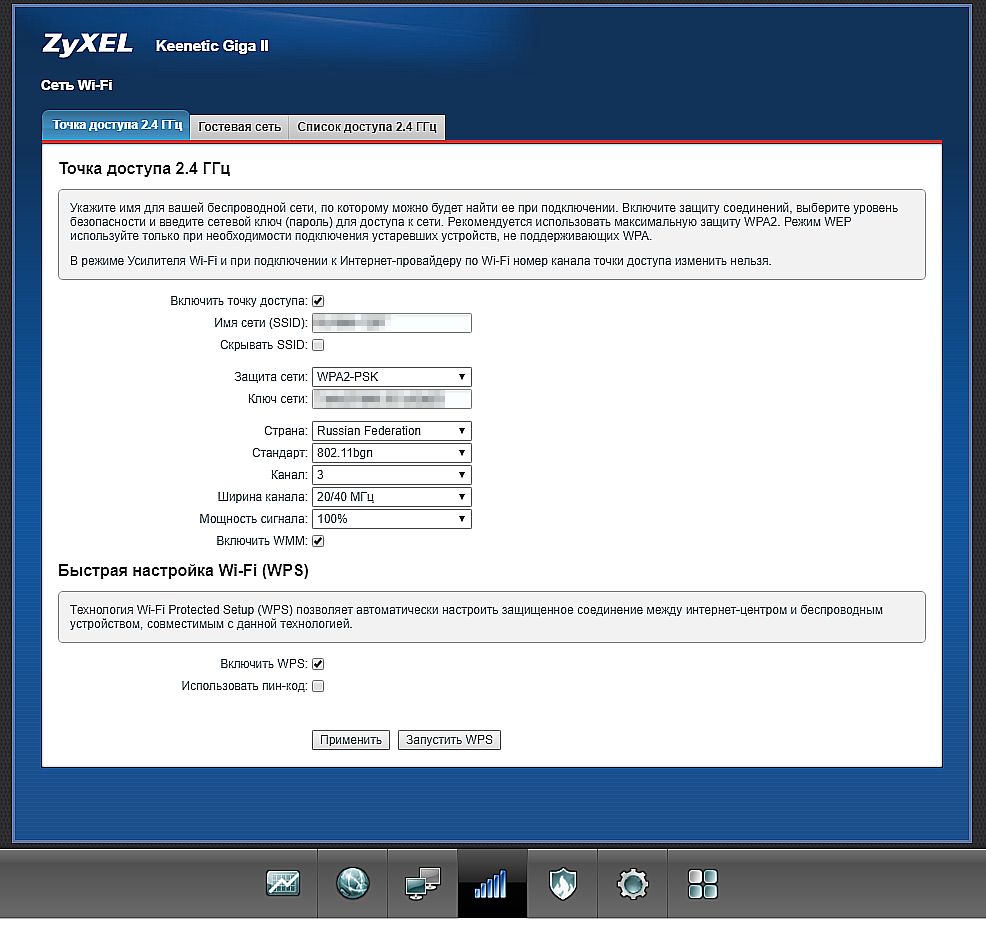 Теперь настало время поменять пароль. Кликните в нижнем меню на иконку «Сеть Wi-Fi» и в поле «Ключ сети» задайте 12-значный пароль с цифрами и буквами с использованием заглавных символов. Не забудьте здесь же задать в разделе «Защита сети» шифрование данных с типом WPA2-PSK. Напомним, что шифрование устанавливать нужно обязательно, хотя оно и несколько тормозит передачу данных. Это позволит защитить пакеты данных от перехвата злоумышленниками.
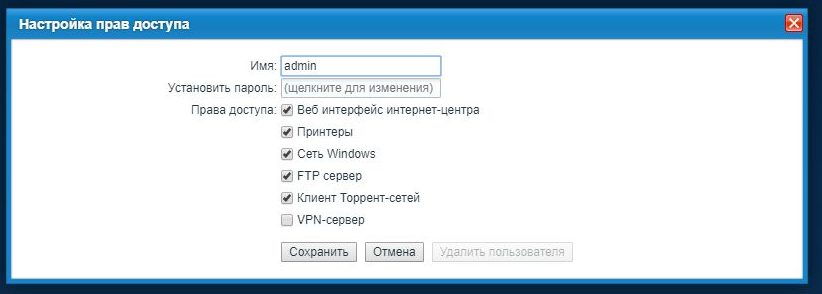 Еще одним важным шагом в защите домашней сети является установка пароля на доступ в настройки роутера. Изменить его можно для Keenetic в разделе «Система» и на вкладке «Пользователи». Настройки роутера доступны для пользователя admin.
Как проверить уязвимость роутера?
Прежде чем хакеры предпримут атаку на ваш компьютер, попробуйте сначала сами выяснить, где находится уязвимое место вашей домашней сети, чтобы им не смогли воспользоваться для проникновения. Таким образом, для защиты сначала придется обмануть систему.
В Интернете можно найти заслуживающие доверия сервисы, бесплатно проводящие тестирование на проникновение. В дополнение к этому необходимо заранее изучить сайты CERT (Computer Emergency Response Team) Федерального управления по информационной безопасности на предмет известных уязвимостей в ваших устройствах.
Как найти открытые порты?
Один из сервисов тестирования на проникновение предлагает американский поставщик IT-услуг Gibson Research Corporation. Для запуска проверки зайдите на сайт GRC, из меню «Services» выберите пункт «ShieldsUP», а затем нажмите на «Proceed».
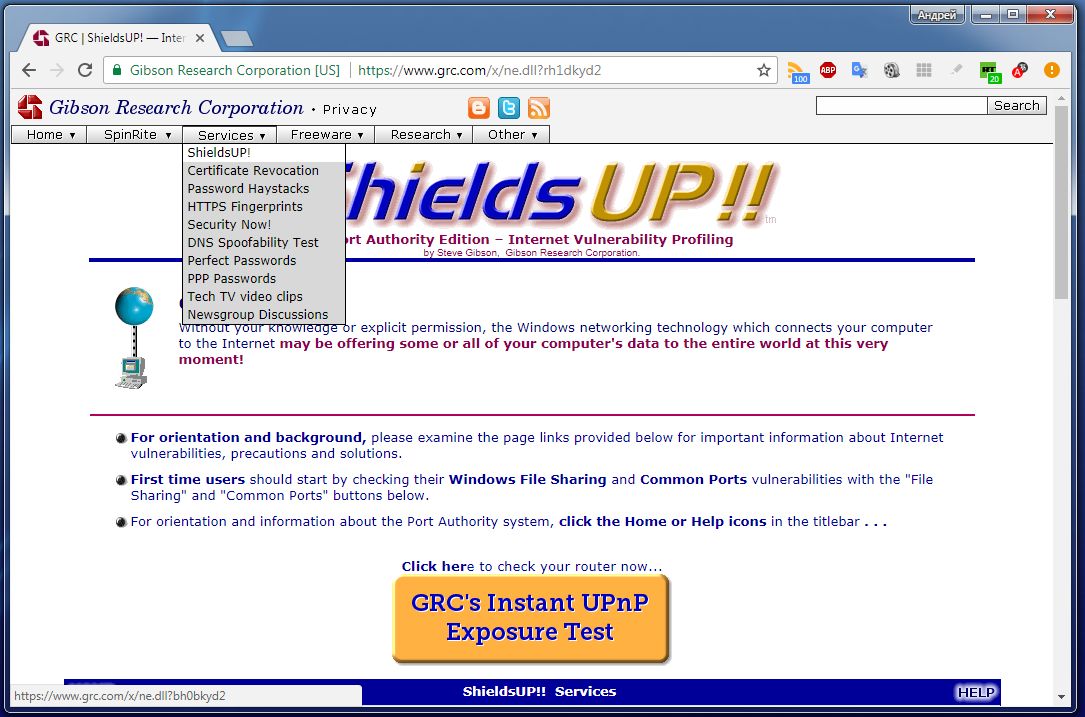 Поиск багов: нажатием на «ShieldsUP» вы проверите свою сеть на наличие открытых портов
По завершению теста вы увидите в окне все открытые порты вашей сети. Чтобы выяснить, какие именно устройства за ними скрываются, забейте в Google номер порта. Как правило, эти результаты уже могут указать на виновника. Для ограничения зоны поиска добавьте к номеру порта название вашего умного оборудования.
После вычисления соответствующего устройства вы можете ограничить ему выход в Интернет. Пользователям роутеров Keenetic для этой цели, к примеру, доступны сегменты (см. выше «Сегментирование сетей») или список разрешенных устройств. Кроме того, проверьте на сайтах CERT, не входит ли это устройство в список
Повышаем защищенность роутера
Большинство популярных производителей роутеров регулярно выпускают обновления прошивки своих устройств, в которых помимо повышения стабильности и скорости доступа в сеть усиливают и защиту самих маршрутизаторов. Проверять обновления для своего устройства нужно регулярно хотя бы раз в месяц. Некоторые производители уже избавили пользователей от этой процедуры и прошивки роутер устанавливает самостоятельно — без шума и пыли.
Если вы владелец старой модели, например, как у нас Zyxel Keenetic Giga II, то для проверки и установки обновлений зайдите в раздел «Система» на вкладку «Обновление». Убедитесь, что в поле «Доступная версия» появился апдейт и установите его. После инсталляции роутер перезагрузится.
Встроенная антивирусная защита
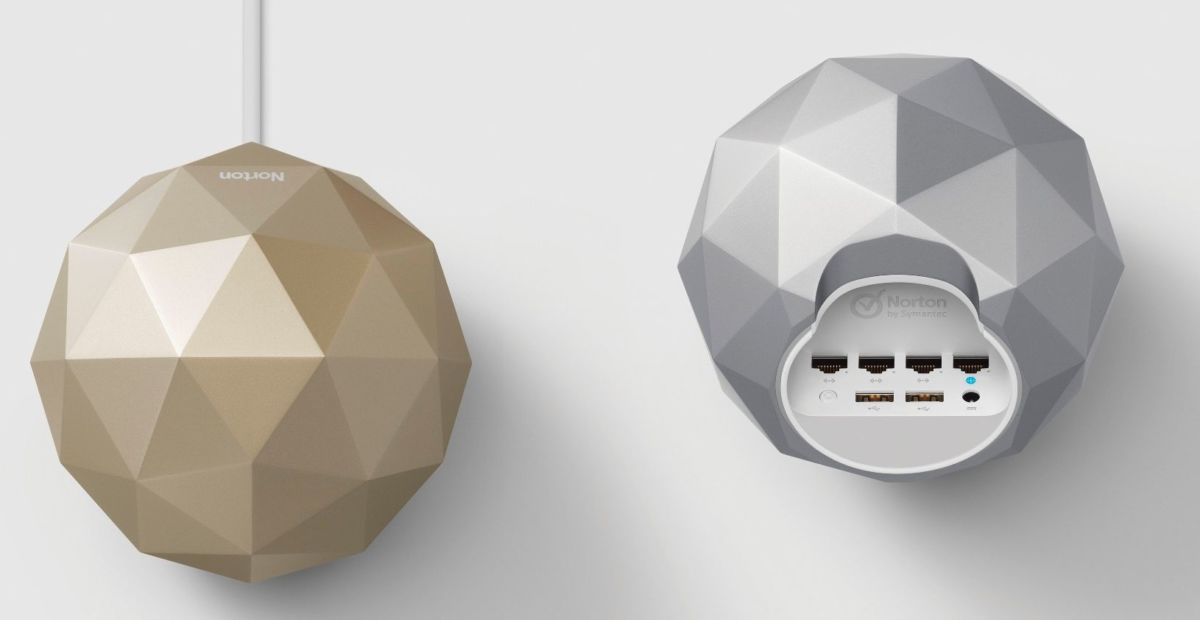 Роутер Norton Core
В настоящее время многие производители работают над новыми устройствами с встроенными антивирусами. На европейском рынке уже появился роутер Norton Core, который может похвастаться встроенной защитой. На подходе и роутер с встроенным антивирусом от AVAST. Но для всех тех, кто пока не готов приобретать новый роутер, мы расскажем, как убедиться, что на устройстве продолжает работать оригинальная прошивка и что хакеры не вмешались в сетевой трафик.
Как распознать манипуляции
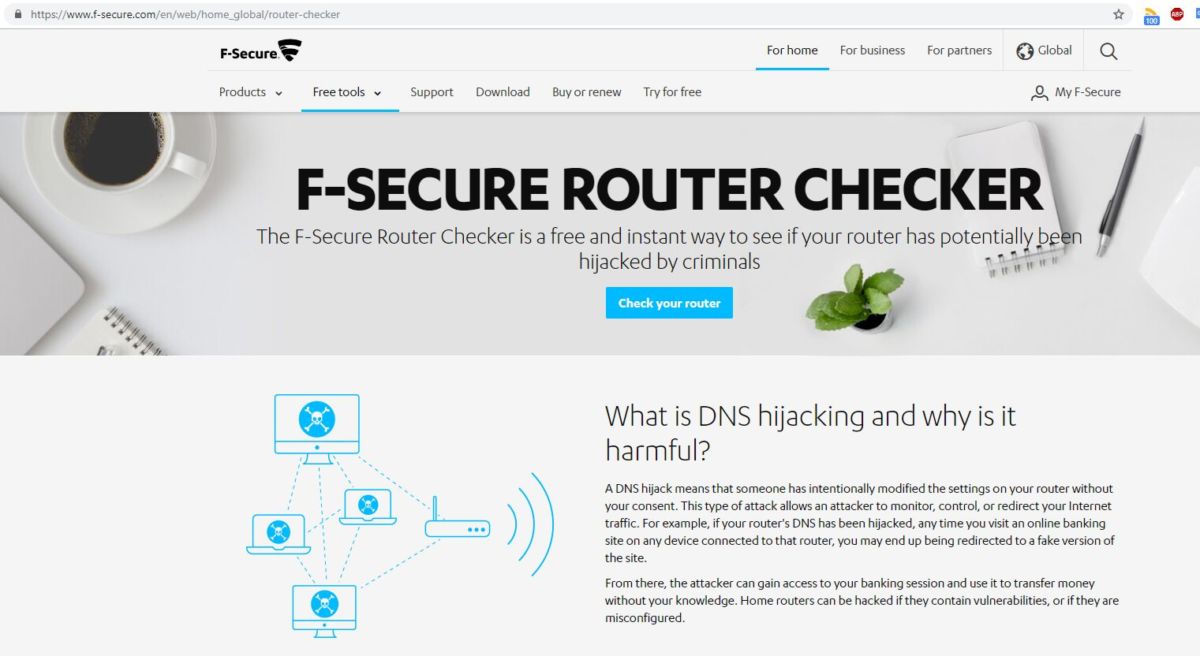 Чаще всего злоумышленники изменяют DNS-параметры устройства. Это позволяет перенаправить весь веб-трафик. На странице F-SECURE вы можете узнать, не проводилась ли подобная атака и на вас. Если вы стали ее жертвой, придется переустановить прошивку на роутер. Причина: вирус может скрываться глубоко в системе, простого сброса настроек недостаточно, а имеющаяся прошивка, вероятно, также заражена.
Сегментирования домашней сети
Для создания нового сегмента необходимо в интерфейсе роутера зайти в меню «Домашняя сеть» на вкладке «Сегменты» нажмите «Добавить сегмент». Далее можно установить для него настройки — например, разрешить или запретить устройству выход в Сеть.
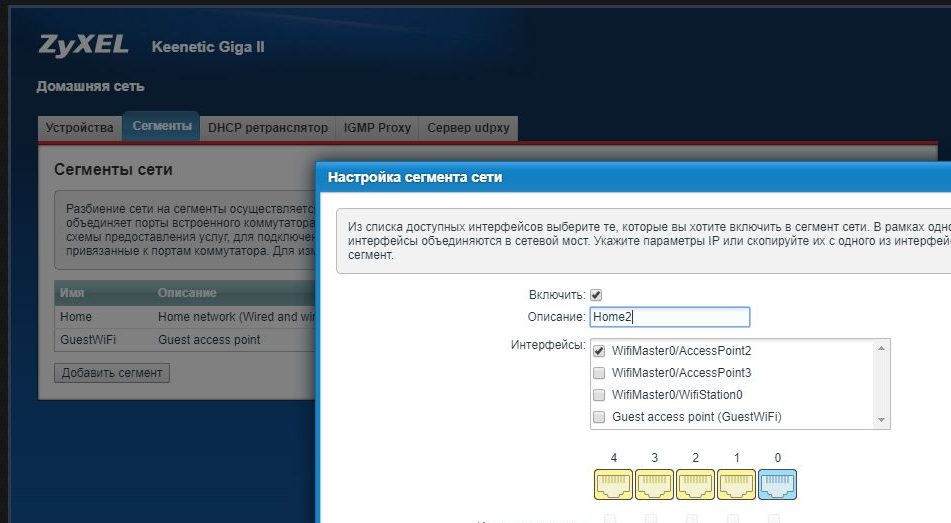 Нужна своя политика доступа для каждого устройства. Владельцы Keenetic могут создать профили доступа. Они позволяют регулировать доступ к Интернету для каждого отдельного устройства. Эту защиту хакерам обойти непросто
Затем нужно будет прописать в этом сегменте клиентов, которым вы планируете выдать лишь доступ в Интернет, либо создается отдельный профиль, либо настраивается гостевой Wi-Fi. Кроме того, на вкладке «Устройства» можно разрешить или запретить конкретному девайсу доступ в Интернет.
Читайте также:
- Как обеспечить безопасность сети
- Могут ли взломать ваш Wi-Fi WPA2?
- Как организовать надежную защиту домашнего роутера
Фото: компании-производители
Ищем любителей халявы и закрываем доступ к своей беспроводной сети.
Современные роутеры достаточно хорошо защищены. Однако ситуация, когда в вашей Wi‑Fi‑сети появляется незваный гость, не так уж невероятна. Злоупотреблять вашим соединением могут соседи, которым вы однажды сказали пароль. Или особенно упорные любители халявы, подобравшие нужную комбинацию с помощью набора приложений Aircrack‑ng.
Поэтому, если ваш интернет стал неприлично медленным и вы подозреваете, что им пользуется кто‑то помимо вас, стоит попробовать вот что.
Как обнаружить посторонние устройства
Посмотрите на светодиоды роутера
Самый простой, но не самый надёжный метод. Отключите все беспроводные устройства в доме, затем посмотрите на Wi‑Fi‑индикатор роутера. Если он продолжает мигать, значит, в сети есть посторонние девайсы.
Впрочем, у вас может быть много всяких устройств с Wi‑Fi помимо смартфона и компьютера — например, телевизор или игровая консоль. Отключать их все долго. Поэтому лучше обратиться к другому способу.
Используйте специальное приложение
Специальные программы для смартфонов умеют определять, сколько устройств подключено к вашей сети Wi‑Fi и что это за девайсы. Самое простое и удобное приложение для этой цели — Fing. Оно работает на Android и iOS.
Пользоваться Fing проще простого. Установите, откройте и увидите список своих девайсов. Проверьте его на предмет посторонних пунктов — все ли устройства в перечне вам знакомы.
Для Windows 10 можно воспользоваться простеньким приложением Wireless Network Watcher. Оно даже не требует установки.
Откройте домашнюю страницу приложения, прокрутите её вниз до конца и найдёте ссылку на загрузку в архиве ZIP. Скачайте, разархивируйте, запустите и через минуту увидите все подключённые к роутеру устройства.
Загрузить Wireless Network Watcher →
Посмотрите в журнале роутера
Наконец, способ для тех, кто не ищет лёгких путей или не хочет ничего устанавливать. Зайдите в настройки роутера, набрав в браузере его адрес. Обычно это 192.168.0.1 или 192.168.1.1. Введите ваши логин и пароль — как правило, и там и там это слово admin. Если для вашего роутера это не так, загляните в прилагающееся к нему руководство или на наклейку на корпусе.
Теперь перейдите в раздел DHCP. Найдите там «Список клиентов DHCP» или пункт с похожим названием.
Откройте его и увидите устройства, подключённые к вашей сети.
Учтите, однако, такой нюанс. В списке будут отображаться только те устройства, что получили IP‑адрес от роутера. Если же хакер установит в настройках своего гаджета статичный адрес, он не будет виден.
Как закрыть доступ к своей сети
Измените пароль Wi‑Fi
Это первое, что нужно сделать. Зайдите в настройки роутера, отыщите раздел «Сеть Wi‑Fi» или «Беспроводная сеть» (Wireless) и откройте его. Вы увидите поле с паролем беспроводной сети. Если там его нет, значит, оно расположено в подпункте «Безопасность» или «Защита беспроводной сети» (Security) — на разных роутерах настройки немного отличаются.
Измените пароль и нажмите «Сохранить». Вам придётся заново зайти в сеть Wi‑Fi на всех ваших устройствах.
Настройте гостевой режим
Не нужно давать гостям и знакомым доступ к своей основной сети Wi‑Fi — создайте гостевую с ограниченной скоростью. Таким образом вы сбережёте скорость интернета для себя и не дадите посторонним возможности просматривать ваши файлы в локальной сети.
Зайдите в настройки роутера и найдите там пункт «Гостевая сеть» (Guest Mode). Введите её имя, придумайте пароль, установите ограничения скорости и нажмите «Сохранить». Теперь гости не смогут злоупотреблять вашей щедростью.
Делитесь Wi‑Fi посредством QR‑кода
Вместо того чтобы диктовать пароль от сети своим гостям, показывайте им QR‑код. Так они не смогут запомнить пароль и потом втихаря подключаться к вашему интернету. Конечно, более продвинутые пользователи смогут извлечь пароль из QR‑кода, но не особо подкованных халявщиков это отсечёт.
Устройства Xiaomi, например, могут делиться Wi‑Fi через встроенную функцию. Зайдите в настройки, нажмите Wi‑Fi и коснитесь сети, к которой вы подключены. MIUI покажет QR‑код.
Кроме того, создать такой элемент на любом устройстве можно с помощью сервиса QiFi.
Вам понадобится ввести имя сети и пароль, а также указать тип шифрования. Затем нажмите на кнопку Generate и распечатайте QR‑код либо сохраните где‑нибудь.
QiFi →
Убедитесь, что используете надёжную защиту
Загляните в настройки роутера и проверьте, какой протокол безопасности вы применяете. На самых старых роутерах это могут быть устаревшие WEP и WPA, однако они довольно небезопасны. Переключитесь на современный WPA2 и убедитесь, что вы используете WPA2‑AES (вместо менее надёжного WPA2‑TKIP). Для этого зайдите в тот же раздел настроек, где устанавливали пароль Wi‑Fi, и выберите нужный протокол из выпадающего списка.
Кроме того, стоит отключить WPS. Эта функция предназначена для удобного подсоединения к маршрутизатору: активируете Wi‑Fi в интерфейсе вашего устройства, затем жмёте кнопку на роутере, и девайс подключается к сети. Если на маршрутизаторе нет кнопки WPS, он предложит вместо этого ввести восьмизначный PIN‑код. Проблема в том, что этот код можно взломать.
Так что найдите в настройках роутера раздел WPS и отключите эту функцию.
Нам только кажется, что если пароль от Wi-Fi известен узкому кругу доверенных лиц, то он в надёжных руках. Существует ряд утилит, позволяющих злоумышленнику подобрать ключ к чужому Wi-Fi. Самая популярная из них — генератор паролей. Обычно данные «логин/пароль» перехватываются не только перебором паролей, а вместе с утилитой для мониторинга сети. Отчасти в этом виноваты сами пользователи — многие пароли настолько примитивны, что их не составляет труда подобрать. Существуют даже популярные подборки «самых дурацких паролей», в которые попадают даты рождения, клички животных и многое другое. Понять, что доступ к Wi-Fi украден, несложно: если скорость интернета постоянно меньше заявленной, а поддержка отвечает, что никаких ограничений нет, значит, дело либо в неисправности роутера, либо в компьютере. Последнее исключается обычной диагностикой и не требует специальных навыков.
Чтобы убедиться в том, что к сети подключился кто-то ещё, нужно отключить от роутера все смартфоны, ноутбуки и прочие устройства. Затем необходимо проверить подключения одним устройством, например ноутбуком. Идентифицировать устройство можно разными способами. К примеру, в Windows это можно сделать простой командой: открыть поиск по файлам, набрать cmd и нажать ввод. Далее нажать ipconfig/all. Далее нужно заглянуть в настройки роутера и зайти в раздел Wireless Status или Wireless Statistics. В нём можно увидеть адреса подключённых устройств, а также тип шифрования и число переданных пакетов.
Веб-сервисы и приложения
Мастера по подключению интернета настраивают роутер через штатный интерфейс. Они подключаются к Wi-Fi, затем набирают адрес 192.168.1.1 и попадают на домашнюю страницу. Через неё же можно посмотреть и количество подключённых устройств, если есть сомнения в надёжности пароля. Самые популярные логин и пароль для домашних страниц роутера — admin/admin, и об этом знают те, кто любит подключаться к чужим сетям. В разделе «Подключённые устройства» можно посмотреть список активных сессий — если там есть телефон или компьютер, которого у вас нет, то интернетом пользуется кто-то ещё.
Другой вариант — проверить свой трафик через веб-сервис F-Secure Router Checker. Он проверит устройство на наличие перехвата DNS (система доменных имён), протестирует безопасность настроек маршрутизатора. Всё, что нужно, — это зайти на сайт сервиса, выбрать раздел Free Tools, затем при подключении роутера нажать Check your router. Анализ займёт несколько минут. Если проблем нет, появится надпись: No issues were found on your router. И гиперссылка: View results in detail. В случае наличия брешей придут уведомление и гиперссылка с переходом на список проблем. Механика примерно та же, что и при использовании антивирусных программ-сканеров.
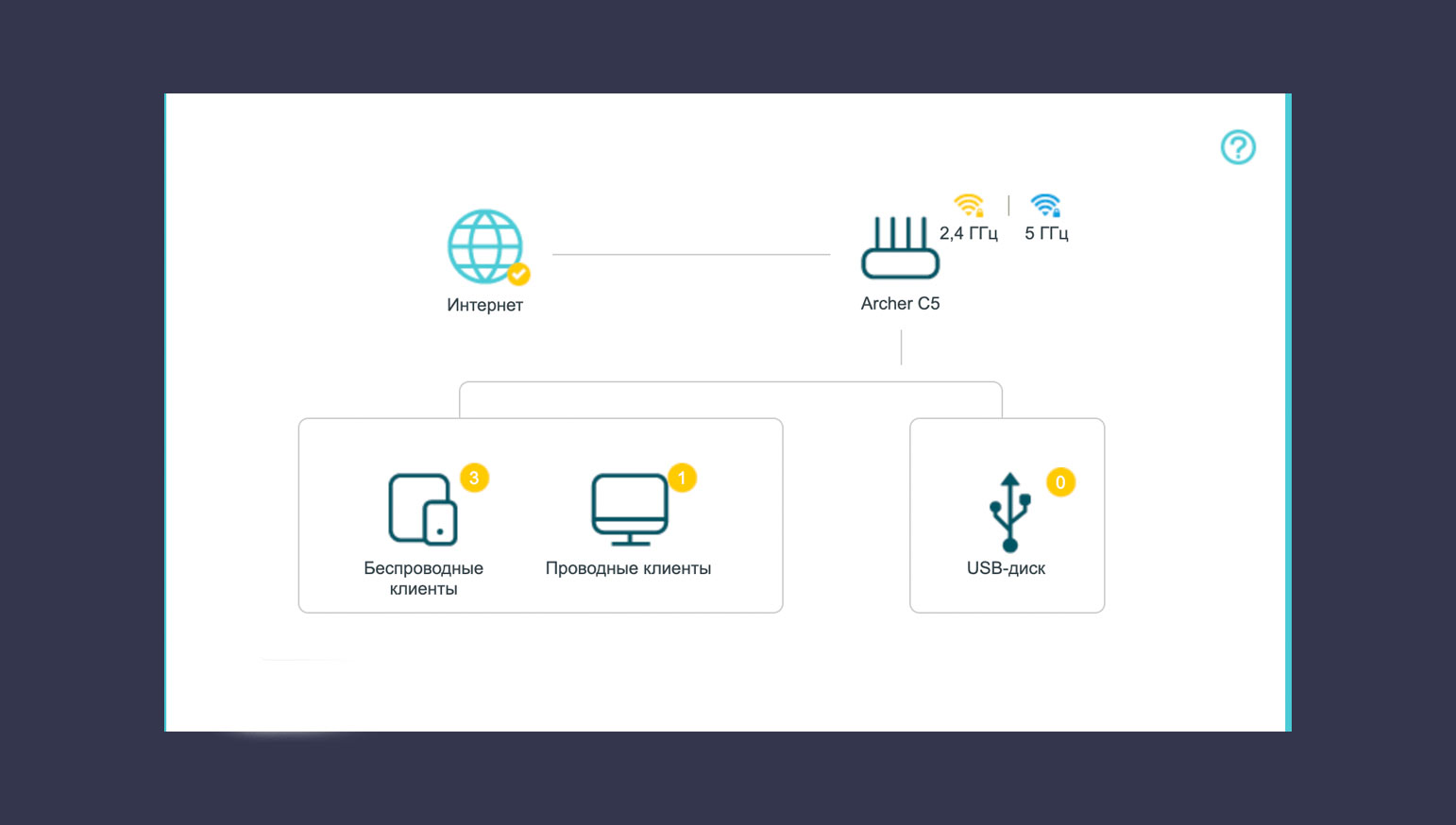
Фото © LIFE
Есть и более сложный метод, который подойдёт наиболее подозрительным пользователям. Утилита под названием Wireless Network Watcher пригодится для мониторинга «нездоровой активности» и контроля за подключёнными устройствами. При запуске утилиты появятся IP, имя, адрес, адаптер и вся доступная информация.
Проверка интернета
Каждым современным роутером можно управлять через смартфон — достаточно лишь скачать соответствующее приложение. Если роутер старый и не поддерживает управление через программу на телефоне, можно прибегнуть к проверенным методам. Множество программ вроде Wi-Fi Inspector, «Wi-Fi анализатора», сканера сети «Кто на моём Wi-Fi» помогают определить IP-адрес стороннего подключения, бренд, модель и операционную систему, которую использует «сосед», а также количество устройств, которые подключены к роутеру. Рекомендуется скачивать их с Google Play или AppStore, чтобы не нахвататься на сторонних сайтах вирусов или не открыть вредоносную ссылку.
Командная строка
Некоторые люди не любят возиться с непонятными программами, и для них отлично подойдёт следующий способ. Все подключённые устройства отлично проверяются через командную строку. Алгоритм проверки прост: нажать правой кнопкой мыши по кнопке «Пуск» — выбрать «Командная строка» или “Администратор» или PowerShell (администратор) — вбить команду arp –a. Готово. Теперь видны как IP-адреса в локальной сети, так и MAC-адрес.
Установка антивируса
Многие современные антивирусы помогают не только сканировать уже загруженные файлы, но и позволяют превентивно отсекать опасные соединения. Большинство программ по защите операционных систем с недавних пор имеют и встроенные сетевые экраны, работой которых управляет нейросеть. В режиме реального времени они сканируют проводные и беспроводные соединения на предмет сторонних подключений или попыток это сделать. Если антивирус, установленный на компьютер, устарел или его нет вовсе, то для защиты от вмешательства в беспроводную сеть лучше выбрать что-нибудь из нового.
Чего точно не нужно делать?
Фото © shutterstock
Специалисты по защите данных считают, что шифрование WEP или WPA лучше не использовать. Максимальную защиту предоставляет только уровень защиты WPA3, разработанный и внедрённый в сетевое оборудование в 2018 году. Он включает в себя множество защитных инструментов, в том числе алгоритм противодействия программам по перебору паролей. WEP — один из самых старых и уязвимых алгоритмов защиты данных. Если роутер поддерживает только его, то сетевое оборудование лучше заменить.
Как защитить Wi-Fi от взлома?
В первую очередь — поменять логин и пароль при входе на стартовую страницу роутера со стандартных admin/admin на любые произвольные. Неплохо бы также сменить пароль от точки доступа — если нет желания составлять сложный, запоминающийся пароль, можно добавить в качестве пароля номер телефона. Для шифрования IT-специалисты рекомендуют выбрать ключ безопасности WPA2. Лучше отключить QSS (быструю настройку безопасности) или WPS (Wi-Fi Protected Setup), если они не используются. Кстати, iOS и Android в своих последних моделях WPS убрали.
Не будет лишним обновить прошивку роутера. Для этого нужно зайти на официальный сайт производителя и скачать новую прошивку. Она устанавливается в соответствии с инструкцией, прилагающейся к роутеру. Обязательно нужно выбрать «Модель роутера» и «Номер ревизии модели» в соответствии с обозначенной в инструкции.
На TP-Link она обозначается как VER.Х.Х., её можно найти на заднике роутера. Далее алгоритм такой: зайти на официальный сайт — пункт «Поддержка» — прокрутить вниз страницы, где будут «Загрузки» — выбрать свою модель в списке роутеров — выбрать аппаратную версию. Далее зайти в меню «Встроенное ПО», скачать файл по указанной ссылке и сохранить на компьютер. Файл скачивается в ZIP-формате. Затем распаковать файл и установить. Также специалисты напоминают, что наличие на компьютере современных и эффективных программ кибербезопасности, таких как антивирус и VPN, позволит застраховать себя от подобной головной боли.
Что делать, если сосед взломал Wi-Fi?
Написать заявление в полицию
Провести разъяснительную беседу
Поменять пароль
Ничего не делать, пусть пользуется
Комментариев: 1
Для комментирования авторизуйтесь!
SERGEYY писал(а):
мульти ссид ни для кого не секрет,
у меня тоже два ссид, можно и три, четыре,
один работает клиентом от провайдера, другой для своей локалки,
в чем проблема то,
в своем роутере посмотрите клиентов dhcp,
на стационарном пк гостей нет!
Что за провайдер у вас? что за локалка у вас?
Проблема в том — как к этому относиться. Имеется ли угроза безопасности. Роется или нет в моем «белье» посторонний.
В моем роутере в DHCP — чужих нет.
В сетевом окружении стационарного ПК — чужих не наблюдаю.
Провайдер — мало известный, да и что это может дать.
Локалка дома простейшая — DIR-615 K1 подключен к провайдеру WAN (PPOE+статический IP; имя-пароль + IP-маска-шлюз). ПК по проводу к LAN роутера. Ноутбук по WiFi WPA2-PSK.
В эфире как минимум 3-и роутера с 2-мя SSID, белее 10-ти роутеров и только один каким то образом периодически возникает в сетевой инфраструктуре моего ноутбука. Почему? Какое тому объяснение? Что вижу я — описал. А что может видеть он? Почему чужак то есть, то нет?
Сегодня Wi-Fi роутер имеется практически в каждом доме, где есть ноутбук или смартфон. Откройте список доступных сетей. Сколько соседских беспроводных сетей видит ваш ноутбук? А это только ближайшие. Но кроме умения пользоваться беспроводными сетями, очень желательно знать ещё и азы по настройке безопасности wi-fi.
Чаще всего, Wi-Fi сети взламываются по следующим причинам:
1. Получить доступ к чужому каналу Интернет, чтобы не тратить деньги на подключение своего.
2. Из хулиганских побуждений.
Сюда относим:
- рвение юных хакеров потренироваться во взломе W-Fi сетей. Часто таким от безделья занимаются школьники или студенты, начитавшиеся различных инструкций по взлому.
- простое желание насолить соседям (сменить ключ безопасности сети или сбросить настройки, чтобы Интернет перестал работать);
3. Комбинированная ситуация, когда целью является как азарт взломать, так и последующее получение «халявного» Интернета.
Как взламывают Wi-Fi
1. Примерно в 90% случаев Интернет воруют из незащищённых Wi-Fi сетей. В таком случае это даже не взлом, а скорее беспечность или некомпетентность владельца роутера. Соответственно, для получения доступа к открытой сети и хакером-то быть совершенно не нужно.
2. Весьма часто подбирают простой ключ безопасности (в народе «пароль на вай фай»). Вы удивитесь, но очень большое количество людей в качестве ключа безопасности устанавливает:
- 12345678;
- 1234567890;
- qwerty;
- имя самой беспроводной сети (да-да, ключ безопасности такой же, как и SSID! Смешно, но таких случаев уйма);
- дату своего рождения;
- номер своего мобильного телефона.
В последних двух вариантах главное ещё и сеть назвать своим именем. Чтобы все соседи догадались, чей номер телефона или чью дату рождения нужно вводить в качестве пароля.
3. Ну и конечно, использование технологий взлома: различных уязвимостей, ПО для взлома или особенностей различных моделей оборудования.
Довольно популярен брут-форс. Это метод автоматизированного перебора паролей. Часто программы для брут-форса не просто перебирают все варианты паролей, а пользуются базой наиболее часто используемых паролей.
Также, имеются уязвимости как в механизмах обеспечения безопасности, так и в некоторых функциях Wi-Fi. Так, НЕ рекомендуется:
- держать включённой функцию WPS (Wi-Fi Protected Setup);
- использовать тип безопасности WEP и WPA. (Вместо них по возможности используйте WPA2).
Признаки взлома Wi-Fi
Следующие тревожные звоночки могут означать, что ваш вай фай взломан.
1. Периодически падает скорость доступа в Интернет
Если снизилась скорость загрузки страниц в браузере или онлайн видео периодически тормозит.
2. Все устройства (ноутбук, смартфон, планшет) отключены от Wi-Fi сети, но на роутере активно мигает индикатор Wi-Fi
Прежде, чем верить данному признаку, убедитесь, что на всех устройствах точно выключен Wi-Fi.
3. В настройках роутера отображается неизвестный клиент DHCP
Зайдите в настройки роутера и проверьте, нет ли в списке неизвестных вам клиентов DHCP:

Читайте полную статью: Как узнать, кто подключён к моему Wi-Fi?
Редкие признаки того, что ваш вай-фай взломали
4.Невозможно зайти в настройки роутера
Есть доля вероятности, что кто-то сменил пароль.
5. Невозможно подсоединиться к беспроводной сети
Кто-то изменил SSID или ключ безопасности беспроводной сети.
Ещё раз повторимся, обычно целью взлома является получение доступа к сети Интернет за чужой счёт. В этом случае злоумышленнику не выгодно менять параметры беспроводной сети. Наоборот: ему важно не привлекать внимание, чтобы владелец точки доступа или роутера ничего не заподозрил. Иначе, пользователь вызовет мастера или сам перенастроит оборудование и ключ безопасности придётся подбирать заново.
Однако, всё же такие варианты возможны, если целью злоумышленника было просто создать неудобства владельцу точки доступа или роутера.
Что делать, если ваш wi-fi взломали
1 Измените пароль веб-интерфейса на сложный
Всегда есть вероятность, что взлом вашей беспроводной сети начался с получения доступа к настройкам через веб-интерфейс. Такое может произойти в нескольких случаях:
- если в настройках НЕ запрещён вход в веб-интерфейс из Интернета;
- если злоумышленники сначала получили ключ безопасности, а затем, уже находясь в локальной сети, подобрали пароль к веб-интерфейсу.
Если злоумышленники владеют паролем от веб-интерфейса, то изменение других настроек без изменения самого пароля веб-интерфейса не имеет никакого смысла. Если вам не требуется администрировать роутер удалённо, отключите возможность удалённого входа.
2 Установите тип безопасности WPA2-PSK (WPA2 Personal Key) и тип шифрования данных AES.
Система безопасности WPA2 надёжнее, чем WPA и намного надёжнее, чем WEP. Тип шифрования AES позволяет передавать данные на более высокой скорости.
Вот так выглядит настройка в роутерах TP-Link:

А так — в роутерах D-Link:

3 Смените ключ безопасности сети на сложный (на предыдущей картинке это Network Key).
4 Сделайте вашу беспроводную сеть скрытой. Зайдите в настройки роутера и выключите вещание SSID в эфир.
В роутерах TP-Link нужно снять галку Enable SSID Broadcast:

В роутерах D-link нужно установить галку Enable Hidden Wireless:

5 Измените имя вашей беспроводной сети.
После выключения вещания SSID измените сам SSID. Теперь для подключения к вашей Wi-Fi сети понадобится знать не только ключ безопасности, который играет роль пароля, но и само имя сети, которое будет играть роль логина. Логин = скрытый SSID Пароль = ключ безопасности 6 Включить фильтрацию MAC-адресов Подключаться к сети смогут только те компьютеры, чьи MAC-адреса будут внесены в белый список. Внесите в список разрешённых устройств MAC-адреса ваших устройств: ноутбуков, смартфонов, планшетов.
6 Отключите WPS.
Как уже неоднократно упоминалось, технология Wi-Fi Protected Setup имеет уязвимость. И если она включена на вашем роутере, злоумышленнику будет проще его взломать.
Отключение WPS в устройствах D-Link:

В устройствах TP-Link WDS может называться QSS:
