
FAQ
[Беспроводное устройство] Устранение неисправности — роутер не виден в списке обнаружения сетей компьютера
[Беспроводное устройство] Устранение неисправности — роутер не виден в списке обнаружения сетей компьютера
1. Проверьте наличие модуля Wi-fi на вашем компьютере:
- 1-1. Зажмите сочетание клавиш: “Windows logo key
 “ + “R ”, на экране появится диалоговое окно «Выполнить», в нём введите: «devmgmt.msc», нажмите Enter. Откроется Диспетчер устройств.
 - 1-2. Откройте раздел «Сетевые адаптеры».
- 1-3. Найдите адаптер, который относящийся к беспроводным сетям (пример на изображении).
 “ + “R ”, на экране появится диалоговое окно «Выполнить», в нём введите: «devmgmt.msc», нажмите Enter. Откроется Диспетчер устройств.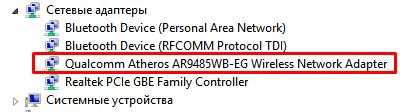
2. Убедитесь, что поиск ближайших сетей Wi-Fi по списку обнаружения SSID-именам работает.
В области уведомлений выберите значок необходимой сети.
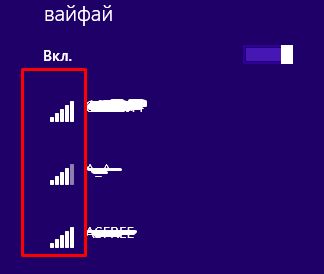
Если столкнулись с проблемами подключения на ОС Windows 10, используйте статью от Microsoft: Устранение проблем беспроводной сети в Windows 10
Если столкнулись с проблемами подключения на Mac OS X, используйте статью от Apple: Управление подключением Wifi на компьютере MAC и Устранение проблем с подключением Wi-Fi.
3. Убедитесь, что при подключении к сети Wi-Fi правильно выбрали имя SSID и правильно ввели пароль от сети.
3-1. Подключите компьютер к локальной сети роутера, используя проводное соединение или Wi-Fi. В адресной строке браузера введите LAN IP — адрес роутера или URL — адрес: http://www.asusrouter.com. Войдите в веб-меню роутера.

Подробнее в статье: [Беспроводное устройство] Как войти на страницу настроек роутера (WEB UI)?
3-2. Нажмите на значок 
3-3. Убедитесь, что сеть защищена паролем и имеет SSID-имя.
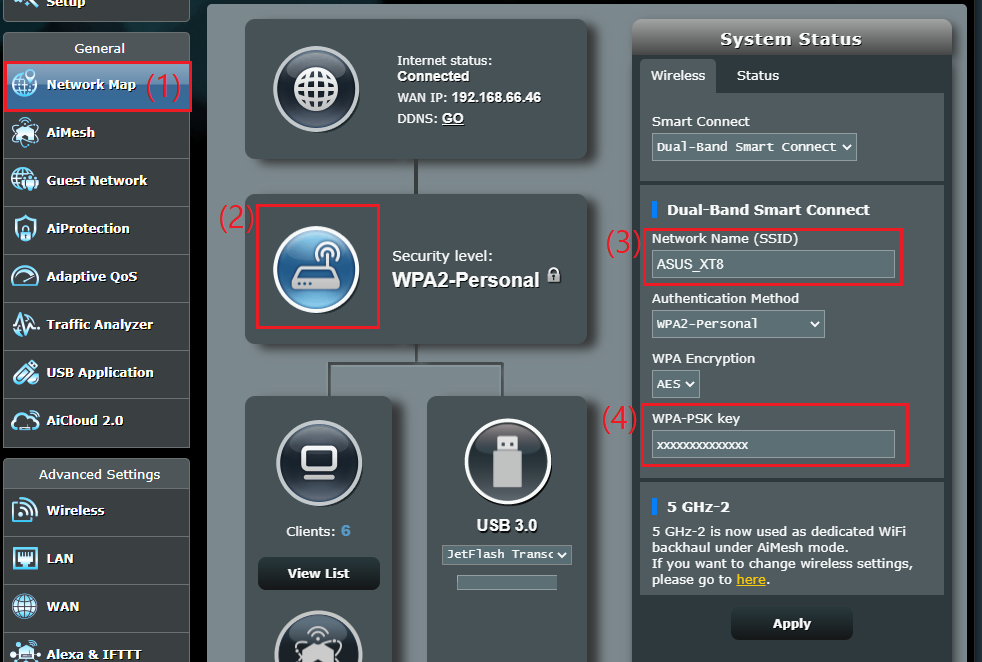
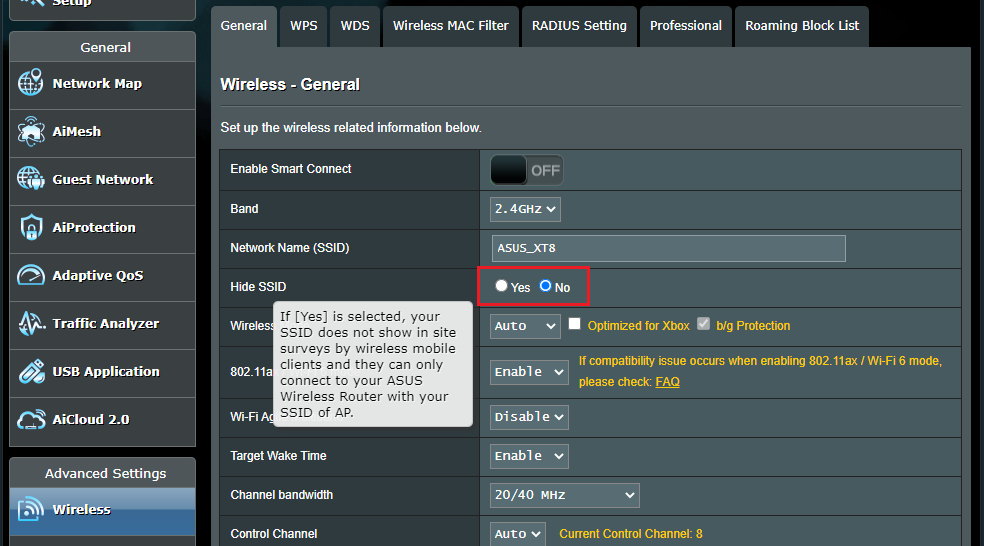
4. Убедитесь, что сеть роутера не скрыта от обнаружения (Hide SSID).
- 4-1. В адресной строке браузера введите: https://router.asus.com для входа в меню настроек роутера.
- 4-2. Откройте вкладку [Беспроводная сеть] — закладка [Общие].
- 4-3. Проверьте, скрыта ли сеть (опция «Hide SSID»).
Если проблему решить не получается, обратитесь в техническую поддержку ASUS
Как получить (Утилиту / Прошивку)?
Последние версии драйверов, программного обеспечения, прошивок и руководств пользователя можно скачать через Центр загрузок ASUS.
Подробную информацию о Центре загрузок ASUS можно получить, перейдя по ссылке.
Эта информация была полезной?
Yes
No
- Приведенная выше информация может быть частично или полностью процитирована с внешних веб-сайтов или источников. Пожалуйста, обратитесь к информации на основе источника, который мы отметили. Пожалуйста, свяжитесь напрямую или спросите у источников, если есть какие-либо дополнительные вопросы, и обратите внимание, что ASUS не имеет отношения к данному контенту / услуге и не несет ответственности за него.
- Эта информация может не подходить для всех продуктов из той же категории / серии. Некоторые снимки экрана и операции могут отличаться от версий программного обеспечения.
- ASUS предоставляет вышеуказанную информацию только для справки. Если у вас есть какие-либо вопросы о содержании, пожалуйста, свяжитесь напрямую с поставщиком вышеуказанного продукта. Обратите внимание, что ASUS не несет ответственности за контент или услуги, предоставляемые вышеуказанным поставщиком продукта.
Компьютер не распознает роутер ASUS — это довольно распространенная проблема, с которой сталкиваются многие пользователи. Это может вызывать неудобства и затруднять подключение к сети Интернет. В данной статье мы рассмотрим основные причины, по которым компьютер не распознает роутер ASUS, а также предоставим возможные решения данной проблемы.
Одной из причин, по которым компьютер не может распознать роутер ASUS, может быть неправильная настройка сетевых параметров. Проверьте правильность настройки IP-адреса, подсети, шлюза и DNS-сервера. Убедитесь, что все эти параметры настроены правильно как на компьютере, так и на роутере.
Еще одной возможной причиной может быть конфликт между IP-адресами компьютера и роутера. Убедитесь, что IP-адрес вашего компьютера уникален в локальной сети и не совпадает с IP-адресом роутера. Если IP-адреса конфликтуют, измените IP-адрес компьютера или роутера.
Другими возможными причинами могут быть проблемы с драйверами сетевой карты, несоответствие протокола безопасности или неправильная настройка брандмауэра. Убедитесь, что у вас установлены последние драйверы для сетевой карты, а также проверьте настройки безопасности и брандмауэра, чтобы убедиться, что они не блокируют доступ к роутеру.
Содержание
- Проблемы распознавания роутера Asus компьютером: возможные причины
- Ошибка в подключении роутера asus к компьютеру: частая ошибка пользователей
- Несоответствие настроек роутера asus и компьютера: важный фактор
- Конфликты сетевых устройств: основная причина нераспознавания
- Проблемы с драйверами: влияние на распознавание роутера asus
- Проблемы с операционной системой: важный аспект для учета
- Ошибочные настройки безопасности: как препятствие в распознавании
Проблемы распознавания роутера Asus компьютером: возможные причины
Распознавание роутера Asus компьютером может быть нарушено по разным причинам. Рассмотрим основные из них:
- Проблемы с подключением: проверьте физическое подключение роутера к компьютеру. Убедитесь, что используемый кабель ethernet или Wi-Fi работоспособен.
- Неправильные настройки роутера: возможно, вы изменили настройки роутера и они стали некорректными для вашего компьютера. Убедитесь, что роутер настроен правильно и соответствует требованиям вашего компьютера.
- Проблемы с драйверами: возможно, вам необходимо установить или обновить драйверы сетевой карты компьютера. Проверьте актуальность драйверов и установите новые, если это необходимо.
- Проблемы с операционной системой: иногда возникают проблемы с распознаванием роутера из-за ошибок в операционной системе компьютера. Проверьте, что ваша операционная система обновлена до последней версии и все необходимые патчи установлены.
- Конфликт IP-адресов: если на вашей сети уже есть другие устройства с одинаковым IP-адресом, это может привести к проблемам с распознаванием роутера. Проверьте, что каждое устройство в сети имеет уникальный IP-адрес.
Ошибка в подключении роутера asus к компьютеру: частая ошибка пользователей
Встречая проблемы с подключением роутера Asus к компьютеру, пользователи часто сталкиваются с ошибками, которые могут привести к неработоспособности сетевого оборудования. Неправильная настройка или некорректное подключение могут стать причиной недоступности сети и отсутствия интернет-соединения. Рассмотрим наиболее распространенные ошибки пользователей и возможные решения проблемы.
- Неправильное подключение кабелей: одной из основных причин неработоспособности роутера Asus является неправильное подключение сетевых кабелей. Убедитесь в правильном подключении Ethernet-кабеля между портом WAN роутера и модемом, а также Ethernet-кабеля между портом LAN роутера и компьютером.
- Некорректная настройка сетевых параметров: если компьютер не распознает роутер Asus, возможно, ошибка заключается в некорректных настройках сетевых параметров. Проверьте, что IP-адрес вашего компьютера находится в том же подсетевом диапазоне, что и IP-адрес роутера.
- Проблемы с брандмауэром или антивирусным ПО: иногда проблемы с подключением роутера Asus могут быть вызваны блокировкой сетевых соединений антивирусным ПО или брандмауэром. Проверьте настройки безопасности вашего компьютера и временно отключите антивирусное ПО, чтобы убедиться, что оно не блокирует сетевые подключения.
- Неправильный пароль Wi-Fi: если вы не можете подключиться к роутеру по Wi-Fi, убедитесь, что вы ввели правильный пароль. Попробуйте изменить пароль Wi-Fi на роутере и попытайтесь подключиться снова.
- Неисправность роутера: в некоторых случаях, компьютер может не распознавать роутер Asus из-за неисправности самого оборудования. Попробуйте перезагрузить роутер, обновить его прошивку или сбросить настройки до заводских, чтобы исключить возможность неисправности роутера.
Если после выполнения всех предложенных решений проблема остается нерешенной, рекомендуется обратиться к специалистам службы поддержки Asus или провайдера интернет-соединения для получения дальнейшей помощи и решения проблемы.
Несоответствие настроек роутера asus и компьютера: важный фактор
Одной из основных причин, по которой компьютер не распознает роутер ASUS, может быть несоответствие настроек между двумя устройствами. Роутер и компьютер должны быть настроены в соответствии с одними и теми же параметрами, чтобы успешно взаимодействовать между собой.
Один из важных параметров настроек — это IP-адрес. Компьютер и роутер должны быть настроены на одну и ту же подсеть. Проверьте настройки IP-адреса на компьютере и веб-интерфейсе роутера ASUS и убедитесь, что они совпадают. Если адреса различны, отредактируйте настройки так, чтобы они совпадали.
Также необходимо проверить настройки сетевых протоколов. Компьютер и роутер должны использовать одинаковые протоколы, такие как DHCP или статический IP-адрес. Убедитесь, что эти настройки совпадают на обоих устройствах.
| Параметр | Компьютер | Роутер ASUS |
|---|---|---|
| IP-адрес | 192.168.1.100 | 192.168.1.1 |
| Протокол | DHCP | DHCP |
Если настройки IP-адреса и протокола совпадают, но компьютер все равно не распознает роутер ASUS, попробуйте перезагрузить оба устройства. Иногда простая перезагрузка может решить проблему с несоответствием настроек.
Если это не помогло, можно попробовать обновить прошивку роутера ASUS. Найдите последнюю версию прошивки на официальном сайте ASUS и следуйте инструкциям по ее обновлению. Обновление прошивки может исправить ошибки и улучшить совместимость устройств.
Если все вышеперечисленные решения не помогли, возможно проблема кроется в аппаратной неисправности роутера или компьютера. В этом случае, рекомендуется обратиться к специалисту или сервисному центру для проведения диагностики и ремонта устройств.
Конфликты сетевых устройств: основная причина нераспознавания
Конфликты сетевых устройств могут возникать из-за следующих причин:
- Дублирование IP-адресов: Если два или более устройств в сети имеют одинаковый IP-адрес, это может привести к конфликту. Компьютер не сможет правильно распознать роутер Asus и установить соединение с ним. Для решения этой проблемы необходимо изменить IP-адрес одного из устройств, чтобы они не пересекались.
- Дублирование MAC-адресов: MAC-адрес — это уникальный идентификатор сетевого устройства. Если два устройства имеют одинаковый MAC-адрес, это может вызвать конфликт и привести к нераспознаванию роутера. Для решения данной проблемы необходимо изменить MAC-адрес одного из устройств.
Для устранения конфликтов сетевых устройств необходимо провести диагностику сети, проверить настройки IP- и MAC-адресов всех устройств и внести соответствующие изменения. После внесения изменений компьютер должен успешно распознать роутер Asus и установить стабильное соединение с ним.
Важно помнить, что при решении проблемы конфликтов сетевых устройств необходимо быть осторожными и внимательными, чтобы не повредить работоспособность других сетевых устройств и сети в целом.
Проблемы с драйверами: влияние на распознавание роутера asus
Если у вас возникли проблемы с распознаванием роутера asus на компьютере, рекомендуется проверить, установлены ли нужные драйверы и обновлены ли они до последней версии. Это можно сделать через «Диспетчер устройств» в операционной системе Windows.
Если драйвер не установлен или устарел, компьютер может не распозновать роутер asus, что может привести к отсутствию подключения к интернету или ухудшению его качества.
Для решения проблем с драйверами необходимо сначала определить модель вашего роутера asus. Далее, можно посетить официальный веб-сайт asus и найти страницу поддержки для вашей модели. Там будет возможность загрузить последние драйверы и установочные файлы для вашей операционной системы.
После загрузки драйверов, их следует установить на компьютере, следуя инструкциям на экране. После успешной установки драйверов, компьютер должен правильно распознать роутер asus и восстановить нормальное подключение к интернету.
Если проблема не решается после установки новых драйверов, возможно, что ваша операционная система несовместима с роутером asus или требуется более сложное решение. В этом случае, рекомендуется обратиться за помощью к специалисту или в техническую поддержку asus.
Проблемы с операционной системой: важный аспект для учета
Если компьютер не распознает роутер Asus, одной из причин может быть проблема с операционной системой. Необходимо учитывать, что различные операционные системы могут иметь собственные особенности и требования к настройке сетевых устройств.
Основной аспект, который следует учесть при возникновении проблемы, это проверка совместимости роутера Asus с используемой операционной системой. Рекомендуется обратиться к документации по роутеру и операционной системе, чтобы узнать, поддерживается ли соответствующая версия ОС.
Также необходимо убедиться, что в операционной системе правильно настроены сетевые настройки. Это включает в себя проверку наличия и корректности IP-адреса, подключение к правильной сети, наличие активного подключения к Интернету и гарантию, что нет блокировок или ограничений на уровне операционной системы.
В некоторых случаях может потребоваться обновление драйверов сетевых устройств, чтобы устранить совместимостью проблемы. Рекомендуется посетить официальный веб-сайт производителя компьютера или операционной системы для загрузки последних драйверов и установки их на компьютер.
Кроме того, необходимо проверить наличие обновлений для самой операционной системы. Версии операционных систем часто выпускают исправления и обновления, которые могут улучшить совместимость с различными устройствами, включая роутеры Asus. Рекомендуется установить все доступные обновления и проверить, решают ли они проблему.
В случае постоянных проблем с операционной системой, возможно, стоит обратиться к специалисту по информационным технологиям или службе поддержки операционной системы. Они смогут оценить ситуацию, предложить решения или даже провести дополнительные исследования, чтобы выяснить причину проблемы.
Ошибочные настройки безопасности: как препятствие в распознавании
Когда компьютер не может распознать роутер ASUS, следует проверить настройки файрволла. Если у вас включен файрволл, это может препятствовать правильному распознаванию роутера. Убедитесь, что в настройках файрволла разрешены все соединения с роутером ASUS.
Другой возможной причиной проблемы могут быть настройки антивирусных программ. Некоторые антивирусные программы блокируют соединение с новыми устройствами, чтобы предотвратить возможные угрозы безопасности. Проверьте настройки вашей антивирусной программы и убедитесь, что она не блокирует соединение с роутером ASUS.
Также возможно, что вам потребуется изменить настройки безопасности роутера ASUS. Некоторые роутеры имеют функцию блокировки новых устройств по умолчанию. Убедитесь, что эта функция отключена. Вам также может потребоваться проверить настройки безопасности Wi-Fi, чтобы убедиться, что они соответствуют вашим потребностям.
Роутер Asus — популярное устройство, предоставляющее доступ к интернету и обеспечивающее беспроводную связь в домашней сети. Однако иногда возникают проблемы, когда компьютер не распознает роутер Asus. Подобные ситуации могут возникать по разным причинам, и решение проблемы может быть непростым.
Одной из возможных причин нераспознавания роутера Asus компьютером является несоответствие настроек обоих устройств. Возможно, роутер был установлен с неправильными параметрами, или же обновление прошивки роутера привело к конфликту сетевых настроек компьютера. Кроме того, неправильно настроенные или поврежденные драйверы сетевой карты также могут стать причиной проблемы.
Второй возможной причиной может быть нарушение соединения между компьютером и роутером Asus. Если кабель Ethernet или Wi-Fi адаптер неисправен или не правильно подключен, компьютер не сможет обнаружить роутер.
Для решения проблемы нераспознавания роутера Asus компьютером можно предпринять несколько шагов. Во-первых, следует проверить соответствие настроек роутера и компьютера. Если обнаружены несоответствия, необходимо изменить настройки на одном из устройств или выполнить сброс настроек на роутере.
Содержание
- Почему компьютер не распознает роутер Asus
- Возможные причины
- Способы решения проблемы
Почему компьютер не распознает роутер Asus
Если ваш компьютер не распознает роутер ASUS, существует несколько возможных причин этой проблемы, а также способы ее решения.
|
Причина |
Решение |
|
Неисправность роутера |
Попробуйте перезагрузить роутер, проверьте подключение к питанию и проводам. |
|
Конфликт с другими устройствами или программами |
Отключите другие подключенные устройства и программы, которые могут конфликтовать с роутером, и перезагрузите компьютер. |
|
Проблемы с драйверами сетевой карты |
Проверьте и обновите драйвера сетевой карты. Для этого можно воспользоваться утилитой «Устройства и принтеры» в системе Windows. |
|
Неправильные настройки сети |
Проверьте настройки сети на компьютере и роутере, убедитесь, что они совпадают. При необходимости, внесите соответствующие изменения. |
Если после выполнения всех вышеперечисленных действий проблема не решается, возможно, требуется провести более глубокую диагностику и обратиться к специалисту.
Возможные причины
Если компьютер не распознает роутер Asus, причин может быть несколько:
— Неправильное подключение кабелей. Убедитесь, что все кабели подключены правильно и надежно.
— Проблемы с сетевыми настройками. Проверьте настройки сетевого подключения и убедитесь, что все параметры заданы правильно.
— Несовместимость роутера с версией операционной системы. Проверьте, совместим ли роутер Asus с вашей операционной системой и установите соответствующие драйверы.
— Неисправность роутера или сетевой карты компьютера. Проверьте работоспособность роутера, а также сетевую карту компьютера.
— Проблемы с настройками безопасности. Возможно, компьютер блокирует соединение с роутером из-за настроек безопасности. Убедитесь, что все настройки безопасности разрешают подключение к роутеру.
При обнаружении проблемы, рекомендуется проверить каждую из этих причин и выполнить необходимые действия для ее устранения.
Способы решения проблемы
Распознавание роутера Asus компьютером может быть нарушено по различным причинам. В зависимости от конкретной ситуации, можно использовать следующие способы решения проблемы:
| Способ | Описание |
|---|---|
| 1. Перезапустить роутер |
Часто простой перезапуск роутера может помочь восстановить связь с компьютером. Для этого нужно отключить питание роутера, подождать несколько секунд и затем снова включить его. После перезапуска компьютер может снова обнаружить и распознать роутер. |
| 2. Проверить сетевые кабели |
Проверьте, правильно ли подключены все сетевые кабели между компьютером и роутером. Убедитесь, что кабели надежно зафиксированы в соответствующих разъемах. |
| 3. Изменить сетевые настройки на компьютере |
Проверьте настройки сетевого соединения на компьютере. Убедитесь, что установлены правильные параметры IP-адреса, подсети и шлюза по умолчанию. Проблемы с распознаванием роутера могут возникать из-за неправильных настроек IP-адресации. |
| 4. Обновить драйверы сетевой карты |
Проверьте, что на компьютере установлены последние версии драйверов для сетевой карты. Устаревшие драйверы могут вызывать проблемы с распознаванием роутера. Вы можете обновить драйверы с помощью центра обновления операционной системы или скачать их с официального сайта производителя. |
| 5. Проверить настройки брандмауэра |
Проверьте настройки брандмауэра на компьютере. Возможно, брандмауэр блокирует доступ к роутеру Asus. Разрешите соединение с роутером в настройках брандмауэра или временно отключите его для проверки. |
Если проблема остаётся не решена после применения всех перечисленных способов, рекомендуется обратиться за помощью к специалисту или технической поддержке Asus для получения дополнительной информации и помощи в решении проблемы.
Компьютер не видит роутер

Автор:
Обновлено: 30.10.2018
Роутер (маршрутизатор) – своего рода сетевой «компьютер», предназначенный для передачи данных между устройствами, имеющими различные интерфейсы и протоколы.
Если ПК не имеет возможности выйти в Интернет или зайти на страницу настроек роутера, требуется выполнить ряд операций с роутером и ПК.

Компьютер не видит роутер
Содержание
- Методы устранения неисправности
- Сброс роутера на заводские настройки
- Видео — Что делать, если ноутбук не видит Wi-Fi сеть
- Обновление прошивки роутера
- Процесс настройки роутера проводной сети
- Процесс настройки Wi-Fi
- Жутко тормозит компьютер?
- Видео — Почему не работает интернет на компьютере
Методы устранения неисправности
Чаще всего проблема связи с маршрутизатором определяется по сообщениям «Сетевой кабель не подключен» или «Без доступа к Интернету» в виде перечеркнутого изображения или восклицательного знака в области уведомлений на панели задач.

При проблеме с подключением сети появится сообщение типа «Сетевой кабель не подключен» или «Без доступа к Интернету» и будет перечеркнут значок
Шаг 1. Первое, что необходимо сделать в этом случае – это проверить, правильно ли подключены разъемы сетевых (LAN, Ethernet) кабелей к портам (разъемам) роутера.
Порт роутера, подписанный как «INTERNET» или «WAN», используется для подсоединения кабеля, идущего от Интернет-провайдера. Обычно этот порт обозначен на маршрутизаторе другим цветом и иногда расположен на некотором расстоянии от других портов.

Интернет-кабель подключается к порту роутера с надписью «Internet» или «Wan»
ПК и маршрутизатор, в свою очередь, соединяются Ethernet-кабелем, один край которого подключается к разъему RJ-45 на ПК, а другой к одному из портов LAN маршрутизатора.

Соединяем Ethernet-кабель с роутером, один конец подключаем к разъему RJ-45 на ПК, а другой к какому-либо из портов LAN роутера
Шаг 2. Перезагрузить роутер, т.к. ему свойственны «зависания». Для этого нажать кнопку «On/Off» или «Power» на устройстве. Индикаторы маршрутизатора должны погаснуть. Через 15 секунд нажать кнопку питания маршрутизатора для его включения.
Справка! Если кнопка питания на маршрутизаторе отсутствует, отключить его ненадолго от сети 220В и через 30 секунд снова включить.

Нажимаем на кнопку «On/Off» или «Power» на роутере
Шаг 3. Протестировать выход в Интернет. Если связь с роутером не появилась, возможно, это связано со сбоем настроек сети. Для их устранения нужно выполнить диагностику подключения.
- Нажать на клавиатуре сочетание «Win+R» («Win» находится слева от «Alt»).

Нажимаем на клавиатуре сочетание «Win+R»
- В запустившемся окне набрать «control» и нажать «ОК».

В поле «Открыть» набираем «control», нажимаем «ОК»
- Запустится «Панель управления». Если проведена сортировка, щелкнуть на «Просмотр состояния сети…». Если отображаются значки, выбрать «Центр управления сетями…».

В режиме «Просмотр» выставляем «Категория», щелкаем по ссылке «Просмотр состояния сети и задач»

Если в режиме «Просмотр» выставлены «Крупные значки», щелкаем по ссылке «Центр управления сетями и общим доступом»
- Щелкнуть слева «Изменение параметров адаптера».

Щелкаем слева «Изменение параметров адаптера»
- Правым щелчком мыши кликните на пиктограмме сети, и левым щелчком «Диагностика» («Исправить»).

Щелкаем правой кнопкой мыши на пиктограмме сети, и левой кнопкой «Диагностика» («Исправить»)


Windows проанализирует состояние сети и выявит неисправности, сообщив об устранении неполадок или выявленных проблемах.
Шаг 4. Повторить подключение к сети. При отрицательном результате заменить, если повреждены, LAN-кабели, соединяющие ПК и роутер. Кабели могут повреждаться их перегибом или зажимами мебелью.

При повреждении кабелей перегибом или зажимами мебелью, меняем их на новые
Шаг 5. Повторить подключение. Если соединения нет, вероятно, имеется неисправность сетевой платы ПК. Рекомендуется переустановить ее драйвер или заменить в случае неисправности. Это особенно актуально, если по Wi-Fi соединение работает.
- Нажать «Win+R» на клавиатуре.
Нажимаем на клавиатуре сочетание «Win+R»
- В консоли обработчика команд набрать «devmgmt.msc» и кликнуть «ОК».

В поле «Открыть» вводим команду «devmgmt.msc», нажимаем «Enter»
- Открыть в запустившемся «Диспетчере устройств» двойным левым кликом мыши категорию «Сетевые адаптеры» и, щелкнув на плате правой кнопкой, выбрать «Обновить драйвер».

Двойным щелчком мыши открываем категорию «Сетевые адаптеры»

Щелкаем на плате правой кнопкой мыши, выбираем щелчком левой кнопки «Обновить драйвер»
- Выбрать «Автоматический поиск…».
Выбираем «Автоматический поиск…»


Windows найдет и проведет обновление драйвера платы.

Процесс поиска и обновления драйверов
Шаг 6. Если подключения отсутствует, подсоединить кабель провайдера напрямую в разъем ПК и произвести настройку Интернет по рекомендациям, указанным в договоре с провайдером. Это позволит убедиться в исправности Ethernet-порта на ПК.

Подсоединяем кабель провайдера напрямую в разъем ПК, производим настройку Интернет по рекомендациям провайдера
Примечание! Возможно также, что проблема доступа происходит со стороны провайдера.
Если Интернет появился, значит, неисправность локализована в роутере и требуется его сброс к настройкам по умолчанию.
Сброс роутера на заводские настройки
Рассмотрим такой сброс на примере маршрутизатора Linksys WRT160NL. Необходимо учитывать, что имя, пароль и IP-адрес роутера являются уникальными для данного устройства.
Справка! Чтобы узнать имя, пароль и IP-адрес роутера, необходимо обратиться к его документации (в т.ч. к его этикетке) или выяснить эти данные через Интернет.
Шаг 1. Отключить компьютер и роутер от сети 220В.

Отключаем компьютер и роутер от сети 220В
Шаг 2. Отсоединить от роутера все провода.

Отсоединяем от роутера все провода
Шаг 3. Включить его и подождать 1-2 минуты до его полной загрузки.

Включаем роутер, ждем 1-2 минуты до его полной загрузки
Шаг 4. Нажать тонким предметом (напр., разжатой скрепкой) и удерживать кнопку сброса в течение примерно 5 секунд. Кнопка сброса роутера находится снизу справа на этикетке продукта (отмечена красным). Отпустить кнопку и подождать перезагрузки и запуска маршрутизатора 2-3 минуты.

Нажимаем тонким предметом и удерживаем кнопку сброса в течение примерно 5 секунд
Шаг 5. Выключить роутер.

Выключаем роутер
Шаг 6. Подключить один ПК к роутеру. Для этого один край LAN-кабеля вставьте в разъем на ПК, а другой в порт 1 роутера. Включить роутер и подождать, пока он загрузится 1-2 минуты.

Подключаем один ПК к роутеру
Шаг 7. Включить ПК. Отключите WI-Fi, если на компьютере он включен. Обычно для включения-отключения Wi-Fi требуется нажать одну из кнопок «F1»–«F12», имеющую значок «антенны», иногда совместно с кнопкой «Fn», или сдвинуть специальный переключатель.
После сброса роутера к заводским настройкам для проверки его связи с ПК необходимо выполнить команду «ping».
Шаг 8. Нажать на клавиатуре «Win+R» и в запустившемся меню набрать «cmd», нажав «ОК».

В поле «Открыть» вводим команду «cmd», нажимаем «ОК»
Шаг 9. Ввести в запустившемся окне «ping 192.168.1.1» и нажать клавишу «Enter». Появится 3 или 4 строки, начинающиеся или с «Ответ от» («Reply from»), или с «Превышен интервал ожидания для запроса» («Request timed out»). Если в строке написано «Ответ от», значит, компьютер видит маршрутизатор.

Вводим в запустившемся окне «ping 192.168.1.1», нажимаем клавишу «Enter»
Справка! Если получено сообщение «Превышен интервал ожидания для запроса», и при этом сетевая плата и соединяющий ПК с роутером LAN-кабель исправны, это означает, что маршрутизатор неисправен и требует ремонта.
Шаг 10. Откройте браузер и наберите IP маршрутизатора 192.168.1.1, нажмите кнопку «Enter».

Открываем браузер и наберите IP маршрутизатора 192.168.1.1, нажимаем кнопку «Enter»
Шаг 11. В меню входа оставить «Имя пользователя» незаполненным, а в поле «Пароль» впишите admin. Нажать «Вход».

В поле «Пароль» вводим admin, нажимаем «Вход»
Откроется интерфейс настроек.

Окно настроек роутера
Шаг 12. Попробовать настроить роутер с помощью установочного CD-диска или вручную по инструкции провайдера и посмотреть, сможет ли он нормально работать.
- Вставить (если имеется) CD-диск с установочным ПО роутера в привод CD.

Вставляем CD-диск с установочным ПО роутера в привод CD
- Если установка не запустится автоматически, открыть ярлык «Этот компьютер» на рабочем столе двойным щелчком мыши.

Открываем ярлык «Этот компьютер» на рабочем столе двойным щелчком мыши
- Открыть привод CD двойным щелчком.

Открываем привод CD двойным щелчком
- Найти среди папок запускаемый файл установки run.exe, setup.exe и т.д. и запустить его.

Находим среди папок файл установки Run.exe, Setup.exe и т.д., запускаем его
- Следовать инструкциям на экране.

Читаем и следуем инструкциям на экране


Шаг 13. При нормальной работе маршрутизатора выйти из браузера. Маршрутизатор исправен.
Справка! Если получен «Ответ от», но меню входа и страница настройки маршрутизатора не открываются, это означает либо неисправность маршрутизатора, либо неисправность его прошивки.
В этом случае необходимо использовать программу Linksys tftp.exe, чтобы запустить роутер с помощью обновления его последней прошивки.
Важно! После обновления прошивки повторить описанные выше шаги, начиная с «Шаг 1».
Видео — Что делать, если ноутбук не видит Wi-Fi сеть
Обновление прошивки роутера
Шаг 1. Перейти по адресу ссылки: https://www.linksys.com/ru/support/, в поисковике ввести имя оборудования, для которого требуется скачать файлы.

Скопированную ссылку вставляем в поле поиска, нажимаем «Enter»

В поле для поиска вводим название модели роутера
Шаг 2. Кликнуть слева по найденному оборудованию.

Щелкаем слева по найденному оборудованию
Шаг 3. Нажать «Downloads\Firmware» («Загрузки»).

Нажимаем «Downloads-Firmware» («Загрузки»)
Шаг 4. Открыть ссылку «Version» («Версии») и под словом «FIRMWARE» («Прошивка») нажать «Download» («Загрузка»).

Щелкаем левой кнопкой мыши по ссылке «Version» («Версии»)

Под словом «FIRMWARE» («Прошивка») нажимаем «Download» («Загрузка»)
Шаг 5. Нажать «Agree» («Согласен»). Начнется скачивание файла прошивки.

Нажимаем «Agree» («Согласен»)
Шаг 6. Далее необходимо загрузить программу-установщика прошивки. Для этого перейти по адресу ссылки: https://www.linksys.com/ru/support-article/?articleNum=137928.

В поле поиска любого браузера вставляем скопированную ссылку, щелкаем «Enter»
Шаг 7. После загрузки страницы щелкнуть по слову с ссылкой для скачивания «here» («здесь») в строке «i. TFTP Utility — To download the TFTP utility, click here».

Щелкаем по ссылке «here» («здесь»)
Примечание! Скачанный файл можно открыть в параметрах «Настройки» – «Загрузки».

Щелкаем по иконке трех полосок в правом верхнем углу «Настройки», затем по строке «Загрузки»
Шаг 8. Запустить установочный файл Tftp.exe, кликнув левой клавишей мыши по опции «Открыть».

Запускаем скачанный файл Tftp.exe, щелкнув левой клавишей мыши по опции «Открыть»
Шаг 9. Ввести в строке «Server» («Сервер») — 192.168.1.1, в «Password» — admin.

Вводим в строке «Server» («Сервер») 192.168.1.1, в «Password» («Пароль») admin
Шаг 10. Нажать в строке «File» («Файл») кнопку выбора (с тремя точками), щелкнуть в меню на загруженном файле прошивки, затем «Open» («Открыть»).

Нажимаем в строке «File» («Файл») кнопку выбора (с тремя точками), щелкаем в меню на скачанном файле прошивки, нажимаем «Open» («Открыть»)
Шаг 11. Нажать «Update» («Обновить»).

Нажимаем «Update» («Обновить»)
Появится индикатор обновления прошивки и по его завершении сообщение об успешном ее выполнении.
Шаг 12. Ввести в поиске браузере 192.168.1.1, щелкнуть «Enter». Появится меню входа. Оставить «Имя пользователя» незаполненным, а в поле «Пароль» вписать admin. Нажать «Вход».
В поле «Пароль» вводим admin, нажимаем «Вход»
Страница настроек маршрутизатора должна открыться и доступ к ней должен быть восстановлен.
Окно настроек роутера
Процесс настройки роутера проводной сети
Интернет-провайдеры применяют несколько протоколов для пользовательского подключения:
- динамический (выдаваемый) IP-адрес (DHCP);
- фиксированный пользовательский IP;
- PPTP (соединение точка-точка);
- L2TP (туннель 2-го уровня);
- PPPoE (канальный уровень).
Перед подключением нужно выяснить, какой протокол использует провайдер, а также (если имеется) имя пользователя и его пароль. Обычно эти сведения приведены в договоре, заключаемом с провайдером.
Если используется DHCP, что бывает в большинстве случаев, то Интернет должен заработать сразу после соединения роутера с кабелем от провайдера, т.к. маршрутизаторы настроены на протокол DHCP по умолчанию. Если же используется другой протокол, необходимо прописать его в маршрутизаторе.
Рассмотрим использование протокола PPPoE на примере маршрутизатора TP-LINK.
Шаг 1. Подключите роутер к ПК и кабелю провайдера. Включить оба устройства.

Подключаем роутер к ПК и кабелю провайдера
Шаг 2. Нажмите правым щелчком мыши на значок соединения, выбрав «Центр управления сетями…».

Нажимаем правой кнопкой на изображении соединения, выбрав «Центр управления сетями…»
Шаг 3. Щелкните по опции «Ethernet».

Щелкаем на опцию «Ethernet»
Шаг 4. Щелкните правым кликом мыши по ярлыку «Подключение…», левым кликом по строке «Свойства».

Щелкаем правой кнопкой мыши по иконке «Подключение…», левой кнопкой по строке «Свойства»
Шаг 5. Левым кликом мыши щелкните по строке «TCP/IPv4» (в Win XP – «TCP/IP»). Нажмите «Свойства».

Левым щелчком мыши выделяем строчку «TCP/IPv4», нажимаем «Свойства»
Шаг 6. Отметьте левым щелчком мыши строки «Получить IP-адрес автоматически», «Получить адрес DNS-сервера автоматически». Щелкните «ОК».

Отмечаем левым щелчком мыши строки «Получить IP-адрес автоматически» и «Получить адрес DNS-сервера автоматически», затем «ОК»
Шаг 7. Запустите браузер, введите 192.168.0.1, нажмите «Enter». В «Имя…» и «Пароль» наберите admin. Нажмите «Вход».

Вводим в поле поиска браузера 192.168.0.1, нажимаем «Enter», в окне входа набираем в обеих строках admin, нажимаем «Вход»
Шаг 8. Выберите слева «Network» – «WAN».

Выбираем слева «Network», затем подпункт «WAN»
Шаг 9. Справа в открывающемся списке выберите в строке «WAN Connection Type» тип «PPPoE/Russia PPPoE». Введите (отметьте) остальные, указанные на фото ниже, данные. Нажмите «Save» («Сохранить»).

Выбираем в строке «WAN Connection Type» тип «PPPoE/Russia PPPoE», отмечаем параметры, как на фото, нажимаем «Save»
Шаг 10. Щелкните слева на раздел «Status» и запишите Mac-адрес роутера, который, если потребуется, нужно сообщить провайдеру.

Щелкаем слева на раздел «Status», записываем Mac-адрес роутера
Процесс настройки Wi-Fi
Шаг 1. Щелкнуть слева на раздел «Wireless» – «Wireless Settings».

Щелкаем слева на раздел «Wireless», затем подраздел «Wireless Settings
Шаг 2. В строке «Wireless Name» задать название сети, которое будет отображать роутер для подключения к Wi-Fi. Ввести (отметить) остальные данные, указанные на фото ниже. Нажать «Save» («Сохранить»).

В строке «Wireless Network Name» вводим название сети, отмечаем параметры, как на фото, нажимаем «Save»
Шаг 3. Щелкнуть слева на подраздел «Wireless Security».

Щелкаем слева на подраздел «Wireless Security»
Шаг 4. Пролистать страницу вниз и ввести (отметить) данные, указанные на фото. В строку «PSK Password» ввести пароль соединения с Wi-Fi. Нажать «Save» («Сохранить»).

Пролистываем страницу вниз, отмечаем параметры, как на фото, в строку «PSK Password» вводим пароль соединения с Wi-Fi, нажимаем «Save»
Подключение роутера к Интернет завершено.
Жутко тормозит компьютер?
Многим знакома досадная ситуация, когда операционная система замедляется и тормозит, иногда настолько, что теряет важные данные из-за невозможности их сохранения. Существуют способы избавиться от этих проблем, но лучше не попадать в них.
Полезные шаги в этом случае:
- Просканировать компьютер на вирусы. Если ПК постоянно тормозит, скорее всего, он содержит вредоносную программу, рекламное ПО или вирус. Сканирование позволит выявить проблему и, как правило, устранить ее.

Наличие вирусов на компьютере может ухудшить его производительность, при медленной работе компьютера проверяем его установленным антивирусом
- Избавиться от неиспользуемых программ. Лучше удалять ненужное ПО вместе с записями реестра, которые могут замедлить работу компьютера.

Удаляем ненужное ПО с помощью хорошего чистильщика, например CCleaner
- Очистить реестр. Это может иметь большой эффект, и лучше сделать очистку с помощью специализированного ПО, т.к. ручная очистка требует специальных знаний.

Очищение реестра с помощью утилиты CCleaner поможет освободить место на компьютере и улучшить скорость его работы
- Дефрагментировать жесткий диск. Это позволит собрать вместе «разбросанные» по диску файлы, что ускорит ОС доступ к ним.

Дефрагментация жесткого диска собирает вместе «разбросанные» по диску файлы и оптимизирует работу ПК
- Не слишком использовать многозадачность. Пользователь может быть продуктивным при работе только с несколькими программами, а вероятность того, что ПК будет тормозить, значительно уменьшится.

Открытие большого количества программ и вкладок в браузере может привести к медленной работе ПК
- Обновить оборудование. Компьютеры в среднем рассчитаны на срок службы до 5 лет, так как технологии очень быстро развиваются.

Медленная работа ПК возможна из-за устаревшего оборудования, периодически его обновляем
- Переустановить операционную систему. Это крайняя мера, но иногда единственная, которая возвращает «старый быстрый» ПК.
Самым последним этапом в повышении производительности ПК является переустановка системы


Как видно, все, что обычно нужно сделать, если компьютер «тормозит и зависает», это время от времени уделять ему немного внимания, на что требуется найти лишь несколько минут.
Видео — Почему не работает интернет на компьютере
Рекомендуем похожие статьи
Роутер является представителем бюджетной категории. Понятно, что особых характеристик от него ожидать не стоит, однако с прямым своим предназначением, он справляется неплохо. В представленном для вас материале будет рассмотрена базовая настройка роутера asus rt g32, но начнем мы, традиционно, с краткого обзора комплектации, внешнего вида и основных характеристик.
Богатым комплект поставки данного устройства не назовешь, все стандартно для своей ценовой категории, а именно: устройство, адаптер питания, LAN-кабель, диск с софтом, ну и руководство с документацией.
Внешний вид и основные характеристики

Что касается внешнего вида рассматриваемого устройства, то оно типично для бюджетного сегмента, но при этом создает приятное впечатление. Цвет роутера – белый (пластик матовый, передняя панель глянцевая). Стоит отметить небольшой вес устройства, порядка двухсот граммов.
Настройка роутера асус rt g32 реализована интуитивно и не вызовет проблем у неопытных пользователей. Кроме того, на входящем в комплект диске, имеется программа для быстрой настройки, а у самого устройства, на задней стороне имеется кнопа, одно нажатие которой настроит вай-фай соединение, с технологией защиты WPS.
Что касается характеристик скорости, то и здесь роутер звезд с неба не хватает, но для стандартного подключения со скоростью до 20Мбит в секунду вполне достаточно. Разница в скорости при беспроводном или проводном варианте подключения несущественна.
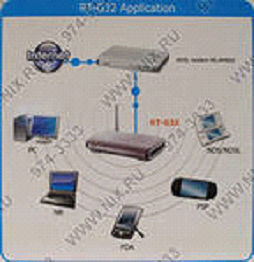
Вот список реализованных в устройстве роутер asus rt g32 функций:
- — NAT файервол;
- — фильтр IP-адресов;
- — URL фильтр сайтов;
- — фильтр МАС-адресов;
- — остальные, базовые для роутеров функции.
- Что понравилось в роутере асус рт г32:
- — дружелюбный к пользователю интерфейс, удобное меню, легкая настройка;
- — предустановленная защита от интернет-атак;
- — поддержка интернет телевидения;
- — режим работы роутера в качестве ретранслятора беспроводного сигнала.
Что не понравилось в asus роутер rt g 32:
- — малая зона покрытия, являющаяся следствием небольшой мощности вай-фай антенны;
- — по какой-то причине не реализована кнопка включения, в итоге сбои приходится устранять перезагрузкой.
Что касается совместимости устройства с представленными на нашем рынке провайдерами, то здесь ограничений нет. Жаль лишь откровенно слабый процессор роутера может существенно урезать скорость соединения при использовании шифрования.
Заранее извиняюсь за оффтоп, но кому-то нижеприведенная информация будет полезна. Анализ отзывов пользователей устройства роутер асус rt g32: были случаи перегрева устройства, режим РРТР урезает скорость интернета до 2 Мб в секунду, при использовании торрент-клиента возможны подвисания, при определенных настройках или соединениях, скорость ограничивается до 150 Кбит в секунду. В целом, не рекомендуется использовать данный роутер для провайдеров, предоставляющих услуги по VPN протоколу, так как при таких режимах наблюдается медленная и нестабильная работа. Если планируется пользование высокоскоростным тарифом (более 40 Мбит в секунду), то роутер asus 32 явно не для вас. Площади беспроводного покрытия хватает на небольшое помещение в 60-70 квадратов.
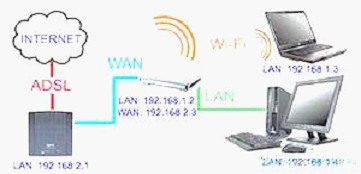
подключение роутера asus rt g32
Настройка роутера asus rt g32
На этом перейдем к рассмотрению основного аспекта, а именно: подключение роутера asus rt g32 и его детальная настройка. Возможности роутера позволяют работать при различных режимах, конечно в некоторых случаях, придется заняться изменением настроек беспроводного соединения устройства, с тем, чтобы оно соответствовало вашим условиям. При помощи программы EZSetup есть возможность установить защиту беспроводной сети.
Установка роутера asus rt g32 проблем вызвать не должна. Производится она следующим образом:
Проводное соединение. В стандартный комплект поставки входит Ethernet кабель. Так как роутер может определять перекрестный кабель, то применяться может любой кабель. Порядок установки:
- — при помощи Ethernet кабеля производим подключение модема к WAN порту маршрутизатора;
- — другим Ethernet кабелем подключаем компьютер к порту LAN маршрутизатора.
Беспроводное соединение:
- — выключаем маршрутизатор и модем;
- — при помощи Ethernet кабеля подключаем модем к WAN порту маршрутизатора;
- — в случае отсутствия на вашем компьютере IEEE 802.11b/g/n WLAN адаптера, вам потребуется его установить и настроить. В стандартных настройках SSID маршрутизатора «Default», система аутентификации применяется открытая, а шифрование будет выключено.
Чтобы установить роутер asus rt g32, вам может понадобиться графический интерфейс. При подключении компьютера к маршрутизатору при помощи кабеля, автоматически открывается страница входа. Если применяется беспроводное соединение, то потребуется выбрать сеть:
- — переходим по вкладкам: Start — Control Panel — Network Connections — Wireless Network Connection;
- — выбираем вкладку «Сеть» в «Choose a wireless network». Ждем подключения;
- — после того, как установится соединение, запускаем браузер.
С вопросом как подключить роутер asus rt g32 и установить его, мы разобрались. Переходим к тому, как настроить роутер rt g32 самостоятельно. Открываем любой браузер, в адресной строке нужно ввести: 192.168.1.1. После этого вводим свой логин и к нему пароль.
Стандартные для всех маршрутизаторов асус логин и пароль: admin-admin.
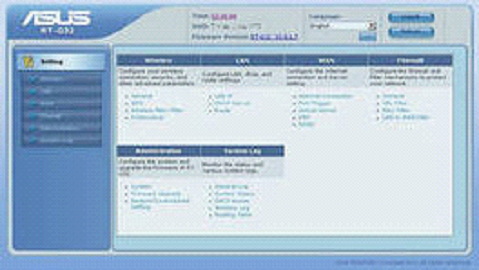
Веб интерфейс
После этого должно появиться главное окно настроек. Перво-наперво нужно настроить доступ к сети через маршрутизатор на компьютере. Переходим к вкладке настройки WAN, выбираем его тип, к примеру, L2TP. Если в стадии «Выполнено», роутер завис, а такое случается, то в графе выбора порта IPTV STV нужно поставить NONE.
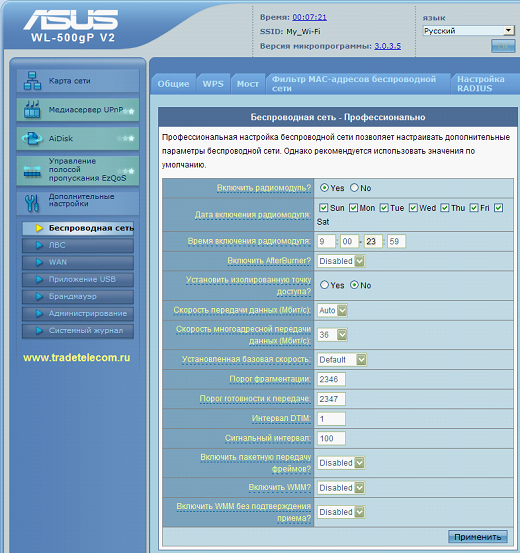
Для пользователей с небольшим опытом имеется режим автоматической настройки IP адреса WAN. Делается это так: заходим в центр управления сетями и доступом, там, в локальном подключении, в свойствах, выбираем «Автоматически». После это потребуется ввести логин и пароль используемого провайдера, здесь проблем возникнуть ни у кого не должно. Сервер Heart Beat L2TP/ PPTP аналогично указан в свойствах подключения используемого провайдера. Далее нажимаем «Применить». На этом рассмотрение вопроса как подключить роутер rt g32 заканчиваем.
Настройка Wi-FI
Далее рассмотрим, как производится настройка роутера rt g32 для работы через беспроводную сеть. Заходим во вкладку настроек беспроводной сети «Общие». Здесь нужно назначить ключ сети: WPA-Personal — WPA- TKIP – «Применить». Делается это для защиты от несанкционированного подключения к сети. После этого настройка wifi роутера rt g32 завершена, и устройство готово для работы с интернетом. Для подключения потребуется на панели задач выбрать «Доступ к интернету» и подключиться к настроенной сети. Далее вводится ключ.
Прошивка роутера asus rt g32
Мысли многих опытных пользователей устройства роутер асус rt g32, заняты тем, как повысить его функциональность. Наиболее простым и доступным способом является прошивка роутера asus rt g32. Стоит отметить, что рассматриваемое устройство, настоящий долгожитель в мире электроники. За время своего существования, оно успело пройти две модернизации. Первая модель имела устаревший вай-фай модуль. Последняя версия прошивки для этой версии — 3.0.2.1. Отличительной особенностью второй ревизии, был слабый процессор, ставивший ограничение на скорость соединения до 5 Мбит в секунду. Последняя версия прошивки для этой ревизии — 7.0.1.26. И наконец, третья ревизия, оказалась наиболее удачной. Для данной версии, удачным решением будет установка микропрограммы 2.0.2.6 к версии прошивки7.0.2.61.
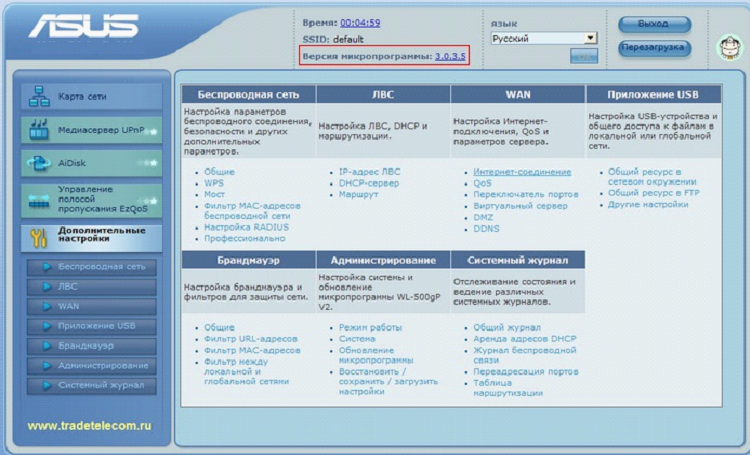
настройка роутера асус rt g32
Какое ПО устанавливать – дело каждого, нас же интересует, как производится прошивка роутера rt g32. Последовательность действий такова:
- открываем браузер и заходим на веб-интерфейс. Напомню, открывается он путем ввода адреса в строку: 192.168.1.1.
- вводим свой логин и к нему пароль. По умолчанию admin – admin.
- далее переходим к меню роутера. В нем переходим по следующим вкладкам: администрирование – обновление – микропрограммы. Выбираем требующийся файл прошивки, затем нажимаем отправить. Далее потребуется лишь подождать, когда роутер выполнит обновление.
Напоследок пара строк, касающихся мер предосторожности при прошивке устройства wifi роутер asus rt g32.
Ни в коем случае не допускается выключение питания, в то время, когда роутер обновляет ПО. Имейте ввиду, что при выключение питания в такой момент, привести маршрутизатор в исправность получится лишь в сервис-центре, кроме того учтите, что использование стороннего ПО автоматически лишает устройства гарантийного обслуживания.
Сейчас у многих пользователей дома есть не один, а несколько персональных компьютеров. Чтобы доступ в Интернет был у каждого домашнего компьютера (ноутбука, телефона с поддержкой WiFi), можно воспользоваться роутером.
Разные модели роутеров настраиваются по разному, но в общем:
- У роутера есть розетка «WAN» — туда подключается кабель, проведенный Вам Интернет-провайдером,
- Несколько (обычно 4) розетки «LAN» — в них необходимо подключить ваши домашние компьютеры.
- Если роутер поддерживает беспроводное подключение WiFi (в этом случае с ним в комплекте идет небольшая антена), то к нему можно будет подключить ноутбук или мобильный телефон (если они поддерживают подключение по технологии WiFi) без проводов.
Так как роутер является устройством, которое обеспечивает совместный доступ в сеть нескольким устройствам, его необходимо настроить для безопасной работы в сети, т.к. заводские настройки не обеспечивают должного уровня безопасности и служат лишь для обеспечения начальной работы устройства.
При использовании роутера ОБЯЗАТЕЛЬНО
:
- сменить пароль доступа к настройкам роутера.
- установить авторизацию WPA или WPA2 и ключ доступа к сети WiFi.
- изменить адресацию локальной сети роутера на 192.168.123.1 или любой другой не входящий в диапазоны сетей 10.0.0.0-10.255.255.0, 172.16.0.0-172.22.255.0, 192.168.0.0-192.168.8.0
Если вы не выполните указанные шаги, то любой желающий сможет подключится к вашему роутеру по WiFi и пользоваться доступом в Интернет за ваш счет. Помимо этого, т.к. роутер делит предоставленый провайдером канал между всеми, кто к нему подключен, скорость доступа в Интернет ваших компьютеров будет уменьшатся
в зависимости от того, насколько активно пользуются интернетом «гости» вашего роутера.
Кроме того, используя роутер с небезопасными настройками вы нарушаете законодательство РФ и охраняемые законодательством общественные интересы, т.к. предоставляете услуги связи без соответствующей лицензии и законных оснований, что влечет за собой административную и/или уголовную ответственность
.
Настройка роутера
1. Адрес настройки на роутерах Asus по умолчанию выглядит: «192.168.1.1»
Его необходимо ввести в адресной строке браузера(Mozilla/Opera/Chrome/Internet Explorer)
Введите логин и пароль (Стандартные логин: admin, пароль: admin)
Если все набрано правильно, вы увидите картинку схожую с этой:
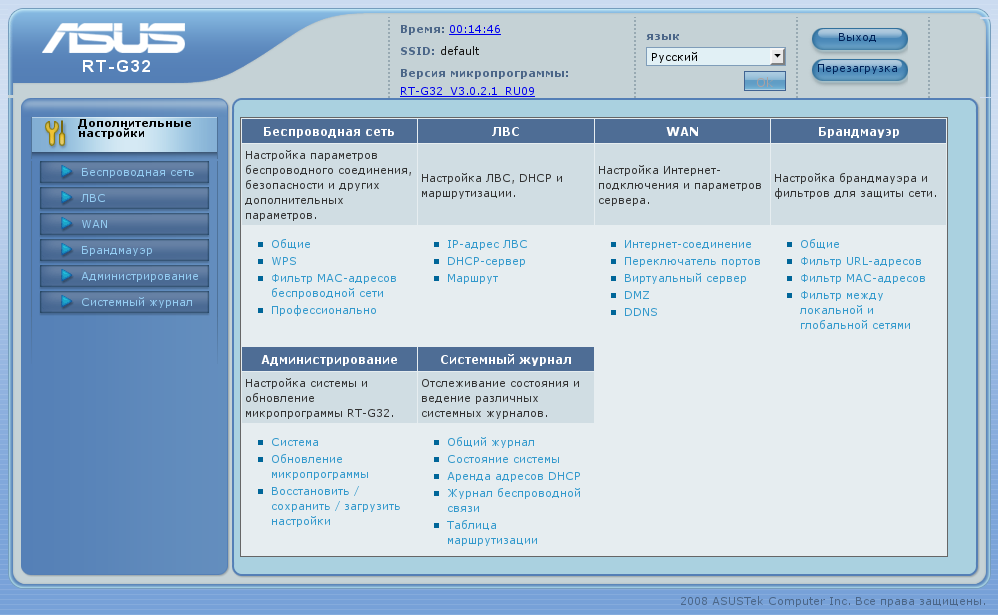
2. По скольку адреса: 192.168.1.х являются служебными в сети ООО «Волхов-Онлайн» и их использование может помешать корректной работе сети, его необходимо поменять. Для этого выберите пункт «ЛВС» в левом. Далее поменять адрес роутера например на «192.168.123.1»:
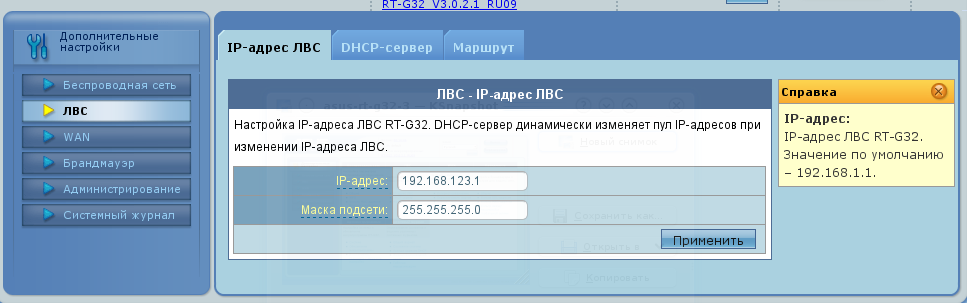
Для сохранения изменений нажмите кнопку «Применить»
После того, как роутер перезагрузится, Вам придется переподключится к страничке администрирования, набрав адрес 192.168.123.1
3. Если ваш роутер обладает функционалом WiFi, вам ОБЯЗАТЕЛЬНО
необходимо настроить правила доступа по беспроводной сети, для этого заходите в пункт «Безпроводная сеть»->»Общие
«
В появившемся окне приведите данные к соответствию с изображениями.
В поле «SSID» введите название своей точки безпроводного доступа (любое название, какое вам понравится, из английских букв и цифр, без пробелов). пО этому имени вы будете находить свою точку на ноутбуке или другом устройстве WiFi/
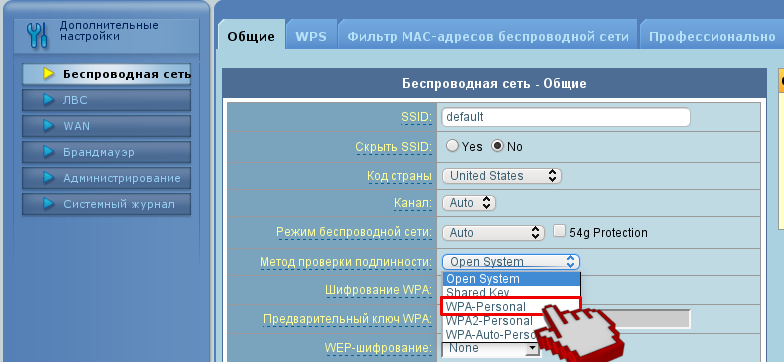
«Предварительный ключ WPA» вы должны задать свой задать свой, латинские символы, цифры, и спецсимволы(!@#$%^&*). Вы будете использовать этот ключ для подключения ваших WiFi устройств.
После завершения настройки нажмите «Применить».
Если не произвести данных действий, ваша точка будет доступна произвольному количеству желающих использовать Ваш канал доступа в Интернет в своих целях.
5. Настройка соединения с Internet производится в разделе «WAN»->»Интернет-соединение»
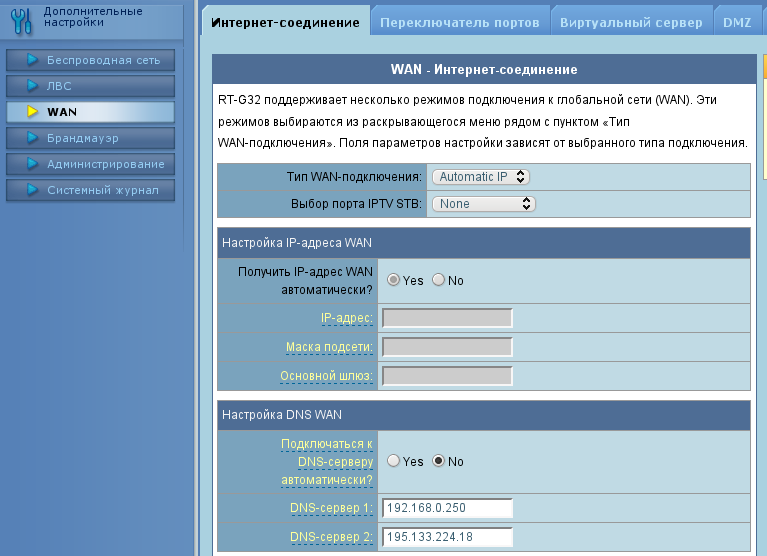
10. Последнее что вам необходимо сделать, это поменять пароль на доступ к роутеру, для этого необходимо зайти в раздел Администрирование->Система:
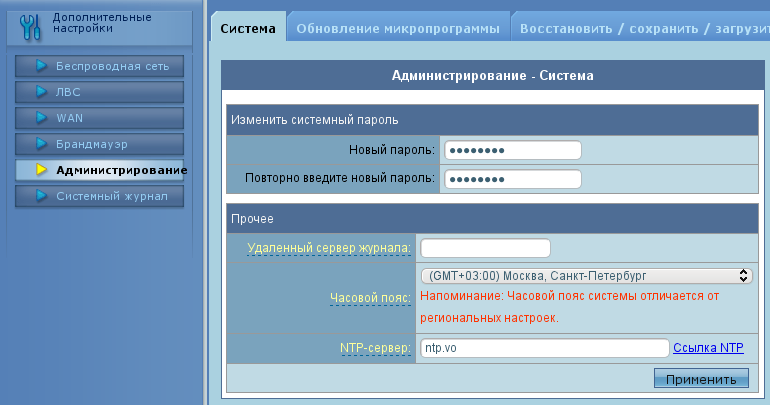
Введите новый пароль, подтвердите его и нажмите кнопку «Применить»
1. Подключите кабель как показано на рисунке. Кабель WAN — приходящий интернет-кабель (кабель UTP («витая пара») с разъемом RJ-45 на конце) подключается в соответствующий порт WAN роутера, LAN — порты для подключения Ваших компьютеров:
2. Перейдите в окно настройки протокола TCP/IP на Вашем ПК или ноутбуке.
Если у Вас установлена Windows XP, зайдите в Пуск —» Настройка —» Сетевые подключения, затем выберите Подключение по локальной сети — щелкните по нему правой кнопкой мыши и выберите команду Свойства. Затем выберите протокол TCP/IP и нажмите кнопку Свойства.
Для Windows Vista / 7 — Пуск -» Панель управления -» Центр управления сетями и общим доступом -» Изменение параметров адаптера, затем выберите Подключение по локальной сети — щелкните по нему правой кнопкой мыши и выберите команду Свойства. Затем выберите протокол TCP/IP и нажмите кнопку Свойства.
В результате появится окно следующего вида:
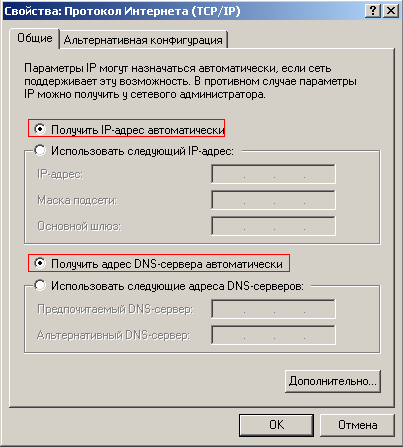
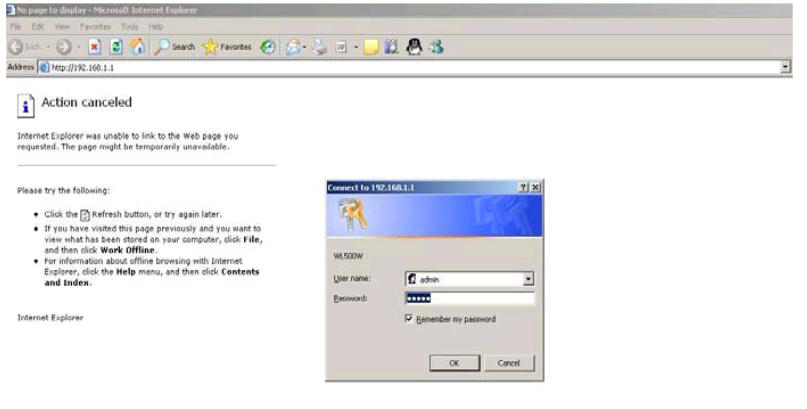
3. Откройте браузер и введите IP роутера: http://192.168.1.1 (IP адрес по умолчанию). Нажмите Enter введите логин и пароль в форму авторизации (по умолчанию логин: admin, пароль: admin) и нажмите кнопку ОК:
Если роутер включен впервые или сброшен в настройки по умолчанию, Вы можете увидеть страницу:
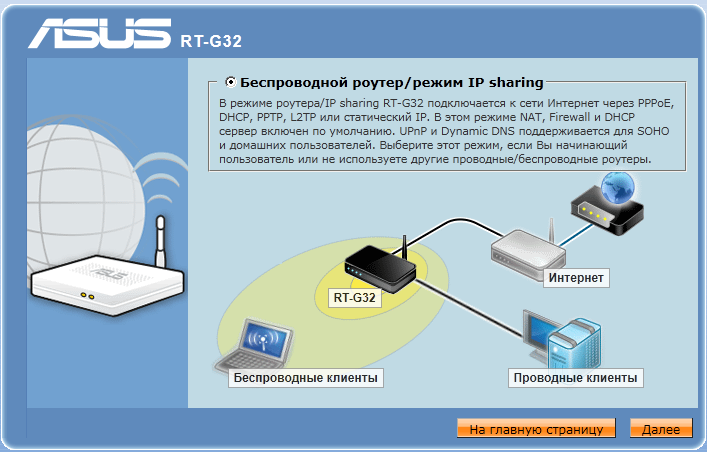
В таком случае просто нажмите кнопку «На главную страницу».
4. Попав в веб-интерфейс управления, Вы увидите следующее окно:
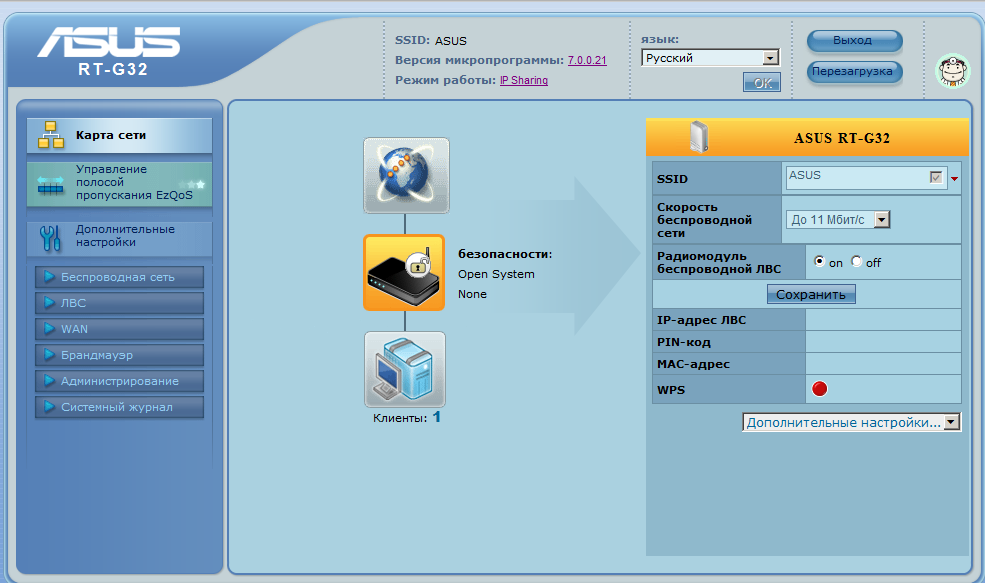
В верхней части окна можно изменить язык веб-интерфейса, выбрав нужный язык из списка и нажав кнопку ОК.

Поля в подразделах «Настройка IP-адреса WAN» и «Настройка DNS WAN» (IP-адрес, Маска подсети, Основной шлюз, DNS-сервер 1) заполняем значениями, выданными Вам при заключении договора.
Примеры указанных значений (Ваши настройки будут отличаться от указанных ниже, правильные значения смотрите в Вашем договоре):
IP-адрес: 10.240.5.137
Маска подсети: 255.255.255.0
Основной шлюз: 10.240.5.1
DNS-сервер 1: 10.240.1.1
Также укажите имя пользователя и пароль(см. договор), а в строке Сервер Heart-Beat или PPTP/L2TP (VPN) укажите — vpn.crimea.net .
После заполнения всех значений нажимаем кнопку Применить внизу.
5.1. Добавление маршрутов — нажимаем кнопку ЛВС в меню, выбираем вкладку Маршрут.
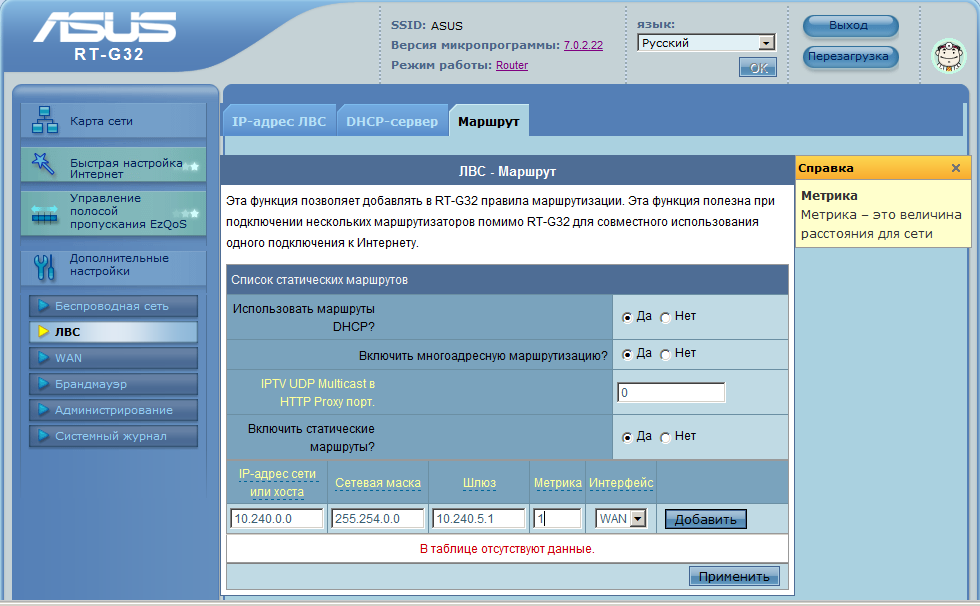
Устанавливаем «Использовать маршруты DHCP» — ДА, «Включить многоадресную маршрутизацию» — ДА, «Включить статические маршруты» — ДА. Далее в поле IP-адрес сети или хоста вписываем 10.240.0.0, Сетевая маска — 255.254.0.0, Шлюз — значение, указанное в договоре, Метрика — 1, из выпадающего списка Интерфейс выбираем WAN. После ввода всех значений нажимаем кнопку Добавить, а потом — кнопку Применить.
6. Если Вы желаете использовать для соединения ПК или ноутбука с роутером Asus беспроводное (Wi-Fi) соединение — перейдите, пожалуйста, в раздел «Беспроводная сеть» (Wireless).
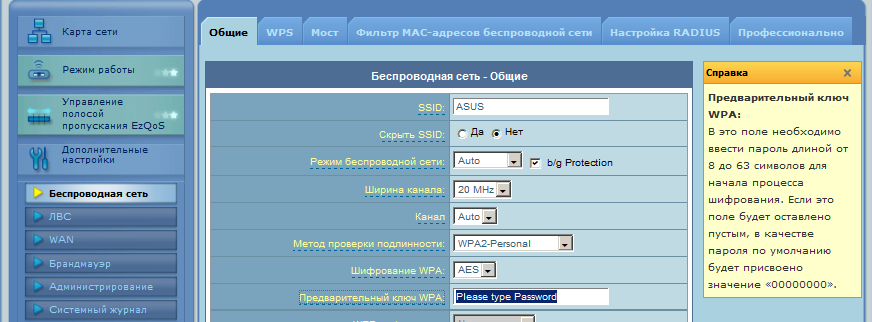
Здесь достаточно в поле «Метод проверки подлинности» выбрать из выпадающего списка вариант WPA2-Personal. Значение «Шифрование WPA» оставляем AES. А в поле «Предварительный ключ WPA» ввести ключ длинной от 8 до 63 символов (чем сложнее — тем надежнее!!). Значение в самом верхнем поле «SSID» меняем по желанию. После заполнения всех значений нажимаем кнопку Применить внизу.
7. Далее настраиваем параметры адаптера беспроводной сети на Вашем ПК или ноутбуке.
Если Ваш адаптер беспроводной сети включен, в нижнем правом углу экрана должен быть соответствующий значок:
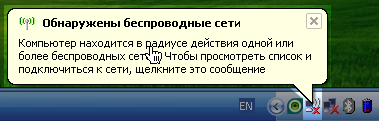
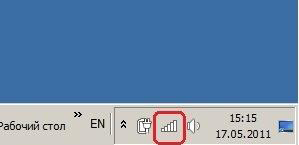
Кликните по вышеуказанному значку и выберите из списка вашу беспроводную сеть (ее название соответствует значению в поле «SSID», указанному в шаге 6). Кликнув по нужной сети правой кнопкой мыши, выберите из контекстного меню пункт Свойства.
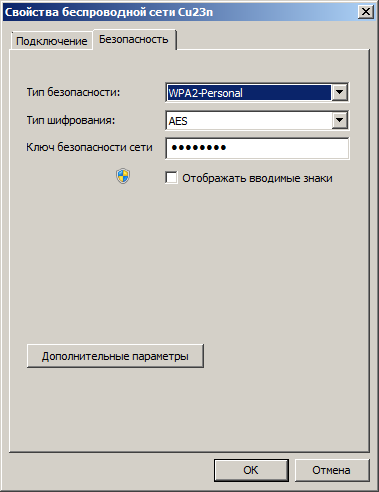
Здесь мы делаем настройки, аналогичные сделанным на роутере в пункте 6. Тип безопасности — «WPA2-Personal», Тип шифрования — «AES», Ключ безопасности сети — вводим то же значение, что и на роутере в поле «Предварительный ключ WPA». После внесения всех изменений нажимаем кнопку ОК. После чего Ваш ПК должен подключиться к выбранной беспроводной сети. Кликнув по значку беспроводных сетей в нижнем правом углу экрана мы можем вручную подключаться или отключаться от выбранной сети по клику правой кнопкой мыши, выбрав соответственно Подключить или Отключить.
Возможно, будет полезно почитать:
- Основы лечебной физкультуры для детей – с чего начать? ;
- Первый половой акт – что нужно знать мужчинам и женщинам Возможные причины чрезмерно продолжительного полового акта ;
- Инструкция — Младшая медицинская сестра по уходу за больными ;
- Этапы развития эмбриона по дням и неделям Как формируется зародыш человека ;
- Распорядок дня в походе и его выполнение ;
- Методики закаливания детей в детском саду и домашних условиях Комплекс по закаливанию ;
- Минеральная вода: как выбрать настоящую Минеральные воды с солоноватым вкусом ;
- Личная жизнь холостяков из шоу «Холостяк» до и после проекта Воробьев после проекта холостяк ;