
Если вы столкнулись с проблемой подключения модема Мегафон к интернету через роутер, не отчаивайтесь! Существует несколько решений, которые помогут вам успешно настроить соединение и наслаждаться быстрым и стабильным интернетом.
Первым шагом необходимо проверить, правильно ли подключен модем к роутеру. Убедитесь, что кабель, соединяющий модем и роутер, надежно закреплен и не поврежден. Также убедитесь, что модем включен и находится в зоне покрытия сигнала Мегафон.
Если проблемы с подключением возникают только при использовании роутера, то приступайте к настройке настроек роутера.
Важно убедиться, что роутер правильно настроен для подключения к сети Мегафон. Для этого вам понадобится зайти в настройки роутера через веб-интерфейс, который обычно доступен по адресу 192.168.0.1 или 192.168.1.1. Введите этот адрес в адресной строке вашего браузера и нажмите Enter.
В настройках роутера найдите раздел, относящийся к соединениям с интернетом. Вам может потребоваться ввести логин и пароль от вашего провайдера интернета, а также указать некоторые дополнительные параметры, предоставленные Мегафоном. Убедитесь, что все настройки введены правильно и сохраните изменения.
Содержание
- Как подключить Мегафон модем к интернету через роутер?
- Диагностика и исправление проблем с подключением
- Настройка роутера для использования Мегафон модема
- Проверка и настройка интернет-соединения
- Дополнительные варианты решения проблемы подключения
Как подключить Мегафон модем к интернету через роутер?
Для подключения Мегафон модема к интернету через роутер необходимо выполнить несколько простых шагов:
1. Убедитесь, что у вас есть активная SIM-карта Мегафон с подключенным пакетом интернет-трафика.
2. Подключите Мегафон модем к роутеру с помощью USB-кабеля или другого совместимого способа подключения (если доступен).
3. Войдите в настройки роутера. Для этого введите IP-адрес роутера в адресную строку браузера. Обычно это 192.168.0.1 или 192.168.1.1. Введите логин и пароль от административной панели роутера (обычно это «admin» и «password»).
4. Найдите в настройках роутера раздел «Настройки интернета» или «WAN-настройки». Нажмите кнопку «Добавить новое соединение» или аналогичную кнопку.
5. В новом окне выберите тип соединения «3G/4G» или «USB-модем». Заполните поля соответственно данным вашего Мегафон модема, которые можно найти в документации либо уточнить у оператора Мегафон.
6. Сохраните внесенные изменения и перезагрузите роутер. Обычно настройки сохраняются автоматически, но лучше убедиться в этом, чтобы избежать потери данных.
После выполнения этих шагов ваш Мегафон модем должен быть подключен к интернету через роутер. Вы можете проверить подключение, открыв любой браузер на подключенном устройстве и загрузив любую веб-страницу.
Если у вас возникнут сложности в процессе настройки, рекомендуется обратиться в службу поддержки Мегафон или обратиться за помощью на форуме обсуждения роутеров.
Диагностика и исправление проблем с подключением
В случае возникновения проблем с подключением Мегафон модема к интернету через роутер, следует выполнить некоторые диагностические шаги для определения и устранения возможных причин ошибок.
- Проверьте соединение между роутером и модемом. Убедитесь, что все кабели надежно подключены и нет повреждений.
- Проверьте настройки роутера. Убедитесь, что роутер правильно настроен для работы с Мегафон модемом. Проверьте наличие актуального прошивочного обновления для роутера.
- Перезагрузите роутер и модем. Периодически, проблемы с подключением могут быть связаны с программными ошибками. Попробуйте отключить и включить устройства, чтобы обновить их состояние.
- Проверьте доступ к интернету напрямую через модем. Если возможно, подключите модем непосредственно к компьютеру и проверьте, есть ли доступ в интернет. Если нет, свяжитесь с технической поддержкой Мегафон для выяснения причин проблемы.
- Сбросьте настройки роутера. Если все вышеперечисленные действия не дали результата, попробуйте сбросить настройки роутера к заводским значениям и повторно настроить подключение.
- Обратитесь к специалистам. Если после выполнения вышеуказанных шагов проблема с подключением остается, рекомендуется обратиться в сервисный центр или к специалистам Мегафон для получения помощи в устранении ошибок.
Настройка роутера для использования Мегафон модема
Если у вас есть Мегафон модем и вы хотите использовать его для подключения к интернету через роутер, вам потребуется выполнить определенные настройки. Пошаговая инструкция ниже поможет вам настроить ваш роутер для работы с Мегафон модемом.
- Подключите Мегафон модем к роутеру с помощью USB-порта.
- Откройте веб-интерфейс роутера, введя его IP-адрес в адресной строке браузера.
- Войдите в настройки роутера, используя свои учетные данные.
- Перейдите на вкладку «Настройки интернета» или аналогичную.
- Выберите тип подключения «USB» или «3G/4G».
- Выберите провайдера «Мегафон» из списка доступных провайдеров.
- Настройте аутентификацию, если требуется, введя учетные данные Мегафон (логин и пароль).
- Сохраните изменения и перезагрузите роутер.
- Подождите, пока роутер установит подключение с Мегафон модемом.
- Проверьте подключение, открыв браузер и перейдя на любую веб-страницу.
Теперь ваш роутер должен быть правильно настроен для использования Мегафон модема. Если у вас возникли проблемы с подключением, убедитесь, что вы правильно выполнили все шаги и проверьте свои учетные данные Мегафон. Если проблема не устраняется, обратитесь к службе поддержки Мегафон.
Проверка и настройка интернет-соединения
Перед тем как приступить к настройке подключения модема Мегафон к интернету через роутер, необходимо убедиться, что ваше интернет-соединение работает корректно. Для этого выполните следующие шаги:
1. Подключите модем Мегафон к компьютеру и проверьте, работает ли интернет-соединение. Откройте любой веб-браузер и попробуйте открыть несколько сайтов, чтобы убедиться, что вы имеете доступ к сети.
2. Если интернет-соединение не работает, проверьте настройки модема. Убедитесь, что все кабели подключены правильно и нет никаких физических повреждений. Перезагрузите модем и компьютер, это может помочь в случае возникновения неполадок.
3. Если интернет-соединение по-прежнему не работает, свяжитесь с технической поддержкой Мегафон для получения дополнительной помощи. Опишите свою проблему и предоставьте все необходимые данные, чтобы специалисты могли вам помочь.
После того как вы убедились, что интернет-соединение работает, можно приступать к настройке подключения модема Мегафон к роутеру. Для этого следуйте инструкциям, предоставленным производителем роутера или обратитесь за помощью к его технической поддержке.
Дополнительные варианты решения проблемы подключения
Если приведенные выше методы не помогли исправить проблему с подключением Мегафон модема к интернету через роутер, можно попробовать следующие дополнительные варианты:
1. Обновление прошивки роутера: Убедитесь, что установлена последняя версия прошивки роутера. Некоторые старые версии прошивки могут не поддерживать подключение через модем Мегафон.
2. Изменение настроек роутера: Откройте настройки роутера и убедитесь, что выбран правильный тип подключения для модема Мегафон. Если возможно, попробуйте вручную настроить параметры подключения.
3. Проверка компьютера: Подключите модем Мегафон непосредственно к компьютеру и убедитесь, что интернет работает. Если на компьютере тоже возникают проблемы с подключением, проблема может быть связана с самим модемом или сетью Мегафон.
4. Обратитесь в службу поддержки: Если ни один из вышеперечисленных методов не помог решить проблему, рекомендуется обратиться в службу поддержки Мегафон или производителя роутера для получения дальнейшей помощи.
Эту модель я брал специально для поездок на дачу, в загородный дом, а также моментами на природу и рыбалку. Обычный роутер туда не возьмешь, поэтому на помощь приходит вот такая карманная коробочка с поддержкой 3G и 4G интернета.
ВНИМАНИЕ! Если вы попали на эту статью, а у вас обычный модем в виде флэшки, и вы не знаете как его настроить, то перейдите сразу к последней главе этой статьи. Я там подробно рассказываю про модем-флэшку.
Как оказалось потом, по настройке модема Мегафон 4G ничего сложного нет, и с этим справится даже ребёнок. Но не переживайте, я всё подробно напишу, что и как я делал по шагам и с картинами. Если возникнут трудности или вопросы – пишите в комментариях.
Содержание
- Внешний вид и комплектация
- Как подключить устройство?
- Wi-Fi
- По проводу
- Настройка
- На ноутбуке или компьютере нет интернета
- Характеристики
- Руководство пользователя
- Советы по использованию
- Настройка модема
- Задать вопрос автору статьи
Внешний вид и комплектация
Для начала давайте ознакомимся с самим роутером. Это очень важная вещь, так как на нём много различных индикаторов и кнопок, о которых следует знать пользователю заранее. Данный маршрутизатор имеет название модели MR150.
На данный момент в Мегафоне продаётся 5 и 6 серия. 2, 3 и 4 серия вышли из производства, но сам процесс настройки одинаковый. Есть также Alcatel Link Zone роутер, но он имеет примерно такой же вид и прошивку.
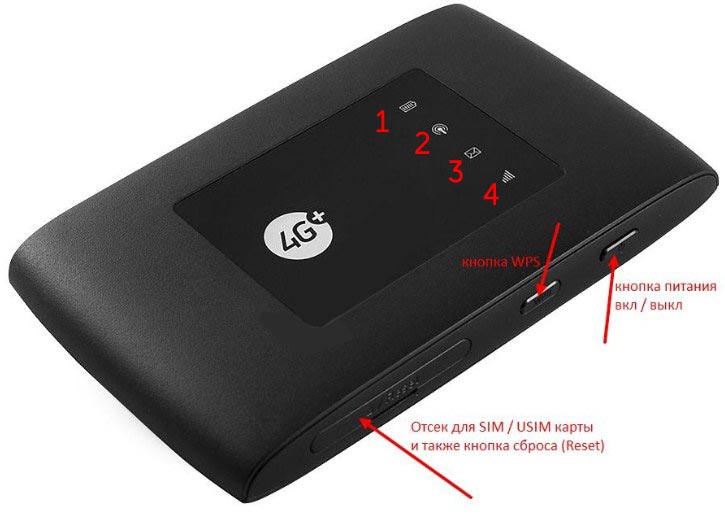
Начнем по порядку с индикаторов:
- Зарядка или аккумулятор – по нему можно отслеживать, как долго ещё может проработать. Но как показала практика, индикатор показывает не всегда верно, так что в будущем будете отталкиваться от своего опыта использования этой модели.
- Wi-Fi передача – если мигает, значит идёт передача информации. Если горит – ждёт соединения с устройством. Беспроводная сеть работает.
- SMS – если горит, значит пришло новое сообщение. Если не горит — значит сообщений нет.
- Соединение с мобильным оператором:
- Красный – ошибка коннекта.
- Зелёный – 2G/3G.
- Мигает зелёный – соединение с сетью 2G/3G.
- Синий – 4G.
- Мигает синий – соединение с сетью 4G.
Далее идут боковые кнопки и разъёмы:
- Кнопочка ВКЛ/ВЫКЛ – тут я думаю всё понятно.
- WPS – для быстрого подключения по беспроводной технологии между двумя устройствами. Можно подключаться даже без пароля.
- Отсек для симки. Там же есть кнопка для сброса на заводские настройки. Если вы взяли его у друга или знакомого, или ранее им кто-то пользовался, то зажмите эту кнопку на 15 секунд.
Как подключить устройство?
Для того, чтобы настроить устройство, нужно к нему подключиться. Это можно сделать двумя способами:
- По Wi-Fi.
- По USB проводу, который будет подключен к компьютеру или ноутбуку.
Wi-Fi
- Полностью зарядите устройство и включите его.
- На телефоне, планшете или ноутбуке нажмите поиск беспроводных сетей.
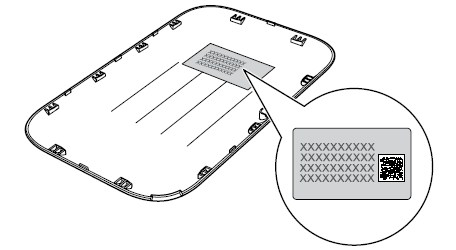
- Стандартное имя сети и пароль находятся под крышкой. Аккуратно снимите крышку и посмотрите эту информацию на задней стороне.
По проводу
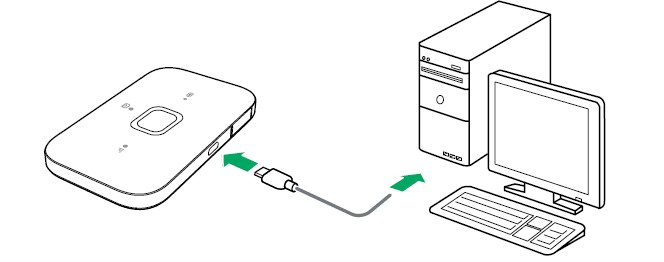
Просто вставьте один конец кабеля в роутер, а второй USB в компьютер или ноутбук. Установка драйверов должно произойти автоматически в фоновом режиме.
Настройка
Этот маршрутизатор по идее уже умеет все доступные настройки для подключения к 3G/4G сети «Мегафон». Так что пользователю остаётся просто настроить доступ к вай-фай сети.
- Откройте любой браузер и зайдите на эту страницу – http://status.megafon.ru/. Если вы не видите Web-страницу роутера, то попробуйте эти IP адреса:
- 192.168.8.1
- 192.168.9.1 – на старых версиях 2, 3, 4.
- 192.168.0.1
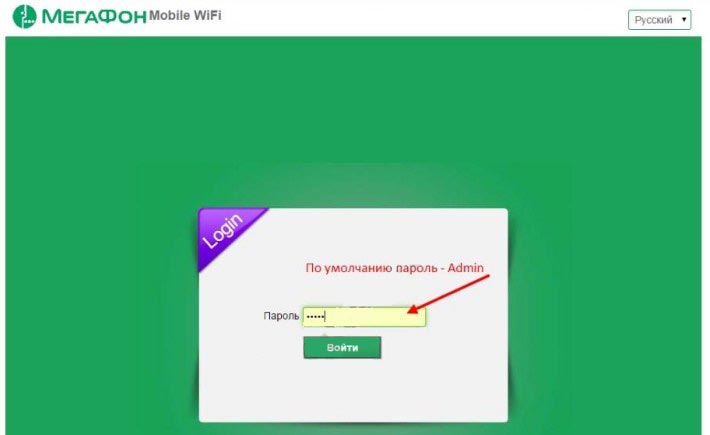
- Теперь вы должны увидеть страницу входа в конфигурацию. Вас попросят ввести пароль, но сразу будет подсказка, что стандартный пароль «admin» (пишите все буквы в маленьком регистре). На старых моделях могут попросить ещё и логин, который также будет «admin».
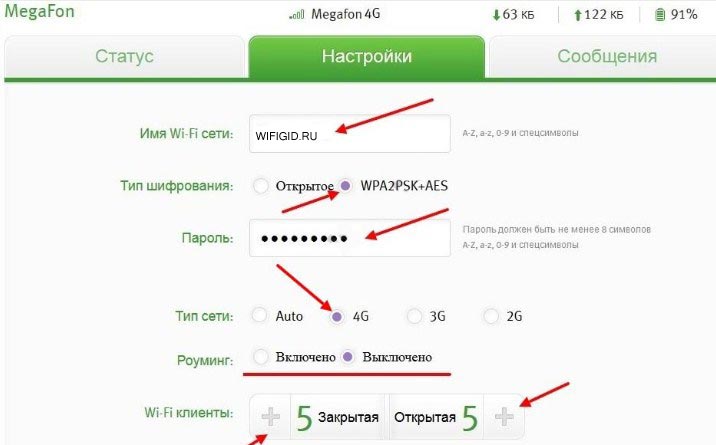
- Ура! Мы попали внутрь. Давайте сразу же зайдём и настроем Wi-Fi сеть. Заходим во вкладку «Настройка», которая расположена посередине. В первое поле впишите имя беспроводной сети, то которое будет отображаться при поиске. Далее выберите тип шифрования «WPA2/PSK+AES». Ниже впишите ключ. Совет – не используйте простые пароли из одних цифр.
- Тип сети советуют ставить 4G, но лучше установить режим «Auto», чтобы роутер сам автоматически делал приём информации по нужному стандарту. Ниже отключаем роуминг.
- Можно установить максимальное количество подключенных клиентов. В целом функция не особо нужна, так как роутер карманный, и ты постоянно контролируешь его подключение.
Ещё есть две вкладки:
- «Статус» – можно увидеть полную информацию по подключению устройств, передачи информации и тип коннекта, который используется сейчас.
- «Сообщения» – тут всё понятно, там можно читать и отправлять SMS письма.
На ноутбуке или компьютере нет интернета
Вот вы подключили роутер, но на ноуте и компе инета нет. Это достаточно частая проблема, связанная с настройкой сети на вашем ПК. Исправить это очень просто.
- Нажимаем кнопку и R.
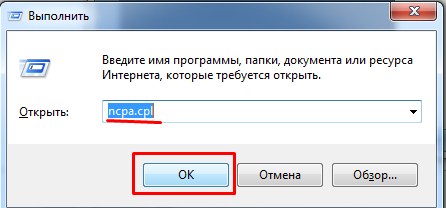
- Пропишите волшебное слово ncpa.cpl.
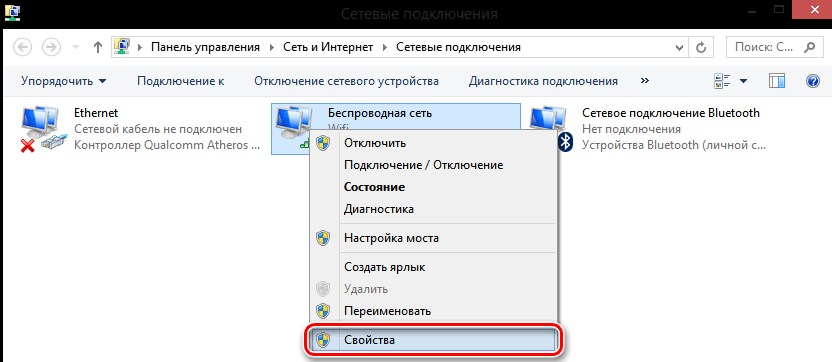
- Выберите беспроводную сеть и зайдите в свойства, нажав по ней правой кнопкой мыши.
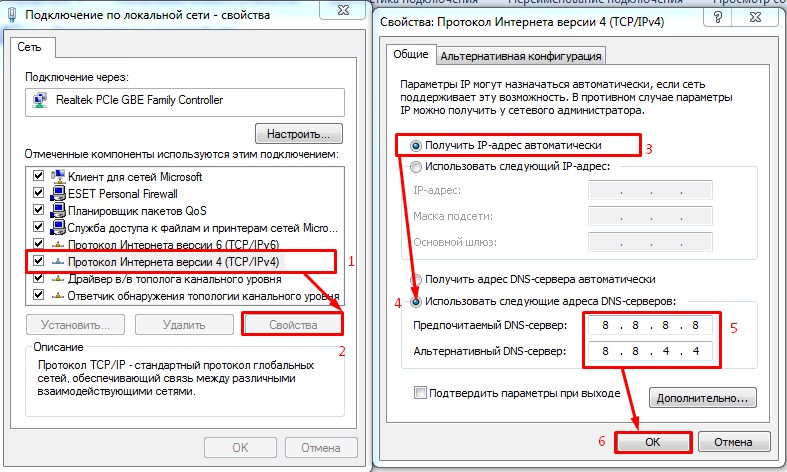
- Нажимаем на 4 протокол, далее переходим в свойства. После этого поставьте галочки и введите DNS как показано на картинке выше. В конце нажмите «ОК».
Характеристики
| Питание | Батарея |
| 2G | GSM 1800, GSM 900 |
| 3G | UMTS 2100, UMTS 900 |
| 4G | LTE 900, LTE 1800, LTE 800, LTE 2600 |
| Скорость приема | 150 Мбит/с |
| Скорость передачи | 50 Мбит/с |
| Использование СИМ | Только от компании Мегафон |
| Аккумулятор | 2000 – 2300 мАч (до 6 часов без зарядки) |
| Стандарты | 802.11b/g/n |
Руководство пользователя
Я нашёл мануал для модели MR150-3, но они примерно одинаковые, так что если возникнут вопросы – можно написать их в комментариях или почитать руководство.
Советы по использованию
- Если вы куда-то едете за город или будете долгое время находиться не дома, то полностью его заряжайте.
- Как оказалось, аккумулятор у него достаточно слабый. Но оно и понятно – размеры-то небольшие. Поэтому если вы сильно от него зависите – купите дополнительный внешний аккумулятор для зарядки.
- Использовать его как стационарный роутер я не советую. Во-первых, вы таким образом убьете батарею. Во-вторых, для таких целей есть обычные домашние 3G и 4G роутеры. Но это для тех, кто живет в загородных домах.
- Нужно понимать, что чем дальше вы от города, где стоят вышки 3G и 4G, тем ниже будет скорость. Но тут вопрос как раз к компании. Меня в целом устраивает скорость, но я далеко от города не уезжал. Уважаемые читатели, напишите в комментариях, какая у вас скорость, и устраивает ли она вас.
В целом моделька неплохая, но очень узко специализированная – то есть использовать её можно только в походных условиях: за городом, в лесу, в поездках в поезде и т.д. Даже в городе есть много мест с бесплатным Wi-Fi.
Да и телефон в этом плане использовать удобно. Если вы не часто будете им пользоваться, то и смысла от него не будет – так как раздать интернет и Wi-Fi можно с любого смартфона и планшета. Ну и цена на мой взгляд завышена на 1000 рублей.
Ещё хочется отметить одну вещь – другие симки, сторонних операторов, роутер поддерживать не будет. Всё дело в прошивке, они специально сделали так. Оно и понятно, компания борется за своих клиентов, но сам роутер настолько тугой в настройках конфигурации, что за такую цену могли бы и убрать это ограничение.
Настройка модема
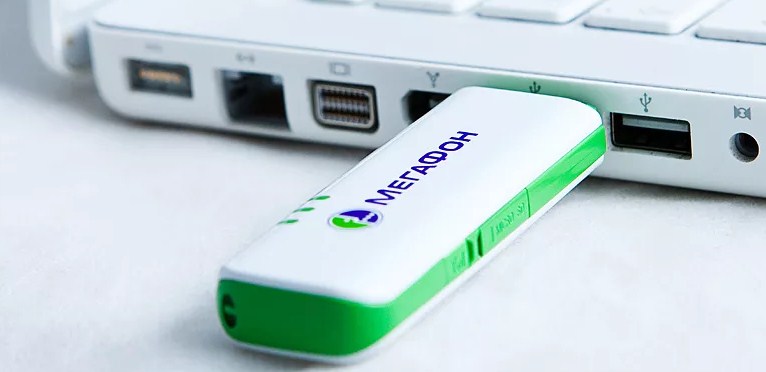
- Включите ноутбук и вставьте в USB разъём сбоку флэшку. Подождите пока устройство определится.
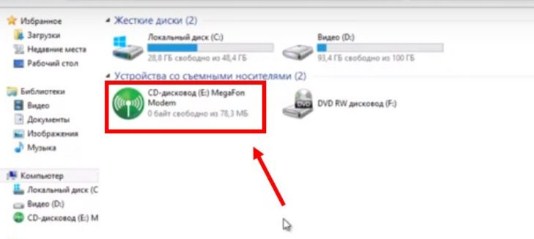
- Откройте «Мой компьютер», и вы должны увидеть дополнительный диск с надписью «MegaFon». Два раза кликните левой кнопкой мышки по этому значку.
- Далее ничего сложного нет, просто нажимаете “Далее” или “Продолжить” на каждом шагу. В конце подождите, пока программа установится.
- После запуска нажмите «Подключить» для коннекта к мобильной сети интернета. Здесь же можно отслеживать баланс и статистику трафика.
Теперь можете пользоваться интернетом и бороздить просторы всемирной паутины. Только будьте внимательны – если у вас не безлимитный тариф, трафик может быстро улететь при просмотре видео или фильмов.
Мегафон позволяет своим клиентам воспользоваться домашним интернетом. Для этого используется 3G модем. К сожалению при работе с устройством иногда появляются ошибки. Если их не устранить, войти в сеть будет невозможно.
Чтобы исправить ошибку, необходимо ее изучить. В большинстве случаев устранить поломку можно самостоятельно. Если появилась проблема, которая не описана в инструкции, рекомендуется обратиться к оператору.
Существует огромное количество ошибок, которые могут появиться когда модем мегафон 3G или 4G не подключается к сети интернет. К самым распространенным проблемам можно отнести ошибки с кодом:
Также может появиться сообщение «Подключение разорвано». Чтобы восстановить доступ, необходимо проанализировать проблему. Чаще всего устранить неполадку получается самостоятельно.
Разрыв подключения
Проблема появляется сразу после нажатия на кнопку «Подключить». Существует несколько причин вызвавших разрыв связи:
- Недостаток средств на балансе;
- Слабый уровень сигнала;
- Некорректно заполненный профиль в приложении Megafon Internet;
- Модем не определяется ноутбуком или компьютером.
Несмотря на разнообразие причин, восстановить доступ к сети можно своими силами. Для этого нужно следовать простой инструкции.
Важно отметить, что подобные проблемы могут возникать и при ошибке 619 «Невозможно подключиться к удаленному компьютеру».
Решение проблемы
В случае с отрицательным балансом, все просто. Нужно пополнить счет на сумму, соответствующую абонентской плате. Это можно сделать любым удобным способом. Доступ будет восстановлен в течение 5 минут после поступления денег.
Слабый уровень сигнала является одной из основных причин, из-за которых абонент не может выйти в интернет. Сначала рекомендуется открыть карту и посмотреть зону покрытия. Возможно Мегафон работает в регионе проживания только в режиме GPRS. Для усиления сигнала следует воспользоваться USB-удлинителем или антенной.
Чтобы создать корректный профиль, необходимо запустить приложение Megafon Internet, а затем перейти к «Инструментам». На следующем шаге следует открыть «Профиль», расположенный в разделе «Настройки». После этого остается заполнить поля:
- Наименование подключения — любое имя;
- APN -Internet и выбрать «статически»;
- Номер дозвона — «*99#».
Если ноутбук или компьютер не видит модем Мегафон 4g, нужно изменить настройки приложения:
- Перейти к разделу «Опции», который находится в «Инструментах»;
- Изменить вариант «RAS» на «NDIS» или наоборот;
- Нажать «OK».
Чаще всего изменение настроек приводит к тому, что доступ к сети восстанавливается.
Код «628»
Иногда абоненты видят сообщение «Ошибка 628. Соединение разорвано удаленным компьютером». Связь пропадает потому что:
- В модеме нет SIM-карты;
- Не указан или введен неверно PIN-код.
Устранить проблемы просто. Нужно установить СИМ-карту в соответствующий слот. Если симка уже находится в модеме, ее нужно извлечь, а затем установить еще раз. После выполненных действий выполняется подключение к интернету.
Если проблема связана с PIN-кодом его нужно просто ввести. Комбинация указана на коробке, в которой находилась симка. Если невозможно найти код, рекомендуется обратиться в контактный центр.
Еще одним способом решения проблемы является перезагрузка компьютера. Это решение подходит и для ошибки «633». Проблема связана с процессами, занимающими порт модема.
Код «720»
Ошибка вызвана проблемами подключения к удаленному компьютеру. Чаще всего причиной становятся неправильно работающие сетевые протоколы. Чтобы восстановить работу устройства, необходимо переустановить Megafon Internet.
Когда приложение будет установлено повторно, нужно произвести сброс настроек протокола TCP/IP. Для этого нужно:
- Нажать комбинацию клавиш «WIN+ R»;
- В открывшейся форме ввести «netsh int ip reset resetlog.txt»;
- Когда процедура будет выполнена, нужно ввести еще одну команду «netsh winsock reset»;
- После завершения процесса устройство перезагружается.
Если компьютер по прежнему не видит модем и ошибка продолжает появляться, значит проблема в ОС. Для устранения неполадки приглашается специалист.
Если ничего не помогает
Бывают случаи компьютер отказывается видеть модем. Чтобы устранить проблему нужно связаться с оператором. Это можно сделать по телефону «8-800-333-05-00». Примечательно, что номер доступен даже в роуминге.
При желании можно посетить офис компании. Консультанты проверят модем на работоспособность, а также выявят причины из-за которых устройство постоянно отключается.
Прежде чем обращаться к специалистам, нужно:
- Улучшить качество приема сигнала, путем установки внешних антенн;
- Установить драйвера, идущие в комплекте с модемом;
- Проверить работоспособность симки.
Определить почему появляются проблемы иногда бывает сложно, поэтому можно перезагрузить компьютер. Если все делать по инструкции, не придется устанавливать дополнительное ПО, а модем начнет ловить сеть.
Для людей, которые предпочитают всегда быть в курсе событий и оставаться онлайн, невозможность подключиться к интернету может стать целой трагедией. Если ошибка возникает на устройстве Мегафон модем, не стоит паниковать. В основном проблемы связаны с неправильным использованием USB-модема. Со многими неполадками самостоятельно справится любой пользователь, не обладающий специальными знаниями и опытом.

Типичные проблемы можно идентифицировать по их наименованию или специальному коду. Чаще всего встречаются:
- «Подключение разорвано». Название этой неполадки говорит само за себя. Обычно она возникает сразу же после запуска интернета. Разорвать доступ способно отсутствие средств на балансе сим-карты, нестабильный сигнал, некорректное определение USB-модема системой, а также неправильная настройка аккаунта.
- Ошибка 619. Этот код означает, что закрыт специальный порт для подключения. Поэтому пользователю не удается получить доступ к удаленному пк.
- USB-модем не определяется утилитой MegaFon Internet. При ее запуске устройство не может находить модем. Обычно появляется надпись «Устройство не найдено».
- Невозможность авторизоваться из-за отсутствия регистрации.
- «Без доступа к интернету». Соединение может подключаться, но доступ в сеть не устанавливается, и интернет-страницы не загружаются.
- Ошибка 628. Код говорит о тот, что pppoe или vpn соединение с провайдером было разорвано сервером.
- Ошибка 633. Использование 3g/4g-модема какой-либо другой программой либо неправильная установка драйверов.
- Ошибка 720. Невозможность синхронизации с удаленным пк.
Способы устранения неполадок
Если модем мегафон или 4g роутер не подключается к сети интернет, проблема разорванного соединения решается следующими методами:
- Проверьте баланс карты, и положите деньги счет, если их недостаточно.
- Чтобы улучшить сигнал, попробуйте использовать USB-удлинитель. Его уровень обозначен слева, вверху или внизу программы. Следует располагать USB-модем близко к оконному проему.
- Чтобы правильно создать и настроить профиль, нужно нажать меню «Инструменты» –«Опции» – «Настройки» — «Профиль». Далее кликнуть кнопку «Новый» и ввести любое имя. APN следует выбрать «статически» и указать «internet». Затем задайте*99#, как номер дозвона. После выполнения всех действий нажмите на «Сохранить» и «ОК».
- Зайдите в «Управление сетью и общим доступом». После этого запустить приложениеи отключите доступ к сети. Перейдите во вкладку «Инструменты» – «Опции». Если указатель стоит у варианта «RAS», укажите «NDIS». Когда установлено значение «NDIS», нужно изменить его на «RAS». Нажмите «ОК» и попробуйте переподключиться.
Неполадку с кодом 619 можно устранить такими же способами. Но вместо последнего пункта необходимо найти подключение с названием «MegaFon Internet». Далее рекомендуется проверить его Свойства. Во вкладке должен быть указан используемый 3g-модем.
Когда компьютер не видит модем, первым делом необходимо перезагрузить устройство и переподключить его в другой разъем. Это также поможет в решении проблемы с кодом 633. Если эти действия не помогают устранить неполадку, нужно провести установку драйвера из комплекта, находящегося на устройстве MegaFon Internet. Эти действия также подходят, когда пк или ноутбук не видит модем мегафон 4g.
Проблему с кодом 628 можно будет устранена в том случае, если сим-карта правильно установлена в слот 3g/4g-модема. Также она обычно связана с пин-кодом. Он должен быть введен корректно.
Что делать в том случае, когда ничего не сработало?
В том случае, когда компьютер отказывается видеть USB-модем или подключение не устанавливается, нужно связаться с оператором в центре техподдержки.
Также можно посетить офис компании. Консультанты определят, почему 3g/4g-модем не корректно работает, а также выявляет причины, из-за которых устройство постоянно отключается.
Узнать, корректна ли работа USB-модема, лучше всего смогут специалисты. Однако, прежде чем к ним обращаться, нужно:
- Сделайте так, чтоб устройство стало лучше ловить сигнал, путем установки внешних антенн;
- Правильно распакуйте драйвера на ноутбук или пк;
- Проверьте нет ли проблем с сим-картой.
Видео инструкция
О том как установить 3G USB модем в
ОС Windows написано в другой статье . Здесь будут рассмотрены способы разрешения проблем,
которые возникают при использовании этих модемов. Причем применительно к ОС
Windows.
Если у вас возникли проблемы — модем не
устанавливается, не
работает или не подключается, то начинать диагностику нужно c визуальной проверки модема.
У каждого USB модема
есть индикатор, который показывает текущее состояние модема. Такой индикатор
загорается при подаче питания на модем, то есть сразу как только вы его
воткнете в USB разъем компьютера.
- синий мигающий или постоянный — подключился по протоколу WCDMA
(3G). - зеленый мигающий или постоянный — подключился по протоколу
LTE (4G).
Если на вашем модеме индикатор не горит совсем, тогда возможно:
- Модем «мертвый».
- USB разъем компьютера не работает или работает неправильно (например
слабое питание на разъеме).
Попробуйте воткнуть модем в другой разъем и в другой компьютер.
Если индикатор модема горит
Для дальнейшей проверки нужно открыть диспетчер устройств и там посмотреть есть ли модем в списке
устройств, а также проверить как он работает. Диспетчер устройств можно открыть
через Панель Управления — Система:

Но есть более короткий путь. Нужно нажать на клавиатуре кнопки
Windows+R и в открывшемся окошке вписать «devmgmt.msc»
и нажать «ОК»:

В диспетчере устройств нужно найти и раскрыть пункт «Модемы»:

На этой картинке модем Huawei, у вас может быть
модем другой фирмы, но это не меняет сути дела.
Модема нет в списке устройств
Если модема нет в списке
устройств, значит:
- он не воткнут в USB разъем;
- не установлены драйвера модема;
- модем умер;
- не работает USB разъем;
- сбой в работе драйвера USB.
Примечание
. Если модема в списке устройств нет,
тогда посмотрите есть ли в списке неизвестные устройства — они помечаются
знаком вопроса. Так же знаком (желтый треугольник) может быть выделено
опознанное, но не подключенное устройство. Например модем может быть в ветке
«Котроллеры шины USB» как «составное
USB устройство».
Если в списке нет ни модема, ни неизвестных устройств,
ни отключенных устройств, тогда нужно проверить как он подключен к разъему
USB, а лучше вытащить его и воткнуть снова, можно в другой USB
разъем. Посмотрите на индикатор модема, если индикатор модема мигает, значит
модем возможно жив и работает нормально. Посмотрите в
паспорте на ваш модем, как должен гореть индикатор если модем подключился к
сети сотового оператора. Дело в том, что модем подключается к сотовой сети
оператора после того как на него подается питание. Если индикатор
показывает, что модем подключился к сети оператора, значит проблема
программная и может быть связана с драйверами или Windows.
Например индикация модемов Huawei такова:
- красный мигающий — либо не подключился к сети оператора, либо
подключился по протоколу GSM (2G); - синий мигающий — подключился по протоколу WCDMA
(3G).
Если по индикатору видно, что модем работает, в таком случае установите или
переустановите драйвер модема.
Если драйвер установлен, но модем
не определяется или определяется, но помечен знаком треугольника (отключен),
тогда проверьте — быть может у вас установлена 64-х битная версия
Windows, а драйвер установлен для 32-х битной версии.
Если модем работал, но потом перестал, например при выходе из
Hibernate режима и при этом в списке устройств он
виден как «составное USB устройство», тогда можно
попробовать вытащить и заново воткнуть, а если не поможет, то перезагрузить
Windows.
Модем есть в списке устройств
Если модем есть в списке устройств, тогда можно перейти к следующему шагу
диагностики. Выделите модем и нажмите правую кнопку мыши, а затем в меню
выберите пункт «Свойства». В окне «Свойства модема» откройте вкладку
«Диагностика»:

и нажмите кнопку «Опросить модем». В результате должно должен появиться
такой текст:

Если такого текста нет значит модем не работает должным образом. возможно
он отключен системой из-за неправильных драйверов или конфликта с другим
устройством. Также, в этом окне, проверьте вкладку «Дополнительные параметры
связи»:

Быть может там вписана неверная строка инициализации, которая не
позволяет модему правильно работать. Эта строка должна быть пустая если вы
подключаетесь через программу вашего провайдера (например МТС Коннект
), а
если вы подключаетесь напрямую, через средства Windows,
в ней должна быть строка, правильная для вашего провайдера. На рисунке указана
правильная строка для провайдера МТС.
Для Билайн это будет AT+CGDCONT=1,»IP»,»internet.beeline.ru»
.
Для
Мегафон AT+CGDCONT=1,»IP»,»internet»
.
Модем диагностируется в списке устройств
Если при опросе модема он отвечает верно, тогда можно перейти к
следующему шагу диагностики. Нужно проверить настройки сетевого подключения.
Для этого нужно открыть Панель Управления и в ней найти и открыть «Сетевые
подключения». Или проще — Windows+R и в открывшемся окошке вписать «ncpa.cpl
»
и нажать «ОК». В обоих случаях будет открыта папка сетевых подключений.

Примечание
. Для Windows Vista
/ 7 путь к папке такой —
«Центр управления сетями» и там ссылка «Свойства адаптера».
Найдите нужное подключение, выделите его и нажмите правую кнопку мыши, а
затем в меню выберите пункт «Свойства». В окне «Свойства» — на вкладке
«Общие» проверьте чтобы соединение было связано с вашим модемом:


Выделите его и нажмите кнопку «Свойства». Там ничего не должно быть
написано:

Если все так и есть тогда закрываете все открытые окна и пробуете
подключиться.
- Соединение с Интернет не устанавливается. При этом выдается ошибка с
текстом и номером. - Соединение с Интернет устанавливается, но реально ничего не
работает. Браузер не открывает страницы, почтовая программа не получает
почту.
Если соединение с Интернет не устанавливается, тогда записываете текст
ошибки и номер ошибки, а затем звоните своему провайдеру по телефону
технической поддержки (либо по телефону call-центра).
- Для МТС это номер 0890 или 8-800-333-0890.
- Для Билайн 0611 и 8-800-700-8000.
- Для Мегафон 8-800-333-05-00.
Например наиболее распространенная ошибка на USB
модемах это № 619. Как правило такая ошибка означает, что на вашем
счету недостаточно средств и выход в Интернет для вас заблокирован. Реже эта
ошибка означает, что на каналах вашего провайдера есть технические проблемы,
обычно они носят временный характер.
Если соединение устанавливается но никакие интернет-программы не
работают, то в этом случае нужно посмотреть параметры интернет-соединения.
Нужно нажать на клавиатуре кнопки Windows+R и в
открывшемся окошке вписать «cmd»:

В открывшемся окне нужно ввести команду «ipconfig /all»:

и нажать Enter. В той информации, которую
выдаст команда нужно найти блок относящийся к адаптеру «PPP»:

Если таких записей нет, это означает, что ваш модем не получил сетевые
настройки от провайдера, однако и получение таких настроек не гарантирует
правильную работу соединения. Имея эти данные звоните вашему провайдеру по телефону технической
поддержки и выясняете в чем может быть проблема.
Или можете продолжить самостоятельную диагностику. В этом
же окне введите команду «ping xxx.xxx.xxx.xxx
»
где вместо иксов проставьте адрес вашего DNS сервера:

Правильный результат должен быть такой как на рисунке
выше. Но если результат например такой:

Это значит, что соединение установлено неправильно — до
DNS сервера пакеты с вашего компьютера не доходят. В
этом случае попробуйте сделать пинг до серверов WINS
если они указаны или до «основной шлюз» если там указан адрес отличающийся
от адреса вашего компьютера.
Если обнаружены ошибки в прохождении сетевых пакетов, то такое бывает
потому что:
- Проблемы в сети провайдера поэтому для начала звоните
в техподдержку вашего провайдера. - У вас установлена какая-то программа, которая блокирует часть
сетевого трафика на протоколе TCP/IP,
UDP, ICMP, например файерволл или антивирус.
Проверяйте все работающие программы. - Нарушились настройки стека сетевых протоколов
Windows. Настройки стека сетевых протоколов можно
сбросить в состояние по умолчанию командой «netsh int ip reset
c:\resetlog.txt
» или программой WinsockFix.
Если пинг до серверов DNS проходит
нормально, тогда можно проверить работу соединения пингом имени
сайта (например yandex.ru):

Если сайты не пингуются по имени, но при этом пингуются по
IP адресу это может означать:
- проблема с серверами DNS вашего провайдера;
- какая-то программа на вашем компьютере блокирует
UDP порт 53.
Исключить серверы DNS вашего провайдера можно если указать альтернативные
серверы DNS. Это делается в свойствах соединения и затем в свойствах
протокола «TCP/IP» (выше в этой статье написано
про апплет «Свойства соединения»).
Если сайты не пингуются по именам даже с другими серверами DNS, тогда
нужно разбираться с программами, которые запущены на вашем компьютере.
Ситуация когда модем устанавливает соединение, но Интернет не работает
(не открываются сайты, не работает Skype и т.п.),
самая «мутная» — сложно определить источник проблемы. Это может быть:
- Проблема сети у провайдера.
- Какая-то программа блокирующая часть трафика или весь трафик на
сетевых протоколах. - Сбой стека сетевых протоколов операционной системы.
В этом случае нужно продвигаться шаг за шагом исключая одну вероятность
за другой. Например попробовать подключиться через другого оператора.
Открыть список работающих процессов и «убить» все подозрительные. И так
далее.
Не всегда проблемы с подключением или проблемы с работой
Интернет подключения 3G, обусловлены неполадками на
компьютере пользователя. Нередко это проблемы у оператора связи. Например у
МТС, днем и вечером бывает плохое качество связи (перегрузки на
оборудовании), что выражается в следующих симптомах — соединение
устанавливается, но или крайне низкая скорость, или вообще нет реального
движения пакетов. Может помочь разрыв соединения и повторное подключение,
иногда несколько переподключений подряд. Так что при появлении проблем не
бросайтесь первым делом искать проблему у себя.
Иван Сухов, 2011 г
.
Многие используют usb-модем МТС-коннект
для подключения к Интернету, но многие не знают интересную настройку, с помощью которой Вам больше не придется переподключать Интернет в случае его отключения (что очень часто замечается при использовании этих модемов
).
Итак, приступим, следуйте инструкциям на картинках, а также читайте пояснения:

Выбираем свойства


Вот и всё, теперь каждый раз при потере или разрыве связи будет происходить автоматическое подключение, тем самым пользователю нет необходимости каждый раз проверять есть ли подключение или нет. А в случае если произошла ошибка, появится уведомление.

Можно повторно самостоятельно подключиться, предварительно изменив положение модема в зону более высокого сигнала. Кроме того, удобнее использовать usb-удлинители, но размером не более 1,8 м, так как они обеспечивают наиболее правильное функционирование. Или же приобрести специальный удлинитель для модемов с улучшенной проводимостью и питанием.
Минусы
: при каждом запуске программы МТС-коннект все настройки сбрасываются на значения по умолчанию, и придется опять настраивать. А запустить её придется, чтобы узнать баланс. Если пользоваться таким способом подключения МТС-коннект не ведет статистику трафика.
Windows 10
— последняя операционная система, которая используется на персональных компьютерах. Ее разработала знаменитая корпорация Microsoft. Система стала следующей после 8, пропустив номер 9. Относится к семейству Windows NT и является самой популярной в мире. Основная проблема неопытных пользователей Windows 10 — настройка интернета. В этом материале поговорим о том, как правильно настраивать десятый Виндовс и спокойно «серфить» в интернете.
Как подключиться к сети в Windows 10
Рассмотрим основные варианты:
- Настраиваем обычное соединение Ethernet
. Для этого нужно подключаться напрямую от компьютера к провайдеру. Это может быть осуществлено через компьютер, роутер или модем. Напоминаем, что провайдер
— специальная компания, которая позволяет потенциальному клиенту подключиться ко всем интернет-службам. - Настраиваем высокоскоростное соединение PPPoE
. - Подключаемся к сети через Вай-Фай
. - Настраиваем сеть через USB 3G/4G модемы
.
Подключаемся к интернету через сетевой кабель, роутер или модем
Начнем с самого популярного способа включения интернета на Виндовс 10 — Ethernet.
Это самый простой вид соединения, его установка выполняется за считанные минуты. Запустить его снова очень легко, если вы провели все необходимые действия правильно. Если ваш провайдер проложил доступ к сети в доме, но не дал вам основные данные для подключения, то вам повезло, вы используете систему Ethernet. Те же самые действия нужно выполнять, если у вас роутер или модем — подключаем сетевой кабель к ПК. Нужно найти отверстие, которое отвечает за сетевую карту.
В случае если настройки интернета не подвергались никаким изменениям, то сеть должна появиться сразу же. В будущем вы можете вытягивать кабель и вставлять снова, автоподключение интернета будет выполняться моментально. Теперь нужно понять, какое у вас соединение, оно может быть ограниченным, неопознанным или нерабочим. Это проверяется с помощью параметров Ethernet.
Далее нам нужно найти статус соединения, который располагается на уведомительной панели. Открываем и заходим во вкладку «Центр управления сетями и общим доступом», далее изменяем параметры адаптера (там есть аналогичная вкладка). Нужно выбрать Ethernet и просмотреть его свойства.
Отмечаем пункт IP версии 4 (TCP/IPv4), другими словами — ставим рядом с ним галочку. Далее нужно проверить автоматическую настройку IP-адреса и нажать OK . После всех проведенных действий интернет должен подключиться.
Если этого не случилось, существует еще один способ — просто перезагрузить компьютер и перед его включением проверить, правильно ли подключены все соединения.
Настраиваем PPPoE в Windows 10
Провайдер, который проложил сеть в вашем доме, дал вам настройки доступа к интернету или Вай-Фаю. В этой ситуации нужно настраивать высокоскоростное соединение. Этот пункт очень похож на предыдущий с одним исключением — сеть работает до того момента, пока мы к ней подключены. Есть два варианта:
- У вас роутер, что значительно облегчит задачу. Подключайте кабель к маршрутизатору и пользуйтесь Интернетом.
- Ваш кабель подключен непосредственно к ПК, вы помните логины и пароли от сети. В таком случае нужно самостоятельно создавать соединение.
Рассмотрим самостоятельное создание высокоскоростного соединения PPPoE:
Если все выполнено по инструкции, то должна появиться сеть, и вы сможете пользоваться ею спустя пару секунд. Чтобы вносить коррективы в заданные настройки, нужно найти иконку интернета на Панели управления и открыть ее.
Подключаемся к сети через Вай-Фай
Для выполнения этого процесса обязательно нужен роутер с возможностью подключения Вай-Фая. Также, таким образом можно подключиться к сети в кафе или у друзей. Windows 10 значительно упрощает работу с ним, ведь он практически всегда устанавливает сетевые драйвера для адаптера Вай-Фай. Если так произошло и с вами, то нужно открыть иконку со списком всех возможных сетей и подключиться к любой, она может быть с паролем или без.
Осложнения могут возникнуть в том случае, если драйверов нет. Тогда самым простым способом будет — попросить друга скачать их и передать вам на флешке. Для этого нужно узнать модель сетевого адаптера заранее. Распаковываем архив с драйверами, устанавливаем, и готово. Подключения автоматически появятся.
Настраиваем Интернет через 3G/4G модемы
Начинаем с подключения модема к самому ПК и установки всех необходимых драйверов. Откуда их взять? В этом помогут сайты производителей. Нужно узнать свою модель модема и скачать драйвера с интернета. Нюанс заключается в том, что для подключения 3G-модема необходим доступ в сеть, поэтому стоит позаботиться об этом заранее.
Исключение составляет тот случай, если с модемом шел диск, на котором могут находиться необходимые драйвера.
Алгоритм действий:

Готово, соединение должно появиться, сеть подключена.
Но в случае неудачи, нужно проверить все настройки подключения модема. Также существует маленький шанс того, что провайдер предоставляет очень плохое покрытие. При таком раскладе, интернета или не будет совсем или же он будет очень медленным.
Для того, чтобы узнать статус вашей сети, достаточно просто глянуть на панель уведомлений. Там же можно отключить интернет или переподключиться к новой сети в несколько кликов.
Подключение модема МТС – инструкция
Модемы от МТС – это отличный способ подключиться к высокоскоростному Интернету из любой точки города. И мало кто знает, что модем можно подключить не только к компьютеру – он легко соединяется с планшетными ПК и роутерами.
А для того чтобы разобраться, как подключить МТС-модем к тому или иному устройству, мы написали этот обучающий обзор. В нём мы подробно рассмотрим процесс подключения USB-модемов ко всем интернет-устройствам.
Как подключить модем МТС к компьютеру
Начнём обзор с подключения модема МТС к самому обычному компьютеру
. И совершенно неважно, ноутбук это или стационарный ПК.
Подключаем модем к свободному USB-порту и ждём результатов. Как только установятся необходимые драйвера, мы обнаружим, что к системе подключился съёмный оптический носитель CD-ROM – так первоначально определяется оборудование модема.
Сразу после определения носителя сработает автозапуск, который начнёт устанавливать программу «МТС Коннект Менеджер». В процессе установки софта произойдёт установка всех необходимых компонентов и драйверов, после чего модем распознается как составное USB-устройство – накопитель и, собственно, сам модем.
Установка простая донельзя, пользователю останется лишь несколько раз нажать на кнопку Далее – всё остальное процесс установки сделает сам.
В качестве конечного результата мы обнаружим на столе ярлык программы «МТС Коннект Менеджер». Запускаем программу, дожидаемся инициализации модема и жмём на кнопку подключения – связь будет установлена за считанные минуты, после чего можно будет запускать браузер и начинать заниматься своими делами во всемирной паутине.
На этом всё – ничего сложного в процессе подключения модема к компьютеру нет. Если что-то пошло не так, попробуйте установить его в другой порт. Если и это не помогло, следует очистить систему от накопившегося мусора каким-либо клинером (программой для чистки операционной системы).
Старайтесь подключать модем к одному и тому же порту, что избавит вас от ожидания повторной установки драйверов на устройство.
Если вы хотите использовать услуги другого оператора, не сменяя имеющегося у вас модема МТС, то вы можете перепрошить ваш МТС-модем.
Как подключить модем МТС к роутеру
Некоторые роутеры обладают возможностью подключения USB-модемов. Благодаря этому они могут «раздавать» доступ в сеть другим пользователям (по Wi-Fi или по кабелю).
Для этой цели лучше всего выбрать наиболее продвинутую модель роутера, поддерживающую все современные 3G и 4G-модемы. Как подключить МТС-модем к роутеру? Всё происходит в несколько шагов:
- убеждаемся в совместимости оборудования;
- устанавливаем модем в USB-порт роутера;
- заходим в web-интерфейс роутера и проводим необходимые настройки.
В настройках нам нужно создать подключение к сетям 3G и 4G, создав соответствующий профиль и указав в нём номер дозвона *99# и адрес точки доступа internet.ms.ru. При необходимости, указываем автоматическую установку соединения при включении роутера (самый удобный вариант). Кстати, в некоторых роутерах уже вшиты настройки для всех российских операторов.
Если ваш модем не совместим с роутером, нужно провести обновление ПО роутера или заменить его более продвинутой и современной моделью.
Как подключить модем МТС к планшету
Здесь всё несколько сложнее, но справиться с задачей смогут 90-95% пользователей. Если что-то не получится, придётся обратиться к профильным специалистам. Итак, как подключить МТС-модем к планшету?
Нас ждут два варианта – если планшет поддерживает подключение USB-модемов, то всё пройдёт гладко. Берём сам модем и специальный кабель для подключения внешних устройств (OTG-кабель), подключаем устройство к порту micro-USB.
Рядом с часами должен появиться символ 3G (или шкала с уровнем сигнала сети).
Второй вариант заключается в том, что планшет может не увидеть модем – это связано с тем, что он определяется как съёмное устройство (CD-ROM). В этом случае нужно подключить модем к компьютеру и пробраться в него с помощью программы «Hyper Terminal».
При запуске программы откроется окошко с выбором устройства, к которому нужно подключиться – выбираем наш модем. После установки соединения вводим команду ate1, после чего вводим команду AT^U2DIAG=0. Ввод обеих команд должен завершиться ответом ОК.
Команда AT^U2DIAG=0 предназначена для большинства модемов от HUAWEI. Если в процессе ввода команды возникнет ошибка, попробуйте найти AT-команду для конкретной модели модема.
Суть всех вышеперечисленных телодвижений сводится к тому, что мы должны избавиться от определения модема как составного устройства (модем + CD-ROM), так как в первую очередь он определяется как CD-ROM. А многие планшеты (особенно китайские) требуют, чтобы он определялся как модем. После этого можно подключить устройство к порту планшета и провести настройку подключения.
Как отключить модем МТС
Отключаются модемы очень просто – прерываем соединение в программе МТС Коннект (или отключаем передачу данных на планшетном ПК), после чего извлекаем устройство из USB-порта.
Как настроить Интернет в Windows 10
На текущий момент есть три основных способа это сделать.
Доступ через кабельного провайдера
Это самый популярный вид доступа в глобальную паутину в России. В каждой многоэтажке есть минимум 2 кабельных провайдера. Применяемые технологии весьма разнообразны. Тут и ADSL, и FTTB, и оптика FTTH в виде GPON, GePON и т.п.
Если у вас есть домашний роутер, то подключить комп с Виндовс 10 к Интернету — дело пары минут. Обычно достаточно просто подсоединить сетевой кабель к компьютеру или подцепиться к его беспроводной сети по Вай-Фай. IP адрес и адреса DNS серверов он должен получить автоматически, от роутера и ничего дополнительно прописывать обычно не нужно.
Если у Вас установлен модем в режиме моста или кабель из подъезда включен напрямую в компьютер или ноутбук, тогда, как правило, нужно зайти в Параметры Виндовс 10, открыть раздел «Сеть и Интернет» и создать дополнительное высокоскоростное соединение по протоколу, который использует провайдер.
Доступ через оператора мобильной связи
Доступ компьютера в глобальную сеть через оператора мобильной связи (МТС
, Мегафон, Билайн, Теле2) обычно подразумевает использование дополнительного устройства — 3G или 4G модема.
Настройка подключения в Windows 10 в этом случае сводится к установке программного обеспечения, которое идёт в комплекте с модемом. Процедура очень проста: подключаем «свисток»в USB порт, он распознается как флешка. На ней будет программа-установщик. Её надо запустить и выполнить все действия, что она попросит.
Кстати, в некоторых случаях можно вместо модема использовать сотовый телефон, подсоединив его по кабелю или включив на нем режим Wi-Fi роутера. Но это мера скорее временная, чем постоянная.
Доступ с использованием технологий Wi-Fi и Wi-Max
Этот вид доступа с использованием технологий Wi-Fi и Wi-Max не так распространен, как предыдущие два, но тем не менее имеет место быть в крупных городах. Такие сети обычно разворачиваются на небольшой микрорайон. Чтобы подключить через нее к Интернет свой компьютер с Windows 10 достаточно просто иметь Wi-Fi адаптер. Далее нажимаем на значок беспроводной сети в правом нижнем углу экрана, у часов. В открывшемся списке доступных сетей выбираем нужную и кликаем на ней.
От вас потребуется ввести пароль. Узнать его, а так же тарифы на пользование доступом, можно в офисе беспроводного провайдера, к которому хотите подцепиться.
Почему не работает модем Мегафон: причины и что делать?
Модемы от операторов удобны мобильностью. Использовать их можно везде, где присутствует покрытие. Но если интернет даже в условиях хорошей связи не работает, модем Мегафон может сигнализировать о десятках возможных неисправностей и проблем. О выявлении и борьбе с подобными стоит знать заранее, иначе рискуете неожиданно остаться без связи.
Почему не работает модем «Мегафон» на ноутбуке
На сайте оператора указано все причины того, почему не работает модем Мегафона. От особенностей каждой зависят действия по ее устранению.
Подключение разорвано
Подобное сообщение в случае неисправности возникает сразу после попытки подключиться к сети. Влияют на это:
- количество средств на счету. Нажмите на «Баланс» в программе и проверьте, достаточно ли денег для выхода в интернет. Если нет, пополните счет и перезагрузите устройство;
- соединение модема с системой – происходит не всегда корректно. Чтобы исправить ошибку, зайдите в программу, отключитесь от сети и кликните по разделу «Опции/Настройки» в «Инструментах». Измените положения флажка с NDIS на RAS или наоборот, сохраните изменения и подключитесь снова;
- уровень сигнала. Посмотрите на индикатор антенны, убедитесь, что сигнал стабильный и хороший. По возможности поднимите девайс повыше и поближе к окну с помощью USB-удлинителя;
- настройки. В «Инструментах» ПО откройте «Опции/Настройки» и «Управление профилем». Добавьте новый, прописав любое имя и номер *99#. Сохраните изменения, отметьте профиль как основной. Вернитесь к подключению и повторите попытку.
Подключение зависает

Если подключение зависает и плохо работает модем, Мегафон советует обратить внимание на возможные проблемы при определении устройства системой. Отключайтесь от сети, идите в те же «Опции» и переставляйте флажок, как в инструкции выше.
USB-роутер не определяется программой
Если ПО на компьютер уже установлено, но программа выдает ошибку «Устройство не найдено», не работает роутер Мегафон по одной причине: отсутствуют или неправильно установлены драйвера. Действуйте следующим образом:
- перезагрузите компьютер;
- переставьте девайс из порта в порт;
- дождитесь автоматической установки или инициируйте действие сами. Для этого зайдите на диск С, в папку MegaFon в Programm Files. Кликните по driversetup.exe, дайте установщику время.
Проблема с регистрацией в сети
Поищите в углах с левой стороны программы индикатор антенны. Сигнал имеется, но интернет не работает, или связи без очевидных причин нет? Проверяйте, прошел ли модуль регистрацию.
Перейдите в «Сеть», кликните по «Режиму регистрации» и попытайтесь выбрать оператора вручную. Если не помогло, перезагрузите ПК и улучшите сигнал. После зайдите в «Сеть» в «Опциях», кликните по «Приоритету WCDMA», сохраните изменения.
Также не помешает осмотреть симку. Убедитесь в отсутствии повреждений, протрите контакты и вставьте в исправный аппарат. Работает – возвращайте на место, нет – идите в офис и просите заменить.
Модем не определился системой
Когда ПК на роутер не реагирует, искать причины стоит в первом. Попытайтесь переставить устройство из разъема в разъем, кликните по Autorun.exe на установочном диске и отключите/удалите программы вроде Daemon Tools и Alcohol 120%.

Если усилия напрасны, заходите в «Диспетчер устройств». Нажимайте по любому пункту списка правой кнопкой, выбирайте «Обновить конфигурацию» и надейтесь на лучшее.
Неверный дескриптор
Ошибка возникает, когда ПО работает неправильно из-за отсутствия в системе необходимых файлов. Для исправления кликните правой по ярлыку программы MegaFon Internet и откройте вкладку «Совместимость» в «Свойствах». Поставьте галочку рядом с «Запустить в режиме» и выберите в списке соответствующую систему. Перезапустите устройство, попробуйте подключиться снова.

Обрыв подключения к сети интернет
Когда интернет отключается внезапно, необходимо проверить уровень сигнала и убедиться в наличии средств на счету. Обратите внимание на световой индикатор. Постоянно меняет цвет с синего на зеленый – связь нестабильна.
Другие ошибки
Кроме развернутых причин, модем иногда выдает ошибки, отмеченные числами. Основные собраны в таблице ниже, просто найдите соответствующую.
| № ошибки | Причина | Как устранить |
| 619 | Недостаточно средств на счету | Проверьте баланс и пополните при необходимости |
| Слабый сигнал | Смените локацию | |
| Ошибки в настройках профиля | Создайте новый с правильными параметрами | |
| Не тот модем в настройках | Откройте на ноутбуке или стационарном компьютере «Пуск», перейдите в «Панель управления». В Windows 7, 10 кликните на «Центр управления сетями и общим доступом», а в нем – на «Изменения параметров адаптера». Убедитесь, что в свойствах подключения MegaFon выбран 3G модем Huawei. | |
| 31 | Временные неполадки | Повторите действие еще раз |
| 5 | Недостаточно прав для установки ПО, создания подключений и прочих манипуляций | Получите права администратора системы |
| 629 | Нет сим-карты или не введен PIN | Вставьте модуль, введите код, перезагрузите компьютер |
| 633 | Драйвера установлены неправильно или девайс уже используется | Перезагрузите компьютер |
| 638 | Программа работает неправильно | Переустановите ПО |
| 678 | Вероятны ошибки в настройках программы | Зайдите в «Сеть» в опциях программы. Включите «Приоритет WCDMA» |
| 692 | Некорректная работа драйверов | Переустановите программу и повторите действия пункта «Не тот модем в настройках» из ошибки 619 |
Ничего из перечисленного не помогает или возникают ошибки, не указанные в таблице? Позвоните на 8 800 333-0500 или сходите в ближайший офис MegaFon. Специалисты помогут разобраться с неисправностями и проконсультируют по работе устройства.
Не работает 3G и 4G модем «Мегафон»: что делать
Перед тем как решать проблемы с модемом, «Мегафон» рекомендует пройти 2 простых шага. В 90% случаев помогает:
- переустановить программу;
- перезагрузить компьютер.
Не спасло ситуацию – ищите конкретную проблему и действуйте по инструкциям оператора.
Сим-карта не работает в модеме

Мобильный роутер не видит модуль по 3 причинам:
- симка или модем неисправны;
- контакты предметов не соприкасаются;
- сим-карта только что куплена и еще не зарегистрирована в системе.
Как устранить проблему
Вытащите симку, осмотрите на предмет повреждений и загрязнений. Протрите контакты сухой тряпкой, удалите пыль. По возможности вставьте в роутер другую SIM. Если не увидит, значит, в работе модема возникли неполадки. Первую симку проверьте в работающем телефоне. Неисправные устройство или модуль замените.
Убедитесь, что контакты SIM и роутера соприкасаются. Сдвиньте модуль или немного согните. При необходимости вставьте между верхней стороной симки и стенкой модема отрезок бумаги.
Незарегистрированный модуль устройство видит, но выйти в интернет или просто проверить баланс не получится. Активации после покупки приходится ждать от суток до трех. Не переживайте, специалист зарегистрирует SIM за вас. Если этого не произошло, обратитесь в контактный центр или оффлайн-офис.
Источник
Почему не работает интернет на Мегафоне?

Жизнь современного человека немыслима без интернета. Большинство услуг, от оплаты за электричество до получения наличных денег, основаны на использовании интернета.
«Мегафон» является крупнейшим оператором мобильной связи и предлагает быстрый интернет по низким ценам. Интернет из «Мегафона» отличается от других операторов своей высокой скоростью.
Почему не работает интернет на Мегафоне
Ни один поставщик услуг мобильной связи не может гарантировать работу Интернета в чрезвычайной ситуации. Итак, почему не работает интернет на Мегафоне? А причины могут быть такие:
Давайте разберемся подробнее, как поступить, если не работает интернет Мегафон сегодня.
Настройки интернета Мегафон вручную
Когда не работает интернет на телефоне, всё-таки можно попытаться разобраться самостоятельно.
Часто мобильная сеть недоступна, потому что люди просто отключают передачу мобильных данных в телефоне. Это происходит иногда случайно, иногда по невежеству. В любом случае вам нужно перейти в раздел «Передача данных» телефона и проверить включение этой функции в телефоне.
Если передача данных включена, но Интернет на телефоне не работает, а в нём две SIM-карты, вы должны перейти в раздел «Диспетчер SIM-карт». В этом разделе вам нужно будет проверить настройки SIM-карты, а именно: указана ли передача данных с SIM-карты Megafon или с другой SIM-карты.
Затем телефон может запросить перезагрузку или перезагрузить компьютер.
Кроме того, есть телефоны, которые не поддерживают автоматические настройки Интернета. Эти телефоны могут включать простые модели мобильных устройств, особенно клавиатуры от таких производителей, как Maxvi, BQ, Fly, Nokia. В таких случаях вам нужно будет приложить небольшие усилия, чтобы вручную настроить интернет, потому что настройки интернета на таких устройствах очень сложно установить. В дополнение к точке доступа по умолчанию необходимо указать номер порта, шлюз, и это много разных номеров, и, вероятно, настроить, чтобы точка доступа в ключевом телефоне была повторена.
Чтобы вручную настроить точку доступа APN Мегафон вам понадобится:
Android: Настройки → Беспроводные сети → Мобильная сеть → Точки доступа (APN).
iOS: Настройки → Сотовая связь → Сотовая сеть передачи данных.
Windows Phone: Настройки → Передача данных → Добавить точку интернет-доступа.
Имя настроек: можете использовать любое
APN: internet
Имя пользователя / Username / Login: gdata или просто ничего сюда не писать
Пароль / Password / Pass: gdata или просто ничего сюда не писать
Тип APN: default
MCC: 250
MNC: 02
Несколько другая ситуация с мобильными телефонами Apple. Иногда точка доступа не устанавливается автоматически, и вам необходимо зарегистрировать ее вручную. Несмотря на сложность смартфона iPhone, в нем нетрудно настроить точку доступа для мобильного Интернета. Вам нужно зайти в настройки и найти там раздел «Мобильные данные». В этом разделе есть пункт «Параметры мобильных данных». Затем открывается меню, самый первый элемент в APN. В APN вы должны зарегистрировать адреса точек доступа. Для Мегафона точка доступа выглядит так: internet. Пропишите и перезагрузите устройство.
Нужно также учесть, что интернет не будет работать, если доступ к GPRS не включен в SIM-карте.
Почему не работает интернет через модем, роутер
Если есть проблема с подключением Интернета через модем или роутер, вы должны проверить настройки устройства, как в случае с телефоном. Как правило, такие устройства редко требуют ручной регулировки. Все происходит в автоматическом режиме. Чтобы проверить настройки модема, вам нужно перейти к настройкам профиля. Там отыщите пункт под названием apn, а в этом пункте, в свою очередь, написанное слово Internet, а также соединение службы GPRS. Если это слово не существует, оно должно быть записано и сохранено. Для правильной работы рекомендуется перезагрузить компьютер.
Причины отсутствия интернета на модеме Мегафон
- Отрицательный баланс на устройстве. Интернет работает только при положительном балансе. Проверить баланс можно в личном кабинете. Баланс отображается сверху справа.
- Закончился трафик в предоставленном пакете. Проверить остатки трафика можно в личном кабинете. В блоке Услуги нужно выбрать Остатки по пакетам услуг. Или наберите ussd команду *558# . Продлите интернет на желаемое количество трафика и доступ возобновится.
- Устройство перегружено. Выключите и включите устройство.
- Переставьте SIM-карту в другое устройство (например, в телефон). Если в другом устройстве интернет тоже не работает, обратитесь в ближайший салон МегаФона с документом, удостоверяющим личность (паспорт), чтобы заменить СИМ-карту. При замене SIM-карты номер телефона не изменится. Замена СИМ-карты бесплатная.
- Если в другом устройстве мобильный интернет работает, тогда проверьте настройки точки доступа первоначального устройства — APN: internet
- Некорректно установлено приложение. Переустановите приложение Megafon Internet.
- Не рабочий USB порт. Подключите модем / роутер к другому USB-порту компьютера.
- Устарело ПО модема. Обновите ПО модема. Последние версии ПО вы можете бесплатно скачать в интернет-магазине МегаФона. Найдите свой модем в каталоге и пройдите на вкладку «Файлы».
Если возникает проблема с роутером Мегафона, делайте следующее:
- Сначала проверьте функции устройства, которое вы хотите подключить к беспроводному маршрутизатору. Возможно, устройство не поддерживает режим передачи данных через сеть Wi-Fi.
- Если с устройством все в порядке, вы должны проверить, есть ли на SIM-карте услуга GPRS. Если все эти условия выполнены, но Интернет по-прежнему не работает через маршрутизатор, вы можете переместить SIM-карты на другое устройство и посмотреть его.
- Если не работает интернет Мегафон, а другая симка работает, вы можете отправить устройство в сервисный центр или заменить его, если действуют обязательства по гарантии.
- Если SIM-карта не работает, значит, дело может быть в ней: вы можете попытаться связаться с ближайшим сервисным центром оператора, чтобы заменить SIM-карту и проверить все сетевые настройки.
- При условии, что все будет идеально с SIM-картой и роутером, оператор будет составлять техническую заявку о том, что в сети произошёл сбой.
Пожалуй, теперь на вопрос «Что делать, если не работает интернет на Мегафон?» вы всегда сможете найти ответ.
Источник
Содержание
- 1 Распространенные ошибки
- 2 Способы устранения неполадок
- 3 Что делать в том случае, когда ничего не сработало?
- 4 Основные рекомендации
- 5 Видео инструкция
- 6 Какие ошибки встречаются
- 7 Разрыв подключения
- 7.1 Решение проблемы
- 8 Код «628»
- 9 Код «720»
- 10 Если ничего не помогает
- 11 Общие рекомендации
- 12 Сеть без доступа к Интернету
- 13 1. Сеть WiFi без доступа к Интернет
- 14 2. Доступ в Интернет есть, но все равно пишет Сеть без доступа к Интернет

Распространенные ошибки
Типичные проблемы можно идентифицировать по их наименованию или специальному коду. Чаще всего встречаются:
- «Подключение разорвано». Название этой неполадки говорит само за себя. Обычно она возникает сразу же после запуска интернета. Разорвать доступ способно отсутствие средств на балансе сим-карты, нестабильный сигнал, некорректное определение USB-модема системой, а также неправильная настройка аккаунта.
- Ошибка 619. Этот код означает, что закрыт специальный порт для подключения. Поэтому пользователю не удается получить доступ к удаленному пк.
- USB-модем не определяется утилитой MegaFon Internet. При ее запуске устройство не может находить модем. Обычно появляется надпись «Устройство не найдено».
- Невозможность авторизоваться из-за отсутствия регистрации.
- «Без доступа к интернету». Соединение может подключаться, но доступ в сеть не устанавливается, и интернет-страницы не загружаются.
- Ошибка 628. Код говорит о тот, что pppoe или vpn соединение с провайдером было разорвано сервером.
- Ошибка 633. Использование 3g/4g-модема какой-либо другой программой либо неправильная установка драйверов.
- Ошибка 720. Невозможность синхронизации с удаленным пк.
Способы устранения неполадок
Если модем мегафон или 4g роутер не подключается к сети интернет, проблема разорванного соединения решается следующими методами:
- Проверьте баланс карты, и положите деньги счет, если их недостаточно.
- Чтобы улучшить сигнал, попробуйте использовать USB-удлинитель. Его уровень обозначен слева, вверху или внизу программы. Следует располагать USB-модем близко к оконному проему.
- Чтобы правильно создать и настроить профиль, нужно нажать меню «Инструменты» –«Опции» – «Настройки» — «Профиль». Далее кликнуть кнопку «Новый» и ввести любое имя. APN следует выбрать «статически» и указать «internet». Затем задайте*99#, как номер дозвона. После выполнения всех действий нажмите на «Сохранить» и «ОК».
- Зайдите в «Управление сетью и общим доступом». После этого запустить приложениеи отключите доступ к сети. Перейдите во вкладку «Инструменты» – «Опции». Если указатель стоит у варианта «RAS», укажите «NDIS». Когда установлено значение «NDIS», нужно изменить его на «RAS». Нажмите «ОК» и попробуйте переподключиться.
Неполадку с кодом 619 можно устранить такими же способами. Но вместо последнего пункта необходимо найти подключение с названием «MegaFon Internet». Далее рекомендуется проверить его Свойства. Во вкладке должен быть указан используемый 3g-модем.
Когда компьютер не видит модем, первым делом необходимо перезагрузить устройство и переподключить его в другой разъем. Это также поможет в решении проблемы с кодом 633. Если эти действия не помогают устранить неполадку, нужно провести установку драйвера из комплекта, находящегося на устройстве MegaFon Internet. Эти действия также подходят, когда пк или ноутбук не видит модем мегафон 4g.
Проблему с кодом 628 можно будет устранена в том случае, если сим-карта правильно установлена в слот 3g/4g-модема. Также она обычно связана с пин-кодом. Он должен быть введен корректно.
Что делать в том случае, когда ничего не сработало?
В том случае, когда компьютер отказывается видеть USB-модем или подключение не устанавливается, нужно связаться с оператором в центре техподдержки.
Также можно посетить офис компании. Консультанты определят, почему 3g/4g-модем не корректно работает, а также выявляет причины, из-за которых устройство постоянно отключается.
Основные рекомендации
Узнать, корректна ли работа USB-модема, лучше всего смогут специалисты. Однако, прежде чем к ним обращаться, нужно:
- Сделайте так, чтоб устройство стало лучше ловить сигнал, путем установки внешних антенн;
- Правильно распакуйте драйвера на ноутбук или пк;
- Проверьте нет ли проблем с сим-картой.
Видео инструкция
Мегафон позволяет своим клиентам воспользоваться домашним интернетом. Для этого используется 3G модем. К сожалению при работе с устройством иногда появляются ошибки. Если их не устранить, войти в сеть будет невозможно.

Чтобы исправить ошибку, необходимо ее изучить. В большинстве случаев устранить поломку можно самостоятельно. Если появилась проблема, которая не описана в инструкции, рекомендуется обратиться к оператору.
Какие ошибки встречаются
Существует огромное количество ошибок, которые могут появиться когда модем мегафон 3G или 4G не подключается к сети интернет. К самым распространенным проблемам можно отнести ошибки с кодом:
Также может появиться сообщение «Подключение разорвано». Чтобы восстановить доступ, необходимо проанализировать проблему. Чаще всего устранить неполадку получается самостоятельно.
Разрыв подключения
Проблема появляется сразу после нажатия на кнопку «Подключить». Существует несколько причин вызвавших разрыв связи:
- Недостаток средств на балансе;
- Слабый уровень сигнала;
- Некорректно заполненный профиль в приложении Megafon Internet;
- Модем не определяется ноутбуком или компьютером.
Несмотря на разнообразие причин, восстановить доступ к сети можно своими силами. Для этого нужно следовать простой инструкции.
Важно отметить, что подобные проблемы могут возникать и при ошибке 619 «Невозможно подключиться к удаленному компьютеру».
Решение проблемы
В случае с отрицательным балансом, все просто. Нужно пополнить счет на сумму, соответствующую абонентской плате. Это можно сделать любым удобным способом. Доступ будет восстановлен в течение 5 минут после поступления денег.
Слабый уровень сигнала является одной из основных причин, из-за которых абонент не может выйти в интернет. Сначала рекомендуется открыть карту и посмотреть зону покрытия. Возможно Мегафон работает в регионе проживания только в режиме GPRS. Для усиления сигнала следует воспользоваться USB-удлинителем или антенной.
Чтобы создать корректный профиль, необходимо запустить приложение Megafon Internet, а затем перейти к «Инструментам». На следующем шаге следует открыть «Профиль», расположенный в разделе «Настройки». После этого остается заполнить поля:
- Наименование подключения — любое имя;
- APN -Internet и выбрать «статически»;
- Номер дозвона — «*99#».
После заполнения всех полей остается сохранить профиль. Теперь можно подключаться к сети.
Если ноутбук или компьютер не видит модем Мегафон 4g, нужно изменить настройки приложения:
- Перейти к разделу «Опции», который находится в «Инструментах»;
- Изменить вариант «RAS» на «NDIS» или наоборот;
- Нажать «OK».
Чаще всего изменение настроек приводит к тому, что доступ к сети восстанавливается.
Код «628»
Иногда абоненты видят сообщение «Ошибка 628. Соединение разорвано удаленным компьютером». Связь пропадает потому что:
- В модеме нет SIM-карты;
- Не указан или введен неверно PIN-код.
Устранить проблемы просто. Нужно установить СИМ-карту в соответствующий слот. Если симка уже находится в модеме, ее нужно извлечь, а затем установить еще раз. После выполненных действий выполняется подключение к интернету.
Если проблема связана с PIN-кодом его нужно просто ввести. Комбинация указана на коробке, в которой находилась симка. Если невозможно найти код, рекомендуется обратиться в контактный центр.
Еще одним способом решения проблемы является перезагрузка компьютера. Это решение подходит и для ошибки «633». Проблема связана с процессами, занимающими порт модема.
Код «720»
Ошибка вызвана проблемами подключения к удаленному компьютеру. Чаще всего причиной становятся неправильно работающие сетевые протоколы. Чтобы восстановить работу устройства, необходимо переустановить Megafon Internet.
Когда приложение будет установлено повторно, нужно произвести сброс настроек протокола TCP/IP. Для этого нужно:
- Нажать комбинацию клавиш «WIN+ R»;
- В открывшейся форме ввести «netsh int ip reset resetlog.txt»;
- Когда процедура будет выполнена, нужно ввести еще одну команду «netsh winsock reset»;
- После завершения процесса устройство перезагружается.
Если компьютер по прежнему не видит модем и ошибка продолжает появляться, значит проблема в ОС. Для устранения неполадки приглашается специалист.
Если ничего не помогает
Бывают случаи компьютер отказывается видеть модем. Чтобы устранить проблему нужно связаться с оператором. Это можно сделать по телефону «8-800-333-05-00». Примечательно, что номер доступен даже в роуминге.
При желании можно посетить офис компании. Консультанты проверят модем на работоспособность, а также выявят причины из-за которых устройство постоянно отключается.
Общие рекомендации
Прежде чем обращаться к специалистам, нужно:
- Улучшить качество приема сигнала, путем установки внешних антенн;
- Установить драйвера, идущие в комплекте с модемом;
- Проверить работоспособность симки.
Определить почему появляются проблемы иногда бывает сложно, поэтому можно перезагрузить компьютер. Если все делать по инструкции, не придется устанавливать дополнительное ПО, а модем начнет ловить сеть.
Всё о Интернете, сетях, компьютерах, Windows, iOS и Android
Сеть без доступа к Интернету

Сегодня я рассмотрю ситуацию, с которой очень часто сталкиваются пользователи операционных систем Windows 7 и Windows 8. Суть проблемы в следующем, подключение к сети есть, но Центр управления сетями и общим доступом пишет что Сеть без доступа к Интернет, у значка сети в трее около часов стоит восклицательный знак. При этом фактически сеть Интернет может быть даже доступна. Причин может быть несколько с разными вариантами развития событий. Рассмотрим подробнее каждую из них.
Но перво-наперво, если Вы подключены через модем, роутер или оптический терминал ONT — я бы советовал перезагрузить его. Если после перезагрузки устройства доступ в Интернет возобновился — проблема однозначно в самом роутере, его настройках либо сети провайдера (бывает и такое). В этом случае — сбрасываем роутер кнопкой reset, настраиваем заново и проверяем. Если все равно через какое-то время появляется сообщение что Сеть без доступа к Интернету — пробуйте для проверки другой роутер.
1. Сеть WiFi без доступа к Интернет
Это наиболее часто встречающаяся ситуация. Причина данной проблемы чаще всего в следующем. Подавляющее большинство пользователей вообще не в курсе что такое IP-адрес и считает что для подключения Wi-Fi достаточно всего лишь ввести ключ безопасности сети. В большинстве случаев этого действительно может хватить, но не всегда. Если на WiFi-роутере отключен протокол DHCP, то вы спокойно подключитесь к сети, но вот IP-адрес ваш беспроводной адаптер на ноутбуке, планшете или смартфоне не получит. Соответственно доступа в Интернет у Вас не будет, хотя сеть на самом деле подключена, но лишь частично.
Кстати такое возможно и с проводным подключением — кабель воткнули, а адрес не получили.
Что делать? Прописывать IP-адрес вручную. Чтобы прописать IP в Windows 7 или Windows 8 надо сделать следующее:
Идем в Панель управления и кликаем на иконке Центра управления сетями и общим доступом:
В открывшемся окне кликаем по ссылке Изменить параметры адаптера. Вам откроется список сетевых адаптеров. Правой кнопкой мыши кликаем на тот сетевой адаптер через который подключаемся к роутеру и выбираем пункт меню Свойства:
Вам откроется окно свойств сетевой карты. Выбираем пункт Протокол Интернета версии 4 (TCP/IPv4) и дважды кликаем по нему левой кнопкой мыши. Вот здесь и надо прописывать IP-адрес, маску сети, шлюз и DNS-адрес:
Для большинства роутеров (кроме D-Link) должны подойти следующие:
IP-адрес — 192.168.1.2
маска — 255.255.255.0
шлюз — 192.168.1.1
первичный DNS — 192.168.1.1
вторичный DNS — 8.8.8.8
Для роутеров D-Link:
IP-адрес — 192.168.0.2
маска — 255.255.255.0
шлюз — 192.168.0.1
первичный DNS — 192.168.0.1
вторичный DNS — 8.8.8.8
2. Доступ в Интернет есть, но все равно пишет Сеть без доступа к Интернет
Такая проблема чаще всего возникает при подключении компьютера к сети Интернет через proxy-сервер . То есть доступ в Интернет есть, но он как бы не прямой, а через сервер.
В этом случае можно сделать следующее:
Нажимаем кнопку Пуск выбираем пункт Выполнить (либо нажимаем комбинацию клавиш Win+R) и в открывшемся окне пишем:
gpedit.msc
Вам откроется Редактор локальной групповой политики.
Политика Локальный Компьютер → Конфигурация компьютера → Административные шаблоны → Система → Управление связью через Интернет → Параметры связи через Интернет и включаем параметр:
« Отключить активное зондирование для индикатора состояние сетевого подключения «
Этим Вы отключите активное зондирование. После этого система не будет проверять состояния сетевого подключения Windows на наличие подключения компьютера к Интернету или к ограниченной сети.
>