Иногда пользователи сталкиваются с тем, что на роутере мигает красным цветом индикатор LOS. Подобная неполадка могла случиться по нескольким причинам. О том, как исправить поломку, и пойдет речь ниже.
Содержание
- Что такое LOS индикатор
- Почему LOS горит красным — основные причины
- Задолженность по оплате
- Технические работы на сервисе оператора
- Не подсоединен кабель
- Слетела прошивка роутера
- Ошибка в настройках подключения
- Как решить данную проблему
- Проверка подключения интернет-кабеля
- Проверка сетевого разъема
- Проверка тарифа
- Проверка интернет-кабеля
- Проверка подключения к сплиттеру
- Переназначение сетевого порта
- Что делать, если ничего не помогает
Что такое LOS индикатор
Данный индикатор сигнализирует о состоянии интернет-соединения. Он используется для высокоскоростного подключения по технологии GPON. Причем на разных моделях наименования индикатора могут разниться. Так, на некоторых устройствах данную функцию исполняет PON.
Лампочка светится зеленым тогда, когда присутствует подключение к сети. На отдельных моделях LOS может подсвечиваться желтым. В случае появления красного света стоит знать, что сетевое соединение разорвано.

Мигающий индикатор Los на роутере указывает на то, что абонент активно использует имеющийся трафик. К примеру, смотрит фильм онлайн или скачивает файлы из торрента. Если лампочка не горит красным, значит, поводов для беспокойства нет.
Роутер Wi-Fi Full band 3g, 4g, 300 Мбит/с, точка доступа Wi-Fi
Почему LOS горит красным — основные причины
Данный индикатор всегда говорит об отсутствии подключения к интернету. Источниками проблемы могли послужить ошибки в настройках сетевого устройства. Они появляются вследствие скачков напряжения или нечаянного сброса к заводскому состоянию. Также это могло быть спровоцировано прочими факторами, о которых и пойдет речь далее.

Задолженность по оплате
Каждый абонент обязан каждый месяц оплачивать интернет-услуги. Стоимость зависит от избранного тарифного плана провайдера. Если своевременно не внести оплату, подключение к сети окажется разорвано – вот почему индикатор Los горит красным.
Чтобы определить сумму задолженности, стоит посетить личный кабинет, перейдя на официальный сайт провайдера. Также для выяснения подробностей можно позвонить поставщику услуг по номеру горячей линии.
Кабель витая пара для локальной сети LAN UTP4 CAT5E
Технические работы на сервисе оператора
О неполадке по вине провайдера скажет мигание индикатора «Статус» на оборудовании от «Ростелекома». В подобной ситуации нужно совершить звонок в техподдержку компании, чтобы разузнать причину, по которой на роутере может мигать значок Los красным.
Если произошел обрыв на линии и с пропаданием сигнала столкнулось множество жителей города, об этом будет сообщено на сайте интернет-провайдера. В таком случае специалисты постараются как можно быстрее ликвидировать поломку. Если сетевое соединение пропало только в одном подъезде либо квартире, понадобится заполнить заявку на выполнение ремонтных работ.
Не подсоединен кабель
Если пропало сетевое соединение, стоит в первую очередь проверить, подключен ли кабель в соответствующий разъем на роутере. Он обычно именуется как WAN либо Internet. Если с соединением все в порядке, индикатор будет светиться зеленым.
Когда данный провод не подсоединен, на устройстве начинает светиться красная лампочка. Если шнур подсоединен к порту, следует провести визуальный осмотр по всей длине. Возможно, на проводе имеются механические повреждения или заломы.
Поэтому на роутере горит красная лампочка Los. В случае обнаружения таковых рекомендуется незамедлительно устранить такую неполадку. Поскольку поврежденный кабель не сможет корректно осуществлять передачу сигнала.

Также стоит удостовериться, что коннектор надежно вставлен в разъем. Можно попробовать переподключить штекер еще раз. Возможно, в него попала пыль, что препятствует установлению контакта.
Если на поверхности штекера имеются загрязнения, стоит убрать их салфеткой.
Оптоволоконный кабель больше склонен к повреждениям. Чаще всего он ломается по вине домашних питомцев, и на роутере горит красная лампочка Интернет. Поэтому стоит проверить целостность кабеля, и в случае надобности заменить его на новый.
Профессиональный AOC HDMI кабель оптический / оптоволоконный 2.1 Optical Fiber 8K 4K HDR 30 метров
Слетела прошивка роутера
Когда Los горит красным на роутере, это зачастую свидетельствует о программном сбое. Также это могло произойти из-за слетевшей прошивки. Неполадка зачастую устраняется путем сброса к заводским параметрам.
Для диагностики рекомендуется подключить оборудование к другой розетке либо использовать запасной блок питания. Подобное нередко случается с устройствами от производителя TP-Link.
В такой ситуации рекомендуется включить оборудование в другую розетку. Также можно произвести замену на аналогичный блок питания. Системный сбой обычно происходит из-за перепадов электричества или после очередного обновления ПО.
Ошибка в настройках подключения
Случается, что из-за проделок обитателей дома либо скачков напряжения в электросети происходит сброс настроек. В результате устройство не может подключиться к интернету, и начинает мигать Los красным.
Чтобы устранить неполадку, необходимо знать параметры сети, используемые для подключения у данного провайдера. Большинство российских операторов связи применяют протокол PPPoE со сходом по логину и паролю.
Для проверки своего роутера нужно сначала перейти в настройки через любой браузер. При этом будет использоваться IP-адрес 192.168.1.1 либо 192.168.0.1. Чтобы упростить себе задачу, можно прочесть инструкцию, прилагаемую к роутеру.
В меню конфигуратора роутера будет содержаться раздел, который отвечает за подключение к сети. Как правило, он имеет название «WAN» или «Интернет». Затем потребуется в параметрах отыскать строчку «Тип соединения». Здесь необходимо выставить значение PPPoE.
Далее будут представлены поля, позволяющие авторизоваться. В них необходимо указать логин и пароль. Эти данные прописываются в договоре с оператором связи. Для вступления примененных изменений в силу стоит воспользоваться кнопкой «Применить».
Wi-Fi роутер, портативный роутер с СИМ картой 4G
Как решить данную проблему
Если начал мигать Los красным, следует отыскать на корпусе роутера кнопку Reset и щелкнуть по ней. Это приведет к полному сбросу выбранных пользователем параметров.
Далее рекомендуется заполнить данные для авторизации. Важно отметить, что пароль и логин обычно указываются на задней стенке роутера. Если таковые отсутствуют, придется уточнять их у своего провайдера. После чего стоит повторно отрегулировать сетевые параметры.
Существует еще один вариант исправления данной неполадки. Следует зайти в веб-браузер и вписать в адресную строку IP-адрес устройства, указанный в техпаспорте. После чего остается ввести никнейм и код доступа. Также можно попытаться выключить роутер и включить его заново.
Проверка подключения интернет-кабеля
Необходимо проверить, достаточно ли плотно вставлен коннектор в гнездо. Он не должен болтаться. Данный кабель обычно вставляется в порт WAN либо ADSL. Следует осмотреть провод на предмет наличия мелких повреждений. Можно попытаться несколько раз вынуть штекер и вставить его обратно, ведь есть вероятность, что разъем неисправен.

Сетевой кабель Патч корд 20м / Интернет кабель 20 м / LAN сетевой провод Патчкорд / RJ45
Проверка сетевого разъема
Неисправность может также заключаться в самом устройстве, а именно в разъеме, отвечающем за интернет-соединение. Поэтому рекомендуется проверить подключение кабеля к сети. Если через роутер установить сигнал не выходит, скорее всего, проблема в нем. Иногда в разъем попадает пыль, Los мигает красным на маршрутизаторе.
Это можно исправить с помощью ватной палочки.

Проверка тарифа
Чтобы исключить вариант неуплаты, стоит зайти в личный кабинет на сайте провайдера. Авторизация осуществляется по логину и паролю. Абоненты могут поменять тарифный план и узнать о состоянии сетевого соединения.
Почему на роутере горит красная лампочка: ограничение доступа к сети интернет могло произойти из-за просрочки ежемесячного платежа.
Проверка интернет-кабеля
Это актуально для абонентов, проживающих в частном домовладении. Провода могли повредиться из-за воздействия внешних факторов, поэтому Los на роутере горит красным. Если кабель проведен во дворе, его можно осмотреть. Если обнаружились повреждения, стоит связаться с провайдером.
Патч корд кат6 сетевой кабель rj45 литой витая пара cat6 UTP4 LAN Интернет кабель для Wi-Fi роутера
Проверка подключения к сплиттеру
У сплиттера может оказаться нарушена герметичность, и тогда Los на роутере мигает красным. Бывает, что внутрь проникает вода, пыль или прочие загрязнения. Также нужно убедиться в том, что провода подключены правильно.
Переназначение сетевого порта
Вследствие обрыва на линии сигнал прекращает передаваться на роутер. В итоге абонент наблюдает появление мигающей красной лампочки Internet. Чтобы устранить поломку, следует обследовать состояние кабеля. Кроме того, поломки нередко происходят из-за некачественного дроп-кабеля. Это решается путем обнаружения места разрыва и проведения ремонта.
Кабели нередко обрываются при перестановке мебели.
Что делать, если ничего не помогает
Если самостоятельно устранить поломку не получилось, придется вызывать мастера. Профессионал оценит состояние сетевого устройства. Если аппарат вышел из строя, потребуется произвести замену или ремонт поломанных компонентов.
Как вам статья?
Нашли опечатку? Выделите текст и нажмите Ctrl + Enter
Практически на всех роутерах, или модемах есть индикаторы. Чаще всего их называют просто лампочки. Их задача информировать нас о состоянии роутера, подключении устройств и работе определенных функций. По состоянию индикаторов мы можем сразу определить, раздает ли роутер Wi-Fi, подключен ли он к интернету, активно ли подключение по LAN и т. д. Так же по индикаторам можно определить неисправность роутера. В этой статье мы разберемся с индикаторами на роутерах TP-Link.
Практически на всех роутерах TP-Link индикаторы работают одинаково. Но на новых моделях есть небольшие изменения. Они могут гореть другим цветом (при определенных ошибках), нет индикатора в виде шестеренки (система, SYS), и может быть два индикатора Wi-Fi (отдельно для диапазона 2.4 ГГц и 5 ГГц).
Многих интересует вопрос, как же должны гореть, или мигать лампочки на маршрутизаторах TP-Link при нормальной работе устройства. Что означает каждый индикатор и что делать, если, например, горит только индикатор питания (Power), горят все лампочки, или не активный значок Wi-Fi.
Для начала нужно разобраться, что к чему.
Что означают индикаторы на роутере TP-Link?
Думаю, будет правильно рассмотреть два маршрутизатора TP-Link. Выше я уже писал, что в новых моделях есть некоторые изменения.
И так, для начала рассмотрим индикаторы на примере популярной модели TP-Link TL-WR740N.

За что они отвечают и как должны работать:
- Индикатор питания (Power). Когда питание маршрутизатора включено – он горит. Отключено – не горит.
- Это системный индикатор (SYS). У него три режима: не горит – системная ошибка, горит – роутер загружается, или системная ошибка, мигает – все нормально, так и должно быть.
- Индикатор работы беспроводной сети WLAN. И если он не горит, то это значит, что Wi-Fi сеть отключена кнопкой на маршрутизаторе, или в настройках.
- LAN порты. Не горит – значит к порту ничего не подключено, горит — подключено устройство, но не активно, мигает – идет передача данных.
- Индикатор подключения к интернету (WAN). По индикации все так же, как в случае с LAN. На некоторых моделях он может гореть оранжевым, когда нет (или не настроено) подключения к интернету.
- WPS. Медленно мигает – идет процесс подключения устройства по WPS. Быстро мигает – устройство не смогло подключится, время ожидания истекло. Не горит – функция неактивна. Горит – при загрузке маршрутизатора и 5 минут после успешного подключения устройства.
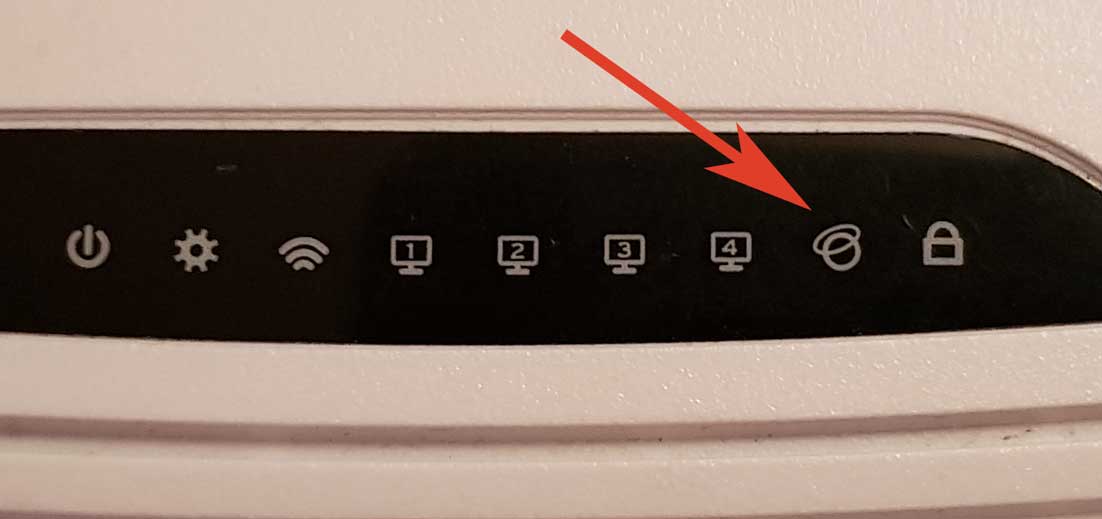
И на примере более нового роутера, TL-WR942N.

Я не буду заново описывать все индикаторы. Рассмотрим только некоторые изменения.
- Если у вас на маршрутизаторе TP-Link два индикатора Wi-Fi, то они отвечают за индикацию работы беспроводной сети в разных диапазонах: 2.4 GHz и 5 GHz.
- Может быть один значок LAN. Он активный, если по кабелю подключено хотя бы одно устройство.
- На роутерах с USB-портом есть соответствующий индикатор (под номером 6 на картинке выше). Не горит – когда по USB ничего не подключено, мигает – когда идет определение устройства, горит – когда устройство определено.
- Индикатор WAN (Интернет, в виде земного шара) горит оранжевым (красным) когда кабель к маршрутизатору подключен в WAN порт, но нет соединения с интернетом. Роутер не может подключится к провайдеру. Как показывает практика, чаще всего из-за настроек. Это очень популярная проблема, расскажу о ней ниже в статье.
Давайте рассмотри три основные проблемы, с которыми чаще всего сталкиваются пользователи этих маршрутизаторов, и определяют их по лампочкам на корпусе устройства.
Оранжевый, или красный индикатор WAN (Интернет)
Это не поломка маршрутизатора, или еще что-то. Оранжевый индикатор интернета на маршрутизаторе TP-Link означает, что кабель в WAN порт подключен, но нет подключения к интернету. То есть, маршрутизатор не может установить соединение с провайдером.

И если при прямом подключении кабеля к компьютеру интернет работает, то в большинстве случаев необходимо правильно настроить роутер. Указать тип подключения и задать все параметры, которые вам должен выдать интернет-провайдер. Так же, возможно, нужно клонировать MAC-адрес.
На эту тему я писал отдельную статью: почему на роутере TP-Link индикатор интернета (WAN) горит оранжевым.
Почему на роутере TP-Link не горит значок (лампочка) Wi-Fi?
Бывают и такие случаи. При нормальной работе (когда подключено хотя бы одно устройство и идет обмен данными), индикатор беспроводной сети должен мигать. Если он не горит вообще, то это значит, что маршрутизатор не транслирует беспроводную сеть.

Попробуйте сначала перезагрузить роутер. Если не поможет, то проверьте копку Wi-Fi (Wireless) On/Off, которая есть на многих моделях. Ее нужно нажать и подержать секунды 3.

Если индикатор Wi-Fi не загорится, то зайдите в настройки, и в разделе «Беспроводной режим», проверьте, включено ли вещание беспроводной сети. Если это не поможет, или в настройках будет сообщение, что для включения используйте переключатель на корпусе устройства (а он точно включен), то придется делать сброс настроек. А если и сброс не поможет, то придется отнести роутер в ремонт, или по гарантии.
Подробнее в статье: TP-Link: не работает Wi-Fi. Роутер не раздает Wi-Fi сеть.
Горит только индикатор питания, или горят/мигают все лампочки
Бывает, что индикаторы ведут себя странно, например, горит только лампочка питания (Power) даже через некоторое время после включения.

Или после включения маршрутизатора TP-Link горят все индикаторы и не гаснут. А еще бывает, что все лампочки одновременно мигают (это режим восстановления).

Скорее всего, это программный сбой, или аппаратная поломка маршрутизатора.
Первым делом сделайте сброс настроек к заводским.
Можете попробовать восстановить прошивку. Особенно, если эта проблема появилась в процессе обновления прошивки. Возможно, что-то пошло не так, или вы «залили» в роутер не ту прошивку.
Если проблема осталась, роутер не включается, не загружается, то ничего не остается, как обратится в сервисный центр. Можно по гарантии. А если роутер не дорогой, да еще и старый, то лучше купить новый.
Обратите внимание, как меняется индикация светодиодов на маршрутизаторе. То, как должны светиться индикаторы в рабочем состоянии, а также варианты их отображения на различных моделях роутеров указаны в таблице.
Название индикатора
Варианты отображения индикатора на маршрутизаторе
Описание
Индикация в рабочем состоянии
Электропитание (Power)

Подключение к электрическому питанию
Горит зеленым цветом
Физическое соединение с интернет-каналом (Link)

Физический доступ к интернет-каналу
Стабильно горит зеленым цветом
Доступ к интернету (Internet)

Подключение маршрутизатора к интернету
Горит или мигает зеленым цветом
Соединение с компьютером или другим устройством при помощи Ethernet-кабеля (LAN)

Соединение маршрутизатора с компьютером или другим устройством при помощи Ethernet-кабеля
Если к разъему маршрутизатора подключено устройство, индикатор горит или мигает зеленым цветом
Беспроводное соединение (Wi-Fi)

Раздача маршрутизатором Wi-Fi сигнала
Если на маршрутизаторе настроена раздача беспроводного сигнала, индикатор горит или мигает зеленым цветом
WPS

Функция WPS — подключение устройств по Wi-Fi без ввода пароля
Если функция WPS активна, индикатор горит зеленым цветом
Выберите первый подходящий вариант ответа, читая сверху вниз:
- «Power» не горит
- «Power» горит красным
- «Link» не горит или мигает
- «Internet» не горит
- «Internet» горит красным
- «LAN» не горит (подключаюсь к маршрутизатору по кабелю)
- «Wi-Fi» не горит (подключаюсь к маршрутизатору по Wi-Fi)
- Всё в норме
- Затрудняюсь с ответом / Не вижу маршрутизатор
Пользователь, пытаясь зайти в интернет, может столкнуться с неприятной ситуацией: горящий ровным зелёным светом огонёк los вдруг начинает часто мерцать, меняет цвет на оранжевый или вовсе на роутере горит красная лампочка. Что означает эта проблема, и о способах её решения мы расскажем в нашей статье.
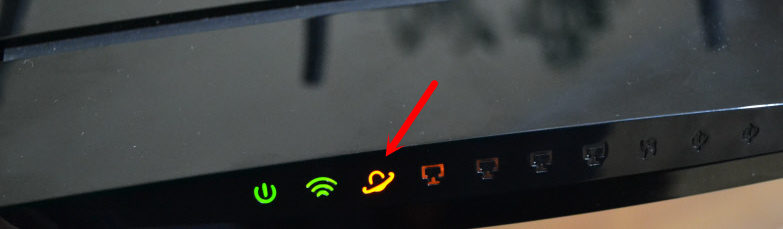
Почему значок интернет горит красным?
Этот сигнал всегда указывает на отсутствие сети. Источниками неполадки могут быть ошибки в настройках роутера. Они возникают из-за резких перепадов напряжения в сети либо если был случайный сброс до заводских параметров.
Это легко устраняется:
- нажмите на корпусе модели клавишу Reset, произойдёт полное обнуление всех значений.;
- зайдите в устройство, заполните логин и пароль (они могут указываться внизу роутера, если их нет, уточните у провайдера), заново отрегулируйте сетевые данные.
Другой вариант: заходим в браузер и набираем IP адрес роутера (указывается в техническом паспорте), затем вводим имя пользователя и комбинацию.
НА ЗАМЕТКУ. Во избежание подобных ситуаций подключайте устройство через стабилизатор напряжения.
Устройство не получает электропитания. Чтобы это устранить, подключите аппарат к иной электрической розетке или (если есть) используйте альтернативный блок питания, с соответствующими показателями.
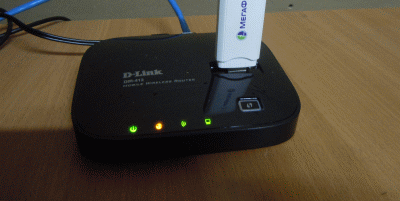
Прошивка устройства может выйти из строя, если на программном или аппаратном уровне случился сбой. Это серьёзная неисправность, и во многих случаях прибор окажется негодным к дальнейшему использованию.
СПРАВКА. Некоторые модели содержат собственные инструменты восстановления работоспособности (D-Link, Zyxel). В остальных случаях может предусматриваться установка новой оболочки, но это потребует определённого опыта и знаний. Есть ли такая возможность, можно узнать на сайте фирмы-изготовителя.
Оператор привязал вашу учётную запись к определённому MAC адресу. Это, как правило, происходит при покупке нового компьютера, в результате интернет мигает красным, так как подключение было активировано для прежнего ПК.
Есть два решения:
- сообщить в службу провайдера о смене электроники,
- самостоятельно клонировать адрес компьютера (это можно сделать инструментами передатчика).
Лампочка горит из-за поломки роутера
Если по разным причинам прибор окончательно прекратил работу, понадобится частичная замена (ремонт) отдельных компонентов либо установка нового устройства. Порядок действий:
- Позвонить оператору и вызвать мастера.
- Специалист оценит состояние оборудования.
- Замена на рабочую модель возможна, если аппарат приобретался в этой интернет-компании.
В ином случае владельцу придётся самостоятельно сдать роутер в ремонт в мастерскую, адрес которой указывается в паспорте к устройству.
Проблемы на линии
Со стороны провайдера могут произойти различные сбои в серверном оборудовании. Горящий индикатор роутера будет указывать на неполадку. Пользователю необходимо позвонить в службу поддержки.
НА ЗАМЕТКУ. Таким неисправностям часто подвергается интернет, функционирующий на оптоволокне. На всякий случай проверьте плотность соединений на модеме, не выпал ли штекер кабеля из разъёма.
Скорость восстановления сети определяется масштабами:
- отсутствие сигнала по всему району или городу, время ожидания зависит от сложности поломки,
- нет подключения непосредственно по вашему дому.
ВАЖНО. В последнем случае чем раньше вы позвоните, тем быстрее мастера проведут восстановительные работы.
Мы рассказали, какие существуют простые и доступные методы восстановить работоспособность роутера. Если после всех манипуляций неполадка остаётся, настоятельно рекомендуем обратиться к специалистам сервисного центра.



получили нашу помощь в выборе интернета за 13 лет


Лампочки (индикаторы) на роутере, что они означают? Почему мигают лампочки на роутере

- /
Если у вас дома установлен маршрутизатор, то вы наверняка обращали внимание на расположенные на нём световые индикаторы. И, возможно, задавались вопросом: лампочки на роутере — что они означают? В нашей статье мы постараемся ответить на этот вопрос.


Индикаторы роутера TP-Link
- Питание (знак включения)
Включается, когда вы подключаете роутер к розетке, и светится постоянно (если это не так, то розетка или само устройство могут быть неисправны).
- SYS (шестерёнка)
Лампочка, сигнализирующая о работе системы.
При включении устройства в сеть она будет светиться непрерывно. В это время происходит загрузка роутера. Далее индикатор должен начать мигать. Это означает нормальную работу маршрутизатора. Если продолжает гореть непрерывно дольше минуты, значит, в работе роутера произошёл какой-то сбой. Если не светится, это также говорит о сбое в работе.
- WLAN (значок Wi-Fi)
Индикатор подключения Wi-Fi.
Если датчик работает, значит, сигнал есть, но в данный момент устройства к сети не подключены. Если мигает — Wi-Fi включен и используется устройствами. Если не горит — передача данных по Wi-Fi выключена.
Активировать Wi-Fi можно в настройках роутера. Для этого введите в адресную строку браузера адрес, указанный на этикетке на вашем маршрутизаторе. В открывшемся веб-интерфейсе перейдите во вкладку «Беспроводной режим» — «Настройки беспроводного режима» — необходимо активировать два пункта: «Включить беспроводное вещание роутера» и «Включить широковещание SSID».
У некоторых роутеров индикаторов Wi-Fi может быть два. Один отвечает за соединение на частоте 2,4 ГГц, второй — 5 ГГц.

Настройки беспроводного режима роутера TP-Link
- LAN (мониторы)
Количество лампочек соответствует количеству LAN-портов на вашем устройстве.
Если значок горит, значит, устройство подключено, но в данный момент не работает. Если мигает — подключено и происходит обмен данными. Если не светится — через LAN-порт не подключено никаких устройств.
Если на вашем устройстве несколько портов, а соответствующий индикатор всего один, то он будет загораться при подключении к любому из портов.
- WAN (глобус)
Отвечает за состояние подключения к интернет-провайдеру.
Если он светится постоянно, значит, соединение с сетью активно. Если мигает, в данный момент происходит обмен данными. Не работает — сетевой кабель не подключен или отсутствует сигнал интернета.
Иногда лампочка может мигать или гореть жёлтым или оранжевым цветом. Это значит, что с соединением какие-то проблемы и получить доступ к интернету невозможно.
- USB
На роутерах, оснащённых USB-портом, есть соответствующая световая лампочка.
Она работает по тому же принципу, что и WAN и LAN. Горит постоянно — устройство подключено. Мигает — устройство не опознано и идёт соединение. Не горит — приборы не подключены.
- WPS
Некоторые роутеры имеют функцию WPS, которая позволяет устанавливать соединение по Wi-Fi нажатием одной кнопки без всяких дополнительных настроек.
В таком случае на маршрутизаторе будет располагаться и соответствующий индикатор. Он может располагаться на передней панели либо непосредственно рядом с кнопкой WPS.
Если лампочка медленно мигает, значит, идёт процесс подключения. В случае успешного соединения она будет светиться непрерывно. Если же она мигает быстро, соединение не удалось, и произошёл сбой.
- LOS и PON
Если у вас стоит роутер, который поддерживает технологию GPON (высокоскоростное интернет-соединение по оптоволоконному кабелю), то на нём также будут присутствовать следующие датчики: LOS показывает наличие или отсутствие соединения, PON отвечает за регистрацию провайдера в сети. В некоторых моделях может быть только PON.
При корректной работе роутера PON должна светиться постоянно, а LOS — не гореть.
Если оба индикатора не работают, соединения с интернетом нет, кабель не подключен или нет сигнала.
LOS выключен, а PON мигает — происходит соединение с провайдером.
Обе лампочки мигают — произошёл сбой при настройке роутера.
LOS мигает медленно, а PON быстро — низкая мощность сигнала, который поступает от провайдера.
Медленное мигание лампочек говорит о поломке маршрутизатора.
Если LOS горит красным — существуют проблемы с подключением к интернету. Об этом же говорит и мигание красным лампочки PON.

КАКИЕ ЛАМПОЧКИ ДОЛЖНЫ ГОРЕТЬ
Итак, теперь, когда мы разобрались, что обозначают все лампочки на роутере, давайте подведём итог, какие из них должны гореть при корректной работе устройства, а какие — нет.
Когда вы включили ваш роутер в розетку и подключили к нему кабель от интернет-провайдера, на нём должны загореться следующие индикаторы:
- питания;
- интернет-соединения WAN (гореть или мигать);
- системный индикатор SYS (мигать);
- WLAN (если активирован режим беспроводного соединения);
- LAN (если вы подключились к роутеру напрямую через кабель).
Если всё работает, то это означает нормальное функционирование маршрутизатора и стабильный доступ к интернету. Если нет, значит, существует какая-то проблема, которая мешает работе. О наиболее часто встречаемых неполадках и о том, как с ними справиться, мы расскажем ниже.
ОСНОВНЫЕ ПРИЧИНЫ НЕПОЛАДОК И СПОСОБЫ ИХ РЕШЕНИЯ
Не работает индикатор WAN (интернет-соединения)
Если WAN не горит, первым делом стоит проверить кабель подключения. Убедитесь, что он не повреждён и надёжно соединяется с роутером. Если провод в порядке, то, возможно, вышел из строя WAN-порт. Проверьте это, подключив к нему сетевой кабель, который обычно подключается к LAN-порту. Если лампочка включилась, значит, порт рабочий, а проблемы вызваны неполадками со стороны провайдера. В этом случае стоит обратиться в его службу поддержки.
Если WAN горит или мигает жёлтым, оранжевым, красным цветом и нет подключения к интернету, проблема в неправильных настройках или системном сбое. В такой ситуации перезагрузите ваш роутер либо попробуйте сбросить настройки до заводских. Если это не помогло, подключите интернет напрямую к компьютеру, используя кабель от провайдера. Если интернет по-прежнему не работает, проблема на стороне провайдера.
Не горит индикатор WLAN (беспроводное подключение)
Сначала нужно проверить, включен ли Wi-Fi в настройках (как это сделать, мы описывали выше). Если беспроводная сеть активирована, но подключение не работает, попробуйте перезагрузить роутер, используя кнопку «On/Off». Если это не помогло, сбросьте настройки маршрутизатора до заводских.
Работает только индикатор питания
Если при подключении роутера у вас светится только одна лампочка питания, а остальные — нет, либо они постоянно мигают, это означает сбой в работе устройства.
Такая проблема может быть вызвана попыткой обновления программного обеспечения вашего устройства. Если вы скачивали прошивку для него с неофициального сайта либо выбрали версию, не подходящую для вашей модели, то это может привести к сбою в работе.
Также сбои могут быть вызваны перепадами напряжения, попаданием влаги в роутер и т.д.
Во всех этих случаях лучшим решением будет обращение в специализированный сервисный центр.

ЗАКЛЮЧЕНИЕ
В нашей статье мы подробно разобрали, что означают лампочки на вашем роутере и как они должны работать. Надеемся, что теперь вы будете понимать работу вашего устройства немного лучше.
Чтобы подобрать хорошего интернет-провайдера вы можете воспользоваться
нашим каталогом
, в котором собраны все актуальные предложения.
Дата публикации: 26.05.2023
В статье использовались изображения с ru.freepik.com

Остались вопросы?
Консультанты Москва On-line подскажут самый выгодный вариант подключения и ответят на все ваши вопросы – бесплатно!
Звоните
+7 (495) 256-00-21
или пишите нам в
© 2009-2022 «Москва On-line» — поиск провайдеров по адресу