
[Устранение неполадок] Мигает индикатор питания маршрутизатора ASUS
Если индикатор питания Вашего маршрутизатора нештатно мигает, пожалуйста, выполните следующие действия, чтобы включить аварийный режим для устранения этой проблемы.
Поддерживаемые ОС: Windows XP/7/8/10/11
Чтобы предоставить Вам более подробную инструкцию, Вы также можете перейти по ссылке на видео ASUS Youtube ниже, чтобы узнать больше о том, как использовать режим востановления (Firmware Restoration)
1. Скачайте и установите утилиту
Возьмем в качестве примера маршрутизатор [RT-AC68U] и ОС Windows 10.
1-1 Откройте https://www.asus.com/ru/, найдите название модели вашего маршрутизатора.

1-2 На странице продукта Вашей модели нажмите [Поддержка]

1-3 В соответствии со спецификацией Вашего маршрутизатора загрузите последнюю версию прошивки и распакуйте ее.
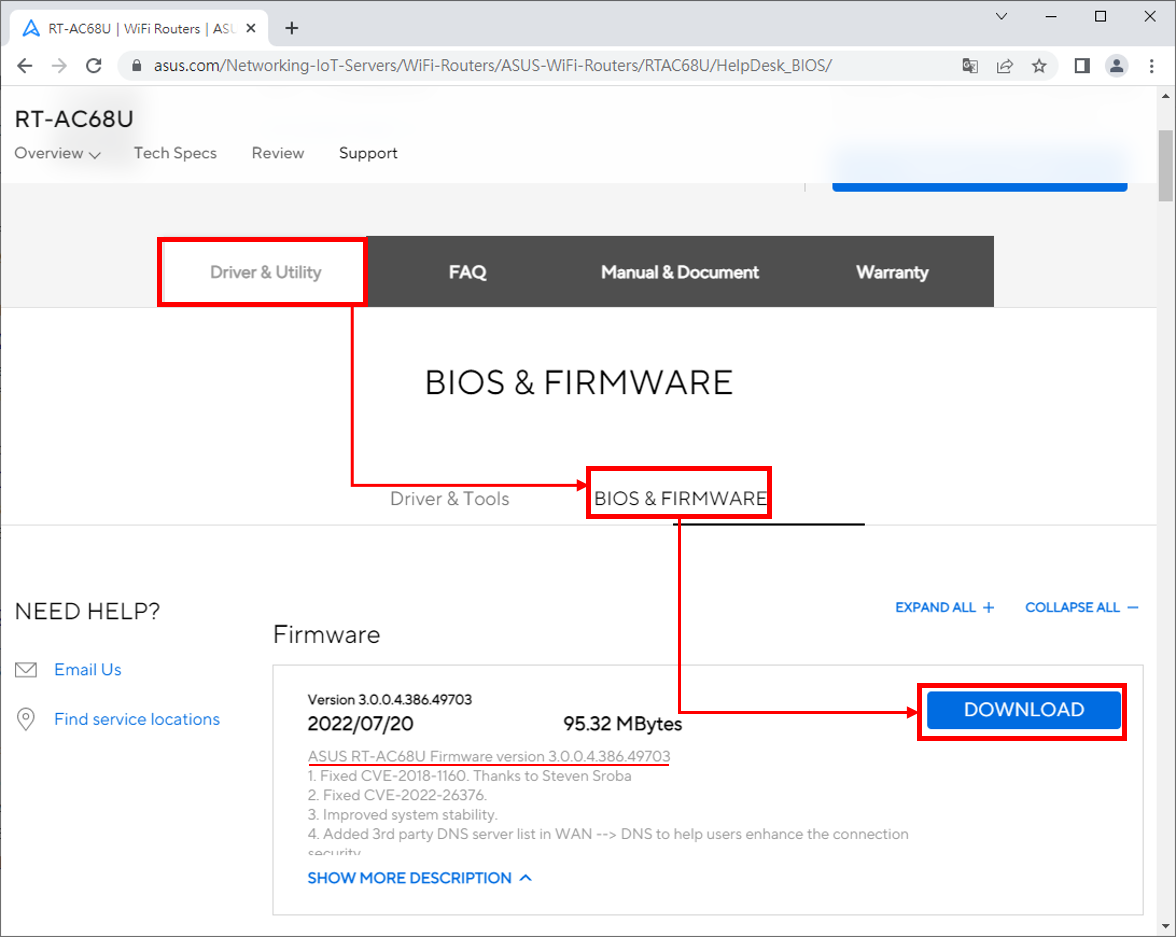
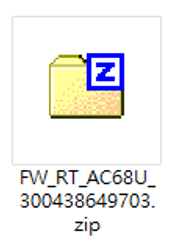
Примечание: Загруженная Вами прошивка должна быть разархивирована, чтобы ее можно было загрузить при восстановлении прошивки.

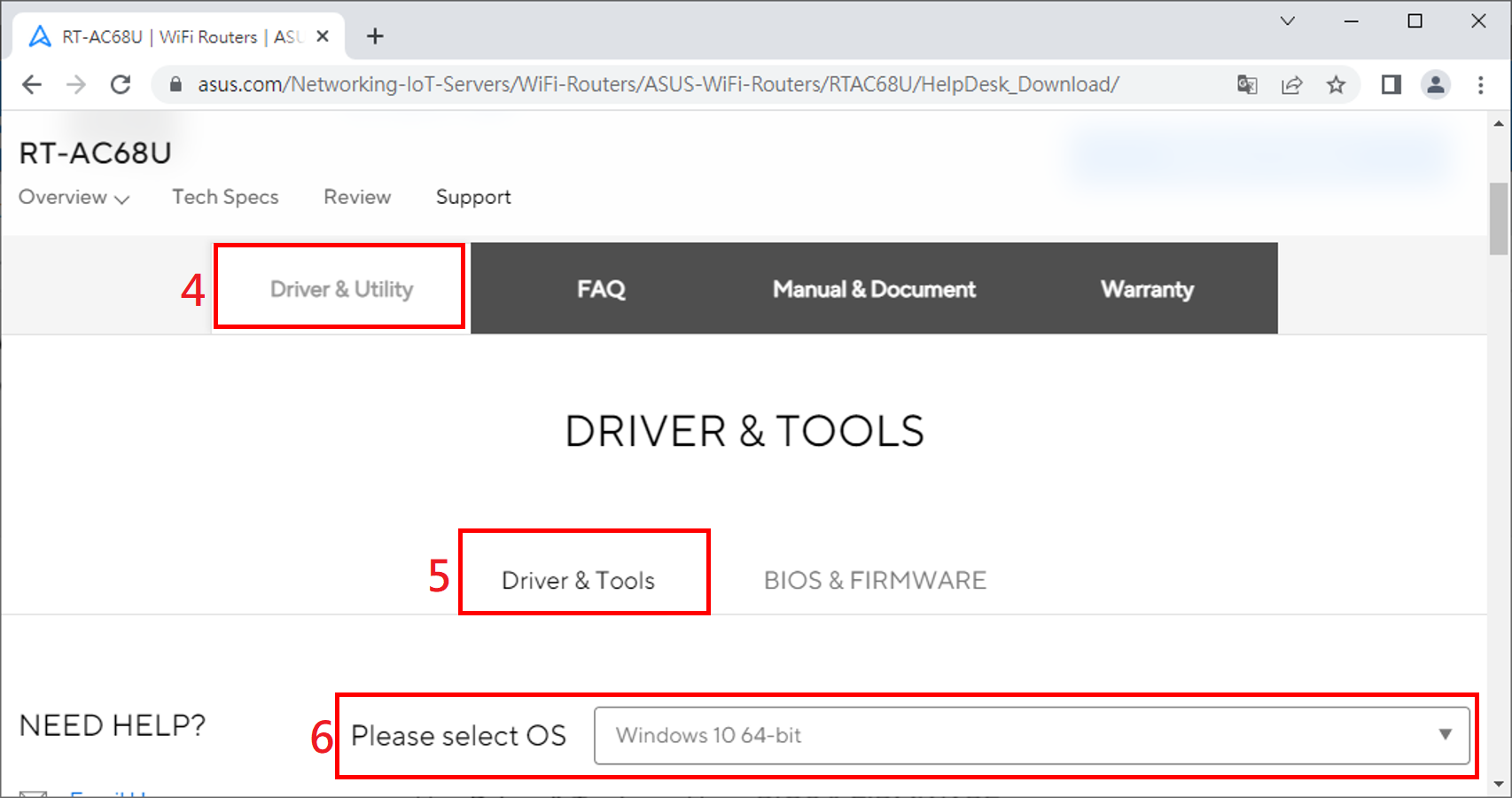
1-4 Нажмите [Драйверы и утилиты], выберите свою операционную систему.
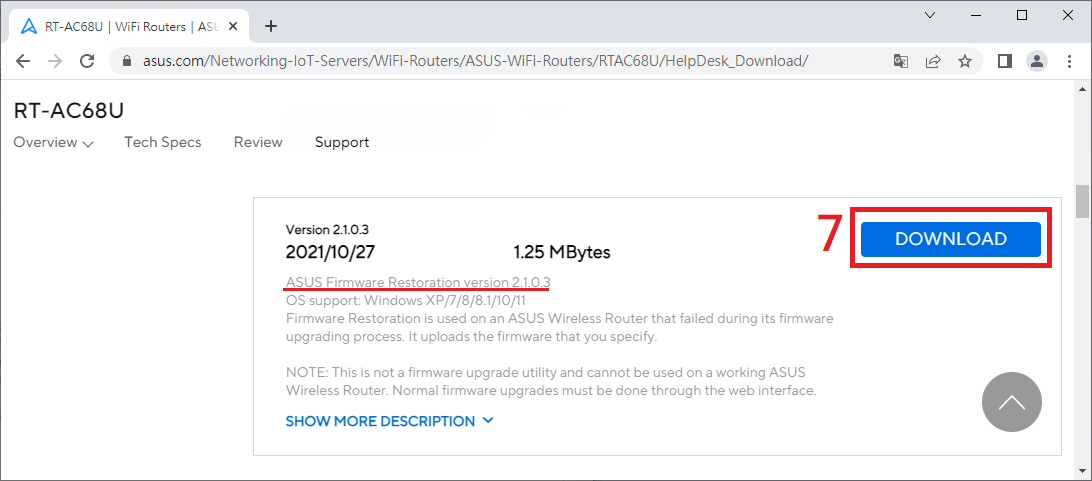
1-5 Найдите [ASUS Firmware Restoration] и нажмите [Скачать].
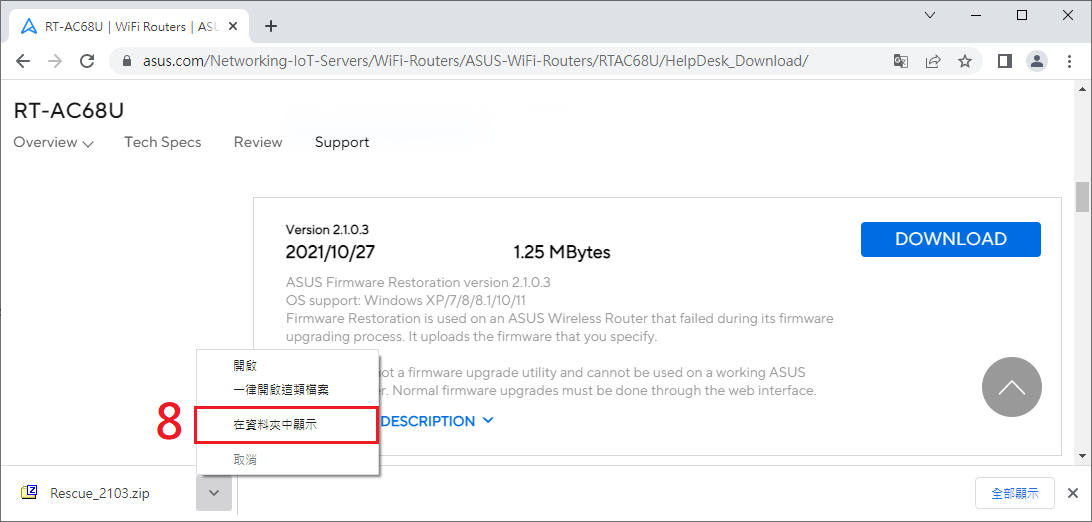
1-6 После завершения процесса загрузки щелкните на zip-файле.
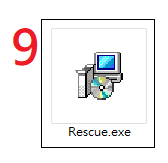
1-7 Щелкните приложение: Rescue
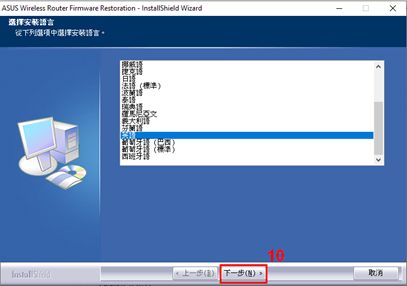
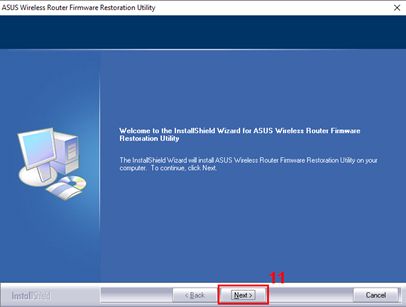
1-8 Выберите язык, а затем следуйте инструкциям InstallSheild Wizard для завершения процесса инсталяции.
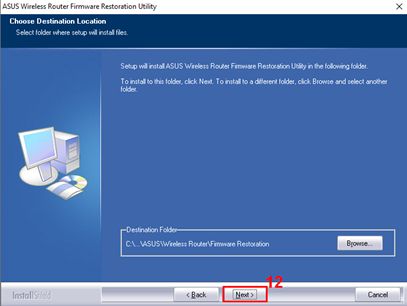
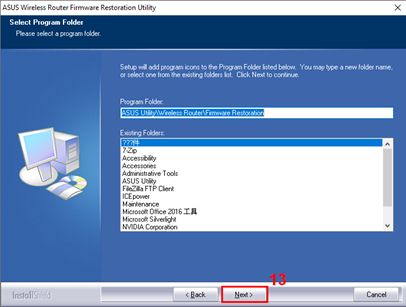
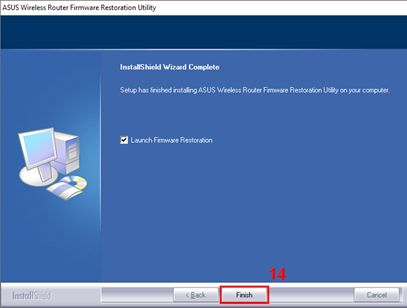
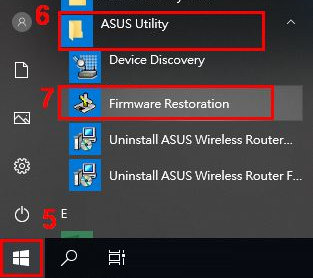
1-9 После завершения установки Вы можете найти восстановление встроенного ПО в меню [Пуск] > [ASUS Utility]
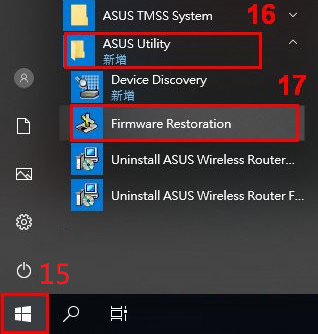
2. Измените настройки сетевого адаптера
2-1 Используйте интернет-кабель для подключения маршрутизатора к компьютеру.
2-2 Щелкните [Пуск] > [Настройки]
2-3 Щелкните [Сеть & Интернет]
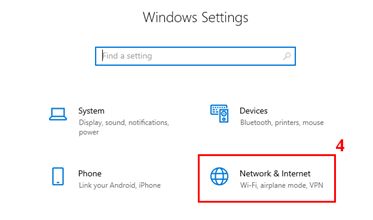
2-4 Щелкните на [Изменить настройки адаптера]
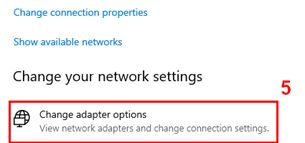
2-5 Выберите Вашу сеть.
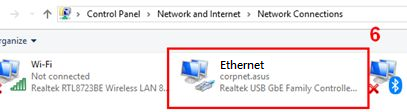
2-6 Правой кнопкой мыши на [Свойства]
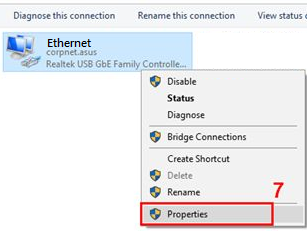
2-7 Щелкните [Протокол Интернета версии 4(TCP/IPv4)] > [Свойства]
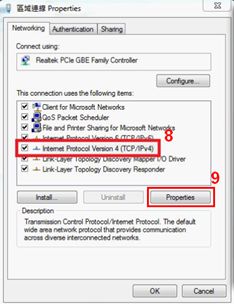
2-8 Поменяйте следующие настройки:
- IP адрес: 192.168.1.10
- Маска подсети: 255.255.255.0
- Затем щелкните [OK]
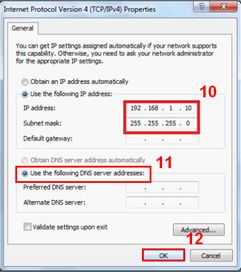
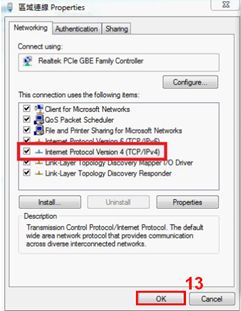
2-9 Завершите настройки, затем щелкните [OK]
3. Переключение роутера в режим восстановления (Rescue Mode)
Возьмем в качестве примера [RT-AC68U]
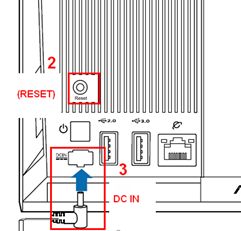
3-1 Отсоедините шнур питания маршрутизатора.
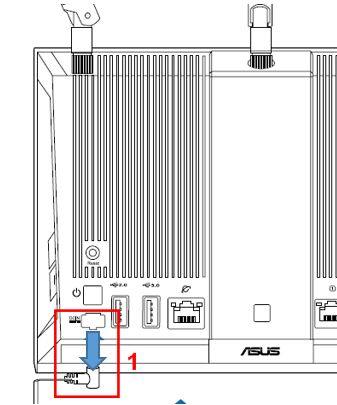
3-2 Нажмите кнопку Reset
Удерживая кнопку Reset подключите кабель питания в разьем DC IN.
Примечание: Пожалуйста, НЕ ОТПУСКАЙТЕ кнопку Reset пока не будет включен режим Rescue Mode.
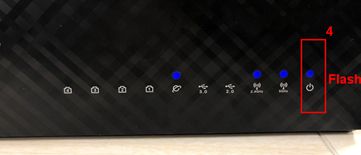
3-3 При включении режима Режим Rescue mode индикатор питания начнет медленно мигать.
3-4 Щелкните [Пуск] > [ASUS Utility] > [Firmware Restoration]
3-5 Выберите [Browse/Обзор], выберите файл прошивки, который Вы скачали.
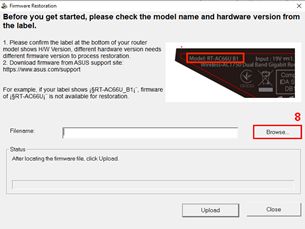
3-6 После выбора нажмите [Открыть]
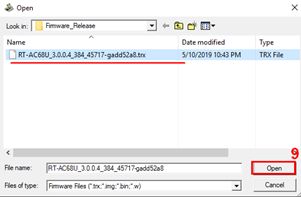
3-7 Щелкните [Upload/Загрузить]
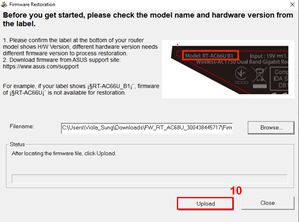
Примечание: Перед загрузкой файла, пожалуйста, убедитесь, что Вы уже перевели свой маршрутизатор в режим восстановления.
В противном случае Вы не сможете использовать восстановление для обновления встроенного ПО.
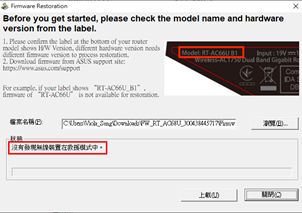
3-8 После того, как Вы убедитесь, что Ваш маршрутизатор находится в режиме восстановления, нажмите [Upload/Загрузить] и подождите примерно 1 мин.
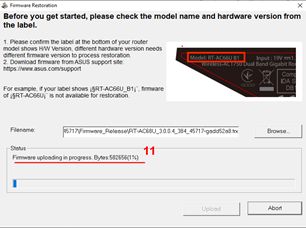
3-9 Индикатор постоянного питания указывает на успешное завершение процедуры настройки аварийного режима.
Дождитесь перезагрузки маршрутизатора, а затем нажмите [Close/Закрыть].
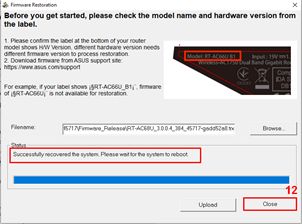
Примечание: После завершения процесса режима восстановления, пожалуйста, восстановите исходные настройки TCP/IPv4 по умолчанию.
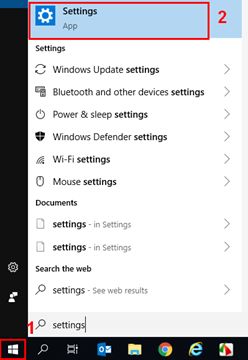
1. Щелкните [Пуск] > [Настройки] на Вашем компьютере
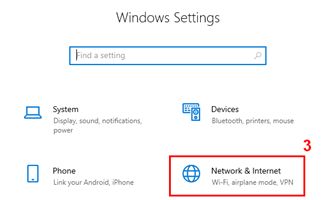
2. Выберите [Сеть & Интернет]
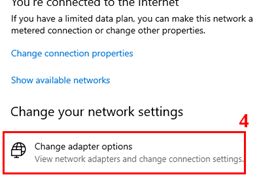
3. Нажмите [Изменить настройки адаптера]
4. Выберите Вашу Сеть> нажмите правой кнопки мыши на неё > [Свойства]
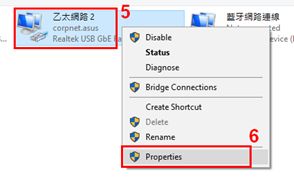
5. Выберите [Протокол Интернета версии 4 (TCP/IPv4)] > [Свойства]
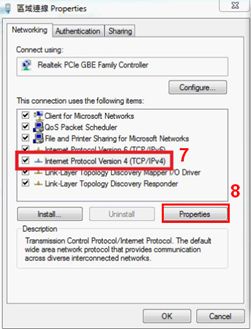
6. Выберите [Получить IP адрес автоматически] и [Получить адреса DNS автоматически] > Нажите [OK]
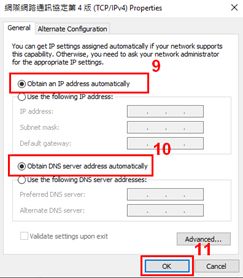
7. После завершения восстановления прошивки и настройки адаптера Вы можете войти в маршрутизатор (http://router.asus.com)
Если Вы попытались загрузить прошивку с помощью режима восстановления (Rescue mode) несколько раз и по-прежнему не можете решить проблему, пожалуйста, свяжитесь с Центром сервисной поддержки ASUS.
Asus роутеры являются одними из наиболее популярных устройств для создания домашней Wi-Fi сети. Однако, иногда пользователи могут столкнуться с проблемой, когда лампочка питания на роутере начинает мигать. В этой статье мы рассмотрим возможные причины такого поведения и предложим несколько решений для устранения проблемы.
Первая причина мигания лампочки питания может быть связана со сбоем в работе самого роутера. В таком случае, рекомендуется перезагрузить устройство, отключив его от сети на несколько минут и затем повторно подключить. Если после перезагрузки проблема не исчезает, возможно, неполадка связана с аппаратными или программными проблемами роутера.
Еще одной причиной мигания лампочки питания может быть отсутствие стабильного подключения к провайдеру интернета. В этом случае, рекомендуется проверить соединение с провайдером и убедиться, что все кабели правильно подключены. Если вы уверены, что проблема не связана с провайдером, можно попробовать сбросить настройки роутера на заводские по умолчанию и повторно настроить его согласно инструкции.
Важно отметить, что в ряде случаев мигание лампочки питания может быть предупредительным сигналом о неисправности роутера. В таком случае, рекомендуется обратиться к специалисту или сервисному центру Asus для диагностики и ремонта устройства.
В конечном счете, причина мигания лампочки питания на Asus роутере может быть различной — от обычного сбоя в работе устройства до более серьезных аппаратных проблем. Важно проанализировать все возможные причины и принять соответствующие меры для устранения проблемы.
Содержание
- Почему мигает лампочка питания на Asus роутере
- Возможные причины и решения проблемы
- Неисправность сетевого кабеля
- Проверьте соединение и замените кабель
- Проблемы с электропитанием
Почему мигает лампочка питания на Asus роутере
Мигающая лампочка питания на Asus роутере может указывать на различные проблемы или ситуации. Вот несколько возможных причин и решений этой проблемы.
| Причина | Решение |
| Провод питания не подключен должным образом | Проверьте, что провод питания правильно вставлен в роутер и подключен к источнику электропитания. Попробуйте также подключить роутер к другой розетке. |
| Неисправность сетевого провода или розетки | Проверьте состояние сетевого провода и розетки. Попробуйте подключить роутер к другому сетевому проводу или в другую розетку. Если проблема остается, возможно, вам потребуется заменить поврежденный компонент. |
| Проблемы с блоком питания роутера | Проверьте состояние блока питания роутера. Убедитесь, что он подключен надежно и отсутствуют видимые повреждения. Попробуйте заменить блок питания, если возможно. |
| Выполняется обновление или перезагрузка роутера | Если лампочка мигает во время обновления или перезагрузки роутера, подождите некоторое время и дайте устройству закончить процесс. Обычно это занимает несколько минут, но время может варьироваться в зависимости от модели роутера и размера обновления. Если процесс продолжается слишком долго или проблема постоянно повторяется, обратитесь в службу поддержки Asus. |
| Проблемы с электропитанием | Убедитесь, что в вашем доме нет проблем с электропитанием. Проверьте, работают ли другие электрические устройства нормально. Если возникают проблемы с электропитанием, обратитесь к электрику. |
Если ни одно из этих решений не решает проблему с мигающей лампочкой питания на Asus роутере, рекомендуется обратиться в службу поддержки Asus для получения дальнейшей помощи и решения этой проблемы.
Возможные причины и решения проблемы
Мигание лампочки питания на Asus роутере может быть вызвано различными причинами. Ниже приведены наиболее распространенные причины мигания лампочки и соответствующие решения проблемы:
| Причина | Решение |
|---|---|
| 1. Проблемы с питанием | Проверьте, подключен ли роутер к рабочей электрической розетке. Убедитесь, что кабель питания роутера надежно подключен. |
| 2. Неполадки в сети | Проверьте, работает ли ваше интернет-соединение. Попробуйте перезагрузить модем и роутер. Если проблема не устраняется, свяжитесь с вашим интернет-провайдером. |
| 3. Обновление прошивки | Проверьте, доступны ли обновления прошивки для вашего роутера на официальном сайте Asus. Если доступно обновление, выполните его установку и перезагрузите роутер. |
| 4. Несовместимое оборудование | Проверьте, совместимо ли ваше оборудование с роутером. Если возникли проблемы после подключения определенного устройства, попробуйте отключить его и проверить, продолжает ли мигать лампочка. |
Если после выполнения всех указанных решений лампочка питания продолжает мигать, рекомендуется обратиться в сервисный центр Asus для дальнейшей диагностики и ремонта роутера.
Неисправность сетевого кабеля
Если лампочка питания на Asus роутере мигает, одной из возможных причин может быть неисправность сетевого кабеля. Проверьте, что кабель правильно подключен и не поврежден.
Возможные решения проблемы:
- Убедитесь, что сетевой кабель надежно подключен и вставлен в соответствующие порты на роутере и компьютере или другом устройстве. Проверьте, что разъемы вставлены до упора.
- Проверьте состояние сетевого кабеля на предмет повреждений. Если вы заметили физические повреждения (например, перегибы, трещины или облуживание), замените кабель новым.
- Если вы используете сетевой адаптер или переходник, проверьте их состояние и подключение.
- Попробуйте использовать другой сетевой кабель, чтобы исключить возможность неисправности текущего кабеля.
- Если возможно, подключите роутер к другому компьютеру или устройству с помощью другого сетевого кабеля, чтобы убедиться, что проблема не связана с вашим компьютером или устройством.
Если после проверки и замены сетевого кабеля проблема со светящейся лампочкой питания на Asus роутере все еще продолжается, возможно, есть другая причина такого поведения устройства, и следует обратиться за помощью к технической поддержке или специалисту.
Проверьте соединение и замените кабель
Если лампочка питания на Asus роутере мигает, возможно, проблема связана с неправильным соединением или исправностью кабеля.
Рекомендуется выполнить следующие действия:
- Убедитесь, что кабель питания подключен к роутеру надежно и правильно. Проверьте, что разъем зажат и надежно фиксируется в гнезде.
- Если подключение кабеля выглядит правильным, попробуйте заменить кабель питания на другой. Иногда кабель может испортиться и стать причиной мигания лампочки.
- Убедитесь в качестве питания. Проверьте, что кабель подключается к работающей розетке или удлинителю. Возможно, проблема с проводом, поэтому проверьте его на наличие повреждений или перекрученных контактов.
- Если замена кабеля не помогла, попробуйте подключить роутер к другому источнику питания, чтобы исключить проблему с розеткой или удлинителем.
Если после выполнения этих действий лампочка питания на Asus роутере продолжает мигать, возможно, проблема связана с другими факторами, и рекомендуется обратиться к специалистам для проведения более подробной диагностики и решения проблемы.
Проблемы с электропитанием
Если лампочка питания на Asus роутере мигает, это может свидетельствовать о проблемах с электропитанием. Несколько возможных причин и решений проблемы:
1. Перегрузка электросети. Мигание лампочки может быть вызвано перегрузкой электросети, особенно если в момент использования роутера в сети происходят другие крупные потребители электроэнергии, например, холодильник или кондиционер. Решением может быть подключение роутера к отдельной розетке или использование стабилизатора напряжения.
2. Неполадки с проводом питания. Мигание лампочки может также свидетельствовать о проблемах с самим проводом питания. Убедитесь, что провод подключен надежно и не поврежден. Если возможно, попробуйте использовать другой провод для проверки.
3. Выход из строя блока питания. Если вы исключили проблемы с электросетью и проводом питания, возможно, проблема связана с самим блоком питания роутера. В этом случае потребуется обращение к специалисту для замены блока питания или ремонта устройства.
Избегайте самостоятельного разбора роутера или проведения сложных ремонтных работ без опыта и знаний. Лучше обратиться в сервисный центр для профессиональной помощи.
Роутер является неотъемлемой частью нашей современной жизни, предоставляя нам доступ к интернету и обеспечивая бесперебойную связь. Однако, иногда на роутере возникают проблемы, и одной из них является мигание индикатора питания.
Многие владельцы роутеров Asus сталкивались с такой ситуацией, когда индикатор питания начинает мигать. Часто такое мигание говорит о наличии каких-то проблем.
Возможные причины мигания индикатора питания могут быть различными. Одной из причин может быть нестабильное питание, когда напряжение в электросети скачет. Это может вызывать моментальное отключение и включение роутера, что будет отображаться миганием индикатора питания.
Кроме того, причиной мигания индикатора питания может быть неисправность роутера, например, прошивка может быть устаревшей или поврежденной, или же возникли проблемы со встроенным жестким диском, если он у вас имеется.
Чтобы решить проблему с мигающим индикатором питания на роутере Asus, первым делом нужно проверить стабильность питания. Проверьте электросеть, подключив роутер к другой розетке или используя стабилизатор напряжения. Если это не помогает, то следует обратиться к производителю и проконсультироваться с его службой поддержки или заменить роутер на новый.
В целом, мигание индикатора питания на роутере Asus может быть признаком наличия проблемы. Для решения данной проблемы необходимо провести диагностику и выявить источник возникшей неисправности.
Содержание
- Питание недостаточно стабильное
- Подключенные устройства создают перегрузку сети
- Проблема с прошивкой роутера Asus
- Отключение и включение роутера
- Проверка сетевых кабелей и подключений
- Обратиться в техническую поддержку Asus
Питание недостаточно стабильное
Причина: Если индикатор питания на роутере Asus мигает, возможно, что причина кроется в недостаточно стабильном питании.
Решение: Для исправления недостаточной стабильности питания необходимо предпринять следующие действия:
- Проверьте, правильно ли подключены все кабели и разъемы. Поврежденные или неисправные кабели могут вызывать перебои с питанием.
- Подключите роутер к другому розеточному разъему или используйте стабилизатор напряжения. Некорректное напряжение в сети может вызывать проблемы с питанием.
- Обратитесь к специалисту электрика, чтобы проверить состояние электрической системы в вашем доме или офисе. Неправильная проводка или повреждения в электрической сети могут быть причиной нестабильности питания.
Если проблема не исчезает после выполнения указанных действий, обратитесь в сервисный центр Asus для проведения диагностики и ремонта вашего устройства.
Подключенные устройства создают перегрузку сети
Одной из основных причин мигания индикатора питания на роутере Asus может быть перегрузка сети, вызванная чрезмерным количеством подключенных устройств. Когда сеть перегружена, роутер может испытывать сложности с распределением доступа к интернету между устройствами, что может привести к неправильной работе и миганию индикатора питания.
Для решения этой проблемы рекомендуется ограничить количество одновременно подключенных устройств к сети. Проверьте, сколько устройств подключено к вашей сети и отключите лишние, неиспользуемые устройства. При возможности также рекомендуется использовать функцию родительского контроля на роутере для ограничения доступа к сети определенным устройствам в определенное время.
Если перегрузка сети вызвана активным использованием большого количества устройств, возможно, вам потребуется обновить свою сетевую инфраструктуру. Рассмотрите возможность установки мощного роутера или добавления дополнительных точек доступа, чтобы обеспечить качественное подключение для всех устройств в вашей сети.
Проблема с прошивкой роутера Asus
Если индикатор питания мигает, то это может означать, что прошивка роутера была повреждена или устарела. В этом случае рекомендуется обновить прошивку до последней доступной версии. Обновление прошивки может помочь исправить проблемы с устройством и улучшить его работу.
Для обновления прошивки роутера Asus необходимо выполнить следующие шаги:
- Подключите компьютер к роутеру с помощью Ethernet-кабеля.
- Откройте веб-браузер и введите IP-адрес роутера в адресной строке. Обычно это адрес 192.168.1.1 или 192.168.0.1.
- Войдите в настройки роутера, используя имя пользователя и пароль администратора. Если вы не знаете эти данные, обратитесь к документации на устройство или свяжитесь с производителем.
- В главном меню роутера найдите раздел «Настройки» или «Обновление прошивки». Возможно, он будет находиться под другим названием, в зависимости от модели роутера Asus.
- Выберите файл с новой прошивкой на своем компьютере и загрузите его на роутер. Обратитесь к инструкции к роутеру Asus или посетите официальный сайт поддержки, чтобы найти актуальную прошивку.
- Дождитесь завершения процесса обновления прошивки. Не отключайте роутер и не выключайте компьютер во время этой процедуры.
- После завершения обновления прошивки роутер перезагрузится. Проверьте, перестал ли мигать индикатор питания. Если нет, то проблема могла быть вызвана другими факторами, и вам следует обратиться к специалисту для дальнейшей диагностики.
Обновление прошивки роутера Asus может помочь решить проблемы с устройством и вернуть его в рабочее состояние. Однако, перед обновлением прошивки, убедитесь, что вы используете правильную версию для вашей модели роутера и ознакомьтесь с инструкциями по обновлению прошивки, предоставленными производителем.
Отключение и включение роутера
Чтобы отключить роутер, нужно выполнить следующие действия:
- Найдите кнопку питания — обычно она находится на задней панели роутера. Она может быть обозначена значком питания или просто словом «Power».
- Нажмите и удерживайте кнопку питания в течение нескольких секунд, пока индикатор питания не выключится. Может понадобиться держать кнопку нажатой около 10-15 секунд.
- Отпустите кнопку питания и дождитесь полного отключения роутера. Обычно это занимает несколько секунд.
Чтобы включить роутер обратно, следуйте этим инструкциям:
- Нажмите и удерживайте кнопку питания на роутере вновь, пока индикатор питания не загорится. Может понадобиться держать кнопку нажатой около 10-15 секунд.
- Отпустите кнопку питания и дождитесь, пока роутер полностью включится. Это может занять несколько секунд. Обратите внимание на индикатор питания — он должен загореться и оставаться постоянно светящимся или мигать в нормальном режиме работы.
Отключение и включение роутера может быть полезным методом для исправления различных проблем, связанных с его работой. Однако, если проблема с индикатором питания остается, возможно, потребуется провести более тщательную диагностику или обратиться к специалисту.
Проверка сетевых кабелей и подключений
Первым шагом при решении проблемы с мигающим индикатором питания на роутере Asus следует провести проверку сетевых кабелей и их подключений. Неправильное подключение или повреждение кабеля может быть причиной неполадок и приводить к постоянному миганию индикатора питания.
Для проверки проводных подключений следует убедиться в правильности подключения сетевого кабеля от роутера к маршрутизатору интернет-провайдера. Проверьте, что кабель правильно вставлен в порты и надежно фиксируется. Также важно убедиться в отсутствии повреждений на кабеле, обратив внимание на разрывы, изломы или иные видимые дефекты.
Если подключение роутера осуществляется через дополнительные сетевые устройства, например, коммутатор или адаптер Powerline, рекомендуется также проверить корректность их подключения.
| Проблема | Решение |
|---|---|
| Поврежден или некорректно подключен сетевой кабель | Замените сетевой кабель или убедитесь в правильности его подключения |
| Повреждено или некорректно подключено дополнительное сетевое устройство | Проверьте правильность подключения дополнительных устройств и их работоспособность |
Обратиться в техническую поддержку Asus
Если вы не смогли самостоятельно устранить проблему с мигающим индикатором питания на роутере Asus, рекомендуется обратиться в техническую поддержку компании. Специалисты Asus смогут оказать необходимую помощь и дать рекомендации по устранению возникшей проблемы.
Для обращения в техническую поддержку Asus, вы можете воспользоваться следующими способами:
1. Официальный сайт Asus
На официальном сайте компании Asus вы найдете раздел поддержки, в котором можно найти ответы на популярные вопросы пользователей, а также связаться с технической поддержкой через онлайн-чат или отправить обращение по электронной почте.
2. Контактный центр Asus
Контактный центр Asus предоставляет услуги технической поддержки по телефону. Вы можете позвонить в поддержку Asus по указанному на официальном сайте телефонному номеру и описать проблему. Операторы контактного центра помогут вам разобраться с причиной мигания индикатора питания и предложат решение проблемы.
3. Форумы и сообщества Asus
В интернете существуют многочисленные форумы и сообщества, посвященные продукции компании Asus. Вы можете присоединиться к одному из таких сообществ, задать свой вопрос о проблеме с роутером и получить помощь от опытных пользователей или представителей Asus.
Не стоит забывать, что перед обращением в техническую поддержку Asus желательно подготовить основную информацию о своем роутере, такую как модель и версия устройства, а также описание возникшей проблемы. Это поможет специалистам быстрее и точнее определить причину проблемы и предложить эффективное решение.
Asus роутеры являются популярным выбором для подключения к Интернету и предоставления беспроводного доступа к сети. Они предлагают широкие возможности настройки и надежное подключение к Интернету. Однако, иногда пользователи могут столкнуться с проблемой, когда лампочка питания на их Asus роутере начинает мигать. Это может указывать на проблемы с подключением питания или настройками роутера.
Прежде всего, мигающая лампочка питания может означать, что роутер не получает достаточно электроэнергии. В этом случае следует проверить, подключен ли роутер к источнику питания и правильно ли подключены кабели. Если все кабели подключены правильно, попробуйте подключить роутер к другому розеточному разъему или проверьте электропитание в доме.
Еще одной возможной причиной мигающей лампочки питания может быть неисправность самого роутера. В этом случае, рекомендуется перезагрузить роутер, отключив его на некоторое время, а затем повторно подключив. Если проблема сохраняется, может потребоваться обновление прошивки роутера или замена его компонентов. Проверьте, доступные ли обновления прошивки на официальном веб-сайте производителя и следуйте инструкциям для обновления.
Важно помнить, что мигание лампочки питания может также указывать на другие возможные проблемы, такие как нестабильное соединение сети или настройки роутера. В этом случае, следует обратиться к документации к роутеру или обратиться в службу поддержки Asus для получения дальнейших инструкций по устранению неполадок.
В заключение, мигание лампочки питания на Asus роутере может иметь различные причины, включая проблемы с питанием, неисправности роутера или неправильные настройки. Если вы столкнулись с этой проблемой, рекомендуется проверить подключение питания, перезагрузить роутер и обновить его прошивку. Если проблема не исчезает, обратитесь за помощью к официальному веб-сайту производителя или службе поддержки Asus.
Почему мигает лампочка питания на Asus роутере
Причины мигания лампочки питания на Asus роутере могут быть различными и указывать на проблемы в работе устройства. Вот несколько возможных причин:
1. Недостаточная мощность питания:
Если лампочка питания мигает, возможно, роутер не получает достаточно электроэнергии. Убедитесь, что вы используете подходящий адаптер питания и проверьте, подключен ли он к надежному и функционирующему источнику электропитания.
2. Проблемы с проводами:
Мигание лампочки питания может быть связано с проблемами проводов, которые подключены к роутеру. Проверьте, надежно ли все кабели подключены к соответствующим портам роутера и убедитесь, что провода не повреждены или изношены.
3. Неисправность роутера:
Если все провода подключены правильно и питание роутера достаточно, но лампочка по-прежнему мигает, возможно, устройство само по себе неисправно. В этом случае вам следует обратиться к сервисному центру Asus для диагностики и ремонта роутера.
Если вы не уверены в причине мигания лампочки питания на вашем Asus роутере, рекомендуется проконсультироваться с технической поддержкой производителя или обратиться к специалисту в области сетевых технологий.
Возможные причины мигания лампочки питания:
1. Проблемы с электропитанием: Мигание лампочки питания на Asus роутере может быть связано с проблемами в электропитании. Проверьте подключение кабеля питания и убедитесь, что он надежно подключен как к роутеру, так и к источнику питания.
2. Перегрев: Если ваш роутер перегревается, это может привести к миганию лампочки питания. Убедитесь, что роутер установлен на открытой поверхности с хорошей вентиляцией, и что его вентиляционные отверстия не заблокированы.
3. Обновление прошивки: Мигание лампочки питания также может быть результатом процесса обновления прошивки. Если вы недавно обновили прошивку роутера, дождитесь окончания этого процесса. Если мигание продолжается в течение продолжительного времени, обратитесь за помощью к производителю.
4. Периодическое функционирование: Некоторые модели роутеров имеют функцию периодического мигания лампочки питания для указания на то, что роутер находится в рабочем состоянии. В этом случае мигание считается нормальным и не требует дополнительных действий.
5. Технические неполадки: Мигание лампочки питания может быть связано с техническими неполадками в роутере. Если ни одна из вышеперечисленных проблем не является причиной, рекомендуется обратиться за поддержкой к производителю или сервисному центру для диагностики и устранения неполадки.
Многие пользователи роутеров Asus сталкиваются с проблемой, когда индикатор Power начинает мигать. Это может вызвать беспокойство и вопросы о том, что может быть не так с устройством. В данной статье мы рассмотрим причины мигания индикатора Power на роутере Asus и предложим возможное решение проблемы.
Одной из самых распространенных причин мигания индикатора Power является отключение питания. Проверьте, правильно ли подключен роутер к источнику электропитания. Убедитесь, что кабель питания надежно вставлен в розетку и в заднюю панель роутера. Если индикатор Power по-прежнему мигает, возможно, проблема связана с источником питания.
Еще одной причиной мигания индикатора Power может быть неисправность самого роутера. Возможно, что устройство столкнулось с внутренней ошибкой, которая требует вмешательства специалиста или замены роутера. Если вы не обладаете достаточными знаниями в области ремонта сетевого оборудования, рекомендуется обратиться в авторизованный сервисный центр Asus.
В случае, когда индикатор Power на роутере Asus начал мигать, необходимо проверить подключение к источнику питания и, при необходимости, заменить питающий кабель. Если проблема остается нерешенной, рекомендуется обратиться в сервисный центр Asus для проведения диагностики и ремонта устройства.
Содержание
- Почему роутер Asus мигает индикатор Power?
- Возможные причины мигания индикатора Power на роутере Asus
- Неполадки в электропитании как причина мигания индикатора Power
- Проблемы с программным обеспечением роутера Asus
- Как решить проблему мигания индикатора Power на роутере Asus
- Когда следует обратиться к специалисту?
Почему роутер Asus мигает индикатор Power?
Мигание индикатора Power на роутере Asus может быть вызвано различными причинами. Ниже перечислены некоторые из них:
- Неполадки с электрической сетью. Если индикатор Power мигает, это может быть связано с проблемами в сети питания. Проверьте, включен ли роутер в розетку и правильно ли подключены электрические провода.
- Неполадки в системе роутера. Мигание индикатора Power может свидетельствовать о проблемах в работе самого роутера. В этом случае попробуйте перезагрузить роутер и проверить его наличие обновлений прошивки.
- Несовместимость устройств. Иногда мигание индикатора Power может быть вызвано несовместимостью роутера Asus с другими устройствами, подключенными к нему. Проверьте, есть ли конфликты между устройствами и попробуйте отключить ненужные устройства.
- Проблемы с сигналом интернета. Мигание индикатора Power может указывать на проблемы со сигналом интернета, поэтому проверьте подключение к провайдеру и попробуйте подключиться к другому источнику интернета.
Если вы не можете решить проблему самостоятельно, рекомендуется обратиться в службу поддержки Asus или обратиться к специалисту, который сможет помочь вам исправить проблему с мигающим индикатором Power на роутере Asus.
Возможные причины мигания индикатора Power на роутере Asus
Мигание индикатора Power на роутере Asus может быть вызвано несколькими причинами. Рассмотрим наиболее распространенные из них:
1. Подключение к электрической сети. Если роутер периодически мигает, это может быть связано с нестабильным или плохим качеством подключения к электрической сети. Проверьте, каково состояние электропитания и попробуйте подключить роутер к другому розеточному гнезду.
2. Проблемы с аппаратным обеспечением. Мигание индикатора Power может быть вызвано неисправностью аппаратного обеспечения роутера. В этом случае, если роутер находится в гарантийном сроке, рекомендуется обратиться к сервисному центру для ремонта или замены устройства.
3. Некорректная прошивка. Если индикатор Power мигает после обновления прошивки роутера, это может быть вызвано неправильной установкой или несовместимостью новой прошивки. Попробуйте выполнить сброс настроек до заводских, а затем повторно обновить прошивку с официального сайта Asus.
4. Неисправности в работе роутера. Мигание индикатора Power может быть связано с возникновением неисправностей в работе роутера. Для устранения данной проблемы можно попробовать выполнить следующие действия:
— Перезагрузить роутер путем отключения его от электропитания на несколько минут и затем снова подключить.
— Проверить соединения всех кабелей и проводов, убедиться, что они надежно закреплены и не повреждены.
В случае, если после выполнения указанных рекомендаций индикатор Power продолжает мигать, рекомендуется обратиться за помощью к специалисту или сервисному центру Asus.
Неполадки в электропитании как причина мигания индикатора Power
Один из возможных причин мигания индикатора Power на роутере Asus может быть связан с неполадками в электропитании. Такие неполадки могут произойти по различным причинам и требуют особого внимания для решения проблемы.
Во-первых, бытовые сети электропитания могут подвергаться перебоям и скачкам напряжения, что может вызвать неполадки в работе роутера. Мигание индикатора Power в таком случае может указывать на проблемы с подключением к источнику питания или нестабильностью напряжения. В такой ситуации рекомендуется провести проверку источника питания и, если возможно, подключить роутер к другой розетке, чтобы исключить проблемы с электричеством.
Во-вторых, длительная работа роутера без перезагрузки также может привести к неполадкам в электропитании. Многие пользователи привыкли оставлять роутер включенным постоянно, но это может привести к перегрузке и повреждению источника питания. В таком случае, мигание индикатора Power может указывать на нестабильность работы роутера и необходимость проведения его перезагрузки.
Наконец, мигание индикатора Power также может быть вызвано сбоем в работе самого роутера. В этом случае, рекомендуется сначала провести перезагрузку роутера и проверить, прекратилось ли мигание индикатора. Если проблема сохраняется, следует обратиться к специалистам или в сервисный центр для проведения диагностики и ремонта устройства.
В любом случае, если индикатор Power на роутере Asus постоянно мигает, необходимо приступить к решению проблемы как можно скорее, чтобы избежать потери интернет-соединения и обеспечить стабильную работу сети.
Проблемы с программным обеспечением роутера Asus
Проблемы с программным обеспечением роутера Asus могут вызывать мигание индикатора Power. Вот несколько распространенных проблем, которые могут возникнуть:
- Перегрузка системы: Если роутер перегружен большим количеством подключенных устройств или выполнением сложных задач, это может вызвать нестабильность и мигание индикатора Power.
- Подключение к неправильной версии прошивки: Если вы случайно установили неправильную версию прошивки на роутер, это может вызвать проблемы с программным обеспечением и привести к миганию индикатора Power.
- Баг в программном обеспечении: Иногда в программном обеспечении роутера могут быть ошибки или баги, которые могут привести к нестабильной работе и миганию индикатора Power.
Если у вас возникли проблемы с программным обеспечением роутера Asus, вы можете попробовать следующие решения:
- Перезагрузите роутер: Попробуйте перезагрузить роутер, чтобы очистить его память и сбросить временные настройки. После перезагрузки проверьте, перестал ли мигать индикатор Power.
- Обновите прошивку: Проверьте, доступна ли новая версия прошивки для вашей модели роутера Asus. Если доступна, скачайте и установите обновление. Обновление прошивки может исправить проблемы с программным обеспечением и устранить мигание индикатора Power.
- Сброс настроек до заводских: Если проблема не устраняется после перезагрузки и обновления прошивки, попробуйте сбросить все настройки роутера до заводских. Обычно для этого нужно нажать кнопку сброса, расположенную на задней панели роутера. После сброса настроек вам придется настроить роутер заново.
- Обратитесь в службу поддержки: Если ни одно из вышеперечисленных решений не помогло устранить проблему, рекомендуется обратиться в службу поддержки Asus или связаться с их официальным представителем для получения дальнейшей помощи.
Не забывайте, что проблемы с программным обеспечением роутера Asus могут иметь различные причины, поэтому вам может потребоваться провести более подробное исследование проблемы, чтобы найти истинную причину и ее решение.
Как решить проблему мигания индикатора Power на роутере Asus
Мигание индикатора Power на роутере Asus может указывать на различные проблемы, но в большинстве случаев причина кроется в неполадке провода питания или сетевого адаптера роутера. Чтобы решить эту проблему, следуйте инструкциям ниже:
1. Проверьте подключение
Убедитесь, что кабель питания роутера прочно подключен к розетке и самому роутеру. После этого попробуйте сбросить роутер, отключив его от питания на несколько секунд и затем снова подключив.
2. Замените кабель питания
Если провод питания поврежден или его качество вызывает сомнения, попробуйте заменить его на новый. Убедитесь, что вы используете совместимый и подходящий кабель питания.
3. Проверьте сетевой адаптер
Возможно, проблема мигания индикатора Power связана с неисправностью сетевого адаптера вашего роутера Asus. Попробуйте подключить роутер к другому розеточному разъему или использовать другой сетевой адаптер.
Примечание: перед заменой или ремонтами роутера Asus, обратитесь в сервисный центр производителя или проконсультируйтесь с их технической поддержкой.
Если проблема с миганием индикатора Power сохраняется после выполнения всех вышеуказанных шагов, рекомендуется обратиться к профессионалам для диагностики и ремонта устройства.
Когда следует обратиться к специалисту?
Если у вас возникли проблемы с мигающим индикатором Power на роутере Asus, вы можете попытаться решить их самостоятельно, следуя инструкциям, описанным в предыдущих разделах данной статьи. Однако, если проблема не удается устранить и индикатор продолжает мигать, рекомендуется обратиться к специалисту.
Профессионалы обладают необходимыми знаниями и опытом работы с роутерами Asus, что позволяет им более эффективно диагностировать и решать проблемы связанные с аппаратными неисправностями или сложными программными ошибками.
Кроме того, обращение к специалисту в таких случаях может быть полезным, если у вас нет достаточного опыта работы с компьютерным оборудованием или если вы не уверены в своих навыках восстановления работы роутера. Это поможет избежать повреждения аппаратуры или дополнительных проблем.
Если вы решите обратиться к специалисту, рекомендуется искать квалифицированного профессионала, который имеет опыт работы с роутерами Asus, чтобы убедиться в том, что ваша проблема будет решена наиболее эффективным способом.