
Обратите внимание, как меняется индикация светодиодов на маршрутизаторе. То, как должны светиться индикаторы в рабочем состоянии, а также варианты их отображения на различных моделях роутеров указаны в таблице.
Название индикатора
Варианты отображения индикатора на маршрутизаторе
Описание
Индикация в рабочем состоянии
Электропитание (Power)

Подключение к электрическому питанию
Горит зеленым цветом
Физическое соединение с интернет-каналом (Link)

Физический доступ к интернет-каналу
Стабильно горит зеленым цветом
Доступ к интернету (Internet)

Подключение маршрутизатора к интернету
Горит или мигает зеленым цветом
Соединение с компьютером или другим устройством при помощи Ethernet-кабеля (LAN)

Соединение маршрутизатора с компьютером или другим устройством при помощи Ethernet-кабеля
Если к разъему маршрутизатора подключено устройство, индикатор горит или мигает зеленым цветом
Беспроводное соединение (Wi-Fi)

Раздача маршрутизатором Wi-Fi сигнала
Если на маршрутизаторе настроена раздача беспроводного сигнала, индикатор горит или мигает зеленым цветом
WPS

Функция WPS — подключение устройств по Wi-Fi без ввода пароля
Если функция WPS активна, индикатор горит зеленым цветом
Выберите первый подходящий вариант ответа, читая сверху вниз:
- «Power» не горит
- «Power» горит красным
- «Link» не горит или мигает
- «Internet» не горит
- «Internet» горит красным
- «LAN» не горит (подключаюсь к маршрутизатору по кабелю)
- «Wi-Fi» не горит (подключаюсь к маршрутизатору по Wi-Fi)
- Всё в норме
- Затрудняюсь с ответом / Не вижу маршрутизатор
Сложно представить жизнь современного человека без интернета. С помощью всемирной сети мы работаем, общаемся с друзьями, получаем и передаем необходимую информацию. Провести интернет на дачу или в офис обычно можно с помощью роутеров.
На современных маршрутизаторах на передней панели расположены световые индикаторы, которые должны светиться или мигать. По их состоянию можно определить, как работает оборудование, диагностировать возникшие проблемы и неполадки.
Как выглядят и что значат индикаторы
Сегодня вы можете приобрести роутеры различных моделей и модификаций. Например, китайская компания ZTE, второй по величине производитель телекоммуникационного оборудования, сегодня выпускает фирменные роутеры для российских операторов – МТС, Билайн, Мегафон. А сетевое оборудование от производителей ZyXEL, Huawei и Asus отлично подходит как для среднего и малого бизнеса, так и для дома.
У многих пользователей возникает вопрос о том, какие лампочки на роутере что означают и как самостоятельно определить причину неполадки. На современных устройствах на передней панели расположены ряд кнопок и ламп, которые горят и мигают разным цветом и с определенной интенсивностью.
В большинстве моделей роутера данные индикаторы расположены традиционно слева направо и цветовой сигнал их лампочек имеет определенное обозначение. Далее мы рассмотрим, какие лампочки должны гореть на роутере Ростелеком и других производителей при нормальном функционировании оборудования.
Какие индикаторы должны гореть
Чтобы понимать, правильно ли работает ваше оборудование, необходимо знать, какие лампочки должны гореть на роутере при нормальной работе. Когда девайс включен в сеть питания, то независимо от его настроек на передней панели должны как минимум светиться лампочка индикатора Power, мигать лампочка SYS и гореть лампочка беспроводной сети. Если эти лампочки не горят, значит на устройство не идет питание от сети. Необходимо проверить провод, розетку и наличие тока в ней. Также следует обследовать, надежно ли штекер входит в разъем на оборудовании. Если с адаптером все хорошо, но питания нет – возможно, сломался сам роутер.
Если ваш маршрутизатор успешно подключен к сети, то на нем должны гореть индикатор интернет-соединения, лампочка WLAN при работе беспроводной сети и индикатор LAN, если к роутеру по проводному интерфейсу подключены один или несколько ПК.
Таким образом, если ваше оборудование полностью исправно, значит вы проверили как подключен безлимитный интернет в частный дом, все работает с нормальной скоростью, то на роутере должны гореть Power, мигать SYS, светиться или мигать зелёным огоньком WAN, гореть или мигать индикаторы Wi-Fi и/или LAN.
Power
При нормальном подключении к сети лампа питания должна гореть зеленым цветом. Если индикатор не горит – значит, ваш роутер либо не получает питания из сети, либо вышел из строя. В таких случаях стоит проверить, подключен ли блок питания к розетке, есть ли в ней электричество и не сгорел ли сетевой адаптер. Иногда проблема бывает связана с загрязнением штекера или недостаточно надежным контактом с гнездом в роутере. В таких ситуациях нужно очистить штекер и проверить, насколько плотно он прилегает к разъему.
LOS и PON
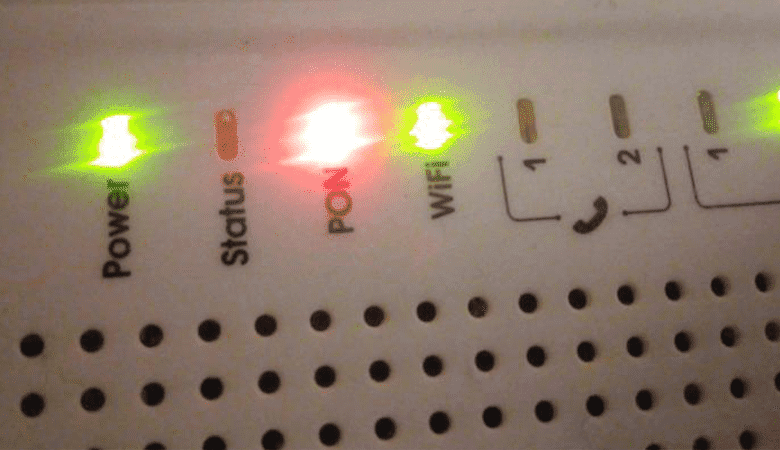
Если ваш роутер поддерживает технологию GPON, то соединение с провайдером осуществляется при помощи оптоволокна, а не кабеля. В этих моделях функцию индикатора WAN выполняют LOS и PON. Указатель LOS показывает наличие соединения, а PON производит регистрацию роутера в сети вашего провайдера. В некоторых моделях индикатора LOS нет, его функции выполняет PON.
LAN-порты
В основном стандартные модели роутером имеют четыре LAN-порта. Это связано с числом сетевых портов, куда подключаются устройства пользователя с помощью сетевого кабеля. Если соединение с портом происходит по проводному соединению, лампа горит, когда осуществляется обмен данными — мигает. Если к порту подключения нет, сигнал отсутствует вовсе.
В случае когда на устройстве присутствует несколько разъемов LAN, а индикатор один, лампочка может загореться, когда хотя бы к одному из портов будет подключено оборудование.
WAN (интернет)
Это индикатор соединения с глобальной сетью в виде глобуса, символа i или круга с расположенным в верхней части эллипсом, который отвечает за состояние подключения к провайдеру через кабель.
Индикаторы WAN обозначают:
- Лампочка не горит – нет подключения через кабель, отсутствует сигнал.
- Горит, не мигая – соединение с сетью установлено.
- Мигают лампочки на роутере – идет обмен данными с сетью.
WLAN
Является индикатором беспроводной сети, показывает данные о работе Wi-Fi. Если он не загорается – беспроводной интернет на дачу не подключен. Горящая лампочка свидетельствует, что сеть включена, но сейчас нет активных подключений. Мигающий индикатор – в данный момент идет обмен информацией между маршрутизатором и сервером провайдера.
SYS
Это системный индикатор в виде шестеренки оповещает пользователя об ошибках в работе, но бывает он не на всех моделях роутеров.
Имеет такие режимы:
- Мигающая или стабильно горящая лампа – работа в нормальном режиме.
- Лампа не горит – сбой в работе, ошибка.
Если после перезагрузки роутера лампочка горит непрерывно – значит, девайс все еще загружается и пока не готов к работе. Но если по истечению нескольких минут индикатор не начинает мигать, значит в работе маршрутизатора произошел сбой.
USB
Современные роутеры имеют несколько USB-разъемов для подключения флешки, принтеров, 3G или 4G модемов и других устройств.
Лампочка USB обозначает:
- Горит – устройство подключено и нормально функционирует.
- Мигает – это момент, когда устройство еще не опознано, идет его подключение.
- Не горит – подключение отсутствует.
Основные проблемы и их решение
В процессе пользования роутером часто возникают проблемы и неполадки с оборудованием. Чтобы понимать, почему они возникают, стоит рассмотреть, что означают значки на роутере TP-Link или на других моделях.
Мигает WPS
WPS –кнопка на передней панели современных роутеров, нажатие которой позволяет быстро добавлять гаджеты в домашнюю сеть девайса без ввода пароля.
Если этот индикатор мигает, значит устройство находится в стадии подключения. Этот процесс может длиться несколько минут. Когда лампочка не горит, функция подключения не активирована.
Значок интернет горит красным или оранжевым
Если на роутере значок WAN мигает зеленым, то подключение работает стабильно. А вот если этот индикатор горит красным – существует проблема и девайс не может подключиться к сети.
Бывают такие причины проблем с интернетом:
- Кабель провайдера не подключен. Необходимо проверить кабель на наличие повреждения по всей его длине, обследовать порт для подключения – штекер кабеля должен плотно в него входить.
- Настройки подключения сбились. Это может случиться из-за перепада напряжения в электрической сети. Девайс может сбросить все настройки и самостоятельно заново не подключиться к провайдеру, поэтому лампа будет гореть красным. Нельзя допускать резких перепадов напряжения, оборудование может сгореть.
- Неполадки у провайдера. Узнать об этих проблемах можно, позвонив в службу технической поддержки.
Если роутер не может подключиться к интернет-провайдеру, то на некоторых моделях девайсов индикатор WAN будет гореть не красным, а оранжевым цветом.
Возникает такая проблема по следующим причинам:
- Неполадки со стороны вашего поставщика услуг. Проблемы с сервером, сложности на линии. Чтобы проверить работу интернета, необходимо напрямую к компьютеру.
- Некорректная настройка. Могут быть неправильно заданы основные параметры, например, привязка к MAC-адресу.
Часто проблема заключается в самом кабеле, который идет от провайдера. Он может быть поврежден. Необходимо проверить его повреждения по всей длине. Также следует убедиться, что штекер плотно подключен в разъем порта. Иногда проблемы могут быть с LAN-портами.
В некоторых случаях значок WAN может мигать желтым, оранжевым, или красным цветом по причине сбоя настроек или всего программного обеспечения. Нужно перезагрузить оборудование, проверить необходимые настройки. Если это не поможет, необходимо обратиться в службу технической поддержки или пригласить специалиста на дом.
Если ваш роутер получает доступ в мобильный интернет на дачу не через кабельную линию, а через подключенный к его USB-порт 3G/4G модем, то причиной неполадок могут быть проблемы с сетью мобильного оператора или неполадки модема. Поэтому в таких случаях нужно обязательно проверить индикаторы на подключенном модеме. Решением проблем с нестабильным приемом сигнала мобильного оператора может стать внешняя антенна.
Горит только индикатор питания, или горят/мигают все лампочки
Иногда пользователи сталкиваются с ситуацией, когда на роутере горит только индикатор питания. При этом остальные значки на роутере TP-Link или другого производителя не светятся или мигают одновременно. Это указывает на программный сбой в работе роутера.
Такие неполадки могут произойти после обновления программного обеспечения маршрутизатора, возможно, вы установили не ту версию прошивки. ПО необходимо скачивать только с официального источника производителя и перед установкой проверять файлы на целостность и наличие вирусов и повреждений.
Можно попробовать обновить настройки, сбросив их до заводского уровня при помощи кнопки RESET. Ее необходимо удерживать несколько секунд, при этом все индикаторы должны погаснуть, а затем загореться вновь.
Если на устройстве горит только один индикатор Power, иногда это говорит о технической неполадке – например, сгорела плата роутера или вышел из строя адаптер питания. Если сброс настроек не помогает решить проблему, придется обращаться в сервисный центр.
Не горит индикатор Wi-Fi и беспроводная сеть не работает
Когда не горит лампочка Wi-Fi (WLAN), возможны такие причины:
- Cеть Wi-Fi отключена в настройках. Это можно проверить в интерфейсе роутера в разделе «Беспроводная сеть». Если беспроводной интернет отключен, его нужно включить. В некоторых моделях на задней панели есть кнопка включения/отключения Wi-Fi. Если сотовый интернет на даче отключен, данная кнопка будет находиться в положении OFF. Чтобы восстановить беспроводную сеть, нужно нажать на эту кнопку.
- Сбой в ПО. Необходимо перезагрузить девайс или сбросить его настройки до заводского уровня.
- Поломка устройства. При серьезной неисправности все индикаторы на роутере перестают гореть. В такой ситуации оборудование следует отнести в ремонт или менять по гарантии.
Индикация LOS горит красным
Если индикатор мигает красным, то у роутера нет подключения к глобальной сети.
Чтобы самостоятельно решить проблему необходимо:
- Проверить кабель, идущий от девайса к оборудованию провайдера, на наличие повреждений.
- Удостовериться, что коннектор плотно зашел в разъем роутера.
- Убрать пыль и грязь с коннектора и вставит его обратно.
Если эти действия не помогают и скоростной интернет на даче по-прежнему недоступен, тогда проблема скорее всего связана с неполадками оборудования вашего провайдера.
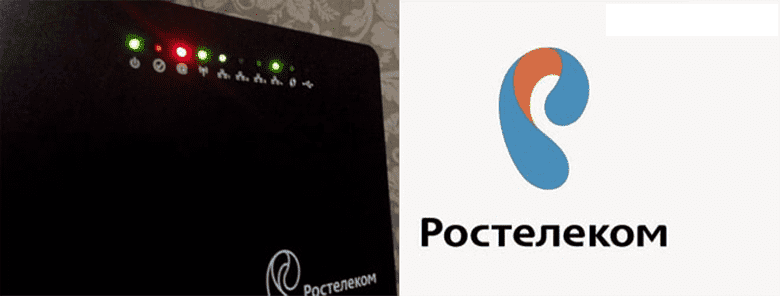
Пользователи Интернета часто теряются и не знают, что делать, когда горит красная лампочка на роутере Ростелеком. Такая ошибка может свидетельствовать о многих проблемах — повреждении конструкции устройства, ошибках в настройке, отсутствии денег на счету, сбоях в электрической сети и т. д. Задача пользователя в том, чтобы вовремя диагностировать поломку и сразу устранить ее.
Обзор неисправностей, о которых говорит красная лампочка
Световая индикация роутера Ростелеком предусмотрена для оповещения клиента об ошибках в настройке, сбоях в Сети или других проблемах. В нормальном режиме основные индикаторы светятся или мигают зеленым цветом. Если на роутере Ростелеком горит красная кнопка, это свидетельствует о сбоях с подключением и необходимости принятия срочных мер.
Собака, Интернет, WAN
При эксплуатации маршрутизатора всегда светится кнопка Интернета, показывающая статус подключения к Сети. Если на роутере Ростелеком горит красная собака, это свидетельствует о трудностях с авторизацией или подключением. Маршрутизатор не соединяется с VPN или PPPoE, о чем устройство информирует человека.

Выделим основные причины сбоев:
- Временные проблемы на стороне компании. Специалисты провайдера время от времени проводят технические работы по замене или оптимизации оборудования. Это приводит к трудностям подключения к глобальной сети. Для разрешения ситуации нужно подождать, а при отсутствии улучшений набрать номер оператора.
- Отключение кабеля Ethernet. Если на роутере Ростелеком горит красная лампочка собака, это может свидетельствовать об отсутствии соединения. Иногда провод подключен к разъему, но сигнал не подается из-за повреждения провода. Такую неисправность нужно учесть при выяснении обстоятельств.
- Ошибки настройки. Иногда красная лампочка горит из-за неправильной настройки маршрутизатора Ростелеком. Начинающие пользователи редко заглядывают в параметры, а если и входят в систему, часто делают грубые ошибки. Во избежание сбоев важно правильно ввести данные провайдера, настроить канал, установить пароль WiFi и выполнить иные задачи.
- Задолженность по оплате. В ситуации, когда на роутере горит красная лампочка Интернет Ростелекома, причина может крыться в отсутствии денег на счету. Если человек не оплатил услугу, ее предоставление останавливается. Необходимо вспомнить, когда последний раз пополнялся баланс, и нет ли текущей задолженности.
При зажигании красного индикатора собачки важно проверить качество соединения, убедиться в оплате услуг и правильности настройки. Но об этом ниже.
PWR

Бывают ситуации, когда на роутере Ростелеком горит красная лампочка питания. В обычном режиме она светится зеленым светом. Изменение оттенка свидетельствует о проблемах с подачей напряжения или сбоях в прошивке маршрутизатора (ПО).
PON

Не редкая ситуация, когда горит или мигает красная лампочка PON на роутере Ростелекома. Здесь возможна только одна причина — проблемы с подключением Интернета. Для разрешения ситуации сделайте следующие шаги:
- проверьте кабель, который идет от роутера к розетке на исправность;
- оцените качество подсоединения штекера в разъеме маршрутизатора;
- обратите внимание на чистоту штекера (возможно на него попала пыль).
Если после выполнения этих манипуляций лампа продолжает моргать, это свидетельствует о проблемах на сервере или с оборудованием оператора.
Status
Кнопка статуса несет ответственность за системные настройки. Если на роутере Ростелекома горит красная лампочка Status, нужно говорить о проблемах с настройками. Из-за системных сбоев маршрутизатор не может подключиться к Интернету.
LOS

Пользователи скоростного Интернета Gpon иногда сталкиваются с ситуацией, когда на роутере Ростелеком мигает красная лампочка LOS. Появление такого сигнала свидетельствует о таких неисправностях:
- Мигание с небольшой частотой — недостаточная мощность сигнала. Ее мало для нормальной работы приемника.
- Медленное мигание лампочки говорит об отсутствии подключения шнура или появлении помех при коммутации оптического соединителя.
Иногда светодиод LOS мигает после отключения и последующего подключения патч-корда при изменении положения маршрутизатора. К примеру, в разъем может попасть мусор, который приводит к ухудшению контактов.
Что делать, если горит красная лампочка?
В каждой ситуации нужно действовать с учетом причины и типа аварийной индикации. Так, если горит красным лампочка PON на роутере Ростелекома, засветился знак собаки или LOS, нужно проверить правильность подключения и настройки.

Сделайте такие шаги:
- Убедитесь в целостности и правильности подключения оптического провода. Возможно, он передавлен мебелью или поврежден грызунами.
- Проверьте качество соединения шнура Ethernet в разъеме маршрутизатора. Отключите и включите устройство. Обратите внимание на наличие загрязнений. Если таковые имеются, протрите соединение влажной салфеткой.
- Осмотрите изделие на факт механических повреждений.
- Перезагрузите модем.
- Если значок Интернета горит красным на роутере Ростелеком, войдите в настройки и введите правильные данные. При наличии сомнений пригласите специалиста или свяжитесь с работниками компании-провайдера.
- Обратите внимание на факт оплаты услуги. Возможно деньги не перечислены, из-за чего возникли сбои в работе оборудования, и горит красным цветом лампочка на роутере Ростелекома.
В крайнем случае, попробуйте вернуть настройки маршрутизатора до заводских, после чего введите необходимые данные еще раз.
Что делать, если ничего не помогает?
Бывают ситуации, когда принятые меры не дают желаемых результатов. В таком случае не нужно «изобретать велосипед». Лучше обратиться к специалистам провайдера и вместе с ними решить возникшие затруднения. Связаться можно следующими способами:
- написать в онлайн-чат на сайте rt.ru (официальный портал провайдера);

- позвонить в колл-центр и пообщаться с техническим специалистом по номеру 8-800-1000-00-00;
- обратиться в любой из офисов и получить необходимую консультацию.
Альтернативный вариант — пригласить независимого специалиста, который поможет разобраться с настройкой и наладить связь с Интернетом. Это может быть знакомый или платный мастер.
Какая индикация должна гореть на роутере в штатном режиме
Выше мы рассмотрели ситуации, почему горит красная лампочка на роутере Ростелеком, и как исправить проблему.

Но для принятия решения важно правильно диагностировать поломку и знать, какие индикаторы должны светиться в обычном режиме:
- Питание (PWR, Power) — питание маршрутизатора. В нормальном режиме светится зеленым цветом.
- Статус (SYS, Status) — несет ответственность за системные настройки. При успешном подключении сигнал загорается зеленым.
- Собачка (Wan, Internet) — лампа, свидетельствующая о наличии подключения. В обычном режиме она всегда горит зеленым.
- Лан (LAN). Имеется четыре индикатора. Свечение зеленым светом свидетельствует о подключении Ethernet-кабеля.
- WLAN — мигает зеленым и свидетельствует о наличии связи по Вай-Фай.
- DSL — показывает наличие связи с Ростелекомом. Во время мигания происходит синхронизация, а обычное свечение говорит об установленном соединении.
Теперь вы знаете, почему может гореть красная лампочка на роутере Ростелекома, как работает маршрутизатор в нормальном режиме, и что делать при появлении внештатных ситуаций.
Многие пользователи услуги интернет от Ростелеком сталкиваются с проблемой, когда лампочка Wi-Fi на роутере начинает мигать. Это может вызывать беспокойство, так как мигающая лампочка может указывать на наличие проблемы со связью или настройками.
Чаще всего, мигание лампочки Wi-Fi на роутере Ростелеком указывает на то, что данная функция активна и работает. Однако, если лампочка мигает слишком интенсивно или постоянно, это может сигнализировать о проблеме с подключением к сети или неправильных настройках.
Для исправления проблемы с мигающей лампочкой Wi-Fi на роутере Ростелеком, вам необходимо выполнить несколько простых шагов. Во-первых, проверьте подключение к роутеру и убедитесь, что все кабели надежно подключены. Во-вторых, перезагрузите роутер, отключив его от сети на некоторое время, а затем повторно включив.
Если проблема с мигающей лампочкой Wi-Fi на роутере Ростелеком не исчезла после выполнения этих шагов, можно попробовать сбросить настройки роутера. Для этого будет необходимо найти кнопку сброса на задней панели роутера и зажать ее несколько секунд. Однако, перед сбросом роутера, обязательно сохраните копию текущих настроек, чтобы восстановить их позднее.
Важно отметить, что некоторые модели роутеров Ростелеком имеют разные светодиодные индикаторы, поэтому рекомендуется обратиться к документации по вашей модели роутера для получения подробной информации о его работе и настройке.
В целом, мигание лампочки Wi-Fi на роутере Ростелеком не должно вызывать серьезную беспокойство, но если проблема сохраняется или передает по сети, то рекомендуется обратиться в службу технической поддержки Ростелеком для получения квалифицированной помощи.
Содержание
- Почему мигает лампочка Wi-Fi на роутере Ростелеком и как решить проблему?
- Отключение интернета
- Проблемы с подключением
- Неисправности оборудования
- Неверные настройки Wi-Fi
- Нагрузка на сеть
- Обновление прошивки роутера
- Контакты технической поддержки
Почему мигает лампочка Wi-Fi на роутере Ростелеком и как решить проблему?
Лампочка Wi-Fi на роутере Ростелеком мигает, когда есть активный сетевой трафик. Это означает, что в данный момент происходит передача данных через беспроводную сеть. Мигание лампочки может быть вызвано использованием Интернета, скачиванием файлов, просмотром видео или игрой онлайн.
Однако, мигание лампочки Wi-Fi может также указывать на возникновение проблемы с подключением к Интернету. Если светодиод начал мигать постоянно или не мигает вообще, это может говорить о нарушении связи между роутером и устройством или о проблеме с Интернет-соединением в целом.
Для решения данной проблемы, вам следует выполнить несколько действий:
1. Проверьте, включен ли роутер и находится ли он в рабочем состоянии. Убедитесь, что роутер подключен к электропитанию и индикаторы на передней панели горят зеленым цветом.
2. Перезагрузите роутер и устройство, с которого вы пытаетесь подключиться к Wi-Fi. Иногда перезапуск оборудования может помочь исправить временные технические сбои.
3. Проверьте настройки Wi-Fi на устройстве. Убедитесь, что вы правильно подключены к сети, введя правильный пароль и выбрав соответствующую сеть Wi-Fi.
4. Если проблема не решается, свяжитесь с технической поддержкой Ростелеком. Они смогут предоставить дальнейшую помощь и решить возникшую проблему.
Важно понимать, что мигание лампочки Wi-Fi на роутере Ростелеком не всегда является проблемой. Оно может быть нормальной работой сети, особенно если вы активно пользуетесь Интернетом. Однако, если вы обнаружите проблемы с подключением, необходимо принять меры для их устранения.
Отключение интернета
Отключение интернета может произойти по различным причинам и может иметь как аппаратную, так и программную природу. Ниже приведены некоторые возможные причины отключения интернета и способы их устранения:
Проблемы с провайдером интернета:
1. Проверьте, что оплата за услуги интернета проведена вовремя и нет задолженностей.
2. Проверьте наличие аварий или плановых работ у провайдера, которые могут привести к временному отключению интернета.
3. Обратитесь в техническую поддержку провайдера для выяснения возможных проблем с подключением.
Проблемы с оборудованием:
1. Проверьте, включен ли модем или роутер. Убедитесь, что они подключены к источнику питания и включены.
2. Проверьте подключение проводов – убедитесь, что все кабели правильно и надежно подключены.
3. Попробуйте перезагрузить оборудование (модем и роутер): выключите питание, подождите 10-15 секунд и снова включите его.
Проблемы с настройками интернета:
1. Проверьте правильность настроек Wi-Fi: убедитесь, что имя и пароль точки доступа WiFi, указанные в настройках роутера, соответствуют тем, которые используются на вашем устройстве для подключения.
2. Проверьте, включен ли у вас режим самостоятельной настройки IP-адреса или DHCP. Если вы настроили статический IP-адрес, убедитесь, что он введен правильно.
3. Обратитесь к инструкции по эксплуатации вашего роутера или модема для получения подробной информации по настройке интернета.
Если указанные выше методы не помогли восстановить интернет-соединение, рекомендуется обратиться в техническую поддержку провайдера для дальнейшей помощи и диагностики проблемы.
Проблемы с подключением
Мигание лампочки Wi-Fi на роутере Ростелеком может указывать на проблемы с подключением. Если лампочка мигает медленно, это может означать, что роутер пытается установить соединение с другим устройством, но не может выполнить это действие.
Для исправления этой проблемы можно попробовать следующие решения:
1. Перезагрузка роутера: Перезагрузите роутер Ростелеком и подождите, пока он полностью перезагрузится. Это может помочь в случае временной проблемы с подключением.
2. Проверка соединения: Убедитесь, что кабель от роутера к модему правильно подключен и не поврежден. Проверьте также подключение кабеля Ethernet между роутером и компьютером.
3. Проверка настроек Wi-Fi: Убедитесь, что настройки Wi-Fi роутера правильно сконфигурированы. Проверьте название Wi-Fi сети (SSID), пароль и шифрование. Убедитесь, что вы пытаетесь подключиться к правильной сети.
Обратите внимание, что если лампочка Wi-Fi мигает быстро или постоянно, это может указывать на другие проблемы, такие как обрыв соединения или неисправность роутера. В таком случае рекомендуется обратиться в службу поддержки Ростелеком для дальнейшей помощи.
Неисправности оборудования
В случае, если лампочка Wi-Fi на роутере Ростелеком мигает или не горит, это может указывать на неисправности оборудования. Возможные причины и способы устранения неисправностей:
- 1. Проверьте подключение роутера к источнику питания. Убедитесь, что кабель питания надежно подключен как к роутеру, так и к розетке. Если кабель поврежден, замените его.
- 2. Перезагрузите роутер. Некоторые неполадки могут быть временными и могут быть устранены путем перезагрузки оборудования. Для этого отключите роутер от питания, подождите несколько секунд и снова включите.
- 3. Проверьте работу модема. Если у вас есть отдельный модем, подключите компьютер к нему с помощью Ethernet-кабеля и проверьте, работает ли интернет-соединение. Если интернет работает, проблема может быть связана с роутером.
- 4. Сбросьте настройки роутера. В случае, если перезагрузка роутера не помогла, можно попробовать сбросить его настройки до заводских. Для этого воспользуйтесь кнопкой сброса (обычно расположенной на задней стороне роутера) или веб-интерфейсом администрирования.
- 5. Обратитесь в техническую поддержку. Если вы не смогли самостоятельно устранить неисправность, рекомендуется обратиться в техническую поддержку своего провайдера. Квалифицированные специалисты помогут вам решить проблему с оборудованием.
При возникновении любых неполадок с роутером Ростелеком рекомендуется обратиться в техническую поддержку провайдера для получения квалифицированной помощи.
Неверные настройки Wi-Fi
Мигание лампочки Wi-Fi на роутере Ростелеком может быть связано с неверными настройками Wi-Fi.
Первым шагом в решении этой проблемы является проверка всех настроек Wi-Fi на роутере. Убедитесь, что вы правильно ввели все необходимые данные, такие как имя сети (SSID) и пароль.
Если вы не уверены в правильности введенных данных, вам следует перезагрузить роутер и проверить настройки еще раз. В большинстве случаев это помогает исправить ошибки и стабилизировать соединение Wi-Fi.
Если проблема сохраняется, рекомендуется обратиться в службу поддержки Ростелеком для дальнейшей диагностики и конфигурации Wi-Fi.
Примечание: Помните, что настройка Wi-Fi может отличаться в зависимости от модели роутера Ростелеком. Перед выполнением настроек обязательно ознакомьтесь с инструкцией или обратитесь за помощью к специалисту.
Нагрузка на сеть
Мигание лампочки Wi-Fi на роутере Ростелеком может быть вызвано нагрузкой на сеть. Когда устройства, подключенные к роутеру, активно используют интернет, это может привести к перегрузке сети и миганию индикатора Wi-Fi.
Нагрузка на сеть может возникать, например, когда на роутере одновременно происходит множество загрузок или стриминговой передачи данных. Как правило, это происходит, когда множество пользователей пытаются одновременно использовать высокоскоростное интернет-соединение.
Для устранения проблемы с нагрузкой на сеть можно предпринять следующие шаги:
| 1. | Проверьте, что все подключенные устройства используют интернет только в необходимом объеме: |
| — Закройте все приложения и вкладки в Интернете на устройствах, которые в данный момент не нуждаются в доступе к сети. | |
| — Ограничьте использование потокового видео и других объемных потребителей интернет-трафика во время активной нагрузки на сеть. | |
| — Если возможно, проведите проверку скорости интернет-соединения с помощью онлайн-сервисов, чтобы убедиться, что слабая скорость передачи данных не является причиной проблемы. | |
| 2. | Проведите перезагрузку роутера. Иногда простое перезапуск устройства помогает справиться с временной перегрузкой на сеть. |
| 3. | Если проблема с нагрузкой на сеть сохраняется, обратитесь в службу поддержки Ростелеком для получения дополнительной помощи и рекомендаций. |
Обновление прошивки роутера
Проблема мигающей лампочки Wi-Fi на роутере Ростелеком может быть связана с устаревшей версией прошивки устройства.
Прошивка – это программное обеспечение, которое управляет работой роутера. Регулярное обновление прошивки помогает устранить ошибки, улучшить работу устройства и повысить его безопасность.
Для обновления прошивки роутера выполните следующие действия:
- Откройте веб-браузер на компьютере, подключенном к роутеру.
- Введите IP-адрес роутера в адресную строку. Обычно адрес указан на задней панели роутера или в документации.
- После ввода адреса откроется страница входа в настройки роутера.
- Введите логин и пароль от административной панели. Если вы не меняли данные, то по умолчанию они могут быть указаны в документации или на задней панели роутера.
- Найдите раздел «Обновление прошивки» или «Firmware Upgrade».
- Загрузите на роутер последнюю версию прошивки с официального сайта производителя или провайдера.
- Нажмите кнопку «Обновить прошивку» и дождитесь завершения процесса.
- Перезагрузите роутер после успешного обновления прошивки.
После обновления прошивки, мигание лампочки Wi-Fi на роутере Ростелеком должно прекратиться. Если проблема не была устранена, обратитесь в службу поддержки провайдера для более подробной информации и помощи в решении проблемы.
Контакты технической поддержки
Если у вас возникли проблемы с работой роутера Ростелеком, вы можете обратиться в службу технической поддержки. Сотрудники службы помогут вам решить любые вопросы, связанные с настройкой и нахождением неисправностей в работе роутера.
Для связи с технической поддержкой вы можете воспользоваться следующими способами:
Телефон: позвоните по бесплатному номеру 8-800-555-30-30 и следуйте инструкциям оператора.
Электронная почта: отправьте свои вопросы на адрес support@rostelecom.ru. Постарайтесь описать проблему максимально подробно, прикрепите необходимые скриншоты или логи, чтобы операторы могли более эффективно вам помочь.
Также, вы можете обратиться в ближайший офис Ростелеком для получения консультации от специалистов по настройке и ремонту оборудования. Адреса офисов можно найти на официальном сайте Ростелеком.
Современные роутеры оснащают множеством индикаторов. Через них устройства сигнализируют о состоянии, подключении к сети и неполадках. Разбираемся на примере популярного оптического терминала SERCOMM RV6699 — что именно означают мигания и изменения цвета лампочек.
Терминал SERCOMM RV6699 — роутер, Wi-Fi точка доступа,
оптический модем, коммутатор и VOIP шлюз для подключения телефона в одном лице.
Устройство популярно у провайдеров, которые предлагают абонентам подключение по
технологии GPON. Она подразумевает прокладку волоконно-оптического кабеля до
квартиры пользователя. И это один из терминалов, которые получают абоненты Ростелекома.
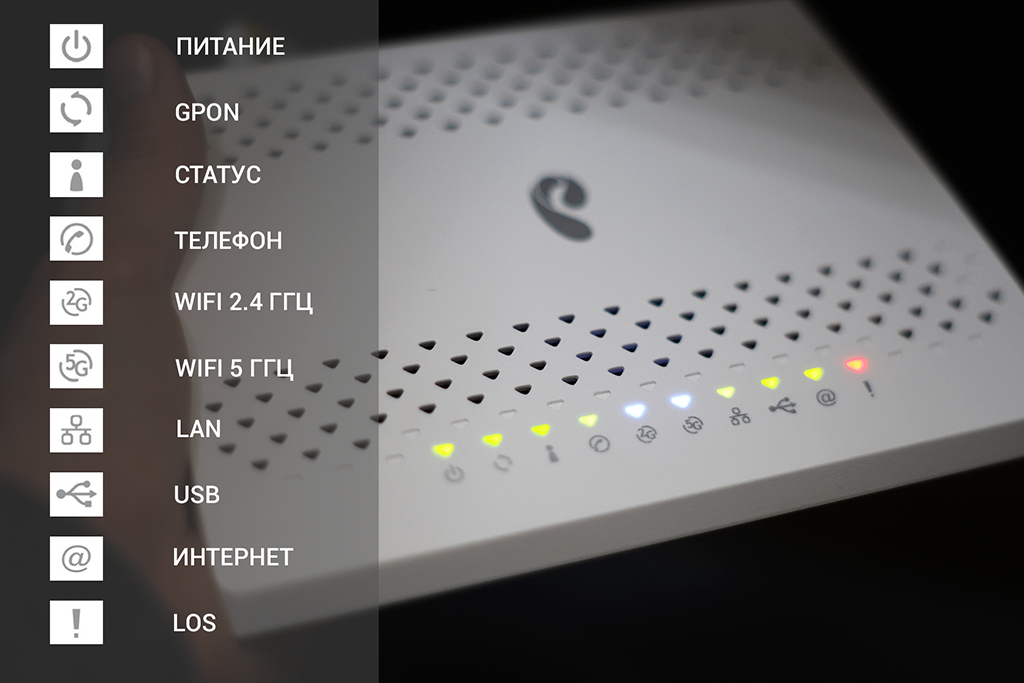
Устройство имеет десять световых индикаторов на передней
панели. По порядку назначение индикаторов следующее: «Питание», «GPON»,
«Статус», «Телефон», «Wi-Fi 2,4 ГГц», «Wi-Fi 5 ГГц», «LAN», «USB», «Интернет» и
«LOS». Индикаторы на работающем устройстве могут светиться разным цветом,
гореть постоянно, «мигать».
| Индикатор | Значения |
| Питание | Горит постоянным зеленым цветом при подаче питания. Гаснет при выключении. |
| GPON | Горит зеленым — регистрация и настройка выполнены. Выключена — нет подключения к GPON. Мигание 5 Гц (5 раз в секунду) — выполняется настройка устройства. Мигание 1 Гц (1 раз в секунду) — выполняется регистрация GPON |
| Статус | Мигание 5 Гц (5 раз в секунду) — устройство загружается (установка соединения). Мигание 1 Гц (1 раз в секунду) — выполняется обновление ПО. Горит зеленым — подключено к интернету. |
| Телефон | Горит зеленым — номер зарегистрирован в сети. Выключена — номер не зарегистрирован. Мигание (один раз в секунду) — снята трубка телефона, телефонная линия используется. |
| WiFi 2.4 ГГц |
Выключена — WiFi сеть недоступна. Горит зеленым — Wi-Fi-сеть доступна. Мигание (зеленый) — передача данных. Мигание (синий, 1 раз в секунду) — режим подключения WPS активирован. Мигание (синий, 5 раз в секунду) — ошибка функции WPS. Горит синим — подключение устройства по WPS успешно. |
| Wi-Fi 5 ГГц |
Выключена — WiFi сеть недоступна. Горит зеленым — Wi-Fi-сеть доступна. Мигание (зеленый) — передача данных. Мигание (синий, 1 раз в секунду) — режим подключения WPS активирован. Мигание (синий, 5 раз в секунду) — ошибка функции WPS. Горит синим — подключение устройства по WPS успешно. |
| LAN | Горит зеленым — есть подключение к LAN. Выключена — нет подключений к LAN. Мигает зеленым — передача трафика на LAN портах. |
| USB | Горит зеленым — есть подключение к USB порту. Выключена — нет подключения к USB порту Мигает зеленым — осуществляется обмен данными с USB устройством. |
| Интернет | Выключена — отсутствует подключение к Интернет. Горит зеленым — IP адрес получен, есть подключение к Интернет. Мигает зеленым — передача/прием данных. |
| LOS | Выключена — оптический кабель подключен, приемопередатчик работает. Горит красным — оптический кабель не подключен, либо приемопередатчик отключен. |