
Роутер является ключевым устройством для создания и обеспечения сетевого подключения. Однако иногда пользователи могут столкнуться с проблемой, когда индикаторы SYS и WLAN на роутере начинают мигать, указывая на отсутствие подключения. В этой статье будет рассмотрено, какие могут быть причины такого поведения и как можно исправить эту проблему.
Причины мигания индикаторов SYS и WLAN
-
Подключение кабелей. Первым шагом при возникновении проблемы с мигающими индикаторами SYS и WLAN следует проверить подключение кабелей. Убедитесь, что все кабели (Ethernet, DSL/кабельное подключение) подключены к соответствующим портам на роутере и провайдеру интернет-услуг.
-
Нестабильное интернет-соединение. Подключение к интернету может быть нестабильным из-за нескольких факторов, включая проблемы с сетевыми провайдерами, проблемы с линией передачи данных или неправильные настройки роутера. В таких случаях мигание индикатора SYS может указывать на отсутствие подключения к интернету.
-
Неправильные настройки роутера. Если вы недавно изменили настройки роутера или обновили прошивку, это может привести к проблемам с мигающими индикаторами. Убедитесь, что все настройки верны и соответствуют вашим требованиям. Если вы не уверены, что настройки правильны, просмотрите документацию по роутеру или обратитесь за помощью к технической поддержке.
Как исправить проблему
-
Перезагрузка роутера. Простым способом исправить мигание индикаторов SYS и WLAN на роутере является его перезагрузка. Отключите роутер от питания, подождите несколько секунд, а затем снова подключите его. Это может помочь восстановить подключение и устранить возможные неполадки.
-
Проверьте настройки безопасности Wi-Fi. Если индикатор WLAN мигает, проблема может быть связана с настройками безопасности Wi-Fi. Убедитесь, что пароль Wi-Fi введен правильно и соответствует настройкам роутера. Попробуйте отключить временно безопасность Wi-Fi и проверить, доступно ли подключение к сети.
-
Обновление прошивки роутера. Обновление прошивки роутера может помочь устранить проблемы с подключением. Проверьте сайт производителя роутера на наличие последней версии прошивки и следуйте инструкциям по ее обновлению.
-
Свяжитесь с технической поддержкой. Если проблема с мигающими индикаторами SYS и WLAN на роутере не решается, рекомендуется связаться с технической поддержкой производителя. Они могут провести более глубокий анализ проблемы и предложить дополнительные рекомендации или решения.
Заключение
Мигание индикаторов SYS и WLAN на роутере указывает на отсутствие подключения. В данной статье были представлены возможные причины такой проблемы и рекомендации по ее исправлению. При возникновении подобных проблем всегда рекомендуется начать с базовых проверок подключений и настроек роутера, а затем, при необходимости, обратиться за помощью к технической поддержке.
Многие пользователи роутеров Netis обратили внимание на мигание индикатора sys. Несмотря на то, что это довольно распространенная проблема, многие все же задаются вопросом: почему это происходит и как можно решить эту проблему?
Мигание индикатора sys на роутере Netis может быть вызвано несколькими основными причинами. Во-первых, это может быть связано с неполадкой в самом роутере. Например, проблемы с программным обеспечением или неисправности в работе самого устройства. Во-вторых, причиной мигания индикатора может быть нет стабильного подключения к сети интернет. Наконец, мигание индикатора sys может быть связано с неправильной настройкой роутера.
Важно отметить, что мигание индикатора sys само по себе не является проблемой. Однако, если это мигание длится довольно долго или сопровождается другими проблемами, такими как отсутствие доступа к интернету или плохое качество соединения, то это уже может быть признаком какой-то неполадки.
Одним из способов устранения проблемы мигания индикатора sys на роутере Netis является перезагрузка устройства. Для этого можно просто отключить роутер от электрической сети на несколько минут и затем снова включить его. Если проблема не связана с программным обеспечением, то такой простой метод может помочь в восстановлении нормальной работы роутера.
Если перезагрузка роутера не помогла, то возможно следующим шагом будет проверка настроек роутера. Возможно, что проблема мигания индикатора sys связана с неправильными настройками, например, с неправильной настройкой соединения с интернетом или сетевыми настройками. В таком случае, необходимо войти в административный интерфейс роутера и проверить правильность настроек.
Если указанные выше методы не привели к решению проблемы, то стоит обратиться к производителю роутера Netis для получения квалифицированной помощи или замены устройства, если оно находится в гарантийном сроке. В любом случае, рекомендуется провести диагностику и ремонт роутера только лицом, обладающим достаточными знаниями и навыками в данной области.
Почему мигает индикатор sys на роутере Netis?
Индикатор sys на роутере Netis мигает, когда возникают некоторые проблемы с его работой. Вот основные причины мигания этого индикатора и способы их устранения:
- Потеря соединения с интернетом. Если индикатор sys мигает, возможно, что настройки роутера несовместимы с вашим провайдером или произошла временная потеря интернет-соединения. Для устранения проблемы проверьте настройки роутера и перезагрузите его.
- Проблемы с подключением устройств. Если индикатор sys мигает, возможно, что ваш компьютер или другие устройства не могут подключиться к роутеру. Проверьте наличие активной сети Wi-Fi, а также настройки подключения на всех устройствах.
- Неправильная работа программного обеспечения. Индикатор sys также может мигать из-за ошибок в программном обеспечении роутера. В этом случае попробуйте обновить прошивку роутера до последней версии.
- Перегрузка роутера. Иногда индикатор sys может мигать из-за перегрузки роутера из-за высокой нагрузки на сеть. Попробуйте отключить некоторые устройства или ограничить использование пропускной способности сети, чтобы устранить проблему.
- Неисправность роутера. Если ни один из вышеуказанных способов не помогает, возможно, роутер имеет физическую неисправность. В этом случае лучше обратиться к специалисту или заменить роутер.
В целом, мигание индикатора sys на роутере Netis указывает на проблемы с его работой, которые, как правило, можно решить с помощью проверки настроек, обновления программного обеспечения или устранения проблем с подключением устройств. Если не удается устранить проблему самостоятельно, рекомендуется обратиться за помощью к технической поддержке.
Отключение и включение роутера Netis
Отключение и включение роутера Netis может стать необходимым в случае возникновения проблем с его работой или для выполнения обслуживающих процедур. Рекомендуется следовать определенным шагам при отключении и включении роутера Netis, чтобы избежать возможных проблем и повреждений оборудования.
Перед отключением роутера Netis необходимо сохранить все несохраненные данные и завершить все активные задачи на подключенных устройствах. Для сохранения данных, особенно в случае сетевых приложений, рекомендуется использовать функцию «Выход» или аналогичные команды в соответствующих приложениях.
Шаги для отключения роутера Netis:
- Убедитесь, что все подключенные устройства завершили передачу данных и отключите их от роутера.
- Выйдите из всех активных сеансов веб-интерфейса роутера Netis (если применимо).
- Отключите питание роутера, вынув штекер из розетки или нажав на кнопку питания (в зависимости от модели).
Включение роутера Netis после отключения не вызывает особых трудностей, но также рекомендуется соблюдать определенные шаги для обеспечения надежной работы оборудования.
Шаги для включения роутера Netis:
- Убедитесь, что все необходимые подключения выполнены, включая подключение к сетевому источнику питания и кабели для подключения к Интернету и другим устройствам.
- Постепенно подайте питание на роутер, вставив штекер в розетку или нажав на кнопку питания.
- Дождитесь, пока индикаторы на роутере Netis устойчиво загорятся и сигнализируют о готовности к работе.
- Убедитесь, что все подключенные устройства снова функционируют и имеют доступ к Интернету.
Процедуры отключения и включения роутера Netis следует выполнять внимательно, следуя предлагаемым шагам и рекомендациям производителя, чтобы избежать повреждений оборудования и осуществить безопасное подключение к Интернету. Если проблема с мигающим индикатором sys на роутере Netis не устраняется вышеуказанными методами, рекомендуется проконсультироваться с производителем или обратиться к специалистам за помощью.
Когда роутер netis начинает интенсивно моргать индикатором sys, это может быть весьма неприятной ситуацией для пользователя. Ведь мигание может привести к перебоям в работе сети и прерыванию связи с интернетом. Чтобы решить данную проблему, необходимо разобраться в ее причинах и применить соответствующие решения.
Одной из причин моргания sys может быть проблема с подключенными к роутеру устройствами. Некорректно настроенные или несовместимые устройства могут вызывать сбои в работе роутера, что выражается в его мигании. Рекомендуется проверить все подключенные устройства и убедиться, что они совместимы с вашим роутером netis.
Также стоит обратить внимание на настройки роутера netis. Некорректные настройки могут вызвать моргание sys. Для решения проблемы следует зайти в интерфейс роутера и проверить настройки сети. Обратите внимание на параметры DHCP, DNS и IP-адреса. Убедитесь, что все настройки соответствуют вашей сети.
Если проблема не решается после проверки устройств и настроек, возможно, причина кроется в необходимости обновления прошивки роутера netis. Устаревшая версия прошивки может вызвать сбои и, соответственно, моргание sys. В таком случае, вам необходимо скачать последнюю версию прошивки с официального сайта производителя и выполнить ее установку согласно инструкции.
Содержание
- Проблема с морганием sys на роутере NETIS: полезные советы
- Решение проблемы с морганием sys на роутере NETIS
- Полезные советы и инструкции для устранения проблемы
Проблема с морганием sys на роутере NETIS: полезные советы
Проблема с морганием sys на роутере NETIS может быть очень раздражающей и мешать нормальной работе вашей сети. Если вы столкнулись с этой проблемой, вам необходимо принять некоторые меры для ее решения.
Вот несколько полезных советов, которые помогут вам справиться с проблемой моргания sys на роутере NETIS:
|
1. Проверьте подключение Убедитесь, что все кабели подключены правильно и не повреждены. Попробуйте переподключить кабели и убедитесь, что они надежно закреплены. |
|
2. Перезагрузите роутер Попробуйте перезагрузить роутер, нажав на кнопку перезагрузки или отключив его на несколько минут. Это может помочь исправить временные ошибки в работе роутера. |
|
3. Обновите прошивку Проверьте, доступна ли новая прошивка для вашего роутера NETIS. Если есть новая прошивка, обновите ее, так как это может исправить некоторые проблемы с морганием sys. |
|
4. Проверьте качество питания Убедитесь, что ваш роутер NETIS получает стабильное и надежное питание. Попробуйте подключить его к другой розетке или использовать стабилизатор напряжения. |
|
5. Обратитесь в службу поддержки NETIS Если все вышеперечисленные действия не помогли решить проблему, вам следует обратиться в службу поддержки NETIS. Они смогут предоставить вам дополнительные рекомендации и помочь решить вашу проблему. |
Следуя этим полезным советам, вы должны справиться с проблемой моргания sys на роутере NETIS и вернуть работоспособность вашей сети.
Решение проблемы с морганием sys на роутере NETIS
Если вы столкнулись с проблемой постоянного моргания sys на роутере NETIS, есть несколько полезных советов, которые помогут вам решить эту проблему.
- Перезагрузите роутер. Иногда простое включение и выключение устройства может решить проблему с морганием sys.
- Проверьте, включен ли роутер в розетку. Убедитесь, что кабель питания подключен к роутеру и розетке надежно.
- Проверьте, не повреждены ли кабели Ethernet. Используйте другой Ethernet-кабель, чтобы удостовериться, что проблема не связана с повреждением кабеля.
- Обновите прошивку роутера. Проверьте на официальном сайте NETIS, доступны ли новые версии прошивки для вашей модели роутера. Если доступна новая версия, скачайте и установите ее.
- Сбросьте настройки роутера до заводских. Будьте осторожны, что сброс настроек удалит все пользовательские данные и вернет роутер к первоначальным настройкам.
- Свяжитесь с технической поддержкой NETIS. Если ничто из вышеперечисленного не помогло решить проблему с морганием sys, обратитесь в службу поддержки NETIS для получения дальнейшей помощи и консультации.
Надеемся, что один из этих советов поможет вам решить проблему с морганием sys на роутере NETIS. В случае если проблема не будет решена, рекомендуем обратиться к специалисту для дальнейшего анализа и ремонта роутера.
Полезные советы и инструкции для устранения проблемы
Если у вас возникла проблема с морганием sys на роутере Netis, вам может понадобиться выполнить несколько действий для ее устранения. В этом разделе мы предоставим вам полезные советы и инструкции, которые помогут вам решить эту проблему.
1. Перезагрузите роутер: Прежде чем предпринимать другие действия, попробуйте перезагрузить роутер. Для этого отключите его питание на несколько секунд, а затем включите обратно. Это может помочь в случае временной проблемы или сбоя в работе роутера.
2. Проверьте подключение: Убедитесь, что кабели, используемые для подключения роутера, не повреждены. Проверьте, правильно ли они подключены и надежно ли закреплены в портах роутера.
3. Обновите прошивку: Проверьте, есть ли доступные обновления прошивки для вашего роутера. Обновление прошивки может исправить известные ошибки и проблемы, включая моргание sys. Посетите официальный веб-сайт Netis, чтобы узнать, как обновить прошивку вашего роутера.
4. Измените настройки: Иногда моргание sys может быть вызвано неправильными настройками роутера. Попробуйте выполнить сброс настроек до заводских значений и настроить роутер заново. Убедитесь, что вы правильно настроили параметры подключения и безопасности.
5. Проверьте подключенные устройства: Возможно, проблема была вызвана одним из подключенных устройств. Отключите все устройства от роутера и затем постепенно подключайте их обратно. Если проблема возникает только после подключения определенного устройства, значит оно может быть его источником.
6. Обратитесь за поддержкой: Если ни одно из вышеуказанных действий не помогло устранить проблему с морганием sys, рекомендуется обратиться в службу поддержки Netis. Они смогут предоставить вам дополнительные инструкции и помощь в решении проблемы.
Следуя этим полезным советам и инструкциям, вы сможете устранить проблему с морганием sys на роутере Netis и восстановить нормальную работу вашей сети.
У компании Netis есть два практически одинаковых роутера. Это модели WF2419R и WF2419. Отличие между ними только в наличии поддержки IPTV у первой модели (которая с R в названии ). Я уже рассказывал подробно о Netis WF2419R. Можете почитать мой обзор, если рассматриваете этот роутер к покупке. Ну а для тех, кто уже купил один из этих роутеров, я решил написать подробную инструкцию по настройке. Покажу на примере, как подключить и настроить Netis WF2419R и Netis WF2419. Думаю, нет смысла делать отдельные инструкции. Так как они получатся одинаковыми.
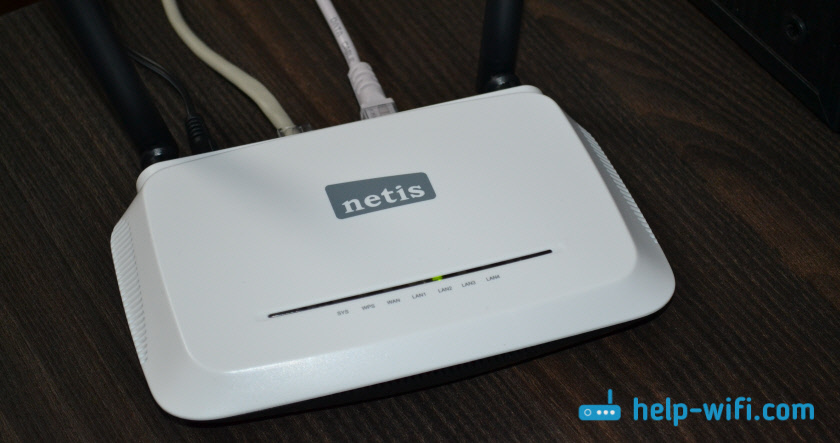
У маршрутизаторов от Netis очень простая панель управления. Я имею введу веб-интерфейс, в который можно зайти через браузер и задать все необходимые настройки. К тому же, он на русском языке. Так же в комплекте есть подробная инструкция на разных языках, по которой можно без проблем настроить роутер. Но если у вас что-то не получается, то вы всегда можете выполнить настройку по моей инструкции. Или задать вопрос в комментариях.
Несколько моментов:
- Перед настройкой желательно выяснить, какой тип подключения использует ваш провайдер. Делает ли он привязку по MAC-адресу. Нужно узнать имя пользователя и пароль для подключения (если у вас не динамический IP).
- Заводское название сети, пароль и адрес для входа в настройки указаны снизу роутера Netis WF2419R или Netis WF2419.
- Для входа в панель управления маршрутизатором, подключение к интернету не нужно. Достаточно просто подключится к маршрутизатору.
- Если у вас на компьютере было настроено высокоскоростное соединение, то теперь оно не нужно. После настройки это соединение будет устанавливать роутер.
Для начала все подключаем:
Прежде чем перейти к настройке Netis WF2419, нужно сначала его подключить. К роутеру подключаем питание. В WAN порт (синий) нужно подключить кабель от провайдера, или модема.

Дальше нужно подключится к роутеру с устройства, через которое вы планируете проводить настройку. Если у вас есть компьютер, или ноутбук с LAN портом, то лучше использовать его. С помощью кабеля, который идет в комплекте, соедините компьютер с Netis WF2419.
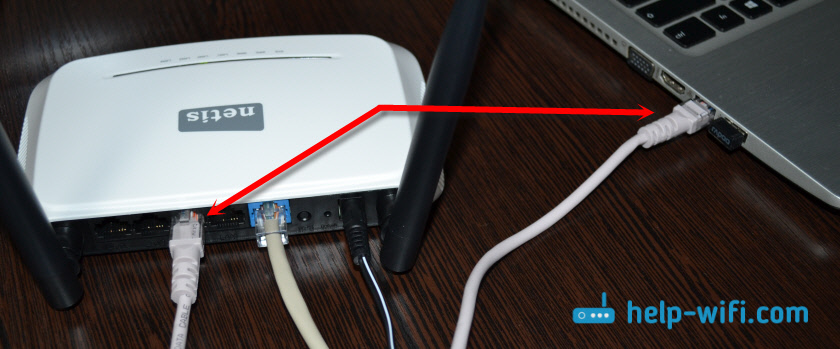
Если же нет возможности подключится по кабелю, или вы будете настраивать свой Netis с телефона, или планшета, то подключаемся по Wi-Fi. Когда роутер новый, на заводских настройках, то он раздает Wi-Fi сеть с именем, которое указано снизу самого роутера. Там же указан пароль для подключения к этой сети. Стандартный пароль – password.
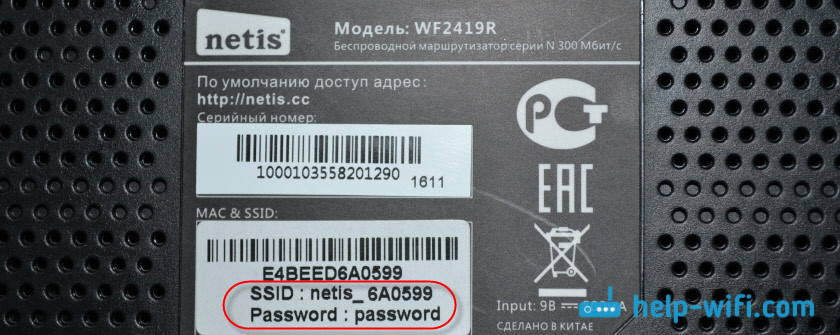
Просто выбираем сеть на своем устройстве, вводим пароль и подключаемся.
Сброс настроек роутера Netis WF2419R
Возможно, роутер уже был настроен. Изменен пароль, имя сети, уставлен пароль на вход в настройки. В таком случае, чтобы старые параметры нам не мешали, можно сделать сброс настроек к заводским. Для этого, зажмите на секунд 15 кнопку Default.

Она утоплена в корпус, так что вам понадобится что-то острое. Подробнее в этой статье.
С подключением разобрались. В итоге у нас интернет и устройство, с которого будем настраивать, должны быть подключены к Netis. Доступа к интернету через роутер может не быть. На данном этапе это нормально.
Быстрая настройка роутера Netis WF2419 или Netis WF2419R
Продолжаем. На устройстве, которое подключено к маршрутизатору открываем любой браузер и переходим по адресу netis.cc. Адрес нужно вводить в адресной строке браузера.

Если появится ошибка и страница с настройками роутера не откроется, то попробуйте перейти по адресу 192.168.0.1. Подробнее в статье: как зайти в настройки роутера Netis.
Если никак не получается зайти в настройки, то сначала сделайте сброс настроек роутера (писал об этом выше), а затем попробуйте советы из этой статьи.
Должна открыться стартовая страничка, на которой можно задать практически все необходимые параметры. А именно: настроить подключение к интернету и Wi-Fi сеть.
Там два раздела:
- Тип подключения к Интернету. Нужно выделить тип подключения, который использует ваш провайдер. Если это Динамический IP, то все должно работать сразу. Разве что ваш провайдер делает привязку по MAC-адресу. В таком случае (если роутер подключен по кабелю к компьютеру, к которому привязан интернет) ставим галочку «Клон MAC», или смотрим MAC-адрес на роутере и прописываем его у провайдера (по телефону, или в личном кабинете). Статический IP – очень редко встречается. PPPoE – популярный тип подключения. Нужно задать имя пользователя и пароль (их выдает провайдер). Если у вас L2TP, или PPTP, то нужно перейти в расширенные настройки (кнопка «Advanced») и в разделе «Сеть» – «WAN» настроить необходимое подключение.
- Установка беспроводной связи. Тут нужно задать только имя для своей Wi-Fi сети и пароль. Придумайте хороший пароль и укажите его в соответствующем поле. Так же желательно где-то его записать.
Вот так:

Сохраните настройки, нажав на кнопку «Сохранить». Все будет сохранено без перезагрузки. Появится сеть с новым именем (если вы его сменили). Для подключения к которой нужно использовать установленный пароль. Интернет через наш Netis WF2419R уже должен работать. Если не работает, значит заходим в настройки и проверяем подключение к провайдеру.
Расширенные настройки Netis
Чтобы открыть страницу со всеми настройками, нажмите на кнопку «Advanced».

Здесь все просто. На вкладке «Сеть» – «WAN» можно настроить подключение к провайдеру (интернету).

Настроить Wi-Fi сеть, установить или сменить пароль на Wi-Fi, сменить канал и т. д. можно на вкладке «Беспроводной режим». Там же можно сменить режим работы роутера на повторитель, клиент, WDS мост.

Это все основные и самые необходимые настройки. Я еще советую установить пароль, который будет защищать страницу с настройками вашего роутера.
Установка пароля на веб-интерфейс
Зайдите в раздел «Система» – «Пароль». Укажите имя пользователя (например, admin) и два раза укажите пароль. Пароль обязательно запишите, чтобы потом не пришлось делать сброс настроек.
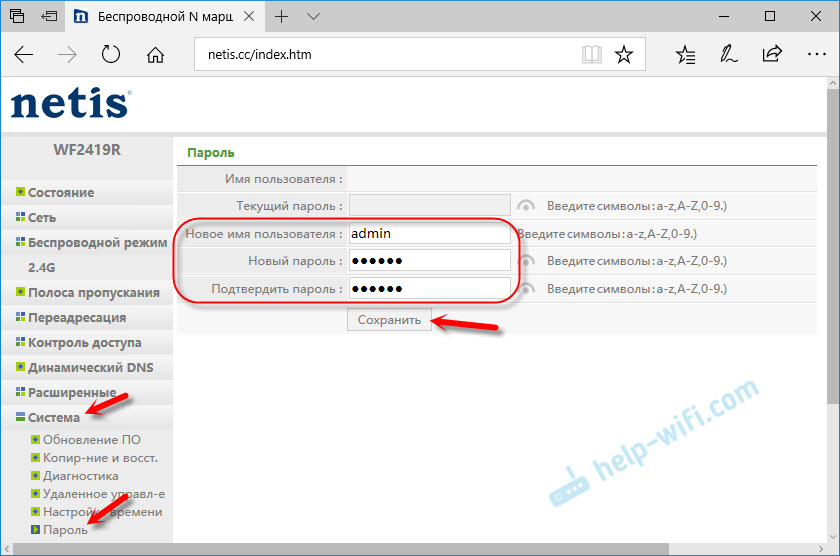
Нажмите «Сохранить». Теперь, при входе в панель управления, роутер будет спрашивать имя пользователя и пароль.

Настройки надежно защищены. И никто не сможет получить к ним доступ.
Это все, что необходимо для базовой настройки маршрутизатора. Вы наверное заметили, что на странице с настройками есть много разных параметров, функций и т. д. Но они как привило не нужны обычному пользователю. И лучше там ничего не менять, без необходимости.
Возможно, у вас остались какие-то вопросы по настройке маршрутизаторов Netis WF2419R или Netis WF2419. Вы всегда можете задать мне вопрос в комментариях ниже. Так же можете поделится своим мнением относительно этих роутеров. Все ли понравилось, какие минусы, может с какими-то проблемами сталкивались. Полезной информации много не бывает 🙂
Обновлено: 09.10.2023
Подключен ли он к розетке, управляемой выключателем? Возможно, переключатель находится в выключенном положении.
У меня была такая же проблема
Rooter сильно нагревается при зарядке или во время использования. Это нормально? Он все еще новый, ему еще нет месяца.
Выключите и снова включите
Ну, мой свет был включен. Компьютер сказал, что нет подключения к интернету. Я держал кнопку включения до тех пор, пока она не погасла, и теперь она больше не включается. У меня есть только одна кнопка, которую я могу нажать на netgear
Есть ли какие-либо индикаторы, особенно индикатор питания (он мигает зеленым и желтым цветом или постоянно горит зеленым) на маршрутизаторе, когда вы включаете его?
(Мигающий зеленый и желтый индикатор питания указывает на поврежденную прошивку маршрутизатора, которую можно исправить, переустановив прошивку).
Если да, какие индикаторы горят?
Если нет, есть ли у вас совместимый заведомо работающий адаптер питания, чтобы проверить, работает ли он с ним.
(см. изображение , выберите для вашего местоположения — все они имеют выходное напряжение 12 В постоянного тока 1 А, только входное напряжение зависит от вашего местоположения — убедитесь, что вилка постоянного тока также совместима с маршрутизатором)
Если при использовании нового адаптера по-прежнему отсутствует световая индикация, проблема заключается в цепях питания маршрутизатора.
Был ли этот ответ полезен?
На моем чартерном модеме горят все индикаторы, кроме индикатора питания. Возможно ли, что он горит, а лампочка просто перегорела. Спасибо
Модем работает нормально, т. е. есть ли у вас доступ к Интернету, почтовым серверам и т. д.?
Вы можете получить доступ к пользовательскому интерфейсу модема в порядке?
Если ответ на оба вопроса выше положительный, велика вероятность того, что индикатор питания модема неисправен, возможно, из-за плохого соединения с индикатором где-то в модеме, поскольку светодиодные индикаторы редко выходят из строя. . (хотя это может случиться).
Какой номер модели вашего модема?
Если ответ на вышеприведенный ответ отрицательный, возможно, модем каким-то образом заблокирован. Если это так, попробуйте перезагрузить его, нажав кнопку сброса, которая на большинстве модемов расположена под прорезью в задней части корпуса модема. (не знаю ваш модем, поэтому я только предполагаю, что это то же самое)
Если он сбрасывается в порядке, вам придется снова ввести все соответствующие настройки вашего интернет-провайдера
@jayeff Ни один из индикаторов моего маршрутизатора не горит случайно сегодня днем, символ WiFi исчез с моего телефона, поэтому я пошел в гостиную, чтобы посмотреть, нужно ли мне выполнять обычный процесс сброса, но вместо этого я посмотрел на свой маршрутизатор. и понял, что он даже не показывает символ питания, я позвонил в службу поддержки, и они, похоже, не помогут, у вас случайно нет решения
Привет, @Shane Dubois,
Какая марка и номер модели вашего маршрутизатора, если не Netgear WGR614v9?
Проверили ли вы, что розетка, к которой подключен маршрутизатор, исправна?
Есть ли у вас другой совместимый адаптер питания, который вы можете проверить, работает ли он?
Привет, в моем маршрутизаторе только индикатор питания или имя моего маршрутизатора не отображается в моей системе или в моем телефоне, даже ни один из индикаторов не работает, кроме индикатора питания. поэтому, пожалуйста, помогите мне.. СПАСИБО
Теперь, когда маршрутизатор netgear перестал работать, у вас остались ограниченные возможности устранения неполадок. любой неверный шаг вызовет больше проблем и перебоев с Интернетом, поэтому, когда у меня возникла эта проблема, я провел свое исследование и то же самое с планом игры, чтобы посмотреть, будет ли это полезно для вас также-
начнем с быстрых и простых способов или понимания проблемы-
check Isp/Modem Отключите маршрутизатор netgear от модема и подключите ноутбук напрямую к модему, чтобы убедиться, что ISP (интернет-провайдер) работает. если нет то проблема в модеме. ust, чтобы убедиться, что он работает или нет. или вы также можете видеть, что индикатор Интернета на модеме мигает или горит красным, а не зеленым или синим.
Обновление микропрограммы/перегрев Любое требование обновления микропрограммы или перегрев маршрутизатора также могут нарушить подключение к Интернету. выключите маршрутизатор вместе с модемом и дайте ему остыть в течение следующих 5 минут. после этого войдите в консоль маршрутизатора netgear, чтобы проверить наличие последней доступной прошивки. Таким образом, вы также выполнили цикл питания вашего маршрутизатора и модема netgear, так что попытайте счастья и посмотрите, запустит ли это снова netgear.
сброс/восстановление настроек Теперь, когда кажется, что ничего не работает, у вас остается последняя возможность сбросить все настройки до значений по умолчанию и посмотреть, работает ли это для вас. Найдите скрепку или ручку и включите маршрутизатор netgear. нажмите и удерживайте кнопку сброса в течение следующих 20 секунд, и когда вы увидите, что все индикаторы на маршрутизаторе netgear мигают, отпустите кнопку сброса и перезапустите маршрутизатор.
Теперь вам потребуется настроить маршрутизатор netgear с самого начала, поэтому попробуйте это руководство по неработающему маршрутизатору netgear и как настроить маршрутизатор netgear после сброса. я нашел всю информацию по ссылке выше, которая помогла мне решить мою проблему. посмотрите, сработают ли те же шаги и для вас.
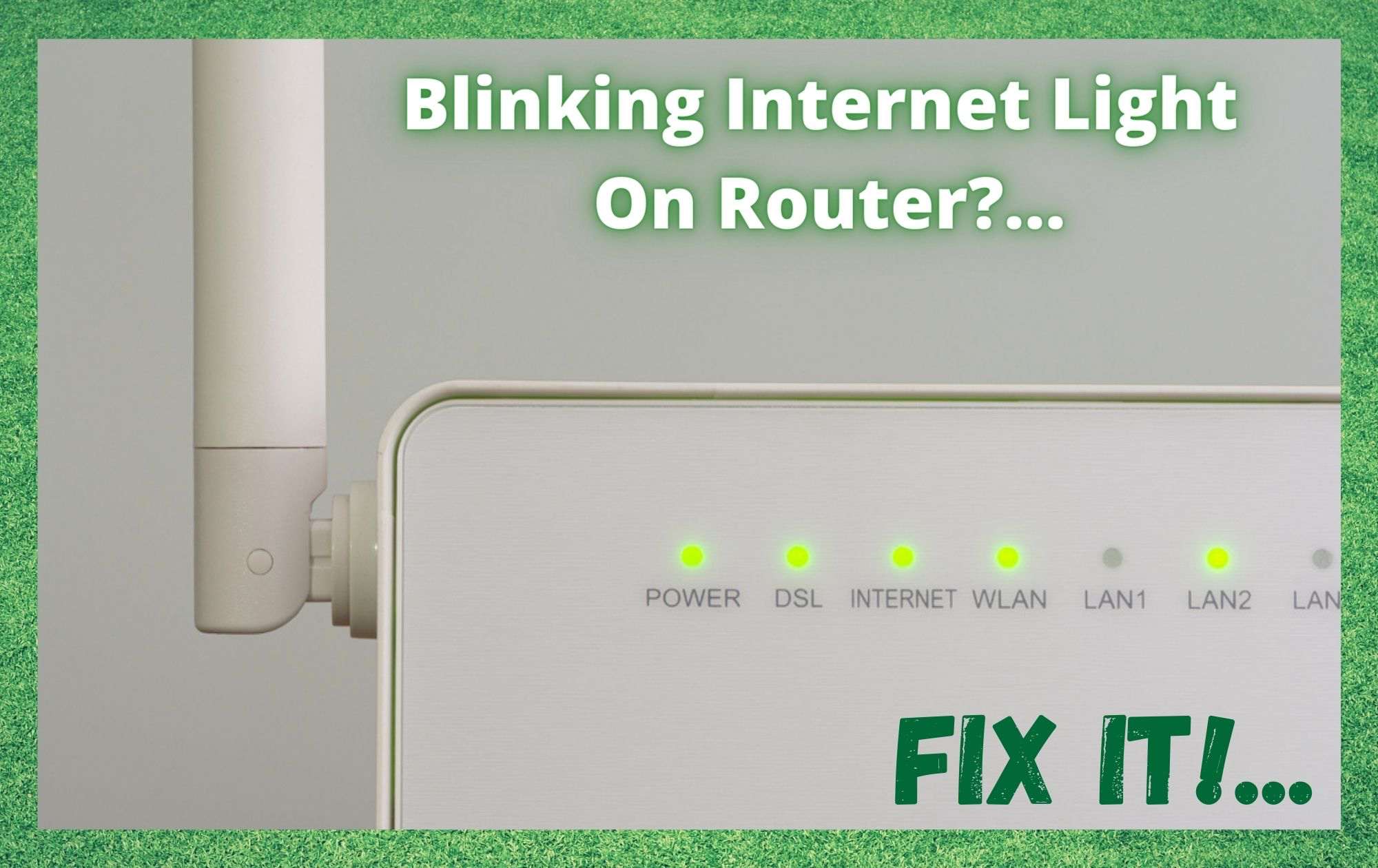
Для многих из нас Интернет стал абсолютной необходимостью. Мы больше не полагаемся на него только для базовой электронной почты, в наши дни он питает наши умные дома, позволяет нам заказывать еду и позволяет нам работать из дома, если нам нужно. В некоторых частях мира это стало рассматриваться почти как право человека.
Однако из-за сложности устройств, необходимых для подключения, может возникнуть множество проблем. Чем сложнее устройство, тем выше вероятность того, что оно выйдет из строя. Ну, по крайней мере, у нас это работает! Маршрутизаторы ничем не отличаются.
Из всех проблем с маршрутизатором одной из наиболее распространенных является проблема с миганием индикатора. Так как мигающие огни редко бывают хорошим признаком, мы собираемся объяснить, почему это происходит и как это можно исправить.
Почему на маршрутизаторе мигает индикатор Интернета?
При составлении этих руководств мы всегда стараемся максимально объяснить проблему, прежде чем ее устранять. Наша цель состоит в том, чтобы понимание того, почему происходят такие вещи, помогло вам исправить это намного проще, если это произойдет снова. Мигающий свет не такая уж большая проблема. Это не означает какой-либо катастрофический сбой.
Вместо этого все это означает, что интернет-сигнал слабый. Маршрутизатор говорит вам, что ему трудно подключиться к сети. Это делает исправление, которое нам нужно сделать, довольно ясным. Теперь нам нужно исправить ваше интернет-соединение. Давайте застрянем прямо в этом!
<р>1. Неисправное соединение между маршрутизатором и модемом
Скорее всего, проблема с мигающим индикатором связана с ошибкой соединения между маршрутизатором и модемом. Такого рода вещи, как правило, происходят естественным образом с течением времени. Все, что вам нужно сделать, чтобы установить, так ли это, — это проверить USB-кабель, соединяющий два устройства.
На что следует обращать внимание, так это на то, чтобы оба конца были вставлены как можно плотнее. Далее мы собираемся искать признаки физического повреждения. Если вы заметили какое-либо изнашивание открытых внутренностей, пришло время полностью заменить кабель.
Пока вы здесь, если вы заметили какие-либо резкие изгибы провода, обязательно выпрямите их. Это приведет к тому, что ваш кабель выйдет из строя намного быстрее, чем обычно.
<р>2. Роутер может быть просто необходимо перезагрузить
Если с кабелем все в порядке, нам нужно будет приступить к диагностике технических проблем. В подобных случаях причиной может быть небольшая ошибка или сбой, снижающий производительность вашей сети.
К счастью, в большинстве случаев это можно исправить, просто перезапустив маршрутизатор. Вот как мы рекомендуем это делать.
Вместо того, чтобы просто выключать его, мы всегда рекомендуем полностью отключать устройство от сети. Кроме того, убедитесь, что вы вытащили все кабели, которые могут быть подключены к нему. По сути, это гарантирует, что никакое питание не может попасть в маршрутизатор.
После того, как все это будет сделано, просто дайте ему поработать хотя бы минуту. Затем, чтобы убедиться, что устройство способно установить соединение, подключите его к модему, используя соединение Ethernet.
После этого остается только снова подключить питание и посмотреть, установится ли правильное соединение. Если так, отлично. Если нет, нам придется перейти к диагностике проблем с модемом.
<р>3. Проверьте модем
Для следующего шага мы рекомендуем использовать кабель Ethernet для прямого подключения компьютера к маршрутизатору. Таким образом, вам не придется полагаться на беспроводной элемент устройства. Вообще говоря, это повысит скорость интернета и решит проблему.
Также следует убедиться, что модем работает должным образом. Если это так, мы рекомендуем вам связаться с вашим интернет-провайдером, чтобы убедиться, что проблема не на его стороне. Это довольно часто.
<р>4. Убедитесь, что ваша прошивка обновлена
Если индикатор на маршрутизаторе все еще мигает, а вы не можете подключиться к сети, это означает, что прошивка маршрутизатора устарела. Когда эти вещи устарели, они не работают так хорошо, как могли бы.В худшем случае это будет означать, что он просто не будет работать вообще. К счастью, это относительно просто решить.
Все, что вам нужно сделать, это зайти на официальный сайт вашего маршрутизатора. Хотя их расположение сильно различается от бренда к бренду, всегда будет возможность проверить наличие обновлений прошивки.
Если есть какие-то файлы, которые вы могли пропустить, мы рекомендуем загрузить их как можно скорее. После загрузки просто подключите маршрутизатор к устройству, на котором вы пытаетесь использовать Интернет, и вы заметите, что проблема исчезла.
<р>5. Выполните сброс на маршрутизаторе
В крайнем случае остается последний вариант — полностью сбросить настройки маршрутизатора. Для большинства маршрутизаторов все, что вам нужно сделать, это найти кнопку сброса и удерживать ее не менее десяти секунд. В большинстве случаев кнопка встроена в устройство.
Это будет означать, что вам понадобится какой-то инструмент, чтобы тыкать в него. Карандаш или игла сделают работу. После сброса устройство перезагрузится через минуту или две и, возможно, снова начнет работать в обычном режиме.
Последнее слово
К сожалению, это единственные исправления, которые мы можем порекомендовать и которые можно выполнить, не выходя из собственного дома. Если это так, что ни один из них не сработал, единственный логичный способ действий — привлечь профессионалов.
Поскольку проблема, скорее всего, довольно сложная, мы рекомендуем обратиться в службу поддержки. Во время разговора с ними обязательно сообщите им обо всех шагах, которые вы предприняли для решения проблемы. Так они смогут гораздо быстрее добраться до сути проблемы.
Нам нужна ваша помощь! Пожалуйста, помогите нам улучшить наш контент, удалив вопросы, которые по сути одинаковы, и объединив их в этот вопрос. Пожалуйста, сообщите нам, какие вопросы ниже похожи на этот:
Следующие вопросы были объединены в этот. Если вы считаете, что какой-либо из этих вопросов был включен по ошибке, помогите нам улучшить наш контент, разделив эти вопросы на отдельные обсуждения. Пожалуйста, разделите все вопросы, которые не совпадают с этим:
| |
Мигает индикатор Sys на роутере tenda w311r. что это значит? |
Таблица лидеров Что это? < tr>< tr>< tr>< tr>< tr> < td>nlx78 < td>francinev < td>shadowgho < td>VickyLore < td>janina77 < td>каринастия < td>melania77 < td>lilly88 < td>georgiana
| Лидеры сегодняшнего дня | Оч | Полезно | |
| 1. | agsdht54_ | 200 | 100% |
| 2. | Bariam53 | 200 | 67% |
| 3. | heiresska | 200 | 72% |
| 4. | app_scope | 200 | 100% |
| 5. | BCUE | 200 | 67% |
| 6. | Абрамир | 200 | 100% |
| 7. | радагаст | 200 | 77% |
| 8. | Некропот | 200 | 63% |
| 9. | Alohame | 200 | 67% |
| 10. | roiancuar | 200 | 65% |
| 11. | Джузеппе | 0 | 67% |
| 12. | Эмиль | 0 | 86% |
| 13. | bongamaze | 0 | 93% |
| 14. | Ланс | 0 | 80% |
| 15. | англ.MT | 0 | 67% |
| Лидеры на этой неделе | Очки | Полезно | |
| 1. | Arbi2k | 600 | 83% |
| 2. | colorsour | 200 | 80% |
| 3. | Нанетт | 200 | 91% |
| 4. | акосиарс | 200 | 88% |
| 5. | carolpink | 200 | 78% |
| 6. | Абрамир | 200 | 100% |
| 7. | heiresska | 200 | 72% |
| 8. | ericasaun | 200 | 67% |
| 9. | TMBF2001 | 200 | 100% |
| 10. | Skido | 200 | 100% |
| 11. | hello5yu3 | 200 | 100% |
| 12. | ztonnie | 200 | 100% |
| 13. | Сайфул мю | 200 | 100% |
| 14 . | radagast | 200 | 77% |
| 15 . | Майклб | 200 | 98% |
| 16 . | ndnflame | 200 | 100% |
| 17. | Уилбуранн | 200 | 100% |
| 18. | chaithuse | 200 | 67% |
| 19. | Аэшма | 200 | 77% |
| 20. | chanus | 200 | 67% |
| Лидеры в этом месяце | Оч | Полезно | |
| 1. | VickySTYL | 3023 | 100% |
| 2. | sweetnina | 2850 | 100% |
| 3. | Khalixx55 | 2847 | 100% |
| 4. | laylaxx22 | 2824 | 100% |
| 5. | janina121 | 24 14 | 100% |
| 6. | клариссан | 2216 | 100% |
| 7. | kathrinPe | 2119 | 100% |
| 8. | karina55 | 2083 | 100% |
| 9. | nadja8456 | 1835 | 100% |
| 10. | laura815 | 1749 | 100% |
| 11. | nadjazwt | 1624 | 100% |
| 12. | janina145 | 1235 | 100% |
| 13. | tatjana77 | 1235 | 100% |
| 14. | allyXally | 1221 | 100% |
| 15. | СПАСИБО | 1000 | 100% |
| 16. | 839 | 100% | |
| 17. | 803 | 100% | |
| 18. | 800 | 84% | |
| 19. | 623 | 100% | |
| 20. | 617 | 100% | |
| 21. | 610 | 100% | |
| 22. | 610 | 100% | |
| 23. | 609 | 100% | |
| 24. | 609 | 100% | |
| 25. | kikixx | 608 | 100% |

О НАС

Вопросы и ответы

СПРОСИТЕ НА FACEBOOK
Поставьте лайк, чтобы быть в курсе
сообщества AskMeFast и
общаться с другими участниками.

ПОСЛЕДНЯЯ АКТИВНОСТЬ
В большинстве современных домов беспроводной маршрутизатор обрабатывает весь входящий и исходящий интернет-трафик. Ежемесячно через него проходят гигабайты данных. Это очень загруженное маленькое устройство, в чем вы сами можете убедиться, наблюдая за миганием светодиодов на нем в течение нескольких секунд.
Команда из Университета Бен-Гуриона в Израиле также наблюдала за светодиодами маршрутизатора. В рамках недавнего исследовательского проекта эксперты по кибербезопасности создали экспериментальную вредоносную программу, которая использовала эти крошечные огоньки для незаметной кражи данных.
Исследователи Бен-Гуриона не впервые демонстрируют подобную атаку. Еще в феврале они продемонстрировали похожую технику на демонстрации под названием LED-it-GO. Вместо маршрутизатора LED-it-GO манипулировала индикатором жесткого диска на скомпрометированном компьютере.
Новая атака, получившая название xLED, не нацелена на компьютер. Вместо этого вредоносное ПО предназначено для прямого заражения маршрутизатора. После того, как прошивка маршрутизатора была изменена, мигающие индикаторы сетевой активности передают что-то вроде азбуки Морзе, которую злоумышленник может отслеживать с помощью обычной камеры с хорошим обзором.
xLED — довольно эффективный способ кражи данных по сравнению с другими подобными атаками. Он способен передавать около 1000 бит в секунду, а несколько светодиодов значительно ускоряют процесс. Например, маршрутизатор с четырьмя портами может увеличить эту скорость до 4000 бит в секунду.
Это серьезный шпионский материал, и, к счастью, он действительно практичен только в сценариях шпионских фильмов. Чтобы заставить маршрутизатор передавать данные, мигая его светодиодами, требуется вредоносная прошивка. Эта же вредоносная прошивка могла передавать данные и через интернет-соединение, скажем, по TOR.
Вам не нужно регулярно проверять маршрутизатор, чтобы убедиться, что его индикаторы не ведут себя подозрительно. но вы также можете просто наклеить на них кусок толстой ленты, чтобы затемнить их, если хотите быть в безопасности. Да, и обновляйте прошивку вашего маршрутизатора, чтобы он не был легкой мишенью.
Читайте также:
- Подключение Ibox Wi-Fi к телефону
- Самые дешевые Bluetooth-наушники
- Устройство для подключения компьютера к Wi-Fi
- Как зарегистрировать роутер Altel
- Как настроить роутер после сброса настроек d link