
Роутер Tenda AC1200 является одним из самых популярных моделей на рынке. Он отличается высокой производительностью, надежностью и простотой использования. Однако, несмотря на все его преимущества, пользователи иногда сталкиваются с проблемой, когда индикатор SYS начинает мигать.
Мигание индикатора SYS на роутере Tenda AC1200 может указывать на различные проблемы. Одной из наиболее распространенных причин является потеря стабильного подключения к Интернету. Это может произойти из-за проблемы со связью запасной линии, отключения питания или просто из-за сбоя в сети вашего провайдера.
Другая возможная причина мигания SYS на роутере Tenda AC1200 — это неисправность самого устройства. Например, проблемы с аппаратной частью роутера или ошибки в программном обеспечении могут привести к миганию индикатора SYS. В таком случае, рекомендуется перезагрузить устройство и проверить наличие обновлений прошивки.
Возможно, проблема также может быть связана с настройками вашего роутера. Некорректные настройки могут привести к проблемам с подключением и вызвать мигание индикатора SYS на роутере Tenda AC1200. В этом случае, рекомендуется проверить настройки подключения, а также убедиться, что у вас установлены правильные IP-адреса.
Содержание
- Плохое подключение кабеля Ethernet
- Проблемы с провайдером интернета
- Некорректные настройки роутера
- Проблемы с программным обеспечением роутера
- Сбой в работе роутера Tenda AC1200
Плохое подключение кабеля Ethernet
Если мигает светодиод SYS на роутере Tenda AC1200, проблемой может быть плохое подключение кабеля Ethernet. При нестабильном соединении или поломке кабеля, роутер может не получать сигнал сети, что приводит к миганию светодиода SYS.
Чтобы проверить это, нужно выполнить следующие шаги:
- Убедитесь, что кабель Ethernet правильно подключен к порту WAN роутера и к сетевому адаптеру вашего компьютера или другого устройства.
- Проверьте, нет ли повреждений на кабеле Ethernet. Проследите за его проводами от одного конца к другому, чтобы убедиться, что нет разрывов или переломов.
- Если у вас есть другой кабель Ethernet, попробуйте подключить его к роутеру и устройству для проверки. Если светодиод SYS перестает мигать с другим кабелем, возможно, проблема в текущем кабеле.
Если проводные методы не помогли решить проблему, возможно, причина мигания SYS на роутере Tenda AC1200 кроется в других аспектах настройки или оборудования. В таком случае, стоит обратиться к сервисному центру Tenda или попробовать выполнить сброс настроек роутера.
Проблемы с провайдером интернета
Когда мигает SYS на роутере Tenda AC1200, это может быть признаком проблем с провайдером интернета. Множество причин может вызывать неполадки в работе интернет-подключения, в том числе неполадки на стороне провайдера.
Одна из возможных причин проблемы — проблема с телефонными проводами или кабелями, по которым доступ к интернету подается в ваш дом. Проблема может быть вызвана повреждением кабелей или неправильным соединением. В этом случае, рекомендуется обратиться к своему провайдеру для проверки кабельной линии и, при необходимости, замены поврежденных элементов.
Еще одной часто встречающейся причиной неполадок в работе интернет-подключения является перегрузка сети провайдера. Если многие пользователи в вашем районе одновременно используют интернет, это может привести к снижению скорости работы или даже полному отсутствию подключения. В таком случае, проблему могут решить только сотрудники провайдера, усилив доступную пропускную способность или улучшив инфраструктуру сети.
Также, провайдер может ограничивать ваш доступ к интернету из-за технических или административных причин. Например, если вы превысили предельный лимит трафика, провайдер может временно ограничить или прекратить ваше подключение. В этом случае, вам следует связаться с провайдером и узнать причину ограничения доступа, а также принять меры для устранения проблемы.
Неисправность оборудования и программного обеспечения, предоставленного провайдером, также может быть причиной проблем с интернет-подключением. Если вы заметили мигание SYS на роутере Tenda AC1200, попробуйте перезагрузить роутер и модем провайдера, чтобы устранить возможные неполадки. Если проблема не устраняется, обратитесь в службу поддержки провайдера для получения дополнительной помощи и настройки оборудования.
В целом, проблемы с провайдером интернета могут быть разного рода и требуют разных подходов к решению. Рекомендуется обратиться к вашему провайдеру для получения конкретной помощи и рекомендаций по устранению неполадок в работе интернет-подключения.
Некорректные настройки роутера
Одной из причин, по которой мигает SYS на роутере Tenda AC1200, может быть некорректная конфигурация настроек.
Возможно, вы случайно изменили настройки роутера или сбросили их до заводских установок, что может привести к проблемам с подключением.
Для решения этой проблемы, вы можете проверить и восстановить настройки роутера:
- Подключитесь к роутеру через браузер, введя адрес http://192.168.0.1 в строке поиска.
- Войдите в административную панель роутера, используя логин и пароль администратора. Обычно логин и пароль по умолчанию это admin.
- Перейдите в раздел «Настройки» или «Settings».
- Проверьте настройки, особенно настройки подключения к интернету, беспроводной сети и безопасности.
- Если вы не уверены в правильности настроек, сбросьте роутер до заводских установок. Обратите внимание, что это сбросит все ваши настройки и потребуется повторно настроить роутер.
- Сохраните изменения и перезагрузите роутер.
Если после выполнения этих действий проблема с мигающим SYS все еще не решена, рекомендуется обратиться в службу поддержки Tenda или проверить роутер на наличие других неисправностей.
Проблемы с программным обеспечением роутера
1. Неправильная версия программного обеспечения (прошивки)
Причиной мигания SYS на роутере Tenda AC1200 может быть неправильная или устаревшая версия прошивки. Убедитесь, что у вас установлена последняя версия прошивки, которая предоставлена производителем на официальном сайте. Если вы установили стороннюю прошивку, возможно, она несовместима с вашим роутером и вызывает проблемы.
2. Неправильная конфигурация
Если вы недавно изменили настройки или провели обновление программного обеспечения роутера, возможно, что некорректная конфигурация вызывает мигание SYS. Проверьте настройки роутера и убедитесь, что они правильно сконфигурированы. Если вы не уверены, можно сбросить настройки до заводских значений и повторно их сконфигурировать.
3. Проблемы с прошивкой
Иногда проблемы с мигающим SYS могут быть связаны с самой прошивкой роутера. Некоторые версии прошивки могут содержать ошибки или проблемы совместимости с другими устройствами или программным обеспечением. В этом случае, рекомендуется связаться с технической поддержкой производителя роутера или обновить/переустановить прошивку.
4. Повреждение аппаратной части
В некоторых случаях, мигание SYS может быть связано с возможным повреждением аппаратной части роутера. Это может быть вызвано физическими повреждениями или неисправностью компонентов. В этом случае, лучше обратиться к специалисту или заменить роутер.
Важно: перед выполнением любых действий по изменению настроек или обновлению прошивки роутера, рекомендуется сохранить резервную копию актуальных настроек в случае неудачи или нежелательных изменений.
Сбой в работе роутера Tenda AC1200
Если роутер Tenda AC1200 начинает мигать SYS, это может указывать на возникновение сбоя в его работе. Такое поведение может быть вызвано различными причинами:
- Проблемы с подключением питания. Проверьте, правильно ли роутер подключен к электрической сети и работает ли устройство надлежащим образом.
- Проблемы соединения с Интернетом. Убедитесь, что провайдер Интернета функционирует нормально и что все соединения правильно установлены.
- Обновление программного обеспечения. Мигание SYS может указывать на то, что роутер выполняет обновление своего программного обеспечения. В этом случае рекомендуется дождаться окончания процесса и не прерывать обновление.
- Проблемы с настройками роутера. Проверьте настройки роутера Tenda AC1200 и убедитесь, что они соответствуют требованиям вашей сети.
- Конфликт IP-адресов. Если имеется конфликт IP-адресов в сети, это может вызвать сбой в работе роутера. Проверьте, нет ли устройств с одинаковыми IP-адресами в вашей сети.
Если вы не можете решить проблему самостоятельно, рекомендуется обратиться к специалисту или к службе поддержки Tenda для получения дополнительной помощи и решения проблемы.
На чтение 9 мин Просмотров 6.7к.

Виталий Леонидович Черкасов
Системный администратор, инженер компьютерных систем.
Роутер Tenda AC6 работает в двух диапазонах Wi-Fi — 2,4 ГГц и 5 ГГц. Это недорогой гаджет с достойными техническими характеристиками. Приведем подробный обзор и инструкцию по настройке этого маршрутизатора.
Содержание
- Особенности и технические характеристики
- Tenda AC6 и Tenda AC6 (ac1200) – в чем разница
- Индикаторы и разъемы
- Подключение
- Вход в настройки роутера
- Автоматическая настройка
- Ручная настройка
- Настройка через мобильное приложение
- Подключение и параметры Wi-Fi
- Настройка IP TV
- Смена пароля
- Режим повторителя
- Обновление прошивки
- Сброс настроек
- Плюсы и минусы модели
Особенности и технические характеристики
Основные характеристики TP-Link Tenda AC6:
- стандарты сети Wi-Fi: 802.11 n/b/g (2,4 ГГЦ) и 802.11ac/n/a (5 ГГц);
- количество портов: 3 x LAN (RJ45), 1 х WAN (RJ45);
- скорость портов LAN: до 100 Мбит/сек;
- скорость портов WAN: до 100 Мбит/сек;
- скорость Wi-Fi: до 300 Мбит/сек (2,4 ГГц), до 867 Мбит/сек (5 ГГц);
- количество антенн: 3;
- габариты: 220 х 141 х 49 мм;
- цена: 2100 до 1500 руб.
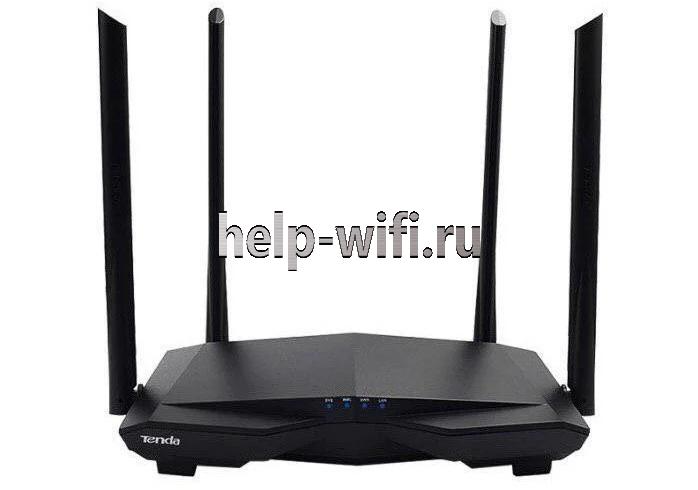
Беспроводный маршрутизатор Тенда АС6 способен обеспечить быструю и надежную работу благодаря высокоскоростному процессору. Четыре антенны, каждая из которых имеет свой усилитель сигнала, позволяет Wi-Fi сигналу эффективно преодолевать препятствия (например, стены).
Еще одной особенностью этого устройства является функция планирования Wi-Fi. Чтобы ей воспользоваться нужно просто задать время, и роутер выключит или, если нужно, включит беспроводную сеть.
Tenda AC6 и Tenda AC6 (ac1200) – в чем разница
Версии AC6 и АС1200 построены на разных чипах. Первые устройства были сделаны на основе Broadcom BCM53573 и выпускались с 2016 по 2017 год. Этот чип был построен по 40 нм технологии и работал на частоте 900 МГц. Сейчас все маршрутизаторы Тенда АС6 используют чип Realtek RTL8197FN. В них длина затвора 26 нм, а частота 1000 МГц. Благодаря этому производительность увеличилась, а потребление электроэнергии снизилось.
Внешне они одинаковые. Отличить одну модель от другой можно, посмотрев на характеристики блока питания. У первой модели он рассчитан на 12В, а в более новой на 9В.
Индикаторы и разъемы
На передней панели роутера Tenda AC6 присутствуют следующие индикаторы:
- SYS – если мигает, значит роутер работает исправно;
- два индикатора Wi-Fi сети, для диапазонов 2,4 и 5 ГГц, мигают при работе точки доступа в соответствующем диапазоне;
- далее идут 3 индикатора портов LAN и один WAN, светятся при подключении к ним сетевого кабеля, во время передачи данных мигают;
- индикатор WPS включается при удачном подключении гаджета к сети (гаснет через 2 … 5 с), мигает, когда соединение устанавливается.

На задней панели находятся следующие элементы:
- 3/IPTV – если функция IPTV включена, порт используется только для доступа к услуге IPTV, иначе это обычный LAN порт;
- 3 Ethtrnet порта, служат для подключения кабеля локальной сети;
- порт Internet (WAN) требуется для подключения кабеля провайдера;
- гнездо POWER, используется для подключения источника питания;
- Wi-Fi – эта кнопка используется для включения или отключения функции Wi-Fi.
- RST/WPS — используется для восстановления заводских настроек маршрутизатора по умолчанию или включения функции WPS маршрутизатора.

Подключение
Подключение Tenda AC6 производится в таком порядке:
- подключаем кабель, идущий от провайдера, к порту Internet точки доступа (WAN);
- подключаем питание.

Вход в настройки роутера
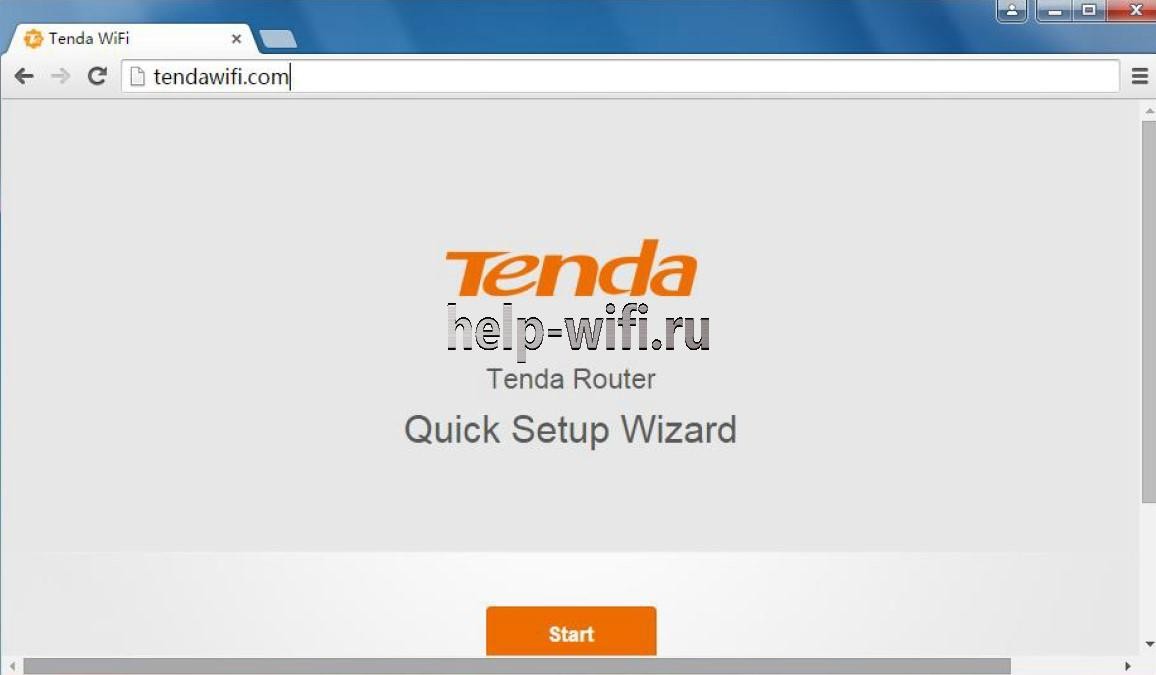
Перед тем, как зайти в настройки, нужно подключить маршрутизатор к компьютеру. Для этого подключаем один конец сетевого кабеля к одному из портов RJ45 точки доступа (1-3), а второй к компьютеру. После этого нужно ввести в адресной строке браузера tendawifi.com или 192.168.1.1. Откроется окно быстрой настройки.
Автоматическая настройка
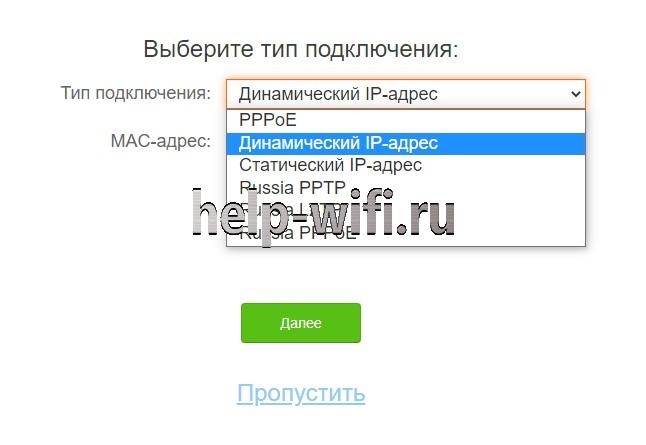
В окне автоматической настройки роутера, вам предложат выбрать один из способов подключения к интернету, нужно выбрать один из них. Есть такие варианты: динамический IP-адрес, статический IP-адрес, PPPoE, Russia PPTP, Russia L2TP, Russia PPPoE.
Какой именно выбрать (а также другие параметры подключения), необходимо уточнить у провайдера. После этого нужно ввести дополнительные сведения о подключении: какие именно, зависит от выбранного типа соединения. Например, при выборе наиболее распространенного вида PPPoE потребуется ввести имя пользователя и пароль, которые должен предоставить провайдер.
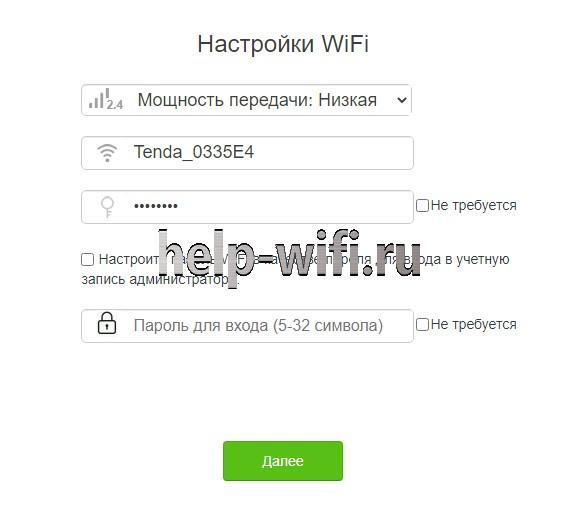
На следующей странице необходимо настроить параметры Wi-Fi. Здесь можно выбрать мощность передачи, SSID, пароль и задать пароль для входа в панель администратора. Можно также отметить пункт «не требуется», если пароль не нужен.
Ручная настройка
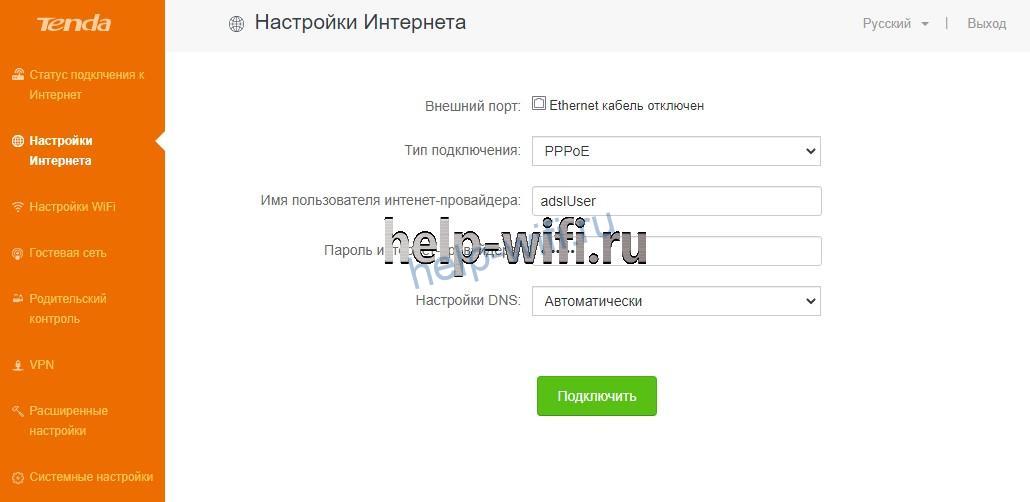
На маршрутизаторе Tenda AC6 можно выполнить ручную настройку. Для этого нужно ввести параметры подключения Интернета и беспроводной Wi-Fi сети. В левом меню выбрать строку «Настройки интернета». В появившемся окне выбираем тип подключения, вводим логин и пароль.
Настройка через мобильное приложение
Для того, чтобы облегчить настройки маршрутизатора, можно воспользоваться мобильным приложением «Tenda App». Оно может работать на смартфонах и планшетах iOS и Android.
Чтобы его установить, требуется войти в меню «Расширенные настройки» и кликнуть по значку «Tenda App». В новом окне отсканировать QR код, перейти по нему и установить приложение. После этого зарегистрируйте программу.
Чтобы управлять маршрутизатором со смартфона, необходимо подключиться к беспроводной сети и запустить установленную программу.

Подключение и параметры Wi-Fi
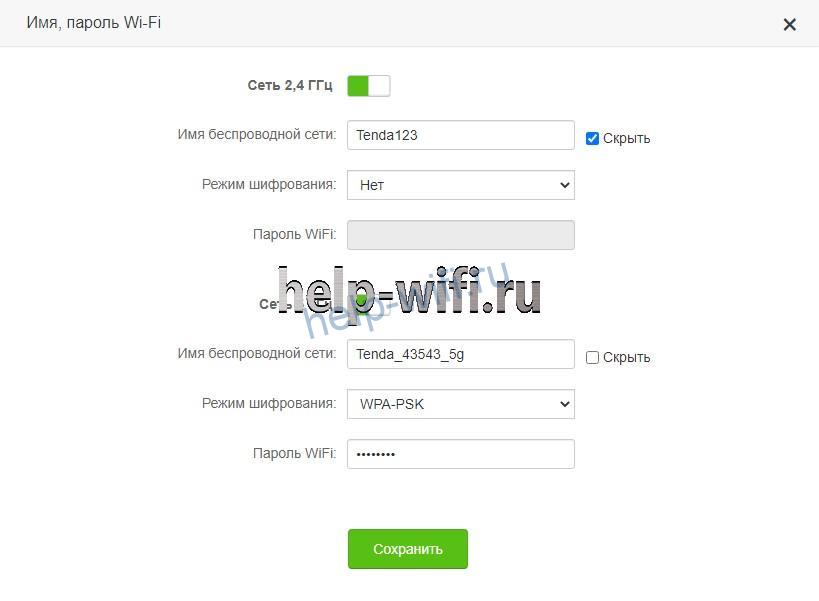
Чтобы войти в настройки Wi-Fi соединения, нужно войти в меню «Настройки Wi-Fi» и кликнуть на «Имя, пароль Wi-Fi». После этого для каждого из диапазонов (2,4 и 5 ГГц) нужно выбрать имя беспроводной сети, режим шифрования и ввести пароль.
Маршрутизатор предлагает три режима безопасности: WPA-PSK, WPA2-PSK и WPA / WPA2-PSK. Вы можете выбрать тот, который вам нужен. Или «Нет», чтобы подключаться к Wi-Fi без запроса пароля.
Настройка IP TV
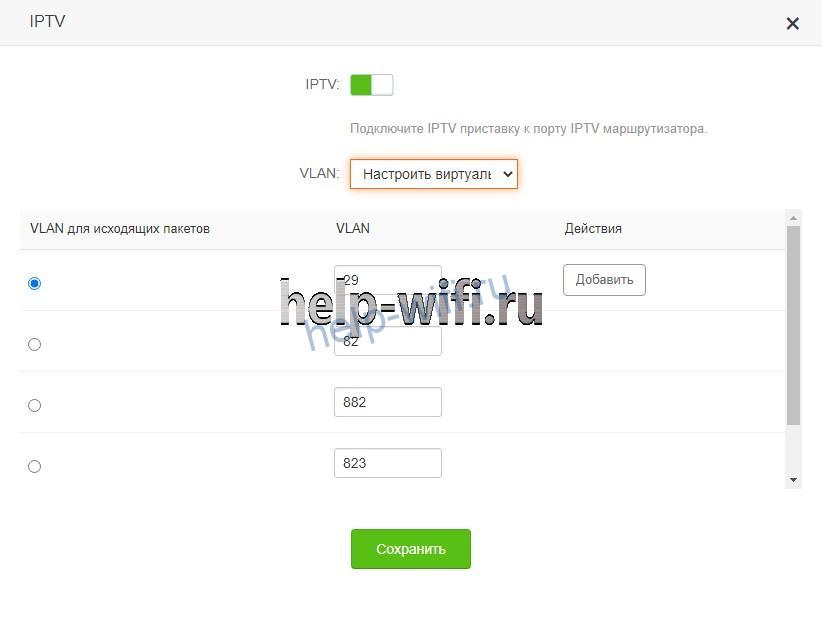
Беспроводной маршрутизатор поддерживает функцию IPTV. Чтобы ей воспользоваться, нужно войти в пользовательский интерфейс маршрутизатора и в левом меню выбрать строку «Расширенные настройки», после этого кликнуть по иконке «IPTV».
В появившемся окне активируем выключатель IPTV, в выпадающем меню «VLAN» выбираем «Настроить виртуальную локальную сеть» и вводим данные, предоставленные провайдером.
Смена пароля
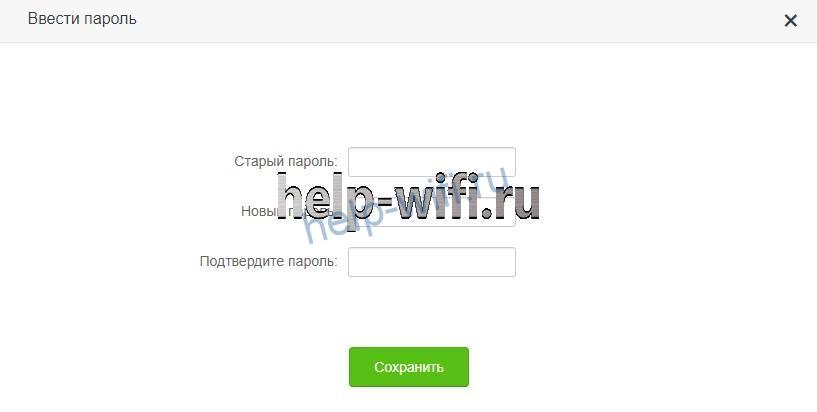
Чтобы сменить пароль входа в административную панель, требуется в левом меню выбрать пункт «Системные настройки» и кликнуть по иконке «Ввести пароль». В новом окне проделайте следующие операции:
- введите старый пароль;
- наберите новый пароль для входа;
- введите его еще раз;
- нажмите «Сохранить».
После успешной настройки необходимо снова войти в пользовательский интерфейс с новым логином и паролем.
Режим повторителя
Прежде чем подключать Tenda AC6 в режиме повторителя, нужно на роутере, к которому вы будете подключаться, проверить, настроен ли DHCP-сервер. Если отключен, нужно включить его. После этого запишите имя WiFi и пароль, установленные на этом маршрутизаторе.
После этого можно приступать к настройке Tenda AC6:
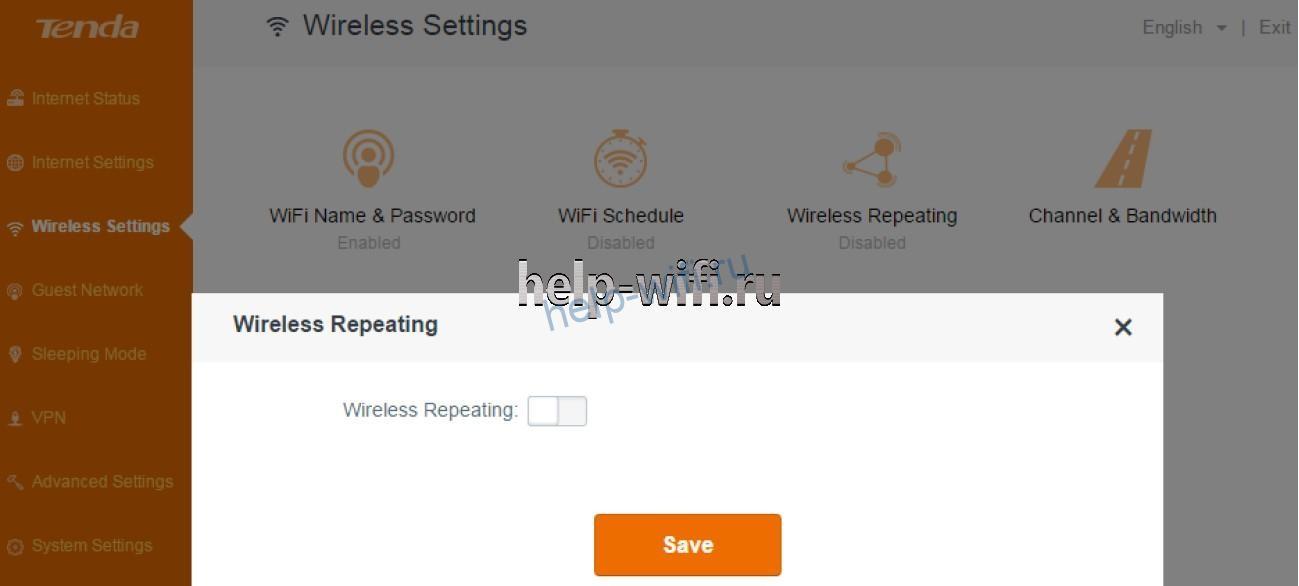
- Войдите в пользовательский интерфейс маршрутизатора и нажмите «Настройки Wi-Fi» -> «Wi-Fi ретрансляция». Нажмите кнопку «Wireless Repeating», чтобы включить эту функцию.
- В выпадающем меню «Base Station Wi-Fi Name» найдите имя маршрутизатора, к которому вы хотите подключиться.
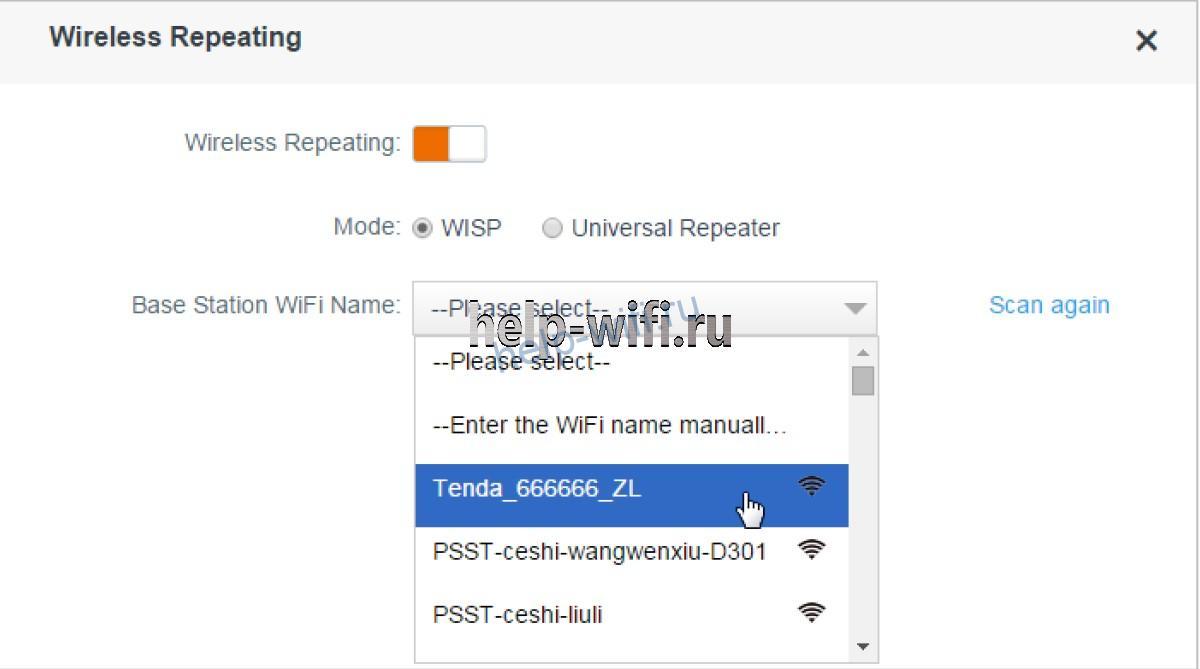
- Введите пароль этого роутера и нажмите «Сохранить».

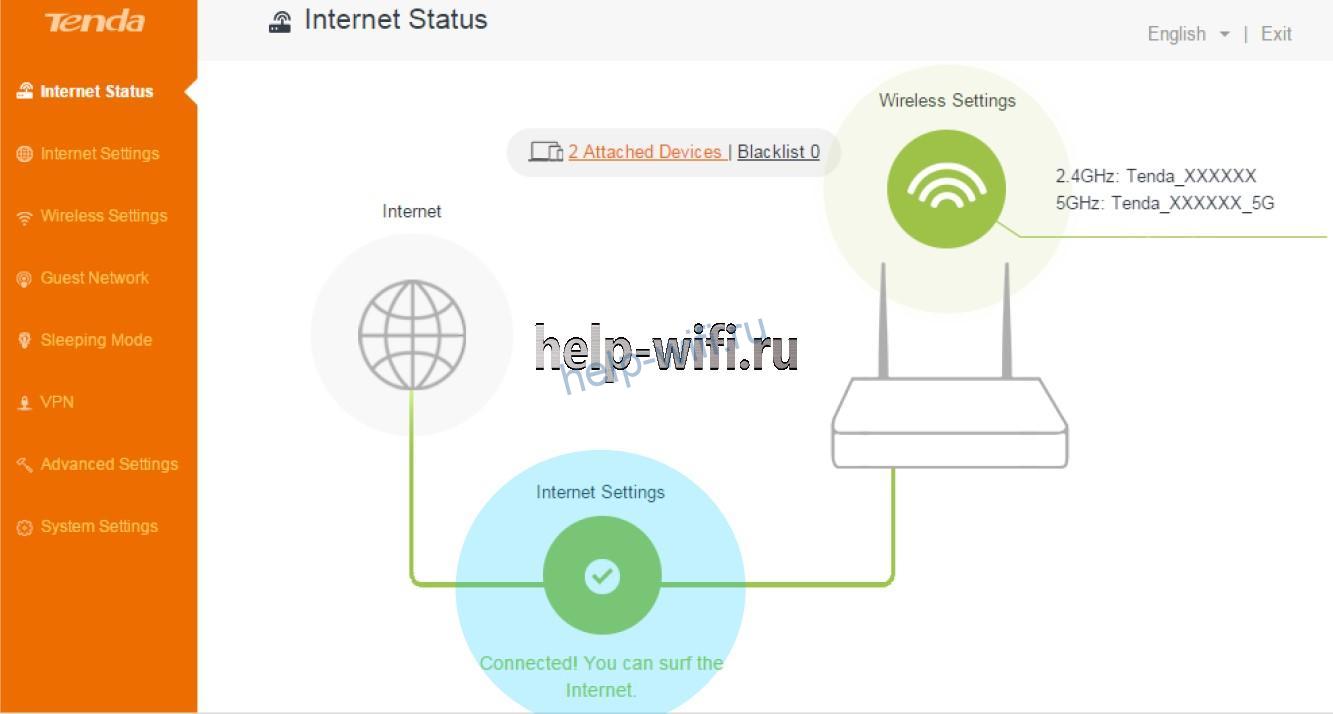
После автоматической перезагрузки роутера войдите в пользовательский интерфейс и нажмите «Статус подключения к интернет». Если отображается «Connected!», все настроено правильно.
Обновление прошивки
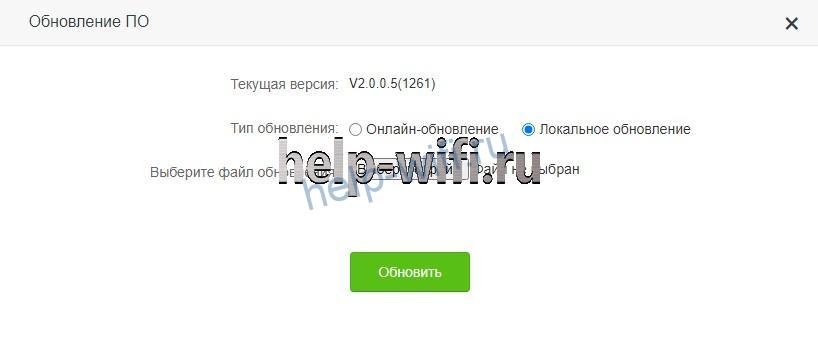
Для того, чтобы установить новую прошивку, нужно в левом меню кликнуть по пункту «Системные настройки» и выбрать «Обновление ПО».
Маршрутизатор Tenda AC6 поддерживает два режима обновления:
- онлайн обновление;
- локальное обновление.
Если вы выбрали режим онлайн обновления, то нужно просто нажать кнопку «Обновить», и программное обеспечение само загрузится и установится.
Либо можно скачать свежую прошивку с сайта производителя.

В режиме локального обновления требуется кликнуть по кнопке «Выберите файл» и указать путь к предварительно загруженному из интернета файлу с новой прошивкой. Нажать кнопку «Обновить».
Сброс настроек
Сбросить настройки до заводских можно двумя способами.
- Нажав кнопку «RST/WPS», находящуюся на задней панели роутера, и подержать ее в таком состоянии примерно 8 секунд.
- Кликнув по строке «Системные настройки» и перейдя в подменю «Перезагрузка и сброс». Здесь нужно нажать кнопку «Сброс».

Плюсы и минусы модели
Отзывы на модель в основном положительные.
простота в настройке;
высокая мощность Wi-Fi сигнала;
возможность настройки с помощью программы «Tenda App»;
хорошее соотношение цена – качество.
долго выходят русские обновления;
мало портов LAN и все они на 100 Мбит/сек.
Роутер является ключевым устройством для создания и обеспечения сетевого подключения. Однако иногда пользователи могут столкнуться с проблемой, когда индикаторы SYS и WLAN на роутере начинают мигать, указывая на отсутствие подключения. В этой статье будет рассмотрено, какие могут быть причины такого поведения и как можно исправить эту проблему.
Причины мигания индикаторов SYS и WLAN
-
Подключение кабелей. Первым шагом при возникновении проблемы с мигающими индикаторами SYS и WLAN следует проверить подключение кабелей. Убедитесь, что все кабели (Ethernet, DSL/кабельное подключение) подключены к соответствующим портам на роутере и провайдеру интернет-услуг.
-
Нестабильное интернет-соединение. Подключение к интернету может быть нестабильным из-за нескольких факторов, включая проблемы с сетевыми провайдерами, проблемы с линией передачи данных или неправильные настройки роутера. В таких случаях мигание индикатора SYS может указывать на отсутствие подключения к интернету.
-
Неправильные настройки роутера. Если вы недавно изменили настройки роутера или обновили прошивку, это может привести к проблемам с мигающими индикаторами. Убедитесь, что все настройки верны и соответствуют вашим требованиям. Если вы не уверены, что настройки правильны, просмотрите документацию по роутеру или обратитесь за помощью к технической поддержке.
Как исправить проблему
-
Перезагрузка роутера. Простым способом исправить мигание индикаторов SYS и WLAN на роутере является его перезагрузка. Отключите роутер от питания, подождите несколько секунд, а затем снова подключите его. Это может помочь восстановить подключение и устранить возможные неполадки.
-
Проверьте настройки безопасности Wi-Fi. Если индикатор WLAN мигает, проблема может быть связана с настройками безопасности Wi-Fi. Убедитесь, что пароль Wi-Fi введен правильно и соответствует настройкам роутера. Попробуйте отключить временно безопасность Wi-Fi и проверить, доступно ли подключение к сети.
-
Обновление прошивки роутера. Обновление прошивки роутера может помочь устранить проблемы с подключением. Проверьте сайт производителя роутера на наличие последней версии прошивки и следуйте инструкциям по ее обновлению.
-
Свяжитесь с технической поддержкой. Если проблема с мигающими индикаторами SYS и WLAN на роутере не решается, рекомендуется связаться с технической поддержкой производителя. Они могут провести более глубокий анализ проблемы и предложить дополнительные рекомендации или решения.
Заключение
Мигание индикаторов SYS и WLAN на роутере указывает на отсутствие подключения. В данной статье были представлены возможные причины такой проблемы и рекомендации по ее исправлению. При возникновении подобных проблем всегда рекомендуется начать с базовых проверок подключений и настроек роутера, а затем, при необходимости, обратиться за помощью к технической поддержке.
Если одна мысль о подключении роутера вызывает у вас неприятные переживания, эта инструкция поможет вам. В ней рассмотрено устройство роутера Tenda AC6 (AC1200) и
простым языком рассказано, как его подключить и настроить. Статья также подскажет вам полезные в быту настройки и способ возврата устройства к заводским настройкам.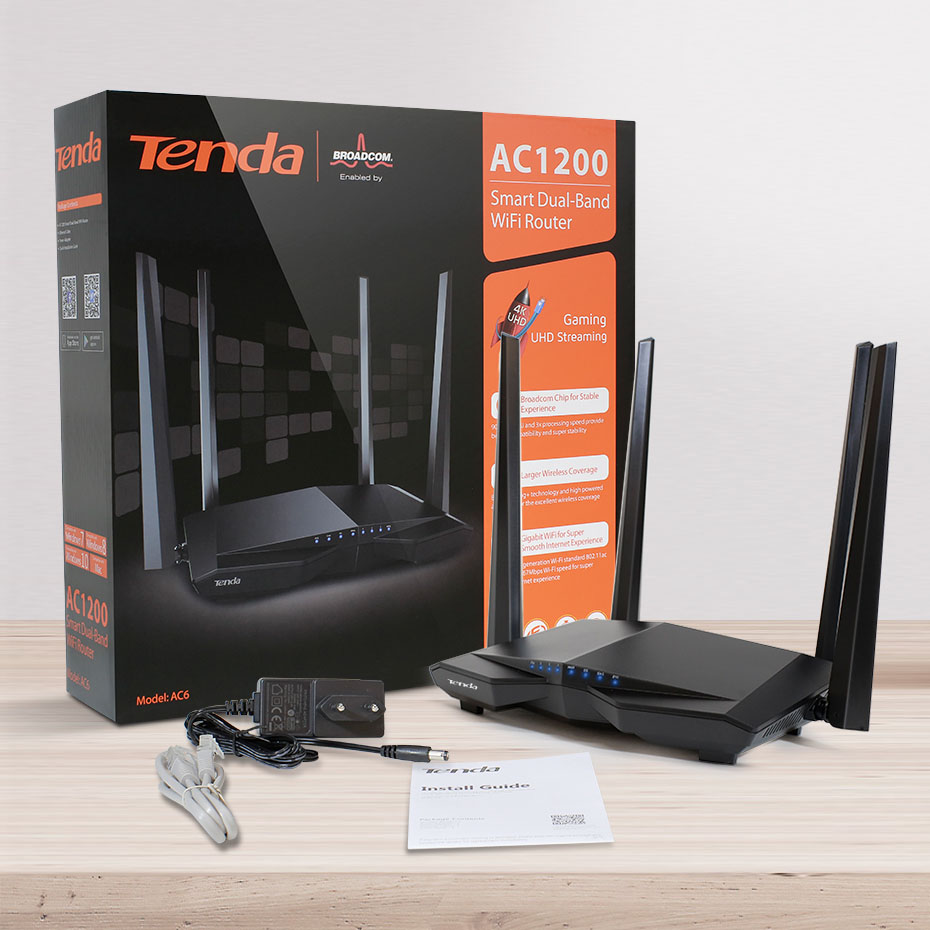
Роутер Tenda AC6 (AC1200) имеет четыре несъемные антенны, расположенные с задней и боковых сторон корпуса. Антенны могут вращаться вокруг своей оси и работают на разных частотах (две на 2,4 ГГц, две на 5 ГГц), что поможет вам точнее настраивать их для направления Wi-Fi сигнала.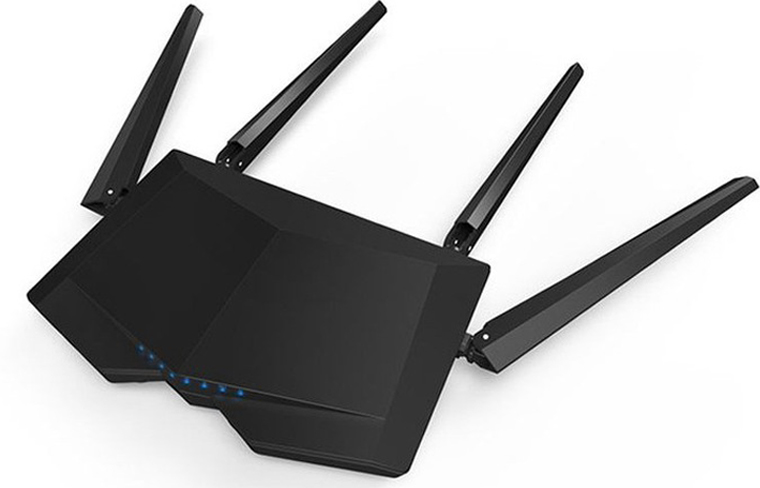
Сзади корпуса производитель расположил разъем питания Power и четыре порта для подключения устройств. Порт с надписью WAN нужен для того, чтобы подключить в него кабель интернет-провайдера, а три другие порта предназначены для подсоединения любых устройств, нуждающихся в интернете. Ими могут быть ноутбуки, игровые приставки, мультимедийные центры и другие девайсы. Третий порт здесь используется также для подключения интерактивного телевидения.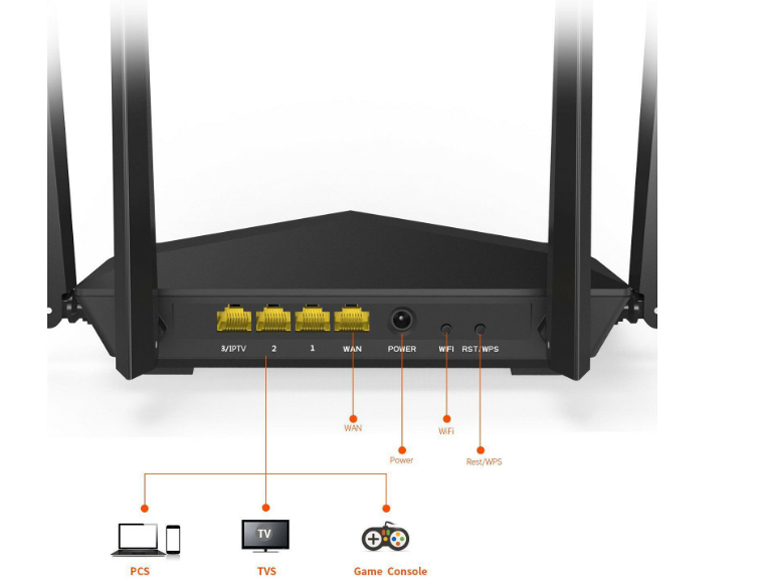
Рядом с разъемом питания расположились кнопки Wi-Fi и RST/WPS. Первая из них включает или выключает беспроводную сеть Wi-Fi, а у второй есть сразу две функции. Первая функция RST (RESET) используется для сброса роутера к заводским настройкам (подробнее о сбросе в конце статьи). Вторая кнопка нужна для активации функции WPS, которая поможет подключить к Wi-Fi другие устройства без ввода пароля. Принцип подключения здесь такой: на роутере Tenda AC6 нажимается и удерживается в течение 1 секунды кнопка WPS, а на клиенте (например, другом роутере или мобильном телефоне) кнопка или функция WPS должна быть нажата не позднее двух минут после этого.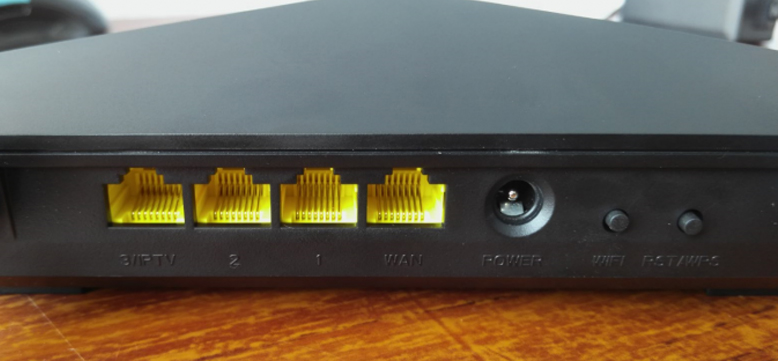
Спереди роутера есть ряд индикаторов, которые помогут вам верно истолковать его роутера. Индикаторы могут работать в нескольких режимах в зависимости от числа функций, которые они отражают. Индикатор SYS демонстрирует работу роутера и в рабочем состоянии устройства должен мигать. У индикаторов 2,4 ГГц и 5 ГГц есть три положения. Если они светятся постоянно, значит, сеть соответствующей частоты работает, не светятся — сеть выключена, мигают — происходит передача данных по соответствующей сети.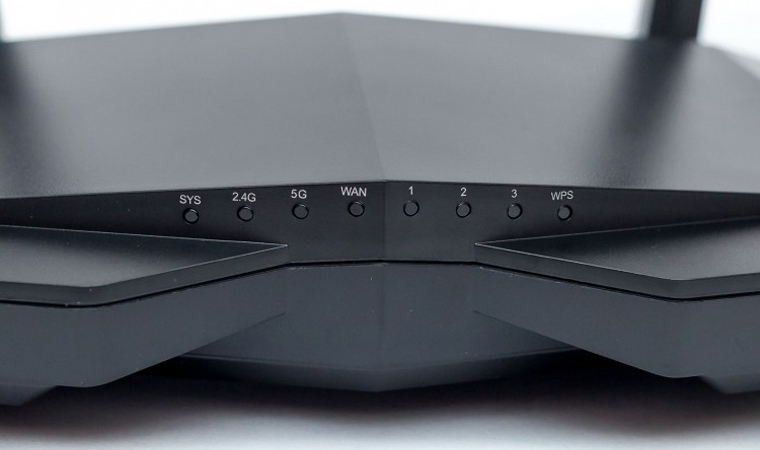
У индикаторов WAN и 1, 2, 3 также есть три режима. Постоянное свечение индикатора означает подключение к порту сетевого устройства, отсутствие индикации — к данному порту ничего не подключено, и мигание говорит о передаче или приеме данных по этому порту. Столько же режимов и у индикатора WPS. Мигание говорит о том, что роутер сопрягается по WPS с беспроводным клиентом (например, другим роутером). Если сопряжение прошло успешно, индикатор будет гореть в течение 2-5 минут, а затем погаснет. Отсутствие свечения может означать несколько вариантов: отключенную функцию WPS, сбой при сопряжении устройств или успешное подключение (тогда индикатор будет вначале гореть несколько минут, а затем погаснет).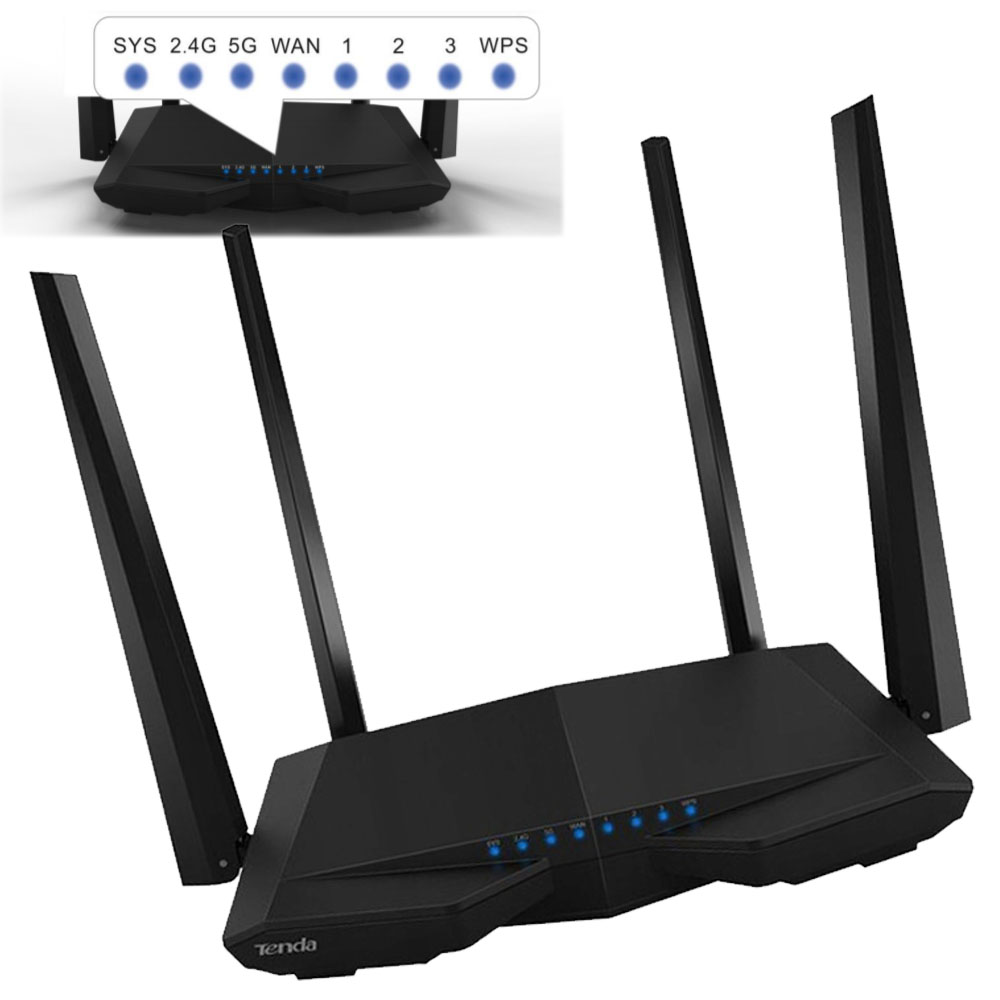
Снизу роутера есть четыре противоскользящих ножки для размещения устройства на горизонтальной поверхности и два ушка для его подвешивания на стену. Здесь же традиционно для роутеров вы найдете этикетку с указанием регистрационной информации.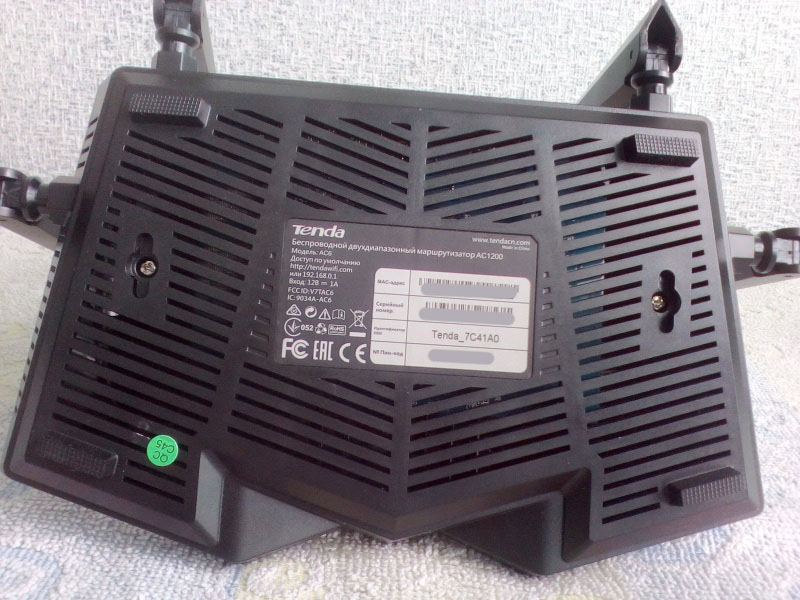
Установка и соединение устройств
Выбор места для роутера
Первым делом рекомендуем вам подобрать такое место в доме для роутера, где он будет обеспечивать наиболее эффективное покрытие. Это может быть как центр квартиры, так и та комната, в которой вы чаще всего пользуетесь Wi-Fi. При этом не размещайте роутер рядом с приборами и материалами, которые могут затруднять передачу сигнала. Ими могут быть большая металлическая дверь, изолированная стена, микроволновая печь, система безопасности и другие.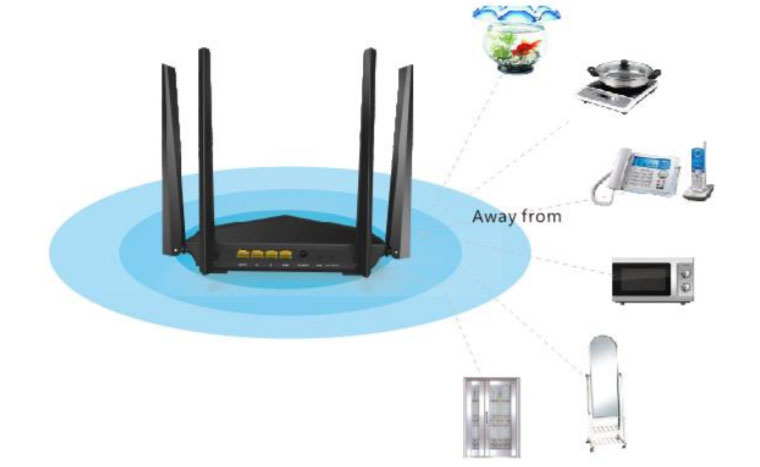
Подключение роутера Tenda AC6 (AC1200) к интернету
Теперь вам нужно подключить роутер к интернету в зависимости от того, какой кабель заведен к вам в дом. Если это витая пара, просто вставьте разъем кабеля в порт WAN роутера. После этого загрузите роутер. Если вы подключаетесь через модем, тогда схема будет такая. Выключите модем, при необходимости вынув из него батарею. Соедините входящим в комплект кабелем порт WAN роутера Tenda и соответствующий порт вашего модема. Сам модем подключите по кабелю (телефонному или иному) к интернету. Включите модем и роутер.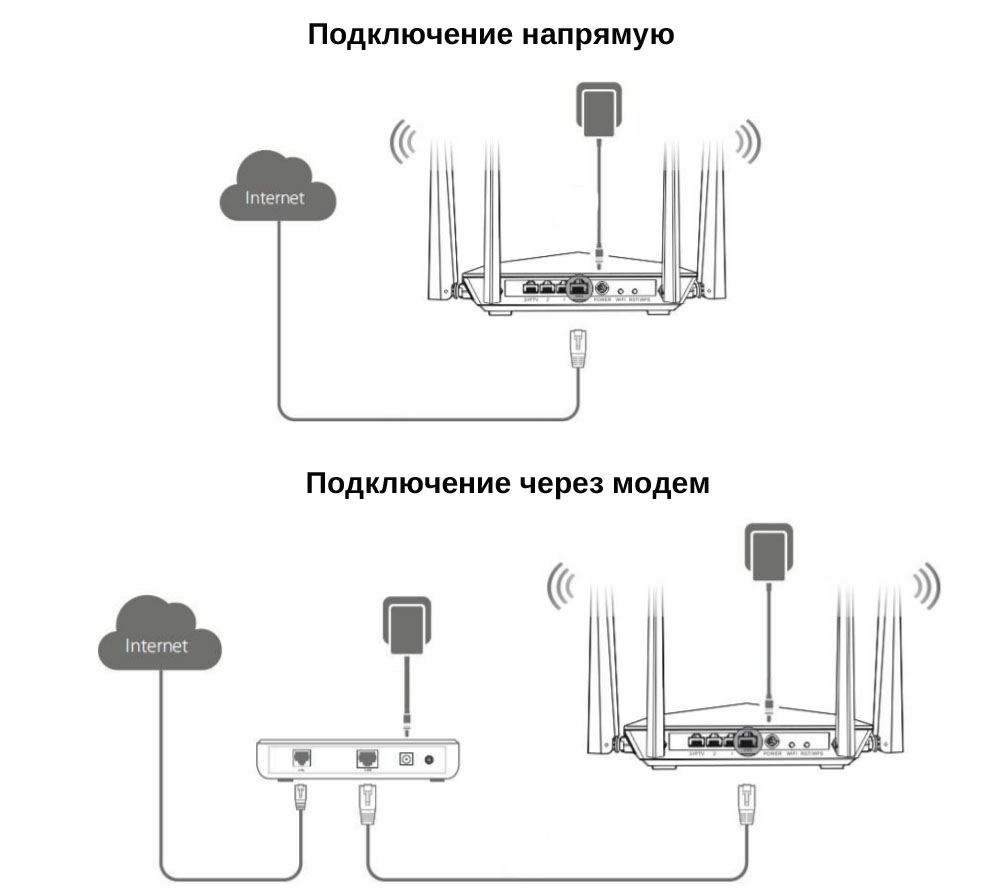
Подключение роутера к управляющему устройству
Осталось подключить роутер к тому устройству, с которого вы будете вести настройки. Чаще всего это ноутбук или компьютер, но можно настраивать и с других беспроводных устройств, например с телефона. Самый простой способ — соединить сетевой порт компьютера с любым из портов 1-3 роутера при помощи кабеля из коробки. Но можно подключить девайсы и при помощи Wi-Fi-связи, если на управляющем устройстве есть модуль Wi-Fi. Для этого включите модуль Wi-Fi (если он выключен) на управляющем устройстве, постройте список сетей и найдите в нем ту сеть, имя которой указано снизу роутера на этикетке в поле SSID. Нажмите «Подключиться» и введите пароль с этикетки (Pin).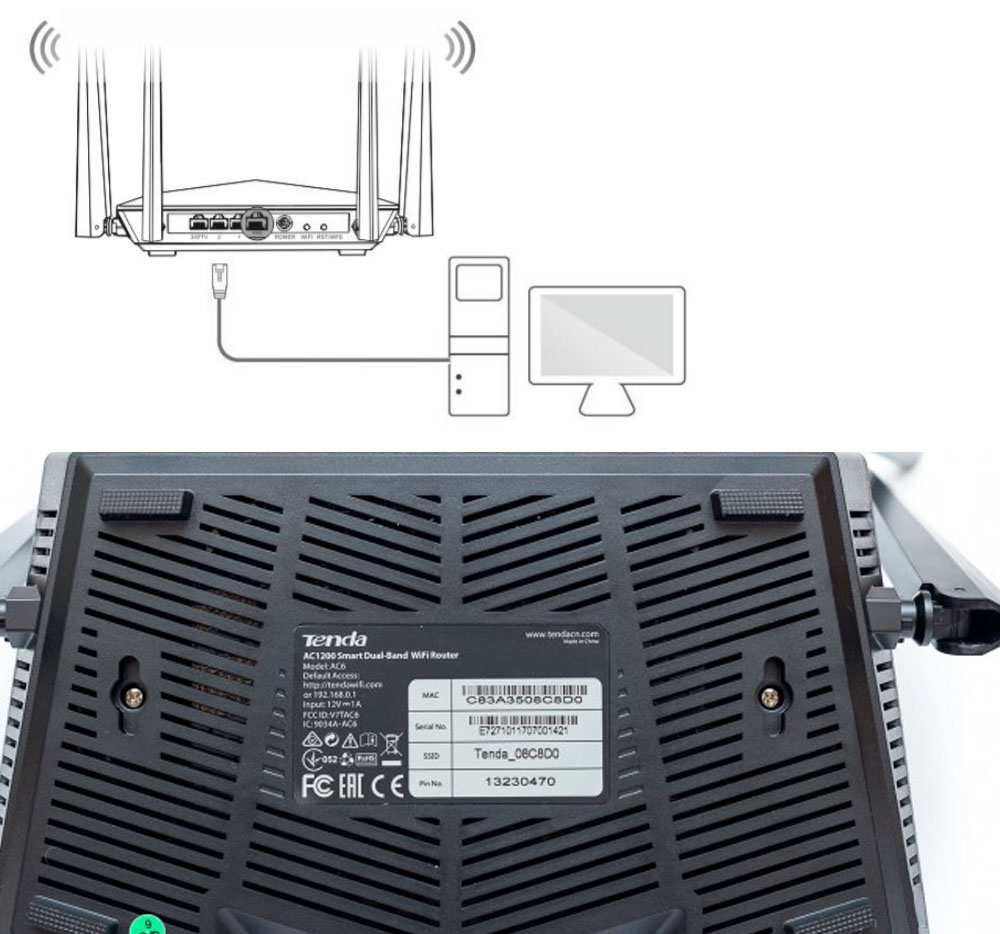
Настройка роутера Tenda AC6 (AC1200)
После всех соединений устройств вам остается открыть панель управления и ввести необходимые сведения, чтобы заработал интернет. Для этого откройте на подключенном к роутеру управляющем устройстве (например, компьютере) любой браузер, вбейте в адресную строку адрес 192.168.0.1 и нажмите Enter. После этого вы увидите мастер быстрой настройки, который по шагам проведет вас по всем важным этапам. Кликните по кнопке «Старт». В случае настроек с телефона установите мобильное приложение Tenda WiFi.
На первых же шагах мастер предложит выбрать тип подключения. Если вы его не знаете, загляните в свой договор с поставщиком интернета. Там может быть прописан тип PPPoE, статический IP, какой-либо другой или вовсе не быть никакого. В последнем случае выбирайте вариант «Динамический IP», а если указанного провайдером типа подключения нет в выпадающем списке мастера настроек, нажмите «Пропустить» и переходите к детальным настройкам. Когда вы выберите тип подключения, откроются соответствующие ему поля. Это может быть маска подсети и шлюз, имя и пароль пользователя и другое. При заполнении строки «MAC-адрес» выберите вариант «По умолчанию» или введите MAC-адрес из вашего договора.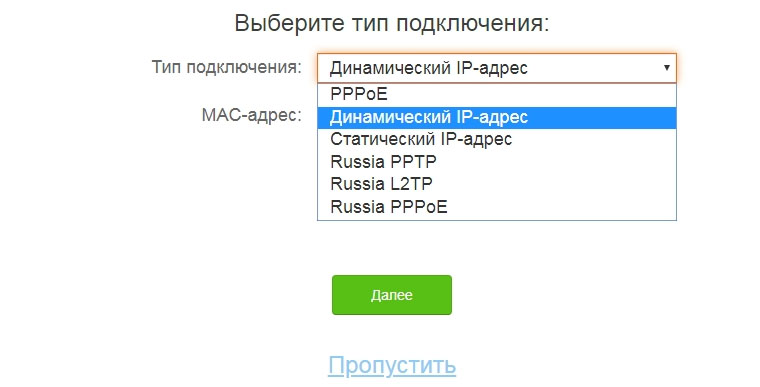
На следующем шаге нужно заполнить информацию о Wi-Fi-сетях. Для этого выберите мощность передачи для сети 2,4 ГГц, придумайте для нее название и пароль, а также придумайте пароль для входа в данную панель управления. Вы можете оставить и то название с паролем, что указаны на этикетке, но задание собственных данных более безопасно. Если вас устроит одинаковый пароль для панели управления и вашей домашней Wi-Fi-сети, тогда поставьте галочку в поле по настройке пароля Wi-Fi в качестве пароля администратора. Не забудьте записать новые данные, иначе при их потере придется сбрасывать роутер до заводских настроек.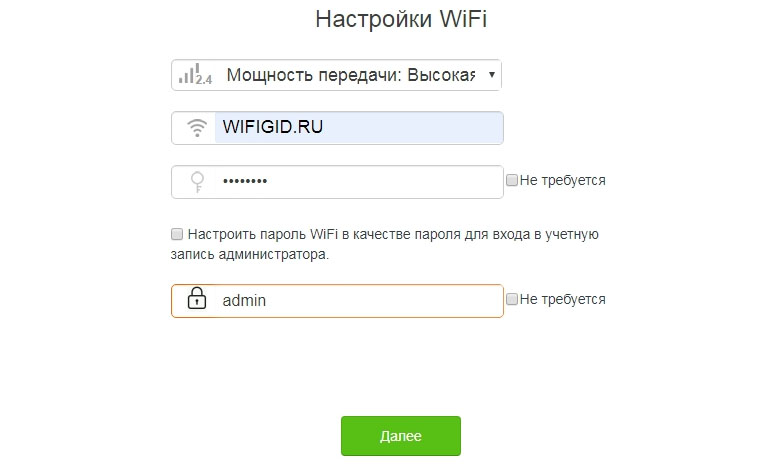
После этого шага вы подключитесь к интернету, то есть в любом открытом браузере уже должны грузиться страницы. Осталось подключиться к сети Wi-Fi со всех устройств в доме: планшетов, телефонов и прочих беспроводных девайсов. При подключении ищите сеть по тому имени, которое задали на предыдущем шаге, и вводите придуманный вами пароль. Рекомендуем также задействовать функцию «Подключаться автоматически» (при ее наличии на подключаемом устройстве).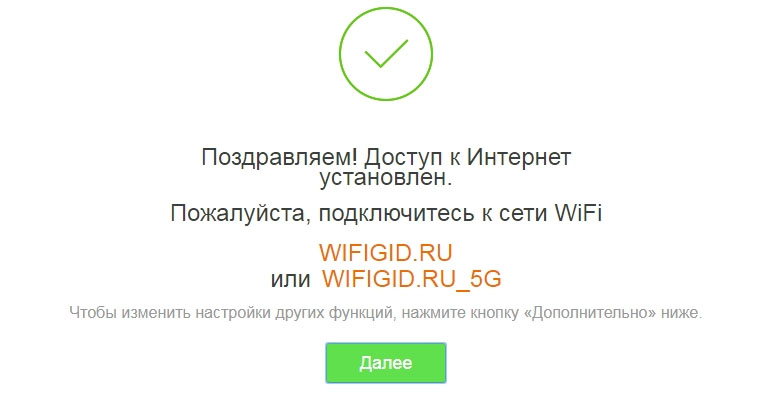
После завершения подключения вы попадете в основное меню панели управления, где при желании можете задать дополнительные настройки. Коротко рассмотрим некоторые из них. Самая верхняя строка меню с названием «Статус подключения к Интернет» покажет вам базовую информацию о том, какова текущая скорость, IP-адрес, сколько подключено устройств онлайн, какова версия прошивки и другое. В разделе «Настройка Интернета» вручную настраивается то, что мы уже обсуждали выше. А в разделе «Настройки WiFi» есть ряд интересных функций.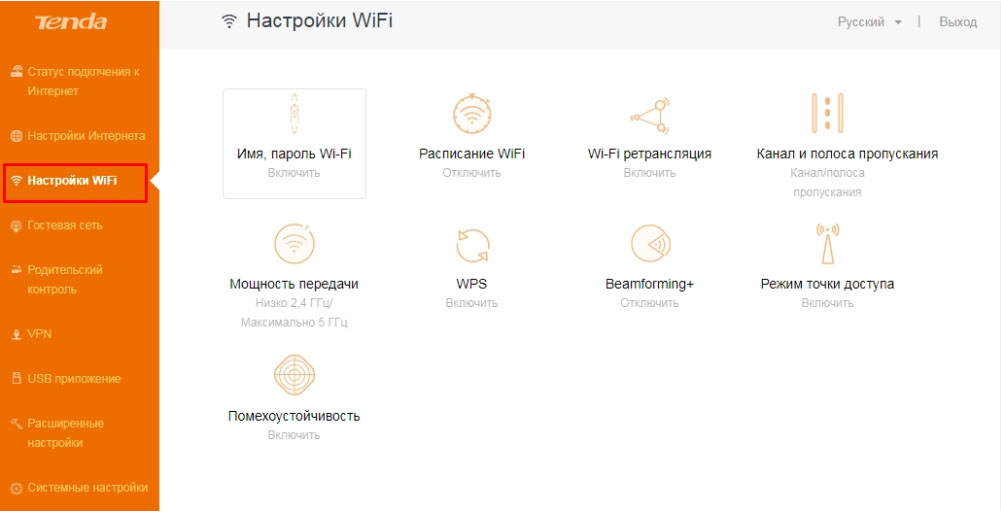
Первым делом это уникальная функция Breamforming, которая запомнит расположение ваших беспроводных устройств и усилит сигнал именно для этих устройств для более эффективной их работы. Улучшению связи способствуют и настройки таких параметров, как помехоустойчивость и мощность передачи. Если вы желаете задать расписание для Wi-Fi-сети, например отключать ее на ночь, чтобы ваши дети не сидели до глубокой ночи в интернете, воспользуйтесь разделом «Расписание WiFi». Здесь же можно настроить роутер в качестве точки доступа или ретранслятора (подробнее с режимами поможет познакомиться статья «Режимы работы роутера ZyXEL Keenetic Lite III»).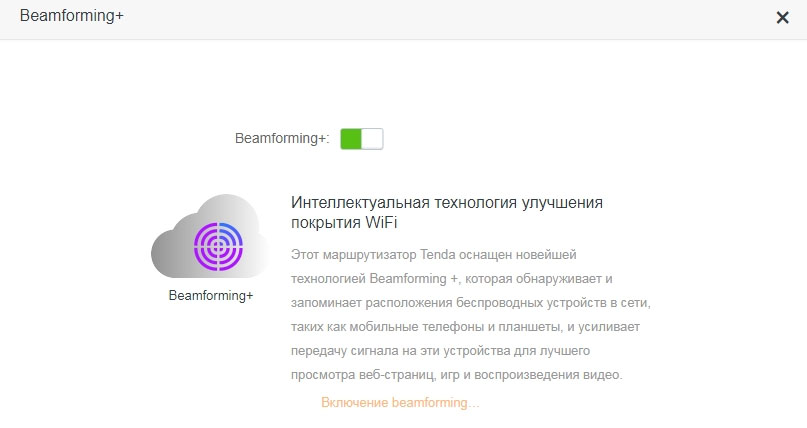
При желании настроить гостевую сеть перейдите в одноименный раздел меню. Здесь вы можете задавать отдельные имена для сетей на частотах 2,4 ГГц и 5 ГГц, пароль (или оставить без пароля), ввести ограничения скорости и период действия сети. Такая сеть пригодится вам, если ваш дом часто посещают гости, если роутер стоит в офисе или другом людном месте или в вашем доме много умных вещей. Дело в том, что при подключении постороннего устройства к вашей обычной сети возникают различные уязвимости: абонент может подключиться к ресурсам вашей локальной сети или у него может быть зараженное устройство, которое пропустит вирус в вашу сеть. Особенно уязвимы к атакам вещи умного дома, не обладающие той же защитой, что и компьютеры.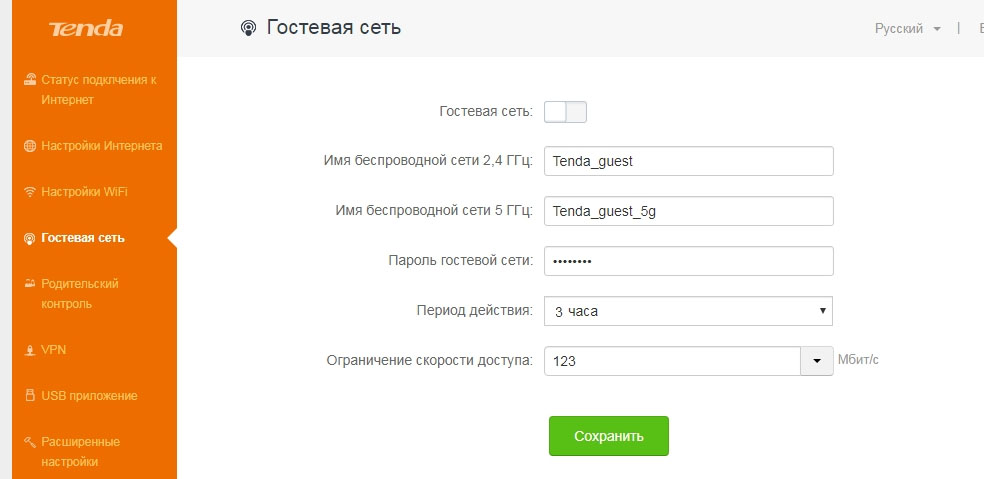
Упомянем и еще одну функцию, которая может быть востребована в семьях с детьми. Это «Родительский контроль», при помощи которого вы можете построить список сайтов, запрещенных для посещения, задать время доступа к интернету для конкретного устройства (по MAC-адресу), а также отслеживать время пребывания в сети этого устройства. Для этого перейдите в одноименный раздел меню и задайте интересующие вас настройки.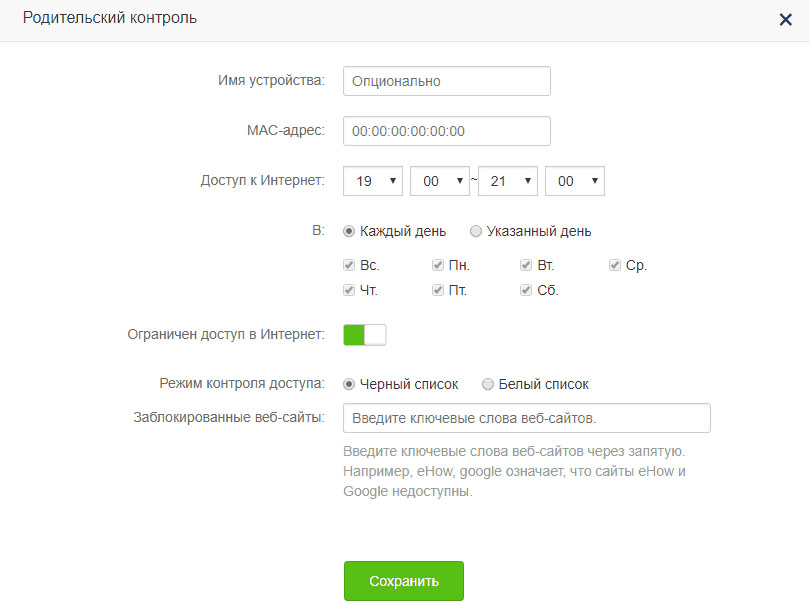
Сброс настроек роутера Tenda
Чтобы вернуть настройки роутера Tenda к заводским, зажмите кнопку RST/WPS примерно на восемь секунд, пока не загорятся все индикаторы на передней панели. После этого роутер перезагрузится и вернется к начальным настройкам. Но помните, что при этом все ранее сделанные настройки, включая имя сети, пароли, расписание и другое будут тоже сброшены. После сброса вам придется подключать и настраивать роутер заново. Этот метод хорош, если вы потеряли пароли или сделали какую-то некорректную настройку. Если вы хотите просто перезагрузить роутер, отключите на время питание и включите снова.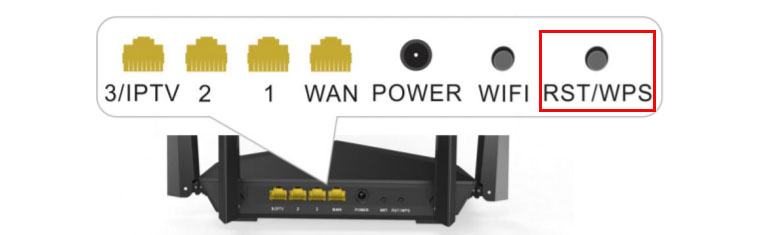
Рассмотренных выше настроек вполне достаточно, чтобы в доме исправно работал интернет. Для более сложных настроек советуем изучить все возможности меню панели управления.
Лампочки на роутере: что означают
Ниже рассмотрим назначение лампочек слева направо. Такая последовательность характерна для большинства моделей маршрутизаторов. На разных девайсах их расположение отличается. Но предназначение одно и то же. Какие светодиодные лампы есть на роутерах:
- Power – индикация, которая определяет питание. Если огонек не горит, это обозначает, что питание отсутствует. Если светится – девайс подключен к электросети.
- WLAN – указывает на функционирование беспроводной сети — режим работы Wi-Fi. Если не светится – сеть деактивирована. Включить Wi-Fi можно в панели управления прибора. Когда непрерывно горит – беспроводная сеть функционирует. Но активное подключение отсутствует. Индикатор на роутере мигает — осуществляется обмен данными. Если вы работаете с двухдиапазонной моделью, лампочек будет две – для каждого диапазона. Каждая лампа информирует о работе сети в определенном частотном диапазоне.
- WAN – чаще всего производители маркируют индикатор значком глобуса. Указывает на состояние интернет-соединения. Не светится — кабель поставщика услуг не подключен либо нет сигнала. Светящийся индикатор указывает на установленное соединение. Мигания лампочки сигнализируют о том, что выполняется обмен данными. Этот индикатор может непрерывно светиться либо мигать оранжевым. На некоторых девайсах цвет может быть желтым или красным. Соединение установилось, но появились проблемы с подключением к Глобальной сети. Интернет на гаджетах не функционирует.
- LAN. Обычно их на панели четыре. Каждый отвечает за работу сетевых портов. Эти разъемы предназначены для подсоединения пользовательских гаджетов через провод. На бюджетных моделях разъемов и ламп LAN всего два. Функционируют они аналогично. Если к разъему подключили кабель, но соединения нет – лампа не светится. При активном обмене данными лампочка будет мигать. Если порт свободен, индикации нет. Есть модели, на которых разъемов несколько, а индикация всего одна. Тогда она начнет работать, как только к одному из разъемов подключат кабель.
- USB. На разных моделях маршрутизаторов различное количество USB-разъемов. К этим портам пользователи могут подключать внешние накопители, модемы. Индикатор не светится вообще, если к USB порту не подключено ни одно устройство. Мигания указывают на выполнение подключения гаджета, который не распознан. Лампочка горит, значит, прибор распознал и подключил устройство.
- WPS. Модели старого поколения не оснащаются таким индикатором и соответствующей кнопкой на корпусе. Если лампочка медленно мигает, выполняет процесс подключения. Быстрое мигание означает сбой соединения. Постоянное свечение лампочки укажет на то, что подключение было выполнено успешно.
- SYS. Маркируется значком шестеренки. Такой индикатор бывает далеко не на всех моделях маршрутизаторов. Это системная индикация, которая уведомляет пользователя об ошибках в работе девайса. У лампы SYS три рабочих режима. Мигание указывает на нормальную работу прибора. Если не светится – возникновение ошибки или сбоя в работе. Когда маршрутизатор включается, лампа горит и не мигает. Это указывает на то, что прибор загружается. Если по истечении одной минуты индикатор все еще горит, это сигнал о том, что произошел системный сбой.
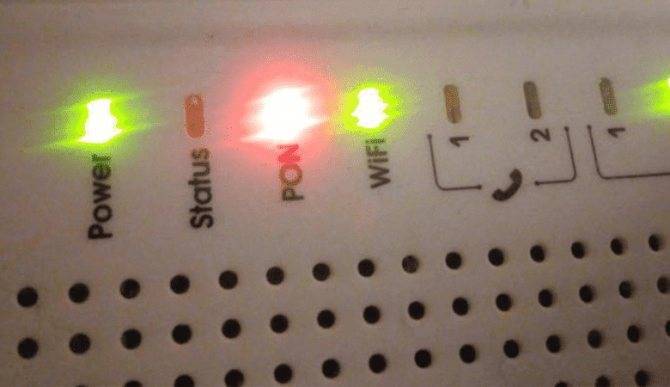
- LOS и PON. Если маршрутизатор рассчитан на поддержку технологии GPON, эти индикаторы будут отвечать за соединение с поставщиком услуг. В таком случае девайс подключается не через Ethernet-кабель, а через оптоволокно. Поэтому вместо лампочки WAN будут работать LOS и PON. Первый отвечает за наличие или отсутствие соединения, а второй – за регистрацию в сети поставщика услуг. Есть модели маршрутизаторов, на которых индикация LOS не предусмотрена.
На роутере не горит или мигает значок интернета
Сегодня всемирная сеть дает возможность общаться с родными и друзьями на расстоянии, работать удаленно, находить и использовать любую информацию, получать доступ к любимым фильмам, музыке и играм. Дома для более удобной работы через беспроводной интернет для дачи необходим роутер — устройство, при помощи которого осуществляется беспроводное подключение гаджетов к сети.
На передней панели маршрутизатора имеется набор индикаторов, которые информируют о работе устройства и показывают возникшие неполадки. Если у вас по какой-либо причине отсутствует соединение с сетью — на роутере не горит значок интернета.
Не работает индикатор Wi-Fi
В настоящее время подключаться к интернету можно как с помощью кабеля, так и через Wi-Fi. Такой индикатор есть на всех моделях маршрутизаторов. Часто пользователи сталкиваются с проблемой, когда не горит лампочка интернет на роутере.
Причины данной неполадки различные:
- Беспроводной адаптер не подключен. Нужно попробовать включить кнопку подключения Wi-Fi, которая расположена на задней стенке устройства, рядом с кнопкой сброса настроек.
- Если на роутере отсутствует кнопка подключения модуля, нужно действовать через настройки. Через веб-интерфейс заходим в «Настройки беспроводной сети» и включаем беспроводное вещание. В разных моделях этот раздел может иметь различные названия — «Точка доступа», «Беспроводной режим», «Настройки Wi-Fi».
- Сбой в программном обеспечении вашего компьютера. Следует отключить роутер от электропитания и через пару минут вновь включить его в розетку.
Если вышеописанные методы исправления неполадки не принесли результат, можно попробовать сбросить настройки до заводского уровня. Это можно сделать при помощи кнопки «RESET». Любым тонким предметом нужно нажать на эту кнопку, подождать несколько секунд и отпустить, произойдет перезагрузка.
В некоторых моделях роутера предусмотрен сброс настроек до заводских через веб-интерфейс, но называться этот раздел может по-разному. Например, в Ростелекоме это раздел «Системные инструменты», на TP- и D- — «Система», в ТТК — «Администрирование».
Также через административную панель есть возможность произвести обновление программного обеспечения. Специалисты советуют скачивать обновление только на официальном сайте производителя вашего маршрутизатора. Но если и эти методы не помогут, значит, поломался беспроводной модуль, а это влечет за собой покупкой нового устройства.
Значок интернет горит красным или оранжевым
Если на роутере значок WAN мигает зеленым, то подключение работает стабильно. А вот если этот индикатор горит красным – существует проблема и девайс не может подключиться к сети.
Бывают такие причины проблем с интернетом:
- Кабель провайдера не подключен. Необходимо проверить кабель на наличие повреждения по всей его длине, обследовать порт для подключения – штекер кабеля должен плотно в него входить.
- Настройки подключения сбились. Это может случиться из-за перепада напряжения в электрической сети. Девайс может сбросить все настройки и самостоятельно заново не подключиться к провайдеру, поэтому лампа будет гореть красным. Нельзя допускать резких перепадов напряжения, оборудование может сгореть.
- Неполадки у провайдера. Узнать об этих проблемах можно, позвонив в службу технической поддержки.
Если роутер не может подключиться к интернет-провайдеру, то на некоторых моделях девайсов индикатор WAN будет гореть не красным, а оранжевым цветом.
Возникает такая проблема по следующим причинам:
- Неполадки со стороны вашего поставщика услуг. Проблемы с сервером, сложности на линии. Чтобы проверить работу интернета, необходимо напрямую к компьютеру.
- Некорректная настройка. Могут быть неправильно заданы основные параметры, например, привязка к MAC-адресу.
Часто проблема заключается в самом кабеле, который идет от провайдера. Он может быть поврежден. Необходимо проверить его повреждения по всей длине. Также следует убедиться, что штекер плотно подключен в разъем порта. Иногда проблемы могут быть с LAN-портами.
В некоторых случаях значок WAN может мигать желтым, оранжевым, или красным цветом по причине сбоя настроек или всего программного обеспечения. Нужно перезагрузить оборудование, проверить необходимые настройки. Если это не поможет, необходимо обратиться в службу технической поддержки или пригласить специалиста на дом.
Если ваш роутер получает доступ в мобильный интернет на дачу не через кабельную линию, а через подключенный к его USB-порт 3G/4G модем, то причиной неполадок могут быть проблемы с сетью мобильного оператора или неполадки модема. Поэтому в таких случаях нужно обязательно проверить индикаторы на подключенном модеме. Решением проблем с нестабильным приемом сигнала мобильного оператора может стать внешняя антенна.
Не работает индикатор Wi-Fi
В настоящее время подключаться к интернету можно как с помощью кабеля, так и через Wi-Fi. Такой индикатор есть на всех моделях маршрутизаторов. Часто пользователи сталкиваются с проблемой, когда не горит лампочка интернет на роутере.
Причины данной неполадки различные:
- Беспроводной адаптер не подключен. Нужно попробовать включить кнопку подключения Wi-Fi, которая расположена на задней стенке устройства, рядом с кнопкой сброса настроек.
- Если на роутере отсутствует кнопка подключения модуля, нужно действовать через настройки. Через веб-интерфейс заходим в «Настройки беспроводной сети» и включаем беспроводное вещание. В разных моделях этот раздел может иметь различные названия — «Точка доступа», «Беспроводной режим», «Настройки Wi-Fi».
- Сбой в программном обеспечении вашего компьютера. Следует отключить роутер от электропитания и через пару минут вновь включить его в розетку.
Если вышеописанные методы исправления неполадки не принесли результат, можно попробовать сбросить настройки до заводского уровня. Это можно сделать при помощи кнопки «RESET». Любым тонким предметом нужно нажать на эту кнопку, подождать несколько секунд и отпустить, произойдет перезагрузка.
В некоторых моделях роутера предусмотрен сброс настроек до заводских через веб-интерфейс, но называться этот раздел может по-разному. Например, в Ростелекоме это раздел «Системные инструменты», на TP- и D- — «Система», в ТТК — «Администрирование».
Также через административную панель есть возможность произвести обновление программного обеспечения. Специалисты советуют скачивать обновление только на официальном сайте производителя вашего маршрутизатора. Но если и эти методы не помогут, значит, поломался беспроводной модуль, а это влечет за собой покупкой нового устройства.
Назначение кнопок и индикаторов интернет-центра
Все модели интернет-центров Keenetic оснащены кнопкой управления сетью Wi‐Fi . По умолчанию эта кнопка позволяет удобно подключать к беспроводной сети новые устройства, совместимые со стандартом WPS, или включать / выключать сеть Wi-Fi.В моделях с поддержкой подключения USB-накопителей дополнительно на корпусе имеется кнопка(и) FN с назначаемыми функциями . По умолчанию эта кнопка используются для безопасного отключения от интернет‐центра накопителя, подключенного к USB‐порту.
В настройках интернет-центра вы можете выбрать для этих кнопок другие функции. Сделать это можно в веб-конфигураторе на странице “Общие настройки” в разделе “Назначение кнопок и индикаторов интернет-центра”.

NOTE: Важно! Набор доступных функций зависит от функционала модели интернет-центра. Приведем пример доступных функций
Приведем пример доступных функций.
- Выключить светодиоды (индикаторы) на корпусе;
- Включение/выключение сети Wi-Fi (полностью отключает интерфейсы Wi-Fi, недоступными становятся все точки доступа);
- Запуск WPS на точке доступа / клиенте в сети 2,4 ГГц;
- Включение/выключение гостевой сети Wi-Fi (отключает только гостевую сеть Wi-Fi).
Дополнительно для двухдиапазонных (2,4 / 5 ГГц) моделей:
Запуск WPS на точке доступа / клиенте в сети 5 ГГц (для двухдиапазонных моделей).
Дополнительно для моделей с возможностью использования USB-накопителей:
- Безопасное извлечение дисков: отмонтирует подключенные USB-носители;
- Быстрый поиск новых медиафайлов DLNA (пересканирование каталога);
- Повторный поиск всех медиафайлов DLNA;
- Включение/выключение встроенного BitTorrent-клиента Transmission;
- Включение режима «черепахи» для торрент-клиента (ограничение скорости загрузки клиента);
- Регистрация DECT-трубки;
- Поиск DECT-трубок;
- Запуск скриптов button.d (для OPKG).
На кнопки “Wi-Fi” и “FN” можно назначить до 3-х действий:1. Короткое нажатие — до 3-х секунд;2. Двойное короткое нажатие;3. Длинное нажатие — более 3-х секунд.
Для кнопки “Сброс” предустановлены 2 действия без возможности изменения:1. Короткое нажатие (Перезагрузка) — до 3-х секунд;2. Длинное нажатие (Возврат к заводским установкам) — более 3-х секунд.
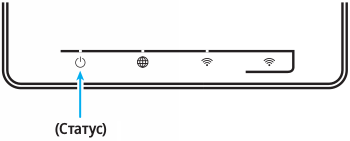
Индикатор “Статус” на интернет-центре поможет определить результат нажатия кнопки. По команде “Включить” индикатор будет 2 секунды мигать. По команде “Выключить” индикатор будет 2 секунды мигать и затем на 2 секунды погаснет.
Некоторые модели интернет-центров Keenetic оснащены индикатором FN.
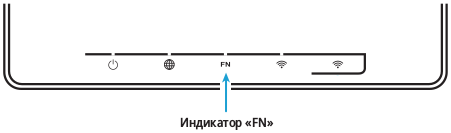
Назначение этого индикатора можно изменить в настройках интернет-центра. Сделать это можно в веб-конфигураторе на странице “Общие настройки” в разделе “Назначение кнопок и индикаторов интернет-центра”. По умолчанию он реагирует на наличие обновления для операционной системы интернет-центра или на состояние порта USB.

Пример доступных функций, когда включается индикатор FN:
- Никогда;
- Когда используется интернет-подключение: Провайдер;
- Когда используется резервное интернет-подключение;
- Когда подключено устройство к порту USB1;
- Если доступно обновление.
Дополнительную информацию по управлению всеми индикаторами интернет-центра вы найдете в инструкции “Управление индикаторами”.
Пользователи, считающие этот материал полезным: 12 из 19
WiFi лампочка не горит на роутере — самая популярная причина
Итак, интернет есть, а вайфай не работает и лампочка на роутере не горит. Светится только индикатор питания и интернет (WAN). Ну и возможно еще будет гореть светодиод «LAN», если к нему подключена какой-то устройство по кабелю.
Причин ошибки может быть масса, вплоть до банальной поломки беспроводного модуля маршрутизатора. Кстати, иногда имеет место быть, что он просто не сохраняет ваши настройки и сбрасывается при каждой перезагрузке. Однако, в жизни чаще всего бывает все гораздо проще. Не горящий световой индикатор может сигнализировать нам о том, что wifi не работает, так как он просто напросто ВЫКЛЮЧЕН. Кто не знал, в любом роутере имеется функция отключения ретрансляции беспроводного сигнала.
Она может активироваться двумя способами:
Во-первых, wifi можно выключить при помощи физической кнопки на корпусе роутера, если таковая имеется в вашей модели. Она может называться «Wi-Fi», «WLAN», «Wireless» или просто обозначаться иконкой. Место расположения тоже не имеет никакой стандартной привязки. Чаще всего сзади, рядом с сетевыми портами, как в нижеприведенных моделях TP-Link и Tenda.
Но может быть и сбоку, и сверху. Например, у Zyxel Keenetic ее невозможно перепутать ни с чем другим
Попробуйте просто нажать на эту кнопку и включить беспроводной сигнал. Также она бывает совмещена с функцией WPS. Тогда для включения-выключения вайфая делаем краткое нажатие.
Однако, кнопки на корпусе может и не быть. В этом случае функция отключения wifi имеется в настройках самого роутера в панели управления.
TP-Link
В старой версии панели администрирования TP-Link настройка выключения сигнала находится в разделе «Настройки беспроводного режима». Если у вас маршрутизатор двухдиапазонный, то для каждого из них будет отдельная страница с идентичными параметрами.
Здесь нужно поставить две галочки:
- Включить беспроводное вещание — чтобы wifi работал и лампочка на роутере горела
- Включить широковещание SSID — чтобы сеть было видно
В новом личном кабинете все доступные диапазоны сосредоточены в одной рубрике — «Беспроводной режим». Тут ставим флажок на «Включить беспроводное вещание», но убираем со «Скрыть SSID»
Если не горит лампочка WiFi на маршрутизаторе Asus, то проверяем в разделе «Беспроводная сеть», вкладка «Профессионально». Тут флажок должен стоять на «Да» в строке «Включить радиомодуль»
И также в меню «Общие» можно проверить, чтобы сеть не была скрытой
Zyxel Keentic
Проверить активность работы беспроводного модуля на Zyxel Keentic можно в основной вкладке нижнего раздела меню «WiFi». Убедитесь, что галочка выставлена на «Включить точку доступа», и снята с «Скрывать SSID»
D-Link
У D-Link данная функция находится в разделе «Wi-Fi — Основные настройки». Необходимо «Включить беспроводное соединение» и «Вещать беспроводную сеть»
Netis
Работу wifi и лампочки на роутере netis можно восстановить в меню «Беспроводной режим (2.4 или 5 ГГц) — Настройки Wi-Fi». Ставим на «ВКЛ» два пункта — «Состояние Wi-Fi связи» и «Вещание SSID»
Почему LOS горит красным
Теперь рассмотрим самые распространённые ситуации, с которыми может столкнуться любой рядовой пользователь, подключенный к GPON.
1. Обрыв на линии. Это самая частая причина по которой пропадает сигнал станционного OLT терминала и у пользователя начинает мигать индикатор LOS. Эта участь постигла и меня. Пройдя по пути своего кабеля я нашёл место обрыва и уже после этого вызвал ремонтную бригаду.
Стоит отметить, что инсталяторы часто жалуются на плохое качество дроп-кабеля, который легко рвётся и ломается если не рассчитать усилие при монтаже. Поэтому при обрезке деревьев в частном секторе так часто происходят обрывы.
2. Повреждение патч-корда. Это такой желтенький кабель с зелёными или синими коннекторами на концах, идущий от оптической розетки к терминалу. Он же ШОС — шнур оптический соединительный. Хочу заметить, что их почему-то очень любят грызть мыши в холодное время года:
Так же частенько их передавливают мебелью или рвут дверьми. Как только юзеры не пытаются восстановить целостность кабеля — и синей изолентой заматывают, и скотч-локи используют, и даже паять пытались — всё бестолку.
Без сварочного аппарата или специального механического соединителя у Вас ничего не получится.
То же самое будет если отломится и SC-коннектор:
Вариантов решения два. Первый — вызвать ремонтников и оплатить замену ШОСа им. Второй — купить ШОС нужной длины в магазине самостоятельно и заменить. Тут ничего сложного нет. Коннекторы на розетке и ONT используются стандарта SC. Главное покупайте кабель с коннекторами такого же цвета, что были у Вас: то есть были синие — покупайте синие, были зелёные, то значит покупайте зелёные.
3. Перегиб кабеля. В отличие от привычной витой пары, оптический кабель нельзя перегибать. У него есть определённый минимальный радиус изгиба и он не любит скручивания и петли.
К тому же, по правилам, для каждого отдельного участка кабеля должно быть не более трех изменений направления на 90°. Когда пользователи переносят его по жилищу самостоятельно, то они этих тонкостей не учитывают и в итоге у них теряется сигнал и LOS на роутере горит красным светом.
4. Сбой в работе терминала. К сожалению и такое встречается, хотя и достаточно редко. На момент написания статьи более-менее хорошие ONT-терминалы можно по пальцам пересчитать. Да и встроенные трансиверы — вещь достаточно технически сложная. Вот пример, когда оптический роутер сходит с ума:
По факту проблем нет и при проверке другим устройством ЛОС красным не мигает. Для проверки нужен второй терминал. У обычных пользователей обычно редко лежит в заначке ещё один подобный девайс и потому без специалистов уже разобраться сложно.
6. Пыль в разъёме. С этим часто встречаются после переноса устройства доступа из одной комнаты в другую или вообще между помещениями. Пользователи просто выдёргивают коннектор и бросают его открытым. А оптика ой как не любит пыль и грязь! Даже небольшая пылинка способна причинить немало проблем абоненту, ибо затухание увеличивается и линк пропадает. Протирать коннектор надо с помощью обычной спиртовой салфетки.
5. Проблемы у провайдера. В случае с пассивной оптикой GPON это наиболее редкий случай. Дело в том, что станционный OLT-терминал — это достаточно надёжное устройство, имеющее гарантированное электропитание или ИБП. И так просто он не вырубится, только в случае аварии. И вот тогда у будет гореть или мигать индикатор LOS. Выяснить есть ли такая проблема на станции или нет очень просто — с помощью звонка в техническую поддержку.
Почему не работает индикатор интернет-соединения или он мигает
Пользователи часто сталкиваются с ситуацией, когда соединительный кабель вставлен нормально, питание к маршрутизатору подключено, а лампочка индикатора WAN не горит. Основные причины, почему на роутере не горит индикатор,
отвечающий за интернет-соединение:
- Кабель поврежден или неправильно подключен.
- Технические неполадки на линии по вине провайдера.
- Произведены некорректные настройки роутера, очень часто пользователь указывает неверный тип подключения.
- Сам маршрутизатор сломан, проблемы с портом WAN.
Если индикатор WAN загорается красным или оранжевым цветом — кабель подключен нормально, но доступ во всемирную сеть отсутствует.
WiFi лампочка не горит на роутере — самая популярная причина
Итак, интернет есть, а вайфай не работает и лампочка на роутере не горит. Светится только индикатор питания и интернет (WAN). Ну и возможно еще будет гореть светодиод «LAN», если к нему подключена какой-то устройство по кабелю.
Причин ошибки может быть масса, вплоть до банальной поломки беспроводного модуля маршрутизатора. Кстати, иногда имеет место быть, что он просто не сохраняет ваши настройки и сбрасывается при каждой перезагрузке. Однако, в жизни чаще всего бывает все гораздо проще. Негорящий световой индикатор может сигнализировать нам о том, что роутер не раздает интернет и wifi не работает, так как он просто напросто ВЫКЛЮЧЕН. Кто не знал, в любом роутере имеется функция отключения ретрансляции беспроводного сигнала.
Она может активироваться двумя способами:
- отдельной кнопкой
- программно в настройках
Во-первых, wifi можно выключить при помощи физической кнопки на корпусе роутера, если таковая имеется в вашей модели. Она может называться «Wi-Fi», «WLAN», «Wireless» или просто обозначаться иконкой. Место расположения тоже не имеет никакой стандартной привязки. Чаще всего сзади, рядом с сетевыми портами, как в нижеприведенных моделях TP-Link и Tenda.
Но может быть и сбоку, и сверху. Например, у Zyxel Keenetic ее невозможно перепутать ни с чем другим
Попробуйте просто нажать на эту кнопку и включить беспроводной сигнал. Также она бывает совмещена с функцией WPS. Тогда для включения-выключения вайфая делаем краткое нажатие.
Ваше мнение – WiFi вреден?
Да
24.15%
Нет
75.85%
Проголосовало: 10303
Однако, кнопки на корпусе может и не быть. В этом случае функция отключения wifi имеется в настройках самого роутера в панели управления.
TP-Link
В старой версии панели администрирования TP-Link настройка выключения сигнала находится в разделе «Настройки беспроводного режима». Если у вас маршрутизатор двухдиапазонный, то для каждого из них будет отдельная страница с идентичными параметрами.
Здесь нужно поставить две галочки:
- Включить беспроводное вещание — чтобы wifi работал и лампочка на роутере горела
- Включить широковещание SSID — чтобы сеть было видно
В новом личном кабинете все доступные диапазоны сосредоточены в одной рубрике — «Беспроводной режим». Тут ставим флажок на «Включить беспроводное вещание», но убираем со «Скрыть SSID»
Asus
Если не горит лампочка WiFi на маршрутизаторе Asus, то проверяем в разделе «Беспроводная сеть», вкладка «Профессионально». Тут флажок должен стоять на «Да» в строке «Включить радиомодуль»
И также в меню «Общие» можно проверить, чтобы сеть не была скрытой
Zyxel Keentic
Проверить активность работы беспроводного модуля на Zyxel Keentic можно в основной вкладке нижнего раздела меню «WiFi». Убедитесь, что галочка выставлена на «Включить точку доступа», и снята с «Скрывать SSID»
D-Link
У D-Link данная функция находится в разделе «Wi-Fi — Основные настройки». Необходимо «Включить беспроводное соединение» и «Вещать беспроводную сеть»
Netis
Работу wifi и лампочки на роутере netis можно восстановить в меню «Беспроводной режим (2.4 или 5 ГГц) — Настройки Wi-Fi». Ставим на «ВКЛ» два пункта — «Состояние Wi-Fi связи» и «Вещание SSID»
На роутере не горит или мигает значок интернета
Сегодня всемирная сеть дает возможность общаться с родными и друзьями на расстоянии, работать удаленно, находить и использовать любую информацию, получать доступ к любимым фильмам, музыке и играм. Дома для более удобной работы через беспроводной интернет для дачи необходим роутер — устройство, при помощи которого осуществляется беспроводное подключение гаджетов к сети.
На передней панели маршрутизатора имеется набор индикаторов, которые информируют о работе устройства и показывают возникшие неполадки. Если у вас по какой-либо причине отсутствует соединение с сетью — на роутере не горит значок интернета.
Не горит индикатор WAN: возможные причины
- Проблемы на стороне оборудования интернет-провайдера.
- Повреждение кабеля, который проложен от оборудования провайдера к вашему роутеру.
- Вышел из строя WAN-порт на роутере. Они не редко перегорают. Особенно во время грозы.
- В настройках роутера неправильно заданы параметры для подключения к интернету. Правда, индикатор WAN все равно должен гореть. Но проверить не помешает. Возможно, на вашем роутере эта лампочка ведет себя иначе.
- Сбой в прошивке, или вышел из строя сам индикатор. Такое тоже бывает. Индикатор не горит, но интернет работает.
Исключаем проблемы на стороне провайдера и проверяем кабель
Нам нужно выяснить в чем причина. Первым делом я рекомендую позвонит в поддержку интернет-провайдера. Вполне возможно, что у ни что-то случилось с оборудованием, или они проводят ремонты работы на линии. Если провайдер говорит, что у них все хорошо, то можно подключить кабель от провайдера напрямую к компьютеру в LAN-порт.
В зависимости от провайдера, возможно понадобится настроить подключение к интернету. Если компьютер дает какую-то реакцию на подключение кабеля – значит он его видит. Но не редко бывают случаи, когда компьютер видит кабель, а роутер нет. Очень часто это говорит о том, что плохой контакт, или проблемы на оборудовании интернет-провайдера. Ну или на роутере сломан порт.
Если вы подключили интернет напрямую к ПК/ноутбуку и он работает, при этом WAN-порт на роутере исправен (как это выяснить, я расскажу ниже), значит нужно заново обжать сетевой кабель. При чем как со стороны роутера (в первую очередь), так и со стороны оборудования провайдера. Лучше всего, конечно, чтобы это сделал специалист от вашего интернет-провайдера. Можно попробовать самому, по этой инструкции, или по этой (без специального оборудования).
Выполните визуальный осмотр кабеля возле коннектора.
Так же можете посмотреть, не поврежден ли кабель в подъезде. Может кто-то его просто обрезал. Если проблем появилась после ремонта, перемещения мебели и т. д., то возможно кабель повредили внутри квартиры/дома. При этом явных повреждений может не быть, верхняя изоляция может остаться целой.
Если есть еще один роутер (у многих валяется старая модель) – попробуйте подключить кабель к нему.
Проблемы с роутером: сломался WAN-порт
Да, WAN-порт на роутере может просто сгореть. После чего он никак не будет реагировать на подключение кабеля. Индикатор WAN не будет гореть, либо же наоборот – он будет гореть даже когда кабель не подключен. Если лампочка горит когда кабель не подключен – точно сгорел порт. Тут либо сдавать его в ремонт, либо покупать новый.
Есть один способ, которым можно проверить работоспособность WAN-порта. Так как мы не знаем, исправен кабель от провайдера или нет – нам нужно в WAN-порт роутера подключить другой кабель. Для этого нам понадобится сетевой кабель (который обычно есть в комплекте с роутером) и компьютер или ноутбук с Ethernet-портом (сетевой картой).
Один конец кабеля подключаем к компьютеру, а другой в WAN-порт на роутере.
Если индикатор горит (даже оранжевым/красным) – значит с портом скорее всего все в порядке и нужно искать проблему на стороне кабеля/провайдера.
Отдельная статья на эту тему: Роутер не видит интернет кабель. Не работает WAN порт
Проверяем настройки роутера
Как правило, лампочка «Интернет» должна гореть (хоть каким-то цветом) даже если роутер не подключен к интернету из-за неправильных настроек. Но он видит, что кабель в порт подключен. В любом случае, зайдите в настройки роутера и в разделе «WAN» или «Интернет» проверьте параметры подключения к интернет-провайдеру. Выберите правильный тип подключения. Все эти параметры вы можете посмотреть в договоре о подключении к интернету, или узнать их у своего провайдера.
Можете посмотреть универсальную инструкцию: Как подключить и настроить Wi-Fi роутер? Пошаговая инструкция для всех моделей, или найти инструкцию конкретно для своей модели на нашем сайте. В разделе «Настройка роутера», или через поиск по сайту.
Интернет работает, а лампочка «Интернет» не горит
Не редко, но бывает, что индикатор не горит, а интернет через роутер работает. Так же бывает, что выходит из строя сама светодиодная лампочка (которая подсвечивает соответствующий индикатор).
Я видел случаи, когда роутер видит кабель подключенный в WAN-порт, интернет работает, но индикатор не светится из-за программной ошибки. Как будто бы роутер не видит соединение через определенный протокол. В таком случае можно попробовать обновить прошивку роутера
Или просто не обращать внимание на этот индикатор. Главное, что подключение к интернету работает на всех подключенных устройствах. Сергей
Сергей
Ошибки и поломки