
Роутер является ключевым устройством для создания и обеспечения сетевого подключения. Однако иногда пользователи могут столкнуться с проблемой, когда индикаторы SYS и WLAN на роутере начинают мигать, указывая на отсутствие подключения. В этой статье будет рассмотрено, какие могут быть причины такого поведения и как можно исправить эту проблему.
Причины мигания индикаторов SYS и WLAN
-
Подключение кабелей. Первым шагом при возникновении проблемы с мигающими индикаторами SYS и WLAN следует проверить подключение кабелей. Убедитесь, что все кабели (Ethernet, DSL/кабельное подключение) подключены к соответствующим портам на роутере и провайдеру интернет-услуг.
-
Нестабильное интернет-соединение. Подключение к интернету может быть нестабильным из-за нескольких факторов, включая проблемы с сетевыми провайдерами, проблемы с линией передачи данных или неправильные настройки роутера. В таких случаях мигание индикатора SYS может указывать на отсутствие подключения к интернету.
-
Неправильные настройки роутера. Если вы недавно изменили настройки роутера или обновили прошивку, это может привести к проблемам с мигающими индикаторами. Убедитесь, что все настройки верны и соответствуют вашим требованиям. Если вы не уверены, что настройки правильны, просмотрите документацию по роутеру или обратитесь за помощью к технической поддержке.
Как исправить проблему
-
Перезагрузка роутера. Простым способом исправить мигание индикаторов SYS и WLAN на роутере является его перезагрузка. Отключите роутер от питания, подождите несколько секунд, а затем снова подключите его. Это может помочь восстановить подключение и устранить возможные неполадки.
-
Проверьте настройки безопасности Wi-Fi. Если индикатор WLAN мигает, проблема может быть связана с настройками безопасности Wi-Fi. Убедитесь, что пароль Wi-Fi введен правильно и соответствует настройкам роутера. Попробуйте отключить временно безопасность Wi-Fi и проверить, доступно ли подключение к сети.
-
Обновление прошивки роутера. Обновление прошивки роутера может помочь устранить проблемы с подключением. Проверьте сайт производителя роутера на наличие последней версии прошивки и следуйте инструкциям по ее обновлению.
-
Свяжитесь с технической поддержкой. Если проблема с мигающими индикаторами SYS и WLAN на роутере не решается, рекомендуется связаться с технической поддержкой производителя. Они могут провести более глубокий анализ проблемы и предложить дополнительные рекомендации или решения.
Заключение
Мигание индикаторов SYS и WLAN на роутере указывает на отсутствие подключения. В данной статье были представлены возможные причины такой проблемы и рекомендации по ее исправлению. При возникновении подобных проблем всегда рекомендуется начать с базовых проверок подключений и настроек роутера, а затем, при необходимости, обратиться за помощью к технической поддержке.
Дорогие пользователи! У нас появился новый форум на платформе tp-link.community (Сообщество)
Форум доступен по ссылке https://community.tp-link.com/ru
Если при регистрации в Сообществе Вы укажете адрес электронный почты, который используете на данном форуме, то Ваши данные будут перенесены на форум Сообщества автоматически.
Также, если на форуме Сообщества Ваш никнейм будет занят, то Вам предложат сменить его или оставить, но с приставкой «_RU».
Подробнее Вы можете прочитать тут: https://community.tp-link.com/ru/home/f … pic/501542
Убедительная просьба не дублировать темы на старом/новом форуме.
-
FastScor
- Сообщения: 3
- Зарегистрирован: 16 май 2014, 15:11
- Страна: Россия
TL -R470T+ мигает лампочка sys
Аппаратная версия устройства: Ver. 2.0
Ваша страна: Россия
Название провайдера: Ростелеком
Тип подключения: PPPoE
Скорость по тарифу: 10 Мбит/с
Наблюдается проблема, когда нет нагрузки?: да
Ваша операционная система: Windows 7
Здравствуйте!
Куплен роутер TL -R470T+ новый, первый раз включили в сеть, моргает лампочка sys, при подключении к LAN лампочка загорается, но подключиться к устройству не удается. В инструкции сказано что это аппаратная ошибка, как исправить положение. Спасибо.
-
Rolis
- Сообщения: 544
- Зарегистрирован: 25 фев 2014, 20:02
- Страна: Россия
- Откуда: Moscow
- Контактная информация:
Re: TL -R470T+ мигает лампочка sys
Сообщение
Rolis » 16 май 2014, 18:25
Сброс настроек через кнопку «Reset» пробовали делать?
TL-ER6120 | TL-ER6020 | TL-R600VPN | TL-ER604W | TL-WA5210G | TL-WA5110G | TL-WR941ND | TL-WR842ND | TL-WA750RE | TL-WA901ND | TL-MR3420 | TL-MR3020 | TL-SG3210 | TL-SG1024DE | TL-SL5428E | TL-SL3428 | TL-WA860RE | TL-WA855RE | Archer C2300 | TL-ER7206
-
Rolis
- Сообщения: 544
- Зарегистрирован: 25 фев 2014, 20:02
- Страна: Россия
- Откуда: Moscow
- Контактная информация:
Re: TL -R470T+ мигает лампочка sys
Сообщение
Rolis » 16 май 2014, 18:32
FastScor писал(а):Куплен роутер TL -R470T+ новый, первый раз включили в сеть, моргает лампочка sys
Это нормальная работа.
User Guide: SYS | Flashing | The router works properly.
TL-ER6120 | TL-ER6020 | TL-R600VPN | TL-ER604W | TL-WA5210G | TL-WA5110G | TL-WR941ND | TL-WR842ND | TL-WA750RE | TL-WA901ND | TL-MR3420 | TL-MR3020 | TL-SG3210 | TL-SG1024DE | TL-SL5428E | TL-SL3428 | TL-WA860RE | TL-WA855RE | Archer C2300 | TL-ER7206
-
FastScor
- Сообщения: 3
- Зарегистрирован: 16 май 2014, 15:11
- Страна: Россия
Re: TL -R470T+ мигает лампочка sys
Сообщение
FastScor » 17 май 2014, 08:31
Сброс настроек делал.
sys On/Off The Router works improperly — так к сожалению роутер работает не нормально, я бы сюда не писал. Похоже придется возвращать железку
-
Rolis
- Сообщения: 544
- Зарегистрирован: 25 фев 2014, 20:02
- Страна: Россия
- Откуда: Moscow
- Контактная информация:
Re: TL -R470T+ мигает лампочка sys
Сообщение
Rolis » 17 май 2014, 13:53
Лампочка SYS моргает — это Flashing, а On/Off — это включено или выключено постоянно. На всех устройствах TP-LINK лампочка SYS моргает — это нормальный режим работы.
TL-ER6120 | TL-ER6020 | TL-R600VPN | TL-ER604W | TL-WA5210G | TL-WA5110G | TL-WR941ND | TL-WR842ND | TL-WA750RE | TL-WA901ND | TL-MR3420 | TL-MR3020 | TL-SG3210 | TL-SG1024DE | TL-SL5428E | TL-SL3428 | TL-WA860RE | TL-WA855RE | Archer C2300 | TL-ER7206
-
FastScor
- Сообщения: 3
- Зарегистрирован: 16 май 2014, 15:11
- Страна: Россия
Re: TL -R470T+ мигает лампочка sys
Сообщение
FastScor » 20 май 2014, 07:53
да, спасибо, моя невнимательность
Практически на всех роутерах, или модемах есть индикаторы. Чаще всего их называют просто лампочки. Их задача информировать нас о состоянии роутера, подключении устройств и работе определенных функций. По состоянию индикаторов мы можем сразу определить, раздает ли роутер Wi-Fi, подключен ли он к интернету, активно ли подключение по LAN и т. д. Так же по индикаторам можно определить неисправность роутера. В этой статье мы разберемся с индикаторами на роутерах TP-Link.
Практически на всех роутерах TP-Link индикаторы работают одинаково. Но на новых моделях есть небольшие изменения. Они могут гореть другим цветом (при определенных ошибках), нет индикатора в виде шестеренки (система, SYS), и может быть два индикатора Wi-Fi (отдельно для диапазона 2.4 ГГц и 5 ГГц).
Многих интересует вопрос, как же должны гореть, или мигать лампочки на маршрутизаторах TP-Link при нормальной работе устройства. Что означает каждый индикатор и что делать, если, например, горит только индикатор питания (Power), горят все лампочки, или не активный значок Wi-Fi.
Для начала нужно разобраться, что к чему.
Что означают индикаторы на роутере TP-Link?
Думаю, будет правильно рассмотреть два маршрутизатора TP-Link. Выше я уже писал, что в новых моделях есть некоторые изменения.
И так, для начала рассмотрим индикаторы на примере популярной модели TP-Link TL-WR740N.

За что они отвечают и как должны работать:
- Индикатор питания (Power). Когда питание маршрутизатора включено – он горит. Отключено – не горит.
- Это системный индикатор (SYS). У него три режима: не горит – системная ошибка, горит – роутер загружается, или системная ошибка, мигает – все нормально, так и должно быть.
- Индикатор работы беспроводной сети WLAN. И если он не горит, то это значит, что Wi-Fi сеть отключена кнопкой на маршрутизаторе, или в настройках.
- LAN порты. Не горит – значит к порту ничего не подключено, горит — подключено устройство, но не активно, мигает – идет передача данных.
- Индикатор подключения к интернету (WAN). По индикации все так же, как в случае с LAN. На некоторых моделях он может гореть оранжевым, когда нет (или не настроено) подключения к интернету.
- WPS. Медленно мигает – идет процесс подключения устройства по WPS. Быстро мигает – устройство не смогло подключится, время ожидания истекло. Не горит – функция неактивна. Горит – при загрузке маршрутизатора и 5 минут после успешного подключения устройства.
И на примере более нового роутера, TL-WR942N.

Я не буду заново описывать все индикаторы. Рассмотрим только некоторые изменения.
- Если у вас на маршрутизаторе TP-Link два индикатора Wi-Fi, то они отвечают за индикацию работы беспроводной сети в разных диапазонах: 2.4 GHz и 5 GHz.
- Может быть один значок LAN. Он активный, если по кабелю подключено хотя бы одно устройство.
- На роутерах с USB-портом есть соответствующий индикатор (под номером 6 на картинке выше). Не горит – когда по USB ничего не подключено, мигает – когда идет определение устройства, горит – когда устройство определено.
- Индикатор WAN (Интернет, в виде земного шара) горит оранжевым (красным) когда кабель к маршрутизатору подключен в WAN порт, но нет соединения с интернетом. Роутер не может подключится к провайдеру. Как показывает практика, чаще всего из-за настроек. Это очень популярная проблема, расскажу о ней ниже в статье.
Давайте рассмотри три основные проблемы, с которыми чаще всего сталкиваются пользователи этих маршрутизаторов, и определяют их по лампочкам на корпусе устройства.
Оранжевый, или красный индикатор WAN (Интернет)
Это не поломка маршрутизатора, или еще что-то. Оранжевый индикатор интернета на маршрутизаторе TP-Link означает, что кабель в WAN порт подключен, но нет подключения к интернету. То есть, маршрутизатор не может установить соединение с провайдером.

И если при прямом подключении кабеля к компьютеру интернет работает, то в большинстве случаев необходимо правильно настроить роутер. Указать тип подключения и задать все параметры, которые вам должен выдать интернет-провайдер. Так же, возможно, нужно клонировать MAC-адрес.
На эту тему я писал отдельную статью: почему на роутере TP-Link индикатор интернета (WAN) горит оранжевым.
Почему на роутере TP-Link не горит значок (лампочка) Wi-Fi?
Бывают и такие случаи. При нормальной работе (когда подключено хотя бы одно устройство и идет обмен данными), индикатор беспроводной сети должен мигать. Если он не горит вообще, то это значит, что маршрутизатор не транслирует беспроводную сеть.

Попробуйте сначала перезагрузить роутер. Если не поможет, то проверьте копку Wi-Fi (Wireless) On/Off, которая есть на многих моделях. Ее нужно нажать и подержать секунды 3.

Если индикатор Wi-Fi не загорится, то зайдите в настройки, и в разделе «Беспроводной режим», проверьте, включено ли вещание беспроводной сети. Если это не поможет, или в настройках будет сообщение, что для включения используйте переключатель на корпусе устройства (а он точно включен), то придется делать сброс настроек. А если и сброс не поможет, то придется отнести роутер в ремонт, или по гарантии.
Подробнее в статье: TP-Link: не работает Wi-Fi. Роутер не раздает Wi-Fi сеть.
Горит только индикатор питания, или горят/мигают все лампочки
Бывает, что индикаторы ведут себя странно, например, горит только лампочка питания (Power) даже через некоторое время после включения.

Или после включения маршрутизатора TP-Link горят все индикаторы и не гаснут. А еще бывает, что все лампочки одновременно мигают (это режим восстановления).

Скорее всего, это программный сбой, или аппаратная поломка маршрутизатора.
Первым делом сделайте сброс настроек к заводским.
Можете попробовать восстановить прошивку. Особенно, если эта проблема появилась в процессе обновления прошивки. Возможно, что-то пошло не так, или вы «залили» в роутер не ту прошивку.
Если проблема осталась, роутер не включается, не загружается, то ничего не остается, как обратится в сервисный центр. Можно по гарантии. А если роутер не дорогой, да еще и старый, то лучше купить новый.
Подключив маршрутизатор в сеть, мы увидим, что на нем загорелись светодиодные лампочки. Они выступают в роли индикаторов, обозначают ту или иную информацию в момент мигания или загорания.
Визуально взглянув на индикацию, можно понять, раздает ли роутер Wi-Fi, включена ли функция WPS и есть ли доступ в интернет. В рамках статьи разбираемся, что означает каждая индикация и какие лампочки должны гореть или мигать на роутере.
Содержание
- Значение индикации
- Какая индикация должна быть на роутере?
- Возможные неисправности и их устранение
- Не горит лампочка Wi-Fi (отключена)
- Лампочка планеты (WAN) горит оранжевым (красным)
- Индикация LOS горит красным
- Горит только питание (или активны все индикаторы)
- Заключение
- Задать вопрос автору статьи
Значение индикации
Производители маршрутизаторов придерживаются единого обозначения индикаторов, но все же среди различных моделей оборудования могут быть отличия. Например, роутеры, поддерживающие диапазоны работы Wi-Fi 2.4 ГГц и 5 ГГц содержат 2 лампочки для Wi-Fi (по одной подключенной точке на каждый диапазон). Также может не быть индикации, означающей параметры. Новые модели и вовсе используют различные цвета в светодиодных лампах.
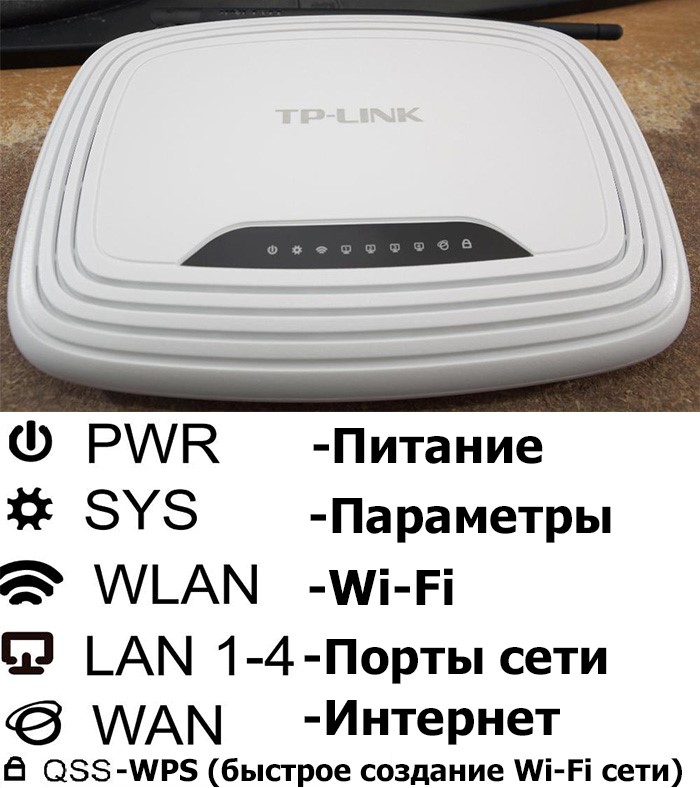
Рассмотрим индикацию на примере популярной модели TL-WR740N (слева направо). Индикаторы маршрутизатора TP-Link:
- PPWR (Power) – питание. Если включено, индикатор горит (зеленый), отключено – не горит (серый).
- SYS (System) – параметры системы. Индикация показывает один из трех режимов: мигает зеленый – стандартное рабочее состояние, горит – идет загрузка роутера или обнаружена системная ошибка, не горит – выключено питание, либо системная ошибка.
- WLAN (Wi-Fi LAN) – беспроводная сеть. Мигает – по сети передаются данные, горит – Wi-Fi точка подключения создана и доступна для подключения. Не горит – Wi-Fi точка не создана в настройках роутера или отключена с помощью физической кнопки.
- LAN (LAN 1, 2, 3, 4) – порты Ethernet для подключения локальной сети патч-кордом. Всего их четыре. Горит – сеть активна. Мигает – по ней идет трафик. Не активна – сеть отключена, не настроена, неисправна, повреждение кабеля.
- WAN (Wide Area Network) – глобальная вычислительная сеть или по-простому «Интернет». Имеет аналогичные LAN индикации. Есть четвертое состояние (горит оранжевым цветом) – роутер не получает доступ к интернету.
- QSS или WPS (Wi-Fi Protected Setup) – упрощение подключения к точке Wi-Fi другим устройствам. Горит – функция включена. Не горит – отключена.
А здесь видео про индикаторы на устройствах TP-Link:
В новых моделях роутеров есть как минимум один USB порт. Его индикация тоже может выводится на переднюю панель маршрутизатора.
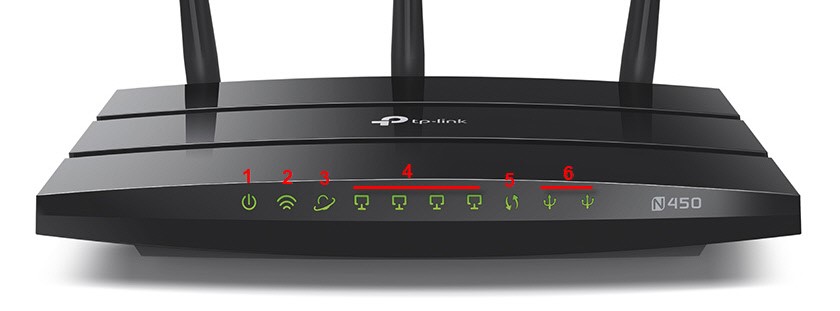
Например, на роутере TP-Link TL-WR940N используются значки:
- Питание.
- Wi-Fi 2.4 ГГц.
- Интернет.
- LAN порты 4 шт.
- WPS.
- USB порты 2 шт.
Если роутер поддерживает технологию GPON (подключение по оптоволоконному патч-корду, а не Ethernet), на нем добавляются еще две индикации LOS и PON вместо WAN:
- LOS – отвечает за существование соединения;
- PON – отвечает за регистрацию роутера в сети провайдера.
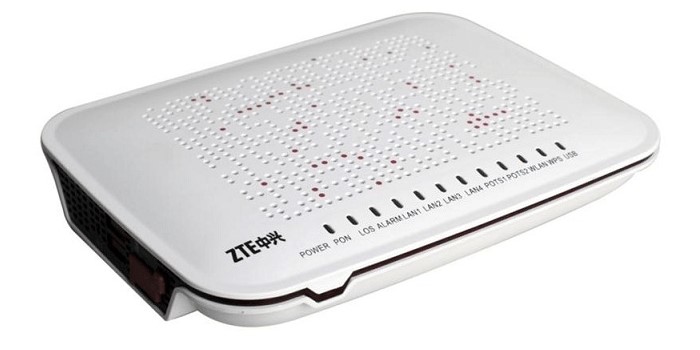
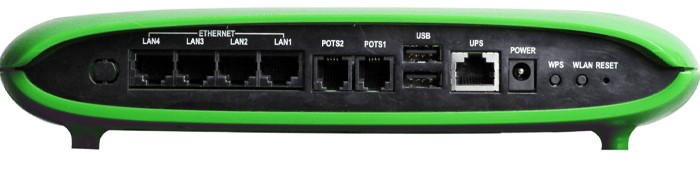
Иногда подобные роутеры имеют один или два дополнительных порта для подключения телефонного кабеля RJ-11, чтобы реализовать функцию IP-телефонии.
Какая индикация должна быть на роутере?
Сколько, какие лампочки и кнопки должны гореть на роутере? Все зависит от того, в каком он состоянии.
Смоделируем наиболее вероятную ситуацию. Роутер только включен в розетку, но не подключен никаким сетевым кабелем и настройки на нем не проводились:
- PWR – горит.
- SYS – мигает.
- WLAN, LAN, WAN – не активен.
- QSS – не активен.
Маршрутизатор подключён к интернету, но не подключен к другим устройствам:
- PWR – активен.
- SYS – мигает.
- WLAN, LAN – не активен.
- WAN – горит.
- QSS – не активен.
Роутер подсоединен ко всем устройствам, и они получают пакеты данных, в том числе передается сигнал на репитер через WPS. Статус лампочек, которые мигают и горят на роутере:
- PWR – активен.
- SYS – мигает.
- WLAN (значок интернета) – мигает.
- LAN – мигает.
- WAN – мигает.
- QSS – активен.
Возможные неисправности и их устранение
Индикации указывают на неисправности, которые можно устранять самостоятельно. Вот некоторые из них.
Не горит лампочка Wi-Fi (отключена)
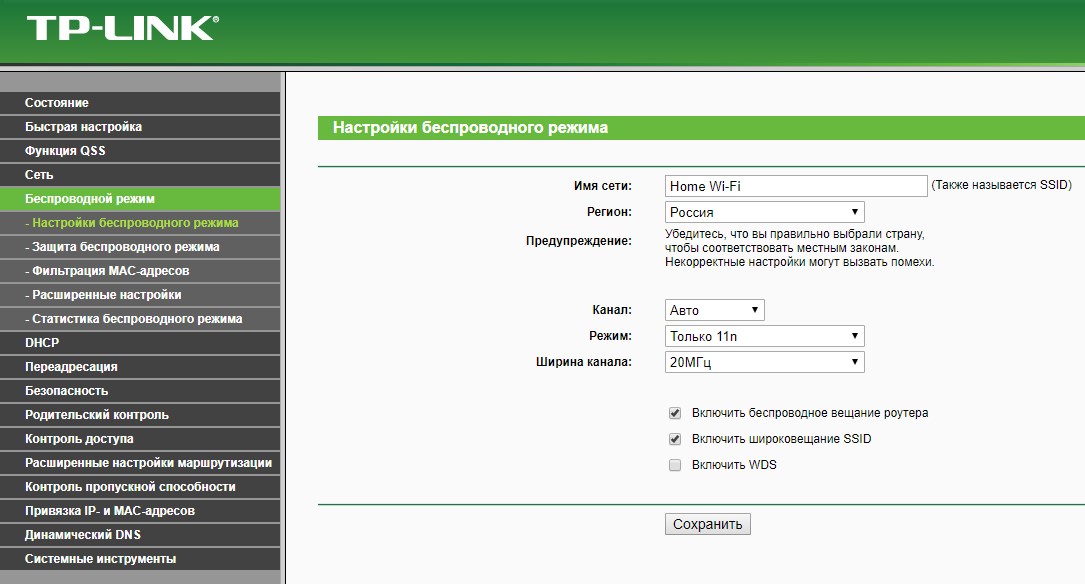
Если лампочка Wi-Fi на роутере не мигает и не горит, это указывает на то, что точка доступа отключена. Проверить можно в админ-панели маршрутизатора, в разделе «Настройки беспроводного режима». Для этого подключитесь к роутеру с помощью патч-корда и войдите через строку браузера по адресу 192.168.0.1 в панель настроек.
Чтобы созданная точка доступа была активна, должна быть установлена галочка напротив «Включить беспроводное вещание роутера».
Если все установлено, а индикация не горит, проверьте, не нажата ли с обратной стороны устройства (или на нем) кнопка включения/отключения Wi-Fi.
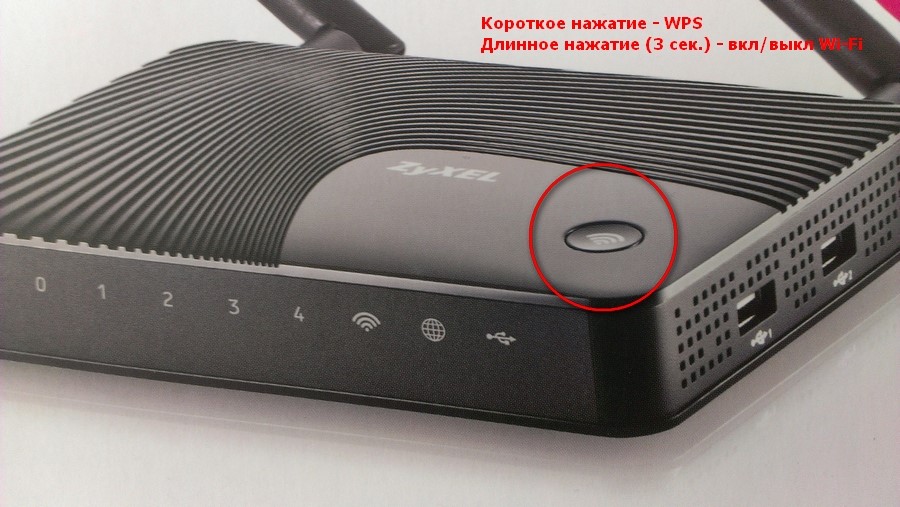
Если нажатие на кнопку ни к чему не привело, или же ее нет – перезагрузите устройство. Если проблема осталась, и устройства не обнаруживают Wi-Fi – откатите роутер до заводских настроек, с помощью зажатой на 7-10 секунд кнопки Reset.
Лампочка планеты (WAN) горит оранжевым (красным)
Это значит, что кабель, идущий от сетевого оборудования провайдера не подключен или поврежден. Первым делом проверьте, не расшатан ли коннектор в порту WAN, возможно он просто отошел. Если коннектор крепко подключен, но значок интернета не загорается зеленым – перезагрузите девайс. Снова нет? Звоните в службу техподдержки вашего провайдера.
Редко, но возможно такое, что порт WAN сгорел. Проверить его работоспособность можно с помощью Ethernet-кабеля, по которому подключен ПК к модему. Переставьте его с порта LAN на порт WAN. Если индикатор загорится зеленым – порт рабочий.
Индикация LOS горит красным
В роутере, подключенном по оптоволокну, LOS горит красным и отсутствует интернет-подключение – значит маршрутизатор не может установить соединение. Возможно повреждение кабеля на линии.
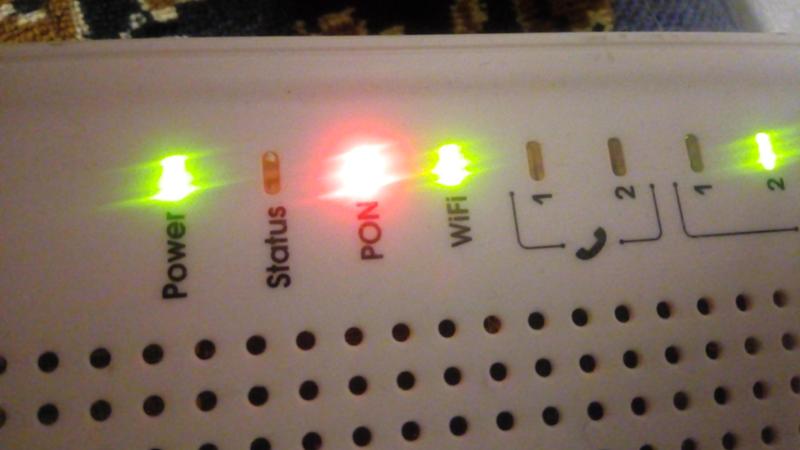
Если лампочка LOS на Wi-Fi роутере мигает – значит мощности сигнала не хватает для распознания через приемник. Прежде чем звонить на линию службы поддержки, проверьте, правильно ли подключен оптоволоконный кабель в маршрутизатор (крепко ли сидит в разъеме коннектор).
Если у вас горит красная лампочка на маршрутизаторе, читайте статью Блондинки здесь.
Горит только питание (или активны все индикаторы)
В прошивке роутера произошла системная ошибка. Такое бывает после установки кастомных прошивок или частых скачков напряжения.
Что можно сделать:
- Перезагрузить маршрутизатор.
- Через кнопку RST/WPS сбросить к настройкам по умолчанию.
- Перепрошить официальной прошивкой от производителя.
Заключение
Индикация помогает визуально определить в каком состоянии находится маршрутизатор, какие функции активны и какие порты задействованы. Еще лампочки светодиодов уведомляют о возможных проблемах и неисправностях, меняя способ индикации. С их помощью можно как обнаружить неисправность, так и убедиться, что она устранена.
Мигание индикатора SYS на роутере является нормальной работой устройства. Однако, если лампочка горит непрерывно дольше минуты или не светится вообще, это может указывать на сбой в работе роутера.
- Значение лампочки SYS на роутере
- Что делать, если индикатор WAN мигает
- Что, если на роутере мигает WAN
- Как перезагрузить роутер
- Полезные советы
- Выводы
Значение лампочки SYS на роутере
Лампочка SYS на роутере служит для сигнализации о работе системы. При подключении устройства к сети она будет гореть непрерывно во время загрузки роутера. После этого индикатор SYS должен начать мигать.
Что делать, если индикатор WAN мигает
Если индикатор WAN на роутере мигает, стоит обратиться в службу поддержки провайдера интернета. Если лампочка WAN горит или мигает жёлтым, оранжевым или красным цветом, это может указывать на проблемы с настройками или системным сбоем. В такой ситуации рекомендуется перезагрузить роутер или сбросить его настройки до заводских.
Что, если на роутере мигает WAN
Если индикатор WAN на роутере мигает, это может означать, что роутер пытается установить или поддерживать соединение с интернетом. Если лампочка WAN светится постоянно, это указывает на активное соединение. Если же она не горит или мигает жёлтым или оранжевым цветом, возможно сетевой кабель не подключен или отсутствует сигнал интернета.
Как перезагрузить роутер
- Выключите все компьютеры, подключенные к роутеру.
- Отключите роутер и модем от электричества.
- Подождите около 5 минут, оставив устройства отключенными.
- Включите модем и дождитесь, пока установится подключение.
- Затем включите роутер и дождитесь, пока также будет установлено соединение.
Полезные советы
- Регулярно перезагружайте роутер для поддержания его нормальной работы.
- Проверяйте правильность настроек сетевого подключения и наличие сигнала интернета.
- Если проблемы соединения не устранились после перезагрузки роутера, обратитесь в службу технической поддержки провайдера интернета.
- Не забывайте сохранять важные настройки роутера, прежде чем сбрасывать его на заводские.
Выводы
Индикаторы SYS и WAN на роутере являются важными сигналами, которые помогают определить работоспособность и соединение с интернетом. Поддерживать стабильное соединение и правильные настройки поможет перезагрузка роутера и своевременное обращение в службу поддержки провайдера интернета.
Как сделать сброс роутера Mercusys
Для выполнения сброса роутера Mercusys, вам нужно открыть веб-браузер на компьютере и в адресной строке написать либо 192.168.1.1, либо mwlogin.net. Обычно этот адрес указан на корпусе роутера. После ввода адреса нажмите клавишу Enter. Если интерфейс роутера так и не открылся, то вы можете выполнить сброс настроек, нажав кнопку RESET на корпусе роутера. Обычно кнопка RESET находится в небольшом отверстии на задней или боковой панели роутера. Используйте острые предметы, например, зубочистку или скрепку, чтобы нажать на эту кнопку. Удерживайте кнопку в нажатом состоянии в течение примерно 10 секунд. После этого роутер будет автоматически перезагружен, и его настройки будут сброшены к заводским значениям.
Какие лампочки должны гореть на роутере Mercusys
На роутере Mercusys должны гореть определенные лампочки, которые указывают на состояние устройства. Лампочка, которая горит зелёным цветом, означает, что устройство Powerline включено и работает нормально. Если эта лампочка мигает зелёным цветом быстро, это может означать, что идёт запуск или сопряжение устройства Powerline с другими устройствами. Если она медленно мигает зелёным цветом, это говорит о том, что устройство Powerline не сопряжено и возможно есть проблема с его работой. Лампочка, которая горит оранжевым цветом, указывает на отключение Wi-Fi. Если эта лампочка горит, значит беспроводной интернет недоступен. Эти лампочки помогают пользователям определить статус работы роутера и в случае проблем, понять, какие действия нужно предпринять.
Какие кнопки должны гореть на роутере MERCUSYS
В данном случае, на роутере MERCUSYS должны гореть конкретные кнопки, чтобы пользователь мог понимать, как отрегулировать настройки. Если кнопка Powerline горит зелёным, значит, устройство включено. Быстрое мигание означает запуск или сопряжение устройства Powerline. Если кнопка медленно мигает, то данное устройство не сопряжено. Если же горит оранжевым цветом, то Wi-Fi отключён. Поэтому, чтобы правильно настроить роутер и устройства, необходимо соблюдать корректную работу этих кнопок. Если же все кнопки гасятся, возможно, что роутер выключен или устройство неполадное. В данном случае, необходимо проконсультироваться с специалистом или с помощью соответствующего руководства по настройке роутера.