
Роутеры являются важной частью современных домашних и офисных сетей, и они обычно оснащены различными индикаторами, которые могут помочь пользователям понять, что происходит с их устройством. Роутеры ZTE не являются исключением, и они имеют свои собственные индикаторы, которые могут сообщить о состоянии устройства.
Индикаторы на роутере ZTE могут предоставить информацию о подключении к интернету, состоянии Wi-Fi, наличии и передаче данных, а также о состоянии самого роутера. Например, если индикаторы горят или мигают зеленым цветом, это может означать, что устройство функционирует нормально и подключено к интернету. Если же индикаторы горят или мигают красным или оранжевым цветом, это может указывать на проблемы или неполадки.
Однако, чтобы правильно интерпретировать значения индикаторов, необходимо обратиться к документации, поставляемой с устройством. В ней приведены подробные инструкции и описание значений индикаторов для конкретной модели роутера ZTE.
В идеале, индикаторы на роутере ZTE должны гореть или мигать в соответствии с их назначением и значениями, указанными в документации. Если вы обнаружите, что индикаторы на вашем роутере ведут себя неправильно или не горят вовсе, это может быть признаком проблемы или неисправности роутера. В таком случае рекомендуется обратиться за помощью к специалисту или провайдеру услуг интернета.
Содержание
- Индикаторы на роутере ZTE
- Индикаторы для контроля работы роутера ZTE и их значения
- Индикаторы связи на роутере ZTE и их значения
- Индикаторы Wi-Fi на роутере ZTE и их значения
Индикаторы на роутере ZTE
Роутеры ZTE обычно оснащены несколькими индикаторами, которые имеют определенные значения и сигнализируют о различных состояниях устройства. Вот некоторые из них:
1. Индикатор питания (Power). Если этот светодиод горит, это указывает на то, что роутер подключен к источнику питания и включен.
2. Индикатор подключения к Интернету (Internet). Если этот светодиод мигает или светится постоянно, значит, роутер подключен к Интернету и функционирует нормально.
3. Индикатор Wi-Fi. Если этот светодиод горит, значит, функция Wi-Fi активна, и вы можете подключиться к беспроводной сети.
4. Индикатор LAN. Если этот светодиод горит, значит, на порт LAN подключено Ethernet-устройство, например, компьютер или смартфон.
5. Индикатор USB. Если этот светодиод горит, значит, на USB-порт роутера подключено USB-устройство, например, флеш-накопитель.
Не все роутеры ZTE имеют одинаковое количество и типы индикаторов, поэтому рекомендуется обращаться к инструкции по эксплуатации устройства для получения более подробной информации о функциональности и значениях индикаторов.
Индикаторы для контроля работы роутера ZTE и их значения
Роутеры ZTE обладают рядом индикаторов, которые позволяют контролировать работу устройства и сразу определить возникшие проблемы. Вот список основных индикаторов и их значения:
- Power (Питание): этот индикатор светится, когда роутер включен и работает нормально.
- WAN (Широкополосная сеть): если индикатор не светится, это может означать, что соединение с интернетом отсутствует, либо есть проблема с провайдером.
- LAN (Локальная сеть): если индикатор не горит, проверьте соединение между роутером и компьютером. Если проблема остается, возможно, у вас есть проблема с сетевыми настройками.
- Internet (Интернет): это индикатор показывает, подключен ли роутер к сети интернет. Если он не горит, проверьте подключение провода от роутера к модему или настройки сети.
- Wi-Fi: этот индикатор показывает, активна ли беспроводная сеть Wi-Fi. Если оно не горит, возможно, Wi-Fi отключен или есть проблемы с настройками сети.
Это основные индикаторы, которые должны гореть на роутере ZTE для нормальной работы и подключения к интернету. При возникновении проблем рекомендуется проверить их состояние, чтобы быстро выявить и исправить неполадки.
Индикаторы связи на роутере ZTE и их значения
Роутеры ZTE обычно имеют несколько индикаторов связи, которые показывают состояние сетевого подключения. Каждый индикатор имеет своё значение и цвет.
Вот список основных индикаторов и их значения:
1. Индикатор Power (питание): Если этот индикатор горит зелёным цветом, значит роутер включен и работает нормально. Если индикатор не горит, то роутер выключен или произошла неполадка.
2. Индикатор Internet (интернет): Если этот индикатор горит зелёным, значит, у вас есть подключение к интернету. Если индикатор не горит, значит, подключение отсутствует или возникли неполадки.
3. Индикатор WLAN (Wi-Fi): Если этот индикатор горит зелёным, значит, Wi-Fi на роутере включен и работает. Если индикатор не горит, значит, Wi-Fi выключен или возникли проблемы с беспроводным подключением.
4. Индикатор LAN (локальная сеть): Если этот индикатор горит зелёным, значит, подключение к локальной сети активно и работает. Если индикатор не горит, значит, проблемы с локальным подключением или отключение сетевого устройства.
5. Индикатор Phone (телефон): Если этот индикатор горит зелёным или мигает, значит, роутер подключен и работает с телефонным устройством. Если индикатор не горит, значит, отсутствует подключение или имеются проблемы.
Если какой-либо из индикаторов в роутере ZTE не работает или горит необычным цветом, рекомендуется обратиться к документации производителя или связаться с технической поддержкой для получения дополнительной информации.
Индикаторы Wi-Fi на роутере ZTE и их значения
На роутере ZTE имеются несколько индикаторов, которые светятся и мигают разными цветами, что позволяет оценить текущее состояние Wi-Fi соединения.
Индикатор Power
Этот индикатор обозначает активность питания роутера. Если он светится зеленым цветом, это означает, что роутер включен и работает нормально.
Индикатор WLAN
Индикатор WLAN указывает на состояние беспроводного соединения Wi-Fi. Если он светится зеленым цветом, это означает, что Wi-Fi включено и работает нормально. Если индикатор мигает, это означает, что роутер ищет доступные точки доступа или настраивает подключение.
Индикатор Internet
Индикатор Internet показывает состояние подключения к интернету. Если он светится зеленым цветом, это означает, что роутер успешно соединен с интернетом. Если индикатор не светится, возможно, что отсутствует подключение к интернету или имеются проблемы с соединением.
Индикатор Wi-Fi
Индикатор Wi-Fi позволяет оценить текущее состояние беспроводной сети. Если он светится зеленым цветом, это означает, что Wi-Fi работает и есть активные подключения. Если индикатор мигает или не светится, возможно, что Wi-Fi выключено или в настройках роутера имеются проблемы.
Знание значения индикаторов Wi-Fi на роутере ZTE позволяет быстро определить состояние беспроводной сети и принять соответствующие меры, если требуется устранение проблем.
Индикатор WAN (Wide Area Network) на роутере TP-Link играет важную роль, указывая на состояние подключения устройства к интернету. Если этот индикатор начинает мигать, это может указывать на наличие проблем с подключением или настройками роутера. В данной статье мы рассмотрим несколько распространенных причин, по которым мигает индикатор WAN на роутере TP-Link, а также возможные решения для устранения этих проблем.
Одной из причин мигания индикатора WAN на роутере TP-Link может быть отсутствие подключения интернет-кабеля. Возможно, вы случайно отключили или повредили кабель, который соединяет ваш роутер с модемом или провайдером интернет-услуг. В таком случае, проверьте, правильно ли подключен интернет-кабель и не поврежден ли он. Если кабель исправен, попробуйте перезагрузить роутер и модем, чтобы устранить возможные временные проблемы с подключением.
Еще одной причиной мигания индикатора WAN может быть отсутствие или неправильные настройки учетной записи вашего провайдера интернет-услуг. Проверьте правильность введенных данных, таких как имя пользователя и пароль, в настройках роутера. Если эти данные введены неправильно, роутер не сможет установить соединение с интернетом и индикатор WAN будет мигать. Убедитесь, что вы используете правильные данные, предоставленные провайдером, и правильно настроили роутер согласно инструкциям.
Важно отметить, что причин мигания индикатора WAN на роутере TP-Link может быть и других, более сложных. Это может включать проблемы с провайдером или сетью, проблемы с железом роутера или даже программные ошибки. Если вы не можете найти решение для проблемы самостоятельно, рекомендуется обратиться к специалистам или технической поддержке TP-Link для получения дополнительной помощи.
В заключение, если индикатор WAN на роутере TP-Link мигает, это может свидетельствовать о проблеме с подключением или настройками. Проверьте свое интернет-подключение, правильность настроек роутера и данные вашего провайдера, чтобы решить проблему. Если вы не можете самостоятельно устранить проблему, обратитесь к специалисту или технической поддержке для получения дополнительной помощи.
Содержание
- Причины и возможные решения мигания индикатора WAN на роутере TP-Link
- Возможные причины мигания индикатора WAN на роутере TP-Link
- Как решить проблему с миганием индикатора WAN на роутере TP-Link
Причины и возможные решения мигания индикатора WAN на роутере TP-Link
1. Отказ соединения с провайдером интернет услуг
Если индикатор WAN на роутере TP-Link мигает, первым делом следует проверить соединение с провайдером услуг. Возможно, у вас есть задолженность по платежам или провайдер имеет неполадки. Проверьте, правильно ли установлены кабели, перезагрузите роутер и попробуйте проверить соединение заново.
2. Неправильные настройки роутера
Индикатор WAN может мигать, если настройки роутера TP-Link не согласованы с настройками провайдера. В этом случае, проверьте правильность настроек в разделе «Настройки WAN». Проверьте, правильно ли указаны логин и пароль вашего провайдера, а также тип соединения. Если вы не уверены в настройках, проконсультируйтесь с вашим провайдером или посмотрите инструкцию роутера TP-Link.
3. Перегрузка локальной сети
Индикатор WAN может мигать, если в вашей локальной сети происходит перегрузка. Это может быть вызвано большим количеством подключенных устройств или активной загрузкой данных. Попробуйте отключить какое-либо из устройств или уменьшить загрузку данных, чтобы увидеть, поможет ли это справиться с проблемой.
4. Неполадки роутера
Если все настройки роутера TP-Link правильны, соединение с провайдером исправно и локальная сеть не перегружена, мигание индикатора WAN может быть связано с неполадками самого роутера. В этом случае, попробуйте перезагрузить роутер и проверить его работу. Если проблема не исчезает, возможно, потребуется заменить роутер или обратиться в сервисный центр TP-Link.
Помните, что решения приведены в общем виде и могут различаться в зависимости от модели роутера TP-Link и конкретной ситуации. В случае серьезных проблем с роутером рекомендуется обратиться к специалистам для получения квалифицированной помощи.
Возможные причины мигания индикатора WAN на роутере TP-Link
Если индикатор WAN на вашем роутере TP-Link мигает, это может указывать на проблемы с подключением к интернету. Вот несколько возможных причин мигания этого индикатора:
| Причина | Возможное решение |
| Отсутствие подключения к интернету | Проверьте кабель, подключенный к порту WAN роутера TP-Link, и убедитесь, что он подключен к рабочему интернет-подключению. |
| Проблемы с провайдером интернета | Свяжитесь с вашим интернет-провайдером и узнайте, есть ли проблемы с их стороны. |
| Проблемы с настройками роутера | Проверьте настройки роутера TP-Link, убедитесь, что они соответствуют требованиям вашего провайдера интернета. Попробуйте перезагрузить роутер или сбросить его настройки к заводским. |
| Проблемы с подключенными устройствами | Отключите все устройства, подключенные к роутеру TP-Link, и проверьте, мигает ли индикатор WAN. Если он не мигает, проблема может быть в одном из подключенных устройств. |
Если после проверки указанных выше причин индикатор WAN на роутере TP-Link продолжает мигать, рекомендуется обратиться в техническую поддержку TP-Link для получения дополнительной помощи.
Как решить проблему с миганием индикатора WAN на роутере TP-Link
Мигание индикатора WAN на роутере TP-Link может указывать на проблемы с подключением к интернету или настройками роутера. В данном разделе мы рассмотрим некоторые возможные причины такой проблемы и предложим соответствующие решения.
1. Проверьте подключение к интернету:
Первым делом необходимо убедиться, что ваш роутер правильно подключен к интернету. Проверьте, что кабель Ethernet соединен между портом WAN роутера и источником интернет-соединения, таким как модем или роутер провайдера. Убедитесь, что все соединения надежны и хорошо зафиксированы.
2. Перезагрузите роутер:
Иногда простое перезагрузка роутера может помочь устранить проблемы с миганием индикатора WAN. Отключите питание роутера, подождите несколько секунд, а затем снова включите его. Подождите, пока роутер полностью загрузится, и проверьте, изменилось ли состояние индикатора.
3. Проверьте настройки роутера:
Если проблема с миганием индикатора WAN по-прежнему существует, необходимо проверить настройки роутера. Войдите в панель управления роутера, которая доступна через веб-браузер, и убедитесь, что все параметры подключения к интернету указаны корректно. Убедитесь, что вы используете правильные параметры для вашего интернет-провайдера и что настройки получения IP-адреса установлены на автоматическое получение (DHCP).
4. Проверьте сетевые настройки:
Если все настройки роутера правильны, возможно, проблема заключается в сетевых настройках вашего устройства. Проверьте, что ваш компьютер или другое подключенное устройство правильно настроено для получения IP-адреса от роутера. Убедитесь, что вам назначен правильный IP-адрес и что ваш шлюз по умолчанию указывает на IP-адрес роутера.
5. Обратитесь в службу поддержки:
Если ни одно из вышеперечисленных решений не помогло устранить проблему, возможно, стоит обратиться в службу поддержки TP-Link или вашего интернет-провайдера для получения дополнительной помощи. Они смогут выполнять дополнительные тесты и предложить более специализированные решения.
| Проблема | Возможное решение |
|---|---|
| Проверьте подключение | Убедитесь, что кабель Ethernet правильно подключен к порту WAN роутера и источнику интернет-соединения. |
| Перезагрузите роутер | Проверьте питание роутера, отключите его на несколько секунд, а затем снова включите. |
| Проверьте настройки роутера | Войдите в панель управления роутера и проверьте правильность настроек подключения к интернету. |
| Проверьте сетевые настройки | Убедитесь, что ваше устройство правильно настроено для получения IP-адреса от роутера. |
| Обратитесь в службу поддержки | Если все прочие решения не помогли, обратитесь за помощью к службе поддержки TP-Link или вашего интернет-провайдера. |
Надеемся, что одно из предложенных решений помогло вам устранить проблему с миганием индикатора WAN на роутере TP-Link. В случае продолжающихся проблем рекомендуется обратиться за поддержкой к специалистам.

На каждом Wi-Fi-роутере, независимо от модели, расположены светодиодные лампочки. Они выступают в качестве индикаторов, каждый из которых несет определенную информацию. По их состоянию определяется правильность подключения устройств, включение функций, задействование портов. Лампочки на роутере могут гореть или мигать. Рассказываем, что обозначает каждая индикация.
Индикаторы на роутере – назначение
Маршрутизаторы отличаются по модели, производителем. Но на модемах применяются единые обозначения. Существуют модели устройств, отличающиеся цветом или количеством диодов. На роутерах присутствует 8 общих индикаторов, о которых поговорим подробнее.

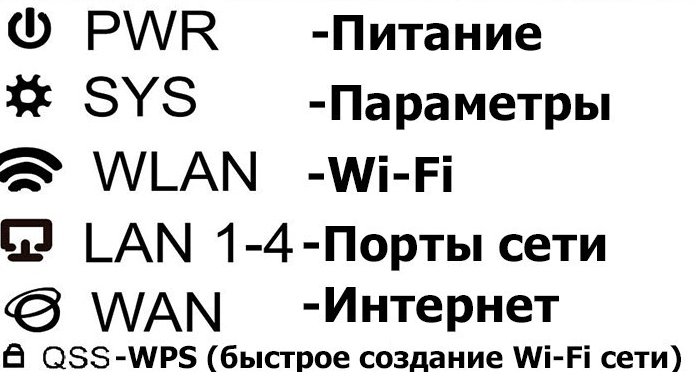
Power
Обозначает включение/отключение питания сети. Если значок горит, значит, маршрутизатор включен в сеть, и питание подается. Выключенный диод сигнализирует о том, что устройство отключено от электросети.

WLAN
Подключение беспроводной сети. Имеет три основных режима:

- Значок не светится – подключения отсутствуют.
- Мигающая лампочка – идет процесс передачи данных.
- Диод, работающий в постоянном режиме, – точка подключения создана и готова к работе.
WAN
Индикатор соединения с сетью интернет. Обычно значок выполнен в виде глобуса, который показывает наличие соединения с глобальной сетью. В определенных сериях маршрутизаторов, при отсутствии подключения, значок загорается оранжевым цветом.

LAN
Порт для подключения интернет-кабеля. На роутерах маркируется светодиодами, показывающими подключение по локальной сети. Они не загораются при отсоединении провода или отсутствии подключения. При передаче данных диоды начинают мигать.

USB
Присутствует на модемах с USB-портом. Если маршрутизатор не подключен, значок не загорается. При выполнении обмена данными начинает мигать. Постоянный режим говорит об успешном подключении к USB-порту (№6 на рисунке).
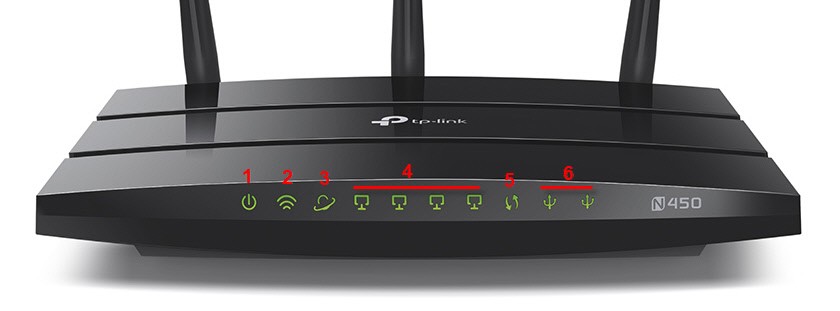
WPS
Присутствует не на всех роутерах. Работает в трех режимах:

- Модем подключен и работает исправно – лампочка горит непрерывно.
- Лампочка медленно мигает – происходит подключение.
- Частое мигание – произошел сбой.
SYS
Лампочка отвечает за ошибки в работе системы. Также бывает только на определенных моделях модемов. Лампочка работает в трех режимах:

- Мигающий диод – устройство функционирует исправно.
- Лампочка отключена – произошел сбой во время работы модема.
- При загрузке устройства диод загорелся и не мигает.
Работа лампочки в постоянном режиме больше минуты означает, что произошел сбой в системе.
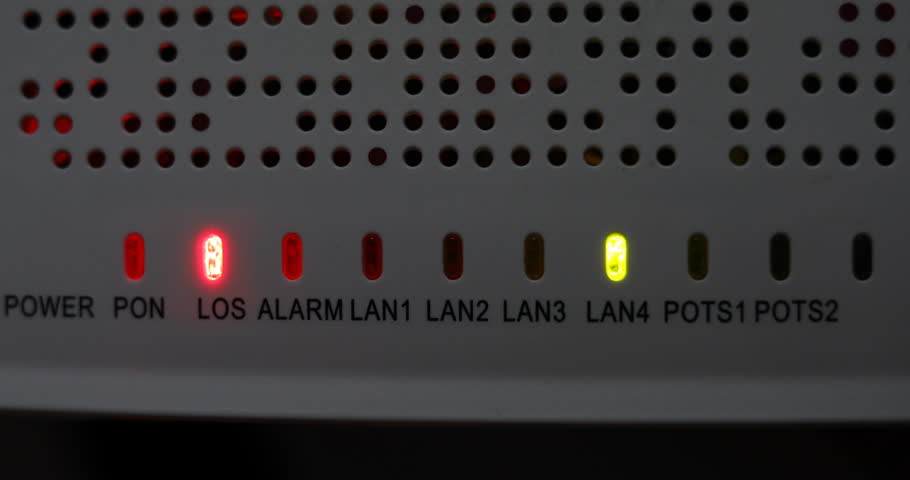
LOS и PON
Такой значок установлен на моделях, подключенных через оптоволокно, а не обычный кабель. Это высокоскоростное соединение позволяет пользоваться услугами телефонии, ТВ. Индикатор PON работает непрерывно, отвечает за регистрацию в сети. Лампочка LOS показывает соединение.
Какие индикаторы и когда должны гореть
Если к модему не подключен сетевой кабель, отсутствует питание в сети, то все индикаторы будут отключены. Нужно проверить его подключение, узнать, подается ли ток в электросети. Если причины не обнаружены, тогда присутствуют неполадки в работе роутера или адаптера.
В устройстве, которое подключено к электросети, должны гореть: значок Power, мигать диод SYS, гореть или мигать WAN, а также Wi-Fi и LAN. Остальные индикаторы могут быть выключены, если порты не задействованы.
Частые проблемы и их решение
При работе маршрутизатора случаются сбои, на которые указывает специальная подсветка лампочек, расположенных на верхней части корпуса гаджета. Изучим основные проблемы, наиболее часто возникающие во время его использования.
Не горит WAN или горит не тем цветом
Индикатор загорелся желтым, оранжевым, красным цветом. Это связано с определенной моделью и изготовителем. При подключенном кабеле, но отсутствии интернета, появляется оранжевая подсветка значка. Неполадки также возникают при неверных настройках, сбоя в системе либо причин, связанных с провайдером.
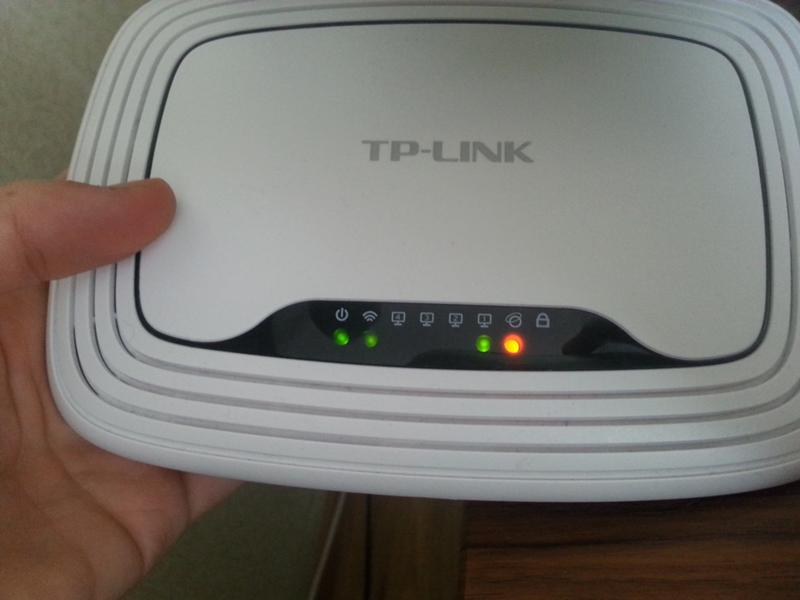
Чтобы устранить неполадки, пользователю потребуется перезапустить гаджет, перепроверить настройки подключения. Если эти действия не устранили проблему, нужно подключить сетевой кабель к ПК. При отсутствии интернета потребуется помощь техподдержки.
Если значок WAN вовсе не горит, нужно проверить целостность провода, правильность его подключения. При отсутствии видимых проблем придется обратиться в службу техподдержки.
Не горит Wi-Fi
На определенных моделях имеется кнопка включения Wi-Fi. Она находится на задней части корпуса устройства. Для включения беспроводного интернет-соединения достаточно один раз нажать нее, затем подождать несколько секунд. Индикатор должен загореться зеленым цветом. Если он не включился, потребуется перезагрузка устройства, затем повторное нажатие кнопки. В зависимости от модели, способ включения интернета может отличаться, поэтому пользователю следует предварительно ознакомиться с инструкцией.
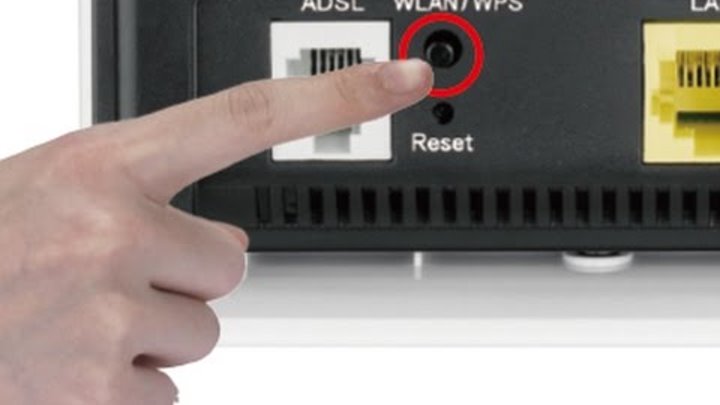
Еще одной причиной может быть отключение Wi-Fi в настройках. Потребуется зайти в меню настроек, выбрать раздел «Беспроводные сети». Если ползунок выключен напротив надписи «Wi-Fi», его следует включить.
Если после выполнения всех действий интернет-соединение так и не появилось, потребуется обратиться в сервисный центр за помощью.
Горит только индикатор питания
Если после включения модема загорается только кнопка Power, а остальные диоды выключены или работают в постоянном режиме, это связано с программным сбоем. Нарушение связано не только с отсутствием подключения к сети интернет, но и к веб-интерфейсу роутера.

К основным причинам возникшей проблемы относятся:
- Скачивание несоответствующей версии прошивки. Пользователю нужно проверить, подходит ли файл к модему. Также причиной может послужить заражение вирусом или файл во время скачивания не загрузился полностью. Рекомендуется скачивать файл только с официального источника.
- Отключение электричества также становится причиной сбоя в работе модема. Устройство зависает и перестает функционировать. Здесь поможет сброс до заводских настроек. Пользователь должен воспользоваться кнопкой Reset. После долгого нажатия диоды погаснут, начнется перезагрузка аппарата.
Горят или мигают все индикаторы
После включения прибора все диоды загораются одновременно и продолжают работать беспрерывно. Или же начинают моргать, не переставая. Обычно это связано с программным сбоем или с поломкой маршрутизатора.

В первую очередь, пользователю нужно выполнить сброс до заводских настроек. Возможно, причина кроется в установке несоответствующей прошивки.
Индикатор питания горит красным
Если значок Power горит красным цветом, это связано с одной из причин:
- некорректной работой электросети;
- неисправностью работы стабилизатора напряжения, удлинителя или другого промежуточного оборудования;
- неисправной розеткой;
- неисправностью работы роутера или сетевого адаптера.
Для исправления неполадок пользователю нужно проверить исправность работы оборудования, розетки электросети. Возможно, поможет отключение блока питания модема, затем его повторное подключение. После подключения к электросети нужно включить кнопку питания на корпусе модема. Если это не помогло, потребуется помощь сервисного центра. Возможно, блок питания или роутер неисправны.
Индикатор LOS горит красным
При подключении модема по оптоволокну значок горит красным цветом, устройство при этом не может выполнить соединение. Основной причиной становится повреждение кабеля. Мигающий диод означает, что сигнал слабый для распознания через приемник. Пользователю нужно убедиться, что кабель оптоволокна надежно соединен с устройством (закреплен коннектор в разъеме).
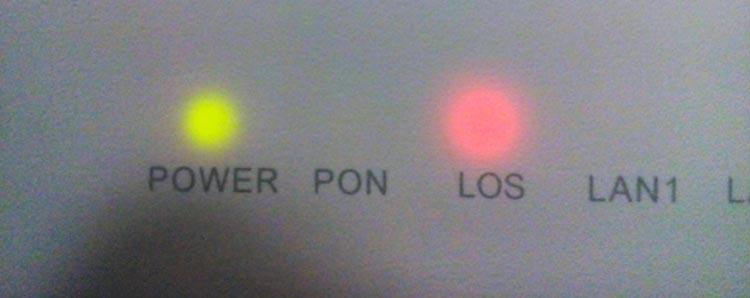
Индикаторы на корпусе маршрутизатора позволяют визуально определить исправность работы устройства. Также диоды сигнализируют о том, правильно ли подключены провода, какие задействованы порты. При обнаружении каких-либо неполадок в работе поможет инструкция, описанная выше. Если все шаги выполнены правильно, а устройство все равно не работает, потребуется обращение в службу поддержки.
На роутере горит красная лампочка Интернет
Ещё вчера всё работало отлично: открывались Одноклассники, показывал Youtube, скачивались фильмы и ничего не предвещало беды. А сегодня на роутере горит красная лампочка Интернет! Почему, а главное — что делать, куда бежать, кого звать?! Как восстановить нормальную работу маршрутизатора и вернуть себе нормальный доступ во всемирную паутину.
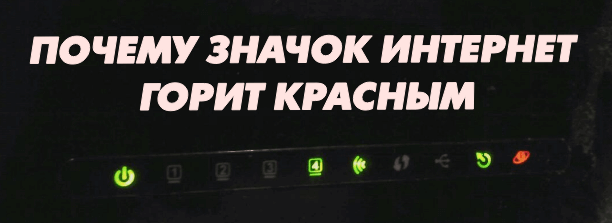
Индикатор «Интернет» (а на некоторых моделях — «Статус») обычно выполнен в виде глобуса, либо значка «собачка», либо круга с буквой «i» в центре. Он отображает текущее состояние соединения с оборудованием провайдера. Зеленые цвет означает, что все нормально. А вот красный цвет индикатора говорит что есть некие проблемы с подключением, а именно то, что роутер не может подключиться к Интернету. Почему? Вот основные причины:
Обязательно проверьте чтобы кабель, который приходит в Ваш дом от оборудования оператора связи был подключен к роутеру. Порт, в который он должен быть подключен, обычно подписан как Internet или WAN:
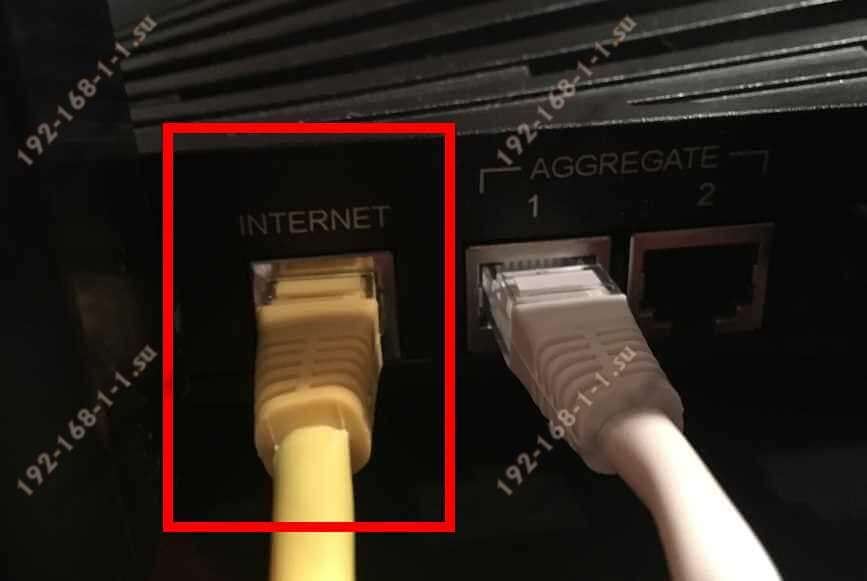
Когда этот кабель не подключен, то на роутер так же будет гореть красным индикатор Интернета. Если кабель подключен, то не поленитесь и проверьте его по всей длине на наличие повреждений.
2. Сбились настройки подключения
Бывают случаи, когда из-за шалостей домашних обитателей или перепадов электричества в сети электропитания модем или роутер может сбросить настройки. После этого он само-собой не может подключиться провайдеру и на роутер горит красная лампа — Интернета то нет.
Проверить это очень просто. Единственное условие — Вы должны заранее знать какие параметры используются для настройки подключения к Интернету у Вашего оператора связи. У большинства провайдеров в России (Ростелеком, ТТК, Дом.ру, Таттелеком) используется протокол PPPoE с авторизацией через логин и пароль. Чтобы проверить свой роутер, сначала надо зайти в его настройки через веб-браузер используя для входа IP-адрес 192.168.0.1 или 192.168.1.1. Если Вы не знаете как это сделать — Вам поможет инструкция как зайти в настройки роутера.
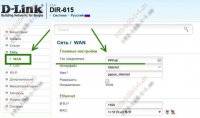
В меню конфигуратора устройства найдите раздел, отвечающий за соединение с Интернетом. Обычно он называется WAN или Интернет. Далее, в параметрах найдите строку «Тип соединения» — в ней надо поставить значение PPPoE. Ниже станут доступны поля для настройки авторизации:
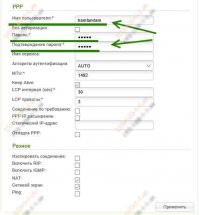
Вам надо в соответствующие поля ввести логин и пароль на подключения. Их обычно абонентам выдают в момент заключения договора на подключение к провайдеру. После этого нажмите на кнопку «Применить» или «Сохранить» чтобы настройки вступили в силу.
3. Проблемы на стороне провайдера
У провайдера тоже могут случиться различные неполадки на сети. В результате этих неполадок на роутере тоже будет гореть красным индикатор Интернет. Решение в этом случае только одно — звонить в техническую поддержку.
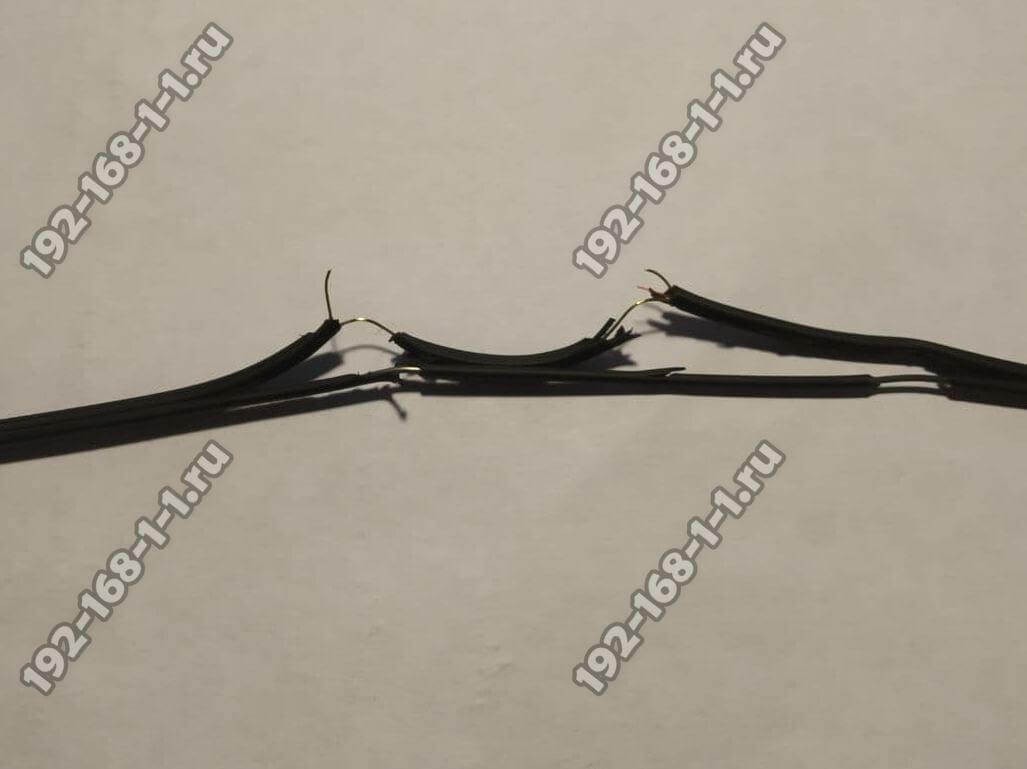
Если проблема глобальная, на уровне города или района, то Вам об этом сообщат. Если же проблема локальная, на уровне Вашего домового коммутатора — то чем быстрее Вы о ней сообщите, тем быстрее сотрудники провайдера примут меры. Дело в том, что у них есть определённые требования к срокам устранения неисправностей.
Мы уже рассматривали решения множества проблем, с которыми можно столкнуться в процессе настройки роутера. В этой статье попробуем выяснить из-за чего роутер не видит интернет кабель, который подключается в WAN разъем. Рассмотрим разные случаи, и возможные решения. Нужно заметить, что роутер может просто перестать видеть WAN кабель, даже если до этого все работало. Рассматривать будем на примере маршрутизаторов разных производителей: TP-LINK, ASUS, D-Link, ZyXEL и т. д. Принцип их работы ничем не отличается, а значит причины и проблемы практически всегда одни и те же.
Давайте по порядку. Есть значит роутер, он раздает интернет по Wi-Fi и кабелю. Что бы он этот интернет мог раздавать, к нему нужно подключить интернет. Для подключения интернета, на роутере есть специальный WAN разъем (он может быть еще подписан как Интернет, или Ethernet). В него мы подключаем кабель по которому получаем интернет: сетевой кабель от провайдера, или от модема. Выглядит это вот так (фото на примере роутера TP-LINK TL-WR741ND):

Здесь все просто и понятно. А проблема заключается в том, что иногда роутер просто отказывается видеть кабель, который подключен в к WAN порту. Причин может быть несколько, о них мы поговорим дальше. Понятно, что если роутер не видит интернет-кабель, значит он не может к нему подключиться. А если он не может подключится к интернету, то он не может его раздавать. И получается у нас Wi-Fi сеть без доступа к интернету. Когда на компьютере подключение «Ограничено», или «Без доступа к интернету», а на мобильных устройствах просто ничего не открывается.
Обратите внимание, что очень часто неправильно задают настройки для подключения к провайдеру. Указывают неправильный тип подключения и параметры. И чаще всего, именно поэтому роутер просто не может подключится к интернету. Об этой проблеме, и ее решении я писал в статье: При настройке роутера пишет «Без доступа к интернету», или «Ограничено» и нет соединения с интернетом. Обязательно убедитесь в том, что вы правильно задаете параметры подключения в настройках роутера. Но сначала посмотрите возможные неполадки.
Причины, по которым роутер не реагирует на подключение интернет кабеля
Давайте пройдемся по порядку по всем нюансам подключения, что бы понять в чем проблема.
1
Исключаем проблемы на стороне провайдера. Первым делом нужно убедится в том, что интернет работает без роутера. Самый просто способ, это подключить кабель от провайдера напрямую в сетевую карту компьютера (возможно, понадобится настройка интернета на компьютере). Если напрямую все заработает, а через роутер нет, значит смотрите инструкцию дальше.
Если же на компьютере интернет так же не будет работать, то скорее всего проблемы на стороне интернет-провайдера. Звоните в поддержку и уточняйте. Возможно, у них какие-то проблемы в оборудовании, или у вас просто деньги на счету закончились.
2
Проверяем подключение WAN кабеля. Включите питание роутера. Проверьте, правильно ли подключен кабель в WAN разъем. Отключите и снова подключите его. Возможно, он просто отошел, или вы его не до конца защелкнули.

3
Смотрим на работу индикатора WAN разъема. Практически на всех роутерах, есть индикатор, который светится (мигает) при подключении кабеля в WAN порт. Обязательно обратите на него внимание. Как правило, возле него иконка «Интернет», или надпись WAN.

Если этот индикатор у вас светиться, значит роутер видит интернет кабель. И дело в настройке. В начале статьи я давал ссылку на статью с решением этой проблемы. Или просто откройте у нас на сайте инструкцию по настройке вашего маршрутизатора, и настройте его.
Ну а если питание включено, кабель подключен, а индикатор (лапочка) WAN вообще не горит, значит проблема скорее всего в самом роутере (например, сгорел WAN порт, читайте ниже об этом), или в кабеле. В самих настройках не получится что-то сделать.
4
Проверяем работу интернет кабеля. Что касается самого кабеля от интернет провайдера, то там могут просто отойти контакты. И его просто нужно заново обжать. Но, если в компьютере интернет работает, значит проблему в кабеле можно исключить.
Можете попробовать подвигать сам кабель, и в этот момент смотреть на индикатор подключения, на панели маршрутизатора. Если там что-то отошло, то скорее всего вы это поймете, так как индикатор будет загорятся.
А если определите что проблема именно в сетевом кабеле, то его нужно заново обжать. Сделать это можно самостоятельно, но понадобиться специальный инструмент. Проще всего вызвать специалиста от вашего провайдера.
Роутер не видит WAN кабель. Как решить проблему?
Если все же вы выяснили, что проблема в роутере (и индикатор интернет не горит), то вариантов не много. В случае, если сгорел WAN порт, а это самая частая проблема (из тех, которые могут быть на стороне маршрутизатора), то можно попробовать прошить его альтернативной прошивкой, и заменить WAN порт LAN портом. Об этом я напишу ниже более подробно.
Что касается настроек, то там вряд ли получится что-то сделать.
Обязательно сделайте сброс настроек своего маршрутизатора. На 10 секунд зажмите кнопку RESET (Сброс) при включенном устройстве. Вот инструкция на примере маршрутизатора ASUS.
На роутерах TP-LINK, при попытке настроить интернет (на вкладке WAN в панели управления), вы увидите надпись WAN port is unplugged! (В порт WAN не вставлен кабель!).

Все зависит от модели вашего роутера. В любом случае, настроить интернет не получится, так как маршрутизатор не может определить WAN кабель.
Если сгорел WAN порт роутера
Не редко перегорает сам WAN порт. Ну и понятное дело, что никакого кабеля роутер уже видеть не будет. Как правило, такое бывает после грозы, или проблем с электропитанием. Хотя, не обязательно, могут быть и другие причины. Но в сильную грозу лучше отключать сетевой кабель из WAN порта роутера. На всякий случай.
Что делать в такой ситуации? Можно отнестись роутер в ремонт, или купить новый. Но есть еще один вариант. Если действительно сгорел WAN порт, а Wi-Fi сеть и сам роутер работает нормально, и вы можете зайти в его настройки, то можно попробовать прошить роутер альтернативной прошивкой, в которой есть возможность назначать один из LAN портов в роли WAN порта. Более подробно об этом способе я постараюсь написать в отдельной статье. Ну а пока вы можете поискать такую прошивку для вашего роутера в интернете. Задайте примерно такой запрос: «альтернативная прошивка для TP-LINK TL-WR841N». Там свою модель маршрутизатора просто подставите.
Не факт что все получится, но попробовать можно. Тем более, если учесть тот факт, что в противном случае вам скорее всего придется покупать новый роутер.
Выводы
Если вы выяснили, что проблема не в кабеле, и не в провайдере, а в самом маршрутизаторе (и при этом не горит индикатор WAN), то скорее всего это техническая поломка. Как мы уже выяснили выше, обычно перегорает WAN порт. Дальше либо ремонт/замена роутера, либо пробуем прошить его альтернативной прошивкой и использовать LAN порт вместо WAN. Можно еще проверить роутер у друзей, например. Подключив его к их интернету.