
Wi-Fi является неотъемлемой частью современной жизни, и когда значок Wi-Fi на роутере Zyxel Keenetic начинает мигать, это может вызвать некоторое беспокойство у пользователей. В таких случаях важно разобраться в возможных причинах проблемы и найти способы ее устранения.
Одной из самых распространенных причин мигания значка Wi-Fi на роутере Zyxel Keenetic является потеря связи с интернетом. Это может быть вызвано различными факторами, такими как проблемы с провайдером интернет-услуг, отключение электропитания или проблемы с сетевыми настройками. Если вы заметили мигающий значок Wi-Fi, первым шагом должно быть проверка подключения к интернету.
Еще одной причиной мигания значка Wi-Fi может быть перегрузка сети. Если на вашем роутере Zyxel Keenetic подключено слишком много устройств или если некоторые из них используют большой объем трафика (например, потоковое видео или онлайн-игры), это может вызвать перегрузку сети и привести к миганию значка Wi-Fi. В таких случаях рекомендуется ограничить количество подключенных устройств или временно ограничить использование большого объема трафика.
Технические проблемы также могут быть причиной мигания значка Wi-Fi. Например, поврежденный антенный кабель или неисправность в самом роутере Zyxel Keenetic могут вызвать проблемы с Wi-Fi-соединением. В таких случаях рекомендуется обратиться к специалисту, который сможет провести диагностику и решить проблему.
Независимо от причины мигания значка Wi-Fi на роутере Zyxel Keenetic, следует помнить, что некоторые временные сбои могут происходить из-за внешних факторов, таких как плохая погода или нарушения в сети провайдера. В таких случаях проблема обычно решается самостоятельно через некоторое время. Однако, если мигание значка Wi-Fi продолжается длительное время или возникают другие проблемы с сетью, не стоит слишком задерживаться, и рекомендуется обратиться за помощью к специалистам.
Содержание
- Причины и способы устранения моргания значка вай-фай на роутере Zyxel Keenetic
- 1. Подключение к Интернету
- 2. Выключение и включение роутера
- 3. Обновление прошивки
- 4. Проверка каналов Wi-Fi
- 5. Перезагрузка устройств
- Неправильные настройки роутера
Причины и способы устранения моргания значка вай-фай на роутере Zyxel Keenetic
Моргание значка вай-фай на роутере Zyxel Keenetic может быть вызвано различными причинами и возможно требует некоторых действий для его устранения. В данной статье мы рассмотрим некоторые из основных причин моргания значка и предложим некоторые способы решения проблемы.
1. Подключение к Интернету
Первая и наиболее распространенная причина моргания значка вай-фай на роутере Zyxel Keenetic — проблемы с подключением к Интернету. Проверьте, есть ли у вас подключение к проводной сети или доступ к Интернету через модем. Если у вас нет подключения к Интернету, обратитесь к своему провайдеру для решения данной проблемы. Убедитесь также, что все кабели правильно подключены и нет никаких повреждений.
2. Выключение и включение роутера
Если проблема с подключением к Интернету отсутствует, попробуйте выключить и затем снова включить роутер. Для этого можно просто вынуть шнур питания из розетки, подождать несколько секунд и затем снова вставить его. Это может помочь сбросить все настройки и устранить неполадки.
3. Обновление прошивки
Если проблема моргания значка вай-фай все еще не решена, попробуйте обновить прошивку вашего роутера. Зайдите в настройки роутера и найдите вкладку «Обновление прошивки». Следуйте инструкциям по обновлению прошивки с официального сайта производителя. Обновление прошивки может устранить ошибки и проблемы, включая моргание значка вай-фай.
4. Проверка каналов Wi-Fi
Существует возможность, что проблема моргания значка вай-фай связана с перегруженным каналом Wi-Fi. Попробуйте изменить канал Wi-Fi в настройках роутера на менее загруженный. Обычно это можно сделать в разделе «Беспроводное подключение» или «Wi-Fi». Выберите другой канал, сохраните настройки и перезапустите роутер.
5. Перезагрузка устройств
Если все вышеперечисленные способы не помогли, попробуйте перезагрузить все устройства, подключенные к роутеру. Выключите все компьютеры, смартфоны, планшеты и другие устройства, подключенные к роутеру. Затем выключите и снова включите роутер. После этого поочередно включайте каждое устройство и проверяйте, не возникает ли проблема с морганием значка вай-фай.
В случае, если все эти методы не помогли, рекомендуется обратиться за помощью к специалистам или в техническую поддержку производителя роутера Zyxel Keenetic.
Неправильные настройки роутера
Одной из причин мигания значка вай-фай на роутере Zyxel Keenetic может быть неправильная конфигурация устройства.
Вот несколько возможных проблем и способы их решения:
- Проверьте правильность настроек безопасности сети. Убедитесь в том, что вы указали правильное имя сети (SSID) и пароль для доступа к ней. Если эти данные неправильны, устройства, пытающиеся подключиться к сети, не смогут это сделать.
- Проверьте настройки беспроводной сети. Убедитесь, что беспроводная сеть включена и находится в режиме работы, который соответствует вашим потребностям (например, 2.4 ГГц или 5 ГГц).
- Проверьте наличие конфликтов IP-адресов. Если устройства в вашей сети используют один и тот же IP-адрес, может возникать неправильная работа сети. Проверьте, что каждому устройству назначен уникальный IP-адрес.
- Проверьте настройки DHCP-сервера. Убедитесь, что сервер DHCP работает правильно и правильно распределяет IP-адреса устройствам в сети.
- Проверьте настройки маршрутизации. Убедитесь, что маршрутизатор правильно настроен для передачи пакетов данных между устройствами в сети.
Если после проверки всех настроек проблема не решена, рекомендуется сбросить настройки роутера до заводских значений и повторно настроить его согласно руководству пользователя.
Wi-Fi стал неотъемлемой частью нашей повседневной жизни. Мы используем его для работы, общения, развлечения и многих других целей. Вместе с этим, неизбежно возникают проблемы связанные с работой Wi-Fi сети, в том числе сигнала на роутере keenetic. Если вы заметили, что значок Wi-Fi на роутере keenetic начал мигать или вовсе перестал гореть, то это может быть вызвано несколькими причинами.
Одной из причин мигания значка Wi-Fi может быть низкий уровень сигнала. Если вы находитесь далеко от роутера или в помещении с толстыми стенами, то сигнал может быть ослаблен или потерян. В этом случае, рекомендуется приблизиться к роутеру или проверить наличие преград на пути сигнала.
Еще одной причиной мигания значка Wi-Fi может быть наличие электромагнитных помех. Ряд электронных устройств, таких как микроволновые печи, беспроводные телефоны или даже некоторые типы освещения, могут создавать помехи для Wi-Fi сигнала. В этом случае, рекомендуется отключить или переместить эти устройства подальше от роутера.
Также, некорректные настройки роутера или проблемы с его программным обеспечением могут быть причиной мигания значка Wi-Fi. В этом случае, рекомендуется проверить настройки роутера и обновить программное обеспечение до последней версии.
В заключение, если значок Wi-Fi на роутере keenetic мигает или перестал гореть, необходимо искать причину в низком сигнале, электромагнитных помехах или некорректных настройках роутера. Применение соответствующих решений поможет вернуть стабильную работу Wi-Fi сети и избежать проблем в будущем.
Содержание
- Почему мигает значок wifi на роутере Keenetic: причины и решения проблемы
- Неисправности антенны
- Проблемы с провайдером интернета
- Конфликт с другими устройствами
Почему мигает значок wifi на роутере Keenetic: причины и решения проблемы
Wifi-модуль на роутере Keenetic может мигать по разным причинам, указывая на возникшие проблемы. Рассмотрим некоторые из них и способы их решения.
1. Неполадки с подключением к интернету:
Если значок wifi мигает очень быстро, роутер пытается установить соединение с интернетом. Проверьте, правильно ли настроено подключение, убедитесь, что у вас есть доступ к интернету от провайдера.
2. Конфликт с другими устройствами:
Если мигание wifi-индикатора происходит периодически и нет возможности подключиться к сети, возможно, в вашей сети есть конфликт с другими беспроводными устройствами. Попробуйте изменить настройки роутера, например, использовать другой канал или активировать функцию «Разделение частот» (для двухдиапазонных роутеров).
3. Проблемы с настройками роутера:
Если значок wifi мигает медленно и вы не можете подключиться к сети, возможно, проблема связана с настройками роутера. Проверьте настройки безопасности Wi-Fi, убедитесь, что пароль введен правильно, а также убедитесь, что все необходимые опции для подключения активированы.
4. Прошивка роутера:
Мигание wifi на роутере Keenetic может быть связано с проблемами в прошивке. Убедитесь, что у вас установлена последняя версия прошивки на роутере. При необходимости обновите прошивку через настройки роутера.
5. Аппаратные проблемы:
Если wifi-индикатор на роутере продолжает мигать даже после всех проверок и настроек, есть вероятность, что проблема связана с аппаратными неисправностями. В этом случае рекомендуется обратиться к специалистам или сервисному центру для диагностики и решения проблемы.
Учитывая указанные причины, вы сможете определить, почему мигает значок wifi на роутере Keenetic и принять соответствующие меры для решения проблемы.
Неисправности антенны
Чтобы определить, есть ли проблемы с антенной, можно выполнить следующие шаги:
- Убедитесь, что антенна правильно подключена к роутеру. Проверьте, нет ли сильных повреждений на кабеле антенны и его соединении с роутером.
- Попробуйте переместить антенну в другое положение или направление. Возможно, она просто не получает достаточный сигнал.
- Проверьте настройки антенны в панели управления роутера. Убедитесь, что они установлены правильно и соответствуют требованиям вашей сети.
- Если ничего не помогло, возможно, антенна требует замены. Обратитесь к специалисту или свяжитесь с производителем для получения дополнительной поддержки.
Неисправности антенны могут быть одной из причин мигания значка Wi-Fi на роутере Keenetic. Проверьте антенну и выполняйте необходимые действия для устранения проблемы.
Проблемы с провайдером интернета
Ряд проблем с провайдером интернета может вызвать мигание значка wifi на роутере Keenetic. Ниже приведены некоторые из наиболее распространенных проблем с провайдером интернета и возможные способы их решения:
| Проблема | Решение |
|---|---|
| Отключение интернета провайдером | Свяжитесь с провайдером, чтобы узнать, есть ли проблемы с их сетью или у вас был отключен доступ к интернету. Провайдер может предложить решение проблемы или отправить технического специалиста для устранения неполадок. |
| Плохое качество сигнала | Уровень сигнала wifi может быть низким из-за препятствий или дальности от роутера. Попробуйте переместить роутер ближе к устройству или удалить препятствия, мешающие распространению сигнала. |
| Проблемы с настройками роутера | Проверьте настройки роутера и убедитесь, что они корректны. Если вы не уверены, как настроить роутер, обратитесь к документации или технической поддержке. |
| Проблемы с аппаратным обеспечением | В редких случаях проблема может быть связана с неисправностью аппаратного обеспечения роутера. Попробуйте перезагрузить роутер или обратитесь в сервисный центр для диагностики и ремонта. |
Если после выполнения вышеуказанных рекомендаций проблема с миганием значка wifi на роутере Keenetic не исчезает, рекомендуется обратиться в техническую поддержку провайдера интернета или написать на форуме сообщества Keenetic для получения дополнительной помощи и консультации.
Конфликт с другими устройствами
Если значок WiFi на роутере Keenetic начал мигать, это может быть связано с конфликтом с другими устройствами в вашей сети. Конфликт может возникнуть из-за нескольких причин:
- Использование одного и того же IP-адреса несколькими устройствами. Если два или более устройства имеют один и тот же IP-адрес, это может вызвать конфликт и привести к миганию значка WiFi на роутере Keenetic. Решение проблемы состоит в том, чтобы назначить каждому устройству уникальный IP-адрес в вашей сети.
- Перегрузка Wi-Fi канала. Если слишком много устройств подключено к одному Wi-Fi каналу, это может вызывать конфликты и приводить к проблемам с подключением. Рекомендуется разделить устройства на разные каналы или использовать функцию автоматического выбора канала на роутере Keenetic.
- Возможные помехи от других электронных устройств. Некоторые электронные устройства, такие как микроволновые печи или беспроводные телефоны, могут вызывать помехи на частоте Wi-Fi и приводить к проблемам с подключением. Попробуйте переместить роутер Keenetic или устройства, избегая близости к таким источникам помех.
Если вы столкнулись с проблемой мигания значка WiFi на роутере Keenetic из-за конфликта с другими устройствами, рекомендуется проверить вышеуказанные причины и принять соответствующие меры для решения проблемы.
На чтение 3 мин Опубликовано Обновлено
Интернет-роутеры работают как маленькие компьютеры, и они имеют свои индикаторы и световые сигналы. Один из самых важных индикаторов на вашем маршрутизаторе — индикатор wi-fi. Wi-fi индикатор может мигать по разным причинам, но не всегда это можно считать проблемой.
Когда индикатор wi-fi на роутере мигает, это обычно свидетельствует о том, что роутер работает и передает сигналы Wi-Fi от других устройств. В некоторых моделях маршрутизаторов мигание индикатора может также обозначать активность сети и передачу данных. Если ваш wi-fi индикатор мигает ровно и с характерным интервалом, скорее всего, здесь нет проблемы и роутер работает нормально.
Тем не менее, есть некоторые случаи, когда мигание wi-fi индикатора может указывать на проблемы. Например, если индикатор мигает быстро и непрерывно, это может свидетельствовать о возникновении ошибки или сбое в работе роутера. В таком случае рекомендуется обратиться к документации к вашему роутеру или его производителю для выяснения причины и возможного решения проблемы.
Важно помнить, что каждая модель роутера может иметь свою собственную систему световых индикаторов, поэтому если у вас возникла проблема с wi-fi индикатором, лучше обратиться за помощью к производителю или квалифицированному специалисту.
Почему индикатор wifi мигает на Keenetic и как исправить
На маршрутизаторах Keenetic индикатор wifi может мигать по различным причинам. Это может быть связано с различными состояниями маршрутизатора и его настроек, а также с взаимодействием с подключенными устройствами.
Один из основных вариантов, при котором индикатор wifi мигает, — подключение нового устройства к сети. Когда новое устройство подключается к маршрутизатору, индикатор wifi может начать мигать для указания на то, что маршрутизатор находится в режиме ожидания и настроек подключения нового устройства.
Еще одна причина мигания индикатора wifi может быть связана с обновлением прошивки маршрутизатора. При обновлении прошивки маршрутизатора индикатор wifi может временно мигать, чтобы отобразить процесс обновления.
Также индикатор wifi может мигать при настройке определенных функций маршрутизатора, например, при включении функции «Родительский контроль» или «Гостевая сеть». Мигание индикатора wifi в этом случае указывает на то, что соответствующая функция включена и работает.
Если индикатор wifi мигает непрерывно или слишком часто, это может быть связано с проблемами в работе маршрутизатора или его настроек. В этом случае рекомендуется выполнить следующие действия:
| 1 | Перезагрузите маршрутизатор. Часто перезагрузка помогает устранить временные проблемы и восстановить нормальную работу маршрутизатора. |
| 2 | Проверьте настройки wifi сети. Убедитесь, что правильные настройки wifi выбраны в настройках маршрутизатора, включая SSID и пароль. |
| 3 | Исключите возможные помехи. Проверьте, нет ли вблизи маршрутизатора других электронных устройств или источников сигнала, которые могут создавать помехи для wifi сети. |
| 4 | Обновите прошивку маршрутизатора. Проверьте, что у вас установлена последняя версия прошивки для вашего маршрутизатора. |
Если после выполнения этих действий проблема с индикатором wifi не устраняется, рекомендуется обратиться в техническую поддержку Keenetic для более подробной помощи.
На чтение 5 мин Просмотров 49.6к. Опубликовано
Обновлено
Сразу после установки роутера любой новичок обращает внимание на то, что на нем начинают моргать лампочки и светиться разными цветами. Если честно, я вообще не обращаю на них никакого внимания, поскольку их цвет, количество и назначение сильно отличается в зависимости от модели и производителя маршрутизатора. Но если вас реально интересует вопрос, что означают эти мигающие световые индикаторы, то разберемся с ними в этой статье. А также покажу вам, как отключить лампочки на роутере, чтобы они не отвлекали и не мешали спать в темное время суток.
Что означают лампочки на роутере, когда горят или мигают?
Для начала разберемся, что же означают лампочки на роутере, когда они горят или моргают каким-либо цветом. Будем смотреть на примере модели TP-Link, поскольку именно маршрутизаторы этого бренда являются самыми популярными в странах СНГ. И кстати, именно на них имеется наибольшее из всех количество лампочек, которые мигают.

Начнем по порядку слева направо.
- Первая лампочка на роутере TP-Link — это индикатор питания. Он загорается и светится постоянно сразу после подключения устройства к электророзетке.
- Вторая лампочка — самая важная, отвечающая за состояние системных настроек роутера. У TP-Link есть несколько режимов ее работы. Многих смущает, что индикатор мигает. На самом деле моргающая лампочка в виде шестеренки сигнализирует то, что все работает исправно. Если же она горит постоянным цветом, то это говорит о том, что происходит загрузка маршрутизатора или же имеет место быть ошибка в работе системы. Если индикатор вообще не горит, значит присутствует программная ошибка роутера.
- Индикатор WiFi обозначен характерным значком. Если он горит или мигает, значит роутер ретранслирует беспроводной сигнал. Если нет, значит ретрансляция отключена в настройках.
- Следующие 4 лампочки отвечают за подключение по кабелю по локальной сети. Если провод к ним не подсоединен или сигнал по нему на другое устройство не передается, то индикатор не горит. Если же подключение активно и работает исправно, то он будет моргать во время передачи данных.
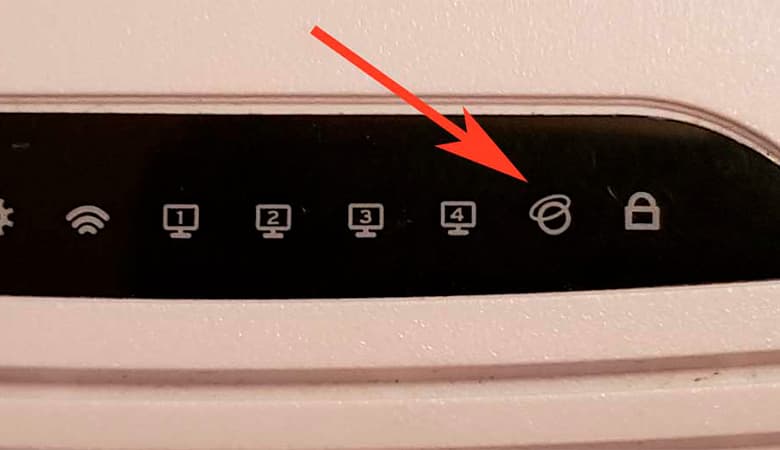
- Далее в виде значка глобуса или планеты идет индикатор, отвечающий за подключение роутера к интернету. Если подключение к сети активно, то он будет также гореть постоянно или мигать.
- Наконец, последняя иконка в виде замка указывает на работу функции WPS для автоматического подключения другого устройства к WiFi сети роутера. Она должна быть выключена и загорается только при активации режима WPS кнопкой на корпусе или из панели управления TP-Link. Медленное мигание лампочки будет означать корректную работу функции. Если же увидите, что индикатор начал быстро моргать, это будет сигнализировать о сбое в подключении.
На роутере мигают сразу все лампочки
Бывает, что на wifi роутере одновременно мигают все лампочки, имеющиеся на панели индикаторов. В штатной ситуации это происходит при сбросе параметров устройства. Если же вы не делали принудительного перезапуска системы, это может означать сбой в работе маршрутизатора или его поломка. Попробуйте сделать возврат к заводским настройкам или восстановить прошивку. Если не поможет, скорее всего, придется нести его в сервис
Обозначение лампочек на новых роутерах TP-Link
На более новых моделях роутеров TP-Link можно найти некоторые изменения. Например, 4 лампочки сетевых подключений по кабелю LAN заменены на одну единственную. Она указывает, если ли подключение по проводу или нет, независимо от того, сколько компьютеров подключено к портам.

Еще в новых моделях часто присутствует один или несколько разъемов USB для подключения к ним внешних дисков или 4G модемов. При активации любого из них загорается индикатор в виде стрелки. Он также будет мигать во время определения типа устройства.
На двухдиапазонных маршрутизаторах можно обнаружить сразу две лампочки WiFi — каждая из них отвечает за индикацию работы одного из диапазонов частот, 2.4 или 5 ГГц.
Также на новых роутерах TP-Link лампочки могут менять цвет при возникновении проблем в работе той или иной функции. Например, индикатор может мигать оранжевым или гореть красным цветом, что говорит о том, что роутер не видит кабель интернета или не работает сеть wifi. Об этих случаях и исправлении ошибок подробно рассказано в отдельной статье.
Как отключить моргание лампочек на роутере?
Как мы выяснили, когда на роутере горят или мигают различные лампочки, это вполне нормальное явление. Однако, если он установлен на видном месте в комнате, то свет индикаторов может отвлекать или даже мешать спать в темное время суток. Многие производители учли этот момент и предусмотрели в настройках своих моделей возможность отключить лампочки при активации ночного режима или задать расписание их работы.
Расписание работы индикаторов TP-Link
На роутерах ТП-Линк данная функция находится в «Дополнительных настройках» в меню «Параметры системы». Здесь нужно найти блок «LED индикатор» и поставить флажок на «Включить ночной режим». И далее задать время, в которое лампочки на передней панели будут отключены.

Как отключить лампочки Keenetic?
На роутерах Keenetic отключить лампочки или назначить расписание их работы тоже можно. Но не из понятной для простого человека визуальной панели управления, а через протокол Telnet с помощью специальных команд. Сделать это обычному пользователю будет трудно, но если есть необходимость, то оставлю ссылку на официальную инструкцию от производителя.
Надеюсь, что в будущем эту настройку поместят в нормальном понятном виде в админку. А пока здесь есть возможность только указать функцию, статус работы которой будет выведен на индикатор кнопки FN в меню «Управление — Общие настройки»
Отключение индикаторов или расписание работы лампочек Tenda
На маршрутизаторах Tenda все реализовано также удобно, как на TP-Link. Настройка находится в рубрике «Системные настройки — Управление LED»
Доступно три режима работы лампочек:
- Всегда включены
- Всегда выключены
- По расписанию
Актуальные предложения:
Задать вопрос
- 10 лет занимается подключением и настройкой беспроводных систем
- Выпускник образовательного центра при МГТУ им. Баумана по специальностям «Сетевые операционные системы Wi-Fi», «Техническое обслуживание компьютеров», «IP-видеонаблюдение»
- Автор видеокурса «Все секреты Wi-Fi»
Сегодня всемирная сеть дает возможность общаться с родными и друзьями на расстоянии, работать удаленно, находить и использовать любую информацию, получать доступ к любимым фильмам, музыке и играм. Дома для более удобной работы через беспроводной интернет для дачи необходим роутер – устройство, при помощи которого осуществляется беспроводное подключение гаджетов к сети.
На передней панели маршрутизатора имеется набор индикаторов, которые информируют о работе устройства и показывают возникшие неполадки. Если у вас по какой-либо причине отсутствует соединение с сетью – на роутере не горит значок интернета.
Варианты индикации
На разных моделях роутеров количество индикаторов может отличаться,
но основные имеют такие функции:
- Power – информирует о подключении устройства к электросети.
- WAN – показывает, подключен ли роутер к интернету.
- WLAN/Wi-Fi – отмечает, есть ли подключение к Wi-Fi-сети.
- LAN – в зависимости от модели может насчитываться от 1 до 4 разъемов и показывает, подключен ли маршрутизатор к компьютеру или ноутбуку.
- SYS – системный показатель.
- WPS – отвечает за упрощение подключения устройств к Wi-Fi-сети. Данный индикатор есть не на всех моделях, в основном он присутствует у производителей TP-Link, ZyXel Keenetic, Ростелеком, АСУС, D-Link.
Лампочки индикаторов могут гореть разными цветами, мигать с различной периодичностью, не светиться вообще.
Разная индикация может означать разный статус:
- Если лампа горит – все нормально, отключилась – прибор не получает электрического питания.
- WLAN/Wi-Fi. Если лампочка потухла – произошло отключение от сети, когда они горят без перерывов – подключение к интернету есть, но оно неактивно, а когда они мигают – идет передача данных от маршрутизатора к компьютеру.
- Лампа индикатора не горит – нет сигнала, светится – соединение установлено, мигание означает передачу данных.
- Индикатор не горит – все устройства отключены, горит – все подключено, но неактивно, мигает – все устройства активны, в данный момент идет передача данных.
- Лампа на панели горит без перерывов – девайс недавно включился, идет загрузка, не светится – сбой в системе, стабильно мерцает – все работает нормально.
- Медленное моргание индикатора – идет подключение к сети, быстрое – произошел сбой, светится без мигания – все подключено и работает.
Чтобы понимать, почему у вас отсутствует подключение к интернету и как исправить неполадку, нужно знать, что означает каждый индикатор на панели роутера.
Почему не работает индикатор интернет-соединения или он мигает
Пользователи часто сталкиваются с ситуацией, когда соединительный кабель вставлен нормально, питание к маршрутизатору подключено, а лампочка индикатора WAN не горит. Основные причины, почему на роутере не горит индикатор,
отвечающий за интернет-соединение:
- Кабель поврежден или неправильно подключен.
- Технические неполадки на линии по вине провайдера.
- Произведены некорректные настройки роутера, очень часто пользователь указывает неверный тип подключения.
- Сам маршрутизатор сломан, проблемы с портом WAN.
Если индикатор WAN загорается красным или оранжевым цветом – кабель подключен нормально, но доступ во всемирную сеть отсутствует.
Не работает индикатор Wi-Fi
В настоящее время подключаться к интернету можно как с помощью кабеля, так и через Wi-Fi. Такой индикатор есть на всех моделях маршрутизаторов. Часто пользователи сталкиваются с проблемой, когда не горит лампочка интернет на роутере.
Причины данной неполадки различные:
- Беспроводной адаптер не подключен. Нужно попробовать включить кнопку подключения Wi-Fi, которая расположена на задней стенке устройства, рядом с кнопкой сброса настроек.
- Если на роутере отсутствует кнопка подключения модуля, нужно действовать через настройки. Через веб-интерфейс заходим в «Настройки беспроводной сети» и включаем беспроводное вещание. В разных моделях этот раздел может иметь различные названия – «Точка доступа», «Беспроводной режим», «Настройки Wi-Fi».
- Сбой в программном обеспечении вашего компьютера. Следует отключить роутер от электропитания и через пару минут вновь включить его в розетку.
Если вышеописанные методы исправления неполадки не принесли результат, можно попробовать сбросить настройки до заводского уровня. Это можно сделать при помощи кнопки «RESET». Любым тонким предметом нужно нажать на эту кнопку, подождать несколько секунд и отпустить, произойдет перезагрузка.
В некоторых моделях роутера предусмотрен сброс настроек до заводских через веб-интерфейс, но называться этот раздел может по-разному. Например, в Ростелекоме это раздел «Системные инструменты», на TP-Link и D-Link – «Система», в ТТК – «Администрирование».
Также через административную панель есть возможность произвести обновление программного обеспечения. Специалисты советуют скачивать обновление только на официальном сайте производителя вашего маршрутизатора. Но если и эти методы не помогут, значит, поломался беспроводной модуль, а это влечет за собой покупкой нового устройства.
Как понять, что не так
Рассмотрим, почему на модеме не горит лампочка интернет и что делать в такой ситуации. Эффективнее всего будет проверять различные возможные причины такой ситуации последовательно, начиная с самых распространенных и наиболее легко устранимых.
Проверяем подключение кабеля и индикатор на роутере
В первую очередь следует проверить, правильно ли подключен сетевой кабель, нет ли повреждений, удостоверится в наличии линка до оборудования вашего провайдера.
Если кабель не подключен или плохо вошел в гнездо роутера, соединение с интернетом будет отсутствовать. Нужно отсоединить кабель от порта WAN, а затем вновь подключить его, проверив, чтобы штекер плотно, до щелчка вошел в гнездо. Иногда защелка, которая фиксирует штекер в гнезде, может сломаться, и кабель нужно будет переобжать с новым коннектором, иначе он будет все время выпадать из гнезда роутера.
Если эти действия не помогли, следует проверить сам сетевой кабель на повреждения и заломы по всей его длине. Если на нем имеются повреждения, есть вероятность замыкания и роутер теоретически может даже сгореть, хотя на практике мощности сигнала в сигнальном кабеле для этого недостаточно.
Также Internet может отсутствовать из-за проведения профилактических работ на линии со стороны вашего провайдера. В этом случае нужно позвонить в службу технической поддержки и уточнить этот момент.
Желательно проверить кабель еще одним способом – отсоединить его от маршрутизатора и попробовать подключить к сетевой карте компьютера напрямую. Если после этого на компьютере не появляется сообщение о подключении к сети, значит, проблема действительно с кабелем. В правом нижнем углу панели вашего компьютера имеется индикатор доступа в сеть, он и информирует пользователя о наличии проблемы. В случае когда индикатор зачеркнут красным крестиком – кабель не подключен или имеет повреждения. При этом зеленый светодиод на сетевой карте не должен загораться. Если на иконке доступа в сеть изображен желтый треугольник с восклицательным знаком, это значит, что связь по кабелю осуществляется нормально, но не установлены необходимые настройки для доступа в интернет.
Когда индикатор сетевой карты начинает мигать и в правом нижнем углу вашего компьютера появляется значок сетевого подключения – у вас проблемы с WAN-порт, он мог выйти из строя. Часто это случается во время плохой погоды, сильного ветра или грозы, когда есть вероятность замыкания. Самостоятельно исправить эту проблему не получится, придется обратиться за помощью к специалистам службы техподдержки.
Проверяем работу порта роутера
Если с кабелем все в порядке, но роутер не восстановил нормальную работу, стоит проверить порт на работоспособность. Порядок проверки следующий – нужно взять патч-корд, при помощи которого ваш компьютер подключается к маршрутизатору, вынуть его из разъема LAN и вставит в порт WAN. Если лампочка индикатора сразу загорится, с портом все в порядке, и следует обратить внимание на соединение с кабелем. Если значок на роутере никак не может загореться, устройство требует срочного ремонта.
В некоторых моделях предусмотрена функция переназначения портов через панель управления. Например, один из четырех портов LAN можно сделать порт WAN. Если в маршрутизаторе такая функция не предусмотрена, выходом из положения будет кастомная прошивка.
Если ваше устройство еще на гарантии, стоит обратиться в сервисный центр, где вам помогут решить возникшую проблему.
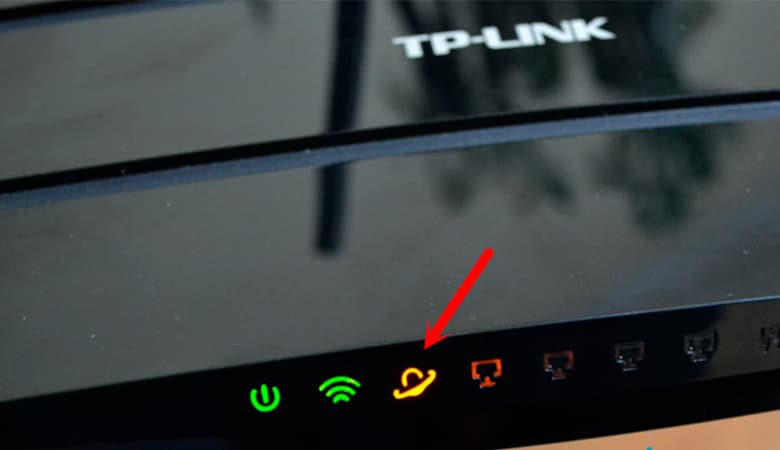
Индикатор светится оранжевым
Если у вас мигает значок интернета на роутере красным или оранжевым цветом – подключение к сети отсутствует. В такой ситуации стоит попробовать самостоятельно определить причину неполадки и по возможности ее исправить.
В первую очередь нужно проверить, нет ли у вас задолженности за пользованием услугой. Если долг имеется, вам закрыт доступ к глобальной сети при наличии сигнала. На официальном сайте вашего провайдера нужно будет зайти в личный кабинет и проверить свой баланс. Если задолженность существует, следует ее погасить в ближайшее время.
Возможно, произошел сбой и требуется полностью перезагрузить устройство. Нужно отключить роутер от электрической сети, подождать пару минут и опять включить в розетку.
Причиной временного отсутствия интернета могут быть технические работы со стороны провайдера. Вы можете позвонить в службу технической поддержки и уточнить, не проводятся ли в данный момент такие работы.
Если вы испробовали все варианты, а индикатор так и не горит зеленым, вызовите специалиста на дом или отнесите маршрутизатор в сервисный центр.
Что делать, если ничего не помогает
В случае если вы самостоятельно не можете устранить неполадки и на вашем устройстве так и не загорается значок интернета, необходима своевременная помощь профессионалов. Желательно вызвать специалиста на дом, чтобы на месте устранить проблему.
Это можно сделать такими способами:
- Обратиться с заявкой в любой офис вашего провайдера.
- Позвонить на телефон горячей линии и оставить информацию оператору.
- Зайти на официальный сайт своего провайдера и заполнить форму заявки на вызов мастера на дом.