
В данной статье я подробно рассмотрю вопрос базовой настройки роутеров mikrotik на примере бюджетной и самой популярной модели RB951G-2HnD. Данная инструкция подойдет практически к любой модели, так как все они сделаны на базе одной и той же операционной системы.
Введение
Роутеры Mikrotik routerboard достаточно давно появились на рынке, но так до сих пор и не завоевали большую популярность. Хотя свою нишу заняли. Лично я считаю, что это отличный роутер для дома, по надежности у него нет конкурентов. Это действительно маршрутизатор, который можно один раз настроить и забыть. Лично мне еще ни разу не попадалось устройство, которое бы приходилось принудительно перезагружать, чтобы вывести его из комы, как это часто бывает с другими бюджетными железками.
Распространение среди домашних пользователей сдерживает в первую очередь сложность настройки. И хотя более ли менее продвинутому пользователю может показаться, что ничего тут сложного нет. Но на самом деле есть. И я часто сталкивался с просьбами настроить роутер дома для раздачи интернета по wifi, так как купившие по чьей-нибудь рекомендации пользователи сами не могли полностью настроить нужный функционал, хотя инструкций в интернете хватает.
Этот пробел я хочу восполнить и написать подробную пошаговую инструкцию по настройке микротика с нуля для чайников на примере самой подходящей для дома модели RB951G-2HnD. У меня давно подготовлена личная шпаргалка в виде текстового файла. По ней я буквально за 10 минут настраиваю роутер и отдаю пользователю. То есть реально ничего сложного нет, если знаешь, что делаешь. На основе этой шпаргалки я и напишу материал.
Возможно опытному пользователю нечего будет тут почерпнуть, а может быть я сам что-то делаю не совсем правильно или не оптимально. Прошу сделать подсказку или замечание в комментарии, если это действительно так. Я пишу статьи в том числе и для того, чтобы самому научиться чему-то новому. Как гласит одна восточная мудрость — чтобы получить новые знания, нужно поделиться теми, что есть у тебя с другими. Именно этим я и занимаюсь на страницах данного сайта.
Описание Mikrotik RB951G-2HnD
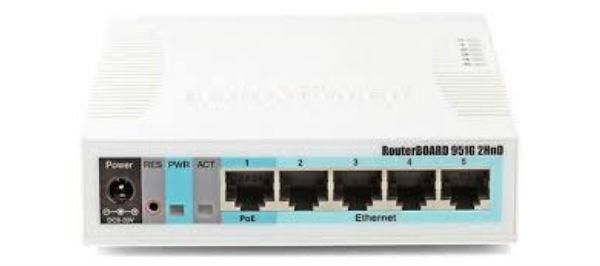
Вот он, герой сегодняшней статьи — Mikrotik RB951G-2HnD. Его описание, отзывы и стоимость можно быстро проверить на сайте. По количеству отзывов уже можно сделать вывод об определенной популярности этого роутера.
Внешний вид устройства.
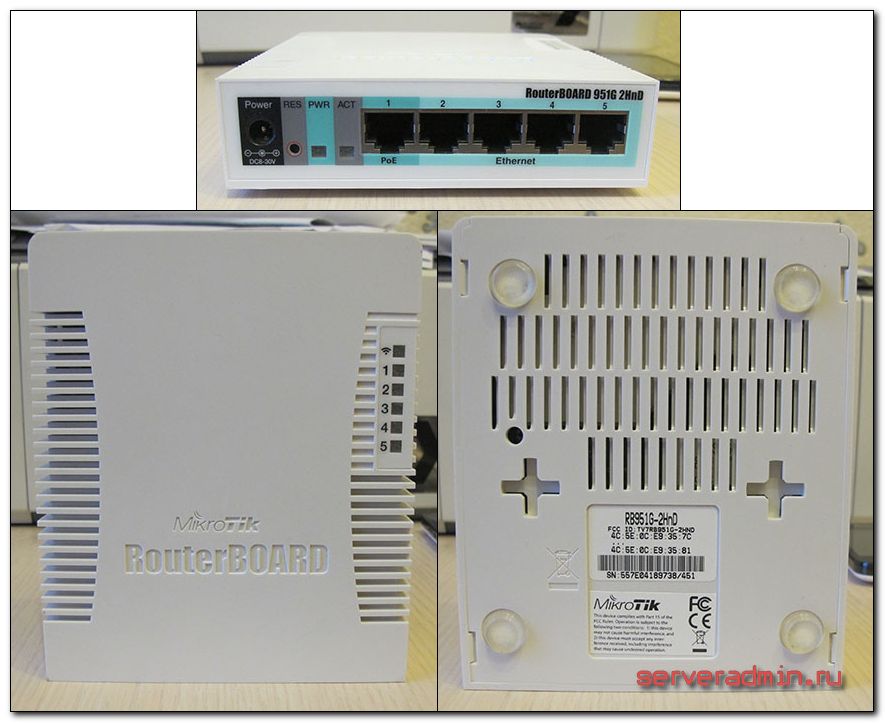
Важной особенностью этого роутера, которой лично я активно пользуюсь, является возможность запитать его с помощью специального poe адаптера.
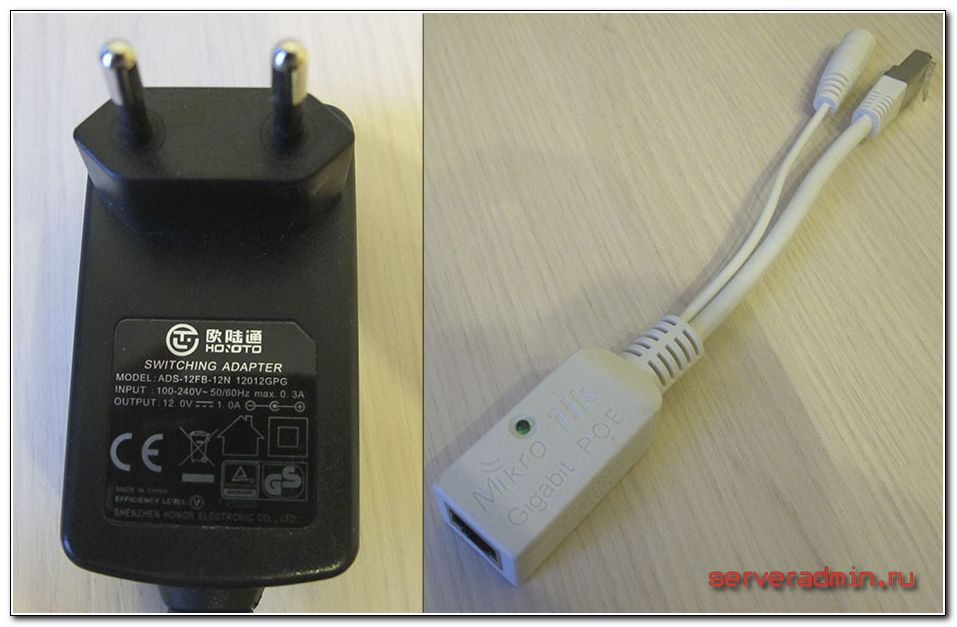
На изображении он справа. Берется стандартный блок питания от роутера и poe адаптер. Блок питания подключается к адаптеру, а от адаптера уже идет патч корд в первый порт routerboard. Маршрутизатор можно повесить на стену в любое место, нет необходимости привязываться к розетке. Сразу отмечу, что запитать роутер можно только poe адаптером микротика. У него другой стандарт и привычные poe свитчи 802.3af не подойдут.
Существует похожая модель RB951Ui-2HnD. Она отличается от описываемой мной только тем, что у нее 100Mb порт, а у RB951G-2HnD 1Gb. Если для вас эти отличия не принципиальны, то можете покупать более дешевую модель. В остальном они идентичны.
Будем потихонечку двигаться дальше. Как проще всего настроить микротик? Я для этого использую стандартную утилиту winbox. Можно пользоваться и web интерфейсом, но лично мне намного удобнее winbox. Так что для продолжения настройки скачивайте ее на компьютер.
Сброс настроек роутера
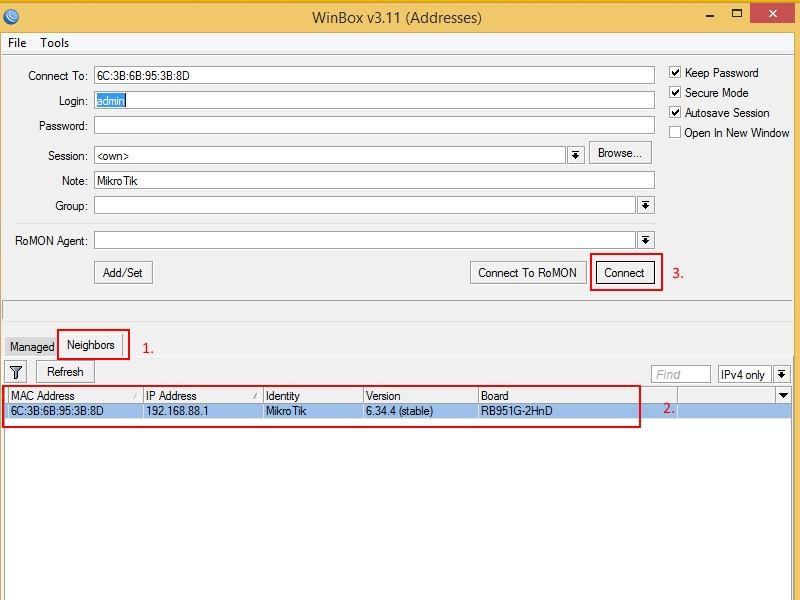
Подключаем роутер к сети, подаем питание и запускаем на компьютере winbox. Переходим на вкладку Neighbors и ждем, когда утилита найдет наш микротик. Это может занять какое-то время. На всякий случай можно нажать Refresh, если роутер долго не обнаруживается.
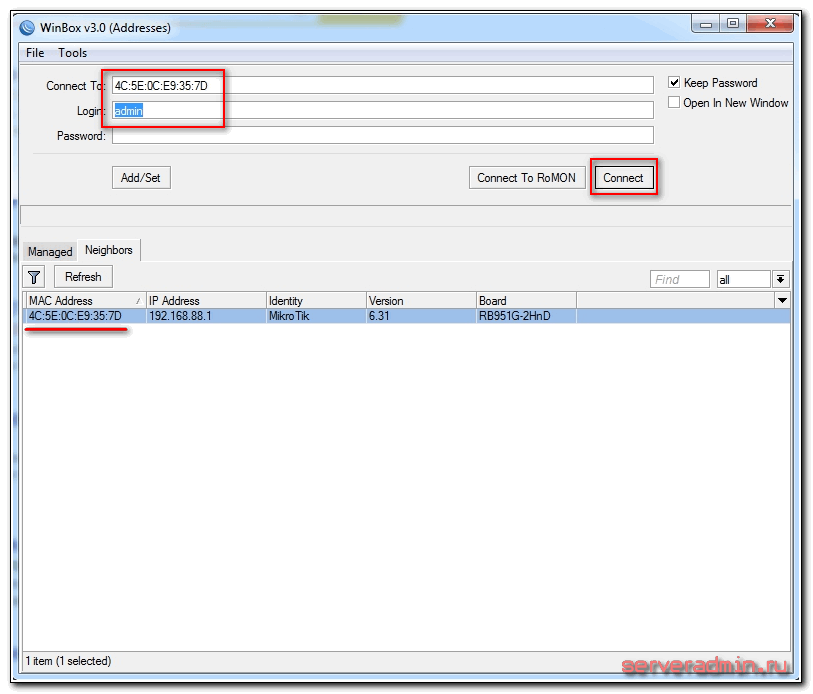
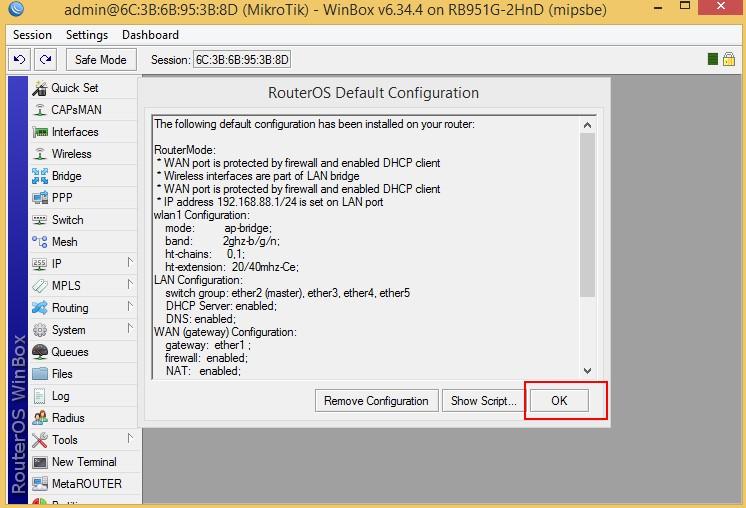
Нажимаем на мак адрес устройства, он должен будет скопироваться в поле Connect To. Пароль по-умолчанию для входа в роутеры mikrotik — пустой, а пользователь — admin. Вводим имя пользователя, поле с паролем оставляем не заполненным. Нажимаем connect. Нас встречает информационное окно, в котором приведено описание стандартных настроек.
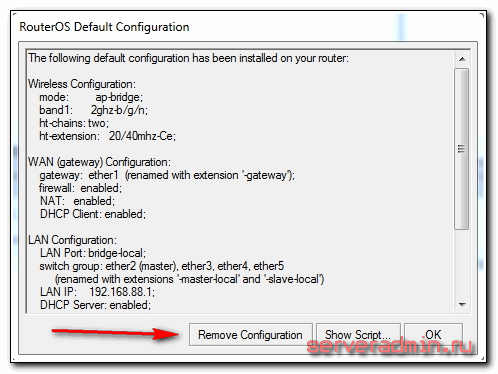
Здесь их можно либо оставить, либо удалить. Я всегда удаляю, так как стандартные настройки чаще всего не подходят под конкретную ситуацию. Приведу несколько примеров, почему это так:
- Я запитал свой роутер по первому порту через poe адаптер и поэтому вынужден использовать этот порт как локальный. В настройках по-умолчанию этот порт используется как wan порт для получения интернета от провайдер.
- В настройках по-умолчанию установлено автоматическое получение настроек от провайдера по dhcp. Если у вас другой тип подключения, то вам стандартная настройка не подходит.
- По-умолчанию устанавливается адресное пространство 192.168.88.0/24. Мне лично не нравятся сетки по-умолчанию, так как если в них случайно воткнуть новое устройство, где будет так же забит умолчательный адрес, то в сети начнутся проблемы. Дома может это и не актуально, но в коммерческих организациях мне приходилось с этим сталкиваться. Поэтому я на всякий случай сетку всегда меняю.
Так что мы нажимаем Remove Configuration, чтобы удалить настройки. После этого роутер перезагрузится. Ждем примерно минуту и подключаемся к нему снова.
Если вы по какой-то причине не удалили сразу предустановки, то выполнить сброс настроек в mikrotik на заводские можно позже. Для этого надо в терминале набрать сначала system, а затем reset. У вас спросят подтверждение и после этого routerboard перезагрузится с заводскими настройками.
Обновление прошивки
После очистки настроек я рекомендую сразу выполнить обновление прошивки роутера Mikrotik. Для этого идем в раздел Download официального сайта и скачиваем нужный файл. В данном случае это платформа mipsbe, пакет для загрузки Main package. Загружаем его на компьютер и подключаемся к роутеру с помощью winbox. Выбираем слева раздел Files. Затем открываем рядом два окна — один с файлом прошивки, второй с winbox и перетаскиваем мышкой файл из папки в winbox в список файлов.
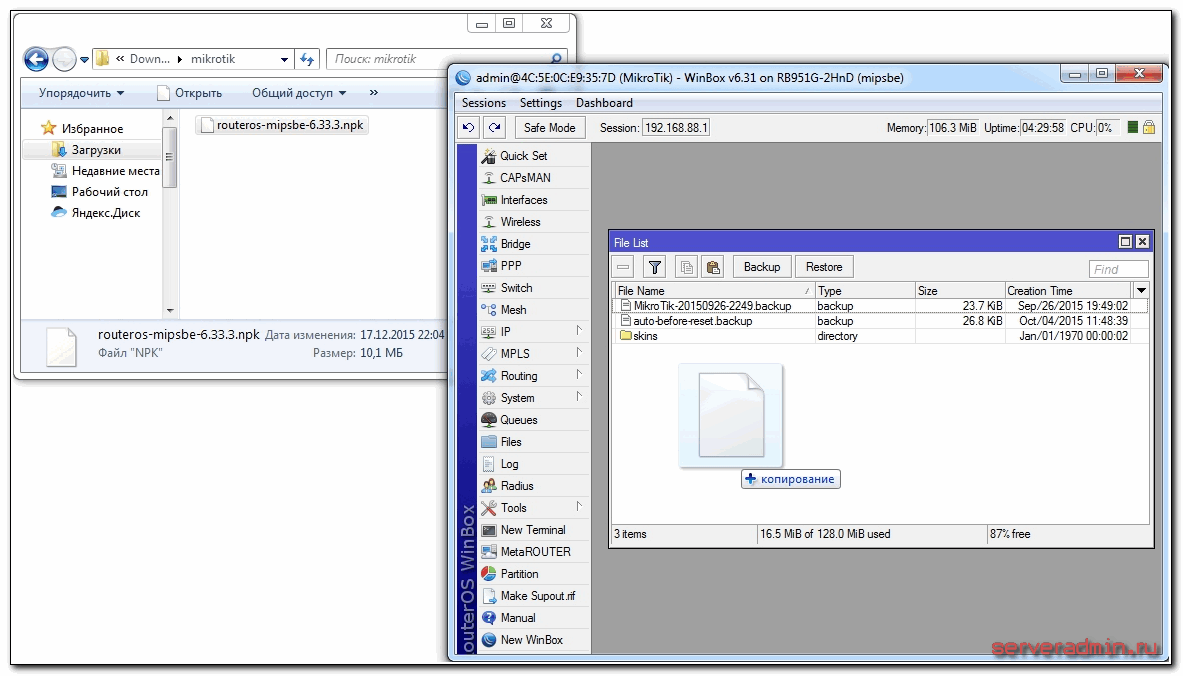
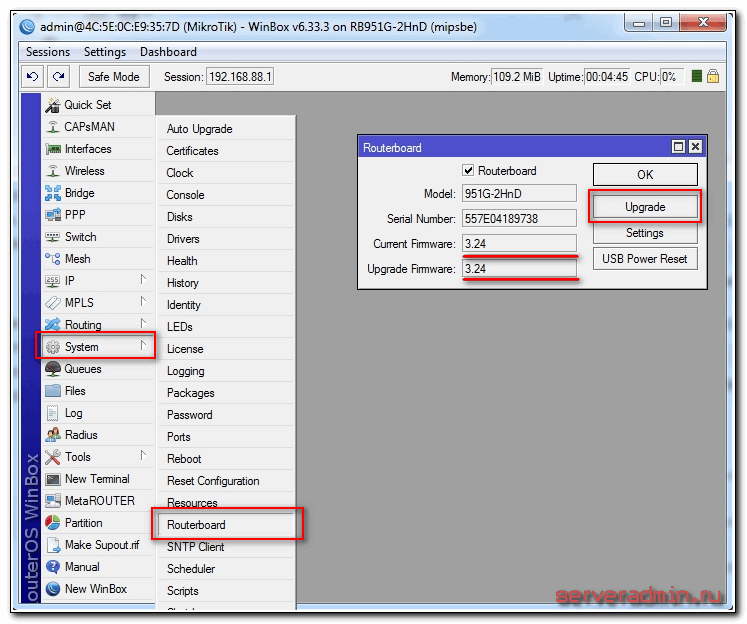
Дожидаемся окончания загрузки прошивки и перезагружаем микротик. Прошивка обновится во время загрузки роутера. Подождать придется минуты 3. Поле этого снова подключаемся к устройству. После обновления прошивки, нужно обновить загрузчик. Делается это в пункте меню System — RouterBoard. Заходите туда, проверяете строки Current Firmware и Upgrade Firmware. Если они отличаются, то жмете кнопку Upgrade. Если одинаковые, то можно ничего не делать.
Проверить версию установленной прошивки можно в разделе System — Packages.
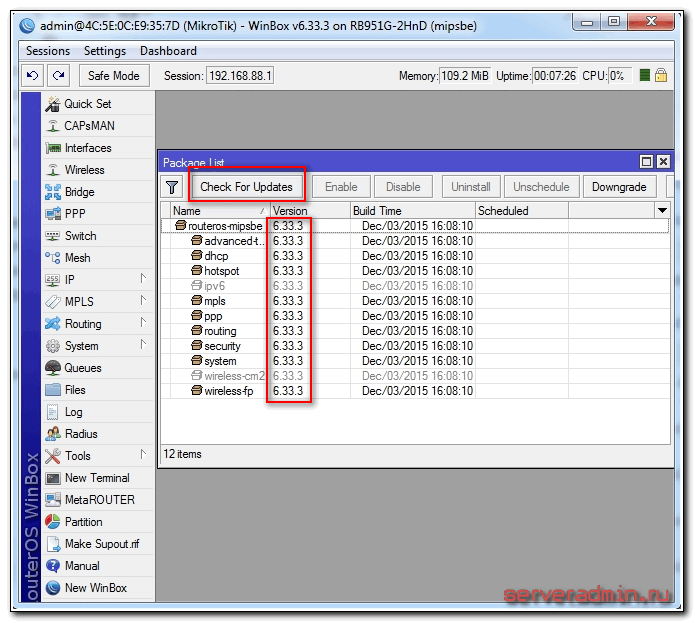
В моем случае версия прошивки — 6.33.3. В будущем, когда на роутере будет настроен интернет, обновляться можно автоматически в этом разделе, нажимая на Check For Updates.
Прошивку обновили, можно приступать к настройке.
Объединение портов в бридж
Одной из особенностей роутеров mikrotik routerboard является отсутствие предустановленных настроек портов. Объясняю на пальцах, что это такое. Покупая обычный бюджетный роутер, вы увидите подписи к портам. На одном из них обязательно будет написано WAN, на других либо ничего не будет написано, либо LAN. То есть у вас уже будет один порт настроен определенным образом для подключения интернета и остальные порты будут объединены в switch для удобства подключения оборудования.
В Mikrotik не так. Там все порты равнозначны и WAN портом может стать абсолютно любой, какой пожелаете. Так как я 1-й порт использую для подключения питания, в качестве WAN у меня будет выступать 5-й порт. А все остальные я объединю в единую сеть с помощью bridge и добавлю к ним wifi интерфейс.
Будем считать, что 1-й порт у нас мастер-порт, хотя это не обязательно, мастер портом может стать любой свободный порт. Укажем всем остальным портам использовать его в качестве мастера. Для этого в winbox идем в раздел Interfaces, выбираем ether2, два раза нажимаем на него мышкой и попадаем в его настройки. Там ищем поле Master Port, в выпадающем списке выбираем ether1.
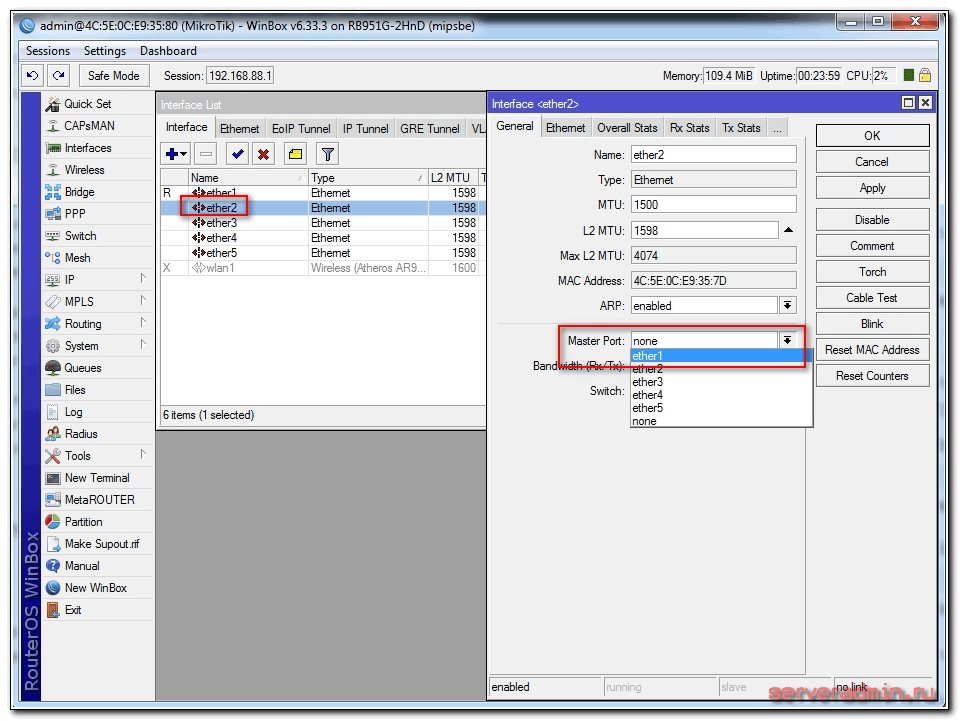
Сохраняем настройку. То же самое проделываем для всех остальных портов, кроме 5-го. Напротив настроенного порта должна появиться буква S.
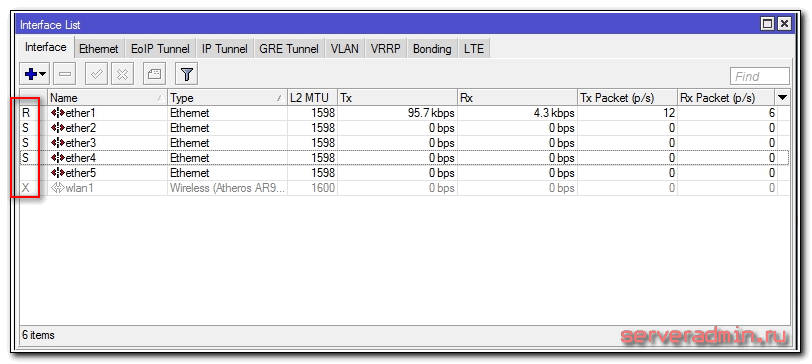
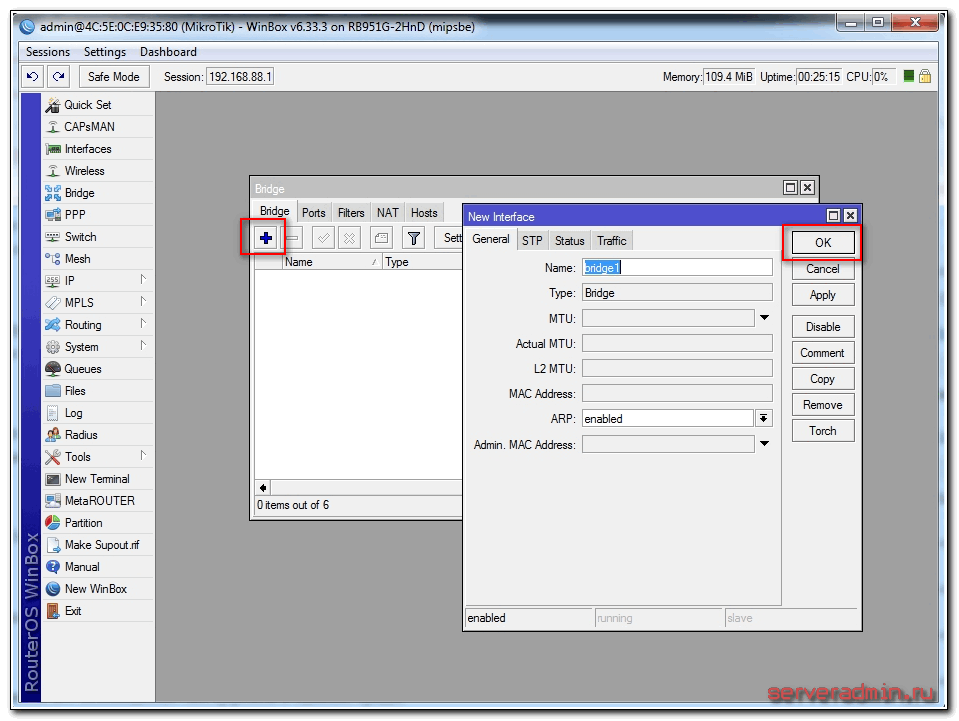
Мы объединили порты с 1 по 4 в свитч, теперь объединим их с wifi интерфейсом в bridge. Для этого идем в раздел Bridge, нажимаем на плюсик и жмем ОК. Все настройки оставляем по-умолчанию.
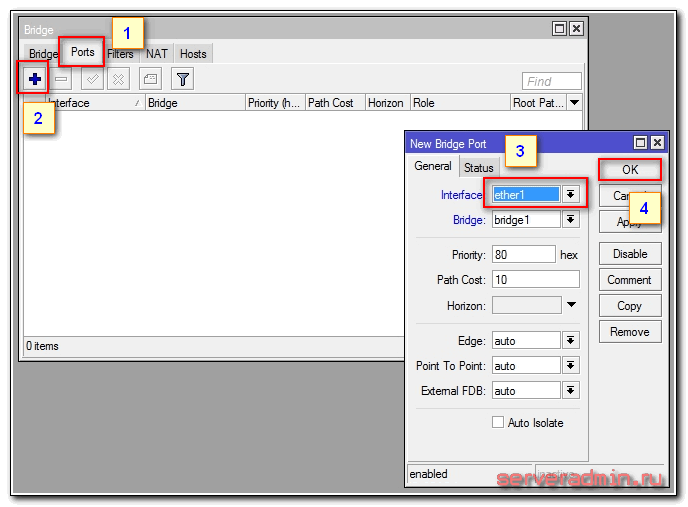
У нас появился bridge1. Переходим на вкладку ports и жмем плюсик. Выбираем ether1 и жмем ОК.
Вас отключит от роутера. Так и должно быть, подключайтесь снова. Идем в тот же раздел и еще раз нажимаем плюс и добавляем интерфейс wlan1. Должно получиться вот так:
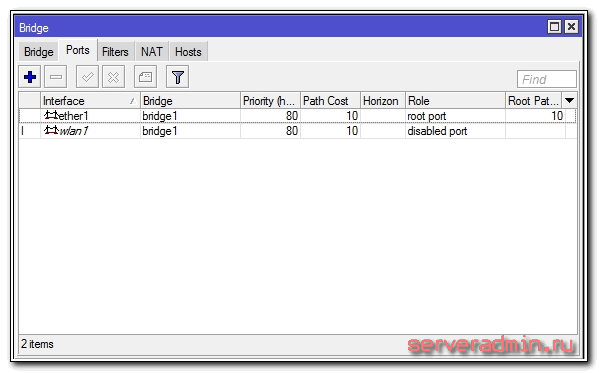
Мы объединили все необходимые интерфейсы в бридж для организации единого пространства для всех подключенных устройств.
Настройка статического IP
До этого мы подключались к роутеру по МАК адресу. Сейчас можно ему назначить статический локальный ip адрес, по которому он будет доступен в сети. Для этого идем в раздел IP -> Addresses и жмем плюсик.
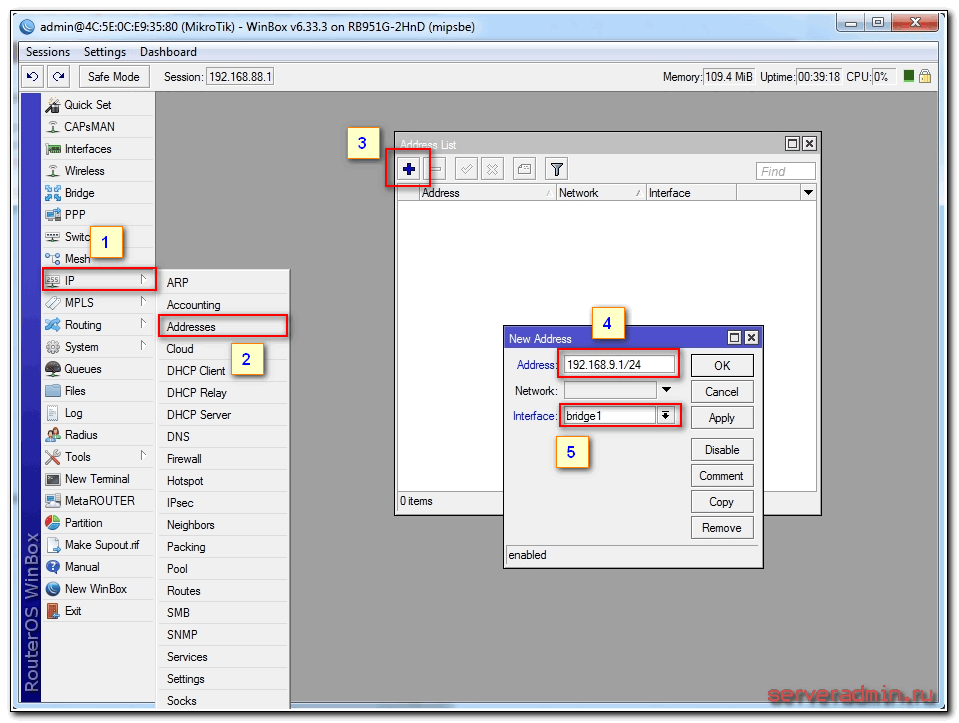
Указываете в разделе Address любую подсеть. Я выбрал 192.168.9.0. Соответственно микротику мы назначаем адрес 192.168.9.1/24. В качестве интерфейса выбираем bridge1. Поле Network можно не заполнять, оно заполнится автоматически. Теперь наш роутер доступен и по локальным интерфейсам, и по wifi (который еще предстоит настроить) по адресу 192.168.9.1.
Настройка интернета в микротик
Сейчас самое время подключиться к провайдеру и настроить интернет. Тут трудно охватить все возможные варианты подключения. Их может быть много. Я рассмотрю два самых популярных способа:
- Вы получаете настройки от провайдера автоматически по dhcp.
- Провайдер дал вам готовые настройки и вы их вводите вручную.
Как я уже писал ранее, для подключения к провайдеру мы будем использовать 5-й порт. Подключайте провод провайдера.
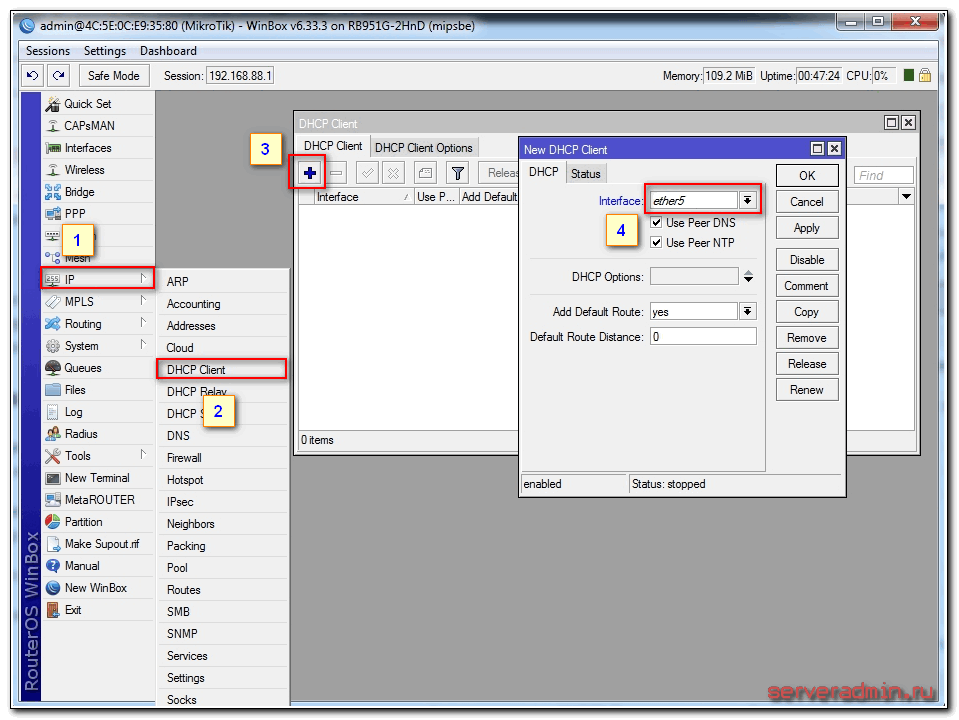
Для получения настроек по dhcp переходите в winbox в раздел IP -> DHCP Client и жмите плюсик. Выбираете интерфейс ether5 и жмете ОК.
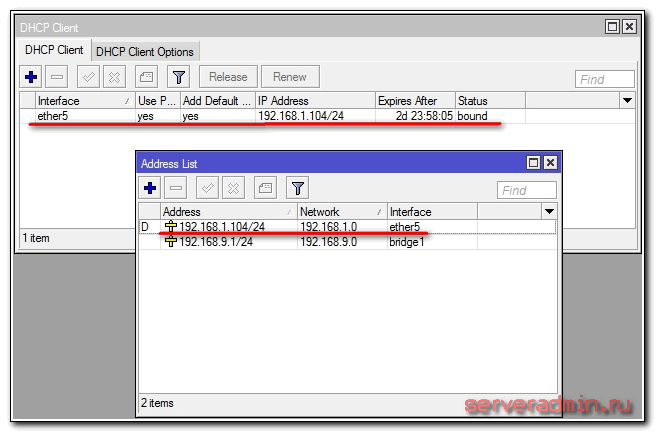
Если вы все сделали правильно, то увидите, какой IP адрес получили. В разделе IP -> Addresses будет информация о настройках.
Рассмотрим вариант, когда провайдер выдал все настройки и вам нужно самим их задать. Будем считать, что наши настройки интернета следующие:
| IP адрес | 192.168.1.104 |
| Маска | 255.255.255.0 |
| Шлюз | 192.168.1.1 |
| DNS | 192.168.1.1 |
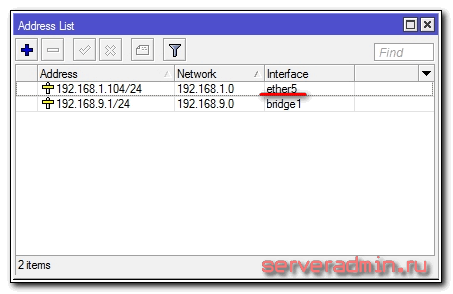
Сначала укажем IP адрес. Делаем все то же самое, что и в предыдущем пункте при настройке статического IP. Только теперь вместо интерфейса bridge1 указываем ether5 и вводим соответствующий адрес — 192.168.1.104/24. Тут мы сразу указали и адрес и маску подсети.
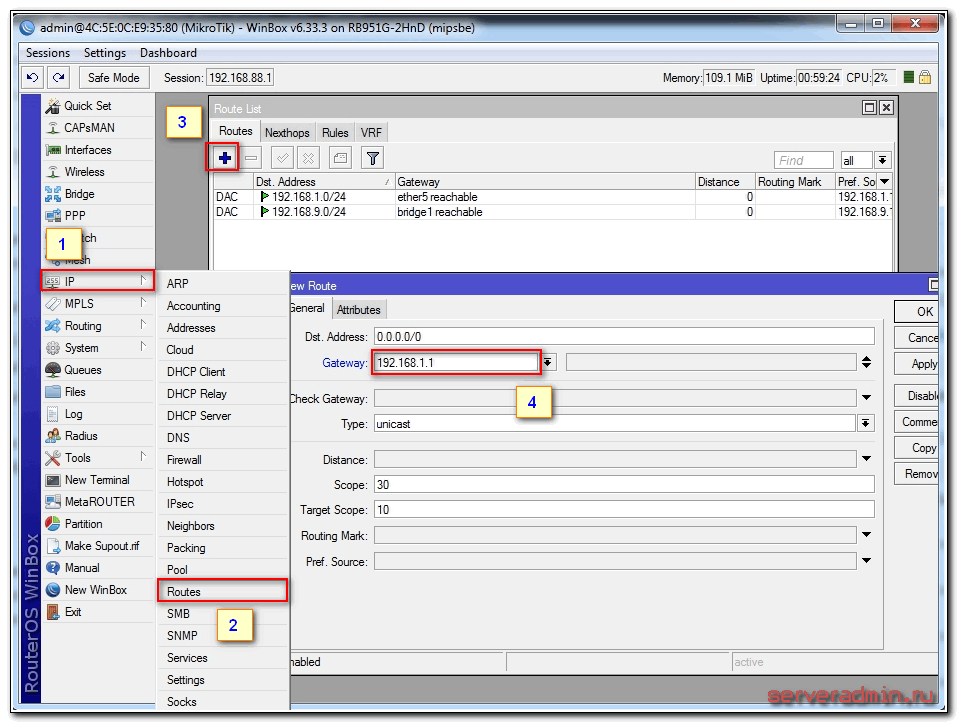
Дальше нам нужно установить шлюз по-умолчанию. Без этого обязательного шага интернет не заработает. Идем в раздел IP -> Routes и жмем плюсик для добавления шлюза по-умолчанию. В Dst. Address оставляем как есть 0.0.0.0/0, а в поле Gateway вписываем шлюз провайдера и жмем ОК.
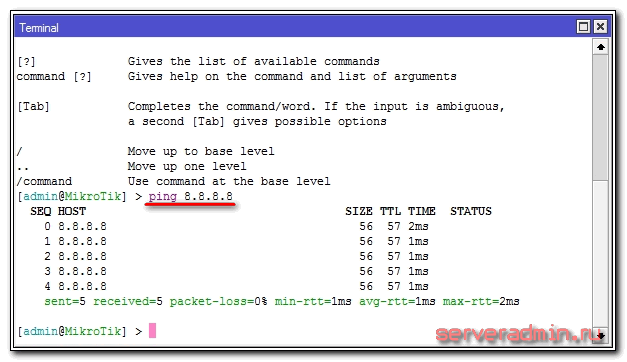
Уже сейчас интернет должен заработать, но без указания DNS сервера обращаться можно только по прямым ip адресам. Например можно пропинговать ip адрес серверов гугла. Открываем New Terminal и проверяем.
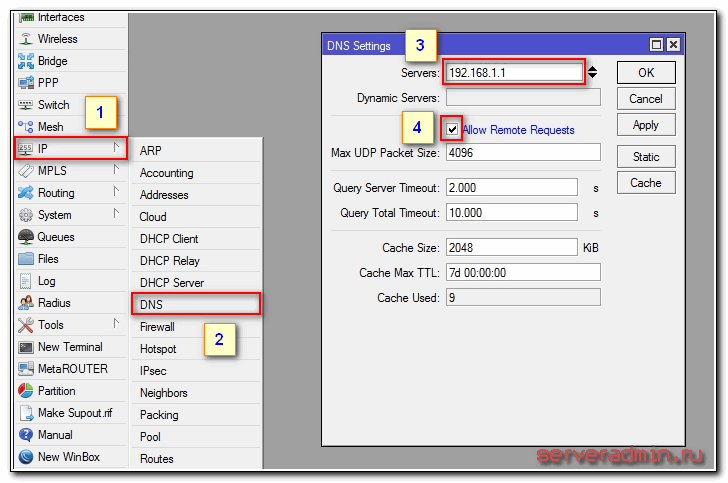
Теперь установим DNS сервер. Для этого идем в IP -> DNS, в поле Servers вводим адрес dns сервера провайдера. Если у вас их два, то нажав на треугольничек, направленной вершиной вниз, вы можете ввести еще одно значение. Обязательно ставите галочку напротив Allow Remote Requests.
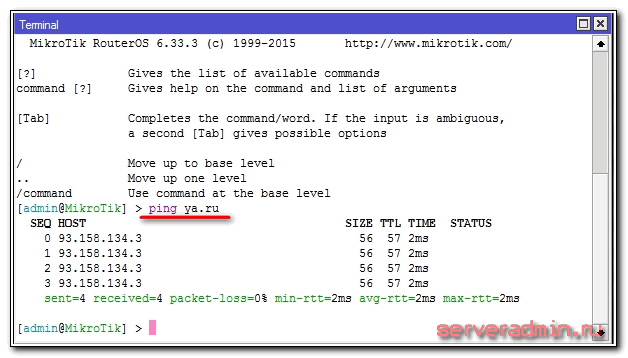
На этом все, мы полностью установили настройки интернета провайдера. Можно проверить и пропинговать привычный адрес сайта.
На самом маршрутизаторе уже есть выход в интернет. На нам нужно его настроить для пользователей. Для этого продолжаем настройку mikrotik.
Настройка dhcp сервера
Для того, чтобы подключенные устройства могли получать сетевые настройки автоматически с роутера, на нем необходимо настроить DHCP сервер. Делается это не сложно, я сейчас по шагам все распишу. Идем в IP -> DHCP, переходим на вкладку DHCP и нажимаем DHCP Setup. Нам предлагают выбрать интерфейс, на котором будет работать сервер. Выбираем bridge1.
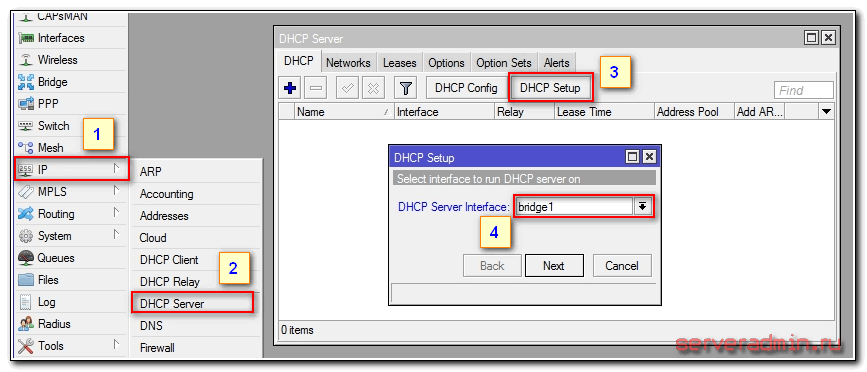
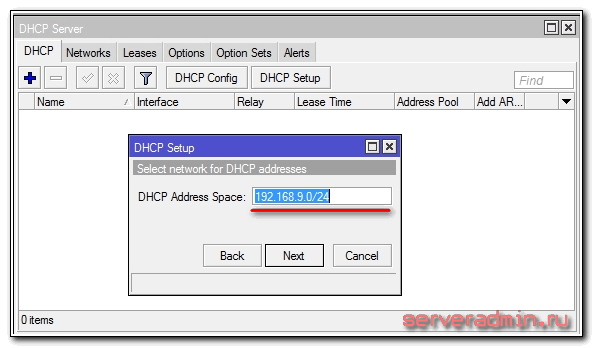
Жмем next. Теперь нужно выбрать адресное пространство, из которого будут выдаваться ip адреса. По-умолчанию указана подсеть, в которую входит ip адрес роутера. На это подходит, оставляем значение по-умолчанию 192.168.9.0/24.
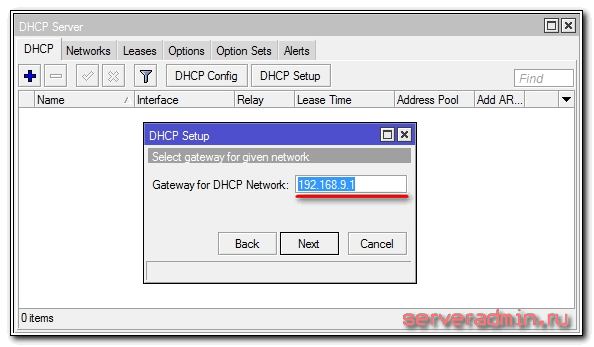
Дальше нужно указать адрес шлюза, который будут получать клиенты. Так как для них шлюзом будет выступать сам микротик, оставляем его адрес, который уже предложен.
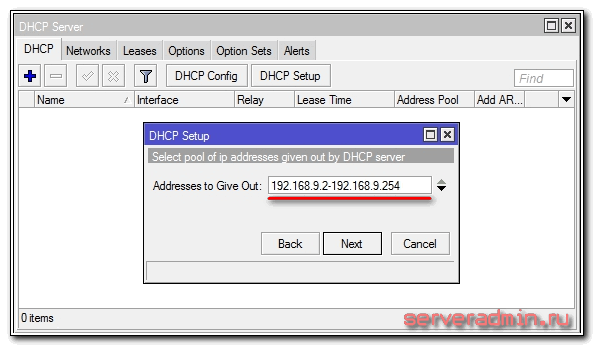
Теперь нужно указать диапазон адресов, которые будут выдаваться клиентам. Если вам не принципиально и вы не знаете, зачем его нужно менять, то оставляйте как есть. Будут использованы все свободные адреса подсети.
На последнем этапе вводим адрес dns сервера, который будет выдаваться клиентам. Это может быть как сам микротик, так и dns сервер провайдера. Это не принципиально, но лучше указать сам роутер. Так что пишем туда локальный адрес 192.168.9.1.
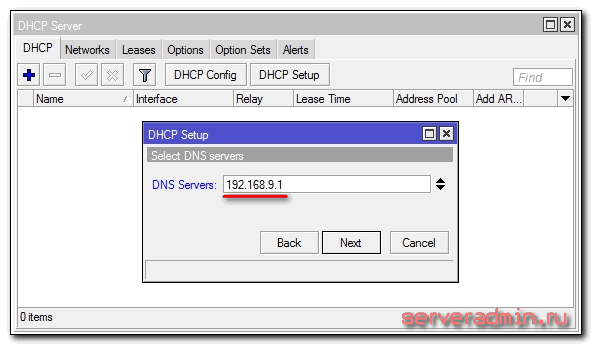
Следующий параметр оставляем по-умолчанию и жмем Next. На этом настройка dhcp сервера для локальной сети закончена.
Если мы сейчас проводом подключим любого клиента к mikrotik, то он получит сетевые настройки, но в интернет выйти не сможет. Не хватает еще одной важной настройки — NAT.
Настройка NAT
NAT это преобразование, или как еще говорят трансляция сетевых адресов. Я не буду рассказывать, что это такое, можно самим почитать в интернете. Все современные роутеры имеют функцию NAT для обеспечения доступа к интернету абонентов. Так что мы тоже настроим NAT в mikrotik.
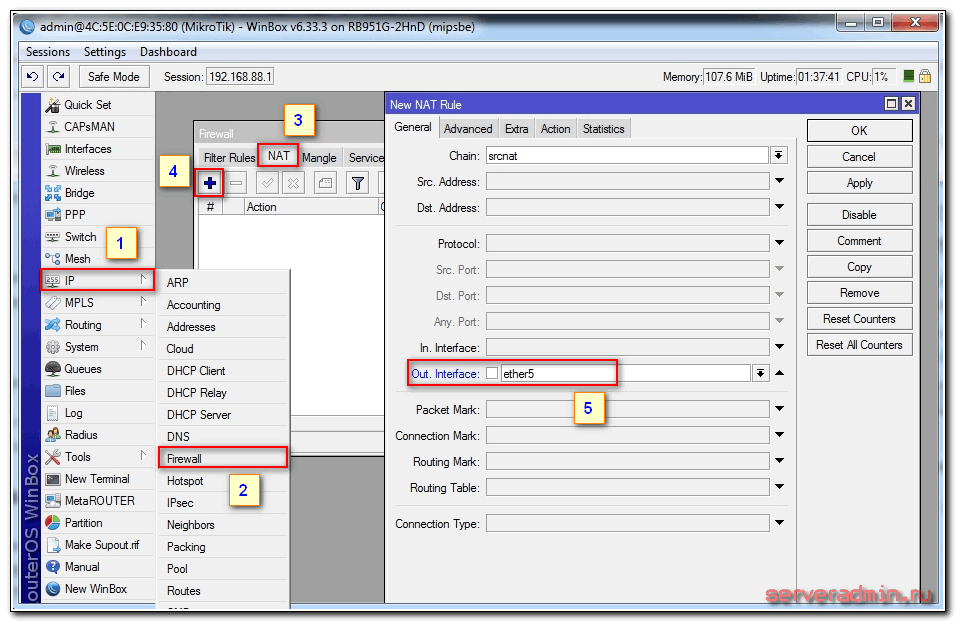
Идем в раздел IP -> Firewall, открываем вкладку NAT и жмем плюсик. На вкладке General указываем только один параметр Out. Interface — ether5 (интерфейс подключения к провайдеру), все остальное не трогаем.
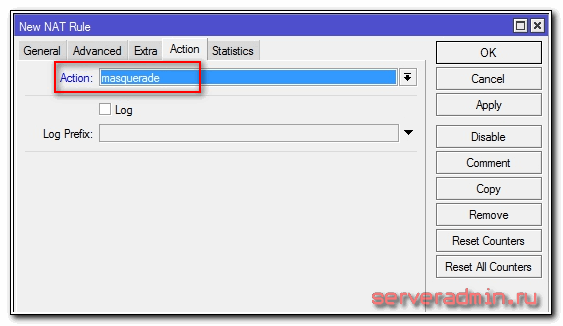
Переходим на вкладку Action, выбираем в выпадающем списке masquerade. Остальное не трогаем и жмем ОК.
Все, NAT настроили. Теперь если подключить клиента проводом в один из портов, то он получит сетевые настройки по DHCP и будет иметь доступ к интернету. Нам осталось самая малость — настроить wifi для подключения беспроводных клиентов.
Настройка wifi точки доступа в mikrotik
Наш роутер почти готов к работе. Осталось только настроить wi fi точку доступа и можно про него забывать :). Настройка wifi в микротике заслуживает отдельной статьи. Там очень много нюансов и возможностей. Мы сейчас сделаем самую простую настройку, которая подойдет и полностью удовлетворит потребности домашнего wifi роутера. А для более глубоких познаний можно будет воспользоваться отдельным материалом на эту тему.
Первым делом активируем беспроводной интерфейс. По-умолчанию он выключен. Идем в раздел Wireless, выбираем wlan1 и жмем синюю галочку.
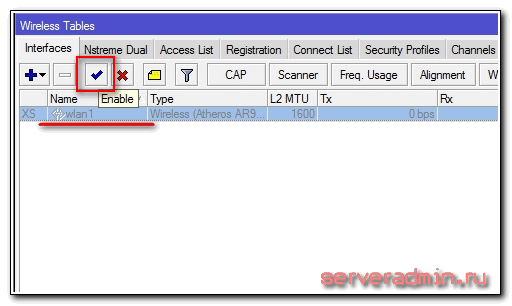
Интерфейс из серого станет светлым. Переходим на вкладку Security profiles, два раза жмем мышкой на строчку с профилем default. В поле Mode выбираем dynamic keys. Ставим галочки напротив WPA PSK и WPA2 PSK и aes ccm. В поля WPA Pre-Shared Key и WPA2 Pre-Shares Key вводим пароль от будущей беспроводной сети.
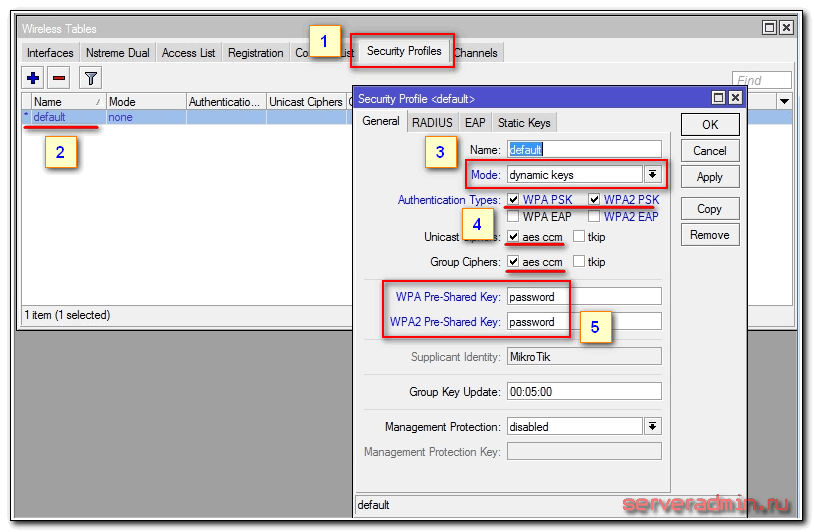
Сохраняем настройки. Возвращаемся на вкладку Interfaces и два раза жмем на wlan1, открываются настройки wifi интерфейса микротика. Переходим на вкладку Wireless. Выставляем настройки как у меня на скриншоте.
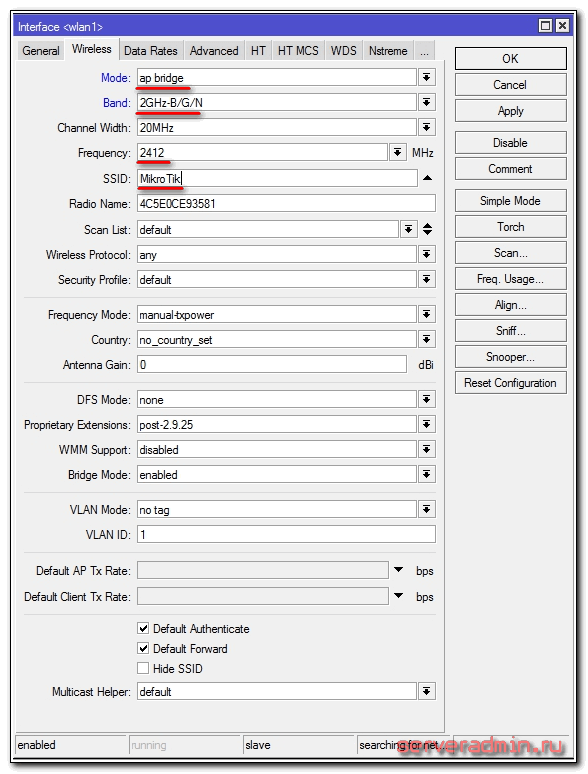
Обращаю внимание на следующие настройки:
- SSID — имя вашей беспроводной сети. Пишите то, что хочется.
- Frequency — частота, соответствующая одному из 12-ти каналов. Самое первое значение это первый канал и так далее. Тут рекомендуется выбрать тот канал, который в вашем конкретном случае менее всего занят другими точками доступа. Если вы не знаете что это за каналы и как их проверить, то не обращайте внимания, может выбрать любое значение из списка.
Сохраняете настройки, нажимая ОК. Все, wifi точка доступа на mikrotik настроена, можно проверять. Запускаете любое устройство, ищете вашу сеть, вводите пароль доступа и проверяете интернет. Все должно работать.
На этом основная настройка микротика закончена, но я рекомендую выполнить еще несколько настроек для удобства и безопасности.
Смена пароля администратора по-умолчанию
Как я уже писал ранее, пароль администратора по-умолчанию в mikrotik не задан, он пустой. Имя пользователя — admin. Давайте установим свой пароль для ограничения доступа посторонних к настройкам. Для этого идем в раздел System -> Users. Выбираем единственного пользователя admin, жмем правой кнопкой мыши и выбираем самый последний пункт password.
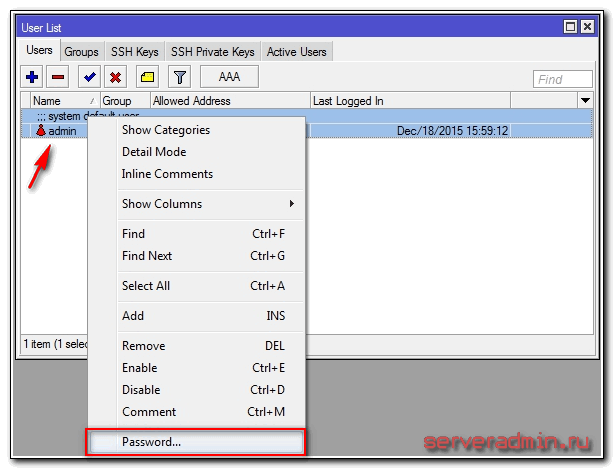
В открывшемся окошке 2 раза вводим свой пароль и сохраняем его. Теперь, чтобы подключиться через winbox нужно будет указать не только пользователя admin, но и установленный пароль.
Настройка времени
Я рекомендую устанавливать правильное время и включать его автоматическую синхронизацию. Это может пригодиться, если вам понадобится посмотреть какие-нибудь логи и сопоставить время. Если оно не будет установлено, то это трудно сделать. Так что настроим его. Идем в System -> Clock, устанавливаем вручную время, дату и часовой пояс.
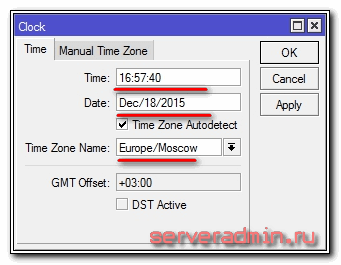
Сделаем так, чтобы время автоматически обновлялось через интернет. Идем в раздел System -> SNTP Client. Ставим галочку Enabled, в поле с адресами серверов вводим 193.171.23.163 и 85.114.26.194. Жмем Apply и наблюдаем результат синхронизации.
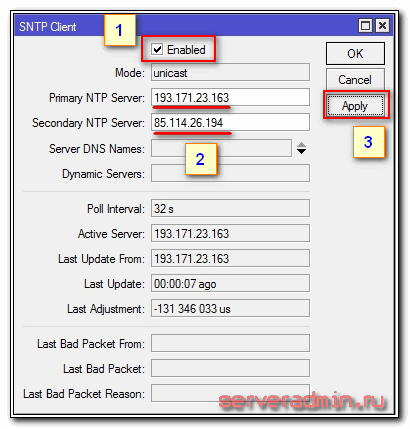
Теперь часы роутера всегда будут иметь актуальное время.
На этом базовая настройка роутера mikrotik для домашнего пользования закончена. Можно устанавливать его на место и пользоваться.
Видео
Возникли сложности с настройкой? Инструкция прежде всего предназначена для людей, впервые столкнувшихся с оборудованием MikroTik, и содержит пошаговый мануал.
Комментариев: 16Просмотров: 138915
Введение
Данную инструкцию можно применять ко всей линейке hAP от MikroTika и модельному ряду Routerboard из сегмента Wireless for Home and Office, а именно:
- Линейка hAP (hAP mini; hAP lite; hAP lite classic; hAP; hAP ac lite; hAP ac lite tower; hAP ac);
- Линейка Routerboard (RB951Ui; RB951G; RB2011UiAS).
Если вы искали инструкцию по настройке роутеров Mikrotik других моделей, посмотрите статью по ссылке.

Первое, что нужно сделать, — это скачать программу для управления роутером Микротик RB951G 2HnD Winbox с официального сайта mikrotik.com.
Далее необходимо скачать файл последней версии прошивки.
Подключиться через Winbox к роутеру. Для этого подключаем кабель в один из портов маршрутизатора (кроме первого). Запускаем Winbox.
- Далее необходимо выбрать вкладку Neighbors;
- Выбрать наш роутер RB951G, щелкнув по MAC-адресу устройства. Ввести в поле Login – admin, а поле password оставить пустым;
- Кликнуть Connect.
Здесь необходимо применить Default Configuration, нажав кнопку OK.
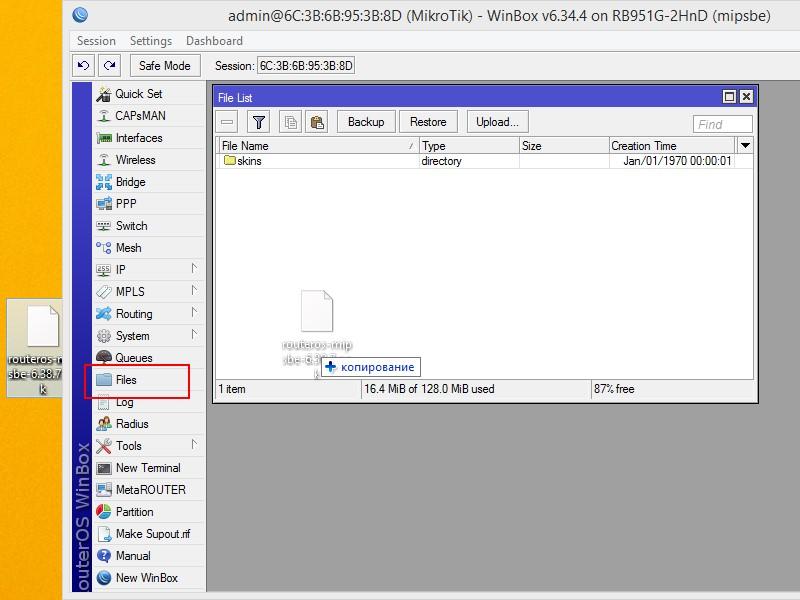
Установим последнею версию прошивки RouterOS. Для этого скопируем скачанный нами файл прошивки на роутер. Откроем меню Files и с помощью drag-and-drop перетащим файл прошивки .npk. После этого необходимо зайти в system→reboot и перезагрузить роутер для обновления RouterOS.
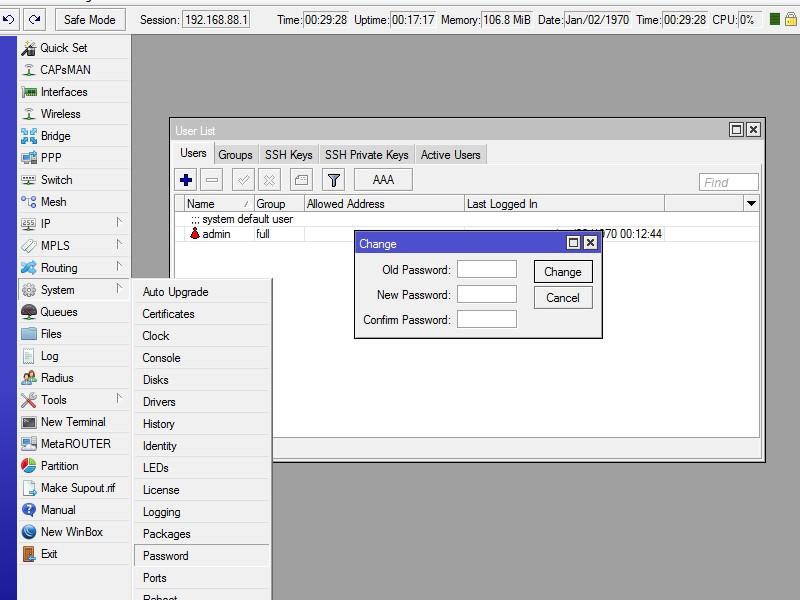
Прежде чем приступить к другим настройкам MikroTik RB951G, необходимо установить пароль на пользователя Admin. Делается это в меню System→Password.
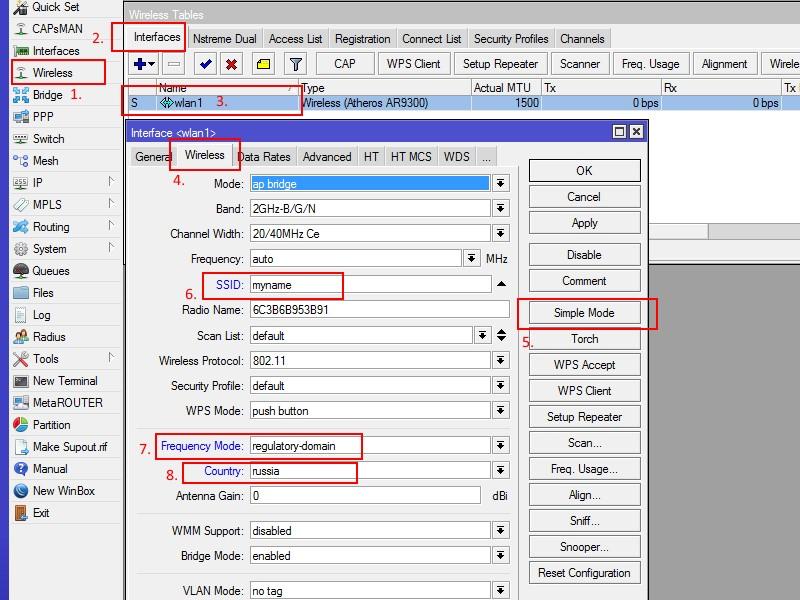
Настройка WiFi на MikroTik RB951G-2HnD
- Для настройки WiFi на MikroTik RB951G-2HnD необходимо зайти в меню Wireless;
- Выбрать вкладку interface;
- Выбрать беспроводной интерфейс wlan1, щелкнув по нему два раза левой кнопкой мыши. Откроются основные настройки WI-FI;
- Здесь необходимо выбрать вкладку Wireless;
- Далее включить расширенный режим нажав кнопку Advance Mode;
- Настроить имя сети WiFI в поле SSID;
- Выбрать в поле Frequency Mode — regulatory-domain;
- В поле Country необходимо выбрать Russia.
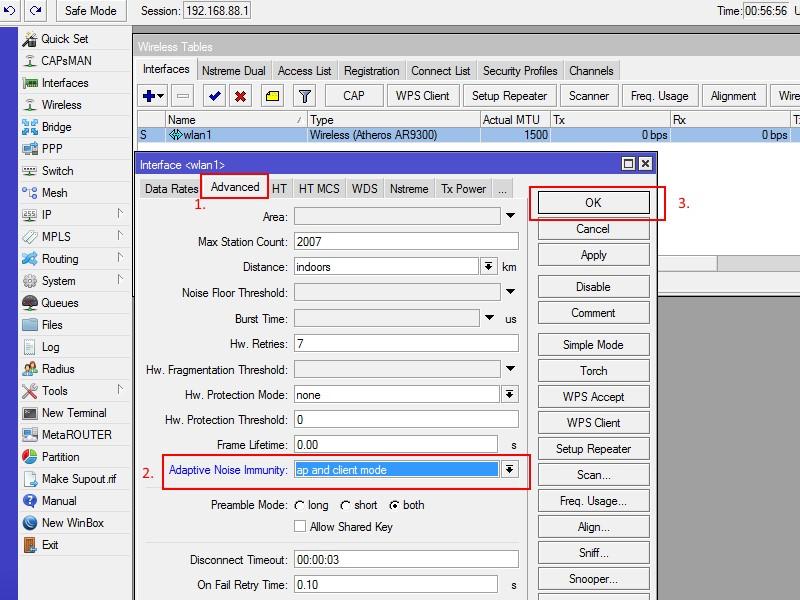
Затем переходим во вкладку Advance;
- В поле Adaptive Noise Immunity необходимо выбрать режим ap and client mode;
- Нажимаем кнопку OK для применения всех изменённых настроек.
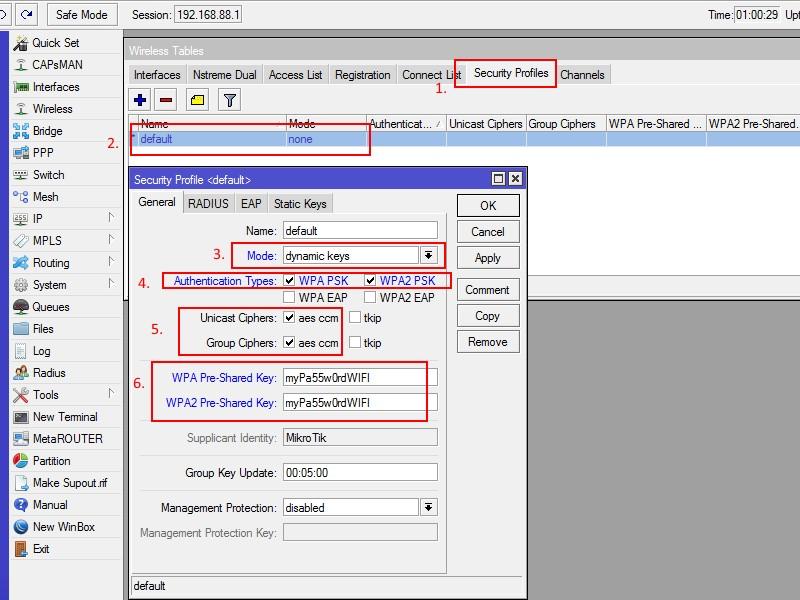
Далее переходим к настройке security profiles (пароля) на Wi-Fi, для этого необходимо:
- В Wireless Tables выбрать Security Profiles;
- Зайти в настройки профиля, кликнув два раза левой кнопкой мыши;
- Во вкладке general, выбрать в поле mode-dynamic keys;
- Authentication Types выставить значения WPA PSK и WPA2 PSK;
- Выставить алгоритм шифрования aes com;
- Ввести пароль на сеть WiFI в поле WPA Pre-Shared Key и WPA2 Pre-Shared Key.
Применить все настройки кнопкой OK. На этом настройка Wi-FI завершена, вы должны видеть свою беспроводную Wi-FI-сеть, и подключаться к ней с помощью заданного ранее пароля.
Настройка сетевых интерфейсов в MikroTik RB951Ui-2HnD
Перейдем к настройке сетевых параметров провайдера на роутере микротик RB951Ui 2HnD. Бывают различные схемы настройки доступа к сети Интернета от провайдеров, вот основные из них:
- Автоматическое получение IP-параметров. (Automatic IP);
- Ручное назначение IP-параметров (Static IP);
- PPPoE (point-to-point over Ethernet);
- PPtP\l2tp (tunnel).
Рассмотрим настройки каждого в отдельности более подробно.
Автоматическое получение IP параметров
В данном варианте никаких дополнительных настроек на RB951Ui 2HnD не требуется. Включите кабель от провайдера в первый сетевой интерфейс — WAN. Вы получите все настройки от провайдера в автоматическом режиме, и Интернет появится на всех устройствах в вашей сети без дополнительных настроек.
Часто в домашних сетях применяется так называемая блокировка по MAC-адресу для неизвестных устройств. Это означает, что новый роутер не заработает, пока его не внесут в белый список. Данную блокировку можно устранить двумя способами:
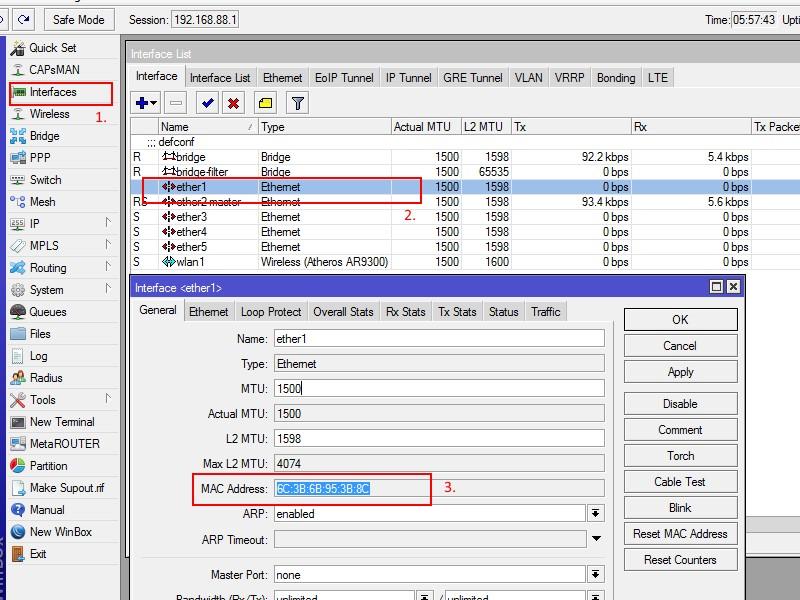
- Позвонить на линию техподдержки своего провайдера и попросить внести новый MAC-адрес в разрешенные. MAC-address нашего устройства можно посмотреть на задней стороне роутера или через winbox. Необходимо зайти в interface→ether1 и в поле MAC Address можно найти требуемое значения.

- Установить MAC-address старого устройства на WAN-порт (первый порт). Сделать это можно в WinBox, выбрав menu New Terminal командой:
/interface ethernet set ether1 mac-address=00:00:00:00:00:00 (старый MAC)
Ручное назначение IP параметров
При ручном назначении все настройки IP параметров на mikrotik rb951g 2hnd необходимо установить самому.
Вам необходимо узнать (обычно пишут в договоре) ваши IP параметры подключения вида:
Ваш IP — IP address – 10.10.1.1
Маска подсети — MASK 255.255.255.0 (или/24)
Шлюз — 10.10.1.2
DNS server — 10.10.1.3
Ручное назначение IP параметров Микротик rb951g
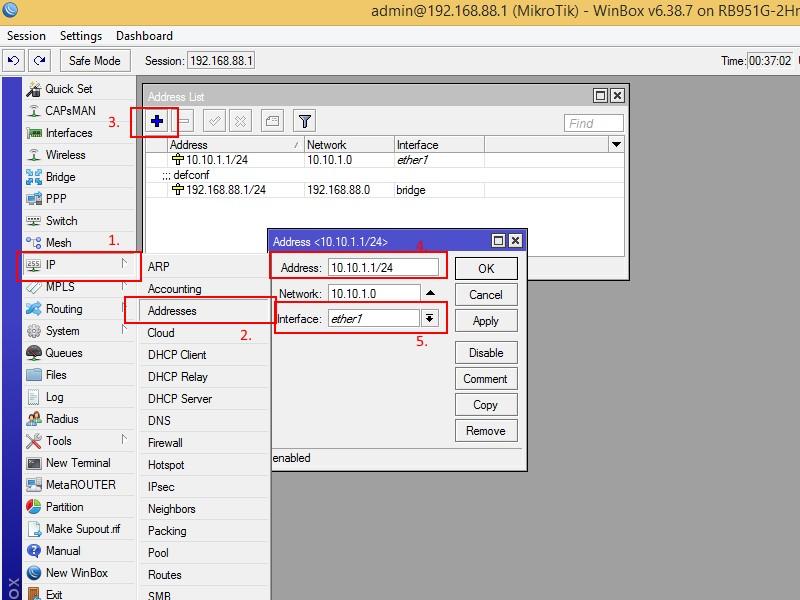
Установим IP адрес на интерфейс WAN, который соответствует значению — ваш IP. Для этого необходимо зайти в меню IP(1)→address(2→plus(3) Введем IP address в поле Address (4) и выбреем интерфейс ether1 в поле Interface(5).
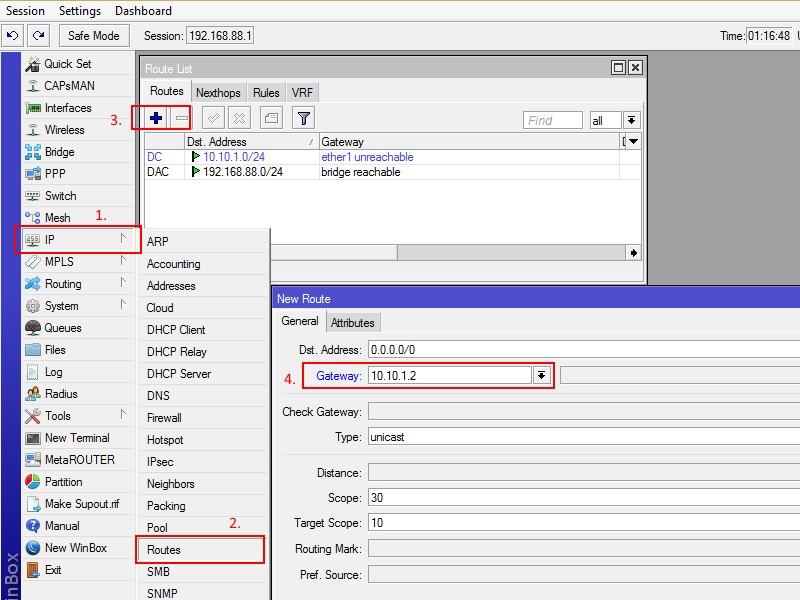
Далее необходимо настроить основной шлюз (gate). Делается это в меню IP(1)→Routes(2)→plus(3)
В открывшимся окне необходимо ввести значение IP address вашего шлюза в поле Gateway(4).
Последнее что нужно сделать, это настроить пересылку dns. Делается это в меню IP(1)→DNS(2) В поле Servers вводим предоставленные провайдером IP address DNS серверов.
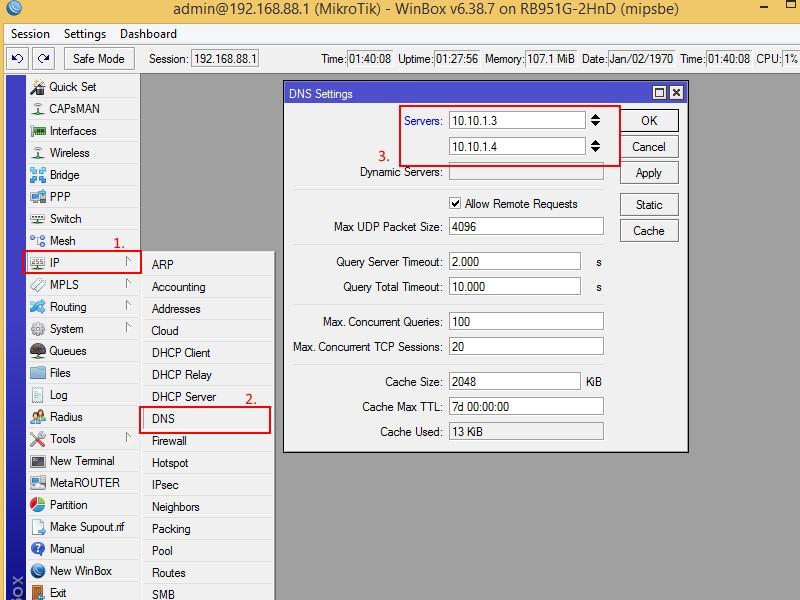
На этом настройка завершена, на всех устройствах вашей сети должен был появиться Интернет.
Настройка PPPoE на mikrotik
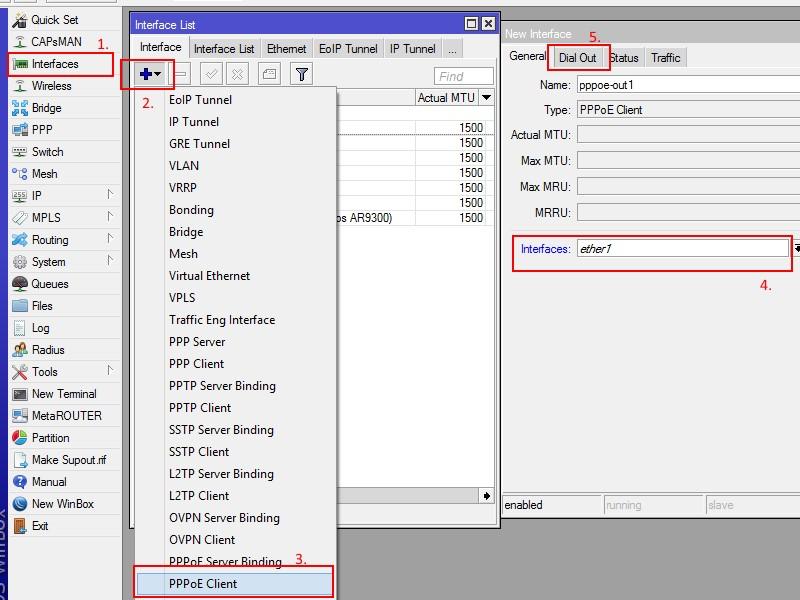
Технология доступа к сети Интернет через Ethernet c авторизацией. В этом случаи провайдер предоставляет вам логин и пароль для подключения к сети. Настройка осуществляется следующим образом. Необходимо зайти в меню Interface(1)→plus(2)→PPPoE Client(3)→ во кладке General установить в поле Interface(4) ether1→выбрать вкладку dial Out(5).
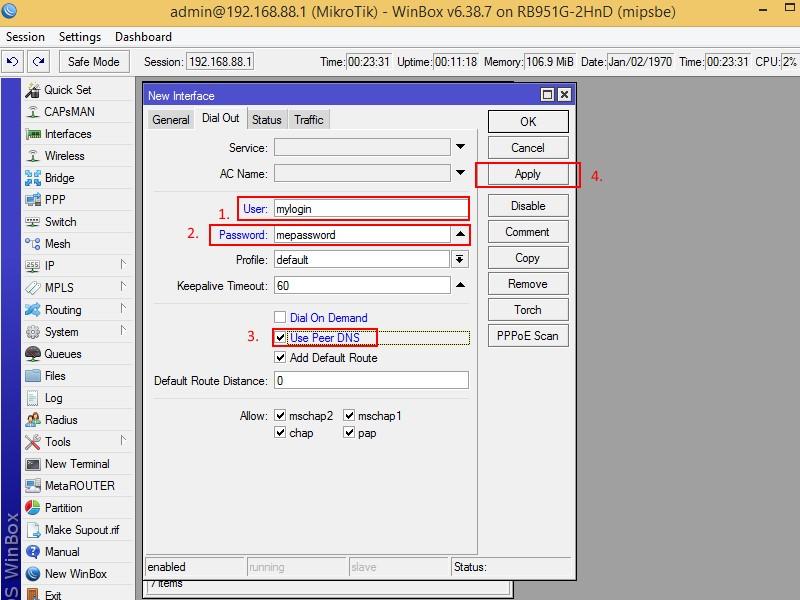
Далее необходимо заполнить логин и пароль в поле User(1) и Password(2) соответственно. Поставить галочку в поле Use Peer DNS и применить настройки Apply(4).
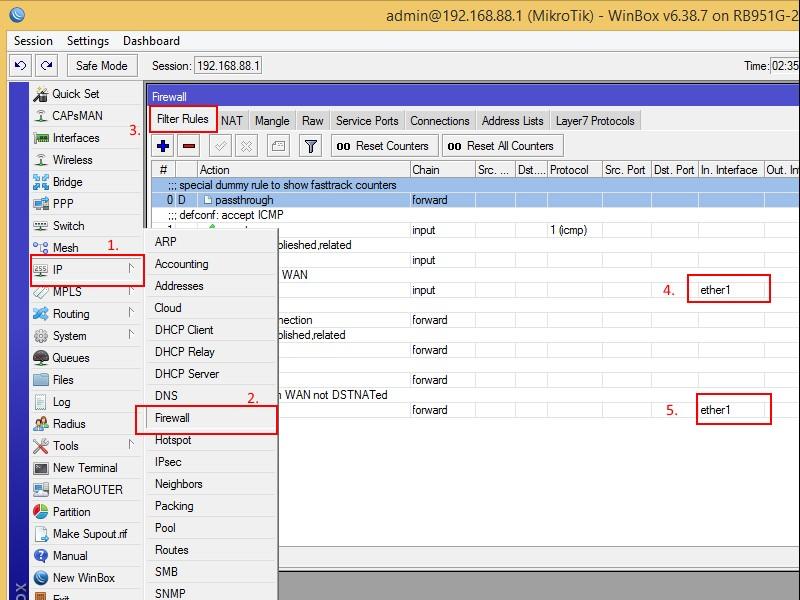
Перейдем к настройкам Firewall. Для этого зайдите IP(1)→Firewall(2)→Filter Rules(3)→здесь необходимо изменить правила где In. Interface стоит значение ether1(4)(5) на pppoe-out1.
Выбираем необходимое привило и щелкаем два раза левой кнопкой мыши (1), провалившись в настройки во вкладке General(2) в поле In. Interface(3) выбираем pppoe-out1.
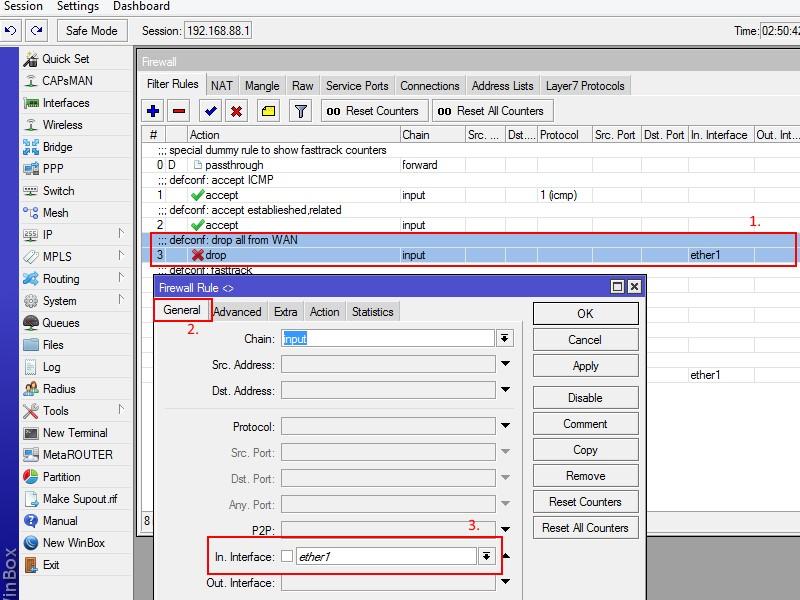
Эту же процедур необходимо выполнить и для второго правила. После этого можно переходить к следующему разделу настройки.
Дальше настроим NAT на Микротик rb951g 2hnd. Выберем меню IP(1)→Firewall(2)→NAT(3)→щелкнув два раза по правило mascaquerade(4)→установим в поле Out Interface(5) pppoe-out1→применим настройки Apply(6).
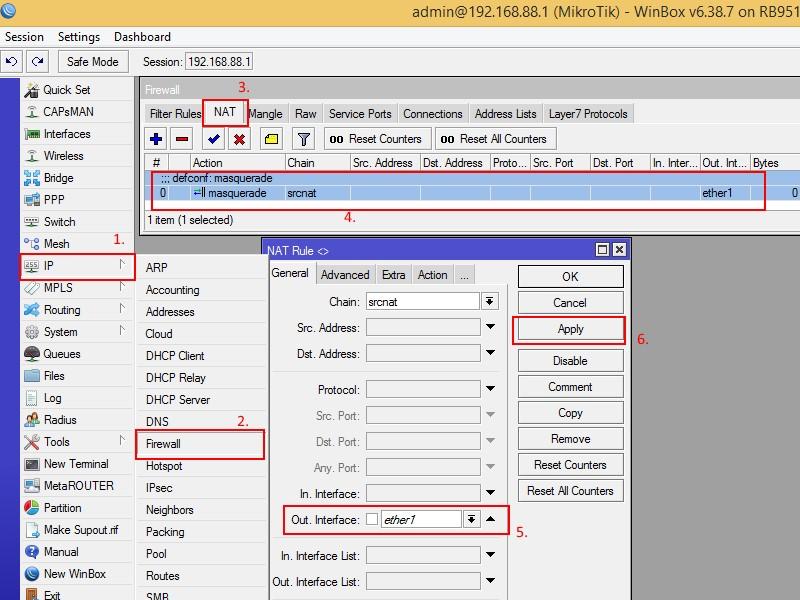
Если все сделано правильно, Интернет станет доступным со всех устройств в вашей сети.
Настройка PPtP и l2tp client на mikrotik
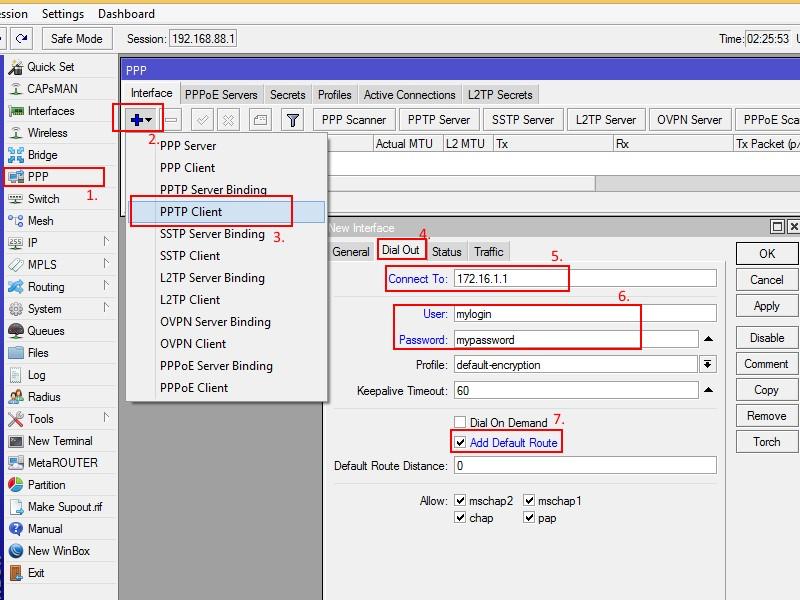
Еще одна распространённая технология настройки подключения к сети провайдеров – это туннельный протокол PPtP или l2tp, которая позволяет подключаться к провайдеру с использованием авторизации. В данном варианте у вас должны быть следующие IP параметры, которые вам дает провайдер:
IP address server – 172.16.16.1
Login – mylogin
Password – mypassword
Настроим клиента pptp на mikrotik. Все настройки, произведённые ниже, также можно применять к настройке клиента l2tp. Выберем меню PPP(1)→plus(2)→PPTP Client(3)→Dial Out(4)→заполним IP address сервера предоставленный провайдером в поле Connect To(5)→введем login(6) и password(6)→выставим галочку в Add default route(7). Нажмем OK для завершения данной настройки.
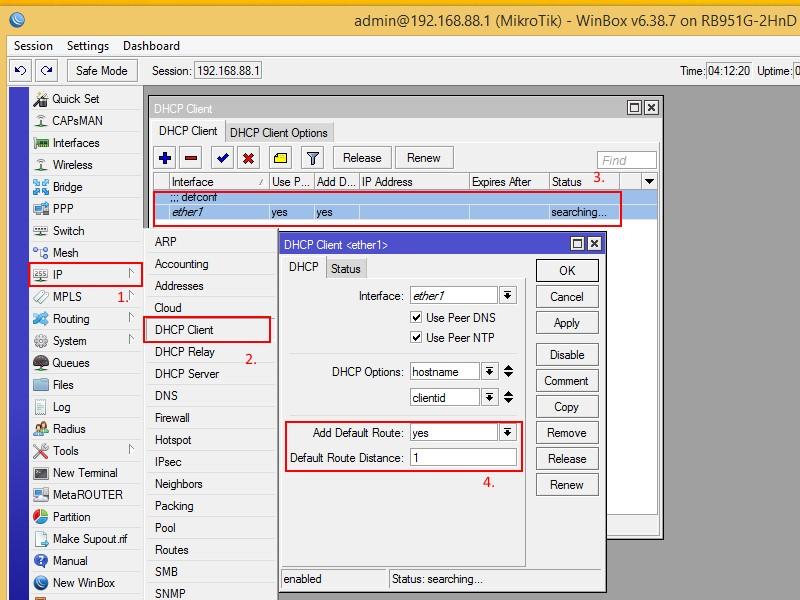
Дальше необходимо настроить dhcp-client на интерфейс ether1. Для этого пройдем в IP(1)→DHCP Client(2)→щелкнем по клиенту два раза левой кнопкой мыши→отредактируем поле 4 в соответствии со скриншотом.
Перейдем к настройкам Firewall. Для этого зайдите IP(1)→Firewall(2)→Filter Rules(3)→здесь необходимо изменить правила где In. Interface стоит значение ether1(4)(5) на pptp-out1.
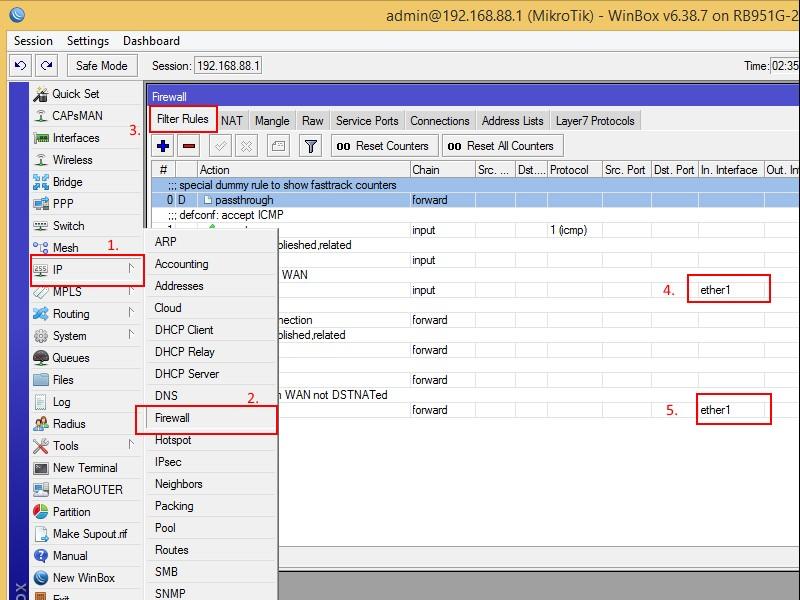
Выбираем необходимое привило и щелкаем два раза левой кнопкой мыши (1), провалившись в настройки во вкладке General(2) в поле In. Interface(3) выбираем pptp-out1.
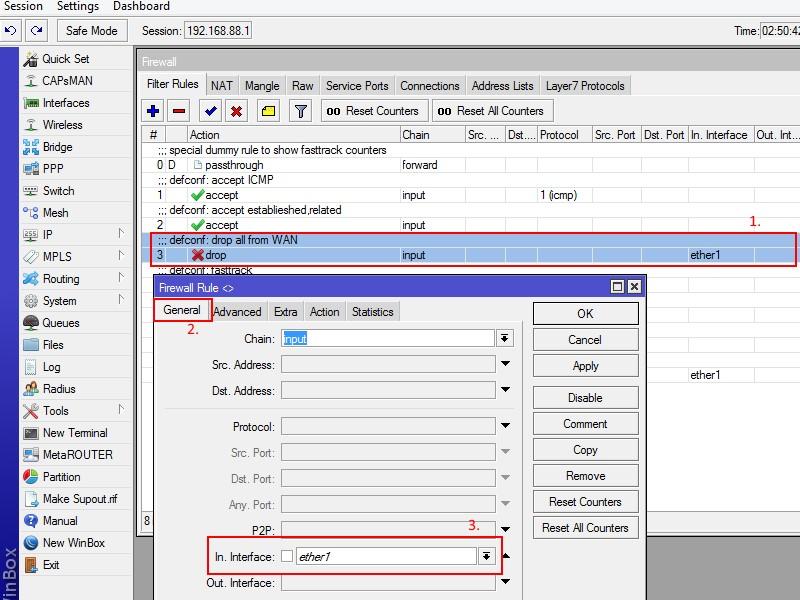
Эту же процедур необходимо выполнить и для второго правила. После этого можно переходить к следующему разделу настройки.
Произведем настройку NAT Микротик rb951g 2hnd. Выберем меню IP(1)→Firewall(2)→NAT(3)→щелкнув два раза по правило mascaquerade(4)→установим в поле Out Interface(5) pptp-out1→применим настройки Apply(6).
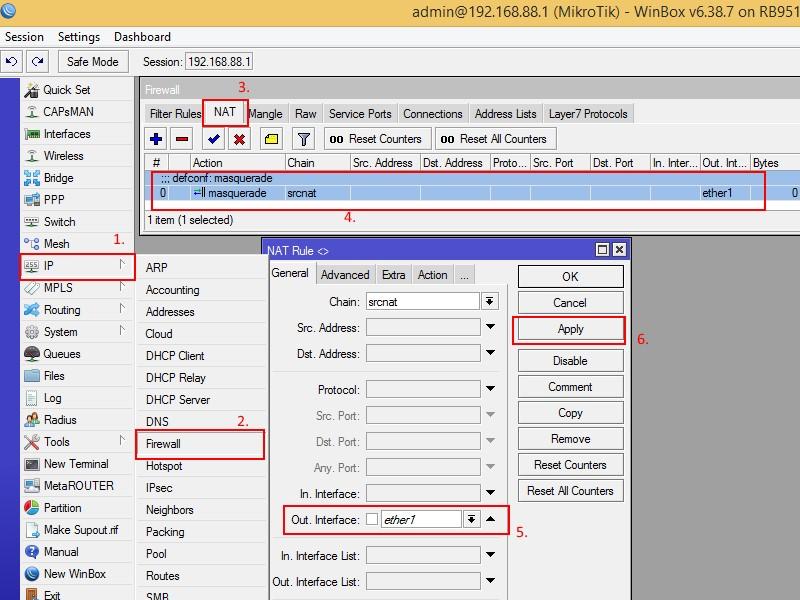
На этом настройка завершена. Осталось проверить работоспособность.
Оборудование Mikrotik пользуется заслуженной популярностью у профессиональных сетевых инженеров, благодаря редкому сочетанию богатой функциональности, стабильной работы и невысокой цены. Однако что хорошо инженеру, то рядовому пользователю — если не смерть, то боль и страдания как минимум. Mikrotik — оборудование от гиков для гиков, поэтому настраивать его значительно сложнее, чем продукты конкурентов. На этапе начальной настройки и «засыпается» большинство пользователей, решивших причаститься к Mikrotik.
Тем не менее, процесс хоть и нетривиален, но вполне осваиваем. Разберем небольшой пример на базе устройства Mikrotik RB951Ui-2HnD.
Подготовка
1. Для начала скачиваем WinBox — утилиту для управления устройствами Mikrotik. Работать с ней значительно удобнее, чем через web-интерфейс, установки она не требует. Берем отсюда: http://www.mikrotik.com/download
2. Включаем роутер, к 1-му порту подключаем кабель провайдера Интернет, компьютер — в любой другой.
3. Запускаем WinBox. В нижней секции во вкладке Neighbors, даже при отсутствии соединения с роутером по IP, его будет видно по MAC-адресу:
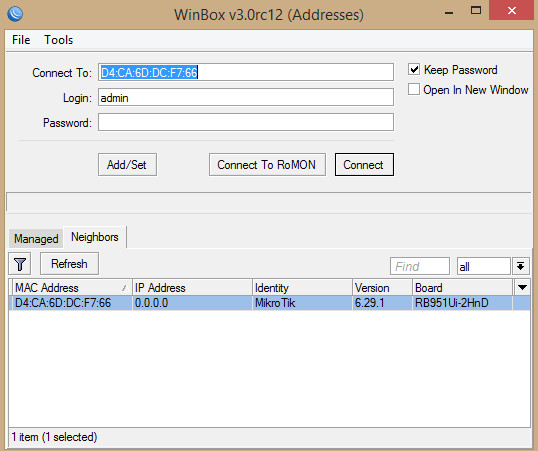
Логин по умолчанию — admin, пароля нет. Выбираем наше устройство и жмем Connect.
4. После входа в устройство, нам откроется окошко RouterOS Default Configuration. Удаляем конфигурацию по умолчанию, нажав на Remove Configuration:
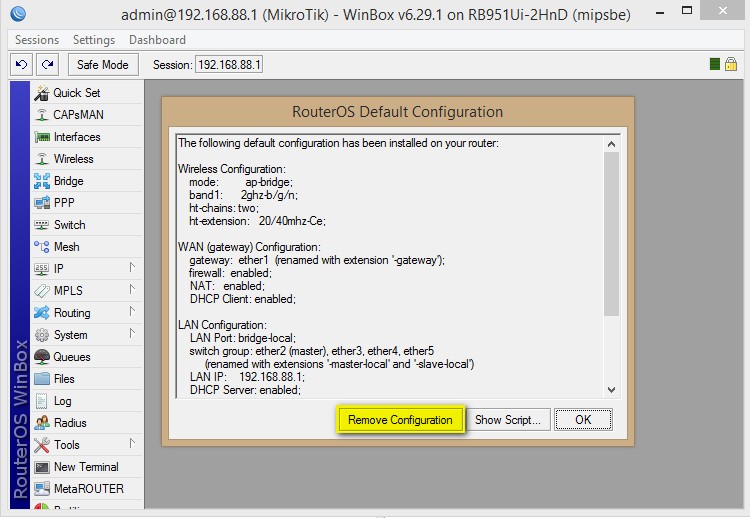
Из админки нас выбросит, входим заново, как в п. 3.
Настройка сетевых интерфейсов в Mikrotik RB951Ui-2HnD
1. Открываем Interfaces, видим такую картину:
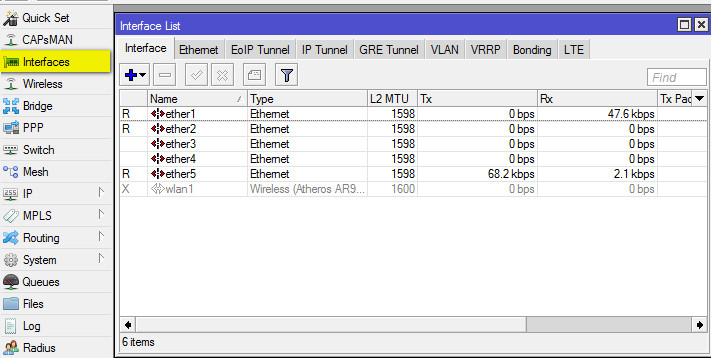
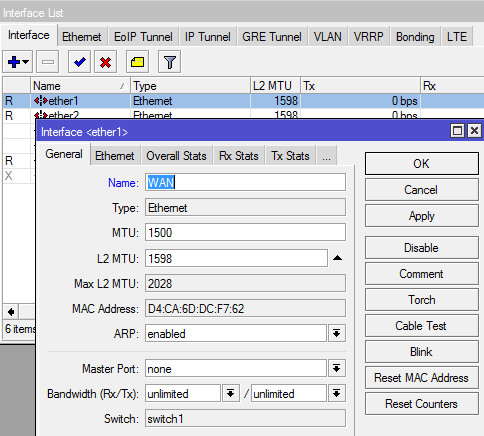
2. По умолчанию все проводные сетевые интерфейсы в Mikrotik называются etherN. Оперировать такими названиями неудобно, поэтому откроем интерфейс ether1, к которому у нас подключен кабель провайдера, и переименуем его в WAN. В принципе, делать это необязательно — название ни на что не влияет. Но зато сильно упрощает администрирование роутера в будущем.
3. Поочередно открываем интерфейсы ether2 — ether5, переименовываем их в LAN1 — LAN4. На интерфейсе LAN1 параметр Master Port оставляем в положении «none», а на интерфейсах LAN2 — LAN4 переключаем параметр Master Port в положение LAN1:
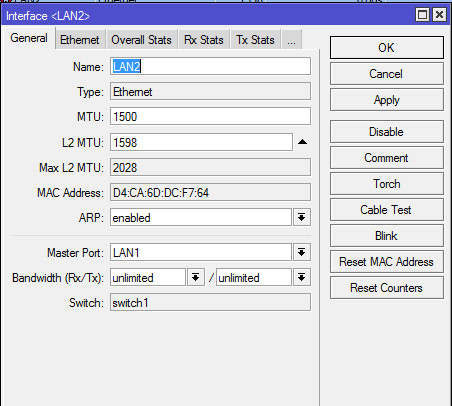
Расшифруем то, что было сделано: по умолчанию в роутерах Mikrotik порты не объединены в коммутатор, т.е. не умеют общаться друг с другом. За работу коммутатора отвечает специальный аппаратный чип коммутации, который позволяет разгрузить CPU устройства от коммутации пакетов между портами свитча. Однако работать он будет только в том случае, если будут назначены Master и Slave порты (что и было нами сделано).
Второй вариант создания свитча — программный — предусматривает объединение портов в Bridge. В этом случае коммутацией пакетов будет заниматься CPU, а скорость работы устройства будет существенно ниже максимально возможной, что особенно хорошо заметно на гигабитных портах.
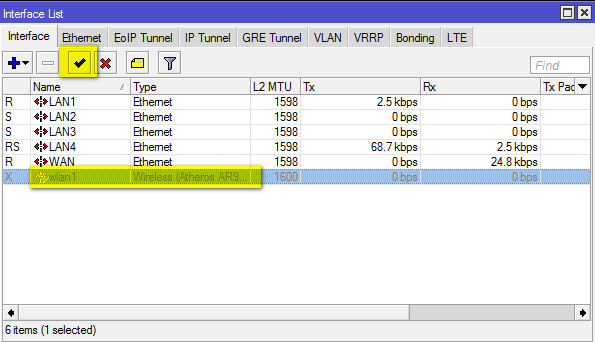
4. Заодно включим беспроводной интерфейс. К его настройке мы вернемся позже:
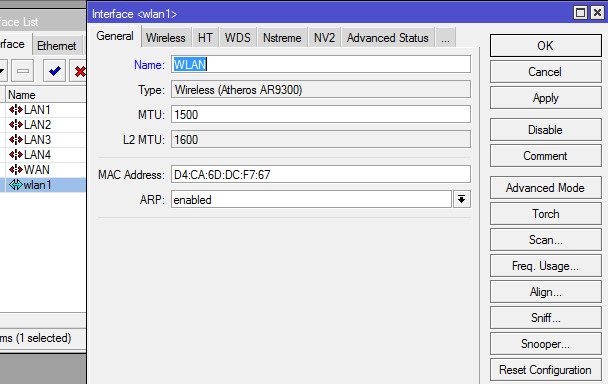
5. Присваиваем ему более понятное название:
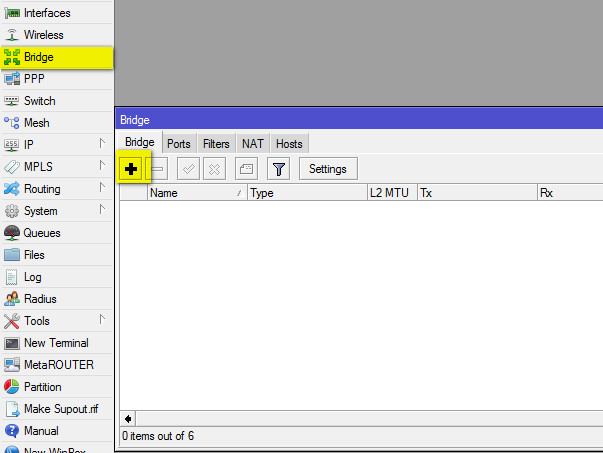
6. Создаем новый Bridge. Для этого открываем пункт меню Bridge и жмем +:
7. Присваеваем мосту название — LAN (т.к. внутри этого моста будут «ходить» пакеты по контуру нашей локальной сети):

8. Переходим во вкладку Ports, жмем на +, чтобы добавить порты в мост:
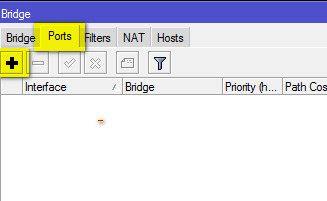
Из кластера портов LAN1 — LAN4 нам достаточно добавить в мост только LAN1, поскольку для LAN2 — LAN4 он уже является мастер-портом (см. п. 3 данного раздела). Соответственно, параметр Interface — LAN1, Bridge — LAN. Повторяем такое же действие для интерфейса WLAN:
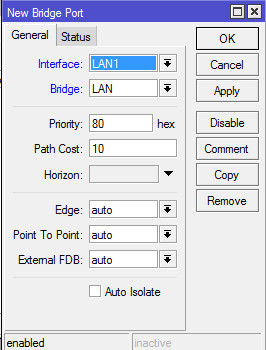
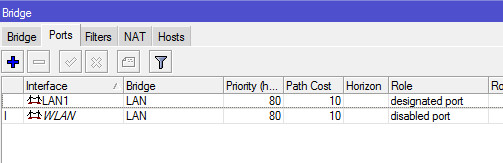
9. Таким образом получаем следующий список портов внутри моста LAN:
Настройка параметров TCP/IP на Mikrotik
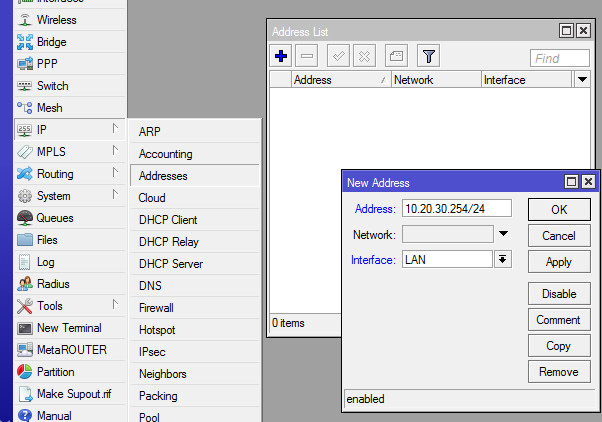
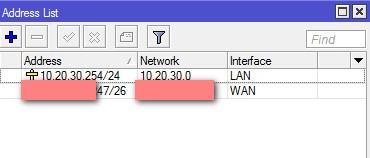
1. Присвоим роутеру IP-адрес. В нашем примере это будет 10.20.30.254 с маской 255.255.255.0 (или /24; вообще запись /24 эквивалентна записи /255.255.255.0, RouterOS понимает оба варианта. Подробности бесклассовой адресации можно выяснить здесь: https://ru.wikipedia.org/wiki/Бесклассовая_адресация). Для этого в меню IP -> Addresses добавим новый адрес и присвоим его интерфейсу LAN (ранее созданный мост):
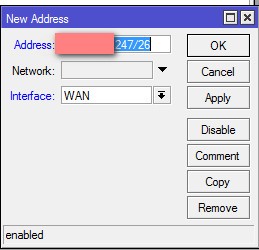
2. Присвоим внешнему интерфейсу роутера IP-адрес. В данном примере мы рассматриваем сценарий, когда провайдер Интернет предоставляет нам прямой доступ в сеть с белым IP-адресом. Для этого снова жмем на + в меню IP -> Addresses, вводим выданный провайдером адрес и маску, а в качестве интерфейса выбираем WAN:
3. Наш список адресов принял следующий вид:
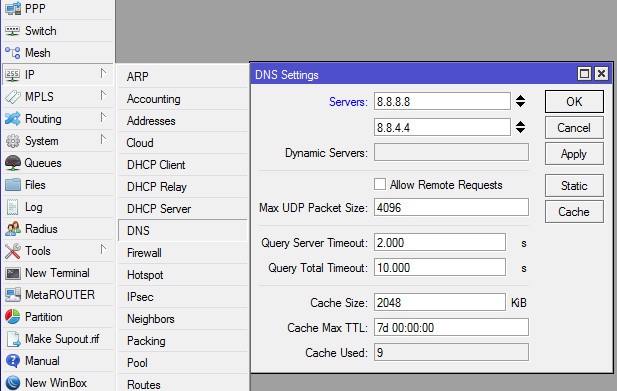
4. Указываем роутеру, какими DNS-серверами пользоваться ему самому через меню IP -> DNS:
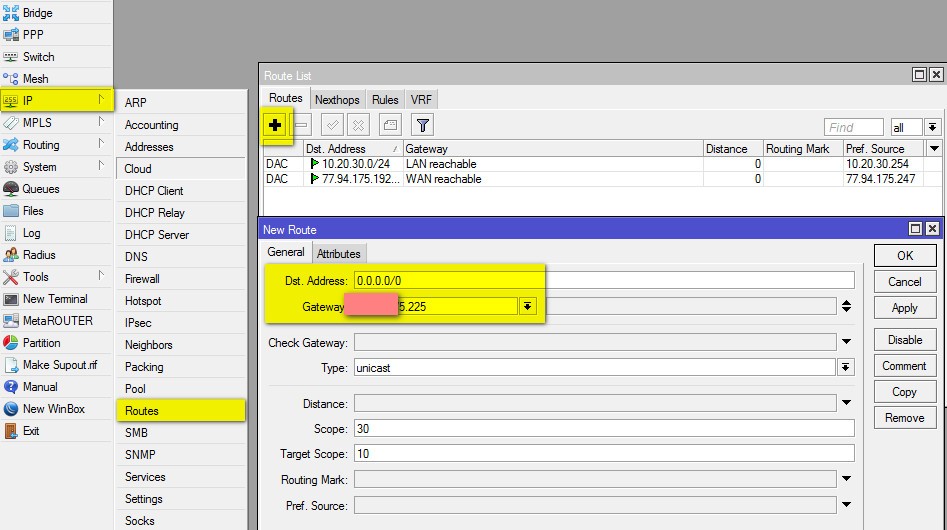
5. Укажем шлюз провайдера Интернета. Для этого создадим в меню IP -> Routes новый маршрут, нажав +, присвоим параметр Dst. Address — 0.0.0.0/0, Gateway — выданный нам провайдером:
Настройка DHCP на Mikrotik
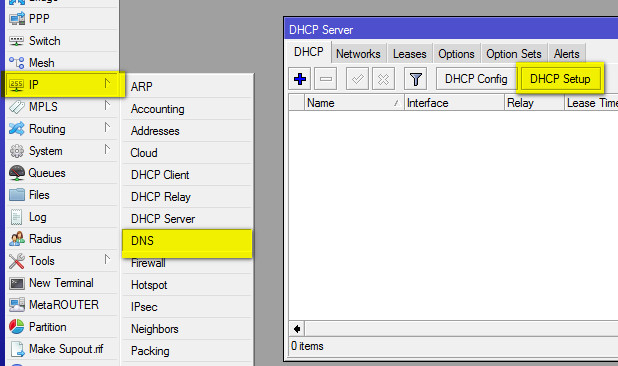
1. Пора настроить DHCP-сервер, который будет раздавать IP-адреса в локальной сети. Для этого открываем IP -> DHCP Server и нажимаем кнопку DHCP Setup:
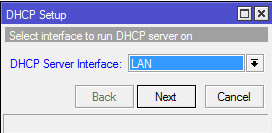
2. Выбираем интерфейс, на котором будут раздаваться IP-адреса. В нашем случае — LAN (мы же хотим раздавать IP-адреса только внутри локальной сети?):
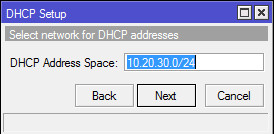
3. Вводим адрес сети и ее маску:
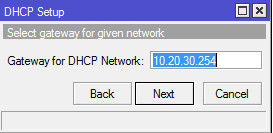
4. Вводим адрес шлюза сети, т.е. нашего роутера:
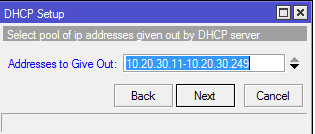
5. Вводим пул адресов, которые роутер будет раздавать подключенным к сети устройствам:
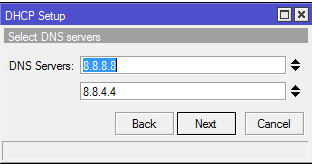
6. Вводим адреса DNS-серверов (на скриншоте — DNS-серверы Google):
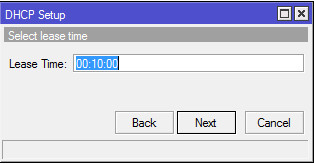
7. Вводим срок, на который устройствам выдаются адреса (в формате ДД:ЧЧ:ММ):
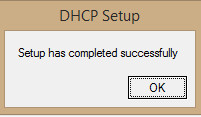
8. И после очередного нажатия кнопки Next работа мастера настройки DHCP заканчивается:
Настройка NAT на Mikrotik
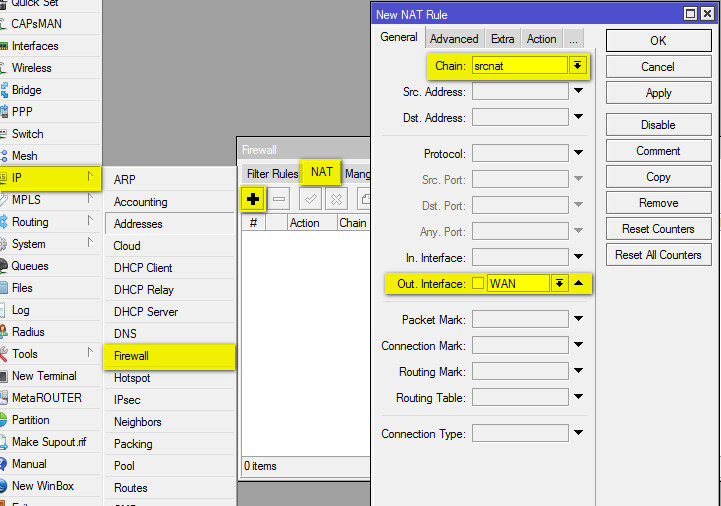
1. Настраиваем NAT. В меню IP -> Addresses во вкладке NAT жмем +. Во вкладке General параметр Chain ставим в положение scrnat, Out. Interface — в WAN:
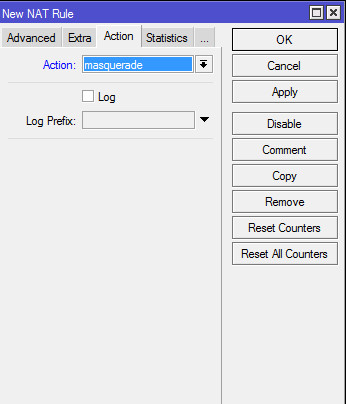
2. Переходим во вкладку Action, и ставим параметр Action в положение masquerade:
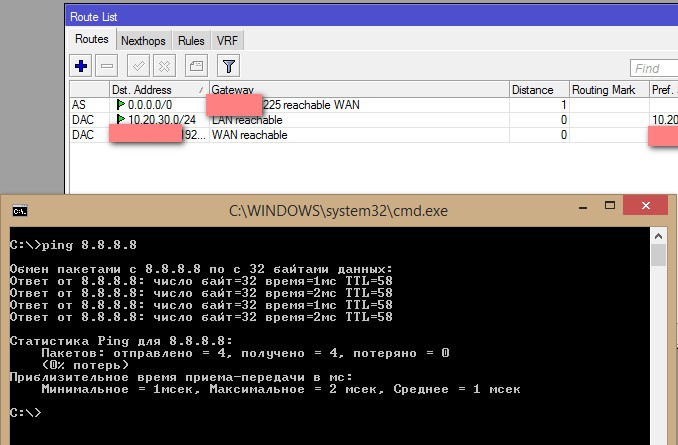
Теперь у нас должен появиться доступ в Интернет:
Настройка Wi-Fi на Mikrotik
1. Теперь настроим Wi-Fi. Напомним, что в п. 4-5 раздела «Настройка сетевых интерфейсов в Mikrotik RB951Ui-2HnD», мы уже включили беспроводной интерфейс и присвоили ему новое название.
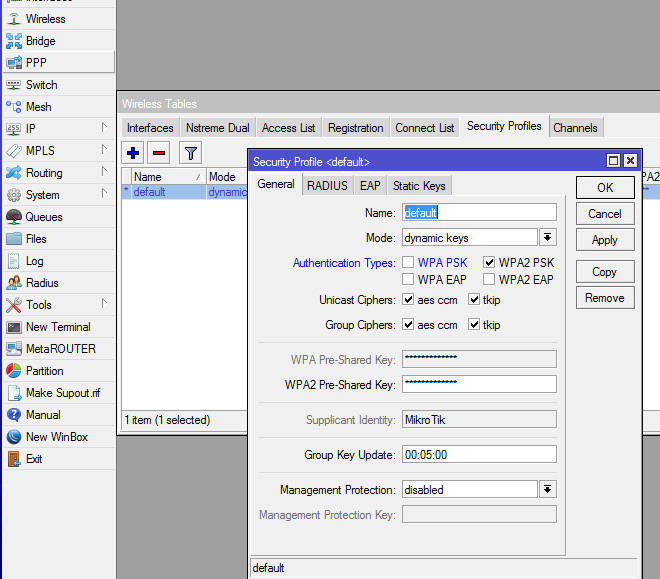
Теперь открываем меню Wireless, вкладку Security Profiles, а в ней — профиль default.
Отмечаем галочками:
Authentication Types — WPA2 PSK
Unicast Ciphers и Group Ciphers — aes ccm и tkip
В поле WPA2 Pre-Shared Key вводим желаемый пароль для беспроводной сети:
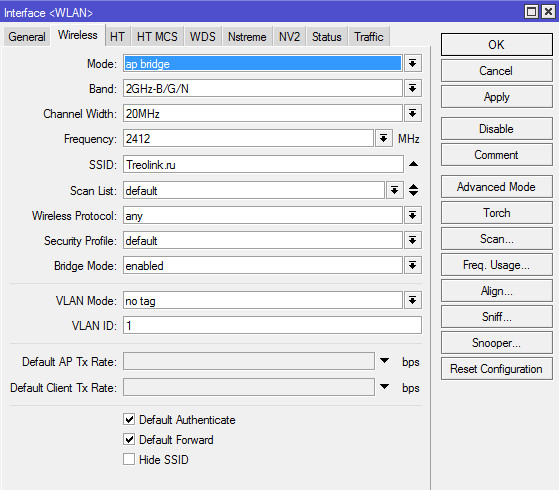
2. Теперь открываем интерфейс WLAN, переходим во вкладку Wireless, выбираем Mode — ap bridge, Band — 2GHz-B/G/N, вводим SSID — название беспроводной сети:
Если у вас есть под рукой компьютер с Wi-Fi, то после этого вы сможете увидеть на нем новую сеть:

Наводим марафет
1. Мы на финишной прямой. Настроим часовой пояс через System -> Clock, где снимем автоопределение часового пояса — Time Zone Autodetect, и выберем нужный часовой пояс (в нашем случае — Europe/Moscow):

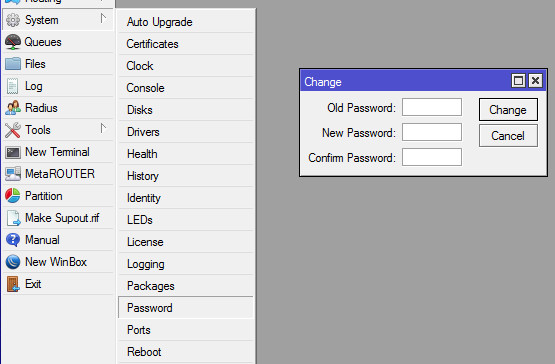
2. Установим пароль администратора. Для этого зайдем в System -> Password, где и введем новый пароль:
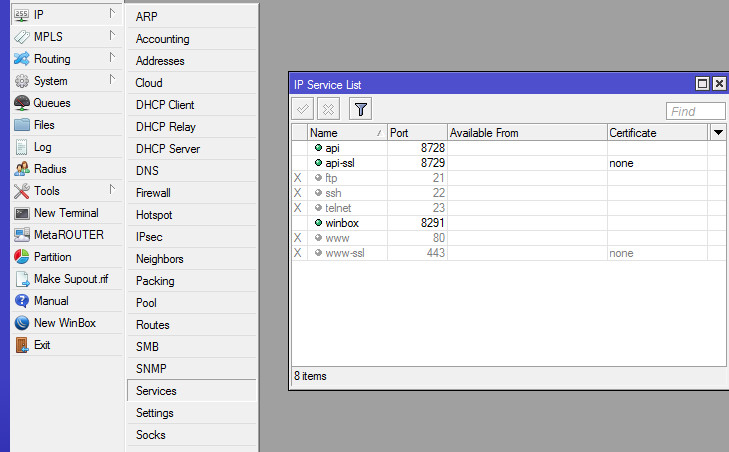
3. И, наконец, отключим ненужные сервисы для доступа, дабы сделать наш Mikrotik менее уязвимым. Лишними можно считать все сервисы, кроме WinBox, но в данном случае следует исходить из вашей конкретной ситуации. Их список находится в IP -> Services. Нужные оставляем, ненужные выключаем крестиком:
На этом процесс базовой настройки можно считать завершенным! «Долго ли умеючи» (с).
Если вам нужна помощь в конфигурировании Mikrotik любой сложности, то на этот случай у нас есть сертифицированные специалисты, которые смогут помочь.
Также у нас можно приобрести любое современное устройство Mikrotik, а также заказать его монтаж и настройку «под ключ»: http://treolink.ru/mikrotik
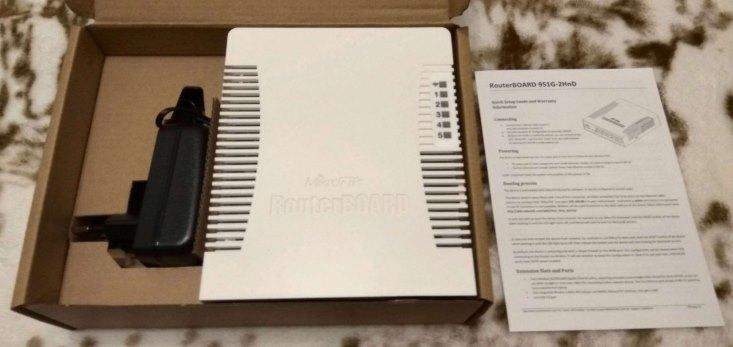
Скорее всего вам уже наскучили мануалы в интернете, взятые под копирку, да ещё и с не настроенным фаерволом или инстансы которых базирующиеся на default config. В нашей инструкции мы покажем простую, но правильную настройку роутера Mikrotik RB951G-2HnD , а также расширим функционал устройства, не прибегая к его вскрытию или аппаратных изменений.
Содержание
- Обзор RB951G-2HnD
- Вводные данные
- Правильно прошьём до версии RouterOS 6.47.3
- Настройка доступа в интернет WAN
- Настройка коммутатора
- DNS
- NAT
- Interface List
- Настройка DHCP Server
- Настройка WiFi
- Расширенные настройки безопасности
- Базовая настройка Firewall
- Резервная копия конфигурации и устройства
- 89 вопросов по настройке MikroTik
Обзор RB951G-2HnD
В студии сегодня легендарный Mikrotik RB951G-2HnD. Данная модель, является усовершенствованной RB951Ui-2Hnd. Это, по сути, один и тот же девайс, только с одним отличаем, вместо чипа коммутации Atheros8227 установлен Atheros8337. Помимо канальной скорости в 1Gb/s, мы ещё получаем дополнительные фишки на аппаратном уровне, а именно:
- RX limit;
- Host table 2048 вместо 1024;
- Rule table в 92 правила;
- По количеству vlan все стандартно – 4096.
Годами проверенный процессор Atheros AR9344 частотой в 600 Mhz и ОЗУ 128MB DDR2.
Давайте взглянем на блог диаграмму:

Имеем 5 гигабитных портов, MIMO 2×2, ОЗУ, флешку, USB порт, индикатор, сигнализатор и в середине схемы ЦП. Скорость между свитч чипом и ЦП – 1Gb/s – имейте в виду, когда надумаете роутить трафик между портами или если захотите создать AP в связке с беспроводной карточкой и ethernet портом. В этом случае у вас все будет работать на скорости ЦП. Достаточно мощный роутер для Home office. Перейдём к настройке.
Если вы хотите углубить свои знания по работе с роутерами MikroTik, то наша команда рекомендует пройти курсы которые сделаны на основе MikroTik Certified Network Associate и расширены автором на основе опыта . Подробно читайте ниже.
Вводные данные
Mikrotik RB951G-2HnD;
Провайдером предоставляются услуги по PPoE;
Локальная сеть 192.168.0.0/24;
Правильно прошьём до версии RouterOS 6.47.3
Вот тут мы и прибегнем к маленькой хитрости – увеличим мощность wifi адаптера. Ну точнее — снимем ограничения через Netinstall. Дело в том, что с завода выпускаемые устройства для России лочатся по мощности, ну чтобы без проблем их ввозить в страну и продавать. Блокировка подразумевает уменьшение мощности до 100мВт и частот 2400 — 2483,5 МГц. Мы это ограничение снимем и получим 1Ват плюс весь доступный диапазон чипа. Прошиваем через NetInstall, в итоге получаем все, за что заплатили.
После прошивки подключаемся. Видим, что никаких настроек нет – это то, что нам нужно или Blank Config. Обязательно сравниваем версию BIOS и загрузчика в System — RoterBOARD. В моем случае они различаются. Жмём Upgrade и System — Reboot.


Настройка доступа в интернет WAN
Нам известно, что провайдер подаёт услугу по протоколу PPoE и подключён в ether1. С нашей стороны нужно настроить клиента. Но сначала, подпишем интерфейсы. Именно подпишем, а не изменим их название. Открываем вкладку Interfaces. Выделяем первый интерфейс и ставим комментарий.

Т.к. все оставшиеся интерфейсы будут объединены в bridge локальной сети, то зададим комментарий LAN только на ether2.

Теперь, наглядно понятно, кто куда относится. Создадим PPoE для выхода в интернет. Нажимаем на синий плюс, выбираем PPoE Client.

На основной вкладке задаём имя и интерфейс, с которого будет подключение.

В Dial Out задаём логин пароль в соответствующих полях. Default Route Distance не трогаем, если не хотим изменить метрику маршрута «последней надежды». Service и AC Name меняем только в том случае, если хотим всегда подключаться к определённому серверу. Применяем настройки. Статус должен быть Connected.

На вкладке статус видим полученный адрес — Local Address, количество разрывов — Link Downs, время жизни подключения – Uptime, а также Active Service Name и Active AC Name – это те параметры, которые можно жёстко указать в Dial Out, тогда девайс будет подключаться только к этому серверу.
Проверим корректность маршрутов IP – Routes. Маршрут выхода в интернет получил именно ту метрику, какую задали в свойствах клиентского подключения.

Почему у одной метрики значение 1, а у другой 2? Дело в том, что локально заданные адреса, будут всегда иметь наивысший приоритет 0 над другими.
Настройка коммутатора
Как известно, в терминологии Mikrotik, чтобы объединить интерфейсы в свитч, их нужно добавить в мост. В меню Bridge создадим мост для локальной сети.

Добавим в него интерфейсы ether2-5, wlan1 через синий плюс, ничего не меняя.
 .
.
Далее навесим IP адрес локальной сети. IP – Address. В списке можно заметить полученный адрес от провайдера.

После применения, должен появится новый адрес в списке.

DNS
Чтобы внутренние устройства могли разрешать имена в адреса, необходимо сконфигурировать IP – DNS:
- Указываем адреса в Servers;
- Разрешаем удалённые запросы;
- Изменяем время жизни в кэше.

Через кнопку Static можно задать статические записи, которые никогда не будут удаляться, даже после ребута. Посмотреть кэш можно в DNS Cache, очистить его Flush Cache – удалятся все не статические записи.

NAT
Заветная кнопка, которая выпускает пользователей в интернет IP – Firewall – NAT. Создаём правило маскардинга:
- Цепочка — src-nat;
- Src. Address – 192.168.0.0/24;
- Out. Interface – ISP WAN.

Action – masquerade.

А теперь прочтём правило: если есть пакеты, исходящие с сети 192.168.0.0/24 в неизвестном направлении, то отправляем их через интерфейс ISP-WAN подменяя адрес, который имеется на внешнем интерфейсе.
Если у вас статический адрес от провайдера, то вы можете оптимизировать нагрузку использовав вместо masquerade – src-nat указав внешний IP, в моем случае это 10.200.143.124.
Отличие masquerade от src-nat не только в этом. Когда Mikrotik пропускает новое соединение через себя, он проверяет, какой адрес задан на Out Interface, берет самый младший, подставляет его и отправляет наружу. И так с каждым новым соединением. Помимо этого, если у вас дёрнется WAN интерфейс и стоит masquerade, то все соединения с Connection Tracker удалятся, т.е. все сессии будут закрыты, и пользователь сразу это заметит. В случае src-nat вы можете регулировать какой адрес подставлять, если их несколько, и не разрывает соединения в случае кратковременного падения WAN.

Если вы в процессе траблшутинга не хотите в дампе видеть не понятный трафик, то рекомендую отключать всяческие хелперы. По опыту работы замечались проблемы с голосом, проходящим через NAT.

Interface List
Замечательный функционал, который позволяет создавать именованные листы. Далее вы можете их использовать при настройке firewall или конфигурировании доступа к устройству. Есть дефолтные, но мы создадим свой собственный.

Далее добавляем интерфейсы в лист. В дальнейшем он нам пригодиться.

Настройка DHCP Server
К счастью, есть DHCP Setup, который запустит довольно удобный мастер настройки DHCP сервера.

Выбираем интерфейс, на котором будет работать служба.

Мастер автоматически определит необходимую подсеть. Он ориентируется на заданный адрес и маску подсети выбранного интерфейса. Если у вас более одного адреса, мастер может сработать не корректно.

Далее зададим шлюз для данной сети.

Указываем выдаваемый пул.

Какой DNS сервер раздавать. Можно указать несколько. Я предпочитаю указывать адрес шлюза.

Последний этап, время жизни аренды. Предпочитаю менять с 10 минут до 1 дня. В случае, если нужно узнать, когда подключалось устройство к сети, поможет данный счётчик в таблице выданных адресов.

В таблице серверов мы видим сервер с именем dhcp1 на интерфейсе General-Bridge, время аренды 1 день и имя пула dhcp_pool0. Вы можете изменить имена пула и сервера для удобства администрирования в IP – Pool и щелкнув 2 раза по имени инстанса.

Перейдя на вкладку аренды, мы увидим устройство, которое 30 секунд назад получило адрес.

Зарезервировать адрес можно нажав ПКМ – Make Static.

После активирования резервации, обязательно удаляйте Client ID щёлкнув на стрелочку в свойствах выбранного адреса. Иногда он может меняться, особенно на FreeBSD.

Настройка WiFi
Девайс имеет одну физическую карточку и будет выступать в качестве точки доступа. Ранее мы добавили wlan1 в основной бридж. С чего начинается настройка wifi? Правильно, с Security Profiles, открываем и создаём новый.
Не используйте default профили, лучше создайте новый

После сохранения, открываем свойства адаптера и включаем Advanced Mode.

Задаём параметры:
- Режим работы – точка доступа;
- Протоколы – G и N;
- Частота;
- Название сети;
- Протокол беспроводной сети;
- Созданный на прошлом шаге профиль безопасности;
- Режим частоты;
- Страна.
В принципе, предпоследний пункт выбирать не нужно. Его выбирают если хотят юзать не стандартные частоты для страны. Самая последняя галочка должна быть установлена. Если она отсутствует, то ни одно устройство не сможет подключиться к сети, если его нет в Access List.

Пару слов о WPS Mode. Режим Push button сработает если на девайсе есть физическая кнопка, если ее нет, то выбираем virtual push button only. Так же можно отключить функционал.
Проверим, все ли антенны включены, применим настройки и включим адаптер.

Расширенные настройки безопасности
Чтобы защитить роутер от нежелательной прослушки, отключим ненужные сервисы и трафик, который шлет девайс, пытая всех вокруг уведомить своим присутствием. Сперва отключим не нужные службы и немного кастомизируем их. Переходим в IP – Services. Видим список активных служб. Отключаем то, что не собираемся использовать.

И изменим дефолтные значения двойным кликом по каждому. Порты Winbox и SSH я изменил на не стандартные, а на веб-интерфейс разрешил ходить только с локальной сети – это первый контур безопасности для www.

Далее отключим аналог CDP на Mirkotik. Тот самый трафик, который выдаёт наш роутер. Скажем что можно слать его, только в интерфейс лист LAN созданный ранее.

Далее открываем MAC Server. Разрешаем подключаться по MAC Winbox и MAC Telnet только с листа LAN, а MAC Ping запрещаем вовсе.

Теперь мы спрятали роутер от чужих глаз. Но на этом не все. Нужно сделать дополнительный контур безопасности.
Базовая настройка Firewall
Ранее мы оптимизировали отправку служебного трафика и порты для служб, но этого недостаточно для базовой защиты девайса. Мы не будем погружаться в тонкости фильтрации, просто покажу самый обычный фаерволл.
Вся настройка у rb951g 2hnd находится в Filter Rules. Порядок следования правил имеет значение, чем меньше цифра, тем выше приоритет. Рекомендуется более узкие правила ставить выше общих. Данная конфигурация разрешает новые входящие соединения для изменённых портов SSH, Winbox, DNS и HTTP трафик из локальной сети (второй контур безопасности), устоявшиеся и связанные соединения, ну и в конце, мы убиваем весь входящий трафик. Т.е. если входящий трафик не соответствует ни одному из правил, то убить пакет.
Правило для пересылки очень простое – форвардим весь трафик через FastTrack. Это полезная фича, которая позволяет пересылать пакеты не по всей цепочке Packetflow Diagram, что в совокупности ускоряет обмен данными и разгружает девайс. В Mangle появятся соответствующие правила маркировки.

Вышеописанную логику можно применить следующими командами:
/ip firewall filter
add action=accept chain=input comment=IN-SSH-Allow connection-state=new dst-port=5222 protocol=tcp
add action=accept chain=input comment=IN-Winbox-Allow connection-state=new dst-port=58291 protocol=tcp
add action=accept chain=input comment=IN-DNS-from-LAN-Allow dst-port=53 protocol=udp src-address=192.168.0.0/24
add action=accept chain=input comment=IN-Web-from-LAN-Allow connection-state=new dst-port=80 protocol=tcp src-address=192.168.0.0/24
add action=accept chain=input comment=IN-EST-REL-Allow connection-state=established,related
add action=drop chain=input comment=IN-ALL-Drop
add action=fasttrack-connection chain=forward comment=Enable-Fasttrack src-address=192.168.0.0/24
Резервная копия конфигурации и устройства
Делаем правильный бэкап. Мы можем сделать 2 вида бэкапа. Первый – экспорт конфигурации, второй – полный слепок устройства. Разница между первым и втором – экспорт можно загрузить в любой девайс, второй – только на этот же самый роутер.
Сделаем выгрузку через консоль с помощью команды export file=BK-Export

В файлах появится выгрузка с типом script. Его можно открыть текстовым редактором.

Здесь же, по кнопке Backup можно создать полный слепок, обязательно задаем пароль.

Оба файла копируем на ПК или внешний диск и удаляем с устройства. Хранить бэкапы на устройстве – плохая идея! Да статья конечно получилась длинна но в ней мы затронули все аспекты по настройке mikrotik rb951g 2hnd, привели его характеристики, прошивку и все что нужно знать когда вы берете его в руки.
Удачных конфигураций.
89 вопросов по настройке MikroTik
Вы хорошо разбираетесь в Микротиках? Или впервые недавно столкнулись с этим оборудованием и не знаете, с какой стороны к нему подступиться? В обоих случаях вы найдёте для себя полезную информацию в курсе «Настройка оборудования MikroTik». 162 видеоурока, большая лабораторная работа и 89 вопросов, на каждый из которых вы будете знать ответ. Подробности и доступ к началу курса бесплатно тут.
Эта публикация представляет собой подробное руководство, в деталях описывающее настройку одного из самых популярных среди пользователей роутеров «mikrotik rb951g 2hnd». Также нижеизложенной инструкцией могут воспользоваться владельцы других моделей маршрутизаторов Mikrotik routerboard, это возможно благодаря использованию в них одинаковой операционной системы.
Пользователи маршрутизаторов этой марки всегда сталкиваются с многочисленными сложностями при выполнении настроек. По этой причине mikrotik rb951g не может похвастаться широкой популярностью у частных пользователей в качестве домашнего маршрутизатора, которые вынуждены обращаться за помощью к специалистам.
Однако при наличии подробной инструкции эта задача становится легко решаемой даже для людей, которых специалисты между собой называют «чайниками».
Содержание
- Как подключить устройство?
- Как войти в настройки прибора «routerboard»?
- Как осуществить сброс к заводским параметрам?
- Как выполнить подключение к всемирной паутине?
- Как выполнить корректировку «MAC» порта WAN?
- Как настроить динамический адрес IP?
- Как настроить статический адрес IP?
- Процедура настроек и подключения по PPPOE
- Заключение
Как подключить устройство?
С целью подключения mikrotik rb951g 2hnd необходимо сделать следующие последовательные шаги:
- Штекер блока питания вставить в отверстие прибора с надписью «Power»;
- Затем подключить кабель (источник интернета) в отверстие с надписью «PoEIn»;
- Далее необходимо соединить ПК с маршрутизатором rb951g 2hnd вставив кабель в разъем с названием «Ethernet».
Как войти в настройки прибора «routerboard»?
Для решения поставленного вопроса необходимо выполнить следующую пошаговую инструкцию:
- Если вход осуществляется через web-интерфейс, то в поисковом поле браузера набрать «192.168.88.1» и нажать «Enter»;
- Если используется программное обеспечение от Микротик (рекомендуемый вариант), то 192.168.88.1 ввести в графу «Connect to»;
- Затем в поле «Login» набрать имя (обычно используется по умолчанию «admin»);

- В строке «Password» напечатать код доступа.

После этого процедура наладки параметров роутера выполняется по последовательным алгоритмам.
Для отладки связи, используя приложение «Winbox», требуется сделать несколько шагов:
- Загрузить приложение, инсталлировать его в компьютер и открыть главное меню утилиты;
- Далее нажать на клавишу в виде многоточия (на рисунке отмечена цифрой «1»);
- Затем указать устройство и кликнуть «Connect»;
- Набрать Логин и Пароль.
Как осуществить сброс к заводским параметрам?
В случае появление сложностей с соединением бывает вынужденно требуется выполнить сброс настроек. Также к этой процедуре прибегают пользователи, потерявшие код доступа к маршрутизатору routerboard.
Потребуется сделать две следующих операции:
- Вооружиться выпрямленной скрепкой, тонкой спичкой либо проволокой;
- Надавливать на клавишу «Reset» маршрутизатора rb951g 2hnd около 15 сек.
Эта операция приведет к перезапуску прибора и возврату его к заводским параметрам.
Как выполнить подключение к всемирной паутине?
Чтобы решить проблему с этим вопросом потребуется внимательно исполнить несколько инструкций.
Открыть утилиту «Winbox» и указать для «ether1» параметр «WAN»:
- Войти в раздел «Interfaces»;
- Нажать на строчку «ether1»;

- Далее кликнуть «Comment»;
- Затем в отобразившемся окне набрать «WAN»;
- Щелкнуть «Ok»;
- После этого нажать «ether1»;
- Перейти в закладку «General»;
- В поле «Name» набрать «ether1-gateway»;
- Щелкнуть «Ok».

Следующему 2-му присвоить «LAN»:
- Кликнуть по строке «ether2»;
- Затем щелкнуть по «Comment»;
- В отобразившемся меню напечатать «LAN»;
- Далее нажать «Ok»;
- После этого в окне «Interface ether2» войти в закладку «General»;
- В поле «Имя» ввести «ether2-master-local»;
- Щелкнуть «Ok».
Как выполнить корректировку «MAC» порта WAN?
Это потребуется сделать пользователям провайдер которых закрыл доступ через адрес MAC, поэтому необходимо его заменить для WAN.
Снова открыть программное обеспечение «Winbox» и в «NewTerminal» напечатать «/interface ethernet set ether1-gateway mac-address=АА:01:02:03:04:05», здесь «ether1-gateway» — это наименование WAN, а АА:01:02:03:04:05 – это адрес MAC.
Чтобы вновь перейти к старому адресу, необходимо воспользоваться «/interface ethernet reset-mac ether1-gateway».
Как настроить динамический адрес IP?
В случае наличия у пользователя данных от провайдера о сети, требуется осуществить конфигурацию WAN на соединение по DHCP:
- Войти раздел Ip;
- Перейти в «DHCP Client»;
- Нажать на кнопку в виде красного креста (на рисунке кнопка указана под номером 3);
- В отобразившемся окне «New DHCP Client» в поле «Interface» указать «ether1-gateway»;
- Кликнуть на «Применить» и потом на «Ok».
Как настроить статический адрес IP?
В случае статического адреса необходимо воспользоваться следующим алгоритмом последовательных действий:
- Войти в раздел Ip;
- Перейти в «Addresses»;
- Нажать на кнопку в виде красного креста (на рисунке кнопка указана под номером 3);

- В отобразившемся окне «New Addresses» в поле «Address» напечатать свой IP;
- Далее в строке «Interface» указать «ether1-gateway»;
- Щелкнуть «Ok».

Для главного шлюза МикроТик требуется выполнить следующую процедуру:
- Войти в раздел Ip;
- Далее перейти в «Routes»;
- Нажать на кнопку в виде красного креста (на рисунке кнопка указана под номером 3);
- В отобразившемся меню «New Route» в строчке «Gateway» напечатать IP шлюза;
- Щелкнуть «Ok».
После этого необходимо ввести сервера DNS:
- Войти в раздел Ip;
- Далее перейти в «DNS»;
- Затем в поле «Servers» напечатать IP необходимого DNS;
- В следующем поле указать IP альтернативного DNS;
- Установить галочку на пункте «AllowRemoteRequests»;
- Щелкнуть «Ok».
Процедура настроек и подключения по PPPOE
Чтобы выполнить настройки PPPoE необходимо сделать следующие последовательные шаги:
- Через вкладку IP перейти в меню «PPP»;
- Кликнуть на кнопку в виде красного креста;
- Указать «PPPoE Client»;
- Далее в строчку «Имя» ввести поле наименование подключения;
- В поле «Interface» указать «ether1-gateway»;
- Затем перейти в закладку «Dial out»;
- Ввести Имя и Код доступа;
- Установить галку на пункте «Use Peer DNS»;
- Щелкнуть «Ok».
Для произведения анализ правильности выполненных действий необходимо осуществить четыре шага:
- Войти в «New Terminal»;
- Ввести «ping ya.ru»;
- Если есть пинги 11 – 13 ms, то можно сделать вывод об успешности выполнения поставленной задачи.
- Удерживая «Ctrl» щелкнуть клавишу «C».
Заключение
Несмотря на многостадийность инструкции, выполнение процедуры настройки прибора не отличается значительной сложностью. Владельцу роутера лишь необходимо строго следовать прописанным шагам руководства после осуществления, которых пользователю остается лишь ввести настройки фаервола и локальной сети. После чего можно приступать к полноценной работе в интернете.
