
На чтение 9 мин Просмотров 1.8к.

Максим aka WisH
Высшее образование по специальности «Информационные системы». Опыт работы системным администратором — 5 лет.
Задать вопрос
Иногда случается так, что нужно раздать интернет другу или для других устройств. Раздавать с телефона не всегда удобно, да и на сам смартфон такая раздача влияет не лучшим образом. Для раздачи стоит использовать отдельное устройство. Мобильный роутер совмещает в себе функции роутера и модема. С его помощью можно подключится к сети и раздать интернет всем устройствам, которые находятся рядом. Удобен тем, что его легко перенести с места на место и получится работать сразу с несколькими окружающими девайсами.
Содержание
- Зачем нужен мобильный роутер, если есть смартфон
- Плюсы и минусы использования
- Принцип работы карманного Wi-Fi
- Критерии выбора переносного устройства
- Лучшие мобильные роутеры
- Заключение
Зачем нужен мобильный роутер, если есть смартфон
При использовании смартфона в качестве точки доступа, вы раздаете свою скорость интернет соединения всем, кто к ней подключится. Это означает, что чем больше людей к вам подключится, тем меньше будет скорость у всех. Также стоит отметить, что радиус беспроводной передачи данных от телефона, составляет что-то около 10 метров.
В телефоны редко ставят мощные передатчики, потому что их дело ловить мобильный интернет и вайфай, а не раздавать их. Так что надежность связи при большом количестве подключений к смартфону тоже не гарантируется. Не забывайте и про большую нагрузку на телефон. При таком использовании телефона батарея будет садиться очень быстро. Одновременная работа самого телефона, передатчика и приемника сожрет её очень быстро, что отрицательно повлияет на автономность смартфона и его продолжительность жизни.
Использовать смартфон в качестве точки доступа можно пару раз, постоянная работа в таком режиме быстро приведет к его износу.
Плюсы и минусы использования
Совмещение в одном устройстве Wi-Fi роутера и модема позволит вам использовать его почти во всех местах: на природе, для дачи, в городе или дома, если не хотите заниматься прокладкой проводов. Правда, в последнем случае стоит купить стационарный вариант с разъемом для телефона и портом Ethernet. Так можно будет подключить все виды оборудования.
Переносной роутер очень зависим от своих характеристик и качества связи. При плохом соединении у него будет садиться батарея, а также скорость будет скакать. При недостаточно мощном передатчике качество связи тоже будет ненамного лучше, чем в смартфоне. Так что стоит заранее определится с тем, где вы его хотите установить.
Для города или дачи, где связь хорошая подойдет один тип устройств, а для поездок на природу потребуется что-то совсем другое.
Принцип работы карманного Wi-Fi
Карманный маршрутизатор совмещает в себе пару устройств: модем и роутер. Фактически, большая часть устройства отдана под раздачу Wi-Fi, потому что девайсу нужно установить связь со всеми подключенными устройствами, раздать им адреса и поддерживать постоянный обмен данными внутри локальной сети и с интернетом. Иногда еще есть функция проводного подключения устройств, на которую расходуются ресурсы аппаратной части и батареи.
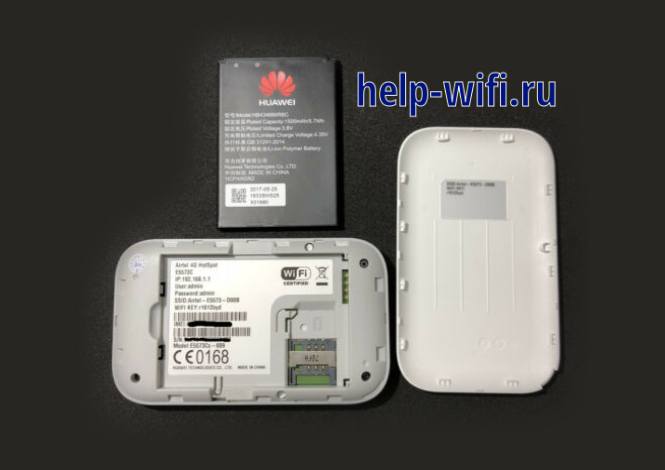
Вторая часть устройства, модем, отвечает за саму связь с интернетом. Вы вставляете сим-карту, которая соединяется с ближайшей вышкой и устанавливается связь с мобильной сетью. Качество самой связи зависит от того, какое подключение поддерживает вам роутер, 3G или 4G, а также от мобильного покрытия. Если связь едва ловит, то на большую скорость рассчитывать не приходится.
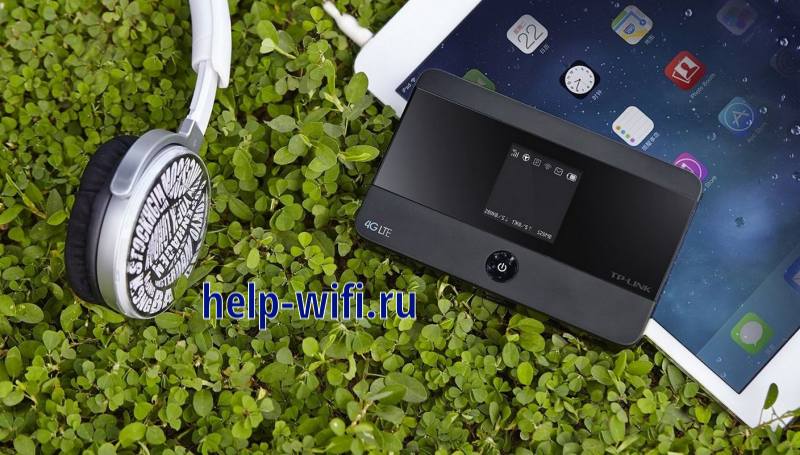
Модем работает по тому же принципу, что USB-модемы и мобильные телефоны. В карманный маршрутизатор могут устанавливать более мощные антенны из-за их большего размера и возможности большего энергопотребления. В остальном, принцип работы и общие ограничения такие же.
Критерии выбора переносного устройства
При выборе устройства, вам сначала следует понять, куда вы его будете применять. Если вы хотите установить его на дачу или в квартиру, куда не дотянулись провайдеры с кабельным интернетом, то имеет смысл рассмотреть вариант стационарного маршрутизатора. Они также бывают с подключением к мобильной сети или с телефонным кабелем. Там нет батареи, а само устройство сделано и скомпоновано более свободно.
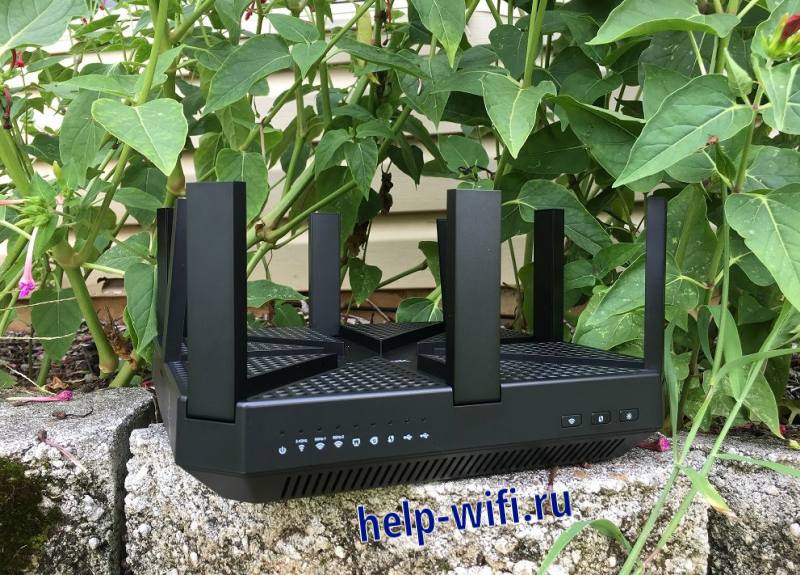
Если же вы планируете брать с собой в поездки или еще в какие-то места без хорошего интернета, то тут остается рассматривать мобильные роутеры. Только они подходят для компании и позволят сидеть в сети без особых ограничений. Смотрите на следующие параметры:
- Емкость батареи. Какой смысл в переносном устройстве, если оно сядет через полчаса? Смотрите на энергопотребление и читайте отзывы покупателей.
- Мощность антенны и передатчика. Карманные роутеры редко берут с собой в обжитые места, так что дальность и качество связи важны.
При дальних поездках обращайте внимание на эти параметры. Чуда они на совершат, но смогут обеспечивать стабильную связь в тех местах, где смартфон её едва видит. Если берете аппарат с собой на городской пляж, то на это не стоит обращать внимание. - Поддерживаемая скорость. При большом количестве подключений к одному маршрутизатору станет важным параметром.
- Возможность подключения к мобильным сетям. Если роутер работает только с 3G, то скорости выше 42 Мб/с вы от него не добьетесь, хоть на сотовую вышку его монтируйте.
- Другие разъемы. Если планируете использовать на даче, то лучше иметь пару запасных портов для другой техники.
Лучшие мобильные роутеры
Здесь приведем список из нескольких маршрутизаторов. Некоторые из них выделяются скоростью, некоторые ценой, некоторые силой сигнала. В нескольких моделях предусмотрено подключение дополнительного оборудования, а где-то нет аккумулятора, но можно подключить любой павербанк.

| Название | Характеристики | Примерная цена (руб.) |
| HUAWEI E5576 | Диапазон — 2.4 ГГц (300 Мбит/с); Wi-Fi стандарт — 802.11 b, a, g, n; Мобильные сети — сим-карта (3G, 4G); Поддержка протоколов — DHCP, Firewall, NAT; Дополнительно — встроенная АКБ на 1500 мА·ч, поддержка экосистемы «Умный дом», подходит для монтажа вне помещений. |
3500 |
| TP-LINK TL-MR3020 | Диапазон — 2.4 ГГц (300 Мбит/с); Wi-Fi стандарт — 802.11 b, a, g, n; Мобильные сети — 3G или 4G модем (опционально); Поддержка протоколов — DHCP, Firewall, NAT, SPI, DDNS, DMZ; Дополнительно — гостевая сеть, технология-WISP, нет батареи из-за этого такая цена. |
1600 |
| Alcatel Link Zone | Диапазон — 2.4 ГГц (300 Мбит/с); Wi-Fi стандарт — 802.11 b, a, g, n; Мобильные сети — сим-карта (3G, 4G); Поддержка протоколов — DHCP, NAT; Дополнительно — флешка до 32 ГБ, встроенная АКБ на 1800 мА·ч. |
3000 |
| Xiaomi ZMI MF885 | Диапазон — 2.4 ГГц (75 Мбит/с); Wi-Fi стандарт — 802.11 b, a, g, n; Мобильные сети — сим-карта (3G, 4G); Поддержка протоколов — DHCP, Firewall; Дополнительно — встроенная АКБ на 10000 мА·ч, используется в качестве павербанка, хороший сигнал. |
5400 |
| TP-LINK M7350 | Диапазон — 2.4 ГГц (300 Мбит/с); Wi-Fi стандарт — 802.11 b, a, g, n; Мобильные сети — сим-карта (3G, 4G); Поддержка протоколов — DHCP, NAT; Дополнительно —АКБ на 2550 мА·ч, вставляются флешки до 32 ГБ, сила передатчика 20 dBm, возможность сделать FTP, файл-сервер. |
5200 |
| ZTE MF65 | Диапазон — 2.4 ГГц (150 Мбит/с); Wi-Fi стандарт — 802.11 b, a, g, n; Мобильные сети — сим-карта (3G); Поддержка протоколов — DHCP, NAT; Дополнительно —АКБ на 1500 мА·ч, вставляются флешки до 32 ГБ, возможность сделать FTP, файл-сервер. |
2000 |
| ZTE MF920RU | Диапазон — 2.4 ГГц (150 Мбит/с); Wi-Fi стандарт — 802.11 b, a, g, n; Мобильные сети — сим-карта (4G, LTE); Поддержка протоколов — DHCP, NAT; Дополнительно —АКБ на 2000 мА·ч, до 8 часов автономной работы, возможность подключения двух внешних антенн. |
6200 |
| Pocket WI FI | Диапазон — 2.4 ГГц (150 Мбит/с); Wi-Fi стандарт — 802.11 b, a, g, n; Мобильные сети — сим-карта (3G,4G); Поддержка протоколов — DHCP, NAT; Дополнительно —АКБ на 6800 мА·ч, вставляются флешки до 32 ГБ, внутренние антенный, стабильная связь в радиусе 10 метров. |
2700 |
| ZYXEL LTE2566-M634 | Диапазон — 2.4 /5ГГц (300 Мбит/с); Wi-Fi стандарт — 802.11 b,a,g,n,ac; Мобильные сети — сим-карта (3G,4G); Поддержка протоколов — DHCP, NAT; Дополнительно —АКБ на 3000, разъем для флешки, 300 часов ожидания и 10 часов активной работы |
9900 |
| TCL LINKZONE MW42V | Диапазон — 2.4 (150 Мбит/с); Wi-Fi стандарт — 802.11 b,a,g,n Мобильные сети — сим-карта (3G, 4G); Поддержка протоколов — DHCP, NAT; Дополнительно —АКБ, разъем для флешки, LAN и WAN порты, 5 внутренних антенн. |
2990 |
Заключение
Мы показали несколько вариантов разных маршрутизаторов в разном ценовом диапазоне. У каждого из них есть свои преимущества и недостатки, кроме некоторых с высокой ценой. Если есть средства и нет понимания того, для чего потребуется мобильный роутер, то лучше взять что-то универсальное. Цена потом окупит себя, потому что вам будет хватать мощности и возможностей на все.
Если жалко тратить деньги на лишнее, то сразу четко определите для себя границы использования роутера. Вдруг вы будете выезжать с ним на природу и не станете надолго отходить от машины? Тогда простой провод в прикуриватель решит все проблемы с малой емкостью аккумулятора. С такой же точки зрения рассмотрите и остальные варианты.
Карманные маршрутизаторы редко работают дольше 4-10 часов, так что при длительных поездках и походах имеет смысл закупить аккумуляторы. Также не забывайте, что для их работы требуется хоть какая-то связь и чем хуже антенны в маршрутизаторе, тем лучше должно быть покрытие. Не требуйте от них невозможного, мобильные роутеры просто хорошее дополнение к отдыху компании не в самом глухом месте.
Мини вай фай роутер – это компактное устройство, предназначенное для создания локальной беспроводной сети и обеспечения доступа к интернету при помощи Wi-Fi. Он является идеальным решением для тех, кто часто путешествует или работает вне офиса и нуждается в стабильном интернете.
Установка и настройка мини роутера не требуют особых знаний и временных затрат. Достаточно подключить его к источнику электропитания и выбрать подходящую тарифную сеть. Затем всего несколькими тапами на экране смартфона можно подключиться к роутеру и наслаждаться скоростным беспроводным интернетом.
Мини вай фай роутер очень полезен для тех, кто использует несколько устройств с интернет-соединением одновременно. Он позволяет подключить к сети сразу несколько устройств, таких как ноутбук, планшет или смартфон. Благодаря этому можно работать или развлекаться в интернете с максимальным комфортом и без проблем со скоростью соединения.
Кроме того, мини роутеры обладают компактным размером и небольшим весом, что делает их очень удобными в использовании. Они легко помещаются в сумку или карман, поэтому их можно брать с собой в поездки, на работу или на учебу. Таким образом, мини вай фай роутер – это незаменимый аксессуар для тех, кто ценит свою мобильность и независимость в пользовании интернетом.
Содержание
- Мини вай фай роутер для подключения к интернету
- Беспроводная сеть в любом месте
- Удобство в использовании
Мини вай фай роутер для подключения к интернету
Главная задача мини вай фай роутера — обеспечить доступ к интернету для нескольких устройств одновременно. Он может работать как точка доступа, ретранслятор или клиент. Благодаря этому, вы можете использовать его, например, для подключения вашего ноутбука, смартфона или планшета к интернету в местах, где доступ к беспроводной сети отсутствует или ограничен.
Мини вай фай роутеры обладают различными функциональными возможностями. Они могут поддерживать разные стандарты беспроводной связи, такие как Wi-Fi 4 (802.11n), Wi-Fi 5 (802.11ac) или даже Wi-Fi 6 (802.11ax). Также они могут предоставлять возможность настройки защиты сети, контроля скорости подключения и других параметров.
Использование мини вай фай роутера может быть особенно полезно, если вы часто путешествуете или работаете вне офиса. Он позволит вам создавать свою собственную сеть и не зависеть от общественных точек доступа или нестабильного сигнала Wi-Fi. Кроме того, он обеспечивает дополнительный уровень безопасности, так как все устройства будут подключаться к вашему собственному защищенному сетевому соединению.
Кроме использования в поездках, мини вай фай роутер может быть полезным и в домашней сети. Он позволяет увеличить покрытие Wi-Fi сигнала, установив его в удобном месте, например, в другой комнате. Таким образом, вы можете обеспечить доступ к интернету в любой точке вашего дома без проблем с сигналом.
Беспроводная сеть в любом месте
Благодаря мини вай фай роутеру можно наслаждаться высокоскоростным интернетом в любой точке, где есть сигнал сотовой связи. Это особенно удобно в поездках и командировках, когда нет возможности подключиться к проводной линии.
Одним из основных преимуществ мини вай фай роутера является его компактный размер. Он легко помещается в кармане или сумке, поэтому всегда можно иметь при себе доступ к интернету в любое время.
Безопасность такой беспроводной сети также обеспечивается на высоком уровне. Все данные передаются по защищенному протоколу, что гарантирует их конфиденциальность и защиту от несанкционированного доступа.
Таким образом, мини вай фай роутер – это незаменимое устройство, которое позволяет наслаждаться высокоскоростным интернетом в любом месте и обеспечивает безопасность передаваемых данных. Будь то путешествия или рабочие командировки, мини вай фай роутер станет вашим надежным спутником и обеспечит стабильный доступ к сети в любое время.
Удобство в использовании
Для подключения к интернету с помощью мини вай фай роутера вам понадобится только выбрать нужное устройство с доступом к сети Wi-Fi и ввести пароль (если необходимо). Благодаря простоте и интуитивно понятному интерфейсу, использование мини роутера не вызывает сложностей даже у новичков.
Мини вай фай роутеры также обладают широкими возможностями настройки, что делает их идеальным решением для различных сценариев использования. Вы можете настроить ограничение скорости интернета для определенных устройств, создать дополнительную безопасную сеть для гостей или настроить фильтры контента для детей. Все это делается с помощью удобного веб-интерфейса, доступного через браузер вашего устройства.
Кроме того, многие мини роутеры имеют поддержку функции роуминга, что позволяет автоматически подключаться к сети Wi-Fi с наиболее сильным сигналом, когда вы находитесь вне зоны покрытия вашего домашнего Wi-Fi. Это особенно удобно в поездках или при работе в кафе, аэропортах и других общественных местах.
В заключение, мини вай фай роутеры предлагают максимальное удобство в использовании, обладая простым интерфейсом, широкими возможностями настройки и поддержкой функции роуминга. Благодаря им, вы всегда можете оставаться на связи, независимо от места и времени.
Немногим более года назад мы познакомились с беспроводным роутером компании Xiaomi. Этот китайский производитель интересен тем, что предлагает современные и качественные продукты по доступной цене. При этом в его каталоге можно найти как смартфоны и планшеты, так и многочисленные аксессуары, а также «умные» домашние устройства. К сожалению, большинство продуктов официально поставляется только на локальный рынок и имеет только китайский интерфейс и документацию, что существенно затрудняет знакомство с ними отечественным пользователям.
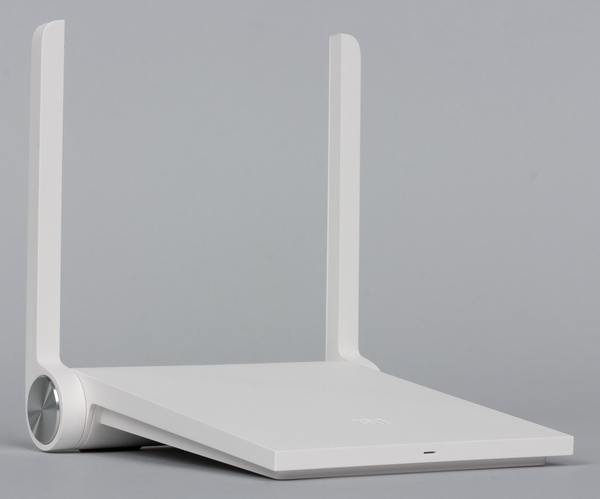
Рассматриваемая в этой статье модель позиционируется как бюджетное решение — она имеет только два проводных порта, скорость которых составляет 100 Мбит/с. При этом устройство имеет поддержку двух диапазонов Wi-Fi и стандарта 802.11ac, оборудовано портом USB 2.0 для накопителей и может управляться через фирменное мобильное приложение. Кроме того, роутер относительно небольшой и имеет оригинальный дизайн корпуса, для которого предлагаются несколько вариантов цветового оформления.
Комплект поставки
Роутер поставляется в компактной коробке из обычного картона. Из наклейки на ней можно узнать некоторые технические характеристики устройства, а также его серийный номер и дату производства. Но большинство информации на ней — на китайском языке. Упаковка оказалась не очень крепкой и немного помялась во время доставки, но на состояние роутера это не повлияло.

В комплект поставки роутера входит блок питания 12 В 1 А и краткая инструкция на китайском языке. Отметим, что блок питания использует иностранный формат вилки и для работы с нашей сетью потребуется использовать адаптер.
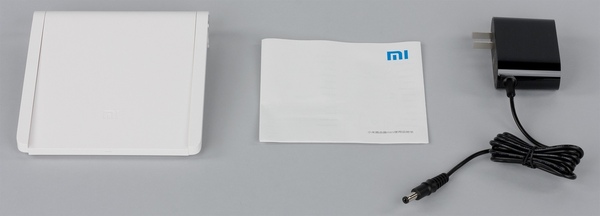
В инструкции есть одна полезная страница — с QR-кодом для загрузки мобильного приложения для Android и iOS. Интересно отметить, что версии программы для мобильных устройств имеют официальный перевод на английский язык, хотя и не полный. Отметим, что для Android в сети можно найти версию и с русским языком, созданную энтузиастами.
Внешний вид
Устройство представлено в нескольких вариантах цветового оформления, включая традиционные белый и черный. При этом блок питания в любом случае черный и частично глянцевый. А вот корпус роутера, по крайней мере, в нашем случае, — матовый, за что можно поставить плюс. Несмотря на наличие слова «mini» в названии, размеры устройства компактными назвать сложно. В реальности он заметно больше, чем можно было бы представить по фотографиям — 136×151×30 мм. Вероятно, такая оценка связана с дизайном модели, похожем на клавиатуры и тач-пад известной компании из Купертино, которые заметно изящнее.
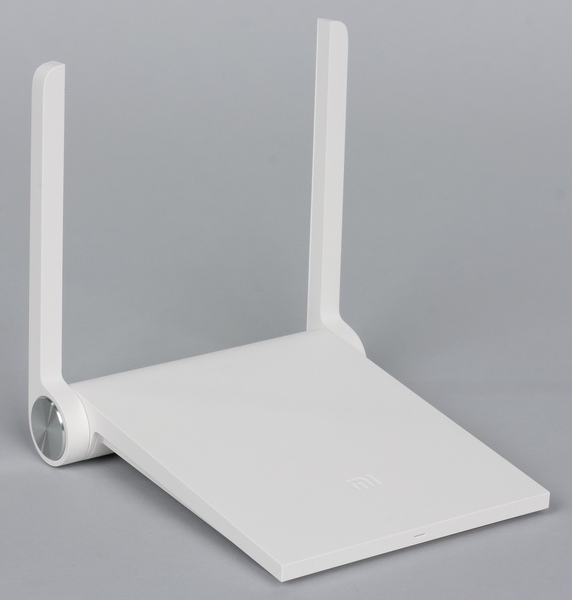
Слева и справа от основной площадки находятся антенны беспроводных модулей, которые имеют одну степень свободы и могут поворачиваться примерно на 180 градусов в шарнире на торцах круглого утолщения в задней части корпуса. Здесь мы также видим алюминиевые вставки, немного разбавляющие однотонный пластик корпуса.
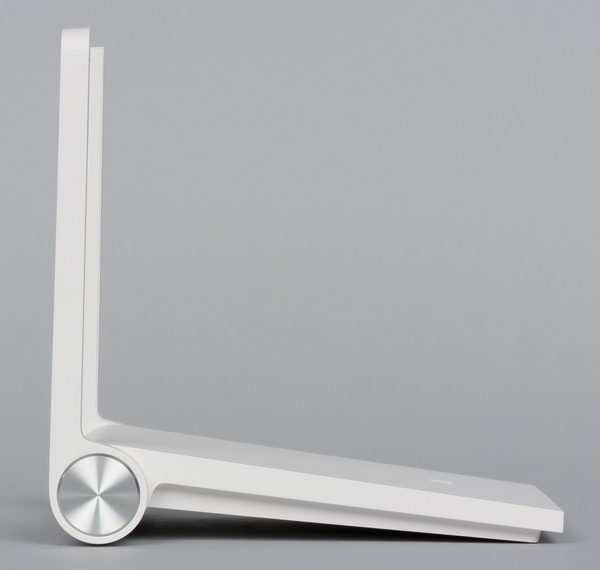
В центре переднего торца установлен единственный служебный многоцветный индикатор. Заметим, что указанная ранее высота в три сантиметра относится именно к задней части корпуса, тогда как в остальных местах он существенно тоньше.

На дне устройства мы видим решетку вентиляции, две почти незаметных ножки-выступа в передней части и две крупные резиновые вставки. Также здесь есть наклейка с информацией о роутере. Вариант размещения устройства предлагается только один — на столе или другой горизонтальной поверхности. Дополнительной устойчивости придает достаточно большой вес модели — более 250 г. Штатной возможности крепления на стене не предусмотрено.
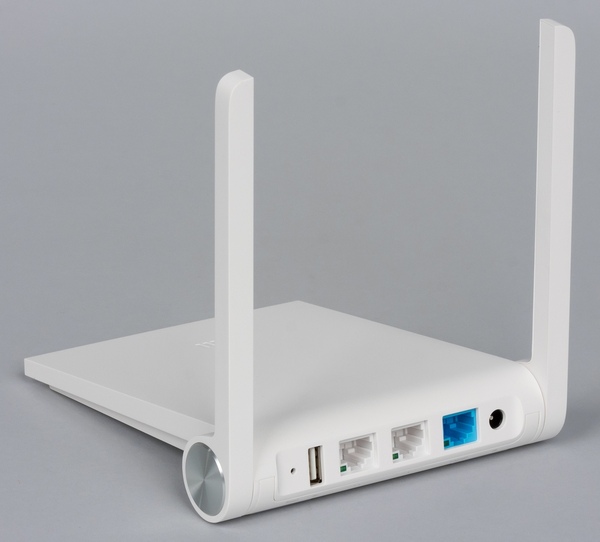
На скошенной части сзади находится скрытая кнопка сброса настроек, порт USB 2.0, порт WAN, два порта LAN и вход блока питания. Заметим, что устройство имеет проводные порты 100 Мбит/с, а в разъемах есть индикаторы соединения.
В любом случае, по своему дизайну устройство выделяется из многочисленных «кирпичиков» массовых моделей роутеров, но считать это существенным преимуществом для данного класса устройств все-таки странно.
Аппаратная конфигурация
Роутер не имеет возможности простой разборки, так что для описания конфигурации использовалась информация из интернета и доступ к консоли устройства. Центральный процессор рассматриваемой модели — MediaTek MT7620A, работающий на частоте 580 МГц. Это достаточно популярный сегодня выбор для недорогих устройств. Он имеет встроенный радиоблок на 2,4 ГГц с максимальной скоростью подключения 300 Мбит/с, контроллер USB 2.0 и сетевой коммутатор. Так что из крупных микросхем в роутере есть дополнительно только MediaTek MT7612, отвечающая за Wi-Fi 802.11a/n/ac в диапазоне 5 ГГц с максимальной скоростью соединения 867 Мбит/с. Для прошивки установлено 16 МБ флэш-памяти, а объем оперативной памяти DDR2-800 составляет 128 МБ. В системе охлаждения устройства используются традиционные решения с экранами и прокладками, а также массивная металлическая пластина на дне. Именно она придает такой заметный вес роутеру. Во время проведения тестов температурный режим устройства не вызывал беспокойства.
В целом, роутер имеет вполне стандартную конфигурацию за исключением установки второго радиоблока с поддержкой 802.11ac, достаточно большого объема оперативной памяти и наличия только двух портов LAN. С точки зрения сбалансированности конфигурации есть вопрос по сочетанию быстрого Wi-Fi в диапазоне 5 ГГц и проводных портов 100 Мбит/с. С другой стороны, данная модель позиционируется как недорогое решение, и можно считать реализацию 802.11ac «бесплатным бонусом» по сравнению с роутерами со схемой 100+300+300.
Устройство поддерживает автоматическое обновление прошивок через интернет с сайта производителя. Кроме того, пользователь может скачать их в виде файлов и самостоятельно инсталлировать в роутер. Как и для некоторых других устройств, Xiaomi предлагает одновременно две ветки прошивок — «обычную» и «для разработчиков». Последняя обычно имеет более новую версию, новые функции, а также возможность получить доступ к консоли роутера по ssh. Для основного тестирования устройства использовалась как раз такая версия с номером 2.3.51, выпущенная 9 июля. Отметим, что на сайте также представлена подробная информация об истории версий (естественно, на китайском языке).
Процедура получения доступа по ssh аналогична рассмотренной ранее модели. Необходимо иметь аккаунт Xiaomi и зарегистрированный в нем роутер. После этого вы устанавливаете прошивку для разработчиков, на отдельной странице официального сайта подтверждаете свое согласие с условиями предоставления данной функции (включающими возможный отказ от гарантийного обслуживания), скачиваете небольшой файл обновления, записываете его на USB-накопитель и специальной процедурой с использованием кнопки сброса устанавливаете его в прошивку. Никаких сложностей с этой процедурой нет, за исключением китайского языка. Обратите внимание, что пароль и файл обновления — индивидуальны для каждого устройства.
Скажем здесь и пару слов про альтернативные прошивки. Относительно невысокая стоимость устройства привлекает подготовленных пользователей, которые имеют опыт в выборе, сборке и установке сторонних версий программного обеспечения. Информацию по этим вопросам можно найти в сети. Из плюсов такого варианта отметим — английский или русский перевод интерфейса, расширенные возможности, более высокая скорость в некоторых конфигурациях, поддержка дополнительных функций и сервисов (например, IPTV или USB-модемов). Наиболее существенным минусом, кроме более сложного процесса установки, является потеря всех фирменных сервисов Xiaomi, в частности работы с мобильными утилитами. В данном материале мы не будем больше касаться данного вопроса, поскольку роутер с альтернативной прошивкой — это уже совсем другое устройство, а устанавливать подобные версии программного обеспечения можно и на многие другие (в том числе и более доступные) модели. В результате вариантов слишком много, а их оценка практического применения в существенной степени будет зависеть от уровня подготовки пользователя.
Настройка и возможности
Настройка роутера со штатной прошивкой затрудняется использованием в ней только китайского языка. Однако если речь идет об установке базовых параметров с подключением к интернету по IPoE или PPPoE, справиться с этим вполне реально. Кроме того, есть и другие варианты — можно найти в сети иллюстрированные руководства, воспользоваться переводчиком, использовать специальный скрипт для браузера с переводом страниц интерфейса роутера или мобильное приложение. Заметим, что из-за данной особенности в дальнейшем описании мы могли пропустить или неправильно понять некоторые из возможностей устройства.
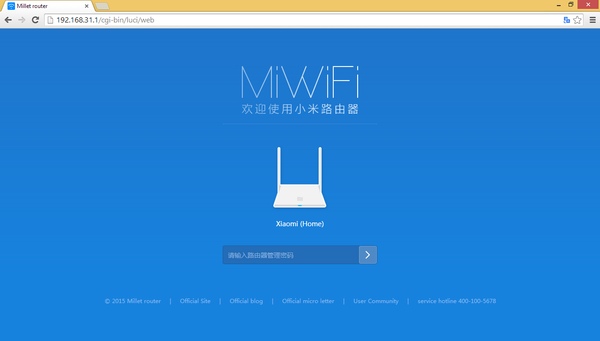
В процессе настройки как минимум вам нужно будет установить пароль для беспроводных сетей, который будет выполнять и функцию защиты веб-интерфейса устройства (в дальнейшем его можно будет изменить независимо от ключа Wi-Fi). Для иллюстраций далее использована встроенная в Google Chrome функция перевода. Заметим, что интерфейс рассчитан на минимальную ширину экрана 1280 точек.
В верхней части окна мы видим четыре пункта основного меню — статус, управление накопителем, основные настройки и расширенные настройки, а также контекстное меню с пунктами изменения имени устройства, обновления прошивки, перехода на страницу загрузки, перезагрузки и выхода. А в конце страницы есть ссылки на он-лайн ресурсы с информацией об устройстве.
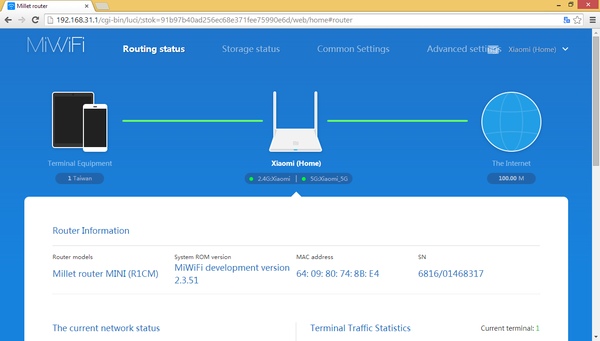
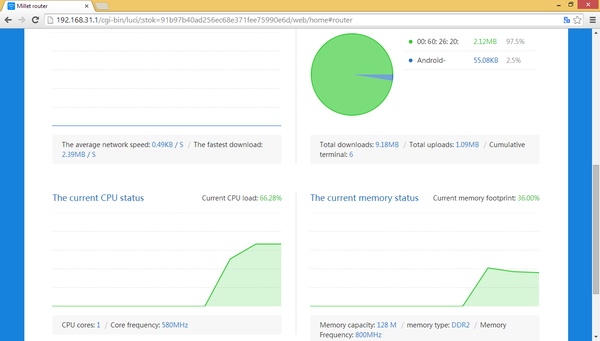
Первое, что видит пользователь после входа — полезную страницу со статусом устройства. Здесь представлена информация о модели, прошивке и MAC-адресе роутера, его серийный номер, текущие скорости загрузки и отправки порта WAN, статистика интернет-трафика по клиентам, занятость процессора и оперативной памяти.
В случае проблем с подключением к сети, можно воспользоваться встроенным сервисом диагностики. На второй странице этой группы указаны данные для подключенных клиентов с группировкой по типу соединения. Здесь же можно заблокировать для выбранных устройств доступ к интернету. Третья страница показывает статус подключения к провайдеру, а также измеренные самим роутером скорости доступа, которые могут использоваться для работы сервиса управления трафиком QoS.
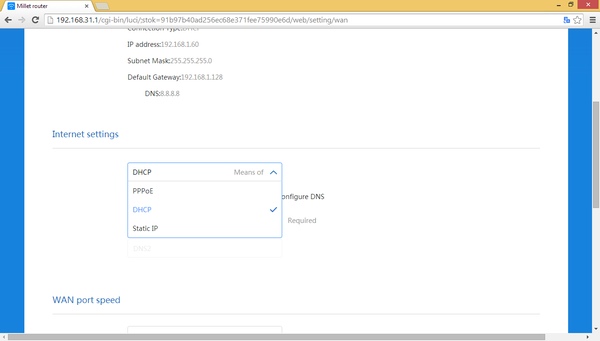
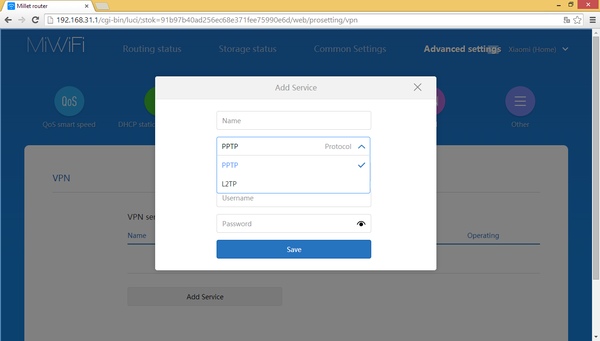
Штатные возможности подключения к интернету включают в себя режимы IPoE с постоянным или автоматическим адресом и клиент PPPoE. При необходимости работы по другим протоколам, можно воспользоваться модулем клиента PPTP/L2TP, однако этот вариант не очень удобен. Кроме того, остаются вопросы о корректной работе в таком режиме системы мониторинга и контроля трафика.
Дополнительно предусмотрены опции по выбору скорости и MAC-адреса порта WAN. Имеет роутер и встроенный клиент DDNS с поддержкой четырех сервисов, включая DynDNS и No-IP.
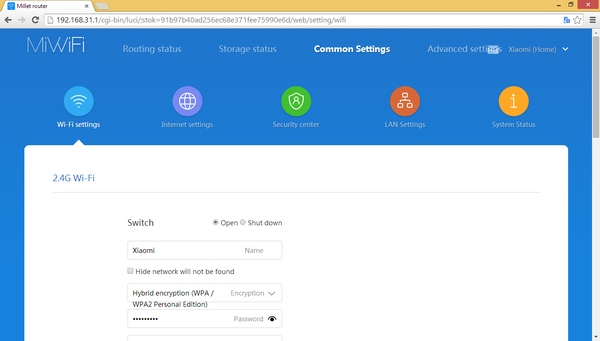
Основные настройки для беспроводных точек доступа стандартны и дублируются для двух диапазонов — имя сети, опция скрытия трансляции имени сети, режим шифрования (открытая сеть, WPA/WPA2, WPA2), пароль, номер канала. Отметим, что выбора стандарта здесь, а ширину канала можно изменить только в случае ручной установки номера канала. Отсутствует и выбор региона. Однако есть возможность выбора мощности передатчика из трех вариантов. В диапазоне 5 ГГц роутер поддерживает каналы 36-64 и 149-165.
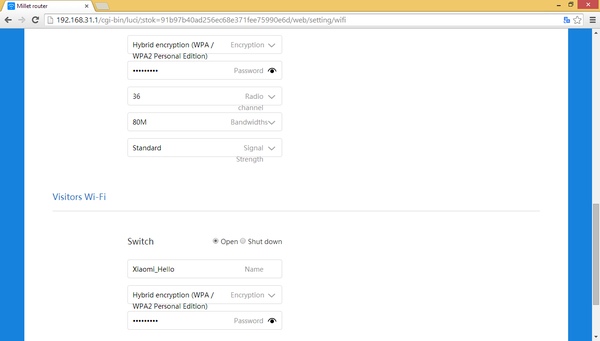
Не забыли про фильтр MAC-адресов беспроводных клиентов, который может работать в «белом» или «черном» режиме. Дополнительно предусмотрено создание гостевой сети с собственным именем и защитой. Организуется она в диапазоне 2,4 ГГц. Пользователи гостевой сети попадают в отдельную подсеть и имеют доступ только к интернету.
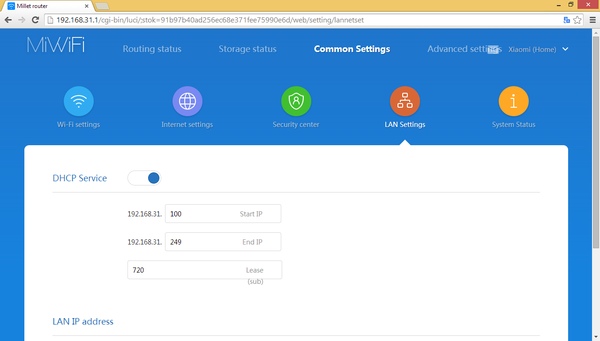
Настройки локального сегмента сети включают в себя выбор собственного адреса роутера, диапазона адресов клиентов и времени аренды для сервера DHCP. В расширенных опциях предусмотрено резервирование IP-адресов для клиентов по MAC.

Для обеспечения удаленного доступа к сервисам на клиентах из интернета есть поддержка DMZ и правил трансляции портов. При этом можно использовать или правила для одиночных номеров портов с возможностью изменения внутреннего номера или транслировать сразу диапазон, но уже с одинаковыми внешними и внутренними портами.
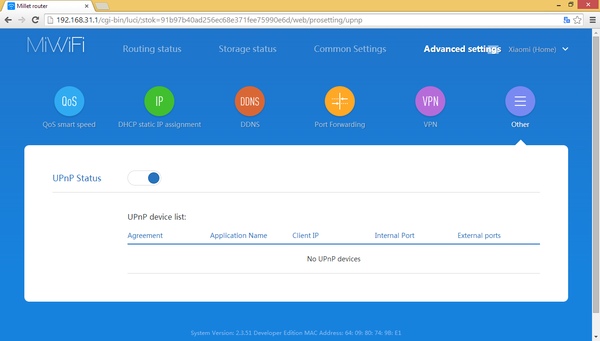
Также в устройстве есть поддержка протокола UPnP для автоматического открытия портов совместимым программам. Удобно, что в интерфейсе можно посмотреть все настроенные этим образом правила, а также отключить этот протокол.
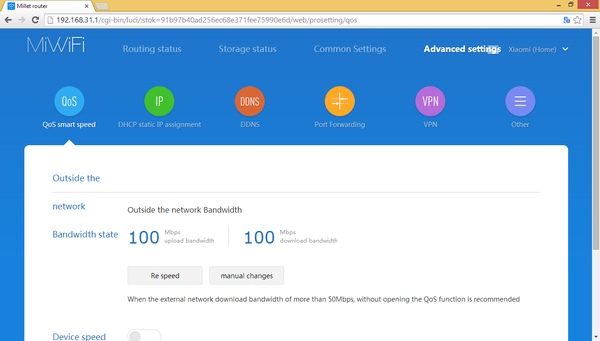
В прошивке присутствует система управления трафиком QoS. Для ее работы необходимо сначала определить или задать самостоятельно текущие максимальные параметры интернет-канала. Далее можно выбрать один из режимов — автоматическая установка приоритетов, выбор приоритета для каждого клиента из трех значений или установка для них максимальных скоростей загрузки и передачи. На практике использование QoS приводит к полной загруженности процессора этой задачей и снижению скорости маршрутизации. Кроме того, другие сервисы и доступ к веб-интерфейсу роутера могут быть недоступны.
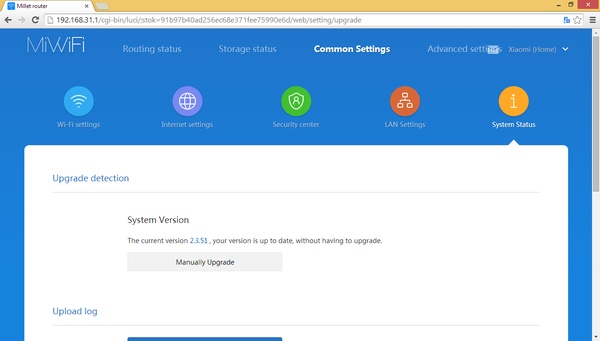
В системных опциях можно обновить прошивку, сбросить настройки, сделать их резервную копию или восстановить роутер из нее. Есть также пункт загрузки журнала, вероятно здесь речь идет о его отправке в облачный сервис для дальнейшего общения с техподдержкой производителя в случае наличия проблем с работой роутера, а вот локально журнал никак не посмотреть. Не удалось найти настройку встроенных часов, так что возможно при использовании расписаний придется самостоятельно пересчитывать время с китайского.
Кроме традиционного режима маршрутизатора, устройство может работать в сценариях расширения беспроводной сети и точки доступа.
Работа с USB-диском
Роутер имеет один порт USB 2.0, расположенный на задней панели. Он может использоваться только для подключения накопителей, при этом допустима работа через USB-хаб. Если вы планируете использовать винчестер большой емкости или SSD, стоит позаботиться о дополнительном внешнем питании. Диски могут иметь несколько разделов, из файловых систем можно использовать FAT32, NTFS и exFAT (ext2/3/4 не поддерживаются). Заметим, что для повышения эффективности работ с диском в прошивку интегрирован коммерческий драйвер Tuxera. Пункта для безопасного отключения устройств в веб-интерфейсе мы не заметили.
Разделы представляются в виде сетевых папок, доступных по протоколу SMB. В зависимости от настроек, пользователю (точнее конкретному устройству-клиенту) доступны или избранные папки (две на первом разделе с именами на китайском языке, которые можно перевести как Download и Share, а также любые дополнительные, которые настроены пользователем) или же все диски полностью под именами XiaoMi-usbN, где N — номер раздела.
Поддержки протоколов FTP и AFP мы не обнаружили. При подключении накопителя роутер выбирает один из разделов, скачивает из интернета и устанавливает на него пакет программ для его обслуживания и дополнительные сервисы. Так что желательно это устройство не отключать во время работы. Кроме того, данный процесс инициализации занимает определенное время.
В веб-интерфейсе мы не нашли каких-то специальных настроек для управления накопителями. На странице Storage Status есть только значок подключенного диска (один), информация об общем и доступном объеме, краткое описание возможностей и ссылка на страницу загрузки специальных клиентов, которые есть для Windows, OS X, Android и iOS.
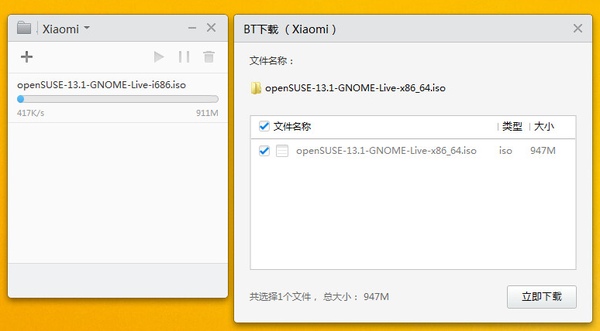
При подключении диска, роутер может быть использован для автономной загрузки файлов по ссылкам http, ftp и magnet, а также torrent-файлов. Для управления ей используется фирменное программное обеспечение. В тестах мы видели максимальную скорость на уровне 1,5 МБ/с, при этом загрузка процессора составляла 70% и более. Активным видимо может быть только одно задание. После получения всех данных задание останавливается. Доступных пользователю настроек мы не нашли, но можно попробовать изменить некоторые опции в конфигурационном файле, доступном через общий ресурс.
Фирменные утилиты
На странице с информацией о подключенном накопителе в интерфейсе роутера есть ссылка на сайт производителя, где представлены несколько фирменных программ. В частности это клиенты для Windows и OS X, Android и iOS. Причем для Android есть две версии утилиты — для стабильных и девелоперских прошивок, а для iOS указывается ссылка на магазин iTunes. Отметим, что для работы в них обязательно иметь аккаунт Xiaomi.
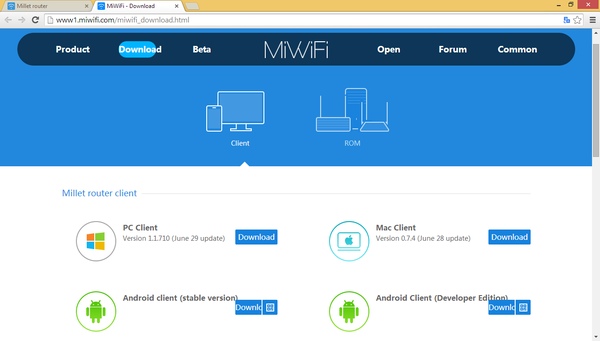
Утилита для ПК имеет функцию монтирования накопителей в проводник операционной системы и управление модулем автономной загрузки файлов. Интерфейс программы есть только на китайском языке, так что разобраться с ней будет непросто. Предусмотрена интеграция с популярными браузерами для удобной передачи ссылок, но мы эту возможность не проверяли. Отметим, что управление загрузками по ссылкам работает и при удаленном доступе.

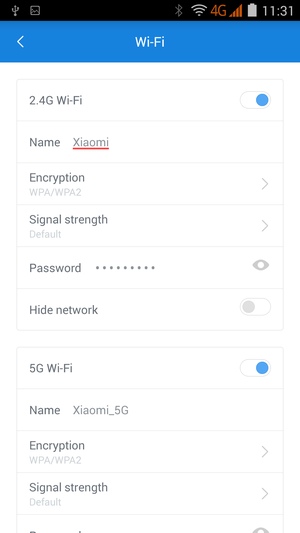
Мобильная программа более интересна, а также может работать не только с прямым подключением к роутеру, но и удаленно. В частности она позволяет менять некоторые настройки роутера, в том числе и недоступные через его веб-интерфейс, управлять загрузками, получить доступ к файлам (включая такие операции как загрузку, скачивание, копирование, удаление и другие).
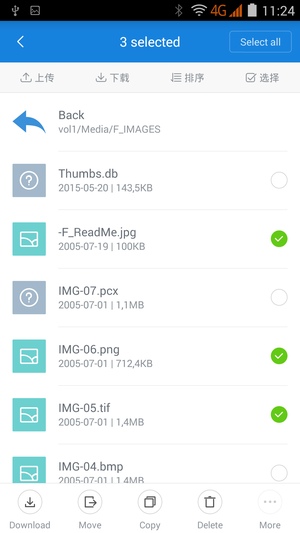
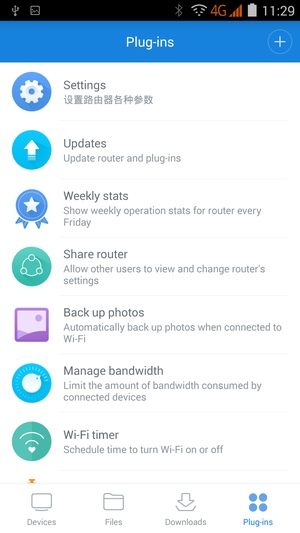
Наиболее интересно выглядит поддержка плагинов для мобильной утилиты, однако и здесь встречается китайский язык, что существенно снижает удобство работы. Из полезных модулей упомянем сервис резервного копирования фотографий, оптимизацию беспроводных сетей (сканирование эфира и выбор каналов), установку расписания для работы Wi-Fi, задание графика перезагрузки роутера, управление полосой пропускания.
Производительность
Подключение к услуге «Домашний Интернет» Билайн по L2TP настроить удалось, но не с первого раза. Реальная скорость по данным ресурса www.speedtest.net составляла около 50 Мбит/с на скачивание и 10 Мбит/с на отправку, что существенно ниже показателей использованного тарифа. Во время этого теста с роутером терялась связь через веб-интерфейс и ssh, но доступ в интернет продолжал работать. Аналогичный эффект были при нагрузке роутера в клиенте p2p, когда на десяти задачах общая скорость загрузки составляла около 5 МБ/с. После отключения клиента работа устройства восстанавливалась, однако доступ к интернету был нестабильным. Отметим, что трансляции IPTV в режиме мультикаст устройство не поддерживает.
Роутер по своей аппаратной конфигурации относится скорее к среднему сегменту из-за наличия двух диапазонов Wi-Fi и портов 100 Мбит/с. Ранее в тестах мы видели возможности использованной платформы Mediatek, однако в некоторых случаях они будут существенно зависеть от прошивки. На первом графике приводятся результаты тестирования скорости маршрутизации в различных режимах подключения на синтетических тестах.
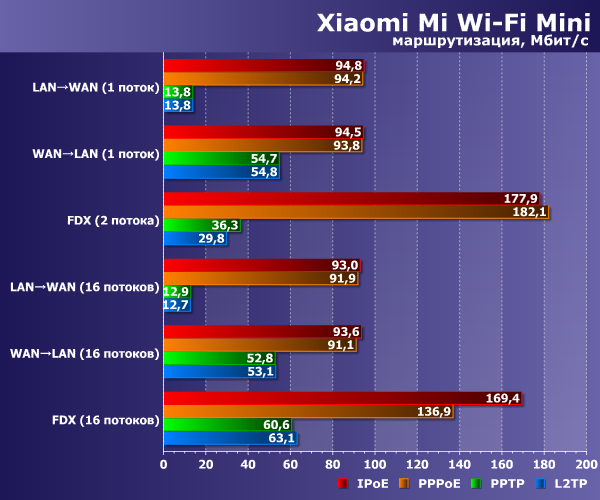
Как мы видим, в распространенных режимах IPoE и PPPoE, имеющих аппаратную поддержку, производительность устройства максимальна для его конфигурации. В PPTP и L2TP все существенно хуже. Ориентация производителя на локальный рынок, где данные технологии вероятно мало распространены, привела к формальному подходу для их реализации. Реальная скорость загрузки данных в этих режимах не превышает 55 Мбит/с, а передачи и того меньше — около 13 Мбит/с. С другой стороны, у один из крупнейших отечественных провайдеров уже отказывается от L2TP, так что данная особенность устройства может и не играть существенной роли.
В случае работы через сервер доступа оператора, сохраняется доступ и к локальной сети провайдера. Скорость одновременной загрузки данных из этой сети и из интернета приводится на следующем графике.

Устройство имеет две точки доступа в диапазонах 2,4 и 5 ГГц, поддерживающие скорость соединения 300 и 867 Мбит/с соответственно. Основная проверка скорости их работы проводилась с адаптерами Asus PCE-AC68 и TP-Link TL-WDN4800. Клиент располагался на расстоянии около четырех метров от роутера. Настройки последнего обеспечивали максимальные скорости соединения. Тест проводился в один/два и восемь потоков.
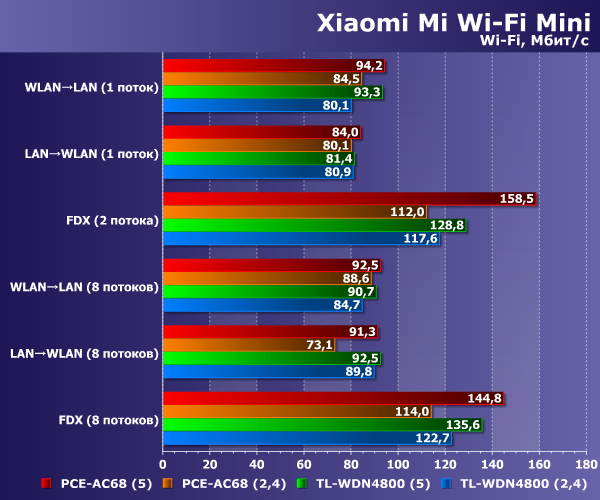
Как и следовало ожидать, в подобных практически идеальных условиях ограничением скорости беспроводных клиентов служат проводные 100-мегабитные порты роутера. Учитывая, что формальные 867 Мбит/с существенно выше этого значения, мы провели дополнительный тест с двумя одновременно подключенными клиентами с картами Asus PCE-AC68. Они также располагались примерно на четырех метрах от роутера, а между ними расстояние составляло около двух метров.
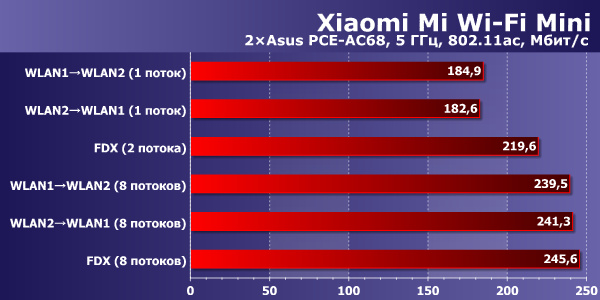
Действительно, в данном сценарии можно заметить существенное увеличение общей производительности беспроводного обмена данными. Кроме того, не забываем, что оба клиента работают через точку доступа, так что гигабитные порты на роутере помогли бы достичь еще более высокого результата с одним клиентом. Так что во многих случаях использование в этом устройстве конфигурации из двух антенн для 802.11ac не будет иметь существенного преимущества перед моделями с одной антенной и скоростью соединения 433 Мбит/с.
Третий тест беспроводной связи проводился со смартфоном Zopo ZP920, оборудованным адаптером Wi-Fi с поддержкой 802.11ac. Поскольку антенна у этой модели одна, то максимальные скорости соединения у него составляют 150 и 433 Мбит/с соответственно для диапазонов 2,4 и 5 ГГц. Кроме того, с ним мы проверили дополнительно еще две точки — на расстоянии четырех метров от роутера через одну стену и восьми метров от роутера через две стены. В последней точке работа на 2,4 ГГц была очень нестабильной из-за большого числа помех от соседних сетей, так что этих результатов на графике нет.
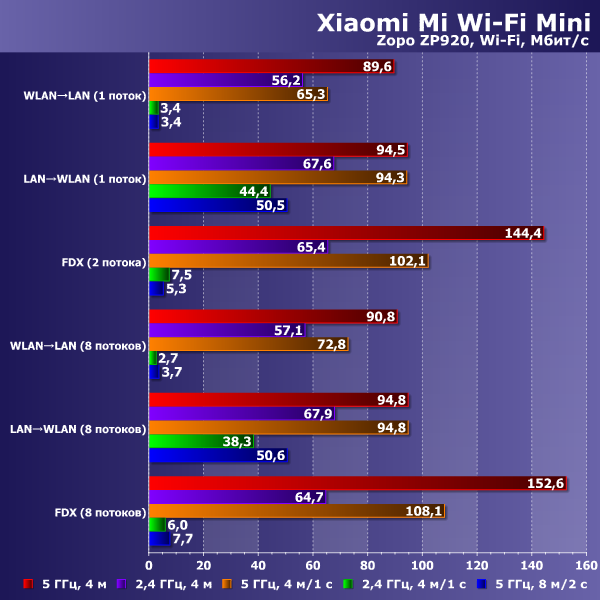
Учитывая использование смартфона со встроенной компактной антенной, результаты можно назвать неплохими. Отсутствие в эфире других сетей в диапазоне 5 ГГц оказывает заметное положительное влияние на качество работы.
Как мы помним, в роутере предусмотрена настройка мощности передатчика, все вышеуказанные тесты проводились в режиме «Стандартный». Попытка изменить ситуацию со смартфоном во второй и третьей точках увеличением мощности не увенчалась успехом. Проверка уровня сигнала роутера показала, что в диапазоне 2,4 ГГц заметный эффект есть только на ближнем расстоянии от включения максимальной мощности, а для 5 ГГц эта настройка стабильно увеличивает сигнал во всех проверенных точках.
Последний тест устройства — скорость чтения и записи файлов по сети с подключенного к роутеру накопителя. В роли последнего выступал SSD-диск с адаптером на USB 2.0. Заметим, что нам пришлось использовать модель с дополнительным питанием, поскольку без него работа с диском была нестабильной. Для проверки использовались файловые системы NTFS, FAT32 и exFAT и три стандартных шаблона в программе Intel NASPT — HDVideo_1Play, HDVideo_1Record и HDVideo_1Play_1Record. Дополнительно на графике приводятся результаты для NTFS полученные на подключенном по 802.11ac клиенте.
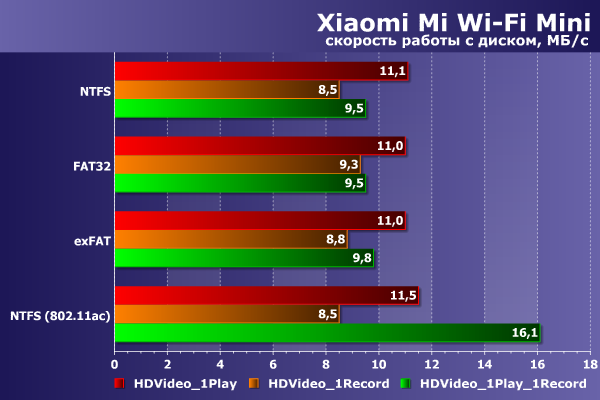
При работе по кабелю в данном случае ограничением снова выступают проводные порты 100 Мбит/с. Даже нет уверенности, что стоило использовать драйвер Tuxera в этом устройстве. Максимальные скорости чтения составляют около 11 МБ/с, а записи — около 10 МБ/с. Использование беспроводной связи дает заметное преимущество в сценарии одновременного чтения и записи файлов, тогда как два основных шаблона почти никак не реагируют на изменение варианта подключения.
Выводы
Xiaomi Mi Mini Wi-Fi можно найти в зарубежных интернет-магазинах примерно за $30 с бесплатной доставкой. Даже с учетом текущей динамики курса, это можно считать достаточно интересным предложением для роутеров начального сегмента с поддержкой 802.11ac от известного бренда. Но однозначную оценку данной модели дать очень сложно и связано это в основном с наличием штатной прошивки и программного обеспечения только на китайском языке, а также с отсутствием востребованных на отечественном рынке сервисов.
Сам по себе роутер имеет интересный дизайн и высокое качество изготовления, включая продуманную систему охлаждения. При этом аппаратная конфигурация на базе часто используемой сегодня SoC Mediatek может похвастаться двумя диапазонами Wi-Fi, поддержкой 802.11ac и USB. Портят картину только проводные порты 100 Мбит/с, которые, как мы видели в тестах, явно ограничивают скорость в некоторых сценариях использования. Заметим также, что портов LAN только два.
Кроме того, заявленная скорость соединения 867 Мбит/с в 802.11ac дает эффект только в сценариях обмена данными между беспроводными клиентами, поддерживающими этот стандарт. С точки зрения производительности устройство вполне соответствует своим характеристикам, за исключением работы с протоколами PPTP и L2TP.
Если вопрос с покупкой и доставкой сегодня достаточно эффективно решается известными способами, то со встроенным штатным программным обеспечением все существенно сложнее. Конечно, если вам нужна простая надежная модель с поддержкой базовых функций для работы с провайдером по IPoE или PPPoE, то разобраться с настройкой будет просто. В реальности прошивка предлагает много интересных дополнительных сервисов (включая поддержку мобильных приложений), но из-за использования китайского языка большинству отечественных пользователей использовать их невозможно. При этом установка альтернативных версий программного обеспечения не такая уж и простая, а все фирменные сервисы в этом случае теряются.
Модель может быть интересна в качестве беспроводного роутера начального уровня для мобильных устройств с учетом указанных выше технических ограничений на функции прошивки, а также как дополнительная точка доступа. Кроме того, роутер подойдет для подготовленных пользователей, которые способны самостоятельно решить вопросы установкой и настройкой альтернативной прошивки, правда в этом случае им, вероятно, будет выгоднее выбрать более доступное или более мощное устройство.
| Это устройство мы получили с помощью интернет-магазина Gearbest. Xiaomi Mi Wi-Fi Mini можно купить там за $28,99. |  |
Доброго времени суток, дорогие и уважаемые читатели моего блога. Спешу предоставить на суд общественности весьма интересное, на первый взгляд устройство от известной, в определенных кругах ценителей продвинутых, инновационных технологий включая модную приставку «Нано» , фирмы LEXAND. Данный прибор выделяется, из массы аналогичных по характеристикам, своими весьма небольшими размерами и широким функционалом.
Да, как написано в названии обзора — это роутер и с поддержкой 3g/4g модемов, способный раздавать интернет, как по проводу, так и по беспроводной сети дома, на работе и во многих других местах.
Начну с упаковки.
Устройство поставляется в картонной упаковке размером с пачку сигарет, толщина аналогична.
Комплект — сам роутер, подробная инструкция по подключению различных режимов работы в картинках и кабель питания Usb- microUsb, на этом все. Большего для данного устройства, как показала моя практика, не надо.
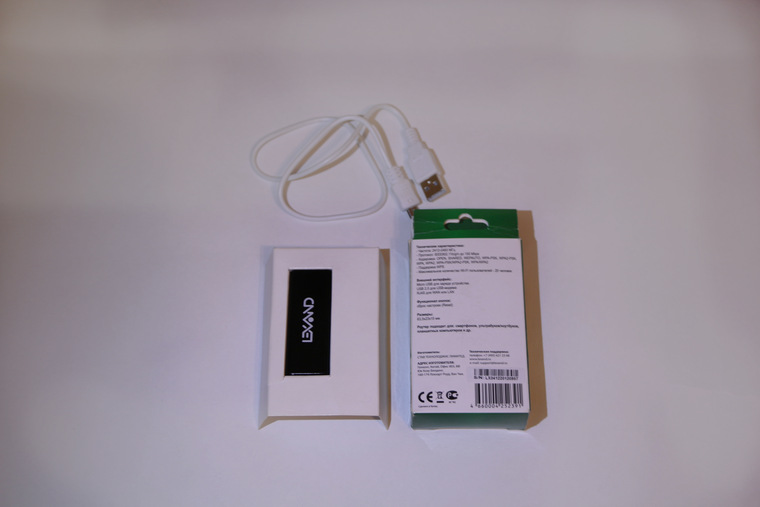
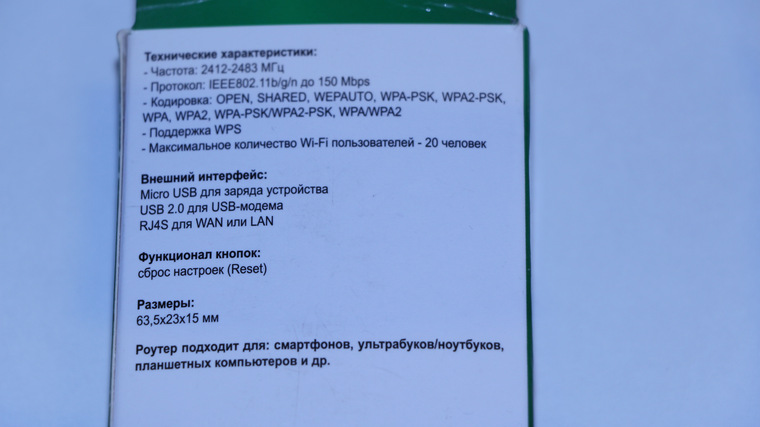
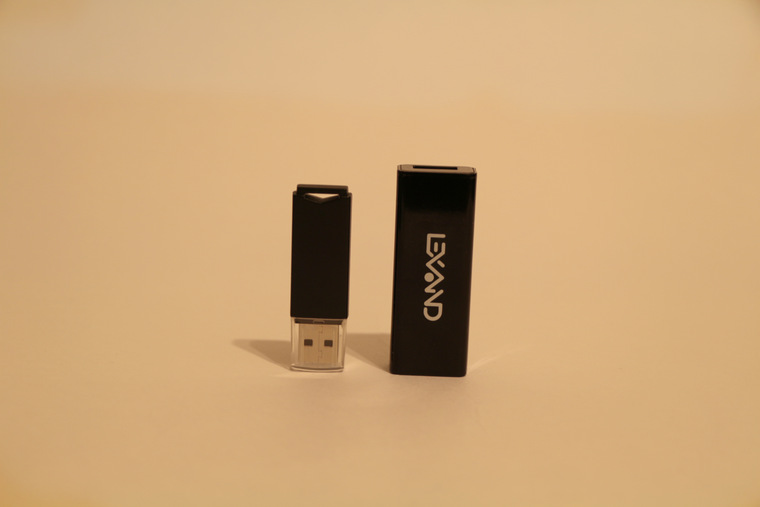
Извиняюсь за качество, но вспышки под рукой не оказалось(…
Давайте же окунемся в прелести использования и настройки подключения данного образца инженерной мысли.
Режимы работы:
1. Раздает интернет с модема 3g/4g по Wi-fi.
1.1 Раздает интернет с модема 3g/4g по Lan, для этого с противоположных сторон устройства присутствуют разъемы USB и Rg-45.
2. Раздача интернета с помощью подключения по Lan к ADSL/DNCP модему.
3. Работа в режиме беспроводной точки доступа Ad-hoc.
Все это в принципе масло маслянное, только подключается к разным местам).
Индикация.
Про режимы работы 3х цветного диода производитель не говорит ни слова, но путем размышлений пришел к выводу
1. красный свет — устройство не готово (не поддерживается)
2. голубой свет -устройство в работе
3. фиолетовый свет — устройство занято (повисло)
Перейдем к настройке.
Меню роутера довольно приятное, присутствует возможность быстрой настройки cразу после захода по IP, все очень просто и понятно.
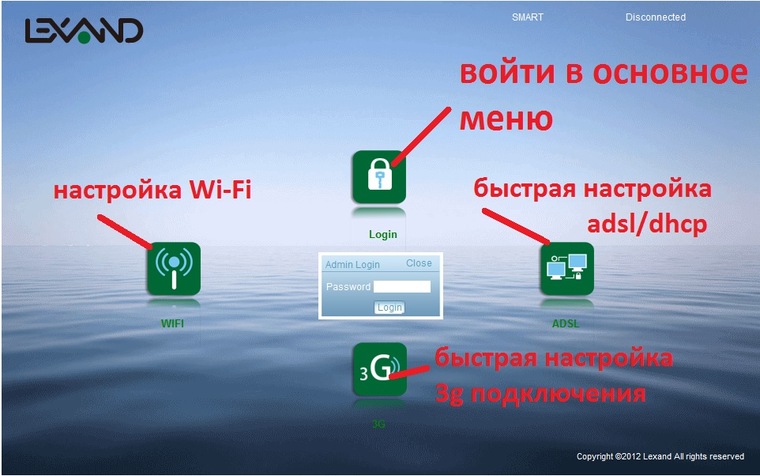
Все, что есть на главной странице, можно настроить из основного меню.
По умолчанию тип входа выбран Smart (умный, т.е устройство само определяет в каком режиме ему работать, но практически так не всегда происходит и тип соединения стоит выбрать вручную)
1. Создание точки доступа, ничего сложного)
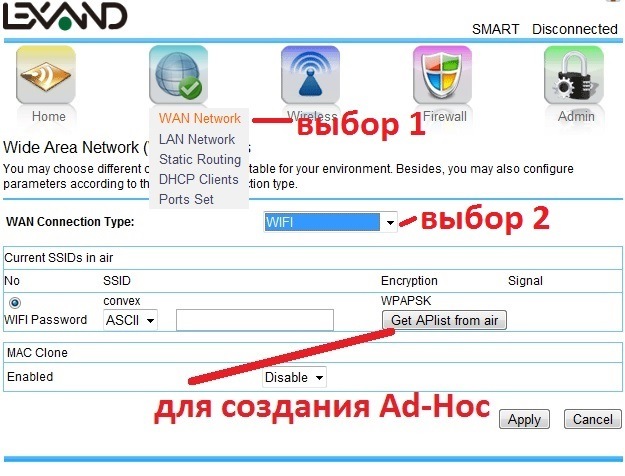
2. Подключение 3G модема, без проблем.
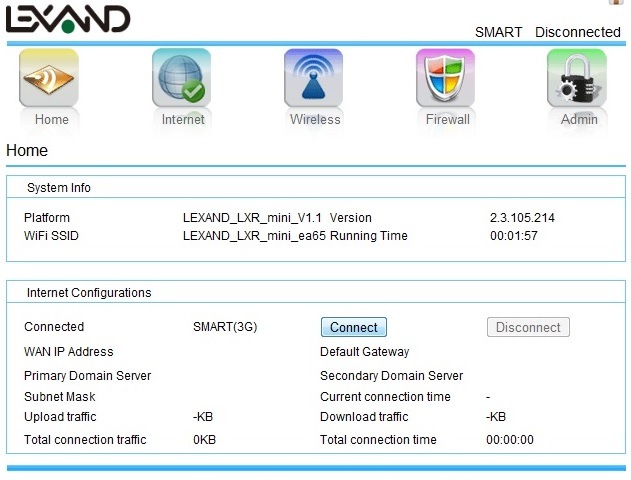
Но если что-то пошло не так, есть ручные настройки
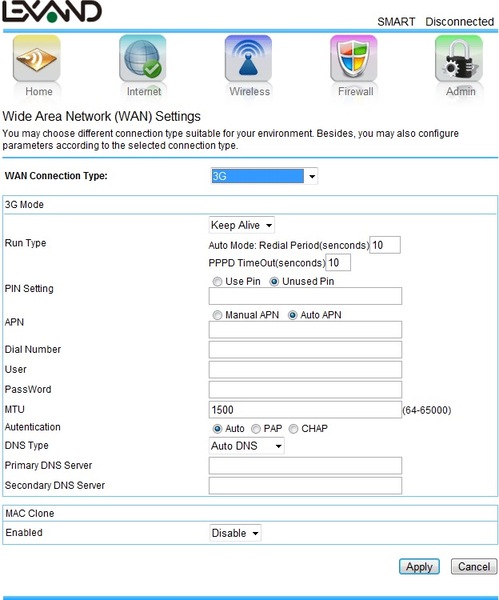
Далее то, что испытал на деле.
3g/4g не тестировал, т.к имею стойкое убеждение об определенной бесполезности сих действий ввиду чрезвычайно разных условий приема и состояния сетей провайдера.
Варианты, испробованные мной и 100% рабочие, использовалось оборудование: Samsung galaxy s2, TP-link TL-wn721n подключенный к стационарному системному блоку (комп и т.д)).
1. Подключение LXR mini — RG-45 — стационарный комп + раздача интернета в режиме Hotspot.
2. Подключение роутер (Dir-615) Wifi — LXR mini — Wifi раздача интернета на устройства.
Итак, замеры.
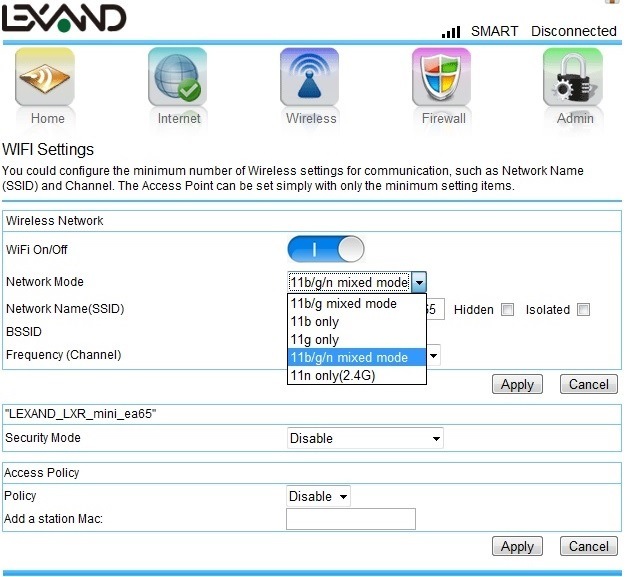
Роутер дает возможность настроить несколько типов соединения по пропускной способности.
Умолчанием стоит микс 11/b/g/n.
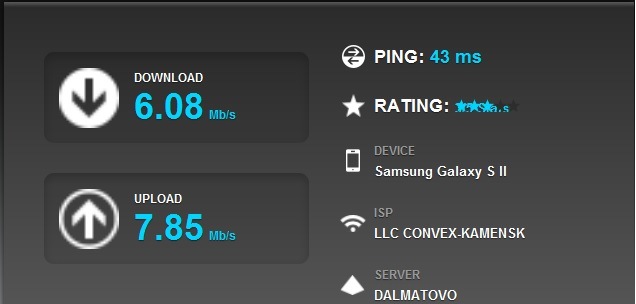
Результат на авто настройках, SGS2
1. 1.5м от роутера.
2. Стена кирпичного дома 0.5м
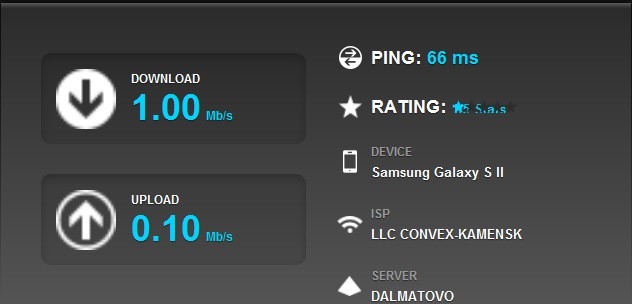
3. Кирпичная стена +1.5м
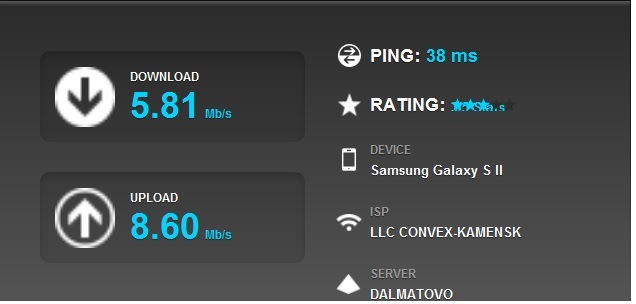
Довольно неплохие условия приема за препятствием
4. Увеличим дальность между устройствами. 4м+ кирпичная стена+ 3м + кирпичная стена + 1м
— сигнал потерян
Результаты на фиксированной частоте 11n.
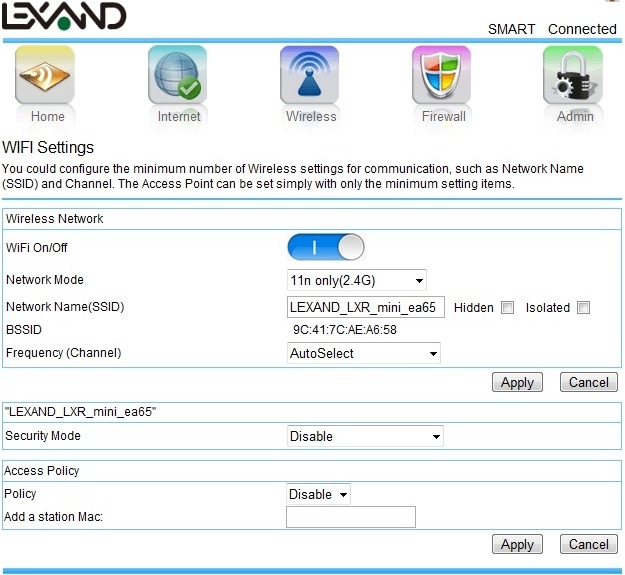
1. 1.5м от роутера.
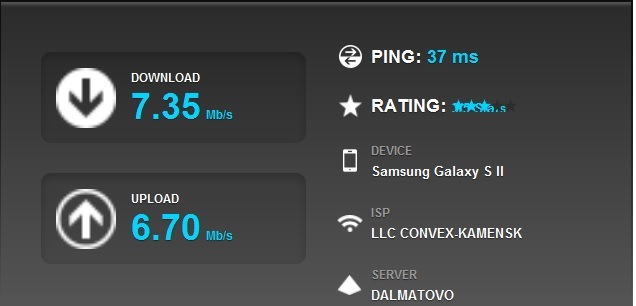
2. 4 метра прямой видимости
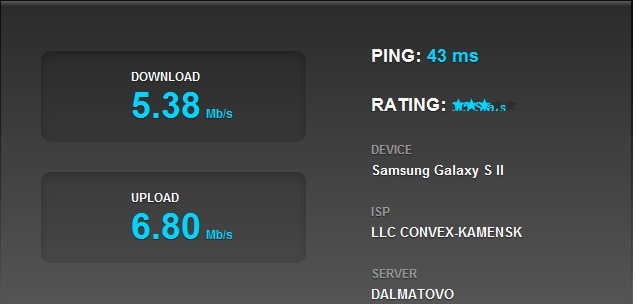
3. скорость по Lan стационарного компьютера
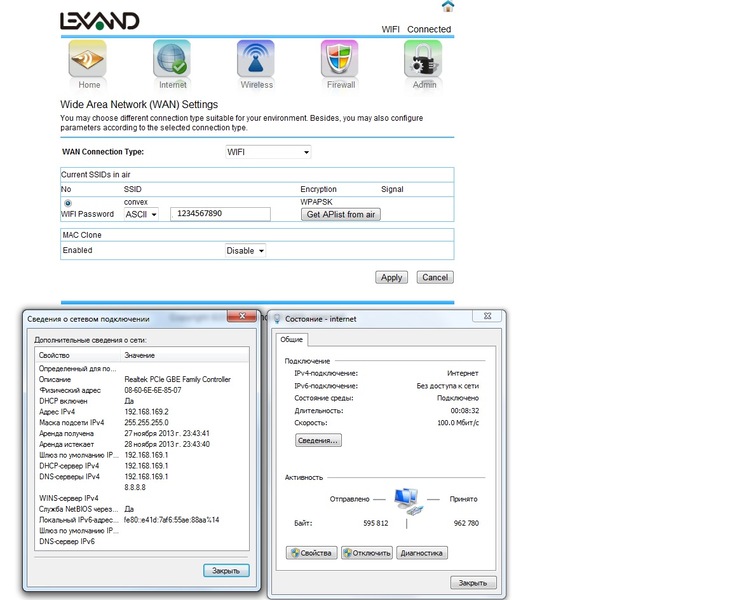

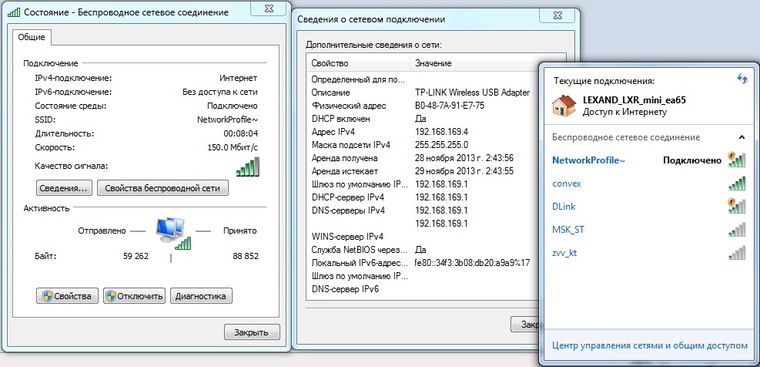
4. Скорость через Адаптер TP-Link , прямая видимость 2.5м

Возможные проблемы.
0. Не возможно зайти в меню устройства по адресу 192.168.169.1 (никак не возможно, ни по лан, ни со смартфона)
Решение:
Данное устройство рекомендуется сбросить кнопкой ресет (R), приготовьте иголку, т.к отверстие крайне маленькое и стержень от ручки не лезет).
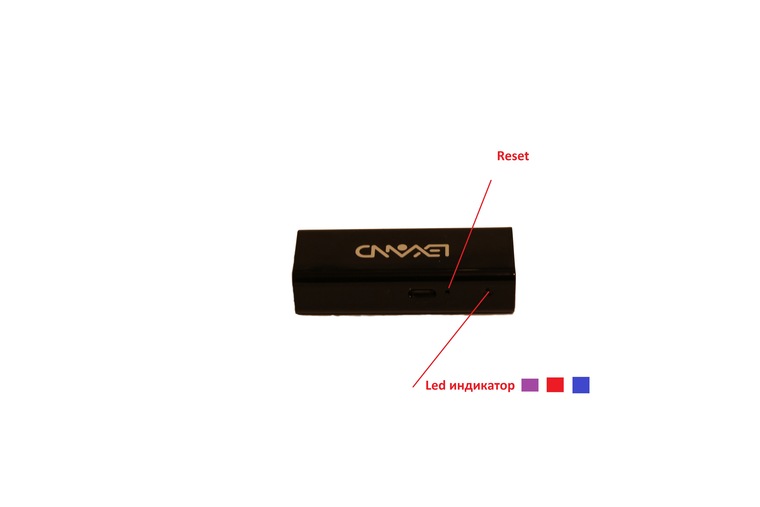
Нажимаем и удерживаем 5-10сек, устройство возможно перезапустится, а возможно и нет), для контроля можно подключить к компу по LAN, либо мониторить сострояние беспроводной сети на смартфоне — Пропала, значит ребут. Но ребут еще ни очем не говорит, смотрите за диодом, если горит фиолетовым и довольно продолжительное время — зависло, решается отключением питания на 20-30 сек. Лично у меня получилось перезапустить с 4й или 5й попытки.
1. LXR mini определяется смартфоном или иным устройством с поддержкой Wi-fi и подключается стандартным паролем из инструкции, но не подключается по Lan к стационарному компьютеру (никак не подключается, даже после сброса настроек)), такой вариант развития у меня получился после вбивания заведомо неверных настроек в свойства Lan интерфейса роутера.
Решение.
После сброса теоретически все встает по умолчанию… всё да не всё.
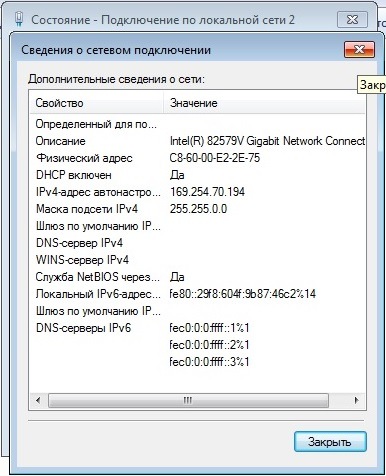
Кто не разбирается-, поясняю — данный скрин говорит об упавшем DHCP, не может LXR mini дать себе IP адрес по умолчанию (192.168.169.1), вместо него выдается несоответствующий нашей сети бред и как следствие невозможно войти в интерфейс. Происходит это вследствии неполного возврата настроек к исходным, у меня остался рабочим Wi-fi Hotspot, а должен был переключиться на Smart!
Решение.
Заходим в интерфейс со смартфона или иного устройства подключенного по Wi-fi и смотрим вкладку
Меняем пункт 2 (Wi-fi), на значение Smart (Умный), подтверждаем кнопкой Apply. Теоретически Ip должен раздаться, но у меня с первого раза не получилось)…. Идем в настройки сетевого соединения и ставим принудительно:
IP 192.168.169.2
Mask 255.255.255.0
Шлюз 192.168.169.1
Закрываем, сохраняем, далее Ip конечно принудительно выдался, но соединение не пошло.
Выключаем сетевую карту и переводим настройки IP4 на автомат, включаем сетевую карту. Все.
2. Низкая скорость подключения.
Решения данной проблемы я не нашел(
Lexand mini режет скорость и заявленных «до 150Mbps» добиться не удалось никакими изощрениями, впрочем, скриншоты об этом наглядно говорят….
Выводы и итоги.
Несмотря ни на что, я увидел потенциал для дальнейшего развития мини роутеров. Идея наверно новая и весьма не отработанная, на памяти возникает ассоциация только одним с устройством от известного производителя… Это как первые автомобили или самолеты, они ведь тоже были поначалу не слишком быстрые. Поэтому, думаю, стоит при желании обратить внимание на данное устройство
Итак.
Порадовал.
1. Размер.
2. Вес.
3. Функционал, на уровне стационарного роутера (заявленный на упаковке), присутствует даже Firewall и возможность обновления прошивки.
4. Довольно стабилен после настройки, за дни использования и тестов ни разу не повис сам и не отключал связь.
5. LXP mini практически не нагревается во время работы.
6. Работает только от сети Usb порт или зарядное устройство microUSB (производитель допускает такую возможность).
Слегка не порадовала.
1. Работает не из коробки.
2. возникают нюансы с первоначальной настройкой.
Хотя, данные пункты, возможно, возникли только у меня..
3. Цена, сопоставима с недорогим стационарным роутером
4. Отсутствие возможности подключения внешних накопителей.
5. Режет скорость, хотя для вебсерфинга или 3G подключения её вполне хватит, если не создавать препятствий сигналу.
Выражаю огромную благодарность компании DNS, за возможность публикации обзора.
Сегодня трудно представить повседневную жизнь без интернета. Люди пользуются им не только дома, но и на улице. Есть немало различных способов подключиться к глобальной сети. Некоторые используют для этого карманный вай-фай, который позволяет воспользоваться интернетом в любом месте.

Что такое карманный вай-фай и зачем нужен
Прежде чем воспользоваться мобильным маршрутизатором, необходимо разобраться, что из себя представляет данное устройство.
Карманный роутер Wi-Fi — это переносное устройство, которое способно пропускать через себя 3G и 4G сигналы и создавать точку доступа, чтобы подключить к мобильной сети сразу несколько устройств.
Главная особенность таких маршрутизаторов — их компактность. Они с легкостью помещаются в любом кармане, благодаря чему их можно брать с собой в поездки или на прогулки. Эти устройства специально создавались для людей, которым постоянно приходится путешествовать, чтобы облегчить для них доступ к Internet.
Дополнительная информация! Средний радиус действия мобильных роутеров — 10-15 метров. Однако некоторые модели могут передавать сигнал и на большие расстояния.
Преимущества и недостатки

Карманный Wi-Fi, как и многие другие устройства, обладает рядом достоинств и недостатков. Необходимо заранее с ними разобраться, прежде чем использовать переносные Wi-Fi точки. Среди основных достоинств можно выделить следующее:
- Возможность использования в любом месте. Пользоваться такими точками доступа можно везде, где присутствует мобильная связь.
- Совместимость с большим количеством устройств. Подключаться к переносному роутеру можно при помощи любого устройства, у которого есть встроенный модуль Wi-Fi.
- Автономность. В маршрутизатор встроен аккумулятор, благодаря которому он может работать без подключения к электрической сети.
- Возможность подключения нескольких устройств. Переносная точка доступа позволяет использовать мобильный интернет сразу на нескольких телефонах, планшетах или ноутбуках.
Есть у таких карманных вай-фай роутеров и недостатки. Главный минус — высокая стоимость.
Как работает переносной роутер для Wi-Fi: на что способен мобильный маршрутизатор

Карманный вай-фай роутер — устройство, которое способно работать в четырех режимах. Рекомендуется заранее ознакомиться с особенностями каждого из них:
- Режим роутера. В этом случае портативное устройство ничем не будет отличаться от стационарных моделей.
- Режим клиента. Используется, когда надо организовать беспроводную точку доступа для подключения к Internet.
- Режим репитера. Усиливает сигнал, исходящий от другого роутера, и расширяет зону покрытия.
- Режим 3G/4G. Устройство принимает мобильный сигнал и создает точку доступа для подключения к сети.
Дополнительная информация! Чаще всего мобильные модели используют именно в режиме 3G/4G.
Технические характеристики и внешний вид
Прежде чем приобрести карманный Wi-Fi, необходимо разобраться с техническими характеристиками таких приспособлений:
- мощность: 12-15 дБм;
- порты: 1 шт. LAN;
- рабочая частота: 2.4 ГГц;
- скорость: 150 Мбит/с.
Карманные Wi-Fi очень компактные. Внешне часто напоминают обычную USB флешку и за счет этого без проблем помещаются в карман.
Несмотря на свои небольшие габариты, комплектация у таких устройств вполне серьезная. Помимо маршрутизатора, в нее входит шнур питания, Ethernet кабель, чехол и инструкция по использованию.
Особенности настройки и эксплуатации

Люди, которые хотят пользоваться такими устройствам, должны заранее разобраться с особенностями их эксплуатации. Чтобы настроить карманный Wi-Fi роутер, придется выполнить следующие действия:
- Подключиться к маршрутизатору через ПК или ноутбук.
- Перейти в веб-интерфейс устройства. Для этого в адресной строке браузера надо ввести IP 192.168.0.1.
- Оказавшись в меню с настройками, необходимо изменить режим подключения на автоматический.
- Выбрать один из доступных режимов работы. Если он будет раздавать мобильный интернет с сим карты от Мегафон или МТС, надо установить режим 3G/4G.
Чтобы воспользоваться маршрутизатором, к нему необходимо просто подключиться по Wi-Fi, указав логин и пароль.
Режим переносной точки доступа
При включении этого режима маршрутизатор получает интернет сигнал и по Wi-Fi передает его к подключенным устройствам. Чтобы использовать Wi-Fi адаптер в качестве переносной точки доступа, необходимо переключить тумблер, расположенный на корпусе. После этого к роутеру можно будет подключиться, чтобы получить доступ к сети Internet.
Ключевые критерии выбора мобильного роутера
Прежде чем купить карманный Wi-Fi роутер, необходимо ознакомиться с основными критериями выбора. Есть несколько факторов, которые необходимо учитывать при покупке такого устройства:
- Поддерживаемые мобильные сети. Рекомендуется выбирать модели, которые могут работать с 3G и 4G. Это позволит пользоваться высокоскоростным интернетом.
- Стандарт Wi-Fi. Важно, чтобы купленный маршрутизатор поддерживал наиболее распространенные стандарты — 802.11 b, a, g, n и ac.
- Рабочая частота. Рекомендуется выбирать модели с поддержкой двух диапазонов — 2,4 и 5 ГГц.
- Наличие портов Ethernet. Нужно покупать устройство с LAN-входом. Это позволит подключать высокоскоростной проводной интернет.
Важно! При выборе карманного модема Wi-Fi надо обращать внимание и на стоимость. Особенно, если бюджет ограничен.
Популярные модели

Есть несколько популярных разновидностей мобильных роутеров, которыми пользуются чаще всего:
- HUAWEI E5576. Это компактная модель с поддержкой сетей 3G и 4G. Работает на частоте 2,4 ГГц. Максимальная скорость передачи данных составляет 300 Мбит/с.
- TP-LINK MR3020. Модель оснащена Ethernet-портом для подключения LAN-провода. Также есть вход USB, который используется для подзарядки устройства через блок питания. Поддерживает частоты 2,4 и 5 ГГц.
- Alcatel Link Zone. Устройство оснащается мощной и качественной батареей, которая обеспечивает непрерывную работу в течение 15-20 часов. Модель поддерживает 15 одновременных подключений.
- Xiaomi ZMI MF885 Router. Главное достоинство роутера — емкостная батарея на 10000 мАч. Благодаря этому, маршрутизатор может автономно работать в течение 40-50 часов.
- TP-LINK M7350. Бюджетная модель, которая подойдет для 4G и 3G сетей. У данного устройства слабый аккумулятор на 2500 мАч. Поэтому без подзарядки роутер работает всего 10 часов.
Люди, которые путешествуют и хотят иметь доступ к интернету, часто покупают специальный карманный Wi-Fi роутер. Однако прежде чем приобрести его, необходимо ознакомиться с особенностями таких устройств и с наиболее популярными моделями.