

Легкое управление
сетью со смартфона!
TP-Link Tether
TP-Link Tether обеспечивает простой способ управления роутером или усилителем сигнала со смартфонов на iOS или Android. Tether – это мобильное приложение, которое позволяет просматривать состояние устройства, статус подключения пользователей, привилегии доступа, а также устанавливать родительский контроль. Различные персональные настройки вашей сети могут быть установлены с помощью TP-Link Tether.
Обновление и настройка из облака
Благодаря уникальному TP-Link ID вы сможете управлять Wi-Fi роутером, роутером с DSL-модемом или усилителем Wi-Fi сигнала откуда угодно. Tether также уведомит вас о доступных обновлениях ПО, которые обеспечат более качественную работу вашей Wi-Fi сети. Если вам потребуется перезагрузить, обновить или перенастроить ваш роутер, находясь на работе или в поездке – вы сможете сделать это без проблем.
Совместимость с облаком TP-Link

Настройка вашей сети с Tether
Используйте Tether для настройки роутера TP-Link, руководствуясь списком поддерживаемых устройств. Установите имя и пароль для сети, настройки подключения и сразу же выходите в интернет.
Управление сетью
в реальном времени
C помощью приложения Tether вы сможете увидеть, кто подключается к вашей сети, а также блокировать нежелательных клиентов одним нажатием. Попрощайтесь с теми, кто ворует ваш Wi-Fi.
Управление онлайн-доступом
с помощью Tether
Tether позволит управлять настройками родительского контроля и ограничивать доступ к сети в определённое время суток для ваших детей. С помощью «белого списка» URL-адресов вы сможете выбирать веб-сайты, посещение которых является безопасным (в таком случае доступ будет только к этому списку). Помимо этого вы можете ограничивать детям доступ в интернет в определённое время.

Создавайте и выбирайте
профили для управления.-
Настраивайте фильтр контента для
блокировки веб-сайтов. -
Контроль и ограничение доступа в сеть в определённое время.


Одно приложение.
Много устройств.
Tether совместим с различными типами устройств. Управляйте широкой линейкой роутеров и усилителей сигнала. Чтобы начать использовать Tether, убедитесь, что вы подключены к одному из совместимых устройств из списка ниже. Нажмите на ссылку,
чтобы узнать больше.
Совместимые устройства

* ПО устройства: требуется последняя версия.
* Системные требования: iOS 11 или выше, Android 5 или выше.
Поддержка
множества языков
Приложение Tether поддерживает до 24 языков.
- Português (Brasil)
- Български
- Čeština
- Nederlands
- English
- français
- Deutsch
- Ελληνικά
- 한국어
- Italiano
- Polski
- Português
- Română
- Русский
- Slovenčina
- Español
- ไทย
- 繁體中文
- Türkçe
- Tiếng Việt
- Український
- 日本語
- Magyar
- العَرَبِيَّة
В этой статье я расскажу вам о приложении Mi WiFi. Покажу как им пользоваться, какие в нем есть функции и возможности. Через приложение Mi WiFi можно выполнить настройку роутера Xiaomi и управлять им с мобильного телефона на Android, или iOS (iPhone). После привязки роутера управлять им можно будет удалено. Не только когда телефон подключено к Wi-Fi сети роутера, но и через интернет.
Приложение поддерживает популярные на сегодня роутеры Xiaomi Mi WiFi Router 4A, 4C, 4A Gigabit Edition, Xiaomi Router AC1200, Mi Router AX3200, Mi Router 3C, 3G и другие модели. Включая роутеры Redmi. На роутере должна быть установлена оригинальная прошивка от Xiaomi. Если роутер прошит прошивкой OpenWrt или какой-то другой, то приложение с роутером работать не будет.
 Если вы хотите использовать приложение Mi WiFi именно для установки (первой настройки) роутера от Xiaomi, то я вас немного разочарую, в самом приложении нет мастера быстрой настройки. А если вы добавите в приложение новый роутер, который еще не был настроен, то настройки откроются в браузере.
Первую настройку роутера (сразу после покупки, или сброса настроек на заводские) я рекомендую выполнять через веб-интерфейс. В браузере. Так как приложение Mi WiFi просто перенаправит в тот же браузер. Вы можете сделать это на примере инструкции по настройке роутера Xiaomi Mi WiFi Router 4A. Как открыть настройки через браузер я писал здесь: miwifi.com и 192.168.31.1 – вход в настройки роутера Xiaomi. Там нужно установить параметры подключения к интернету, задать имя и пароль Wi-Fi сети, пароль администратора роутера.
Установка приложения Mi WiFi и добавление роутера Xiaomi
Приложение Mi WiFi можно установить на смартфоны с Android и на iPhone. Приложение доступно в App Store и в Google Play.
- App Store – https://apps.apple.com/ru/app/mi-wi-fi/id859962702
- Google Play – https://play.google.com/store/apps/details?id=com.xiaomi.router&hl=ru&gl=US
Так же можно запустить камеру на смартфоне, навести ее на QR-код на коробке с Mi WiFi Router и перейти в магазин приложений.

Установите Mi WiFi и запустите приложение.
В приложении нужно создать аккаунт. Регистрация не сложная, через почту или номер телефона. Если у вас уже есть аккаунт Xiaomi, тогда просто выполните вход.

После входа в свой аккаунт появится возможность добавить роутер. Но перед этим нужно подключить свой телефон к Wi-Fi сети роутера Xiaomi Mi WiFi Router. Если он уже подключен, но приложение не обнаруживает роутер, проверьте подключение. В приложении нужно нажать на кнопку «Добавить Mi Router». Когда приложение обнаружит роутер, нажать на кнопку «Установить» или «Соединить».

Дальше возможны два варианта:
- Когда роутер еще не был настроен (он на заводских настройках). В этом случае нужно выполнить установку роутера. Откроются настройки в браузере. Где нужно выбрать регион, настроить подключение к интернету, установить имя Wi-Fi сети и пароль, пароль администратора.
 Более подробно о настройке я писал на примере роутера Xiaomi Mi WiFi Router 4A.
 - Когда роутер уже был настроен. В таком случае, после подключения к его Wi-Fi сети и добавления в приложении понадобится ввести пароль администратора (который вы вводите при входе в настройки через веб-инетрфейс).
 На этом процесс привязки роутера к приложению (к аккаунту Xiaomi) завершен.
 Более подробно о настройке я писал на примере роутера Xiaomi Mi WiFi Router 4A.
 На этом процесс привязки роутера к приложению
 Настройка и управление роутером через приложение
Само приложение построено из трех вкладок: Роутер, Устройства и Плагины. На главном экране (вкладка Роутер) отображается информация о подключении и текущая скорость соединения. Там же можно переключаться между роутерами (если у вас привязано несколько роутеров Xiaomi), или добавить новый роутер.

Просмотр подключенных устройств, блокировка доступа к интернету, черный и белый список
На вкладке Устройства можно посмотреть какие устройства подключены к роутеру Xiaomi. Отображается активность устройства (передача данных), диапазон к которому они подключены и время подключения. Устройства из гостевой Wi-Fi сети (если она включена) отображаются в отдельном разделе.

Вы можете выбрать любое устройство и включить для него уведомление (будет приходить при подключении этого устройства), настроить ограничение скорости, заблокировать это устройство, запретить доступ в интернет (в том числе по расписанию), добавить устройство в черный или белый список. Там же можно посмотреть сведения об устройстве (IP-адрес, MAC-адрес и т. д.).
Дальше мы рассмотрим все настройки на вкладке Плагины.

Настройки
В этом разделе собраны разные параметры роутера и самого приложения:
- Настройки сети. В этом разделе можно выбрать режим соединения (подключения к интернету) и режим работы роутера. Так же можно посмотреть информацию о текущем подключении к интернету. А еще в этом разделе находятся настройки VPN.
- Перезагрузить роутер. Можно запустить перезагрузку роутера из приложения Mi WiFi.
- Оборудование и система. Настройки обновления, часового пояса, а так же функция сброса пароля администратора и полный сброс настроек Xiaomi Mi WiFi Router.
- Отзывы. Можно отправит отзыв о работе приложения Mi WiFi.
- Выйти. Выход из своего аккаунта Xiaomi.
- Отсоединить роутер. Можно отвязать роутер от аккаунта Xiaomi и удалить его из приложения Mi WiFi.
- Совместный доступ к роутеру. Вы можете предоставить доступ к настройкам другому человеку (учетной записи Xiaomi).
- Уведомления. Настройка уведомлений от приложения.
- Выбор региона. Здесь все понятно.
- Языки. Смена языка приложения Mi WiFi.
- Пользовательское соглашение и политика конфиденциальности.
- Какой-то ненужный нам пункт 🙂
- Delete account. Удаление вашего аккаунта Xiaomi.

Вроде бы все понятно. Если что – спрашивайте в комментариях.
Настройки Wi-Fi в приложении Mi WiFi
Можно включить/отключить Wi-Fi сеть в диапазоне 2.4 GHz или 5 GHz. Сменить имя Wi-Fi сети, пароль, тип шифрования, или скрыть сеть (SSID). Эти настройки доступны отдельно для каждого диапазона. Как и настройки уровня сигнала.

Обновление прошивки
На вкладке Обновления можно проверить, есть ли новая версия прошивки для роутера Xiaomi. Если есть – запустить обновление.

Mi WiFi Router загрузит новую версию прошивки через интернет и установит ее.
Брандмауэр
По умолчанию брандмауэр на роутерах Xiaomi всегда включен. Если есть необходимость, в этом разделе его можно отключить. Можно сменить уровень безопасности (активности брандмауэра). Есть возможность создать черный список устройств, которым будет запрещено подключение к этой сети. Так же брандмауэр анализирует уровень (надежность) пароля Wi-Fi сети и пароля администратора роутера.

Оптимизация Wi-Fi
Этот инструмент проводит анализ Wi-Fi сети и соседних сетей. После чего как-то оптимизирует работу беспроводной сети, если это необходимо. Я так понимаю, происходит замена канала Wi-Fi сети. Ведь вручную канал Wi-Fi на роутере Xiaomi сменить нельзя.
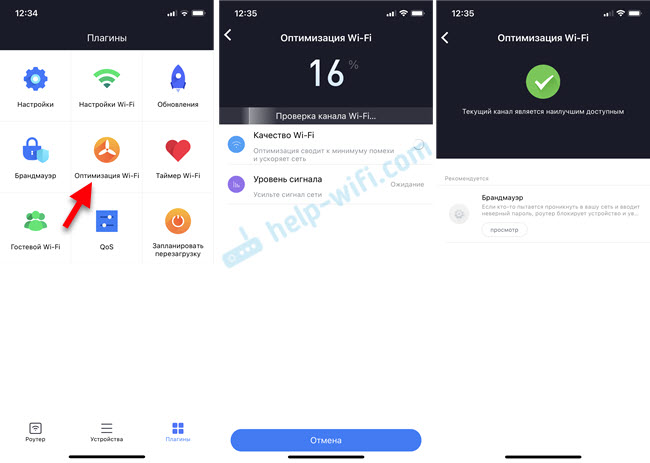
Не думаю, что это какой-то очень полезный и нужный инструмент. Ну как бы он есть и хорошо.
Таймер Wi-Fi (настройка отключения Wi-Fi сети на роутере Xiaomi)
Приложение Mi WiFi дает возможность в разделе Таймер Wi-Fi установить параметры автоматического отключения и включения Wi-Fi сети по расписанию. Вы можете создать новое расписание (кнопка Добавить таймер), или отредактировать/удалить существующее. Нужно выбрать дни, когда оно будет срабатывать и установить время выключения и включения Wi-Fi сети.

Гостевой Wi-Fi на Mi WiFi Router
В разделе «Гостевой Wi-Fi» можно включить и настроить гостевую Wi-Fi сеть. Из настроек там только имя сети и пароль. Гостевая сеть может пригодиться, когда нужно подключить к интернету устройства ваших гостей. И вам не придется делиться паролем от вашей основной Wi-Fi сети.

QoS (ограничение скорости)
Не раз встречал разные вопросы о настройке ограничения скорости на роутерах Xiaomi. В приложении Mi WiFi эту функцию можно настроить в разделе QoS.

Приложение попросит вас указать максимальную входящую и исходящую скорость вашего подключения. После чего появится возможность включать смарт-распределение скорости, или задать ограничения скорости отдельно для каждого устройства (в свойствах подключенных устройств на вкладке Устройства).
Запланировать перезагрузку (перезагрузка роутера Xiaomi по расписанию)
Полезная функция. Перезагрузка позволяет немного оптимизировать и ускорить работу роутера. А чтобы не перезагружать его вручную, можно настроить перезагрузку по расписанию. Я рекомендую настроить перезагрузку на каждый день. Лучше ночью, ближе к утру, когда никто не использует подключение к интернету.

Достаточно добавить таймер, выбрать «Каждый день», или определенные дни и установить время автоматической перезагрузки.
Как включить WPS на роутере Xiaomi?
Мне очень часто задавали этот вопрос в комментариях к другим статьям. WPS, это функция, которая позволяет подключать к роутеру устройства без ввода пароля. И если при подключении смартфонов, ноутбуков и других подобных устройств ее используют редко, то при настройке усилителей Wi-Fi сигнала, умных розеток или лампочек, принтеров, эта функция очень нужна.
В приложении Mi WiFi активировать WPS можно на главном экране. Для этого нажмите на кнопку Добавить (+), выберите Подключить устройства WPS, затем нажмите на кнопку Включить WPS.

Дальше нужно нажать кнопку WPS на устройстве которое вы хотите подключить, или выбрать эту функцию в настройках устройства. Функция на роутере будет активна 2 минуты, после чего WPS автоматически выключиться и его нужно будет включать заново.
TP-LINK Tether — обеспечивает наиболее простой способ управления вашим роутером/xDSL-роутером/усилителем беспроводного сигнала TP-Link с ваших мобильных устройств. От быстрой настройки до родительского контроля — Tether предоставляет простой и интуитивный пользовательский интерфейс для просмотра состояния вашего устройства, статуса подключения пользователей, а также просмотра привилегий их доступа.
- Настройка имени сети (SSID), пароля, параметров интернет- или VDSL/ADSL-соединения для ваших устройств
- Блокировка нежелательных устройств
- Управление доступом для клиентских устройств
- Функция родительского контроля с расписанием и контролем доступа в Интернет на основе URL-адресов
- Помощь в поиске оптимального места для размещения вашего устройства
- Автоматическое отключение светодиодных индикаторов в заданное время
- Управление несколькими устройствами TP-Link одновременно
*Посетите страницу www.tp-link.com/faq-46.html, на которой приведена информация по определению аппаратной версии вашего устройства. Больше устройств с поддержкой Tether скоро в продаже!
узнай меня Лучшие приложения, которые помогут вам управлять маршрутизатором или модемом через ваше Android-устройство.
Теперь у нас у всех есть модем или маршрутизатор Дома и на работе. Функция этого устройства разделяет интернет-услуги между пользователями. Если вы подключены через собственный Wi-Fi дома, вам может понадобиться приложение для управления модемом или маршрутизатором.
Использование приложений для управления сетевым маршрутизатором Wi-Fi -Вы можете легко управлять своей сетью WiFi. Кроме того, приложения маршрутизатора или менеджера Wi-Fi также помогут вам получить доступ к странице модема прямо со смартфона.
И в этой статье мы собираемся поделиться с вами списком лучших приложений для Android, которые можно использовать для управления вашим модемом или маршрутизатором. Все эти приложения популярны и доступны для скачивания и использования в магазине Google Play.
Список 10 лучших приложений для управления роутером
ملاحظة: Мы выбрали эти приложения на основе исследований, оценок пользователей, обзоров и некоторого опыта нашей команды. Итак, давайте проверим эти приложения.
1. Установка пароля Wi-Fi
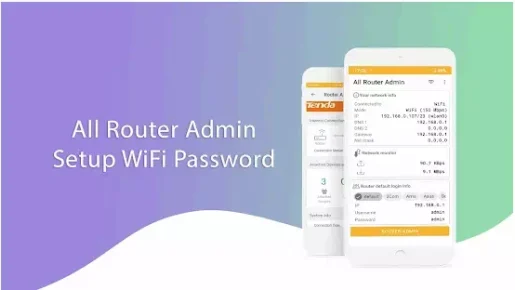
تطبيق Установка пароля Wi-Fi или на английском: Все администраторы маршрутизатора Это приложение для Android, которое поможет вам быстро получить доступ к настройкам маршрутизатора (Роутер – модем) и управлять своей сетью Wi-Fi. По сравнению с другими приложениями для управления маршрутизатором в списке, Все администраторы маршрутизатора Прост в использовании и удобен в настройке.
используя приложение Все администраторы маршрутизатора Вы сможете изменить пароль маршрутизатора, проверить шлюз по умолчанию, изменить пароль Wi-Fi, заблокировать хакеров и многое другое.
2. Wi-Fi магазин
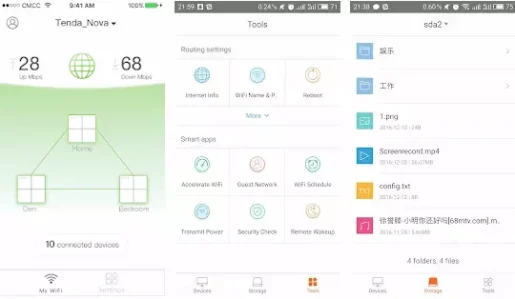
Тенда или на английском: Tenda Это очень популярный бренд маршрутизаторов и модемов. Если вы используете тип устройства Тенда (TendaЧтобы подключить свои устройства к WiFi, вам необходимо использовать это приложение.
Где приложение предоставляет Wi-Fi магазин Комплексное управление устройствами Tenda Он поддерживает локальное администрирование и удаленное администрирование. с помощью приложения Wi-Fi магазин Вы можете легко настроить параметры домашнего Wi-Fi в любое время и в любом месте.
3. Маршрутизатор ASUS
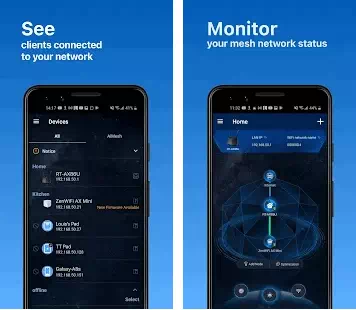
приложение работает Маршрутизатор Asus Упростите управление домашней сетью. Приложение для Android предоставляет вам все необходимое для управления маршрутизатором или модемом ASUS прямо со смартфона.
С помощью приложения для телефона вы можете легко увидеть состояние сети Wi-Fi иУзнать количество подключенных устройств. Он показывает вам статистику использования и потребления Интернета в режиме реального времени, позволяет вам получить доступ к странице настроек вашего маршрутизатора или модема и многое другое.
Как приложение Маршрутизатор Asus Также доступно для устройств iOS (iPhone — iPad) вы можете Загрузите его по этой ссылке.
4. Линксис
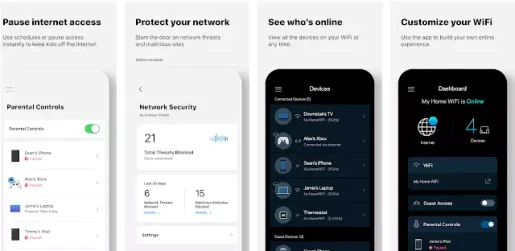
Если у вас есть роутер или модем, Linksys , вам нужно использовать приложение Linksys на Android-устройствах. Приложение выступает в роли командного центра и панели управления маршрутизаторами. Linksys Smart Wi-Fi.
С помощью этого приложения вы можете удаленно получать доступ к настройкам маршрутизатора и управлять ими. Оказавшись там, вы можете проверить подключенные устройства, настроить гостевой доступ, установить ограничение скорости интернета и многое другое.
5. Мастер WiFi — Анализатор WiFi
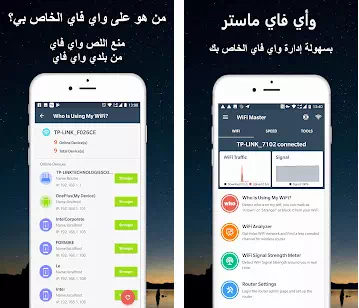
تطبيق Мастер Wi-Fi или на английском: Мастер маршрутизатора WiFi Это не традиционное приложение для управления маршрутизаторами, но оно может легко подключаться к некоторым маршрутизаторам. Это позволяет вам получить доступ к странице администратора и внести изменения в настройки маршрутизатора или модема и поддерживаемые устройства.
Если у вас нет поддерживаемого маршрутизатора или модема, в этом случае вы можете использовать приложение Мастер маршрутизатора WiFi Чтобы узнать, кто подключен к вашей сети, выполните тест скорости интернета, проанализируйте каналы Wi-Fi вокруг вас, чтобы найти наименее загруженный канал и многое другое.
6. TP-Link Tether
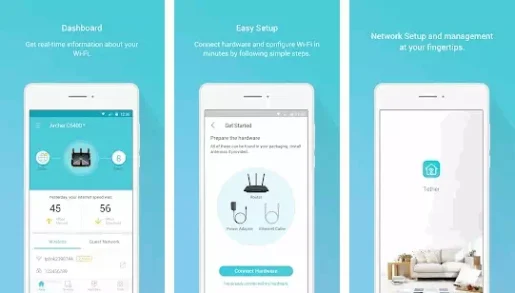
تطبيق TP-Link Tether Это отличное приложение для Android, предоставляющее пользователям самый простой способ доступа к устройствам и управления ими. Маршрутизатор TP-Link / маршрутизатор xDSL / расширитель диапазона с помощью ваших мобильных устройств.
От быстрой настройки до родительского контроля, Tether Простой и интуитивно понятный пользовательский интерфейс для просмотра состояния вашего устройства, сетевых клиентских устройств и их привилегий.
7. Fing — Сетевые инструменты
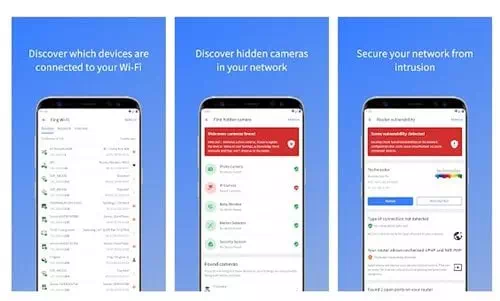
Применение варьируется Fing Немного о других приложениях, перечисленных в статье. Он поставляется с набором сетевых инструментов, которые могут помочь вам анализировать, управлять и оптимизировать вашу сеть.
используя приложение Fing , вы можете видеть, кто подключен к вашей сети Wi-Fi, иПроверить скорость интернета Он также предоставляет вам инструменты для защиты вашей сети Wi-Fi. В общем, дольше تطبيق Fing Отличное приложение для управления сетью для устройств Android.
8. Анализатор Wi-Fi
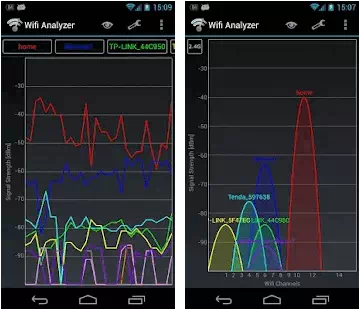
Это одно из лучших приложений WiFi, которое любит каждый пользователь Android. Крутая вещь в приложении Wifi Analyzer Он превращает ваше Android-устройство в анализатор Wi-Fi и отображает каналы WiFi вокруг вас.
Таким образом, пользователи могут легко найти канал с меньшей перегрузкой и шумом для своего беспроводного маршрутизатора. Кроме того, приложение отображает Wifi Analyzer Также устройства, подключенные к сети Wi-Fi. Приложение нетребовательно к ресурсам устройства, имеет небольшой размер и не содержит рекламы.
9. WIFI WPS WPA ТЕСТЕР
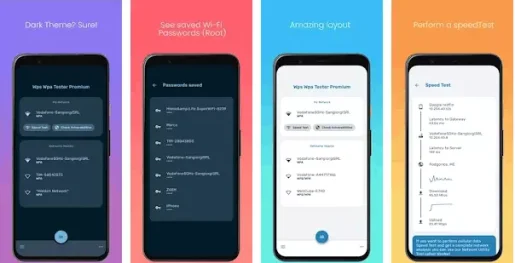
Это одно из самых популярных приложений Android WiFi, доступных в магазине Google Play. Это связано с тем, что приложение предоставляет WIFI WPS WPA TESTER Пользователи подключаются к точке доступа Wi-Fi, PIN-код WPS.
Кроме того, приложение отображает WIFI WPS WPA TESTER Также некоторые основные сведения, такие как IP-адрес, MAC-адрес, подключенные устройства и многое другое, которые вы можете обнаружить при использовании приложения.
10 Управление настройками администратора маршрутизатора и проверка скорости
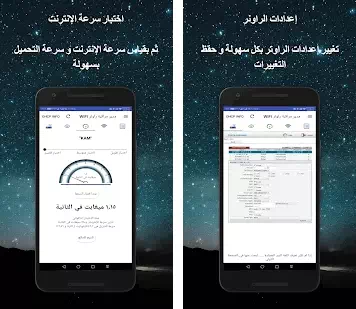
Если вы ищете расширенное приложение для управления маршрутизатором или модемом для своего Android-устройства, попробуйте его. Управление настройкой администратора маршрутизатора и тест скорости.
Самое интересное в приложении Управление настройками администратора маршрутизатора и проверка скорости заключается в том, что он позволяет пользователям устанавливать и настраивать маршрутизатор или модем. Приложение для Android также предоставляет все инструменты, необходимые для настройки маршрутизатора или модема.
Это были одни из лучших приложений для Android для управления маршрутизатором или модемом. Если вы знаете какие-либо другие подобные приложения, сообщите нам об этом в комментариях.
Вам также может быть интересно узнать о:
- Как узнать пароль от wifi в Windows 11
- 10 лучших приложений для тестирования скорости Wi-Fi для Android в 2022 году
- Как скрыть Wi-Fi на всех типах роутера WE
- 14 лучших приложений для взлома Wi-Fi для устройств Android
- Как поделиться паролем Wi-Fi на телефонах Android
- Решите проблему, ваше соединение не приватное и доступ к странице настроек роутера
Мы надеемся, что эта статья окажется для вас полезной. 10 лучших приложений для Android, которые помогут вам управлять маршрутизатором или модемом. Поделитесь с нами своим мнением и опытом в комментариях.
Современные технологии позволяют нам управлять всеми аспектами нашей жизни простым и удобным способом. Одной из таких областей является управление роутером. Раньше мы привыкли настраивать роутеры через компьютер, но с появлением мобильных приложений мы можем сделать это прямо с нашего смартфона. Это открывает новые возможности и упрощает процесс настройки и управления сетью.
Главным преимуществом использования мобильного приложения для управления роутером является его удобство. Мы всегда носим смартфон с собой, поэтому в любой момент времени можем настроить или изменить настройки роутера. Благодаря интуитивному интерфейсу приложения даже новички смогут освоиться и настроить роутер без проблем.
Мобильное приложение также предоставляет больше возможностей для управления роутером. Мы можем узнать информацию о подключенных устройствах, установить родительский контроль, создать гостевую сеть и многое другое. Это позволяет нам более гибко настраивать и управлять нашей сетью, учитывая наши потребности и требования.
Использование мобильного приложения для управления роутером — это простой и удобный способ настроить и управлять вашей сетью. Оно позволяет нам освободиться от компьютера и настроить роутер прямо с нашего смартфона. К тому же, мобильное приложение предоставляет больше возможностей для управления и контроля над сетью. Так что, если вы хотите упростить процесс настройки и управления вашим роутером, попробуйте использовать мобильное приложение!
Содержание
- Управление роутером в одно касание
- Мобильное приложение для управления роутером
- Преимущества использования мобильного приложения
- Удобство и простота настройки роутера через приложение
- Безопасный доступ к настройкам роутера
Управление роутером в одно касание
Мобильные приложения для управления роутерами позволяют использовать свои смартфоны в качестве удобного пульта управления. Благодаря этой технологии, настройка и управление роутером становятся гораздо проще и быстрее.
Для начала работы с мобильным приложением необходимо установить его на свой смартфон. Приложение обычно доступно в App Store или Google Play. После установки, необходимо подключить свой смартфон к роутеру через Wi-Fi или Bluetooth.
Приложение предоставляет удобный и интуитивно понятный интерфейс, позволяющий легко настраивать различные параметры роутера. С помощью нескольких нажатий можно изменить имя и пароль Wi-Fi сети, управлять доступом к интернету, настраивать блокировку и фильтрацию контента, а также многое другое.
С помощью мобильного приложения вы также можете контролировать скорость и качество Wi-Fi сигнала, просматривать список подключенных устройств, изменять настройки безопасности и многое другое. Все это доступно в одно касание на экране вашего смартфона.
Управлять роутером через телефон – это удобно, быстро и эффективно. Вы можете настраивать и управлять роутером даже находясь в другой комнате или вне дома. Это особенно удобно, если у вас есть несколько устройств, которые требуют настройки или регулярного контроля.
Если вы хотите получить полный контроль над вашей домашней сетью и упростить настройку и управление роутером, установите мобильное приложение на ваш смартфон и начните настраивать роутер в одно касание!
Мобильное приложение для управления роутером
В настоящее время все больше людей используют мобильные устройства для доступа к интернету. Поэтому создание мобильного приложения для управления роутером становится все более актуальным.
Мобильное приложение для управления роутером предоставляет пользователю доступ к различным настройкам и функциям роутера, позволяя легко настраивать интернет-соединение и контролировать работу сети. С использованием мобильного приложения можно быстро изменить пароль Wi-Fi, создать гостевую сеть, ограничить доступ к определенным сайтам или приложениям, настроить порты и многое другое.
Одним из главных преимуществ мобильного приложения для управления роутером является его интуитивно понятный и простой интерфейс. Большинство приложений имеют понятные и легкодоступные меню, что делает настройку и управление роутером доступным для всех пользователей, даже без специальных знаний в области сетей.
Мобильное приложение для управления роутером также позволяет мониторить состояние сети в реальном времени. Вы можете видеть сколько устройств подключено к вашей сети, измерить скорость интернет-соединения, проверить свою пропускную способность и многое другое. Это дает вам полный контроль и позволяет быстро реагировать на любые проблемы с сетью.
Кроме того, мобильное приложение для управления роутером часто предлагает различные функции безопасности. Вы можете настроить брандмауэр, защиту от DDoS-атак, фильтры для контроля доступа и многое другое. Это помогает защитить вашу сеть и устройства от вредоносных программ и взломов.
В заключение, мобильное приложение для управления роутером является удобным и доступным инструментом для настройки и управления вашей сетью. Оно предлагает широкий спектр функций и обеспечивает полный контроль над вашей сетью, гарантируя ее безопасность и эффективность работы. Установите приложение на свое мобильное устройство и наслаждайтесь простотой управления своей сетью!
Преимущества использования мобильного приложения
Мобильные приложения для управления роутером предлагают ряд значительных преимуществ по сравнению с традиционными методами настройки и управления через компьютер или веб-интерфейс. Вот основные из них:
- Удобство: Мобильные приложения предоставляют пользователю удобный и интуитивно понятный интерфейс, разработанный специально для мобильных устройств. Использование понятных и простых иконок, жестов и визуальных инструкций делает процесс настройки и управления роутером максимально простым и удобным.
- Доступность: С мобильным приложением вы можете настраивать и управлять роутером в любое время и в любом месте. Вам не нужно быть рядом с компьютером или подключаться к интернету через веб-интерфейс. Просто откройте приложение на своем мобильном устройстве и получите доступ к настройкам роутера в несколько касаний.
- Скорость: Мобильные приложения обычно работают быстрее, чем традиционные методы управления роутером. Они специально оптимизированы для работы на мобильных устройствах и используют поверхностные и агрегированные данные, что позволяет сократить время обработки запросов и ускорить процесс настройки и управления.
- Пользовательский опыт: Мобильные приложения обладают более высоким уровнем персонализации и индивидуальности. Вы можете настроить приложение по своему вкусу и предпочтениям, выбрав тему оформления, стиль отображения данных и другие параметры. Это позволяет вам создать наиболее комфортную и удобную среду для работы с роутером.
- Дополнительные функции: Многие мобильные приложения для управления роутером предлагают дополнительные функции, которые облегчают и улучшают процесс настройки и управления. Например, вы можете настроить расписание работы роутера, контролировать скорость интернет-подключения, просматривать список подключенных устройств и многое другое. Все это делает использование мобильного приложения более функциональным и полезным.
Выбор использования мобильного приложения для управления роутером является отличной альтернативой традиционным методам. Оно предлагает удобство, доступность, скорость, персонализацию и дополнительные функции, упрощая и улучшая процесс настройки и управления. Если вы желаете получить максимальную гибкость и удобство, рекомендуется попробовать использовать мобильное приложение для управления своим роутером.
Удобство и простота настройки роутера через приложение
Управление роутером через телефон с помощью мобильного приложения предоставляет удобный и простой способ настройки и управления сетевыми параметрами.
С помощью этого приложения вы можете легко изменять настройки Wi-Fi, включать или отключать гостевую сеть, управлять доступом к интернету для конкретных устройств, а также настраивать безопасность сети.
Вся необходимая информация о вашем роутере отображается в приложении, что позволяет вам быстро и легко настраивать его параметры без необходимости подключения к компьютеру или использования сложных командных интерфейсов.
Благодаря понятному интерфейсу и интуитивно понятным функциям, управление роутером через мобильное приложение становится доступным даже для тех, кто не имеет специальных знаний в области сетевых технологий.
Преимущества управления роутером через телефон:
- Удобство и доступность: вам не нужно искать компьютер или подключаться к нему для настройки роутера, достаточно иметь свой смартфон всегда под рукой.
- Интуитивный интерфейс: мобильные приложения для роутеров обычно разработаны с учетом потребностей обычных пользователей, поэтому они имеют интуитивно понятный дизайн и функции.
- Быстрый доступ к настройкам: с помощью мобильного приложения вы можете мгновенно получить доступ к основным настройкам роутера и изменить их по своему усмотрению.
- Надежность и безопасность: приложения для управления роутером обеспечивают современные методы шифрования, что гарантирует безопасность передаваемой информации.
- Удаленное управление: в некоторых приложениях имеется функция удаленного управления, которая позволяет настроить роутер из любой точки мира, подключившись к интернету.
В целом, использование мобильного приложения для управления роутером делает процесс настройки и управления сетью гораздо более удобным, простым и доступным для всех пользователей.
Безопасный доступ к настройкам роутера
При использовании мобильного приложения для управления роутером важно обеспечить безопасность доступа к настройкам устройства. Ведь роутер обладает значительным потенциалом для управления сетью и защиты данных.
Для начала, рекомендуется задать сложный пароль для доступа к настройкам роутера. Пароль должен состоять из комбинации букв верхнего и нижнего регистра, цифр и специальных символов. Избегайте использования простых и легко угадываемых паролей, таких как «password» или «123456». Желательно периодически изменять пароль для предотвращения несанкционированного доступа.
Также, рекомендуется настроить защищенное соединение HTTPS для доступа к настройкам роутера. HTTPS шифрует передаваемые данные между устройствами, что защищает от перехвата информации злоумышленниками. Проверьте, поддерживается ли ваш роутер протокол HTTPS и если да, активируйте его для доступа к настройкам.
Дополнительную безопасность можно обеспечить путем использования VPN соединения при доступе к настройкам роутера через мобильное приложение. VPN (виртуальная частная сеть) создает защищенный туннель между вашим устройством и роутером, скрывая ваш реальный IP-адрес и шифруя данные. Это обеспечивает дополнительный уровень безопасности при удаленном доступе к настройкам роутера.
Важно также следить за актуализацией программного обеспечения роутера. Производители постоянно выпускают обновления, которые исправляют уязвимости и улучшают безопасность устройства. Регулярно проверяйте наличие обновлений для вашего роутера и устанавливайте их при первой возможности.
Используя данные рекомендации, вы сможете обеспечить безопасный доступ к настройкам роутера через мобильное приложение. Это поможет защитить вашу сеть и данные от потенциальных угроз.