
Инструкция по настройке для роутера МТС 874FT, но остальные модели настраиваются аналогичным образом. За более подробными указаниями рекомендуем обратиться к руководству по эксплуатации.
.
Установка SIM/USIM-карты
Снимите крышку и вставьте карту в устройство согласно указанному на слоте направлению. После этого не забудьте вернуть крышку на место.
Идентификатор SSID и ключ беспроводной сети
Название Wi-Fi сети (SSID) и пароль указаны на наклейке под задней крышкой устройства. Они вам понадобятся для подключения устройств. Также вы можете сменить имя сети и пароль в настройках Коннект Менеджера.
По умолчанию 4G Wi-Fi роутер МТС имеет следующий формат имени: MTS874FT_XXXX, где XXXX — уникальный
набор цифр для каждого устройства.
Подключение устройств
К роутеру можно подключить устройства, оснащенные Wi-Fi-модулем: смартфоны, ноутбуки, игровые приставки и т. д. Порядок подключения зависит от типа ОС этих устройств и описан в инструкциях к ним.
Для доступа в интернет с компьютера или ноутбука через USB-подключение сначала установите драйвер 4G роутера, следуя подсказкам ОС вашего ПК.
Для доступа в интернет по Wi-Fi подключите роутер к питанию, выполните поиск беспроводных сетей на подключаемом устройстве, в списке доступных сетей выберите нужную и введите пароль.
Доступ к панели управления
Веб-интерфейс панели управления роутером находится по адресу http://connect.manager/ или http://192.168.1.1. Если вы заходите на него с компьютера, на него необходимо предварительно установить специальное ПО. Порядок установки зависит от ОС вашего компьютера.
Windows
Установка ПО начнется автоматически после подключения роутера к USB-порту компьютера. Дождитесь запуска
программы и просто следуйте подсказкам. Также в можете выполнить установку вручную: окно «Компьютер» — диск «MTS 874FT» (возможно другое название диска, зависит от модели роутера). Найдите файл «Setup.exe», запустите его и следуйте подсказкам. Во время установки программы не обрывайте соединение роутера с компьютером.
Apple Mac OS X
Откройте диск, который называется, как модель вашего роутера, найдите одноименный установочный файл и запустите его.
Далее следуйте подсказкам программы установки и не разрывайте соединение роутера с компьютером.
Для доступа к веб-интерфейсу введите имя пользователя и пароль (по умолчанию — admin).
Вам будут доступны следующие возможности:
- просмотр статуса подключения и скорости соединения,
- просмотр текущего состояния SIM/USIM-карты, текущего типа сети, уровня сигнала сети, количества подключенных по сети Wi-Fi клиентов,
- чтение полученных и отправка SMS-сообщений,
- отправка USSD-команд,
- создание и удаление вашей контактной информации,
- изменение настроек роутера (настройки APN, SSID, параметры безопасности Wi-Fi сети, настройки набора, приоритет сети, IP-адрес, диапазон IP-адресов DHCP, UPnP и DMZ),
- управление PIN-кодом SIM/USIM-карты,
- выполнение сброса настроек, перезагрузки устройства, обновление ПО.
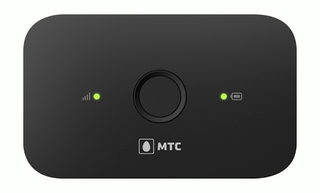
Вступительное слово
Для разблокировки МТС 8214F мы прибегнем к разборке его корпуса и методу аварийного загрузчика, который также известен как «метод иголки». Внимательно следуйте всем пунктам этой инструкции и уже через 20 минут у вас будет разблокированное устройство.
Инструкция по разблокировке
- Для начала снимите заднюю крышку роутера, выньте аккумулятор и SIM-карту.
-
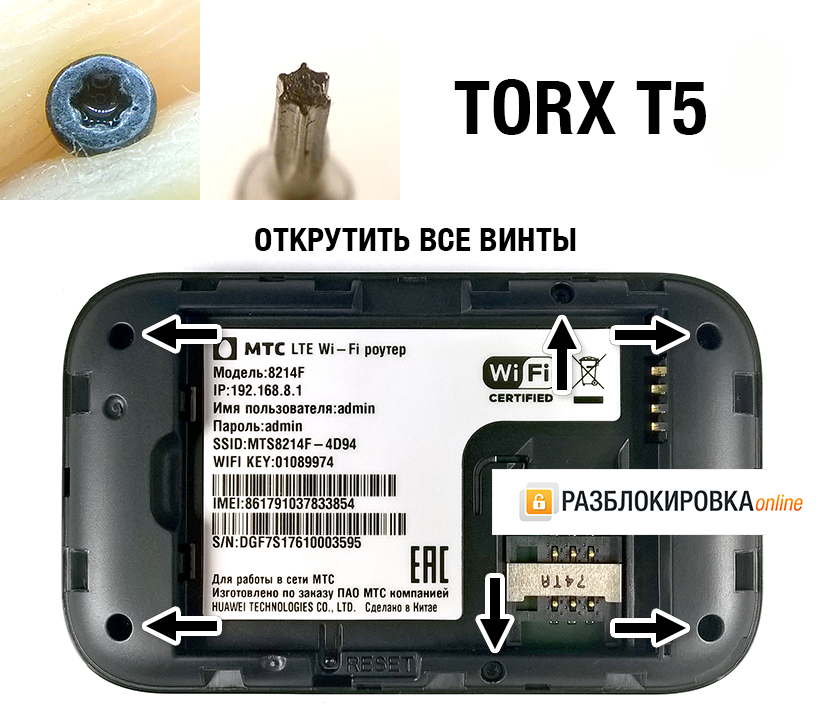
Далее необходимо выкрутить 6 винтов. Для этого вам понадобится отвертка под шлиц Torx T5 (звездочка), которую можно найти в магазине инструментов или в любой точке по ремонту мобильных телефонов.
Не пытайтесь открутить винты обычной отверткой с прямым шлицем! Это приводит к «слизыванию» шлица на винте и выкрутить его потом даже с применением подходящего инструмента будет затруднительно или совсем невозможно.

-
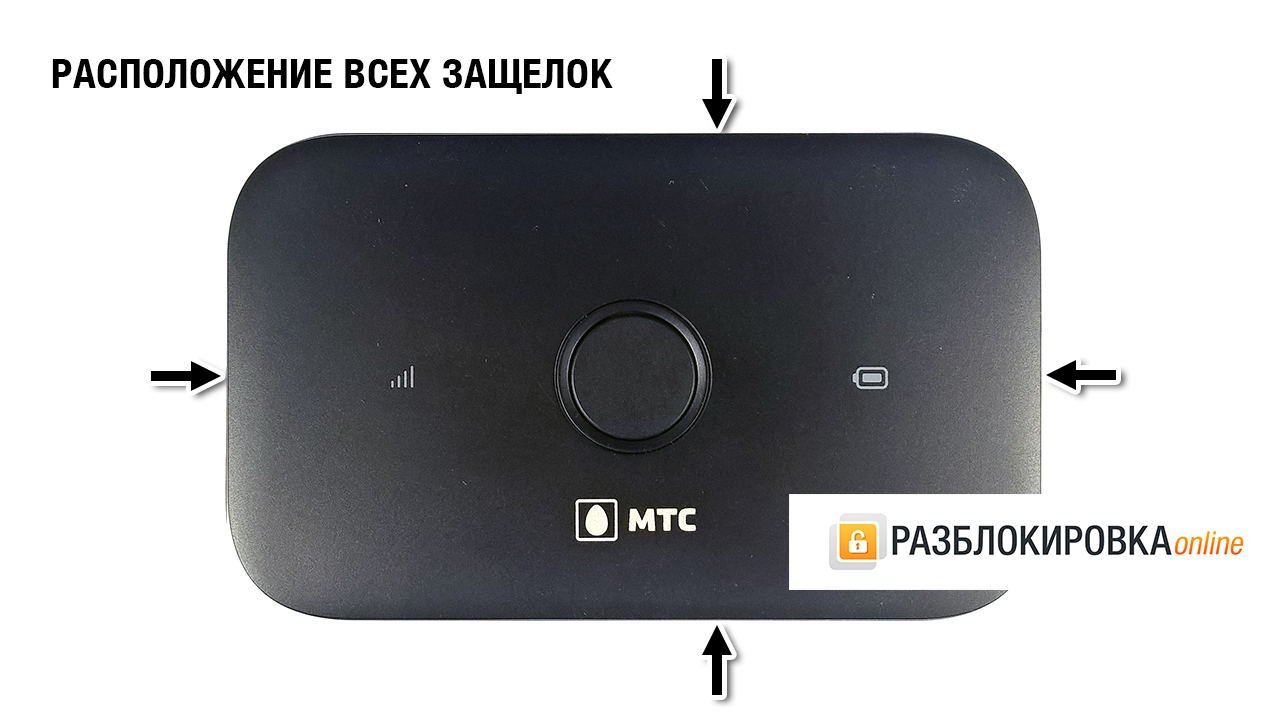
Помимо винтов, пердняя часть роутера держится на защелках. Их расположение вы можете увидеть на фото ниже.
-
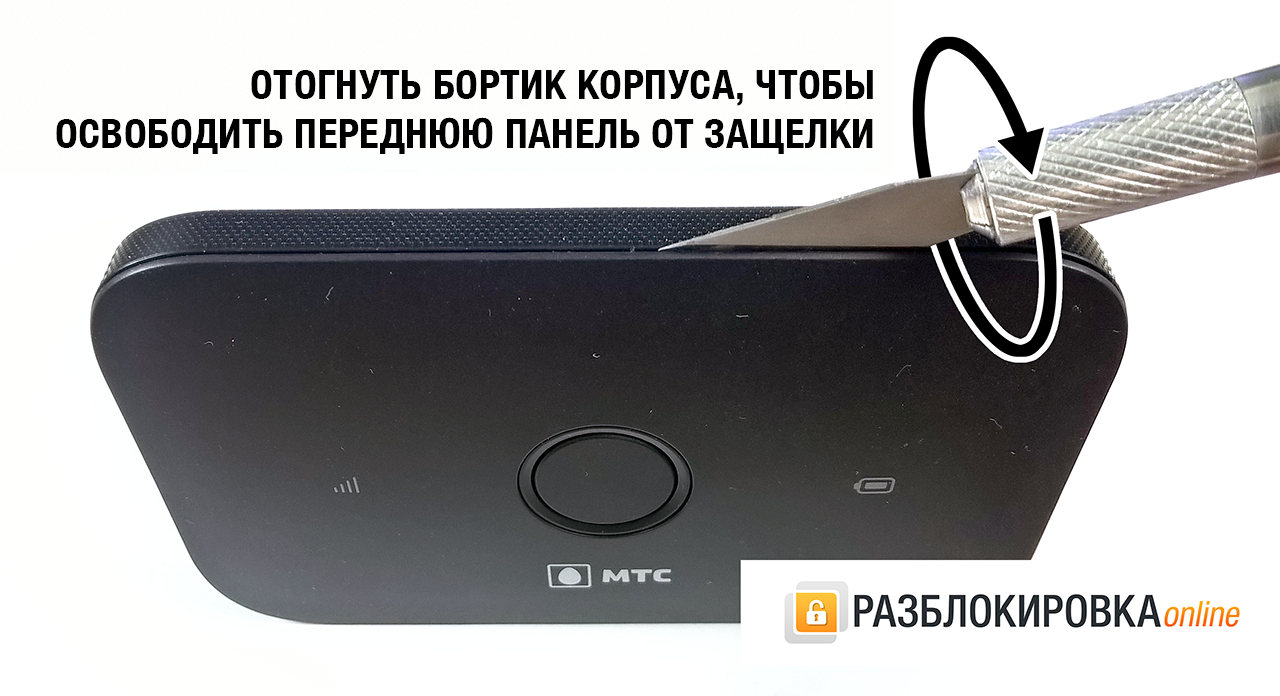
Для съема передней панели нужно поддеть и отогнуть ногтем или каким-либо острым предметом бортик роутера в месте расположения защелки. Таким же образом «отщелкнуть» все защелки.
-
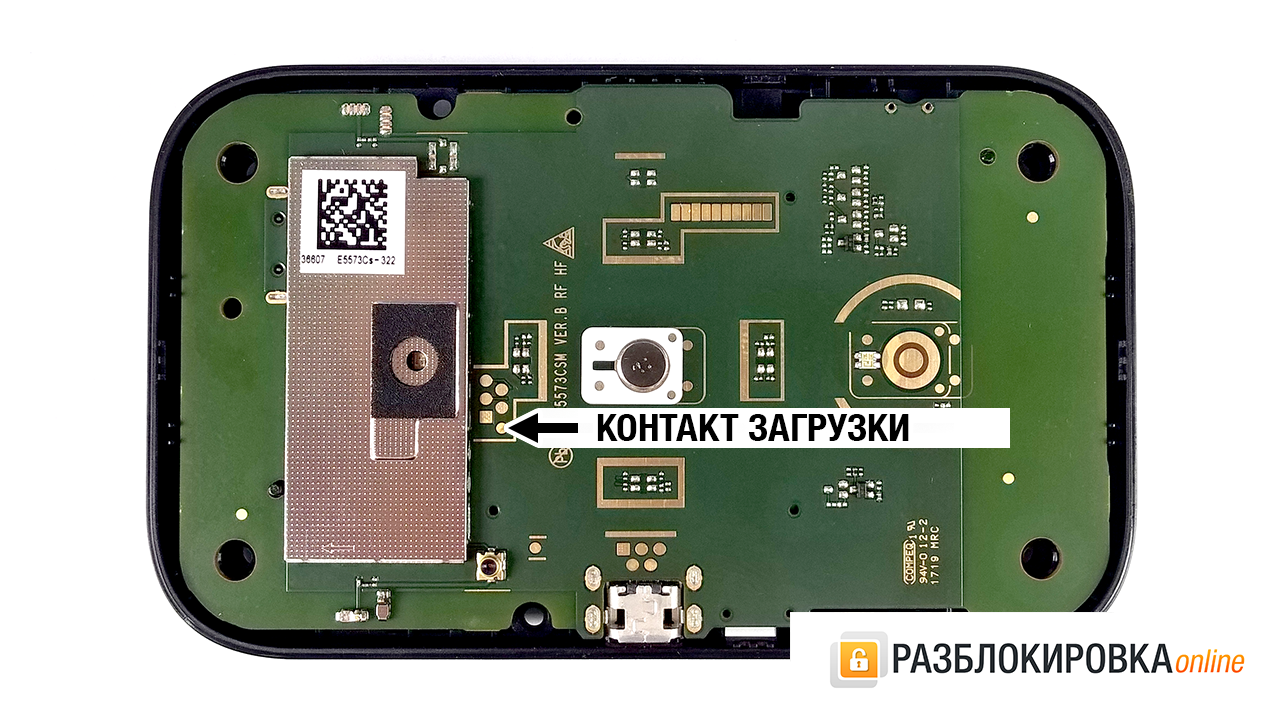
Перед вами предстанет плата роутера. Чуть левее кнопки вклчения находятся 6 «пятачков» — один квадратный и 5 круглых сервисных контактов, самый нижний из правого ряда является загрузочным. Его расположение указано на фото ниже.
Отложите пока роутер в сторону и подготовьте компьютер к разблокировке.
-
Скачайте архив с программой Huawei emergency reader по любой из ссылок ниже и распакуйте содержимое в отдельную папку.
Ссылки на скачивание:
7zip-архив,
RAR-архив.
Только для владельцев Windows 8.1: установите пакет обновления KB2967917. Установочные файлы для 32- и 64-битных есть в архиве в папке Windows 8.1. Если при его установке появится сообщение, что данное обновление уже установлено в системе, значит все хорошо. Также импортируйте в реестр файл
BOS_solution.regи перезагрузите компьютер. - Распакуйте архив и установите драйвера
FC_Serial_Driver_Setup.exeиHUAWEI_DataCard_Driver_5.05.01.00_Setup.exeиз папкиDrivers. -
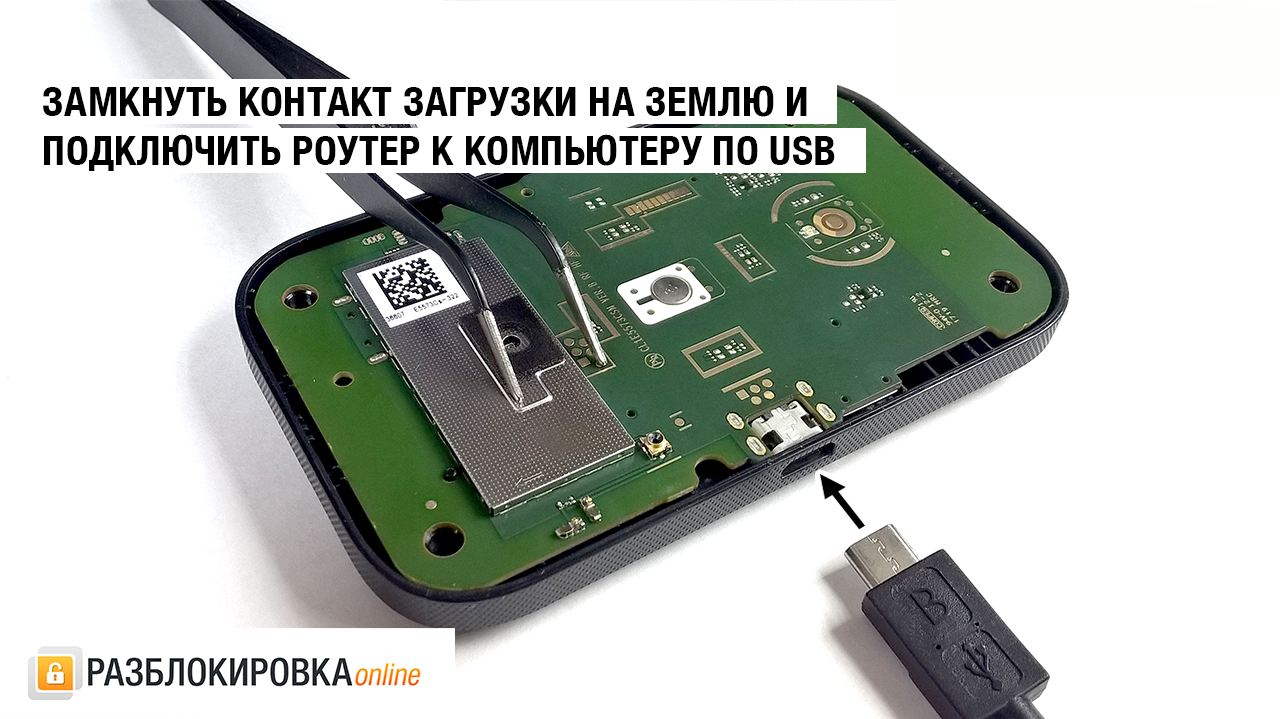
Замкните на плате загрузочный контакт на «землю» скрепкой, пинцетом или любым другим подхоящим железным предметом и, не размыкая, подключите роутер к компьютеру с помощью USB-кабеля. В качестве «земли» на плате выступает металлический экран микросхем.
-
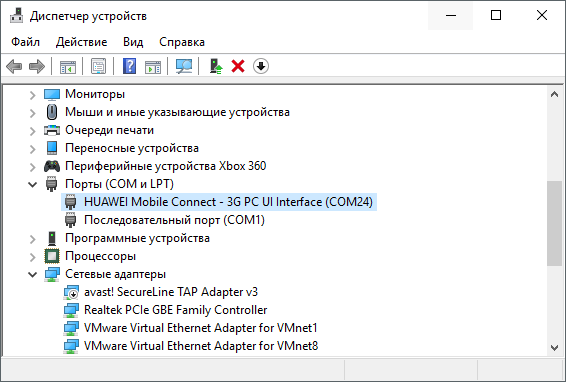
После оповещения о подключении нового устройства контакты можно разомкнуть. В Диспетчере устройств у вас должен появиться один COM-порт с названием
Huawei Mobile Connect - 3G PC UI Interface (COM#).
- Если в Диспетчере устройств появляется несколько портов — значит вы не замкнули загрузочый контакт. Повторите пункт №8 еще раз.
- Если в Диспетчере устройств появляется неопознанное устройство
HUAWEI_MOBILE, то выполните еще раз пункт №7 и перезагрузите компьютер.
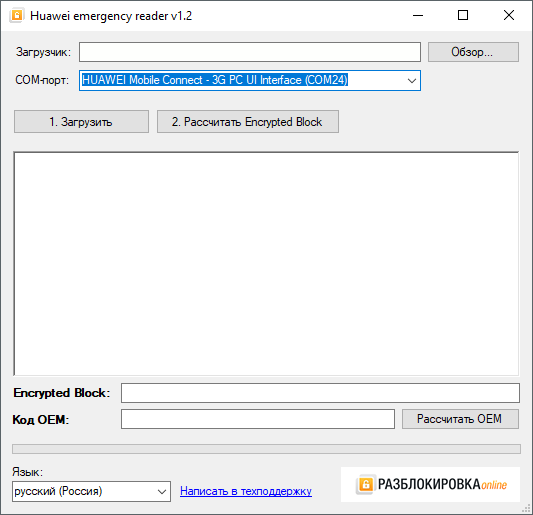
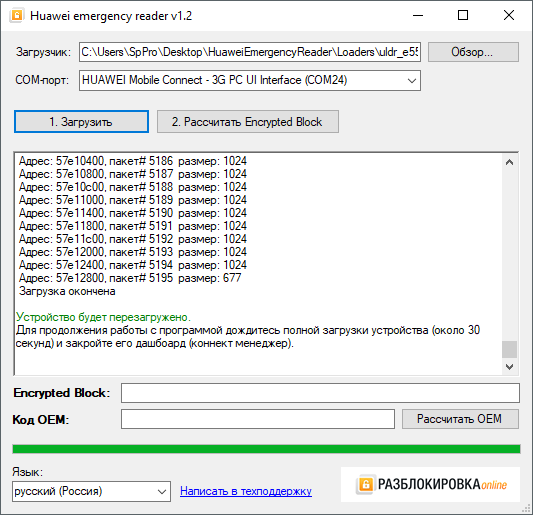
- Запустите программу Huawei Emergency Reader и раскройте список COM-портов. Среди них должен быть порт с названием
Huawei Mobile Connect - 3G PC UI Interface (COM#), выберите его.
Если программа Huawei Emergency Reader не запускается:
- Отключите свое антивирусное ПО.
- Установите .NET Framework 4.0.
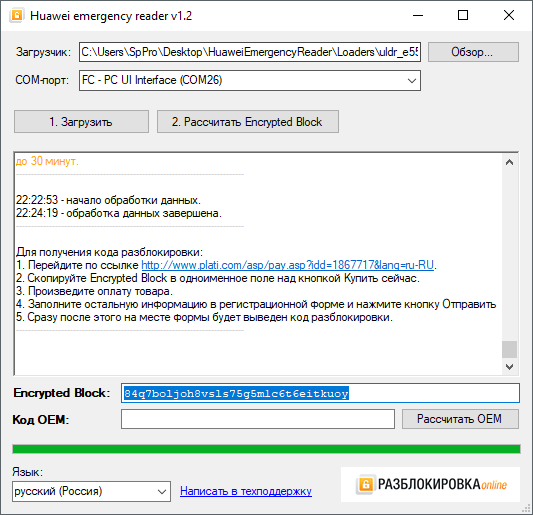
- Нажмите кнопку
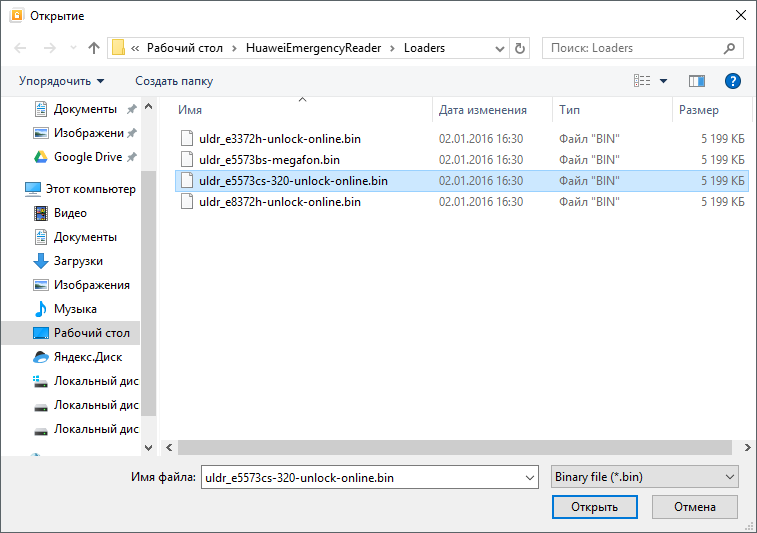
Обзор...для выбора модифицированного загрузчика и выберите файлuldr_E5573cs-320-unlock-online.binиз папкиLoaders. - Нажмите кнопку
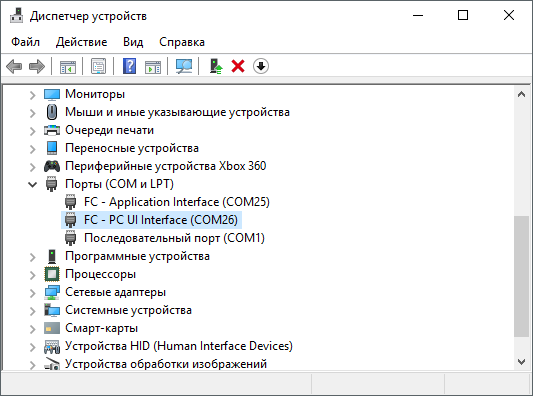
1. Загрузитьи дождитесь окончания загрузки модифицированного загрузчика. После этого роутер автоматически перезагрузится. Дождитесь полной загрузки роутера (в среднем около 30 секунд). - Сейчас у роутера должен гореть зеленый индикатор сети, а в Диспетчере устройств вместо одного должны присутствовать два COM-порта:
FC - Application Interface (COM#)иFC - PC UI Interface (COM#). - В программе Huawei Emergency Reader выберите из списка COM-портов порт с названием
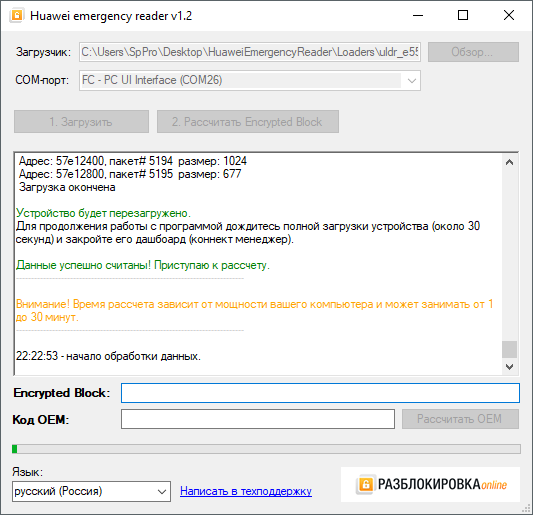
FC - PC UI Interface (COM#)и нажмите кнопку2. Рассчитать Encrypted Block. После этого должен начаться сбор нужных данных и рассчет строки Encrypted block из которой будет сгенерирован код разблокировки сети. Если же данные не считываются — подождите несколько секунд и попробуйте нажать кнопку2. Рассчитать Encrypted Blockснова. -
После нескольких минут ожидания строка Encrypted Block заполнится символами, которые нужно скопировать и использовать далее для получения кода разблокировки на торговой площадке plati.market. Код генерируется и выдается сразу после оплаты в полностью автоматическом режиме 24/7.
-
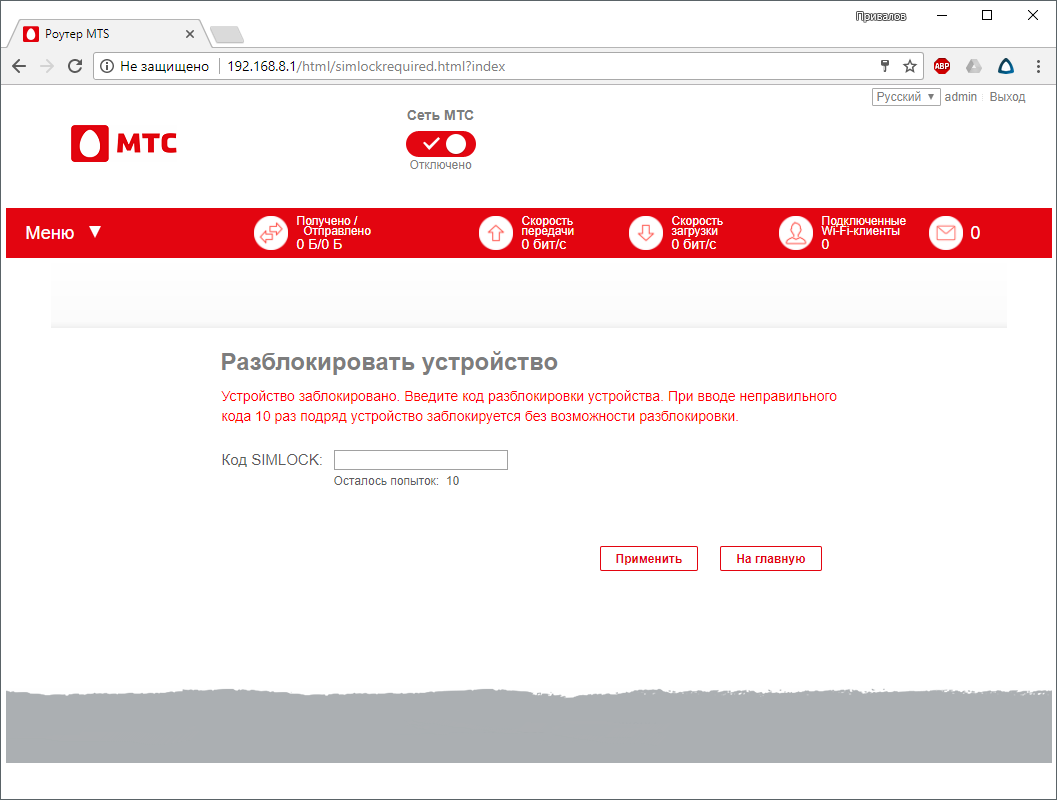
После оплаты и получения кода разблокировки сети (NCK) вставьте SIM-карту неподдерживаемого оператора (любую кроме МТС) в роутер и включите его. Затем зайдите в Web-интерфейс роутера по адресу http://192.168.8.1/simlockrequired.html?index (стандартные логин и пароль на вход одинаковые — admin), введите код разблокировки в поле «Код SIMLOCK» и нажмите кнопку «Применить». На этом разблокировка закончена.
Купить код разблокировки
Инструкция для тех кому проще воспринимать информацию в форме видео:
Последние отзывы на plati.market
04299921867717110good13.09.2023 17:01:31класс.good07.08.2023 13:21:00Ураааа! Всё получилось. Огромное спасибо!!!good17.07.2023 15:33:27второй раз делаю. надеюсь будет как в первыйgood11.07.2023 14:06:39все очень быстро !спасибо ребятам ,рекомендую!good06.06.2023 15:03:07работаетgood18.04.2023 15:23:42продавец кидала сраная, не покупайте тут!good16.03.2023 21:58:04Код подошел, спасибо!good04.03.2023 19:37:41Вообще не верил никогда в онлайн разблокировку,но тут решил попробовать. Удивился,что так просто и быстро .!!! Рекомендую! Справиться даже школьник.good02.03.2023 20:07:28все работает, спасибо!good02.03.2023 10:08:30Все ОК!
Внимание! Все действия по прошивке (обновлению ПО) устройства вы осуществляете на свой собственный страх и риск. Автор(ы) статьи не несут ответственности за вышедшее из строя оборудование, в результате ошибочных действий или неверного понимания вами смысла изложенного в ней материала, а также в силу любых прямых и косвенных причин, которые потенциально могут привести к неработоспособности вашего устройства или любым другим проблемам с ним.
Скидка 3%!! при оплате за наличный или при переводе на карту.
Артикул:
108159
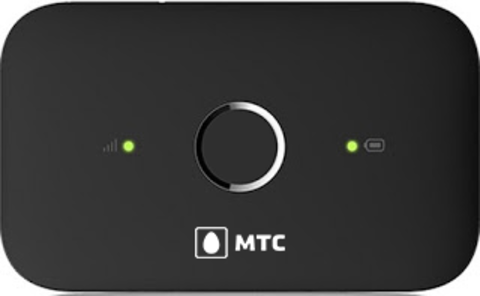
Компактный и переносной WiFi роутер (2G,3G,4G (LTE)).
—
Решение — «3G/LTE (4G) WiFi-интернета»
—
Мобильный 3G/LTE (4G) роутер создает WiFi сеть к которой можно подключить телефон, планшет компьютер и длугие устройства, поддерживающие WiFi (до 10 устройств). Удобное решение для дачи и путешествия.
—
—
Беспроводной доступ в интернет с помощью роутера возможен только с SIM-картой сети МТС, если вы хотите приобрести этот роутер, но работающей со всеми операторами перейдите по ссылке.
—
| Стандарт связи |
GSM 900, EGSM 900, GSM 1800, 3G 2100, LTE 800, LTE 1800, LTE 2600 |
| Производитель |
Huawei |
| Интерфейсные Разъемы |
USB |
| Max скорость интернета Мб/с |
150 |
| Размер |
95х57х10 |
| Работает с оператором |
Только МТС |
| Страна производства |
Китай |
.
Размеры — 95 х 57 х 10 мм
.
.
Вес — 76 г.
Поддерживаемые стандарты и рабочие частоты:
LTE FDD B3/B7/B20 (800/1800/2600 МГц), UMTS (900/2100 МГц), GSM (900/1800 МГц)
Скорость передачи данных:
(вход/исход) — до 100 / 50 Мбит/сек
Дисплей — нет (индикаторы)
.
Аккумулятор — Li-Pol 1500 мАч
Время работы:
в режиме передачи данных — до 6 часов
в режиме ожидания — до 250 часов
Поддержка карт памяти — нет
Разъем для заряда АКБ / подключения к ПК — micro USB
Кол-во пользователй WiFi — до 10
Разъем для внешней антенны — нет
mc
мтс
center
специализированный маркетплейс
Заказы
ИзбранноеИзбранное
Корзина
Вход
Разное

SIM-карта
Аккумулятор для

Пульт
Тариф

Чехол MyPads Fondina Bicolore для
Комплект спутникового ТВ
Онлайн-касса
Аккумуляторная батарея для
Муфта соединительная КВТ
Чехол MyPads Quotidiana для
Чехол MyPads Borsa-Custodia для
Дисплей
Чехол MyPads Ornamento для
Чехол MyPads Servitori для
Чехол MyPads con Fibbia для
Многофункциональная сумка-мессенджер-чехол MyPads Leprotto для
Чехол MyPads Forever Young для
Чехол-кошелек-портмоне MyPads Solido для

Плакат постер Колхозам совхозам
Футболка
Чехол MyPads nella Terra для
Чехол MyPads MA-5 для
Динамик (speaker)
Как это работает?
1
Выбираете товар
Добавьте интересующие вас товары в корзину
2
Оформляете заказ
Заполните все поля формы, чтобы получить предложение
3
Получаете предложения
В ближайшее время с вами свяжется менеджер для уточнения деталей
(3 товара)
Роутер мтс 8214f купить: 484 предложения от 86 поставщиков по ценам от 3 300 ₽ до 6 520 ₽
Все
номер телефона спутниковой тарелки мтс
iptv декодер мтс
мтс зорище
мтс заказать выписку по номеру телефона
сим карта мтс выбор номера
симки мтс для телефона
аренда приставки мтс тв
заказать сим карту мтс домой
—
1
%

4G CPE роутер МТС 8341FT
4.5
85
оценок
128 отзывов
5 604
₽
5 661
₽
1
предложение
5 604
₽
5 661
₽
—
17
%

4G Роутер Huawei E5776 (МТС 821FT) unlock + sim 100ГБ/300Р
4.4
74
оценки
128 отзывов
6 520
₽
7 855
₽
1
предложение
6 520
₽
7 855
₽
—
4
%

Мобильный 4G Wi-Fi роутер (ZTE MF920 / МТС 835FT)
4.5
72
оценки
128 отзывов
3 300
₽
3 438
₽
1
предложение
3 300
₽
3 438
₽
Видео
МТС 8214F. Разблокировка сети 4G WiFi-роутера. Код SIMLOCK
МТС 8214F. Разблокировка сети 4G WiFi-роутера. Код SIMLOCK
PT6M58Strue


МТС 8214F. Разблокировка сети 4G WiFi-роутера. Код SIMLOCK
Мобильный 4G Wi Fi роутер модель 8214f от МТС.
Мобильный 4G Wi Fi роутер модель 8214f от МТС.
PT6M58Strue


Мобильный 4G Wi Fi роутер модель 8214f от МТС.
Huawei E5573Cs-322 (МТС 8214F) — патчи против МТС Йота, прошивка, смена imei, разлочка, фикс. TTL
Huawei E5573Cs-322 (МТС 8214F) — патчи против МТС Йота, прошивка, смена imei, разлочка, фикс. TTL
PT6M58Strue


Huawei E5573Cs-322 (МТС 8214F) — патчи против МТС Йота, прошивка, смена imei, разлочка, фикс. TTL
МТС 8214F (Huawei E5573Cs-322). Разблокировка сети
МТС 8214F (Huawei E5573Cs-322). Разблокировка сети
PT6M58Strue


МТС 8214F (Huawei E5573Cs-322). Разблокировка сети
Роутер мтс
Роутер мтс
PT6M58Strue


Роутер мтс
МТС модем 4g как подключить
МТС модем 4g как подключить
PT6M58Strue


МТС модем 4g как подключить
Показать ещё
тарифы мтс с интернетом недорогие
мтс тв спутниковое тарифы базовый
мтс опция для
номер телефона голосовой почты мтс
мтс тариф для ноуа
мтс оформить заказ
симку супер мтс
мтс никольск
тарифы мтс башкортостан
мтс шоп проверить заказ
мтс осаго онлайн
Часто спрашивают
Как отключить мтс?Как перевести с мтс на мтс?Как узнать свой номер мтс?Как позвонить оператору мтс?Как узнать номер телефона мтс?Как связаться с мтс?Как связаться с оператором мтс?Как позвонить в мтс?Как заблокировать мтс?Как проверить баланс на мтс?Как перевести с мтс на сбербанк?Какой номер мтс?
Смотрите также
мтс шоп
тарифы мтс 2023
мтс каталог
красивый номер мтс
спутниковое тв мтс
мтс телевидение
мтс домашний интернет тарифы
мтс тарифы для модема
мтс тарифы для телефона 2023
безлимитный интернет мтс на телефон
мтс корпоративный
спутниковая приставка мтс
мтс защитник на номер телефона
Города
Миасс
Минеральные Воды
Минусинск
Михайловка
Михайловск
Мичуринск
Мончегорск
Мурманск
Муром
Мытищи
Набережные Челны
Назарово
Назрань
Нальчик
Каталог
Избранное
Корзина
Вход
Ребята, сегодня я наконец-то получил этот аппарат. Дело в том, что живу я в загородном доме, а рядом даже телефонной линии нет. И чтобы хоть как-то получать интернет, я приобрёл эту маленькую коробочку с приёмом 3G/4G и LTE интернета.
Ну что – мы распакуем этот Wi-Fi роутер от МТС, посмотрим не него, подключим и, конечно же, протестируем заявленную высокую скорость. Ещё вкратце расскажу про характеристики, а также – стоит ли этот маршрутизатор МТС Wi-Fi своих денег. Все инструкции ниже подходят для всех моделей роутеров МТС.
Содержание
- Распаковка и подключение
- Настройка
- Не подключается
- Пункты меню
- Характеристики
- Моё мнение, отзыв и небольшой обзор
- Руководство пользователя
- Задать вопрос автору статьи
Распаковка и подключение
Небольшое отступление. Я купил именно эту модель, так как большинство аналогов от крупных популярных фирм предлагают урезанные версии или с подключением модема, что не очень удобно, так как тебе нужно купить роутер и модем. А эта коробочка имеет все сразу и внутри.
Итак, давайте взглянем на этот девайс со встроенным модемом.
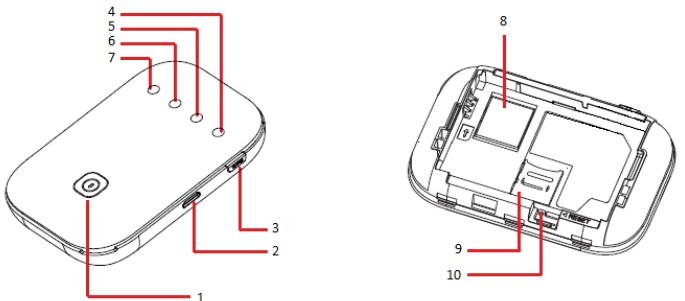
- Кнопка включения – помимо этого она может гореть разным цветом, что сигнализирует о заряде батареи:
- Красный: 5-19%
- Зелёный: 20-100%
- Разъём для подключения питания и к компьютеру, имеет стандартный micro-USB вход.
- WPS-кнопка для быстрого подключения к беспроводной сети без настроек.
Индикаторы или лампочки:

- WPS

- Wi-Fi

- Данные передаются

- Мобильная сеть
Внутренняя часть, если снять крышку:
- Для USIM
- Карта памяти
- Кнопка для сброса на заводские настройки «Reset»
Теперь вы знаете, какие кнопки и лампочки – что обозначают. Это довольно удобно – быстро определить, что с вашим роутером не так. Теперь давайте его подключим.
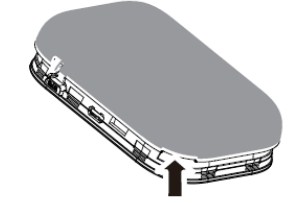
- Слегка надавите на нижнюю часть крышки и снимите её.
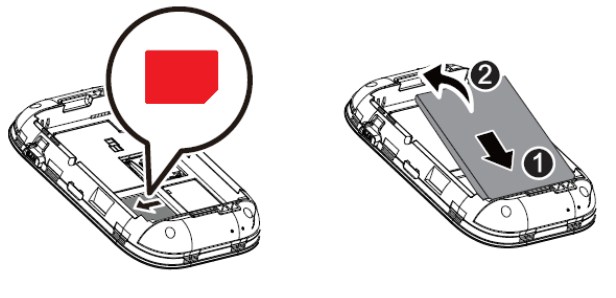
- Теперь вытаскиваем аккумулятор и вставляет USIM. Кстати, производитель данного чуда, предупреждает, что другие симки роутер не поддерживает. Это, наверное, сделано для того, чтобы клиенты, потратив кучу средств на этот роутер – не ушли восвояси.
ПРИМЕЧАНИЕ! Далее мы будем настраивать роутер, но делать я это буду через провод, подключенный к компу. Но подключиться можно и по Wi-Fi с помощью ноутбука, телефона или планшета. Перед тем как закрыть крышку, посмотрите на её заднюю сторону. Там будет пароль и имя сети Wi-Fi. На некоторых моделях эти данные находятся под батареей.
- Теперь обратно вставляем крышку до щелчка.
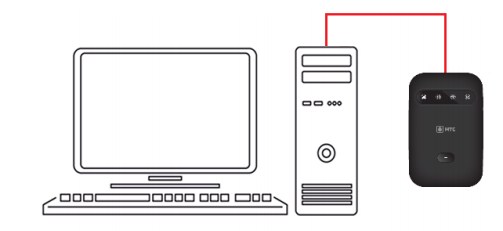
- Я буду подключаться к компьютеру напрямую. Но вы можете подключиться по Wi-Fi. Имя сети и пароль, вы уже знаете где найти. Сама Wi-Fi сеть должна включаться сразу при первой активации. Далее ничего сложного нет: просто ищем сеть, подключаемся и вводим ключ. Я же просто беру провод и один конец вставляю в USB разъём на компе, а второй в micro-USB на маршрутизаторе.
Настройка
- Для удобства давайте всё же установим программное обеспечение. Для этого зайдите в «Мой компьютер».
- Вы увидите новое устройство или диск, у меня это «MTS 874FT». Но если у вас другая модель роутера от этой компании, будет другое название, но начинаться оно будет с «MTS». Два раза кликните по ней и запустите «Setup.exe». После этого действуйте согласно подсказкам.

- Теперь на рабочем столе вы увидите значок планетки на красном фоне. Два раза кликните по ней, чтобы открыть. Если не получается, то откройте любой браузер и перейдите на один из этих адресов:
- http://connect.manager/
- 192.168.1.1
- Теперь меня попросили ввести логин и пароль. Вводим в одно и во второе поле «admin».

- Итак, сразу же отмечу вам, какие web-индикаторы, что показывают. Можно отслеживать скорость приёма и отдачи данных, смотреть сообщения, а также выключить соединение, если это необходимо. Абонент может видеть свой номер и остаток на счёте. Также в разделе сообщения, можно не только читать SMS, но также отправлять, прям отсюда.
- Теперь нажимаем «Быстрая настройка». Далее ничего сложного нет, просто действуйте согласно инструкции. Ничего особенного менять не нужно, просто надо будет придумать название сети, а также в определённый момент ввести PIN-код от сим-карты.
Не подключается
Если нет подключения по беспроводной сети, то посмотрите на индикатор Wi-Fi. Если лампочка не горит, то нажмите на кнопку WPS. Также я рекомендую сбросить настройки до заводских. Для этого зажимаем кнопку «Reset» на 15 секунд. Если и это не поможет, то выполните ряд действий:
- Нажимаем + R.
- Вводим ncpa.cpl. Применяем команду.
- Нажмите правой кнопкой по подключению. Включите беспроводной адаптер если выключен и зайдите в свойства.
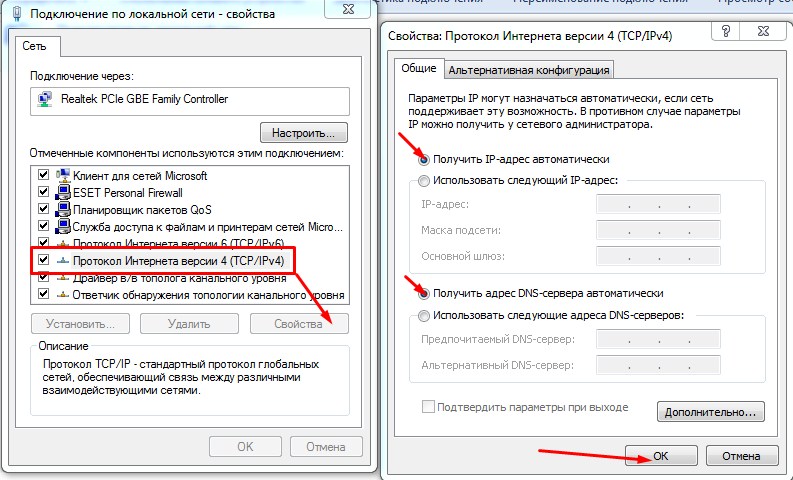
- Выберите четвертую версию IP и перейдите в свойства. Убедитесь, что галочки стоят в получении DNS и IP в автономном режиме. Исправляем – если это не так и жмём «ОК».
Пункты меню
Слева вы можете наблюдать пункты меню, которые помогут вам настроить ваш роутер под ваши нужды и по вашим требованиям.
- Настройка сети – Там можно выбрать приоритет сети, если их несколько. Задать конфиг можно в автономном режиме, а также вручную.
- Настройки Wi-Fi – тут ставим имя и пароль.
- Основные Настройки – здесь можно обновить ОС, а также ввести PIN для подключения новой симки.
- Wi-Fi накопитель – тут будет отображаться все из SD карты, которую вы вставили.
В целом функционал прошивки – очень урезанный. То есть если вы захотите, например, поставить родительский контроль или заблочить сайты – то сделать это невозможно. Ну хоть фильтрацию по Mac-адресам оставили – на то спасибо.
Характеристики
| Габариты портативного роутера | 86x56x15 мм (карманный) |
| Сотовая связь | GSM/UMTS/LTE |
| Интернет | GPRS, EDGE, UMTS, LTE |
| Максимальная скорость приёма интернета | до 150 Мбит/с |
| Поддержка SIM | 1 штука |
| Аккумуляторная батарея | 2300 мА/ч |
| Время активной работы | до 8 часов |
| Стандарты работы Wi-Fi сети | 802.11a/b/g/n |
| Максимальное число подключенных устройств | 10 |
| Цена | 3300 рублей |
Моё мнение, отзыв и небольшой обзор
Итак, давайте для начала разберём тариф. Я брал модем за 3300 рублей. При этом 2550 рублей кладутся на счет. Но эти деньги сразу же списываются в счёт уплаты пакета. Далее я подключил безлимитный интернет в 4 Мбит/с за 750 рублей. В целом не плохо и не так дорого, да и мне хватает.
Что самое классное, данный тариф действует по всей РФ. Так что я могу брать эту коробочку в любое место страны. Правда будет ли там ловить интернет – уже другой вопрос.
В общем я отметил для себя некоторые плюсы:
- Хорошо ловит у меня за городом.
- Есть безлимитый недорогой тариф.
- Аппарат небольшой, и его легко поместить даже в карман куртки.
- Неплохие стандарты вайфай сети. Для большего диапазона я поставил 802.11n.
- Замер скорости был в том же диапазоне до 5 Мбит в секунду.
Из минусов есть несколько нюансов, о которых хочется сказать:
- Нет фильтрации по сайтам. Например, людям, у кого есть дети или престарелые родители, которым стоит ограничить доступ на опасные сайты, мошенников или где они могут подцепить вирусы.
- Высокая стоимость – если говорить строго, то эти деньги не понять на что уходят. Так как 2500 за 14 дней интернета – дорого. А эта коробочка с её функционалом стоит от силы 900 рублей.
- Огромный пинг в играх. Ну это понятно, ведь это не прямое подключение и не оптоволокно. Просто хочу предупредить игроманов. На нём, да и на любом другом 3G/4G модеме, вы не поиграете.
Руководство пользователя
Чуть ниже я прикреплю мануал от своего аппарата. Сейчас в продаже идёт несколько моделей, но все они схожи по установке и настройке.