
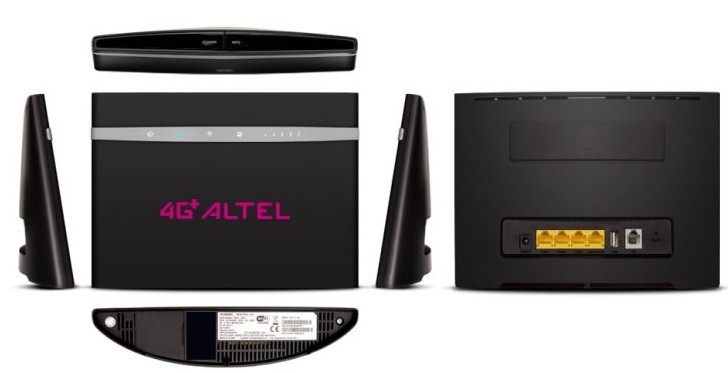
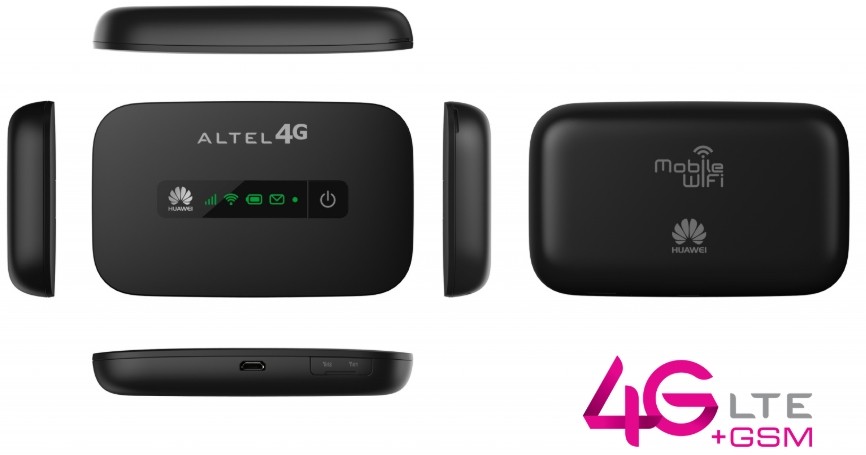
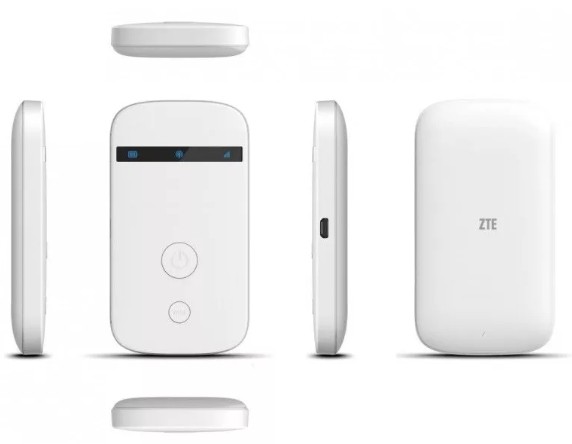
Всем доброго времени суток! Сегодня в статье мы рассмотрим 4 вай-фай роутера с поддержкой 4G, которые вы можете купить у оператора «Алтел». В итоге у нас есть два стационарных роутера: HUAWEI B525S-23A и маршрутизатор CPE P05. И два переносных с аккумуляторной батареей: HUAWEI 5573 и L02HI. Когда человек определился с оператором, далее ему нужно выбрать маршрутизатор. И вот тут встаёт вопрос – а какой из них лучше выбрать. Именно об этом мы будем говорить в статье. Также вы можете задавать свои вопросы или писать дополнения в комментариях.
Содержание
- Сравнение B525S-23A и CPE P05
- Сравнение HUAWEI 5573 и L02HI
- Безлимит интернет 3G/4G и описание тарифа
- Задать вопрос автору статьи
Сравнение B525S-23A и CPE P05
| B525S-23A | CPE P05 | |
| Частота | 2.4 и 5 ГГц | 2.4 ГГц |
| Стандарты 802.11 | b, g, n, ac | b, g, n |
| Количество LAN портов | 4 | 2 |
| Скорость LAN | 1Гбит в секунду | 1Мбит в секунду |
| Цена | 31 990тг | 21 990 тг |
И так, давайте постараемся сравнить два WiFi роутера от «Altel». Первая модель это B525S-23A, которая имеет поддержку сразу двух диапазонов. Также замечу, что у нас тут 4 гигабитных порта, куда можно подключить компьютер, ноутбук, телевизор и другие локальные устройства. Максимальная скорость работы в беспроводной сети на частоте 2.4 ГГц – 300 Мбит в секунду.
Несмотря на то, что аппарат имеет внутренние антенны – радиус покрытия достаточно большой почти 150 метров на открытой местности. Второй аппарат более бюджетный и стоит на 10 000 тг меньше. Также у него есть поддержка только 2.4 ГГц и максимальная скорость в беспроводной сети – 150 Мбит в секунду. На самом деле этого будет вполне достаточно для маршрутизатора.
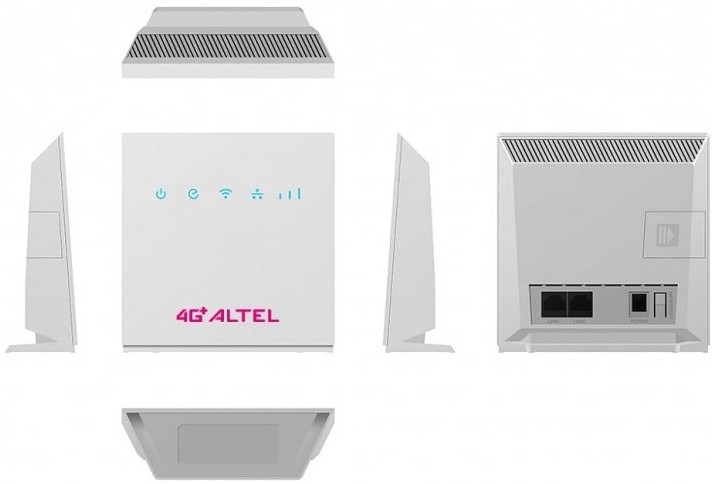
Первый роутер можно брать, если у вас большая семья и нужно подключать много устройств. Также если вам нужна частота 5 ГГц. В остальном достаточно будет взять CPE P05, потому что 1 Гигабитный порт скорее всего вам не понадобится, а 5 ГГц вообще редко кто сейчас использует. Но если вы будете подключать к нему телевизор, то можно подумать и о первой модели.
ПРИМЕЧАНИЕ! Если вы запутаетесь – то можете смело написать в комментариях, и я вам помогу с выбором.
Сравнение HUAWEI 5573 и L02HI
| 5573 | L02 HI | |
| Частота | 2.4 ГГц | |
| Стандарты | b,g,n | |
| Аккумулятор | 1500 мАч | 2050 мАч |
| Максимальная скорость приёма | 150 Мбит в секунду | |
| Цена | 15 990 | 13 990 |
У нас есть почти два идентичных аппарата. Можно отметить только более ёмкую батарею на втором интернет-центре. Единственный момент, который отличает – это то, что с моделью HUAWEI 5573 сразу идет симка с безлимитным интернетом. На роутере L02 HI идёт тариф – до 200 Гбит трафика. По 5573 модели на нашем портале есть отдельный обзор и с ним вы можете ознакомиться по этой ссылке.
Безлимит интернет 3G/4G и описание тарифа
При приобретении моделей: B525S-23A, CPE P05 и HUAWEI 5573 – сразу в стоимость включается сам роутер и безлимитный интернет на один месяц, по тарифу «TURBO UNLIM». Сам тариф стоит 8990 тенге в месяц. Те же данный тариф можно подключить и для телефонной симки, но тут нужно учитывать, что дополнительно будет браться достаточно большая сумма за звонки и СМС. По тарифам вы можете узнать на официальном сайте поставщика услуг. Также вы можете задавать свои вопросы в комментариях под статьей.
Altel 4G WiFi роутер Huawei — это мощное устройство, которое позволяет получать стабильный и высокоскоростной интернет на большом расстоянии от точки подключения. Однако, перед тем как начать пользоваться роутером, необходимо выполнить его настройку. В данной статье мы расскажем вам о каждом шаге этого процесса.
Шаг 1: Подключите роутер
Первым делом необходимо подключить ваш роутер к источнику питания при помощи адаптера, который поставляется в комплекте. Убедитесь в том, что розетка, к которой подключен адаптер, работает исправно.
Шаг 2: Подключите устройство к роутеру через Wi-Fi
Найдите в списке доступных Wi-Fi сетей название вашего устройства и нажмите на него. Если эта сеть защищена паролем, вам будет необходимо ввести его для подключения. После успешного подключения, вы сможете использовать роутер для доступа в Интернет.
Примечание: Важно помнить, что каждый роутер имеет уникальное имя сети (SSID) и пароль по умолчанию, которые указываются в инструкции. Рекомендуется сменить эти настройки для обеспечения безопасности вашей сети.
Шаг 3: Подключите устройство к роутеру через кабель
В случае, если вы хотите подключить компьютер или другое устройство к роутеру с помощью кабеля, вам необходимо использовать сетевой кабель. Вставьте один конец кабеля в порт Ethernet на роутере, а другой — в соответствующий порт вашего устройства.
Таким образом, вы успешно настроили свой Altel 4G WiFi роутер Huawei и готовы начать пользоваться высокоскоростным интернетом. Убедитесь, что вы соблюдаете все меры безопасности и правильно настроили параметры вашей сети для максимальной защиты ваших данных.
Содержание
- Altel 4G WiFi роутер Huawei: настройка — пошаговая инструкция
- Шаг 1: Подключение Altel 4G WiFi роутера Huawei
- Шаг 2: Вход в настройки Altel 4G WiFi роутера Huawei
Altel 4G WiFi роутер Huawei: настройка — пошаговая инструкция
Altel 4G WiFi роутер от Huawei предлагает надежное и быстрое подключение к Интернету, обеспечивая широкий охват и высокую скорость передачи данных. Чтобы настроить роутер, следуйте этой пошаговой инструкции.
Шаг 1: Подключение роутера
Подключите роутер к источнику питания, используя кабель питания, поставляемый в комплекте. Убедитесь, что роутер включен и работает, путем проверки индикатора питания.
Шаг 2: Подключение к компьютеру
С помощью проводного или беспроводного способа подключитесь к роутеру с вашего компьютера или ноутбука. Для этого введите пароль WiFi сети, который указан на задней панели роутера.
Шаг 3: Вход в панель управления роутера
Откройте веб-браузер на вашем компьютере и введите IP-адрес роутера в адресной строке (например, 192.168.1.1). Нажмите Enter, чтобы перейти к странице авторизации.
Шаг 4: Ввод данных авторизации
Введите имя пользователя и пароль для входа в панель управления роутера. Обратитесь к руководству пользователя роутера или используйте стандартные учетные данные, указанные в инструкции. После ввода данных нажмите кнопку Войти или ОК.
Шаг 5: Настройка соединения
На странице управления роутером найдите раздел настройки соединения или WAN настройки. Введите данные вашего интернет-провайдера: тип соединения, имя пользователя и пароль. Сохраните настройки и перезапустите роутер, если требуется.
Шаг 6: Настройка безопасности
Перейдите в раздел безопасности или WiFi настройки, чтобы изменить пароль для доступа к WiFi сети. Настройте сетевое имя (SSID), а также тип шифрования и пароль для защиты вашей сети от несанкционированного доступа.
Шаг 7: Подключение устройств
После настройки роутера вы можете подключать к нему различные устройства через WiFi или с помощью Ethernet-кабеля. Убедитесь, что устройства правильно настроены, чтобы подключиться к вашей WiFi сети.
Следуя этой пошаговой инструкции, вы успешно настроите Altel 4G WiFi роутер Huawei и сможете наслаждаться стабильным и быстрым интернет-соединением.
Шаг 1: Подключение Altel 4G WiFi роутера Huawei
Перед началом настройки Altel 4G WiFi роутера Huawei необходимо правильно подключить его к электропитанию и настроить соединение с сетью.
1. Вставьте SIM-карту оператора связи в слот, который находится сбоку роутера.
2. Подсоедините роутер к источнику питания при помощи кабеля, который поставляется вместе с устройством. Включите роутер кнопкой в задней части.
3. Автоматический поиск сети начнется сразу после включения роутера, и индикатор на устройстве будет мигать. Дождитесь его стабильного свечения.
4. Откройте веб-браузер на компьютере или устройстве и введите в адресной строке 192.168.8.1, чтобы получить доступ к панели управления роутера.
5. Введите имя пользователя и пароль по-умолчанию, которые указаны на задней панели роутера.
6. После успешной авторизации, приступите к дальнейшей настройке роутера в соответствии с инструкцией.
Шаг 2: Вход в настройки Altel 4G WiFi роутера Huawei
После того, как роутер подключен к питанию и включен, вам необходимо войти в его настройки. Это позволит вам изменить пароль и другие параметры сети. Для входа в настройки выполните следующие шаги:
1. Подключите компьютер или ноутбук к роутеру с помощью кабеля Ethernet или подключитесь к WiFi сети роутера.
2. Откройте любой веб-браузер и в адресной строке введите IP-адрес роутера. Обычно это 192.168.1.1 или 192.168.8.1. Нажмите Enter.
3. В появившемся окне введите имя пользователя и пароль. Используйте значения, указанные на задней панели роутера или в документации. Если вы не можете найти эти данные, свяжитесь со службой поддержки оператора.
4. После успешного входа вы окажетесь на главной странице настроек роутера. Здесь вы можете изменить пароль WiFi, настроить сетевые подключения и выполнить другие операции.
Важно помнить, что вход в настройки роутера требует доступа к административным функциям, поэтому сохраняйте свои данные доступа в надежном месте.
Обзор всех роутеров Алтел 4G: две модели Huawei B525s-23a и 5573 MIFI, CPE P05 и L02HI. Особенности подключения, стоимость, технические характеристики.

Содержание
- HUAWEI B525S-23A
- CPE P05
- HUAWEI 5573 MIFI
- РОУТЕР L02HI
HUAWEI B525S-23A
Этот модель является самой дорогой из всех предоставляемых оператором Алтел роутеров. Оборудование и сим-карта с безлимитным 4G интернетом стоят 31990 тенге, взамен вы сможете пользоваться интернетом без ограничений в течение месяца.

Начиная со следующего года, абонентская плата за безлимитный интернет в рамках тарифа TURBO UNLIM составит 8990 тг каждый месяц.
Роутер Алтел Huawei B525s-23a — обеспечивает подключение любых устройств к высокоскоростному интернету 4G+ Advanced на скорости 300 мбит/с.
Зона покрытия маршрутизатора составляет 250 метров, — это отличный показатель для стационарных LTE роутеров. Поддерживает одновременное подключение до 64 устройств.
- Цена роутера — 23000 тенге.
- Цена сим-карты с безлимитным трафиком на месяц — 8990 тг.
- Цвет — черный.
- Вес — 300 грамм.
- Размер — 143 мм х 226 мм х 52 мм.
| Параметр | Значение |
|---|---|
| Зона покрытия | 250 метров |
| Количество подключенных одновременно устройств | 64 |
| Скорость приема | до 300 мбит/с |
| Скорость передачи | до 50 мбит/с |
В комплект входит беспроводной маршрутизатор HUAWEI B525S-23A и micro сим-карта с поддержкой 4g и подключенным тарифом TURBO UNLIM.
Гарантия на устройство составляет две недели, в это время вы можете вернуть полную стоимость за комплект, то есть 31 990 тенге, в том случае, если маршрутизатор до этого не использовался и у него сохранен надлежащий вид и документы, подтверждающие оплату.
Ранее стоимость за роутер можно было вернуть в полном размере в том случае, если вы не потратили 5 гигабайт за время пользования. Но в связи с поправками в законодательстве, это невозможно.
CPE P05
CPE P05 — беспроводной Wi-Fi роутер Altel 4G, обеспечивающий стабильную высокоскоростную работу в сети 4G.

Роутер подходит для подключения любых устройств: телефонов, ноутбуков, телевизоров. Одновременно выдерживает 32 подключенных девайса.
- Купить роутер можно за 13 000 тенге.
- Цена sim-карты с безлимитом интернета — 8990 тг.
- Цвет — белый.
- Вес — 171 грамм.
- Размер — 127 мм х 131.8 мм х 43.3 мм.
| Параметр | Значение |
|---|---|
| Количество подключенных одновременно устройств | 32 |
| Скорость приема | до 300 мбит/с |
| Скорость передачи | до 50 мбит/с |
Данный роутер в комплекте с сим-картой продается по цене 21 990 тенге, из которых 13 000 — цена маршрутизатора и 8990 — стоимость симки с безлимитным интернетом.
После покупки устройства вы сможете пользоваться интернетом без ограничений в течение месяца, а начиная со следующего со счета с сим-карты каждый месяц будут сниматься 8990 тг. Трафик предоставляется в рамках тарифа TURBO UNLIM.
В течение двух недель с момента покупки вы имеете право вернуть полную стоимость за комплект, при сохранении чека, товарного вида и если вы не пользовались устройством. Возможно вернуть роутер вместе с сим-картой, либо оставить симку себе. С нее можно звонить, отправлять смс и пользоваться безлимитным интернетом, вставив ее в телефон или планшет.
Проверить баланс на тарифе можно через команду *111#.
Стоимость звонков и смс на тарифе TURBO UNLIM:
- 1 минута внутри сети и на номера других операторов Казахстана — 25 тенге;
- Сообщение абонентам Алтел — 7 тг;
- Сообщение абонентам других сетей по Республике Казахастан — 8 тенге;
- Смс на номера всех остальных операторов — 25 тг.
Важно! Доступ к интернету осуществляется только в сети 4G, перед покупкой комплекта проверьте покрытие LTE оператора Altel в вашем городе.
HUAWEI 5573 MIFI
HUAWEI 5573 — мобильный роутер, работающий в сети Алтел и позволяющий подключаться к сети с любого устройства, поддерживающего Wi-Fi.

Особенность данного маршрутизатора — подключение к сети интернет с помощью usb-порта, тогда устройство будет функционировать как модем Алтел 4g.
В маршрутизатор встроена батарея, из-за чего он может работать автономно, без подключения к сети. Время работы аккумулятора зависит от уровня сигнала, местоположения и интенсивности использования.
Для работы вам нужно будет вставить сим-карту в специальный слот и включить роутер, дальнейшую настройку он выполнит автоматически.
Из-за своего малого веса и габаритов маршрутизатор удобен в ежедневном использовании и позволяет работать на ходу. Одновременно поддерживает подключение до 16 различных устройств.
На видео нидже показана настройка Wi-Fi роутера Huawei от Altel 4G:
Характеристики модели:
- Цена роутера — 7 000 тенге.
- Цена sim-карты с безлимитом интернета — 8990 тг.
- Цвет — белый.
- Вес — 75 грамм.
- Размер — 96.8 мм х 58.0 мм х 12.8 мм.
- Мощность батареи — 1500 мАч.
- Поддерживаемые ОС на ПК — Windows 7, 8, 8.1, 10 и Mac OS от версии 10.7 до версии 10.11.
- Сим-карта — стандартная.
- Смс-сервис — поддерживает.
| Параметр | Значение |
|---|---|
| Количество подключенных одновременно устройств | 16 |
| 4G | скорость приема до 150 мбит/с, скорость передачи до 50 мбит/с |
| 3G | скорость приема до 43,2 мбит/с, скорость передачи до 5,76 мбит/с |
| 2G | до 236,8 кбит/с |
| Подключение через USB | да |
Стоимость этого комплекта составляет 15 990 тенге, из которых 7 000 — это цена за роутер, а 8990 — цена сим-карты с учетом ежемесячной абонентской платы по тарифу TURBO UNLIM.
Для безлимитного доступа в сеть каждый месяц с сим-карты будут списываться 8990 тенге.
Важно! После превышения объема трафика размером 500 гигабайт в месяц, скорость интернета может быть снижена — это зависит от загрузки сети оператора.
РОУТЕР L02HI
Мобильный Wi-fi роутер L02HI обладает небольшими габаритами и встроенным аккумулятором, что делает его удобнее в использовании вне дома.

Устройство предоставляет доступ в интернет всем девайсам, поддерживающим Wi-Fi. Также оно может быть подключено к компьютеру через usb в качестве модема.
Для настройки роутера нужно вставить сим-карту и запустить устройство, настройку раздачи Wi-Fi оно проведет автоматически.
Цена маршрутизатора — 8500 тенге + сим-карта с тарифным планом Turbo 200 за 5490 тг. В рамках тарифа абоненту предоставляется 200 гигабайт интернета в сети 4G, абонентская плата за каждый последующий месяц составит 5490 тенге.
Общие характеристики:
- Цена роутера — 8 500 тенге.
- Цена sim-карты с трафиком в 200 ГБ — 5490 тг.
- Цвет — белый.
- Вес — 95 грамм.
- Размер — 98 мм х 63.5 мм х 13.7 мм.
- Мощность батареи — 2050 мАч.
- Поддерживаемые ОС на ПК — Windows 7, 8, 8.1, 10 и Mac OS от 10.7 до 10.1.
| Параметр | Значение |
|---|---|
| Подключение через USB | да |
| Скорость приема | до 150 мбит/с |
| Скорость передачи | до 50 мбит/с |
Этот комплект самый дешевый из представленных, за счет ограниченного трафика на тарифном плане Turbo 200. Пользователю на месяц предоставляется 200 ГБ в сети 4G за 5490 тенге.
Справка! Если устройство бракованное, вы можете вернуть его в течение двух недель вне зависимости от товарного вида.
Для обеспечения качественного и быстрого интернета на домашних устройствах важно выбрать подходящее оборудование. Компания Алтел предлагает своим клиентам приобрести модемы 4G по выгодной цене, а также получить специальные предложения на тарифы.
Wingle W02
- Размеры: 89 × 29.4 × 11.9 мм
- Цвет корпуса: белый
- Вес: 30 г
- Поддержка сети: 3G, 4G
Самым простым и бюджетным вариантом является высокоскоростной Wi-Fi роутер Wingle W02. Для его работы не требуется производить установку драйверов и оборудования — достаточно вставить сим-карту в слот и подключить устройство в USB-порт. В результате автоматически подключится сеть интернет и будет раздаваться WiFi. Стоимость комплекта составляет 13990 тенге — 8500 тг за роутер и SIM-карта с ежемесячной абонентской платой в 5490 тг.
При достижении общего объема трафика в 200 Гб за месяц, скорость подключения может быть снижена до 256 Кб/сек.
До конца 2020 года для покупателей комплекта действует услуга «Ночной безлимит», дающая возможность безлимитного использования сети интернет с 01:00 до 07:00.
WiFi роутер Cat6
- Размеры: 163 × 52 × 226 мм
- Цвет корпуса: черный
- Вес: 80 г
- Поддержка сети: 3G, 4G
WiFi роутер Cat6 обеспечивает стабильное соединение устройств с высокоскоростным интернетом 4G, обеспечивая скорость загрузки до 300 Мбит/сек. Благодаря надежному сигналу, модем поддерживает качественное подключение до 64 устройств. При подключении к Алтел в комплект входит сам роутер Cat6 за 31000 тенге, а также SIM-карта с безлимитным доступом к сети, стоимостью 8990 тг. После активации номера интернет-трафик предоставляется согласно условиям тарифного плана «Turbo Unlim».
ALTEL L02HI (РОУТЕР L02HI)
- Размеры: 98 х 63.5 х 13.7 мм
- Цвет корпуса: белый
- Вес: 95 г
- Поддержка сети: 2G, 3G, 4G
Ещё одним бюджетным вариантом является модем ALTEL L02HI. Мобильный WiFi-роутер имеет небольшой размер и встроенный аккумулятор, позволяющий использовать устройство вне дома. Для подключения к сети интернет и раздачи WiFI достаточно вставить сим-карту и включить модем. Общая стоимость комплекта составляет 13990 тг — 8500 тг за модем и ещё 5490 тг за SIM-карту с тарифом Turbo 200.
После достижения порога использованного трафика в 200 Гб скорость передачи данных будет ограничена до 256 Кб/сек.
HUAWEI 5573 MIFI
- Размеры: 96.8 х 58.0 х 12.8 мм
- Цвет корпуса: белый
- Вес: 75 г
- Поддержка сети: 2G, 3G, 4G
Для получения тарифа с большим объемом трафика следует выбирать другие варианты комплектов. Например, можем Huawei 5573 и тариф Turbo 500 за 15990 тенге. Размер абонентской платы на тарифном плане составляет 8990 тг/мес, а пользователь получает в своё распоряжение 500 Гб интернет-трафика на высокой скорости. Среди особенностей модели роутера — возможность подключиться к сети с помощью USB-кабеля, а также наличие встроенного аккумулятора для работы без питания от сети. Для начала работы модема достаточно установить сим-карту в слот и включить устройство — все необходимые настройки для подключения роутер выполнит автоматически.
Максимально возможное количество устройств, подключенных к роутеру, составляет 16 единиц. При превышении 500 Гб трафика за месяц, скорость доступа в интернет может быть ограничена, в зависимости от нагрузки на сеть оператора.
MIFI LTE РОУТЕР
- Размеры: 98 ×63.5 ×13.7 мм
- Цвет корпуса: белый
- Вес: 95 г
- Поддержка сети: 4G
Ещё один вариант комплекта, предоставляющий безлимитный пакет трафика на высокой скорости — роутер MIFI LTE с сим-картой UNLIM за 17990 тенге. Плата за SIM-карту составляет всего 20 тенге, а пользователь получает неограниченный доступ в сеть интернет и тарифный план UNLIM+. Размер абонентской платы составляет 5490 тенге за 30 дней пользования.
В случае достижения объема использованного трафика в 200 Гб скорость подключения может быть ограничена до 256 Кб/сек. До конца 2020 года для абонентов тарифа действует акция «Ночной Безлимит», которая предоставляет безлимитный интернет на высокой скорости с 01:11 до 07:00.
Важно! Подключение к интернету осуществляется с использованием сети 4G, поэтому перед покупкой рекомендуется ознакомиться с зоной покрытия LTE оператора Алтел.
CPE P05
- Размеры: 127 х 131.8 х 43.3 мм
- Цвет корпуса: белый
- Вес: 171 г
- Поддержка сети: 4G
Роутер CPE P05 в комплекте с тарифом TURBO UNLIM за 21990 тенге подойдет для тех, кому нужен безлимитный доступ в интернет. С абонентской платой в 8990 тг в месяц пользователь получает возможность пользоваться как сетью 4G, так и услугами связи, вставив сим-карту в телефон. Стоимость звонков на номера Казахстана составляет 25 тг/мин, смс-сообщение — 7 тг абонентам Алтел и 8 тг на других операторов связи.
Важно! Для проверки баланса необходимо воспользоваться командой *111#.
WIFI LTE РОУТЕР
- Размеры: 127 ×131.8 ×43.3 мм
- Цвет корпуса: белый
- Вес: 171 г
- Поддержка сети: 4G
Для предоставления доступа к высокоскоростному интернету для группы лиц отлично подойдет комплект за 24990 тенге. В него входит модем WIFI LTE РОУТЕР и сим-карта с тарифом TURBO UNLIM. Роутер отлично подходит для обеспечения качественного сигнала для 32 устройств по WiFi, и двух — с помощью сетевого кабеля. Абонентская плата тарифа составляет 8990 тенге в месяц.
HUAWEI B525S-23A
- Размеры: 143 х 226 х 52 мм
- Цвет корпуса: черный
- Вес: 300 г
- Поддержка сети: 4G
Модель роутера Huawei B525S-23A является самой дорогой в представленной линейке ALTEL. Общая сумма комплекта с сим-картой тарифа TURBO UNLIM составляет 31990 тенге — в обмен абоненты получают безлимитный доступ в интернет с последующей абонентской платой 8990 тг/мес. Модем отличается высокой мощностью передачи сигнала, покрывая зону радиусом 250 метров. Единовременно к роутеру может быть подключено до 64 устройств. Для начала работы необходимо произвести маршрутизацию роутера и установить настройки доступа к сети WiFi.
Роутер относится к группе устройств, поддерживающих подключение на скорости 300 Мб/сек. Для подключения проводных устройств на задней стенке имеется 4 LAN-разъем.
Важно! Раньше было возможным вернуть роутер при использовании менее 5 Гб трафика, однако из-за изменившегося законодательства теперь это сделать нельзя.
Wi-Fi роутер Алтел 4G — это удобное устройство, которое позволяет создать быструю и надежную беспроводную сеть в доме или офисе. С его помощью вы сможете подключить к интернету различные устройства, такие как ноутбуки, смартфоны и планшеты, и наслаждаться высокой скоростью соединения.
Но для того, чтобы начать использовать роутер, необходимо правильно настроить его. В этом руководстве мы подробно расскажем о том, как выполнять каждый шаг настройки Wi-Fi роутера Алтел 4G.
Перед началом настройки убедитесь, что у вас есть активная SIM-карта с подключенным тарифным планом Алтел 4G. Также убедитесь, что роутер подключен к источнику питания и имеется доступ к Интернету. Если все готово, то приступим к настройке Wi-Fi роутера Алтел 4G.
Содержание
- Подготовка к настройке Wi-Fi роутера Алтел 4G
- Выбор места установки роутера
- Подключение роутера к питанию
- Получение доступа к настройкам роутера
- Настройка соединения с интернетом
- Вставка SIM-карты в роутер
- Настройка параметров подключения
- Настройка Wi-Fi сети
- Создание имени и пароля Wi-Fi сети
- Выбор режима работы и частотного диапазона
- Улучшение безопасности Wi-Fi сети
- Изменение пароля администратора роутера
- Включение фильтрации MAC-адресов
- Проверка и сохранение настроек
- Вопрос-ответ
- Можно ли использовать Wi-Fi роутер Алтел 4G без подключения к Интернету?
Подготовка к настройке Wi-Fi роутера Алтел 4G
Перед тем, как начать настраивать Wi-Fi роутер Алтел 4G, необходимо выполнить несколько подготовительных шагов.
1. Распакуйте упаковку и убедитесь, что в ней находятся все необходимые компоненты: роутер, антенна, руководство пользователя и кабель питания.
2. Подключите роутер к электрической сети с помощью кабеля питания. Убедитесь, что розетка работает и имеется доступ к интернету.
3. Вставьте SIM-карту оператора связи в соответствующий слот роутера. Учтите, что роутер поддерживает только SIM-карты стандарта microSIM.
4. Подключите внешнюю антенну к роутеру, чтобы улучшить качество сигнала и дальность работы Wi-Fi.
5. После подключения всех компонентов включите роутер, нажав на кнопку питания. Дождитесь, пока индикаторы на роутере загорятся и установится стабильное подключение к сети оператора связи.
Теперь вы готовы перейти к процессу настройки Wi-Fi роутера Алтел 4G и наслаждаться бесперебойным интернет-соединением в любой точке вашего дома или офиса.
Выбор места установки роутера
Правильное выбор места установки роутера Алтел 4G является важным шагом для обеспечения стабильного и качественного Wi-Fi соединения. Ниже приведены некоторые рекомендации, которые помогут вам выбрать подходящее место для размещения роутера.
- Близость к центру помещения: Роутер следует расположить в центре помещения, чтобы сигнал равномерно распределялся по всей площади. Такой подход позволит избежать проблем с зонами плохого покрытия и потерей скорости.
- Удаленность от преград: Избегайте размещения роутера рядом с металлическими и бетонными преградами, такими как отопительные и водопроводные трубы, стены или мебель. Эти материалы могут заметно ослабить и заблокировать сигнал Wi-Fi.
- Высота размещения: Чем выше будет установлен роутер, тем дальше распространится его сигнал. Попробуйте разместить роутер на высоте от пола, например, на столе или на полке.
- Избегайте электронных устройств: Размещение роутера рядом с другими электронными устройствами, такими как микроволновые печи или беспроводные телефоны, может вызывать интерференцию и ухудшать качество сигнала. Старайтесь размещать роутер подальше от таких устройств.
Важно помнить! При установке роутера следует обращать внимание на его ориентацию. Размещайте антенны вертикально и периодически проверяйте их положение, чтобы улучшить качество сигнала.
Выбор правильного места установки роутера Алтел 4G поможет вам получить наилучшую производительность и стабильное Wi-Fi соединение в вашем доме или офисе. Следуйте приведенным выше рекомендациям, чтобы избежать проблем с сигналом и наслаждаться бесперебойным доступом в Интернет.
Подключение роутера к питанию
Для начала настройки Wi-Fi роутера Алтел 4G, необходимо его подключить к источнику питания. Для этого убедитесь, что роутер находится поблизости от розетки.
1. Найдите кабель питания, поставляемый вместе с роутером. Это обычно USB-кабель или адаптер питания с разъемом micro-USB.
2. Подключите один конец кабеля к разъему питания на задней панели роутера, а другой конец вставьте в розетку.
3. Убедитесь, что роутер включен. Обычно на передней панели есть индикатор питания, который должен загореться или мигать после подключения кабеля.
4. Дождитесь, пока роутер установит стабильное соединение с сетью. Это может занять несколько минут. В это время индикаторы на передней панели могут мигать или менять цвет.
5. Если индикаторы питания и подключения к сети стали стабильными, значит роутер успешно подключен к питанию и можно приступать к следующим шагам настройки Wi-Fi.
Получение доступа к настройкам роутера
Для начала настройки Wi-Fi роутера Алтел 4G, необходимо получить доступ к его настройкам. Для этого сначала необходимо подключить устройство к компьютеру или ноутбуку с помощью сетевого кабеля или беспроводного соединения.
1. Подключите роутер Алтел 4G к источнику питания и дождитесь, пока индикаторы на передней панели устройства загорятся.
2. Подключите компьютер или ноутбук к роутеру с помощью сетевого кабеля, вставив один конец в порт Ethernet на задней панели роутера, а другой – в соответствующий порт на компьютере или ноутбуке.
3. После подключения компьютера к роутеру, откройте веб-браузер и введите адрес роутера в строке поиска. Обычно адрес роутера Алтел 4G – 192.168.1.1, однако, в некоторых моделях он может отличаться, поэтому рекомендуется посмотреть адрес в документации к устройству.
4. После ввода адреса, нажмите Enter на клавиатуре и откроется страница авторизации роутера.
5. Введите логин и пароль для доступа к настройкам. Если вы не меняли эти данные ранее, попробуйте использовать стандартные параметры: логин — admin, пароль — admin или password.
6. После успешной авторизации вы получите доступ к настройкам роутера, где сможете провести необходимые настройки для подключения к Интернету и создания Wi-Fi сети.
Настройка соединения с интернетом
Для настройки соединения с интернетом на Wi-Fi роутере Алтел 4G необходимо выполнить несколько шагов.
- Подключите роутер к источнику питания и дождитесь, пока индикатор питания загорится зеленым цветом.
- Подключите компьютер или другое устройство к роутеру с помощью Ethernet-кабеля или Wi-Fi.
- Откройте веб-браузер и введите IP-адрес роутера в адресной строке. Обычно, адрес составляет 192.168.1.1 или 192.168.0.1. Нажмите Enter.
- В появившемся окне введите логин и пароль от роутера. Если вы не меняли их, по умолчанию логин admin, пароль admin или пустой.
- В меню настроек роутера найдите раздел «Соединение». В этом разделе выберите тип соединения: DHCP, PPPoE или статический IP.
- Если вы выбрали DHCP, роутер автоматически получит настройки от интернет-провайдера. Если вы выбрали PPPoE или статический IP, введите необходимые данные, предоставленные провайдером.
- Сохраните изменения и перезагрузите роутер.
- После перезагрузки роутера у вас должно появиться подключение к интернету.
В случае возникновения проблем с настройкой соединения, рекомендуется обратиться в техническую поддержку вашего интернет-провайдера.
Вставка SIM-карты в роутер
Процесс установки SIM-карты в роутер Алтел 4G довольно прост и занимает всего несколько минут. Чтобы начать, у вас должна быть активированная SIM-карта оператора связи.
Первым шагом откройте крышку отсека SIM-карты на задней панели роутера. Обычно эту крышку можно снять, потянув ее вниз.
Внутри отсека вы увидите слот для SIM-карты. Внимательно посмотрите на маркировку внутри слота, чтобы понять, как вставить SIM-карту правильно. Обычно нарисованы стрелки, указывающие на способ вставки и положение золотых контактов SIM-карты.
Положите SIM-карту в слот в соответствии с маркировкой. Убедитесь, что золотые контакты SIM-карты надежно соприкасаются с контактами в слоте.
После того, как вы вставили SIM-карту, аккуратно закройте крышку отсека SIM-карты. Убедитесь, что она надежно фиксируется.
Теперь ваш роутер Алтел 4G готов к работе с SIM-картой. При подключении к интернету убедитесь, что у вас есть сигнал, и настройте роутер в соответствии с инструкцией оператора связи.
Настройка параметров подключения
Для того чтобы настроить параметры подключения на Wi-Fi роутере Алтел 4G, необходимо выполнить следующие шаги:
- Подключите роутер к питанию. Подключите роутер к электрической розетке при помощи предоставленного адаптера питания. Убедитесь, что роутер включен и работает.
- Подключите устройство к роутеру. Используйте Wi-Fi или сетевой кабель, чтобы подключить устройство (например, ноутбук или смартфон) к роутеру. Убедитесь, что устройство имеет доступ к Интернету.
- Откройте веб-браузер и введите IP-адрес роутера. В адресной строке браузера введите IP-адрес роутера Алтел 4G. Обычно он представляет собой комбинацию цифр, например, 192.168.0.1. Нажмите Enter, чтобы открыть страницу настроек роутера.
- Войдите в систему администрирования роутера. Введите логин и пароль, чтобы войти в систему администрирования роутера. Обычно данные авторизации указаны на задней панели самого роутера или в документации.
- Настройте параметры подключения. В системе администрирования роутера найдите раздел с настройками Wi-Fi и выберите необходимые параметры подключения. Обычно в этом разделе можно указать название сети (SSID), тип защиты (например, WPA2-PSK), пароль и другие параметры.
- Сохраните изменения и перезагрузите роутер. После того как вы внесли нужные изменения, сохраните настройки и перезагрузите роутер, чтобы изменения вступили в силу.
После выполнения этих шагов вы сможете настроить параметры подключения на Wi-Fi роутере Алтел 4G и использовать его для доступа к Интернету.
Настройка Wi-Fi сети
Wi-Fi сеть — это беспроводная сеть, которая позволяет подключаться к интернету без использования проводов. Настройка Wi-Fi сети на роутере Алтел 4G позволяет создать собственную беспроводную сеть и подключить к ней различные устройства, такие как смартфоны, планшеты, ноутбуки и другие.
Для настройки Wi-Fi сети на роутере Алтел 4G следуйте инструкциям:
- Войдите в настройки роутера. Подключите устройство к роутеру через Wi-Fi или с помощью сетевого кабеля. Откройте веб-браузер и введите IP-адрес роутера в адресной строке. Обычно IP-адрес роутера Алтел 4G — 192.168.0.1.
- Введите данные для входа. Введите логин и пароль для входа в настройки роутера. Если вы не знаете данные для входа, обратитесь к поставщику услуг. Обычно логин и пароль по умолчанию — admin/admin или admin/password.
- Перейдите в раздел Wi-Fi. В меню настройки роутера найдите раздел Wi-Fi или Wireless. В некоторых моделях роутеров Алтел 4G эта опция может находиться в разделе Настройки сети.
- Настройте параметры Wi-Fi сети. В настройках Wi-Fi сети можно изменить имя сети (SSID), выбрать тип безопасности (например, WPA2-PSK), указать пароль для доступа к сети и другие параметры.
- Сохраните настройки. После внесения изменений нажмите кнопку «Сохранить» или аналогичную кнопку, чтобы применить настройки Wi-Fi сети. Роутер перезагрузится, и новые настройки вступят в силу.
Создание имени и пароля Wi-Fi сети
Для настройки Wi-Fi роутера Алтел 4G необходимо создать имя и пароль для вашей беспроводной сети. Это поможет защитить вашу сеть от несанкционированного доступа и предотвратить возможные атаки.
1. Войдите в административную панель роутера, открыв браузер и введите IP-адрес роутера в адресной строке. Обычно он указан на задней панели роутера или в документации.
2. Введите свои учетные данные (логин и пароль) для входа в административную панель.
3. Найдите раздел «Настройки Wi-Fi» или «Wireless» в меню роутера.
4. Введите имя (SSID) для вашей беспроводной сети. Имя должно быть уникальным и не превышать длину в 32 символа.
5. Создайте пароль для вашей Wi-Fi сети. Пароль должен быть сложным, содержать буквы разного регистра, цифры и специальные символы.
6. Сохраните изменения и перезагрузите роутер для применения новых настроек.
Теперь у вас есть собственная защищенная Wi-Fi сеть с уникальным именем и надежным паролем. Не забудьте также обновить пароль для доступа к административной панели роутера, чтобы предотвратить несанкционированный доступ к настройкам роутера.
Выбор режима работы и частотного диапазона
При настройке Wi-Fi роутера Алтел 4G одним из важных параметров, которые необходимо установить, являются режим работы и частотный диапазон. Выбор оптимальных настроек позволит обеспечить стабильное и быстрое подключение к интернету.
Режим работы роутера влияет на тип соединения, которое будет использоваться. Можно выбрать режим «Роутер», если необходимо создать Wi-Fi сеть и обеспечить подключение нескольких устройств. Другой вариант — режим «Мост», который позволяет подключить роутер к существующей сети и использовать его в качестве усилителя сигнала.
Частотный диапазон определяет диапазон радиоволн, которыми работает Wi-Fi сеть. В зависимости от конкретных условий использования и наличия соседних сетей можно выбрать 2,4 ГГц или 5 ГГц частоту. Частота 2,4 ГГц обеспечивает более широкий радиус покрытия, но может быть подвержена помехам от микроволновых печей и других устройств. Частота 5 ГГц обладает высокой пропускной способностью, но имеет более короткую дальность действия.
При выборе режима работы и частотного диапазона необходимо учитывать конкретные условия и требования к скорости и качеству сигнала Wi-Fi сети. Оптимальное сочетание настроек поможет обеспечить стабильную работу роутера и быстрое подключение к интернету.
Улучшение безопасности Wi-Fi сети
1. Изменение стандартного пароля
При настройке нового Wi-Fi роутера Алтел 4G, первым шагом должно быть изменение стандартного пароля, который предоставляется производителем. Стандартный пароль может быть легко разгадан злоумышленником, поэтому рекомендуется установить уникальный и надежный пароль.
2. Включение шифрования WPA2
WPA2 (Wi-Fi Protected Access 2) является наиболее безопасным способом защиты Wi-Fi сети. Настройте свой роутер Алтел 4G, чтобы использовать WPA2 шифрование, чтобы предотвратить несанкционированный доступ к вашей сети и защитить свои данные.
3. Отключение функции WPS
WPS (Wi-Fi Protected Setup) предоставляет удобный способ подключения устройств к Wi-Fi сети, однако это также может быть использовано злоумышленником для взлома вашей сети. Рекомендуется отключить функцию WPS в настройках роутера Алтел 4G, чтобы повысить безопасность.
4. Фильтрация MAC-адресов
MAC-адрес является уникальным идентификатором для каждого устройства, подключенного к сети. Фильтрация MAC-адресов позволяет разрешить доступ только определенным устройствам к вашей Wi-Fi сети, блокируя все остальные устройства.
5. Регулярное обновление прошивки
Производители Wi-Fi роутеров регулярно выпускают обновления прошивки, чтобы исправить уязвимости и ошибки безопасности. Рекомендуется регулярно проверять наличие обновлений прошивки для вашего роутера Алтел 4G и устанавливать их, чтобы быть защищенным от новых угроз.
Изменение пароля администратора роутера
Для защиты вашего Wi-Fi роутера Алтел 4G от несанкционированного доступа, рекомендуется регулярно менять пароль администратора. Чтобы это сделать, следуйте инструкциям:
- Подключите ваш компьютер или ноутбук к роутеру через Ethernet-кабель или безпроводно.
- Откройте веб-браузер и введите IP-адрес роутера в адресную строку. Обычно это 192.168.1.1 или 192.168.0.1.
- Нажмите Enter, чтобы перейти на страницу настроек роутера.
- В появившемся окне введите имя пользователя и пароль. По умолчанию они обычно равны «admin».
- Найдите раздел настройки пароля и выберите опцию «Изменить пароль».
- Введите новый пароль администратора в соответствующее поле. Рекомендуется использовать сложный пароль, состоящий из различных символов и цифр.
- Подтвердите новый пароль, повторно вводя его во второе поле.
- Нажмите кнопку «Сохранить» или «Применить», чтобы применить изменения.
После изменения пароля администратора, убедитесь, что вы запомнили новый пароль, чтобы иметь доступ к настройкам роутера в будущем. Также рекомендуется отключить функцию автозаполнения паролей в веб-браузере, чтобы сохранить ваш новый пароль в безопасности.
Включение фильтрации MAC-адресов
MAC-адрес (Media Access Control) – это уникальный адрес сетевого адаптера, который присваивается производителем. Фильтрация MAC-адресов позволяет ограничить доступ к Wi-Fi сети только определенным устройствам. Включение этой функции повышает безопасность сети и предотвращает несанкционированное подключение к роутеру.
Для включения фильтрации MAC-адресов на Wi-Fi роутере Алтел 4G необходимо выполнить следующие шаги:
- Подключите компьютер или ноутбук к роутеру с помощью Ethernet-кабеля.
- Откройте веб-браузер и введите IP-адрес роутера в адресную строку. Обычно это 192.168.1.1 или 192.168.0.1.
- Введите логин и пароль для доступа к настройкам роутера. Если вы не знаете эти данные, обратитесь к документации или поставщику услуг интернета.
- Перейдите в раздел «Wireless» или «Беспроводная сеть» в настройках роутера.
- Найдите опцию «MAC-фильтрация» или «MAC-адреса» и активируйте ее.
- Добавьте MAC-адреса устройств, которым вы хотите разрешить доступ к сети. Вы можете найти MAC-адрес устройства в настройках самого устройства или на его корпусе.
- Сохраните изменения и перезапустите роутер для применения новых настроек.
После включения фильтрации MAC-адресов только устройства, чьи MAC-адреса были добавлены в список разрешенных, смогут подключиться к вашей Wi-Fi сети. Это обеспечит дополнительный уровень безопасности и контроля за подключенными устройствами.
Проверка и сохранение настроек
После завершения настройки Wi-Fi роутера Алтел 4G следует проверить и сохранить введенные настройки для обеспечения корректной работы устройства.
Перед проверкой настроек рекомендуется выполнить следующие шаги:
- Убедитесь, что все подключения к роутеру Алтел 4G выполнены правильно. Проверьте подключение кабеля к порту WAN для доступа к интернету.
- Установите пароль для доступа к настройкам роутера. Это поможет защитить ваше Wi-Fi соединение от несанкционированного доступа.
- Создайте уникальное имя Wi-Fi сети (SSID), чтобы узнать и отличить вашу сеть от других доступных сетей.
После выполнения всех настроек можно перейти к проверке и сохранению настроек:
- Откройте браузер и введите IP-адрес роутера Алтел 4G в строке адреса.
- Введите имя пользователя и пароль, чтобы получить доступ к настройкам роутера.
- Проверьте разделы настроек, такие как: подключение к интернету, Wi-Fi настройки, безопасность, а также другие сопутствующие параметры.
- Убедитесь, что все введенные настройки соответствуют вашим требованиям и ожиданиям.
- Если вы хотите сохранить настройки, найдите соответствующую опцию для сохранения изменений и нажмите на нее.
После сохранения настроек роутера Алтел 4G, рекомендуется перезагрузить устройство для их активации. Проверьте, что устройство подключено к интернету и Wi-Fi работает без сбоев.
Вопрос-ответ
Можно ли использовать Wi-Fi роутер Алтел 4G без подключения к Интернету?
Да, Wi-Fi роутер Алтел 4G можно использовать без подключения к Интернету. Вы можете подключить к нему различные устройства, такие как смартфоны, планшеты и компьютеры, и создать локальную сеть для обмена файлами, печати документов и т. д. Однако для доступа в Интернет все подключенные устройства должны быть также подключены к сети Интернет через модем или провайдера.