
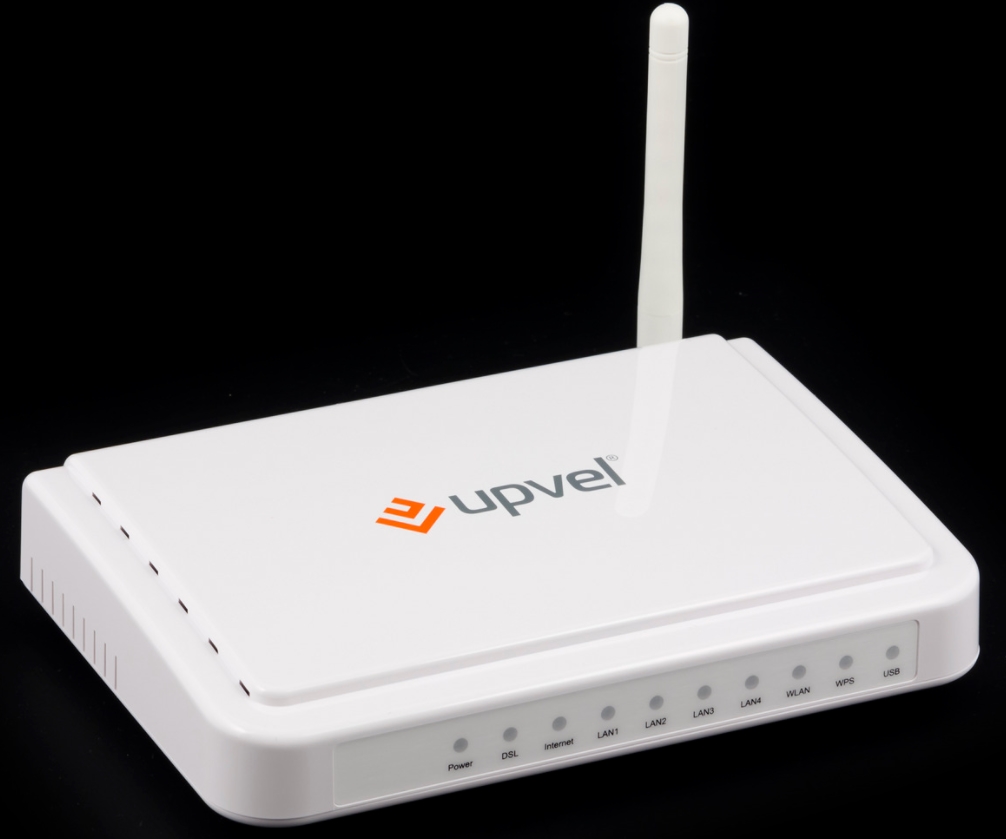
Всем привет! Сегодня я расскажу вам про роутер UPVEL UR-344AN4G. Опишу настройку (на примере Ростелеком). Также выскажу свое мнение по поводу его использования в сегодняшних реалиях. Если у вас останутся какие-то вопросы при прочтении, то пишите в комментариях. Если вы зашли на эту статью для того, чтобы настроить интернет-центр, то начните с главы «ШАГ 1…».
Содержание
- Плюсы, минусы и мое личное мнение
- Характеристики
- ШАГ 1: Знакомство и подключение
- ШАГ 2: Вход в Web-интерфейс
- ШАГ 3: Быстрая настройка интернета и Wi-Fi
- Детальные настройки
- 3G
- Интернет
- Wi-Fi
- VPN клиент
- Локальная сеть
- Медиа и принт-сервер
- Удаленное управление и DDNS
- Родительский контроль
- Samba-сервер
- Прошивка
- Задать вопрос автору статьи
Плюсы, минусы и мое личное мнение
Если вам нужна настройка, и вам совсем не интересно мое мнение по поводу этого аппарата – пропустите эту главу и смотрите следующую.
- Маленький и компактный.
- Сделан из качественных материалов.
- Несмотря на то, что тут всего одна антенна, бьет аппарат очень далеко. Даже в подъезде можно спокойно подключаться к интернету. Внешняя антенна на 5 дБ.
- Есть ушки для крепления на стену, чего нет у многих современных аналогов.
- Поддержка принт и медиа-сервера. Также FTP, SAMBA и DLNA.
- Поддерживает 3 типа подключения к интернету: Ethernet, DSL, 3G/LTE/4G-модем.
- В комплекте есть сплиттер, что было приятно.
- VPN-клиент (L2TP, PPTP).
- Есть режим моста.
- Стабильно работает без зависаний и перезагрузок.
- Очень приятная цена, даже не момент первого выпуска – аппарат был бюджетным и продавался за копейки.
- Нет поддержки VPN-сервера.
- Работает только с частотой 2,4 ГГц. Максимальный стандарт 802.11n (Wi-Fi 4 поколения). Напомню, что сейчас уже активно используется Wi-Fi 6 – о нем более подробно читаем тут.
- Очень скудные настройки родительского контроля.
- Неудобные и загромождённый интерфейс.
- Нет поддержки MIMO.
- Все порты на 100 Мбит в секунду.
- USB 2.0 – для современного мира, этого уже мало.
- Нет поддержки IPSec.
- Очень ярко светят лампочки, особенно заметно вечером и ночью, а отключить их в интерфейсе невозможно.
- Максимальная прошивка, которую вы можете найти от 20-06-2014 – хотя аппарат активно продавался еще в 2017 году.
Роутер уже не выпускается, а найти вы его можете только на барахолках. Если использовать его как затычку в месте, где не особо важно качество подключения, то он отлично подойдет. Также если вы подключены по кабелю, то его можно спокойно использовать дома. Если уже говорить о подключении по Wi-Fi, то я бы посмотрел современную модель.Во-первых, аппарат не поддерживает многопоточность – то есть хорошо можно использовать его только для одного подключения. Также если вам не важен отклик и качество подключения. Если вы играете в онлайн-игры, то проходим мимо. Во-вторых, используется не очень надежная частота – 2,4 ГГц. Вкупе с максимальной скоростью в 150 Мбит в секунду – этого мало для современных реалий и просмотра фильмов в 4К. В-третьих, из-за слабого железа могут быть зависания, при большом количестве подключений. Так что если у вас большая семья и все активно любят пользоваться интернетом, то он вам не подойдет.
На свое время маршрутизатор был топовым – хорошая скорость, отличные показатели по покрытию, надёжность и низкая цена. Сейчас его может и не хватить. Покупать на барахолке (если вы его еще не взяли), я тоже не советую. Все же аппарат уже вышел из производства, а железо любит уставать и есть вероятность, что он начнет виснуть при подключении.
Нашу подборку роутеров для дома можете посмотреть тут. Также можете посмотреть на современные модели с поддержкой Wi-Fi 6.
Характеристики
| Стандарты вай-фай | 802.11b/g/n |
| Частоты | 2,4 ГГц |
| Максимальная скорость по Wi-Fi | 150 Мбит в секунду |
| ОЗУ | 32 МБ |
| Флеш-память | 8 МБ |
| Количество PVC | 8 |
| Габариты | 160 х 35 х 220 мм |
| Вес | 220 грамм |
| Антенна | 1 х 5dBi |
| Мощность передатчика | 13 dBM |
| Питание | 12 В, 1 А |
| Подключение к интернету | ADSL, Ethernet (кабель провайдера) либо через 3G/4G/LTE-модем |
ШАГ 1: Знакомство и подключение
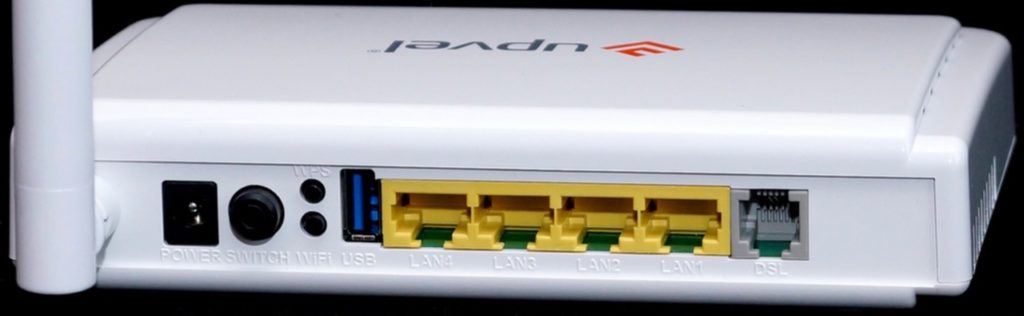
Итак, давайте сразу же его подключим и познакомимся с тем, что же у нас есть сзади аппарата.
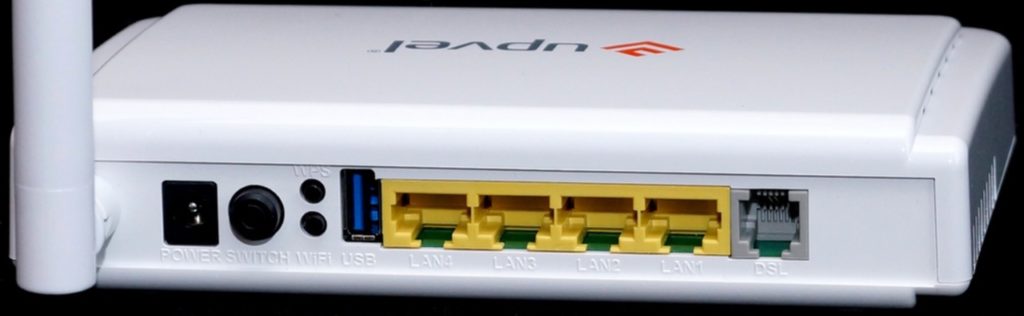
- POWER – вход для блока питания
- SWITCH – кнопка включения аппарата.
- WPS – используется для подключения к беспроводной сети по ВПС.
- Wi-Fi – включения и выключение беспроводной сети.
- USB – для подключения внешнего носителя и 3G/4G модема (флешки).
- LAN 1 – я не зря вынес этот порт отдельно от остальных. Он может использоваться как обычный локальный порт, но также вы можете подключить через него интернет. То есть его можно обозначить, как второй WAN порт для Ethernet.
- LAN3-4 – обычные локальные порты.
- DSL – для подключения к телефонной линии.
Смотрите, у нас есть варианта подключить интернет:
- USB
- DLS
- LAN 1 – он же WAN
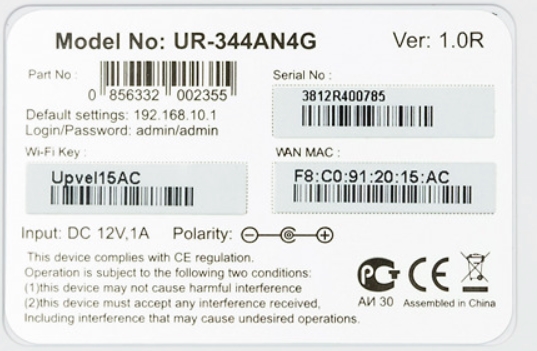
Выбираем любой. Для подключения локальных устройств уже используем любой из LAN портов или подключение по Wi-Fi. Пароль от беспроводной сети можно посмотреть на этикетке – смотрим в строку «Wi-Fi Key».
Пока мы не начали его настраивать, давайте еще взглянем на индикаторы. Они в случае чего всегда смогут помочь вам правильно определить, что же не так с вашим роутером (если он не будет работать). Тут все очень просто, если лампочка горит, то значит подключение по данному каналу есть. Если она мигает, значит идет обмен данными, а если не горит, то есть проблема (или нет подключения).
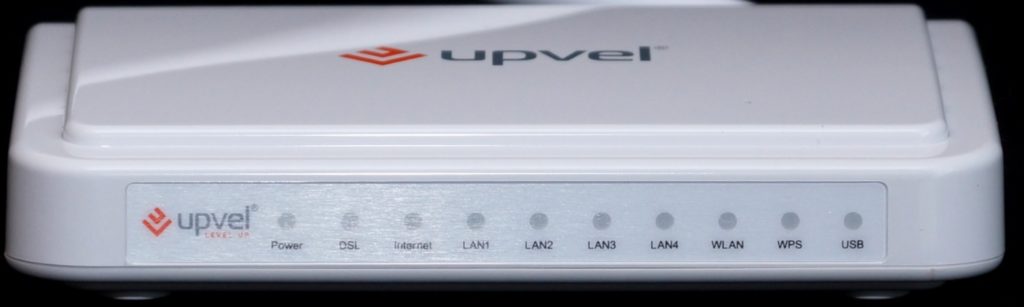
- Power – включен ли аппарат.
- DSL – подключение по телефонной линии.
- Internet – подключен ли интернет.
- LAN1-4 – подключение к локальным портам
- WLAN – Wi-Fi.
- WPS – подключение по WPS.
- USB – есть ли подключение к USB порту.
ШАГ 2: Вход в Web-интерфейс
Сначала нам нужно подключиться к локальной сети аппарата. Как я уже и сказал, это можно сделать как по кабелю, так и через вай-фай. После этого с компьютера, или быть может с телефона/планшета, открываем браузер и в адресную строку вводим:
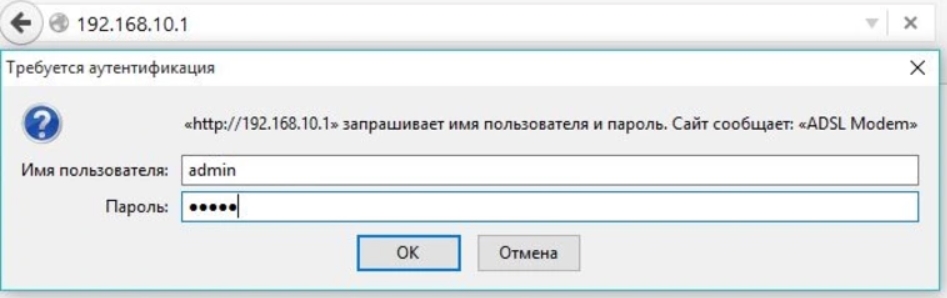
192.168.10.1
Вас после этого попросят ввести логин и пароль от админки. Вписываем:
- Имя пользователя – admin
- Пароль – admin
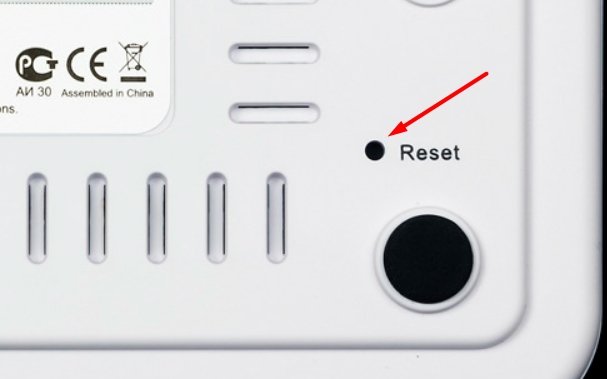
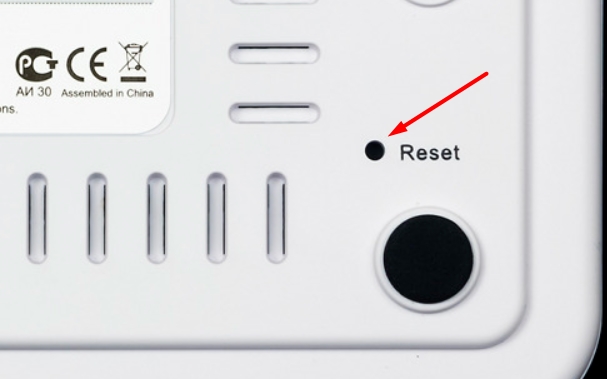
Если у вас есть какие-то проблемы с подключением, например, не подходит пароль для Wi-Fi или от админки. Вы не можете зайти по этому адресу, то попробуйте сбросить роутер до заводских настроек, зажав кнопку «Ресет», которая находится на дне аппарата – ровно на 10 секунд. После этого конфигурация роутера сбросится до заводской, и вы сможете его заново настроить.
Если и после этого вы не можете туда попасть – читаем эту инструкцию.
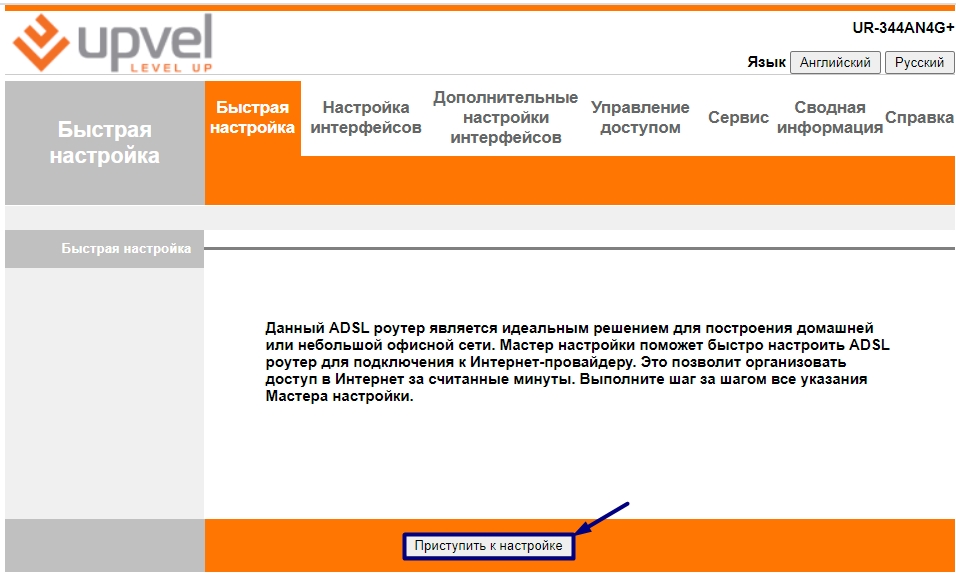
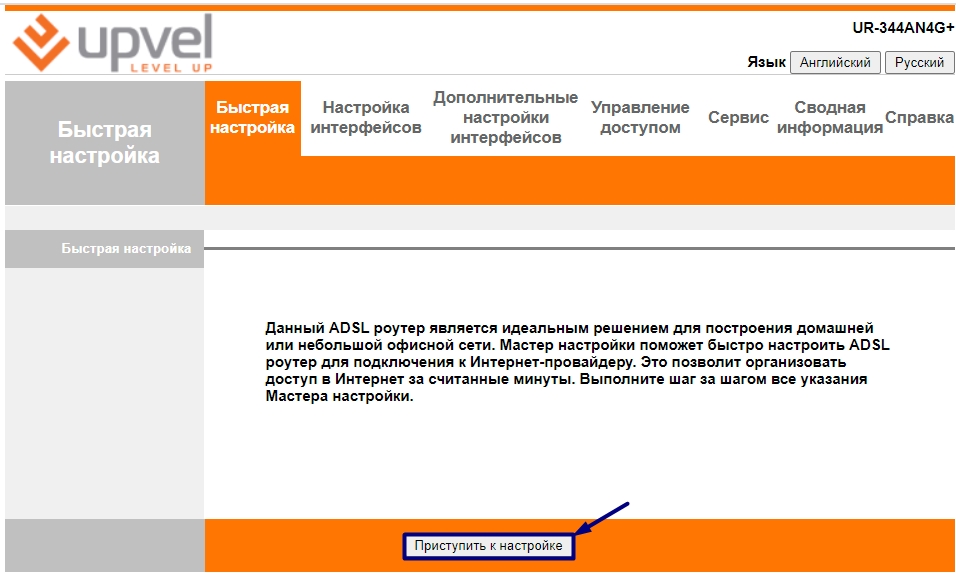
- На вкладке «Быстрая настройка» нажимаем по кнопке «Приступить к настройке».
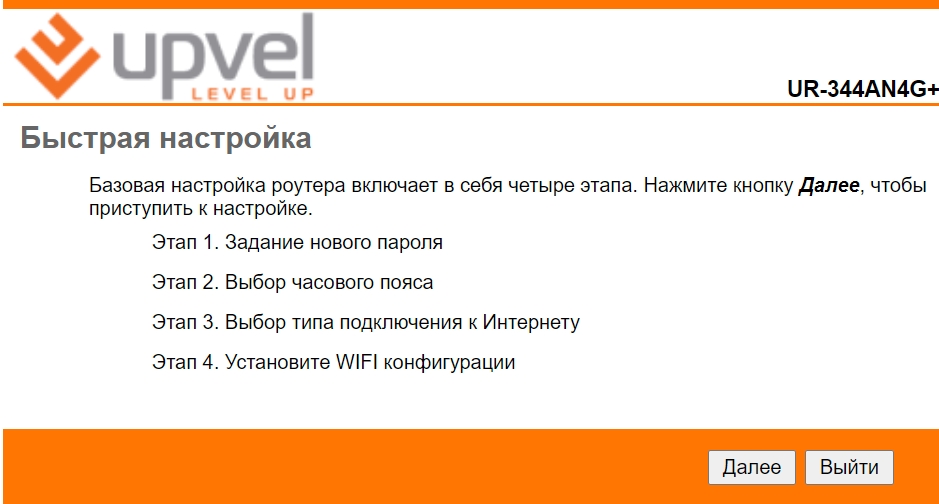
- Далее вас познакомят со всеми шагами.
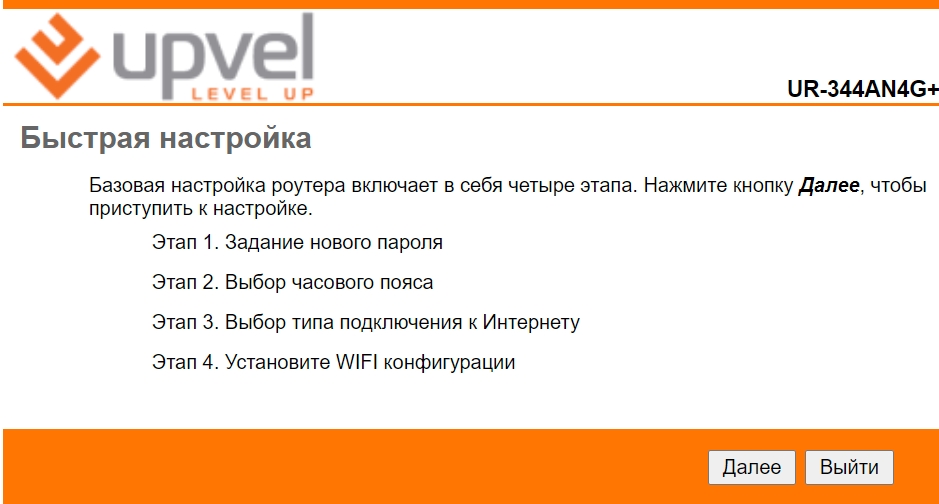
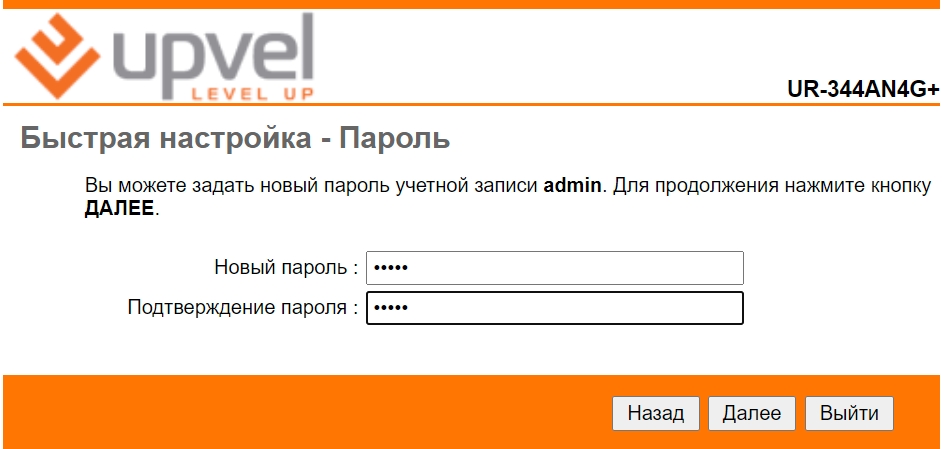
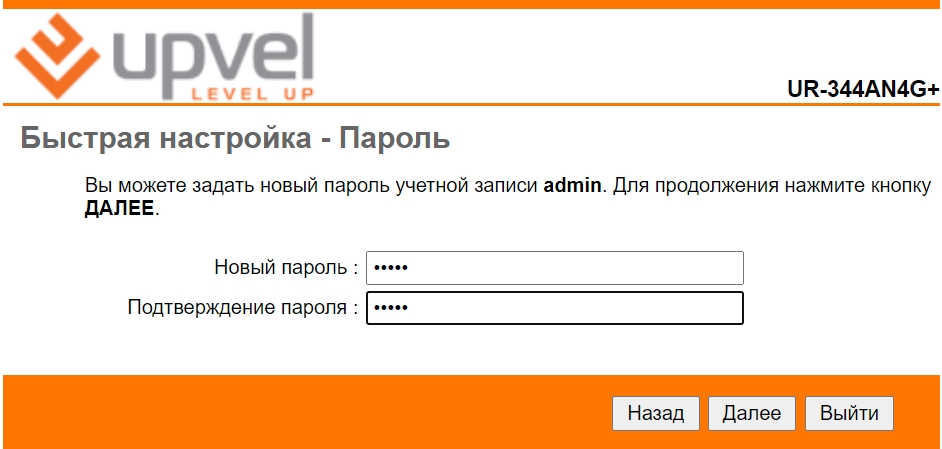
- Сначала нужно будет сменить пароль от админки. Логин поменять нельзя, и он также и остается как «admin».
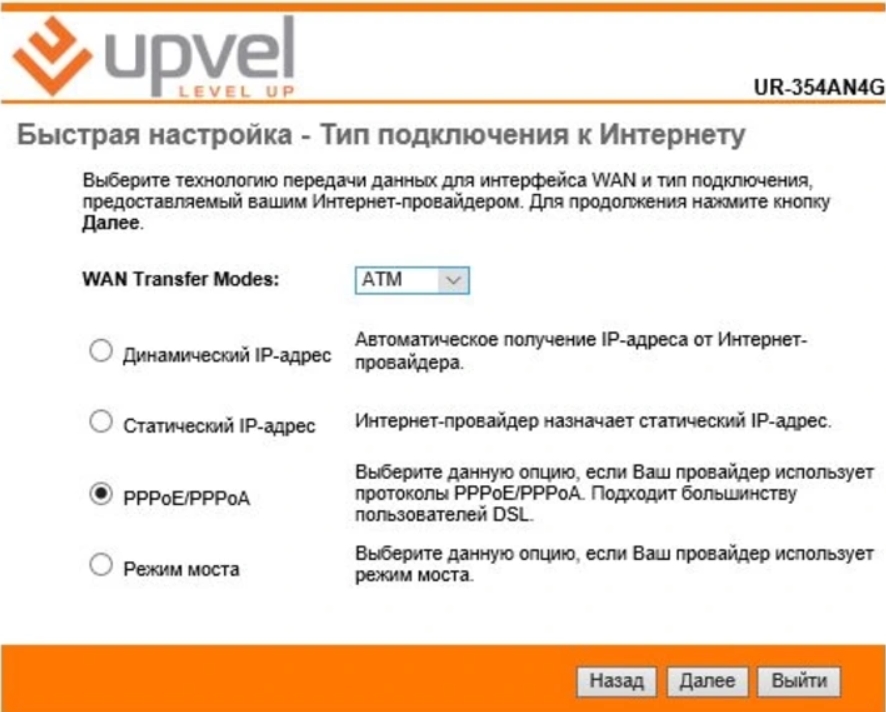
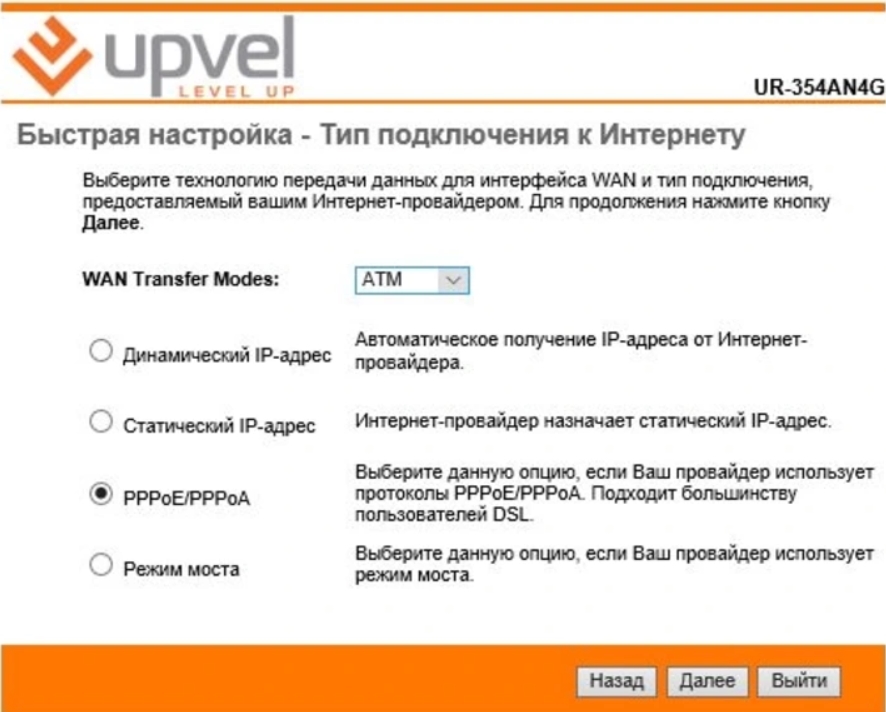
- На шаге выбора подключения к интернету вам нужно сначала выбрать «WAN Transfer Modes». Если вы подключены к DSL, то выбираем «ATM», если вы подключены к LAN1 (WAN) порту, то выбираем «Ethernet». Также тут нужно выбрать тип авторизации в интернет сети – эту информацию можно подсмотреть в договоре от провайдера. С DSL чаще всего используется PPPoE подключение.
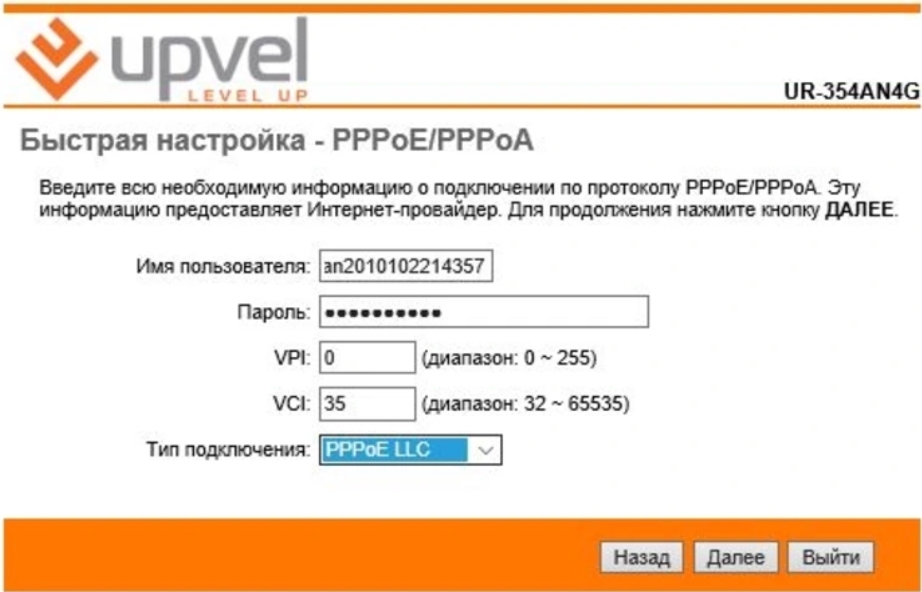
- Далее вводим дополнительные данные из договора: логин, пароль, VPI, VCI и указываем тип подключения.
- В конце нужно будем придумать имя и пароль от вашей беспроводной вай-фай сети.
Вы также можете поменять настройки интернета и вайфай в обычном интерфейсе.
Детальные настройки
3G
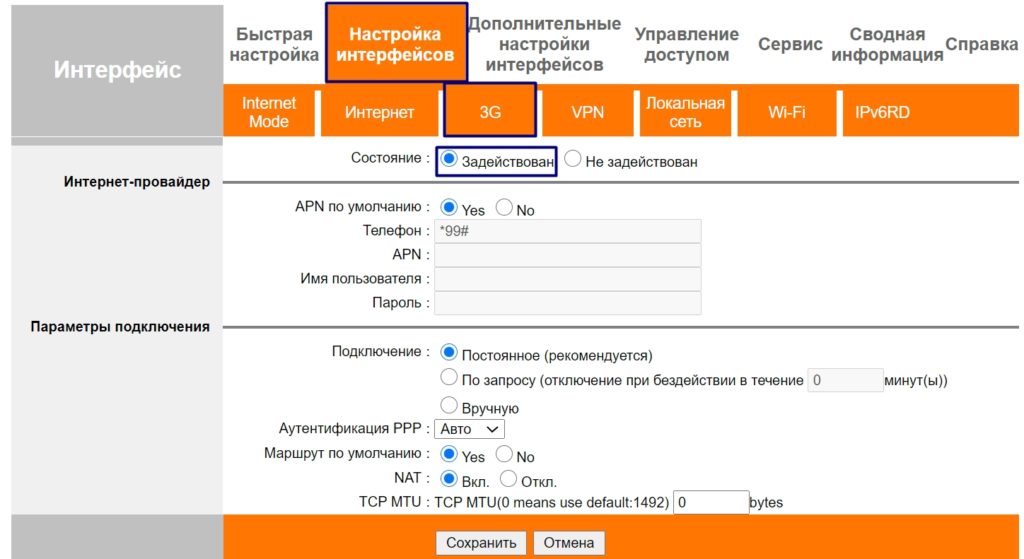
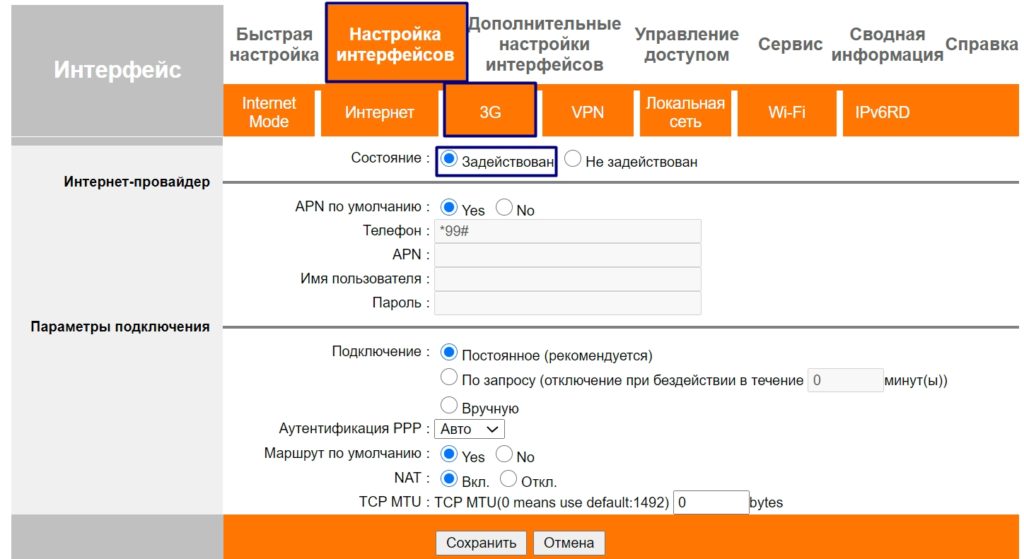
По умолчанию, должно все работать при обычном подключении 3G-модема к USB порту. Если есть какие-то проблемы, то перейдите в нужный раздел и посмотрите, чтобы в «Состоянии» было задействовано подключение. Также можно попробовать ввести настройки APN – их можно узнать у оператора, позвонив в техническую поддержку. Остальные настройки оставьте по умолчанию.
Интернет
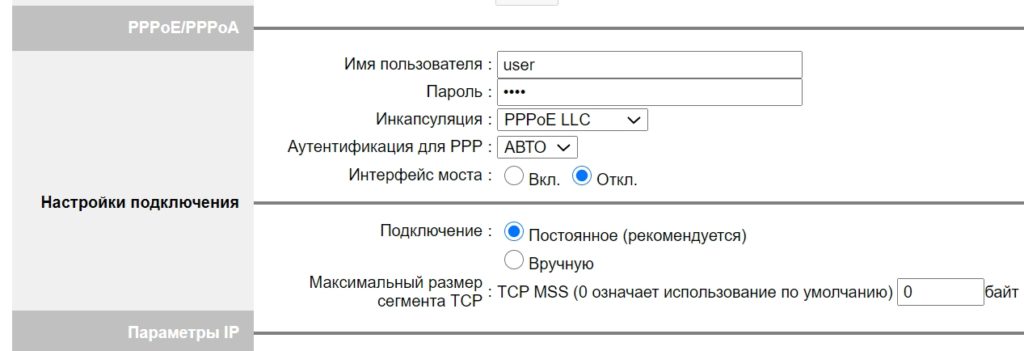
- Переходим в «Настройка интерфейсов» и далее выбираем нужный нам раздел. Режим передачи данных – это выбор WAN порта. Если вы подключены к DSL, то выбираем ATM, если к LAN1, то выбираем «Ethernet».

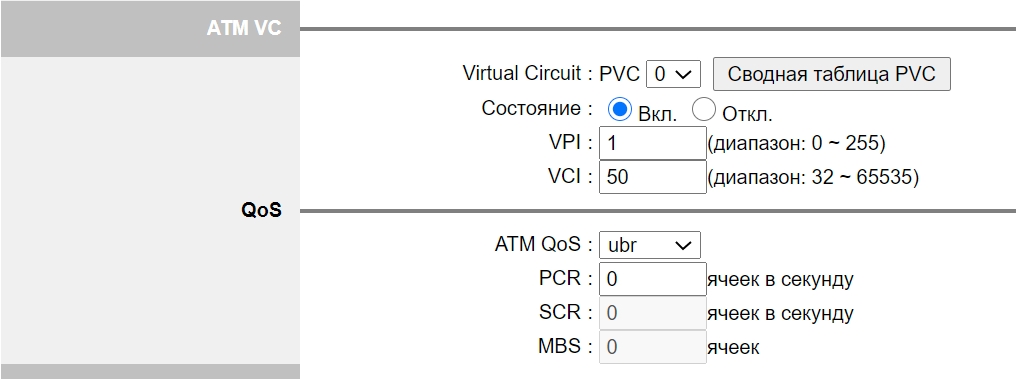
- VirtualCircuit (PVC) – это по сути настройка нескольких подключений. По умолчанию стоит 0 – то есть нулевое подключение. Настраиваем на него интернет. Если же у вас дополнительно нужно подключать IP-TV приставку, то вам нужно подключить её к свободному LAN порту и настройки проводить на следующем PVC Не забываем ввести VPI и VCI.
- QoS оставляем по умолчанию.
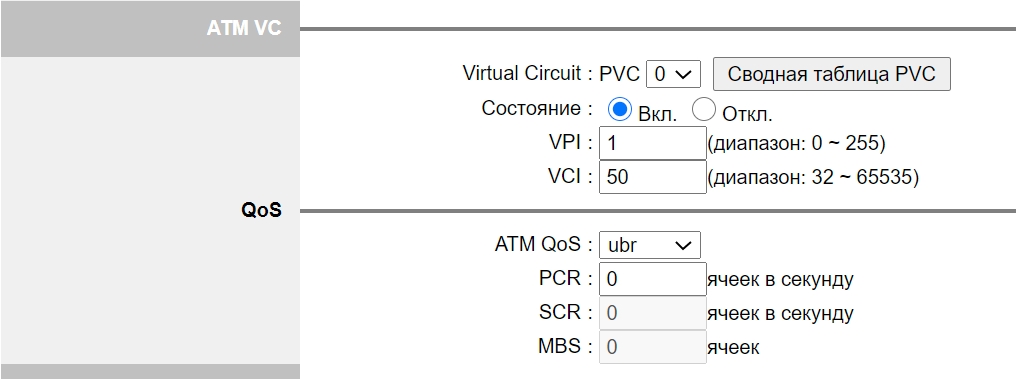
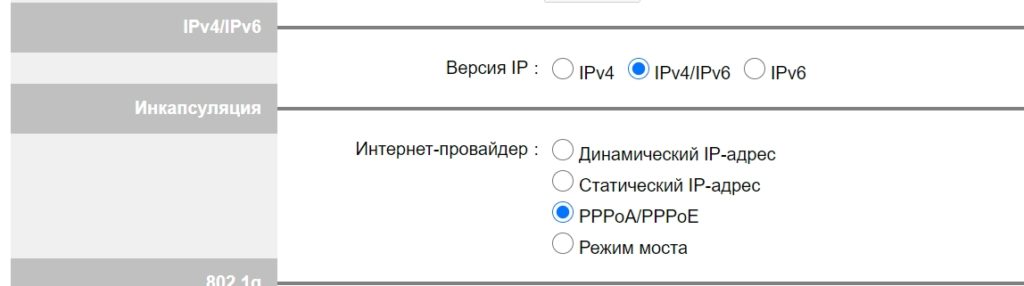
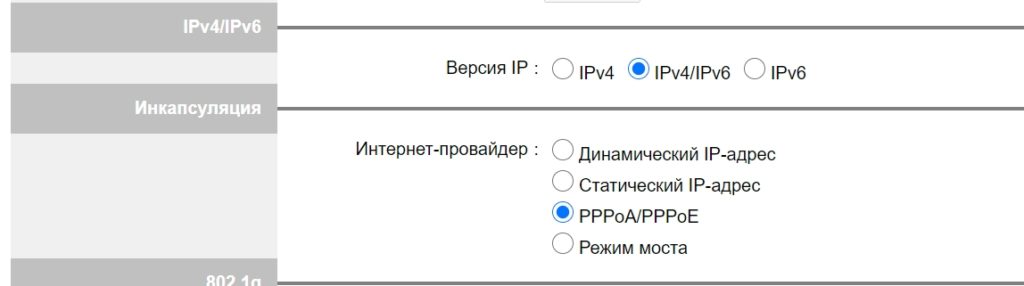
- Версия IP, выставляем IPv4 и ниже указываем тип авторизации в сети.
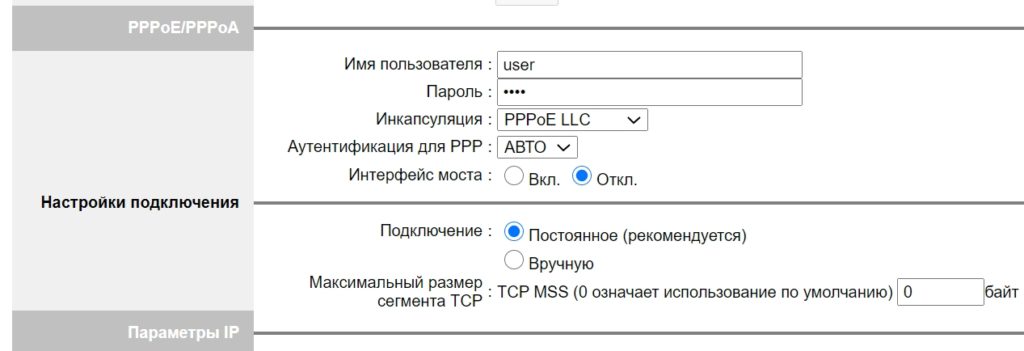
- Вводим дополнительные данные для авторизации. Подключение – оставляем данные по умолчанию, но вы можете указать время подключения к интернету вручную.
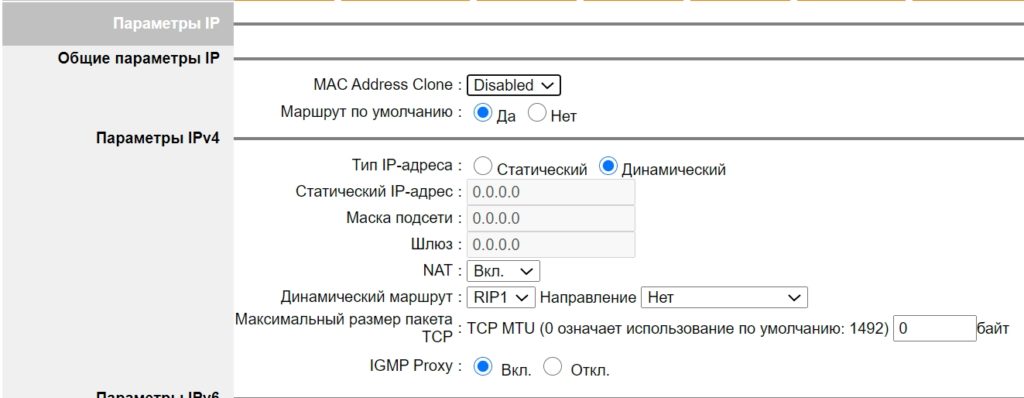
- Если у вас есть привязка по MAC-адресу, то включаем «MAC Address Clone». МАК также можно ввести вручную. Ниже можно указать статический IP, маску и шлюз.
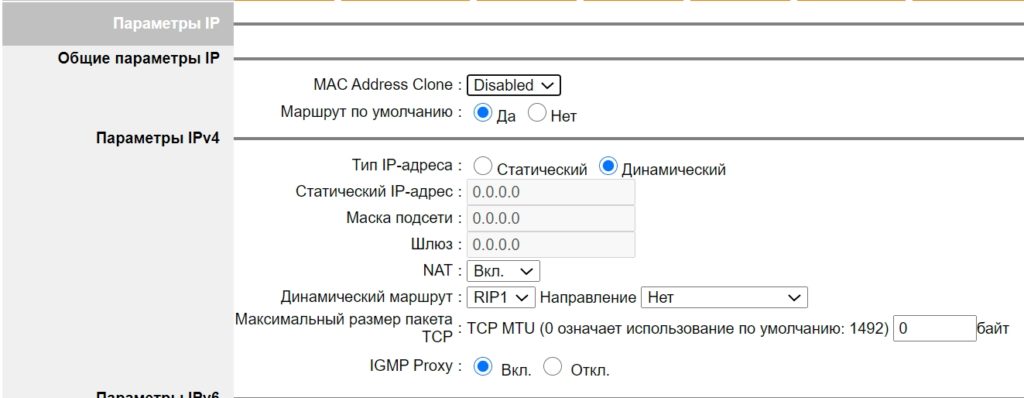
- В конце сохраняем настройки.
Wi-Fi
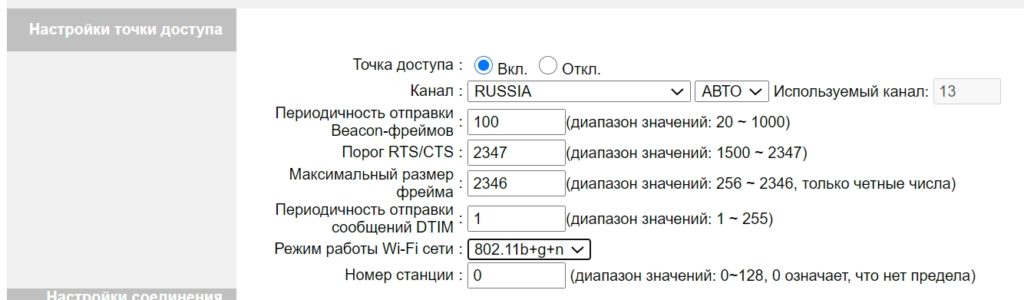
Итак, здесь на самом деле полный бардак, поэтому без 100 грамм чая не обойдешься. Давайте по порядку и по пунктам. В «Настройки точки доступа» вы можете вообще выключить WiFi. В «Канале» указываем свою страну и ставим режим «авто», чтобы роутер сам искал свободный канал. Также устанавливаем режим работы Wi-Fi сети как «802.11b+g+n».
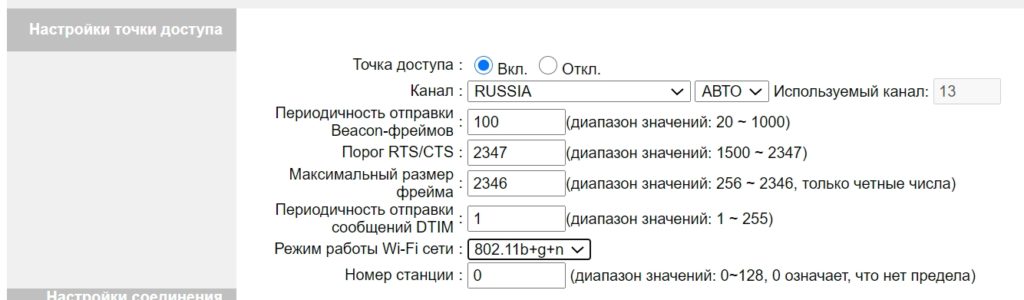
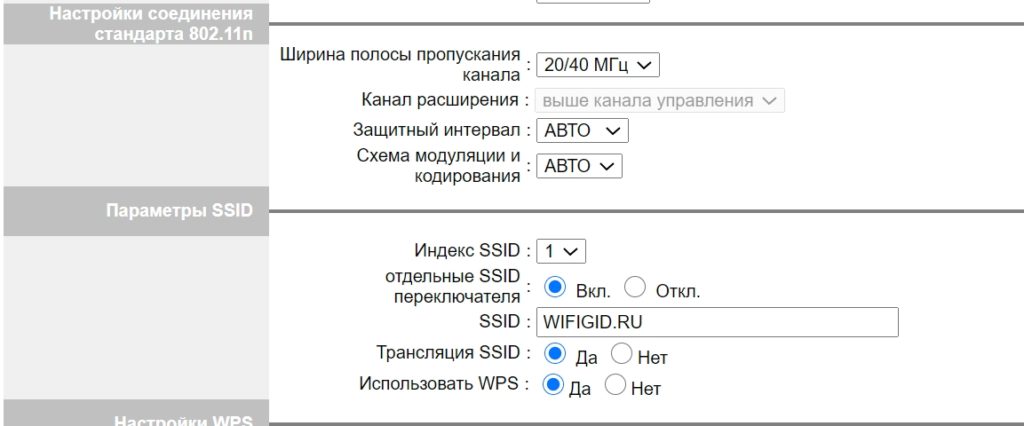
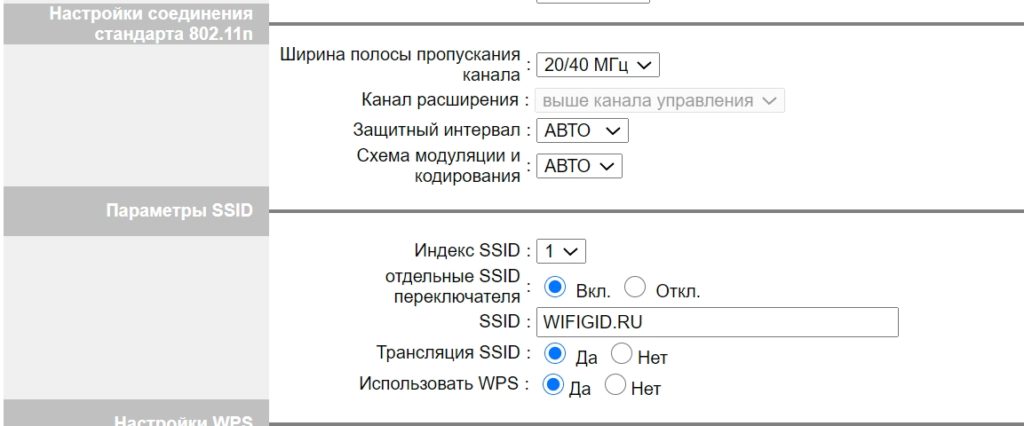
Устанавливаем ширину полосы в автономный режим: 20/40 МГц. Далее устанавливаем SSID – здесь вводим имя беспроводной сети.
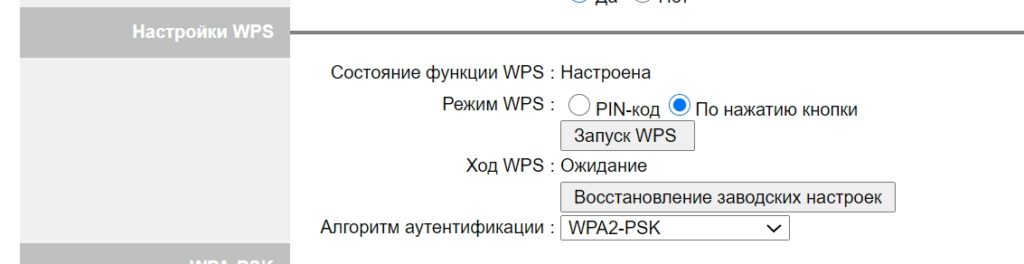
WPS лучше оставить по умолчанию – не используя при этом PIN-код. Алгоритм аутентификации ставим в режим «WPS2-PSK».
Ниже в «Шифрование» указываем двойной тип «TKIP/AES» и уже ниже вводим «Пароль».

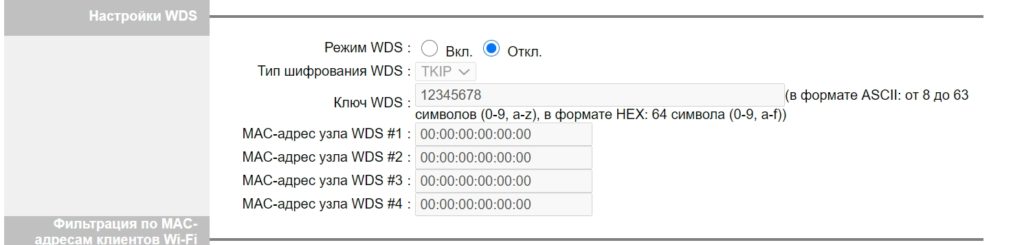
Ё-мое, они сюда воткнули режим «WDS» (моста), не понимаю зачем.
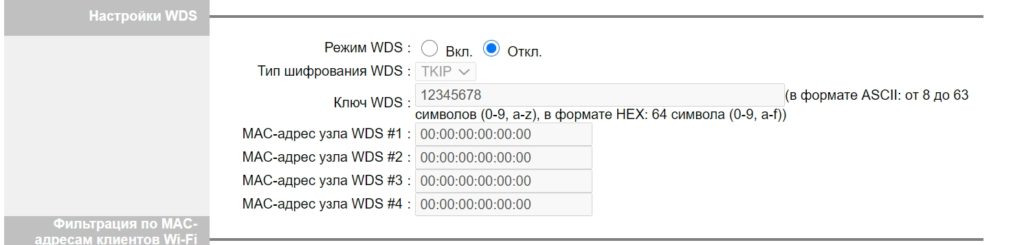
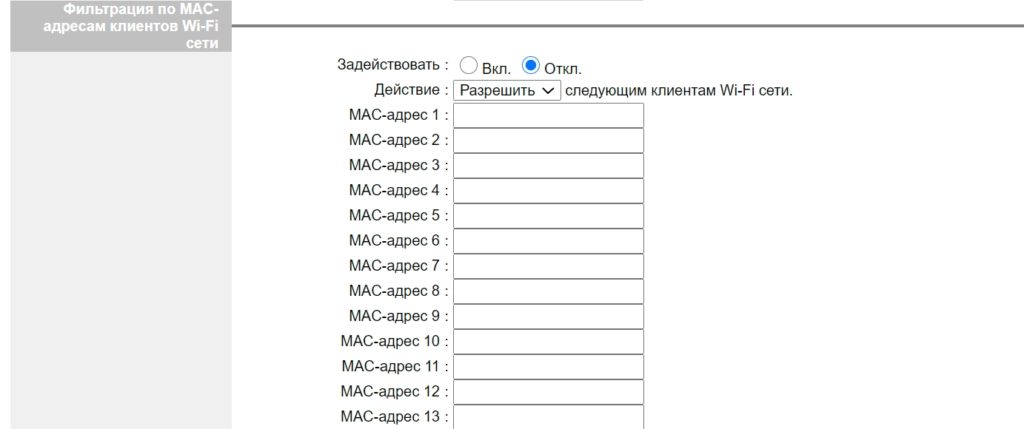
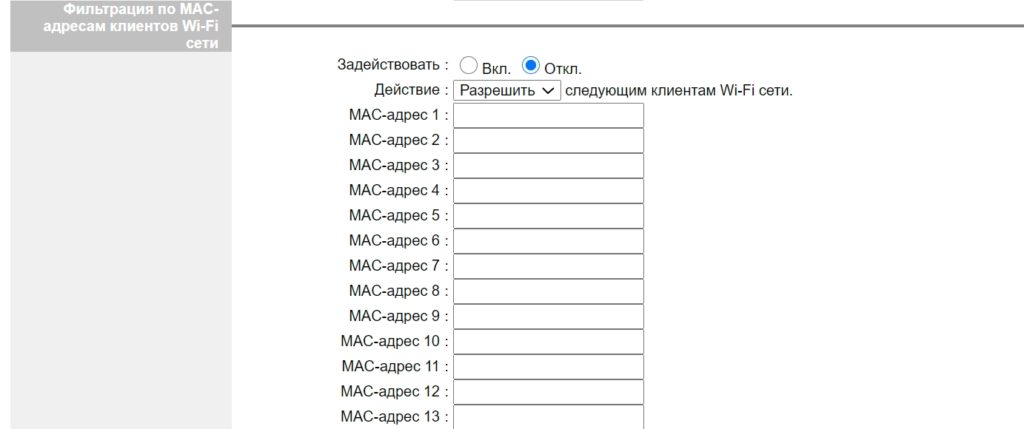
А ниже у нас идет фильтрация по MAC-адресам. Тут вы можете заблокировать или, наоборот, разрешить подключения для конкретных устройств.
VPN клиент
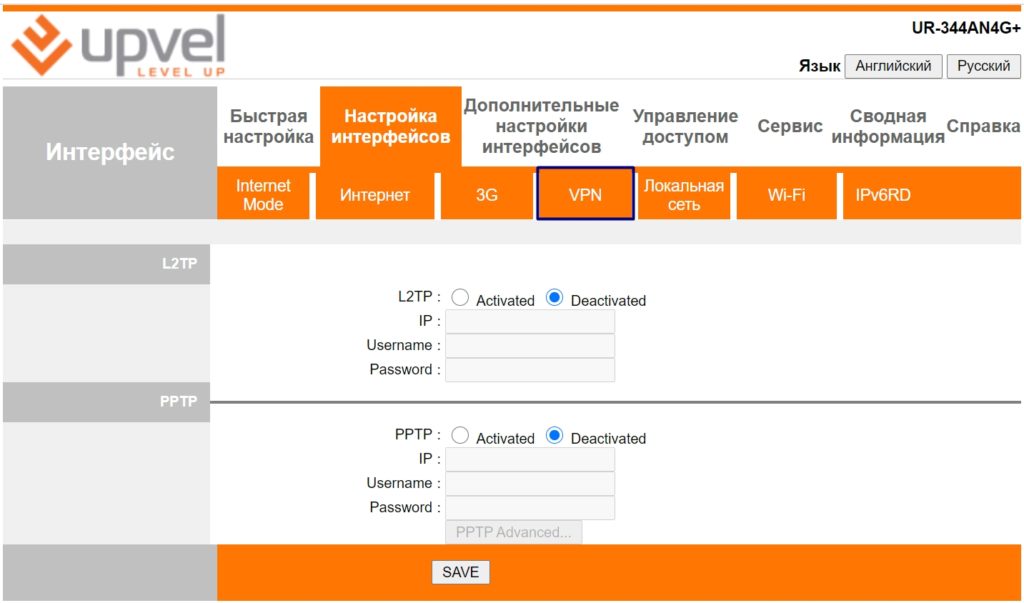
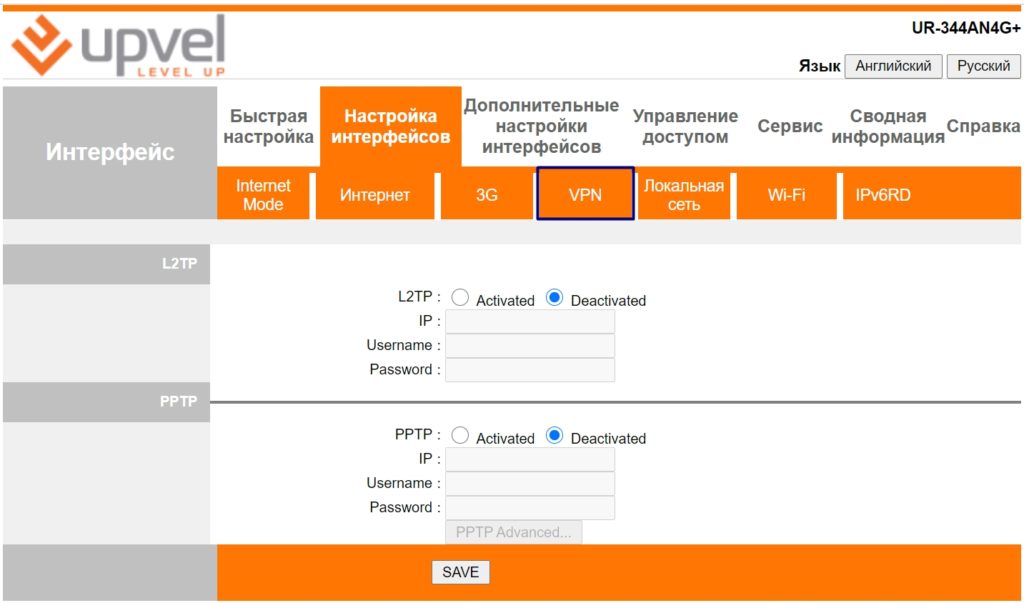
Есть поддержка двух подключений: L2TP и PPTP. Все очень просто, в первую строку вводим IP адрес сервера, далее логин и пароль.
Локальная сеть
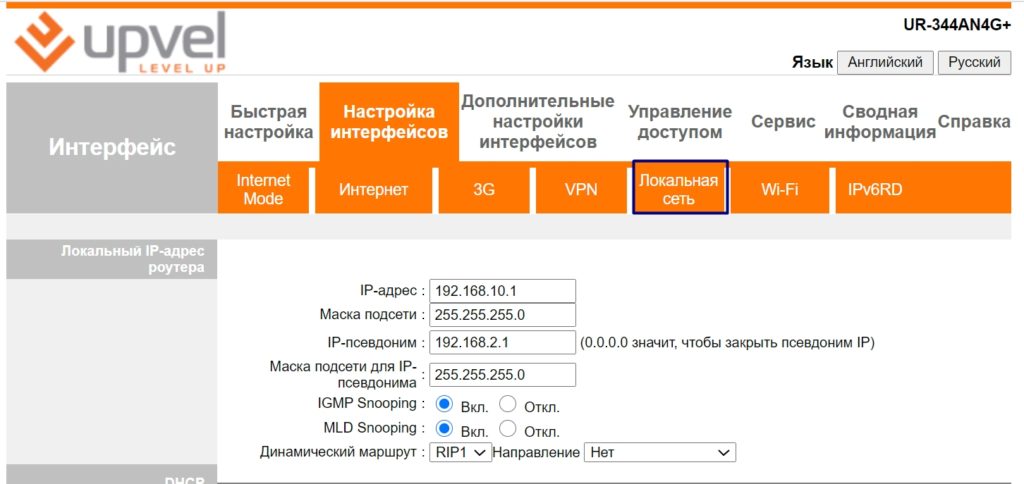
Давайте познакомимся с этим разделом. Вы можете изменить «IP адрес» самого роутера, только будьте внимательны, так как при этом изменится и весь пул адресов.
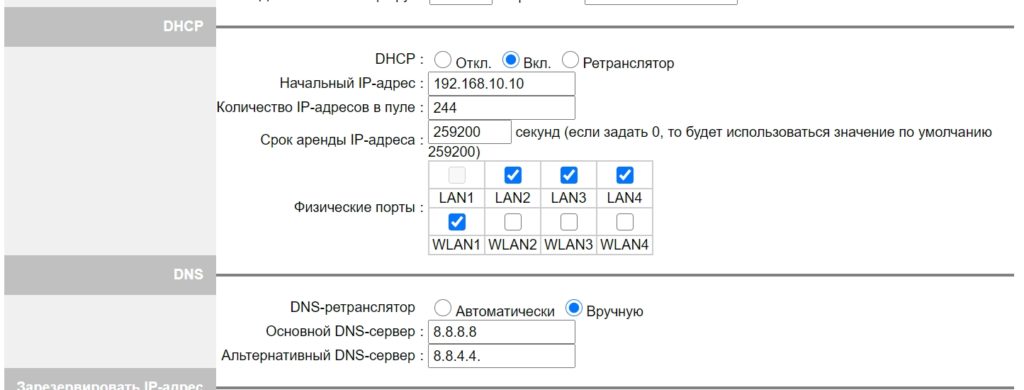
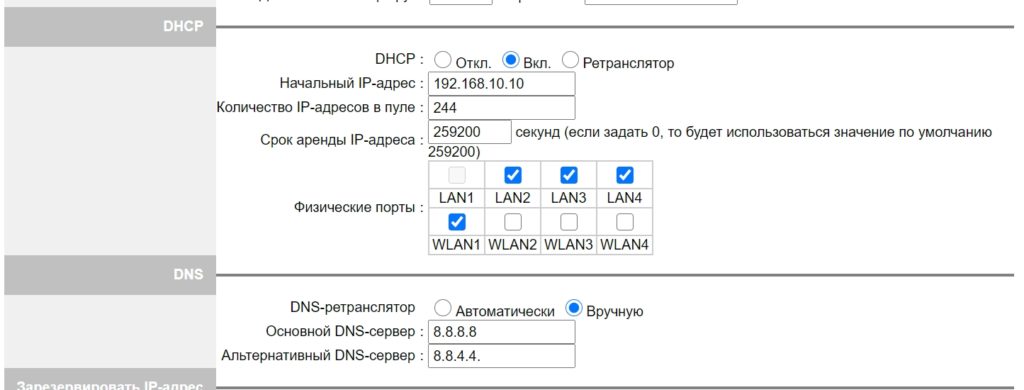
DHCP – тут можно поменять ретрансляцию выдаваемых IP адресов для локальных устройств. DNS – здесь можно назначить ДНС адреса серверов вручную, я указал DNS от Google.
Медиа и принт-сервер
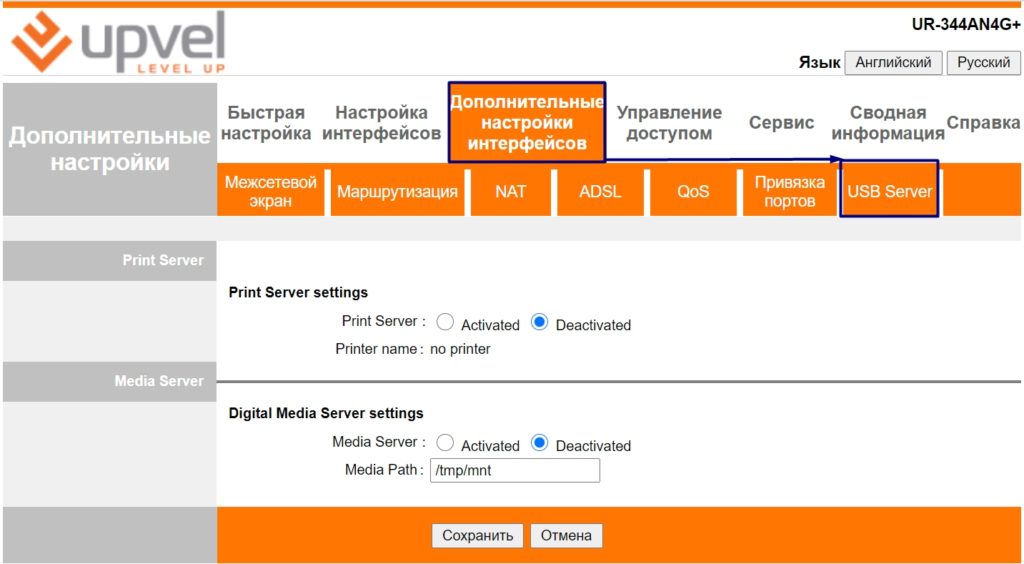
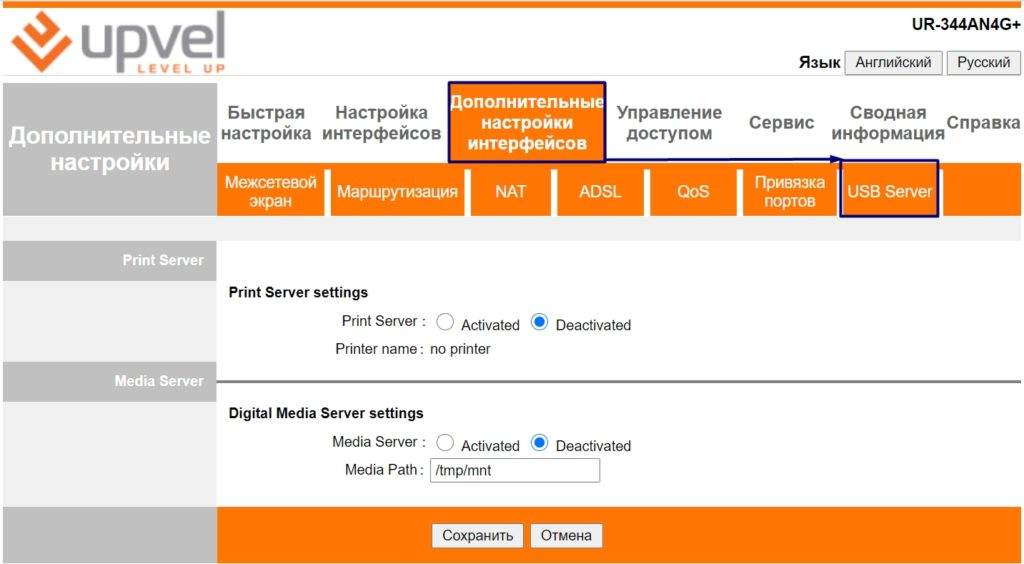
Переходим в раздел «USB Server», далее выбираем, как именно вы хотите использовать USB порт.
Удаленное управление и DDNS
Вы можете иметь доступ к роутеру из интернета. Переходим в «Управление доступом» – «ACL» – включаем функцию и задействуем правила доступа. Если вы не знаете, с какого именного IP вы будете стучаться в админку роутера, то оставьте настройки по умолчанию.
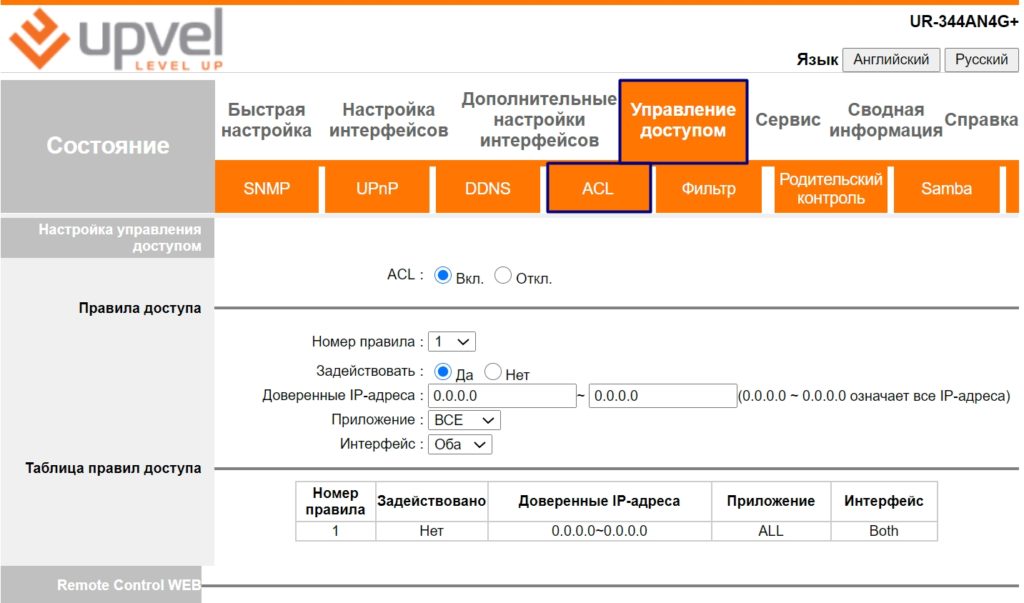
В самом низе нужно будет включить доступ через WEB. Вы также можете указать протокол HTTP или HTTPS.

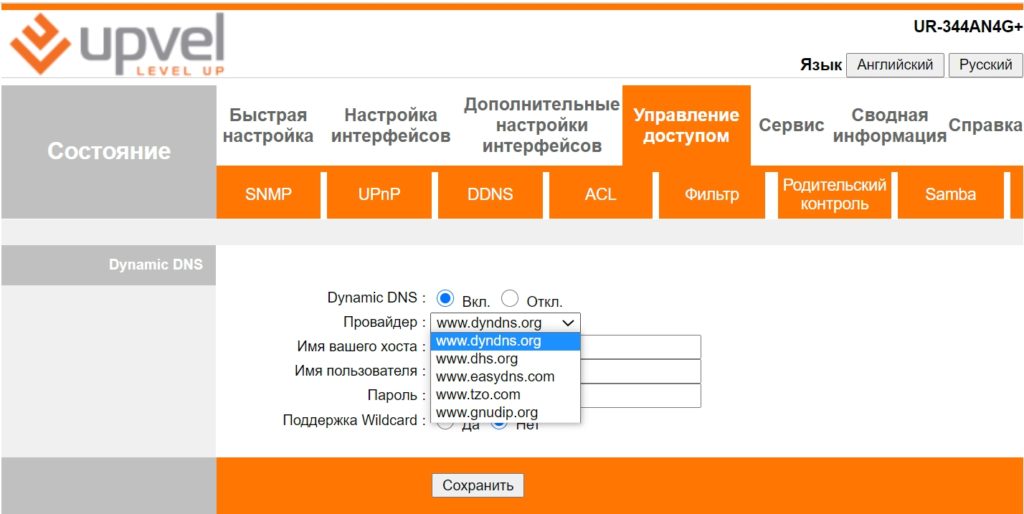
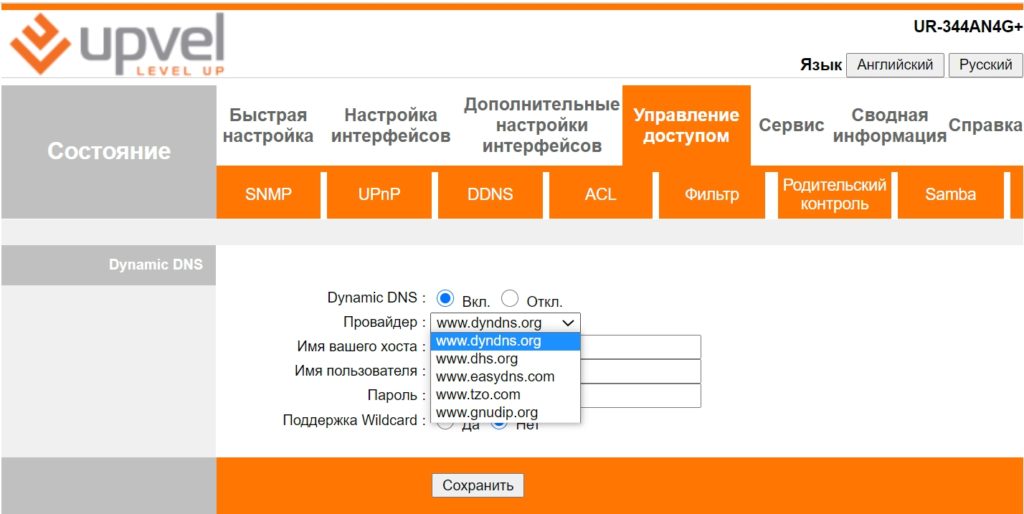
Если у вас динамический адрес, то нужно будет также подключить ДДНС. Как видите тут используются сторонние сервисы – выбираем любой, авторизовываемся и в личном кабинете создаем ДДНС, а потом вводим данные тут. И не забываем проверить свой внешний IP на серость – об этом подробно написано тут.
Родительский контроль
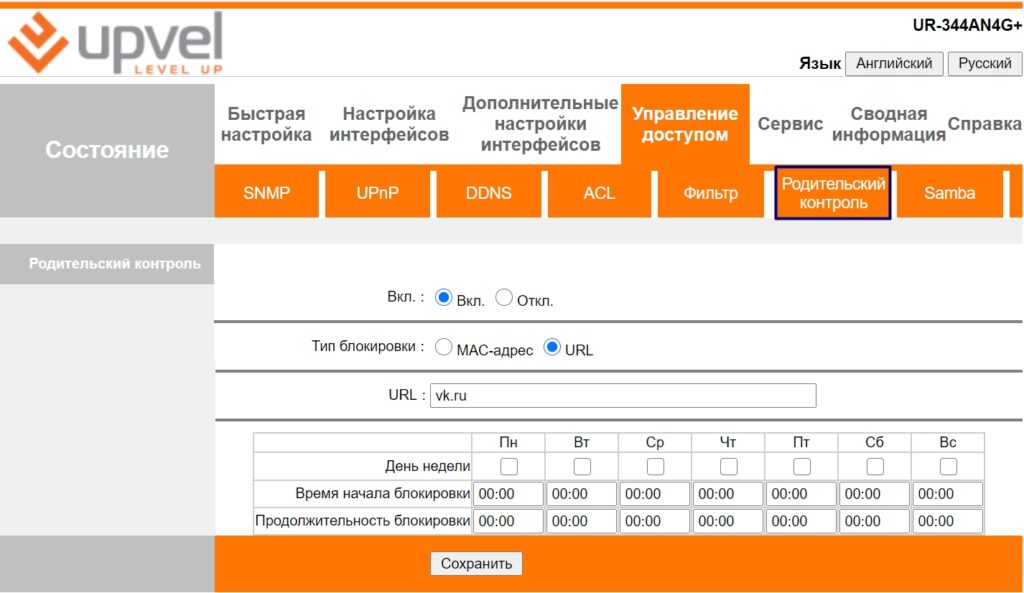
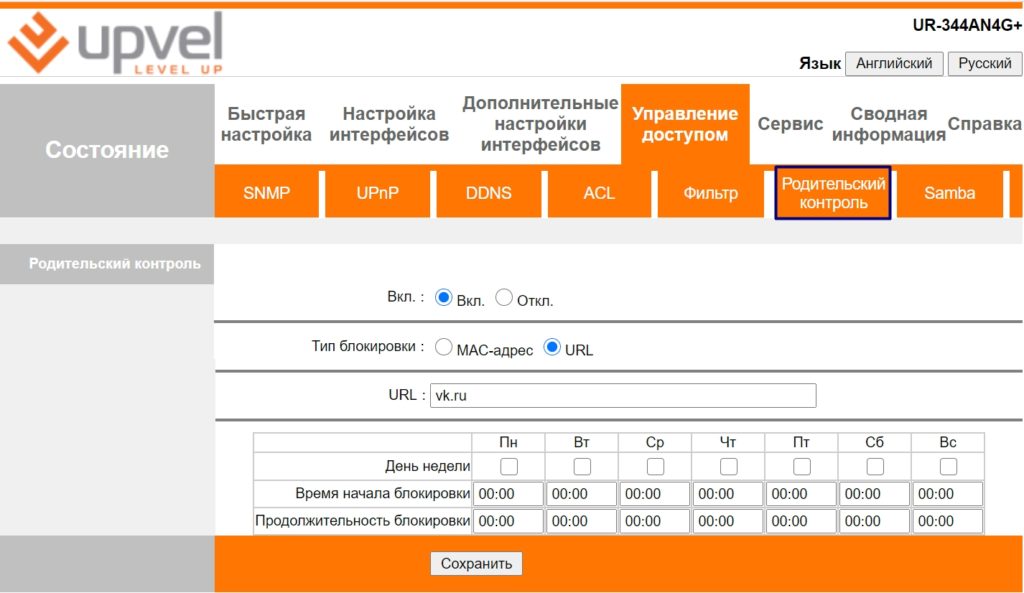
В прошивке даже есть родительский контроль, который позволяет по MAC или по URL заблокировать определенный ресурс. Можно даже назначить блокировку с расписанием.
Samba-сервер
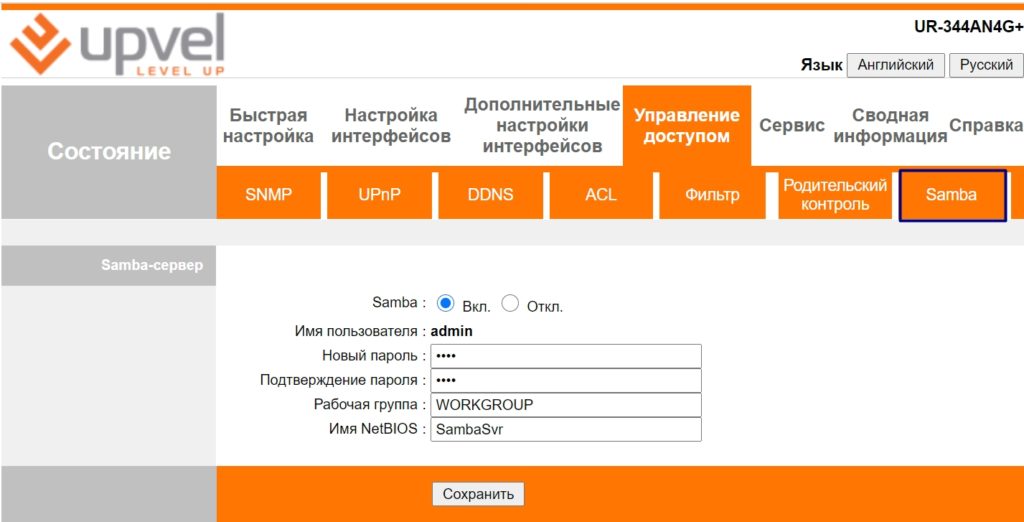
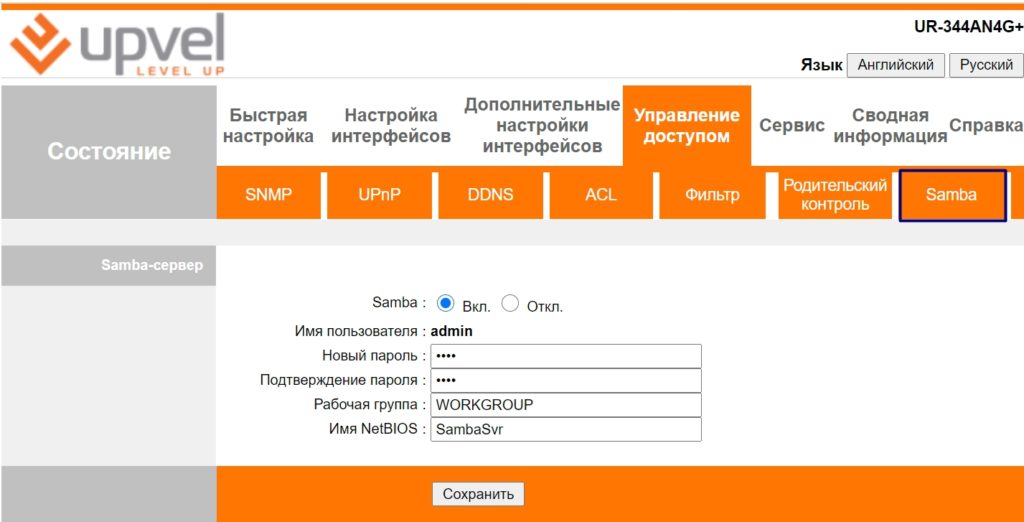
Вы можете организовать самба-сервер для доступа к хранилищу, подключенному к USB порту. Достаточно ввести имя рабочей группы – я использую стандартную от Windows. Также нужно ввести пароль для доступа.
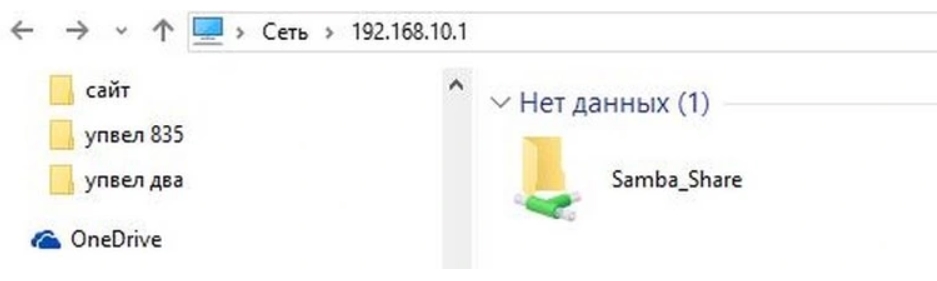
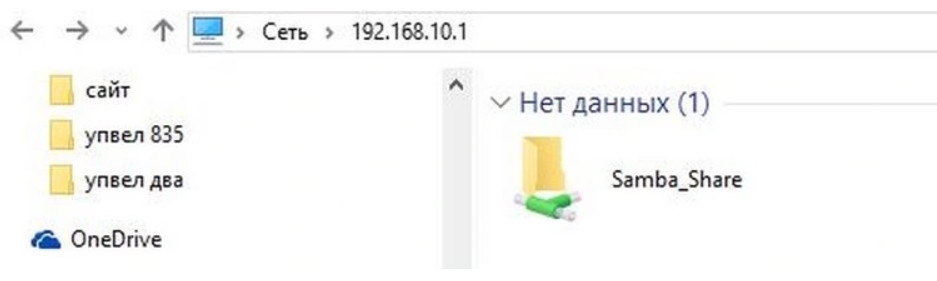
После этого в проводнике вводим IP адрес роутера, или просто находим его в разделе «Сеть». Далее открываем папку. При первичном подключении нужно будет ввести логин (admin) и пароль, который вы указали в настройках.
Прошивка
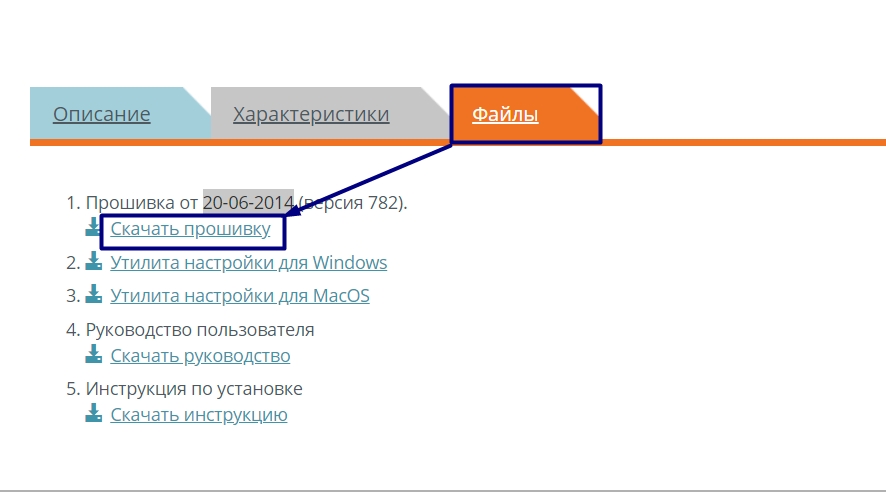
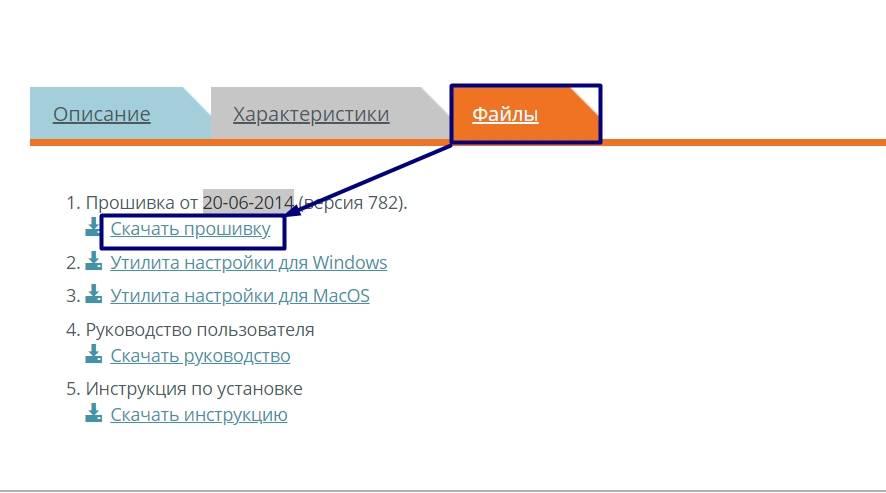
- Переходим на официальную страницу аппарата.
- Пролистываем вниз и переключаем на вкладку «Файл» – скачиваем прошивку.
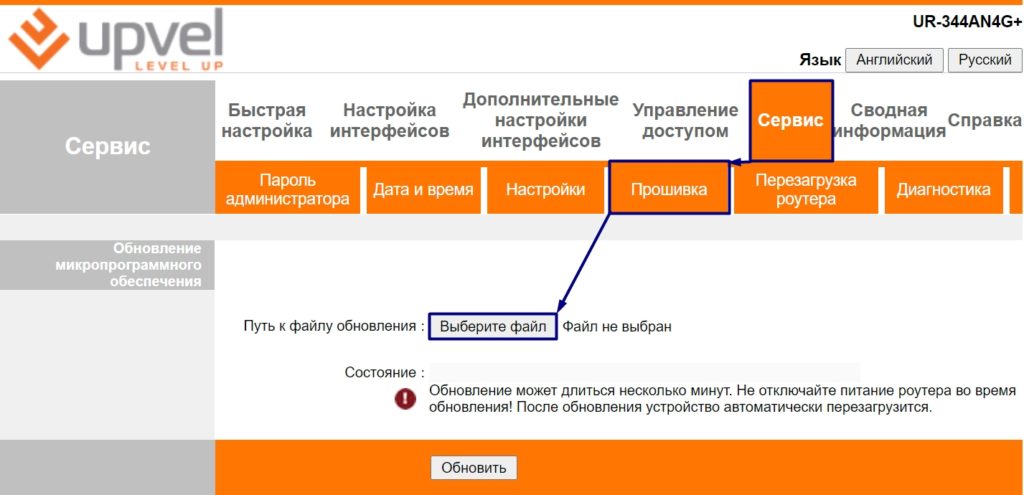
- В системе аппарата переходим: «Сервис» – «Прошивка» – нажимаем «Выберите файл» и выбираем файл прошивки.
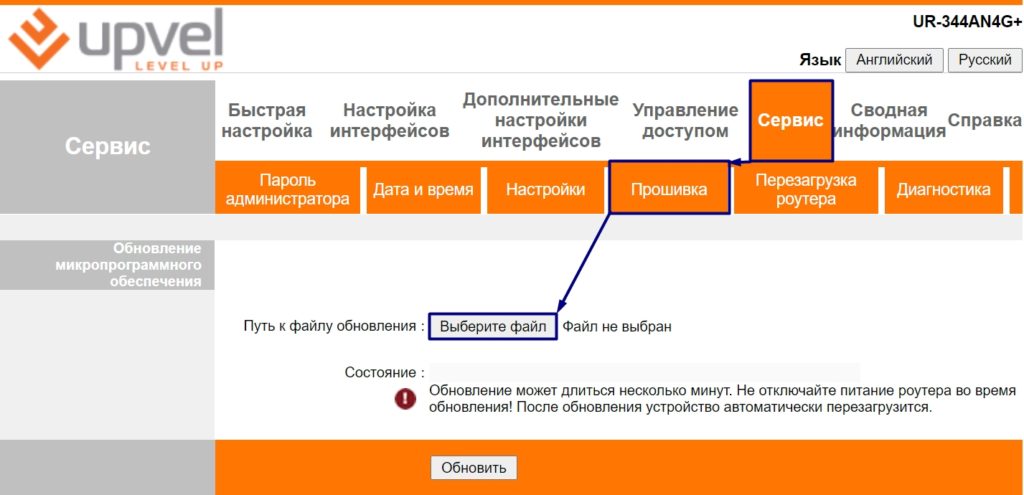
- Кликаем «Обновить» и ждем.
У меня на тестировании побывал еще один многофункциональный роутер от компанииUpvel. Ранее я уже знакомил читателей с подобным решением, «все в одном» — роутером Upvel UR835VCU. Но у моего нового героя, маршрутизатораUpvel UR-344AN4G+, есть одно значительное преимущество – это его цена. По сравнению со стоимостью UR835VCU в 8000 рублей, модель UR-344AN4G+, с ценником в 2450 рублей, может стать удачным вариантом для покупки.
И при этом он может составить конкуренцию распространённым моделям с одной базовой функцией: Wi-Fi роутер или ADSL модем. При сопоставимой цене, в лице Upvel UR-344AN4G+ мы получаем универсальное устройство – и модем ADSL+, и 3G модем, и беспроводной роутер, и 4-х портовый коммутатор, и возможность подключения внешних накопителей. Вы спросите: «Если все функции идентичны рассматриваемой ранее модели, то почему цена ниже?». Да, при снижении цены функциональность также снизилась, но так ли это критично? Вместо гигабитных портов – LAN порты на 100 Мбит/с. Вместо двухдиапазонного, скоростного беспроводного стандарта – стандарт 802.11n на 150 Мбит/с. Всего один порт USB. Нет выделенного WAN порта, зато есть возможность использовать в этом качестве порт LAN1. Весь остальной функционал присутствует: поддержка Static IP, DHCP, PPPoE, PPTP, L2TP, IP-TV, FTP, ADSL, Ethernet и 3G/LTE.
Стоит ли переплачивать за недостающие возможности – решать вам, а я более подробно познакомлю вас с моделью Upvel UR-344AN4G+, надеюсь это поможет определиться потенциальным покупателям со своим выбором. А тем, кто уже купил это универсальное устройство – решить возникающие трудности при его настройке и подключении.

Технические характеристики
Модель: Upvel UR-344AN4G+
Подключение к интернету: VDSL2, ADSL2+, Ethernet, 3G/LTE, Static IP, DNCP, PPPoE, PPTP, L2TP
Стандарты Wi-Fi: 802.11b, 802.11g, 802.11n
Диапазон частот Wi-Fi модуля: 2.4 ГГц
Порты: 4 × LAN, USB 2.0 type A
Антенна: 1 внешняя на 5 дБ
Поддержка: IP-TV, FTP, SAMBA
Габариты: 115 x 175 x 30 мм
Вес: 280 г
Гарантия: 3 года
Подробные характеристики на сайте производителя, или на дне коробки:

Упаковка и комплектация
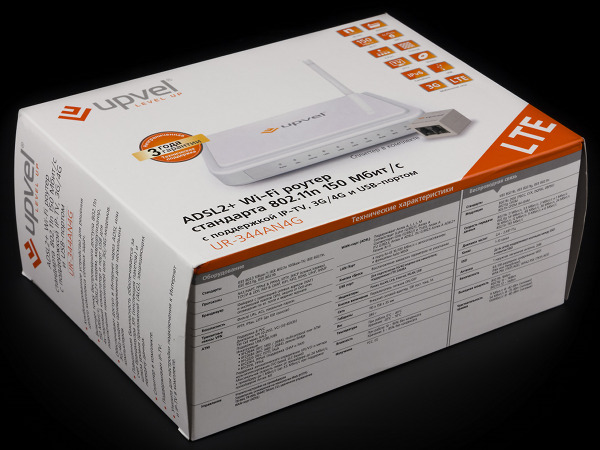
Маршрутизатор поставляется в коробке с внешней цветной, глянцевой обложкой. В оформлении белый фон и оранжевые вставки. На лицевой стороне изображение самого устройства, крупно указана гарантия 3 года, мощность антенны в 5 дБ, и поддержка LTE. В виде пиктограмм указаны основные преимущества и возможности модели.

На боках и с тыльной стороны более подробные описания маршрутизатора, комплект поставки, описание портов и способов подключения в картинках. Снизу подробные технические характеристики. Упаковка очень информативна, по ней можно узнать все о продаваемой модели роутера, не часто производитель указывает такой объем информации не то что на коробке, а даже на сайте.

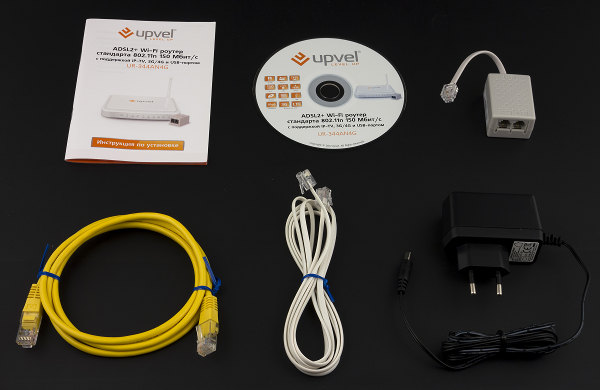
Роутер упакован в пупырчатый пакет, отдельно под картонной крышкой разместился весь комплект:
• Кабель RJ-45
• Телефонный кабель RJ-11
• Сплиттер
• Адаптер питания на 12 В
• Диск с ПО
• Инструкция
• Гарантийный талон

Внешний вид
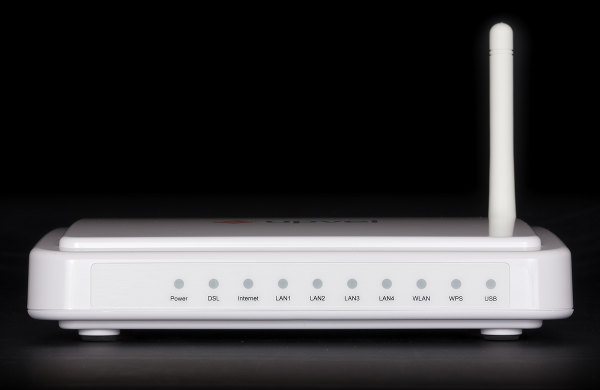
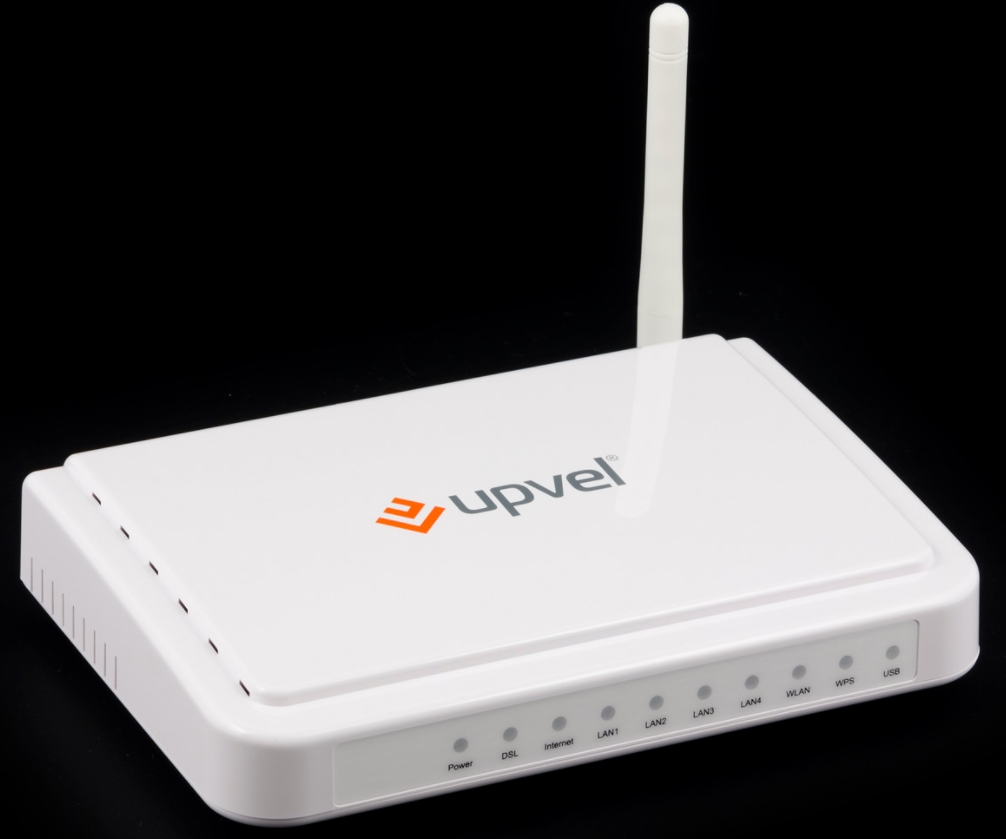
Внешний вид роутера вполне обычен для подобных устройств: призматическая коробочка, довольно миниатюрного размера. По форме предполагается горизонтальное размещение устройства на столе. Корпус немного заужен к передней части. На передней панели в один ряд разместились 10 индикаторов с надписями.

На верхней панели небольшой выступ, по центру логотип компании.

По бокам небольшие вентиляционные отверстия.

Снизу устройства четыре небольших ножки с резиновыми наклейками, именно под наклейками прячутся винты, скрепляющие корпус. По центру наклейка с указанием модели, MAC адреса и ключа Wi-Fi. Вокруг наклейки, вентиляционные отверстия. Есть два отверстия для настенного крепления роутера, можно подвесить или индикаторами вверх, или вниз.

Сзади расположились все порты. Слева на право: разъем подключения питания, кнопка включения, две мелких кнопки включения Wi-Fi и кнопка WPS, порт USB (с синей вставкой, неужели версии 3.0?), четыре LAN порта, порт №1 может использоваться как WAN порт, и порт DSL. С левого края примостилась несъемная антенна, она может откидываться на 90° и поворачиваться на 180°. Высота антенны 173 мм.

Интерьер
Как же без этого, возможно кому-то захочется заглянуть под крышку. Аккуратно выполненная плата, процессор RT63365E от Ralink, работающий на частоте 420 МГц не закрыт радиатором, да он ему и не требуется.


Подключение и настройка
Вот здесь я столкнулся с небольшими проблемами. Если подключать модем через проводное соединение, то кабель к компьютеру нужно подключать во 2-4 порты, а не в первый, он по умолчанию настроен как WAN порт. При запуске утилиты по быстрой настройке, она у меня зависала на разных этапах, в результате воспользоваться ей не получилось.

Но и не очень хотелось, настройки через веб-интерфейс привычнее. Но зайти через Mozilla Firefox у меня так же не получилось, не принимался пароль admin.

Помог Microsoft Edge, с его помощью удалось попасть на страницу настроек. А вот здесь ждал сюрприз – интерфейс оказался очень знаком по модемуTP-LINK TD-W8961ND, и настройки практически идентичны.

Подключать модем буду по ADSL+ к провайдеру Ростелеком. Возможен вариант быстрой настройки:


Но лучше все настроить вручную. Идем во вкладку Настройки интерфейсов > Интернет. Режим передачи ATM, выбираем PVC соответствующий настройкам VPI и VCI провайдера. Инкапсуляция – РРРоЕ, вводим имя пользователя и пароль для доступа к серверу провайдера. На каждом этапе не забываем сохранится.

Если к модему будет подключаться еще и IP-TV, то в этой же вкладке выбираем следующий PVC и настраиваем его в режиме моста.

Далее необходимо еще и назначить порты для интернета и интерактивного телевидения.


В принципе этого уже достаточно для выхода в интернет, но нам ведь нужен и беспроводной доступ к сети. Заходим во вкладку Настройки интерфейсов > Wi-Fi. Активируем точку доступа, после выбора режима шифрования становиться доступна возможность установки пароля.

На скриншотах выше, внимательный читатель видимо заметил, что модель роутера в веб-интерфейсе указывается неправильно – 354 вместо 344. Из-за этого видимо и не работала утилита по быстрой настройке. Идем на сайт производителя, скачиваем прошивку, загружаем, устанавливаем, перезагружаем роутер – и на последующих скринах мы видим уже правильное определение модели.

Давайте рассмотрим еще несколько вкладок, которые нам могут пригодится. Настройки интерфейсов > Internet Mode, снимаем галочку с Auto choose. Здесь можно выбрать какой из способов подключения к интернету является основным, а какой резервным, и настроить автоматическую активацию резервного подключения при отсутствии основного, а также обратное переключение на основной канал.

Еще одна, уже ставшая привычной, функция родительского контроля и фильтра адресов. Настраиваем при необходимости, все корректно работает.


При одновременном подключении нескольких пользователей, возможно вам понадобится настроить Quality of Serveice. При помощи данной настройки вы настраиваете приоритеты скорости раздачи интернета для физических портов или для конкретного МАС адреса.

Еще меня интересует возможность подключения внешних накопителей и принтеров. Во вкладке USB Server достаточно активировать нужную функцию, активируем Media Server, теперь можем воспроизводить музыку или фильмы с подключенного накопителя.

Для доступа к каталогу внешнего накопителя, необходимо активировать и настроить Samba-сервер.

Далее просто вводим в проводнике двойной слэш и IP адрес роутера и получаем доступ к внешнему накопителю. Скорости при таком подключении конечно значительно ниже, чем при непосредственном подключении накопителя к компьютеру.


Тестирование
Давайте протестируем роутер в работе. Вначале посмотрим, как он справляется с моим «смешным» региональным тарифом в 8 Мбит. Это самый скоростной у нас вариант.


На первом скриншоте скорость при проводном соединении, на втором через Wi-Fi адаптер. Пинг немного замедляется.
Теперь посмотрим уровень сигнала в комнате возле роутера и в соседней комнате, график Upvel1261 (красный) — это сигнал от UR835VCU, второй (синий)– от нашего испытуемого.


Антенна на 5 дБ обеспечивает лучший уровень сигнала, это отметил и мой сосед через дорогу, уровень Wi-Fi сигнала с нового роутера у него стал значительно лучше.


При помощи утилиты iperf измерим скорость между компьютером с проводным соединением и беспроводным. А также между двумя беспроводными клиентами.

Смотрим скриншот: в первом случае соединение LAN – Wi-Fi, во втором случае оба клиента — беспроводное соединение, третий случай беспроводное соединение, клиенты в соседних комнатах.
Вполне стандартные скоростные характеристики для данного устройства.
За все время тестирования проблем с роутером не наблюдалось, связь с интернет провайдером держится стабильно, уровень сигнала при беспроводном подключении отличный по всему дому. Корпус устройства остается чуть теплый. Единственное замечание – это неверное определение модели роутера в веб-интерфейсе и в утилите быстрой настройки, в результате чего, данная утилита не работала. В результате приобретя роутер, и не сумев его настроить, неискушенный пользователь понесет его обратно в магазин. К чести службы поддержки – они ответили мне сразу, и были удивлены неверным обозначением модели.
Заключение
РоутерUpvel UR-344AN4G+ является хорошим вариантом для покупки в качестве домашнего или офисного маршрутизатора. По сравнениям с конкурентами в эту цену, у него есть ряд явных преимуществ, которые редко встречаются у моделей этой ценовой категории. Это возможность подключения к интернету через WAN порт и 3G/LTE модем, подключение внешних накопителей и принтеров. Конкуренцию ему может составить разве только D-Link DSL-2750U.
Настройка довольно простая и удобная, все русифицировано, на сайте производителя есть подробная иллюстрированная инструкция. Небольшой, но решаемой неприятностью, оказалась невозможность настройки данного экземпляра при помощи утилиты быстрой настройки, и неверная идентификация модели устройства. Не думаю, что это массовая проблема, иначе в службе технической поддержки о ней были бы наслышаны.
В целом роутер мне понравился, как внешним видом, так и качеством, и стабильностью работы, надеюсь он прослужит моим ADSL модемом намного дольше, чем до следующих летних гроз.
Плюсы:
• Внешний вид
• Комбинированное сетевое устройство
• Внешняя антенна на 5 дБ
• Возможность настенного крепления
• Использование порта LAN1 в качестве WAN порта
• Возможность подключения 3G/LTE модемов
• Поддержка IP-TV
• USB порт для подключения накопителей и принтеров
• Поддержка IPv6
• Цена
• 3 года гарантии
Минусы:
• Были проблемы с настройкой через утилиту, из-за неверной идентификации модели устройства
с поддержкой ADSL2+, 3G/4G-модемов и кабельного подключения
Универсальные роутеры, способные использовать несколько вариантов подключения к сети Интернет, в нашей лаборатории бывали много раз. Обычно их конфигурация ограничивается портом Ethernet и сотовым модемом на USB. Но сегодня у нас на тестировании роутер, который способен работать и с ADSL2+. Несмотря на распространение кабельных подключений, эта технология остается у нас достаточно популярной.
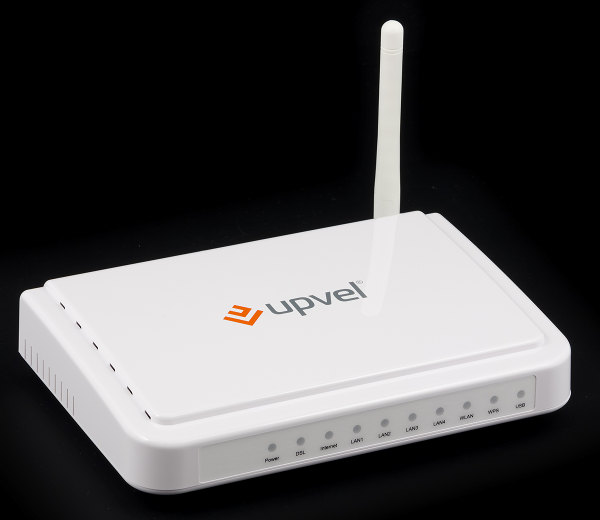
Учитывая стоимость массовых устройств, сложно однозначно сказать о преимуществе покупки именно универсальной модели вместо нескольких отдельных (которые часто еще и бесплатно предоставляет провайдер). Хотя надо признать, что опция по работе с сотовым модемом может быть востребована в качестве резервного канала или летнего варианта для дачи.
Комплект поставки
Роутер поставляется в небольшой картонной коробке с внешней обложкой. Оформлена она в фирменных цветах компании — белом и оранжевом, есть фотографии внешнего вида устройства, описание его функций, технические характеристики, комплект поставки. Большинство информации представлено на русском языке.
В комплект поставки входит роутер, внешний блок питания 12 В 1 А, сетевой кабель, телефонный кабель, сплиттер, руководство по установке на русском языке, компакт-диск с электронной версией документации и утилитой установки.
На сайте компании представлена справочная информация и обновления прошивок (в момент тестирования для данной модели их не было). Есть московский телефон техподдержки и еще один в коде 800 для регионов, а срок гарантийного обслуживания составляет три года.
Внешний вид
Устройство выполнено в традиционном дизайне. Корпус изготовлен из белого пластика, он глянцевый сверху и матовый на дне. Размеры составляют 162×109×34 мм без учета антенны и кабелей.
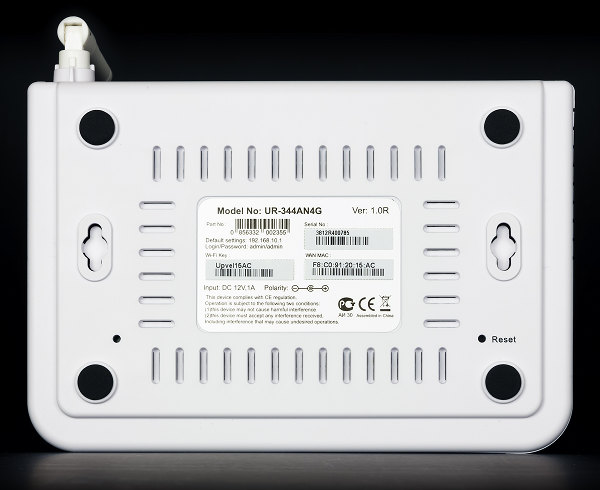
Есть привычные резиновые ножки и специальные отверстия для крепления на стену. На лицевом торце находятся десять светодиодных индикаторов: питание, DSL, Интернет, LAN1..4, WLAN, WPS, USB. Они имеют зеленый цвет свечения и достаточно яркие.
Кнопку сброса настроек установили на дне, а остальные разъемы и органы управления находятся сзади. Здесь можно увидеть несъемную антенну Wi-Fi, кнопку выключения питания, компактные кнопки WPS и Wi-Fi, порт USB, четыре порта локальной сети, разъем для подключения к телефонной линии.
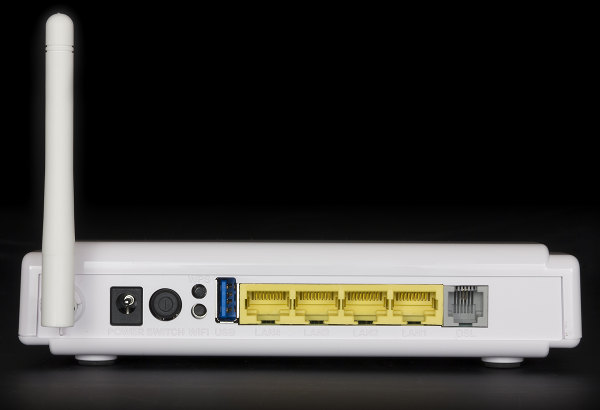
Из-за небольших размеров корпуса, во многих случаях при подключении кабеля в LAN4, установить 3G-модем без кабеля-удлинителя будет невозможно. Да и кнопками пользоваться непросто.
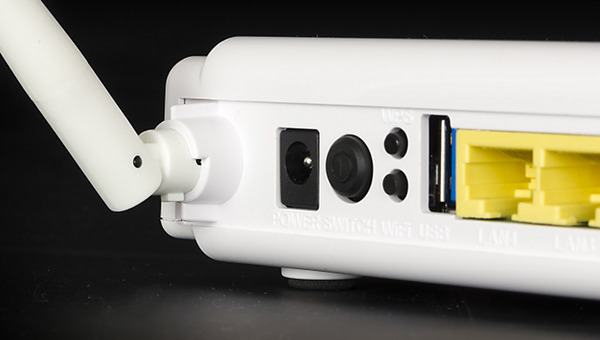
Впрочем, это не очень критично для рассматриваемого сегмента устройств, но небольшой кабель для модема в комплекте поставки был бы желателен.
Аппаратная конфигурация
Основой роутера служит платформа Ralink, состоящая из процессора RT63365E (MIPS, 420 МГц) и чипа обработки аналоговых сигналов RT63087N (ADSL2+, Annex A, B, I, J, M, L). Объем оперативной памяти составляет 32 МБ, для прошивки установлено 8 МБ флэш-памяти. Сетевой коммутатор портов 100 Мбит/с локальной сети и контроллер USB 2.0 находятся в процессоре. Работу Wi-Fi обеспечивает микросхема RT5390RL, поддерживающая стандарты 802.11b/g/n в режиме 1T1R (до 150 Мбит/с) на 2,4 ГГц.
На плате присутствует консольный разъем, но можно использовать и Telnet/SSH. Сервер SSH «открыт» и в интернет, и отключить это невозможно. Так что пользователям обязательно нужно изменить пароль администратора. Роутер тестировался с прошивкой версии V1.
Настройка и возможности
Компания предлагает специальную утилиту для более простой настройки устройства. Однако в нашем тестировании она не смогла это доказать. Во-первых, в программе нет готовых профилей для ADSL-провайдеров и она запрашивает не только имя и пароль, но и служебные параметры соединения, а во-вторых, даже имя и пароль по факту она не смогла правильно записать в роутер. Так что лучше сразу использовать web-интерфейс. Он доступен не только из локального сегмента сети, но и через интернет. Во втором случае — только по HTTPS.
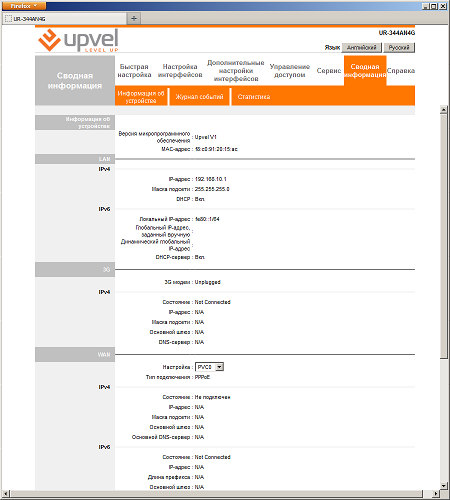
Интерфейс имеет два языка (русский и английский) и встроенную справку, которая оказалась неполной. Да в целом впечатление он производит несколько сумбурное. В верхней части страницы расположены пункты верхнего уровня меню. Под ними открывается второй уровень, а в левом столбце идут названия разделов страницы. Логическую структуру меню понять сложно, так что опишем все по порядку. Так точно ничего не пропустим.
«Быстрая настройка» представляет собой еще один вариант для установки основных параметров устройства — доступа в интернет, пароля администратора и часового пояса. Но лучше все-таки делать все самостоятельно.
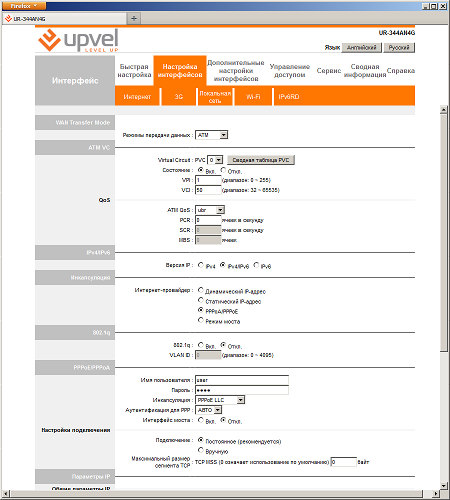
Традиционно основной раздел — это «Настройка интерфейсов». Основным способом для выхода в интернет в данной модели является ADSL. Для него можно настроить до восьми виртуальных каналов (например, для работы с услугами IPTV). Второй вариант подключения к сети — технология Ethernet. Для него используется порт LAN1 и поддерживаются режимы постоянного и динамического адреса, а также PPPoE и мост. Правда не удалось найти ручной настройки адреса сервера DHCP и опции изменения MAC-адреса. В этом режиме можно использовать и 802.1x. Отметим наличие функции IPv6RD, которая может пригодиться в переходный период внедрения IPv6.
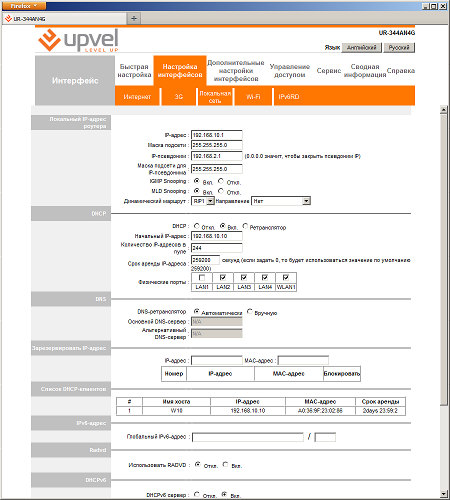
В локальном сегменте сети можно выбрать адрес интерфейса, настроить сервер DHCP. Для последнего есть выбор диапазона адресов, срока аренды, DNS, рабочих портов/интерфейсов, список постоянных назначений MAC/IP и выданных в текущий момент адресов. Отметим также поддержку IPv6 в сервере DHCP, наличие сервиса RADV и настройку собственного IPv6 адреса роутера. Правда эти опции не описаны в руководстве и мы пока не проверяем их работу.
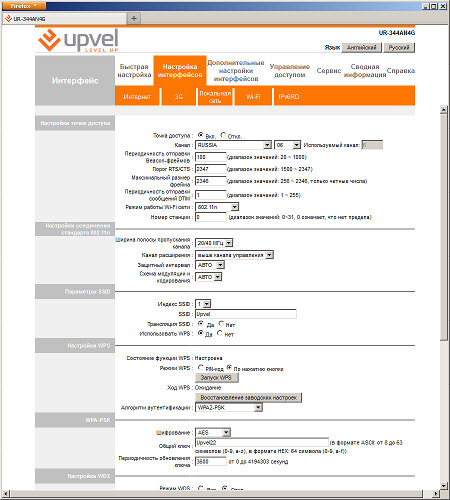
Беспроводная точка доступа имеет одну страницу настроек, так что неподготовленных пользователей это может испугать. Основные опции знакомы по другим устройствам — регион, имя сети, режим (b, g, n и их комбинации), номер канала, ширина канала (20/40 МГц), WPS, режим контроля доступа (открытая сеть, WEP, WPA/WPA2, возможно использование сервера Radius). Дополнительно есть фильтр на восемь MAC-адресов клиентов. Заводские настройки устройства позволяют сразу работать в защищенном режиме (правда ключ сети можно легко угадать).
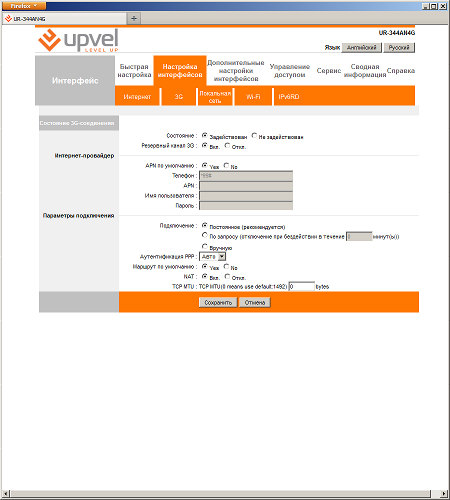
Работа через 3G-модем возможна в режиме резервирования основного канала. В случае пропадания соединения (в тесте мы просто отключали телефонный кабель), автоматически будет установлена связь через сотового провайдера. При восстановлении линии ADSL, роутер сам вернется на нее. Подтвердить обновление регистрации DDNS при переключениях не удалось. Для 3G-модема, как обычно, можно установить параметры провайдера и несколько дополнительных опций.
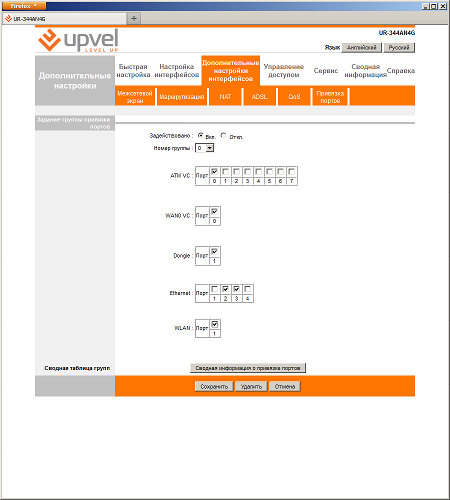
Дополнительные настройки интерфейсов находятся в одноименной группе. Здесь можно включить межсетевой экран и SPI, указать опции линка ASDL, посмотреть таблицу маршрутизации и добавить в нее записи, настроить QoS и выполнить настройку встроенного коммутатора для привязки портов. По-умолчанию, для ТВ-приставки предлагается LAN4.
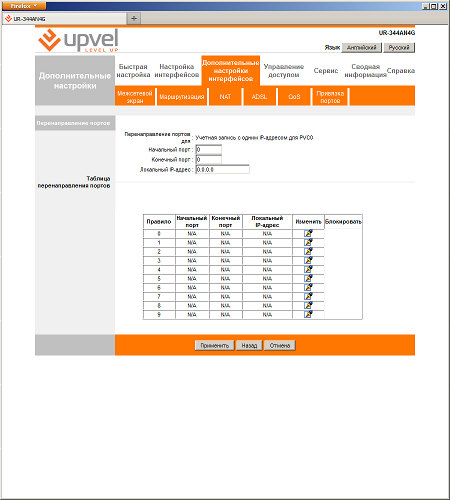
Учитывая, что данной модели может быть несколько внешних интерфейсов одновременно, настраивать трансляцию портов для них можно независимо. Для каждого интерфейса можно настроить DMZ, традиционные правила трансляции портов (до 10 записей, в каждой можно использовать диапазон портов, внешние и внутренние номера портов совпадают) и «переключаемые» порты (до 10 записей).
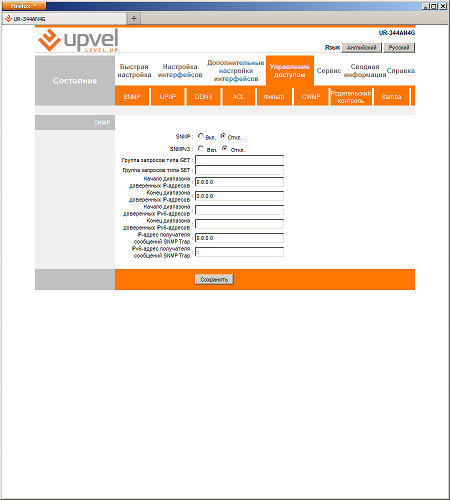
В группу «Управление доступом» входят не только функции безопасности, но и различные сетевые сервисы. В частности здесь настраивается SNMP, UPnP, DDNS (только DynDNS.org) и CWMP (протокол автоматической настройки клиентских устройств провайдером). Что же касается защиты, то эти функции не документированы, а разобраться по настройкам можно только с одной — фильтрами. Можно запрограммировать до восьми блокируемых URL, закрыть доступ приложениям ICQ, MSN, Yahoo! Messenger, установить до 16 правил фильтрации по IP/порту или MAC-адресу.
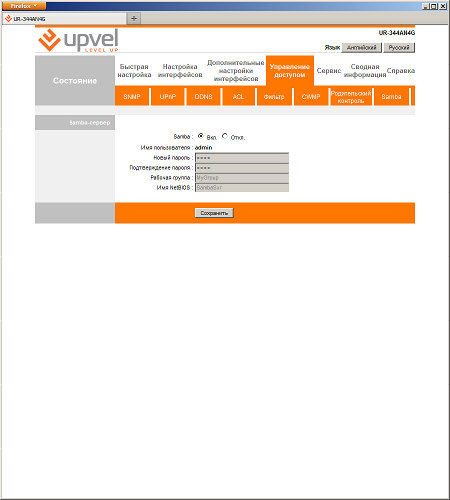
Здесь же находится страница настройки сервера Samba, поскольку USB можно использовать не только для модема, но и накопителей. Устройство умеет распознавать диски с файловой системой FAT32, допускается работа через USB-хаб. Скорость записи на такой диск составляет около 3,6 МБ/с, а читать с него можно на 4,4 МБ/с. Вариант доступа только один — использование логина «admin» и пароля именно для этого сервиса (он может отличаться от варианта для web-интерфейса). Также можно выбрать сетевое имя и название рабочей группы.
В прошивке также есть сервер FTP, однако воспользоваться им для получения доступа в файлам на жестким диске у нас не получилось. Он не понимал простейших команд (в частности PWD и LIST), которые отправляли ему клиенты. Но по прямым ссылкам файлы можно было загрузить. Похоже, что это еще одна служебная функция для провайдеров, а не пользовательский сервис.
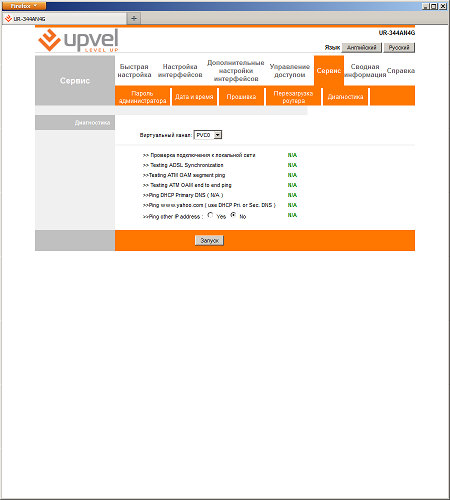
Системные настройки находятся в группе «Сервис». Здесь можно изменить пароль администратора, настроить часы, сохранить/восстановить/сбросить настройки, обновить прошивку, перезагрузить устройство. Также есть пункт диагностики порта ADSL.
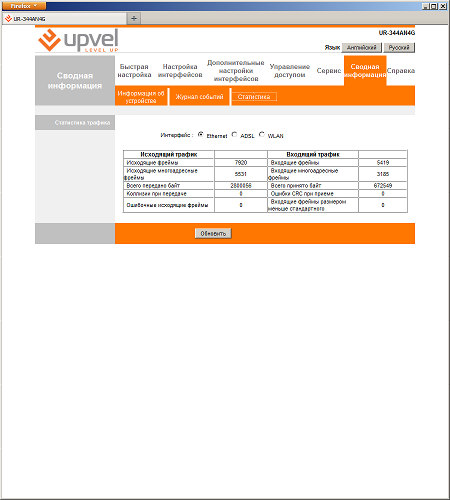
Текущее состояние роутера представлено на страницах раздела «Сводная информация». В частности можно проверить состояние сетевых интерфейсов (кроме Wi-Fi), модема и линии ADSL. Предусмотрено отображение статистики принятых и переданных пакетов по интерфейсам. Обнуляются данные при перезагрузке устройства. Журнал событий достаточно подробный, но пользоваться им не очень удобно (нет перелистывания страниц и очистки, а фильтр работает только по уровню важности). Отправки на электронную почту не предусмотрено, но можно использовать внешний сервер Syslog для хранения информации.
Тестирование и производительность
Тестирование канала ADSL проводилось с услугой «Домашний Интернет» компании МТС. В тесте сайта Speedtest.net устройство показало 17,2/0,7 Мбит/с на загрузку и скачивание, что близко к использованному тарифному плану (20 Мбит/с/768 Кбит/с). Нагрузка в виде сотни заданий в uTorrent без ограничения скоростей и числа подключений также оказалась ему по зубам. Общая скорость загрузки составила 1,9 МБ/с. Однако долгая работа в таком режиме приводила к потере соединения с интернет, так что с данным роутером желательно ограничивать число подключений в клиенте. Проверка услуги IPTV осуществлялась на компьютере с установленной программой IP-TV Player, который был подключен в выделенный порт LAN. Изображение не рассыпалось даже при высокой нагрузке. Так что с точки зрения работы с ADSL замечаний к устройству нет.
Работа с модемами была проверена с парой устройств — ZTE MF192+ (МТС, 3G) и Huawei E392 (Мегафон, 4G). Оба варианта были автоматически настроены роутером, связь была стабильная, скоростные показатели не отличались от прямого подключения к ПК.
Кабельное соединение сначала было протестировано на стенде. В текущей версии прошивки оно поддерживает IPoE (со статическим или динамическим адресом), PPPoE и режим моста (последний мало актуален для подключения к интернет). Результаты представлены на графике. Проверялись сценарии одного потока в каждом направлении, двух потоков в разных направлениях и такие же версии, но с увеличением общего числа потоков до шестнадцати.
Как и следовало ожидать, никаких сложностей в этих режимах у устройства нет. Работа осуществляется на скорости сетевых портов 100 Мбит/с.
Дополнительный нагрузочный тест на ста задачах p2p с программой uTorrent в режиме IPoE на канале 100 Мбит/с показал, что если не ставить в клиенте ограничений, то загрузка достаточно быстро разгоняется до 9 МБ/с при 500 подключениях, но потом общая скорость резко падает. Так что, как и при работе через ADSL, рекомендуется поставить ограничения в клиенте на число подключений. Это позволит получить более стабильную скорость на данной задаче.
Ротутер имеет однодиапазонный радиоблок с поддержкой скоростей до 150 Мбит/с. Однако эта цифра возможна только при полном отсутствии соседних сетей. Если же они есть, то устройство работает на 72 Мбит/с, как и все остальные сертифицированные модели.
В тестировании использовались адаптеры ASUS USN-N53, D-Link DWA-140, Intel 6205, Level One WUA-0603, Netgear WNDA4100, Tenda W522U. Роутер настраивался на режим «только 802.11n», WPA2-PSK AES. Расстояние между тестируемыми устройствами — около 5 метров без препятствий. В эфире присутствовало несколько соседних сетей.
Скорость работы большинства адаптеров составляет около 50 Мбит/с. Немного меньшие показывает единственная в тестировании 1T1R-модель — Level One WUA-0603. Для устройства данного касса, цифры вполне достойные и соответствуют техническим возможностям установленного беспроводного чипа.
Выводы
Upvel UR-344AN4G интересен, прежде всего, поддержкой сразу нескольких вариантов подключения к сети Интернет: ADSL2+, Ethernet и 3G/4G-модемы. Это позволяет расширить область применения и обеспечить работу с резервированием канала. Аппаратная платформа роутера — средняя по уровню производительности, но и ее хватает на обслуживание скоростей до 100 Мбит/с.
Внешний накопитель при подключении в порт USB может быть использован для создания сетевой папки для хранения документов с доступом по стандартному протоколу Windows. Но низкая производительность не позволит этому сценарию стать популярным.
Программное обеспечение устройства произвело смешанное впечатление. В нем есть достаточно много полезных функций, но реализация некоторых из них не очень удачна. На наш взгляд, в устройстве данного класса не стоит гнаться за широким набором сервисов, поскольку есть ограничения со стороны «железа». И лучше сосредоточиться на качестве основных из них, чем пытаться догнать топовые модели домашних роутеров по возможностям.
Определенной категории пользователей будет интересен открытый доступ к консоли операционной системы, что в сочетании с портом USB позволит реализовать дополнительные сценарии использования устройства.
Средняя розничная цена в Москве, актуальная на момент чтения вами данной статьи, на роутер Upvel UR-344AN4G составляет $33(65).
Всем привет! Сегодня я расскажу о роутере УПВЭЛ UR-344AN4G. Опишу настройку (на примере Ростелекома). Я также выскажу свое мнение о его использовании в текущих реалиях. Если у вас возникнут вопросы во время прочтения, пишите в комментариях. Если вы пришли к этой статье, чтобы настроить маршрутизатор, начните с главы «ШАГ 1…».
Содержание
- Плюсы, минусы и мое личное мнение
- Характеристики
- ШАГ 1: Знакомство и подключение
- ШАГ 2: Вход в Web-интерфейс
- ШАГ 3: Быстрая настройка интернета и Wi-Fi
- Детальные настройки
- 3G
- Интернет
- Wi-Fi
- VPN клиент
- Локальная сеть
- Медиа и принт-сервер
- Удаленное управление и DDNS
- Родительский контроль
- Samba-сервер
- Прошивка
Плюсы, минусы и мое личное мнение
Если вам нужна кастомизация и вас совершенно не интересует мое мнение об этом устройстве, пропустите эту главу и посмотрите следующую.
- Маленький и компактный.
- Сделано из качественных материалов.
- Несмотря на то, что антенна всего одна, устройство ходит далеко. Даже в подъезде можно легко подключиться к интернету. Наружная антенна на 5 дБ.
- Есть ушки для крепления на стену, чего нет у многих современных аналогов.
- Поддержка сервера печати и средств массовой информации. Также FTP, SAMBA и DLNA.
- Поддерживает 3 типа подключения к Интернету: Ethernet, DSL, модем 3G/LTE/4G.
- В комплекте есть разделитель, что очень удобно.
- VPN-клиент (L2TP, PPTP).
- Есть режим моста.
- Работает стабильно без зависаний и перезагрузки.
- Очень приятная цена, еще не время первого выпуска — аппарат стоил дешево и продавался за копейки.
- Нет поддержки VPN-сервера.
- Работает только с частотой 2,4 ГГц Максимальный стандарт 802.11n (Wi-Fi 4 поколения). Напомню, что Wi-Fi 6 уже активно используется; мы читаем это более подробно здесь.
- Очень плохие настройки родительского контроля.
- Неудобный и загроможденный интерфейс.
- Нет поддержки MIMO.
- Все порты на 100 Мбит/с.
- USB 2.0 недостаточно для современного мира.
- Нет поддержки IPSec.
- Подсветка очень яркая, особенно заметна в вечернее и ночное время, а отключить ее в интерфейсе невозможно.
- Максимум прошивку которую можно найти от 20.06.2014, хотя аппарат активно продавался в 2017 году.
Роутер больше не производится и найти его можно только на барахолках. Если использовать его как штекер в месте, где качество связи не особо важно, то он подойдет идеально. Кроме того, если он проводной, вы можете спокойно использовать его дома. Если говорить о подключении по Wi-Fi, то я бы посмотрел на современную модель, во-первых, устройство не поддерживает многопоточность, то есть его вполне можно использовать для одиночного подключения. Также, если вас не волнует отклик и качество соединения. Если вы играете в онлайн игры, то проходим мимо. Во-вторых, используется ненадежная частота — 2,4 ГГц, что вместе с максимальной скоростью 150 Мбит/с недостаточно для современных реалий и просмотра фильмов в 4К. В-третьих, из-за аппаратной слабости.
В свое время роутер был лучше: хорошая скорость, отличное покрытие, надежность и низкая цена. Сейчас может не хватить. Также не советую покупать на барахолке (если еще не брали). Однако устройство сейчас снято с производства, а железо любит уставать и есть шанс, что оно начнет зависать при подключении.
Вы можете увидеть наш выбор домашних маршрутизаторов здесь. Также можно увидеть современные модели с поддержкой Wi-Fi 6.
Характеристики
| Стандарты Wi-Fi | 802.11b/г/н |
| Частоты | 2,4 ГГц |
| Максимальная скорость Wi-Fi | 150 Мбит/с |
| ОЗУ | 32 МБ |
| Флэш-память | 8 МБ |
| Количество ПВХ | 8 |
| Габаритные размеры | 160x35x220 мм |
| Масса | 220 грамм |
| Антенна | 1 х 5 дБи |
| Мощность передатчика | 13 дБм |
| Питание | 12В, 1А |
| Интернет-соединение | ADSL, Ethernet (кабель провайдера) или через модем 3G/4G/LTE |
ШАГ 1: Знакомство и подключение
Итак, давайте сразу же его подключим и ознакомимся с тем, что у нас есть на обратной стороне устройства.
- POWER — вход для питания
- ПЕРЕКЛЮЧАТЕЛЬ: кнопка включения устройства.
- WPS — используется для подключения к беспроводной сети через WPS.
- Wi-Fi: включение и выключение беспроводной сети.
- USB — для подключения внешних носителей и 3G/4G модема (флешки).
- LAN 1 — я сознательно убрал этот порт отдельно от остальных. Его можно использовать как обычный локальный порт, но через него также можно подключаться к Интернету. То есть его можно обозначить как второй порт WAN для Ethernet.
- LAN3-4 — это обычные локальные порты.
- DSL — для подключения к телефонной линии.
Смотрите, у нас есть возможность подключения к Интернету:
- USB
- ДЛС
- LAN 1 — также известная как WAN
Выбираем любой. Для подключения локальных устройств мы уже используем либо порты LAN, либо соединение Wi-Fi. Пароль беспроводной сети указан на этикетке; ищите в строке «Ключ Wi-Fi».
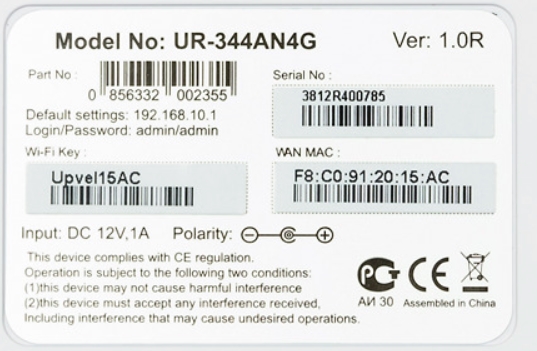
Прежде чем мы приступим к его настройке, давайте еще раз взглянем на индикаторы. В этом случае они всегда могут помочь вам правильно определить, что не так с вашим маршрутизатором (если он не работает). Тут все очень просто, если лампочка горит, то связь по этому каналу есть. Если он мигает, значит идет обмен данными, а если не горит, то проблема (или нет связи).
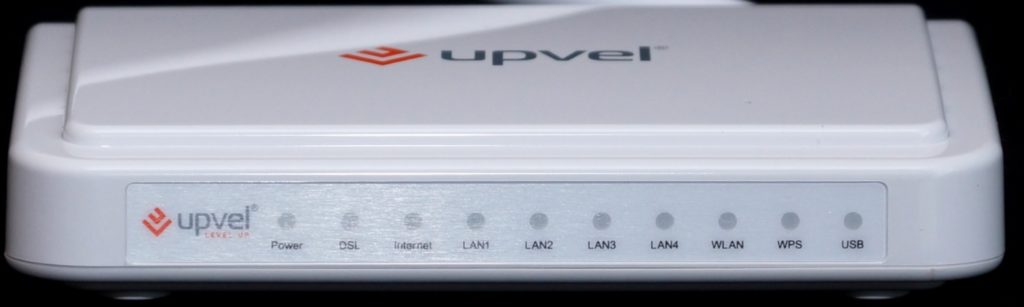
- Питание: если устройство включено.
- DSL — коммутируемое соединение.
- Интернет: если Интернет подключен.
- LAN1-4 — подключение к локальным портам
- WLAN-Wi-Fi.
- WPS — WPS-соединение.
- USB — если есть подключение к порту USB.
ШАГ 2: Вход в Web-интерфейс
Для начала нам нужно подключиться к локальной сети машины. Как я уже сказал, это можно сделать как по проводу, так и по Wi-Fi. После этого с компьютера, а может телефона/планшета откройте браузер и введите в адресную строку:
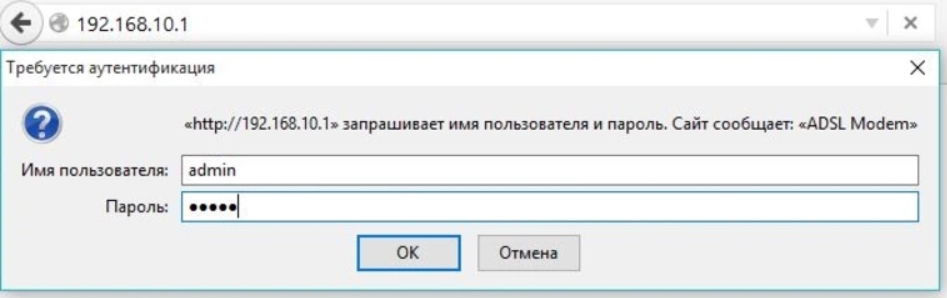
192.168.10.1
Затем вам будет предложено ввести имя пользователя и пароль от панели администратора. Мы входим:
- Имя пользователя — администратор
- Пароль — администратор
Если у вас возникли проблемы с подключением, например, не работает пароль от Wi-Fi или от панели администрирования. Если вы не можете получить доступ к этому адресу, попробуйте сбросить настройки маршрутизатора до заводских, нажав и удерживая кнопку «Сброс» на нижней панели устройства ровно 10 секунд. После этого настройки роутера будут сброшены до заводских и вы сможете настроить его заново.
Если после этого вы не сможете туда попасть, прочтите эту инструкцию.
ШАГ 3: Быстрая настройка интернета и Wi-Fi
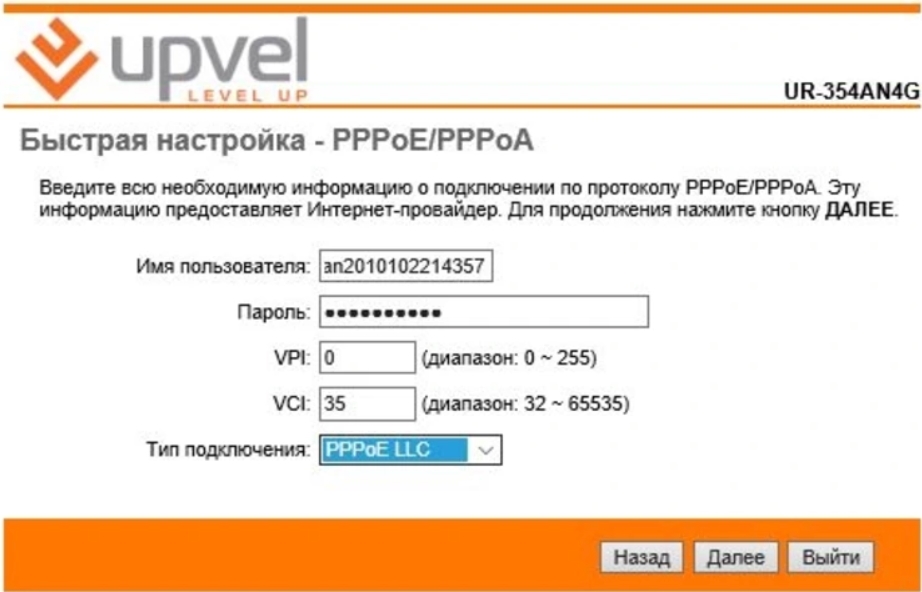
Вы также можете изменить настройки Интернета и Wi-Fi в обычном интерфейсе.
Детальные настройки
3G
По умолчанию все должно работать при обычном подключении 3G модема к USB порту. Если возникла проблема, заходим в нужный раздел и видим, что подключение включено в «Статусе». Вы также можете попробовать войти в настройки APN; получить его можно у оператора, позвонив в техподдержку. Остальные настройки оставьте по умолчанию.
Интернет

Wi-Fi
Так что тут полный бардак, так что без 100 граммов чая не обойтись. Идем по порядку и по пунктам. В разделе «Настройки точки доступа» вы можете полностью отключить Wi-Fi. В «Канале» указываем свою страну и ставим «автоматический» режим, чтобы роутер искал свободный канал. Также устанавливаем режим работы сети Wi-Fi «802.11b+g+n».
Выставляем пропускную способность в автономном режиме — 20/40 МГц.Далее задаем SSID — сюда вписываем название беспроводной сети.
WPS лучше оставить по умолчанию, без использования пин-кода. Установите алгоритм аутентификации в режим WPS2-PSK».
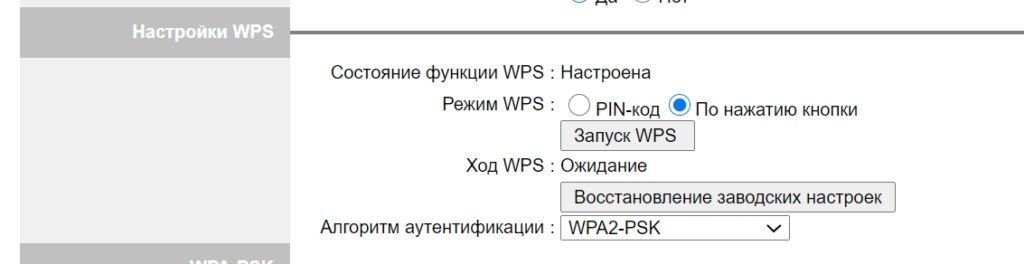
Ниже в «Шифрование» указываем двойной тип «TKIP/AES» и уже ниже вводим «Пароль».

Упс, прилепили сюда режим «WDS» (мост), не понимаю зачем.
А ниже у нас есть фильтрация по MAC-адресам. Здесь вы можете заблокировать или, наоборот, разрешить подключения для определенных устройств.
VPN клиент
Есть поддержка двух соединений: L2TP и PPTP. Все очень просто, в первой строке вводим IP адрес сервера, затем логин и пароль.
Локальная сеть
Давайте посмотрим на этот раздел. Вы можете изменить «IP-адрес» самого маршрутизатора, но будьте осторожны, так как это изменит весь пул адресов.
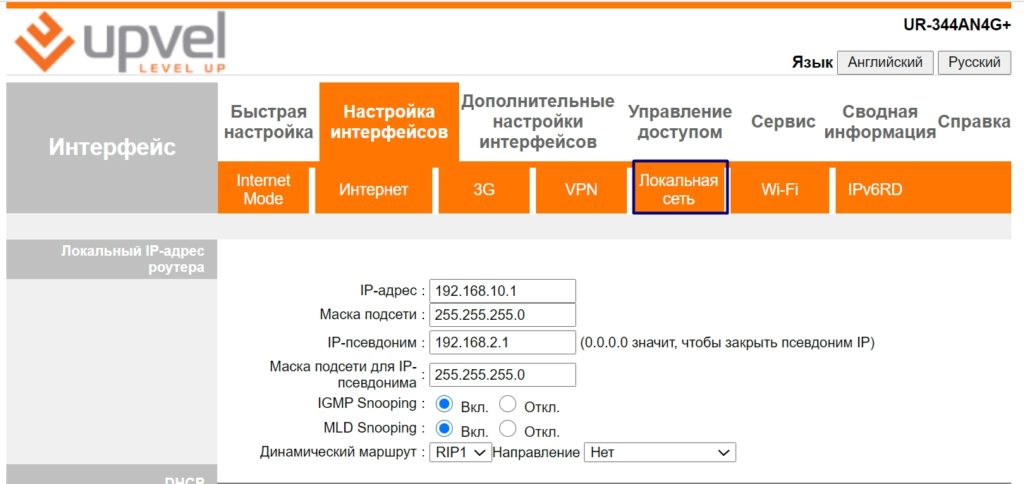
DHCP: Здесь вы можете изменить реле выданных IP-адресов для локальных устройств. DNS: Здесь вы можете назначить адреса DNS-серверов вручную, я указал Google DNS.
Медиа и принт-сервер
Перейдите в раздел «USB-сервер», затем выберите, как именно вы хотите использовать USB-порт.
Удаленное управление и DDNS
Вы можете получить доступ к маршрутизатору из Интернета. Заходим в «Контроль доступа» — «ACL» — включаем функцию и включаем правила доступа. Если вы не знаете, с какого личного IP вы будете касаться админки роутера, оставьте настройки по умолчанию.
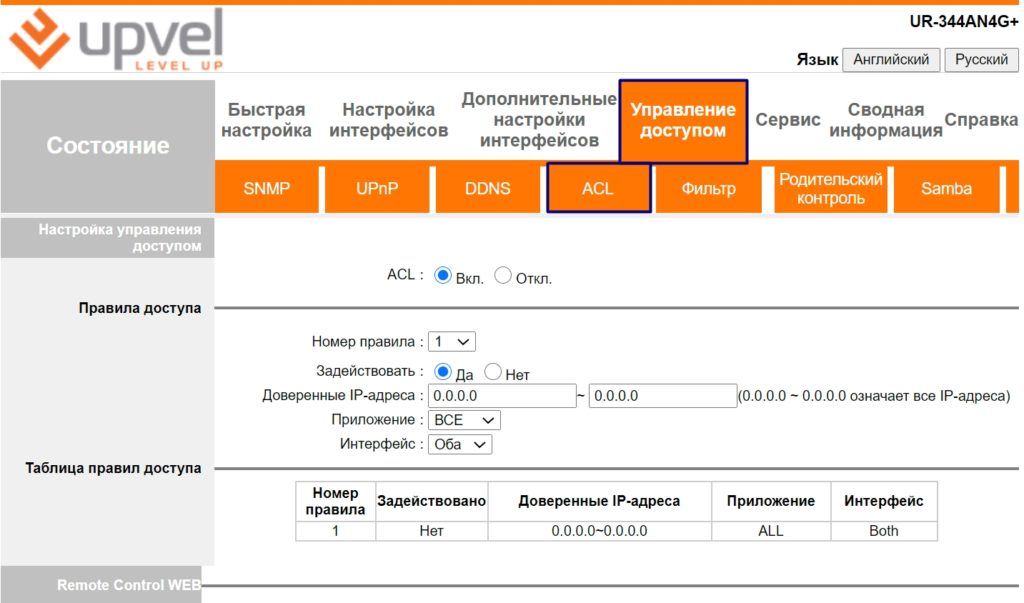
Внизу вам нужно будет включить доступ через WEB. Вы также можете указать протокол HTTP или HTTPS.

Если у вас динамический адрес, вам также потребуется подключить DDNS. Как видите, здесь используются сторонние сервисы — выберите любой, авторизуйтесь и создайте DDNS в личном кабинете, а затем введите данные сюда. И не забудьте проверить, не надоел ли вам внешний IP — об этом подробно написано здесь.
Родительский контроль
В прошивке даже есть родительский контроль, который позволяет заблокировать определенный ресурс по MAC или URL. Вы даже можете назначить блок с расписанием.
Samba-сервер
Вы можете настроить сервер Samba для доступа к хранилищу, подключенному к порту USB. Просто введите название рабочей группы; Я использую стандарт Windows. Также необходимо ввести пароль для доступа.
После этого в проводнике введите IP-адрес роутера, либо просто ищите его в разделе «Сеть». Затем откройте папку. При первоначальном подключении вам потребуется ввести имя пользователя (администратора) и пароль, которые вы указали в настройках.
Прошивка
Воспользовавшись прибором UPVEL UR 344AN4G, вы можете объединить все свои устройства в квартире в общую сеть, а также организовать всем им доступ в интернет. Это универсальный роутер, который включает в себя маршрутизатор, ADSL-модем, USB-порт для подсоединения 4G/3G модемов, коммутатор и точку доступа. Интересно, что функционировать эта модель может как по UTP, так и по xDSL технологии.
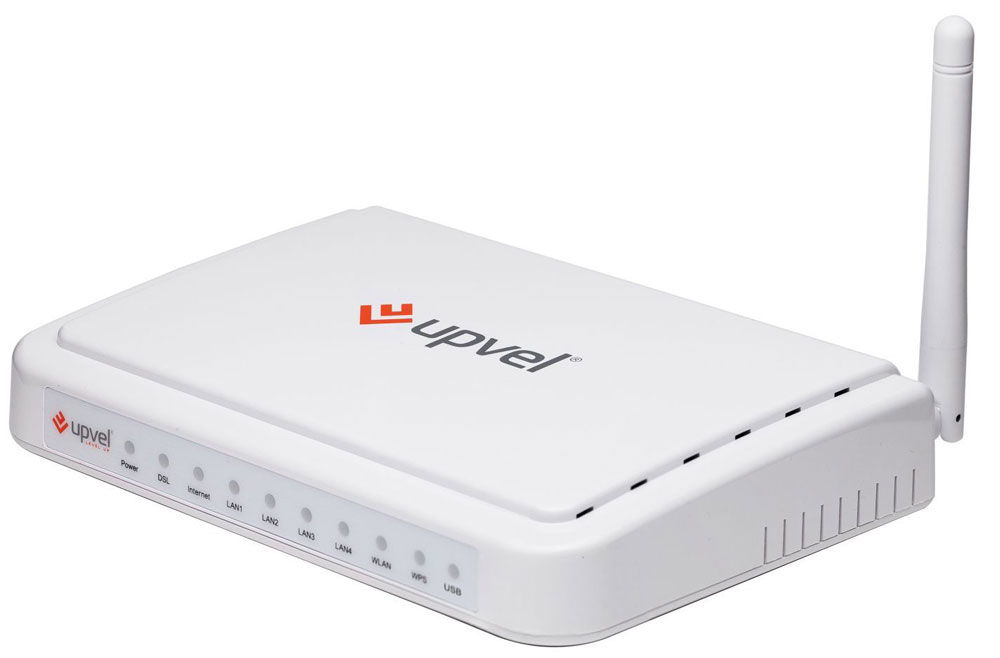
Маршрутизатор с множеством современных функций
Характеристики:
- поддержка IPv6;
- протоколы HTTP, PPPoE, NAT/NAPT, DDNS, TCP/IP, UPnP;
- 4 LAN-порта;
- DHCP;
- IP-TV;
- в комплект входит сплиттер;
- SPI-брандмауэр обеспечивает безопасность;
- простая программа настройки;
- питание от сети 12В;
- работает при температуре от 0 до 40 градусов;
- излучение CE, FCC.
Веб-интерфейс
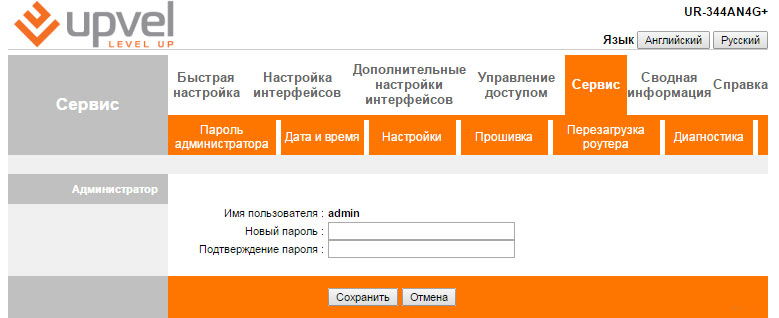
Чтобы попасть в меню настроек роутера, важно ввести в строке браузера, которым вы пользуетесь, такие данные: «192.168.0.1». В этом окне впишите admin/admin (стандартные параметры для новых маршрутизаторов). Этот пароль можно будет затем изменить («Пароль администратора» в разделе «Сервис»).
Подключение к интернету (Ростелеком)
Теперь перейдите на пункт «Интернет» в разделе «Настройка интерфейсов». Чтобы выполнить настройку через utp-кабель, выберите «Ethernet» в пункте «Режим передачи данных» (при xDSL-подключении необходимо нажать на «ATM», а значения VCI и VPI выставить так, как это написано в предоставленном провайдером договоре).
Чтобы настроить сеть для Ростелеком по РРРоЕ, выполните следующие действия:
- запустить «Мастер настройки»;
- теперь необходимо ознакомиться с вступительной частью, кликнуть «Далее», затем отметить галочкой строку «Шлюз» и перейти к следующему этапу;
- при желании для UR 344AN4G можно включить NTP-клиент, разрешить для него обновление, а также выставить часовой пояс. Обычно этот пункт пропускают;
- в списке типов подключения необходимо выбрать РРРоЕ (подходит для Ростелеком, а также ТТК, Дом.ru);
- ввести login, pass (эти данные есть в договоре);
- постоянное подключение;
- dynamic IP-address.
Также важно поставить флажок «Да» напротив строки «Маршрут по умолчанию», после чего сохранить новые настройки.
Как видим, всё выглядит элементарно. Сделав всё верно, вы получите доступ к сети уже после ближайшей перезагрузки.
Настройка Wi-Fi
Чтобы сделать маршрутизатор UR 344AN4G точкой доступа, вам также придется немного «покопаться» в настройках. Все манипуляции проводятся в пункте «Wi-Fi» раздела «Настройка интерфейсов».
Итак, сначала нужно выставить галочку «Вкл» напротив пункта «Точка доступа». Помимо этого, сделайте следующее:
- отключите фильтрацию по МАС-адресам и режим WDS;
- TKIP+AES/AES;
- введите название сети в поле SSID (придумать можно любое);
- канал — Russia авто;
- WPA2-PSK;
- в поле «Общий ключ» впишите пароль (любой запоминающийся).
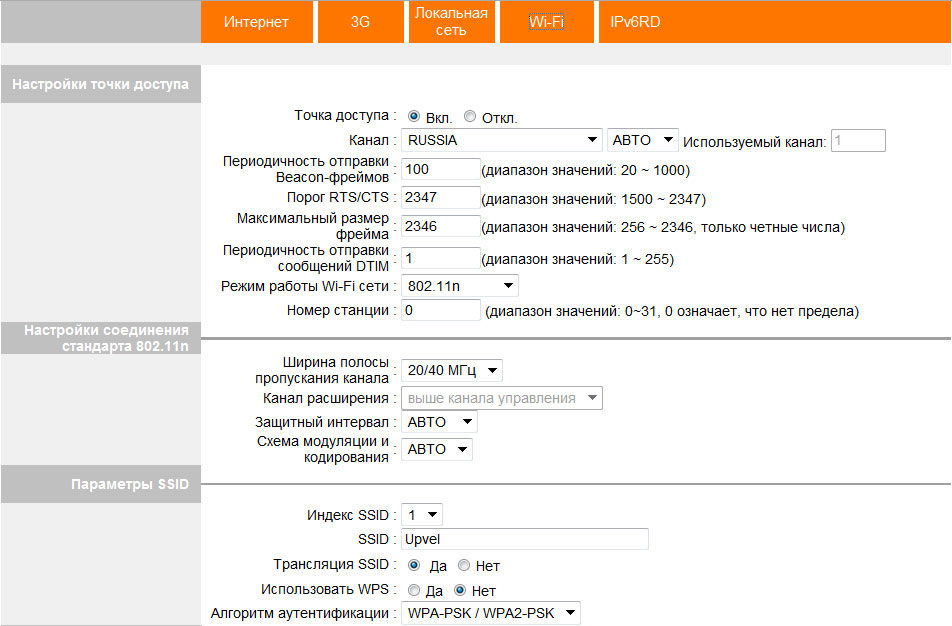
Теперь осталось сохранить изменения — и роутер готов к раздаче интернета другим приборам.
Прошивка UPVEL UR 344AN4G
Достаточно часто для улучшения работы роутеров их микропрограммное обеспечение обновляют. Процесс принято именовать прошивкой. Как же делается прошивка для UR 344AN4G?
Вам нужно загрузить самую свежую прошивку для UPVEL UR 344AN4G с сайта производителя. Формат файла должен быть tclinux.bin. Чтобы прошить прибор, вам понадобится уже знакомый веб-интерфейс. Там выберите пункт «Прошивка» в разделе «Сервис». Всё, что требуется теперь — указать к файлу верный путь, а затем нажать клавишу «Обновить».
Процесс занимает определённое время, не советуем при этом выключать компьютер или отключать UPVEL UR 344AN4G от питания. Такое решение может навредить работе роутера и даже поломать его навсегда. Устройство выполнит перезагрузку в автоматическом режиме сразу после обновления. Это будет свидетельствовать об успешной прошивке. Ваш маршрутизатор UR 344AN4G полностью готов к работе!
Сохранение настроек в файл
В отдельных случаях прибор UPVEL UR 344AN4G из-за скачков напряжения может «откатиться» к первоначальным настройкам. Чтобы избежать повторного ввода всей информации, рекомендуем сохранить данные о вашей конфигурации в файл.
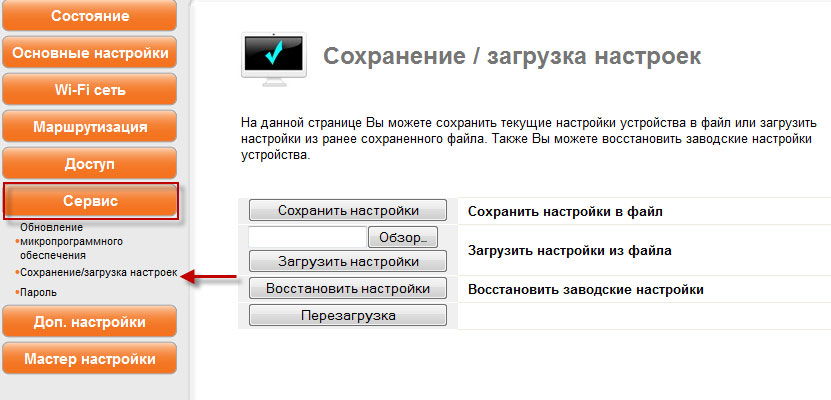
Это делается очень быстро:
- Перейдите в пункт «Настройки» раздела «Сервис» в интерфейсе.
- Нажмите клавишу «Создать резервную копию настроек». Не забудьте вписать удобное место, где она должна храниться.
- Нажмите «Обновить».