
Вопросы и ответы по функционалу или параметрам спецификаций
Дата последнего обновления: 03-23-2018 08:17:31 AM
 5090353
На большинстве устройств TP-Link название/номер модели указаны на наклейке сзади или снизу устройства, или на самом устройстве.
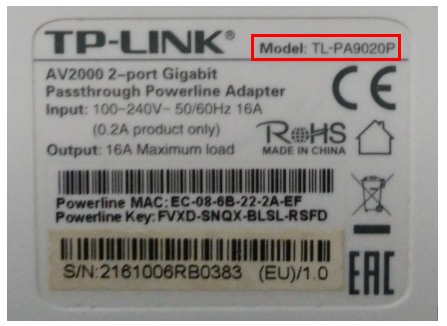
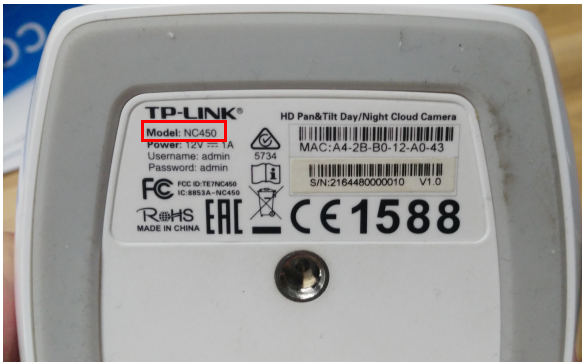
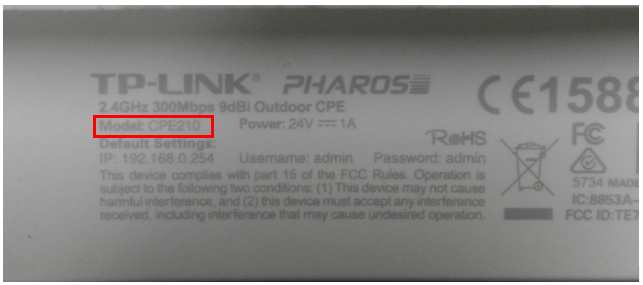
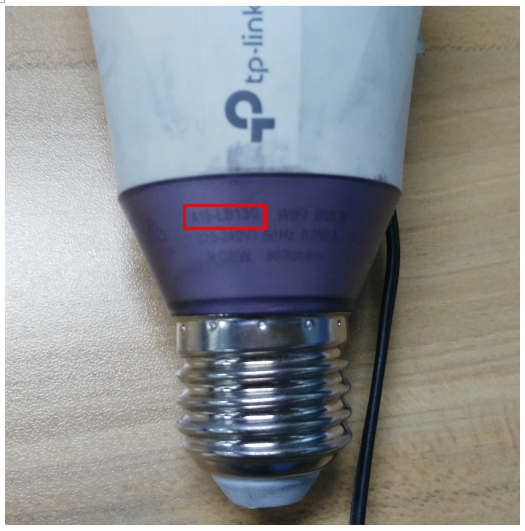
Если не удается найти номер модели на устройстве, он должен быть указан на упаковке.
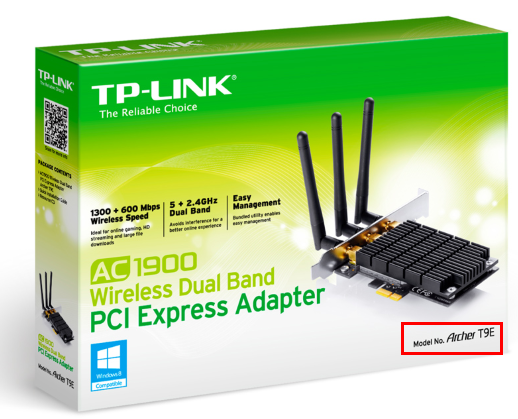
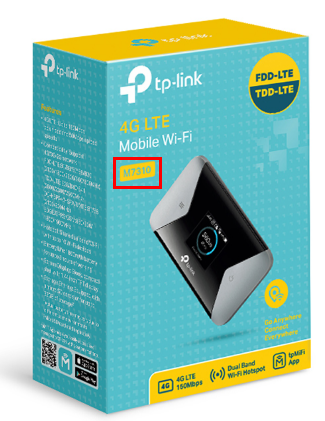
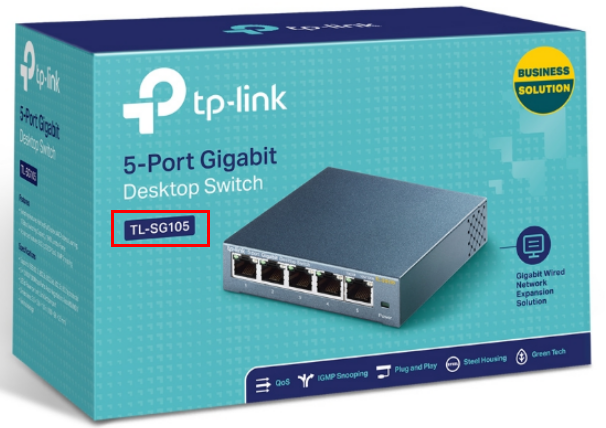
Если вы хотите узнать подробнее про каждую функцию и её настройки, пожалуйста, перейдите в раздел Загрузки и загрузите руководство пользователя для вашего устройства.
Был ли этот FAQ полезен?
Ваш отзыв поможет нам улучшить работу сайта.
Что вам не понравилось в этой статье?
- Недоволен продуктом
- Слишком сложно
- Неверный заголовок
- Не относится к моей проблеме
- Слишком туманное объяснение
- Другое
Как мы можем это улучшить?
Спасибо
Спасибо за обращение
Нажмите здесь, чтобы связаться с технической поддержкой TP-Link.
Всем привет! Сегодня я расскажу вам, как узнать модель и точное название роутера. Есть только два адекватных способа, которые я описал ниже. Другие ребята советуют использовать также Telnet или заглядывать под крышку роутера, но мне кажется это абсолютно бесполезные советы. Во-первых, у Telnet у каждого роутера свои команды. Во-вторых, под крышкой не всегда указана нужная информация. Да и зачем так заморачиваться, если все делается проще.
Содержание
- Способ 1: На этикетке и бумажке
- Способ 2: Через Web-интерфейс (Компьютер, телефон)
- Задать вопрос автору статьи
Способ 1: На этикетке и бумажке
Самый простой и быстрый способ – это посмотреть на бумажку, которая обычно наклеена на дно, или заднюю часть аппарата. Но будьте внимательны, так как там достаточно много информации, и не вся она нужна. Давайте разберем пример, чтобы вам было понятнее. Посмотрите на картинку ниже.
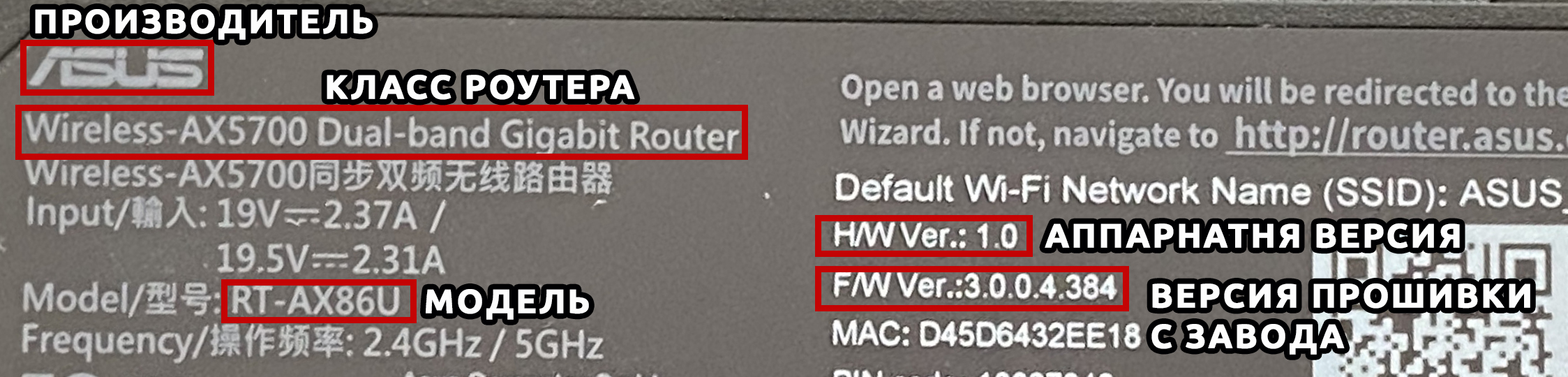
Обычно название производителя пишется в самом начале – это компания, которая выпустила маршрутизатор. Эта информация тоже необходима, так как у некоторых производителей есть одинаковые названия моделей роутеров. Особенно если вы дальше будете что-то гуглить.
Очень часто к нам в комментариях обращаются люди за помощью, а вместо модели пишут название класса. Тут на самом деле очень легко запутаться, поэтому иногда требуется посмотреть полное наименование именно в админке. Поэтому ищите строчку с наименованием «Model».
Очень часто знать точное наименование – мало, поэтому нужно знать также и аппаратную версию (Hardware), которая может быть обозначена как:
- Rev. No (или просто Rev).
- H/WVer.
Может потребоваться версия прошивки. Но нужно понимать, что версия, указанная на этикетке – это та прошивка, которая установлена с завода. Если вы ранее уже обновляли ОС, то версия будет другая, и её следует смотреть уже через интерфейс.
Способ 2: Через Web-интерфейс (Компьютер, телефон)
Если вы не смогли найти информацию на этикетке, её нет, или вы сомневаетесь, то уточнить наименование модели можно в операционной системе маршрутизатора. Для начала нам нужно попасть туда. Для этого подключаемся к сети роутера с провода или по Wi-Fi. После этого вам нужно открыть браузер и в адресную строку вписать DNS или IP адрес маршрутизатора. Чаще всего используются два адреса:
- 192.168.1.1
- 192.168.0.1
После этого вас попросят ввести логин и пароль
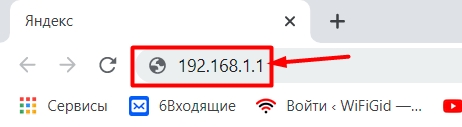
Адрес, имя пользователя и ключ также можно подсмотреть на той же самой этикетке. Точный IP можно узнать через компьютер:
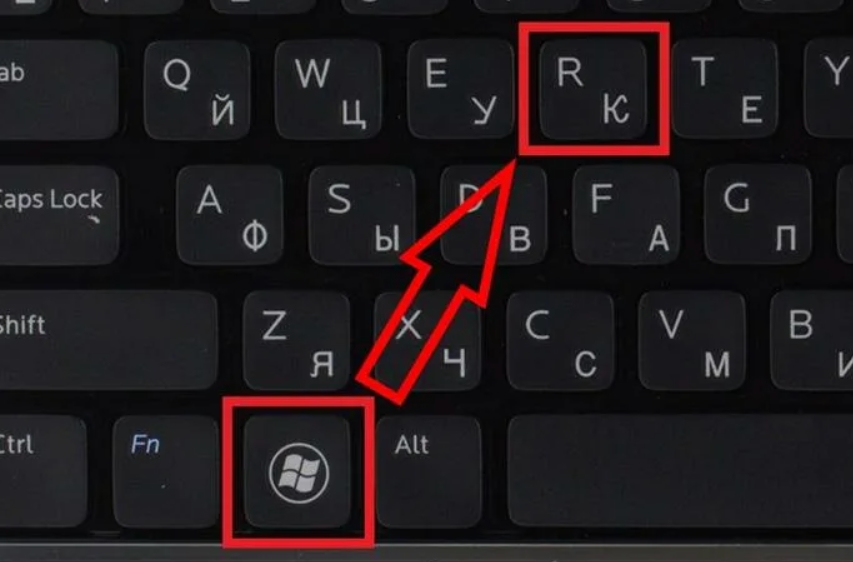
- Нажимаем одновременно на две клавиши «Win» и «R».
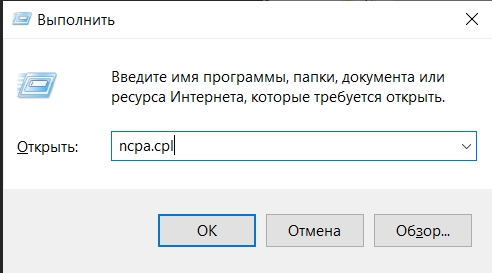
- В окошке вводим команду:
ncpa.cpl
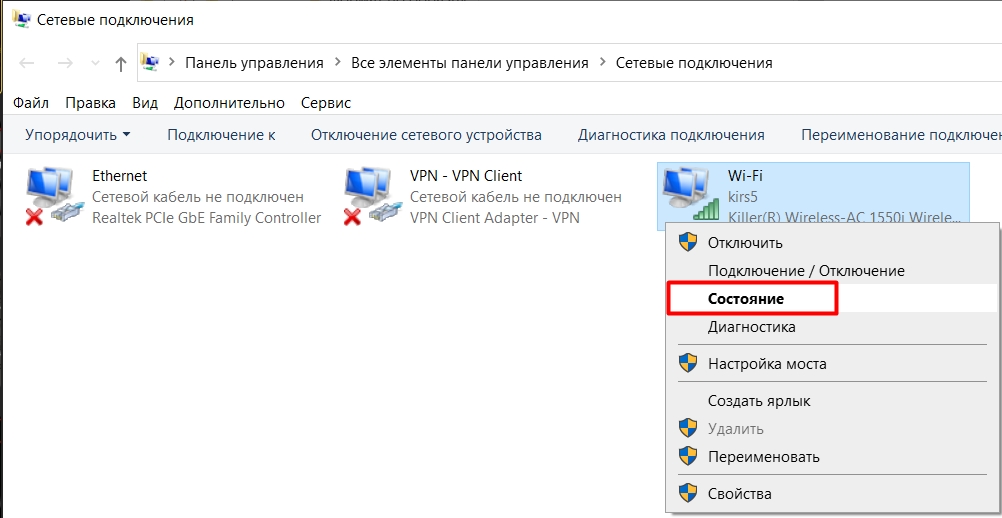
- Вы увидите те физические подключения, которые у вас есть. Если вы подключены по проводу, то выберите «Ethernet», если по W-Fi, то выбираем второе подключение. Нажимаем правой кнопкой мыши и заходим в «Состояние».
- Кликаем по кнопке «Сведения…» и смотрим в строку «Шлюз по умолчанию IPv4».
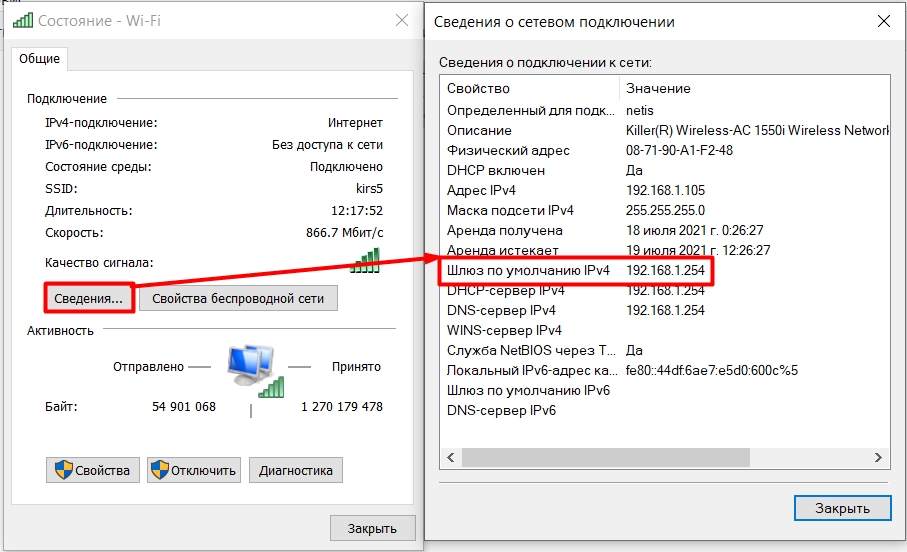
Если у вас есть проблема с входом в настройки, то смотрим вот эту инструкцию.
Как правило, вся нужная информация написана на первичной странице.
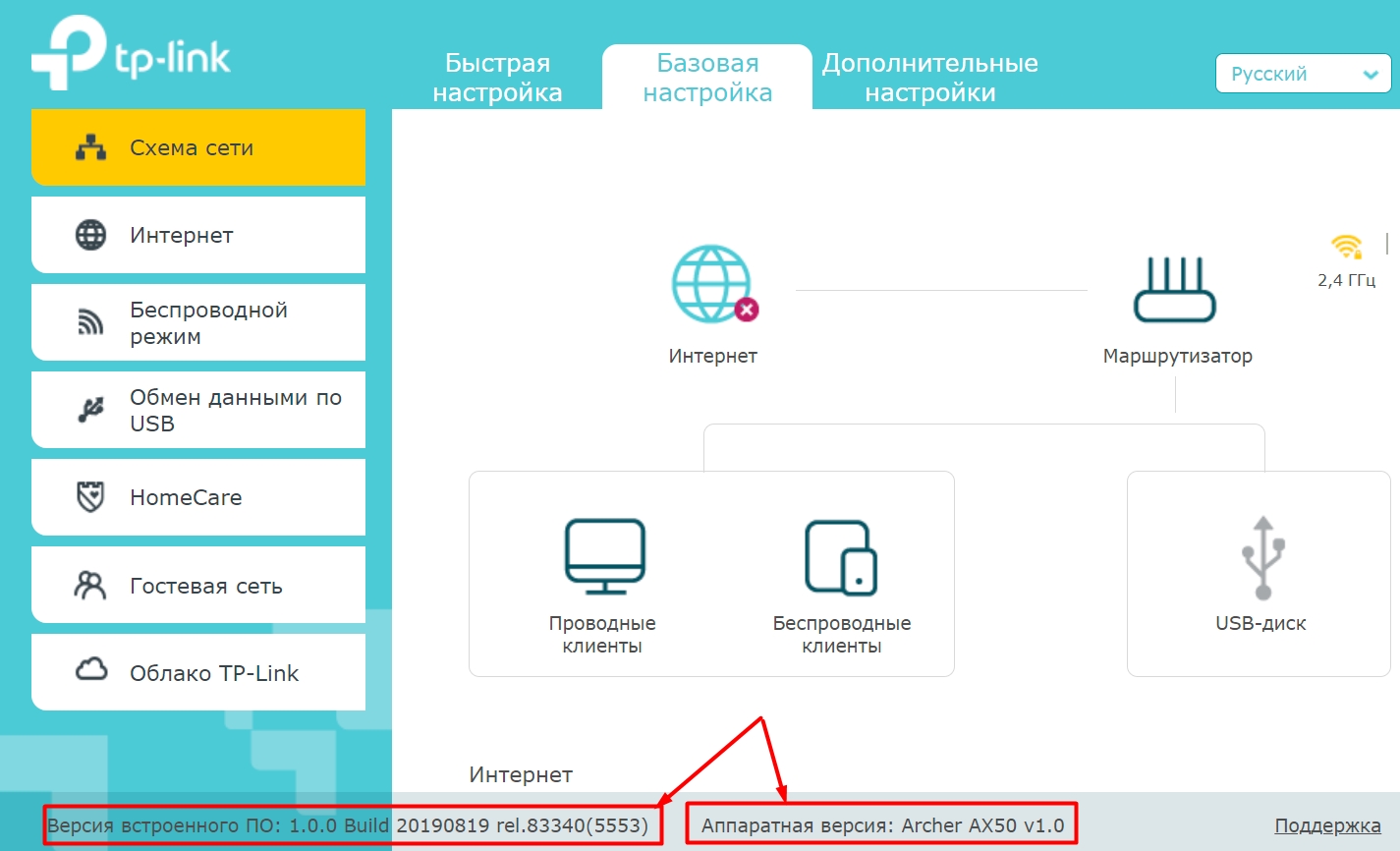
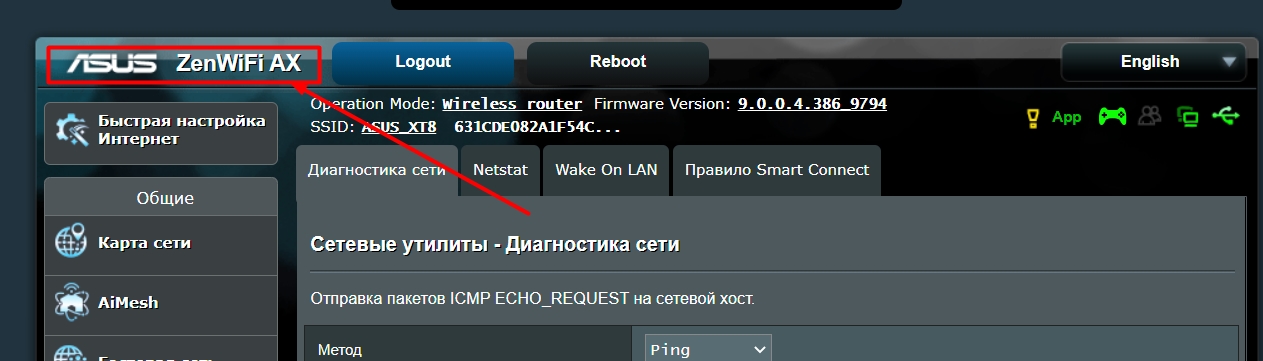
Название может быть в правом верхней или левом углу экрана, рядом с наименованием компании производителя.
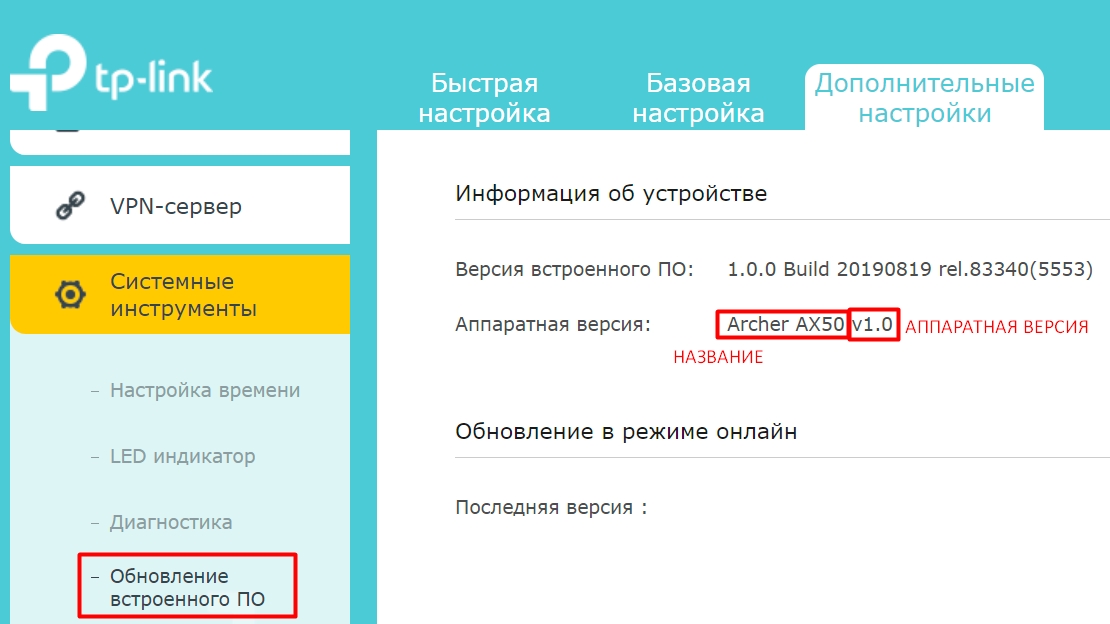
Второе место, где можно посмотреть и название, и номер аппаратной версии – это подраздел, где можно обновить прошивку системы. Этот подраздел обычно находится уже в корневом разделе «Система», «Системные инструменты» или «Администрирование».
TP-Link производит широкий ассортимент роутеров, и знание модели вашего устройства может быть полезно для настройки и обслуживания. Здесь мы рассмотрим несколько способов, как узнать номер модели роутера TP-Link, а также как узнать версию и тип подключения роутера.
- Где указана модель роутера
- Как узнать версию роутера
- Как узнать тип подключения роутера
- Как узнать как называется сеть роутера
- Полезные советы
- Выводы
Где указана модель роутера
Чаще всего название или номер модели роутера указаны на наклейке, которая расположена на самом устройстве. Этикетка может быть на задней или нижней стороне, а также на самом корпусе. Если вы не можете найти номер модели на самом устройстве, он должен быть указан на упаковке.
Чтобы найти модель на наклейке, обратите внимание на этикетку, которая может содержать следующую информацию:
- Model: Описание модели роутера, следующее за этой строкой будет номер модели.
- FCC ID: Это уникальный идентификатор, присваиваемый устройству Федеральной комиссией по связи США.
- MAC-адрес: Это уникальный идентификатор устройства, который используется для идентификации устройства в сети.
Как узнать версию роутера
У роутеров TP-Link может быть несколько версий аппаратного обеспечения, и некоторые функции могут работать по-разному на разных версиях. Чтобы узнать версию устройства, вы можете посмотреть на этикетку устройства. Она находится на нижней или задней стороне, рядом с серийным номером. Вы должны найти строку, начинающуюся со слов «Ver:» или «V:», и за ними будет следовать номер версии.
Как узнать тип подключения роутера
Существует несколько способов узнать, какое подключение к интернету использует ваш роутер TP-Link.
- Посмотреть в договоре на оказание услуг, который вам выдал ваш провайдер. Здесь же можно уточнить, какой тарифный план вы используете.
- Через панель управления. Если вы знаете адрес IP вашего роутера, вы можете подключиться к его веб-интерфейсу и проверить его настройки. Непосредственно в панели управления вы сможете увидеть какой тип подключения используется в вашем роутере.
- Позвонить в техническую поддержку провайдера и задать вопрос.
Как узнать как называется сеть роутера
Название сети вашего роутера значится на наклейке, которая находится на задней или нижней стороне корпуса устройства. Если вы или кто-то другой изменили название сети, вы можете проверить её в настройках панели управления роутера или нажать на кнопку «Подключения» на своём ПК или ноутбуке и выбрать вашу беспроводную сеть.
Полезные советы
- Не переживайте, если не можете найти номер модели на устройстве. Часто номер находится на его упаковке.
- Если вы не знаете IP-адрес своего роутера, попробуйте найти его в веб-браузере. Откройте новую вкладку и введите «192.168.1.1» или «192.168.0.1». Если первый адрес не работает, попробуйте второй.
- Если вы не хотите использовать стандартную авторизационную информацию (логин: admin, пароль: admin), помните, что вы можете изменить её в настройках панели управления роутера.
Выводы
Знание номера модели вашего роутера TP-Link может пригодиться вам при настройке и обслуживании устройства. Вы можете найти номер модели на наклейке, которая находится на устройстве, или на его упаковке. Также полезно знать версию устройства и тип подключения к интернету, чтобы функции работали корректно. Название вашей беспроводной сети можно найти на наклейке устройства или в его настройках. И помните, что вы можете связаться с технической поддержкой провайдера, если у вас есть вопросы по использованию вашего роутера.
Как подключить роутер к роутеру через LAN
Далее переходим к второму маршрутизатору и подключаем его через LAN-порт к компьютеру. Входим в настройки маршрутизатора через браузер (обычно адрес 192.168.0.1 или 192.168.1.1) и вводим логин и пароль (если они есть). Далее настраиваем второй роутер. Для этого указываем, что режим работы устройства должен быть «мост», что позволит ему работать только как точка доступа. Задаём новый IP-адрес и ставим галочку на «DHCP-сервер отключен». Также необходимо указать SSID и настроить пароль для Wi-Fi. Когда настройки готовы, нужно сохранить изменения и выйти из настроек. После этого можно подключать компьютеры и другие устройства к Wi-Fi сети.
Как узнать что роутер не работает
Для того, чтобы узнать, что роутер перестал функционировать, необходимо обратить внимание на индикаторы, которые находятся на устройстве. Если они мигают неправильно, это может означать, что имеются какие-то неисправности. Например, если не горит индикатор Wi-Fi, то скорее всего беспроводной интернет не работает по какой-то причине. В такой ситуации нужно проверить настройки роутера и убедиться в правильности соединения кабелей. В случае, если индикаторы не работают вообще, это может быть связано с необходимостью заменить адаптер питания или роутер в целом. Чтобы избежать подобных проблем, рекомендуется регулярно проверять состояние устройства и выполнять его настройку вовремя.
Как настроить роутер в качестве усилителя
Для того чтобы настроить роутер в качестве усилителя сигнала, нужно зайти в соответствующую вкладку «Быстрая настройка» и выбрать режим «Усилитель сигнала» в списке доступных. После выбора этого режима необходимо сохранить изменения и провести перезагрузку устройства. После завершения этого процесса роутер будет использоваться в качестве усилителя сигнала, что позволит увеличить силу и стабильность беспроводного подключения к интернету. Это может быть полезным в случае, когда сигнал Wi-Fi несколько ослаблен и нужно усилить его в конкретной зоне дома или квартиры. Режим «Усилитель сигнала» позволяет максимально эффективно использовать ресурсы роутера и расширить зону покрытия сети без необходимости приобретать дополнительное оборудование.
Как узнать ID роутера
Если вы хотите узнать ID своего роутера, то вам нужно пройти несколько легких шагов. Во-первых, откройте командную строку на компьютере и введите команду «ipconfig». Затем вы увидите информацию о вашем IP-адресе, где среди прочего будет указан шлюз по умолчанию. Этот адрес и является ID вашего роутера. Обычно это комбинация из четырех цифр, разделенных точками, например, «192.168.0.1». Если вы не уверены в том, какой адрес именно является вашим роутером, то у вас есть несколько опций для проверки. Вы можете попробовать зайти на страницу настроек своего роутера, используя этот адрес. Также вы можете связаться с технической поддержкой своего провайдера, чтобы узнать подробную информацию о роутере.
Иногда пользователи задают вопрос, как узнать модель роутера, который используется в сети. Тут есть два варианта: либо можно посмотреть на корпус роутера снизу, чтобы прочитать надпись на наклейке, либо вы откроете web-интерфейс, и в запросе авторизации будет напечатано название модели.
Чтобы обновить прошивку, нужно знать не только то, как называется устройство, но и номер аппаратной ревизии. Девайсы разных ревизий всегда (в 99% случаев) построены на разных наборах микросхем. А иначе, самого понятия «аппаратная ревизия» просто не существовало бы.
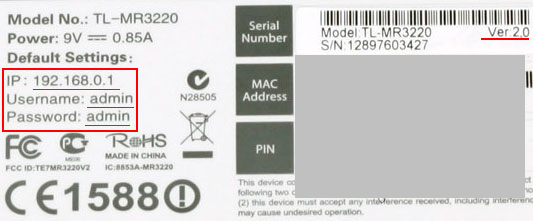
Наклейка роутера TP-Link TL-MR3220
Посмотрите, как выглядит наклейка сетевого девайса, имеющего название «TL-MR3220». Это название, как видим, находится в строке «Model». Иногда используют сочетание «Model No.», хотя, номер ревизии нанесён не здесь. Мы найдём этот номер после следующих последовательностей букв:
- Ver.;
- Rev. No. (или просто Rev.);
- H/W Ver.
Теперь вы можете узнать полное название рассматриваемого девайса: «TL-MR3220, аппаратная ревизия 2.0».
Узнаём модель роутера, web-интерфейс
Допустим, к роутеру подключен компьютер или другое устройство, и локальное подключение в нём настроено. Тогда, откройте «Состояние» этого подключения, нажмите кнопку «Сведения» («Details»):
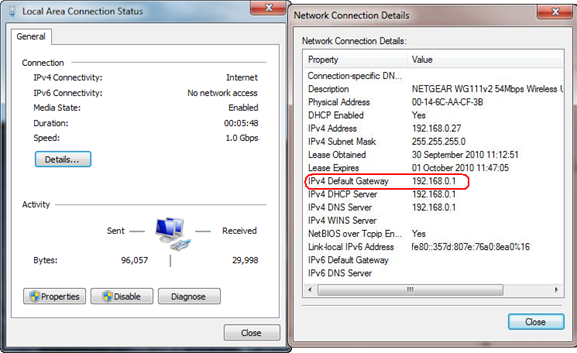
Смотрим IP-адрес роутера
Нужно искать строку «Default Gateway», то есть «Основной Шлюз». В Windows XP нет кнопки «Сведения», но есть вкладка «Поддержка». В строке основного шлюза напечатан адрес, который надо запомнить, чтобы открыть его в браузере.

Открываем web-интерфейс роутера
Где посмотреть название модели
Если при переходе к адресу, имеющему вид «192.168…», браузер ничего не отображает, нажмите «F5». Должен появиться запрос авторизации, и по виду окна этого запроса можно узнать название:
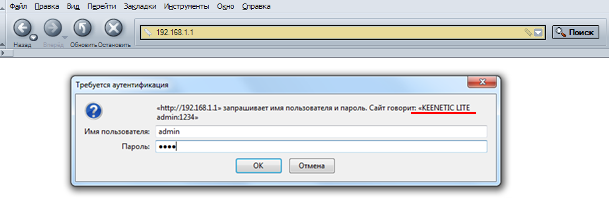
Окно авторизации роутера ZyXEL
Мы увидим надпись с наименованием устройства. А если вы знаете ещё и пароль – тогда вообще отлично! Название роутера, а также номер аппаратной ревизии, отображаются на первой странице интерфейса.
Обычно используется пароль admin, для ZyXEL подходит 1234, но в принципе, пользователь может и поменять значение. Мы хотим открыть web-интерфейс, чтобы увидеть его стартовую страницу. Вот как, например, она выглядит, если речь идёт о фирме TP-Link:
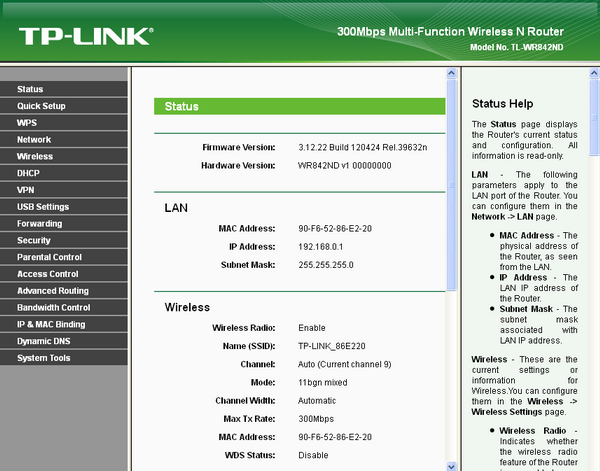
Первая вкладка, интерфейс TP-Link
В строке «Hardware Version» мы видим полное название модели: «WR842ND, ревизия 1». Заметим, что сама по себе аппаратная ревизия может обозначаться не цифрой, а буквой и цифрой.
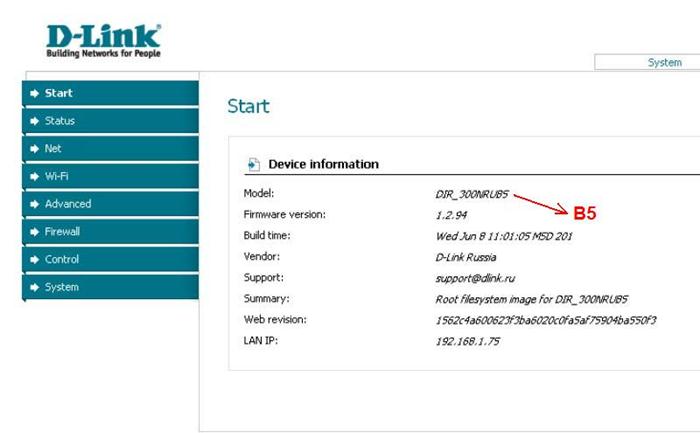
Роутер DIR-300NRU, ревизия B5
Зачем web-интерфейс, есть telnet!
В консоли, то есть в сессии telnet или SSH, название модели роутера доступно по следующей команде: cat /etc/versions. Для устройств фирмы D-Link это верно, но скорее всего, для других – тоже, так как здесь приводится команда Linux, который везде одинаковый.
Итак, открываем командную строку с правами администратора и пишем: ping «адрес роутера». Вместо сочетания «адрес роутера» подставьте требуемые цифры.
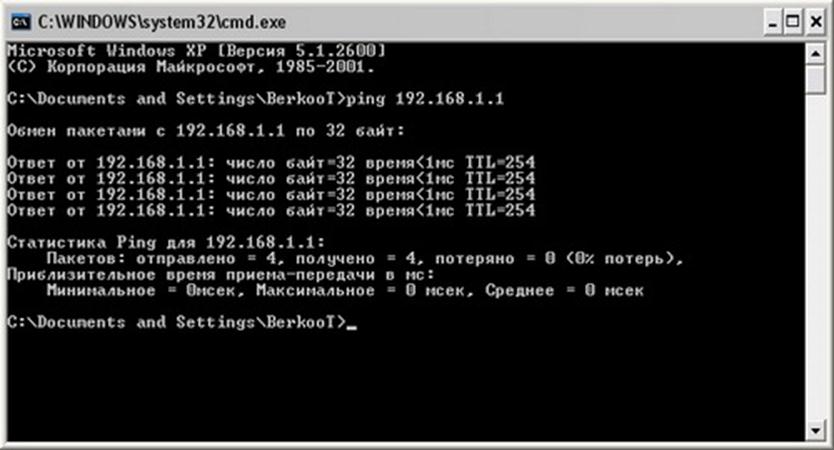
Пинг роутера
Будет хорошо, если команда ping покажет результат <20мс. Затем, напишите команду telnet с тем же адресом. Если она не ответит, значит, используется нестандартный порт telnet или этот сервис выключен. Тогда, используйте SSH-клиент, например, такой:
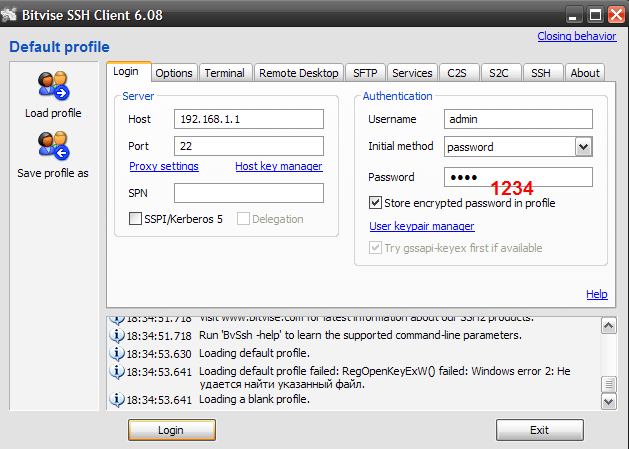
Tunneler, настройка под ZyXEL
В окне клиента SSH нужно нажать «Login», чтобы выполнить подключение. А значение пароля надо знать в любом случае.
Помимо указанной выше команды, которая как бы просматривает каталог /etc/versions, есть и другие интересные варианты:
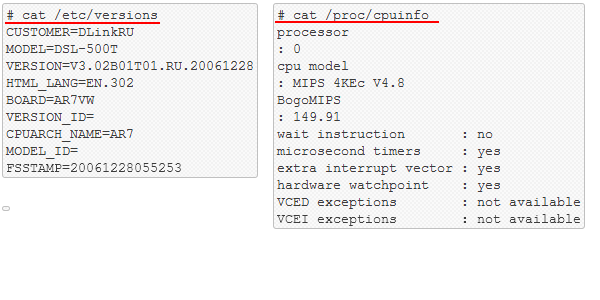
Вывод команды cat XX
Один из них – это /proc/cpuinfo. Как видите, нам удалось узнать о «железе» практически всё:
- Название модели – DSL-500T;
- Номер ревизии – 3.0;
- Наименование процессора – MIPS 4KEc.
Удачной настройки!
Ищем название под крышкой
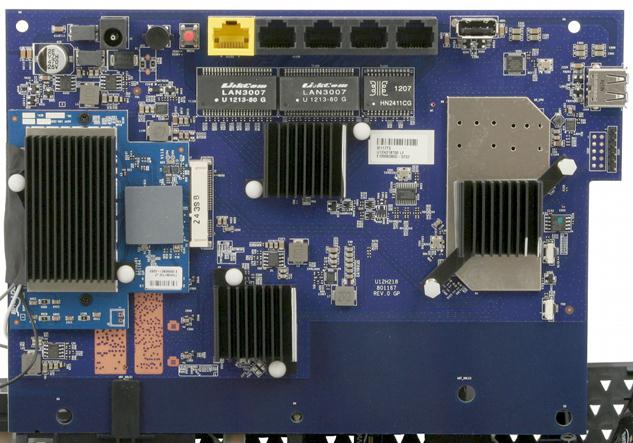
Казалось бы, чего проще – можно открыть пластиковый корпус устройства и посмотреть на печатную плату, на которую нанесены буквы и цифры. Что ж, сразу отметим, что буквы там действительно есть, вот только никакого отношения к названию модели они не имеют. Иногда можно прочитать номер ревизии (после букв «V» или «Ver»), но это – исключение, а не правило. С верхней стороны нанесены разные штриховые коды:
С нижней стороны, как вы можете убедиться, не пишут ничего:
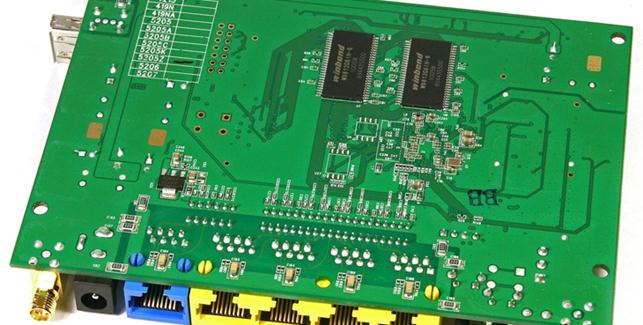
Вывод: открывать корпус, чтобы получить какие-то сведения, не следует вообще.
Хуже всего, если неизвестный девайс находится в режиме восстановления, и управлять им нельзя не по telnet, не через web-интерфейс.
Собственно, в указанном случае остаётся одно – отнести «печатку» вместе с корпусом в сервисный центр. А выяснение полного наименования модели в СЦ стоит денег. Кстати, будет очень плохо, если с номером ревизии ошибутся, и вы начнёте устанавливать не ту прошивку. Тогда девайс придётся восстанавливать с использованием специального кабеля. Либо придётся вообще отпаять микросхему FLASH, чтобы установить её в программатор. Вам это надо?
Многие не могут разобраться с тем, какой блок питания подключить: на 5 Вольт, или на 12. Существует распространённый совет, что надо взять и попробовать все стандартные напряжения. К стандартным относятся такие: 5, 9, 12 В. Проблема в том, что некоторые фирмы всё же иногда используют другое значение. Например, оно может составлять 7,5 Вольт. Никаких «стабилизаторов» печатная плата не имеет, включите не то – всё сгорит.
Практически все маршрутизаторы и точки доступа имеют понижающий импульсный преобразователь в виде ШИМ контроллера, дросселя, диода и ёмкости (в самом простом варианте). Таким образом, диапазон входного напряжения зависит в первую очередь от установленной ШИМ и обвязки. Спасибо, Ивану, за комментарий.
Вскрытие корпуса D-Link DIR-615
Предыдущая
LanСоединение роутеров – типичные ошибки
Следующая
РоутерОтличие Wi-Fi-клиента от WISP
Роутеры TP-Link являются одними из самых популярных устройств для создания домашней сети. Но иногда может возникнуть необходимость узнать номер роутера, чтобы выполнить различные настройки или устранить проблемы с интернетом. В этой статье мы предоставим вам подробную инструкцию о том, как узнать номер роутера TP-Link.
Существует несколько способов узнать номер роутера TP-Link. Во-первых, вы можете проверить его на самом устройстве. Обычно номер роутера представлен на наклейке, расположенной на его корпусе. Он обычно содержит информацию о модели роутера, серийном номере и адресе IP.
Второй способ — использовать веб-интерфейс роутера. Для этого вам нужно подключиться к роутеру через браузер, введя его IP-адрес в адресной строке браузера. После того, как вы войдете в интерфейс роутера, вы сможете найти номер роутера в разделе «Информация» или «Система». Здесь вы можете найти информацию о модели, серийном номере и других характеристиках устройства.
Третий способ — использовать командную строку. Если вы хотите узнать номер роутера с помощью командной строки, вам нужно выполнить следующие действия: откройте командную строку на компьютере, подключенном к роутеру, введите команду «ipconfig» и нажмите клавишу Enter. В результате вы увидите список сетевых подключений, в котором будет указан IP-адрес роутера. Введите этот адрес в адресной строке браузера и перейдите в веб-интерфейс роутера, где вы найдете информацию о номере устройства.
Узнать номер роутера TP-Link — несложная задача, если знать несколько простых способов. Следуйте нашей подробной инструкции, и вы без труда узнаете номер своего роутера для настройки или устранения проблем с сетью.
Содержание
- Почему важно узнать номер роутера TP-Link?
- Где найти модель роутера TP-Link?
- Места, где обычно указывается номер модели
- Как узнать серийный номер роутера TP-Link?
Почему важно узнать номер роутера TP-Link?
Вот несколько причин, почему важно знать номер роутера TP-Link:
| Управление настройками сети | Номер роутера необходим для доступа к панели управления, где можно изменить настройки сети, настроить безопасность, проверить подключенные устройства и многое другое. |
| Обеспечение безопасности | По умолчанию, роутер TP-Link имеет уникальный номер, называемый SSID (Service Set Identifier), который является идентификатором вашей беспроводной сети. Если злоумышленник узнает ваш SSID, он может попытаться получить доступ к вашей сети. Знание номера роутера позволяет установить сложный пароль для доступа к вашей сети и усилить ее безопасность. |
| Решение проблем | Знание номера роутера TP-Link может помочь в решении множества проблем, связанных с работой устройства. Например, если вы обнаружите, что интернет не работает, знание номера роутера поможет вам связаться с технической поддержкой и получить профессиональную помощь. |
В итоге, знание номера роутера TP-Link является важным для эффективного использования устройства, обеспечения безопасности сети и решения возможных проблем. Узнать номер роутера TP-Link достаточно просто и это первый шаг к безопасной и стабильной работе вашей сети.
Где найти модель роутера TP-Link?
Для того чтобы узнать модель вашего роутера TP-Link, можно поступить несколькими способами:
- Обратите внимание на наклейку на самом роутере. На многих моделях TP-Link наклейка с указанием модели находится на нижней или задней панели. Она содержит информацию о модели, серийном номере и другие технические характеристики.
- Войдите в веб-интерфейс роутера TP-Link через браузер. Для этого необходимо открыть браузер и в адресной строке ввести IP-адрес роутера. После успешного входа в интерфейс, вы увидите информацию о модели роутера.
- Используйте специальные программы или мобильные приложения, которые позволяют сканировать и определять модель роутера TP-Link, подключенного к сети.
Необходимая информация о модели вашего роутера TP-Link может потребоваться в различных ситуациях, например, при поиске драйверов, обновлений прошивки или решении проблем с сетью.
Места, где обычно указывается номер модели
Номер модели роутера TP-Link обычно указывается на самом устройстве и может быть найден в следующих местах:
1. На задней панели роутера:
Часто на задней панели роутера TP-Link можно найти этикетку или надпись, на которой указан номер модели. Обратите внимание на серийный номер и посмотрите под ним – возможно, номер модели будет указан рядом.
2. В руководстве пользователя:
Если у вас есть руководство пользователя к роутеру TP-Link, откройте его и обратите внимание на страницу с техническими характеристиками. В этом разделе вы должны найти номер модели роутера.
3. На коробке роутера:
При покупке нового роутера TP-Link, сохраните коробку и обратите внимание на нее. Номер модели обычно указывается на внешней стороне коробки или на одной из боковых граней.
4. В пользовательском интерфейсе роутера:
Вы также можете узнать номер модели роутера TP-Link, зайдя в его пользовательский интерфейс через браузер. Войдите в настройки роутера, найдите раздел «О системе» или «О роутере» и там будет указан номер модели.
Уточню, что номер модели роутера TP-Link может состоять из букв и цифр, например, TL-WR841N или Archer C7. При поиске номера модели убедитесь, что вы правильно прочитали и записали эту информацию.
Как узнать серийный номер роутера TP-Link?
1. Физический наклейка: Серийный номер может быть указан на наклейке на задней панели или нижней части роутера. Обычно он состоит из чисел и букв, например, «SN123456789». Проверьте эти области роутера, чтобы найти наклейку с серийным номером.
2. Веб-интерфейс: Вы также можете найти серийный номер, войдя в веб-интерфейс роутера. Для этого откройте браузер и в адресной строке введите IP-адрес роутера. Войдите в систему, используя свой логин и пароль. Затем найдите вкладку с информацией о роутере или раздел «О устройстве». Там вы должны найти серийный номер.
3. Коробка: Если у вас осталась коробка от роутера, то вы можете найти серийный номер на самой коробке. Обычно серийный номер также указан рядом со штрих-кодом.
Serious