
| DIR-300S |
DIR-300A |
|
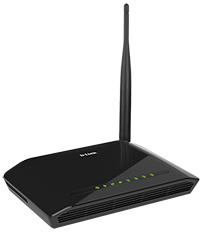 |
|
|
|
Аппаратное обеспечение |
||
| Процессор | RTL8196E (400 МГц) | RTL8196D (620 МГц) |
| Оперативная память | 32 MБ, SDRAM | 32 MБ, DDR SDRAM |
| Flash-память | 4 МБ, SPI | |
|
Интерфейсы |
Порт WAN 10/100BASE-TX 4 порта LAN 10/100BASE-TX |
|
|
Индикаторы |
Питание Беспроводная сеть Интернет 4 индикатора Локальная сеть |
Питание Статус Беспроводная сеть / WPS Интернет 4 индикатора Локальная сеть |
|
Кнопки |
Кнопка ON/OFF для включения/выключения питания |
Кнопка POWER для включения/выключения питания |
|
Кнопка RESET для возврата к заводским настройкам Кнопка WPS для установки беспроводного соединения и включения/выключения беспроводной сети |
||
|
Антенна |
Внешняя всенаправленная антенна |
Внутренняя всенаправленная антенна |
| Коэффициент усиления 5 дБи |
Коэффициент усиления |
|
|
Разъем питания |
Разъем для подключения питания (постоянный ток) |
|
|
Программное обеспечение |
||
|
Типы подключения WAN |
||
|
PPPoE |
+ |
+ |
|
IPv6 PPPoE |
+ |
+ |
|
PPPoE Dual Stack |
+ |
+ |
|
Статический IPv4 / Динамический IPv4 |
+ |
+ |
|
Статический IPv6 / Динамический IPv6 |
+ |
+ |
|
PPPoE + Статический IP (PPPoE Dual Access) |
+ |
+ |
| PPPoE + Динамический IP (PPPoE Dual Access) | + | + |
|
PPTP/L2TP + Статический IP |
+ |
+ |
|
PPTP/L2TP + Динамический IP |
+ |
+ |
|
Сетевые функции |
||
|
DHCP-сервер/relay |
+ |
+ |
|
Назначение IPv6-адресов в режиме Stateful/Stateless, делегирование префикса IPv6 |
+ |
+ |
|
DNS relay |
+ |
+ |
|
Dynamic DNS |
+ |
+ |
|
Статическая IP-маршрутизация |
+ |
+ |
|
Статическая IPv6-маршрутизация |
+ |
+ |
|
IGMP Proxy |
+ |
+ |
|
RIP |
+ |
+ |
|
Поддержка UPnP IGD |
+ |
+ |
|
Поддержка VLAN |
+ |
+ |
| Поддержка функции ping со стороны внешней сети (WAN ping respond) | + | + |
| Поддержка механизма SIP ALG | + | + |
| Поддержка RTSP | + | + |
|
Настройка скорости, режима дуплекса и функции управления потоком (flow control) в режиме автоматического согласования/Ручная настройка скорости и режима дуплекса для каждого Ethernet-порта |
+ |
+ |
|
Настройка максимальной скорости исходящего трафика для каждого порта маршрутизатора |
+ |
+ |
| Встроенное приложение UDPXY | + | + |
|
Функции межсетевого экрана |
||
|
Преобразование сетевых адресов (NAT) |
+ |
+ |
|
Контроль состояния соединений (SPI) |
+ |
+ |
|
IP-фильтр |
+ |
+ |
|
IPv6-фильтр |
+ |
+ |
|
MAC-фильтр |
+ |
+ |
|
URL-фильтр |
+ |
+ |
|
DMZ-зона |
+ |
+ |
|
Функция защиты от ARP- и DDoS-атак |
+ |
+ |
|
Виртуальные серверы |
+ |
+ |
|
Встроенный сервис контентной фильтрации Яндекс.DNS |
+ |
+ |
|
VPN |
||
|
IPSec/PPTP/L2TP/PPPoE pass-through |
+ |
+ |
|
Управление |
||
|
Локальный и удаленный доступ к настройкам |
TELNET/WEB (HTTP/HTTPS) |
|
|
Web-интерфейс настройки и управления на нескольких языках |
+ |
+ |
| Поддержка приложения Click’n’Connect для устройств под управлением ОС Android | + | + |
|
Уведомление о проблемах с подключением и автоматическое перенаправление к настройкам |
+ |
+ |
|
Обновление ПО маршрутизатора через web-интерфейс |
+ |
+ |
|
Автоматическое уведомление о наличии новой версии ПО |
+ |
+ |
|
Сохранение и загрузка конфигурации |
+ |
+ |
|
Возможность передачи журнала событий на удаленный сервер |
+ |
+ |
|
Автоматическая синхронизация системного времени с NTP-сервером и ручная настройка даты и времени |
+ |
+ |
|
Утилита ping |
+ |
+ |
|
Утилита traceroute |
+ |
+ |
|
Клиент TR-069 |
+ |
+ |
|
Параметры беспроводного модуля |
||
|
Стандарты |
IEEE 802.11b/g/n |
|
|
Диапазон частот |
2400 ~ 2483,5 МГц |
|
|
Безопасность беспроводного соединения |
||
|
WEP |
+ |
+ |
|
WPA/WPA2 (Personal/Enterprise) |
+ |
+ |
|
МАС-фильтр |
+ |
+ |
|
WPS (PBC/PIN) |
+ |
+ |
|
Дополнительные функции |
||
|
Режим «клиент» |
+ |
+ |
|
WMM (Wi-Fi QoS) |
+ |
+ |
|
Информация о подключенных Wi-Fi-клиентах |
+ |
+ |
| Расширенные настройки | + | + |
|
Управление подключенными устройствами |
+ |
+ |
|
Расширенные настройки |
+ |
+ |
|
Интеллектуальное распределение Wi-Fi-клиентов |
+ |
+ |
|
Гостевая Wi-Fi-сеть / поддержка MBSSID |
+ | + |
| Ограничение скорости беспроводной сети | + | + |
| Периодическое сканирование каналов, автоматический переход на более свободный канал | + | + |
|
Скорость беспроводного соединения |
IEEE 802.11b: 1, 2, 5,5 и 11 Мбит/с IEEE 802.11g: 6, 9, 12, 18, 24, 36, 48 и 54 Мбит/с IEEE 802.11n: от 6,5 до 150 Мбит/с (от MCS0 до MCS7) |
|
|
Выходная мощность передатчика |
||
|
802.11b |
15 дБм при 1, 2, 5,5, 11 Мбит/с |
17 дБм при 1, 2, 5,5, 11 Мбит/с |
|
802.11g |
15 дБм при 6, 9, 12, 18, 24, 36, 48, 54 Мбит/с |
17 дБм при 6, 9, 12 Мбит/с 16 дБм при 18, 24 Мбит/с 15 дБм при 36, 48, 54 Мбит/с |
|
802.11n |
HT20/HT40 15 дБм при MCS0/1/2/3/4/5/6 14 дБм при MCS7 |
HT20/HT40 16,5 дБм при MCS0/1/2 16 дБм при MCS3/4 15,5 дБм при MCS5 15 дБм при MCS6 14 дБм при MCS7 |
|
Чувствительность приемника |
||
|
802.11b |
-82 дБм при 1 Мбит/с -80 дБм при 2 Мбит/с -78 дБм при 5,5 Мбит/с -76 дБм при 11 Мбит/с |
|
|
802.11g |
-85 дБм при 6 Мбит/с -84 дБм при 9 Мбит/с -82 дБм при 12 Мбит/с -80 дБм при 18 Мбит/с -77 дБм при 24 Мбит/с -73 дБм при 36 Мбит/с -69 дБм при 48 Мбит/с -68 дБм при 54 Мбит/с |
|
|
802.11n |
HT20 -82 дБм при MCS0 -79 дБм при MCS1 -77 дБм при MCS2 -74 дБм при MCS3 -70 дБм при MCS4 -66 дБм при MCS5 -65 дБм при MCS6 -64 дБм при MCS7 HT40 -79 дБм при MCS0 -76 дБм при MCS1 -74 дБм при MCS2 -71 дБм при MCS3 -67 дБм при MCS4 -63 дБм при MCS5 -62 дБм при MCS6 -61 дБм при MCS7 |
|
|
Схемы модуляции |
||
|
802.11b |
DQPSK, DBPSK, DSSS, CCK |
|
|
802.11g |
BPSK, QPSK, 16QAM, 64QAM с OFDM |
|
|
802.11n |
BPSK, QPSK, 16QAM, 64QAM с OFDM |
|
|
Физические параметры |
||
|
Размеры |
175 x 123 x 31 мм |
134 x 83 x 98 мм |
|
Вес |
249 г |
202 г |
|
Условия эксплуатации |
||
|
Питание |
Выход: 12 В постоянного тока, 0,5 А |
|
|
Температура |
Рабочая: от 0 до 40 °C Хранения: от -20 до 65 °C |
|
|
Влажность |
При эксплуатации: от 10% до 90% (без конденсата) При хранении: от 5% до 95% (без конденсата) |
|
|
Комплект поставки |
||
|
Маршрутизатор Адаптер питания постоянного тока 12В/0,5А Ethernet-кабель Документ «Краткое руководство по установке» (буклет) |
Данная ревизия роутера увидела свет почти 4 года назад, в начале 2013 года. Тем не менее, устройство можно до сих пор найти в продаже по достаточно демократичной цене.
Внешний вид устройства несколько отличается от общепринятого. У него нет торчащей внешней антенны, она спрятана внутри достаточно большого корпуса, который устанавливается вертикально. При желании устройство можно повесить на стену (предусмотрены соответствующие крепления), однако это неудобно, т.к. порты устройства расположены на его задней стенке и придется подгибать кабели.

Технические характеристики роутера
Устройство построено на чипе Realtek RTL8196E (дата выпуска 05.10.12, частота 400 МГц). На этом чипе построены роутеры D-Link DIR-300S (A1), D-Link DIR-615 (Q2, S1, T1), которые и сейчас достаточно бодро продаются. За беспроводную связь отвечает чип Realtek RTL8188ER, на борту находится 4 МБ флеш-памяти и 32 МБ ОЗУ.
Стандарт беспроводной связи: 802.11b/g/n, частота 2.4 ГГц
Скорость беспроводного соединения: до 150 Мбит/с
Порты: 4xLAN со скоростью 100 Мбит/сек, 1xWAN со скоростью 100 Мбит/сек,
Защита информации: WEP, WPA, WPA2
Мощность передатчика: 17 dBM
Антенна: встроенная 3,75 dBi
Полный список характеристик есть на сайте производителя
На данный момент на сайте производителя доступна последняя версия прошивки 2.5.9. Скачать ее можно по адресу: http://ftp.dlink.ru/pub/Router/DIR-300A_D1/Firmware/
Процесс обновления стандартен для продуктов D-Link:
1) скачиваем файл прошивки
2) переходим в пункт меню Система — Обновление ПО
3) выбираем файл и запускаем процесс обновления
4) сбрасываем настройки к заводским.

Более подробно о процессе перепрошивки можно прочитать тут
Отмечу, что альтернативные прошивки (dd-wrt, openwrt) для роутера отсутствуют. Очень не любят авторы прошивок процессоры Realtek за их невысокую производительность, ничего не поделаешь.
Далее, для подключения к провайдеру необходимо создать новое подключение в меню «Сеть» — > «WAN» и ввести учетные данные, предоставленные провайдером

Затем нужно перейти в меню «WiFi» -> «Основные настройки» и настроить безпроводное вещание: имя сети (SSID), страну (влияет на перечень доступных каналов), канал (лучше выбрать в ручную), беспроводной режим (достаточно выставить B/G/N, устройство само выберет самый быстрый из возможных).

Далее на вкладке «WiFi» -> «Настройки безопасности» выбираем типа аутентификации (самый надежный WPA2-PSK), задаем ключ для шифрования (вводится при подключении к вашей сети) и типа шифрования (самый надежный — AES).

Все готово, можно подключаться к созданной сети.
Вместо ручной настройки можно воспользоваться мастером в меню «Начало» -> «Click’n’Connect». Вам будут предоставлены пошаговые инструкции по вводу необходимых параметров. При необходимости параметры подключения можно будет изменить описанным выше способом.
Приступаем к тестированию устройства. Измеряем уровень сигнала в 2-комнатной квартире типовой панельной многоэтажки.
При размещении роутера в одной из комнат сигнал достаточно сильный во всей квартире, несмотря на огромное количество беспроводных сетей. Следует отметить, что роутер оснащен достаточно мощной внутренней антенной на 3,75 dBi. Большинство недорогих устройств довольствуются антеннами с коэффициентом усиления всего лишь 2 dBi.
Измерение скорости передачи данных в различных сценариях показало следующие результаты:

При соединении по витой паре роутер показывает практически максимальную скорость. Впрочем, это ожидаемо.
При подключении ноутбука к беспроводной сети (ноутбук со встроенным адаптером стандарта 802.11n) скорость передачи данных была весьма достойной — от 60 до 33 Мбит/с в зависимости от условий. Наличие стен хоть и снижало скорость, но ее было достаточно для комфортной работы.
При подключении двух устройств по беспроводному каналу скорость обмена данными несколько снизилась. При этом, если при обмене одним потоком данных скорось не падала ниже 30 Мбит/с, то при задействовании 50 потоков данных скорость упала до предельно низких значений. Оговорюсь, что в данном случае на скорость влияют как сам роутер, так и другие устройства (в нашем случае ноутбук встроенным адаптером стандарта 802.11n и стационарный компьютер с беспроводным адаптером TP-Link WN727N).
Тестирование скорости проводилось с использованием утилиты iperf.
Данный роутер поддерживает вещание IPTV, поэтому для полноты картины скажу пару слов о настройке устройства.
В том случае, если в качестве приемника сигнала используется IPTV-приставка, нам необходимо подключить ее к роутеру и назначить один из LAN-портов для подключения. Для этого необходимо запустить «Мастер настройки IPTV».

Если вы хотите просматривать IPTV на компьютере с использованием IPTV-плееров, то необходимо убедиться в том, что в роутере включены необходимые протоколы, в частности IGMP. Включить данный протокол можно в свойствах WAN-подключения

Проброс портов
Еще одной редко используемой функцией роутера является проброс портов. Он необходим если вы, к примеру, решили поднять на домашнем компьютере веб-сервер. Чтобы к нему можно было обратиться из интернете необходимо настроить правила направления запросов внутри сети. Например, если на роутер приходит запрос на порт 80, то направляем его на наш сервер. Если не настроить проброс портов, все входящие соединения будут проигнорированы.
Другой сферой применения данной функции является работа в пиринговых сетях, например, в сети Direct Connect (DC). Проброс портов необходим, чтобы другие компьютеры сети могли устанавливать соединения с нашим компьютером и скачивать файлы.
В настройках DC-клиента выбираем режим ручного перенаправления портов и запоминаем порты, используемые программой. Далее необходимо в настройках роутера идем в пункт меню «Межсетевой экран» -> «Виртуальные серверы» и прописываем номера и типы портов и соответствующий им IP-адрес нашего компьютера.
Хочу обратить внимание, что для корректной работы данной функции необходимо прописать статический IP-адрес для компьютера, иначе при смене адреса функция перестанет работать. Для настройки статического IP-адреса идем в меню «Сеть» -> «LAN» и сопоставляем МАС-адрес компьютера фиксированному IP-адресу.
 Лично у меня все заработало без проблем.
Подводя итоги, отмечу, что роутер D-Link DIR-300 D1 неплохо справляется со своими функциями. Имеет достаточно мощную антенну и способен раздавать интеренет со скоростями до 60 Мбит/с, поддерживает работу с multicast-траффиком (IPTV). В то же время, данное устройство относится к бюджетной категории и может не справляться с повышенной нагрузкой. Например, если в беспроводной сети будет происходить обмен данными с несколькими устройствами, закачка большого количества торрентов (особенно если торрент-клиент запущен на двух или более компьютерах), скорость обмена данными может существенно просесть.
Если ваши потребности ограничены просмотром сайтов, IPTV, работой с планшетом/смартфоном и вы не часто пользуетесь торрентами (то есть являетесь обычным пользователем), то покупка данного устройства вполне оправдана.
Всем доброго дня! Сегодня к нам на обзор и настройку попадает, пожалуй, самая популярная модель от D-Link – D-Link DIR-300, или в простонародье «трехсотка». Где и как их только не используют, а после их активного пользования в Ростелекоме, такая моделька побывала в каждой третьей семье в России. Так что посмотрим, что это за зверь, да выведем его грамотную настройку по шагам.
Примерный план действий: подключим, настроим сеть, интернет, раздадим Wi-Fi и поменяем везде пароли для безопасности. Вот и все, давайте уже приступать.
Содержание
- Видеоверсия
- Подключение
- Предварительные настройки – Windows
- Шаг 1. Центр управления сетями и общим доступом
- Шаг 2. Изменение параметров адаптера
- Шаг 3. Свойства адаптера
- Шаг 4. Настройки – автомат
- Вход в настройки
- Подключение к интернету
- Настройка Wi-Fi
- Пароль роутера
- Другой интерфейс
- Мастер настройки
- Интересные продвинутые настройки
- Подключение к роутеру по Wi-Fi
- Инструкции
- Задать вопрос автору статьи
Видеоверсия
Для понимающих, сразу предлагаю видео по полной настройке D-Link DIR 300 старой и новой ревизии. Оба интерфейса, все базовые настройки.
Подключение
Прежде чем переходить к настройкам, все нужно грамотно подключить. Обратите внимание на заднюю панель роутера:
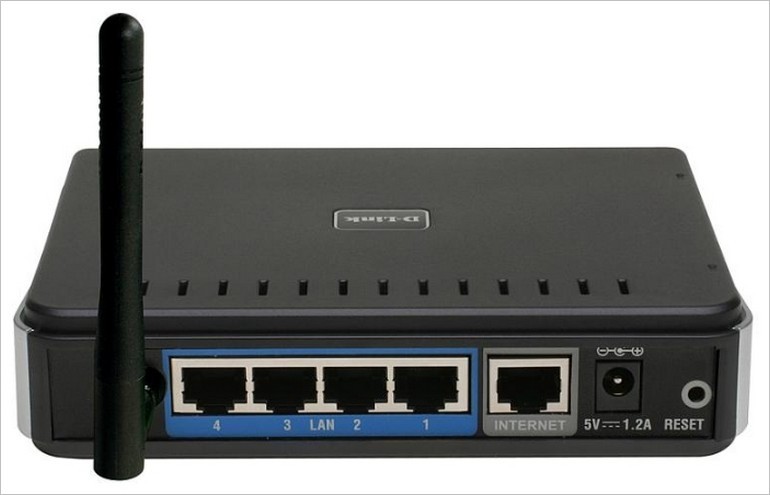
Что здесь важно сделать, чтобы успешно выполнить подключение нашего роутера D-Link DIR-300:
- Установить маршрутизатор в удобном месте – чтобы и Wi-Fi добивал примерно во все комнаты, чтобы и до провода провайдера хватало расстояния, чтобы можно было подключить по проводу компьютер или ноутбук.
- Подключить питание, убедиться, что горит хотя бы один из индикаторов – значит роутер включен и можно работать дальше.
- Подключаем провод вашего провайдера интернета из подъезда в порт INTERNET – никакое другое место не подойдет, для внешнего кабеля только этот порт.
- Подключите по проводу в любой порт LAN (их 4) свой компьютер или ноутбук, с которого будете производить настройку.
Обратите внимание! Здесь же расположена кнопка в углублении RESET – ничего с ней не делайте, но возможно она нам пригодится далее. Чтобы сбросить настройки на заводские, нужно нажать на эту кнопку и подержать около 10 секунд.
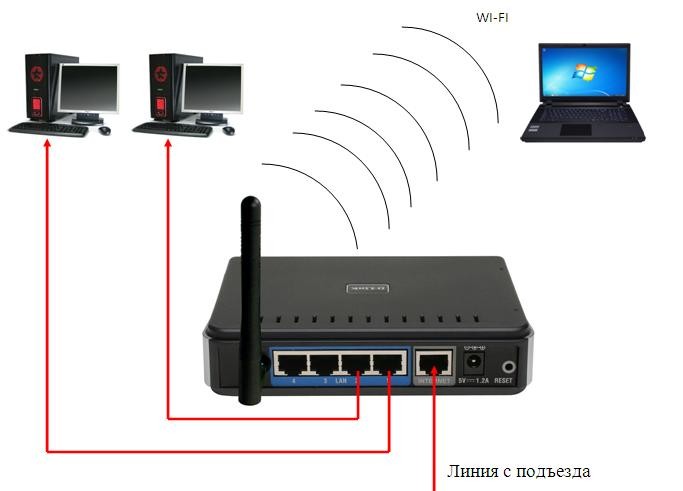
Все! Пока ничего больше не делаем здесь. Заодно можно посмотреть на переднюю панель – там во время подключения будут загораться соответствующие индикаторы:
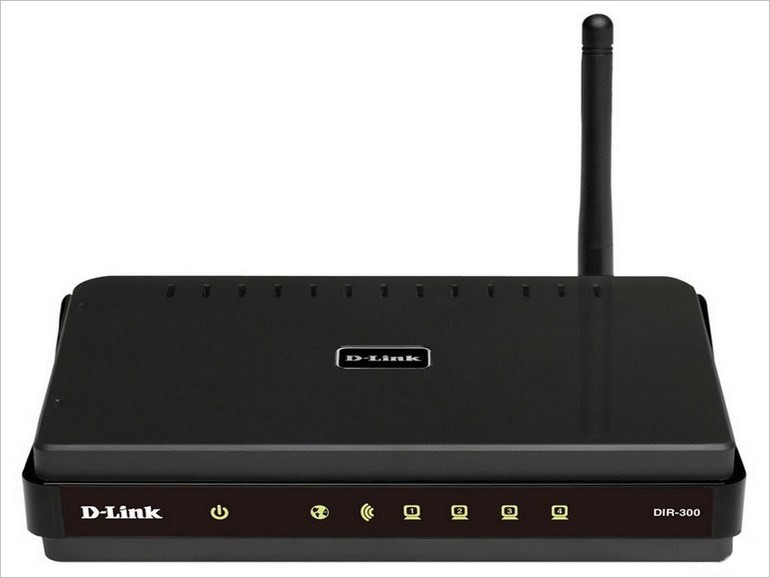
Слева-направо:
- Подключено питание – загорается, когда вы включаете ваш роутер в сеть. Индикация, что с питанием все хорошо.
- INTERNET – когда подключаете кабель провайдера, здесь начнутся изменения. Если загорелось в итоге зеленым – все хорошо. Быстрое мигание на любом индикаторе – передача данных, это нормально, пугаться не стоит.
- Wi-Fi – если включен, то горит.
- 1-2-3-4 – подключенные устройства по проводу. Если включили свой компьютер или ноутбук, то здесь загорится нужный индикатор. Проконтролируйте, что он горит. Плохое соединение – одна из возможных проблем при подключении к панели управления.
Для справки. За все время выпускалось много версий роутера, отличающихся своей аппаратной частью, прошивкой и немного внешними изменениями. Хотя внешне в основном этот роутер DIR-300 был все той же старенькой рабочей «трехсоткой». Выпускаемые ревизии – NRU B1, B2, B3 (самые первые модели), NRU B5, B6 (чуть новее), NRU B7 (небольшие внешние изменения), A/C1 (последние модификации). Возможно, что-то выпущено уже и новее. Свою версию вы можете посмотреть на наклейке под роутером. Но все настройки ниже подходят под любую ревизию.
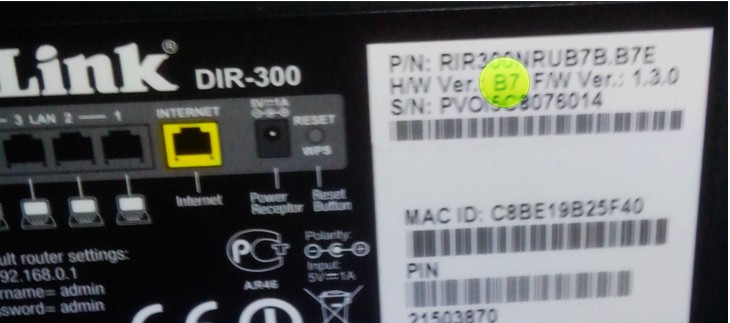
Дополнение. Модели DIR-300 и D-Link D-300 – это одно и то же, как бы их не путали. Модели у TP-Link с таким номером не существует.
Предварительные настройки – Windows
Если вы уверены, что у вас все отличное в системе – смело пропускайте этот раздел.
Чтобы исключить все возможные проблемы от былых настроек, предлагаю немного покопаться в системе, и убедиться, что сетевые настройки получаются автоматически. На этапе настройки — это важно, т.к. есть вероятность или не подключиться к роутеру, или не получить интернет. Так что лучше изначально проверить, что все выставлено на автомат, а уже после базовой настройки делать что угодно со своей сетью.
Дальнейшие действия подходят для всех современных операционных систем – Windows 7, Windows 8, Windows 10. Различия между ними минимальны, любые погрешности в тексте восстанавливаются на глаз. Если вдруг возникла какая-то сложно – или ищем настройки под свою систему на нашем сайте, или просто задаем вопрос в комментарии. Скриншоты ниже взяты с «семерки».
Для справки. Настроить роутер можно и без компьютера – через телефон или планшет, подключившись по Wi-Fi. Но компьютерная настройка самая простая.
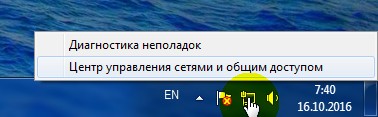
Шаг 1. Центр управления сетями и общим доступом
Ищем возле часов значок подключения к сети, щелкаем по нему правой кнопкой мыши и выбираем наш Центр управления:
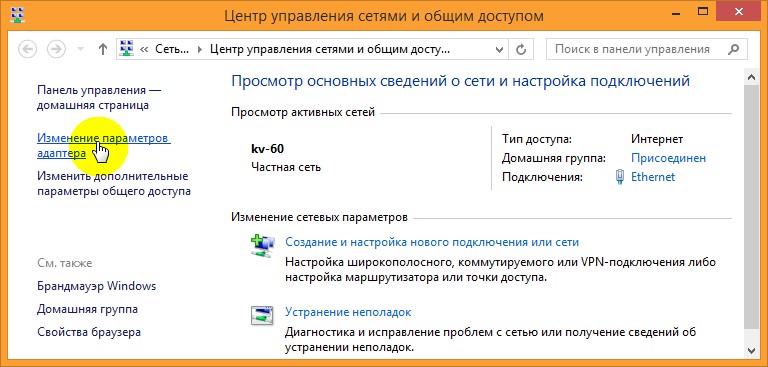
Шаг 2. Изменение параметров адаптера
Шаг 3. Свойства адаптера
На этой страничке у вас может быть несколько адаптеров – например, проводной и беспроводной. Выбираем тот, через который подключены к маршрутизатору, щелкаем по нему правой кнопкой мыши и активируем Свойства.
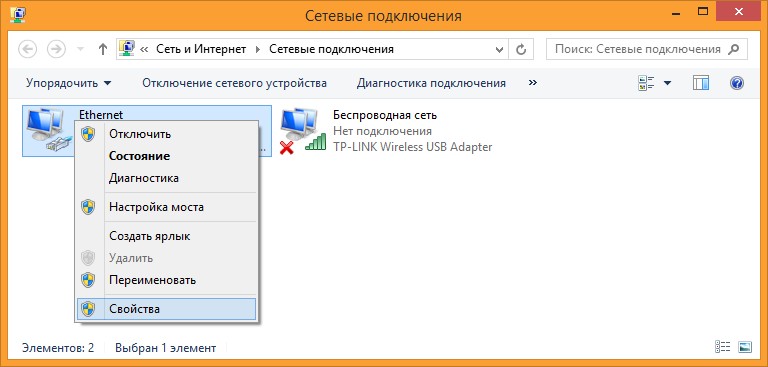
Шаг 4. Настройки – автомат
А далее просто нужно пощелкать, чтобы добраться до нужных нам настроек:
- Протокол интернета версии 4 (TCP/IP).
- Свойства.
- В обеих графах, если у вас что-то стояло, выбираем автоматическое получение настроек.
- Не забудьте нажать кнопку ОК, чтобы все сохранилось.
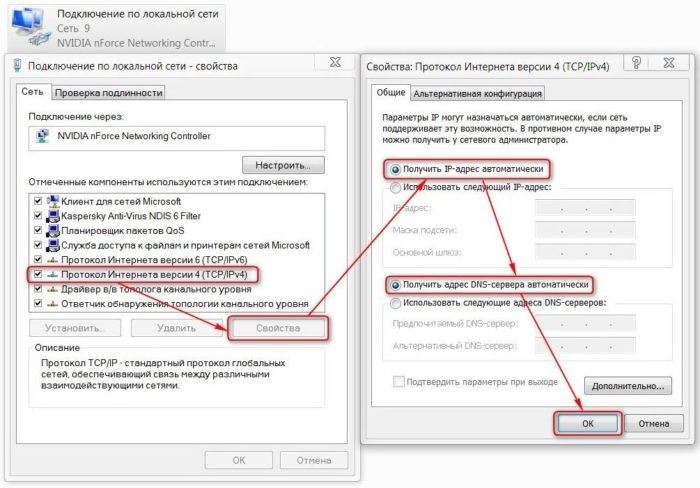
Теперь ваш компьютер будет получать настройки от самого роутера – а это и подключиться даст, и интернет правильно потечет без лишних танцев с бубнами.
Вход в настройки
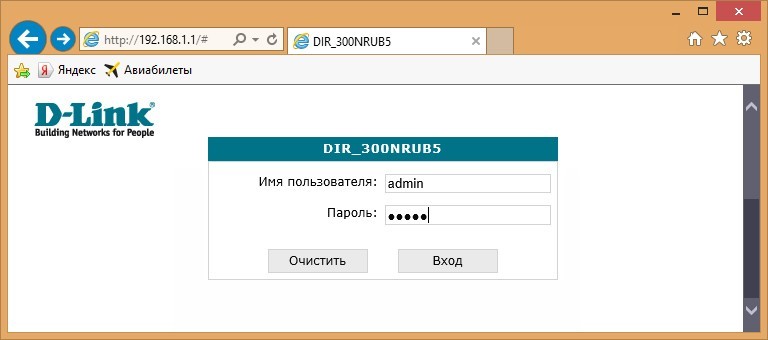
Приступаем к непосредственной настройке. Перед тем как настроить роутер D-Link Dir-300, нужно зайти в его панель управления:
- Попробуйте перейти по следующим IP адресам – 192.168.0.1 (бывает и 192.168.1.1)
- Логин – admin
- Пароль – admin
Обычно в рамках одного устройства адреса подключения одинаковые. Но на этой популярной модели встречаются оба варианта. Так что попробуйте и то, и то, а там, где откроется, и вводите. Вот пример подключения к панели через один адрес:
А вот уже на другом устройстве наклейка на нижней части (здесь на любом маршрутизаторе и можно подсмотреть данные для подключения):
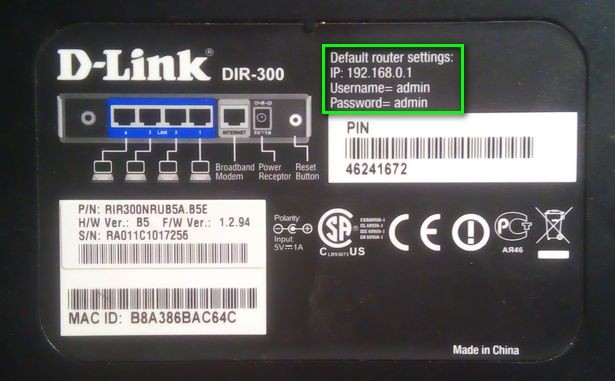
После успешного ввода вы и попадаете в настройки. Но если вдруг что-то не получилось, напишите свою ситуацию в комментариях. Обычные причины такой проблемы:
- Нет подключения.
- Роутер выключен.
- Кривые настройки сети – нужно автомат, можно на всякий случай перезагрузиться.
- Роутер кто-то использовал до вас и перебил настройки подключения – можно сбросить их на заводские (инструкция была разделом выше).
Подключение к интернету
Теперь пытаемся подключиться к интернету на нашем Д-Линке. Главный мой совет, т.к. интернет-провайдеров в нашем большом мире очень много, и под всех не подстроишься:
Если возникла проблема с настройкой на этапе подключения к интернету – смело звоните вашему интернет-провайдеру и уточняйте необходимые настройки.
Сделать это придется один раз и на долгие годы, так что ничего страшного нет. Вдруг именно ваш провайдер имеет какие-то специфичные технологии, бывает и такое. Но обычно все успешно подключается и при самостоятельных действиях.
Сеть – Соединение – WAN
Переходим по этому пути и попадаем вот сюда:
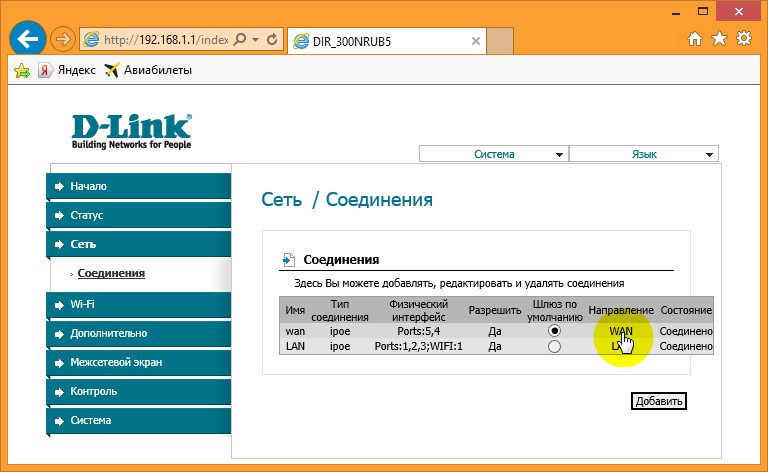
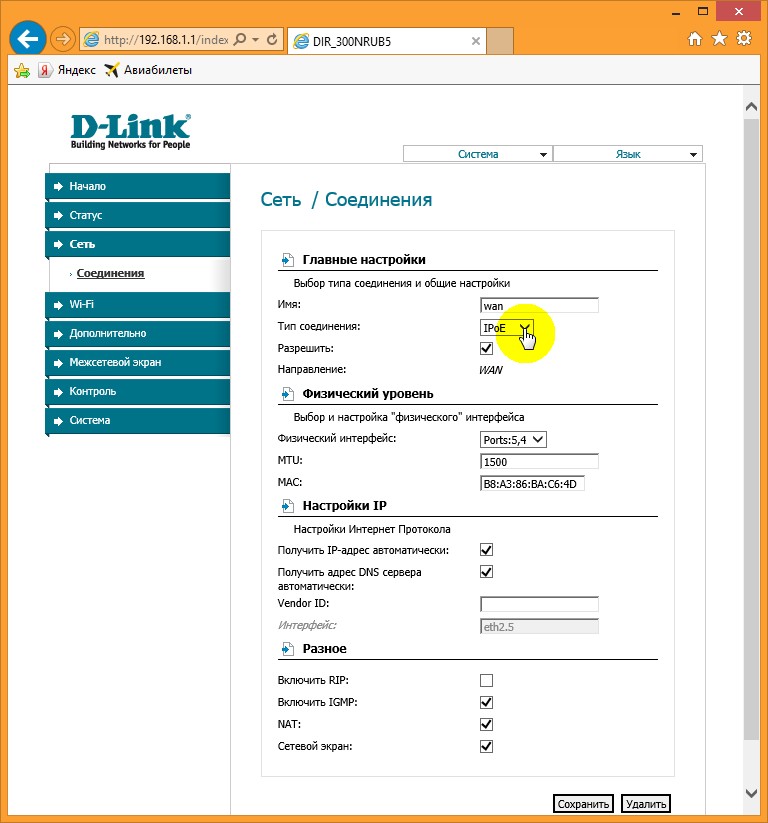
На последней странице главное выбрать свой тип соединения – PPPoE или IPoE. Тут посмотрите на свой договор с провайдером – там обычно указывается и тип соединения, и логин, и пароль. На рисунке показано подключение через IPoE – здесь ничего дополнительного не нужно вводить, но если у вас требуется ввести логин и пароль – ставьте PPPoE и соответствующие поля появятся.
Вводите все как здесь, сохраняете – интернет работает.
Настройка Wi-Fi
Самое главное в настройке Вай-Фая – чтобы все работало, и был свой пароль. Делаем так:
Wi-Fi – Общие настройки
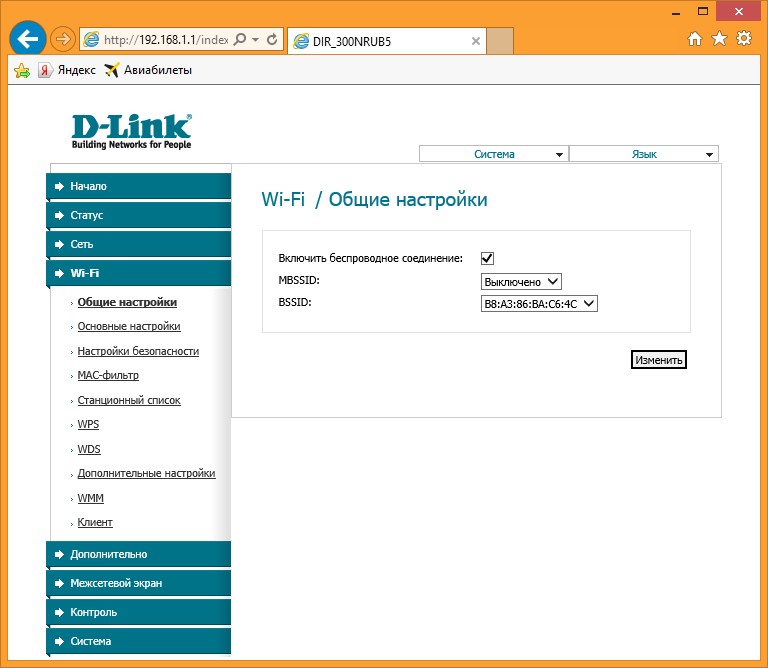
Здесь убедитесь, что включена галка «Включить беспроводное соединение». Либо можно просто посмотреть на переднюю панель роутера и убедиться, что индикатор беспроводной сети горит или мигает.
Wi-Fi – Основные настройки
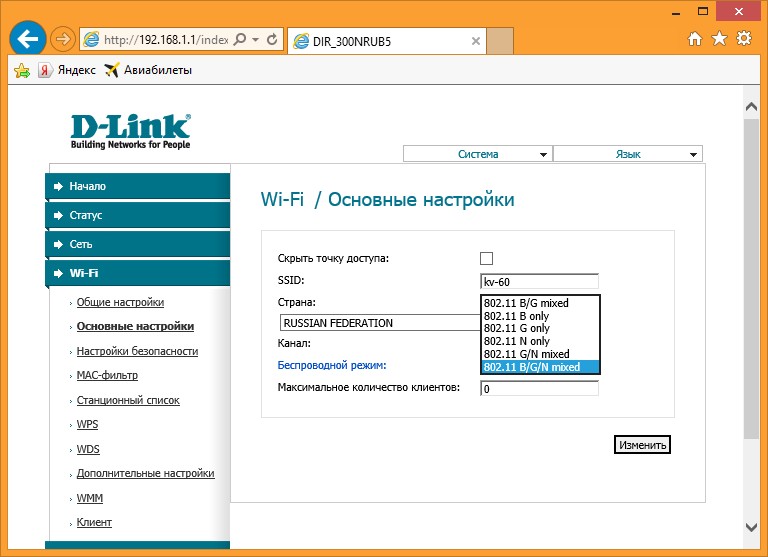
Здесь посмотрите на SSID – название вашей сети. Так вы ее будете видеть при поиске сетей, так ее будут видеть все ваши соседи. Еще посмотрите, чтобы режим стоял в B/G/N mixed – так будет обеспечено полное сочетание стандартов между всеми возможными устройствами и вашим маршрутизатором, чтоб проблем не было.
Wi-Fi – Настройки безопасности
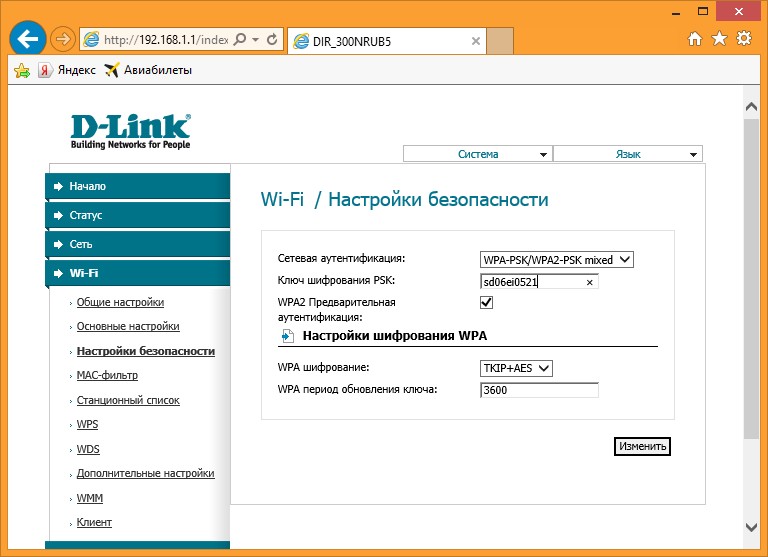
Здесь и задаются основные настройки безопасности вашей домашней беспроводной сети. Не игнорируйте этот пункт! Обязательно установите свой пароль.
Что важно:
- Сетевая аутентификация – WPA-PSK/WPA2-PSK mixed – только так, никаких незащищенных сетей, никаких WEP, которые ломаются на раз-два.
- Ключ шифрования PSK – а это ваш пароль, который будет запрашиваться при подключении любого устройства к вашему Wi-Fi. Его не нужно делать простым, но сразу же запишите куда-нибудь. Посмотреть его повторно можно будет здесь же, но проще ввести с бумажки.
Пароль роутера
Интернет у нас есть, Wi-Fi от соседей обезопасили, теперь самое время защитить и любой роутер – ведь сейчас любое устройство извне может подключиться к нему, ввести admin-admin и, например, подменить все ваши сайты на свои со злыми намерениями. Поэтому:
Система – Пароль администратора
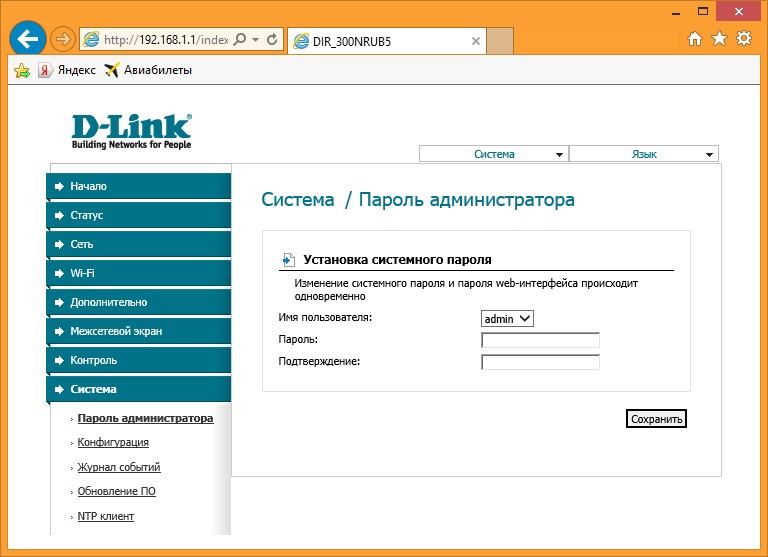
И меняем здесь пароль на новый сложный. Ничего сложного)
Другой интерфейс
Как уже писал выше, у D 300 было много вариантов изготовления, и было много разных интерфейсов. Вся вышеописанная суть подойдет под любую модель – да даже на любой другой роутер, ведь везде процесс одинаковый. Ниже просто покажу, какие еще бывают вариации интерфейса.
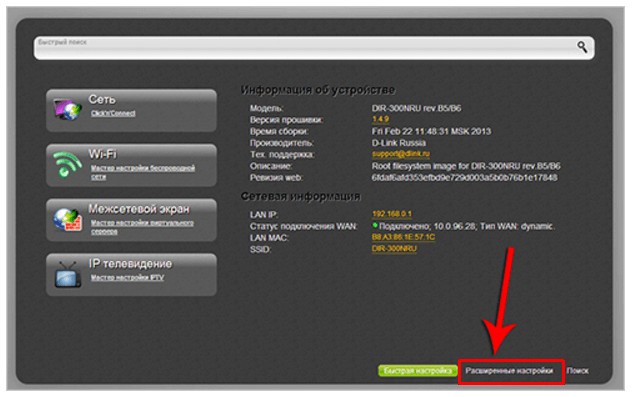
Главная страница и вход в расширенные настройки:
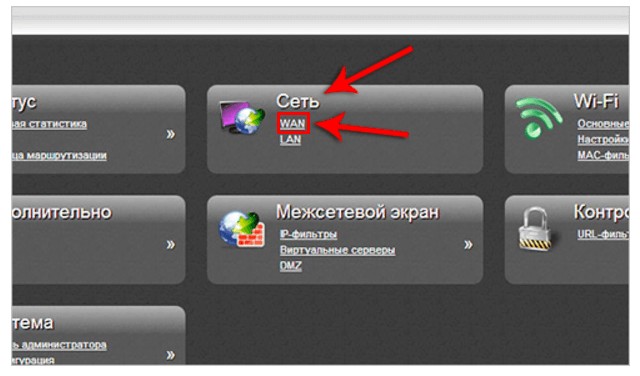
Наша сеть WAN (куда нужно добавить новую настройку с типом соединения и логином-паролем провайдера):
А вот и сами настройки для PPPoE. Напомнию, нужно ввести только сам Тип соединения, а также логин и пароль:
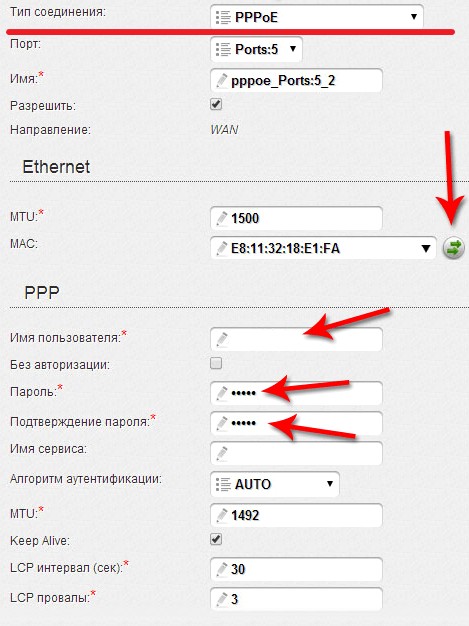
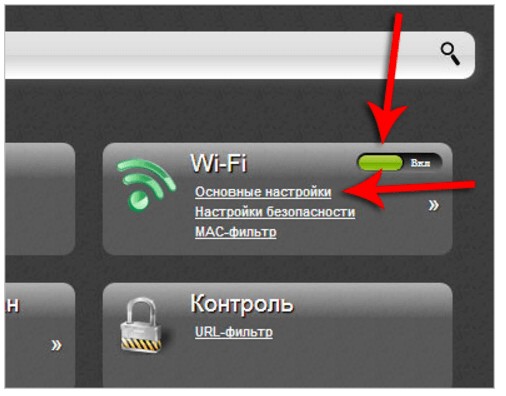
Внутренности Wi-Fi выглядят примерно одинаково, поэтому показываю лишь точку входа во все необходимые настроечки:
Мастер настройки
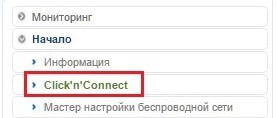
Выше я описал процесс ручной настройки – там нет ничего сложного, и каждый может справиться. Но все, что было описано выше, можно сделать и через автоматическую настройку, которая проведет вас по шагам, как и этот мануал.
Начало – Click’n’Connect
Интересные продвинутые настройки
Внимание! Вышеописанных пунктов обычно достаточно, чтобы подключиться к интернету и раздать его через Wi-Fi. Я не рекомендую использовать сложные настройки D-Link DIR-300 «любителям».
Просто бегло затрону, что еще умеет эта моделька. Профессионалы просто поймут о чем идет речь и без проблем выстроят свою задачу. Так что для упоминания.
- Маршрутизация. Позволяет прокинуть любые маршруты. На то он и Роутер (маршрутизатор), а не просто модем. Моделька хоть и старенькая, но позволяет решать задачи на дому.
- VLAN – позволяет делить наши сети на виртуальные пространства. Это и контент-фильтр поможет наложить, и IP телевидение отделить от общего потока трафика.
- Firewall, NAT и проброс портов – все присутствует. Видео по пробросу прикладываю далее:
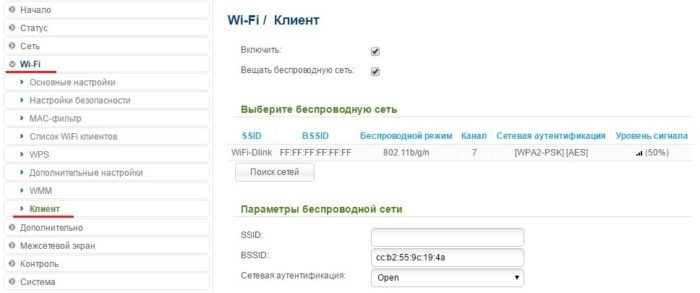
- Репитер (повторитель, усилитель, ретранслятор). Если у вас уже есть какая-то сеть, то этот роутер можно подключить к ней и просто дублировать ее для расширения зоны покрытия. Делается это в настройках «Wi-Fi – Клиент». Здесь отмечаем галку на переход в режим и вещание, выбираем нужную сеть и все работает.
- Аппарат отлично прошивается. Если у вас старенькая моделька – зайдите на официальный сайт, гляньте прошивку под свою ревизию и просто обновите ПО. Но по мне, официальные прошивки, если нет никаких проблем, проще оставлять теми же, а смысл обновляться есть только для профессионалов сразу на какую-нибудь стороннюю OpenWRT.
Подключение к роутеру по Wi-Fi
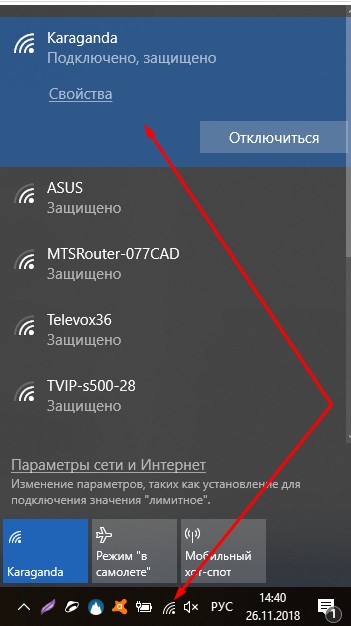
В подключении к Wi-Fi роутеру D-Link DIR 300 по вай-фаю нет чего-то особенного. Все просто – открываете список сетей, ищете свою (название указывали в SSID), подключаетесь, вводите ключ безопасности. Все.
Инструкции
Кому вдруг нашего руководства оказалось недостаточно, предлагаю к ознакомлению 2 официальные инструкции на эту модель роутера. Там есть все, от технических спецификаций до нюансов настройки.
Вот и все! Надеюсь эта статья была полезна для вас. Обязательно оставьте свой комментарий! И не бойтесь менять настройки, если вдруг что-то не получится или «поломается» – просто делайте сброс настроек и приступайте заново. Уверен, все получится!
Описание
Создание беспроводной сети
Беспроводной маршрутизатор 802.11g DIR-300 позволяет создать беспроводную сеть для дома. Подключив беспроводной маршрутизатор к выделенной линии или широкополосному модему, пользователи могут совместно использовать высокоскоростное соединение с Интернет для поиска информации в Web, проверки электронной почты и общения on-line с друзьями и семьей.
Защита безопасности сети
Беспроводной маршрутизатор DIR-300 содержит встроенный межсетевой экран, который защищает пользовательскую сеть от вредоносных атак. Это минимизирует угрозы от действий хакеров и предотвращает нежелательные вторжения в сеть. Дополнительные функции безопасности такие, как например, фильтр МАС-адресов, предотвращают неавторизованный доступ к сети. Функция «родительского контроля» позволяет запретить пользователям просмотр нежелательного контента. Также беспроводной маршрутизатор 802.11g поддерживает стандарты шифрования WEP и WPA.
Полная совместимость
Беспроводной маршрутизатор DIR-300 работает на основе стандарта 802.11g, но является также обратно совместимым со стандартом 802.11b, гарантируя совместимость с широким диапазоном беспроводных устройств. Беспроводной маршрутизатор 802.11g содержит четыре порта Ethernet, позволяющими подключить персональные компьютеры, принтеры и другие устройства с Ethernet-интерфейсом.
Простота установки и эксплуатации
Благодаря D-Link Quick Router Setup Wizard (Мастеру по быстрой установке маршрутизатора), настройка сети может быть выполнена в считанные минуты. Использование Мастера по быстрой установке значительно облегчает процесс установки аппаратного обеспечения, его подключения к сети и добавления новых устройств, а также установку настроек провайдера для быстрого установления широкополосного соединения с Интернет. Кроме того, DIR-300 поддерживает систему Wi-Fi Protected Setup™ (WPS), которая упрощает настройку беспроводной сети и защиты.
Характеристики
- Компьютер с операционной системой Windows XP SP2 / Windows 2000 SP4 / MAC OS X (вер. 10.4/10.3) / Linux и установленным адаптером Ethernet
- Internet Explorer 6 или Firefox 1.5 или выше
Стандарты
- IEEE 802.11g
- IEEE 802.11b
- IEEE 802.3
- IEEE 802.3u
Скорость передачи данных1 с автоматическим переключением
54, 48, 36, 24, 18, 12,1 11, 9, 6, 5.5, 2 и 1 Мбит/сДиапазон частот
2.4-2.462 ГГцСхемы модуляции
- Orthogonal Frequency Division Multiplexing (OFDM)
- Complementary Code Keying (CCK)
Мощность передатчика
5dBm +/- 2dBmАнтенна
1 съемная дипольная антенна с коэффициентом усиления 2dBi с разъемом RP-SMAБезопасность
- 64/128-битное WEP-шифрование данных
- Wi-Fi Protected Access (WPA, WPA2)
ИНТЕРФЕЙС WAN
- 1 порт Ethernet 10/100 Мбит/с для xDSL/кабельного соединения
- Соответствие стандарту 802.3/802.3u
- Управление потоком 802.3x в режиме полного дуплекса
- Поддержка автоматического согласования скорости и режима работы
- Поддержка автоматического определения полярности MDI/MDIX
Типы подключения WAN
- Static IP
- Dynamic IP
- PPPoE
- L2TP
- PPTP
- DualAccess PPPoE
- DualAccess PPTP
Интерфейс LAN
- 4-х портовый коммутатор 10/100 Мбит/с Ethernet
- Соответствие стандарту 802.3/802.3u
- Управление потоком 802.3x в режиме полного дуплекса
- Поддержка автоматического согласования скорости и режима работы
- Поддержка автоматического определения полярности MDI/MDIX
Выходная мощность передатчика для 802.11B
(типичная выходная мощность передатчика при комнатной температуре) - 17dBm для 11, 5.5, 2 и 1 Мбит/с
Чувствительность приемника для 802.11B
(типичная при PER < 8% для пакета размером 1000 байт и комнатной температуре) - 80dBm для 11 Мбит/с
- 82dBm для 5.5 Мбит/с
- 83dBm для 2 Мбит/с
- 86dBm для 1 Мбит/с
Выходная мощность передатчика для 802.11G
(типичная выходная мощность передатчика при комнатной температуре) - 12dBm для 54 Мбит/с
- 13dBm для 48 Мбит/с
- 15dBm для 36 Мбит/с
- 16dBm для 24,18,12,9,6 Мбит/с
Чувствительность приемника для 802.11G
(типичная при PER < 8% для пакета размером 1000 байт и комнатной температуре) - 65dBm для 54 Мбит/с
- 66dBm для 48 Мбит/с
- 70dBm для 36 Мбит/с
- 74dBm для 24 Мбит/с
- 77dBm для 18 Мбит/с
- 81dBm для 12 Мбит/с
- 82dBm для 9 Мбит/с
- 87dBm для 6 Мбит/с
Расширенные функции межсетевого экрана
- Network Address Translation (NAT)
- Stateful Packet Inspection (SPI)
- Фильтрация MAC- адресов
- Фильтрация URL-адресов
Управление устройством
- Internet Explorer 6 или выше; Firefox 1.5 или выше
- Wi-Fi Protected SetupTM (WPS)
Индикаторы
- Power (питание)
- Status
- Internet
- WLAN (беспроводное соединение)
- LAN
Питание на входе
5 В постоянного тока 1.2А, через внешний адаптер питанияПотребляемая мощность
4000 мВтРазмеры
112.6 x 147.5 x 31.8 ммВес
246 гСертификаты
- FCC
- CE
Рабочая температура
От 0˚ до 55˚CВлажность хранения
95% максимумМаршрутизация
Размер таблицы статической маршрутизации: 25 записейMTBF
Среднее время безотказной работы > 30,000 ч
Минимальные системные рекомендации
Сертификаты
Заказ
DIR-300 Беспроводной 2,4 ГГц (802.11g) 4-х портовый маршрутизатор, до 54 Мбит/с
Изображения
DIR-300/A1A1

Вид спереди

Вид сзади
Загрузки
Смотрите также
- Выделение LAN порта для подключения IPTV приставки
- Для чего нужен проброс портов в роутере и как его настроить (DIR-300NRU, DIR-320NRU, DIR-615/K1 — прошивка 1.4.x )
- Инструкция по настройке PPPoE соединения
- Инструкция по настройке PPTP/L2TP соединения
- Инструкция по настройке Static IP соединения
- Инструкция по настройке беспроводной сети
- Инструкция по настройке проброса портов
- Как настроить соединение роутера с провайдером в режиме PPPoE (DIR-300NRU, DIR-320NRU, DIR-615/K1 — прошивка 1.4.x )
- Как настроить соединение роутера с провайдером в режиме PPTP/L2TP + Динамический (Статический) IP (DIR-300NRU, DIR-320NRU, DIR-615/K1 — прошивка 1.4.x )
- Как настроить соединение роутера с провайдером в режиме Static IP (DIR-300NRU, DIR-320NRU, DIR-615/K1 и K2 — прошивка 1.4.x )?
- Настройка PPPoE (Dual Access) соединения DIR-300
- Настройка PPTP/L2TP (Dual Access) соединения на примере DIR-300
- Настройка шифрации данных Wi-Fi в интернет-шлюзах серии DIR-xxx (на примере DIR-300)
- Пример настройки беспроводной сети роутера (DIR-300NRU, DIR-320NRU, DIR-615/K1 — прошивка 1.4.x). С шифрованием WPA-PSK/WPA2-PSK mixed.
- Пример настройки подключения «Triple play» с использованием VLAN
- Инструменты для проектирования сети
Описание
Беспроводной интерфейс
Используя беспроводной маршрутизатор DIR-300, Вы сможете быстро организовать беспроводную сеть дома и в офисе, предоставив доступ к сети Интернет компьютерам и мобильным устройствам практически в любой точке (в зоне действия беспроводной сети). Маршрутизатор может выполнять функции базовой станции для подключения к беспроводной сети устройств, работающих по стандартам 802.11b, 802.11g и 802.11n (со скоростью до 150 Мбит/с).
Безопасное беспроводное соединение
В маршрутизаторе реализовано множество функций для беспроводного интерфейса. Устройство поддерживает несколько стандартов безопасности (WEP, WPA/WPA2), фильтрацию подключаемых устройств по MAC-адресу, а также позволяет использовать технологии WPS и WMM.
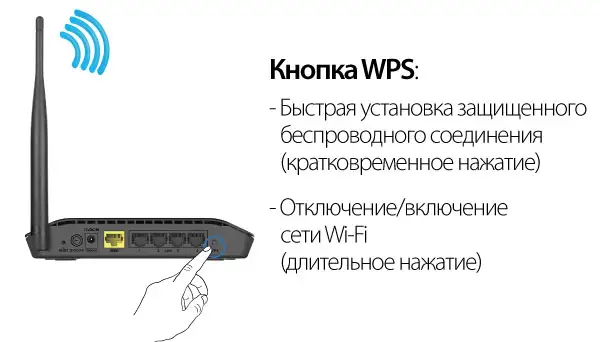
Кроме того, устройство оборудовано кнопкой для выключения/включения Wi-Fi-сети. В случае необходимости, например, уезжая из дома, Вы можете выключить беспроводную сеть маршрутизатора одним нажатием на кнопку, при этом устройства, подключенные к LAN-портам маршрутизатора, останутся в сети.
Расширенные возможности беспроводной сети
Возможность настройки гостевой Wi-Fi-сети позволит Вам создать отдельную беспроводную сеть с индивидуальными настройками безопасности и ограничением максимальной скорости. Устройства гостевой сети смогут подключиться к Интернету, но будут изолированы от устройств и ресурсов локальной сети маршрутизатора.
Функция интеллектуального распределения Wi-Fi-клиентов будет полезна для сетей, состоящих из нескольких точек доступа или маршрутизаторов D-Link – настроив работу функции на каждом из них, Вы обеспечите подключение клиента к точке доступа (маршрутизатору) с максимальным уровнем сигнала.
4-портовый коммутатор
Встроенный 4-портовый коммутатор маршрутизатора позволяет подключать компьютеры, оснащенные Ethernet-адаптерами, игровые консоли и другие устройства к Вашей сети.
Безопасность
Беспроводной маршрутизатор DIR-300 оснащен встроенным межсетевым экраном. Расширенные функции безопасности позволяют минимизировать последствия действий хакеров и предотвращают вторжения в Вашу сеть.
Встроенный сервис Яндекс.DNS обеспечивает защиту от вредоносных и мошеннических сайтов, а также позволяет ограничить доступ детей к «взрослым» материалам.
Простая настройка и обновление
Для настройки беспроводного маршрутизатора DIR-300 используется простой и удобный встроенный web-интерфейс (доступен на русском и английском языках).
Мастер настройки позволяет быстро перевести DIR-300 в режим маршрутизатора (для подключения к проводному или беспроводному провайдеру), точки доступа, повторителя или клиента и задать все необходимые настройки для работы в выбранном режиме за несколько простых шагов.
Также DIR-300 поддерживает настройку и управление с помощью мобильного приложения D-Link Click’n’Connect для устройств под управлением ОС Android.
Вы легко можете обновить встроенное ПО – маршрутизатор сам находит проверенную версию ПО на сервере обновлений D-Link и уведомляет пользователя о готовности установить его.
Характеристики
| DIR-300S | DIR-300A | |
 |

|
|
| Аппаратное обеспечение | ||
| Процессор | RTL8196E (400 МГц) | RTL8196D (620 МГц) |
| Оперативная память | 32 MБ, SDRAM | 32 MБ, DDR SDRAM |
| Flash-память | 4 МБ, SPI | |
| Интерфейсы |
Порт WAN 10/100BASE-TX 4 порта LAN 10/100BASE-TX |
|
| Индикаторы |
Питание Беспроводная сеть WPS Интернет 4 индикатора Локальная сеть |
Питание Статус Беспроводная сеть / WPS Интернет 4 индикатора Локальная сеть |
|
Кнопки |
Кнопка ON/OFF для включения/выключения питания | Кнопка POWER для включения/выключения питания |
|
Кнопка RESET для возврата к заводским настройкам Кнопка WPS для установки беспроводного соединения и включения/выключения беспроводной сети |
||
| Антенна | Внешняя всенаправленная антенна | Внутренняя всенаправленная антенна |
| Коэффициент усиления 5 дБи |
Коэффициент усиления 2 дБи |
|
| Разъем питания | Разъем для подключения питания (постоянный ток) | |
| Программное обеспечение | ||
| Типы подключения WAN | ||
| PPPoE | + | + |
| IPv6 PPPoE | + | + |
| PPPoE Dual Stack | + | + |
| Статический IPv4 / Динамический IPv4 | + | + |
| Статический IPv6 / Динамический IPv6 | + | + |
| PPPoE + Статический IP (PPPoE Dual Access) | + | + |
| PPPoE + Динамический IP (PPPoE Dual Access) | + | + |
| PPTP/L2TP + Статический IP | + | + |
| PPTP/L2TP + Динамический IP | + | + |
| Сетевые функции | ||
| DHCP-сервер/relay | + | + |
| Назначение IPv6-адресов в режиме Stateful/Stateless, делегирование префикса IPv6 | + | + |
| DNS relay | + | + |
| Dynamic DNS | + | + |
| Статическая IP-маршрутизация | + | + |
| Статическая IPv6-маршрутизация | + | + |
| IGMP Proxy | + | + |
| RIP | + | + |
| Поддержка UPnP IGD | + | + |
| Поддержка VLAN | + | + |
| Поддержка функции ping со стороны внешней сети (WAN ping respond) | + | + |
| Поддержка механизма SIP ALG | + | + |
| Поддержка RTSP | + | + |
| Настройка скорости, режима дуплекса и функции управления потоком (flow control) в режиме автоматического согласования/Ручная настройка скорости и режима дуплекса для каждого Ethernet-порта |
+ |
+ |
| Настройка максимальной скорости исходящего трафика для каждого порта маршрутизатора | + | + |
| Встроенное приложение UDPXY | + | + |
| Функции межсетевого экрана | ||
| Преобразование сетевых адресов (NAT) | + | + |
| Контроль состояния соединений (SPI) | + | + |
| IP-фильтр | + | + |
| IPv6-фильтр | + | + |
| MAC-фильтр | + | + |
| URL-фильтр | + | + |
| DMZ-зона | + | + |
| Функция защиты от ARP- и DDoS-атак | + | + |
| Виртуальные серверы | + | + |
| Встроенный сервис контентной фильтрации Яндекс.DNS | + |
+ |
| VPN | ||
| IPSec/PPTP/L2TP/PPPoE pass-through | + | + |
| Управление | ||
| Локальный и удаленный доступ к настройкам | TELNET/WEB (HTTP/HTTPS) | |
| Web-интерфейс настройки и управления на нескольких языках | + | + |
| Поддержка приложения Click’n’Connect для устройств под управлением ОС Android | + | + |
|
Уведомление о проблемах с подключением и автоматическое перенаправление к настройкам |
+ | + |
| Обновление ПО маршрутизатора через web-интерфейс | + | + |
| Автоматическое уведомление о наличии новой версии ПО | + | + |
| Сохранение и загрузка конфигурации | + | + |
| Возможность передачи журнала событий на удаленный сервер | + | + |
| Автоматическая синхронизация системного времени с NTP-сервером и ручная настройка даты и времени | + | + |
| Утилита ping | + | + |
| Утилита traceroute | + | + |
| Клиент TR-069 | + | + |
| Параметры беспроводного модуля | ||
| Стандарты | IEEE 802.11b/g/n | |
| Диапазон частот | 2400 ~ 2483,5 МГц | |
| Безопасность беспроводного соединения | ||
| WEP | + | + |
| WPA/WPA2 (Personal/Enterprise) | + | + |
| МАС-фильтр | + | + |
| WPS (PBC/PIN) | + | + |
| Дополнительные функции | ||
| Режим «клиент» | + | + |
| WMM (Wi-Fi QoS) | + | + |
| Информация о подключенных Wi-Fi-клиентах | + | + |
| Расширенные настройки | + | + |
| Управление подключенными устройствами | + | + |
| Расширенные настройки | + | + |
| Интеллектуальное распределение Wi-Fi-клиентов | + | + |
| Гостевая Wi-Fi-сеть / поддержка MBSSID | + | + |
| Ограничение скорости беспроводной сети | + | + |
| Периодическое сканирование каналов, автоматический переход на более свободный канал | + | + |
| Скорость беспроводного соединения |
IEEE 802.11b: 1, 2, 5,5 и 11 Мбит/с IEEE 802.11g: 6, 9, 12, 18, 24, 36, 48 и 54 Мбит/с IEEE 802.11n: от 6,5 до 150 Мбит/с (от MCS0 до MCS7) |
|
| Выходная мощность передатчика | ||
| 802.11b | 15 дБм при 1, 2, 5,5, 11 Мбит/с | 17 дБм при 1, 2, 5,5, 11 Мбит/с |
| 802.11g | 15 дБм при 6, 9, 12, 18, 24, 36, 48, 54 Мбит/с |
17 дБм при 6, 9, 12 Мбит/с 16 дБм при 18, 24 Мбит/с 15 дБм при 36, 48, 54 Мбит/с |
| 802.11n |
HT20/HT40 15 дБм при MCS0/1/2/3/4/5/6 14 дБм при MCS7 |
HT20/HT40 16,5 дБм при MCS0/1/2 16 дБм при MCS3/4 15,5 дБм при MCS5 15 дБм при MCS6 14 дБм при MCS7 |
| Чувствительность приемника | ||
| 802.11b |
-82 дБм при 1 Мбит/с -80 дБм при 2 Мбит/с -78 дБм при 5,5 Мбит/с -76 дБм при 11 Мбит/с |
|
| 802.11g |
-85 дБм при 6 Мбит/с -84 дБм при 9 Мбит/с -82 дБм при 12 Мбит/с -80 дБм при 18 Мбит/с -77 дБм при 24 Мбит/с -73 дБм при 36 Мбит/с -69 дБм при 48 Мбит/с -68 дБм при 54 Мбит/с |
|
| 802.11n |
HT20 -82 дБм при MCS0 -79 дБм при MCS1 -77 дБм при MCS2 -74 дБм при MCS3 -70 дБм при MCS4 -66 дБм при MCS5 -65 дБм при MCS6 -64 дБм при MCS7 HT40 -79 дБм при MCS0 -76 дБм при MCS1 -74 дБм при MCS2 -71 дБм при MCS3 -67 дБм при MCS4 -63 дБм при MCS5 -62 дБм при MCS6 -61 дБм при MCS7 |
|
| Схемы модуляции | ||
| 802.11b | DQPSK, DBPSK, DSSS, CCK | |
| 802.11g | BPSK, QPSK, 16QAM, 64QAM с OFDM | |
| 802.11n | BPSK, QPSK, 16QAM, 64QAM с OFDM | |
| Физические параметры | ||
| Размеры | 175 x 123 x 31 мм | 134 x 83 x 98 мм |
| Вес | 249 г | 202 г |
| Условия эксплуатации | ||
| Питание | Выход: 12 В постоянного тока, 0,5 А | |
| Температура |
Рабочая: от 0 до 40 °C Хранения: от -20 до 65 °C |
|
| Влажность |
При эксплуатации: от 10% до 90% (без конденсата) При хранении: от 5% до 95% (без конденсата) |
|
| Комплект поставки | ||
|
Маршрутизатор Адаптер питания постоянного тока 12В/0,5А Ethernet-кабель Документ «Краткое руководство по установке» (буклет) |
Сертификаты
Экспертное заключение № 77.01.16.П.013946.09.11 от 13.09.2011
Решение ГКРЧ № 08-24-05-183 от 28.04.2008. О внесении в текст Приложения №2 к решению ГКРЧ № 04-03-04-003 от 06.12.2004 РЭС стандарта 802.11g D-Link
Сертификат соответствия ЕАЭС № ТС RU С-TW.БЛ08.В.00786 от 25.08.2017 действует до 24.08.2023*
*Продление сроков действия в соответствие с Приложением №18 к постановлению Правительства РФ от 12.03.2022 № 353 (ред. от 12.09.2022) «Об особенностях разрешительной деятельности в Российской Федерации в 2022 году»
Заказ
DIR-300S Беспроводной маршрутизатор N150
DIR-300A Беспроводной маршрутизатор N150
Изображения
DIR-300A/A1
 Вид справа
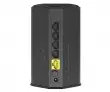 Вид сзади
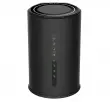 Вид спереди
DIR-300S/A1
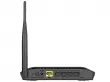 Вид сзади
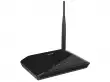 Вид справа
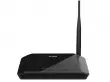 Вид спереди
Загрузки
Общее описание
Общее описание
Общее описание
Общее описание
Общее описание
Общее описание
Общее описание
Общее описание
Обновления предыдущих версий
Обновление ПО (версия 3.0.1)
Добавленный функционал:
1. Добавлена возможность ограничения скорости передачи данных для клиентов беспроводной сети.
2. Добавлена возможность назначения произвольного имени хоста для IP-адреса в локальной сети.
3. Добавлена возможность блокирования URL-фильтром HTTPS-трафика.
4. Добавлена расширенная настройка Ping и Traceroute.
5. Добавлена функция резервирование WAN.
6. Добавлен упрощенный интерфейс в раздел WAN.
Список улучшений:
1. Исправлены уязвимости протокола WPA2 — Key Reinstallation Attacks.
2. Улучшена стабильность и производительность беспроводной сети.
3. Улучшена стабильность PPTP/L2TP соединений.
4. Системные доработки.
Важно:
1. После сброса к заводским настройкам по умолчанию пароль к wi-fi сети — WPS PIN, указанный на стикере устройства.
2. Пароль для доступа на интерфейс не может совпадать с логином (admin). При первом подключении устройство потребует сменить пароль по умолчанию.
3. Для применения нового функционала необходимо сбросить устройство к заводским настройкам.
Скачать
Обновление ПО (версия 3.0.0)
Скачать
Обновление ПО (версия 3.0.0)
Скачать
Обновление ПО (версия 3.0.0)
Скачать
Обновление ПО (версия 2.5.7)
Скачать
Обновление ПО (версия 2.5.9)
Скачать
Заводская версия ПО (версия 2.5.1)
Обновление ПО (версия 2.5.13)
Скачать
Обновление ПО (версия 2.5.12)
Скачать
Обновление ПО (версия 2.5.12)
Скачать
Обновление ПО (версия 2.5.19)
Скачать
Обновление ПО (версия 2.5.11)
Скачать
Обновление ПО (версия 2.5.11)
Скачать
Обновление ПО (версия 2.5.11)
Скачать
Обновление ПО (версия 2.5.11)
Скачать
Обновление ПО (версия 2.5.4)
Скачать
Обновление ПО (версия 2.0.8)
20140115_1223_DIR_300A_2.0.18_sdk-master.bin
Fixed:
1. Исправлен механизм выбора шлюза по умолчанию при использовании нескольких VPN-соединения (в том числе VPN + Беспроводной Клиент)
2. Улучшена стабильность соединения PPPoE
3. Улучшена стабильность соединения L2TP
4. Исправлена проблема с «Wi-Fi Клиент» при подключении к точкам, работающих со стандартом «N only»
5. Исправлена проблема с NTP-клиентом
6. Улучшена стабильность сервисов IPTV
7. Исправлена проблема с URL-фильтром (при использовании протокола (например, http://) при вводе адреса)
8. Исправлена проблема с переподключением PPTP соединения
9. Исправлены некоторые проблемы с веб-интерфейса
10. Системные доработкиСкачать
Обновление ПО (версия 1.4.8)
Заводская версия ПО (версия 1.3.0)
Ссылка на предыдущие версии ПО
Краткое руководство по установке
Краткое руководство по установке
Краткое руководство по установке
Краткое руководство по установке
Краткое руководство по установке
Краткое руководство по установке
Краткое руководство по установке
Краткое руководство по установке
Краткое руководство по установке
Руководство пользователя
Руководство пользователя (версия 3.0.0)
Руководство пользователя
Руководство пользователя
Руководство пользователя
Руководство пользователя
Руководство пользователя
Руководство пользователя
Руководство пользователя
Заводская версия ПО (версия 2.5.5)
Заводская версия ПО (версия 1.0.4)
Мы предлагаем следующие способы доставки товара:
Самовывоз из пункта выдачи
Самостоятельное получение заказа в пункте выдачи. Дата и время получения заранее согласуется с менеджером магазина.
Отгрузка товара юридическим лицам осуществляется только при наличии печати или правильно оформленной и заполненной доверенности, наличии паспорта получателя.
Курьерская доставка по Москве
Доставка по адресу покупателя или до пункта приема транспортной компании в г. Москве. Дата и время доставки заранее согласуется с менеджером магазина.
Доставка транспортной компанией по России
Доставка транспортной компанией по России до пункта выдачи транспортной компании или до конечного адреса покупателя.
Мы предлагаем следующие способы оплаты товара:
Оплата наличными
Оплата за наличный расчет для физических и юридических лиц. После внесения денежных средств Покупатель подписывает товаросопроводительные документы и получает кассовый чек.
Безналичная оплата
Мы работаем с физическими и юридическими лицами за безналичный расчёт со 100% предоплатой с оформлением всех предусмотренных законодательством документов. Счёт на оплату направляется Покупателю на электронную почту после запроса счета через форму на сайте либо по электронной почте. Цена на заказанный товар действительна в течение 2 дней с момента оформления Заказа.
Электронные способы
Оплата Заказа электронными способами, в т.ч. банковскими картами. Оплата Заказа данным способом доступна запросом ссылки на оплату у нашего менеджера.
Если у вас возникнут вопросы по оформлению заказа, вы можете обратиться к нам, позвонив по телефону +7 495 179-34-22 или связавшись по электронной почте sale@ru-dlink.com. Мы гарантируем оперативный ответ на ваш запрос и предоставление наилучших условий от официального поставщика D-LINK.
Запрос цены или КП
Мы предоставляем официальную гарантию на всю продукцию.
Сервис расширенной гарантии включает в себя:
- Приемку в сервисном центра для выполнения диагностики дефекта.
- Ремонт.
- Бесплатную доставку клиенту.
В рамках дополнительной программы оборудование D-LINK может быть поставлено с расширенной гарантией D-LINK. Cрок расширенной гарантии D-LINK – 12 месяцев с даты регистрации партнером продажи данного оборудования в базе данных компании D-LINK. По желанию клиента расширенная гарантия может быть продлена на следующие 12 месяцев по истечению первоначального срока или приобретена сразу на 24 или 36 месяцев.
Контакты гарантийного отдела:
Телефон: +7 495 179-34-22
E-mail: sale@ru-dlink.com
Получить КП / Счет
Для расчета коммерческого предложения или получения счета на поставку оборудования D-LINK оставьте заявку в форме ниже или свяжитесь с отделом продаж по телефону +7 495 179-34-22 или электронной почте sale@ru-dlink.com. Мы гарантируем оперативный ответ на ваш запрос и предоставление наилучших условий от официального поставщика D-LINK.
Специалист по решениям D-LINK:
- Окажет профессиональную консультацию.
- Сообщит вашу цену на продукцию.
- Сообщит информацию об актуальных акциях и скидках.
- Подскажет ближайшее к вам отделение с наличием нужной продукции.
- Согласует с вами возможную дату и время доставки.
Запрос цены или КП