
Сегодня мы попробуем разобраться в проблеме, когда маршрутизатор не видит 3G (4G) USB модем после подключения. Если вы зашли на эту страницу, то наверное понимаете, что я имею введу. Проблема простая и понятная. Есть роутеры, которые могут подключатся к интернету через 3G модем подключенный в USB порт. Так вот, в процессе настройки роутера, многие сталкиваются с проблемой, когда после подключения USB модема, роутер его просто не определяет. В настройках роутера, где отображается статус подключения модема, ничего нет, или пишет, что модем не определен.
Есть несколько причин, из-за которых можно столкнутся с такой проблемой. И сейчас я о них расскажу. Чаще всего, с этой проблемой сталкиваются те, кто не серьезно подходит к выбору роутера, и те, кто не читает мои статьи 🙂 Сейчас вы поймете почему.
Что делать, если роутер не определяет USB модем
1
В большинстве случаев, когда нам приходит идея покупки Wi-Fi роутера, модем у нас уже есть, и интернет подключен. И мало кто знает, что не все роутеры, даже у которых есть USB порты, поддерживают подключение 3G/4G модемов. А те которые поддерживают подключение к интернету через модемы, работают не со всеми моделями модемов. Именно из-за совместимости роутера с модемом, чаще всего возникает проблема, когда роутер просто не видит модем.
Я даже писал отдельную статью как раздать интернет по Wi-Fi c 3G USB модема? Роутеры с поддержкой USB модемов, где подробно рассказывал об этих моментах. И такую же статью я подготовил конкретно по роутерам ASUS. Будьте внимательны при выборе!
Что делать, если вы уже все купили, и оказалось, что роутер с модемом несовместимы:
Если вы посмотрели список совместимых модемов с вашим роутером, и своего модема там не нашли, то можно попробовать обновить прошивку маршрутизатора до последней версии. Возможно, там была добавлена поддержка вашей модели. Хотя, вряд ли конечно. Еще, можете поискать информацию примерно по такому запросу «модель роутера + модель модема». Возможно, уже кто-то сталкивался с такой проблемой.
Если есть возможность, просто верните роутер в магазин, и возьмите другой, который поддерживает ваш модем. Или же, поменяйте модем под ваш маршрутизатор.
2
Обновите прошивку маршрутизатора (уже писал об этом выше), и сделайте сброс настроек к заводским. Возможно, после этого, маршрутизатор сможет определить ваш модем.
3
Подключите модем напрямую к роутеру. Без удлинителей и тому подобного. USB удлинитель можно использовать, но не желательно. А если нужно, то берите не слишком длинный.

Сам уже сталкивался с проблемой, когда модем не определялся маршрутизатором из-за слишком длинного удлинителя. Многие используют удлинители, чтобы поднять модем выше, для лучшего приема.
4
Возможно, у вас немного другая проблема. Маршрутизатор видит 3G модем, но просто не может через него подключится к интернету. В таком случае, нужно убедится, что вы правильно настроили роутер, модем находится в зоне стабильного приема сети, и нет никаких ограничений со стороны оператора.
Я уже писал инструкции по настройке модема на роутерах ASUS и TP-LINK:
- Настройка подключения через 3G модем на примере роутера Asus RT-N18U.
- Инструкция по настройке модема на роутере TP-LINK. На примере модели TL-MR3220.
Проверяйте параметры. В разделе с настройкой подключения к интернету, или на вкладке «USB», вы увидите всю необходимую информацию по модему.
Если вы подключаете модем, и роутер абсолютно никак на него не реагирует (нет никакой информации в настройках), то скорее всего придется менять либо модем, либо маршрутизатор. Помню, уже давно я настраивал такую схему на роутере TP-LINK TL-MR3220. Никак не мог настроить, но после установки 10-той прошивки и танцев с бубном все как-то заработало.
Уже много статей написано на тему беспроводных сетей, настройки маршрутизаторов и т. д. Но, почему-то мало внимания уделяют маршрутизаторам, которые могут работать с USB модемами. Мы уже писали о настройке двух таких роутеров: TP-Link TL-MR3220 и Asus RT-N13U. Хорошие устройства, хотя TP-Link TL-MR3220 почему-то быстро сломался и отказался видеть модем. Об этом я так же писал. Возможно, попался какой-то брак. Да и в процессе настройки, с TL-MR3220 было больше проблем чем с Asus RT-N13U, который заработал сразу после подключения.
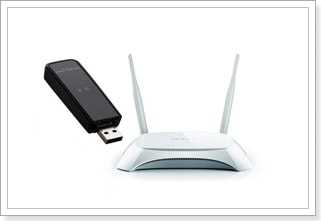 Но, в этой статье я хотел бы рассказать об одной популярной проблеме, которая очень часто возникает в процессе настройки маршрутизаторов в паре с USB модемами. О проблеме, когда роутер отказывается работать с USB модемом. Не видит его, или не хочет подключатся к интернету. Проблема действительно есть, сам сталкивался при настройке TP-Link TL-MR3220.
Маршрутизаторы, которые умеют работать с USB модемами, идея очень хорошая. Ведь если у вас нет возможности провести кабельный интернет, а есть только беспроводной 3G/4G (например, в селе), и вы хотите раздавать Wi-Fi, то это просто отличный вариант. Жаль, что на данный момент таких роутеров не очень много на рынке, по несколько моделей от каждого производителя. Но, выбрать есть с чего.
Так вот, есть у вас 3G/4G интернет, вы узнали, что можно раздать этот интернет по Wi-Fi. Купили маршрутизатор, конечно же с поддержкой USB модемов, принесли это все домой, подключили, настроили, а ничего не работает. Почему? Скорее всего потому, что ваш роутер не «дружит» с вашим модемом. Сейчас постараемся разобраться во всем по порядку.
Кстати, если вы еще ничего не покупали, то советую ознакомится с этой статьей. В ней я писал, как правильно выбирать роутере для модема.
Советы по решению проблемы
1. Как я уже писал выше, проблема чаще всего в несовместимости роутера с модемом. Так как для каждой модели роутера есть список поддерживаемых модемов и провайдеров. Этот список нужно изучать обязательно до покупки роутера. А еще лучше, до покупки роутера и модема. Найти эти списки можно на официальных сайтах производителей роутеров. Вот, например, TP-Link для их моделей http://www.tp-linkru.com/products/?categoryid=202&mode=complist. Нужно, что бы ваш модем был в списке. Модель модема ищите на наклейке на самом модеме. Если вы не обнаружили своего модема в списке, то проще всего сдать роутер назад в магазин и взять подходящий. Или, играться с прошивками (возможно потерять гарантию), и не факт что получится.
2. Если все хорошо, модем есть в списке, но не работает, то для начала, сделайте сброс настроек роутера. И попробуйте настроить все заново. Желательно по инструкции.
3. Если модем видит роутер, но не устанавливает соединение с интернетом, то проверьте правильно ли вы задали настройки провайдера, и обязательно убедитесь в том, что модем находится в зоне покрытия. То есть, что модем стабильно держит сеть. Если нет сигнала, то он понятное дело не сможет подключится к интернету.
 4. Если подключили модем через удлинитель, то попробуйте подключить без него, напрямую.
5. Если ничего не помогло, то обязательно попробуйте обновить прошивку роутера до последней версии.
Понравилась статья? Оцените её:
Дорогие пользователи! У нас появился новый форум на платформе tp-link.community (Сообщество)
Форум доступен по ссылке https://community.tp-link.com/ru
Если при регистрации в Сообществе Вы укажете адрес электронный почты, который используете на данном форуме, то Ваши данные будут перенесены на форум Сообщества автоматически.
Также, если на форуме Сообщества Ваш никнейм будет занят, то Вам предложат сменить его или оставить, но с приставкой «_RU».
Подробнее Вы можете прочитать тут: https://community.tp-link.com/ru/home/f … pic/501542
Убедительная просьба не дублировать темы на старом/новом форуме.
-
zelen184
- Сообщения: 19
- Зарегистрирован: 03 июл 2014, 01:40
- Страна: Россия
TL-MR3220 + Huawei E3372(МТС 827F, Мегафон М150-2)
Модем МТС 827F (Huawei E3372)
Чтобы модем заработал через роутер.
Внимание! Данная инструкция представлена для ознакомления и рассчитана на опытного пользователя. Неверное выполнение следующих действий может привести к порче вашего модема
Чтобы модем заработал через роутер.
Модем Мегафон М150-2 (Huawei E3372)
Чтобы модем заработал через роутер.
Низкий upload
Если модем заработал, но скорость upload («отдачи») крайне низкая (0.5 mbit/s), выполните настройку как на скриншоте

Альтернативные решения пользователей
Внимание! Данная инструкция представлена для ознакомления и рассчитана на опытного пользователя. Неверное выполнение следующих действий может привести к порче вашего модема
Альтернативные решения пользователей
Официальные рекомендации:
Если после успешной настройки вы испытываете проблемы с подключением, или с разрывами связи, воспользуйтесь следующими рекомендациями:
1. Сам модем должен быть подключен непосредственно в USB порт роутера без каких-либо усилителей или удлинителей.
2. Минимальный уровень сигнала 3G\4G должен быть не меньше 40% . Для 3G сетей, в случае, если сигнал ниже 40% , мы рекомендуем переводить модем в режим «только 2G».
Если после данных действий проблема осталась, пожалуйста через 10-15 минут сохраните системный журнал (System Tools — System Log) и пришлите его на почту технической поддержки Вашего региона
Кроме журнала, в письме следует максимально подробно описать суть проблемы, страну и название оператора связи
-
Ame
- Модератор

- Сообщения: 697
- Зарегистрирован: 07 апр 2014, 11:41
- Страна: Москва

Re: TL-MR3220 + Huawei E3372(МТС 827F, Мегафон М150-2)
Сообщение
Ame » 03 июл 2014, 11:14
Аппаратная версия устройства: TL-MR3220 + МТС 827F(Huawei E3372s)
Аппаратная версия устройства: v2
Версия прошивки: Build 130607
Ваша страна: Россия
Название провайдера: МТС
Тип подключения: 3G/4G
Скорость по тарифу: Не ограничена
Подключение с ПК по wifi или по кабелю?: wifi
Что пишется в статусе Вашего подключения при проблеме?: Без доступа к интернету
Наблюдается ли проблема при подключении без роутера?: Нет
Ваша операционная система: Win7
Антивирусные программы и фаерволы: Avast Internet Security
Логи оборудования: ####################################################################
# TL-MR3220 System Log
# Time = 1970-01-01 0:02:54 175s
# H-Ver = MR3220 v2 00000000 : S-Ver = 3.15.0 Build 130607 Rel.53190n
# L = 192.168.0.1 : M = 255.255.255.0
# 3G : 3G = 0.0.0.0 : M = 0.0.0.0 : G = 0.0.0.0
####################################################################
1st day 00:00:07 OTHER INFO System started
1st day 00:00:18 DHCP NOTICE DHCP server started
1st day 00:00:18 SECURITY INFO PPTP Passthrough enabled
1st day 00:00:18 SECURITY INFO L2TP Passthrough enabled
1st day 00:00:18 SECURITY INFO IPSEC Passthrough enabled
1st day 00:00:18 SECURITY INFO FTP ALG enabled
1st day 00:00:18 SECURITY INFO TFTP ALG enabled
1st day 00:00:18 SECURITY INFO H323 ALG enabled
1st day 00:00:19 SECURITY INFO RTSP ALG enabled
1st day 00:00:31 3G/4G NOTICE handle_card start
1st day 00:00:31 3G/4G INFO LTE MODEM = 0, status = 1, targetVendorID = 0x0, targetProductID = 0x0
1st day 00:00:36 3G/4G INFO Before Mode switch VendorID = 0x12d1, ProductID = 0x15e7
1st day 00:00:43 3G/4G INFO card_add 681 mode switch by vendor id, try commands total = 69
1st day 00:01:14 DHCP NOTICE DHCPS:Recv REQUEST from 78:92:9C:1F:C9:22
1st day 00:01:15 DHCP NOTICE DHCPS:REQUEST ip c0a80165 is not in the address pool
1st day 00:01:15 DHCP NOTICE DHCPS:Send NAK
1st day 00:01:15 DHCP NOTICE DHCPS:Recv DISCOVER from 78:92:9C:1F:C9:22
1st day 00:01:16 DHCP NOTICE DHCPS:Send OFFER with ip 192.168.0.100
1st day 00:01:16 DHCP NOTICE DHCPS:Recv REQUEST from 78:92:9C:1F:C9:22
1st day 00:01:16 DHCP NOTICE DHCPS:Send ACK to 192.168.0.100
1st day 00:01:20 DHCP NOTICE DHCPS:Recv INFORM from 78:92:9C:1F:C9:22
1st day 00:01:44 3G/4G NOTICE /tmp/3G/12d1_1003_1
1st day 00:02:00 3G/4G INFO Main interface_index[0] = 0
1st day 00:02:00 3G/4G INFO Vice interface_index[1] = 1
1st day 00:02:01 3G/4G NOTICE after switch modem vid is 0x12d1 pid is 0x1506
1st day 00:02:01 3G/4G INFO LTE MODEM = 0, status = 2, targetVendorID = 0x12d1, targetProductID = 0x1506
1st day 00:02:02 3G/4G INFO USB modem is ready
1st day 00:02:03 3G/4G NOTICE setModemISP 1396 mcc is 250, mnc is 011
1st day 00:02:11 PPP NOTICE Standard authentication.
1st day 00:02:11 3G/4G NOTICE 3G/4G start connecting…
1st day 00:02:11 3G/4G INFO Run 3G dial cmd: pppd 3g 1 /dev/ttyUSB0 115200 connect «chat -s -v -f /etc/ppp/c
1st day 00:02:12 PPP INFO pppd start
1st day 00:02:15 PPP INFO sent [LCP Req mru=1480 asyncmap=0x0 magic=0x29ca794e]
1st day 00:02:18 PPP INFO sent [LCP Req mru=1480 asyncmap=0x0 magic=0x29ca794e]
1st day 00:02:21 PPP INFO sent [LCP Req mru=1480 asyncmap=0x0 magic=0x29ca794e]
1st day 00:02:24 PPP INFO sent [LCP Req mru=1480 asyncmap=0x0 magic=0x29ca794e]
1st day 00:02:27 PPP INFO sent [LCP Req mru=1480 asyncmap=0x0 magic=0x29ca794e]
1st day 00:02:30 PPP INFO sent [LCP Req mru=1480 asyncmap=0x0 magic=0x29ca794e]
1st day 00:02:33 PPP INFO sent [LCP Req mru=1480 asyncmap=0x0 magic=0x29ca794e]
1st day 00:02:36 PPP INFO sent [LCP Req mru=1480 asyncmap=0x0 magic=0x29ca794e]
1st day 00:02:39 PPP INFO sent [LCP Req mru=1480 asyncmap=0x0 magic=0x29ca794e]
1st day 00:02:40 DHCP NOTICE DHCPS:Recv INFORM from 78:92:9C:1F:C9:22
1st day 00:02:42 PPP INFO sent [LCP Req mru=1480 asyncmap=0x0 magic=0x29ca794e]
1st day 00:02:54 PPP NOTICE Standard authentication.
1st day 00:02:54 3G/4G NOTICE 3G/4G start connecting…
1st day 00:02:54 3G/4G INFO Run 3G dial cmd: pppd 3g 1 /dev/ttyUSB1 115200 connect «chat -s -v -f /etc/ppp/c
1st day 00:02:54 PPP INFO pppd start
Добрый день!
Роутер TL-MR3220 ни в упор не видит модем 3372s (mts 827f). Диод usb не горит. В веб-интерфейсе настроек роутера написано, что модем определён, приём 100%, но при этом подключения к сети нет. Пробовал на модем отправлять команду AT^SETPORT=»FF;61,62″ через dc unlocker, пишет Error.
-
Cenobit
- Лучший пользователь 2013-2017
- Сообщения: 2737
- Зарегистрирован: 24 июн 2013, 05:57
- Страна: Россия

Re:
Сообщение
Cenobit » 03 июл 2014, 12:13
zelen184 писал(а):Пробовал на модем отправлять команду AT^SETPORT=»FF;61,62″
А вы уверены, что такая команда конфигурации правильная? Что он отвечает на команду AT^GETPORTMODE
через dc unlocker, пишет Error.
Скорее всего, порты модема заняты. «Убейте» через диспетчер задач виндоус процесс Коннект-менеджер и пробуйте снова вводить команду.
TL-MR3220 v2 + Huawei E3372, ZTE MF823
-
zelen184
- Сообщения: 19
- Зарегистрирован: 03 июл 2014, 01:40
- Страна: Россия
Re: TL-MR3220 + МТС 827F(Huawei E3372s)
Сообщение
zelen184 » 03 июл 2014, 12:35
Команду AT^GETPORTMODE вводить не пробовал, а коннект-менеджер не был запущен.
-
Cenobit
- Лучший пользователь 2013-2017
- Сообщения: 2737
- Зарегистрирован: 24 июн 2013, 05:57
- Страна: Россия
Re: TL-MR3220 + МТС 827F(Huawei E3372s)
Сообщение
Cenobit » 03 июл 2014, 12:47
zelen184 писал(а):коннект-менеджер не был запущен.
Этот процесс «висит» в памяти независимо от того, запущена сама программа или нет. Откройте диспетчер задач и проверьте.
TL-MR3220 v2 + Huawei E3372, ZTE MF823
-
Cenobit
- Лучший пользователь 2013-2017
- Сообщения: 2737
- Зарегистрирован: 24 июн 2013, 05:57
- Страна: Россия
Re: TL-MR3220 + МТС 827F(Huawei E3372s)
Сообщение
Cenobit » 03 июл 2014, 12:56
Вот, например, программа Мегафон-модем не запущена, но связанный с ней процесс(служба) «висит» в памяти

TL-MR3220 v2 + Huawei E3372, ZTE MF823
-
zelen184
- Сообщения: 19
- Зарегистрирован: 03 июл 2014, 01:40
- Страна: Россия
Re: TL-MR3220 + МТС 827F(Huawei E3372s)
Сообщение
zelen184 » 03 июл 2014, 14:20
Попробовал убить процесс, результат тот же. На команду AT^GETPORTMODE отвечает
^GETPORTMODE: TYPE: WCDMA: ,pcui:1,modem:2,ncm:3,mass:4,mass_two:5,
OK
-
Cenobit
- Лучший пользователь 2013-2017
- Сообщения: 2737
- Зарегистрирован: 24 июн 2013, 05:57
- Страна: Россия
Re: TL-MR3220 + МТС 827F(Huawei E3372s)
Сообщение
Cenobit » 03 июл 2014, 14:52
ОК.
Тогда вот такую команду AT^SETPORT?
TL-MR3220 v2 + Huawei E3372, ZTE MF823
Подключение модема к роутеру является одним из ключевых элементов домашней сети. Однако, иногда возникают ситуации, когда модем не подключается к роутеру, что может привести к отключению доступа к интернету. В данной статье мы рассмотрим возможные причины этой проблемы и предложим решения для ее устранения.
Одной из основных причин, по которой модем не подключается к роутеру, может быть несовместимость устройств. Роутер и модем могут использовать разные технологии и стандарты передачи данных, что приводит к невозможности их взаимодействия. Для решения этой проблемы, необходимо убедиться, что роутер и модем совместимы между собой. Эту информацию можно найти в документации или на официальном сайте производителя.
Еще одна возможная причина — неправильные настройки роутера. Если вы недавно приобрели новый роутер или поменяли настройки существующего, то возможно, что настройки совпадают с настройками модема, что приводит к конфликту. Для решения этой проблемы, рекомендуется проверить настройки роутера и модема и убедиться, что они не пересекаются.
Также, модем может не подключаться к роутеру из-за технических неполадок. В этом случае, рекомендуется провести проверку оборудования и убедиться, что все кабели и соединения находятся в исправном состоянии. Если проблема не устраняется, то вероятно, необходимо обратиться к специалисту для диагностики и ремонта устройств.
Содержание
- Причины отсутствия соединения 827f модема с роутером
- Проблемы с настройками модема
- Неправильные настройки роутера
- Низкое качество сигнала Wi-Fi соединения
- Технические проблемы модема или роутера
Причины отсутствия соединения 827f модема с роутером
Отсутствие соединения между 827f модемом и роутером может быть вызвано различными причинами. Ниже приведены основные проблемы, которые могут возникнуть:
- Неправильное подключение: важно убедиться, что кабель от модема корректно подключен к WAN-порту на роутере. Проверьте, что все разъемы плотно зафиксированы и нет видимых повреждений кабеля.
- Проблемы с настройками: возможно, настройки роутера не соответствуют требованиям модема. Убедитесь, что роутер настроен для подключения по правильному типу соединения (например, PPPoE, DHCP). Также убедитесь, что логин и пароль для подключения к интернету указаны правильно.
- Низкий сигнал модема или роутера: если уровень сигнала слабый, это может привести к проблемам с соединением. Разместите модем и роутер ближе к друг другу или попробуйте использовать усилитель сигнала. Также может быть полезно проверить наличие помех и источников интерференции в окружающей среде.
- Проблемы с оборудованием: неисправность модема или роутера может привести к отсутствию соединения. Убедитесь, что оба устройства работают исправно. Попробуйте перезагрузить модем и роутер, а также проверьте наличие обновлений прошивки.
- Проблемы с провайдером интернета: возможно, у провайдера есть проблемы с сетью или услугами, которые могут привести к отсутствию соединения. Свяжитесь со службой поддержки провайдера для получения информации о возможных сбоях.
Если после проверки всех вышеперечисленных причин проблема остается нерешенной, рекомендуется обратиться к специалисту по настройке сетевого оборудования для дальнейшей диагностики и исправления проблемы.
Проблемы с настройками модема
1. Неправильные настройки параметров подключения: Проверьте правильность введённых параметров подключения к интернету (логин, пароль, тип соединения и т.д.). Убедитесь, что вы использовали корректные данные, предоставленные вашим интернет-провайдером.
2. Изменение настроек IP-адреса модема: Проверьте, что IP-адрес вашего модема не конфликтует с другими устройствами в вашей сети. Чтобы это сделать, введите IP-адрес модема в адресную строку браузера и убедитесь, что он отличается от других устройств, подключенных к вашему роутеру.
3. Неактуальная прошивка модема: Проверьте, что ваш модем использует последнюю версию прошивки. Если нет, обновите прошивку модема согласно рекомендациям производителя.
4. Файрвол или антивирусное программное обеспечение: Убедитесь, что файрвол или антивирусное программное обеспечение не блокируют доступ модема к вашему роутеру. Отключите их временно и проверьте, подключается ли модем к роутеру после этого.
5. Неправильные настройки роутера: Если вы изменили настройки роутера, убедитесь, что параметры подключения к модему указаны правильно. Проверьте, что у вас выбран правильный тип соединения (например, PPPoE) и что вы использовали правильные логин и пароль для доступа к модему.
6. Поврежденные или неисправные кабели: Проверьте, что все кабели, используемые для подключения модема и роутера, находятся в хорошем состоянии и надежно подключены. Попробуйте заменить кабели на новые, чтобы исключить возможность их повреждения.
7. Проблемы с провайдером: Свяжитесь с вашим интернет-провайдером и уточните, есть ли какие-либо известные проблемы с вашим модемом или роутером. Возможно, провайдер должен проверить ваше подключение и выполнить настройку с их стороны.
8. Проблемы с оборудованием: В случае, если ничего из вышеперечисленного не сработало, возможно, у вас есть проблема с самим модемом или роутером. Попробуйте подключить модем к другому роутеру или компьютеру, чтобы определить, где именно возникают проблемы.
Неправильные настройки роутера
Еще одной возможной причиной проблемы соединения 827f модема с роутером может быть неправильная настройка роутера. Возможно, роутер не настроен правильно для работы с модемом или настройки были изменены некорректно.
Чтобы решить эту проблему, следует проверить следующие настройки роутера:
- Проверьте настройки соединения с интернетом: убедитесь, что в роутере указаны правильные настройки для подключения к интернету через модем. Проверьте правильность указания адреса устройства, порта подключения и протокола.
- Проверьте настройки безопасности: убедитесь, что в роутере не установлены какие-либо ограничения или ограничения доступа к сети. Проверьте правильность настроек брандмауэра и защиты от взлома.
- Проверьте наличие конфликтов с IP-адресами: в некоторых случаях роутер и модем могут использовать одинаковые IP-адреса, что приводит к конфликтам. Убедитесь, что IP-адреса роутера и модема различны и не пересекаются.
- Проверьте настройки DHCP: убедитесь, что в роутере включена функция DHCP и настройки DHCP правильно сконфигурированы для вашей сети. Проверьте, что роутер выдает IP-адреса клиентам и диапазон IP-адресов не пересекается с другими устройствами в сети.
Если вы обнаружите неправильные настройки роутера, исправьте их в соответствии с рекомендациями производителя роутера или обратитесь к специалисту по сетевым устройствам для помощи в настройке.
Низкое качество сигнала Wi-Fi соединения
Если у вас возникла проблема с низким качеством сигнала Wi-Fi соединения, то в этом разделе мы рассмотрим возможные причины и способы ее решения.
| Причина | Решение |
|---|---|
| Перегруженность сети | Оптимизируйте использование сети, отключив неиспользуемые устройства или ограничив использование интернета на них. |
| Мешающие устройства | Удалите избыточное количество близко расположенных устройств, работающих на одной частоте. |
| Физические преграды | Переместите роутер ближе к устройствам, с которых вы используете Wi-Fi соединение, или установите репитер/усилитель сигнала. |
| Устаревший роутер | Обновите прошивку роутера или рассмотрите возможность приобретения более современной модели. |
Если после применения всех вышеперечисленных решений проблема с низким качеством Wi-Fi соединения остается, рекомендуется обратиться к провайдеру интернет-услуг и уточнить возможные проблемы на их стороне.
Технические проблемы модема или роутера
Если ваш 827f модем не подключается к роутеру, причиной этой проблемы могут быть технические неполадки как в самом модеме, так и в роутере. Ниже приведены возможные причины и решения для таких проблем.
- Неправильная настройка модема: Проверьте настройки модема и убедитесь, что они корректно соответствуют вашему провайдеру интернет-услуг. Проверьте правильность введенных данных, таких как имя пользователя и пароль.
- Проблемы с подключением Wi-Fi: Если вы пытаетесь подключиться к роутеру через Wi-Fi, проверьте, что сигнал хорошо дотягивается до модема. Попробуйте переместиться ближе к роутеру или проверьте настройки Wi-Fi роутера.
- Конфликт IP-адресов: Возможно, в вашей сети происходит конфликт между IP-адресами. Попробуйте перезагрузить роутер и модем. Если проблема не устраняется, обратитесь к вашему провайдеру для получения нового IP-адреса или настройки сети.
- Поврежденные кабели: Проверьте, что кабели, соединяющие модем и роутер, не повреждены. Убедитесь, что они правильно подключены и надежно зафиксированы.
- Проблемы с оборудованием: Возможно, проблема связана с неисправностью модема или роутера. Попробуйте подключить другое устройство к роутеру, чтобы исключить неисправность определенной техники.
Если вы все еще не можете подключить свой 827f модем к роутеру, рекомендуется обратиться за технической поддержкой к вашему интернет-провайдеру или производителю оборудования для получения дополнительной помощи.
Модем 827f является одной из самых популярных моделей модемов на рынке. Он обеспечивает быструю и стабильную передачу данных, что делает его идеальным выбором для подключения к интернету. Однако, перед тем как приобрести модем 827f, важно убедиться в его совместимости с вашим роутером.
Модем 827f совместим с большинством роутеров, представленных на рынке. Однако, существуют некоторые модели роутеров, с которыми этот модем может не работать. Для удобства пользователей, производитель предоставляет список роутеров, совместимых с модемом 827f. Вы можете найти эту информацию в инструкции к модему или на официальном сайте производителя.
Если вы уже имеете роутер и хотите подключить к нему модем 827f, рекомендуется проверить совместимость этих устройств. Для этого необходимо обратиться к технической поддержке вашего роутерного производителя или проконсультироваться с специалистами в сфере сетевых технологий. Они помогут вам выбрать оптимальное сочетание модема и роутера для обеспечения максимальной производительности и стабильности вашего интернет-соединения.
Содержание
- Совместимость модема 827F с различными роутерами
- Популярные марки роутеров и их совместимость с модемом 827F
- Какой роутер выбрать для работы с модемом 827F
- Совместимость модема 827F с роутерами от разных производителей
Совместимость модема 827F с различными роутерами
Когда дело доходит до совместимости модема 827F с различными роутерами, большинство роутеров совместимо с этой моделью. В случае, если вы хотите использовать модем 827F с роутером, вам необходимо проверить, поддерживает ли конкретная модель роутера данный модем.
Ниже приведен список некоторых популярных роутеров, которые совместимы с модемом 827F:
- TP-Link Archer C7
- Netgear Nighthawk AC1750
- ASUS RT-AC68U
- Linksys EA7500
- D-Link DIR-867
Обратите внимание, что это только небольшой список совместимых роутеров. Здесь приведены некоторые из наиболее популярных моделей, но модем 827F может быть совместим и с другими роутерами.
Перед приобретением роутера для использования с модемом 827F рекомендуется проверить технические характеристики конкретной модели, чтобы убедиться в ее совместимости с данным модемом. Также стоит обратить внимание на рекомендации производителя по настройке и установке модема и роутера.
Популярные марки роутеров и их совместимость с модемом 827F
Для обеспечения стабильной и быстрой сети часто требуется использование роутера в комбинации с модемом. При выборе роутера для работы с модемом 827F важно учитывать совместимость этих устройств. Ниже приведены популярные марки роутеров и информация о их совместимости с модемом 827F.
ASUS: роутеры ASUS часто являются хорошим вариантом для работы с модемом 827F. Многие модели роутеров ASUS имеют поддержку различных интерфейсов подключения, включая Ethernet и USB, что позволяет легко соединить их с модемом 827F.
TP-Link: роутеры TP-Link также обладают хорошей совместимостью с модемом 827F. Эти роутеры обычно имеют поддержку стандартных протоколов связи и могут легко подключаться к модему 827F через Ethernet или USB-порт.
D-Link: некоторые модели роутеров D-Link также совместимы с модемом 827F. Однако нужно уточнить информацию о совместимости конкретной модели перед покупкой.
NETGEAR: и роутеры NETGEAR могут быть полностью совместимы с модемом 827F. Они обычно имеют различные опции подключения и предлагают простую настройку для работы с модемом 827F.
Важно учитывать, что совместимость роутера с модемом 827F может зависеть от конкретной модели роутера и версии модема. Перед покупкой необходимо уточнять информацию о совместимости с разработчиками или производителями обоих устройств.
Какой роутер выбрать для работы с модемом 827F
При выборе роутера для работы с модемом 827F важно обратить внимание на совместимость обоих устройств. Несмотря на то, что модем 827F совместим с большинством роутеров на рынке, следует учитывать некоторые особенности и рекомендации производителя.
Во-первых, роутер должен поддерживать технологию подключения к интернету, которую использует модем 827F. Обычно это Ethernet или Wi-Fi. Также зачастую рекомендуется использовать роутеры с поддержкой стандарта 802.11ac для более стабильного и быстрого безопасного соединения.
Во-вторых, следует обратить внимание на количество портов в роутере. Рекомендуется выбирать роутер с несколькими Ethernet-портами для подключения кабеля от модема 827F, а также наличием USB-портов для подключения дополнительных устройств, например, флешки или принтера.
Еще одним важным фактором является производительность роутера. Рекомендуется выбирать роутер с достаточной производительностью, чтобы обеспечить стабильную и быструю работу сети при подключении к модему 827F. Обратите внимание на характеристики процессора и оперативной памяти роутера.
Также стоит обратить внимание на наличие дополнительных функций и возможностей роутера, таких как поддержка VPN, контроль родительского доступа, настройка гостевой сети и других функций в зависимости от ваших потребностей.
В итоге, при выборе роутера для работы с модемом 827F, рекомендуется учитывать совместимость, количество портов, производительность и дополнительные функции, чтобы обеспечить безопасное и стабильное подключение к интернету.
Совместимость модема 827F с роутерами от разных производителей
При выборе роутера для использования с модемом 827F следует обратить внимание на следующие факторы:
| Производитель | Модель | Совместимость |
|---|---|---|
| TP-Link | Archer C7 | Полная |
| ASUS | RT-AC68U | Полная |
| Linksys | WRT3200ACM | Ограниченная |
| Netgear | Nighthawk AX12 | Полная |
Модели роутеров от производителей TP-Link, ASUS и Netgear совместимы с модемом 827F без ограничений и обеспечивают надежное подключение к интернету. Однако, для модели роутера Linksys WRT3200ACM совместимость ограничена, что может вызвать проблемы в работе.
При выборе роутера для использования с модемом 827F рекомендуется обратиться к документации на роутер, а также уточнить совместимость на официальном сайте производителя.