
Начнем с того, что AnyData W140 предназначена ТОЛЬКО ДЛЯ РОССИЙСКОГО РЫНКА. Плюс к этому, моделька не такая уж и популярная, а потому производителям роутеров не так уж и интересно добавлять этот модем в список поддерживаемых. Это как бы такой тоненький намек на то, насколько все плохо.
Так что если Ваш роутер не дружит с модемом, то тут два варианта — либо покупать другой роутер, либо искать альтернативные прошивки и молиться, чтобы они с этим модемом подружились.
Лично у меня AnyData W140 завелся пока что только с двумя роутерами — Keenetik 4G (KN-1212) и Beeline SmartBox Giga. И так сложилось, что эти два роутера стали как раз теми двумя вариантами, о которых я писал в предыдущем абзаце, т.к. в случае с SmartBox Giga всё завелось только после перепрошивки последнего в OpenWRT ROOter GoldenOrb.
Keenetic 4G vs. AnyData W140
Лично я бы рекомендовал именно Keenetik 4G (KN-1212) .
Почему именно его?
А теперь то же самое, но текстом:
Во-первых, потому что это пока что единственный на моей памяти роутер, который позволяет переключать этот модем с одного частотного диапазона на другой, а это может существенно повлиять на скорость передачи данных (более «старшие» Keenetic’и не будем считать, т.к. ОС там та же).
Для примера вот Вам 3 спид-теста с оператором Beeline в трех частотных диапазонах — B1 2100 мГц, B7 2600 мГц и B3 1800 мГц. Как видите по скриншотам, самым медленным оказался B7, а самым быстрым — B3, причем отрыв составляет почти 20 мегабит, а это очень даже прилично.
А это значит, что я могу отключить все диапазоны, кроме B3, т.к. он самый скоростной, и получить на 20 мегабит больше, чем получил бы при подключении к B7 (куда этот модем обычно и подключается).


Вторая причина — возможность мониторить уровень сигнала в зависимости от выбранного частотного диапазона.
Например, если сравнить метрики сигнала в диапазонах B3 и B7, то становится очевидно, что в B3 сигнал гораздо увереннее (логика простая: тем выше значения — тем лучше, т.е. -80 лучше, чем -100, -60 лучше, чем -70, а 20 лучше, чем 10).


В-третьих, если модем отваливается (а ему это свойственно), то роутер автоматически его переподключит. Не исключено, что Вы даже и не заметите разрыва соединения.
В-четвертых, это пока что единственный на моей памяти роутер, где поддержка AnyData W140 заявлена официально начиная с версии KeeneticOS 3.4.1& но обязательным условием является наличие QMI-модуля.


Beeline SmartBox Giga (OpenWRT ROOter) vs. AnyData W140
Здесь дела обстоят и проще и сложнее одновременно.
Проще — потому что «воткни и пользуйся».

Сложнее — потому что сам по себе роутер достаточно ущербный: у него проблемы с охлаждением компонентов, часто отказывает чип Flash-памяти, недоработана линия питания USB (из-за чего возможны отвалы модема по питанию), да и прошивка ROOter имеет лишь частичную русификацию.
Плюс к этому, у него нет возможности переключаться между частотными диапазонами (можно только выбрать 4G Only). И на том спасибо!

Зато хоть так, но оно работает. А потому такой вариант, не смотря на свои минусы, вполне имеет право на существование.
В защиту SmartBox’а могу сказать, что его можно перепрошить в Keenetic Giga и тогда появится возможность мониторить уровень сигнала и переключаться между частотными диапазонами, как было показано ранее. Но это не отменяет аппаратных проблем.
Со временем список роутеров будет пополняться, а пока ограничусь этими двумя.
Просмотров: 242
Модем Anydata W140 является одним из самых популярных устройств для доступа к интернету. Он обеспечивает высокую скорость передачи данных и поддерживает различные технологии связи, такие как 2G, 3G и 4G.
Однако, чтобы использовать модем Anydata W140 с полным функционалом, необходимо подключить его к роутеру. Роутер выполняет функцию передачи данных от модема к устройствам внутри сети. Он также может предоставлять защиту сети и другие дополнительные возможности.
Если вы планируете использовать модем Anydata W140 с роутером, важно знать, какие модели роутеров совместимы с этим модемом. Ниже приведен список поддерживаемых моделей роутеров:
— роутер Anydata ARW4450
— роутер Linksys E5200
— роутер D-Link DIR-615
— роутер TP-Link Archer C50
— роутер Asus RT-AC1200
Это только некоторые из роутеров, совместимых с модемом Anydata W140. Если у вас уже имеется роутер из этого списка, вы можете быть уверены, что модем будет работать с ним без проблем. Если у вас другая модель роутера, вам следует обратиться к руководству по эксплуатации или связаться с производителем, чтобы узнать, совместим ли ваш роутер с модемом Anydata W140.
Содержание
- Совместимость модема Anydata W140 с различными роутерами:
- Список поддерживаемых моделей
- Модем Anydata W140 и его характеристики
- Как выбрать роутер для модема Anydata W140
- Роутеры, которые успешно работают с модемом Anydata W140
- Подключение модема Anydata W140 к роутеру
- Проблемы, возникающие при совместном использовании модема Anydata W140 и роутеров
- Как решить проблемы совместимости модема Anydata W140 и роутеров
Совместимость модема Anydata W140 с различными роутерами:
1. TP-Link Archer C7 AC1750
Модем Anydata W140 полностью совместим с роутером TP-Link Archer C7 AC1750. Он может быть легко подключен к роутеру через порт Ethernet для обеспечения высокоскоростного беспроводного интернета.
2. Asus RT-AC68U
Anydata W140 также совместим с роутером Asus RT-AC68U. Он может быть подключен через порт USB, что позволяет использовать его в качестве USB-модема. Это удобное решение для установки интернет-соединения.
3. D-Link DIR-655
Роутер D-Link DIR-655 также совместим с модемом Anydata W140. Он поддерживает быстрое и стабильное подключение к интернету через Ethernet-порт.
4. Netgear Nighthawk AC1900
Модем Anydata W140 полностью совместим с роутером Netgear Nighthawk AC1900. Он может быть подключен через порт USB или Ethernet-порт, что делает его универсальным решением для обеспечения интернет-соединения.
5. Linksys EA7500 Max-Stream AC1900
Роутер Linksys EA7500 Max-Stream AC1900 также совместим с модемом Anydata W140. Он поддерживает высокоскоростной интернет-доступ через Ethernet-порт.
Обратите внимание, что для обеспечения полной совместимости, рекомендуется использовать последние версии прошивок для роутеров и модема Anydata W140.
Список поддерживаемых моделей
Модем Anydata W140 совместим с рядом роутеров следующих моделей:
| Модель роутера | Производитель |
|---|---|
| Asus RT-AC68U | Asus |
| TP-Link Archer C7 | TP-Link |
| Netgear Nighthawk R7000 | Netgear |
| D-Link DIR-879 | D-Link |
| Linksys EA7500 | Linksys |
Также модем Anydata W140 совместим с другими моделями роутеров, но представленные выше являются самыми популярными и широко используемыми.
Модем Anydata W140 и его характеристики
| Характеристика | Описание |
|---|---|
| Технология связи | Anydata W140 поддерживает следующие технологии связи: 2G (GSM/GPRS/EDGE), 3G (HSDPA/HSUPA/HSPA+), 4G (LTE). Благодаря этому модем обеспечивает высокую скорость передачи данных и стабильное соединение в любой точке покрытия оператора. |
| Скорость передачи данных | Модем Anydata W140 обеспечивает высокую скорость передачи данных. В зависимости от технологии связи и условий эксплуатации, он может достигать скорости до 150 Мбит/с в сетях 4G и до 42 Мбит/с в сетях 3G. |
| Поддержка сетей | Anydata W140 совместим с большинством операторов сотовой связи в мире. Он поддерживает частотные диапазоны, используемые различными операторами, что позволяет использовать его практически в любой стране и регионе. |
| Интерфейсы | Модем Anydata W140 обладает различными интерфейсами для подключения к устройствам. Он оснащен портом USB, который позволяет подключать его к компьютерам и другим совместимым устройствам. Кроме того, устройство может работать в режиме роутера, поддерживая подключение до 10 устройств через Wi-Fi. |
| Размеры и вес | Модем Anydata W140 имеет компактные размеры и легкий вес, что делает его удобным для переноски. Его габариты составляют всего 100x60x13 мм, а вес — 100 грамм. |
Модем Anydata W140 предоставляет широкие возможности для подключения к интернету в любое время и в любом месте. Он идеально подходит для использования дома, в офисе или во время путешествий. Высокая скорость передачи данных, надежное соединение и простота использования делают его оптимальным выбором для всех пользователей, которым требуется быстрый и стабильный доступ в сеть.
Как выбрать роутер для модема Anydata W140
1. Поддержка сетей 4G: Удостоверьтесь, что выбранный роутер имеет возможность подключения к сетям 4-го поколения (LTE). Это обеспечит высокую скорость передачи данных и позволит вам использовать модем Anydata W140 на максимальной производительности.
2. Внешние антенны: Если вы планируете использовать модем Anydata W140 в условиях слабого сигнала, то стоит обратить внимание на роутеры, которые имеют возможность подключения внешних антенн. Это поможет улучшить сигнал и повысить качество связи.
3. Поддержка Ethernet-портов: Убедитесь, что роутер имеет необходимое количество Ethernet-портов, если вы планируете подключать к нему не только модем Anydata W140, но и другие устройства, такие как компьютеры, принтеры или сетевое хранилище.
4. Беспроводные технологии: Рассмотрите наличие поддержки беспроводных технологий, таких как Wi-Fi 802.11ac или 802.11ax. Это позволит вам подключиться к роутеру без использования проводов и наслаждаться высокой скоростью Wi-Fi соединения.
5. Поддержка каналов связи: Удостоверьтесь, что роутер поддерживает все необходимые каналы связи, которые используются вашим провайдером интернет-услуг.
При выборе роутера для модема Anydata W140 также стоит учитывать отзывы пользователей, особенности вашей локальной сети и ваши потребности в сетевом оборудовании. Не забывайте также о возможности обновления прошивки роутера для взаимодействия с модемом Anydata W140 и улучшения его совместимости.
Помните, что правильный выбор роутера для модема Anydata W140 поможет вам получить наилучшие результаты и улучшить стабильность соединения в вашей домашней или офисной сети.
Роутеры, которые успешно работают с модемом Anydata W140
1. TP-Link Archer C7: Этот роутер обладает отличной производительностью и широкими возможностями настройки. Он поддерживает работу с модемом Anydata W140 без проблем.
2. D-Link DIR-825: Эта модель роутера также показывает хорошую совместимость с модемом Anydata W140. Она обеспечивает стабильное соединение и высокую скорость передачи данных.
3. Asus RT-AC68U: Этот роутер имеет мощные возможности и поддерживает работу с модемом Anydata W140. Он обеспечивает стабильное соединение и широкий диапазон настроек.
4. Netgear Nighthawk R7000: Эта модель роутера также совместима с модемом Anydata W140. Она обеспечивает высокую скорость передачи данных и имеет хорошие возможности управления сетью.
5. Linksys EA7500: Этот роутер показывает отличную совместимость с модемом Anydata W140. Он имеет хорошую производительность и широкий функционал.
Обратите внимание, что это лишь некоторые модели роутеров, с которыми модем Anydata W140 успешно работает. В зависимости от конкретных требований и настроек, модем Anydata W140 может быть совместим и с другими моделями роутеров.
Подключение модема Anydata W140 к роутеру
Модем Anydata W140 предоставляет возможность установки высокоскоростного интернет-соединения через различные роутеры. Данный модем обеспечивает стабильную и надежную связь в любой точке покрытия и поддерживает широкий спектр технологий передачи данных.
Для подключения модема Anydata W140 к роутеру необходимо выполнить следующие шаги:
- Убедитесь в наличии необходимых провайдерских настроек. Получите от своего интернет-провайдера информацию о необходимых настройках для подключения модема Anydata W140.
- Вставьте SIM-карту в слот SIM-карты на модеме. Убедитесь, что SIM-карта разблокирована и имеет достаточно средств на счету для использования интернет-соединения.
- Подключите модем Anydata W140 к роутеру с использованием USB-кабеля или с помощью беспроводного подключения (Wi-Fi). В случае подключения через USB-кабель, убедитесь, что роутер правильно распознал модем и установил необходимые драйверы.
- Настройте соединение роутера с модемом Anydata W140. Введите необходимые данные, такие как имя пользователя, пароль и другие параметры, предоставленные провайдером. Обратитесь к документации роутера для получения подробной информации о настройке соединения.
- После выполнения настроек, сохраните изменения и перезапустите роутер. Дождитесь установления соединения между модемом Anydata W140 и роутером.
- Проверьте работу интернет-соединения, открыв веб-браузер и загрузив нужную веб-страницу. Убедитесь, что вы можете получить доступ к интернету через подключенный роутер и модем Anydata W140.
Подключение модема Anydata W140 к роутеру позволяет использовать высокоскоростное интернет-соединение для подключения нескольких устройств к сети одновременно. Это удобно в офисе, дома или в любом другом месте, где требуется надежное и быстрое подключение к интернету.
Проблемы, возникающие при совместном использовании модема Anydata W140 и роутеров
При совместном использовании модема Anydata W140 и некоторых роутеров могут возникать некоторые проблемы, влияющие на качество и стабильность Интернет-соединения. Основные проблемы, с которыми могут столкнуться пользователи, включают в себя:
| Проблема | Описание | Возможное решение |
|---|---|---|
| Снижение скорости передачи данных | Пользователи могут заметить снижение скорости передачи данных при использовании модема Anydata W140 в сочетании с определенными моделями роутеров. | Рекомендуется обновить прошивку роутера и проверить настройки совместимости модема и роутера. |
| Потеря сигнала | Модем Anydata W140 может иметь проблемы с удержанием стабильного сигнала, особенно если использовать его с некоторыми моделями роутеров. | Оптимальное решение — разместить модем в месте с лучшим сигналом или использовать усилитель сигнала. |
| Неудачное подключение | Возможны проблемы с установкой связи между модемом Anydata W140 и роутером, что может привести к невозможности подключения к Интернету. | Рекомендуется проверить настройки подключения в роутере и убедиться в совместимости модема и роутера в соответствии с их техническими характеристиками. |
В случае возникновения любой из перечисленных проблем, рекомендуется проконсультироваться с технической поддержкой производителя модема Anydata W140 и/или роутера для получения дополнительной помощи и рекомендаций по устранению данных проблем.
Как решить проблемы совместимости модема Anydata W140 и роутеров
1. Обновите прошивку модема Anydata W140.
Проверьте, что у вас установлена последняя версия прошивки модема. Посетите официальный веб-сайт производителя и загрузите соответствующее обновление. Установка последней прошивки может предоставить модему новые функции и поддержку совместимости с различными роутерами.
2. Проверьте совместимость модема и роутера.
Проверьте список поддерживаемых моделей роутеров для модема Anydata W140. Уточните, может ли ваш роутер быть использован с этим модемом. Если ваш роутер не поддерживается, рассмотрите возможность приобретения совместимого роутера или иного модема.
3. Проверьте настройки роутера.
Убедитесь, что настройки роутера правильно настроены для работы с модемом Anydata W140. В вашем роутере может быть необходимость настроить определенные параметры, такие как тип соединения (PPPoE или DHCP), имя пользователя и пароль. Устраните возможные ошибки в настройках, чтобы обеспечить правильное взаимодействие модема и роутера.
4. Проверьте физическое подключение.
Убедитесь, что модем Anydata W140 правильно подключен к роутеру. Проверьте соединяющие кабели на наличие повреждений и их правильное подключение. Если возможно, попробуйте использовать другие кабели или порты на роутере, чтобы исключить возможные проблемы с физическим подключением.
5. Свяжитесь с технической поддержкой.
Если проблема с совместимостью между модемом Anydata W140 и роутером остается неразрешенной, свяжитесь с технической поддержкой производителя модема или роутера. Они могут предоставить вам дополнительную информацию и помощь в решении проблемы.
Примечание: перед внесением изменений в настройки модема или роутера рекомендуется сделать резервную копию текущих настроек, чтобы в случае неудачи можно было восстановить их.
Обновлено: 09.10.2023
Универсальная инструкция по подключению и настройке USB модема через маршрутизатор
Некоторое время назад я описывал, как сделать интернет на даче при помощи 3G модема, однако это уже прошлый день. Сегодня актуален LTE интернет, а для раздачи его на несколько устройств одновременно мы воспользуемся роутером с USB портом и поддержкой 4G модемов.
Однако, данная инструкция по настройке работы мобильного модема с WiFi роутером универсальна:
Как подключить мобильный USB модем 3G, 4G к роутеру?
Поскольку антенны wifi маршрутизатора, идущие в комплекте, являются чаще всего всенаправленными, то есть с одинаковой амплитудой распространяют сигнал во все стороны, то желательно установить роутер с 3G/4G модемом ближе к середине дачного участка. Но у меня сигнал на 12 сотках добивает из одного конца до другого.
Поэтому в данной ситуации главное соблюсти 2 вещи:
- чтобы между местом размещения роутера и принимающим устройством было как можно меньше преград в виде стен и деревьев
- чтобы был стабильный прием интернета LTE на самом модеме Yota, Мегафон, МТС или Билайн.
Для лучшего приема сигнала от оператора можно подключить модем к роутеру не напрямую, а через длинный кабель USB, разместив его как можно выше у окна, в то время как сам роутер максимально придвинуть к тому месту, откуда он будет оптимально охватывать участок.
Как раздать мобильный интернет с 3G-4G модема через wifi роутер?
После того, как определились с местом, переходим к практике настройки раздачи интернета по wifi.
Вставляем мобильный модем в USB порт на роутере


На нижней крышке корпуса роутера находим IP или WEB адрес для входа в админку, а также логин и пароль


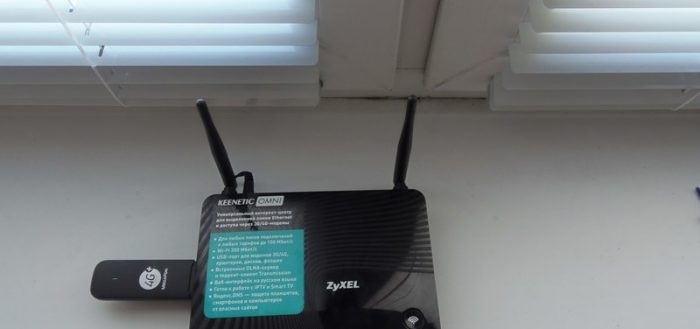
Интернетом USB-модема можно пользоваться сразу на нескольких устройствах — не только на одном компьютере. Для этого нужно подключить модем к роутеру, который поддерживает 3G или 4G (LTE). Как настроить такое соединение? Где искать настройки роутера?
Какой роутер необходим для подключения модема
Во-первых, нужен маршрутизатор, на котором есть выход USB. Во-вторых, этот порт USB должен поддерживать работу модема (выход предназначен вообще не только для модемов, но и для принтеров и разных накопителей — флешек, внешних жёстких дисков и т. д.). Не каждый роутер работает с 3G/4G-сетями. О поддержке можно узнать из документации к роутеру. Либо загляните на официальный сайт производителя, найдите в каталоге свой роутер и ознакомьтесь с техническими характеристиками модели там.
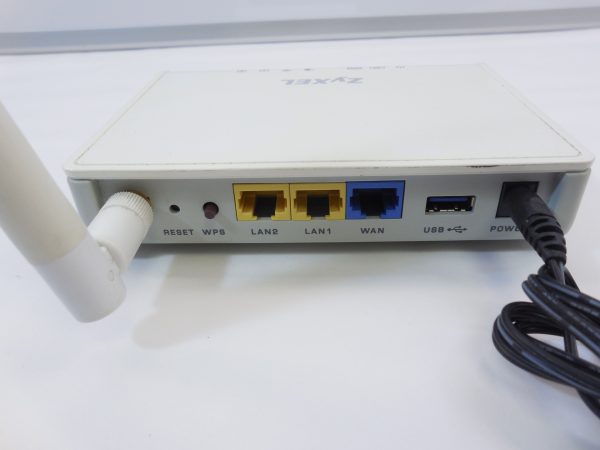
Выход USB должен поддерживать модемы 3G или 4G
В-третьих, ваш роутер должен быть совместим с модемом, который у вас есть или будет. Если совместимости с текущим модемом не будет, придётся покупать новый.
Как узнать, какие модемы поддерживаются роутером
Как понять, совместим ваш модем с маршрутизатором или нет? Нужно посетить официальный сайт производителя вашего роутера. На сайте всегда размещается подобная информация. Чтобы вам было удобно искать, дадим прямые ссылки на страницы с полными списками совместимых устройств:
-
TP-Link. Кликните по ссылке с названием вашего роутера и найдите свой модем в открывшемся файле.

Выберите в меню свою модель маршрутизатора TP-Link

Для Asus есть большая общая таблица с совместимыми модемами
У D-Link информация по совместимости размещается в конце технических характеристик роутеров

Отыщите в большом списке свой модем

У Netis только одна модель роутера работает с сотовой связью
Чтобы роутер поддерживал связь с модемом, на первом должна стоять актуальная прошивка. Если стоит старая, обновите её ручным или автоматическим способом. Ручной подразумевает скачивание файла прошивки с официального сайта производителя роутера и загрузку её в веб-интерфейс роутера с настройками. Во время обновления прошивки роутера ни на что на нём не нажимайте и не отключайте его от электропитания.
Как подключить 3G/4G-модем к роутеру
Как соединить роутер с модемом: вставьте модем в выход USB, как обычную флешку в компьютер. Включите роутер и переходите к отладке соединения, предварительно подключив роутер к компьютеру (об этом расскажем далее).

Вставьте модем в USB-выход сзади на роутере
Вместо прямого подключения можно использовать соединение через специальный удлинитель-переходник USB. Например, ваш роутер стоит в центре комнаты, а модем лучше разместить на окне (сигнал будет лучше ловить). В этом случае лучше использовать переходник, если нет возможности переместить роутер поближе к окну. Если есть внешняя антенна (она значительно усиливает сигнал от вышки оператора), подключаем её к модему через специальный круглый выход.
Для подключения можете использовать удлинитель
Настройка интернет-соединения
Мы убедились, что роутер и модем смогут «поладить» друг с другом. Пора переходить к самой настройке. Сначала представим таблицу с параметрами, которые нужно будет вводить при отладке соединения. В ней представлены популярные сотовые операторы — скорее всего, вы пользуетесь одним из них.
Таблица: данные для настройки интернета (APN, логин, пароль и прочее)
Есть ли разница в настройке 3G и 4G-модема
Разницы абсолютно нет: при настройке вы будете вводить одни и те же параметры из таблицы выше. После отладки и успешного соединения модем будет переключаться между режимами 3G и 4G (если модем поддерживает обе сети) в зависимости от качества сигнала: какой стандарт будет лучше ловить в конкретной местности, тот и будет использоваться.
Пошаговая настройка интернета на роутере через USB-модем
Детально разберём настройку мобильного интернета на роутере «Вай-Фай»:
-
Сперва подключим компьютер к маршрутизатору. Это можно сделать по «Вай-Фаю» (заводская сеть роутера доступна сразу после первого включения) — пароль от сети будет указан на этикетке снизу. Но рекомендуется взять проводное соединение. Берём кабель Ethernet из комплекта роутера: один конец вставляем в LAN на роутере (жёлтого цвета), а второй — в выход сетевой карты на ПК.
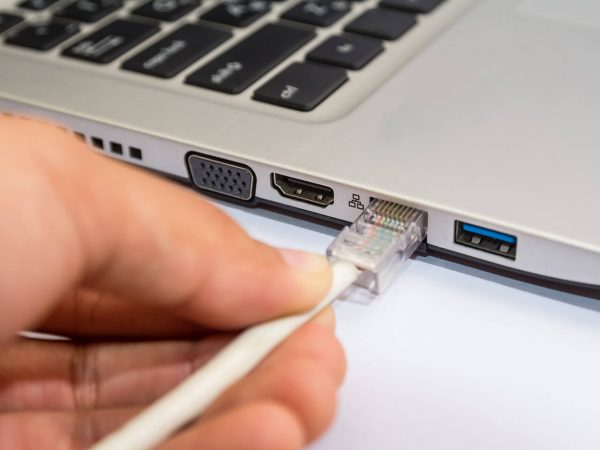
Сетевой шнур вставьте в выход сетевой карты на ПК

Щёлкните по второй ссылке слева

Зайдите в свойства подключения
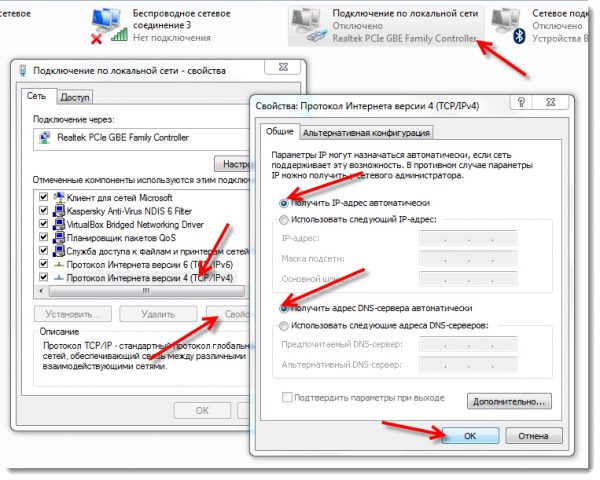
Укажите, что данные должны передаваться от роутера к ПК автоматически
Введите в адресной строке локальный адрес 192.168.1.1

Пройдите авторизацию на странице
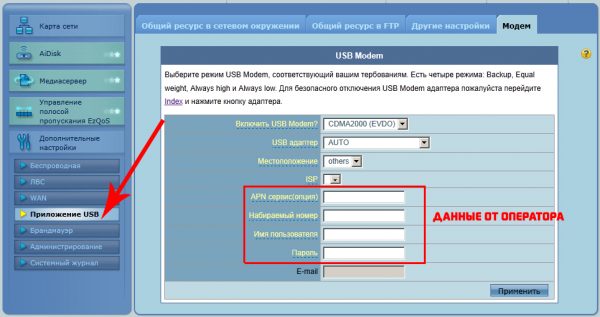
Зайдите в раздел USB или 3G/4G
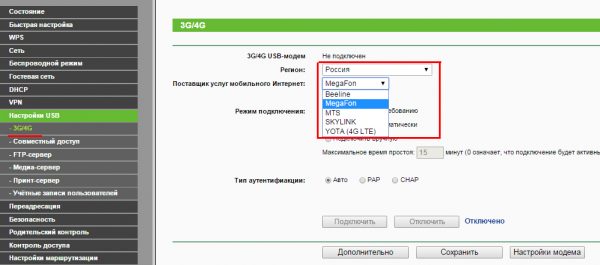
Можно просто выбрать оператора — параметры сами установятся
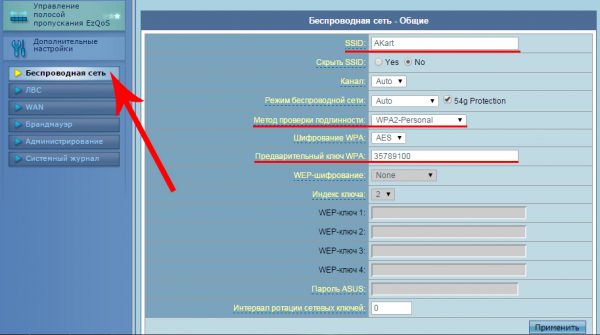
Задайте сложный пароль для беспроводной сети
Сначала убедитесь, что USB-порт вашего роутера поддерживает 3G или 4G. Посмотрите, совместим ли ваш модем с маршрутизатором через официальный сайт производителя. Только после этого переходите к настройке, предварительно соединив роутер с компьютером, на котором будете настраивать интернет. Настройка будет проходить в веб-интерфейсе: найдите раздел с упоминанием USB или 3G/4G и заполните форму параметрами вашего оператора.

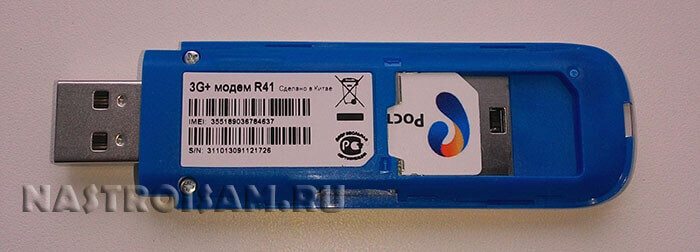
3. В случае, когда модем подключен через шнур-удлинитель, то попробуйте его отключить и подключиться напрямую. Частенько некачественный кабель является причиной проблем и вынесет весь мозг, пока получится определить причину.
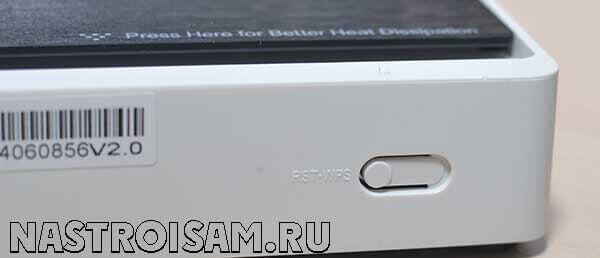
После этого настройте его заново и проверьте доступ в Интернет.
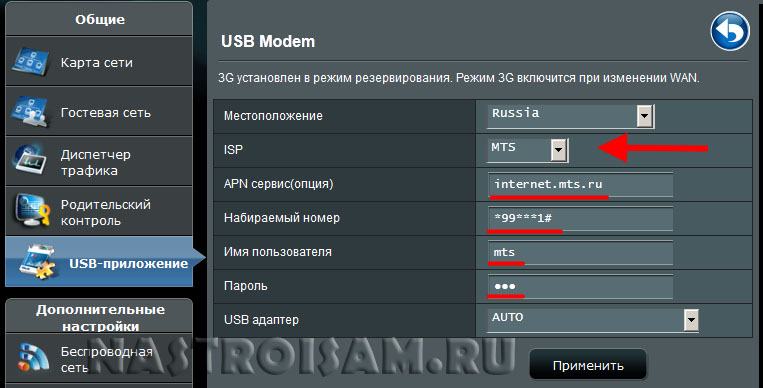
Уточнить их Вы можете в технической поддержке.
На некоторых маршрутизаторах есть предустановленные профили для самых крупных операторов, которые на практике могут отличаться от тех значений, которые используются провайдерами в Вашей области.
Запись опубликована 8 июля 2015 автором XasaH в рубрике Общие вопросы с метками keenetic не видит модем, usb-модем через роутер, маршрутизатор не видит модем.
Помогло? Посоветуйте друзьям!
Что делать если роутер не видит USB-модем : 14 комментариев
Cпасибо тебе большое за статью. я весь интернет перерыла в поиске своей проблемы.. 2 ночи не спала и только здесь я нашла ответ на свой вопрос! Спасибо)
Сергей- прошивку роутера до последней версии обновили?
Тогда может и есть смысл до беты обновится.
Прошу помочь с проблемой маршрутизатор KENETIC 4G 3 и модем ANYDATA W140. Их совместимость. Спасибо всем кто ответит.
Вы до 3.1 прошивку обновили?
Keenetic поддерживает QMI модемы (к которым относится Anydata W140) только начиная с прошивки 3.4.1
здравствуйте,у меня keenetic 4g 1210.есть свисток zte mf 79.по программе они совместимы,все обновлено до последней версии,постоянно отваливается инет!! Помогает сбросом модема,и еще. он(модем)очень греется ,симку уже менял по причине потери формы Помогите пож
Здравствуйте! У меня маршрутизатор netis MW5230 и модем HUAWEI E3372. На маршрутизаторе не горит индикатор USB. Интернет не работает. Но при этом модем напрямую к компьютеру работает отлично и маршрутизатор с другим модемом тоже работает хорошо. Почему вот так происходит?
Посмотрите в списке поддерживаемых моделей на сайте netis поддерживается ли Ваша модель модема роутером MW5230.
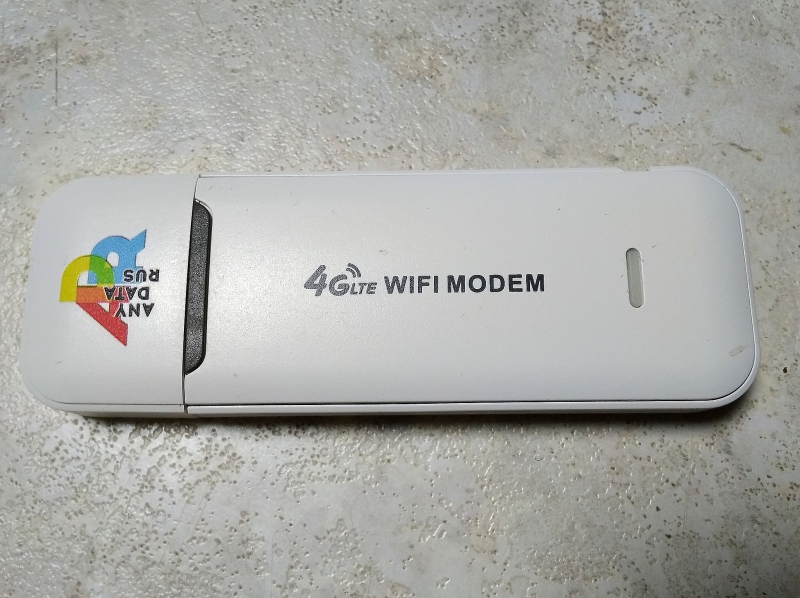
В загородном доме потребовалось организовать раздачу по WiFi мобильного интернета, и обязательно 4G. Для этого был приобретен «Модем 4G Anydata W150 WiFi».
На самом деле это 4G маршрутизатор, о чем и написано на упаковке.
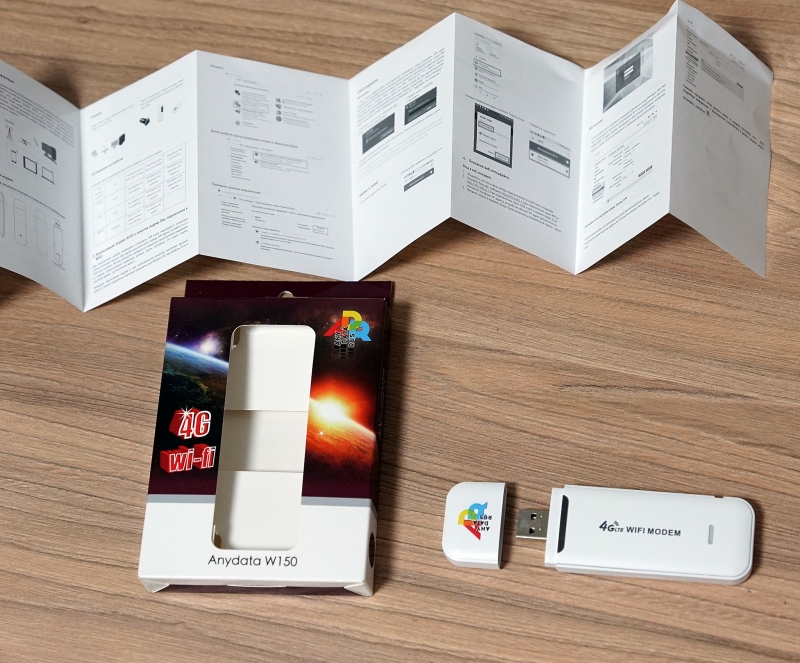
В коробочке сам модем и мини-руководство. Шрифт в руководстве очень мелкий, но главное продублировано на самом модеме.
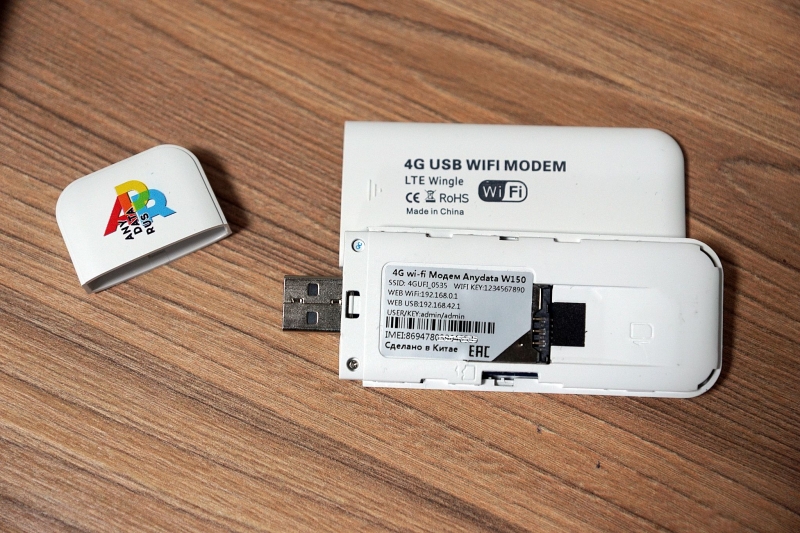
Под крышкой можно прочитать: «SSID: 4GUFI_0535 WiFi Key: 1234567890». Даже без соединения с интернетом устройство начинает работать как простой WiFi маршрутизатор. Для его настройки и управления по адресу 192.168.0.1 доступен WEB-интерфейс. Обмен файлами с внутренней памятью устройства или с micro-SD карточкой тоже осуществляем через браузер.
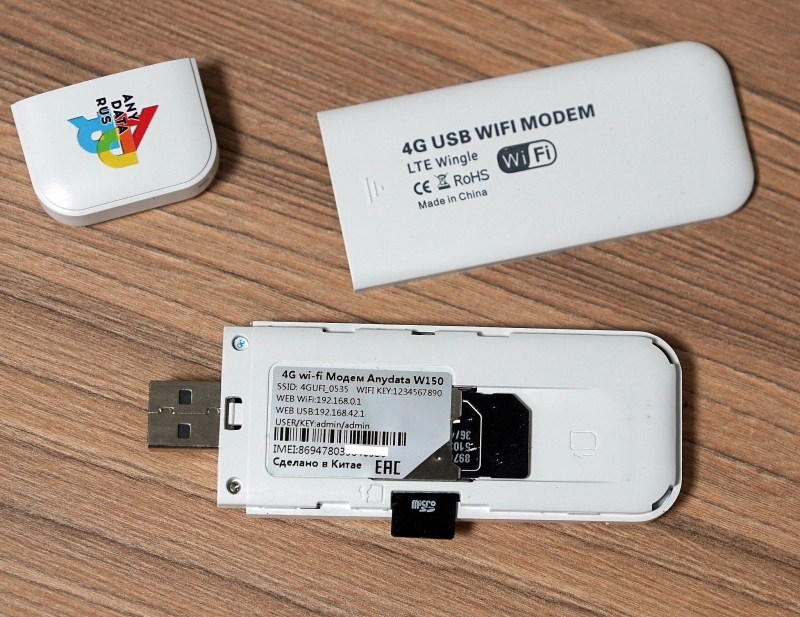
SIM-карта вставляется и извлекается без проблем, а извлечь micro-SD карточку без инструмента (пинцет/иголка) нелегко.
Карта должна быть отформатирована обязательно в FAT, не более 32 GB.
При работе модем потребляет ток не более 0.5-0.6А, в среднем 0.2-0.35А. Соответственно и нагрев небольшой.
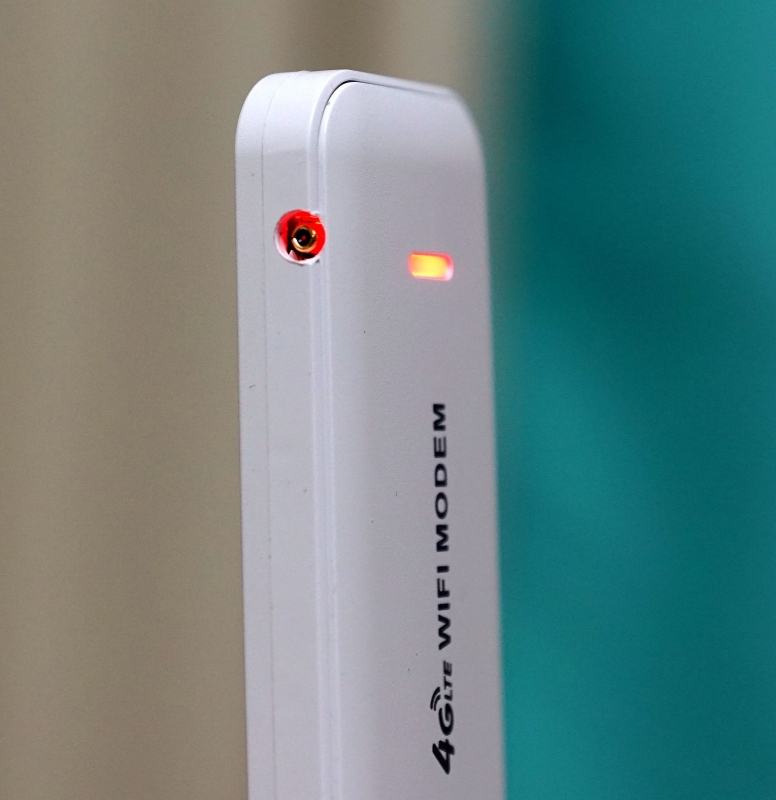
Индикатор режимов работы светит постоянно или мигает. Цвета индикации: красный, голубой, зеленый. Еще есть не описанный в документации разъем, предполагаю, что это для внешней антенны (WiFi или 2G/3G/4G).
Тестировали несколько часов, проблем не было. Использовали два ноута с Linux и Windows 10, смартфоны/планшеты с Андроидом разных версий, Orange Pi с Armbian. Все устройства получили IP в локальной сети, доступ к интернету и в меру своих возможностей связывались друг с другом по разным протоколам (smb, ftp, telnet).
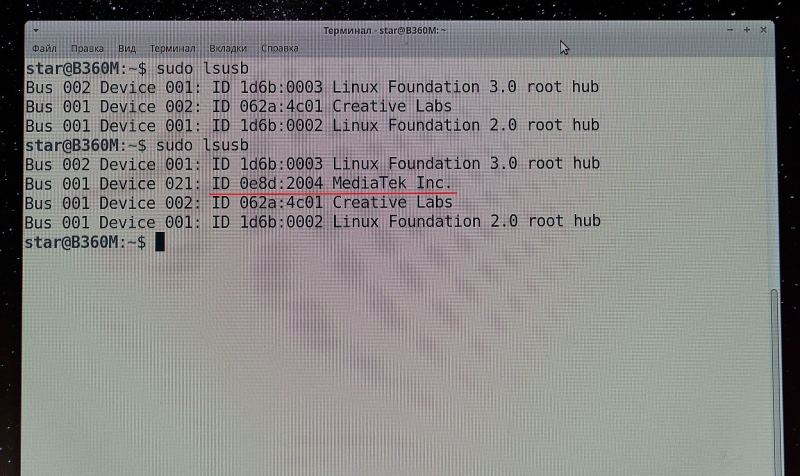
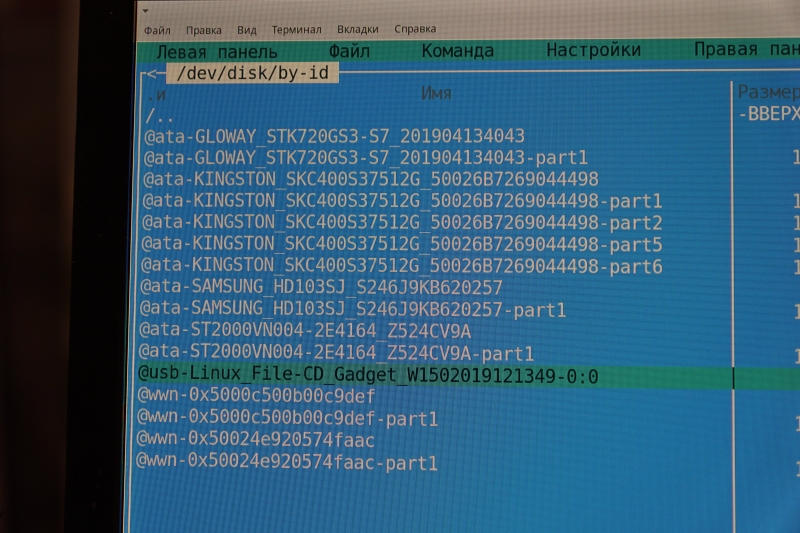
При подключению по USB модем распознался Linux’ом как устройство с чипом MediaTek Inc.
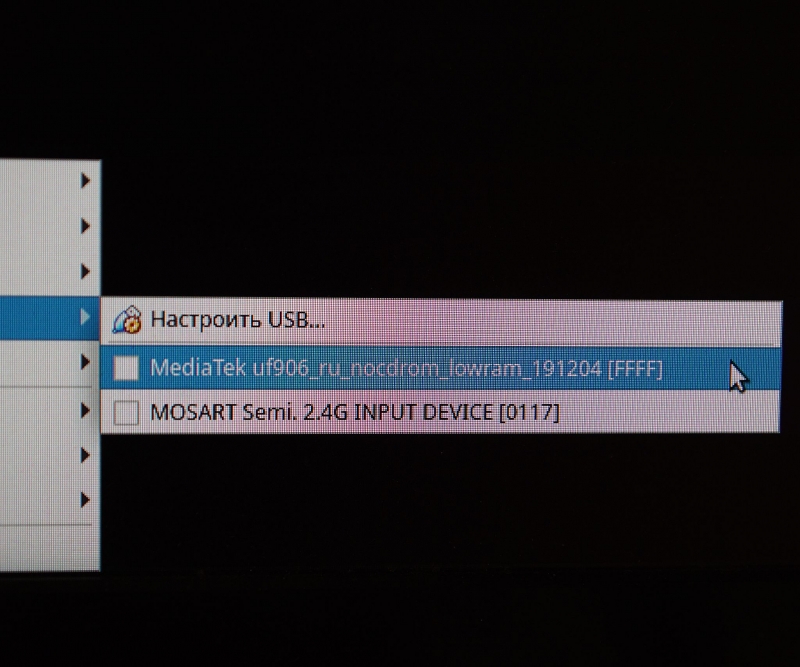
Системой распознается как USB-CDRom, на котором записаны драйвера для Windows.
На сайте производителя модем присутствует, каких-либо характеристик, документации в электронном виде или прошивок не наблюдается.
Однако устройство работает стабильно, а при его невысокой цене этого достаточно.
Если не требуются тонкие настройки маршрутизатора и есть питание USB 5В 0.6А, то этот модем/маршрутизатор можно рекомендовать к покупке.
Читайте также:
- Как удалить обновление miui 12 с телефона
- Как поздравить человека на радио дача по телефону
- Как убрать голос с опроса в вк с телефона
- Как сделать антенну для модема для 3g
- Почему не дают в рассрочку телефон с временной пропиской
Содержание
- 4g модем anydata w140 как подключить через роутер
- Универсальная инструкция по подключению и настройке USB модема через маршрутизатор
- Как подключить мобильный USB модем 3G, 4G к роутеру?
- Как раздать мобильный интернет с 3G-4G модема через wifi роутер?
- Какой роутер необходим для подключения модема
- Как узнать, какие модемы поддерживаются роутером
- Как подключить 3G/4G-модем к роутеру
- Настройка интернет-соединения
- Таблица: данные для настройки интернета (APN, логин, пароль и прочее)
- Есть ли разница в настройке 3G и 4G-модема
- Пошаговая настройка интернета на роутере через USB-модем
- Помогло? Посоветуйте друзьям!
- Что делать если роутер не видит USB-модем : 14 комментариев
4g модем anydata w140 как подключить через роутер
Универсальная инструкция по подключению и настройке USB модема через маршрутизатор
Некоторое время назад я описывал, как сделать интернет на даче при помощи 3G модема, однако это уже прошлый день. Сегодня актуален LTE интернет, а для раздачи его на несколько устройств одновременно мы воспользуемся роутером с USB портом и поддержкой 4G модемов.
Однако, данная инструкция по настройке работы мобильного модема с WiFi роутером универсальна:
Как подключить мобильный USB модем 3G, 4G к роутеру?
Поскольку антенны wifi маршрутизатора, идущие в комплекте, являются чаще всего всенаправленными, то есть с одинаковой амплитудой распространяют сигнал во все стороны, то желательно установить роутер с 3G/4G модемом ближе к середине дачного участка. Но у меня сигнал на 12 сотках добивает из одного конца до другого.
Поэтому в данной ситуации главное соблюсти 2 вещи:
- чтобы между местом размещения роутера и принимающим устройством было как можно меньше преград в виде стен и деревьев
- чтобы был стабильный прием интернета LTE на самом модеме Yota, Мегафон, МТС или Билайн.
Для лучшего приема сигнала от оператора можно подключить модем к роутеру не напрямую, а через длинный кабель USB, разместив его как можно выше у окна, в то время как сам роутер максимально придвинуть к тому месту, откуда он будет оптимально охватывать участок.
Как раздать мобильный интернет с 3G-4G модема через wifi роутер?
После того, как определились с местом, переходим к практике настройки раздачи интернета по wifi.
Вставляем мобильный модем в USB порт на роутере
На нижней крышке корпуса роутера находим IP или WEB адрес для входа в админку, а также логин и пароль
Интернетом USB-модема можно пользоваться сразу на нескольких устройствах — не только на одном компьютере. Для этого нужно подключить модем к роутеру, который поддерживает 3G или 4G (LTE). Как настроить такое соединение? Где искать настройки роутера?
Какой роутер необходим для подключения модема
Во-первых, нужен маршрутизатор, на котором есть выход USB. Во-вторых, этот порт USB должен поддерживать работу модема (выход предназначен вообще не только для модемов, но и для принтеров и разных накопителей — флешек, внешних жёстких дисков и т. д.). Не каждый роутер работает с 3G/4G-сетями. О поддержке можно узнать из документации к роутеру. Либо загляните на официальный сайт производителя, найдите в каталоге свой роутер и ознакомьтесь с техническими характеристиками модели там.
Выход USB должен поддерживать модемы 3G или 4G
В-третьих, ваш роутер должен быть совместим с модемом, который у вас есть или будет. Если совместимости с текущим модемом не будет, придётся покупать новый.
Как узнать, какие модемы поддерживаются роутером
Как понять, совместим ваш модем с маршрутизатором или нет? Нужно посетить официальный сайт производителя вашего роутера. На сайте всегда размещается подобная информация. Чтобы вам было удобно искать, дадим прямые ссылки на страницы с полными списками совместимых устройств:
- TP-Link. Кликните по ссылке с названием вашего роутера и найдите свой модем в открывшемся файле.
Выберите в меню свою модель маршрутизатора TP-Link
Для Asus есть большая общая таблица с совместимыми модемами
У D-Link информация по совместимости размещается в конце технических характеристик роутеров
Отыщите в большом списке свой модем
У Netis только одна модель роутера работает с сотовой связью
Чтобы роутер поддерживал связь с модемом, на первом должна стоять актуальная прошивка. Если стоит старая, обновите её ручным или автоматическим способом. Ручной подразумевает скачивание файла прошивки с официального сайта производителя роутера и загрузку её в веб-интерфейс роутера с настройками. Во время обновления прошивки роутера ни на что на нём не нажимайте и не отключайте его от электропитания.
Как подключить 3G/4G-модем к роутеру
Как соединить роутер с модемом: вставьте модем в выход USB, как обычную флешку в компьютер. Включите роутер и переходите к отладке соединения, предварительно подключив роутер к компьютеру (об этом расскажем далее).
Вставьте модем в USB-выход сзади на роутере
Вместо прямого подключения можно использовать соединение через специальный удлинитель-переходник USB. Например, ваш роутер стоит в центре комнаты, а модем лучше разместить на окне (сигнал будет лучше ловить). В этом случае лучше использовать переходник, если нет возможности переместить роутер поближе к окну. Если есть внешняя антенна (она значительно усиливает сигнал от вышки оператора), подключаем её к модему через специальный круглый выход.
Для подключения можете использовать удлинитель
Настройка интернет-соединения
Мы убедились, что роутер и модем смогут «поладить» друг с другом. Пора переходить к самой настройке. Сначала представим таблицу с параметрами, которые нужно будет вводить при отладке соединения. В ней представлены популярные сотовые операторы — скорее всего, вы пользуетесь одним из них.
Таблица: данные для настройки интернета (APN, логин, пароль и прочее)
Есть ли разница в настройке 3G и 4G-модема
Разницы абсолютно нет: при настройке вы будете вводить одни и те же параметры из таблицы выше. После отладки и успешного соединения модем будет переключаться между режимами 3G и 4G (если модем поддерживает обе сети) в зависимости от качества сигнала: какой стандарт будет лучше ловить в конкретной местности, тот и будет использоваться.
Пошаговая настройка интернета на роутере через USB-модем
Детально разберём настройку мобильного интернета на роутере «Вай-Фай»:
- Сперва подключим компьютер к маршрутизатору. Это можно сделать по «Вай-Фаю» (заводская сеть роутера доступна сразу после первого включения) — пароль от сети будет указан на этикетке снизу. Но рекомендуется взять проводное соединение. Берём кабель Ethernet из комплекта роутера: один конец вставляем в LAN на роутере (жёлтого цвета), а второй — в выход сетевой карты на ПК.
Сетевой шнур вставьте в выход сетевой карты на ПК
Щёлкните по второй ссылке слева
Зайдите в свойства подключения
Укажите, что данные должны передаваться от роутера к ПК автоматически
Введите в адресной строке локальный адрес 192.168.1.1
Пройдите авторизацию на странице
Зайдите в раздел USB или 3G/4G
Можно просто выбрать оператора — параметры сами установятся
Задайте сложный пароль для беспроводной сети
Сначала убедитесь, что USB-порт вашего роутера поддерживает 3G или 4G. Посмотрите, совместим ли ваш модем с маршрутизатором через официальный сайт производителя. Только после этого переходите к настройке, предварительно соединив роутер с компьютером, на котором будете настраивать интернет. Настройка будет проходить в веб-интерфейсе: найдите раздел с упоминанием USB или 3G/4G и заполните форму параметрами вашего оператора.
3. В случае, когда модем подключен через шнур-удлинитель, то попробуйте его отключить и подключиться напрямую. Частенько некачественный кабель является причиной проблем и вынесет весь мозг, пока получится определить причину.
После этого настройте его заново и проверьте доступ в Интернет.
Уточнить их Вы можете в технической поддержке.
На некоторых маршрутизаторах есть предустановленные профили для самых крупных операторов, которые на практике могут отличаться от тех значений, которые используются провайдерами в Вашей области.
Запись опубликована 8 июля 2015 автором XasaH в рубрике Общие вопросы с метками keenetic не видит модем, usb-модем через роутер, маршрутизатор не видит модем.
Помогло? Посоветуйте друзьям!
Что делать если роутер не видит USB-модем : 14 комментариев
Cпасибо тебе большое за статью. я весь интернет перерыла в поиске своей проблемы.. 2 ночи не спала и только здесь я нашла ответ на свой вопрос! Спасибо)
Сергей- прошивку роутера до последней версии обновили?
Тогда может и есть смысл до беты обновится.
Прошу помочь с проблемой маршрутизатор KENETIC 4G 3 и модем ANYDATA W140. Их совместимость. Спасибо всем кто ответит.
Вы до 3.1 прошивку обновили?
Keenetic поддерживает QMI модемы (к которым относится Anydata W140) только начиная с прошивки 3.4.1
здравствуйте,у меня keenetic 4g 1210.есть свисток zte mf 79.по программе они совместимы,все обновлено до последней версии,постоянно отваливается инет!! Помогает сбросом модема,и еще. он(модем)очень греется ,симку уже менял по причине потери формы Помогите пож
Здравствуйте! У меня маршрутизатор netis MW5230 и модем HUAWEI E3372. На маршрутизаторе не горит индикатор USB. Интернет не работает. Но при этом модем напрямую к компьютеру работает отлично и маршрутизатор с другим модемом тоже работает хорошо. Почему вот так происходит?
Посмотрите в списке поддерживаемых моделей на сайте netis поддерживается ли Ваша модель модема роутером MW5230.
В загородном доме потребовалось организовать раздачу по WiFi мобильного интернета, и обязательно 4G. Для этого был приобретен «Модем 4G Anydata W150 WiFi».
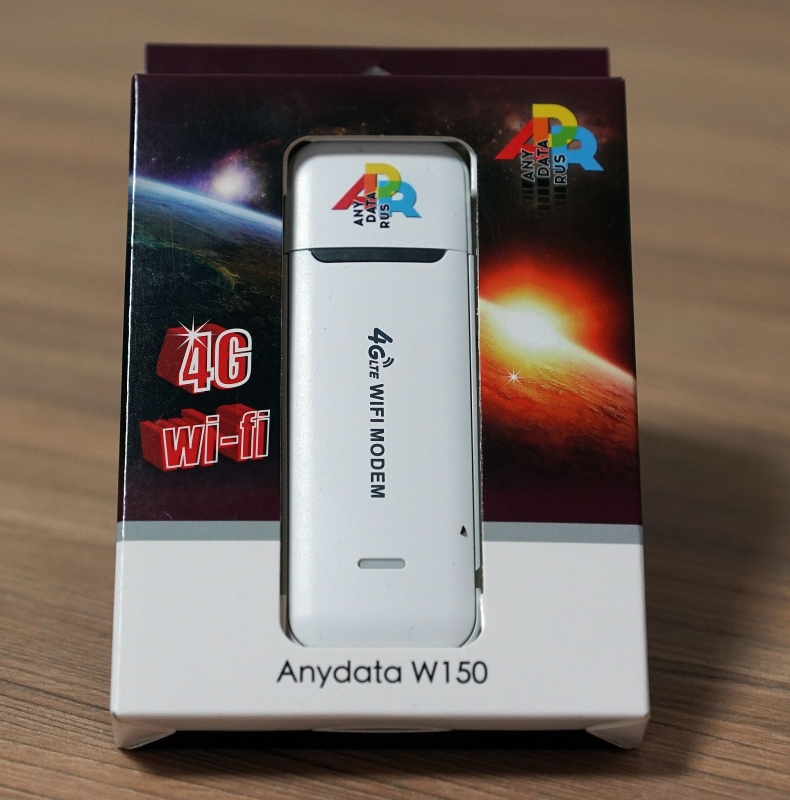
На самом деле это 4G маршрутизатор, о чем и написано на упаковке.
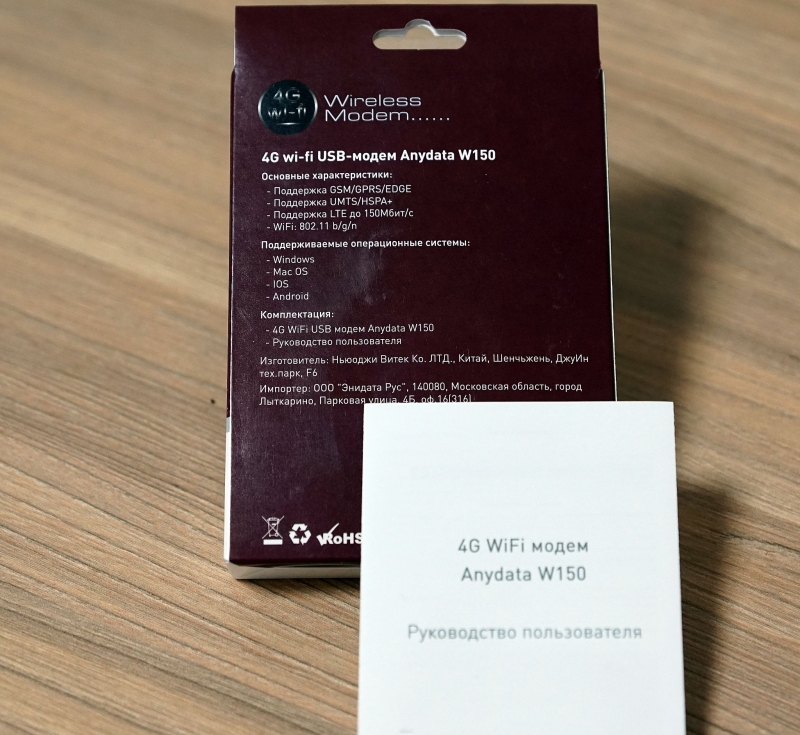
В коробочке сам модем и мини-руководство. Шрифт в руководстве очень мелкий, но главное продублировано на самом модеме.
Под крышкой можно прочитать: «SSID: 4GUFI_0535 WiFi Key: 1234567890». Даже без соединения с интернетом устройство начинает работать как простой WiFi маршрутизатор. Для его настройки и управления по адресу 192.168.0.1 доступен WEB-интерфейс. Обмен файлами с внутренней памятью устройства или с micro-SD карточкой тоже осуществляем через браузер.
SIM-карта вставляется и извлекается без проблем, а извлечь micro-SD карточку без инструмента (пинцет/иголка) нелегко.
Карта должна быть отформатирована обязательно в FAT, не более 32 GB.
При работе модем потребляет ток не более 0.5-0.6А, в среднем 0.2-0.35А. Соответственно и нагрев небольшой.
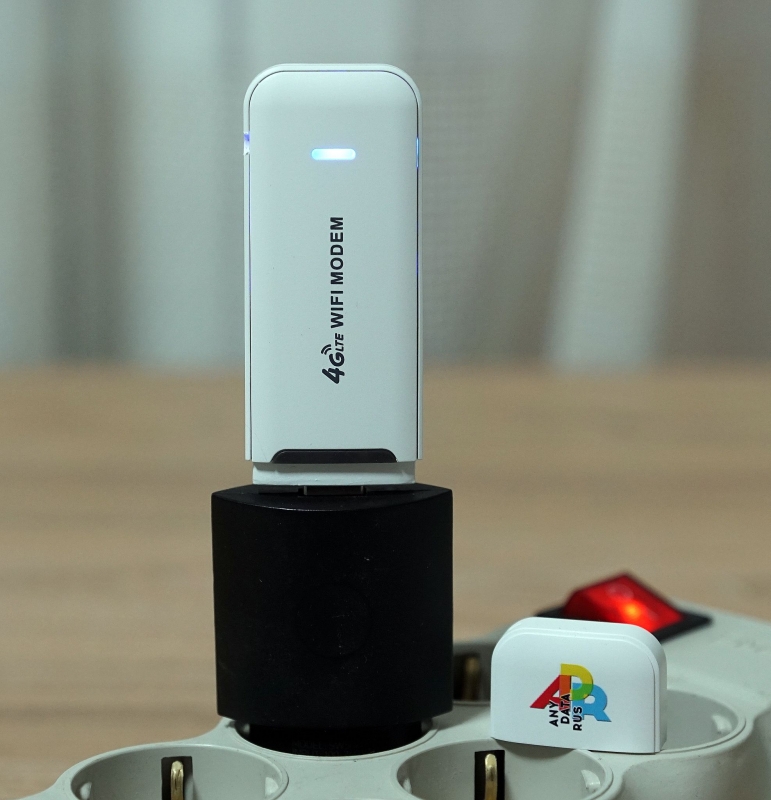
Индикатор режимов работы светит постоянно или мигает. Цвета индикации: красный, голубой, зеленый. Еще есть не описанный в документации разъем, предполагаю, что это для внешней антенны (WiFi или 2G/3G/4G).
Тестировали несколько часов, проблем не было. Использовали два ноута с Linux и Windows 10, смартфоны/планшеты с Андроидом разных версий, Orange Pi с Armbian. Все устройства получили IP в локальной сети, доступ к интернету и в меру своих возможностей связывались друг с другом по разным протоколам (smb, ftp, telnet).
При подключению по USB модем распознался Linux’ом как устройство с чипом MediaTek Inc.
Системой распознается как USB-CDRom, на котором записаны драйвера для Windows.
На сайте производителя модем присутствует, каких-либо характеристик, документации в электронном виде или прошивок не наблюдается.
Однако устройство работает стабильно, а при его невысокой цене этого достаточно.
Если не требуются тонкие настройки маршрутизатора и есть питание USB 5В 0.6А, то этот модем/маршрутизатор можно рекомендовать к покупке.
Источник