
В современном мире подключение к интернету является неотъемлемой частью нашей повседневной жизни. Однако, при выборе способа подключения многие пользователи задаются вопросом — какой метод является более предпочтительным: подключение через кабель напрямую или через роутер?
Подключение кабелем напрямую имеет свои преимущества. Во-первых, такое подключение обычно обеспечивает более стабильный сигнал и скорость передачи данных. Когда компьютер подключен напрямую к модему, нет таких факторов, которые могли бы привести к потере сигнала или снижению скорости, как это может происходить при использовании Wi-Fi.
Однако, подключение через роутер также имеет свои преимущества. Во-первых, подключение через роутер позволяет создать домашнюю сеть, в которую можно подключить несколько устройств одновременно. Это особенно удобно для семей, где каждый член использует собственное устройство для доступа в Интернет.
Кроме того, роутер предоставляет дополнительные функции безопасности, такие как защита паролем и брандмауэр, что значительно повышает безопасность вашей домашней сети и защищает ваши данные от несанкционированного доступа.
Содержание
- Преимущества подключения к интернету через кабель напрямую или через роутер
- Подключение кабелем напрямую:
- Подключение через роутер:
- Скорость и стабильность
- Удобство и мобильность
- Безопасность
- Расширенные возможности роутера
- Подключение нескольких устройств
- Легкость настройки и использования
- Экономия ресурсов
- Доступ к локальным сетям и устройствам
- Вопрос-ответ
- Какой метод подключения к интернету предпочтительнее: через кабель или через роутер?
- Какие преимущества имеет подключение к интернету через кабель?
- В чем преимущества подключения к интернету через роутер?
- Какая скорость интернета доступна при подключении через кабель?
Преимущества подключения к интернету через кабель напрямую или через роутер
Подключение к интернету является неотъемлемой частью нашей повседневной жизни. При выборе способа подключения пользователи сталкиваются с выбором между подключением через кабель напрямую или через роутер. Оба варианта имеют свои преимущества, которые следует учитывать.
Подключение кабелем напрямую:
- Стабильность: Подключение к интернету через кабель напрямую обеспечивает более стабильное соединение без сбоев и проблем, связанных с беспроводной связью.
- Скорость: Подключение к интернету через кабель напрямую обеспечивает более высокую скорость передачи данных по сравнению с беспроводным подключением.
- Безопасность: Кабельное подключение обеспечивает более высокий уровень защиты данных от внешних угроз и взломов.
- Простота настройки: Для подключения кабелем напрямую не требуется настройка роутера или пароль для доступа к сети.
Подключение через роутер:
- Гибкость: Роутер позволяет подключить несколько устройств к интернету одновременно, что делает его идеальным решением для семейного использования или офиса.
- Мобильность: Беспроводное подключение через роутер позволяет пользователям свободно перемещаться по дому или офису, не ограничиваясь кабелем.
- Удобство настройки: Роутеры обычно имеют простой интерфейс для настройки и управления сетью, что делает их доступными даже для неопытных пользователей.
- Расширение сети: Роутеры позволяют создавать локальные сети и расширять зону покрытия Wi-Fi, что полезно для больших помещений.
В идеальном случае, подключение через кабель напрямую может быть предпочтительным для пользователей, которым требуются высокая скорость и стабильное соединение, особенно для выполнения задач, требующих большой пропускной способности. Однако, роутер может быть предпочтительным вариантом для повседневного использования с несколькими устройствами и мобильностью.
Скорость и стабильность
Подключение к интернету через кабель или роутер имеет прямое влияние на скорость и стабильность подключения.
В случае подключения кабелем, скорость передачи данных и стабильность соединения обычно являются более высокими по сравнению с подключением через роутер. Кабельное подключение обеспечивает прямое соединение с сетью провайдера, минимизируя потери данных и снижение скорости.
С другой стороны, использование роутера может привести к некоторым ограничениям в скорости и стабильности. Роутер может разделять скорость интернет-соединения между несколькими устройствами, что может привести к уменьшению скорости для каждого устройства. Кроме того, роутер может влиять на стабильность соединения из-за возможных помех или перегруженности сети.
Однако, при правильной настройке и использовании качественного роутера, его влияние на скорость и стабильность может быть минимальным. Современные роутеры могут обеспечить высокую скорость подключения и стабильное соединение даже при одновременном использовании нескольких устройств.
Итак, при выборе способа подключения к интернету следует учитывать вышеописанные факторы. Если вам требуется высокая скорость и стабильность, подключение кабелем напрямую может быть предпочтительным. Однако, правильно настроенный роутер также может обеспечить достойную скорость и стабильность соединения.
Удобство и мобильность
Подключение к интернет-сети через роутер предоставляет множество преимуществ в плане удобства и мобильности.
Во-первых, роутер позволяет создавать беспроводную Wi-Fi сеть, что дает возможность подключаться к интернету с любого устройства, поддерживающего Wi-Fi. Это значит, что вы можете легко подключить свой смартфон, планшет, ноутбук, игровую консоль или другое устройство к интернету без необходимости проводного подключения.
Во-вторых, использование роутера позволяет создать домашнюю сеть, в которой все устройства могут обмениваться данными и ресурсами. Например, вы можете подключить принтер к роутеру и печатать документы с любого устройства в сети. Или вы можете использовать сетевое хранилище для общего доступа к файлам с разных устройств.
Кроме того, роутер позволяет подключать несколько устройств к интернету одновременно. Таким образом, если в вашей семье или офисе есть несколько человек, все они могут одновременно пользоваться интернетом без каких-либо ограничений. Это крайне удобно, особенно в случае, когда необходимо провести видеоконференцию, играть в онлайн-игры или иметь доступ к интернету одновременно на нескольких устройствах.
Кроме того, у роутера есть ряд дополнительных функций, которые делают его более удобным и функциональным. Например, некоторые роутеры имеют встроенную защиту от вирусов и других вредоносных программ, а также функцию родительского контроля, которая позволяет регулировать доступ к интернету для детей.
В целом, использование роутера предоставляет большую гибкость, мобильность и удобство при подключении к интернету. Вы можете подключаться к сети с любого устройства, создавать домашнюю сеть и обмениваться данными между устройствами. Кроме того, роутер позволяет подключать несколько устройств к интернету одновременно.
Безопасность
Подключение к интернету напрямую или через роутер может иметь различное влияние на безопасность вашей сети и устройств. Рассмотрим некоторые аспекты безопасности, которые стоит учесть:
- Защита от внешних угроз: Подключение к интернету через роутер предоставляет дополнительный уровень защиты от внешних угроз, таких как злоумышленники, хакеры или вредоносные программы. Роутер может быть настроен на фильтрацию входящего трафика и предоставлять брандмауэр для защиты вашей домашней сети.
- Разделение трафика: Подключение к интернету через роутер позволяет разделять трафик между устройствами в домашней сети. Это означает, что каждое устройство будет иметь свой собственный IP-адрес и не будет видеть трафик других устройств. Это может помочь в предотвращении атак внутри сети и защитить вашу личную информацию.
- Обновления прошивки роутера: Регулярное обновление прошивки роутера является важным аспектом безопасности. Обновления содержат исправления уязвимостей и предоставляют новые функции защиты. Большинство производителей обеспечивают поддержку и регулярно выпускают обновления.
- Сложность пароля: Пароль для доступа к вашей домашней сети является первым уровнем защиты. При использовании роутера, у вас будет возможность настроить сложный пароль и защитить доступ к вашей сети. Избегайте использования очевидных паролей, таких как «password» или «123456». Рекомендуется использовать пароль, состоящий из комбинации цифр, букв и специальных символов.
В итоге, подключение к интернету через роутер может предоставить дополнительную защиту и контроль над вашей домашней сетью. Однако, это не означает, что подключение напрямую через кабель не является безопасным. В конечном счете, безопасность сети зависит от правильной настройки и обновления оборудования, а также соблюдения соответствующих мер предосторожности.
Расширенные возможности роутера
Роутер – это устройство, которое позволяет подключить несколько устройств к сети интернет. Он выполняет роль промежуточного звена между провайдером интернет-услуг и компьютерами, смартфонами, планшетами и другими устройствами пользователей.
Роутеры предоставляют несколько дополнительных функций, которые делают их полезными и удобными инструментами для настройки и управления вашей сетью.
1. Беспроводная сеть (Wi-Fi)
Одной из основных функций роутера является создание беспроводной сети, которая позволяет подключаться к интернету без использования кабеля. В настоящее время большинство роутеров поддерживают стандарт Wi-Fi, что обеспечивает высокую скорость и стабильность подключения.
2. Гостевая сеть
Некоторые роутеры поддерживают функцию создания гостевой сети. Это отдельная Wi-Fi сеть, которую можно предоставить гостям, не раскрывая доступ к основной сети. Гостевая сеть помогает защитить вашу личную информацию и обеспечить безопасность вашей домашней сети.
3. Приоритизация трафика
Современные роутеры обычно имеют функцию приоритизации трафика. Это значит, что вы можете указать, какие приложения или устройства должны иметь преимущество при использовании доступного интернет-трафика. Например, вы можете установить, что видеозвонки или онлайн-игры имеют более высокий приоритет, чтобы обеспечить лучшую производительность и стабильность соединения.
4. Подключение сетевых устройств
Роутеры также позволяют подключить различные сетевые устройства, такие как принтеры, хранилища данных (NAS), IP-камеры и другие. Это позволяет им работать в сети и обмениваться данными.
5. Удаленный доступ
Некоторые роутеры поддерживают функцию удаленного доступа, которая позволяет вам управлять роутером и проверять состояние сети из любого места с помощью интернет-браузера или специального приложения. Это особенно полезно, если вы хотите проверить скорость соединения, настроить фильтры безопасности или обновить прошивку роутера.
Роутеры предлагают широкий спектр дополнительных возможностей, которые делают их более удобными и функциональными. Они позволяют создавать беспроводные сети, управлять приоритетом трафика, обмениваться данными с другими устройствами и даже получать доступ к вашей сети из любой точки мира. Выбор роутера с соответствующими функциями позволит вам настроить сеть по своему усмотрению и удовлетворить все ваши потребности в сетевом взаимодействии.
Подключение нескольких устройств
Одним из главных преимуществ подключения к интернету через роутер является возможность подключать несколько устройств одновременно. Роутер обеспечивает доступ к сети для всех устройств, подключенных к нему, используя одно подключение к интернету.
Подключение нескольких устройств к интернету через роутер может быть особенно полезно для семей или офисов, где несколько человек используют интернет одновременно. Вместо того чтобы иметь различные подключения к интернету для каждого устройства, можно подключить роутер к одному проводу или модему и использовать его для распределения интернет-соединения на все устройства в сети.
Подключение устройств через роутер также обеспечивает безопасность сети. Роутер может быть настроен с помощью пароля, чтобы предотвратить несанкционированный доступ к интернету или сети. Кроме того, роутер может обеспечивать защиту от атак из интернета и фильтрацию контента для безопасного использования.
Однако, при подключении нескольких устройств через роутер могут возникнуть некоторые ограничения. Например, скорость интернета может разделяться между всеми подключенными устройствами, поэтому, если одно из устройств потребляет большой объем трафика, это может снизить скорость доступа к интернету для других устройств.
Также, при использовании роутера стоит учитывать дальность его действия. В зависимости от модели, роутер может предоставлять стабильное соединение только в определенном радиусе, поэтому расположение роутера и удаленность устройств от него могут влиять на качество сигнала и скорость интернета.
| Преимущества подключения нескольких устройств через роутер | Ограничения подключения нескольких устройств через роутер |
|---|---|
|
|
Легкость настройки и использования
Подключение кабеля напрямую к компьютеру, без использования роутера, обычно требует минимальной настройки. Достаточно подключить один конец кабеля к модему или маршрутизатору провайдера интернета, а другой конец к сетевой карте компьютера.
Однако, при использовании роутера, настройка может быть немного сложнее. Компьютеры и другие устройства в сети должны быть подключены к роутеру, а не к прямой линии интернета. Настройка роутера включает в себя подключение кабелей, ввод пароля для доступа к настройкам, а также настройку сетевых параметров и безопасности.
Однако, роутеры обычно поставляются с простыми инструкциями по настройке, что упрощает процесс. Кроме того, большинство роутеров поддерживают удобный веб-интерфейс, который позволяет легко настраивать и управлять сетью.
Один из основных преимуществ использования роутера — возможность подключить несколько устройств к одной сети. Это позволяет совместно использовать интернет-соединение и ресурсы сети, такие как принтеры и общие файлы.
Также, роутеры обычно предоставляют больше возможностей для безопасности и контроля доступа к сети. С помощью роутера можно настроить фаервол и фильтры, блокировать нежелательные сайты или ограничивать доступ к определённым устройствам. Это особенно полезно для семей с детьми или офисных сетей, где необходимо управлять доступом к интернету.
В целом, несмотря на небольшую сложность настройки, роутеры обычно предоставляют больше гибкости и контроля по сравнению с прямым подключением к интернету через кабель. Более того, современные роутеры становятся всё более удобными и интуитивно понятными в использовании, делая процесс настройки и управления сетью более простым.
Экономия ресурсов
Подключение к интернету напрямую через кабель или через роутер имеет свои достоинства и недостатки, однако, в плане экономии ресурсов, подключение через роутер может быть более эффективным.
Одним из главных преимуществ подключения через роутер является возможность использования одного сетевого подключения для нескольких устройств. Это позволяет сэкономить количество выделенных IP-адресов и, тем самым, оптимизировать использование ресурсов.
Кроме того, роутеры часто имеют встроенные функции экономии энергии. Например, они могут автоматически отключаться или переходить в режим ожидания, когда нет активных подключений, что помогает снизить энергопотребление.
Также роутеры обычно предлагают настройки, позволяющие более гибко управлять использованием ресурсов. Например, можно ограничить скорость подключений или установить расписание работы роутера, что эффективно использует доступные ресурсы и уменьшает нагрузку на сеть.
Еще одним аспектом экономии ресурсов при использовании роутера является удобство: нет необходимости переключаться с одного сетевого подключения на другое. Роутер автоматически осуществляет соединение с интернетом, а пользователь может подключать или отключать устройства по своему усмотрению, не тратя время на настройку каждого из них.
В целом, подключение к интернету через роутер обычно позволяет более рационально использовать ресурсы, экономить энергию и упрощает управление подключениями.
Доступ к локальным сетям и устройствам
Одним из важных аспектов подключения к интернету является доступ к локальным сетям и устройствам, который может быть ограничен или расширен в зависимости от способа подключения — через кабель напрямую или через роутер.
Если вы подключаетесь к интернету через кабель напрямую, то ваш компьютер будет иметь только один доступный IP-адрес. В этом случае, доступ к локальным сетям и устройствам будет ограничен, так как другим устройствам будет сложно установить соединение с вашим компьютером.
Однако, если вы используете роутер для подключения к интернету, то у вас возникает возможность создания локальной сети, к которой могут быть подключены различные устройства — компьютеры, смартфоны, планшеты и другие. Роутер выступает в роли центрального устройства, которое предоставляет доступ к интернету всем подключенным устройствам и обеспечивает сетевую безопасность.
Подключение к интернету через роутер позволяет расширить свои возможности и управлять доступом других устройств к вашей локальной сети. Например, вы можете настроить различные параметры сети, ограничить доступ к определенным сайтам или устройствам, создать VPN-соединение для безопасного доступа к удаленной сети и т.д.
Также, подключение через роутер обеспечивает возможность использования функций сетевого хранилища (NAS), принтеров, сетевых камер видеонаблюдения и других устройств, которые требуют доступа к локальной сети.
Таким образом, подключение к интернету через роутер предоставляет больше возможностей для работы с локальными сетями и устройствами, поэтому это предпочтительный вариант для большинства пользователей.
Вопрос-ответ
Какой метод подключения к интернету предпочтительнее: через кабель или через роутер?
Вопрос о предпочтительном методе подключения к интернету зависит от ряда факторов, таких как тип использования, предпочтения в скорости и стабильности соединения, а также особенности вашей сетевой инфраструктуры. В общем, подключение к интернету через кабель предоставляет более стабильное и быстрое соединение, так как отсутствуют потери данных, вызванные препятствиями или сигналом Wi-Fi, которые характерны для подключения через роутер. Однако, роутеры предоставляют удобство подключения нескольких устройств к интернету одновременно, а также возможность беспроводного доступа, что делает их более универсальными и удобными в использовании.
Какие преимущества имеет подключение к интернету через кабель?
Подключение к интернету через кабель обеспечивает более стабильное и быстрое соединение по сравнению с подключением через роутер. Кабельное подключение позволяет избежать потери сигнала и интерференций, что особенно важно для требовательных к скорости и стабильности задач, таких как онлайн-игры и потоковое видео.
В чем преимущества подключения к интернету через роутер?
Подключение к интернету через роутер обладает несколькими преимуществами. Во-первых, роутер позволяет подключать к интернету несколько устройств одновременно, что особенно важно в семьях или офисах, где есть несколько компьютеров, ноутбуков или смартфонов. Во-вторых, роутер создает беспроводную сеть Wi-Fi, что позволяет использовать интернет на устройствах без проводного подключения. Также, роутеры обычно имеют дополнительные функции, такие как защита сети, контроль родительского доступа и возможность подключения сетевых устройств.
Какая скорость интернета доступна при подключении через кабель?
Подключение к интернету через кабель позволяет достичь почти полной скорости, предоставляемой интернет-провайдером. Это связано с тем, что при использовании кабельного соединения нет потери сигнала или интерференции, которая возможна при использовании Wi-Fi. Таким образом, если ваш интернет-провайдер предоставляет вам скорость 100 Мбит/с, то вы сможете получить практически все 100 Мбит/с при подключении через кабель.
С появлением широкополосного интернета и все большего количества устройств, подключенных к сети, возникает необходимость определить наиболее эффективный способ подключения модема — через роутер или напрямую. Выбор верного варианта может существенно повлиять на качество и стабильность Интернет-соединения.
Подключение модема напрямую — это прямое соединение модема с компьютером или другим устройством. В этом случае модем выполняет функцию маршрутизатора и управляет передачей данных. Этот метод прост и удобен в использовании, особенно если в вашем домашнем сетапе используется только одно устройство для доступа в Интернет.
Однако, подключение модема через роутер предоставляет ряд преимуществ. Роутер выполняет функцию разделения Интернет-соединения на несколько устройств и обеспечивает их одновременную работу. Также роутер способен обрабатывать и пересылать запросы данных с нескольких устройств одновременно и обеспечить более стабильное и быстрое соединение.
Кроме того, подключение модема через роутер позволяет обеспечить защиту вашей сети и подключенных устройств при помощи настроек безопасности роутера, таких как фаерволл и система шифрования. Таким образом, роутер обеспечивает дополнительную безопасность для вашей сети и предотвращает несанкционированный доступ к вашим устройствам.
В конечном итоге, выбор между подключением модема через роутер или напрямую зависит от ваших потребностей и требований к качеству соединения. Если вам необходимо подключить несколько устройств к сети и обеспечить их стабильное и безопасное соединение, рекомендуется выбрать подключение через роутер. В противном случае, подключение напрямую может быть более простым и удобным вариантом.
Преимущества использования модема через роутер
Использование модема через роутер предлагает несколько преимуществ, которые могут быть полезными для пользователей. Вот некоторые из них:
1. Облегчение подключения к сети
Подключение модема через роутер упрощает процесс настройки и управления сетью. Пользователю достаточно всего лишь подключить модем к роутеру, а затем подключить все устройства к роутеру. Это значительно сокращает количество проводов и увеличивает удобство использования.
2. Распределение сетевого трафика
При использовании модема через роутер, роутер становится центром управления сетью, которому можно управлять и распределять сетевой трафик. Роутер позволяет устанавливать приоритеты для определенных устройств или приложений, а также оптимизировать пропускную способность сети.
3. Защита сети
Роутер предоставляет дополнительный уровень безопасности для сети, так как он может выполнять функции брандмауэра и предотвращать несанкционированный доступ к сети. Он также позволяет настраивать фильтры и блокировать определенные типы трафика или веб-сайты.
4. Поддержка множества устройств
Роутеры обычно поддерживают подключение множества устройств к сети, включая компьютеры, смартфоны, планшеты, принтеры и даже умные устройства. Это позволяет каждому устройству получить доступ к интернету без необходимости установки и настройки отдельного модема.
5. Улучшенная производительность сети
Использование роутера позволяет улучшить производительность сети и устранить беспокойства о возможной перегрузке сети. Роутеры обычно имеют возможность балансировать нагрузку и автоматически переключаться на доступные частоты, что способствует более стабильному и быстрому интернет-подключению.
В целом, использование модема через роутер может предоставить пользователю удобство, безопасность и улучшенную производительность сети. Этот вариант может быть особенно полезным для домашних сетей или малых офисов, где требуется подключение и управление несколькими устройствами.
Плюсы использования модема напрямую
Использование модема напрямую имеет несколько преимуществ:
| 1. | Удобство настройки. |
| 2. | Более низкое время отклика. |
| 3. | Уменьшение возможных сбоев и проблем с соединением. |
| 4. | Высокая производительность. |
Настройка модема напрямую проще и понятнее, так как вся работа с настройками и подключением осуществляется непосредственно на модеме. Это позволяет сэкономить время и упростить настройку, особенно для непрофессиональных пользователей.
Кроме того, подключение модема напрямую может привести к более низкому времени отклика. Это означает, что данные будут передаваться быстрее и отображаться на экране пользователю мгновенно. Низкое время отклика особенно важно при работе с интерактивными приложениями, играми и видео.
Еще одним преимуществом подключения модема напрямую является уменьшение возможных сбоев и проблем с соединением. При использовании роутера в сети может возникать конфликт адресов IP, неполадки в работе маршрутизатора или другие технические проблемы, которые могут замедлить и даже прервать соединение. Подключение модема напрямую исключает такие проблемы и обеспечивает более стабильное и надежное соединение.
Наконец, использование модема напрямую также может обеспечить более высокую производительность сети. Передача данных без посредника (роутера) позволяет ускорить скорость соединения и повысить пропускную способность. Если вам важна скорость и качество сети, то использование модема напрямую может быть наилучшим вариантом.

Для работы проектов iXBT.com нужны файлы cookie и сервисы аналитики.
Продолжая посещать сайты проектов вы соглашаетесь с нашей
Политикой в отношении файлов cookie
Современный онлайн-гейминг – развлечение
довольно требовательное не только к железу ПК (или другого устройства), но и к
интернет-соединению. В этом материале я разберу отличия игрового роутера от
обычного, а также постараюсь выбрать, что лучше для гейминга и других задач:
кабель Ethernet напрямую или игровой роутер.
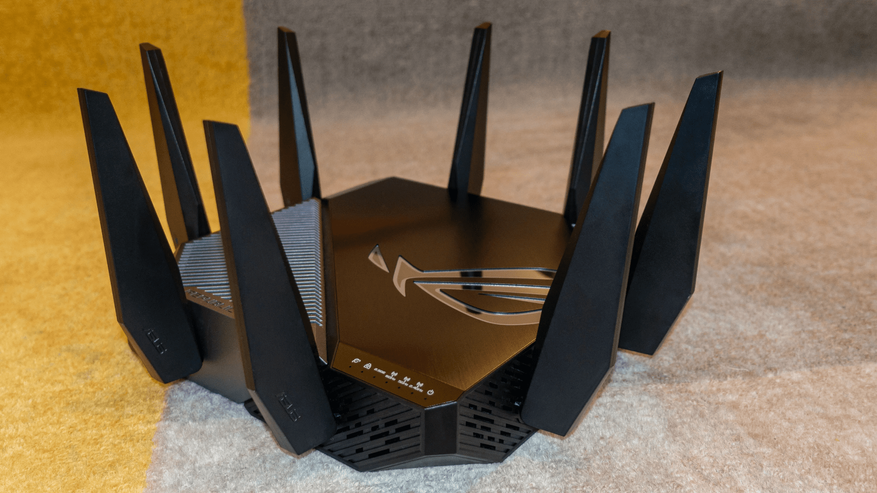
Маршрутизатор есть практически в каждом доме
или офисе. Через него мы и смотрим фильмы, и общаемся, и играем в игры. Однако
подходит ли обыкновенным роутер для последней задачи? Стоит ли покупать
игровой, и чем он вообще отличается?
Если вам доводилось иметь дело с выбором
периферии (мышь, клавиатура, наушники и подобное) или комплектующих
(видеокарта, мат. плата, оперативная память и т. д.), то вы наверняка понимаете
суть продуктов для гейминга. Как правило, формула выглядит следующим образом:
пара интересных функций + более яркий дизайн (идеально, если будет
RGB-подсветка). В общем, выпускаются подобные модификации преимущественно
маркетологами, поэтому и ценник у них вряд ли можно назвать адекватным (за
редкими исключениями).
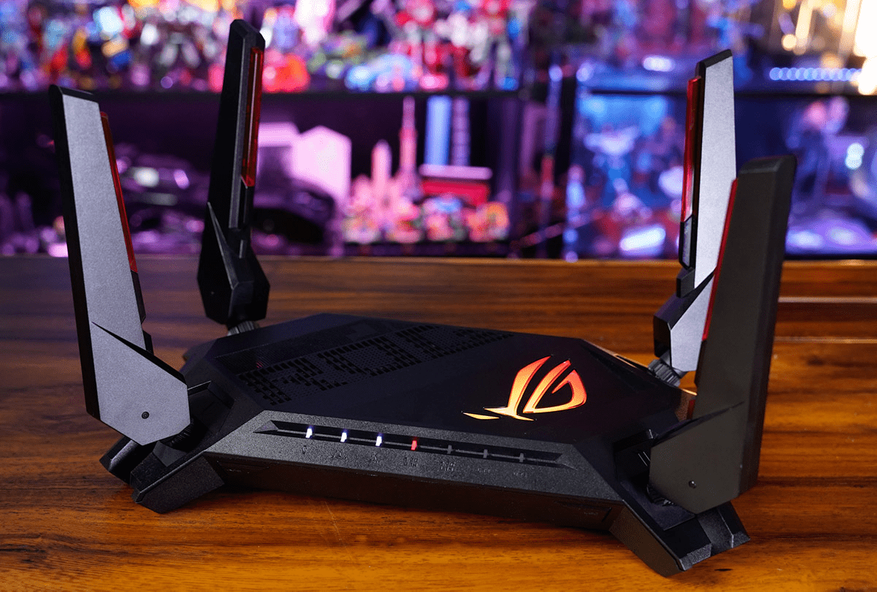
С игровыми роутерами ситуация аналогичная. Для
наглядности рассмотрим несколько «фишек», которыми хвастаются производители
таких девайсов:
- QoS (с англ. качество обслуживания). Функция, которую упоминают в обзоре практически каждого игрового роутера. Она позволяет настроить приоритезацию трафика. К примеру, при загруженности сети вы сможете смотреть кино в потоковом режиме или играть без каких-либо просадок и задержек. Фактически в игровых роутерах эта функция просто немного автоматизирована, а настроить ее можно на любом более-менее современном маршрутизаторе: заходим в веб-интерфейс роутера (вводим в браузере 192.168.0.1 или 192.168.1.1), затем заходим в расширенные настройки и переходим во вкладку QoS. Далее для каждого роутера идет свой алгоритм действий. Главное, что можно без труда задать приоритетность как сайтам, так программам и устройствам.
- Множество антенн. Такая технология маршрутизатора позволяет выделять для каждого отдельного устройства по своей антенне, работающей на отдельном частотном канале. Это необходимо для снижения помех и увеличения скорости соединения.
- Работа в нескольких диапазонах. Многодиапазонный режим работы позволяет оптимизировать скорость обмена данными: 2.4 ГГц отлично подходит для удаленного расположения, а 5 ГГц наоборот работает быстрее, но хуже «пробивает» стены и другие препятствия. При этом 7-е поколение Wi-Fi и вовсе может работать сразу с несколькими диапазонами, а значит подобная проблема будет решена.
- Ширина канала. Чем шире будет канал подключения, тем больше у него будет пропускная способность и стабильность. В многоквартитрных жилых домам часто можно встретиться с перегруженностью каналов. Широкополосное соединение позволяет решить эту проблему.
- Multi-WAN. Крайне полезная функция, которая делает доступным подключение и работу сети сразу от нескольких провайдеров. Вы можете либо сделать соединение максимально стабильным (например, если первый провайдер замедляется или перестает работать, то осуществляется переход на второго), либо сложить скорости от всех провайдеров. Особенности такой системы приведут к потере примерно 20% общей скорости при сложении, однако результат все равно получится внушительным. Мульти-подключение будет актуально для тех, кто просто не может провести высокоскоростной интернет в силу ограничений оптоволокна и другого оборудования провайдера.
- Встроенное железо. Пинг (задержка) при подключении к серверу через Wi-Fi сильно зависит от скорости обработки данных сетевым процессором роутера. Чем мощнее и производительнее он будет, тем меньше будет задержка в играх. Это действительно та особенность, которая делает игровой роутер игровым, так как большинство современных маршрутизаторов не оснащаются столь быстрыми комплектующими из-за ненадобности сильного снижения задержки.
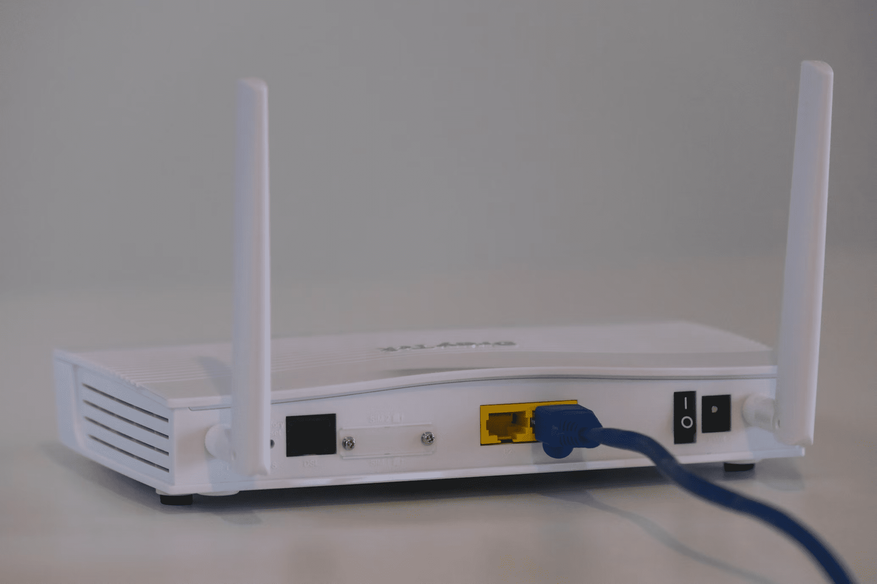
Получается, что игровой роутер – просто более
быстрое и функциональное устройство без каких-то незаменимых функций, которых
нельзя найти в обычных моделях. Однако цена у них значительно выше схожих по
параметрам неигровых аналогов. В общем, проще не переплачивать, немного
разобраться в вопросе и купить обычный технологичный маршрутизатор. Но есть ли
смысл подключиться к интернету не через Wi-Fi, а сразу по Ethernet-кабелю?
Вопрос выбора способа подключения сугубо
индивидуален, так как зависит сразу от нескольких факторов:
- Модель маршрутизатора. Как я упомянул выше, задержка сильно зависит от технологической начинки устройства. Если ваш роутер устарел, то вы вряд ли получите нужную скорость соединения.
- Диапазон и удаленность роутера. Для наиболее быстрой работы сети необходим диапазон в 5-6 ГГц и расположение в одной комнате с основным устройством. На каналах 2.4 ГГц сейчас работает слишком много техники, да и волны таких частот имеют большую дальность покрытия, то есть создают помехи. В противном случае готовьтесь к 40-50-процентному снижению скорости от изначальных показателей провайдера.
- Сетевая карта устройства. Некоторые устройства могут просто не поддерживать новые сетевые форматы Wi-Fi и работать лишь по принципу обратной совместимости. Какой бы быстрый у вас не был Wi-FI, он может ограничиваться возможностями сетевой карты.
- Провайдер. Необходимо замерить показатели скорости на загрузку и выгрузку данных, а также сравнить их с параметрами вашего провайдера. Подключение кабеля Ethernet напрямую к компьютеру немного увеличит скорость, однако, при изначально плохом соединении, кардинально ситуация не изменится.
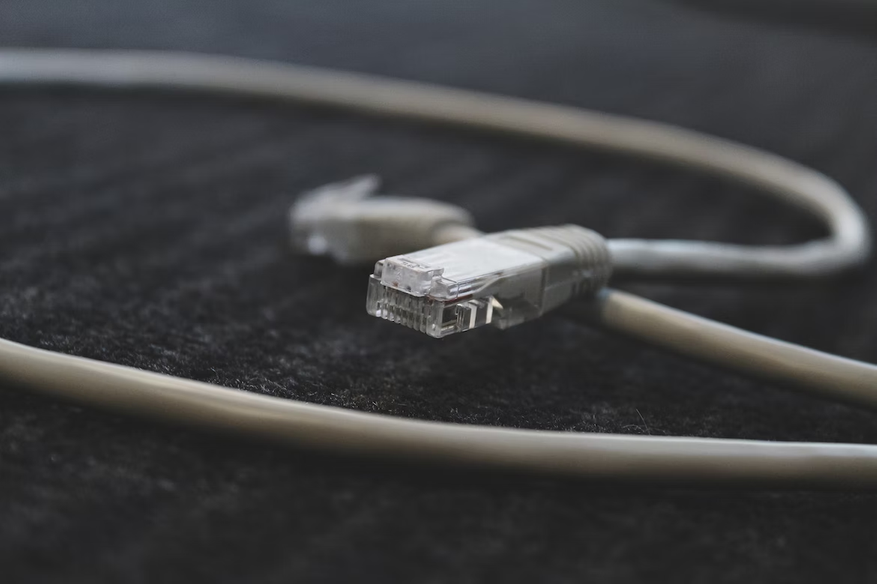
Если остальные ваши устройства не нуждаются в
интернете, вам необходимо соединение без задержек, а провайдер может обеспечить
соответствующую скорость, то действительно можно задуматься о проводном
подключении.
Роутер же хорош тем, что способен работать в
Multi-WAN режиме, то есть обеспечить более высокую скорость при технических
ограничениях старого оборудования. Как по мне, лучшим сочетанием будет просто
хороший маршрутизатор в совокупности с проводным подключением через LAN-порт.
Так вы и не лишитесь домашней беспроводной сети, и получите наиболее скоростное
соединение, а с помощью Multi-WAN даже сможете его ускорить, либо сделать более
стабильным.
Для тех, кто в поиске подарков, предлагаю посмотреть подборки:
— Выбираем диспенсер для дома: 10 моделей для жидкого мыла с АлиЭкспресс;
— Холодно в машине? Выбираем автономный отопитель: 10 моделей с АлиЭкспресс;
— Мужские ремни: 10 моделей в деловом стиле на каждый день с АлиЭкспресс.
Сейчас на главной
Новости
Публикации
Тепловизор Xinfrared XH09 (X2) позиционируется продавцом именно как поисковый прибор, который в связке с вашим смартфоном позволит найти животное в любом месте и в любое время на дистанции до 500…

Знали ли вы, что акустические колонки гораздо чаще покупают мужчины? Даже не просто чаще, а в 90 % случаев. Исходя из этих знаний, бренд ELTRONIC создал новую серию небольших по размеру…
Сегодня на обзоре компьютерный корпус XPG CRUISER, предназначенный для мощных игровых сборок. Бренд XPG принадлежит компании ADATA, и думаю, что известен многим, а само выделение в отдельный бренд…

Бактерии — это одни из самых распространенных и простых живых организмов на Земле. Они состоят из одной клетки, которая не имеет ядра и других сложных структур. Однако это не значит,…

Многие считают туалет эпицентром
бактерий в доме. Однако, как оказалось, есть предметы и места, которые куда
более загрязненные. Мы активно используем чистящие средства для уборки туалета,
в то…

Чайником Polaris PWK 1753CGL Brilliant Collection я активно пользуюсь дома уже около года, а когда речь зашла о чайнике на дачу — решил немного сэкономить и заказал Scarlett SC-EK27G70….
Все зависит от того какой кабель. В роутере обычно разъемы Ethernet (8 или 4 жильный кабель с разъемом RJ45) и в них можно сунуть только Ethernet (ни оптику, ни телефонную линию, и т.д.).
Если в квартиру заходит что-то отличное от Ethernet, то требуется устройство, которое будет преобразовывать один тип сигнала в другой (например оптику в Ethernet, или DSL в ethernet), отсюда появляются дополнительные устройства на входе в роутер. Эти дополнительные устройства не всегда называются модемами, для оптики, например, устройство имеет более общее название медиа конвертер (преобразователь интерфейсов). Модем это то же медиа конвертер.
Бывают модели роутеров, которые имеют внешний порт не Ethernet (оптика, DSL). Такие роутеры, как правило, используются именно там где входящая линия именно этого типа. Тогда, конечно, дополнительное устройство не требуется.
Так же часто на входе уже имеется Ethernet, тогда такой кабель можно напрямую втыкать в роутер, без посредников.
На чтение 9 мин Просмотров 154к. Опубликовано
Обновлено
Вопрос, как подключить USB модем к wifi роутеру, чтобы раздать мобильный интернет 4G (3G) на компьютер, ноутбук, смартфон, ТВ и другие устройства, встает особенно остро с наступлением теплых весенних деньков, когда горожане перебираются на выходные на загородные участки. В данной универсальной для всех маршрутизаторов инструкции подробно разберемся с подключением 4G-LTE модема через USB порт и настройку для раздачи интернета от различных операторов связи — Билайн, Мегафон, Теле 2, МТС, Yota и т.д.
Универсальная инструкция по подключению и настройке USB модема через маршрутизатор
Думаю, нет смысла долго рассказывать, что такое 4G модем для ноутбука? Сегодня это самый отличный вариант для создания беспроводной сети с доступом к высокоскоростному LTE интернетe там, где невозможно провести его по кабелю. Например, на приусадебном участке. Однако использовать такое довольно-таки не дешевое устройство для подключения к интернету только одного ноутбука или компьютера нецелесообразно, когда есть возможность раздавать его сразу на несколько устройств по WiFi — при помощи роутера.

Александр ВайФайкин
специалист по беспроводным сетям
Некоторое время назад я описывал, как сделать интернет на даче при помощи 3G модема, однако это уже прошлый день. Сегодня актуален LTE интернет, а для раздачи его на несколько устройств одновременно мы воспользуемся роутером с USB портом и поддержкой 4G модемов.
Однако, данная инструкция по настройке работы мобильного модема с WiFi роутером универсальна:
- Во-первых, она подходит как для 3G, так и для 4G, поскольку разницы между ними при конфигурации подключения к маршрутизатору никакой нет.
- Так же руководство актуально для любой модели независимо от производителя — TP-Link, Asus, D-Link, Zyxel или Tenda. Отличие может быть только во внешнем оформлении интерфейса администраторского раздела, а также в названиях и расположениях рубрик настройки.
- Ну и наконец, оно также подходит для любых провайдеров, даже если их нет в списке, предоставляющих услуги мобильного интернета — Мегафон, МТС, Билайн, Yota, Tele2, SkyLink и т.д.
Главное условие — роутер должен иметь поддержку работы с модемами выбранного вами оператора. Эта функция указана в спецификациях устройства на сайте производителя (про совместимые модели с D-Link и Netis есть отдельные заметки). Если же не хотите себе морочить голову, берите сразу маршрутизатор с поддержкой SIM-карт.
Как подключить мобильный USB модем 3G, 4G к роутеру?
Поскольку антенны wifi маршрутизатора, идущие в комплекте, являются чаще всего всенаправленными, то есть с одинаковой амплитудой распространяют сигнал во все стороны, то желательно установить роутер с 3G/4G модемом ближе к середине дачного участка. Но у меня сигнал на 12 сотках добивает из одного конца до другого.
Поэтому в данной ситуации главное соблюсти 2 вещи:
- чтобы между местом размещения роутера и принимающим устройством было как можно меньше преград в виде стен и деревьев
- чтобы был стабильный прием интернета LTE на самом модеме Yota, Мегафон, МТС или Билайн.
Для лучшего приема сигнала от оператора можно подключить модем к роутеру не напрямую, а через длинный кабель USB, разместив его как можно выше у окна, в то время как сам роутер максимально придвинуть к тому месту, откуда он будет оптимально охватывать участок.
Как раздать мобильный интернет с 3G-4G модема через wifi роутер?
После того, как определились с местом, переходим к практике настройки раздачи интернета по wifi.
Вставляем мобильный модем в USB порт на роутере

А патчкорд (кабель Ethernet), который шел в комплекте с роутером, подключаем одним концом в разъем LAN на роутере, а другим — в сетевую карту компьютера
На компьютере (Windows 7) заходим в раздел сетевых настроек по цепочке:
«Пуск — Панель Управления — Сеть и Интернет — Центр управления сетями и общим доступом — Управление сетевыми подключениями — Изменения параметров адаптера».
Кликаем правой кнопкой мыши по пункту «Подключение по локальной сети» и заходим в «Свойства»Заходим в меню «Протокол Интернета версии 4» и устанавливаем флажки на «Получить IP автоматически» и «Получить адрес DNS сервера автоматически» и сохраняем настройки.
На нижней крышке корпуса роутера находим IP или WEB адрес для входа в админку, а также логин и пароль
Открываем на компьютере браузер и в адресную стройку вписываем указанный IP адрес, после чего в всплывающем окне — логин и пароль с наклейки.
Находим в меню роутера пункт «USB модем» (3G/4G, настройка USB и т.д.), активируем его и вводим в указанные на изображении поля данные для вашего оператора.
Данные для подключения к мобильным операторам связи
Билайн
- APN: internet.beeline.ru или home.beeline.ru
- Номер доступа: *99# или *99***1#
- Имя пользователя: beeline
- Пароль: beeline
Мегафон
- APN: internet
- Номер доступа: *99# или *99***1#
- Имя пользователя: gdata (не обязательно)
- Пароль: gdata (не обязательно)
МТС
- APN: internet.mts.ru
- Номер доступа: *99# или *99***1#
- Имя пользователя: mts
- Пароль: mts
Yota
- APN: yota.ru
- Номер доступа: *99#
- Имя пользователя: (пусто)
- Пароль: (пусто)
SkyLink
- APN: пусто
- Номер дозвона: #777
- Имя пользователя: mobile
- Пароль: internet
Tele2
- APN: internet.tele2.ru
- Номер доступа: *99# или *99***1#
U-Tel (Ростелеком)
- Точка доступа: internet.usi.ru
- Имя пользователя/пароль: пусто
- Номер дозвона: *99***1#
Смартс
- APN: internet.smarts.ru
- Номер доступа: *99# или *99***1#
- Имя пользователя: internet (не обязательно)
- Пароль: internet (не обязательно)
Киевстар
- APN: Для абонентов предоплаченной связи — www.ab.kyivstar.net Для контрактных абонентов — www.kyivstar.net
- Номер доступа: *99# или *99***1#
Билайн Украина
- Точка доступа(APN): internet.beeline.ua
- Номер доступа: *99#, *99***1# или *99**1*1#для некоторых моделей телефона
- Пользователь: необязательный параметр – можно оставить незаполненным;
- Пароль: необязательный параметр – можно оставить незаполненным.
МТС-Беларусь
- Точка доступа/APN: mts
- Имя пользователя/User name: mts
- Пароль/Password: mts
Life 🙂
- Точка доступа/APN:internet
- Имя пользователя/пароль: не требуются
- Номер доступа: *99#
Билайн (Beeline KZ)
- Точка доступа: internet.beeline.kz
- Номер дозвона: *99#
- Логин: beeline
- Пароль: beeline
- Строка инициализации модема (необязательно): AT+CGDCONT=1,»IP»,»internet.beeline.kz»
Kcell-Activ
- Точка доступа: internet
- Номер дозвона: *99#
- Логин: (пусто)
- Пароль: (пусто)
- Строка инициализации модема (необязательно): AT+CGDCONT=1,»IP»,»internet»
Теле2 (TELE2 KZ)
- Точка доступа: internet
- Номер дозвона: *99#
- Логин: (пусто)
- Пароль: (пусто)
- Строка инициализации модема (необязательно): AT+CGDCONT=1,»IP»,»internet»
В некоторых моделях роутеров с поддержкой 3G-4G модемов определение оператора и ввод всех необходимых настроек происходит автоматически.
Настройка беспроводной сети
После ввода необходимых параметров применяем изменения и ждем перезагрузки роутера. После ччего открываем в меню раздел «Беспроводная сеть» и задаем собственные значения для:
- SSID — название вашей wifi сети, которое будет отображаться в списке для подключения
- Метод защиты сети — WPA2-Personal
- Тип шифрования — AES или TKIP
- Ключ — пароль для подключения к WiFi, не менее 8 символов
Применяем настройки. Далее открываем ноутбук или смартфон и включаем WiFi модуль. Для этого кликаем на иконку беспроводных соединения в правом нижнем углу панели состояния Windows и находим в списке сеть с нашим названием, которое создали на предыдущем шаге.
И подключаемся, используя только что заданный пароль.
Примеры настройки на разных брендах
Также у некоторых производителей в настройках необходимо будет указать, что вы хотите получать интернет именно через модем 3G/4G, а не по кабелю.
TP-Link
На роутерах TP-Link настройка USB модема находится в соответствующем разделе меню. Обратите внимание, что в старой версии панели управления нужно установить флажок на «Включить 4G в качестве резервного подключения к Интернет». То есть, при отсутствии кабельного источника подключения мобильная сеть будет работать, как основной.
На новых моделях ТП-Линк есть выбор между тремя значениями:
- По требованию
- Автоматически
- Вручную
По умолчанию лучше оставлять второй вариант, чтобы роутер сам отслеживал момент отключения от кабельного интернета и подключал мобильный через 4G модем.
Asus
На роутерах Asus нужно зайти в раздел меню «Интернет» и установить два значения:
- Интерфейс WAN — на «Мобильная сеть» или «USB»
- И Включить мобильную сеть — «Включить»
Ниже идут настройки сетевых параметров сотового оператора, о которых я писал выше
D-Link
Информацию о подключенном модеме к маршрутизатору D-Link можно увидеть в меню «3G-модем»
А вот сама настройка производится в разделе «Сеть — WAN». Тут нужно нажать на кнопку «Добавить»
И выбрать тип подключения «3G». После чего при необходимости ввести параметры для подключения к своему мобильному провайдеру
Tenda
У Тенда активация мобильного 4G модема производится в рубрике «Настройки Интернета»
Keenetic
На Кинетиках, так же, как у ТП-Линк, можно назначить подключение через USB модем в качестве основного или резервного на случай, если отключится кабельный интернет. Но в качестве изюминке здесь также есть возможность задать точное расписание работы сети 3G-4G.
Что делать, если при сохранении всех настроек роутер не раздает интернет по WiFi сети? Этому вопросу мы посвятили отдельную подробную инструкцию на WiFika.RU. Прочитайте, чтобы исправить данную ошибку.
Актуальные предложения:
Задать вопрос
- 10 лет занимается подключением и настройкой беспроводных систем
- Выпускник образовательного центра при МГТУ им. Баумана по специальностям «Сетевые операционные системы Wi-Fi», «Техническое обслуживание компьютеров», «IP-видеонаблюдение»
- Автор видеокурса «Все секреты Wi-Fi»