
USB - модем, это альтернатива тарелке Yota.
Благодаря данному мануалу ты сможешь подключить модем
любого оператора к роутеру и получить 3G/4G сигнал.
Настройка[]
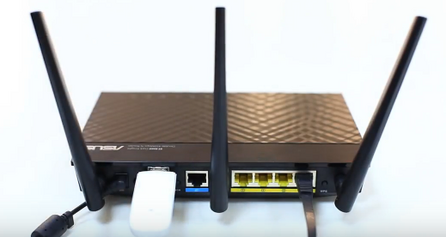
Запитываем роутер, вставляем модем оператора.
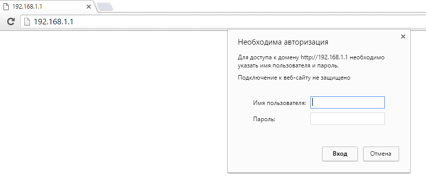
В адресную строку вбиваем 192.168.1.1. По default в оба окошка вбиваем ‘admin’.
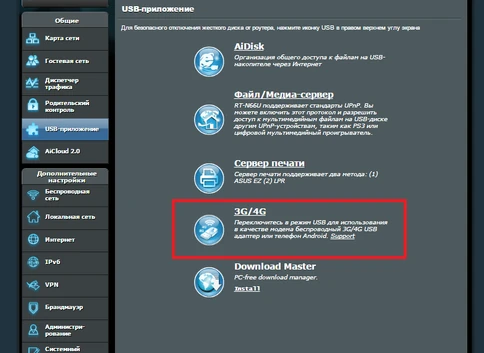
USB Приложения -> 3G/4G
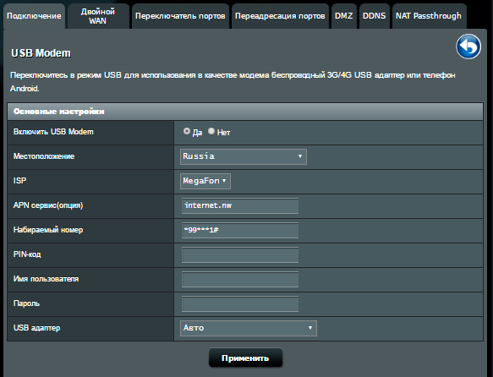
Включаем USB модем (Выбираем «Да»). Выбираем страну оператора которым мы пользуемся, в нашем случае это Р.Ф. В ISP выбираем оператора, в моем случае это MefaFon. Поле с USB адаптером ставим на авто. Применяем настройки.
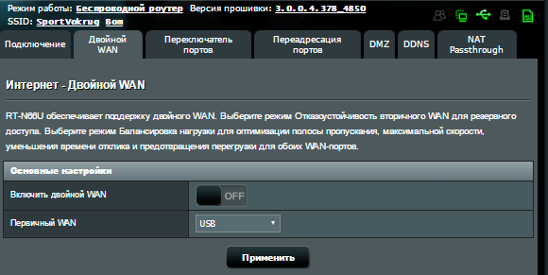
Переходим в окно «Двойной WAN», здесь первичным WAN ставим USB и применяем настройки.
WAN port это порт куда интернет входит (от провайдера в роутеру),
а LAN это порт откуда интернет из роутера выходит к остальным компьютерам.
Двойной WAN означает что таких портов может быть два, то есть если накрывается один,
то переключаемся на запасной канал от другого провайдера.
[]
После этого открываем любую из страниц, проверяем, что на симкарте есть достаточное кол-во средств/трафика. В случае если таковые имеются спокойно используем данный вид подключения на вашем соревновании!
FAQ
Список совместимости USB-адаптера 3G / 4G с роутерами ASUS и модемами DSL
Микропрограммы/прошивки начиная с 3.0.0.4.388.23000 или 3.0.0.4.388.31900 поддерживают подключения iPhone и Android [Беспроводной маршрутизатор] Как настроить резервирование WAN с персональной точкой доступа (Personal Hotspot)/USB подключением. для получения информации.
Как проверить аппаратную версию H/W на устройстве?
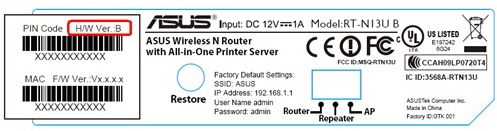
Как проверить аппаратную версию H/W на коробке?
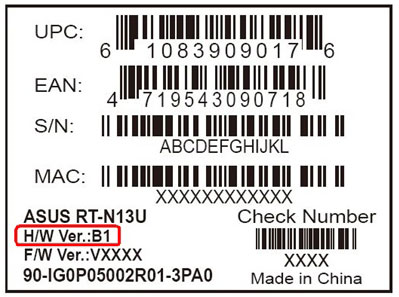
Как обновить ПО на роутере Asus можно узнать по ссылке:
https://www.asus.com/ru/support/FAQ/1008000/
| Регион (A~Z) | Бренд | Модель USB модема | Провайдер |
| Австралия | Huawei | E160G | 3 |
| Huawei | E1762 | Internode | |
| Huawei | E1762 | Virgin | |
| Sierra | Aircard USB308 | Telstra | |
| Huawei | E160E | Dodo | |
| Huawei | Elite | Telstra | |
| Huawei | Turbo | Telstra | |
| ZTE | K3571-Z | Vodafone | |
| Huawei | K3765 | Vodafone | |
| ZTE | MF821 | Telstra(4G) | |
| Huawei | E3372 | Optus, Telstra | |
| Huawei | E8372 | Optus, Telstra | |
| Китай | ASUS | Zenfone 3 Deluxe | China Mobile, China Telecom,China Unicom |
| Huawei | E180 | CHS,China Unicom | |
| Huawei | E261 | CHS,China Unicom | |
| Huawei | E1750 | CHS,China Unicom | |
| Huawei | E1780 | CHS,China Unicom | |
| Huawei | ET128 | CHS,China Mobie | |
| Huawei | EC122 | CHS,China Telecom | |
| Huawei | EC1260 | CHS,China Telecom | |
| Huawei | EC1261 | CHS,China Telecom | |
| Huawei | EC150 | CHS,China Telecom | |
| Huawei | EC167 | CHS,China Telecom | |
| Huawei | EC3372-871 | 4G CHS,China Mobie | |
| Huawei | E3276 | 4G CHS,China Mobie | |
| ZTE | MF637U | CHS,China Unicom | |
| ZTE | T A356 | CHS,China Unicom | |
| ZTE | MU351 | CHS,China Mobie | |
| ZTE | AC580 | CHS,China Telecom | |
| ZTE | AC590 | CHS,China Telecom | |
| Чехия | ZTE | MF823 | O2 |
| Huawei | E3372 | O2, T-mobile | |
| Huawei | E3131 | O2 | |
| Huawei | E173 | O2 | |
| Huawei | K5150 | Vodafone | |
| Huawei | E398 | T-mobile | |
| Бразилия | Huawei | E156B | Claro |
| Huawei | W226 | Claro | |
| Huawei | MF645 | Vivo | |
| Финляндия | A-Link | 3GU | DNA, Elisa, Saunalahti, Sonera |
| Huawei | E1552 | DNA, Elisa, Saunalahti, Sonera | |
| Huawei | E160E | DNA, Elisa, Saunalahti, Sonera | |
| Huawei | E169 | DNA, Elisa, Saunalahti, Sonera | |
| Huawei | E1762 | DNA, Elisa, Saunalahti, Sonera | |
| Huawei | E173 | DNA, Elisa, Saunalahti, Sonera | |
| Huawei | E180 | DNA, Elisa, Saunalahti, Sonera | |
| Huawei | E1820 | DNA, Elisa, Saunalahti, Sonera | |
| Huawei | E3276 | ||
| Huawei | E3131 *DSL-N12U не поддерживает E3131 |
||
| Nokia | CS-15 | DNA | |
| Nokia | CS-17 | DNA | |
| Sierra | USB309 | DNA, Elisa, Saunalahti, Sonera | |
| Vodafone | K4505 | DNA, Elisa, Saunalahti, Sonera | |
| ZTE | M821D | ||
| ZTE | MF110 | DNA, Elisa, Saunalahti, Sonera | |
| ZTE | MF823 | ||
| Германия | Huawei | E169 | Vodafone |
| Huawei | E176 | T-Mobile | |
| Huawei | E220 | E-Plus | |
| Huawei | K3520 | Vodafone | |
| Huawei | K3520 | T-Mobile | |
| Huawei | E220 | T-Mobile | |
| Huawei | E1750 | T-Mobile | |
| Huawei | E161 | T-Mobile | |
| Huawei | K3715 | T-Mobile | |
| Huawei | K3765 | T-Mobile | |
| 4G Systems | XS Stick W14 | T-Mobile | |
| Huawei | E170 | T-Mobile | |
| Греция | Huawei | E3131 | WIND |
| Huawei | E3531 | WIND | |
| Huawei | E3372 | WIND | |
| Гонконг | Huawei | E122 | 3HK |
| Huawei | K3765 | Vodafone | |
| Huawei | E3372 | 3HK | |
| Индия | Beetel | E1731 | Airtel |
| Capitel | 3G | BSNL | |
| EpiValley | SEC-8380 | Tata | |
| Huawei | MF180 | Tata DOCOMO | |
| Huawei | E1550 | Airtel | |
| Huawei | E1550 | Idea | |
| Huawei | EC1260 | Reliance | |
| Huawei | EC1262 | Reliance | |
| Huawei | EC1261 | TATA Photon+ | |
| Huawei | EC121 | TATA Photon+ | |
| Huawei | E177 | TATA DOCOMO | |
| Huawei | EC152 | TATA Photon+ | |
| Huawei | EC150 | Reliance | |
| Huawei | EC156 | TATA Photon+ | |
| ilemon | ILD72A | MTNL | |
| Micromax | MMX350G | MTNL | |
| Micromax | MMX352G | MTNL | |
| Micromax | MMX310G | MTNL | |
| Olive | VME101 | TATA Photon+ | |
| Reliance Huawei | E173 | Reliance GURU 3G | |
| Photon+ | EC156 | TATA | |
| ZTE | AC2736 | Reliance | |
| ZTE | AC2737 | Reliance | |
| ZTE | AC2736 | Net connect | |
| ZTE | AC2766 | MTS | |
| ZTE | MF190 | Reliance | |
| ZTE | MF631 | TATA DOCOMO | |
| ZTE | MF626 | Reliance | |
| ZTE | MF668 | Reliance | |
| ZTE | MF668A | Reliance | |
| ZTE | MF190 | Reliance | |
| Индонезия | Bnadluxe | C170 | ¡@ |
| Bnadluxe | C180 | ¡@ | |
| Huawei | 3535 | ¡@ | |
| Huawei | 3554 | ¡@ | |
| Huawei | E156 | ¡@ | |
| Huawei | E156G | ¡@ | |
| Huawei | E156G | ¡@ | |
| Huawei | E160 | ¡@ | |
| Huawei | E1750 | ¡@ | |
| Huawei | E1780 | ¡@ | |
| Huawei | E1800 | ¡@ | |
| Huawei | E220 | ¡@ | |
| Telkomsel (ZTE) | W118G | ||
| Smartfren | CE81B | martfren | |
| Smartfren | CE682 | martfren | |
| Smartfren | E781 (xtream phone) | martfren | |
| Япония | LG | L-03D | Docomo |
| LG | L-03F | Docomo | |
| Малайзия | Huawei | E1762 | Maxis |
| Huawei | E220 | Maxis | |
| ZTE | MF626 | Maxis | |
| ZTE | MF626 | Celcom | |
| Huawei | E156G | Celcom | |
| Huawei | E160E | Celcom | |
| Huawei | E1550 | Celcom | |
| Huawei | E219 | Digi | |
| Alcatel | X070S | Digi | |
| Huawei | E220 | Maxis | |
| Huawei | E173 | Celcom | |
| Yes | Yes GO 4G | Yes | |
| Yes | Yes GO 4G | U-Mobile | |
| Новая Зеландия | Huawei | K3520 | Vodafone NZ |
| Huawei | E169 | Vodafone NZ | |
| Huawei | E1552 | 2 Degrees | |
| Филиппины | Huawei | E1550 | ¡@ |
| Португалия | Huawei | E1550 | Optimus |
| Huawei | E172 | Vodafone | |
| ZTE | MF626 | TMN | |
| ZTE | MF632 | TMN | |
| Huawei | E180 | TMN | |
| Huawei | E220 | TMN | |
| Huawei | E220 | Optimus | |
| Россия | Quanta | Beeline 4G 1K6E | Beeline |
| Huawei | Beeline 4G E3272 | Beeline | |
| ZTE | Beeline 4G MF821D | Beeline | |
| ZTE | Beeline 4G MF823 | Beeline | |
| ZTE | Beeline 4G MF823D | Beeline | |
| Huawei | Megafon 4G E392 | Megafon | |
| Quanta | Megafon 4G ?100-1 | Megafon | |
| ZTE | Megafon 4G ?100-3 MF823 | Megafon | |
| Huawei | Megafon 4G ?100-4 E3272 | Megafon | |
| Huawei | Megafon M21-1 | Megafon | |
| Huawei | MTC 320S/320D | MTC | |
| Huawei | MTC 420S/420D | MTC | |
| Huawei | MTC 824F E3272s-153 | MTC | |
| Huawei | MTC 824FT E3272s-210 | MTC | |
| ZTE | MTC 830FT MF825A | MTC | |
| Huawei | MTC Connect E392 | MTC | |
| Huawei | ??? 827F | MTC | |
| Yota | YOTA 4G LTE | Yota | |
| Yota | LU150/156 | Yota | |
| Yota | Swift (WLTUBA 107) | Yota | |
| Huawei | RosTelecom 4G E3272s-153 | RosTelecom | |
| ZTE | RosTelecom 4G MF825 | RosTelecom | |
| ZTE | TELE2 4G MF823D | TELE2 | |
| Сингапур | Huawei | E1550 | StarHub |
| Huawei | E1550 | Singtel | |
| Huawei | E156E | Singtel | |
| Huawei | E176E | ||
| Huawei | E156G | ¡@ | |
| Huawei | E169 | ¡@ | |
| Huawei | E170 | StarHub | |
| Huawei | E170 | Singtel | |
| Huawei | E1762 | ¡@ | |
| Huawei | E176G | ¡@ | |
| Huawei | E180 | ¡@ | |
| Huawei | E220 | M1 | |
| Huawei | E3276 | ||
| Vodafone | K3565-Z | ¡@ | |
| Vodafone | K3715 | ¡@ | |
| Швеция | Huawei | E1750 | Telia, Tele2 |
| Huawei | E367 | 3, Tele2 | |
| Huawei | E3131 | 3, Telia, Tele2, Telenor, Comviq | |
| Huawei | E3236 | 3, Telia, Tele2, Telenor, Comviq | |
| Huawei | E3272 | 3, Telia, Tele2, Telenor, Comviq | |
| Huawei | E3372 | 3, Telia, Tele2, Telenor, Comviq | |
| Huawei | E392 | 3, Telia, Tele2, Telenor, Comviq | |
| Huawei | E398 | 3, Telia, Telenor, Tele2, Comviq | |
| Huawei | E3276 | 3, Telia, Telenor, Tele2, Comviq | |
| ZTE | MF190 | 3, Comviq, Telia, Telenor | |
| ZTE | MF823 | 3, Telia, Tele2, Telenor, Comviq | |
| ZTE | MF880 | 3, Telia, Tele2, Telenor, Comviq | |
| D-Link | DWR-510 | 3, Telia, Tele2, Telenor, Comviq | |
| DNA | E3372 | 3, Telia, Tele2, Telenor, Comviq | |
| Telia Huawei | E3372 | 3, Telia, Tele2, Telenor, Comviq | |
| Тайвань | ASUS | T500 | CHT |
| ASUS | T600 | CHT | |
| ASUS | Padfone 2 | CHT | |
| ASUS | Padfone infinity | CHT | |
| ASUS | Padfone S | CHT | |
| ASUS | New Padfone infinity | CHT | |
| ASUS | Zenfone 2 | CHT | |
| ASUS | Zenfone 2 Laser | CHT | |
| ASUS | Zenfone 3 Deluxe | CHT | |
| ASUS | Zenfone 6 | CHT | |
| Bandluxe | C100 | CHT | |
| Bandluxe | C120 | CHT | |
| Bandluxe | C120 | TWN Mobile | |
| D-Link | DWM-156 | CHT | |
| D-Link | DWM-221 | CHT | |
| D-Link | DWM-222 | CHT | |
| Bandluxe | C170 | CHT | |
| Nexus | |||
| Nexus 4 | |||
| HTC | One | ||
| HTC | Butterfly | ||
| Huawei | E156G | FarEastone | |
| Huawei | E1550 | FarEastone | |
| Huawei | E176G | FarEastone | |
| Huawei | E1550 | CHT | |
| Huawei | E176G | CHT | |
| Huawei | E1552 | CHT | |
| Huawei | E156 | CHT | |
| Huawei | E156G | CHT | |
| Huawei | E160 | CHT | |
| Huawei | E161 | CHT | |
| Huawei | E169 | CHT | |
| Huawei | E169U | CHT | |
| Huawei | E1750 | CHT | |
| Huawei | E1780 | CHT | |
| Huawei | E180 | CHT | |
| Huawei | E180 | TWN Mobile | |
| Huawei | E220 | CHT | |
| Huawei | E261 | CHT | |
| Huawei | E303 | CHT | |
| Huawei | E3131 | CHT | |
| Huawei | E3276 | CHT | |
| Huawei | E3276s-150 | CHT | |
| Huawei | E355 | CHT | |
| Huawei | E372 | CHT | |
| Huawei | E3372H | CHT | |
| Huawei | E8372H | CHT | |
| Huawei | EC122 | CHT | |
| Huawei | EC1260 | CHT | |
| Huawei | EC1261 | CHT | |
| Huawei | EC150 | CHT | |
| Huawei | EC167 | CHT | |
| Huawei | EC3372-871 | CHT | |
| LG | Nexus 5X | CHT | |
| Motorola | 910XT | CHT | |
| Samsung | Galaxy S3 | CHT | |
| Samsung | Galaxy S4 | CHT | |
| Samsung | Galaxy S6 | CHT | |
| Samsung | Galaxy Note 1 | CHT | |
| Samsung | Galaxy Note 2 | CHT | |
| Samsung | Galaxy Note 3 | CHT | |
| Samsung | Galaxy Note 4 | CHT | |
| Sony | Xperia ion | ||
| Sony | Xperia S | ||
| Sony | Xperia Z | ||
| Sony | Xperia ray | ||
| Xiaomi | Mi4i | CHT | |
| ZTE | AC580 | CHT | |
| ZTE | AC590 | CHT | |
| ZTE | ET128 | CHT | |
| ZTE | MF626 | CHT | |
| ZTE | MF627 | CHT | |
| ZTE | MF633 | CHT | |
| ZTE | MF637U | CHT | |
| ZTE | MF823 | CHT | |
| ZTE | MU351 | CHT | |
| ZTE | TA356 | CHT | |
| Тайланд | Huawei | E169 | TOT |
| Huawei | E176 | ||
| Украина | Seowon | SWU-3220A | Freshtel |
| ZTE | AX320 | Freshtel | |
| Alcatel-Lucent | 9799 MIMO | Giraffe (4G) | |
| Sierra Wireless | U597 | Intertelecom | |
| Novatel | U760 | Intertelecom | |
| Huawei | EC306 | Intertelecom | |
| AnyData | ADU-500A | MTS | |
| AnyData | ADU-510A | MTS | |
| Huawei | E1550 | 3Mob | |
| ZTE | MF100 | 3Mob | |
| ZTE | MF112 | 3Mob | |
| Huawei | E171 | 3Mob | |
| Huawei | EC156 | PeopleNet | |
| Huawei | E3131 | 3Mob | |
| США | LG | LUU-2100TI USB | AT&T |
| LG | AD600 USB LTE | AT&T | |
| Sierra | USBConnect Lightning Laptop (305 Lighting USB) | AT&T | |
| Sierra | Aircard 313U | AT&T | |
| ZTE | MF691 | T-Mobile | |
| Huawei | UMG1691 | T-Mobile | |
| Verizon Wireless | USB760 Modem | Verizon | |
| PCD | UMW190 USB Modem | Verizon | |
| Великобритания | Huawei | K4505 | Vodavone |
| ZTE | K3570-Z | Vodavone | |
| Huawei | E1752Cu | O2 | |
| ZTE | MF112 | 3 | |
| ZTE | MF636 | Orange |
| Список для WL-330N3G | |||
| Регион(A~Z) | Бренд | Модель USB модема | Провайдер |
| Австралия | Huawei | E160E | Dodo |
| Huawei | Elite | Telstra | |
| Huawei | Turbo | Telstra | |
| Huawei | E160E | Virgin | |
| Vodafone | K3571-Z | VODAFONE | |
| Чехия | Huawei | E1750 | O2 |
| ZTE | MF190 | ||
| Huawei | K5150 | ||
| Финляндия | Huawei | E160E | Saunalahti |
| A-Link | 3GU | ¡@ | |
| Huawei | E1552 | ¡@ | |
| Huawei | E169 | ¡@ | |
| Huawei | E173 | Sonera | |
| Huawei | E173 | Elisa | |
| Huawei | E173 | Saunalahti | |
| Huawei | E1762 | ¡@ | |
| Huawei | E1820 | Elisa | |
| Huawei | E1820 | Saunalahti | |
| Nokia | CS-17 | DNA | |
| Sierra | USB309 | Elisa | |
| Sierra | USB309 | Saunalahti | |
| Siptune | LM-75 | ¡@ | |
| Германия | Huawei | E176 | T-Mobile |
| Huawei | E220 | T-Mobile | |
| Huawei | E1750 | T-Mobile | |
| Huawei | E161 | T-Mobile | |
| Huawei | K3715 | T-Mobile | |
| Huawei | K3765 | T-Mobile | |
| Huawei | K3520 | T-Mobile | |
| Huawei | E170 | T-Mobile | |
| Huawei | E1823 | T-Mobile | |
| Huawei | K4505 | T-Mobile | |
| Huawei | E176 | Vodavone | |
| Huawei | E1750 | Vodavone | |
| Huawei | E161 | Vodavone | |
| Huawei | K3715 | Vodavone | |
| Huawei | K3765 | Vodavone | |
| Huawei | K3520 | Vodavone | |
| Huawei | E170 | Vodavone | |
| Huawei | E1823 | Vodavone | |
| Huawei | K4505 | Vodavone | |
| Гонконг | ZTE | MF637U | 3 |
| ZTE | MF637U | CSL | |
| Индия | EpiValley | SEC-8380 | Tata |
| Huawei | E1550 | Airtel | |
| Huawei | E1731 | Airtel | |
| Huawei | E1550 | Idea | |
| Huawei | EC1260 | Reliance | |
| Huawei | EC1262 | Reliance | |
| Huawei | EC150 | Reliance | |
| Huawei | EC1260 | TATA Photon+ | |
| ilemon | ILD72A | MTNL | |
| Olive | V-MW101 | TATA | |
| ZTE | AC2736 | Reliance | |
| ZTE | MF190 | Reliance | |
| ZTE | MF631 | TATA DOCOMO | |
| ZTE | MF668 | Reliance | |
| ZTE | AC2746 | MTS | |
| Италия | Huawei | E169 | Vodafone |
| Huawei | E220 | Vodafone | |
| Huawei | K4505 | Vodafone | |
| Huawei | E1800 | TIM | |
| Onda | MT833UP | TIM | |
| Onda | MW833UP | Wind | |
| Huawei | E122 | Tre | |
| MD | @REVO | Tre | |
| Индонезия | Smartfren | CE81B | martfren |
| Smartfren | CE682 | martfren | |
| Smartfren | E781 (xtream phone) | martfren | |
| Малайзия | Huawei | E220 | Maxis |
| Huawei | E1762 | Maxis | |
| Huawei | E1550 | Celcom | |
| Huawei | E1550 | DIGI | |
| Huawei | E1762 | Celcom | |
| Huawei | E160E | Celcom | |
| Huawei | E160E | Maxis | |
| ZTE | MF626 | Maxis | |
| ZTE | MF626 | Celcom | |
| Huawei | E156G | Celcom | |
| Alcatel | X070S | DIGI | |
| Huawei | E219 | DIGI | |
| Филиппины | Huawei | E176 | Globe Telecom (Pre-paid) |
| Huawei | E176 | Globe Telecom (Pre-paid) | |
| Huawei | E176 | SUN Cellular (Pre-paid) | |
| Huawei | E176 | SUN Cellular (Pre-paid) | |
| Huawei | E1520 | SUN Cellular (Pre-paid) | |
| Huawei | E1520 | SUN Cellular (Pre-paid) | |
| Польша | Huawei | E1750C | Play |
| Huawei | E156G | Play | |
| Huawei | E1823 | ERA | |
| Huawei | E372 | ERA | |
| Alcatel | X221S | ERA | |
| Португалия | Huawei | E172 | Vodavone |
| ZTE | MF622 | TMN | |
| ZTE | MF626 | TMN | |
| Huawei | E180 | TMN | |
| ZTE | MF632 | TMN | |
| Huawel | E1550 | Optimus | |
| Huawel | E220 | Optimus | |
| Россия | ZTE | MF100 | Beeline |
| Huawei | E1550 | Megafon | |
| Huawei | E156G | MTS | |
| Сингапур | Huawei | E180 | Starhub |
| Huawei | E168 | Starhub | |
| Huawei | E1550 | Starhub | |
| Huawei | E1550 | Singtel | |
| ZTE | K3565-Z | Starhub | |
| ZTE | K3565-Z | M1 | |
| ZTE | K3565-Z | Singtel | |
| Южная Африка | Huawei | E173 | Cell-C |
| Huawei | E367 | Cell-C | |
| Huawei | E1750 | Cell-C | |
| Huawei | E18200 | Cell-C | |
| Huawei | E1820 | 8ta | |
| Испания | VODAVONE | K3570Z | VODAVONE |
| Huawei | E180 | Movistar | |
| Alcatel | X060S | SIMIO | |
| Huawei | E160 | Ono | |
| Тайвань | Huawei | E156G | »·¶Ç |
| Huawei | E1550 | »·¶Ç | |
| Huawei | E176G | »·¶Ç | |
| Huawei | E180 | ¥xô¤j | |
| BandLuxe | C120 | ¥xô¤j | |
| ZTE | MF626 | Vibo | |
| Huawei | E156G | CHT | |
| Huawei | E1550 | CHT | |
| Huawei | E176G | CHT | |
| BandLuxe | C170 | CHT | |
| BandLuxe | C120 | CHT | |
| Huawei | E161 | CHT | |
| Huawei | E169 | CHT | |
| Huawei | E169U | CHT | |
| Huawei | E180 | CHT | |
| ZTE | MF626 | CHT | |
| ZTE | MF627 | CHT | |
| Huawei | E156G | CHT | |
| D-Link | DWM-156 | CHT | |
| Huawei | E303 3.5G | CHT | |
| Украина | AnyData | ADU-500A | MTS |
| AnyData | ADU-510A | MTS | |
| ZTE | MF100 | Kyivstar, Beeline, Utel | |
| HUAWAY | E1550 | Kyivstar, Utel | |
| Utel | T500 | Utel | |
| Sierra Wireless | U597 | Intertelecom | |
| Novatel | U760 | Intertelecom | |
| Huawei | EC306 | Intertelecom | |
| ZTE | MF112 | Utel | |
| Huawei | E171 | Utel | |
| Huawei | EC156 | PeopleNet | |
| Huawei | E3131 420s | ||
| Великобритания | Huawei | K4505 | Vodavone |
| ZTE | K3570-Z | Vodavone | |
| Huawei | E1752Cu | O2 | |
| ZTE | MF112 | 3 | |
| ZTE | MF636 | Orange | |
| США | LG | LUU-2100TI USB | AT&T |
| LG | AD600 USB LTE | AT&T | |
| Sierra |
USBConnect Lightning Laptop (305 Lightning USB) |
AT&T | |
| ZTE | MF691 | T-Mobile | |
| HUAWEI | UMG1691 | T-Mobile | |
| Verizon Wireless | USB760 Modem | Verizon | |
| PCD | UMW190 USB Modem | Verizon |
Как скачать (Утилиты / ПО)?
Вы можете загрузить последние версии драйверов, программного обеспечения, микропрограмм и руководств пользователя из Центра загрузок ASUS.
Узнать больше о Центре загрузок ASUS можно по ссылке.
Эта информация была полезной?
Yes
No
- Приведенная выше информация может быть частично или полностью процитирована с внешних веб-сайтов или источников. Пожалуйста, обратитесь к информации на основе источника, который мы отметили. Пожалуйста, свяжитесь напрямую или спросите у источников, если есть какие-либо дополнительные вопросы, и обратите внимание, что ASUS не имеет отношения к данному контенту / услуге и не несет ответственности за него.
- Эта информация может не подходить для всех продуктов из той же категории / серии. Некоторые снимки экрана и операции могут отличаться от версий программного обеспечения.
- ASUS предоставляет вышеуказанную информацию только для справки. Если у вас есть какие-либо вопросы о содержании, пожалуйста, свяжитесь напрямую с поставщиком вышеуказанного продукта. Обратите внимание, что ASUS не несет ответственности за контент или услуги, предоставляемые вышеуказанным поставщиком продукта.
В этой статье я хочу рассказать о моделях маршрутизаторов фирмы ASUS, которые поддерживают работу с 3G и 4G модемами. Недавно я уже опубликовал статью, в которой писал о роутерах с поддержкой USB-модемов. Но, там я рассматривал модели разных производителей, а в этой статье речь пойдет только о роутерах ASUS, и более подробно.
В двух словах, что вообще значит поддержка 3G/4G модемов. Это когда мы к маршрутизатору можем подключить обычный USB модем, через который он будет подключаться к интернету, и раздавать этот интернет на наши устройства по Wi-Fi сети. Такой роутер подойдет тем, кто подключается к интернету через 3G USB модем. Если у вас такой интернет, то вы наверное знаете, что сам модем мы можем подключить только к одному компьютеру. И соответственно, доступ в интернет будет с одного устройства.
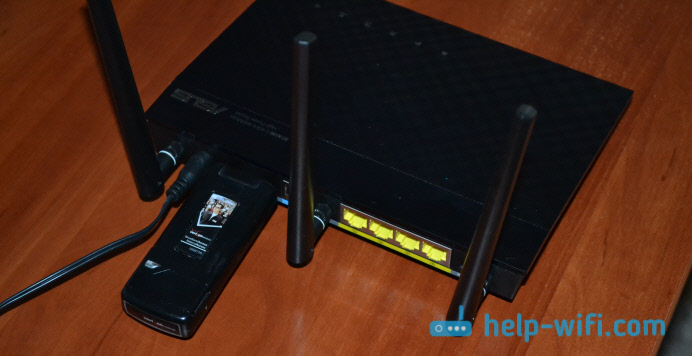
А что делать, если у нас несколько компьютеров, да еще и телефоны с планшетами. В таком случае, можно купить специальный роутер с поддержкой модемов, подключить модем к роутеру, и настроить интернет. А все наши устройства (ноутубки, ПК, смартфоны, планшеты) уже будут получать интернет от роутера по Wi-Fi, или сетевому кабелю. Я сам пользуюсь таким подключением, и у меня, кстати, тоже роутер ASUS. Модель RT-N18U. Только модем у меня сейчас Huawei EC 306-2. Не фотографировал его, взял другой, он весь изолентой перемотан 🙂 Выглядит это примерно так:
А если вы по какой-то причине не хотите покупать роутер, и у вас есть ноутбук, или ПК с Wi-Fi модулем, то можете попробовать раздать интернет с компьютера. Вот инструкция: как раздать Wi-Fi с ноутбука, если интернет через USB модем.
В этой статье не было бы смысла, если бы вы могли просто купить любой роутер, подключить к нему USB модем, и все бы работало. Дело в том, что не все модели роутеров поддерживают подключение к интернету через 3G/4G модемы. И даже если роутер имеет такую возможность, то не факт, что он будет работать конкретно с вашим модемом.
Сейчас мы разберемся, какую модель маршрутизатора ASUS можно купить для работы в паре с USB модемом. Напишу, как определить подойдет ли роутер к вашему модему (так как модем у вас уже скорее всего есть), и как все это настроить.
Какой маршрутизатор ASUS выбрать для работы с 3G модемом
В этом плане, компания ASUS мне очень нравится. У них практически все роутеры (а может и все), которые с USB портами, поддерживают 3G/4G модемы. Я считаю, это очень круто. Ведь если есть USB порт, то дело уже скорее всего только в программном обеспечении. Так почему бы не сделать поддержку модемов. У других компаний именно так. Есть USB разъемы, а поддержки нет. Только на некоторых моделях.
Еще раз хочу выделить два важных момента, о которых писал выше. По ним мы и будем разбираться:
- Выбор модели маршрутизатора, которые поддерживают 3G модемы.
- Проверка совместимости роутера ASUS с модемом.
Что касается поддержки USB модемов, то в характеристиках роутеров, этот момент указан как правило пунктом «WAN: 3G/4G». Вместе с этим, роутеры поддерживают подключение к интернету по обычному сетевому кабелю.
Давайте перечислим все модели роутеров ASUS, к которым можно подключать 3G/4G модемы (информацию брал с официального сайта): RT-N14U, RT-N10U B, RT-N18U (у меня такой), RT-N56U, RT-AC68U, RT-AC56U, RT-AC87U, RT-N56U B1, RT-AC51U, RT-AC55U, DSL-AC56U, RT-AC1200G+, RT-AC88U, RT-AC3100.
Как видите, выбор очень большой. Под любые запросы, и для любого кошелька. Единственное, что я бы посоветовал, так это брать роутер уже с поддержкой Wi-Fi 5G. Я вот немного погорячился, купив свой ASUS RT-N18U. Он не поддерживает новый стандарт. Если интересно, можете почитать подробную статью по выбору роутеров.
Как определить совместимость роутера с модемом
Это очень важный момент. В противном случае, роутер может просто не увидеть ваш USB модем после подключения. Или, не подключаться к интернету. Поэтому, перед покупкой, обязательно убедитесь, что роутер поддерживает ваш модем.
Первым делом, узнайте модель своего модема. Модель как правило указана на корпусе модема. На официальном сайте есть страничка, на которой собраны все модемы, с которыми совместимы роутеры ASUS. Вот ссылка: https://www.asus.com/event/networks_3G4G_support/. Переходим, и ищем в списке свой модем. Можете использовать поиск по странице Ctrl+F.
Если не найдете свою модель, можете загуглить примерно по такому запросу «модель роутера + модель модема». Возможно, найдете что-то интересное и полезное. Дальше, можно позвонить в поддержку ASUS, и уточнить у них. Ну а если никак, то смотрите маршрутизаторы от других производителей.
Я могу точно сказать, что роутер будет работать с модемом Huawei EC 306-2 и Novatel U720 (Интертелеком). Это проверено. Работает все очень стабильно. Правда, здесь все зависит от модема и оператора. Так как беспроводной интернет сам по себе не очень стабильный.
Настройка подключения через 3G/4G модем на роутере ASUS
Там все очень просто. К тому же, панель управления на всех моделях одинаковая. Поэтому, все можно настроить по инструкции, которую я писал на примере настройки роутера ASUS RT-N18U.
Насколько я помню, то роутер начал сразу раздавать интернет после подключения модема в USB разъем. Настройки там выглядят вот так:

Выбирайте, покупайте, настраивайте, у вас все получится. Даже если вы живете в деревне, за городом, и у вас есть возможность подключить только беспроводной 3G/4G интернет, то вы можете без проблем сделать Wi-Fi сеть в своем доме, и подключить все свои устройства. Тем более, что интернет сейчас быстрый, особенно 4G. Да и 3G хватает даже для Smart TV, если хороший тариф, модем, сигнал и базовая станция не загружена. Для большей скорости, можете установить антенну для модема, или сам модем настроить на лучший прием через программу AxesstelPst EvDO BSNL.
Можете спрашивать в комментариях. Всегда рад помочь. И буду очень благодарен, если вы и напишите о совместимости вашего роутера и модема. Если вы уже настроили, и все работает.
Модератор: SLEDopit
-
martin72
- Сообщения: 12
Помогите найти затык (роутер Asus rt-n66u + usb-модем Huawei e3372s)
Пишу сюда, т.к. мои знания в linux не велики, нужна будет помощь с командами и что/где искать.
Есть роутер ASUS RT-N66U, из него торчит модем Huawei E3372s (МТС-овский 827F). Модем был разлочен и перешит в режим Hilink (т.е. модем сам по себе является роутером), на роутер ставилась как последняя оф. прошивка так и прошивка «от мерлина». Суть проблемы: интернет есть, скорость по спидтесту супер, но иногда бывают затыки, от нескольких секунд до нескольких минут. Затык выглядит так:
1.- происходит при запросе к какому-либо сайту, после резолва хоста уходит в долгий «waiting»
2.- это ожидание в Хроме выглядит как Stalled (см. приложенную картинку), вот описание этого состояния с сайта Хрома: «Stalled/Blocking
Time the request spent waiting before it could be sent. This time is inclusive of any time spent in proxy negotiation. Additionally, this time will include when the browser is waiting for an already established connection to become available for re-use, obeying Chrome’s maximum six TCP connection per origin rule.»
3.- наиболее часто происходит с каким-либо из серверов google (например google-шрифты на какой-либо странице). Я так думаю это потому, что открыто слишком много соединений к google, т.к. открыт gmail и в других сайтах часто бывают какие-либо гугл-сервисы.
4.- происходит преимущественно в браузере Хром, или создаётся такая иллюзия т.к. открываешь другой браузер и там работает, потому что у открытого браузера еще не забит макс. лимит соединений
Исключается причина оператора сотовой связи или используемого компьютера, т.к. есть другой 3g-роутер, с которым нет таких проблем, но скорость в 2 раза ниже, и не подключишь NAS-сервер, по этому и хочу разобраться с этой связкой asus+huawei.
Резюме: такое ощущение, что в этой конфигурации (asus+huawei) что-то не так с жизнью открытых соединений, их почему-то не хочет использовать браузер для повторного обращения к сайтам.
Вопрос: что может не нравиться браузеру в уже открытых соединениях, и как это можно продиагностировать? Какие команды вводить чтобы понять, где именно происходит затык? Работаю на Mac OS 10.9.4, но если надо то есть и Win7.

-

Hephaestus
- Сообщения: 3729
- Статус: Многоуважаемый джинн…
- ОС: Slackware64-14.1/14.2
- Контактная информация:

Re: Помогите найти затык (роутер Asus rt-n66u + usb-модем Huawei e3372s)
Сообщение
Hephaestus »
martin72 писал(а): ↑
08.03.2015 18:21
происходит при запросе к какому-либо сайту, после резолва хоста уходит в долгий «waiting»
Провайдерские DNS порой тупят нещадно. Возможно дело в них. Очень похоже.
У Вас несколько модемов — какие они? Все разлоченные? Одна и та же симка в разных модемах даёт разный результат?
Ну и кроме того, надо глянуть, как это всё настроено в ОС, что там с DNS. Прописаны ли они в настройках соединения, и какие именно. Если несколько операторов (разные симки), возможно, что Вы меняете оператора, а DNS в настройках ОС остаются от предыдущего оператора. У меня такая схема не работает.
У меня три оператора, у каждого свои DNS и с чужими они категорчески не желают работать.
Вообще, у меня на мобильных интернетах большая часть проблем упирается именно в DNS.
martin72 писал(а): ↑
08.03.2015 19:39
Проверял не другим ЮСБ-модемом, а другим 3g-роутером. Сим-карту вставлял ту же.
Роутеры тоже разлочены? Или как?
Пускай скрипят мои конечности.
Я — повелитель бесконечности…
Мой блог
-
Hephaestus
- Сообщения: 3729
- Статус: Многоуважаемый джинн…
- ОС: Slackware64-14.1/14.2
- Контактная информация:
Re: Помогите найти затык (роутер Asus rt-n66u + usb-модем Huawei e3372s)
Сообщение
Hephaestus »
Bizdelnick писал(а): ↑
08.03.2015 20:17
Другие режимы пробовали (не знаю, какие они там вообще есть)?
В Hilink режимов нету. В этом весь смысл. Там веб-интерфейс, модем на уровне ОС выглядит как сетевая карта. Соединение устанавливается автоматом. Поэтому режимов там нет за ненадобностью.
Ни modeswitch, ни ppp становятся не нужны.
Пускай скрипят мои конечности.
Я — повелитель бесконечности…
Мой блог
-
martin72
- Сообщения: 12
Re: Помогите найти затык (роутер Asus rt-n66u + usb-модем Huawei e3372s)
Сообщение
martin72 »
Hephaestus писал(а): ↑
08.03.2015 19:42
Провайдерские DNS порой тупят нещадно. Возможно дело в них. Очень похоже.
У Вас несколько модемов — какие они? Все разлоченные? Одна и та же симка в разных модемах даёт разный результат?
Роутеры тоже разлочены? Или как?
«Resolving host» проходит нормально, дальше браузер повисает в «Waiting». Насколько понимаю, с DNS всё в порядке. У меня 2 конфигурации: 3g-роутер Huawei B683 и связка роутер Asus rt-n66u + 3g-модем Huawei E3372-s. Всё разлочено. Сим-карта одна и та же. По моим наблюдениям, затыки происходят только с хостами на которые открыто много соединений (типа fonts.googleapis.com). По какой-то причине браузер не может использовать те соединения которые уже открыты, и виснет, ожидая такой возможности, о чем и сообщает в «Stalled». Но механизма соединений я не знаю, как их проверить и почему их браузер не может использовать. По этому и пишу сюда.
Bizdelnick писал(а): ↑
08.03.2015 20:17
Другие режимы пробовали (не знаю, какие они там вообще есть)?
Был мтсовский модем, я его разлочил и перешил в Hilink. Если просто в комп воткнуть — работает нормально, вышеописанных проблем нет.
-
Hephaestus
- Сообщения: 3729
- Статус: Многоуважаемый джинн…
- ОС: Slackware64-14.1/14.2
- Контактная информация:
Re: Помогите найти затык (роутер Asus rt-n66u + usb-модем Huawei e3372s)
Сообщение
Hephaestus »
martin72 писал(а): ↑
08.03.2015 20:25
По какой-то причине браузер не может использовать те соединения которые уже открыты, и виснет, ожидая такой возможности, о чем и сообщает в «Stalled».
martin72 писал(а): ↑
08.03.2015 20:25
Если просто в комп воткнуть — работает нормально, вышеописанных проблем нет.
Вот эти два тезиса вступают в противоречие. Откуда браузеру знать, воткнут модем напрямую в комп или через роутер? Если напрямую проблем нет, значит дело точно не в браузере.
У Вас, насколько я понимаю, роутер + модем-роутер, то есть получается каскадная схема из двух роутеров.
В таком случае смотрите маршутизацию.
Пускай скрипят мои конечности.
Я — повелитель бесконечности…
Мой блог
-
Hephaestus
- Сообщения: 3729
- Статус: Многоуважаемый джинн…
- ОС: Slackware64-14.1/14.2
- Контактная информация:
Re: Помогите найти затык (роутер Asus rt-n66u + usb-модем Huawei e3372s)
Сообщение
Hephaestus »
martin72 писал(а): ↑
08.03.2015 20:56
А что и как там посмотреть? Вот тут и нужна помощь.
Ну, начните хотя бы с команды traceroute (Linux), под windows её, кажется, кличут tracert, но тут я не уверен.
Типа traceroute 8.8.8.8 — покажет по каким маршрутам пакет добирается от Вашего компьютера до цели.
Попробуйте адрес заведомо проблемный, а также заведомо беспроблемный.
По идее должно быть видно, как пакет проходит через адреса всех Ваших роутеров и где затык происходит.
И всё-таки проверьте, нормально ли разрешаются ip-адреса проблемных ресурсов. Командой host, хотя бы.
Пускай скрипят мои конечности.
Я — повелитель бесконечности…
Мой блог
-

stannum
- Сообщения: 322
- Статус: Свободолюбитель
- ОС: Debian GNU/Linux unstable
- Контактная информация:

Re: Помогите найти затык (роутер Asus rt-n66u + usb-модем Huawei e3372s)
Сообщение
stannum »
Ну тогда, я думаю причина в том, что Huawei использует LTE-станции для работы, такие модемы-свистки сейчас самые популярные и нагрузки на эти предатчики-провайдеров самые высокие, а «другой» 3g-роутер использует обычные 3g-передатчики, которые оказываются менее загруженными, а LTE он не может.
Насколько я знаю, LTE операторами не используется для голоса, а исключительно для интернетов, А 3g-сеть хотя в приоритете обычно голос, но, видимо, в вашем случае работает с меньшими задержками, но и меньшей скоростью.
Вот еще нашёл AT-команды, сам не пробовал, но смысл в том, чтобы засавить модем работать в 3G вместо LTE:
AT^SYSCFGEX=»0203″,400000,1,2,800C5,, — зарегистрироваться в сети 3G, если 3G недоступен, то в LTE(в 2G сетях модем регистрироваться не будет). подробнее
-
martin72
- Сообщения: 12
Re: Помогите найти затык (роутер Asus rt-n66u + usb-модем Huawei e3372s)
Сообщение
martin72 »
Hephaestus писал(а): ↑
08.03.2015 21:11
Ну, начните хотя бы с команды traceroute
первый проблемный, второй беспроблемный:
traceroute fonts.googleapis.com
traceroute to googleadapis.l.google.com (64.233.161.95), 64 hops max, 52 byte packets
1 router.asus.com (192.168.6.6) 1.122 ms 0.910 ms 0.837 ms
2 hi.link (192.168.8.1) 14.907 ms 17.804 ms 19.993 ms
3 172.16.9.74 (172.16.9.74) 40.363 ms 48.974 ms 50.089 ms
4 * * *
5 21.gprs.mts.ru (213.87.86.21) 54.896 ms 42.113 ms 46.905 ms
6 ss-cr04-be11.100.msk.stream-internet.net (212.188.41.205) 60.276 ms 43.304 ms 37.169 ms
7 m9-cr04-be9.77.msk.stream-internet.net (195.34.59.249) 42.612 ms 45.534 ms 50.010 ms
8 m9-cr05-ae3.77.msk.stream-internet.net (195.34.53.185) 50.066 ms 48.596 ms 49.987 ms
9 google-m9.msk.stream-internet.net (195.34.36.78) 50.085 ms 45.042 ms 74.449 ms
10 66.249.94.100 (66.249.94.100) 55.578 ms * 45.220 ms
11 64.233.174.85 (64.233.174.85) 80.234 ms
209.85.240.116 (209.85.240.116) 62.904 ms
64.233.174.85 (64.233.174.85) 58.106 ms
12 216.239.46.132 (216.239.46.132) 60.651 ms
216.239.47.139 (216.239.47.139) 69.626 ms 59.443 ms
13 * * *
14 64.233.161.95 (64.233.161.95) 56.607 ms 51.773 ms 57.459 ms
traceroute ya.ru
traceroute to ya.ru (213.180.193.3), 64 hops max, 52 byte packets
1 router.asus.com (192.168.6.6) 1.214 ms 0.869 ms 0.888 ms
2 hi.link (192.168.8.1) 14.495 ms 19.515 ms 19.875 ms
3 172.16.9.74 (172.16.9.74) 39.956 ms 39.890 ms 35.511 ms
4 * * *
5 21.gprs.mts.ru (213.87.86.21) 50.366 ms 51.427 ms 49.979 ms
6 ss-cr04-be11.100.msk.stream-internet.net (212.188.41.205) 49.907 ms 49.539 ms 59.954 ms
7 m9-cr04-be9.77.msk.stream-internet.net (195.34.59.249) 48.552 ms 50.857 ms 50.047 ms
8 m9-cr03-ae13.77.msk.stream-internet.net (212.188.42.106) 41.047 ms 48.375 ms 48.469 ms
9 yandex-m9.msk.stream-internet.net (195.34.36.30) 41.486 ms 61.180 ms 67.127 ms
10 * * *
11 fol5-c2-ae7.yndx.net (87.250.239.84) 42.669 ms
fol2-c4-ae8.yndx.net (87.250.239.80) 49.048 ms
fol5-c2-ae7.yndx.net (87.250.239.84) 48.589 ms
12 * * *
13 * www.yandex.ru (213.180.193.3) 50.970 ms *
-
Hephaestus
- Сообщения: 3729
- Статус: Многоуважаемый джинн…
- ОС: Slackware64-14.1/14.2
- Контактная информация:
Re: Помогите найти затык (роутер Asus rt-n66u + usb-модем Huawei e3372s)
Сообщение
Hephaestus »
martin72 , стало быть, пакет всё таки долетает до цели через оба Ваших роутера.
Проблемный адрес (который fonts.googleapis.com) у меня, например, не открывается вообще — получаю error 404.
Отсюда к Вам вопрос: Вы что хотите в итоге получить-то?
Проблема с этим адресом может быть вообще на стороне сервера, а не в Ваших роутерах и тем более, не в браузере. Вы говорили, что с другим роутером проблем нет. Вот конкретно этот проблемный адрес с другим роутером открывается нормально? Потому что у меня, например, не открывается. Без всяких роутеров.
Пускай скрипят мои конечности.
Я — повелитель бесконечности…
Мой блог
-
martin72
- Сообщения: 12
Re: Помогите найти затык (роутер Asus rt-n66u + usb-модем Huawei e3372s)
Сообщение
martin72 »
Hephaestus писал(а): ↑
09.03.2015 20:00
Проблемный адрес (который fonts.googleapis.com) у меня, например, не открывается вообще — получаю error 404.
Ну, у меня тоже 404. 404 — это тоже ответ, а у меня нет ответа подолгу, чего-то ждёт браузер.
Hephaestus писал(а): ↑
09.03.2015 20:00
Отсюда к Вам вопрос: Вы что хотите в итоге получить-то?
Я хочу чтобы сайты у меня все отвечали всегда, как на более медленном роутере. Чтобы не было загадочных многоминутных ожиданий.
Hephaestus писал(а): ↑
09.03.2015 20:00
Проблема с этим адресом может быть вообще на стороне сервера, а не в Ваших роутерах и тем более, не в браузере. Вы говорили, что с другим роутером проблем нет. Вот конкретно этот проблемный адрес с другим роутером открывается нормально? Потому что у меня, например, не открывается. Без всяких роутеров.
Если вы увидели 404 — у вас всё загружается. У вас есть ответ от сервера и закончена загрузка данных. 404 это означает что запрашиваемая страница не найдена. А у меня Waiting и не получаю даже этой информации.
-
Hephaestus
- Сообщения: 3729
- Статус: Многоуважаемый джинн…
- ОС: Slackware64-14.1/14.2
- Контактная информация:
Re: Помогите найти затык (роутер Asus rt-n66u + usb-модем Huawei e3372s)
Сообщение
Hephaestus »
martin72 писал(а): ↑
10.03.2015 00:50
Если вы увидели 404 — у вас всё загружается.
Тьфу! Я-то думал, там полезное что-нибудь.
У Вас на примете более нормальный ресурс есть, с которым проблемы?
И, кстати, статистика какая-нибудь набралась? Сколько выявилось проблемных адресов?
Возможно, между ними есть что-то общее.
martin72 писал(а): ↑
10.03.2015 00:50
404 — это тоже ответ, а у меня нет ответа подолгу, чего-то ждёт браузер.
А, кстати, это ожидание бесконечное? Или всё-таки чем-то завершается?
А вообще вот, нагуглилось.
Похоже, это всё-таки особенность браузера. Механизм блокировки кэша.
Как это связано со сменой роутера (на одном работает, на другом — нет), я сказать затрудняюсь.
Возможно, дело как раз в том, что «рабочий» роутер более медленный.
Пускай скрипят мои конечности.
Я — повелитель бесконечности…
Мой блог
-
martin72
- Сообщения: 12
Re: Помогите найти затык (роутер Asus rt-n66u + usb-модем Huawei e3372s)
Сообщение
martin72 »
Hephaestus писал(а): ↑
10.03.2015 07:40
У Вас на примете более нормальный ресурс есть, с которым проблемы?
И, кстати, статистика какая-нибудь набралась? Сколько выявилось проблемных адресов?
Почти любой сайт, который часто перезагружаешь, начинает виснуть.
Hephaestus писал(а): ↑
10.03.2015 07:40
Возможно, между ними есть что-то общее.
Общее я вижу только то, что открывается большое кол-во соединений, которые как-то недорабатывают, что-то с ними не так, и по этому браузер не может обратиться к уже открытым соединениям повторно, что результирует в ожидании типа «Stalled». Мне надо узнать, как проверить эту теорию, как посмотреть, какие открыты соединения и что с ними происходит.
Hephaestus писал(а): ↑
10.03.2015 07:40
martin72 писал(а): ↑
10.03.2015 00:50
404 — это тоже ответ, а у меня нет ответа подолгу, чего-то ждёт браузер.
А, кстати, это ожидание бесконечное? Или всё-таки чем-то завершается?
Иногда висит 10 секунд, иногда несколько минут, завершается нормальным ответом. Иногда не завершается т.к. надоедает ждать и закрываю вкладку или перезагружаю.
Да, это читал, но там проблема разработки; к тому же там задержка строго до 20 секунд, а у меня обычно больше: на моём скриншоте, например, почти 3 минуты. Плюс, вчера я стал активно использовать safari и получил там те же симптомы: если часто перезагружать страницу, в результате она перестает грузиться, «висит» из за каких-то запросов. На другой конфигурации (3g-роутер) такого не возникало никогда.
Hephaestus писал(а): ↑
10.03.2015 07:40
Похоже, это всё-таки особенность браузера. Механизм блокировки кэша.
Видимо Chrome на эти неправильно отрабатывающие соединения (как мне кажется) просто более чувствительно реагирует, но проблема существует, судя по всему, и для других браузеров.
-

Bizdelnick
- Модератор
- Сообщения: 20490
- Статус: nulla salus bello
- ОС: Debian GNU/Linux

Re: Помогите найти затык (роутер Asus rt-n66u + usb-модем Huawei e3372s)
Сообщение
Bizdelnick »
martin72 писал(а): ↑
10.03.2015 12:29
такое поведение и на официальной прошивке и на альтернативной
Если бы было только на одной, я бы заподозрил iptables. А так — скорее похоже на какие-то другие настройки, которые в обеих прошивках могут быть одинаковыми (или близкими), но при этом отличаются от дефолта для десктопных дистрибутивов.
Если ни одна из опробованных прошивок доступа к консоли не даёт, попробуйте openwrt — она вроде с этой моделью дружит.
Пишите правильно:
| в консоли вку́пе (с чем-либо) в общем вообще |
в течение (часа) новичок нюанс по умолчанию |
приемлемо проблема пробовать трафик |
-
martin72
- Сообщения: 12
Re: Помогите найти затык (роутер Asus rt-n66u + usb-модем Huawei e3372s)
Сообщение
martin72 »
Bizdelnick писал(а): ↑
10.03.2015 12:43
martin72 писал(а): ↑
10.03.2015 12:29
такое поведение и на официальной прошивке и на альтернативной
Если бы было только на одной, я бы заподозрил iptables. А так — скорее похоже на какие-то другие настройки, которые в обеих прошивках могут быть одинаковыми (или близкими), но при этом отличаются от дефолта для десктопных дистрибутивов.
Если ни одна из опробованных прошивок доступа к консоли не даёт, попробуйте openwrt — она вроде с этой моделью дружит.
А какие настройки отвечают за открытые соединения, и как их можно вообще регулировать? Время жизни? Еще что-то?
-
Alex013
- Сообщения: 1
Re: Помогите найти затык (роутер Asus rt-n66u + usb-модем Huawei e3372s)
Сообщение
Alex013 »
martin72 писал(а): ↑
08.03.2015 18:21
Есть роутер ASUS RT-N66U, из него торчит модем Huawei E3372s (МТС-овский 827F). Модем был разлочен и перешит в режим Hilink (т.е. модем сам по себе является роутером), на роутер ставилась как последняя оф. прошивка так и прошивка «от мерлина».
Примерно такой же набор оборудования (у меня Huawei E3372h), то перешил в Hilink. Перешил точно успешно — работает и с компом и с другим роутером, но на RT-N66U — отказывается запускаться. Прошивка — последний Мерлин. Не поделитесь установками роутера, при которых они у вас подружились?
-
blackkorsar
- Сообщения: 1
Re: Помогите найти затык (роутер Asus rt-n66u + usb-модем Huawei e3372s)
Сообщение
blackkorsar »
Всем здравствуйте! Проблемка практически идентична (роутер Asus RT-n66U прошивка 3.0.0.4.378_9383, модем E3372 (МТС 4G) прошивка 22.286.53.01.161 веб 16.100.05.00.03-Mod1.5 ) Основная проблема НЕ ВСЕГДА (т.е. все проблемы не постоянны — сейчас есть через «10» минут нету, часто на только включённом проблем не наблюдается) не зайти в личные кабинеты (т.е. время ожидания очень большое) к примеру сбербанка или алиэксперсс, или не заходит на сайты (аваст, самсунг и др) или просто не может открыть фотографии в контакте (обычно сижу с мозилы и когда она что то не открывает иногда! открывает хром) еще очень интересный момент, веб интерфейс (E3372) открывается только в хроме, в мозиле только фон прогружается, НО бывает и хром не может долго отобразить страницу веб-морды модема. Естественно проблема кроется именно n66u+e3372 т.к. симки пробовал других операторов компьютеров тоже хватает разных. Скорость при загрузке и отдаче нормальная, во время затыков пинговал в командной строке адреса – пинг нормальный, потерь нету. П.С. n66u пробовал разные прошивки ничего не меняется, можем в компьютере в режиме hilink работает нормально. Режимы работы n66u сейчас балансер до этого отказоустойчивость, так вот если комп настроить через wan то все работает гуд, а если через Usb то выше описанные проблемы.
-
Kazuryu
- Сообщения: 1
Re: Помогите найти затык (роутер Asus rt-n66u + usb-модем Huawei e3372s)
Сообщение
Kazuryu »
Аналогичная проблема. Hilink3372h модем + роутер huawei ws880 перешитый в мерлин.
Самый четкиq показатель на этой связке почему то не загружаются миниигры на mail.ru. а также тупняки со сбербанком и яндекс картами.
Причем минигры грузятся в опере и интернет експолоре а в мозилле нет. сбер не грузится в опере и мозилле. и в общем интернет туповатый.
Но, если модем воткнуть в микротик, а с микротика подключить в wan роутера- все летает в во всех барузерах.
Этой проблеме, я так понимаю решения нет.
Есть ли варианты запустить hilink на dd-wrt или tomato?
-
Bizdelnick
- Модератор
- Сообщения: 20490
- Статус: nulla salus bello
- ОС: Debian GNU/Linux
Re: Помогите найти затык (роутер Asus rt-n66u + usb-модем Huawei e3372s)
Сообщение
Bizdelnick »
Если у стольких людей проблемы на одной и той же модели роутера с разными прошивками и разными модемами, напрашивается предположение, что причина чисто аппаратная. Самый простой вариант — не тянет питание. Для проверки можно подключить через активный хаб.
Upd. Поинтересовался, что это за мерлин такой. По ходу это та же оф. прошивка с небольшими модификациями. Попробуйте что-нибудь принципиально другое — openwrt или dd-wrt.
Пишите правильно:
| в консоли вку́пе (с чем-либо) в общем вообще |
в течение (часа) новичок нюанс по умолчанию |
приемлемо проблема пробовать трафик |
На чтение 10 мин Просмотров 2.4к.

Максим aka WisH
Высшее образование по специальности «Информационные системы». Опыт работы системным администратором — 5 лет.
Роутеры работают долго и беспроблемно, но иногда их приходится менять. Обычно это происходит в тот момент, когда перестает хватать скорости или мощности сигнала. Тогда выбирают надежный аппарат, который поддерживает приличную скорость и способен проработать долгое время. Сегодня проведем обзор и настройку Asus RT-N66U. Рассмотрим его характеристики и способы подключения.
Содержание
- Технические характеристики
- Подключение и вход в админку
- Быстрая настройка
- Ручная настройка
- Настройка Wi-Fi
- Смена заводского пароля
- Прошивка
- Настройка IPTV
- Сброс на заводские настройки
Технические характеристики
Разберем характеристики Asus RT-N66U. Общие параметры роутера выглядят следующим образом:
- Беспроводная сеть: 802.11a/b/g/n, двухдиапазонная работа на 2.4 ГГц и 5 ГГц (MIMO 3×3).
- Проводные разъемы: 1 х WAN и 4 х LAN со скоростью 1000 Мбит/с.
- Процессор и память: BCM4706 (с тактовой частотой 600 МГц), 256 МБ RAM.
- Порты USB: USB 2.0 Type A x 2
- Поддержка: принт- и файл-сервер, UPnP.
Если рассматривать маршрутизатор как отдельную модель, то он подойдет для работы в небольшой сети. Маленький офис на десяток компьютеров или домашнюю сеть он еще вытянет, а что-то большее уже вряд ли. Хорошо здесь то, что Асус rt-66u выступает в качестве принт- или файл сервера, что удобно. Однако сильно загружать его дополнительными опциями не стоит. Процессор и память выглядят неплохо по сравнению с конкурентами в том же ценовом диапазоне, но для использования одновременно всех функций их не хватит.
В комплект поставки входят:
- маршрутизатор;
- 3 съемные антенны;
- подставка для вертикальной установки;
- блок питания 19 В 1,58 А;
- гигабитный кабель для подключения к компьютеру;
- диск с драйверами и программами;
- краткое руководство по установке.
 При официальном ввозе в страну, все инструкции будут на русском языке. Если все на месте, то переходим к установке Asus RT-N66U.
Подключение и вход в админку
Теперь подключаем n66u и переходим к настройке. Определитесь с местом установки. Провода не должны быть натянуты, у каждого из них должен иметься запас. Это относится к сетевому кабелю, кабелю провайдера и проводу для подключения к компьютеру. Учитывая количество антенн и мощность сигнала, в квартире располагайте его в любом удобном месте. Если территория большая или сигнал через стены пробивается плохо, то нужно установить его примерно в центре необходимой зоны покрытия. При помощи антенн отрегулируйте направления усиления сигнала.
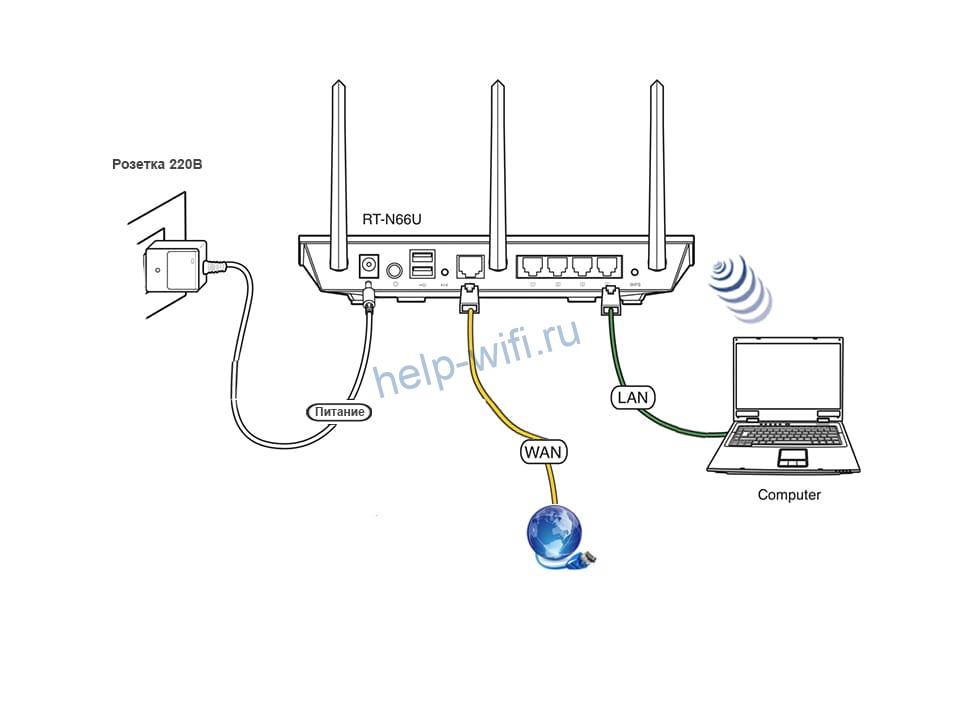 Подключите так, как указано на картинке. Разъем для кабеля питания находится слева, рядом с кнопкой питания. Кабель от провайдера подключите в порт «WAN», он расположен отдельно и на роутере закрашен синим цветом. Провод от компьютера воткните в один из оставшихся портов желтого цвета. Здесь же произведите подключение USB устройств, вроде модема, если подключаться будете через него.
Теперь переходим ко входу в параметры. Откройте любой браузер и введите в адресной строке 192.168.1.1 и нажмите Enter. Откроется окно для ввода имени пользователя и пароля. При первой настройке это admin/admin. Если же до этого уже что-то делали, то имя пользователя и пароль придется вспоминать.

Теперь перейдем к заданию параметров роутера. Настройка интернета возможна двумя способами: быстрым и ручным.
Быстрая настройка
Откроется окно быстрых настроек. Несмотря на полный перевод, оно оказывается на английском языке в большинстве случаев. Если окажется на русском, то вам же проще, все будет понятнее. Нажмите на «Create A New Network» или «Создать новую сеть». Вторая строка ведет в дополнительные настройки.

В следующем окне произойдет определение типа подключения. Это займет время, так что придется подождать. Если на этом этапе возникает проблема, то в нижней части страницы есть кнопка «Ручная настройка», которая перекинет в раздел настроек системы. После определения типа подключения высветится окно, в котором введите требуемые данные.
Узнать их можно из договора с провайдером. Обычно это логин и пароль, но также может быть адрес VPN, DNS-сервер, маска подсети или что-то еще.

Следующая часть предназначена для настройки вайфай. Здесь нет ничего сложного, только поля для ввода имени сети и пароля от неё. В верхней части заполните данные для сети 2.4 ГГц, а в нижней для 5 ГГц.

На следующей странице вам предложат ввести новое имя и пароль для роутера. Для безопасности их лучше поменять, вот только слишком часто их забывают. Так что запишите их или оставьте в стандартной конфигурации, чтобы не сбрасывать настройки при каждом заходе в веб-интерфейс.
Ручная настройка
Сюда вы попадете, есть сразу нажмете на расширенную настройку или на любом этапе откажитесь от быстрой настройки. Также это окно откроется после её завершения и здесь можно отрегулировать остальные параметры, если сеть так и не работает. В верхнем правом углу щелкните по языку и смените его на русский, если этого еще не произошло.
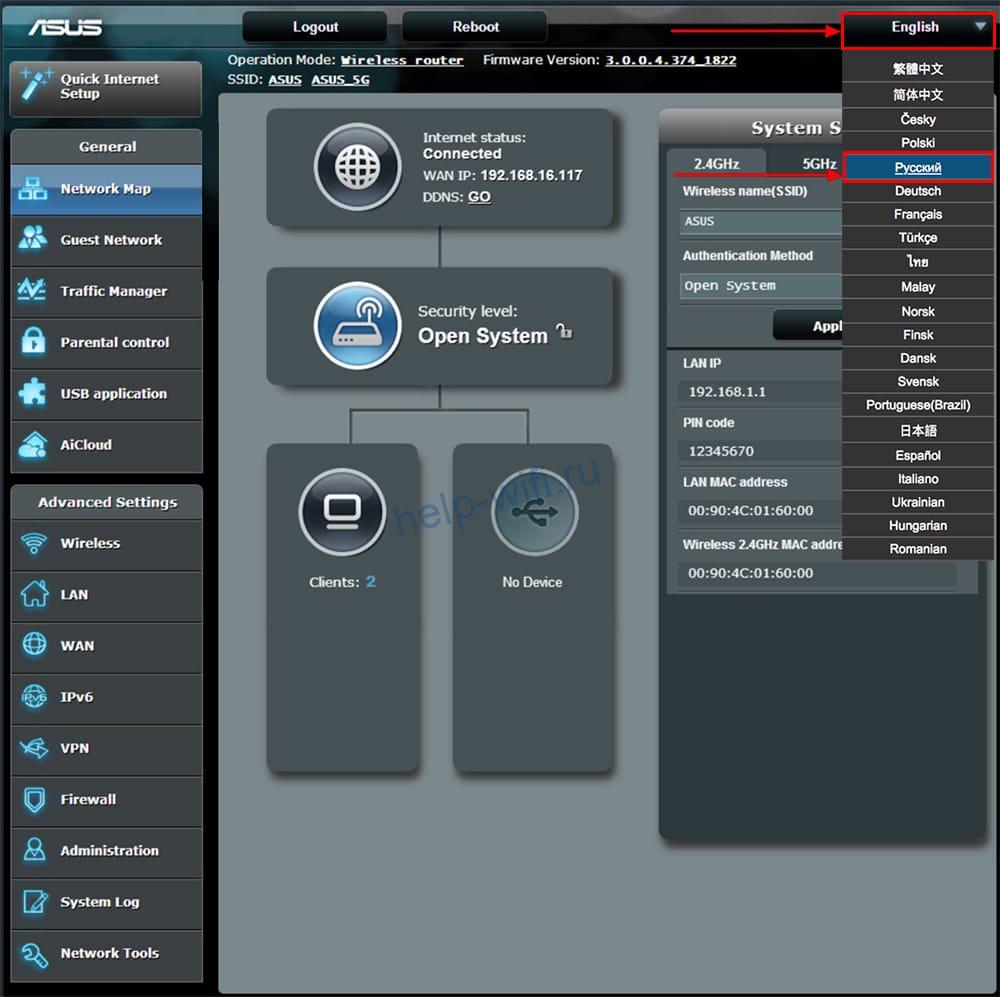
Теперь действовать будет проще. Вам все равно нужно знать все данные от своего провайдера. Тип подключения и все настройки, которые потребуется выставлять. Обычно это логин и пароль, VPN сервер, шлюз, маска подсети и еще какие-то настройки, которые ваш провайдер посчитал обязательным изменить. В зависимости от типа подключения, может быть нужна часть из них или вообще ничего.
При динамическом IP-адресе все автоматически подключается, при PPoE нужно ввести логин и пароль и т.д.
Прочитайте инструкцию на сайте или созвонитесь с техподдержкой, чтобы они рассказали о том, какие параметры потребуется вводить.

Посмотрите в левую колонку. Найдите там раздел «Интернет» и щелкните по нему. В правой части откроется окно, в котором расположены все необходимые параметры. В верхней его части доступны еще разделы, но для самого подключения к глобальной сети они не нужны. Откройте первую страницу и посмотрите на «Тип WAN-подключения». Это ключевой параметр, выберите из списка то значение, которое предоставил провайдер. В зависимости от выбранной опции изменяться и остальные параметры на странице.
Выше скриншот для PPTP, а ниже для PPPoE.

Заполните данные от вашего провайдера. Остальное можно не трогать, если там есть опции по умолчанию или галочка «Получать автоматически». Последнее относится к получению адреса и настроек ДНС сервера. DNS поставьте тот, что вам нравится. Часто выставляют сервера DNS от Google или Яндекса, потому что они точно будут работать без сбоев, что нельзя сказать о стандартных адресах провайдера.
Настройка Wi-Fi
Теперь перейдем к инструкции по настройке Wi-Fi на роутере Asus RT-N66U. Проще всего их настроить через быструю настройку. Там введите имя и пароль, на этом все. Если есть необходимость настраивать дополнительные параметры, то придется делать это вручную. Посмотрите левую колонку и зайдите в раздел дополнительных настроек. Выберите там «Беспроводная сеть».
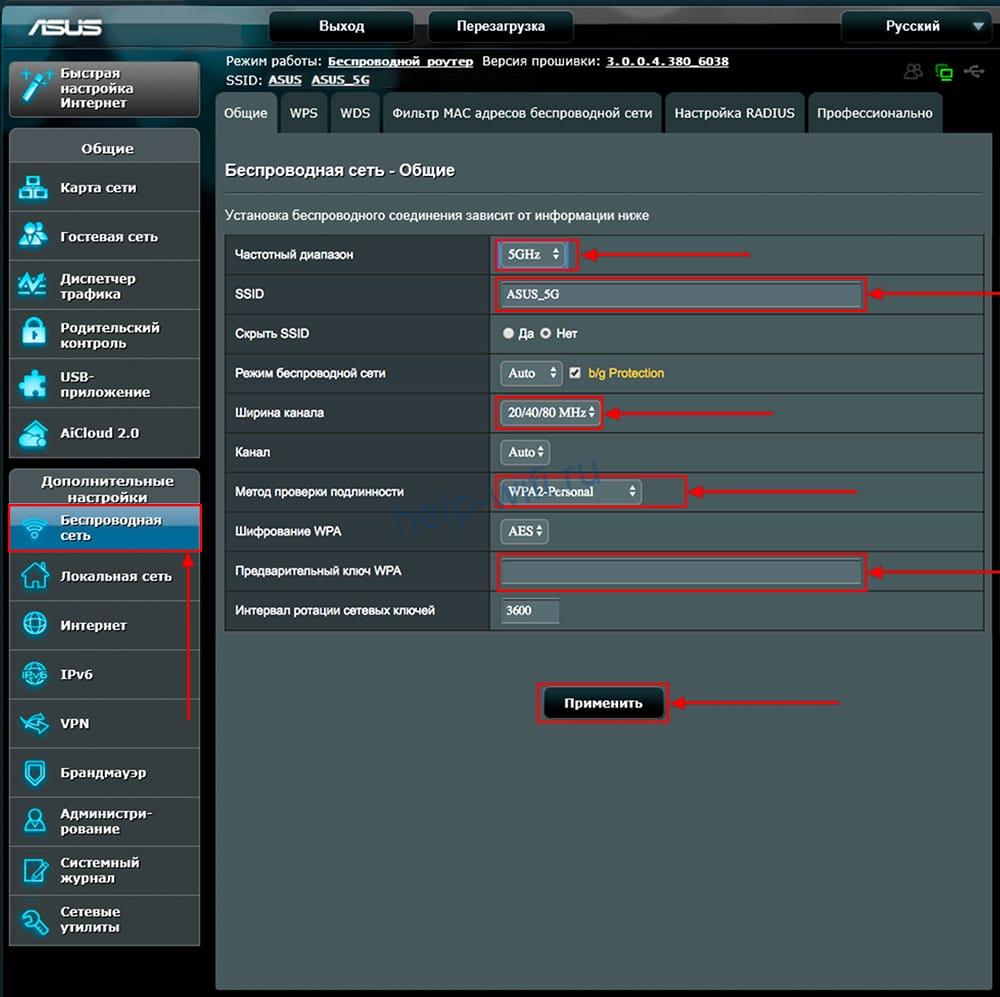
В верхней строке выбираете частотный диапазон: 2.4 или 5 Гц. В разделе SSID задается имя своей сети, которое будет отображаться для всех. Поставив точку в разделе ниже можно скрыть это отображение. Режим беспроводной сети лучше оставлять в автоматическом режиме, чтобы с ней могли работать устройства всех годов выпуска. Также никто не мешает поставить и самую последнюю версию системы и самую первую, но автомат работает лучше всех.
Ширину канала оставляйте в автоматическом режиме. Сам канал задавать стоит в том случае, если есть свободный канал, который почему-то никогда не занимают роутеры соседей. Метод проверки подлинности выбирайте тот, который нравится вам, но wpa2 является стандартом. Чуть ниже задайте пароль от сети.
Смена заводского пароля
Для настройки нового имени пользователя и пароля есть отдельный пункт. В левом столбце выберите раздел дополнительных настроек и перейдите в «Администрирование». В верхней части меню и находится раздел с новым именем пользователя и паролем. Пароль введите два раза, чтобы подтвердить, что это именно он. Поставив галочку, вы увидите введенные данные. Принимаются только английские буквы, так что набрать пароль на другом языке не получится.

Сразу запишите себе новые данные, потому что это единственный способ поменять пароль. Если вы их забудете, то придется сбрасывать маршрутизатор до заводского состояния, чтобы попасть в веб–интерфейс. А значит, придется заново вводить все параметры.
Прошивка
Обновлять прошивку стоит каждый раз, как выходит новая версия. Понятно, что нет смысла следить за этим постоянно, но если зайдете в параметры маршрутизатора, то можно и проверить. Эта модель при подключении к интернету способна сама скачать ПО. Для этого в левом столбце выберите дополнительные настройки и перейдите в раздел «Администрирование». В правой части окна, в верхней строке выберите раздел «Обновление микропрограммы».

Нажмите на кнопку «Проверить», рядом с версией прошивки, чтобы узнать, появились обновления или нет. В случае их наличия произойдет автоматическое обновление по кнопке.
Также можно скачать прошивку вручную с официального сайта и загрузить в следующей строке при помощи кнопки «Обзор». Нажмите на неё и укажите путь до файла с прошивкой. Таким же способом устанавливаются и кастомные прошивки, но будьте с ними осторожны, чтобы не превратить маршрутизатор в кирпич.
Настройка IPTV
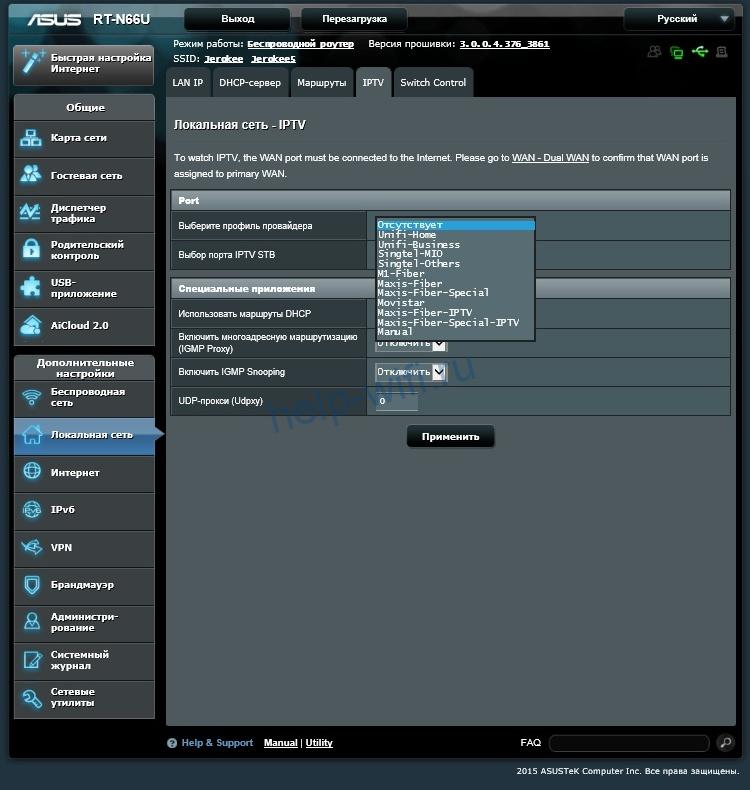
IPTV редко требуется настраивать, все работает на автомате. Если этого не случилось, то перейдите в раздел настроек «Локальная сеть», на правой части в верхней строке выберите «IPTV». В верхней строке укажите провайдера, если среди перечисленных есть ваш, если нет, то ставьте «Отсутствует». В строке «Выбор порта IPTV STB», поставьте тот порт, к которому подключается телевизор. Можно выбирать сразу несколько. Также включите пункт многоадресной маршрутизации и Enable efficient multicast forwarding.
Сброс на заводские настройки
Для сброса на заводские настройки Asus RT-N66U нужно на задней панели роутера нажать и удерживать в течение 10-20 секунд кнопку, находящуюся между кабелем интернета и usb-портами. Нажмите на неё и подержите некоторое время, дождитесь перезагрузки маршрутизатора.
Сделать это можно еще в разделе «Администрирование», нажав на восстановление заводских настроек.
Отзывы о Asus RT-N66U положительные. Хвалят скорость работы, красивый дизайн, а также возможность создавать свой фтп-сервер и отдавать команды из интернета при правильной настройке. Некоторые ругаются на отсутствие Airmesh wifi system, но эта модель и не заявлялась как та, что будет работать с бесшовной беспроводной сетью. Если такая опция нужна, то рассмотрите другие модели, их список есть на официальном сайте производителя.